
Создание группы в Ватсапе — несложный процесс, в котором разберется даже начинающий пользователь мессенджера. Мы сделали наглядную инструкцию со скриншотами из мобильного приложения и веб-версии WhatsApp — организовать новую группу можно как на смартфоне, так и на компьютере.
Как создать группу в ватсапе на айфоне или Android-смартфоне
Ниже описано, как создать группу в ватсапе пошагово.
1. Создание группы
- Откройте приложение на своем телефоне и нажмите кнопку создания нового чата, как показано на первом скриншоте.
- Выберите «Новая группа» для создания группового чата. В этом же разделе можно добавлять новые контакты и сделать сообщество (оно может включать в себя несколько групп).
- Добавьте в группу нужных людей, выбрав их из своего списка контактов.

2. Оформление группы и настройка сообщений
- Далее понадобится выбрать тему (имя) группы — можно использовать любые символы, в том числе смайлики. Название группового чата должно показывать его суть — но для теста мы просто задали рандомные комбинации.
- Загрузите аватарку или сделайте фото для своей группы. Можно также использовать стикеры и эмодзи или скачать заглавное изображение из интернета. Этот пункт можно пропустить и добавить картинку позже.
- Также на этом этапе настраиваются исчезающие сообщения. При включении опции все сообщения в чате будут пропадать после выбранного промежутка времени. С одной стороны, это поможет сохранить конфиденциальность переписки, а смартфоны участников группы не будут хранить в памяти огромное количество сообщений. С другой стороны, поиск нужных данных в истории чата будет затруднен, ведь она будет исчезать через выбранное время.
- Нажмите кнопку «Создать», чтобы перейти к вашей новой группе.
3. Настройки группы и доступа
- Откройте чат созданной группы и нажмите на его имя. Откроется меню с полезными пунктами: архив медиафайлов, список избранных сообщений, настройки звука и сохранения фото. Здесь же можно изменить параметры для исчезающих сообщений.
- В разделе «Настройки группы» вы сможете выбрать уровень доступа для участников: кто сможет отправлять сообщения и менять параметры чата. Если это не новостная группа с рассылками, то позвольте писать в чат всем участникам группы. А вот право изменять тему, картинку и описание чата лучше оставить только админу.
- Также в меню настроек вы можете изменить администратора, выбрав нового из людей в группе, и включить подтверждение участников: тогда админу придется лично принимать каждого желающего вступить в чат.
Как создать новую группу в Ватсапе с компьютера
Принцип действий при использовании веб-версии WhatsApp почти не отличается от создания группы в приложении на смартфоне.
На главном экране нажмите кнопку создания чата, как показано на картинке ниже.
Кликните по кнопку «Новая группа».
Откроется вкладка для создания группы: добавления фото, названия чата и настройки исчезающих сообщений.
Добавьте участников и нажмите на зеленую стрелочку, чтобы завершить создание группы.
Внутри чата нажмите на три точки в правом верхнем углу, чтобы открыть меню группы. Здесь можно выключить звук (уведомления), включить исчезающие сообщения, очистить чат и т.п.
В разделе «Данные группы» находятся те же настройки, что и с меню с тремя точками, а также папка с медиафайлами. Здесь же можно добавить участников в чат и сгенерировать ссылку для приглашения.
А вот под пунктом «Настройки группы» задаются параметры доступа для пользователей, изменяются админы и включается подтверждение новых участников — все примерно как в мобильном приложении.

Редактор направлений «Мобильные устройства» и «Техника для дома»
Приветствуем вас, дорогие читатели.
Все больше приложений появляется в наших телефонах, и большая часть из них предназначена для общения. Кто-то предпочитает отправлять сообщения и делать звонки через Skype, Viber, WhatsApp или Telegram.
Программ много, но чаще всего мы не знаем всех их возможностей и не применяем их, а напрасно. Сегодня мы устраним некоторые пробелы в своих знаниях и навыках и разберемся, как создать группу в WhatsApp, настроить ее и добавить участников.
Зачем нужна группа в WhatsApp
Групповые чаты в мессенджере дают нам простор для деятельности. Мы можем объединяться с любыми своими знакомыми для обсуждения определенных вопросов. Например, у меня есть семейный чат и группа для девочек. Некоторые мои близкие живут за тысячи километров от меня, и коллективная беседа помогает нам быть постоянно на связи друг с другом. С подругами мы часто говорим обо всем на свете: от погоды до воспитания детей.
Общий чат может стать площадкой для обмена новостями с друзьями, знакомыми и семьей или совещательной комнатой для небольшого трудового коллектива. Группы удобно использовать как в личных целях, так и для работы. Руководитель фирмы или отдела может сообщать важные новости, а сотрудники комментировать и давать обратную связь, не вставая со своего рабочего места.
Также группу в WhatsApp можно использовать для заработка, в ней можно собрать:
- постоянных клиентов и делать для них рассылки с интересными предложениями;
- участников закрытого платного курса;
- желающих получать самую полезную информацию от вас за определенную плату, то есть можно продавать доступ к самому чату.
Фишка таких закрытых сообществ в том, что никто посторонний не сможет найти их ни по названию, ни по вашим контактам, если только вы сами не дадите человеку ссылку. Об этом мы поговорим чуть позже.
Особенности групп в WhatsApp
Чем чаты в WhatsApp отличаются от других мессенджеров и соцсетей:
- хорошая защита информации;
- ограниченный доступ и низкая вероятность того, что к беседе смогут подключиться нежелательные люди;
- удобный, приятный интерфейс;
- быстрая организация, создание и настройка.
Чаще всего мы пользуемся приложением в телефоне, но можно легко и быстро установить WhatsApp на компьютере. Это очень удобно, особенно для работы. Получать сообщения в корпоративный чат можно, не отвлекаясь от текущих задач на телефон.
Пользоваться всеми возможностями WhatsApp мы можем бесплатно без рекламы и прочих отвлекающих факторов.
Чтобы продолжить и перейти непосредственно к созданию группы, установите и настройте WhatsApp на своем смартфоне с ОС Android или iPhone.
Как пошагово создать групповой чат
В создании своей группы в WhatsApp нет ничего сложного. Просто повторяйте за мной все действия, и вы быстро придете к цели.
Шаг 1. Открываем приложение на своем смартфоне или iPhone. Интерфейс программы практически идентичен на гаджетах разных фирм. Мы будем показывать на телефоне с ОС Android, но у обладателей гаджетов с iOS не должно возникнуть проблем с тем, чтобы повторить все действия на своем устройстве.
Приложение сразу открывается на вкладке “Чаты”, и нам нужно нажать на значок в зеленом кружочке внизу экрана справа.
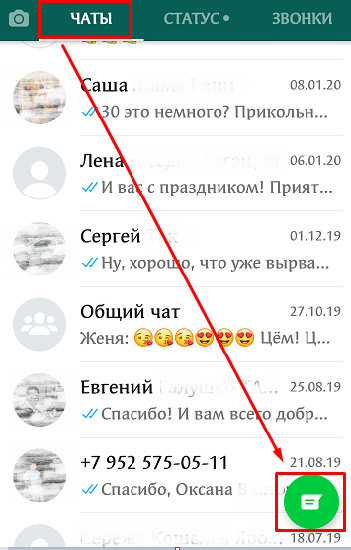
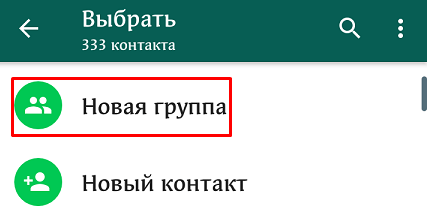
Шаг 2. Теперь идем в первый пункт меню.
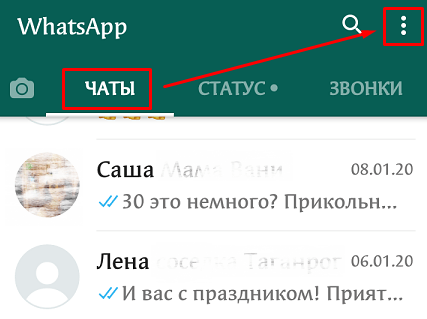
Есть и второй путь, тоже из 2 шагов:
- Открываем WhatsApp, идем во вкладку “Чаты” и нажимаем на 3 точки в правом углу.
- Выбираем тот же пункт для создания коллективной беседы.
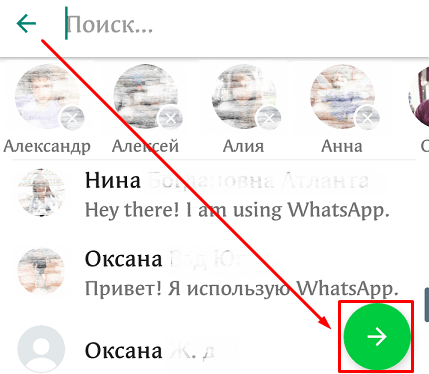
Шаг 3. Дальше наша задача заключается в том, чтобы добавить участников будущего чата. Для этого можно пролистывать список контактов и тапать по нужным людям или воспользоваться поиском. Мне больше нравится второй вариант, но, чтобы никого не забыть, возможно, целесообразнее будет пролистать весь перечень знакомых пользователей WhatsApp.
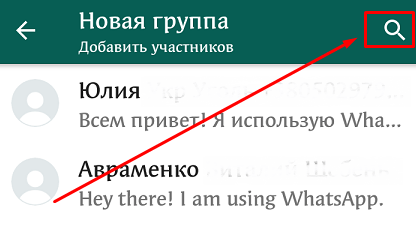
Примечание: увидеть всех выбранных людей можно вверху экрана. Если кого-то нужно убрать, просто нажмите на крестик рядом с аватаркой.
Шаг 4. Когда все нужные контакты выделены, жмем на стрелку в зеленом кружочке внизу экрана и переходим к следующему шагу.
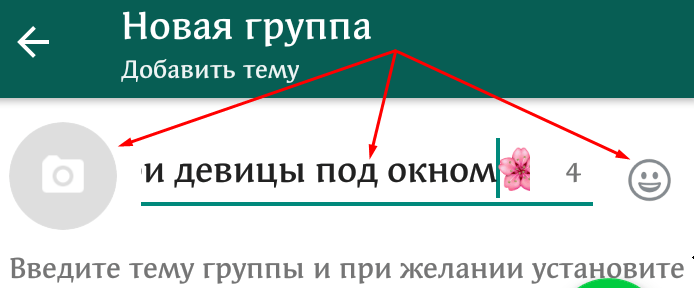
Шаг 5. Теперь программа предлагает нам назвать новую группу в WhatsApp и при желании выбрать для нее эмблему, аватарку. Тут вы можете дать волю своей фантазии, особенно если чат создается для неформального общения. Придумайте оригинальное смешное название, которое будет поднимать настроение вам и другим участникам. Также можно использовать смайлы. Для этого нажмите на улыбающуюся мордашку справа от названия и выберите подходящий смайлик.
Примечание: максимальная длина названия составляет 25 символов.
Аватар для чата можно загрузить из интернета, взять из Галереи телефона или сделать фото и сразу загрузить его в WhatsApp.
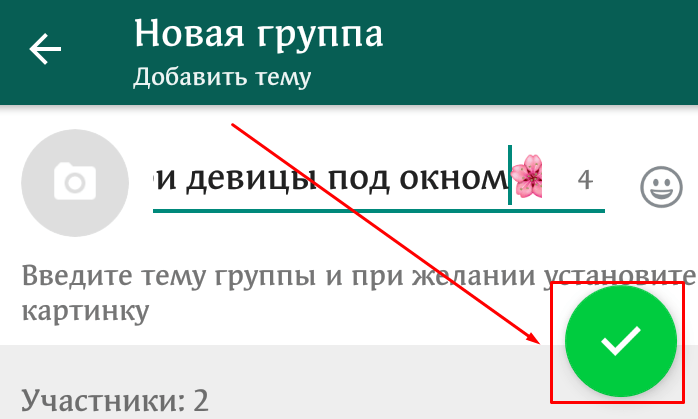
Шаг 6. Когда все основные настройки закончены, нажимаем на “птичку” в зеленом круге.
Вот и все. Мы создали групповой чат в WhatsApp, и его окно сразу открылось перед нами. Вы можете поприветствовать своих коллег, родственников или друзей.
Настройки
Отправлять и получать сообщения в группе, добавлять в нее медиафайлы и документы и даже делать звонки можно без дополнительных настроек. Но если можно сделать общение еще удобнее, то почему бы не воспользоваться этим? Давайте посмотрим, какие опции для коллективной беседы доступны нам в WhatsApp.
Общие
Сейчас поговорим о настройках группы, которые касаются всех ее участников и общих правил работы. Открываем чат, идем в меню, которое прячется за тремя точками в правом верхнем углу, и открываем уже знакомый нам пункт “Данные группы”.
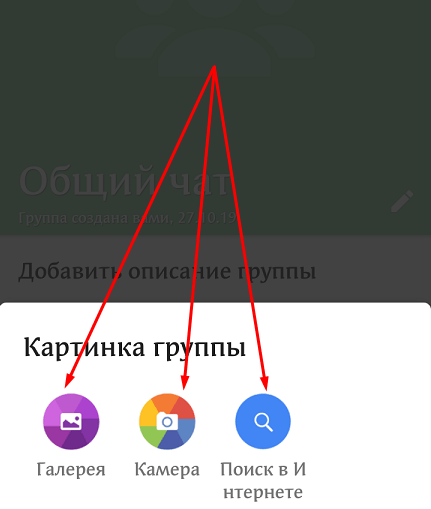
Чтобы изменить аватар, тапните пальцем по текущей картинке и выберите вариант:
- Галерея,
- Камера,
- Поиск в Интернете.
Загрузите новое изображение и выделите область видимости.
Чтобы поменять название беседы, жмем на значок карандаша рядом с текущей темой.
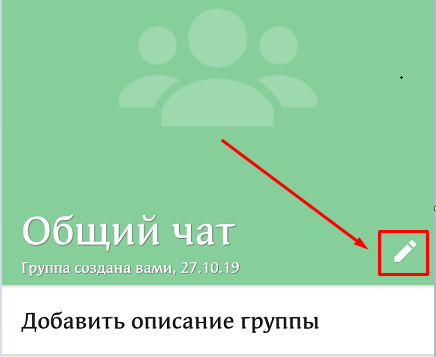
Быстро добавить новых участников можно, нажав на фигуру человечка с плюсиком в правом углу экрана.

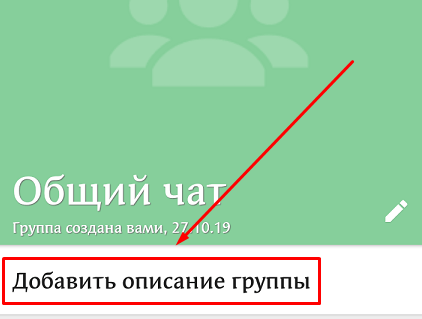
Идем чуть ниже под аватарку, тут есть поле для описания, куда можно поместить основные правила общения, цели и задачи чата, важную информацию для вновь прибывших и другие сведения, которые посчитаете нужными.
Спускаемся еще ниже, пролистывая экран, и открываем пункт “Настройки группы”.
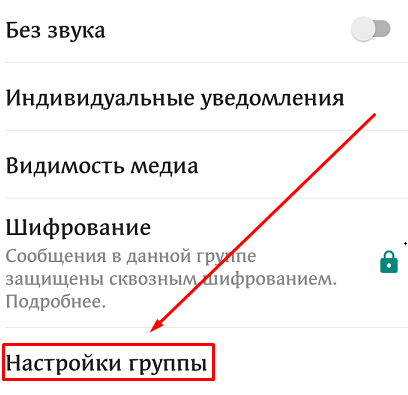
Тут можно указать:
- кто может менять данные группы: только администратор или все участники;
- то имеет возможность отправлять сообщения в чат: админ или все приглашенные;
- добавить или удалить администраторов.
Если пойти еще ниже, то можно пригласить новых собеседников, но об этом мы отдельно поговорим чуть позже.
Персональные
Эти настройки касаются только того, как группа будет выглядеть и работать на вашем устройстве. Открываем окно чата, нажимаем на три точки в углу экрана и смотрим на выпавшее меню. Тут есть 2 интересные опции:
- отключить звук для этой беседы;
- добавить обои, чтобы приятнее было заходить в чат.

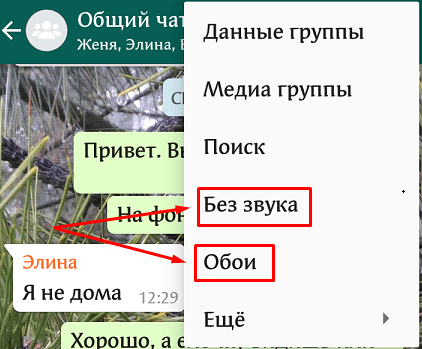
Убрать звук в групповом чате, в котором присутствует 10 и более человек и каждый может в любое время что-то написать, – это довольно практичное решение, иначе телефон будет постоянно пищать и отвлекать вас от текущих дел. С другой стороны, надо быть осторожными, чтобы не пропустить важные сообщения.
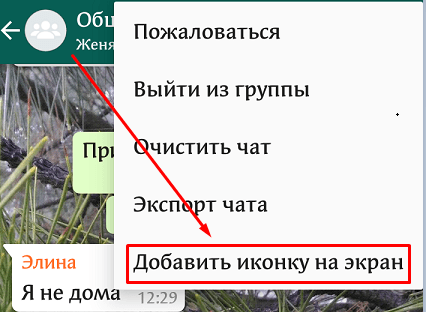
Если в основном меню нажать на слово “Еще”, можно добавить иконку групповой беседы на экран своего мобильного устройства для быстрого доступа к ней.
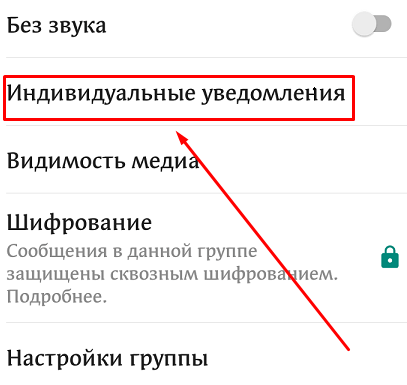
В уже известном нам пункте меню “Данные группы” можно настроить уведомления:
- изменить звук для этого чата;
- убрать или установить вибросигнал;
- применить или отказаться от всплывающих уведомлений и подсветки экрана.
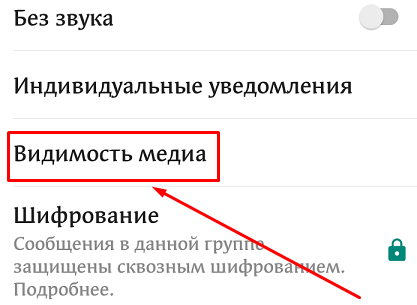
Теперь под этим пунктом заходим в раздел “Видимость медиа”. Тут можно отключить сохранение файлов из группы в Галерее телефона. Это довольно удобно, иначе память устройства может быстро заполняться.
Вот и все основные настройки. Пробуйте, экспериментируйте, подстраивайте работу приложения под свои потребности и пожелания.

Как добавить участников
Пригласить новых участников в уже действующую группу можно 2 способами:
При помощи прямой ссылки.
- Просто добавив людей из списка своих контактов.
- Всего можно привлечь в беседу до 256 человек.
Приглашение по ссылке
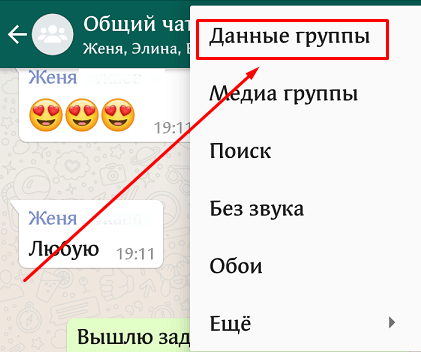
Открываем чат в своем приложении и нажимаем на 3 точки в правом углу, чтобы открылось меню. Идем в первый пункт “Данные группы”.
Пролистываем меню вниз до надписи “Пригласить по ссылке”.
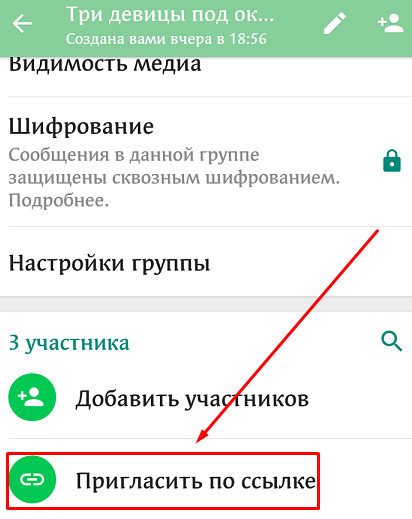
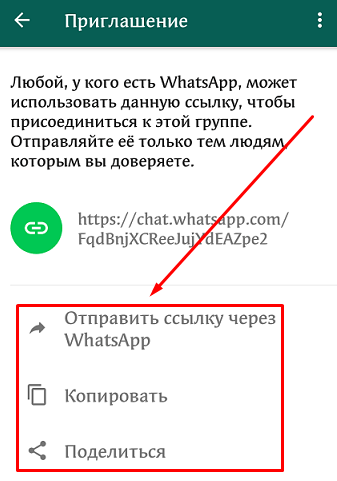
Откроется окно с адресом вашей коллективной беседы.
Вы можете:
- отправить ссылку через персональный чат в WhatsApp;
- скопировать адрес и переслать его человеку любым удобным способом, например, через социальные сети или по SMS;
- поделиться ссылкой через все доступные мессенджеры и другие средства коммуникации, которые имеются на вашем устройстве.
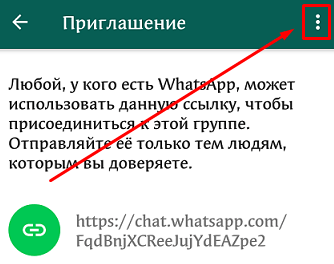
Также можно напечатать QR-код, сохранить его и отправлять своим знакомым. Для этого в том же окне нажмите на три точки в правом углу и подтвердите свое желание напечатать картинку кода.
Приглашать стоит только тех людей, с которыми вы заранее обговорили участие в группе или уверены, что они захотят присоединиться. Не нужно звать всех своих знакомых. Во-первых, в чате не хватит на всех мест, а во-вторых, людям просто может быть неинтересна тема беседы и они все равно захотят ее покинуть.
Например, если вы создаете женский чат, то не нужно звать туда мужчин. Или если это рабочая группа, то неуместно будет приглашать в нее своих детей и других родственников, если только вы не работаете вместе.
Преимущество приглашения собеседников по ссылке в том, что они могут присоединиться к вам по своему желанию или отказаться, если не захотят участвовать в коллективной беседе.
Недостаток такого способа в том, что адрес можно передавать сколько угодно раз любому пользователю WhatsApp. В итоге в созданную вами группу могут вступить люди, которых вы не планировали звать и вообще не хотите видеть и общаться.
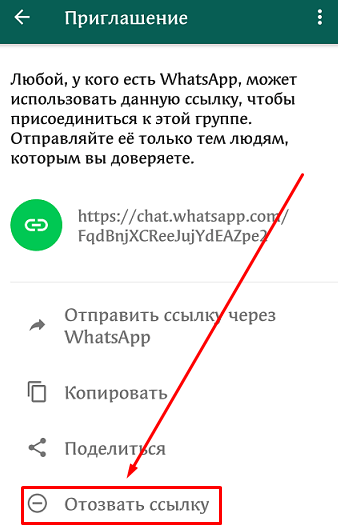
Если ваше приглашение начало бесконтрольно гулять от человека к человеку, или вы просто не планируете увеличивать численность группы, отзовите ссылку. Эта опция находится в том же меню “Пригласить по ссылке”. После того как вы подтвердите действие, больше никто не сможет найти ваш чат – его адрес изменится.

Простое добавление участников
Можно обойтись без ссылок и вежливых реверансов в адрес своих знакомых и просто добавить их к беседе, как при создании новой группы.
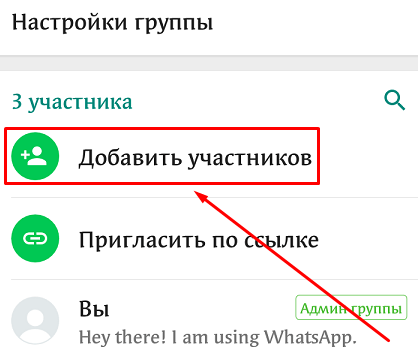
Для этого идем в чат, нажимаем на три точки в правом верхнем углу и открываем пункт “Данные группы”. Листаем вниз и нажимаем на надпись “Добавить участников”.
Теперь, как при создании беседы, отметьте людей из своего списка контактов, пролистывая его от начала до конца, или воспользуйтесь поиском. Когда выберете новых участников, нажмите на “птичку” в зеленом круге в правой части экрана.

Как удалить собеседника из чата
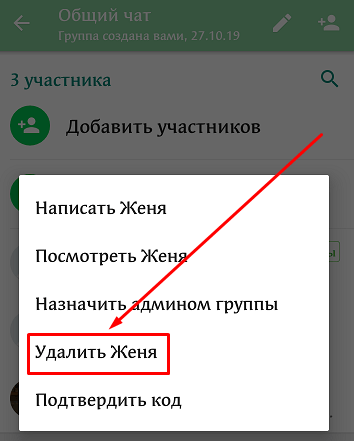
В любое время создатель и администратор группы может удалить любого ее участника за нарушение правил общения, отсутствие активности, увольнение из рабочего коллектива или по другой причине.
Чтобы исключить человека, откройте чат, нажмите на 3 точки в правом углу экрана и перейдите к данным группы. Внизу вы увидите полный перечень участников. Нажмите на того, кого хотите удалить, и немного подержите палец. Появится меню, в котором нужно выбрать подходящее действие. После этого человек по-прежнему останется в списке контактов вашего устройства, но больше не сможет участвовать в данном коллективном чате.
Заключение
Мы обсудили все вопросы, касающиеся создания и настройки групп в WhatsApp. Мы надеемся, что у вас не возникло трудностей, вы разобрались в моей инструкции и уже общаетесь со своими друзьями или подругами, коллегами и родственниками.
Если остались вопросы или что-то не получается, напишите об этом в комментариях, мы постараемся помочь. Делитесь своим опытом и интересными фишками, которые знаете о WhatsApp. Давайте снабжать друг друга актуальной информацией.
До встречи, друзья.
Пару минут — и у вас будет удобное место для общения с друзьями, семьёй или коллегами.

Что важно знать
Групповые чаты удобны для совместных бесед, когда необходимо быстро сообщать сразу нескольким людям какую-либо информацию или всем вместе обсуждать её. Количество пользователей в группах WhatsApp ограничено 256 людьми. Находясь в таком чате, вы будете видеть все сообщения, которые отправит любой из участников. Точно так же и все ваши послания сможет прочесть кто угодно из присутствующих в беседе.
Выбрать участников можно непосредственно на этапе создания группы и позже через её настройки. Также для приглашения новых членов используются специальные ссылки. Перейдя по ним, присоединиться к беседе сможет любой человек, поэтому будьте осторожны и отправляйте приглашение только тем, кому доверяете. Все получившие вашу ссылку смогут переслать её другим людям, и они тоже присоединятся. При желании ссылку можно отозвать. Тогда она станет недействительной и по ней больше никто не сможет войти.
После создания группы вы становитесь её администратором и можете добавлять или удалять участников, а также создавать ссылки-приглашения и отменять их. Кроме того, разрешается назначить любого из пользователей администратором, и тогда он получит такие же права.
Как создать группу в WhatsApp
На iOS
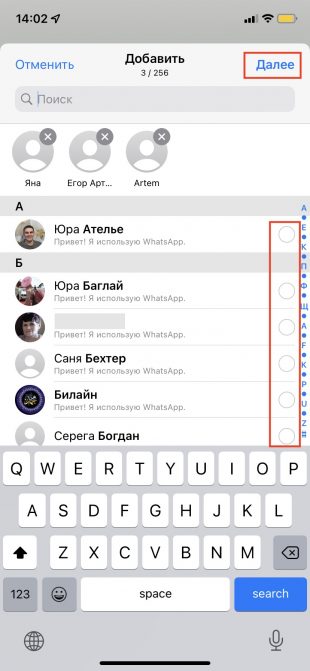
На вкладке «Чаты» тапните «Новая группа», а затем отметьте участников или воспользуйтесь поиском и нажмите «Далее».
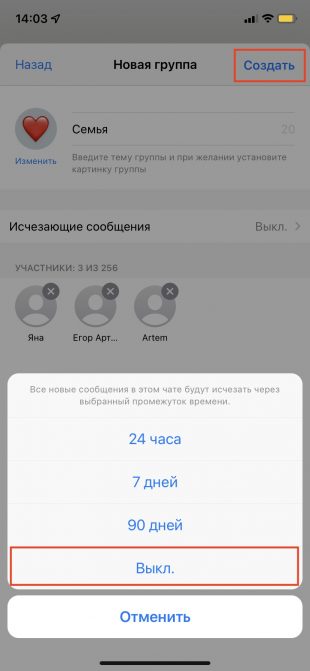
Введите название группы, установите аватар, используя фото из галереи, эмодзи или стикер, а также включите при необходимости исчезающие сообщения и задайте время их жизни. После этого тапните «Создать».
На Android
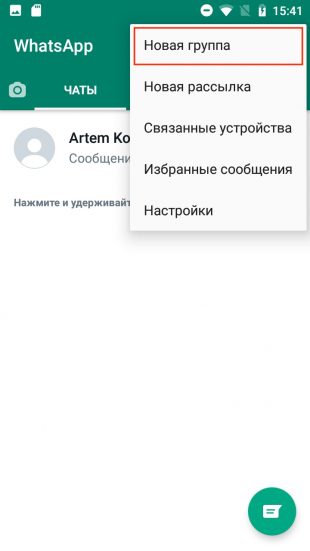
Перейдите на вкладку «Чаты» и через кнопку меню выберите «Новая группа».
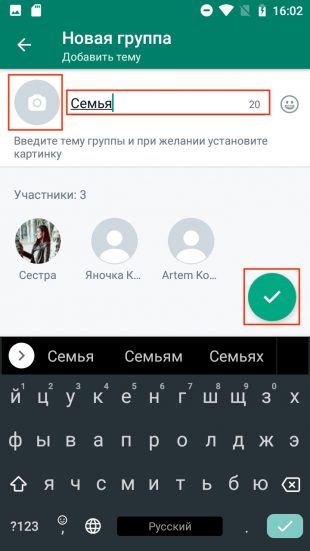
Отметьте людей, которых хотите пригласить, придумайте название чата, выберите аватар и подтвердите создание группы.
Как добавить участников в группу WhatsApp из настроек
На iOS
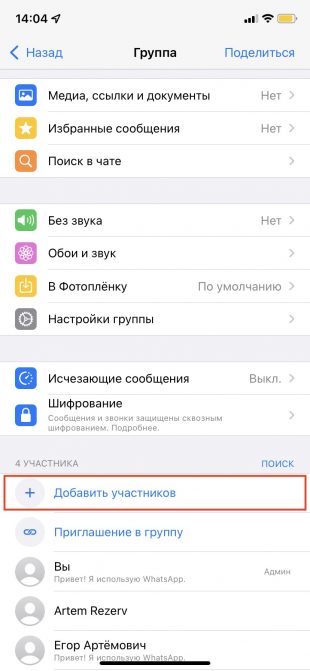
Коснитесь названия группы, прокрутите список параметров и откройте пункт «Добавить участников».
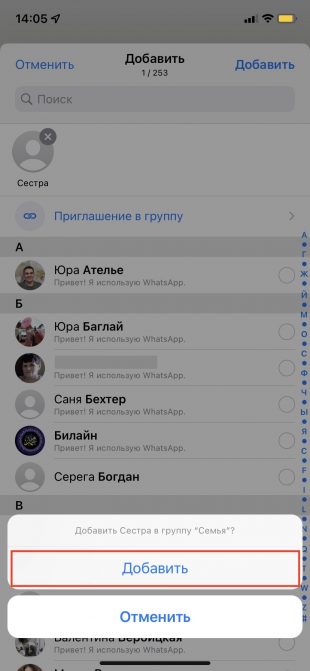
Выберите людей из списка или найдите через поиск, а затем нажмите «Добавить» и подтвердите действие.
На Android
Тапните по названию группы, нажмите на иконку «Добавить», а затем отметьте нужных людей и коснитесь кнопки подтверждения.
Как добавить участников в группу WhatsApp по ссылке
На iOS
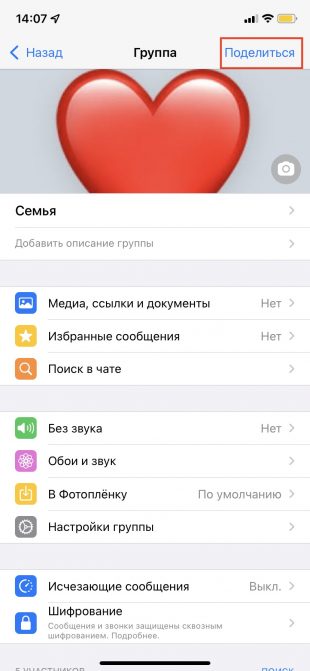
Откройте настройки группы, тапнув по названию, и нажмите «Поделиться».
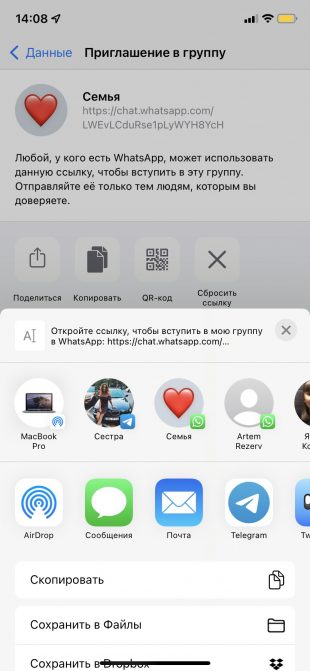
Ещё раз выберите «Поделиться» для отправки ссылки через стандартное меню либо скопируйте её или отобразите в виде QR-кода. Здесь же при необходимости можно сбросить ссылку, чтобы по ней никто не смог присоединиться.
На Android
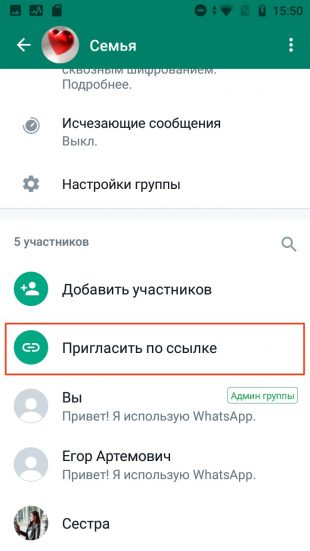
Перейдите в свойства группы, нажав на название, и прокрутите до пункта «Пригласить по ссылке».
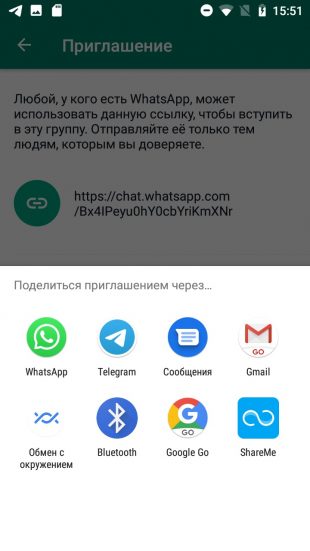
Выберите один из вариантов, например «Поделиться ссылкой» для отправки через стандартное меню обмена. Нажав «Сбросить ссылку», вы прекратите её действие, и участники больше не смогут войти в группу по ней.
Как сделать админом или удалить участника из группы WhatsApp
На iOS
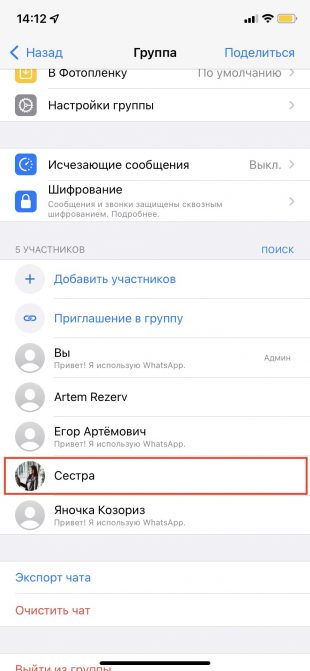
Коснитесь названия чата для перехода к настройкам, прокрутите до списка участников и выберите нужного.
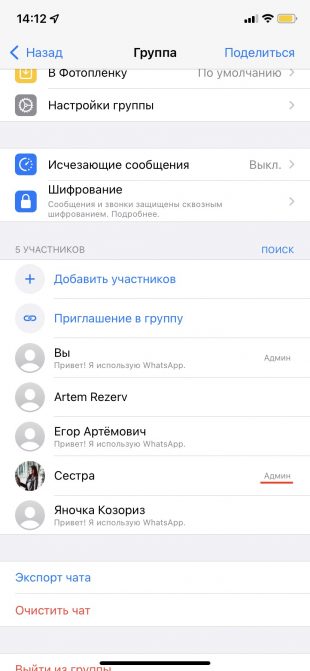
Тапните «Назначить админом группы», чтобы дать ему права администратора. После этого напротив имени человека появится соответствующая пометка. Из этого же меню можно сделать админа обычным пользователем, а также удалить из чата.
На Android
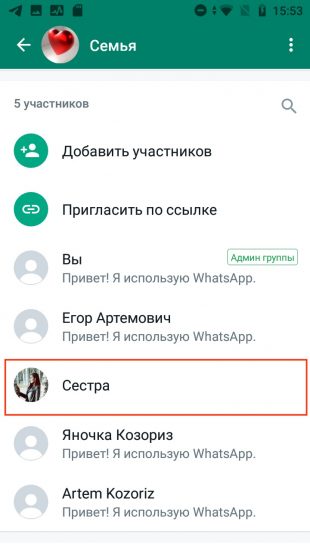
Зайдите в свойства группы, нажав на название, и найдите нужного человека в списке участников.
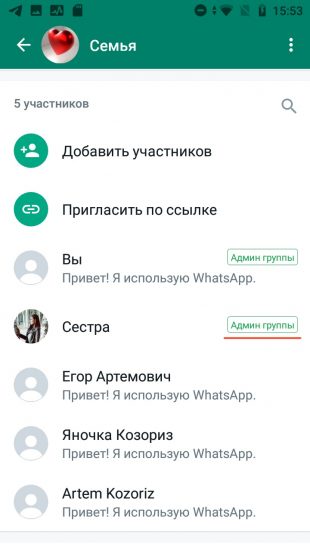
Коснитесь «Назначить админом группы», чтобы сделать пользователя администратором. Напротив его имени отобразится одноимённый бейджик. Используя это же меню, можно «разжаловать» админа до простого пользователя, а также удалить его из группы.
Читайте также 📤📥
- Как перейти с Gmail на «Яндекс.Почту», сохранив все письма и контакты
- Как создать своё сообщество в соцсети «ВКонтакте»
- Как создать секретный чат в Telegram
- Как перенести свои треки из Spotify в «Яндекс.Музыку»
- Как показать QR-код для ссылки на свой Telegram-аккаунт

Загрузить PDF
Загрузить PDF
Как и в большинстве приложений для мгновенного обмена сообщениями, в WhatsApp тоже можно создать группу и отправлять сообщение сразу нескольким пользователям. Чтобы создать группу, нужно открыть меню Чаты и выбрать опцию «Новая группа». После этого в группу можно будет добавить до 256 человек, при условии, что все они будут в вашем списке контактов на телефоне.
-

Если на вашем iPhone его еще нет, зайдите в App Store и скачайте WhatsApp абсолютно бесплатно.
- Если вам не удается найти WhatsApp на телефоне, проведите пальцем по центру экрана сверху вниз и введите «WhatsApp» в появившееся поисковое поле. После этого в верхней части меню появится иконка приложения.
-
Эта опция находится на панели инструментов внизу экрана.[1]
- Если приложение отроет последний чат, в котором вы были, нажмите на опцию «Чаты» в левом верхнем углу экрана, чтобы вернуться в меню Чаты.
-
- Прежде чем получить возможность создать новую группу, в меню Чаты должна быть хотя бы одна переписка. Если вы только установили WhatsApp, просто отправьте сообщение любому контакту, чтобы активировать опцию «Новая группа».
-
В группу можно добавить до 256 человек. Имя и иконка каждого добавленного пользователя появятся вверху экрана.
- Найдите конкретного пользователя с помощью поискового поля вверху экрана приложения.
- Нельзя добавить людей, которых нет в списке контактов.
-
» в правом верхнем углу экрана, чтобы перейти на страницу создания «Новая группа».
- Введите «Тему группы», чтобы как-то назвать группу (максимум 25 символов).
- Установите картинку, нажав на иконку камеры, которая находится слева от поля «Тема группы».
- Удалите пользователей из группы, прежде чем официально создать ее.
-
Вы официально создали группу в WhatsApp!
Реклама


-
Если на вашем Android его еще нет, зайдите в Google Play Маркет и скачайте WhatsApp абсолютно бесплатно.
- Если вам не удается найти WhatsApp на телефоне, попробуйте поискать его в сервисе «In App».
-
- Если приложение отроет последний чат, в котором вы были, нажмите на опцию «Чаты» в левом верхнем углу экрана, чтобы вернуться в меню Чаты.
-
Так вы откроете меню на странице Чаты.
-
Нажмите на опцию «Новая группа», которая находится в верхней части меню. После этого вас попросят выбрать пользователей, которых вы хотите добавить в группу.
-
Конкретных пользователей можно найти с помощью поискового поля вверху экрана.
- Нельзя добавлять людей, которых нет в вашем списке контактов.
- Когда вы будете готовы продолжить, нажмите на кнопку «ОК» в правом верхнем углу экрана.
-
Название для группы можно ввести в поле вверху экрана.
-
Это можно сделать, нажав на пустое поле рядом с названием группы, а затем выбрав изображение из библиотеки фотографий.
- Если хотите, сделайте фото прямо в приложении.
-
Она находится в правом верхнем углу экрана. Теперь у вас есть своя группа в WhatsApp!
Реклама


-
После этого вы перейдете в меню Чаты, где можно будет увидеть название группы.
-
-
Это поле для сообщений.
-
Чтобы отправить сообщение, нажмите на стрелку рядом с полем для сообщений.
-
Добавьте фотографию из библиотеки изображений или сделайте фотографию прямо в приложении.
- Чтобы отправить фотографию, нажмите на опцию «Отправить» в правом верхнем углу экрана.
-
Используйте чат группы, чтобы бесплатно сообщать избранным контактам последние новости из своей жизни!
Реклама


Советы
- Функция группового чата отлично подходит для организации международных встреч, вечеринок с друзьями и тому подобного.
- После отправки сообщения вы увидите несколько галочек рядом с получателями: одна галочка означает, что ваше сообщение было отправлено, две галочки – что получатель получил ваше сообщение, а если галочки станут синими, значит, получатель прочитал ваше сообщение.[2]
Реклама
Предупреждения
- Если вы собираетесь обсуждать деликатные темы, тогда будьте внимательны при добавлении пользователей в группу.
Реклама
Об этой статье
Эту страницу просматривали 14 858 раз.
Была ли эта статья полезной?
WhatsApp — популярный мессенджер, упрощающий работу и общение онлайн. В статье разберём одну из полезных функций мессенджера: как самостоятельно сделать группу в Ватсапе?
Что означает группа в Ватсапе
Это чат, вмещающий до 256 человек, позволяющий обмениваться текстовыми, голосовыми сообщениями, аудио, видео, файлами. При этом отправлять сообщения могут как администратор, так и участники (зависит от настроек). Добавлять участников может администратор беседы (пользователь Ватсапа, создавший чат).
Как создать ссылку на группу на телефоне и компьютере
В версии на мобильном устройстве достаточно нажать на верхнюю часть беседы (с названием и количеством участников). Откроется страница настройки. В списке участников выбираем «приглашение в группу» и копируем ссылку. Далее пользователь, получивший ссылку, сможет вступить в общий чат Ватсап.
В приложении на компьютере нужно в верхней части экрана кликнуть на три точки (меню), данные, «пригласить по ссылке». Далее скопировать ссылку и отправить нужному пользователю.
Обратите внимание! Для удобства рассылки ссылки можно использовать одностраничный сайт, созданный на конструкторе лендингов Хиполинк https://hipolink.net/ru).
Как создать в мобильном приложении
При открытии приложения, в нижней панели выбираем чаты (2 синих диалоговых окна). В правом верхнем углу кликаем «новая группа», выбираем из списка контактов нужных пользователей. Приложение предлагает добавлять только авторизованных пользователей мессенджера, выбираем «далее».
В следующем этапе даём название (обозначаем тематику обсуждения).
На заметку! В названии ограничение символов – 25. Допускается использование смайлов.
Можно установить картинку при желании. Для этого кликаем на значок фотоаппарата, выбираем место загрузки фотографии/картинки – сделать снимок, выбрать фото из галереи, поиск в интернете (откроется браузер и с помощью поисковой строки предложит найти изображение на нужную тему). Картинку можно установить/поменять после создания группового чата.
В завершении кликнуть кнопку «Создать».Он автоматически появится в списке чатов мессенджера.
Сделать на компьютере
Первым этапом нужно синхронизировать компьютер с телефоном. Если вы не знаете, как это сделать, предлагаем прочитать статью: https://hipolink.net/ru/blog/rasskazhem-podrobno-kak-v-vatsap-vojti-s-kompyutera-i-polzovatsya-veb-versiej-messendzhera
После синхронизации в левой верхней части экрана находим знак плюса. Откроется список контактов. В верхней части нажать «Новая группа».
Далее предлагается выбрать пользователей и списка контактов, авторизованных в Ватсап. Ограничения такие же – максимум 256 участников в групповом чате.
После внизу появится значок стрелки в зелёном кружочке. Далее алгоритм похож на мобильное приложение. Пишем тематику обсуждения в Ватсапе, выбираем картинку (на выбор так же 3 варианта: сделать фотографию с помощью веб-камеры, выбрать изображение в галерее компьютера, найти картинку в интернете.
Возможности администратора
Добавлять новых участников.
В верхней части списка участников есть 2 кнопки: добавить участников и приглашение в группу. Добавить участников можно выбрав из списка контактов нужного пользователя.
2 способ — ссылка. Есть несколько видов: текстовая ссылка (кнопка «поделиться» позволяет отправить ссылку в любое приложение или диалог в другом мессенджере или социальной сети), «копировать» — сохраняет ссылку в буфер обмена, «QR-код» — формирование QR-кода для считывания камерой с мобильных устройств.
Удалять пользователей из группы Ватсапа.
В списке участников кликнуть на нужного пользователя, выбрать «удалить из группы». В списке действий также находится пункт «Назначить админом группы».
Настройки группового чата
В одноименном разделе можно найти 2 функции: Отправка сообщений и смена данных.
Отправку сообщений редактирует формат группы — он может быть информационным (когда только администраторы могут отправлять сообщения в групповой чат) либо общедоступным, для обсуждения — когда функция отправления сообщений доступно всем. Изменить настройки можно в любой момент.
Смена данных (аватарка, название и т.п.) тоже регулируется либо администраторами, либо участниками. Могут ли изменять данные группы решать администраторам.
Режим исчезающих сообщений
Доступен в одноименном разделе. Такие смс удаляются спустя 7 дней после отправления.
Обратите внимание! Если исчезающее сообщение, медиафайлы были переслано в диалог Ватсап, попали в скриншот, полностью не исчезнут.
Группа в Ватсапе для бизнеса
Занимаясь информационным бизнесом, удобно продавать через чат, рекламировать новинки, сообщать об акциях, выгодных предложениях и т.п.
Существуют закрытые группы, где необходимо платить за вход (туда отправляется нужная и важная информация).
Использовать группы Ватсап через конструктор лендинг.
Лендинг — это одностраничный сайт, включающий большой функционал и разные возможности. Разобраться в создании проще и быстрее, чем в случае многостраничных сайтов. Лендинги подойдут бизнесу любого уровня — от начинающего до профи. Сфера услуг, продажа товаров, интернет-магазин, информационный контент (онлайн-курсы, гайды, чек-листы и т.п.), — это можно самостоятельно создать с помощью конструктора одностраничников.
Большой функционал обеспечивает конструктор Хиполинк. С помощью сервиса можно:
— объединить социальные сети (ВКонтакте, Instagram, Facebook, Tik Tok и т.п.), мессенджеры (Telegram, WhatsApp, Viber и др.) на одном сайте (настроена интеграция с 32 ресурсами);
— подключать сторонние ссылки;
— настраивать онлайн-сервисы (Google Диск, Яндекс. Диск, Ebay, Avito, Spotify, сервисы-агрегаторы, карты и многое другое);
— оформлять сайт с помощью готовых шаблонов, тем оформления; загрузка собственного фона;
— добавлять карусели фотографий, видео;
— установить HTML-блок;
— сделать виджеты («позвони мне») и заявки (заполнение короткой формы, после которой оператор подтверждает личность и обрабатывает заказ клиента);
— создать интернет-магазин с корзиной покупок, платёжной системой;
— управлять одностраничным сайтом, следить за активностью в блоке стандартной аналитике, SEO-анализом в блоке статистики;
— настраивать интеграцию с сервисами JivoSite, Яндекс.Бизнес, Уведомления в Телеграм, конструктором политики конфиденциальности, Google Analytics, Яндекс. Метрикой.
Чтобы использовать функционал сервиса, достаточно зарегистрироваться: https://hipolink.net/ru/signup
Надеемся, статья помогла разобраться, как сделать общую группу в Ватсапе.