
С наступлением 2023 года мы подробно расскажем, как создать сайт интернет-магазина и не потратить на его создание очень много времени.
Надеемся вы уже определились с нишей и выбрали название для вашего интернет-магазина, потому здесь мы сделаем упор на технической части создания интернет-магазина.
Практическая часть
В руководстве мы разберем создание сайта интернет-магазина на платформа управления онлайн-торговлей InSales.
Платформа InSales – единый инструмент для всех каналов интернет-продаж, где можно создать свой сайт, а также продавать через маркетплейсы, социальные сети и мессенджеры. Изначально InSales — облачная CMS (система управления контентом) для сайтов интернет-магазинов, позволяющая самостоятельно создать полноценный и функциональный сайт без привлечения технических специалистов.
На 2023 год на базе InSales работает более 8500 интернет-магазинов в России, Украине, Казахстане и Беларуси.
Стоимость аренды платформы зависит от выбранного тарифа. Первые 14 дней предоставляются бесплатно.
В стоимость подписки входит:
- Мощный движок сайта с сотнями готовых функций для интернет-торговли (большое количество функций будет рассмотрено в этом руководстве);
- Безлимитное место на сервере для хранения данных сайта;
- Защита сайта от всех видов хакерских и DDoS-атак;
- Круглосуточная техническая поддержка;
- Адаптивные шаблоны для сайта;
- Встроенные инструменты для продвижения и рекламы;
- Несколько сотен дополнительных модулей и интеграций для расширения функционала сайта (в рамках руководства некоторые из них мы настроим);
- Выгрузки на все популярные маркетплейсы;
- Интеграция с соцсетями и мессенджерами.
Создаем сайт интернет-магазина
Для создания сайта, зарегистрируйтесь в платформе InSales
После регистрации вы попадете в панель администратора вашего будущего сайта.
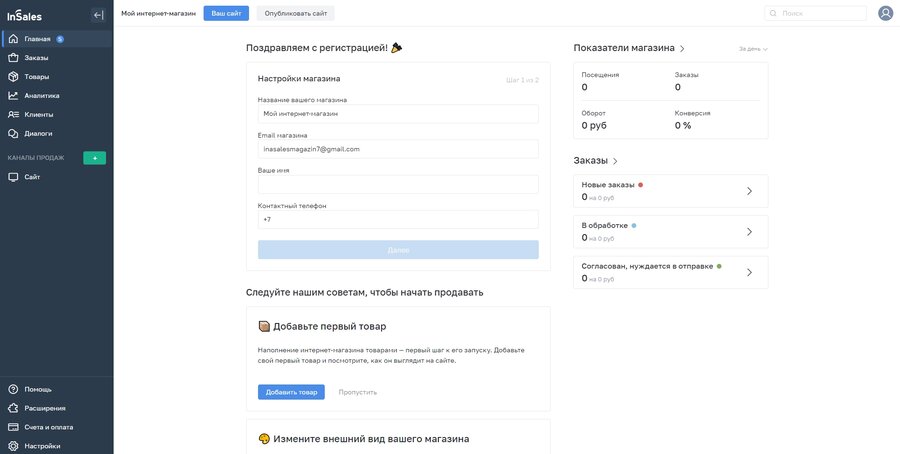
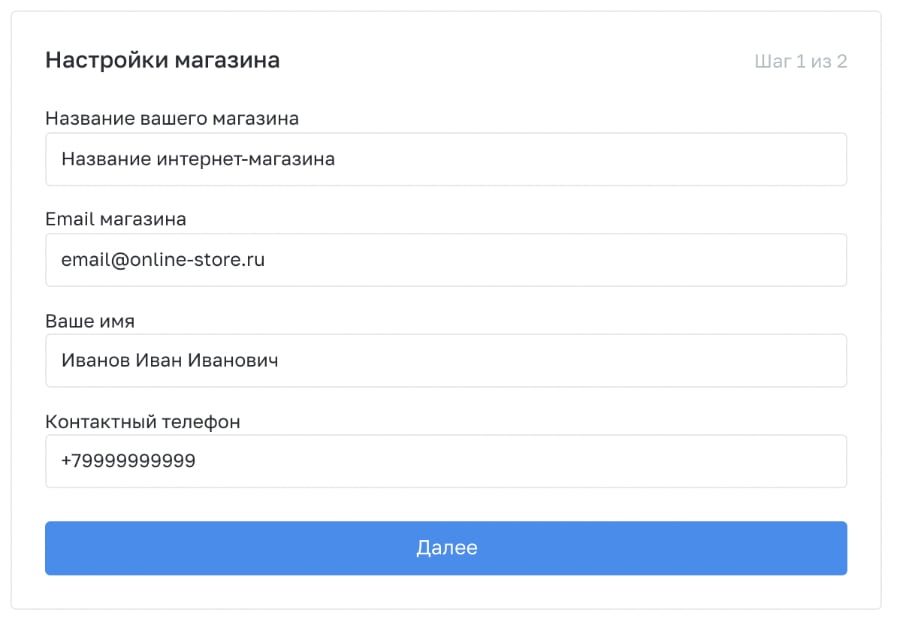
В форме «Ввод базовых данных по магазину» укажите название сайта, фамилию и имя владельца сайта, и контактный номер телефона.
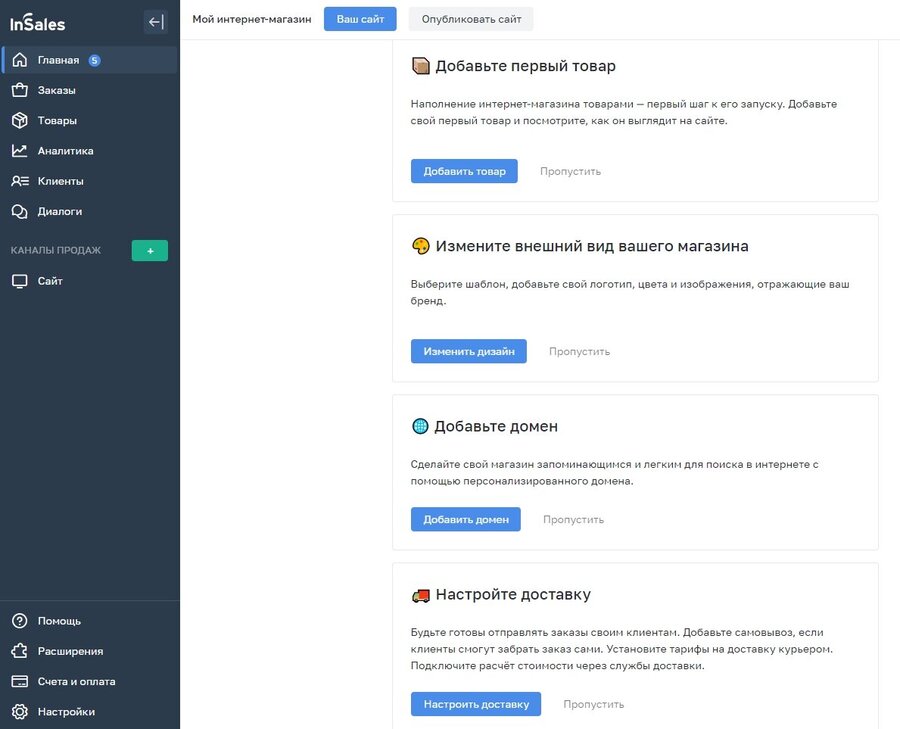
На стартовом экране вы увидите несколько шагов. При выполнении всех шагов вы познакомитесь с платформой и ее функциями.
Настройка дизайна сайта
Вы создали аккаунт на InSales, после чего платформа сгенерировала «заготовку» под ваш будущий сайт.
Начнем с настройки его внешнего вида.
Для этого перейдите в раздел «Сайт», а в нем — «Дизайн». В разделе «Дизайн» вы можете устанавливать и удалять темы дизайна сайта, выбирать новый шаблон из галереи тем и переходить в редактор темы или к ее исходному коду.
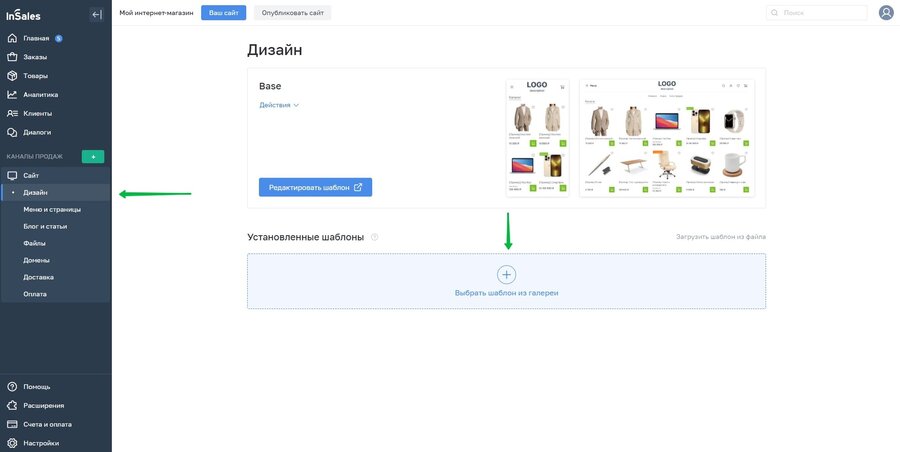
Нажмите на кнопку «Редактировать шаблон», чтобы перейти в редактор темы оформления.
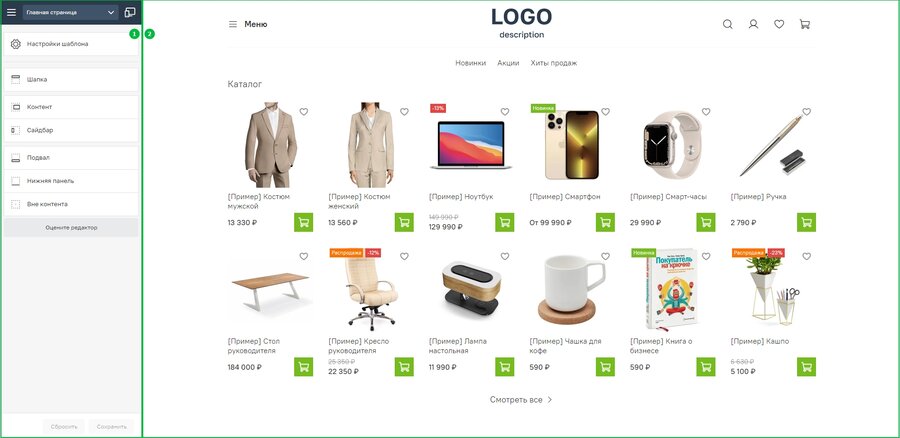
Редактор сайта содержит панель настроек (1) и визуальный редактор (2).
Через панель настроек можно изменять общие для всего сайта данные:
- Цвета и шрифты
- Логотип и иконку
- Отображение и поведение различных элементов сайта
- Настройки слайдера
Через визуальный редактор можно:
- Менять порядок блоков на Главной
- Редактировать тексты
Для темы оформления есть подробные инструкции по ее настройкам.

Изменим логотип и цветовую схему сайта.
Для изменения логотипа в пункте панели настроек «Логотип», загрузим подготовленный графический логотип (1, 2), сохраним настройки и увидим результат (3).

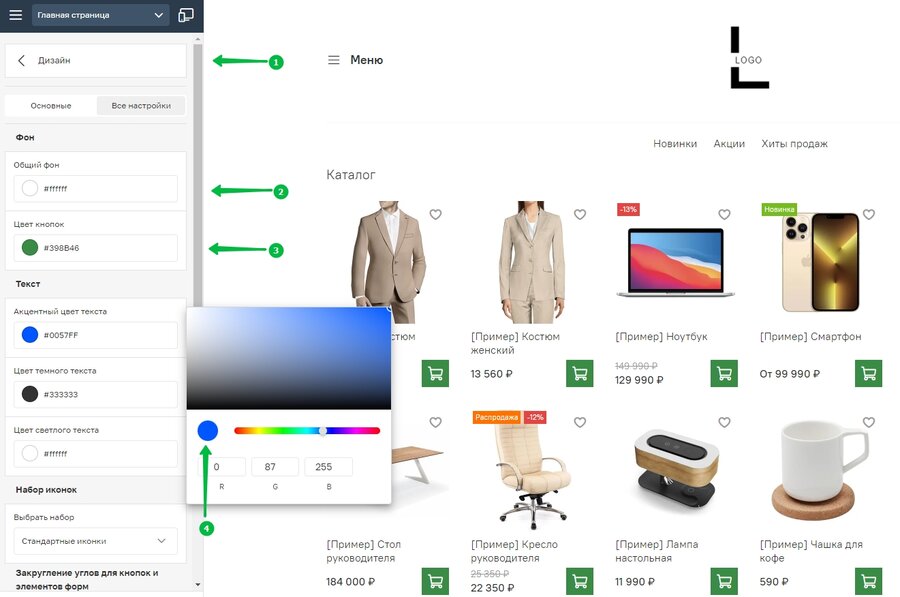
В разделе меню настроек «Дизайн» изменим цветовую схему сайта.
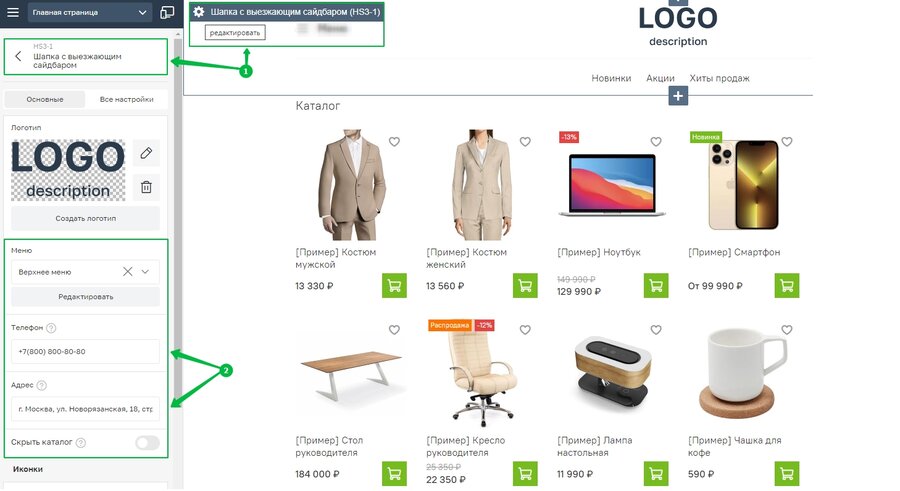
Скорректируем контакты в шапке сайта. Для этого в разделе настроек верхнего меню укажем контактные данные.
Переходить непосредственно к «причесыванию» дизайна сайта мы рекомендуем в самом конце, когда сайт будет полностью наполнен контентом.
Создание каталога товаров
Планирование структуры каталога сайта.
Структура каталога – это система взаимного расположения карточек товаров и категорий, логичный способ их связи. От того, насколько она удобна, зависит непосредственное перемещение покупателя по вашему сайту.
Первое, что нужно сделать – проанализировать ассортимент товаров, которые вы собираетесь продавать и придумать какие группы товаров в каких категориях и подкатегориях будут размещаться на вашем сайте.
Предварительно можно провести исследование сайтов конкурентов и изучить их структуру каталога товаров и вдохновляться ей.
После того, как будет составлена схема категорий и подкатегорий товаров, ее можно переносить на свой сайт.
Добавление категорий на сайте
Работа с каталогом товаров в InSales ведется в панели администратора сайта в разделе «Товары» – «Каталог товаров».

Все категории создаются внутри корневой категории, которая называется «Каталог» – она является служебной.
Корневая категория на сайте нигде не выводится, но доступна по прямой ссылке вида: адрес_сайта.ru/collection/all
Чтобы создать новую категорию – наведите курсор на «Каталог», нажмите кнопку «шестеренка» и выберите пункт «Создать подкатегорию»:

Новая категория появится в каталоге и можно будет сразу задать ее название:

Если допустите ошибку в названии новой категории – ничего страшного, ее можно переименовать через настройки:

По аналогии создаются подкатегории в категориях 1-го уровня.
Перенесем спланированную структуру категорий в бэк-офис сайта.

Смотрим, что получилось на фронт-части.

Структура категорий ровно в том же виде, как добавлена в бэк-офисе транслируется на сайте.
Наполнение каталога товарами
Теперь, когда у нас есть готовая структура категорий, их можно начинать заполнять товарами.
Самый простой и понятный способ – ручное наполнение.
Создание карточки товара.
Чтобы создать новый товар в категории, выберите нужную категорию и нажмите кнопку «+Товар»

Перед вами откроется интерфейс создания карточки нового товара.

Разберем его по элементам.
1. Название товара – в данное поле указывается название товара.

2. Краткое описание – в данное поле вносится краткое описание товара.

3. Полное описание – данное поле вносится полное описание товара с максимально развернутой информацией о товаре для потребителя. Также часто используется для SEO-текстов.

4. Параметры товара – перечень характеристик товара, на базе которых в дальнейшем настраиваются фильтры по товарам на сайте. Для блюд в параметрах целесообразно указывать состав и вес.

5. Учетные данные товара – данные необходимые для учета продаж. Для блюд достаточно указывать цену продажи и вес товара.

6. Чек-бокс «Применять скидки» – по умолчанию активен. Если вы не хотите, чтобы скидки применялись к конкретному товару (например, у вас есть наборы блюд, стоимость которых уже включает скидку).
7. Изображения товара – здесь добавляются изображения товаров.

8. Размещение товара на витрине – здесь можно выбрать в каких категориях на сайте будет выводиться товар, а также можно скрыть товар с сайта, не удаляя его в бэк-офисе.

9. Размещение товара на складе – аналогично предыдущему элементу управляет размещением товара, но уже на складе магазина.
10. Кнопки «Создать», «Создать и закрыть» и «Отмена».
Кнопка «Создать» – сохраняет товар без выхода из карточки.
Кнопка «Создать и закрыть» – сохраняет товар с выходом в категорию.
Кнопка «Отмена» – отменяет создание товара.
Нажмем кнопку «Создать» и посмотрим, как карточка товара выглядит на сайте.

На сайте карточка товара выглядит следующим образом.

Здесь используются все данные, которые вводились при создании товара в бэк-офисе.
Параметры товара выводятся во вкладке «Характеристики».

Таким образом все категории на сайте необходимо наполнить товарами.
Дополнительные возможности в карточке товара.
После создания и сохранения карточки товара, в бэк-офисе сайта станут доступны дополнительные возможности.
Самая главная из них – возможность добавлять свойства для товара.
У некоторых товаров могут быть дополнительные свойства. Например, если вы хотите дать возможность покупателю при заказе пиццы выбрать пиццу с сырным бортом или её диаметр, то создайте для товара дополнительные свойства.


После того, как вы создадите новое свойство, вы сможете добавить варианты товара.


После создания свойств, для каждого можно установить свою цену продажи и другие параметры.

На сайте у товара появится выбор свойств.

Заполнив все категории товарами мы уже получим приближенную к реальности картину сайта, которую можно дальше дорабатывать.

Помимо создания свойств в карточке товара появляются следующие возможности:
1. Редактировать SEO-параметры – канонический URL, тег Title, тег Description;

2. Предпросмотр сниппета страницы в поисковых системах;

3. Возможность добавлять сопутствующие и аналогичные товары.

Настройки категорий товаров
У каждой категории есть собственные настройки. Чтобы попасть в меню настроек категории, наведите курсор на ее название, нажмите на «шестеренку» и выберите пункт «Настроить категорию».

Мы попадем на страницу настроек категории.

Рассмотрим настройки категории подробнее:
1. Название категории – можно отредактировать;

2. URL-адрес категории – можно отредактировать, нажав на «карандаш»;

3. Размещение категории – указывается родительская категория;

4. Чек-бокс «Скрыть» – скрывает категорию с сайта, но оставляет ее доступной по прямой ссылке.

В бэк-офисе скрытые категории подсвечиваются серым цветом.

5. Чек-бокс «Содержит все товары из подкатегорий» – добавляет в родительскую категорию все товары из подкатегорий.

6. Чек-бокс «Умная категория» – позволяет автоматически добавлять товары, удовлетворяющие определенным условиям, из номенклатуры интернет-магазина в категории на сайте. Доступно с тарифа «Бизнес».

7. Сортировка товаров – определяет порядок вывода товаров в категории

8. Описание категории – текстовое описание категории. Выводиться на сайте.

9. Шаблон страницы категории – в InSales есть возможность создавать разные шаблоны для одной и той-же страницы. Например, «страница категории с выводом товаров плиткой» и «страница категории с выводом товаров строками». Настройка предназначена для верстальщиков.

10. SEO-параметры – позволяют заполнить мета-теги «title» и «description» для категории, а также увидеть превью сниппета страницы в поисковой системе.

11. Доп. описание категории – позволяет задать дополнительное текстовое описание категории. Например, если полное описание категории выводится в верхней части страницы, то доп. описание можно вывести в нижней.

12. Изображение категории – можно загрузить изображение категории.

Создание информационных страниц
Информационные страницы сайта – это страницы, на которых содержится важная для покупателя информация: о доставке, порядке оплаты заказов, контактами организации, отзывами и т.п.
На сайтах интернет-магазинов как правило создаются такие информационные страницы как:
1. Страница с описанием условий и географии доставки;
2. Страница с информацией о самой интернет-магазине;
3. Страница с информацией о текущих акциях и программе лояльности;
4. Страница с контактами и графиком работы.
В InSales информационные страницы создаются в разделе бэк-офиса «Сайт» → «Меню и страницы».

Здесь можно или создать новые страницы, или отредактировать текущие.
Создадим новую страницу «О доставке и оплате». Для этого нажмите кнопку «+Страница».

Далее указываем заголовок страницы и добавляем контент.

Также через сервис https://yandex.ru/map-constructor/ мы создали карту зон доставки и вставили ее на страницу «О доставке и оплате» через код страницы:


Сохраняем страницу и смотрим, что получилось на сайте с помощью кнопки «Открыть страницу на сайте» в верхней части бэк-офиса.

Подобным образом создаем и другие информационные страницы и наполняем их нужным контентом.
Создание верхнего и нижнего меню
После того, как созданы основные информационные страницы, ссылки на них необходимо разместить в верхнем и нижнем меню сайта, чтобы посетители сайта смогли их быстро найти и ознакомиться с информацией.
Управление меню сайта также выполняется в разделе «Сайт» → «Меню и страницы»

Меню на сайте, выглядят аналогично той структуре, которая задана в бэк-офисе.


Приведем меню в порядок, который нужен нам.
Верхнее меню:
- Ссылка «Меню» – ведет на весь каталог товаров сайта;
- Ссылка «Акции» – ведет на страницу с описанием текущих акций;
- Ссылка «О доставке» – ведет на страницу «О доставке и оплате»
Нижнее меню:
- Ссылка «О компании» – ведет на страницу с описанием компании;
- Ссылка «Контакты» – ведет на страницу «Контакты»;
Для того чтобы скорректировать меню на сайте, перейдите в раздел «Контент» → «Меню и страницы».
Начнем с верхнего меню.

Ссылка «Каталог» ведет на все товары сайта.

Поэтому просто ее переименуем в «Меню».

Ссылку на страницу «О компании» переместим в нижнее меню перетаскиванием с зажатой левой кнопкой мыши.

Аналогично переместим из верхнего меню в нижнее ссылку на страницу «Контакты».
С помощью кнопки «Добавить», добавим в верхнее меню ссылку на страницу «О доставке и оплате».


Аналогично создаем в верхнем меню ссылку на страницу «Акции».
И удаляем лишние ссылки из меню.

Аналогичным образом формируем нижнее меню.
В итоге получаем примерно такую картину:

На сайте это выглядит так.


Настройка способов оплаты
Следующим шагом необходимо настроить способы оплаты на сайте.
Как правило интернет-магазины используют следующие способы оплаты заказов:
- Оплата наличными или картой (курьеру при получении заказа или при самовывозе);
- Онлайн-оплата картой на сайте при оформлении заказа.
Чтобы создать способы доставки, перейдите в раздел «Настройки» → «Оплата»
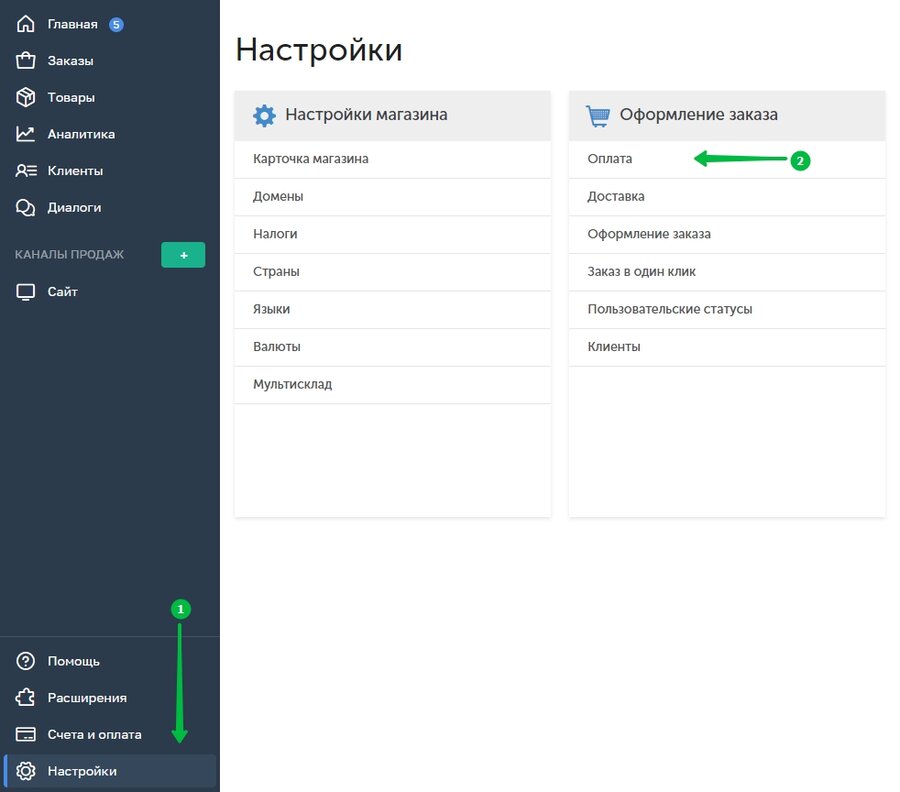
У нас уже создан способ оплаты «Наличными курьеру», переименуем его в «Наличными или картой» и добавим описание. Для этого нажмите на название способа оплаты.

Далее добавим онлайн-оплату банковскими картами на сайте.
В InSales доступно подключение платежных шлюзов для приема онлайн-оплат. Полный перечень интеграций с платежными сервисами доступен на странице: https://www.insales.ru/collection/apps-platezhnye-servisy
Для примера настроим интеграцию с ЮКаssa и приемом оплат на кошелёк ЮMoney. Для этого добавляем новый вариант оплаты из списка и нажимаем кнопку «Добавить».

Устанавливаем приложение.
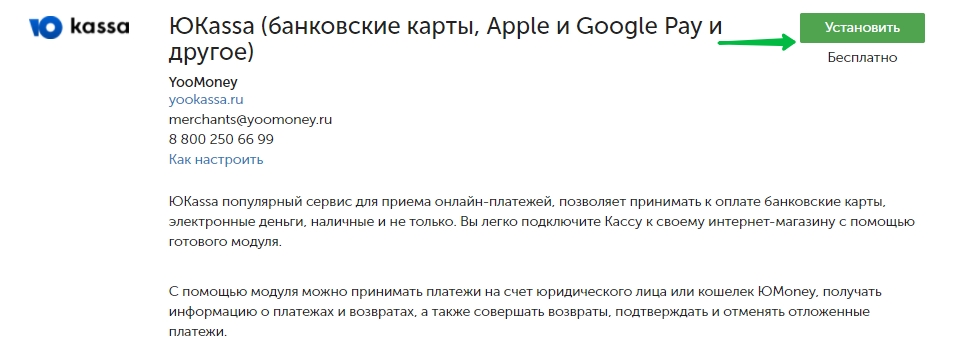
Переходим в настройки интеграции.

Выбираем в качестве кого мы хотим работать: физ.лицо или юр.лицо.

Для юр.лиц необходимо предварительно заключить договор с платежным сервисом.
В целях упрощения процесса, выберем «Физ.лицо». Вводим номер своего кошелька ЮMoney (2). Его можно создать и скопировать на сайте ЮMoney (1).

После чего выбираем какие способы оплаты хотим использовать на сайте.

После чего приложение создаст новый способ оплаты на сайте.

Переименуем его и добавим описание.


Настройка способов доставки
У интернет-магазина как правило есть доставка заказов курьером и самовывоз.
Помимо этого, курьерская доставка может быть ограничена определенными зонами доставки.

Создадим способ доставки «Самовывоз».
Для этого перейдите в раздел «Настройки» → «Доставка». У нас уже есть 2 способа доставки: «Самовывоз» и «Курьером».
Для начала отредактируем способ доставки «Самовывоз».

Немного скорректируем название, добавим описание и укажем какие способы оплаты можно использовать с этим способом доставки.

Далее добавим доставку курьером с привязкой к зонам доставки.
Весь процесс создания карты с зонами доставки описан в инструкции, в руководстве рассмотрим это вкратце.
Создадим новый способ доставки «Зоны доставки».

Для покупателей назовем его «Доставка курьером» и добавим описание.

Далее укажем, что минимальная сумма заказа для курьерской доставки должна быть 850 рублей.

Далее, следуя инструкции, загружаем файл GEO JSON.

Для каждой зоны укажем стоимость доставки.

При необходимости можно сделать бесплатную доставку в зону при определенных суммах заказов. Например, если заказ меньше, чем на 850 рублей, то доставка 150 рублей, а если больше, то доставка в зону будет бесплатной.
Далее укажем какие способы оплаты подходят для этого способа доставки.

Лишний способ доставки «Курьером» удалим.

Теперь можно попробовать оформить тестовый заказ на сайте и посмотреть, что получилось.
Сначала клиент должен ввести номер телефона и населенный пункт (на InSales он определяется автоматически).

Далее выбрать способ доставки.

Если это будет курьерская доставка, то ввести адрес доставки и комментарий к заказу.

По адресу доставки автоматически определиться зона и стоимость доставки.
Далее покупатель указывает свои контактные данные и может зарегистрироваться.

И в конце выбирает способ оплаты и оформляет заказ.
Настройка оформления заказа
После того как были настроены способы доставки и оплаты, пришло время «причесать» страницу оформления заказа.
Важным моментом здесь является – запрашивать от покупателя только необходимые для выполнения заказа данные и исключить все лишнее.
Настройка страницы оформления заказа осуществляется в разделе бэк-офиса «Настройки» → «Оформление заказа».
Во-первых, отключим пункт «Населенный пункт», т.к. на сайте мы уже прямо сообщаем где работает доставка, а платформа сама умеет определять населенный пункт, откуда пришел посетитель.


В настройках поля «Адрес» сделаем раздельный ввод улицы, дома и квартиры, а также сделаем поле обязательным для заполнения, чтобы в случае, если покупатель оформляет курьерскую доставку, он точно ввел адрес.

Далее переходим в раздел «Настройки» → «Клиенты», где можно скорректировать запрашиваемые от клиента данные.
Например, не всегда нужен email покупателя, а достаточно номера телефона.

Email понадобиться только если вы хотите использовать личный кабинет покупателя или делать информационные рассылки на email с новостями и акциями.
В разделе «Настройки» → «Авторизация» можно настроить процесс регистрации на сайте или отключить ее, а также настроить регистрацию через соц.сети.

После того как все настроено, страница оформления заказа принимает лаконичный и завершенный вид.
Процесс оформления заказа теперь выглядит следующим образом:
1. Запрашиваем номер телефона клиента

2. Предлагаем выбрать способ получения заказа

3. Если выбран способ доставки «Самовывоз», то не запрашиваем адрес доставки, если выбрана «Курьерская доставка», то уточняется адрес доставки

4. Далее поле ввода комментария к заказу

5. Далее данные покупателя – имя и email (если поле не было отключено) + возможность зарегистрироваться на сайте

6. В конце выбирается способ оплаты и подтверждение заказа
Если была выбрана онлайн-оплата, то после подтверждения заказа, покупателя сразу направит на страницу платежного шлюза. В нашем случае – это ЮMoney.

Заказ при этом отправляется в бэк-офис сайта, где оператор может его обработать.

В карточке заказа мы видим все необходимые данные по заказу, а также можем распечатать товарный чек.

Подключение домена и SSL-сертификата
Последним шагом для запуска сайта необходимо подключить домен к сайту и SSL-сертификат для защиты данных покупателей.
Зарегистрировать домен для сайта можно прямо в бэк-офисе в разделе «Настройки» → «Домены», нажав на кнопку «Зарегистрировать домен».

После регистрации домена, здесь же можно подключить SSL-сертификат.

После того как домен и SSL-сертификат подключены, можно публиковать сайт в интернете.

На этом завершается цикл создания сайта интернет-магазина.
В следующей части руководства рассмотрим способы продвижения и рекламы сайта в интернете.
Домен и SSL-сертификат
Домен – это имя вашего сайта. У каждого сайта в интернете есть своё доменное имя, например, insales.ru – это доменное имя сайта нашей платформы.
В случае с сайтом интернет-магазина, домен – это еще и бренд.
Для своего сайта Вам также потребуется подобрать красивое доменное имя, которое станет названием вашего бизнеса в Интернете.
Для подбора свободных доменных имен есть удобный сервис, встроенный прямо в бэк-офис вашего сайта в разделе «Настройки» → «Домены» → «Подобрать домен»:

Здесь Вы можете подобрать для вашего интернет-магазина красивый свободный домен по одному или нескольким ключевым словам.

Правила выбора домена для сайта:
1. Домен должен легко восприниматься на слух.
Когда ваш сайт станет достаточно известен, его будут рекомендовать через «сарафанное радио» и вашим операторам по телефону также придется называть домен сайта.
2. Домен не должен быть длинным.
Очень часто домен используют в логотипе магазина, также длинный домен сложно запомнить вашим покупателям. Также при использовании длинного домена появляется очень много вариантов его написания. Используйте короткий и простой домен.
3. Домен должен быть легок для восприятия людьми, не знающими английский.
4. Не используйте сложную транслитерацию в домене.
Под этим подразумевается написание русского слова транслитом. Например, слово «пицца» легко превращается в «pizza». Легко пишется и легко запоминается. А как вы, например, напишете транслитом слово «вкусный»? «vkusniy» или «vkusnii»? Или как-то еще?
5. В домене используйте слова, близкие к вашей сфере.
Это хорошо по двум причинам: из названия домена сразу понятна сфера деятельности сайта; сайт с таким доменом проще продвигать по ключевым фразам, содержащимся в названии домена.
Зачем нужен SSL-сертификат?
Наличие SSL-сертификата позволяет конфиденциально передавать данные по HTTPS-протоколу с использованием 256-разрядного шифрования данных – иными словами соблюдать требования 152 ФЗ «О персональных данных».
На практике наличие SSL-сертификата дает несколько преимуществ сайту:
1. Повышает уровень доверия к сайту у пользователей.
Например, так выглядит адресная строка в браузере у сайта с SSL-сертификатом:

Серый или зеленый замочек и никаких предупреждений. Все хорошо.
А так у сайта без SSL-сертификата:

Тут браузер сразу предупреждает, что соединение не защищено. Что часто будет отпугивать клиентов.
В худшем случае будет так:

Так будет выглядеть адресная строка на незащищенных сайтах, где пользователь может оставить свои данные, например, номер телефона. С большой долей вероятности клиент просто покинет такой сайт.
2. Сайты, работающие по безопасному соединению, более популярны в выдаче поисковых систем.
Например, в поиске Яндекса защищенные SSL-сертификатом сайты помечаются как надежные и выше ранжируются.

3. Избежать подмешивания рекламного трафика в браузер пользователя при посещении вашего сайта. Этим грешат в частности некоторые мобильные операторы.
Подключить SSL-сертификат можно также прямо в бэк-офисе сайта после регистрации домена в разделе «Настройки» → «Домены»:

Регистрация сайта в Вебмастере
Яндекс.Вебмастер – это сервис, который помогает владельцу сайта управлять индексацией с сайта в поисковой системе Яндекс.
В Яндекс.Вебмастер нужно добавить сайт, чтобы робот Яндекса узнал о его существовании. С его помощью владельцы ресурсов (веб-мастера) могут доказать, что это именно их сайт.
Ещё в Вебмастере можно посмотреть:
- когда и куда заходил робот;
- какие страницы он проиндексировал, а какие – нет;
- по каким ключевым словам, приходят люди из поиска;
- есть ли технические ошибки на сайте.
Через этот сервис можно настроить сайт: задать регион, цены товаров, защитить свои тексты от воровства, можно попросить робота заново зайти на страницы, на которых вы внесли изменения и еще много других полезных функций.
Как зарегистрировать сайт в Яндекс.Вебмастер:
1. Перейдите на страницу сервиса: https://webmaster.yandex.ru/ (понадобиться учетная запись в Яндексе);
2. Добавьте домен сайта:

3. Далее нужно подтвердить права на сайт. Для этого выберите тип подтверждения «HTML-файл» и скачайте файл верификации:

4. Скачанный файл добавляем в раздел «Сайт» → «Файлы» в бэк-офисе вашего сайта:

5. После того, как файл будет загружен в бэк-офис сайта, в окне подтверждения прав в Вебмастере нажмите кнопку проверить:

6. Если все сделано верно, то проверка пройдет успешно и сайт будет добавлен в Яндекс.Вебмастер:

Какие настройки сразу можно сделать в Вебмастере.
Сайт добавлен в поиск, теперь робот точно зайдёт к вам и проиндексирует его. Обычно это занимает от 7 до 14 дней.
Что делать в Вебмастере дальше?
1. Добавить ссылку на карту сайта, чтобы робот быстрее индексировал ресурс, добавьте в Вебмастер файл sitemap.xml. В этом файле содержатся адреса всех страницах ресурса. В InSales файл sitemap.xml формируется автоматически и всегда доступен по ссылке вида ваш_домен.ru/sitemap.xml

2. Задайте регион сайта – это тот город, где вами осуществляется доставка:

Другие возможности Вебмастера мы рассмотрим далее в руководстве, т.к. они будут нужны для некоторых способов продвижения сайта.
Подключение на сайт Яндекс.Метрики
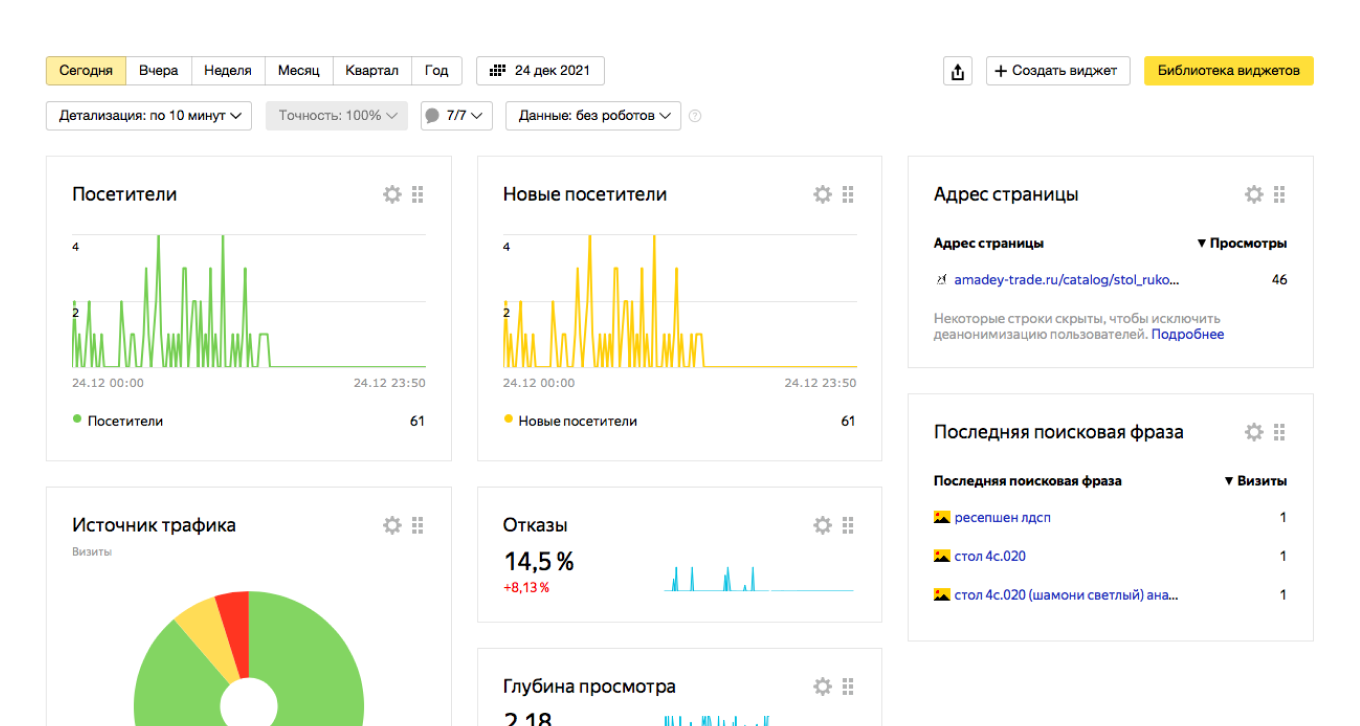
Яндекс.Метрика — еще один важный инструмент владельца интернет-ресурса, показывающий данные о посещаемости. Статистика и динамика посещаемости сайта отображается в удобных для анализа таблицах, диаграммах и графиках.
После подключения к сервисам Яндекс.Вебмастер и Яндекс.Метрика вы будете получать достаточное количество информации для управления позициями сайта и его посещаемостью. Это незаменимые инструменты для владельцев сайтов, желающих продвинуть свои ресурсы в самом популярном в России поисковике.
Как добавить счетчик Яндекс.Метрики на сайт:
1. Перейдите в сервис https://metrika.yandex.ru/ и нажмите кнопку «Добавить счетчик»:

2. Укажите имя счетчика, адрес сайта, часовой пояс и включите вебвизор:

3. В InSales есть готовый модуль для подключения Яндекс.Метрики, поэтому нам нужен только номер счетчика. Его можно получить на вкладке «CMS и конструкторы сайтов»:

4.Копируем номер счетчика, и вставляем его в бэк-офисе вашего сайта в разделе «Настройки» → «Счетчики и коды» → «Код Яндекс.Метрика для анализа посетителей на сайте»:
Не забываем нажать кнопку «Сохранить» в нижней части страницы.
5. После того, как номер счетчика был добавлен в бэк-офисе вашего сайта, перейдите на страницу https://metrika.yandex.ru/list/ и проверьте все ли было сделано правильно:

Если нажать на значок проверки, то он должен стать зеленым.
Счетчик подключён, теперь все данные о посещаемости сайта собираются в Яндекс.Метрике.
Вы сможете отслеживать сколько посетителей было на вашем сайте, какие страницы самые популярные, откуда приходят посетители на сайт и т.д. Эти данные будут очень полезны при оценке рекламных каналов.
Заключение
На этом, с технической точки зрения, интернет-магазин можно считать созданным, если что-то не нашили в нашей инструкции, то вы всегда можете обратиться к документации или поддержке InSales. Вам предстоит проделать еще много работы по продвижению и выводу вашего интернет-магазина в прибыль, а в нашем Университете InSales вы найдете много статей, которые помогут вам в этом. Мы искренне желаем, чтобы у вас всё получилось!
Возможно вам также будет интересно:

Как оформить карточку товара на Озон
22.11.2023
Карточка товара — это его визуальное представление на маркетплейсе. Красиво оформленная картинка помогает максимально точно рассказать покупателю, как выглядит товар,…
Мы каждый день бываем в Интернете. Обновляем соцсети, пишем сообщения, выкладываем фотографии и…сидим в Интернет-магазинах. Еще несколько лет назад ими почти никто не пользовался — там боялись заказывать даже недорогие и мелкие товары. Но прогресс не стоит на месте, и сейчас многие активно закупаются в Интернет-магазинах не только одеждой и косметикой, но даже продуктами, техникой и многим другим.
Покупателям часто кажется, что организовать Интернет-магазин — это сложное и неподъемное для обычного человека дело. На самом деле, открытие Интернет-магазина занимает всего пару минут, а вот удержание на плаву и достижение выручки требует много времени и энергии.
В этой статье я расскажу, что нужно сделать, чтобы создать свой магазин в Интернете. Это пошаговая инструкция, следуя которой можно начать прямо сейчас, не откладывая процесс организации в долгий ящик.
Первый шаг — выбираем нишу
Театр начинается с вешалки, а Интернет-магазин — с выбора ниши. Это самый важный пункт, так как он закладывает основы всей будущей деятельности. На этом шаге возможны следующие варианты:
- выбрать для своего магазина популярные товары. В этом случае вы гарантированно получите клиентов, но столкнетесь с множеством опытных конкурентов;
- выбрать непопулярные товары. Тогда вы забудете о конкуренции, но вам придется вложить средства в рекламу.
Каким бы путем вы не пошли, помните о двух вещах. Во-первых, необязательно брать большую категорию товаров. Можно сузить тематику и продавать только 2-3 товара из всего перечня. Например, в категории игрушек для детей можно продавать только куклы и машинки на радиоуправлении. Это уменьшит количество возможных конкурентов и выделит вас на их фоне.
Второй шаг — изучаем целевую аудиторию
Если вы не знаете, кому вы продаете — это верный способ «слить» весь Интернет-магазин. Например, подросткам вряд ли интересны БАДы, а жителям города — семена и инструменты для огорода.
Чтобы узнать вашу целевую аудиторию, нужно ответить на несколько вопросов:
- какого пола ваши клиенты
- какого возраста ваши клиенты
- какое у клиентов материальное положение
- чем интересуются ваши клиенты
- где находятся ваши клиенты (географически)
- какую пользу приносит ваш продукт
- какую проблему он может решить
- как ваши клиенты получают информацию
Третий шаг — находим поставщиков, учимся с ними взаимодействовать и заключаем договор
Найти поставщика не проблема. Но, чтобы найти хорошего поставщика, нужно постараться.
На что нужно ориентироваться, чтобы не ошибиться с выбором?
- соотношение цены и качества
- сроки и стабильность поставок
- надежность поставщика (для этого читаем отзывы)
- наличие товаров
- местоположение
- условия доставки и обслуживания
Но не старайтесь найти так называемый «идеал», ведь его попросту не существует. Вместо этого уделите внимание оптимальному соотношению «цена/качество», почитайте отзывы, внимательно изучите условия работы и постарайтесь лично встретиться с поставщиком — иногда достаточно одной встречи, чтобы понять, что продуктивного сотрудничества не выйдет.
Четвертый шаг — придумываем имя магазина и домен для сайта
При выборе имени нужно запомнить основное правило — все будут запоминать магазин именно по нему, поэтому имя должно быть легким, запоминающимся и цепляющим.
При выборе учитывайте следующие рекомендации:
- имя должно легко читаться и произноситься вслух;
- не используйте слишком длинные имена — их все равно никто не запомнит;
- не используйте сложные английские слова — не все знают этот язык, могут запутаться и просто не выговорить название;
- постарайтесь использовать слова, которые близки к вашей сфере (например, магазин серебряных украшений «Silver», магазин одежды «Your Store» и так далее).
Пятый шаг — выбираем CMS (Content Management System — ПО, позволяющее управлять контентом сайта), на котором будет работать Интернет-магазин
Платные CMS-платформы для Интернет магазина (CS Cart, 1С Битрикс, NetCat и другие) имеют достаточно внушительный функционал, который может удовлетворить потребности самых разных категорий пользователей.
Но если вы только начинаете бизнес и пока не очень хорошо разбираетесь во всех тонкостях, можно воспользоваться и бесплатными сервисами (osCommerce, Magento, Moguta.CMS, Shop-Script Free, Taberna CMS, OpenCart, PrestaShop и другие).
Со временем вы почувствуете, что этих функций вам не хватает и нужно расширяться — только в этот момент стоит переходить на платные платформы. А пока не тратьте деньги зря и пробуйте свои силы без ущерба для кошелька.
Шестой шаг — создаем сайт: дизайн и структура
Наверняка многие удивились, почему создание сайта — это шестой шаг, а не первый, ведь многие начинающие предприниматели начинают именно с него. Никто не спорит: можно начать создание Интернет-магазина именно с сайта, но тогда вы можете забыть про успешное развитие и доход, так как для этого нужно пройти первые пять шагов.
Что важно учесть при создании сайта?
- удобство: ваш клиент не должен путаться в меню и корзине, все должно быть просто, быстро и доступно;
- лаконичность дизайна: понятно, что хочется показать яркие и необычные дизайнерские решения, но факт остается фактом — акцент в Интернет-магазине должен быть на товаре, а не на оформлении сайта;
- адаптивность под мобильную версию;
- скорость загрузки сайта;
- высокое качество контента (фотографии, описание, оформление карточек товара).
Седьмой шаг — добавляем товары
Каждый товар на сайте должен быть снабжен фотографией, названием, подробным описанием, ценой и дополнительной информацией о свойствах. Также желательно добавить категорию «Отзывы», чтобы клиенты могли их читать и понимать, какой товар они собираются купить.
Важно разделить все товары на категории и сделать поиск по фильтру (цена, цвет, материал, назначение и так далее), так как это значительно облегчает жизнь клиента и вашу. Также не забывайте обновлять информацию, если поставщик изменил товар (цену, внешний вид и другие составляющие) — это поможет избежать конфликтов и возвратов.
Восьмой шаг — добавляем информацию об условиях оплаты, доставки, возврата и обмена
Запомните: эта информация должна быть в отдельной вкладке, чтобы клиент сразу обратил на нее внимание, а не искал полчаса в недрах сайта. Сложности с поиском нужной вкладки будут способствовать тому, что клиент больше не захочет пользоваться услугами вашего магазина.
Желательно предлагать сразу несколько вариантов доставки (так делают почти все Интернет-магазины): почта, курьерская служба и пункты выдачи заказов. Удобно, если вы сделаете на сайте калькулятор расчёта доставки с учетом города, веса посылки и количества товаров.
Политика возвратов и обмена должна быть кристально чистой и понятной, чтобы у человека не возникало лишних вопросов, если он решил вернуть товар. Сложности в этом вопросе могут привести к потере клиента.
Девятый шаг — настраиваем рекламу
Ниша определена, имя выбрано, сайт сделан, товары загружены, логистика налажена. Самое время показать ваш Интернет-магазин. Для этого можно запустить рекламу по одному из каналов.
Не советую вначале рекламировать магазин сразу по нескольким каналам (поисковое продвижение, контекстная реклама, торговые площадки, социальные сети, рассылка по почте) — попробуйте начать с одного.
Выделите бюджет, сделайте тест, посмотрите на результаты и отдачу. Если все пройдет хорошо, то можно увеличивать сумму. В какой-то момент вы почувствуете, что трафик, который идет с одного канала продаж, не дает достаточного количества клиентов. Именно тогда можно подключать новые. Однако тестируйте их постепенно, а не все сразу.
Кроме того, не забывайте про сарафанное радио. Если у вас много связей (партнеры, коллеги, друзья, родственники), то нужно распространять по ним информацию о том, что у вас появился Интернет-магазин, а также упоминать, что в нем продаются товары отличного качества. Как показывает практика, сарафанное радио — это работающий и бесплатный способ продвижения.
Если вы четко выполняли все предыдущие шаги, то могу вас поздравить — вы стали счастливым обладателем своего Интернет-магазина. Теперь важно следить за его работой, в случае необходимости нанимать сотрудников и расширять продажи.
Удачи на этом непростом, но интересном поприще!
Как подготовиться к открытию интернет-магазина и создать его самостоятельно

Анонимные предприниматели
Ведут бизнес в рознице
Поделиться
Продажа через интернет-магазины удобна для покупателей: они могут выбрать товар на сайте, заказать доставку на дом или в ближайший пункт выдачи заказов и сэкономить время на поездке в магазин.
Бизнесу торговля в интернете помогает сократить расходы на аренду площади, увеличить узнаваемость среди клиентов и продавать свой товар в других странах.
Рассказываем, как открыть интернет-магазин с нуля, что делать после запуска и в чем отличие работы со своим интернет-магазином от торговли на маркетплейсах.
Чем интернет-магазин выгоден бизнесу
По данным исследования Data Insight, за 2022 год количество заказов в интернете выросло на 65%. Тренд на онлайн-покупки сохраняется со времен пандемии из-за тренда на удаленную работу и удобства: люди могут сравнивать предложения нескольких магазинов онлайн и не ездить в разные концы города.
Для продавцов тоже есть несколько преимуществ работы через интернет-магазин.
Низкий порог входа. Запустить интернет-магазин можно с минимальными затратами: например, создать из готовых блоков на Тильде или воспользоваться конструктором сайтов. С помощью конструктора Тинькофф можно бесплатно создать сайт, сразу получать заказы от клиентов и принимать оплату.
Также для открытия интернет-магазина не обязательно брать товар оптом, чтобы расставить на витрине. Можно добавить весь ассортимент на сайт и запастись небольшим количеством товара.
Если поставщик не против, можно даже договориться не покупать товар заранее, а заказывать его под клиентов. Или вообще работать по модели дропшиппинга — когда поставщик напрямую отправляет товар покупателю.
Интернет-магазин профессиональной косметики разместил на сайте 9000 товаров от разных производителей. Когда приходит заказ, администратор пишет поставщикам, какие товары ему нужны, затем забирает их, упаковывает и отправляет клиентам.
Такой способ позволяет избежать трат на неходовые позиции и убытков от просрочки.
Работает круглосуточно. В отличие от офлайн-магазинов, которые работают по утвержденному графику, интернет-магазин работает круглосуточно: клиенты в любое время могут зайти на сайт и сами сделать заказ. Так бизнес может зарабатывать на импульсивных покупках и обслуживать больше посетителей в сутки, чем офлайн-точка.
Позволяет автоматизировать процессы. Автоматизация позволяет с помощью машины делать то, на что ранее требовались силы и время персонала. Например, для интернет-магазина можно настроить автоматическое формирование счетов на оплату клиентам после заказа или списывать товар с остатков на складе после покупки.
Для клиентов тоже можно сделать автоматизацию. Например, настроить фильтры по поиску товара — тогда клиент сможет сразу находить нужную позицию.
Сокращает расходы на персонал. Чтобы работать в интернете, магазину не обязательно нанимать продавцов. Если на старте бизнес ограничен в средствах, первое время интернет-магазином можно заниматься самостоятельно: принимать заказы, общаться с клиентами, упаковывать и отправлять товары.
Позволяет посмотреть аналитику. Бизнес может отслеживать активность и экономику интернет-магазина по ключевым показателям, настроив сайт под себя. Например, посмотреть количество новых клиентов, которые заходят на сайт, и рассчитать размер среднего чека за определенный месяц.
Помогает работать по всему миру. Клиентом интернет-магазина может стать любой человек, независимо от местоположения. Главное — настроить разные способы доставки: например, почтой и через транспортную компанию.
Интернет-магазин может быть единственным каналом продаж, но бывает, что использовать только его невыгодно. Если компания или ИП торгует дорогостоящими товарами, клиенты могут не решаться на покупку, пока не увидят их вживую. Например, по фотографиям на мебельном сайте непонятно, насколько диван удобный и подходит ли цвет обивки под интерьер. Если после доставки товар покупателю не понравится, придется дважды оплачивать перевозку тяжелого и негабаритного груза.
В законе нет требования, по которому продавцы обязаны иметь выставочный зал наряду с интернет-магазином. Но если товар уникальный или дорогой и клиенты не могут познакомиться с ним в реальности — есть риск, что будет много возвратов.
Когда не получится открыть интернет-магазин
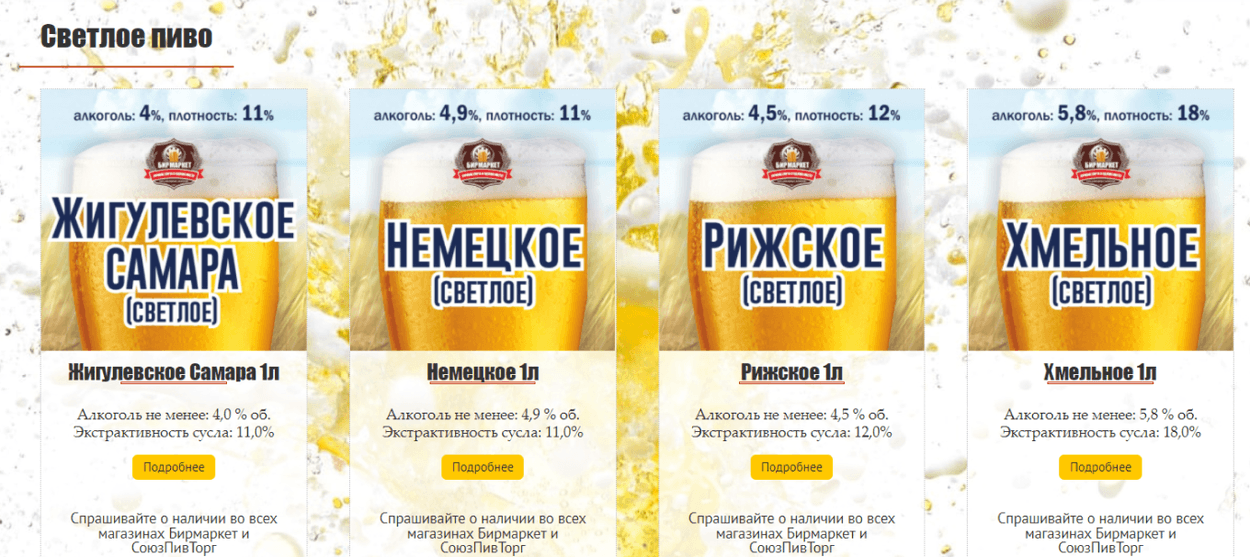
Интернет-магазин — способ наладить продажи в онлайне, но он подходит не всем. Есть товары, которые по закону нельзя продавать через интернет:
- алкоголь;
- табак, никотиносодержащую продукцию и кальяны;
- оружие;
- некоторые виды лекарств, например те, что отпускаются по рецепту или содержат наркотические вещества.
Если товар запрещено продавать, но хочется рекламировать его в интернете и собирать заказы, можно сделать сайт-витрину: на ней не будет цен, только описания товаров и контакты магазина. Так клиенты узнают о продавце через интернет и смогут приехать в магазин.
Если продавец будет отпускать запрещенные товары через интернет, его могут наказать по закону. Например, за продажу сигарет несовершеннолетнему через интернет компании грозит штраф до 300 000 ₽.
План открытия интернет-магазина
Чтобы открыть интернет-магазин, нужно разработать бизнес-план, зарегистрировать компанию или ИП, создать сайт и настроить оплату. Собрали пошаговую инструкцию, как подготовиться к открытию, создать интернет-магазин и что с ним делать потом.
Инструкцию оформили в чек-лист, который можно скачать и распечатать. Принцип чек-листа простой: продвигайтесь по пунктам и отмечайте то, что уже сделали при открытии интернет-магазина.
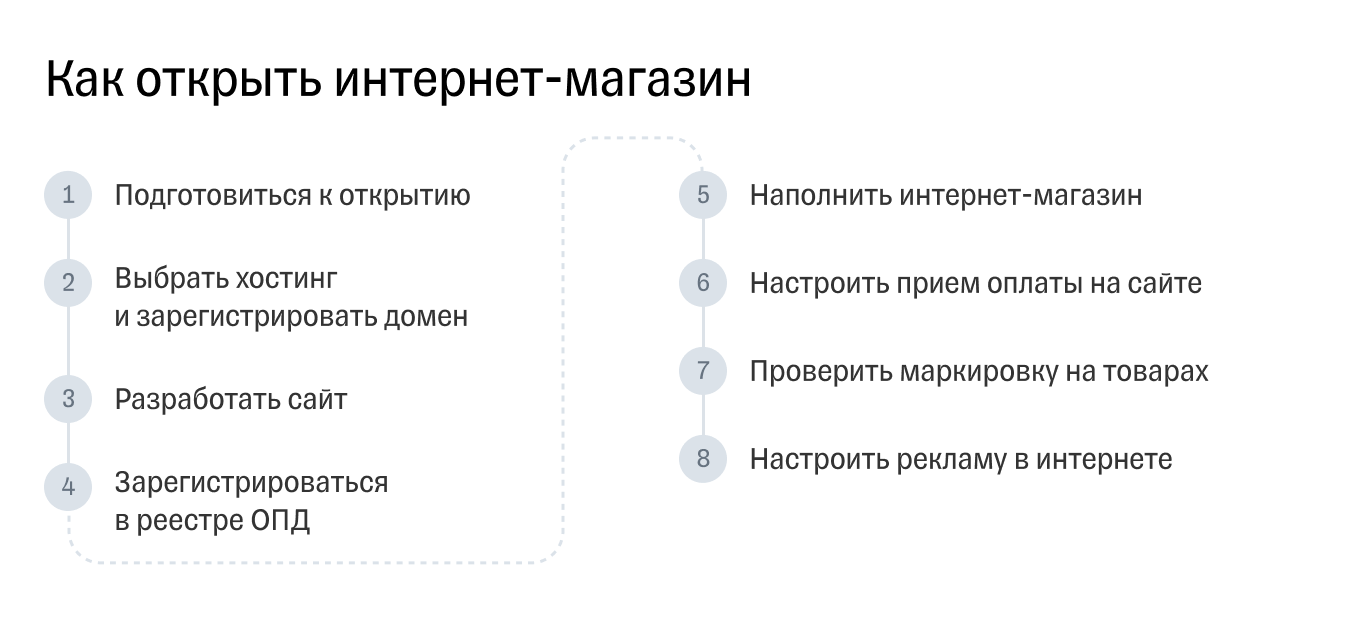
Рассказываем подробнее, что делать на каждом шаге.
Шаг 1. Подготовиться к открытию
Подготовка — самый большой шаг перед созданием интернет-магазина. В него входит все то, без чего бизнес работать не сможет. Если вы уже разработали бизнес-план и зарегистрировали компанию или ИП, можете его пропустить.
Проанализировать конкурентов. Можно изучить сайты конкурентов, чтобы понять, какие товары они предлагают и на каких условиях работают. Из лучших решений составляют подборку: их можно использовать в своем бизнесе.
Определить целевую аудиторию. Целевая аудитория — это люди, которых может заинтересовать ваш продукт или услуга. Например, целевая аудитория магазина детской одежды — мамы с детьми.
Анализ целевой аудитории важен, потому что в зависимости от нее строят маркетинговую и продуктовую стратегию: решают, какие товары добавлять, как рекламировать магазин и какие акции проводить. Если не выявить свою аудиторию, есть риск впустую потратить время и деньги.
Подготовить бизнес-план. План покажет, что понадобится для запуска и в какую сумму это обойдется. Для этого можно составить таблицу и указать, что необходимо для открытия. После этого нужно напротив каждого пункта указать стоимость, желательно — с запасом на случай непредвиденных трат.
Ниже в таблице — как упрощенно выглядит примерный бизнес-план по открытию интернет-магазина.
Кроме основных расходов могут быть дополнительные, например аренда помещения под склад или зарплата персонала, если планируете нанимать сотрудников.
По этим данным можно начать строить финансовую модель, например прогнозировать выручку и прибыль, продумать ежемесячную сумму на постоянные расходы.
Зарегистрировать бизнес. Чтобы открыть бизнес, нужно выбрать его форму и режим налогообложения, подготовить документы и отправить в налоговую.
Мы собрали всю полезную информацию в отдельные инструкции с подробными объяснениями:
- Что выбрать: ООО, ИП или самозанятость.
- Как открыть ООО самостоятельно.
- Как открыть ИП.
Самозанятость подойдет только в том случае, если планируете продавать товары собственного производства, например если шьете платья. Если же вы перепродаете платья другого производителя — работать в качестве самозанятого нельзя.
Если вы выбираете ИП или ООО и не хотите возиться с документами, можете бесплатно зарегистрировать бизнес с одним учредителем в Тинькофф. Наши специалисты посоветуют систему налогообложения, проверят документы и сами отправят их в налоговую.
Открыть расчетный счет. Расчетный счет понадобится, если планируете работать как ИП или ООО.
На расчетном счете хранятся все деньги бизнеса. С его помощью можно рассчитываться с поставщиками, перечислять налоги и зарплату сотрудникам. Без расчетного счета нельзя настроить работу онлайн-кассы, интернет-эквайринга и принимать оплату от покупателей.
Самозанятые могут работать с личным счетом, они формируют чеки сразу в приложении «Мой налог».
У каждого банка свои условия и список необходимых документов для открытия счетов. Можно сравнить их и выбрать подходящий вариант.
Шаг 2. Выбрать хостинг и зарегистрировать домен
Чтобы сайт работал, нужно выбрать хостинг, на котором он будет размещен, и имя сайта.
Выбрать хостинг. Это удаленный сервер с постоянным доступом к интернету, на котором будет храниться сайт. Без него работать нельзя, поэтому нужно выбрать провайдера, который предоставляет услугу по размещению сайта в сети. Вот на какие критерии стоит обратить внимание:
- Доступная техподдержка. Уточните у провайдера, как быстро отвечает техподдержка, в том числе в вечернее время и выходные. Лучше выбирать наиболее оперативного провайдера, который сможет быстро устранять проблемы.
- Где установлены серверы. Если интернет-магазин собирает персональные данные пользователей, например имя, дату рождения или адрес, он автоматически становится оператором персональных данных. По закону операторы обязаны хранить персональные данные в России — провайдер с зарубежными серверами не подойдет.
- Какие возможности предлагает провайдер. Например, защиту от вирусов или резервное копирование данных.
Существуют бесплатные хостинги — например, Sprinthost, СpanelHosting и 000webhost.com. У каждого есть ограничения, лучше сначала узнать о каждом подробнее и выбрать оптимальный вариант.
Выбрать домен. Это имя сайта в адресной строке, по которому его могут найти клиенты. Например, в названии сайта tinkoff.ru, tinkoff — это домен.
Чтобы создать домен, нужно выполнить два шага:
- Купить существующий адрес или придумать название самостоятельно. Лучше выбирать короткое имя: его легче запомнить.
- Зарегистрировать его в компании-регистраторе.
Если вы выбираете домен сами, советуем заранее проверить, нет ли уже компании с названием, которое вы используете в адресе, чтобы не нарушить чужой товарный знак. А если покупаете — посмотрите историю домена. Возможно, поисковые системы применяли к нему санкции и сайт будет трудно найти.
Попробуйте воспользоваться координационным центром доменов: там можно проверить домен на безопасность, уникальность и совпадение с чужим товарным знаком. Также можно выбрать компанию-регистратора из предложенного списка.
В среднем регистрация домена на год стоит 1000–2000 ₽.
Шаг 3. Разработать сайт
Есть два способа сделать сайт:
- Воспользоваться конструктором сайтов. Например, Тильдой или Редимагом. В этом случае на сайт понадобится минимум денег и времени: часть функционала доступна бесплатно, а создать одностраничный сайт из готовых блоков можно за пару часов.
- Обратиться в компании, которые разработают сайт на заказ. Такой вариант экономит время: специалисты все сделают за вас, понадобится только согласовать варианты. Созданный с нуля сайт можно настроить под себя и сделать уникальным, но есть минус — высокая стоимость. Многостраничные сайты стоят от 30 000 ₽.
Если вы решили самостоятельно настроить сайт, вам могут пригодиться эти инструкции:
- Как создать интернет-магазин на платформе Тинькофф
- Какие есть способы самостоятельно создать сайт
- Как сделать сайт, который поможет повысить продажи
- Новые правила в онлайн-торговле
В них рассказываем, на что обратить внимание при создании сайта, как сэкономить на рекламе и привлечь первую аудиторию.
Шаг 4. Зарегистрироваться в реестре операторов персональных данных
По закону каждый, кто собирает персональные данные пользователей, например номера телефонов и адреса, является оператором персональных данных. Все операторы должны зарегистрироваться в реестре на сайте Роскомнадзора.
Чтобы зарегистрировать в реестре, нужно подать уведомление в Роскомнадзор и указать информацию о своем бизнесе.
После того как появится сайт, нужно дополнительно уведомить посетителей, что вы собираете их персональные данные или используете cookies.

Самый легкий способ запросить согласие — предложить клиенту поставить галочку напротив уведомления.
Шаг 5. Наполнить интернет-магазин
Когда уже есть основа интернет-магазина, можно добавлять содержимое. Обычно на сайте размещают логотип, меню, карточки товаров, отзывы, контакты и форму чата.
Логотип компании. Логотип используют, чтобы клиенты визуально запоминали бренд и легко находили его среди других. Если клиент уже покупал что-то у компании и ему понравилось, он вспомнит сайт по логотипу и вернется. Логотип и визуальное оформление сайта особенно важны для компаний, которые используют названия с указанием вида деятельности — например, «Профкосметика». В сети много похожих компаний и запомнить продавца по нему трудно.
Меню. Меню нужно для многостраничных сайтов, чтобы клиенты могли легко ориентироваться: знали, где посмотреть товары, узнать про доставку и оплату или найти контакты.
Товары. Если товаров мало, их можно разместить на одной странице, а если много — удобнее сделать несколько, чтобы подгружать небольшое количество за раз и разбить товары на группы, чтобы клиентам было легче выбирать.
Фото товаров можно сделать самостоятельно, но низкое качество снимков может отпугнуть клиентов. Маленькие предметы можно снимать дома, достаточно купить фотобокс и делать снимки на фотоаппарат или телефон. Но если нет нужной аппаратуры или у вас крупный товар, советуем нанять специалистов. Они помогут сделать и обработать фотографии так, чтобы клиенту хотелось купить товар.
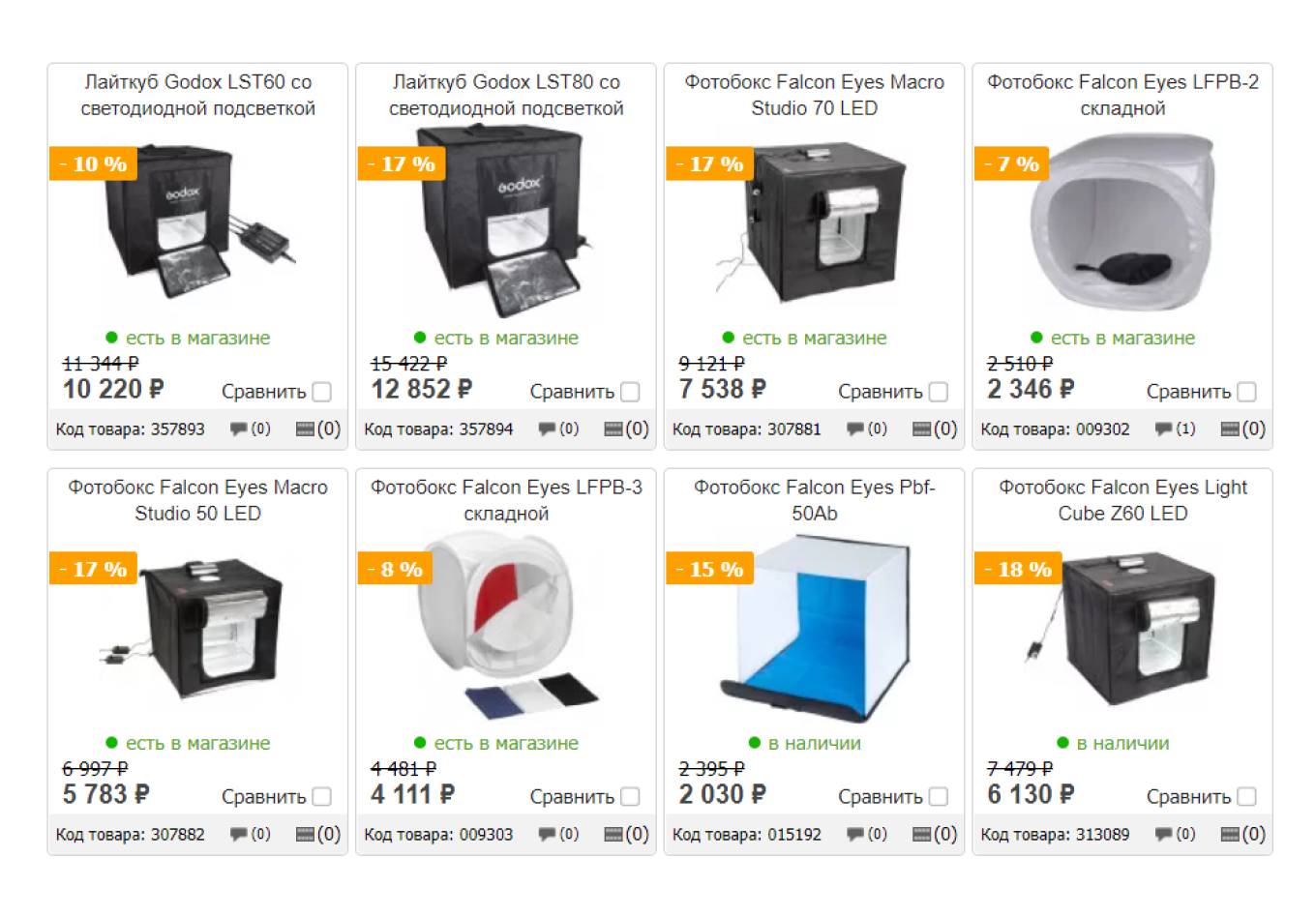
В законе есть список информации, которая должна быть указана в каждом товаре. Без этих данных выставлять товары на продажу нельзя:
- основные потребительские свойства товаров, например, для одежды это состав материала, цвет, страна-изготовитель;
- цена в рублях;
- гарантийный срок;
- правила использования;
- срок годности;
- наименование производителя и его адрес.
Если товар с браком или после ремонта, это обязательно нужно указать.
Информация о товаре должна быть достоверной. Если нарушить правило, например указать неверные характеристики, продавца могут наказать. Законом предусмотрены штрафы: для должностных лиц — предупреждение или штраф до 1000 ₽, для компаний — штраф до 10 000 ₽.
Отзывы покупателей. Если у вас уже были заказы, можно попросить клиентов оставить отзыв любым удобным способом, оформить его в виде карточки с текстом и добавить на сайт. Также можно добавить возможность новым клиентам писать отзывы под товарами: комментарии реальных покупателей увеличивают доверие к продавцу.
Контакты. Укажите, куда клиенты могут вам позвонить или написать. Советуем добавить контакты магазина в шапке сайта, чтобы они отображались на каждой странице: так клиенты сразу их увидят.
К дизайну интернет-магазинов нет определенных требований, он остается на усмотрение продавца. Если у компании есть корпоративные цвета, стоит использовать их в дизайне сайта. Это повысит узнаваемость бренда.
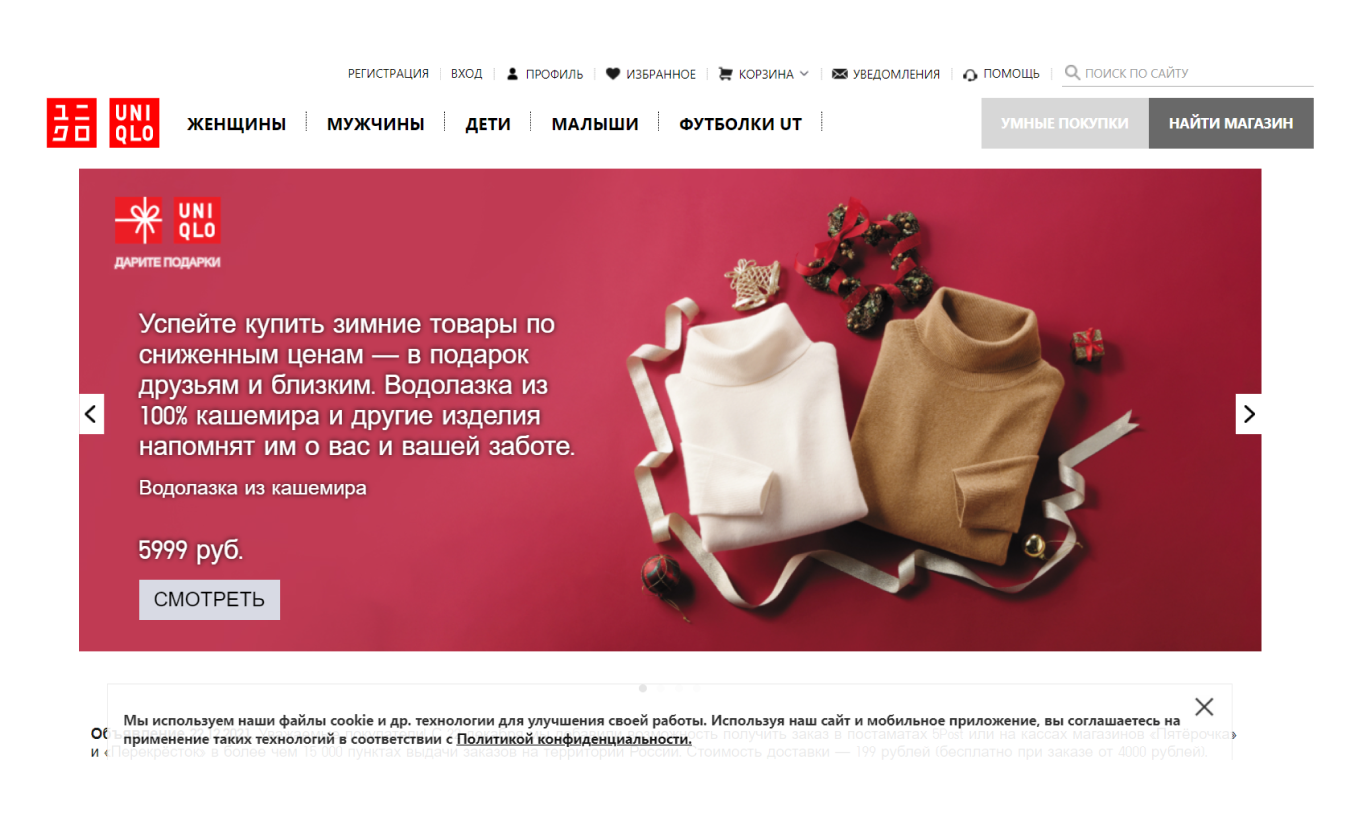
Приглашение в чат. Чат удобен тем, что клиент не тратит время на звонки или работу с мессенджером и получает ответы, пока выбирает товар. Это повышает шанс, что он примет решение о покупке. Но такой чат нуждается в постоянной модерации: перед тем как его подключать, надо решить, кто будет дежурить там и отвечать на вопросы пользователей.
Если у интернет-магазина есть форма чата с клиентом, лучше добавить уведомление об этом на каждую страницу, чтобы клиент сразу мог зайти и задать вопрос.
Шаг 6. Настроить прием оплаты на сайте
Чтобы принимать оплату в интернет-магазине, нужно установить онлайн-кассу и подключить к ней интернет-эквайринг.
Установить онлайн-кассу. Все компании и ИП, которые принимают оплату от покупателей, должны подключить онлайн-кассу с фискальным накопителем. Она нужна, чтобы пробивать чеки покупателям и отправлять отчетность о продажах в налоговую.
Для интернет-магазинов не обязательно покупать физическую кассу, можно установить облачную. Это программа, которая отправляет клиентам чеки через интернет. Когда предприниматель подключает сервис облачной онлайн-кассы, он как бы арендует один из тысячи фискальных накопителей, которые находятся на сервере компании, которая оказывает такую услугу. В этом случае покупать свое отдельное устройство не нужно.
Есть вариант не устанавливать облачную кассу, а вместо нее подключить сервис, который самостоятельно принимает платежи, отправляет чеки клиентам по e-mail и СМС и все необходимые данные передает в налоговую. У Тинькофф такой сервис называется «Чеки от Тинькофф Кассы».
Подключить интернет-эквайринг. Интернет-эквайринг позволяет принимать оплату через интернет. Процесс устроен так: клиент переходит по специальной ссылке, оплачивает покупку картой, а магазин получает деньги.
Интернет-эквайринг можно интегрировать с облачной онлайн-кассой, тогда фискальный чек сразу уйдет на почту покупателю и не придется дважды отправлять чеки — в налоговую и покупателю. Например, в Тинькофф есть сервис «Тинькофф Касса», где можно подключить онлайн-кассу сразу с интернет-эквайрингом.
Интернет-эквайринг не заменяет онлайн-кассу, у них разные цели. У кассы — уведомить налоговую о продаже и напечатать клиенту чек, у эквайринга — принять от покупателя оплату. Для интернет-магазина обязательно потребуется и то и другое.
Настроить СБП. Дополнительно можно подключить систему быстрых платежей, или СБП, — это способ приема оплаты с помощью QR-кода. Клиент сканирует код на сайте и сразу переводит деньги на расчетный счет продавца.
Комиссия за СБП ниже, чем за интернет-эквайринг, но обойтись только им сложно: способ оплаты достаточно новый и есть не у всех клиентов. В идеале — использовать оба способа, чтобы покупатели могли выбрать более удобный.
Шаг 7. Проверить маркировку на товарах
Если ваши товары подпадают под закон о маркировке, они должны приходить от поставщика уже со специальным кодом — самому магазину ничего маркировать не нужно. Если пришел товар без маркировки, его нужно вернуть поставщику.
Например, нужно маркировать одежду и обувь, лекарства, меховые изделия. Также есть список продуктов, которые нужно маркировать, например молочные продукты и сыр.
Если продать товар без маркировки, могут назначить штраф до 300 000 ₽ и конфисковать все немаркированные товары.
Шаг 8. Настроить рекламу в интернете
Есть несколько способов рекламировать свои товары. Самые простые: просить покупателей оставлять отзывы на сайте и предлагать им за это скидку, разместить рекламу вашего интернет-магазина в своих соцсетях или попросить друзей и близких рассказать о вас.
Следующим шагом можно настроить таргетированную рекламу в соцсетях или контекстную рекламу в поисковых системах.
Можно сэкономить на рекламе с помощью бонусов от банка. Например, в Тинькофф Бизнесе для клиентов действуют специальные предложения от партнеров:
- Бонус — 5000 ₽ на первую рекламную кампанию в Яндекс Бизнесе. Платформа автоматически создаст объявления и запустит рекламу для ваших клиентов сразу на нескольких площадках Яндекса: в Поиске, Картах, Дзене, Услугах, а также на сайтах партнеров и в рекламной сети Google.
- Промокод на 8000 ₽ на таргетированную рекламу во ВКонтакте. ВКонтакте покажет ваше предложение целевой аудитории, а также разместит его на своей витрине, где клиенты сразу могут оплатить товар.
- Бонус — 5000 ₽ на первую рекламную кампанию при подключении МегаФон Таргет. Мегафон выявит целевую аудиторию на основе информации о клиентах и отправит им СМС-рассылку о вашем интернет-магазине.
Можно создать бизнес-аккаунты в соцсетях, например во ВКонтакте, и в них анонсировать новые продукты и скидки, собирать лояльную аудиторию, поднимать узнаваемость бренда, собирать обратную связь от клиентов и привлекать новых.
Шаг 9. Настроить аналитику
Аналитика помогает понять, откуда покупатели пришли в интернет-магазин, какая реклама сработала, а какая нет, отслеживать показатели маркетинговых активностей и тестировать новые каналы продвижения.
С помощью сервисов аналитики можно отследить такие показатели:
- количество вернувшихся на сайт покупателей, число уникальных посетителей, источники трафика;
- какие разделы сайта чаще всего посещают покупатели;
- среднее число покупок за день, количество продаж за месяц, число возвратов.
Оценить эффективность рекламы и понять, откуда пользователи пришли на сайт, можно с помощью UTM-меток. Это специальные теги, которые добавляют в адрес ссылки. Подробно о том, когда и зачем использовать UTM-метки, из чего они состоят и как их составить — разобрались в отдельной статье.
Шаг 10. Оптимизировать работу склада
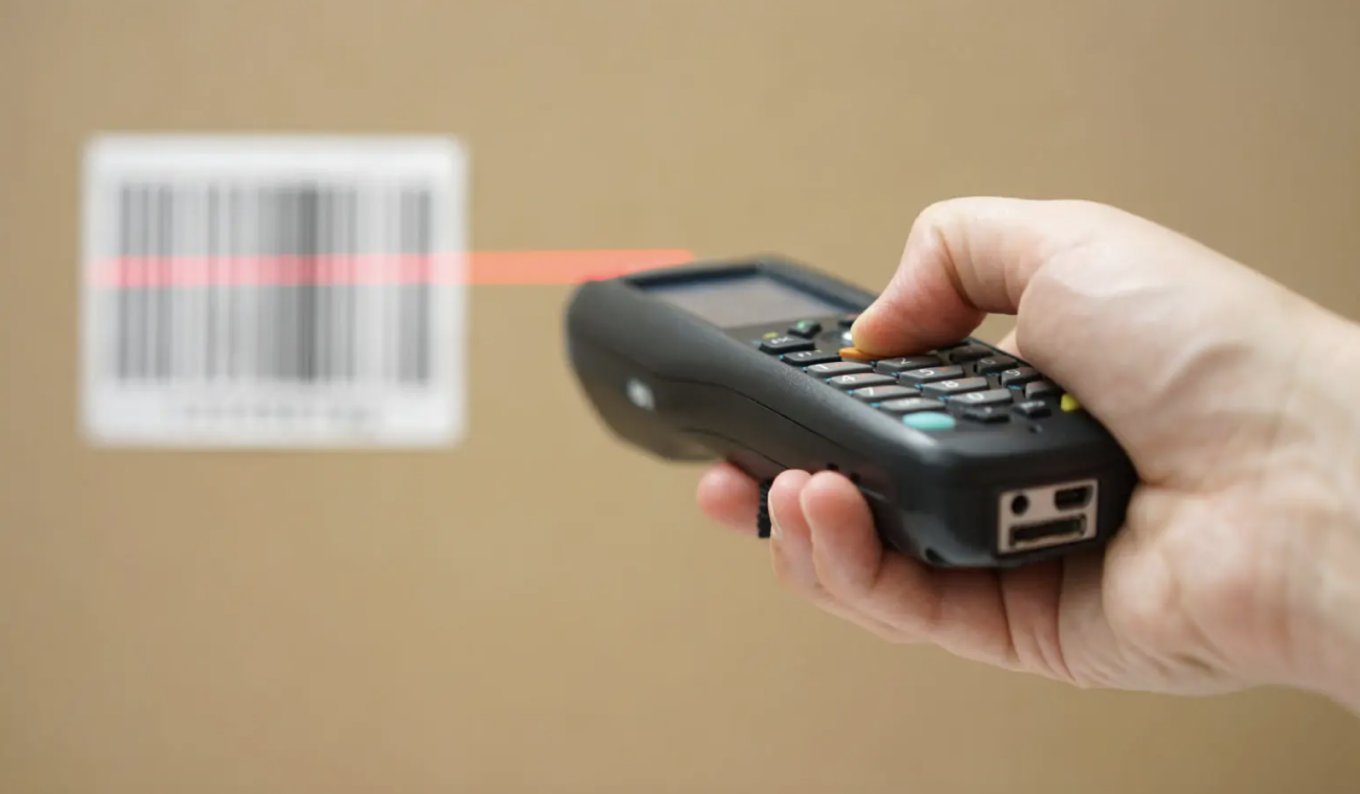
Для оптимизации работы склада понадобится терминал сбора данных — ТСД. Это портативный компьютер. Он похож на обычный сканер штрихкодов, но у него есть клавиатура и дисплей. ТСД сканирует штрихкод на упаковке товара, расшифровывает полученную информацию и отправляет ее в базу данных интернет-магазина.
С помощью терминала сбора данных можно быстро принять, отгрузить или списать товар и провести инвентаризацию на складе.
Чем интернет-магазин отличается от маркетплейса
Маркетплейс — это онлайн-магазин, на котором одновременно размещаются предложения от разных продавцов. К популярным маркетплейсам относят, например, Wildberries, Ozon, Яндекс Маркет.
Работа через маркетплейсы может стать хорошим стартом для начинающих бизнесменов, потому что не требует больших вложений. А еще маркетплейс помогает повышать узнаваемость бренда и может быть дополнительной площадкой для размещения, если у продавца уже есть свой сайт.
Собрали главные различия между интернет-магазином и маркетплейсом в одной таблице:
Теперь остановимся на каждом пункте подробнее.
Где размещают предложение. Если продавец выбирает делать свой интернет-магазин, он должен сам продумать площадку: зарегистрировать домен и хостинг, определиться с дизайном и наполнить сайт товаром. В случае с маркетплейсом продавцы размещаются на готовом сайте с одинаковыми настройками.
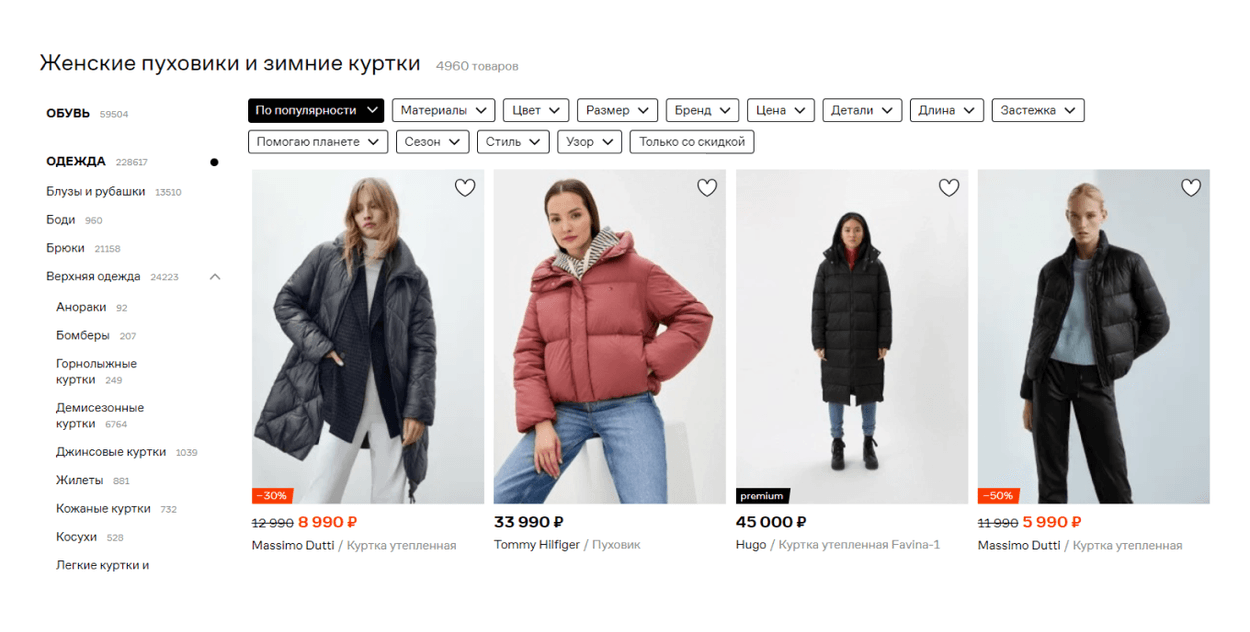
Главный показатель при выборе товара. Если у продавца товар собственного производства, например, он шьет спортивные костюмы на заказ, — покупатели будут обращать внимание на качество и могут запомнить бренд. Это помогает повышать узнаваемость: клиенты могут рассказать о бренде близким или подарить другу сертификат в этот магазин.
Если продавец перепродает товар стороннего производителя и конкурирует с другими ценой, подойдет работа с маркетплейсом. Чем выгоднее цена на товар среди похожих, тем выше вероятность, что его купят.
Кто общается с клиентом. В интернет-магазинах продавцы сами общаются с клиентами: звонят, пишут в чате или на почту.
На маркетплейсах продавец не взаимодействует с клиентом напрямую — если возникают вопросы по товару или конфликтная ситуация, клиент пишет в чат, где с ним работают специалисты маркетплейса.
Кто принимает оплату. В интернет-магазине за прием оплаты отвечает продавец. Для этого он должен подключить облачную онлайн-кассу и интернет-эквайринг.
Маркетплейс берет оплату на себя: клиент платит на сайте, а маркетплейс автоматически формирует чек. Если продавец работает только через маркетплейсы, онлайн-касса и интернет-эквайринг ему не понадобятся.
Как организована доставка товара клиенту. Продавцы интернет-магазинов сами организовывают логистику: упаковывают товар, отправляют клиенту курьером или транспортной компанией, отслеживают получение заказов.
При работе через маркетплейс продавец привозит товар на общий склад, сотрудники маркетплейса упаковывают его, а затем отправляют клиентам или привозят в пункты выдачи.
Как проводят акции. В интернет-магазине можно провести любые акции на усмотрение продавца: например, устроить новогоднюю распродажу, предложить подарок за покупку или бесплатную доставку от определенной суммы.
У маркетплейса может быть требование, по которому продавец должен устанавливать скидку на определенные даты, иначе площадка может на время поднять продавцу комиссию или опустить его в поиске.
Свой интернет-магазин свободен от ограничений, его можно настроить под себя и сделать уникальным. Он будет отвечать запросам бизнеса и работать на узнаваемость бренда. У вас не будет прямой конкуренции на вашем сайте, но нужно будет потратить время и деньги на привлечение клиентов. Чтобы сэкономить на рекламе, можно воспользоваться бонусами от банка.
Если вы не хотите работать над сайтом и планируете конкурировать с другими компаниями ценой, выгоднее начать с маркетплейса. Еще такой вариант подходит тем, кто только собирается открыть бизнес и не готов тратиться на сайт и рекламу.
Главное
- Интернет-торговля помогает бизнесу сократить расходы на аренду площади, увеличить узнаваемость бренда среди клиентов и продавать товары за границей.
- Для запуска интернет-магазина не требуется больших вложений. Для его создания можно воспользоваться, например, бесплатным конструктором сайтов Тинькофф.
- Интернет-магазин принимает заказы круглосуточно и обслуживает больше клиентов за сутки, чем офлайн-магазин. Соответственно, может получать больше прибыли.
- Есть ряд товаров, которые нельзя продавать через интернет, среди них — оружие и алкоголь.
- Чтобы запустить интернет-магазин, нужно разработать сайт, наполнить его контентом, подключить прием оплаты, настроить рекламу и аналитику.
Создание интернет-магазина кажется сложной и трудоемкой задачей, на которую уходит немало времени. Но на самом деле открыть интернет-магазин можно всего в несколько кликов. Такая возможность стала доступна с появлением специальных сервисов – конструкторов, в которых создание сайта сводится к выбору шаблона и его настройке.
Как выглядит конструктор сайтов и как с его помощью создать интернет-магазин – расскажу в сегодняшней статье.
Шаг 1: Выбираем платформу
Конструкторов для создания сайтов много – от простых сервисов до популярных платформ, на которых разрабатываются мощные интернет-магазины. Однако многие из них либо сложны в освоении, либо предоставляют крайне скудный функционал.
Одно из универсальных решений – конструктор Craftum. С его помощью можно запустить современный интернет-магазин всего за пару часов. Да, на нем не соберешь онлайн-гипермаркет в духе «Эльдорадо», но он отлично подойдет для небольших проектов, когда нужно протестировать продукт или понять, как устроена продажа товаров в сети.
Особенностью Крафтума стоит отметить функцию «Дизайн блок», с помощью которой можно создавать уникальное оформление. Это похоже на работу в простом графическом редакторе – можно добавлять фотографии, различные элементы, текст и даже HTML-код. Добавленные элементы легко настраиваются и перемещаются внутри блока. Таким образом, можно создать не просто интернет-магазин с товарами, но и сделать его уникальным, отличным от конкурентов, со своей фишкой.
Доступ ко всем функциям конструктора открыт всего за 197 рублей в месяц. Кроме того, предоставляется пробный период на 10 дней.
Как воспользоваться конструктором Craftum и создать интернет-магазин – разберем далее.
Комьюнити теперь в Телеграм
Подпишитесь и будьте в курсе последних IT-новостей
Подписаться
Шаг 2: Создаем интернет-магазин в конструкторе
Перед тем как создать интернет-магазин, рекомендую заранее подготовить всю информацию по товарам, которые вы собираетесь продавать. Это фотографии, стоимость, описание, характеристики и прочее. Когда все будет готово, можно переходить к разработке.
Краткий экскурс
Чтобы в последующем вам было проще работать с конструктором, давайте разберем основной функционал сервиса.
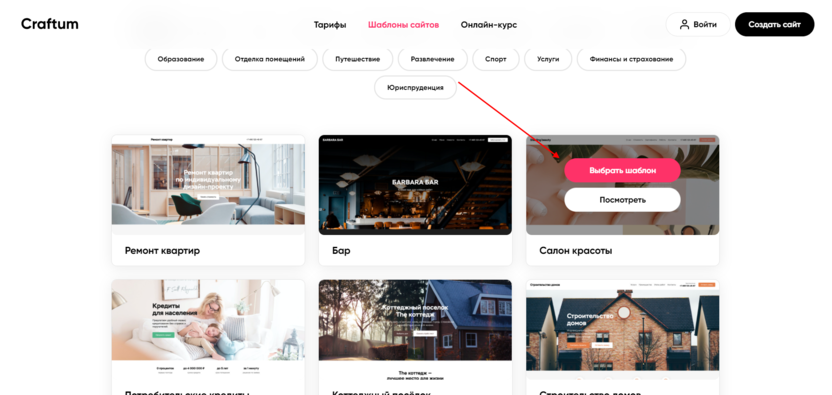
- Мы начнем разработку интернет-магазина с выбора шаблона. Возьмем шаблон «Салон красоты», в котором сделаем блок для продажи косметических товаров. Наводим на него курсор мыши и нажимаем «Выбрать шаблон».

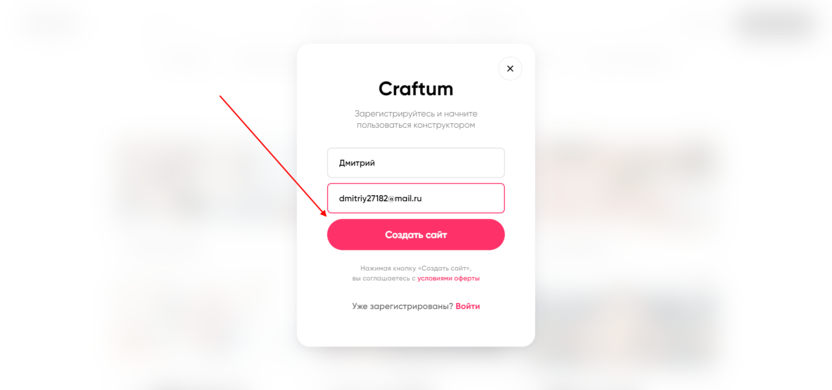
- В результате перед нами отображается окно регистрации – вводим в него имя, почту и нажимаем на «Создать сайт».
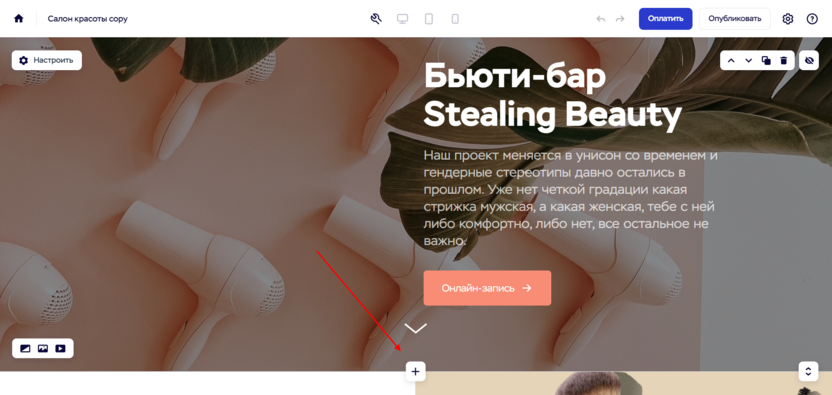
- После успешной регистрации мы попадаем на страницу редактирования шаблона, который выбрали ранее.
- Работать в Крафтуме крайне просто – все сводится к созданию блоков и их настройке. Чтобы создать новый блок, достаточно навести курсор мыши между блоками и нажать на кнопку в виде плюсика.
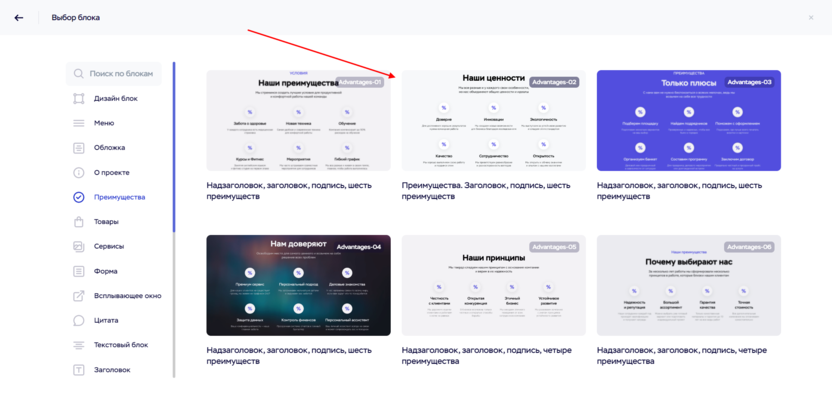
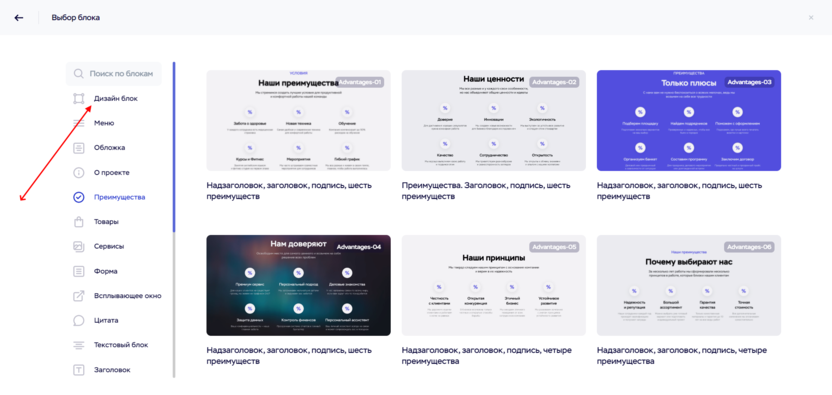
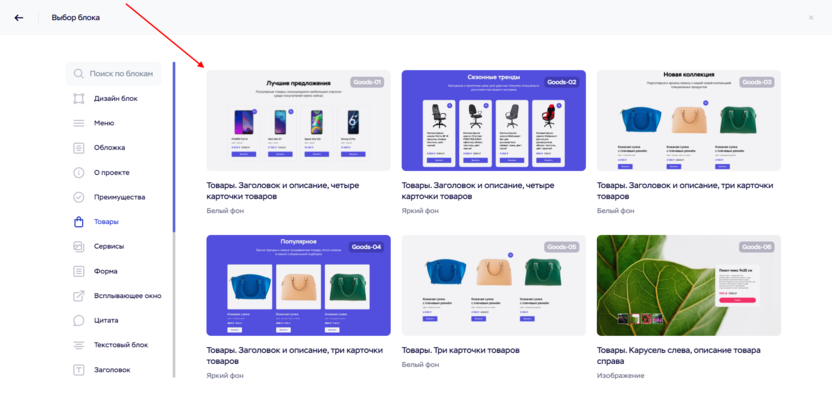
- Мы попадаем в библиотеку блоков – здесь можно найти как простые блоки, так и один особенный – дизайн-блок, о котором я говорил выше. Для примера добавим блок с преимуществами – для этого переходим в раздел «Преимущества» и выбираем любой из представленных вариантов.
- Таким образом, появляется новый блок, который мы можем редактировать. Чтобы изменить текст, достаточно кликнуть по исходному и ввести свой.
- Поработав с каждым блоком текста, можно получить следующее:
- Также мы можем отредактировать дизайн-часть блока. Чтобы это сделать, для начала нужно открыть настройки блока через кнопку в верхнем левом углу.
- Во вкладке «Дизайн» можно отредактировать весь блок, например, настроить его отступы и фон. А также изменить заголовок и прочий контент – настроить цвет, шрифт, размер и прочее.
- В дизайн-блоке все совершенно по-другому – в нем мы можем не просто отредактировать предложенный вариант, но и создать свой. В библиотеке этот блок находится в самом верху:
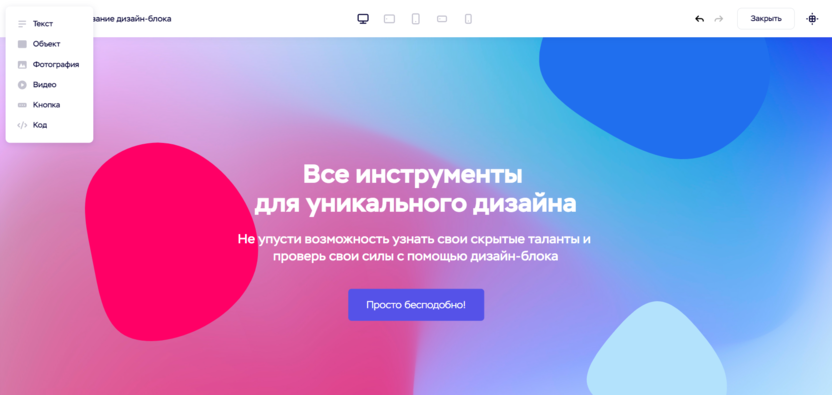
- В результате перед нами открывается окно редактирования блока, который можно полностью очистить и дополнить уникальными элементами: текстом, различными объектами, фотографиями, видеофайлами, кнопками и HTML-кодом.
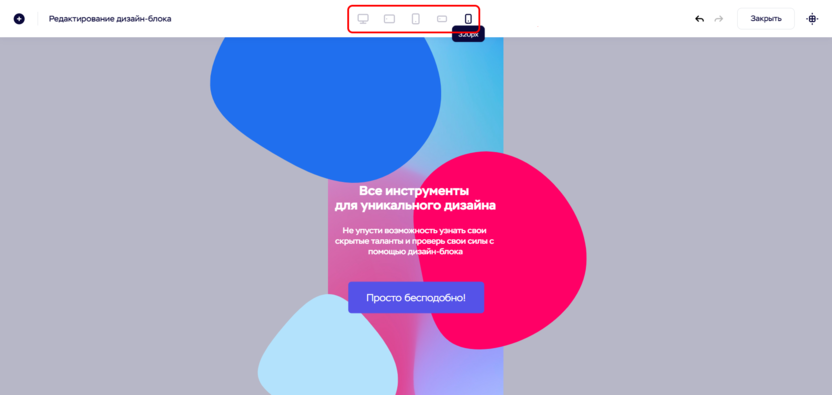
- Также в дизайн-блоке мы можем работать с адаптивной версией сайта – для этого предназначены специальные кнопки в верхней части блока.
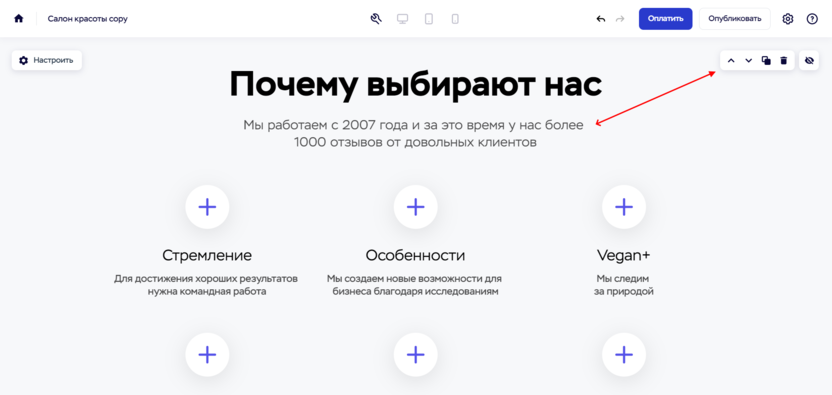
- Каждый блок в Крафтуме мы можем удалить, изменить и продублировать, а также скрыть. Сделать это можно с помощью блока в верхнем правом углу:
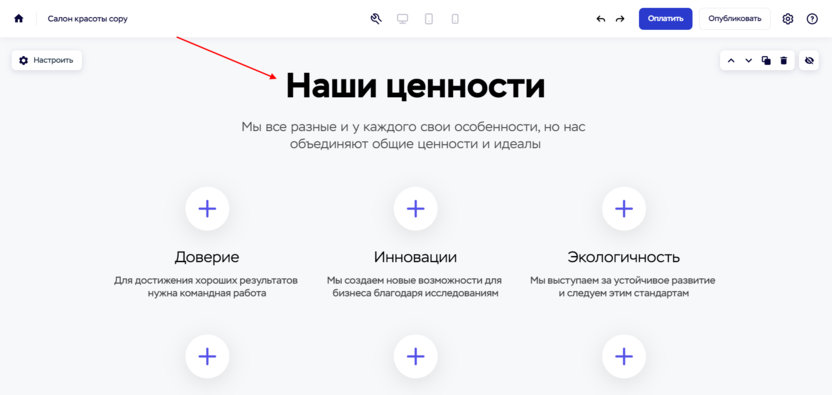
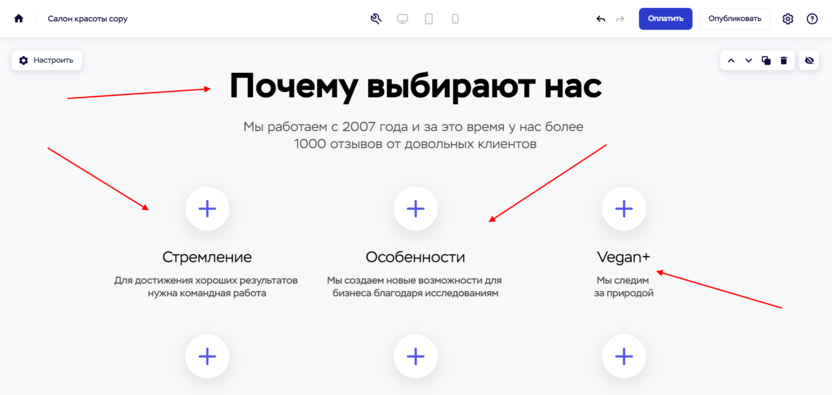
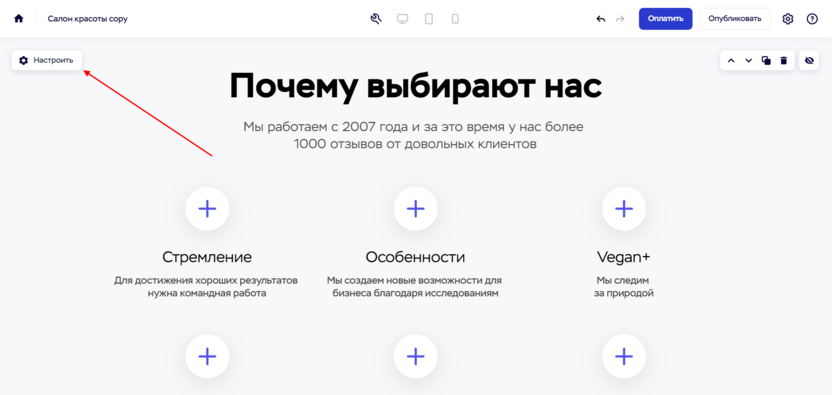
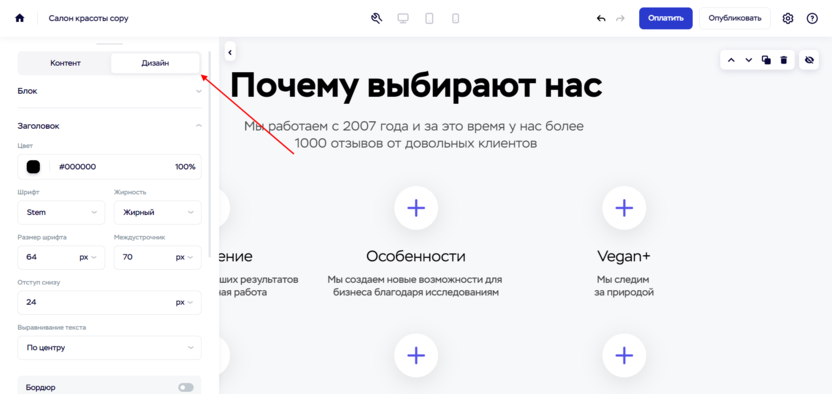
Вот так просто можно работать с конструктором Craftum и создавать в нем уникальные блоки.
Создание интернет-магазина
Теперь давайте перейдем к созданию интернет-магазина:
- Для этого нам потребуется 2 блока из вкладки «Товары». Это основной блок с товарами и всплывающий блок, который будет отображать дополнительную информацию о товаре. Начнем с основного блока – добавить его можно из библиотеки блоков.
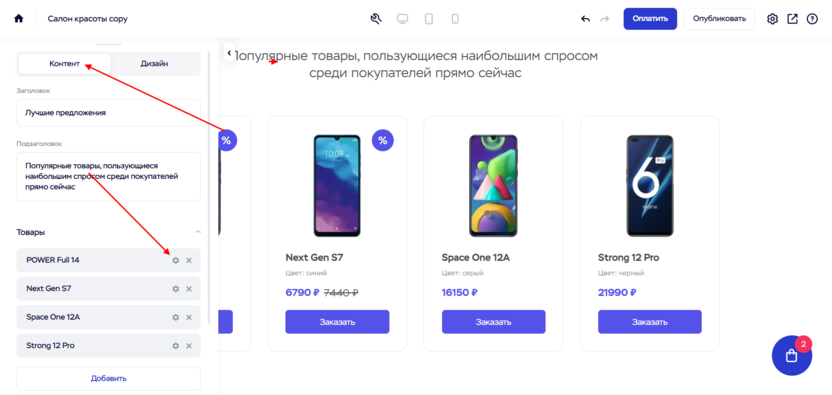
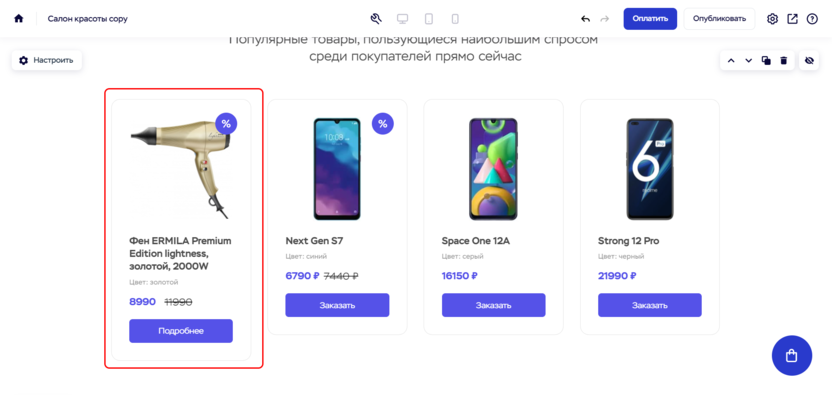
- Отредактируем блок. Предположим, что наш салон красоты продает фены. Чтобы добавить товары, перейдем в настройки блока и в разделе «Контент» напротив первого товара нажмем на кнопку в виде шестеренки.
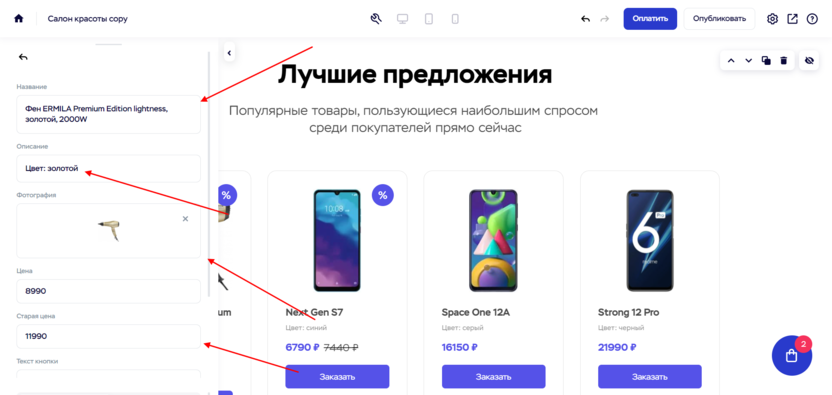
- Изменим название товара, его описание, цену, а также добавим свою фотографию.
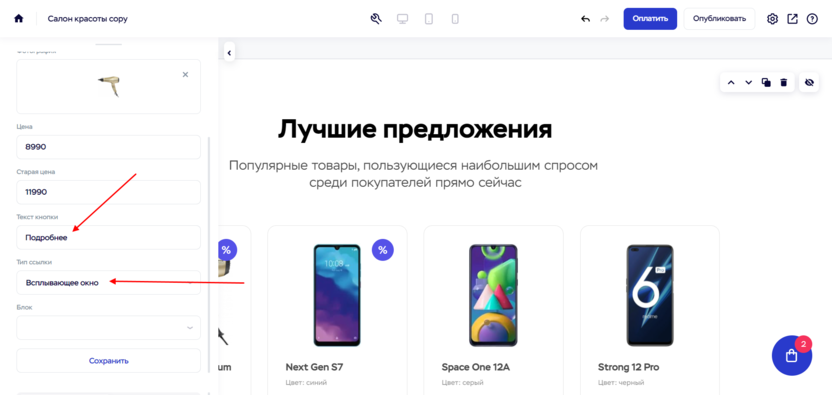
- Также сделаем так, чтобы при клике на кнопку открывалось всплывающее окно. Для этого сначала переименуем кнопку в «Подробнее», а в «Тип ссылки» укажем «Всплывающее окно».
- Теперь нам нужно создать новый блок и отредактировать его – добавить в него дополнительную информацию о фене, а затем сделать так, чтобы этот блок открывался по клику на кнопку «Подробнее». Для этого перейдем в библиотеку блоков и в разделе «Товары» выберем блок «Goods-10».
- Блок добавлен, теперь его нужно отредактировать – для этого заходим в настройки и во вкладке «Контент» кликаем по шестеренке.
- В отобразившемся разделе мы можем полностью поменять описание, добавить свои фотографии, изменить кнопку и цену. После внесения всех изменений обязательно посмотрите, чтобы в «Тип ссылки» было указано «Добавить в корзину». Это необходимо, чтобы товар можно было купить по клику на кнопку.
- Теперь нужно сделать так, чтобы этот всплывающий блок открывался по клику на кнопку «Подробнее», которую мы назначили в одной из карточек товара. Для этого возвращаемся к настройкам той карточки и внизу выбираем «Окно 1». Обратите внимание, что название может отличаться, если у вас создано несколько всплывающих окон.
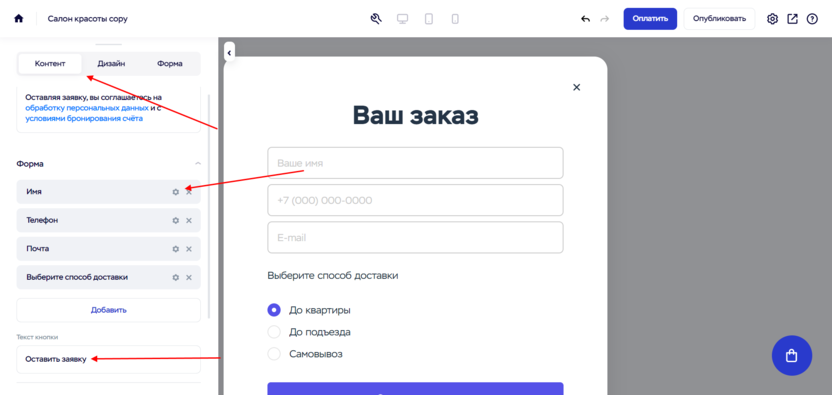
- Теперь давайте отредактируем корзину. Она была создана автоматически, когда мы настраивали кнопку во всплывающем окне. Находится она в самом низу страницы. В настройках мы можем изменить поля ввода и название кнопки. Обратите внимание, что покупаемый товар оплатить на сайте нельзя, но мы можем сделать так, чтобы пользователь оставлял заявку на покупку.
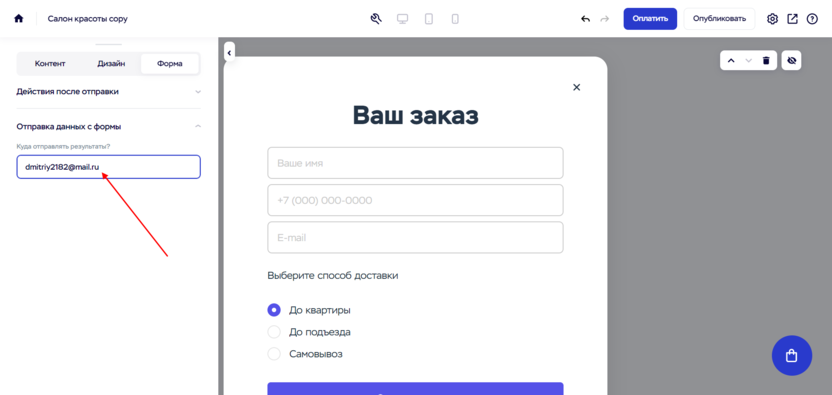
- Все заявки на покупку товаров будут уходить на почту, которую нужно указать в настройках блока во вкладке «Форма».
- На этом настройка интернет-магазина закончена. В блоке товаров мы создали с вами только одну карточку с феном. Аналогичным образом вам потребуется заполнить все карточки и назначить для каждой из них всплывающее окно.
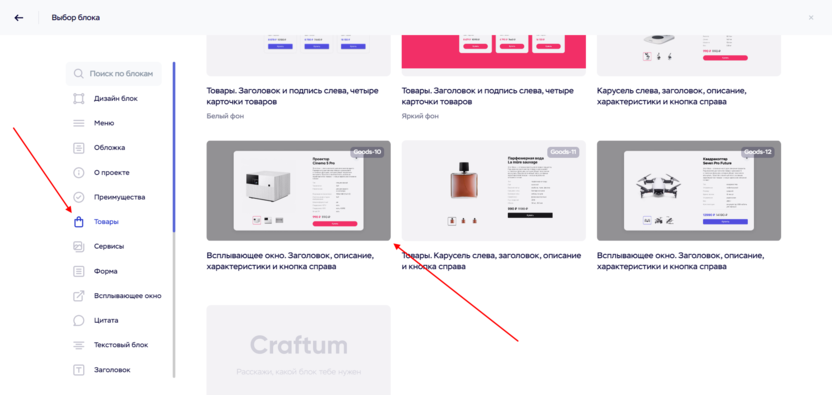
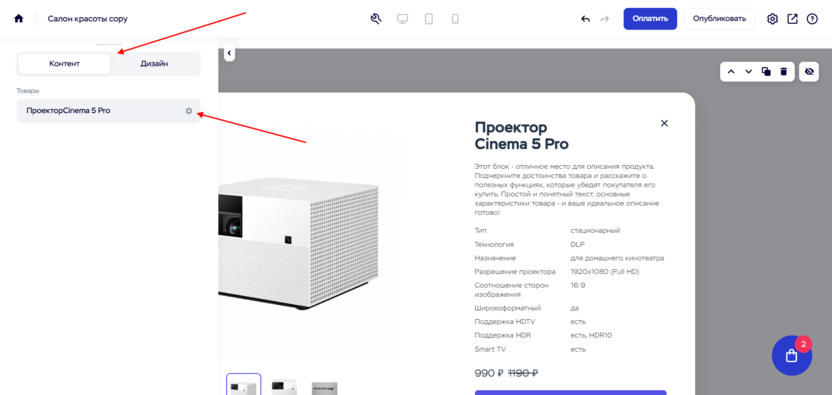
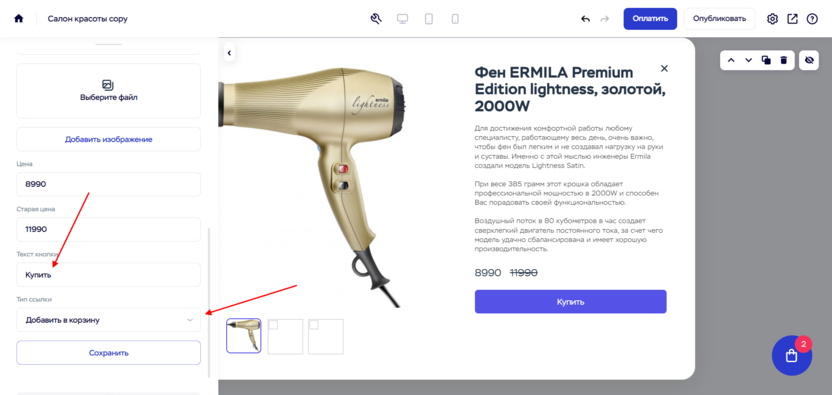
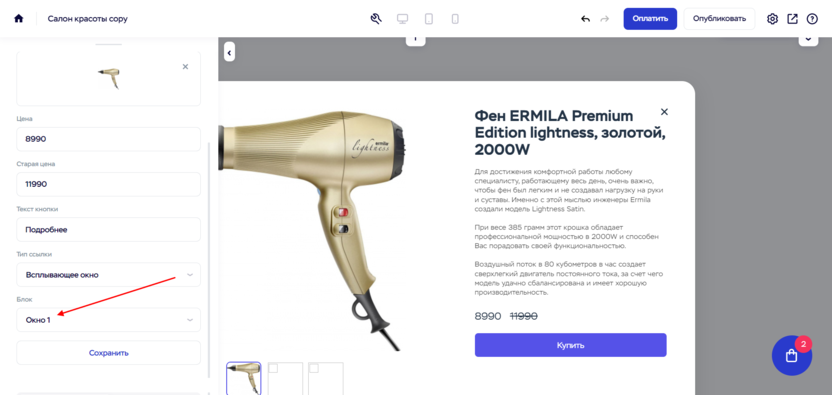
Вот так, шаг за шагом, создается интернет-магазин в конструкторе Craftum. Обратите внимание на дизайн – он должен быть в едином стиле. Не используйте много цветов, как правило, хватает двух: акцентного и дополнительного. Например, кнопка может быть акцентной – красной, а шрифт – белым. Фон при этом может быть другого цвета, но обычно он нейтральный: черный или белый.
Также следите за типографикой – если в первом блоке вы использовали заголовок со шрифтом Arial, то он должен быть использован во всех последующих заголовках. То же самое касается и основного контента.
Когда весь функционал сайта будет проработан, потребуется его опубликовать.
Шаг 3: Размещаем сайт в интернете
Публикация сайта в Craftum выполняется всего в несколько кликов:
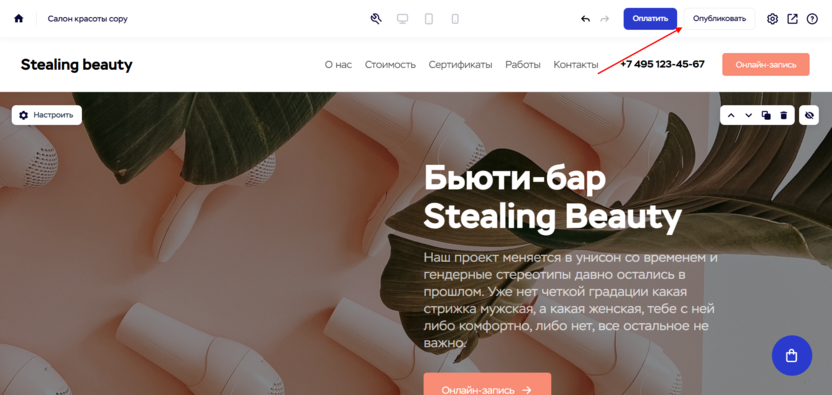
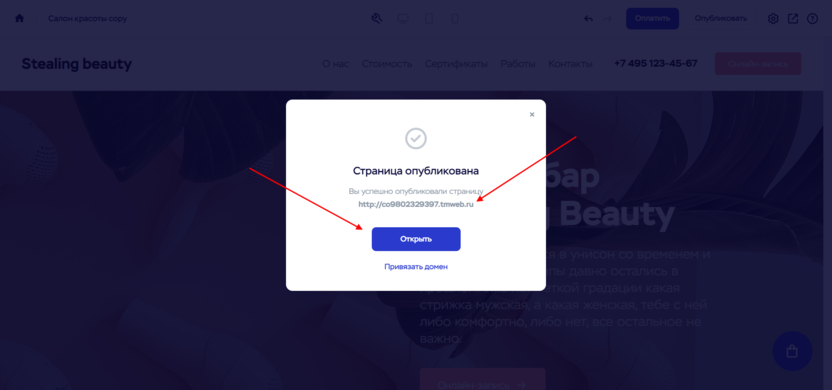
- Нажимаем в верхнем правом углу на кнопку «Опубликовать».
- Сайт опубликован на техническом домене co9802329397.tmweb.ru и готов к использованию:
- Вот так выглядит сделанный нами сайт:
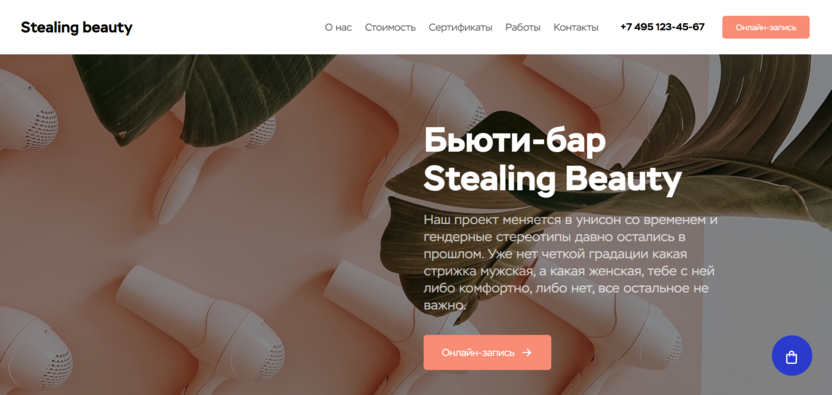
Если вы хотите, чтобы ваш адрес в сети был красивым, например beauty.ru, то необходимо приобрести доменное имя и привязать его к странице. Подробнее об этом вы можете узнать у поддержки в чате конструктора.
На этом моя статья подходит к концу. Сегодня мы создали готовый интернет-магазин, который отлично подойдет для старта. На таком сайте можно протестировать продажи без особых вложений и понять, как действовать дальше.

Информации о том, как открыть интернет-магазин, в сети уже множество. Тема эта давно не новая, но по-прежнему не теряет привлекательности для начинающих предпринимателей. Иметь неоправданные ожидания быстрого успеха в электронной коммерции скорее вредно, чем полезно. Мы хотим честно рассказать о том, с какими трудностями вы столкнётесь в начале пути, и на что именно новичкам следует направлять основные усилия.
Что происходит на рынке e-Commerce
С 2010 года электронная торговля показывает стремительный рост – 15%-20% в год. За это время покупки в интернете стали серьёзным конкурентом привычной оффлайн-торговли. Причин, по которым покупатель голосует рублём за интернет-магазины, много, и основными можно назвать:
- Обширнейший ассортимент, который не может обеспечить ни один самый крупный супермаркет;
- Возможность изучать и сравнивать характеристики сотен товаров, не выходя из дома;
- Наличие большого количества отзывов о товарах и магазинах;
- Программы лояльности, скидки и акции, которые не всегда легко обеспечить в обычной торговой точке;
- Активное регулирование интернет-торговли государством, благодаря чему права онлайн-покупателя защищены больше, чем обычного потребителя;
- Надёжная, быстрая и недорогая доставка практически в любой населенный пункт России.
Но так радужно картина выглядит только для покупателей, а нас этот рынок интересует с точки зрения продавца. Насколько трудно на него попасть? Трудно и очень трудно, но возможно. Точнее, в самом создании интернет-магазина ничего трудного нет, но наличие платформы для online-бизнеса – это только первый шаг, дальше которого многие так и не могут сдвинуться.
В этой таблице мы собрали для новичков плюсы и минусы открытия торговой точки в Интернете.
|
Плюсы |
Минусы |
|---|---|
|
Можно начать с минимальными затратами, т.к. нет расходов на аренду помещения, закупку больших партий товара, наём персонала. |
Огромная конкуренция, в том числе со стороны крупных сетевых игроков. Кроме того, множество покупателей самостоятельно заказывают товары на таких сайтах, как АлиЭкспресс, и не нуждаются в российских продавцах. |
|
Бесплатные онлайн-платформы позволяют запустить интернет-магазин в течение нескольких часов. |
Технические проблемы в работе сайта, из-за которых можно надолго потерять свои позиции в выдаче. |
|
Возможность сделать предварительный анализ спроса или выбрать для начала всего лишь один товар (одностраничники). |
Неверно выбранная ниша или товарная категория. |
|
Управлять магазином можно в свободное от основной работы время и практически из любого места. |
Большие затраты на продвижение сайта, связь с покупателем, доставку товара. |
|
Передача многих необходимых функций на аутсорсинг. |
Зависимость от условий работы с поставщиками и выполнениями ими обязательств по поставке товаров. |
Схема работы интернет-магазина
Как открыть свой интернет магазин с нуля? С чего начать? Не спешите серьёзно вкладываться в разработку сайта и рекламу, если вы еще не сделали анализ ниши или тех товаров, которые вы собираетесь продавать. Правильная схема работы интернет-магазина выглядит так:
- Определиться с тем, что вы будете продавать.
- Найти поставщика этого товара.
- Закупить небольшое количество товара или договориться с поставщиком о поставке под заказ.
- Создать сайт и привлечь на него покупателей.
- Доставить заказ и получить прибыль
А теперь подробнее о том, как сделать сайт, как открыть интернет магазин с нуля бесплатно, и с чего начать поиск ниши.
Интернет-магазин в деталях
Как открыть интернет магазин без вложений? Перед вами пошаговая инструкция или пошаговое руководство для желающих заняться торговлей в Сети. Конечно, ваш личный опыт в бизнесе ничто не заменит, но для начинающих многие наши рекомендации могут оказаться полезными.
Выберите, что продавать
Продавать надо товары, которые уже пользуются спросом, потому что продвижение новинки, о которой ещё никто не знает, потребует больших затрат на то, чтобы донести информацию до потребителя. Так, к «вечнозеленым», т.е. имеющим стабильный спрос категориям, относятся одежда и обувь, книги и канцелярия, чай и кофе, бижутерия и украшения, игрушки, спортивные товары, косметика и др.
Конечно, продавать всё и сразу даже в одной выбранной категории невозможно. Понять, насколько востребованным окажется конкретная вещь, можно через такой инструмент, как Вордстат Яндекс. С его помощью можно не только узнать количество запросов по конкретному названию, но и увидеть их тренд (падающий, сезонный, растущий). Вордстат Яндекс поможет понять, в каких регионах спрос в этой нише повышенный, а в каких пониженный.
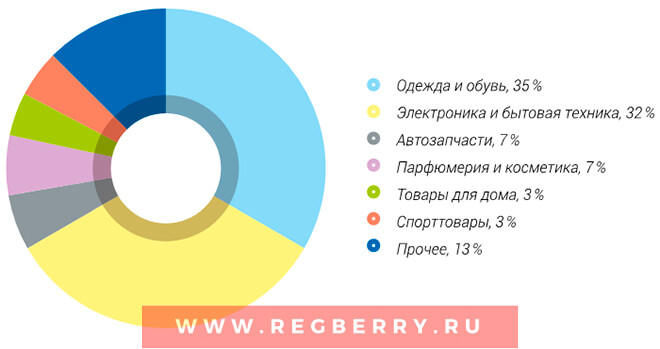
Найти выгодную нишу с первой попытки удается далеко не всегда, иногда для этого приходится анализировать сотни наименований. Пример анализа конкретной позиции можно найти в нашей книге (ссылка ниже). О востребованности ниши, а также ее конкурентности можно судить по этой схеме.
Найдите поставщиков
После того, как вы нашли несколько подходящих направлений, надо найти оптовых поставщиков. Сделать это несложно, потому что поставщики – тоже продавцы, только оптовые, и так же, как и вы, заинтересованы в продажах.
Основной объём оптовых предложений можно найти онлайн. Такие доски объявлений как Avito, Openmarket, Opt-union, TIU, ОптЛист, Оптом всё, Оптом.Ру, Поставщики.ру, позволяют хорошо изучить предлагаемый ассортимент и условия поставки. Оптовых продавцов, а ещё лучше – прямых производителей, надо искать и по оффлайн-каналам: оптовые рынки, печатные издания, ярмарки, выставки.
Что касается иностранных поставщиков, то мы не советуем начинать бизнес с них. Да, можно закупить небольшую партию как бы для личного пользования (сейчас лимит беспошлинных посылок составляет 1000 евро в месяц на человека), но в этом случае вам будет сложно гарантировать качество товаров или подтвердить предпринимательские расходы перед налоговой инспекцией. Да и дешевизна зарубежных поставок из-за падения рубля уже давно под вопросом.
Как сравнивать предложения поставщиков? Таких критериев несколько:
- стоимость самого товара и его доставки;
- наличие накопительной скидки и возможность получить товарный кредит;
- качество товара и высокие потребительские характеристики;
- наличие сертификатов качества на товар и хороший срок годности;
- право вернуть или обменять остатки партии;
- соблюдение сроков доставки закупочной партии.
Помните, что претензии о качестве товара и сроках доставки потребитель будет предъявлять вам, а не производителю, потому не ставьте во главу угла только низкую цену закупки.
Создайте сайт и загрузите ассортимент
Перед тем, как создать свой бизнес, многие новички считают, что открывать интернет магазин с нуля надо на самостоятельно разработанном сайте. Это не совсем так. Сам по себе сайт, даже если вы сделали его собственными руками, – это только платформа, какое-то место в Сети, о котором пока никто ничего не знает.
Если вы только определяетесь, какой интернет магазин открыть, и лишь тестируете нишу, тем более не надо тратить своё время и деньги на дорогой дизайн или программиста. На первом этапе вам надо определиться с наличием спроса, и уже потом заниматься повышением конверсии, т.е. превращением посетителей в реальных покупателей.
Сейчас существует множество готовых решений для интернет-торговли, предлагающих обширный функционал:
- готовая витрина с разными вариантами дизайна;
- подключение разных видов оплаты;
- экспорт ассортимента из файлов разных форматов;
- SEO-инструменты (возможность редактировать заголовки, описания, ключевые слова),
- стабильная техподдержка и обучающие материалы.
Среди таких надежных платформ можно назвать UMI, WIX, Jimdo, A5, AdvantShop, InSales, Setup, TIU, Nethouse и др. Просто получите пробный доступ к одной из таких систем, и вы сами убедитесь в преимуществах такого варианта.
На вопрос, как открыть интернет магазин с нуля бесплатно, есть и другой ответ. Попробуйте сделать одностраничник на базе конструкторов landing page: 1С-UMI, landingi, Lpgenerator, Lpmotor, Platformalp. Главное — не начинайте создание магазина на бесплатном хостинге, когда домен будет третьего уровня, по типу magazin.freehosting.ru. Такой провайдер не несет ответственности за работоспособность сайта, кроме того, он будет размещать на нём свою рекламу.
Картинки и характеристики товаров для размещения можно запросить у оптовика или найти такие же в свободном доступе.
Привлеките трафик
Каналов привлечения на сайт много, но среди действенных методов в основном платные. Продвижение статьями хоть и стоит дешевле (или вообще ничего, если вы напишете их сами), но требует времени.
Самый простой и быстрый способ – это настроить контекстную рекламу в Яндексе, Гугле, соцсетях. Реклама, конечно, требует определённых затрат, но уже в процессе тестирования ниши вы можете получить первый заказ, который возместит часть расходов.
Доставьте заказ покупателю
Часто первые заказы приходится «сливать», ведь товара в реальности у вас ещё нет. Но можно закупить небольшое количество товара у поставщика или договориться с ним о закупке партии по депозиту. Вы переводите поставщику авансом определённую небольшую сумму, а когда у вас появятся первые 2-3 заказа, то выкупаете именно эти заказанные позиции.

Некоторые интернет-продавцы перед тем, как создать свой бизнес, начинали с того, что покупали одну единицу заказанного товара в рознице и передавали его покупателю по той же цене. Хотя о прибыли в этом случае речь ещё не идет, но так вы не рискуете деньгами на закупку партии, которая у вас не пойдет. Первые доставки тоже приходится делать самому – доставлять лично или пересылать почтой. Дальше все эти функции можно передать курьерской службе.
Организационные вопросы
Перед тем, как создать свой первый интернет магазин с нуля, надо изучить и административные вопросы, такие как государственная регистрация и налогообложение вашего бизнеса. Конечно, сотни и тысячи онлайн-продавцов до сих пор торгуют без регистрации ИП и ООО, однако, мы советуем легализовать эту деятельность.
Причина не только в том, что получение доходов на стабильной основе без уплаты налогов – это прямое нарушение закона. Проблемы возникают также с поставщиками, партнерами и покупателями:
- большинство российских оптовых поставщиков работают только с субъектами предпринимательской деятельности;
- аналогичные требования выдвигают службы аутсорсинга и доставки;
- покупатель, имея выбор, сделает заказ у официально зарегистрированного продавца, т.к. это обеспечивает его права потребителя (наличие чека, накладной, гарантийного талона, возможность обратиться в Роспотребнадзор).
В этой таблице мы собрали основные различия ИП и ООО, которые помогут вам сделать выбор организационно-правовой формы.
|
Индивидуальный предприниматель |
Общество с ограниченной ответственностью |
|---|---|
|
Регистрируется на одно физическое лицо, которое получает право легально заниматься бизнесом. |
Количество учредителей может достигать 50 физических и/или юридических лиц. Не допускается регистрация ООО одним юридическим лицом, состоящего из единственного участника. |
|
Простота администрирования: регистрации, документального сопровождения деятельности, закрытия ИП. Ведут только налоговый учёт. |
Для регистрации требуется больше документов, а ликвидация ООО длится больше двух месяцев. В процессе деятельности надо вести корпоративную документацию, налоговый и бухгалтерский учёт. |
|
Суммы административных штрафов, по сравнению с организацией, в разы ниже. |
Высокие штрафы, которые налагаются не только на саму фирму, но и на руководителя. |
|
Выводить доход от бизнеса можно хоть каждый день, нет дополнительного налогообложения. |
Участник общества вправе получать прибыль только в виде дивидендов (распределение не чаще раза в квартал) и после уплаты 13% подоходного налога. |
|
Весь период регистрации предприниматель обязан вносить взносы на свое пенсионное и медицинское страхование. В 2023 году минимальная сумма взносов составляет 45 842 рубля. |
Если учредитель не оформлен в штат, то за него не надо платить страховые взносы, но и пенсионный стаж в этом случае не начисляется. |
Все необходимые документы как для ООО, так и для ИП можно бесплатно подготовить в нашем сервисе.
Создать документы для интернет-магазина
Что касается системы налогообложения, то выбор здесь небольшой: ОСНО или УСН. ПСН для онлайн-торговли не допускается. Исключение – если ваш сайт будет только витриной, без функций корзины и оплаты, а сама продажа происходит в торговой точке «на земле».
На УСН надо выбрать один из объектов налогообложения: Доходы или Доходы минус расходы. Выбирать второй вариант стоит, только если вы сможете документально подтверждать затраты (на покупку товаров, доставку, связь и др.), и при этом доля расходов превысит 65% от выручки. Если это не так, то выбирайте УСН Доходы, в этом случае налог составит 6% от оборота, с возможностью уменьшить его на сумму уплаченных страховых взносов.
Подать уведомление о переходе на УСН надо в течение 30 дней после регистрации ИП или ООО. Если этого не сделать, то вы до конца года будете работать на общей системе налогообложения (ОСНО) с самой высокой нагрузкой.
И ещё несколько слов о приеме оплаты от покупателей. Если оплата производится наличными деньгами или платежной картой через POS-терминал при личном контакте с потребителем, то надо пробивать кассовый чек через переносную ККМ. Практика выбивания кассового чека заранее (тогда легко обойтись одним аппаратом) признана нарушением закона, т.к. расхождение времени печати чека с реальным временем покупки допускается не более, чем на пять минут.
Для приема безналичных платежей (электронные деньги, платёжные агрегаторы, картой онлайн, по договору с почтой России, с курьерской компанией, принимающей оплату) надо открывать расчётный счёт. Безналичные расчеты предпочтительнее и для работы с поставщиками, т.к. расчёты между коммерческими субъектами на сумму свыше 100 тысяч рублей в рамках одного договора наличностью не допускаются.
Бесплатная консультация по регистрации бизнеса
Если у вас остались вопросы по регистрации, заполните форму. Вам перезвонят специалисты и подробно ответят на вопросы с учётом региональной специфики.
Мы в соцсетях: Телеграм, ВКонтакте, Дзен — анонсы статей, новости по регистрации и ведению бизнеса