
Для компаний сообщество — это основная площадка для ведения бизнеса ВКонтакте и общения с аудиторией. Поэтому важно всё сделать правильно — чтобы пользователям было удобно и понятно. В инструкции расскажем, как создать и настроить сообщество.
Как создать сообщество ВКонтакте
Версия для компьютера
1. Перейдите в раздел «Сообщества» и нажмите «Создать сообщество».

Кнопка «Создать сообщество»
2. Выберите цель «Развивать бизнес».

Цели создания сообщества
3. Назовите сообщество. Максимум — 48 символов.
4. Укажите тематику сообщества — категорию товаров или услуг, на которой вы специализируетесь. Выберите подходящий вариант в раскрывающемся списке или введите ключевое слово. Нажмите «Создать сообщество».

Название, тематика и описание сообщества
5. Добавьте ссылку на сайт, если он есть. Подписчики увидят её в сообществе и смогут по ней перейти. Если сайта нет, оставьте поле пустым.

Контактная информация
6. Сразу пригласите друзей в сообщество или сделайте это позже. Нажмите «Продолжить», чтобы завершить настройки.

Приглашение друзей в сообщество
7. Можете самостоятельно оформить сообщество или использовать подсказки. Например: создать товар, добавить чат-бота или подключить рекламу.
9. Готово. Теперь у вас есть сообщество!
Мобильная версия
1. Нажмите на иконку «Ещё» в правом нижнем углу.
2. Выберите раздел «Сообщества».
3. Нажмите на «+» в правом верхнем углу, чтобы создать новое сообщество.

Как создать сообщество в мобильной версии ВКонтакте
4. Выберите цель «Развивать бизнес».
5. Введите название сообщества и укажите тематику (удобней использовать поиск).

Как создать сообщество в мобильной версии ВКонтакте
6. Заполните описание сообщества.
7. После того как вы получите оповещение «Ваше сообщество создано», можете указать контактную информацию или нажать «Завершить» в правом верхнем углу, чтобы сделать это позже.

Как создать сообщество в мобильной версии ВКонтакте
8. Вы можете сразу пригласить друзей в сообщество или отложить этот шаг.
9. После сообщения об успешном заполнении базовых настроек ВКонтакте предложит перейти в ваше сообщество.

Как создать сообщество в мобильной версии ВКонтакте
Мобильное приложение
1. Нажмите на «Сервисы» в нижнем меню.
2. Выберите значок «Сообщества» среди сервисов.
3. Нажмите на «+» в правом верхнем углу, чтобы создать новое сообщество.

Как создать сообщество в приложении ВКонтакте
4. Выберите цель «Развивать бизнес».
5. Введите название сообщества и укажите тематику (удобней использовать поиск).

Как создать сообщество в приложении ВКонтакте
6. Заполните описание сообщества.
7. После того как вы получите оповещение «Ваше сообщество создано», можете указать контактную информацию или нажать «Завершить» в правом верхнем углу, чтобы сделать это позже.

Как создать сообщество в приложении ВКонтакте
8. Вы можете сразу пригласить друзей в сообщество или отложить этот шаг.
9. После сообщения об успешном заполнении базовых настроек ВКонтакте предложит перейти в ваше сообщество.

Как создать сообщество в приложении ВКонтакте
Как заполнить дополнительную информацию в сообществе
В блоке «Дополнительная информация» вы можете добавить данные о компании и установить дополнительные настройки публикации контента. Найти блок просто: в меню сообщества нажмите «Управление» и прокрутите страницу вниз:
В зависимости от того, какой тип сообщества вы выбрали, набор данных и настроек в этом меню может изменяться.
Возрастные ограничения
Если ваша деятельность или контент в сообществе попадают под возрастные ограничения информационной продукции, установите соответствующее значение: до 16 лет, от 16 лет, от 18 лет.
Не устанавливайте возрастные ограничения в настройках, если ваш бизнес и то, что вы размещаете, не имеют отношения к нормам возрастной классификации.
Веб-сайт и телефон
Оставьте дополнительные контакты, если у вас есть сайт или телефон — их увидят все участники сообщества.
Автор сообщества
Выберите опцию «Показывать автора», чтобы ссылку на личную страницу создателя видели все участники сообщества.
Используйте настройку «Показывать автора», если у вас блог или вы продвигаете личный бренд.
Дата основания
Укажите дату основания компании — клиенты и подписчики сообщества будут знать, как давно вы на рынке.
Импорт RSS
Включите RSS, если хотите автоматически публиковать в сообществе статьи с сайта или блога:
-
добавьте ссылку на поток;
-
выберите настройку «Публиковать в виде статьи», и материалы будут оформлены в виде статей ВКонтакте.

RSS
Подробнее об импорте RSS читайте в этом материале.
«Предлагаемые новости»
Выключите опцию «Предлагаемые новости» для вашего сообщества. Посетители вашего сообщества могут предлагать вам новости для публикации через специальную кнопку, если вы это разрешите.
Теперь посмотрим, как назначить нового руководителя в сообществе.
Как назначить нового руководителя
Сообществом ВКонтакте может управлять не только владелец, но и другие участники. В зависимости от роли назначенные руководители получают частичный доступ к функциям, могут публиковать контент и оформлять основные разделы. Рассказываем, какие роли бывают в сообществе, как их назначать и удалять.
В сообществе ВКонтакте есть пять полномочий:
-
модератор,
-
редактор,
-
администратор,
-
владелец,
-
рекламодатель.
Модератор
Может удалять материалы, которые публикуют пользователи: посты, темы обсуждений, комментарии и фотографии, а также приглашать новых участников, удалять их и управлять чёрным списком. Модератор сообщества ВКонтакте не может удалять контент, созданный другими руководителями.
Редактор
Доступны все права модератора и расширенные функции:
-
работа со стеной — публикация и редактирование контента, закрепление записей, комментирование от имени сообщества;
-
оформление сообщества — обновление и загрузка обложки и аватара сообщества, работа с wiki-страничками;
-
управление контентом — ответы на личные сообщения, работа с фото и видеоальбомами, аудиозаписями, документами, обсуждениями;
-
реклама — запуск продвижения рекламных кампаний;
-
статистика — просмотр статистики сообщества, изменение уровня приватности статистики.
Администратор
Доступны все права модератора и редактора, а также:
-
управление списком руководителей сообщества ВКонтакте;
-
редактирование информации о сообществе: название, короткий адрес, контакты, разделы, приложения сообществ, денежные переводы;
-
управление Callback API и подключение RSS-импорта;
-
запуск прямых трансляций.
Владелец
Владелец обладает всеми функциями управления страницей, его никто не может удалить или переназначить. В каждом сообществе может быть только один владелец — этот статус автоматически получает создатель сообщества. Передать права владельца другому участнику он может лишь по своей инициативе в интерфейсе управления руководителями, а также через Поддержку.
Рекламодатель
Может продвигать посты со стены сообщества, а также создавать рекламные записи в рекламном кабинете. У рекламодателя нет доступа к управлению страницей, редактированию контента и приложениям сообщества.
Как назначить руководителей
Назначать новых руководителей могут только администраторы и владелец сообщества. Для этого:
1. Перейдите в раздел «Управление», нажмите на «Подписчики», найдите нужного пользователя (напишите имя пользователя или вставьте ссылку на его страницу в строку поиска).
2. Нажмите ссылку «Назначить руководителем» под именем участника.
3. Выберите роль управления и подтвердите действия кнопкой «Назначить руководителем».

Изменение ролей для участников сообщества
Чтобы убрать пользователя из руководства, зайдите в раздел «Управление», нажмите на «Подписчики», затем «Руководители» и выберите «Разжаловать» напротив нужного пользователя.

Опция «Разжаловать» для конкретного пользователя
Три совета, которые помогут защитить безопасность сообщества

Выбор уровня полномочий для руководителя сообщества
1. Выдавайте права администратора только проверенным людям, которых вы знаете лично.
2. Назначайте новых людей сначала модератором, а после повышайте до редактора и администратора. Так у вас будет время убедиться, что сообществу ничего не угрожает.
3. Если вы заметили нежелательные изменения в сообществе, проверьте «Журнал действий» в разделе «Управление». Там вы увидите подробную информацию о том, что происходит в сообществе, кто из руководителей внёс изменения. При необходимости вы сможете отменить эти действия.
После создания и настройки сообщество нужно оформить. Как это сделать, мы рассказали в отдельной статье.
Как создать группу в ВК: полный гайд
Дата публикации: 06.10.2022
Время чтения: 9 мин.

Олег Ибрагимов
Помогаю с выбором сервисов. Большой опыт в маркетинге и аналитике. Работаю как с заказчиками, так и агентствами. Вырос с помощника обычного SEO-специалиста …
После блокировок популярных соцсетей часть пользователей и бизнес-проектов вернулась или впервые зарегистрировалась во ВКонтакте. Одна из старых соцсетей вновь обрела популярность среди пользователей и бизнеса.
В статье пошагово расскажем и покажем, как создать группу ВК на ПК и мобильном телефоне, дадим советы по оформлению и получении дохода с сообщества.
Кому и для чего нужна группа ВКонтакте
Сообщества ВК помогают не только в продвижении личных блогов (как автономных, так и на базе самой платформы), новостных, развлекательных и хобби-проектов, но и позволяют находить наиболее релевантную целевую аудиторию для онлайн-продажи разных товаров и услуг.
Поэтому создание и продвижение ВК-сообществ отлично подходит интернет-магазинам, малым и крупным предприятиям, работникам сферы услуг, продающим свои знания через интернет (например, юристам, автослесарям, репетиторам).
Творческим людям, особенно тем, кто создает поделки ручной работы (например, деревья бонсай из бисера, авторские игрушки для детей), пишет картины, рисует стикеры и эмодзи для мессенджеров, с помощью таких групп легко находить новых клиентов и покупателей даже без стартового продвижения.
Сообщества в таких случаях служат витриной, а пользователи с удовольствием и без принуждения разгоняют сарафанное радио, делясь ссылками на товары и рекомендуя их авторов знакомым.
Как создать группу ВК: пошаговая инструкция
С компьютера
1. Откройте в браузере сайт ВК, перейдите из меню навигации слева в раздел «Сообщества» и нажмите кнопку «Создать сообщество».

2. Во всплывающем окне выберите тип группы, соответствующий вашему направлению, например «Тематическое сообщество» для создания блога или СМИ. Позже в настройках вы сможете изменить тип сообщества, если потребуется.

3. Укажите подходящее название для вашей группы, адрес сайта (если есть), из выпадающего списка выберите тематическую категорию и нажмите на кнопку «Создать сообщество».
Например, для блога о фитнесе в разделе «Красота и здоровье» ищем подраздел «Фитнес».

4. Наше сообщество в ВК создано, но пока оно выглядит пустым и безжизненным.

5. Для начала настроим сообщество и выберем разделы для подключения к только что созданной страничке. В меню справа выберите вкладку «Управление», после чего вы попадете на страницу настроек группы.
Там нужно внести ключевые изменения: добавить описание сообщества, тематическую обложку, выбрать красивый адрес вместо стандартного набора символов, подать заявку на верификацию группы (чтобы она стала официальной), настроить кнопку действия (появится на главной странице группы под обложкой, где пользователи смогут выбрать целевое действие — перейти на сайт/приложение, позвонить, написать на почту), выбрать страну и регион для более тонкой настройки таргетинга.

6. В настройках кнопки действия выберите тип действия (например, позвонить по телефону или написать на почту), укажите номер телефона, задайте текст (позвонить, связаться, задать вопрос).

7. В дополнительных настройках укажите адрес автономного сайта (если такой есть), поставьте галочку в чекбоксе «Автор сообщества», если хотите, чтобы подписчики группы видели, что именно вы являетесь автором сообщества и могли связаться с вами напрямую.

8. В меню справа выберите разделы, которые будут отображаться в группе. Отключите ненужные блоки, чтобы сообщество выглядело компактным, без нагромождения информации. Подключите витрину товаров/услуг, если планируете сразу что-то продавать своей аудитории. Если таких товаров пока нет, подключить эту функцию можно позже, чтобы она не съедала пространство в верхней части экрана.
Выберите главный и второстепенный блоки, которые будут размещаться сразу под описанием группы. Включите возможность создавать объявления, чтобы участники сообщества могли постить свои коммерческие предложения.

9. В разделе комментариев, если нужно, добавьте фильтры враждебных высказываний и нецензурных выражений, а также по ключевым словам, если хотите ввести запрет на обсуждение конкретных тем.
Здесь вы можете блокировать пользователей, которые систематически нарушают правила вашего сообщества, или ограничивать им доступ к разделам группы.

10. После внесения всех настроек, добавления обложки, кнопки действия, витрины, номеров телефона, адреса, постов ваша группа может выглядеть примерно так (показываем на примере уже готовой группы фитнес-клуба):

Создание группы ВКонтакте с мобильного телефона мало чем отличается от десктопной версии, но все же некоторые отличия есть, поэтому остановимся на этом более детально.
С телефона
Для создания группы ВК с телефона нужно проделать следующие шаги.
1. Перейдите в раздел «Сообщества» из меню слева и справа вверху нажмите на плюсик.

2. В открывшемся окне выберите тип группы, который наиболее точно соответствует вашей направленности.

3. Укажите название группы, выберите тематику из выпадающего списка, укажите адрес веб-сайта, если таковой имеется, поставьте галочку в чекбоксе «Создать чат», согласитесь с правилами платформы и нажмите на кнопку «Создать сообщество».

4. Ваша группа создана, осталось ее только настроить и добавить визуальное оформление.

5. В мобильном приложении ВКонтакте для перехода в настройки группы тапните по шестеренке справа от строки поиска по сообществу.

6. В разделе «Информация» заполните поля с названием группы, добавьте описание, задайте короткое имя (адрес сообщества), включите кнопку действия, загрузите обложку.

7. В категории настроек группы «Разделы» с помощью ползунков отключите ненужные блоки информации и включите нужные, которые будут отображаться на главной странице сообщества.

8. После всех этих действий в настройках, страничка вашего сообщества будет выглядеть примерно так:

Как видите, создание группы ВКонтакте с телефона — процесс быстрый и несложный. Посты и остальные элементы оформления вы можете добавлять уже на стадии продвижения сообщества.
Советы по оформлению
Если вы планируете самостоятельно оформлять группу, а не заказывать дизайн на стороне, то запомните несколько полезных советов:
- размер аватара должен быть 400 х 400 пикселей, чтобы качество не было размытым;
- размер обложки — 1590 х 530 пикселей в формате JPG или PNG;
- в мобильной версии ВК у баннера сообщества с обеих сторон обрезается по 200 пикселей, поэтому учитывайте этот момент при создании обложки. Видимая часть в мобильной версии составляет 1196 х 400 пикселей;
- на обложке размещайте только самую важную информацию и призыв к действию, остальную инфу можно вынести в описание группы;
- придерживайтесь единого фирменного стиля и не используйте много разных шрифтов и цветовых схем, чтобы дизайн вашего сообщества был запоминающимся.
Сколько стоит создание группы
Если вы не готовы самостоятельно создавать группу ВКонтакте и хотите заказать создание под ключ, можете поискать исполнителя на Кворке или через внутренний поиск ВК. Цены на создание и оформление сообществ там варьируются от 500 до 5000 рублей.
Такие заказы выполняют как отдельные исполнители, так и полноценные веб-студии, только во втором случае цена будет значительно выше: от 2 000 до 15 000 рублей.
Часто такая услуга входит в пакет с ежемесячным наполнением группы и разработкой уникального оформления для постов, поэтому стоимость вырастает до 20 000+ рублей.
Преимущества и недостатки сообществ ВК
К плюсам можно отнести:
- Для запуска группы с нуля достаточно всего 15-30 минут, даже если вы никогда раньше не сталкивались с веб-разработкой или конструкторами сайтов.
- Подавляющая часть аудитории — русскоязычная, поэтому представителям отечественного бизнеса проще найти клиентов и покупателей.
- В отличие от публичной страницы, которая всегда открыта для пользователей, группа ВК может быть закрытой или частной и владелец может принимать туда только определенных участников, к примеру сотрудников и руководителей компании.
- Группа ВК помогает вести диалог с аудиторией, в том числе и с потенциальными клиентами, выявлять проблемы и оперативно их решать. Взаимодействовать с аудиторией можно также с помощью прямых трансляций, опросов, викторин, акций, полезных статей.
- Чтобы подписная база группы всегда оставалась на связи и первой узнавала о новых товарах/услугах/акциях, можно организовать рассылку.
- Создание группы ВКонтакте не требует финансовых вложений и полностью бесплатно. Денежных затрат требует только продвижение и оформление сообщества, если заказывать эти услуги на стороне.
- У ВКонтакте есть рекламная платформа с гибкой настройкой, позволяющая быстро находить целевую аудиторию для группы.
Главный недостаток создания группы ВК в том, что права на все материалы платформы принадлежат третьей стороне, и если нарушать правила социальной сети, то вашу группу могут заблокировать и вы потеряете подписную базу, которую с таким трудом наращивали.
А еще пользователи нередко ставят в настройках своих аккаунтов запрет на приглашения в сообщества, поэтому без запуска рекламной кампании или рассылки заполучить новую аудиторию будет проблематично.
В этом видео можно более детально ознакомиться с созданием групп ВК в 2022-м году:
Как заработать на сообществе ВК
Владельцы сообществ ВК сегодня зарабатывают такими способами:
- прямые рекламодатели;
- партнерские программы;
- сети CPA;
- размещение рекламы с помощью бирж;
- размещение видеорекламы.
Раньше на пабликах ВК можно было зарабатывать почти столько же, сколько и на автономных сайтах (при одинаковом количестве трафика).
Сегодня конкуренция среди соцсетей высокая, заработок на группах в ВК ощутимо просел, но прирост аудитории ВКонтакте после блокировок других соцсетей в России даже сейчас позволяет неплохо зарабатывать при минимальных вложениях в раскрутку сообществ.
На некоммерческих группах ВК с количеством подписчиков до 5000 человек можно зарабатывать от 500 до 1500 рублей в месяц. На коммерческих (с продажей товаров и услуг) в десятки раз больше.

Соответственно на развлекательных и информационных группах с более чем 100 000 подписчиков в месяц можно зарабатывать от 30 000 рублей и выше в зависимости от тематики и аудитории.
Для монетизации группы через биржу ВК, возраст сообщества должен быть не меньше месяца, а охват — более 7,5 тысяч пользователей.
В настройках управления сообществом, если оно отвечает всем требованиям, появится новая вкладка биржи, где и можно будет подать заявку.
Заключение
Для создания группы ВКонтакте понадобится не больше 30 минут, а польза, которую получит ваш бизнес от сообщества в соцсети, может оказаться весьма ощутимой. Создание группы бесплатно и не требует никаких затрат на старте.
С помощью групп ВК вы можете привлекать дополнительный трафик и конвертировать его в подписную базу, а далее — в клиентов и покупателей.
Причем вы всегда будете оставаться на связи с аудиторией, оперативно узнавать о ее потребностях и проблемах и так же быстро их решать.
Вам понравилась статья?

25

23
Вконтакте (ВК) — социальная сеть, имеющая большую аудиторию. Одна из ключевых возможностей сайта — создание паблика бесплатно. В статье детально разберем, как создать сообщество в ВК.
Как создать группу VK через компьютер
Сначала рассмотрим, как сделать группу в ВК, используя персональный компьютер.
Для того чтобы правильно создавать сообщество Вконтакте, пользователь должен выполнить несколько несложных шагов.
Основные шаги:
- Авторизация в личном аккаунте.
- Регистрация группы.
- Правильный выбор типа сообщества.
- Настройка ключевых параметров группы Вконтакте.
- Дизайн, оформление, внешний вид паблика в ВК.
- Описание сообщества.
- Активация и отключение дополнительных разделов.
Шаг 1. Авторизация в личном аккаунте
Начнем разбор того, как создать группу в контакте бесплатно. Пошагово инструкция первого этапа выглядит следующим образом:
- Перед тем, как начать создавать сообщество в ВК, необходимо войти в свой профиль.
- Осуществление перехода на главную страницу Вконтакте при помощи нажатия на кнопочку «Войти», располагающуюся в левой части интерфейса.
- Если пользователь желает, чтобы группа ВК управлялась через отдельный аккаунт, необходимо пройти процедуру регистрации, указав такие данные, как имя, фамилия и дата рождения.
Шаг 2. Регистрация группы
Продолжаем разбор вопроса: «Как создать группу ВК».
Пошаговая инструкция второго этапа выглядит так:
- Нажатие на кнопочку «Сообщества», расположенную в левой части интерфейса.
- Нажатие в появившемся меню на кнопочку под названием «Создать сообщество».
О том, как выбирать тип сообщества и настраивать его, поговорим далее.
Шаг 3. Правильный выбор типа сообщества
Нужно тщательно выбирать тип паблика, чтобы он правильно позиционировался в ВК.
Инструкция выполнения этапа выглядит следующим образом:
- Открытие всплывающего окошка с выбором типа.
- Выбор подходящего типа путем нажатия по нему левой кнопочкой мышки. В нашем случае выберем «Тематическое сообщество».
- В дальнейшем при помощи настроек можно делать смену типа сообщества.
Дополнительно рассмотрим все шесть типов:
- Бизнес. Группа подходит для различных кафе, банков, кинотеатров и прочих компаний.
- Тематическое сообщество. Такое сообщество в ВК предназначено для публикации новостей и афиш, а также для ведения различных тематических блогов.
- Бренд или организация. Группа для публикации информации от лица организации или же бренда (товары, кино, компании, образовательные учреждения, благотворительные фонды).
- Группа по интересам. Паблик Вконтакте, в котором находятся люди, связанные друг с другом различными общими интересами.
- Публичная страница. Сообщество в ВК, которое является официальной страничкой общественного движения, блогера, спортивной команды, музыкального коллектива и так далее.
- Мероприятие. Такая группа Вконтакте подходит для оповещения и приглашения на различные мероприятия (концерты, выставки, конференции, мастер-классы).
Шаг 4. Настройка ключевых параметров сообщества Вконтакте
Переходим к следующему этапу позволяющему выяснить, как создать группу ВК.
Инструкция выглядит следующим образом:
- Заполнение специальной формы, позволяющей детально оформить сообщество.
- Ввод наименования паблика в строчку «Название». Необходимо сделать четкое лаконичное название, чтобы подписчики могли его запомнить.
- Раскрытие выпадающего меню «Тематика» и выбор тематики сообщества.
- Выбор типа группы – открытая или же закрытая. Если группа закрытая, то вступить в нее можно будет только после одобрения администратором.
- Дополнительно нужно сделать ссылку на официальный сайт (при наличии), чтобы пользователи могли на него перейти в случае необходимости.
После того как создание будет завершено, следует кликнуть на кнопочку «Создать сообщество». Готово!
Шаг 5. Дизайн и оформление
Продолжим разбор того, как создать группу Вконтакте.
Оформлять паблик следует максимально аккуратно, чтобы вызвать у пользователя желание посетить его снова.
Пошаговый алгоритм работы с дизайном выглядит так:
- Оформлять главную фотографию следует так, чтобы она соответствовала параметрам сайта. Оптимальный размер изображения – 200 на 200 пикселей. Для добавления фотографии нужно нажать на кнопочку «Загрузить фотографию», расположенную в верхнем правом углу интерфейса.
- Здесь же необходимо дополнительно выбрать миниатюру аватарки, которая будет отображаться у человека в комментариях и новостях.
- После выполнения всех манипуляций следует выполнить нажатие по кнопочке «Сохранить изменения».
- Обложка сообщества – элемент, располагаемый в самой верхней части странички. Для ее добавления нужно кликнуть на кнопку «Управление» (значок в виде шестеренки, находящийся под главной фотографией группы).
- Создавать обложку следует в правильном разрешении и формате. Разрешение должно быть 1590 на 400 пикселей. Допустимые форматы – PNG, JPG и GIF. Нажатие на кнопочку «Загрузить», выбор необходимой обложки и клик по кнопочке «Сохранить». Готово!
Дополнительно можно создать живую обложку, загрузив аналогичным образом до пяти видеофрагментов или же изображений, которые будут переключаться автоматическим образом. Такой подход будет создавать динамический эффект.
Шаг 6. Описание сообщества
Создавать описание сообщества следует исходя из его тематики. Эту информацию видит пользователь в интернете, открывая вашу группу. Здесь требуется описать саму группу, какие услуги она предоставляет и какие преимущества имеет.
Пошаговый разбор этапа выглядит следующим образом:
- Переход в «Управление».
- Открытие раздела под наименованием «Настройки», расположенный в правой части окна.
- В поле «Описание сообщества» вводим информацию о группе.
- Дополнительно, в этом же окошке настроек, можно изменить тип группы, обложку сообщества, адрес, а также подать заявку на верификацию.
- После выполнения всех настроек следует нажать на кнопочку «Сохранить». Готово!
Шаг 7. Активация и отключение дополнительных разделов
В готовой группе можно создавать дополнительные разделы. Они позволяют получать пользователям различную дополнительную информацию.
Содержание дополнительных разделов, которые можно включать и отключать:
- Стена. Место для публикации записей. Только открытая стена позволяет наладить контакт с аудиторией.
- Фотографии. Открытие для подписчиков доступа к фотографиям.
- Видеозаписи. Включение возможности добавления видеозаписей.
- Аудиозаписи. Возможность добавления подкастов, музыкальных композиций и других видов звуковой информации.
- Документы. Возможность загрузки текстовых документов, архивов и прочих файлов. Нельзя включить в сообществе, имеющем тип «Публичная страница».
- Обсуждение. Возможность добавления специальных тем, в которых подписчики могут вести обсуждение.
- Товары. Возможность добавления товаров с кратким описанием и стоимостью. Вся введенная информация будет создаваться на главной страничке сообщества в соответствующем разделе.
- Приватность. Дополнительный параметр, в котором можно настраивать администраторов и редакторов, а также открывать или же ограничивать возможности оставления комментариев для подписчиков.
Инструкция по настройке:
- Переход в раздел «Управление».
- Открытие пункта под наименованием «Разделы».
- Включение или же отключение необходимых разделов.
- Нажатие на кнопочку «Сохранить».
Теперь вы знаете, как создать сообщество в ВК. Пошаговая инструкция приведена выше.
Правильно созданное сообщество – это своеобразный бесплатный способ продвижения, позволяющий принести новых пользователей, заинтересовав их информацией и красивым оформлением.
Ежедневные советы от диджитал-наставника Checkroi прямо в твоем телеграме!
Подписывайся на канал
Подписаться
Создание группы ВКонтакте через телефон
Разберем, как создать сообщество в ВК с телефона.
Используя телефон, можно бесплатно создать группу практически аналогичным образом, описанным выше.
Шаг 1. Заходим в приложение на смартфоне и переходим в раздел «Сообщества» и нажимаем на «+», расположенный в правом верхнем углу интерфейса.
Шаг 2. Выбираем подходящий тип сообщества в меню под названием «Создание сообщества».
Шаг 3. В следующем окошке вводим название паблика, выбираем тематику сообщества, тип группы, а также вставляем ссылку на сайт. Выставляем галочку около надписи «Я прочитал и согласен с правилами». Кликнув на слово «правилами», можно детально с ними ознакомиться.
Шаг 4. Заполняем необходимые поля и наполняем группу информацией.
- Нажатие на шестеренку, расположенную в верхнем правом углу дисплея для попадания в меню «Управление». Открытие меню под наименованием «Информация» для добавления сведений о сообществе.
- Открытие пункта «Разделы» для активации или же отключения уже рассмотренных нами разделов.
- В оставшихся пунктах можно изменить настройки приватности, добавить редакторов или же администраторов, просмотреть список подписчиков, а также заблокировать пользователей.
- Добавление оформления – главная фотография и обложка сообщества.
Готово! В дальнейшем, через меню «Управление» можно редактировать все настройки сообщества.
Теперь вы знаете, как создать группу Вконтакте с телефона правильно.
Несколько советов для эффективного запуска группы ВК
Рассмотрим несколько советов, позволяющих эффективно настроить и продвинуть сообщество:
- составление контент-плана — это позволить прикинуть примерный объем работ, выбрать оптимальные тематики публикаций, а также правильно их распределить;
- соблюдение баланса — следует создавать контент таким образом, чтобы он одновременно был полезным, развлекательным и продающим. Для этого нужно узнать интересы целевой аудитории;
- регулярные публикации — необходимо обеспечить регулярный выход публикаций. Следует тестировать различные интервалы и временные промежутки постов.
Заключение
Используя вышеприведенные инструкции, вы можете создать собственное сообщество в социальной сети. Это несложный процесс, который можно осуществить самостоятельно. Требуется лишь правильно подобрать лаконичное наименование, описание, оформление, а также выполнить ключевые настройки. После того, как сообщество будет создано и наполнено информацией, можно будет заниматься его качественным продвижением.
#Руководства
-

0

Какой тип сообщества выбрать? Какое название придумать? Что должно быть в описании? Как сделать меню? Отвечаем на эти и многие другие вопросы.
Фото: Bloomberg / Getty Images

Обозреватель Skillbox Media, отраслевой журналист. Работала с TexTerra, SMMplanner, «Нетологией», «ПланФактом», Semantica. Написала больше 60 текстов для рекламных кампаний в «Дзене». Вела нишевой канал на YouTube.
В марте 2022 года аудитория «ВКонтакте» выросла до 50 миллионов человек в день. В соцсети стало больше пользователей и брендов, а значит, нужно выделяться среди конкурентов.
Предлагаем начать с правильного оформления сообщества во «ВКонтакте». В материале разберём:
- какие бывают типы сообществ и какой из них выбрать;
- какое название сообщества позволит получать поисковый трафик;
- какая аватарка будет заметна среди сотен других;
- какими бывают обложки и как сделать обложку привлекательной;
- что рассказывать в описании группы;
- нужно ли открывать комментарии — и какие важные настройки ещё есть;
- кому подойдёт меню и как его создать;
- как правильно оформлять товары, чтобы их покупали.
«Сообщество» — собирательное название для всех пабликов и групп, которые существуют во «ВКонтакте». Всего есть шесть типов сообществ.
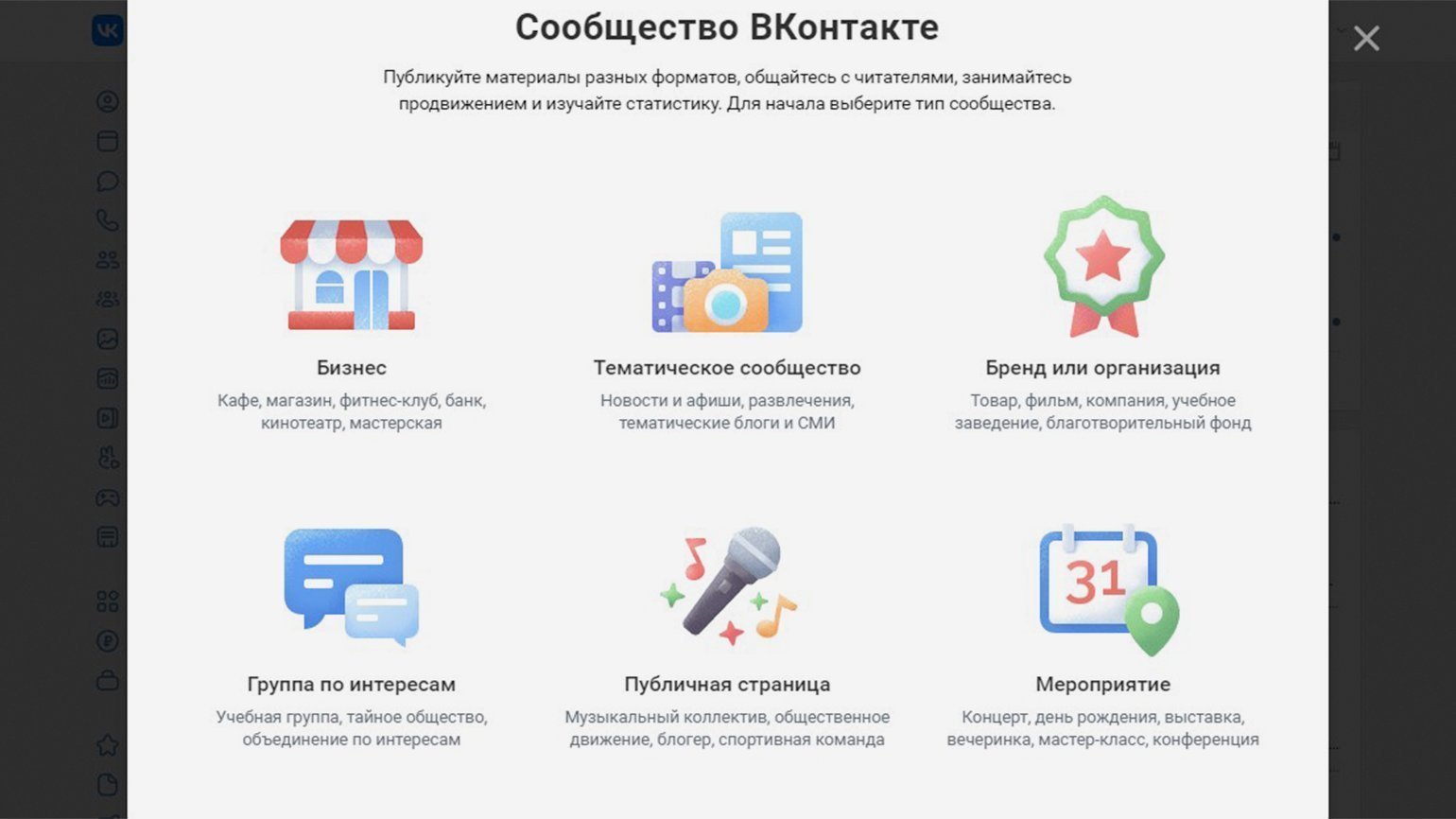
Скриншот: Skillbox Media
«Бизнес», «Тематическое сообщество», «Бренд или организация», «Публичная страница» — это публичные страницы, или паблики. «Группы по интересам» и «Мероприятие» — группы.
Глобальная разница между ними в условиях доступа и публикаций:
- Группа может быть закрытой, открытой и частной, а публикации в ней можно разрешить всем подписчикам.
- Паблик всегда открытый — его видят все пользователи социальной сети. Публикуют посты в нём администраторы, а подписчики могут только предложить новость.
Также есть незначительные различия — например, дополнительные блоки с фото и видео в группе можно разместить над новостной лентой. В паблике — только в правой колонке под списком участников.
Компаниям «ВКонтакте» рекомендует выбирать тип сообщества «Бизнес» — это публичная страница. Если планируете много работать с UGC — пользовательским контентом, можно создать «Группу по интересам». Она подходит для дискуссий и объединений по интересам.
Примечание
Не бойтесь ошибиться при выборе формата. Если понадобится, вы всегда можете перевести группу в паблик и наоборот.
«ВКонтакте для бизнеса» говорит, что «название должно быть точным, подходящим для вашего рода деятельности и не длиннее 48 символов». Чаще всего в нём указывают название компании или продукт, который она продвигает.
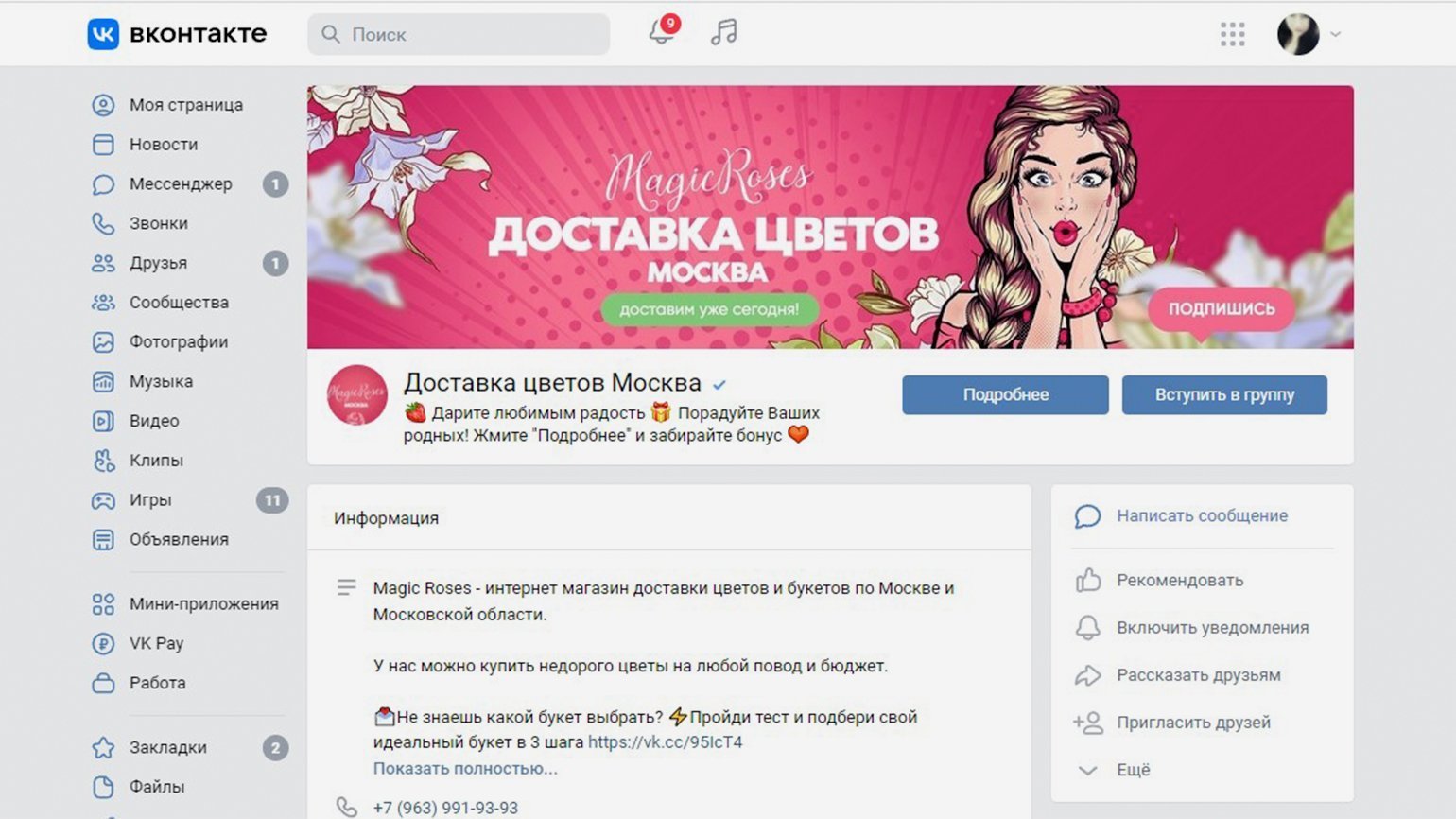
Скриншот: Skillbox Media
На что ориентироваться при выборе названия? Специалист по SMM Вероника Пушкарева рекомендует учитывать узнаваемость бренда и использовать ключевые слова.
Вероника Пушкарева объясняет: если у вас было популярное сообщество в запрещённых соцсетях, назовите группу во «ВКонтакте» так же. Тогда подписчики быстро найдут вас, а сообщество может попасть в поисковую выдачу.
По этой же причине стоит использовать ключевые слова — запросы, по которым вас могут искать потенциальные клиенты. Посмотрите в «Яндекс.Вордстате», какие поисковые фразы популярнее всего, и попробуйте использовать их в названии группы.
Сообщества, в названии и описании которых содержатся ключевые слова, могут попадать на первую-вторую страницу поисковой выдачи. За счёт этого можно получать органический трафик и клиентов.
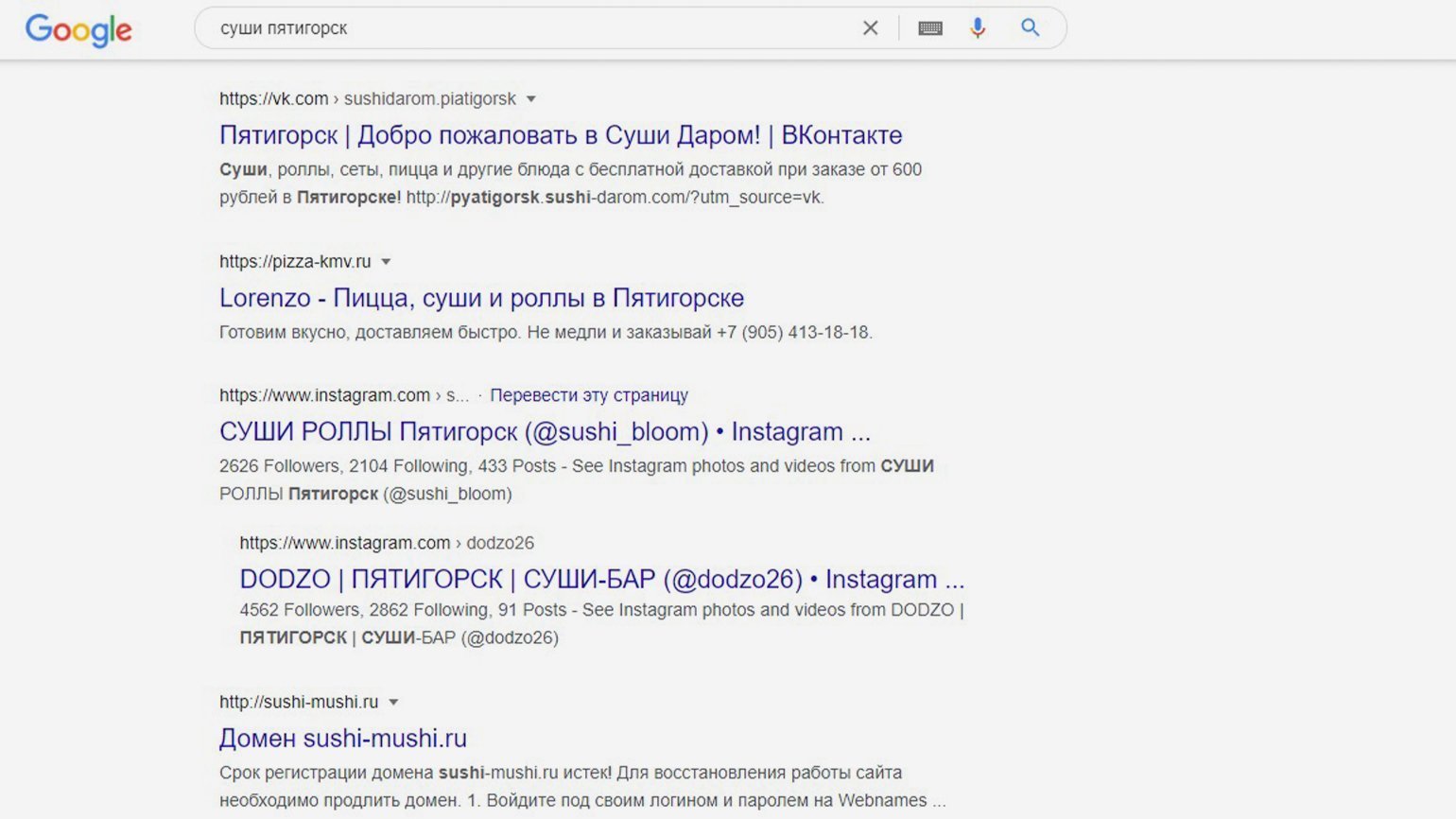
Скриншот: Skillbox Media
Маркетолог и консультант по личному бренду Олеся Рожкова тоже считает, что в названии стоит использовать ключевые слова, но рекомендует указывать их вместе с названием компании или вашим именем. Она приводит в пример сообщество «Александра Митрошина / Продажи и продвижение»: здесь использован высокочастотный поисковый запрос, поэтому группу найдут все, кому интересны продажи. А ещё те, кому интересен автор, который становится всё известнее и популярнее при развитии своего личного бренда.
Олеся Рожкова комментирует: «Если мы специализируемся на конкретном направлении, то важно отразить это в названии, чтобы приходила целевая аудитория. Есть сообщество „SODNA Продвижение артистов“. Здесь использован высокочастотный запрос „продвижение“, что позволяет часто попадать в поисковую выдачу, но благодаря слову „артист“ мы отсекаем нецелевых подписчиков».
Когда придумаете название, укажите тематику сообщества и ссылку на сайт вашей компании. Тематику можно выбрать из предложенных — начните вводить название ниши, и система предложит подходящие варианты. При необходимости вы сможете изменить название и тематику сообщества в настройках.
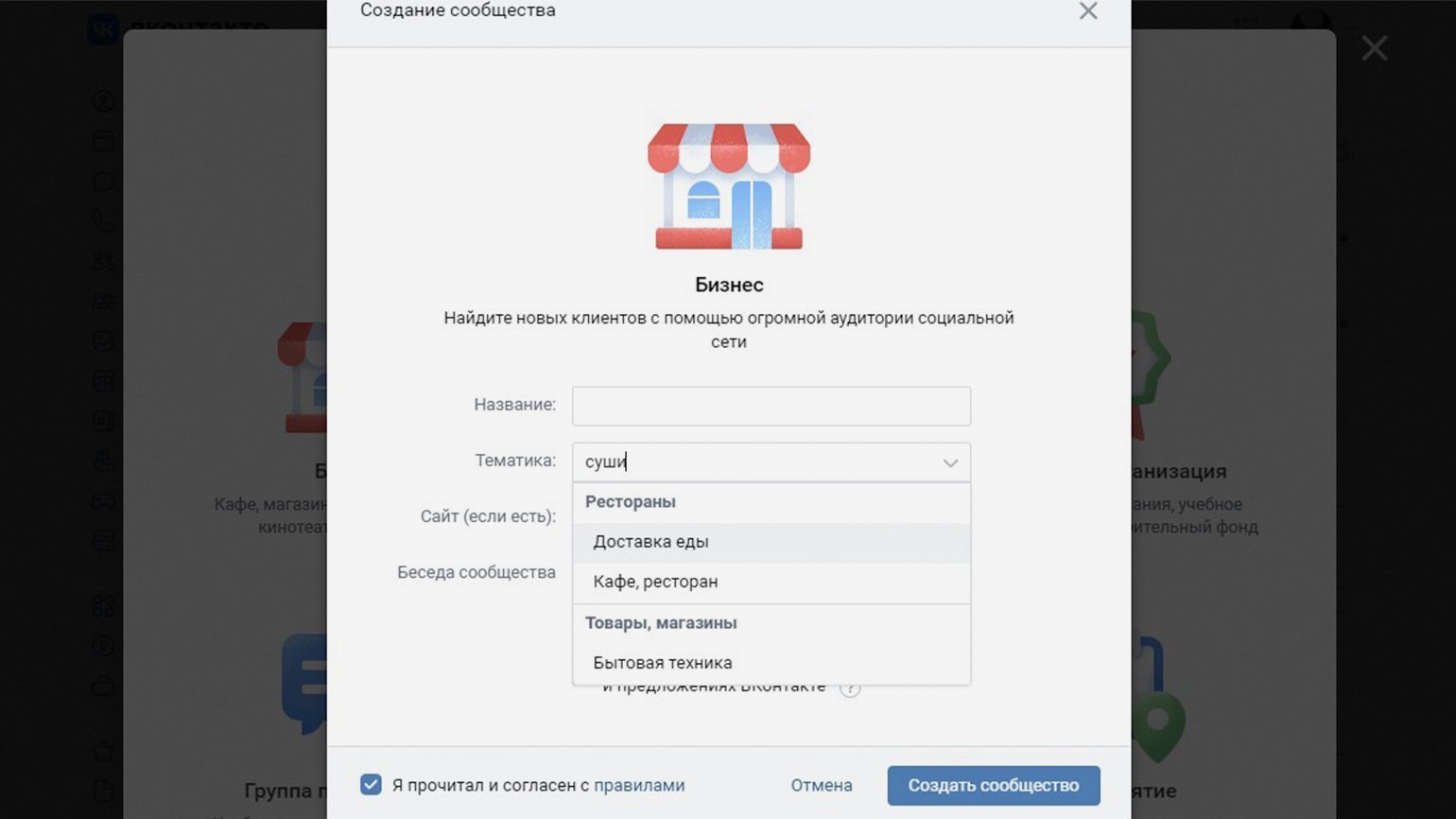
Скриншот: Skillbox Media
Дальше «ВКонтакте» автоматически предложит загрузить миниатюру, обложку, создать описание и задать основные настройки. Разберём каждый шаг.
Миниатюру, или аватарку, во «ВКонтакте» видно в каждой публикации на стене, в ленте новостей, в диалогах с сообществом. Если нет шапки, аватарку видно и в самом сообществе — она будет расположена справа.
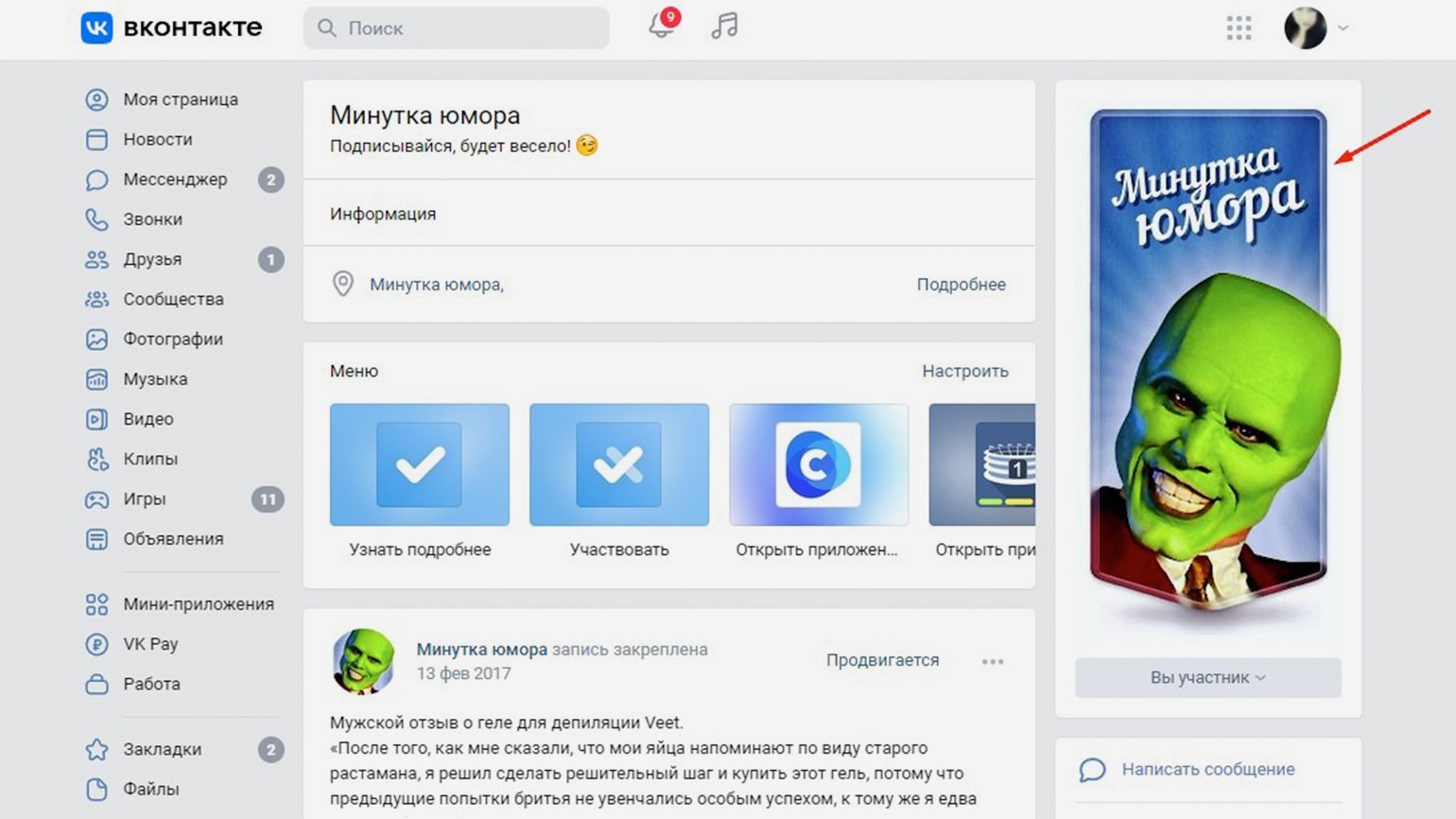
Скриншот: Skillbox Media
Стандартный размер аватарки — 200×200 пикселей: это миниатюра, которую видно в публикациях и диалогах. Максимальный размер аватарки — 200×500 пикселей: это область, которая будет видна в сообществе. Если загрузить изображение с большим разрешением, «ВКонтакте» автоматически обрежет его.
Аватарка нужна, чтобы привлекать внимание к публикациям сообщества в новостной ленте. Контент‑маркетолог Нина Прокопишина говорит, что изображение для миниатюры нужно выбирать в зависимости от ниши.
Сообщества брендов, магазинов, компаний обычно помещают на аватарку логотип. Это должен быть узнаваемый символ, которым брендировано всё. Нина Прокопишина советует использовать чёткий узнаваемый логотип без дополнительных надписей вроде названия компании.
Малый бизнес без брендирования — например, небольшие домашние производства — может поместить на миниатюру различимую фотографию продукта. Желательно не использовать в кадре мелкие предметы, потому что они создают визуальный шум.
«Композицию и сюжет подбирайте исходя из позиционирования и целевой аудитории. Старайтесь, чтобы аватарка привлекала внимание: не используйте заезженные ходы — вроде снимков куска мыла на белом фоне или флетлея с пирожным», — комментирует Нина Прокопишина.
Если продвижение построено на личном бренде, стоит разместить на аватарке фото идейного вдохновителя. Аналогично — если речь идёт о паблике эксперта.
«Главное — это сюжет и композиция. Нельзя ставить фотографию в формате „на паспорт“. Портрет должен отражать личность человека или ценности продукта. Если речь о гончарной мастерской, то на аватарке должен быть человек как минимум с изделием в руках. Или на фоне, который будет ассоциироваться с гончарным ремеслом», — комментирует Нина Прокопишина.
Дизайнер брендингового агентства «Логомашина» Данияр Шарипов считает, что для фона аватарки лучше выбрать узнаваемый фирменный цвет. «Возьмём для примера McDonald’s — если в аватарке сообщества он не станет использовать фирменный красный цвет, то мы, вероятно, не сразу его узнаем. Это работает и для других компаний», — комментирует он.
Обложка видна в сообществе в веб-версии и мобильном приложении «ВКонтакте». SMM-специалист digital‑агентства «Космос-Веб» Анастасия Цаплина объясняет: есть три вида обложек, которые можно использовать, — главная, живая и динамическая.
Главная обложка — горизонтальное изображение. Допустимые форматы файлов — JPG, PNG и GIF. Рекомендуемый размер обложки для «ВКонтакте» — 1590×530 пикселей.
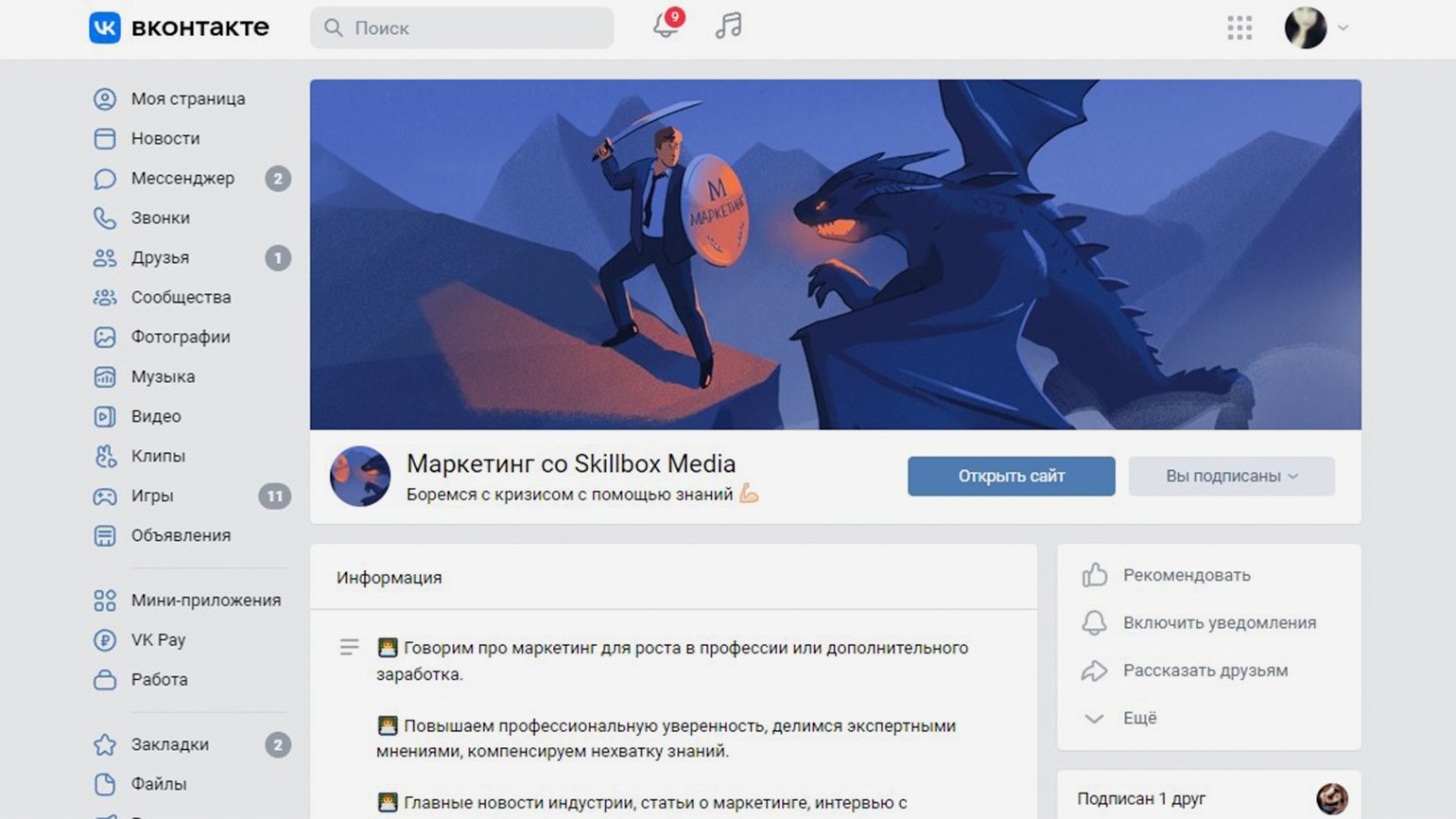
Скриншот: Skillbox Media
Живая обложка — до пяти последовательно сменяющих друг друга изображений или видео. Рекомендуемый размер — 1080×1920 пикселей. Длительность видео — не более 30 секунд, размер файла — до 20 МБ. Живая обложка видна только на мобильных устройствах. Пользователи веб-версии увидят вместо неё главную.
Динамическая обложка — стандартная обложка, на которую добавлена информация вроде рейтинга самых активных участников, погоды или курса валют. Эта информация обновляется в режиме реального времени. Динамическую обложку видно только в веб-версии «ВКонтакте», а сделать её можно силами программистов или в сторонних приложениях вроде DyCover.
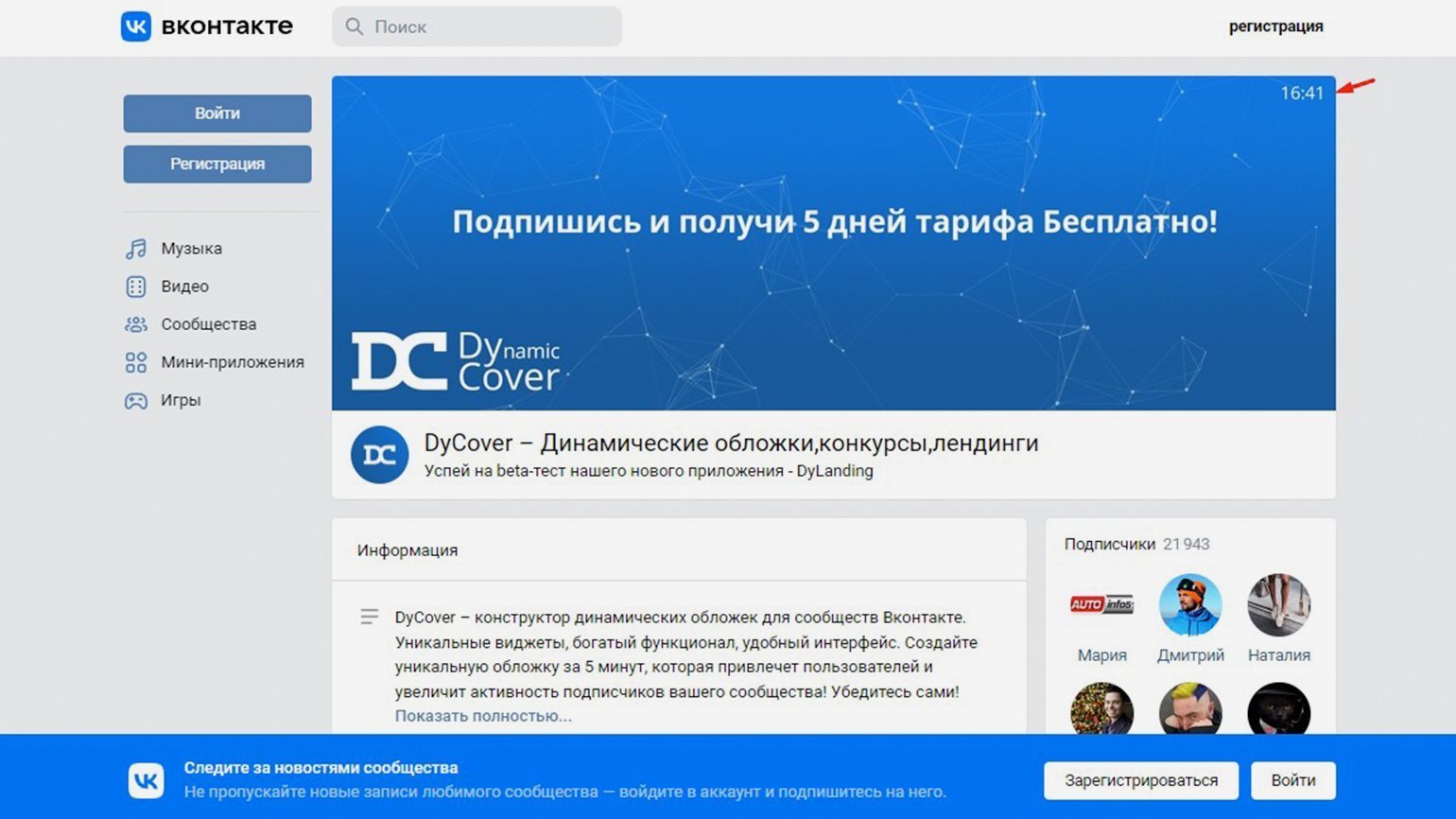
Скриншот: Skillbox Media
По словам SMM-специалиста digital-агентства «Космос-Веб» Анастасии Цаплиной, обязательна главная обложка, но не стоит пренебрегать живой — на ней можно разместить больше важной информации, и её увидит большая часть аудитории. Анастасия Цаплина говорит, что до 70% пользователей в разных нишах заходят в соцсеть через мобильное приложение.
Она напоминает, что обложка — первое, что видит пользователь. Поэтому обложка должна одновременно выполнять три функции: транслировать позиционирование бренда, вести к нужному действию и задавать общий тон оформления материалов. Для этого в оформлении желательно использовать единый стиль и помещать на обложку продукт, его УТП, образ целевой аудитории или призывы к действию.
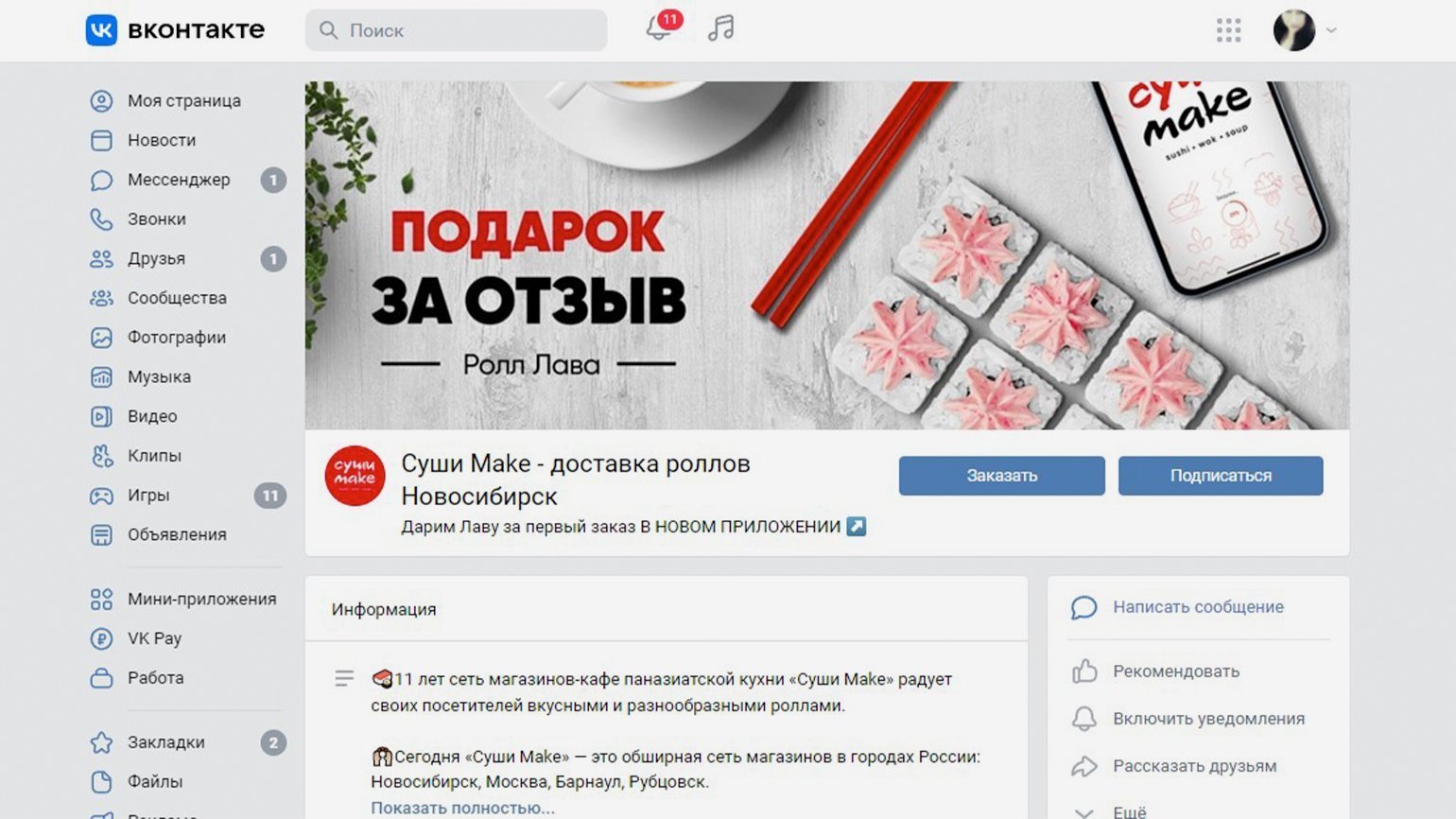
Скриншот: Skillbox Media
Дизайнер брендингового агентства «Логомашина» Данияр Шарипов приводит примеры того, что можно разместить на живой обложке: «Если вы брендинговое агентство, то хорошо было бы поставить в шоурил подборку из логотипов, которые вы сделали для своих клиентов. Если продаёте какой-то продукт, то, возможно, хорошим решением будет показать в шоуриле его использование».
SMM-маркетолог Надежда Кочнева даёт дополнительные советы по оформлению обложки во «ВКонтакте»:
- Придерживайтесь формата обложки-визитки. Укажите на ней, чем вы занимаетесь, и вынесите в подзаголовок УТП или информацию об основных продуктах. Не пишите много текста, старайтесь выделить самое главное.
- Используйте изображения, которые ассоциируются с нишей вашего бизнеса в глазах целевой аудитории. Например, если продаёте шторы, покажите их крупным планом, а не ставьте на обложку фото комнаты с окном вдалеке.
- Соблюдайте основные правила дизайна. Используйте нейтральные цвета для фона и читаемые шрифты: лучше парные и не больше двух на одну обложку. Большое разнообразие цветов и шрифтов может сбить с толку подписчиков.
- Если бизнес локальный, укажите на обложке город и адрес. Номер телефона указывать не стоит — лучше разместить его в описании, потому что там он будет кликабельным.
- Важную информацию размещайте по центру. Главную обложку могут обрезать на мобильных, а живую вообще показывают только на половину экрана.
Пользователям смартфонов не будут видны слепые зоны, говорит Надежда Кочнева. Для главной обложки это 200 пикселей по бокам и 115 пикселей сверху. Для живой — 285 пикселей сверху, 115 пикселей по краям и 723 пикселя снизу. Постарайтесь не размещать в них ничего важного — основную информацию лучше расположить по центру.
SMM-маркетолог Анастасия Геворкян считает, что описание — самая важная часть в оформлении сообщества. Для поисковых систем это метатег description: «Яндекс» и Google воспринимают его как короткое описание страницы.
Анастасия Геворкян рекомендует использовать в описании поисковые фразы и обязательно рассказать, для кого создано это сообщество и почему на него стоит подписаться. Также она советует использовать УТП и призывы к действию: подписаться, купить, перейти на сайт.
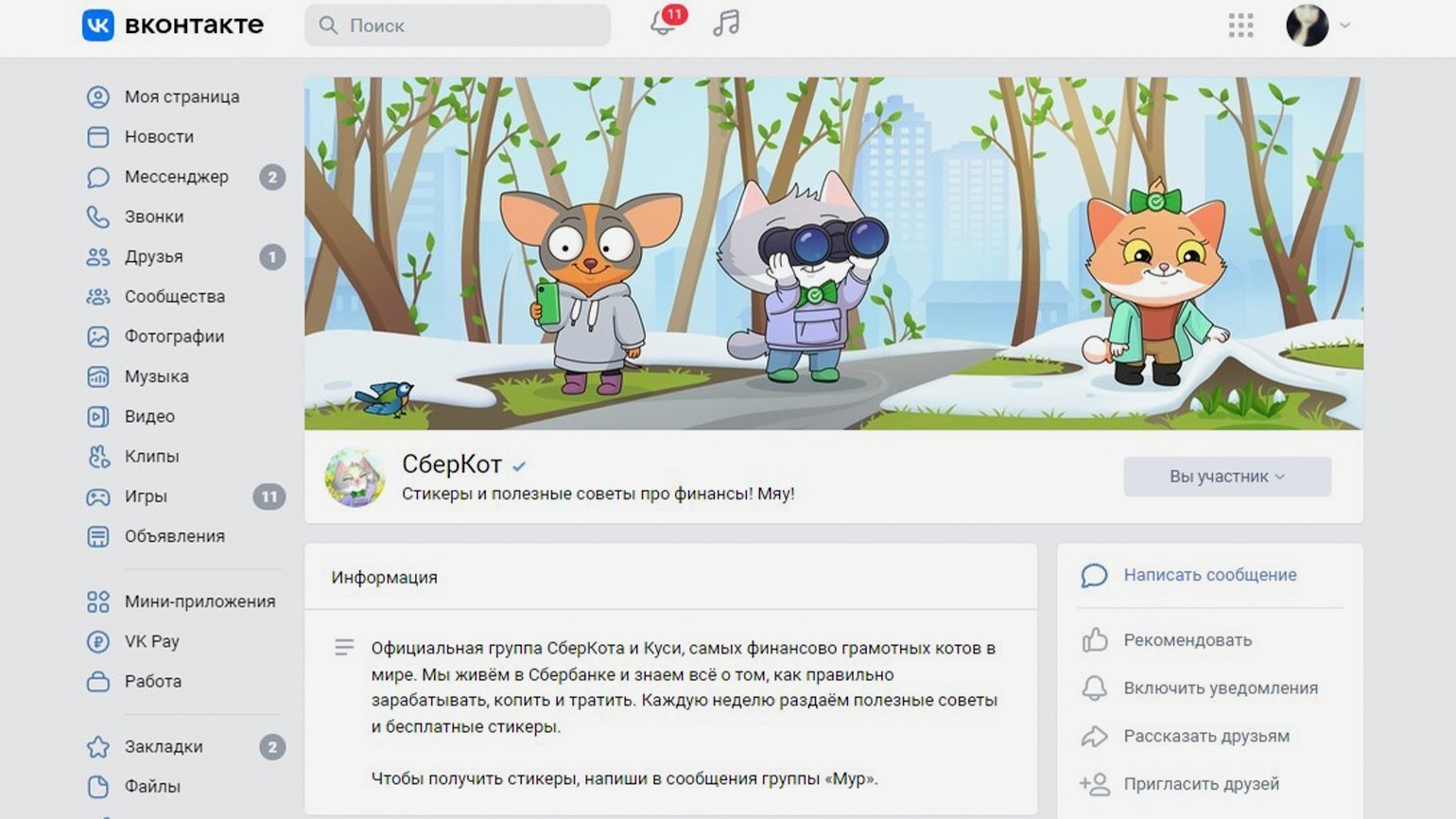
Скриншот: Skillbox Media
«ВКонтакте для бизнеса» даёт дополнительную рекомендацию: когда рассказываете о товаре или услугах в описании, используйте факты и примеры, а не оценки. Например, вместо «команда профессионалов» напишите «команда, которая обучалась в Милане».
После минимального оформления сообщества можно приступить к его настройкам. Их много — мы попросили специалистов, работающих с «ВКонтакте», рассказать о настройках, на которые стоит обратить внимание.
СЕО digital-агентства «Булочная» Алиса Соловьева говорит, что в первую очередь нужно:
Изменить адрес сообщества
Ссылка на сообщество должна содержать название бренда. Это одна из точек касания, и стандартное «club67940476» никак не выделит вас на фоне других сообществ.
Создать меню
Это близкий родственник «актуальных» историй, но более продвинутый. В меню вы можете добавить все необходимые ссылки на пост-знакомство, список услуг, прайс-лист. Но не стоит пытаться упаковать в меню всё, достаточно будет осветить в нём несколько основных моментов. Подробнее об этом мы поговорим ниже.
Подключить приложения
Благодаря им можно сделать сообщество уникальным и живым: проводить игры на вовлечение в комментариях или вести рейтинг подписчиков по активности.
Создать обсуждения
Обычно это «болталка» для людей. Но можно использовать обсуждения в интересах бренда. Например, сделать «отзывы», где люди будут высказывать своё мнение. Это сильно повысит лояльность: люди могут почитать отзывы от реальных покупателей, зайти к ним в профиль и даже спросить о чём-то в личных сообщениях.
Маркетолог и SMM-специалист Ольга Жунь советует:
Создать приветственное сообщение
Пользователь увидит его, когда впервые откроет диалог с сообществом. В нём можно поблагодарить за интерес, рассказать об акции или дать ссылку на частые вопросы. Максимальный размер приветственного сообщения — 200 символов.
Добавить кнопку действия
Например, «Написать на почту», «Открыть сайт», «Позвонить по телефону» — или для другого популярного действия. Это упростит пользователям коммуникацию с вами.
Дать доступ помощникам
Если вы планируете брать помощника для ведения сообщества, то настройте доступ для него. Можно выдать ему роль администратора, модератора или руководителя. Больше всего возможностей — у руководителя.
Добавить информацию о магазине
Если есть точка продаж, укажите её адрес и время работы. Можно поставить галочку на «Показать карту» — тогда пользователи увидят карту, на которой отмечен ваш магазин, и смогут проложить маршрут к нему.
Добавить дополнительные ссылки
В блоке со ссылками можно оставить линки на другие каналы коммуникации — например, на ваш канал на YouTube или в Telegram. Те, кому удобнее писать в мессенджере, перейдут по ссылке — вы получите дополнительный охват на другом канале.
Подключить виджеты
Их можно использовать для продаж — например, выбрать приложение для записи на услуги или создания анкет, чтобы собирать информацию о потенциальных покупателях.
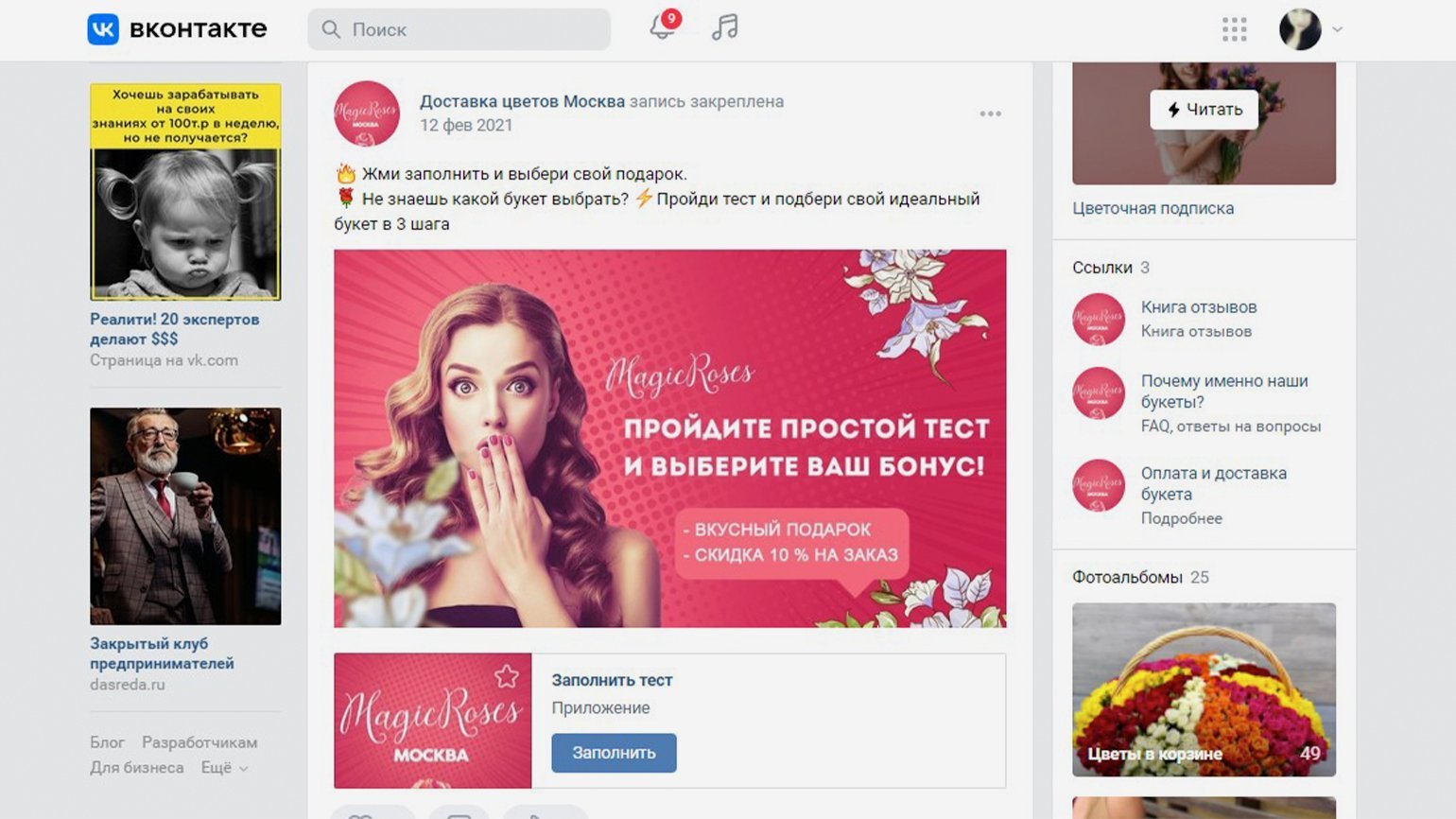
Скриншот: Skillbox Media
Оба специалиста говорят, что комментарии закрывать не нужно.
СЕО digital-агентства «Булочная» Алиса Соловьева объясняет: комментарии — одна из точек касания с аудиторией. Закрытые комментарии создают подозрения, что бренд что-то скрывает. А в открытых пользователи могут оставлять обратную связь. Главное — вовремя на неё реагировать, а не игнорировать.
Ольга Жунь говорит: если боитесь мата и оскорблений, можно установить фильтр по ключевым словам. Закрывать комментарии можно в двух случаях:
- если запускаете рекламную запись — чтобы не получать случайного негатива;
- если выпускаете пост на тему, вокруг которой будет бурное обсуждение, а модераторов нет.
В обоих случаях закрытие комментариев — временная мера.
Меню — самые важные ссылки в виде карусели из больших кнопок. Они помогают пользователям быстро найти то, что их интересует. «ВКонтакте» разрешает добавить до семи ссылок и задать каждой обложку. Ссылки могут быть только внутренними — например, на пост, статью или видео во «ВКонтакте».
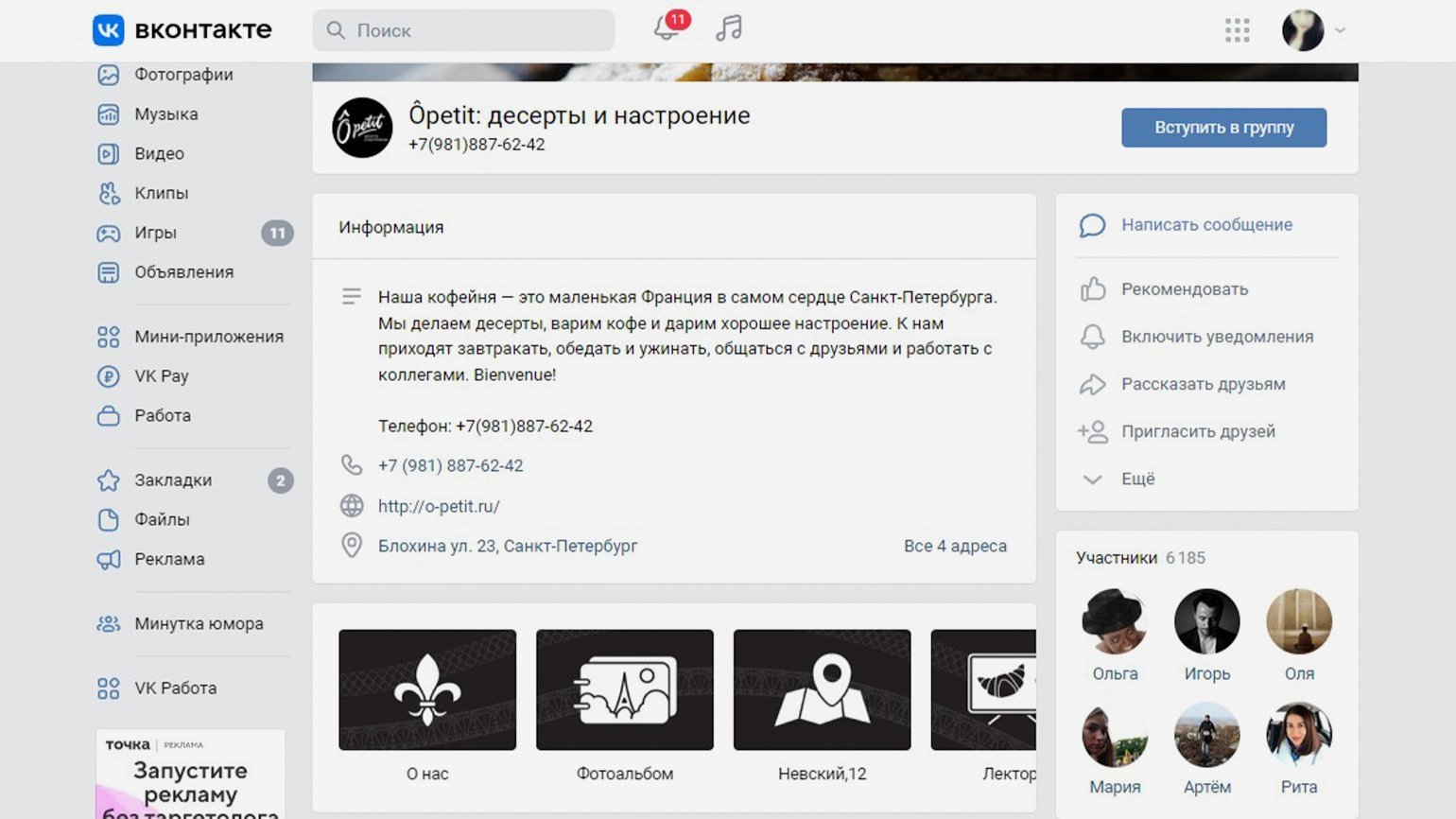
Скриншот: Skillbox Media
Основатель и CEO маркетингового агентства Adelt Анастасия Донцова говорит, что лучше всего меню подходит группам, которые нацелены на продажи. В нём можно расположить каталог товаров, отзывы, рассказать о стоимости и услових доставки и так далее. Также меню подойдёт образовательным или новостным сообществам — чтобы разместить интересные статьи, полезную информацию, опросник и отзывы. Развлекательный контент не нуждается в навигации — для него меню необязательно.
Анастасия Донцова рекомендует составлять меню грамотно:
- Не добавлять одну-две ссылки — это выглядит нелогично. Оптимальное число ссылок — четыре-пять.
- Делать простые, интуитивно понятные названия пунктов. Избегайте сложных слов и метафор, иначе пользователь так и не сможет разобраться, чему посвящена ваша страница и где ему искать нужную информацию.
- Оформлять пункты в едином стиле, но использовать для обложек разные элементы. Так читателю будет легче визуально отличить разделы друг от друга.
- Поддерживать актуальность информации. Меняйте разделы меню при необходимости и редактируйте публикации, чтобы не вводить пользователей в заблуждение.
Информация внутри меню тоже должна быть понятной. Дайте пользователям чёткие ответы на их вопросы — сколько стоит доставка, как можно оформить заказ или где получить скидку.
В сообществе во «ВКонтакте» можно выложить товары. Это удобно: пользователям не придётся переходить на сайт, чтобы узнать о цене или характеристиках продуктов. Чтобы превратить сообщество в полноценный интернет-магазин, нужно включить раздел «Товары».
Сделать это можно так: «Управление» → «Настройки» → «Разделы» → «Товары». Там же можно добавлять новые товары и смотреть заказы.
«ВКонтакте» предлагает два режима товаров — базовый и расширенный.
В базовом режиме доступны витрина и карточки товаров. Покупатели смогут написать или позвонить вам, перейти на сайт или открыть форму сбора заявок.
Расширенный режим — полноценная замена интернет-магазина. В нём доступны витрина, карточки товаров, корзина, заказы, доставка и оплата, автоматизация. Покупатели смогут отложить товар в корзину, оформить заказ и оплатить его.
Старший контент-продюсер в «Палиндроме» Виталий Вебер рекомендует выбирать расширенный режим. Он удобнее для пользователей, потому что они могут покупать товары в несколько кликов.
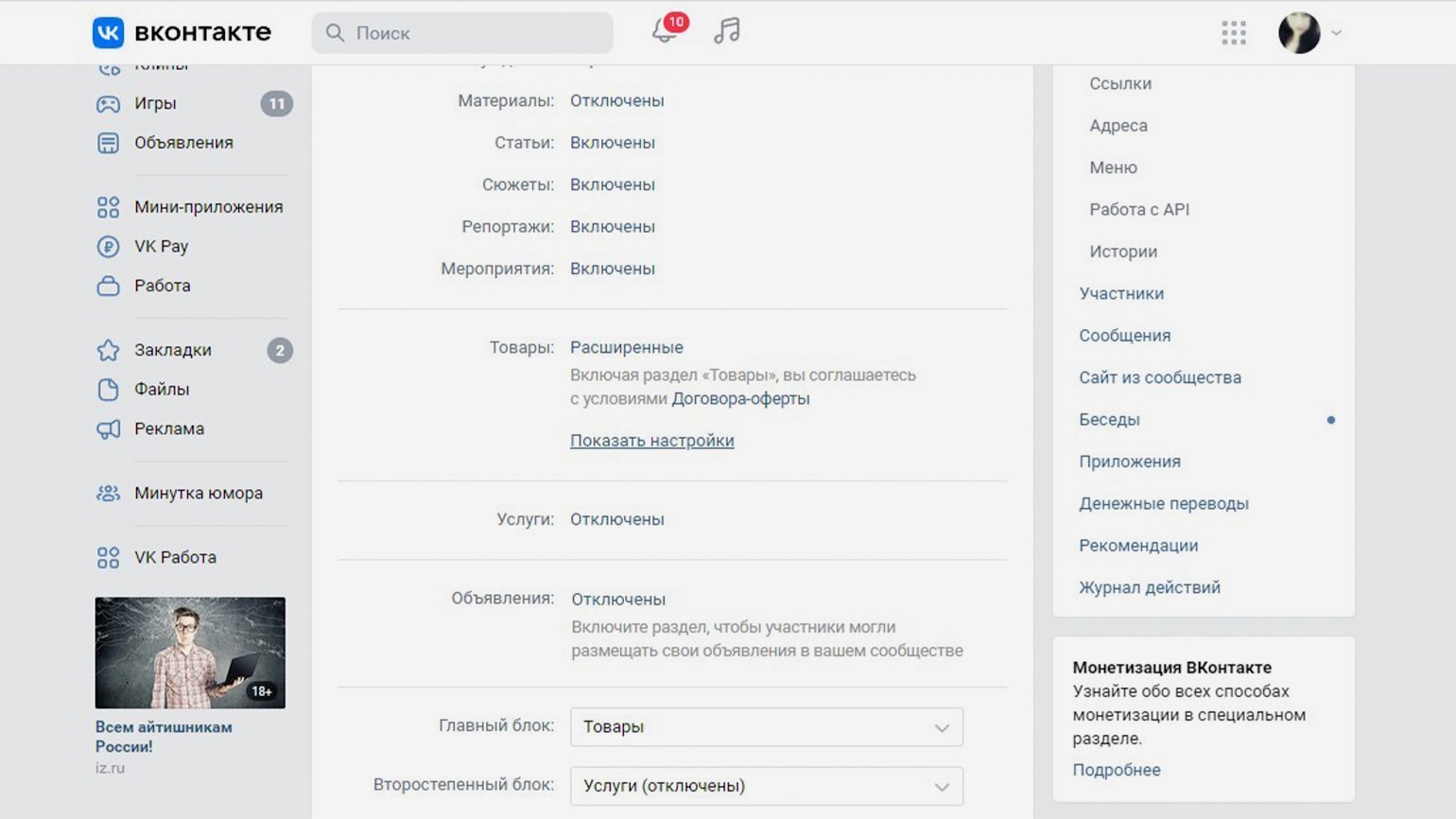
Скриншот: Skillbox Media
Для расширенного режима нужно настроить доставку, оплату и другие функции. Виталий Вебер объясняет, как это сделать:
- Задайте базовые настройки — кому будет приходить информация о заказах, с какой валютой и в каком регионе вы работаете. А ещё — что будет, когда товар закончится: он автоматически уйдёт с продажи или будет в списке со статусом «Нет в наличии».
- Выберите способ доставки. Доступны самовывоз, интеграция с Boxberry и СДЭКом, курьерская доставка вашими силами. Автоматической интеграции с «Почтой России» нет, но можно работать и через неё — если вы знаете примерную стоимость доставки и укажете её для каждого товара вручную.
- Задайте дополнительные настройки доставки. Например, можно указать сумму, после которой доставка будет бесплатной, или включить доставку за счёт магазина.
- Настройте приём оплаты. Укажите, кто будет принимать платежи. Сразу можно установить минимальную сумму заказа и дать скидку за оплату во «ВКонтакте». Пользователи смогут оплачивать покупки картами и через VK Pay.
- Добавьте промокоды. Они понадобятся, если планируете давать покупателям скидки. Вы сами выбираете название, тип промокода и размер скидки.
С помощью промокодов можно повысить охваты и узнаваемость бренда. Если регулярно публиковать одноразовые промокоды, подписчики будут следить за выходом новых постов, чтобы не пропустить скидку.
Когда задали основные настройки, добавьте товары. Функциональность во «ВКонтакте» стандартная: можно загрузить до пяти изображений, добавить описание, указать габариты, цену, выбрать категорию и внести артикул.
Как грамотно оформить товары? Старший контент-продюсер в «Палиндроме» Виталий Вебер рекомендует экспериментировать с названием, выбирать правильные фото и добавлять блок сопутствующих товаров.
В название можно добавить до 120 символов, но в списке товаров будут показывать всего 20–30 символов. Поэтому желательно давать короткие названия — такие, чтобы они полностью помещались на экране. Или хотя бы выносить самые важные слова в начало, чтобы покупатель понял, что ему предлагают.
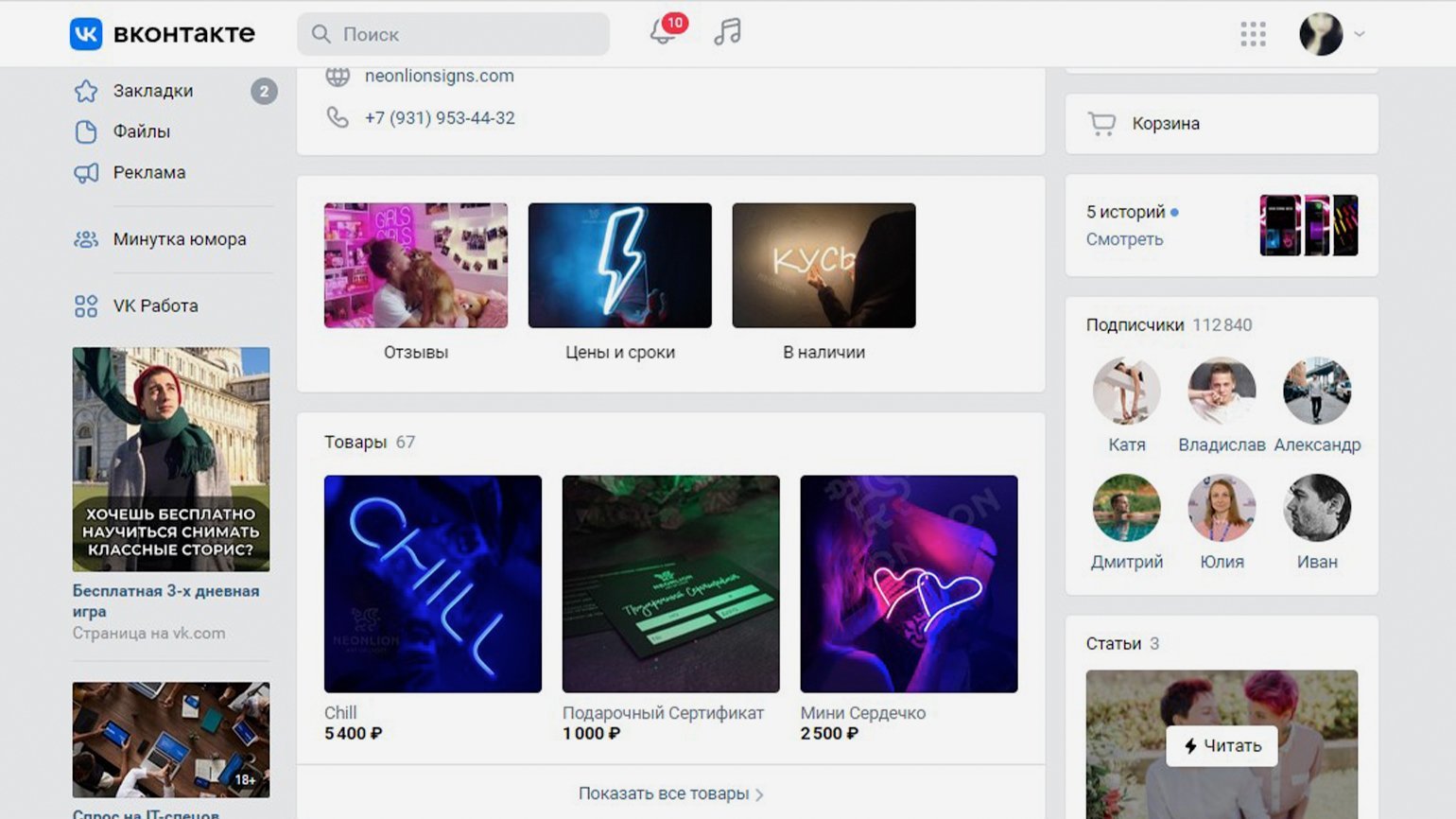
Скриншот: Skillbox Media
Правильное фото — то, которому будут доверять. Виталий Вебер уточняет: доверие пользователей можно завоевать реальными фотографиями вещей. Чтобы подобрать хорошие снимки, есть лайфхак: сравнить имеющиеся у вас фото с изображениями в товарах от конкурентов. Если ваши снимки выделяются на их фоне, используйте их.
Блок с сопутствующими товарами поможет получить дополнительные продажи. Например, если вы продаёте обувь, можно добавить в этот блок подходящий крем или щётку для обуви.

Когда создали и настроили сообщество, наполните его. «ВКонтакте для бизнеса» советует привлечь хотя бы десять подписчиков и опубликовать несколько записей — и только после этого приступать к продвижению. Это связано с тем, что пользователи с недоверием относятся к пустым сообществам.

Жизнь можно сделать лучше!
Освойте востребованную профессию, зарабатывайте больше и получайте от работы удовольствие. А мы поможем с трудоустройством и важными для работодателей навыками.
Посмотреть курсы
На чтение 17 мин Просмотров 1.6к. Обновлено
Сообщество Вконтакте – это обобщенное название всех групп и пабликов, объединяющих людей с похожими интересами. Любой пользователь соц. сети может сделать свою публичную страницу или организовать группу бесплатно и без технических сложностей. В этой статье изложена пошаговая инструкция, как создать сообщество в ВК с компьютера и телефона в 2023 году.
Что подготовить для сообщества в ВК
Прежде чем начинать создавать сообщество, продумайте его основные элементы:
- Определитесь, какой тип сообщества вам нужен..
- Придумайте название.
- Сформулируйте описание.
- Подготовьте фотографию сообщества нужных размеров.
- Оформите баннер для обложки.
Когда перечисленные элементы продуманы, вы не будете отвлекаться, тормозить на каждом шагу, и сделаете сообщество за 15 минут. А если у вас все это уже готово, переходите сразу к пошаговой инструкции.
Какое сообщество создать в ВК
Во Вконтакте 3 глобальных вида сообществ:
- группа;
- публичная страница;
- мероприятие.
При выборе формата учитывайте 5 факторов:
- Цель сообщества. Паблик – универсальный формат для продвижения компании, товара, онлайн торговли, личного бренда, своих услуг, информационных проектов. Группа больше подходит для общения и обмена информацией. Мероприятие – для презентации и организации онлайн или офлайн события.
- Уровень приватности. Паблик всегда открыт для пользователей ВК, доступ к нему нельзя ограничить. Группы и мероприятия бывают открытые и закрытые. В закрытой группе контент доступен только участникам, в неё можно вступить по персональной ссылке или подачи заявки и одобрения администраторов. Группы бывают частными. Они скрыты от посторонних, вступить в них можно по приглашению владельца.
- Продвижение. В группе есть опция пригласить друзей. На первый взгляд это хорошо для продвижения, однако на быстрый прирост участников рассчитывать нельзя. Пользователи редко откликаются на предложение, у многих стоит запрет на приглашения. В пабликах вместо «Пригласить» есть функция «Рассказать друзьям» при публикации поста со ссылкой на страницу. Кроме того недавно просмотренные паблики отображаются на личной странице пользователей в блоке Подписки.
- Контент. В паблике записи публикуют только администраторы, но подписчики могут предлагать свои материалы через опцию «Предложить новость». В группе правила публикации гибко настраиваются. Если стена открытая, размещать материалы может любой участник без модерации.
- Индексация. Записи и статьи публичной страницы индексируют Яндекс и Гугл. Материалы могут попадать в поисковую выдачу и приносить дополнительный трафик, что хорошо для продвижения.
Раз месяц паблик можно переключать на группу и наоборот. Формат «Мероприятие» изменить нельзя, но можно обновлять даты событий.
Для закрытого сообщества выбирайте группу по интересам, для открытого – паблик, его проще продвигать.
Какое придумать название
Удачное название отвечает минимум четырем критериям:
- Легко запоминается.
- Понятно целевой аудитории.
- Отражает тематику, направление.
- Содержит поисковой запрос. По ключевым словам пользователи находят группы и паблики через поиск Вконтакте.
В сообществах для бизнеса добавляют название компании, бренда, магазина, продукта, товара, услуги, в личной группе – имя автора.
Часто названия составляют из двух частей, разделяя вертикальным слешем или тире. Это помогаем точнее отразить суть сообщества, добавить ключевики. Например: Торты на заказ| Кондитерские курсы, Руслан Афиатуллов| Емейл рассылки, Nixao Tea – Китайский чай с доставкой по РФ.
Что поставить на аватар
Фотография сообщества – это единственный элемент, который люди видят до захода на страницу. Она отображается в каждой публикации, выделяет группы и паблики в ленте новостей, комментариях. Если аватар цепляет внимание – пользователь кликает и переходит на страницу, если фото невнятное – проходит мимо.
В качестве аватара можно поставить:
- тематическую картинку без мелких деталей;
- ассоциативное изображение;
- короткое, хорошо читаемое название на спокойном фоне;
- узнаваемый логотип;
- личное фото.
Минимальные размеры аватара в ВК в 2023 году:
- Миниатюра – 200×200 px
- Полный – 400×400 px
- Формат JPG или PNG
Загружайте картинку не меньше 400×400 пикселей, чтобы изображение получилось более чётким.
Как составить описание
Главная роль описания – донести до посетителя, куда он попал и зачем ему подписываться. По техническим требованиям Вконтакте в описание можно поставить длинный текст до 4 тыс. символов. Но лучше сделать его лаконичным и включить только основную информацию:
- для кого сообщество;
- что полезного/интересного получит пользователь;
- в чем конкурентное преимущество перед аналогичными группами.
Кроме того в текст добавляют призыв к действию и ключевые слова. Поисковые системы воспринимают описание сообщества как description для страницы сайта.
Как оформить обложку
Обложка сообщества – это изображение с текстом в шапке страницы. Она выполнят две функции: привлекает внимание посетителей и передает информацию.
Во Вконтакте можно поставить 3 типа обложек:
- Главная – статичный горизонтальный баннер по ширине страницы, отображается на компьютерах и мобильных. Свежие рекомендуемые размеры в 2023 – 1920×768 px.
- Динамическая – стандартный баннер с постоянно обновляемой информацией вроде рейтинга активных участников, аватаров новых подписчиков, таймеров, счетчиков. Интерактивные элементы обложки отображаются только на десктопе.
- Живая – до 5 сменяющих друг друга картинок или коротких видео, видна только на мобильном. На десктопе отображается одно статичное изображение. Рекомендуемый размер картинок 1080×1920 px, длина видео – до 30 секунд.
На обложку обычно ставят:
- Тематическое изображение, которое у посетителей ассоциируется с направлением сообщества.
- Фоновую картинку, где хорошо читается текст.
- Качественное изображение товара.
- Фотографию автора
Обложку не перегружают текстом, выводят главное:
- название сообщества или близкий по смыслу заголовок;
- полезные услуги/товары;
- конкурентные преимущества;
- слоган;
- контакты.
Шапку и аватар оформляют в едином стиле и цветовой гамме. Они задают дизайн остальных элементов, которые будут добавляться позже – меню, подложке статей, постов и другим.
Пошаговая инструкция, как создать сообщество в ВК
Алгоритм создания сообщества с компьютера и телефона одинаковый, различие в деталях интерфейса – расположении блоков, кнопок, разделов, чекбоксов.
Шаг 1. Создаем страницу сообщества
Зайдите на личную страничку Вконтакте. Кликните в левом меню пункт Сообщества. В новой вкладке над списком ваших групп и пабликов жмите «Создать сообщество».

На мобильном сначала кликните значок Сервисы на нижней плашке. Откройте раздел Сообщества. В новом окне нажмите синий плюс наверху.

Шаг 2. Выбираем шаблон
В следующем окне нажмите нужный формат сообщества. Вконтакте дает понятные подсказки, для каких задач они подходят.

В мобильной версии карточки располагаются друг над другом.

Вконтакте предлагает 6 шаблонов, но фактически их всего три:
- паблик;
- группа;
- мероприятие.
Шаблоны Бизнес, Бренд/Организация, Тематическое, Публичная страница – все это паблики. Они идентичны по функционалу, настройкам, стратегии продвижения.
Шаг 3. Заполняем форму
В следующем окне введите основные данные будущего сообщества:
- Напишите название.
- Выберете тематику из выпадающего списка, близкую вашему направлению.
- Оставьте ссылку на свой сайт.
После заполнения полей нажмите «Создать».

На телефоне форма такая же.

У разных типов сообществ поля незначительно различаются. Например, для бизнес пабликов добавлено описание. Его можно заполнить сразу или позже в настройках. Слева Вконтакте подсказывает, как лучше сформулировать описание и название.

В мобильной версии для создания бизнес сообщества каждый пункт размещается на отдельной вкладке.

Для паблика «Бренд или организация» нужно отметить, что продвигается в сообществе – компания или товар. У группы выбрать степень приватности – закрытая, открытая, частная. Для мероприятия указать дату события и организатора
Шаг 4. Добавляем фото сообщества
Фотографию сообщества (аватар) можно добавить, не заходя в настройки. Для загрузки с компьютера нажмите на миниатюру и кликните «Загрузить фотографию».

Выберете картинку.

Настройте область отображения, чтобы обрезать лишнее.

Выберете зону для миниатюры.

В заключение ВК предлагает опубликовать запись с загруженным фото. Если это не нужно – снимите галочку и жмите продолжить.

Для загрузки аватара с телефона нажмите три точки наверху. В следующей вкладке – Изменить фотографию.

Далее – «Загрузить». Выберете изображение на телефоне и кликните «Добавить».

Шаг 5. Заполняем описание
Все базовые настройки размещены в разделе «Управление». Он открывается в правом меню.

Первым в настройках стоит блок основной информации. Название уже готово, здесь его можно в любой момент отредактировать или изменить. Осталось добавить остальные элементы. В первую очередь заполните описание в поле под строкой с названием.

После добавления описание отображается на странице в правой колонке. Главную информацию уложите в первые 100 символов – столько текста видит посетитель, не раскрывая блок «Подробная информация».
В группе в этом блоке можно изменить уровень приватности. Например, отрытую группу сделать закрытой и наоборот.
Для перехода к настройкам с телефона жмите шестеренку в верхнем углу. В новой вкладке откройте раздел «Информация».

Заполните поле описания сразу под строкой с названием.

Шаг 6. Загружаем обложку
В строке «Обложка» под описанием кликните «Добавить»

Нажмите поле для баннера и выберете изображение с компьютера.

Далее кликните «Сохранить и продолжить».

Больше ничего делать не нужно – главная обложка появиться в шапке. Но вы можете добавить живую обложку отдельно для мобильной версии. Для этого спуститесь ниже, загрузите по порядку до 5 картинок или видео.

Если при переходе в страницу вы не увидите баннер, просто обновите страницу, и он появится.
Для загрузки с телефона нажмите ссылку в строчке «Обложка». Далее в поле для баннера кликните «Изменить обложку». Загрузите картинку с мобильного.

В следующем окне кликните «Добавить». Для загрузки живой обложки жмите синий крестик. Затем по очереди загружайте изображения или видео.

Шаг 7. Делаем короткую ссылку
В блоке основной информации осталось изменить ссылку в строке «Адрес». По умолчанию она представляет собой безликий набор цифр. Короткая уникальная ссылка выделяет сообщество на фоне остальных.
Ссылку составляют из латинских букв и цифр. Допустимая длина – от 5 до 32 символов.
Изменить адрес можно в пару кликов. Удалите хвост ссылки, вставьте свой и сохраните изменения.

На телефоне кликните ссылку под строкой «Короткое имя». В следующей вкладке удалите адрес ВК и напишите свой.

Если появится предупреждение «Адрес занят», придется подбирать другой, пока он не окажется свободным.
Шаг 8. Активируем кнопку действия
В блоке под основной информацией настройте кнопку, которая подводит посетителя к нужному вам действию – перейти на сайт, позвонить, заказать, зарегистрироваться, купить и другие. По умолчанию она выключена и не видна на странице.
Поставьте режим «Включена», выберете тип действия из списка:
- написать;
- позвонить;
- открыть сайт/приложение.

Дополните информацию в зависимости от выбранного действия. Например, для действия «Позвонить» введите номер телефона, «Написать» – email, «Открыть» – оставьте ссылку. Потом выберете текст кнопки, подходящий по смыслу для нужного целевого действия.

В заключение сохраните настройки, и кнопка станет видна в шапке под обложкой.
Порядок действий в мобильном приложении такой же.
На странице Информация жмите ссылку в строке Кнопка действия. В новом окне переключите рычажок вправо и откройте список действий.

Выберете тип нужного действия.

Введите дополнительные данные – телефон, электронную почту, сайт, приложение. Откройте список названий кнопки. Во всплывающем окошке выберете текст.

Внизу раздела настроек стоит блок дополнительной информации. Заполните в нем только то, что посчитаете нужным. В первых двух строках можно изменить категорию и тематику. В остальных – добавить ссылку на сайт, телефон, указать город, ограничения по возрасту.

На телефоне такие же поля расположены внизу вкладки Информация.
Шаг 9. Настраиваем разделы
Теперь нужно отметить, какие материалы показывать на странице, а что исключить. Для этого нажмите строку Разделы справа.
В верхней части страницы расположен список всех разделов Вконтакте: фотоальбомы, видеозаписи, обсуждение и другие. В паблике оставьте галочки напротив нужных пунктов, остальные – уберите, чтобы не перегружать страницу ненужными вкладками.

Для группы дополнительно настройте доступ – кто может добавлять материалы по разделам и на стену. При ограниченном доступе публиковать контент могут администраторы, при открытом – все участники.

В нижней части страницы подключаются товары, услуги и объявления. О настройках товаров будет дальше.
Внизу настройте порядок отображения разделов. Жмите «Не настроен»

В новом окне перетащите главные пункты в начало списка – они будут стоять первыми и станут видны посетителям.

После настройки блок разделов появится на видном месте, сразу под шапкой страницы. Отсюда потом загружаются фото, видео и другие материалы.

Такие же настройки доступны с телефона. В управлении нажмите пункт Разделы. Сдвиньте рычажки напротив пунктов, которые вам нужны. Тут же подключаются товары или услуги

Порядок отображения настраивается под списком разделов.
Шаг 10. Другие настройки
Остальные настройки можно сделать сразу или потом в ходе продвижения.
Комментарии
Добавьте запреты и фильтры, которые хотите исключить при комментировании:
- от других сообществ;
- нецензурных и враждебных выражений;
- конкретных ключевых слов.
Совсем отключать комментарии не рекомендуется, это снижает вовлеченность пользователей.

На телефоне фильтры комментариев включаются внизу вкладки Разделы.

Ссылки
В информационный блок можно добавить ссылки как на внутренние страницы Вконтакте, так и на внешние сайты – отдельные статьи блога, свои и партнерские лендинги, профили в других социальных сетях.
В списке настроек перейдите во вкладку Ссылки. Нажмите строку добавить ссылку.

В новом окне вставьте адрес и жмите Добавить.

Ссылки можно добавить и с телефона. Откройте в Управлении одноименный пункт.

Нажмите Добавить ссылку.

Вставьте ссылку, добавьте описание и кликните галочку наверху.

После добавления ссылки появятся в информационном блоке на странице сообщества.
Адрес и карта
Если вы продвигаете офлайн магазин, организацию, компанию, оставьте свои координаты, чтобы клиенты быстрее вас находили. Для этого в правой колонке найдите пункт Адреса:
- Включите адреса.
- Оставьте галочку в чекбоксе, чтобы на странице отображалась карта с отмеченным на ней главным адресом.
- Жмите Добавить адрес рядом со значком плюс.

Дальше выберете город, введите адрес, номер телефона, режим работы, следуя пошаговым подсказкам ВК.
В мобильном приложении Вконтакте вкладки для добавления адресов, времени работы и карты пока нет.
В управлении есть ещё один нужный пункт – меню навигации. Его лучше настроить позже, когда вы опубликует первые записи и статьи, оформите основные разделы и добавите в них материалы.
Чем наполнить новое сообщество
Базовые настройки и оформление готовы, но принимать посетителей ещё рано. Пустое сообщество никому не интересно, в нем не за что зацепиться взглядом, нечего посмотреть и почитать. Поэтому сразу начинайте добавлять контент:
- Сделайте первые записи.
- Загрузите фотографии.
- Настройте обсуждение.
- Сделайте витрину товаров.
Как создать запись
Найдите на странице пустой блок для публикации постов. В паблике стоит надпись «Что у вас нового»

В группе он называется «Напишите что-нибудь».

Напишите текст или вставьте готовый. Через нижние значки можно прикрепить вложения:
- фото;
- видео;
- аудио;
- статью;
- опрос;
- документ;
- карту.
Значок шестеренка внизу открывает список настроек записи. В нем можно отключить комментарии, поставить подпись автора, а в группе настроить публикацию от имени сообщества.

Когда пост полностью готов нажмите «Опубликовать» или настройте отложенную публикацию. Для этого кликните «Сейчас». В выпадающем окошке выберете дату и время и нажмите «В очередь».

Запись появится на стене точно в назначенный день и час. Редактировать пост можно в течение суток, потом эта опция исчезает.
На мобильном кликните поле «Создать запись» рядом со значком карандаш. В паблике и группе оно одинаковое.

В новой вкладке напишите текст поста, прикрепите фото, видео или другие вложения через нижние значки. Когда запись готова, кликните галочку наверху.

Как создать обсуждение
Владельцы сообществ используют раздел обсуждений для коммуникации с подписчиками и с пользой для продвижения – создают опросы, собирают отзывы о товарах, задают вопросы, чтобы лучше узнать потребности целевой аудитории.
В паблике тему обсуждений задает администратор или редактор, в группе все зависит от настроек. Если обсуждения открытые, тему может создать любой участник, если ограниченные – только администраторы.
Перед созданием обсуждений убедитесь, что они включены в настройках, об этом упоминалось в шаге №9 инструкции. Затем найдите под шапкой блок с разделами, откройте «Обсуждение», ниже нажмите «Добавить обсуждение».

Заполните форму:
- В заголовке напишите тему.
- В поле для текста введите первое сообщение.
- Поставьте галочку «От имени сообщества».
- Если нужно, прикрепите вложение через нижние иконки.
- Нажмите «Создать тему».

На странице обсуждения тему можно отредактировать через верхнюю кнопку.

На мобильном похожие настройки. Откройте Обсуждение, жмите Добавить.

Далее на отдельных вкладках напишите тему, введите и отправьте первое сообщение.

Как добавить фото и создать альбом
Для работы с фотографиями не забудьте включить Фотоальбомы в настройках.
На странице сообщества откройте Фото в блоке разделов, затем чуть ниже Добавить фото. Выберете нужный файл с компьютера.

Загруженные изображения будут добавлены в Основной альбом, он уже создан в ВК по умолчанию. Здесь можно добавьте новые фотографии через верхнюю кнопку, сделать описание под картинками. Для настройки альбома жмите «Основной альбом» наверху.

Далее кликните «Редактировать».

В форме можно отредактировать альбом под себя:
- изменить название;
- внести описание;
- поставить другую обложку из числа загруженных фото;
- отметить, кто может добавлять картинки;
- отключить комментарии.

После сохранения изменений альбом отобразится в разделе Фото. Для создания нового альбома кликните «Показать все».

Затем «Создать альбом».

Дальше нужно заполнить форму и добавить фотографии.
Порядок действий с телефона почти такой же. Откройте раздел фото в блоке под шапкой и жмите «Добавить фото»

В следующей вкладке выберете альбом или создайте новый и загрузите фото с телефона.

Дальше на странице альбома нажмите 3 точки в верхнем углу и в выпадающем окне выберете, что делать дальше – добавить новые фото или редактировать альбом.

В окне редактирования напишите название, описание, кликните синюю галочку в углу.

Для добавления нового альбома в разделе фотографий нажмите «Показать все». На следующей странице кликните плюс.

Материалы в помощь: Как создать альбомы с фото, видео, аудио с компьютера и телефона
Как добавить товары
Во Вконтакте 2 режима настроек товаров:
- Базовый – подходит для общения с клиентами, привлечения новых покупателей. В нем можно загружать карточки и создать витрину товаров. Из карточек потенциальных покупателей направляют на сайт или лендинг, предлагают позвонить или написать продавцу.
- Расширенный – помогает организовать полноценный магазин. Кроме карточек и витрины в нем можно создать корзину, принимать заказы и оплаты, автоматизировать продажи.
Для настройки базового режима зайдите в Управление, откройте Разделы. Найдите Товары – по умолчанию они отключены. Нажмите на строку и выберете «Базовые».

В открывшейся форме укажите:
- Город, куда возможна доставка.
- Валюту для расчетов.
- Тип основной кнопки: написать, позвонить или сделать ссылкой.
- Текст кнопки – выберете из списка, если ничего не подходит, внизу есть строка «Указать свой»
- Контакты – отметить, как связаться с продавцом: через сообщения сообщества или в личке.
- Дополнительная кнопка – доступны 2 варианта: позвонить или вставить ссылку на товар.
- В самой нижней строчке можно добавить разъяснения по оплате, доставке, возврату.
После заполнения формы на главной странице можно загружать карточки, добавлять в них информацию.
В разделе товаров можно выставить не только продукты для продажи, но и бесплатные лид магниты для сбора подписной базы, направляя пользователей на страницу подписки.
Кратко о главном
Следуя пошаговой инструкции, сообщество в ВК несложно создать самому на любом устройстве – на компьютере, планшете, с телефона. Основные визуальные элементы – фото, обложку, название и описание – лучше продумать и подготовить заранее. На старте достаточно сделать основные настройки, чтобы быстрее перейти к наполнению контентом и начать приглашать пользователей. Докрутить группу или паблик можно в ходе продвижения: добавить меню, чат бота, магазин, привязать автоворонку и другие полезные инструменты.
Что еще почитать:
На странице может сдержаться реклама. Информация о рекламодателях по ссылкам в статье.
Всем привет. В свете последних событий и перехода рекламы из Instagram в TikTok и «ВКонтакте» мне начали писать люди по вопросам быстрого создания и оформления сообществ в ВК. В этой статье я постараюсь максимально полно и доступно объяснить минимальные настройки и оформление сообщества для запуска рекламы на него.
По вопросам сотрудничества, консультаций или если Вам лень создавать и оформлять пишите:
WhatsApp: 89818615659
Создание сообщества в ВК.
Самое первое, что необходимо сделать, это естественно создать сообщество в ВК. Сделать это очень просто:
1. Заходим во вкладку сообщества;
2. Нажимаем на кнопку «Создать сообщество»;
3. В открывшемся окне выбираем тип сообщества, который наиболее близок вашей деятельности;
4. Далее вводим название сообщества, выбираем тематику и указываем сайт, если о есть (можно указать страyицу в Instagram), выбираем хотите ли вы получать от клиентов сообщения в сообществе (создать беседу) и нажимаем кнопку «Создать сообщество»
Оформление сообщества.
Если Вы давно не заходили в ВК, то вы приятно удивитесь разнообразию разных настроек, приложений и виджетов.
Но в этой статье я представлю минимальный набор настроек. Итак, приступим.
1. Сразу после создания сообщества всплывет окно, в котором вам предложат настроить его. нажимаем на кнопку «Перейти к настройкам»
2. Первым шагом будет загрузка изображения и обложки для сообщества. Изображение будет находиться в правом верхнем углу, обложка вверху сообщества разрешение 1590Х530.
3. Вторым шагом необходимо указать основную информацию. В названии сообщества используйте слова, которые описывают вашу деятельность: например, «кафе», «парикмахерская» или «автозапчасти». А в описании расскажите о ваших преимуществах.
4. Третьим шагом настройте кнопку действия. С ее помощью клиенты смогут быстро связаться с вами в сообщениях, перейти на сайт или позвонить. Она меняется в любой момент.
5. Четвертым шагом настройте приветственное сообщение и включите оповещения, что бы не упустить потенциальных клиентов.
6. Пятым шагом необходимо добавить адрес и график работы. Это необходимо и в случае офлайн бизнеса и в случае онлайн. Это информация будет отображаться в блоке информации о компании.
7. И шестым шагом укажите ссылку на сайт (можно использовать ссылку на Instagram), номер телефона и город в котором работаете.
8. Далее, зайдя в раздел «Управление», в подразделе «Приложения» настройте необходимые виджеты.
Как быстро раскрутить сообщество?
Конечно есть масса способов быстро накрутить подписчиков в сообщество. Для запуска рекламы Вам не нужны живые и активные подписчики. Желательно бы конечно, но не обязательно. Я опишу несколько вариантов набора подписчиков, а Вы решайте сами.
ПЛАТНЫЕ способы:
1. Покупка рекламы у блогеров и тематических групп;
2. Организация конкурсов;
3. Раскрутка за счет лидеров в определенной сфере;
4. Нанять SMM-специалиста.
БЕСПЛАНЫЕ способы:
1. Пригласить друзей, знакомых в группу;
2. Рассказать друзьям, подписчикам о сообществе;
3. Вручную рассылать приглашение «вступить в группу»;
4. Взаимореклама
Немного о накрутке:
Сервисы, где можно накрутить подписчиков условно делятся на две категории: те, где накрутки покупаются пакетом, и биржи. Накрутка пакетами обычно происходит за счёт ботов, а на биржах заказчики размещают конкретные задания (например, подписаться на паблик и поставить три лайка) для живых исполнителей (правда, скорее всего это фейковые страницы). Кстати, Вы тоже можете выполнять задания других пользователей и потом расплачиваться с исполнителями баллами, не вкладывая собственные деньги, тем самым продвигать свою страницу ВКонтакте бесплатно.
Вот некоторые сайты по накрутке:
— BossLike
— VKserfing
— Likeinsta
— TmSMM
— Likemania
Этого пожалуй будет достаточно для того, что бы создать видимость жизни сообщества и полноценно лить траффик на него.
Если понравилась статья, в коментах есть донаты. Я не против, пойдут на развитие, спасибо))
И по традиции, по всем вопросам пишите:
WhatsApp: 89818615659