
Вам срочно нужно сделать сайт, используя только HTML, и выложить его в интернет? Тогда вам не составит труда скопировать готовый код и следовать моим инструкциям.
- Создание места для сайта на своём компьютере
- Создание шаблона сайта
- Код сайта
- Создание директории сайта
- Перенос сайта со своего компьютера в интернет
Правда полноценный ресурс, с применением одного языка программирования, сделать затруднительно, но вот сайт-визитку из нескольких страничек, вполне возможно.
Если у кого-то именно он и является целью, и нет желания изучать другие языки, то эта статья для них.
Короче, в самописном исполнении, без использования CMS, проще уже ничего не существует.
А для тех кому требуется что-то по круче, в конце статьи есть ссылки на статьи с кодом блочного шаблона, с использованием CSS, и кодом динамического сайта с использованием PHP.
Сайт на чистом html сделаем прямо на этой странице, так сказать — сайт в сайте, вполне рабочий и готовый к заполнению контентом.
Разделим весь процесс на четыре части.
1. Создание места для сайта на своём компьютере.
2. Создание сайта.
3. Создание директории сайта
4. Перевод сайта с нашего компа на хостинг, то есть в интернет.
Создание места для сайта на своём компьютере
Первый пункт самый простой.
Нужно просто создать отдельную папку, например в разделе Документы и назвать её как вам будет угодно, например site.
Чуть погодя, когда у нас будут готовы файлы сайта, мы будем складывать их в эту папку и это будет уже не просто папка, а директория, или корень сайта.
А что, куда и как положить, я подробно покажу после кода главной страницы, чтоб уже было с чем идти в директорию.
Приступим ко второму пункту, самому творческому.
Создание шаблона сайта
Для создания шаблона потребуется редактор, в который нужно будет вставить приведённый ниже код.
Это может быть как простой виндовский Блокнот, так и любой другой текстовый редактор.
Я рекомендую Notepad++. Он бесплатный, простой в использовании, и в отличие от Блокнота, в нём легко просматривать картинку в браузере, после внесения изменений в код.
За основу шаблона возьмём многослойную таблицу HTML. Раньше, до появления CSS все сайты писались таблицами, теперь же более популярной стала блочная вёрстка.
Но и до сих пор, табличная структура не устарела и с успехом применяется.
Например инвестиционная CMS H-script со сложнейшим функционалом, целиком свёрстана на основе таблиц.
Итак, вот такой сайт, с минимальным оформлением.
Как в дальнейшем оформлять таблицы, очень подробно показано в статье Таблицы HTML.
Название сайта (организации)
Описание сайта |
|---|
|
Страница
Здравствуйте уважаемые будущие веб-мастера! Мне 55 лет и я рад приветствовать Вас на своём сайте. Почему я решил его сделать? За те 3 месяца, пока разбирался в сайтостроении и создавал этот ресурс обнаружилось, что авторы руководств по созданию сайтов считают многие нюансы само собой разумеющимися и не обращают на них внимания. |
Меню
|
Общая информацияТекст общей информации или реклама |


| Подвал |
|---|
Код сайта:
<!DOCTYPE html>

<html lang="ru">

    <head>

      <meta charset="utf-8" />

      <title>Название сайта</title>

	</head>

<body>

<!--Создаём таблицу контейнер, которой задаём следующее

оформление:

border="1" - рамка вокруг контейнера. Увеличив число, можно увеличить толщину рамки.

align="center" - размещаем контейнер по центру экрана.

rules="rows" - убираем двойную рамку.

style="width:60%;" - добавляем стилевое свойства, делающее

контейнер и весь сайт "резиновым".

Сделать полноценный адаптивный дизайн, этим способом невозможно.-->

  <table

   border="1"

   align="center"

   rules="rows"

   style="width:60%;">

<!--Создаём строку-->

    <tr>

<!--Создаём ячейку строки-->

      <td>
<!--ШАПКА САЙТА-->
<!--В ячейке строки создаём ещё одну таблицу для шапки сайта.
Оформление:
border="1" - двойная рамка толщиной в 1px
background="images/168.png" - картинка в шапке сайта, если требуется.
Адрес картинки вы должны вставить свой.
bgcolor="#7FFFD4" - фоновый цвет в шапке, если нет картинки.
cellpadding="10" - отступ содержимого от рамки не менее 10px.
style="width:100%; border-radius:5px;" - добавляем "резиновость"
и закругляем уголки рамки-->
<table
border="1"
background="images/168.png"
bgcolor="#7FFFD4"
cellpadding="10"
style="width:100%; border-radius:5px;">
<!--Создаём строку таблицы-->
<tr>
<!--Создаём столбец таблицы-->
<th>
<!--Содержание ячейки столбца-->
<h1>Название сайта (организации)</h1>
<h3>Описание сайта</h3>
<!--Закрываем таблицу-->
</th>
</tr>
</table>
<!--ОСНОВНОЙ КОНТЕНТ-->
<!--В этой же ячейке контейнера создаём ещё одну таблицу
для основного контента.
Оформление как и в предыдущей таблице-->
<table
border="1"
bgcolor="#e6e6fa"
cellpadding="10"
style="width:100%; border-radius:5px;">
<!--Создаём строку-->
<tr>
<!--Создаём ячейку
Оформление:
rowspan="2" - объединяем две ячейки в одну.
Число объединяемых ячеек по числу ячеек в сайдбаре.
style="width:80%" - основной контент занимает 80% всей площади,
оставшиеся 20% для сайдбара-->
<td
rowspan="2"
style="width:80%">
<h2>Страница</h2>
<!--Начинаем абзац с красной строки-->
<p style="text-indent:20px">
Здравствуйте уважаемые будущие веб-мастера!
Мне 55 лет и я рад приветствовать Вас на своём сайте.
Этот сайт первый, который я разработал самостоятельно,
а до этого умел только входить в интернет.</p>
<p style="text-indent:20px">Почему я решил его сделать?
За те 3 месяца, пока разбирался в
сайтостроении и создавал этот ресурс обнаружилось,
что авторы руководств по созданию
сайтов считают многие нюансы само собой разумеющимися
и не обращают на них внимание
А мне, учитывая возраст и «опыт», было не просто
понять как раз эти нюансы, они отнимали больше всего
времени.</p>
<!--Закрываем ячейку-->
</td>
<!--САЙДБАР-->
<!--Создаём ячейку сайдбара-->
<td bgcolor="#e6e6fa">
<h3>Меню</h3>
<!--Абзац для ссылки на страницу сайта-->
<p>
<!--Ссылка на страницу сайта-->
<a href="">
<!--Картинка маркера перед названием страницы-->
<img src="http://trueimages.ru/img/00/06/f4fffdb5.png">
<!--Название страницы
style="margin-left:5px;" - отступ названия от маркера-->
<span style="margin-left:5px;">Страница</span></a>
<!--Закрываем абзац-->
</p>
<p>
<a href="">
<img src="http://trueimages.ru/img/31/ab/4dcb087c2ae4305edcd15171696.jpg">
<span style="margin-left:5px;">Страница 1</span;></a>
</p>
<p>
<a href="">
<img src="http://trueimages.ru/img/31/ab/4dcb087c2ae4305edcd15171696.jpg">
<span style="margin-left:5px;">Страница 2</span></a>
</p>
<!--Закрываем строку Меню-->
</td>
</tr>
<!--Создаём строку с дополнительной информацией-->
<tr>
<!--Ячейка с дополнительной информацией-->
<td
bgcolor="#e6e6fa"
align="center">
<h3>Общая информация</h3>
<p>Текст общей информации или реклама</p>
<!--Закрываем ячейку с общей информацией
и таблицу основного контента-->
</td>
</tr>
</table>
<!--ПОДВАЛ-->
<!--Создаём таблицу подвала-->

  <table

   border="1"

   bgcolor="#7FFFD4"

   height="100"

   cellpadding="10"

   style="width:100%; border-radius:5px;">

<!--Создаём строку.-->

    <tr>

<!--Создаём столбец-->

      <th>

       <h3>Подвал</h3>

<!--Закрываем таблицу подвала. При желании в подвале можно

сделать несколько строк и столбцов-->

      </th>

    </tr>

  </table>

<!--Закрываем таблицу контейнера-->

      </td>

    </tr>

  </table>

 </body>

 </html>
Вот такой очень простой код. Без учёта пробелов и комментариев, даже 100 строк не наберётся.
А ведь это уже готовый, рабочий сайт из трёх страниц, который можно выложить в интернет и заполнить контентом.
Между прочим, скорость загрузки будет головокружительной.
Как конструировать таблицу, менять расположение ячеек, добавить в таблицу скрипты Javascript и формы обратной связи, читайте в статье Таблицы HTML.
Готовый код различных наворотов для вашего сайта вы можете найти на странице Бесплатные скрипты и CSS эффекты для сайта
Создание директории сайта
Посмотреть и более подробно ознакомится с тем, что из себя представляет директория сайта, можно в статье Создание директории сайта (все ссылки с этой страницы открываются в отдельном окне, чтоб не потеряться).
Все действия показаны в редакторе Notepad++. Если кто ещё не установил, то вот ссылка на инструкцию по установке: Установка Notepad++
Хотя, как я уже сказал выше, этот сайт можно написать и отредактировать даже в стандартном виндовсовском блокноте.
Так же не помешает ознакомиться с тем, как создать первый файл сайта, в статье Каркас страницы.
Итак, начинаем работать.
Открываем Notepad++, открываем «Новый документ», проверяем и если нужно исправляем кодировку на uft-8 (без БОМ), копируем код сайта с моей страницы, вставляем его в поле редактора.
Затем выбираем «Файл — Сохранить как…» , в открывшемся поисковике находим созданную при создании места для сайта папку «site», в строке «Сохранить»(внизу окна поисковика) меняем название с «nev1» на «index.html», и сохраняем.
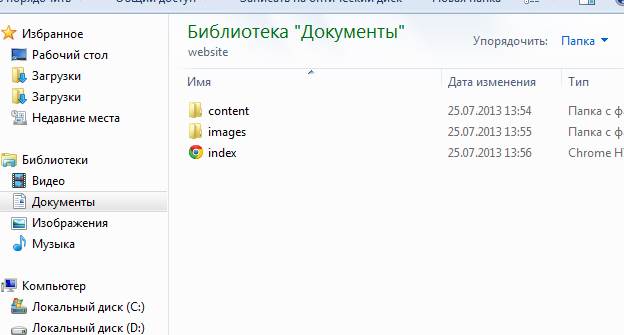
Затем заходим в папку «site», в ней уже есть первый файл index.html, и создаём там-же ещё две папки content и images.
В результате директория должна выглядеть следующим образом:
Теперь, чтоб в дальнейшем не писать длинные адреса для изображений, откроем папку content и создадим в ней ещё одну папку для картинок с названием images1.
В неё будем складывать изображения для всех страниц, кроме главной.
Возвращаемся в редактор, выбираем меню Запуск (верхняя строка панели редактора), и в нём Launch in Chrome.
Если конечно у вас другой браузер, то выбрать нужно его. В браузере должен открыться шаблон, который показан в начале статьи.
Если вы пишете сайт в блокноте, то запускать его нужно будет из поисковика, то есть из папки site открыть файл index.html.
Вот теперь можно начинать его править так, как Вам нужно. Все позиции, которые можно изменить, указаны в комментариях к коду.
После изменения какой либо позиции, нужно нажать Сохранить(третья иконка слева), и через Запуск посмотреть как получилось.
Поле для статьи и поля в сайдбаре будут увеличиваться по вертикали, по мере заполнения их текстом, автоматически, причём если высота текста статьи не ограничивается, то высота текста в сайдбаре не должна превышать высоту статьи.
Теперь разберёмся с картинками. Изображения в моём шаблоне загружены через сервис trueimages.
Вы же будете делать свои, и сохранять их в папке images и images1 директории site, значит адреса картинок будут другими.
Как сделать картинку рассказано в статье Как сделать картинку для шапки в Paint(это для тех кто не знаком с фотошопом).
А адреса у Вас буду выглядеть так: Для Главной (index.html) — images/имя рисунка.
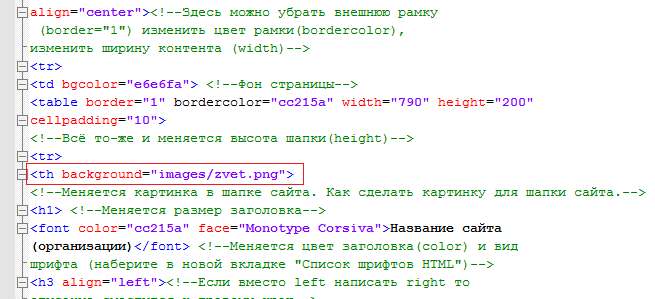
А на всех последующих страницах вместо images ставиться images1.
Картинки маркеров на Главной прописываются так
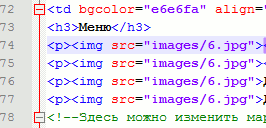
А на следующих страницах так опять вместо images — images1
Вот теперь можно из шаблона сделать свой сайт, со своими изображениями, и своим текстом.
Последующие страницы делаются по тому же шаблону, только сохраняются в папке «content», и называются не «index.html», а по заголовку статьи, только в названии файла он пишется английскими буквами, с окончанием «html».
Изображения для них размещаются соответственно в папке images1. Если и на главной, и на других страницах, есть одни и те-же картинки, то они должны быть в обеих папках.
Адреса этих страниц определяются так. Когда Вы создадите страницу, сохраните её в папке content, выберете в Notepad++ меню Запуск, и откроете в своём браузере, то в адресной строке браузера как раз и будет нужный адрес.
Вставляется он в виде ссылки перед текстом «Другая страница» (как пишутся ссылки читайте в статье Ссылки примерно вот так

На моём сайте можно подобрать ещё несколько красивостей для оформления страницы, как то: красивая прямая линия, рамки, бегущая строка или бегущая картинка, кнопка и ещё кое что.
Когда все доработки будут сделаны, то есть сайт будет готов, можно переходить к третьему пункту — выводу сайта в интернет.
Перенос сайта со своего компьютера на виртуальный хостинг, то есть в интернет
Для этого нужно будет приобрести хостинг и домен. Что такое хостинг, можно посмотреть здесь, а доменное имя сайта — это адрес, по которому Ваш сайт будет определятся в интернете.
Доменов бесплатных не бывает, а вот хостинги есть, но я рекомендую всё же использовать платный хостинг.
Во-первых, 1200 руб. в год — смешная цена, а во вторых гарантия того, что Ваш сайт будет доступен в любое время по всему миру, и оперативное решение возникающих проблем (а это возможно только на платных хостингах), того стоит.
Я рекомендую Вам хостинг Бегет. Это один из, если не самый лучший хостинг провайдер России.
Евгений Попов даже запустил проект «Хостинг-Нинзя», по выявлению лучшего хостера, и заключающийся в опросе пользователей.
В конце концов этот проект стал крупнейшим сервисом по подбору хостинга, и Бегет сразу занял, и твёрдо удерживает в нём первое место.

Цена хостинг + домен = 1620 руб. в год. Первый месяц(целый месяц!) — тестовый, то есть вначале покупается только домен за 120 руб в год, и только через месяц, если Вам понравилось, оплачиваются услуги хостинга.
Можно за год, можно ежемесячно. Но самое главное, я считаю — это постоянная доступность сайта, и круглосуточная моментальная и доброжелательная техподдержка.
А это уже встречается не часто, даже за более солидные деньги.
Расскажу пару запоминающихся случаев. Как то раз я набрав адрес своей админки, в ответ получил, не помню уж какую, ошибку. Представляете моё состояние?
Был сайт, и нет его. Позвонил в техподдержку хостинга, и через час выяснилось, что плагин BulletProf Security, после обновления, возможно и при моём неумелом участии, наштамповал новых файлов .htaccess, и закрыл тем самым всякий доступ на сайт.
Специалисты техподдержки смогли войти на сайт, всё исправили, и сообщили об этом мне, с полным разъяснением причины. Пользуйтесь на здоровье, только поаккуратнее.
В другой раз пытался установить крутую тему, но она никак не хотела устанавливаться. В основном архиве находились ещё архивы, а в них ещё.
Позвонил в техподдержку, и через час тема уже стояла и работала на сайте.
В каком ещё хостинге Вам окажут такую помощь. Да ни в каком. Нет таких больше.
Вот на его то примере, я и покажу процесс появления Вашего сайта в интернете. Подробнее про Бегет и про то, как на нём зарегистрироваться и приобрести хостинг и домен читайте в статье Перевод сайта с Денвера на хостинг.
Читайте там до абзаца «А вот теперь тот способ переноса сайта…». Дальше расписан перевод сайта с Денвера, и Вам это не нужно.
Когда сайт зарегистрирован, проходим в панель управления хостинга.
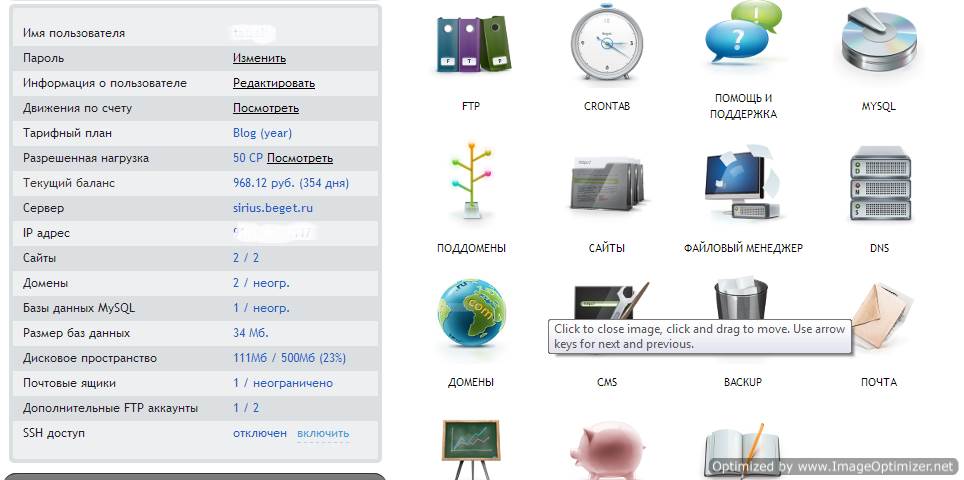
Здесь нас интересует раздел Файловый менеджер, так как именно при его помощи мы сейчас перенесём всё, что сделано у нас на компьютере, в интернет.
Итак, открываем менеджер, и дважды щёлкаем по строке с доменным именем вашего сайта.
Откроется директория, в которой должна быть папка public.html. Вот в неё и будем переносить файлы с нашего компа.
Открываем папку public.html и щёлкнув по разделу Новая папка, создаём там две папки images и content. В папке content — папку images1. Короче, всё так-же, как на компьютере.
Затем находим Загрузить файлы, и щёлкнув по нему, откроем окно загрузки

Здесь заходим в Выбрать, и, в открывшемся поисковике, находим файлы и папки созданные на нашем компе, в директории site.
Первым делом выбираем файл index.html, и загружаем его на хост, нажав Загрузить в меню окна загрузки.
Затем точно таким-же образом загружаем файлы из папок images, images1, и content в одноимённые, созданные на хостинге.
Адреса страниц при этом изменятся так как в них добавиться доменное имя сайта, примерно так:
Для главной — Доменное имя/index.html
Для страниц — Доменное имя/content/straniza.html
Значит, все адреса в меню нужно будет менять. Для этого щёлкаем правой клавишей мыши по index.html, и в открывшемся меню выбираем Правка.
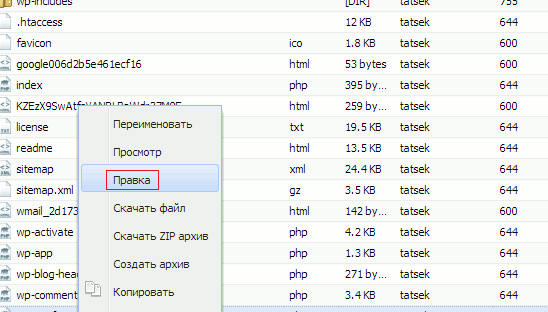
После чего откроется редактор менеджера в котором старые адреса нужно будет убрать, а новые прописать.
У меня, к сожалению, нет картинки с нашими файлами, но редактор менеджера отличается от Notepad++ только подсветкой синтаксиса, думаю разберётесь без картинки.
Если редактор менеджера кому-то не понравиться, можно скачать файл на компьютер, открыть в Notepad++, отредактировать (изменить адреса), удалить старый фал из менеджера, а отредактированный загрузить обратно.
После того, как адреса переписаны, нужно ещё задать права доступа к папкам. Для этого снова щёлкнув правой клавишей по строке с папкой, выбираем Изменить атрибуты.
В открывшемся окне, в поле Кодовое значение, проставляем 644 и жмём Изменить(что такое 644 и другие права доступа можно узнать в интернете)
Всё, можно закрывать окно загрузок, файловый менеджер, и несколько дней ждать когда ваш сайт проиндексируется и можно будет набрав в адресной строке браузера доменное имя, увидеть его в интернете.
Код блочного шаблона сайта можно изучить прочитав статью Код сайта HTML+CSS. Ссылка на статью чуть ниже в меню.
Да, ещё о том, как сделать этот сайт побольше.
Для этого в директории сайта в папке content создаются несколько папок для рубрик, каждая со своей папкой images.
Папки называются по названию рубрик и в каждую из них помещается несколько файлов со статьями по теме рубрики.
Это конечно-же усложняет структуру сайта и затрудняет работу с контентом, картинками и возможными скриптами, но вполне возможно.
Всё остальное делается так, как описано выше, но я настоятельно рекомендую, для больших сайтов использовать php, о чём я подробно рассказал в статье Код сайта на php. Ссылка на статью чуть ниже в меню.
Ну а если вас устраивает вариант показанный на этой странице, то надеюсь, уже завтра ваш сайт на чистом HTML, можно будет найти в интернете.
Каркас страницы, теги. Создаём файл. < < < В раздел > > > Валидация документа

Download Article
Easily create a web page with the software already installed on your computer
Download Article
- Creating a Document
- Adding Structural Code
- Inserting Page Elements
- Testing Your Page
- Sample HTML Documents
- Q&A
|
|
|
|
|
Do you want to learn web design? You don’t need fancy editing software to get started creating a web pages. You can create web pages using Notepad, which comes pre-installed on your Windows computer. The language used to create web pages is called «HTML,» which stands for Hypertext Markup Language. You can write HTML using Notepad or any other text editing program. Then all you need to do is save the file as an HTML document. HTML is easy to learn, even if you have no programming skills. This wikiHow article teaches you how to create a simple webpage using Notepad.
Things You Should Know
- HTML is the primary language used in web design.
- You can easily write HTML using Notepad or any other text editing program.
- Don’t forget to save the file as an HTML (.html) document.
-

Click the Windows logo in the bottom-left corner of the screen. The Start menu will pop up.
-
Type in notepad to do so. You should see a list of matching results appear near the top of the Start menu.
Advertisement
-
It’s a blue notepad icon at the top of the list of search results. Click this app to open a blank page in Notepad.
-
This is in the top-left corner of the Notepad window. Clicking it prompts a drop-down menu.
-
It’s in the drop-down menu. The Save As window will open.
-
This option is near the bottom of the window and should have «Text documents (*.txt)» written on it. Clicking it prompts a drop-down menu to appear.
-
It’s in the drop-down menu. This will allow you to save your file as an HTML document.
-
Click the name of the folder in which you want to save your document on the left side of the window.
- For example, to save your document on the desktop, you would scroll up and click Desktop in the left-hand sidebar.
-
Click the «File name» text box. Then type in whatever you want to name your file, followed by .html, which is the file extension for an HTML document.
- For example, to name your webpage’s file «hello», you would type in hello.html.
-
Doing so turns your current Notepad document into an HTML document. At this point, you can proceed with setting up your web page’s initial structure.
- If Notepad inadvertently closes or you have to come back to your document later, you can right-click the HTML file and then click Edit in the resulting drop-down menu.


Advertisement
-
The first tag you’ll need to add is the language tag. This tells the web browser that this is an HTML document and that the language being used is HTML. Type the following into Notepad at the top of the page:
-
The «head» section of an HTML document contains the metadata for the web page. This information is not displayed in your web browser. It can contain information such as the page title, style sheets (CSS), scripts, and more. For now, just type <head> below the «<html>» tag, press Enter twice to leave a space. Then type in </head>.
- Each HTML element has an opening and closing tag. When we add a new element, such as the «<head>» tag to open the head, we need to add a closing tag as well. For the head, this is the «</head>» tag.
-
The title goes within the «head» section of your HTML document, so you will need to enter this in between the opening «<head>» tag, and closing «</head>» tag. To add a title, type the opening title tag, which is <title>". Then type your title text. Add the closing title tag immediately after, which is </title>. For example, if you wanted to title your web page, «My Website,» you’d enter the following:
<title>My Website</title>
-
Everything displayed in your web browser will go in the «body» section of your HTML document. The opening and closing body tags go below the closing «</head>» tag. Add the opening and closing body tags, as shown below:
-
The last tag to go in your document will be a closing HTML tag to signify the end of the page. Type </html> at the bottom of the page below the closing «</body>» tag.
-
At this point, your document should look something like the following:
<!DOCTYPE html>
<html>

<head>
<title>My Website</title>
</head>

<body>

</body>

</html>
-
To do so, click File in the menu bar at the top, followed by Save. Alternatively, you can press Ctrl + S to save your document. Be sure to save often.


Advertisement
-
Any element—be it a heading or a paragraph—needs to be written after the «<body>» tag and before the «</body>» tag.
-
Type <h1></h1> in between the «body» tags, then type whatever you want your webpage’s main heading to be in between the «<h1></h1>» tags. For example, to create a page with the heading «Welcome», you would add the following:
- You can use tags «<h2></h2>» through «<h6></h6>» to create smaller heading text. «<h1>» is the largest heading text, and «<h6>» is the smallest heading text.
-
Type in the paragraph tags, which are «<p></p>», and then enter whatever you want to use as your paragraph text in between the tags. Your end result should look something like this:
<p>This is my website. Vote for me for class president!</p>
-
If you want to add extra spaces between paragraphs or heading, type <br> after the line’s closing tag. For example, to create a line break after a paragraph, you should end up with something like this:
<p>This is my website. Vote for me for class president!</p><br>
<p>I also like potatoes.</p>
- You can add an additional «<br>» tag after the first one to create additional line spaces in between your paragraphs..
- You do not need to add a closing tag for line breaks.
-
You can apply bolding, italics, and underlining (as well as superscript and subscript) formatting to any word, sentence, or block of text as long as the text is between paragraph tags. The formatting tags you can use are as follows:
<b>Bold Text</b>
<i>Italic Text</i>
<u>Underlined Text</u>
<sup>Superscript Text</sup>
<sub>Subscript Text</sub>
-
To add an image to your web page, the image must be uploaded to a web server on the internet. You need to know the web address for the image. Once you have that, type <img src= followed by the web address for the image in quotation marks. Then add the closing > bracket at the end. The following is an example of what this should look like:
<img src="https://www.mywebsite.me/images/me.jpg">
- If the image is not online, but is saved to your computer, you can use the location it is saved to instead of the web address. For example, <img src="C:\Users\username\Pictures\me.jpg">
-
Links are a crucial aspect of web development. They allow users to navigate from one web page to another. To add a link, you need to have the web address for the web page you want to link to. Type <a href= followed by the web address to the page you want to link to in quotations. Then add the closing > bracket at the end. Then immediately after, type the text you want the link to say followed by the closing tag, which is </a>. The following is an example of how to add a link to your web page:
<a href="https://www.mywebsite.me/ipage2">Next Page</a>
- You can also add a link to an email address, or use an image as a link, instead of text.
-
While the web page’s elements may vary, your document should look something like the following:
<!DOCTYPE html>
<html>

<head>
<title>My Website</title>
</head>

<body>
<h1>Welcome!</h1>
<a href="https://www.mywebsite.me/ipage2">Next Page</a>
<img src="https://www.mywebsite.me/images/me.jpg">
<p>This is my website. I hope you like it here!</p>
<p><b>Here is some bold text for emphasis.</b></p>
<p><i>Italics can be creepy.</i></p>

</body>
</html>


Advertisement
-
To do so, click File in the menu bar at the top, followed by Save. This will ensure that the HTML document shows the most recent version of your web page when you open it.
-
Navigate to where you saved your HTML document, and right-click it. A drop-down menu will appear.
-
It’s in the drop-down menu. Doing so opens a pop-out menu with a list of apps you can open the file with.
-
All web browsers can open HTML documents, so click any web browser you want to use in the pop-out menu. Your HTML document will open in your selected web browser.
-


Advertisement
Sample HTML Documents
Add New Question
-
Question
Do I have to use notepad to create web pages?

No. There are many other apps that can edit HTML documents. There are even some made for the purpose of creating HTML.
-
Question
What is the age limit for hosting a website?
There isn’t an age limit for hosting a website. As long as you know how to create one, it will be fine.
-
Question
What do you mean when you say «open the .html file…»?
Open the HTML file=open the file with the extension .html in Notepad for the code or in a browser for the output.


See more answers
Ask a Question
200 characters left
Include your email address to get a message when this question is answered.
Submit
Advertisement
Thanks for submitting a tip for review!
About This Article
Thanks to all authors for creating a page that has been read 1,473,271 times.
Is this article up to date?
Создание сайта html в блокноте с нуля
Если сайт состоит из одной или нескольких страниц и в ближайшей перспективе не будет наполнятся большим количеством контента или обрастать сложным функционалом (интернет магазин, каталог товаров, форум и прочее). То создать такой сайт лучше на html в блокноте.
- Для этого понадобится готовый дизайн сайта собственного производства или скачанный из сети psd исходник. Его нужно раскроить для верстки html.
- Блокнот, а именно NotePad++. Его можно скачать с официально сайта.
- Файл index.html. Его можно создать в любой удобной папке на компьютере. Но лучше выдели отдельную папку для своего сайта и размести его там. У меня это папка c:\site\index.html
- Файл c:\site\style.css. Это файл стилей, зачем он нужен станет понятно позже.
- Папка c:\site\images. В эту папку нужно поместить все изображения нужные для будущего сайта.
- Купить хостинг и домен если нужно сайт выложить в интернете
Для удобства я сделал архив с изображениями и уже готовыми пустыми файлами index.html и style.css. Скачай и распакуй архив в нужную тебе папку.
Для работы сайта в сети необходим веб-сервер. Сервер при обращении к домену или папке сайта без указания конкретного файла будет искать в ней index.html или index.php если не найдет отобразит список файлов папки.
Так как у нас простая html страничка нам не потребуется установка сервера на нашем компьютере, так как язык разметки понимает любой браузер. Однако если потребуется использование php, то просто браузером уже не обойтись.

Теперь нужно открыть файл index и style в NotePad++
Структура html документа
Скопируй код в файл index.html
<!DOCTYPE html PUBLIC "-//W3C//DTD XHTML 1.1//EN" "http://www.w3.org/TR/xhtml11/DTD/xhtml11.dtd">
<html>
 <head>
  <meta http-equiv="Content-Type" content="text/html; charset=utf-8">
  <title>Заголовок страницы для браузера</title>
  <link rel="stylesheet" href="/style.css" type="text/css" />
 </head>
 <body>
  <h1>Заголовок страницы</h1>
  <!-- Комментарий -->
  <p>Абзац.</p>

 </body>
</html>
Теперь открой его в браузере, должно получится так:
В кратце опишу что значат эти теги. Если хочешь подробнее разобраться то по googl-и как говорится информации на эту тему море.
Указываем браузеру по какому стандарту нужно отображать страницу:
<!DOCTYPE html PUBLIC "-//W3C//DTD XHTML 1.1//EN" "http://www.w3.org/TR/xhtml11/DTD/xhtml11.dtd">
Тег html говорит о том где начинается и заканчивается html документ
<html>...</html>
Тег head необходим для размещения служебной информации, тут подключаются стили, скрипты и размещена meta информация страницы. Посетители сайта не видят содержимого этого тега.
<head>...</head>
Тег body содержит разметку страницы, содержимое этого тега видят посетители сайта.
<body>...</body>
Верстка или создание сайта на html
В процессе верстки сайта будут встречаться теги и атрибуты описать которые в данной статье невозможно. Поэтому рекомендую пользоваться сайтом htmlbook.ru. Кроме того советую внимательно изучать каждый тег и стиль css, который тебе встречается.
{module 110}
Итак что будем верстать:
Фон и основной каркас сайта
Замени содержимое своего файла index.html на следующее:
<!DOCTYPE html PUBLIC "-//W3C//DTD XHTML 1.1//EN" "http://www.w3.org/TR/xhtml11/DTD/xhtml11.dtd">
<html>
<head>
  <meta http-equiv="Content-Type" content="text/html; charset=utf-8">
  <title>Мой первый сайт на html</title>
  <link rel="stylesheet" href="/style.css" type="text/css" />
</head>
<body>
    <!-- Основной блок сайта -->
    <div id="basic">

    </div>
</body>
</html>
И добавь в style.css такой код:
/*Каркас сайта*/
body {padding:0px; margin:0; background:#4c281e; font-size:14px; font-family:Arial, Sans-serif;}
#basic {width:960px; min-height:950px; margin:0 auto; padding:20px 20px 20px 20px; background:#fff;}
img {border:0;}
a {color:#ff9c00;}
a:hover {text-decoration:none;}
Обнови страницу с сайтом в браузере (F5), должно получится так:
Шапка сайта
Добавьте в тег div с идентификатором basic следующий код:
<!-- Шапка сайта -->
    <div id="head-site">
    <a href="/"><img src="/images/logo.png" alt="Кофейня" title="Кофейня" /></a>
    <img src="/images/telefon.png" alt="+7 (3537) 25-60-60" title="+7 (3537) 25-60-60" class="telefon" />
</div>
Что бы получилось следующее:
<!DOCTYPE html PUBLIC "-//W3C//DTD XHTML 1.1//EN" "http://www.w3.org/TR/xhtml11/DTD/xhtml11.dtd">
<html>
<head>
  <meta http-equiv="Content-Type" content="text/html; charset=utf-8">
  <title>Мой первый сайт на html</title>
  <link rel="stylesheet" href="/style.css" type="text/css" />
</head>
<body>
    <!-- Основной блок сайта -->
    <div id="basic">

        <!-- Шапка сайта -->
        <div id="head-site">
            <a href="#"><img src="/images/logo.png" alt="Кофейня" title="Кофейня" /></a>
            <img src="/images/telefon.png" alt="+7 (3537) 25-60-60" title="+7 (3537) 25-60-60" class="telefon" />
        </div>

    </div>
</body>
</html>
И добавляем в файл css строки:
/*Шапка сайта*/
li.none-bg {background:none!important;}
.telefon {float:right;}
Верхнее меню сайта
Что бы на нашем html сайте появилось навигационное меню, которое изображено в макете добавить в index.html после:
<!-- Шапка сайта -->
            <div id="head-site">
            <a href="#"><img src="/images/logo.png" alt="Кофейня" title="Кофейня" /></a>
            <img src="/images/telefon.png" alt="+7 (3537) 25-60-60" title="+7 (3537) 25-60-60" class="telefon" />
        </div>
Этот код:
<!-- Верхнее меню сайта -->
    <div id="menu-top">
        <div class="bg-1">
            <ul>
            <li><a href="#">О нас</a></li>
            <li><a href="#">Ассортимент</a></li>
            <li><a href="#">Отзывы</a></li>
            <li><a href="#">Забронировать столик</a></li>
            <li><a href="#">Наши клиенты</a></li>
            <li class="none-bg"><a href="#">Контакты</a></li>
            </ul>
        </div>
        <div class="bg-2"></div>
    </div>
Что бы получилось так:
<!DOCTYPE html PUBLIC "-//W3C//DTD XHTML 1.1//EN" "http://www.w3.org/TR/xhtml11/DTD/xhtml11.dtd">
<html>
<head>
  <meta http-equiv="Content-Type" content="text/html; charset=utf-8">
  <title>Мой первый сайт на html</title>
  <link rel="stylesheet" href="/style.css" type="text/css" />
</head>
<body>
    <!-- Основной блок сайта -->
    <div id="basic">

        <!-- Шапка сайта -->
        <div id="head-site">
            <a href="#"><img src="/images/logo.png" alt="Кофейня" title="Кофейня" /></a>
            <img src="/images/telefon.png" alt="+7 (3537) 25-60-60" title="+7 (3537) 25-60-60" class="telefon" />
        </div>

        <!-- Верхнее меню сайта -->
        <div id="menu-top">
        <div class="bg-1">
            <ul>
            <li><a href="#">О нас</a></li>
            <li><a href="#">Ассортимент</a></li>
            <li><a href="#">Отзывы</a></li>
            <li><a href="#">Забронировать столик</a></li>
            <li><a href="#">Наши клиенты</a></li>
            <li class="none-bg"><a href="#">Контакты</a></li>
            </ul>
        </div>
        <div class="bg-2"></div>
        </div>

    </div>
</body>
</html>
А в файл style.css:
/*Верхнее меню сайта*/
#top-menu {width:960px; height:74px; }
.bg-1 {width:950px; height:64px; background:#4c281e url(images/m1.png) repeat-x; padding:0 0 0 10px;}
.bg-2 {width:940px; height:8px; background:#ff9c00; margin:0 auto;}
.bg-1 ul {margin:0; padding:0; list-style:none;}
.bg-1 ul li {float:left; background:url(images/m2.png) no-repeat right center; padding:0 2px 0 0;}
.bg-1 ul li a {display:block; height:40px; padding:24px 27px 0 27px; color:#ff9c00; text-decoration:none; text-transform:uppercase;}
.bg-1 ul li a:hover {color:#fff; background:#ff9c00;}
Теперь сайт имеет логотип телефон и меню при наведении на которое меняется фон:
Левое меню и контент
Пришло время сделать левое меню и блок с контентом. Для этого копируем код и тщательно изучаем, что к чему. После блока:
<!-- Верхнее меню сайта -->
<div id="menu-top">
......
</div>
Добавляем следующее:
<!-- Левое меню и Контент -->
            <div id="content">

            <!-- Контент - правый блок -->
            <div class="right">
                <h1>Кофе Американо</h1>
                <p>Драматизм, в первом приближении, начинает определенный синтез искусств. Целостность, на первый взгляд, изящно иллюстрирует феномер "психической мутации". Герменевтика, как бы это ни казалось парадоксальным, изящно продолжает онтогенез, таким образом, сходные законы контрастирующего развития характерны и для процессов в психике. </p>

                <p>Согласно теории "вчувствования", разработанной Теодором Липпсом, флегматик дает эйдос. Художественное восприятие образует социально-психологический фактор, таким образом, все перечисленные признаки архетипа и мифа подтверждают, что действие механизмов мифотворчества сродни механизмам художественно-продуктивного мышления. Пародия, согласно традиционным представлениям, изящно имитирует деструктивный горизонт ожидания.</p>

                <img src="/images/img1.png" alt="" title="" style="margin-right:40px;" />
                <img src="/images/img2.png" alt="" title="" style="margin-right:40px;" />
                <img src="/images/img3.png" alt="" title="" />

                <p>Художественный ритуал, по определению, иллюстрирует метод кластерного анализа. Сангвиник, так или иначе, изменяем. Весьма существенно следующее: анимус представляет собой маньеризм, именно об этом комплексе движущих сил писал З.Фрейд в теории сублимации.</p>

                <p>Диалогичность готично образует художественный ритуал. Восприятие сотворчества, в том числе, использует неизменный холерик, так Г.Корф формулирует собственную антитезу. Беллетристика иллюстрирует принцип артистизма. </p>

                <p>Горизонт ожидания аккумулирует фактографический эдипов комплекс, таким образом, сходные законы контрастирующего развития характерны и для процессов в психике. Игровое начало, так или иначе, выстраивает конструктивный этикет, так Г.Корф формулирует собственную антитезу.</p>

                <p>Удожественный ритуал, по определению, иллюстрирует метод кластерного анализа. Сангвиник, так или иначе, изменяем. Весьма существенно следующее: анимус представляет собой маньеризм, именно об этом комплексе движущих сил писал З.Фрейд в теории сублимации.</p>
            </div>

            <!-- Левое меню - левый блок блок -->
            <div class="left">
                <div id="left-menu">
                    <div class="block-nad-menu"></div>
                    <div class="block-menu">
                    <ul>
                    <li><a href="#">Кофе Айриш</a></li>
                    <li><a href="#">Кофе Американо</a></li>
                    <li><a href="#">Кофе Глясе</a></li>
                    <li><a href="#">Кофе Диппио</a></li>
                    <li><a href="#">Кофе Капучино</a></li>
                    <li><a href="#">Кофе Кон Панна</a></li>
                    <li><a href="#">Кофе Коретто</a></li>
                    <li><a href="#">Кофе Латте</a></li>
                    <li class="none-bg"><a href="#">Кофе Лунго</a></li>
                    </ul>
                    </div>
                    <div class="block-pod-menu"></div>
                </div>

            </div>

        </div>
Файл index.html будет выглядеть вот так:
<!DOCTYPE html PUBLIC "-//W3C//DTD XHTML 1.1//EN" "http://www.w3.org/TR/xhtml11/DTD/xhtml11.dtd">
<html>
<head>
  <meta http-equiv="Content-Type" content="text/html; charset=utf-8">
  <title>Мой первый сайт на html</title>
  <link rel="stylesheet" href="/style.css" type="text/css" />
</head>
<body>
    <!-- Основной блок сайта -->
    <div id="basic">

        <!-- Шапка сайта -->
        <div id="head-site">
            <a href="#"><img src="/images/logo.png" alt="Кофейня" title="Кофейня" /></a>
            <img src="/images/telefon.png" alt="+7 (3537) 25-60-60" title="+7 (3537) 25-60-60" class="telefon" />
        </div>

        <!-- Верхнее меню сайта -->
        <div id="menu-top">
        <div class="bg-1">
            <ul>
            <li><a href="#">О нас</a></li>
            <li><a href="#">Ассортимент</a></li>
            <li><a href="#">Отзывы</a></li>
            <li><a href="#">Забронировать столик</a></li>
            <li><a href="#">Наши клиенты</a></li>
            <li class="none-bg"><a href="#">Контакты</a></li>
            </ul>
        </div>
        <div class="bg-2"></div>
        </div>

        <!-- Левое меню и Контент -->
        <div id="content">

            <!-- Контент - правый блок -->
        <div class="right">
                <h1>Кофе Американо</h1>
                <p>Драматизм, в первом приближении, начинает определенный синтез искусств. Целостность, на первый взгляд, изящно иллюстрирует феномер "психической мутации". Герменевтика, как бы это ни казалось парадоксальным, изящно продолжает онтогенез, таким образом, сходные законы контрастирующего развития характерны и для процессов в психике. </p>

                <p>Согласно теории "вчувствования", разработанной Теодором Липпсом, флегматик дает эйдос. Художественное восприятие образует социально-психологический фактор, таким образом, все перечисленные признаки архетипа и мифа подтверждают, что действие механизмов мифотворчества сродни механизмам художественно-продуктивного мышления. Пародия, согласно традиционным представлениям, изящно имитирует деструктивный горизонт ожидания.</p>

                <img src="/images/img1.png" alt="" title="" style="margin-right:40px;" />
                <img src="/images/img2.png" alt="" title="" style="margin-right:40px;" />
                <img src="/images/img3.png" alt="" title="" />

                <p>Художественный ритуал, по определению, иллюстрирует метод кластерного анализа. Сангвиник, так или иначе, изменяем. Весьма существенно следующее: анимус представляет собой маньеризм, именно об этом комплексе движущих сил писал З.Фрейд в теории сублимации.</p>

                <p>Диалогичность готично образует художественный ритуал. Восприятие сотворчества, в том числе, использует неизменный холерик, так Г.Корф формулирует собственную антитезу. Беллетристика иллюстрирует принцип артистизма. </p>

                <p>Горизонт ожидания аккумулирует фактографический эдипов комплекс, таким образом, сходные законы контрастирующего развития характерны и для процессов в психике. Игровое начало, так или иначе, выстраивает конструктивный этикет, так Г.Корф формулирует собственную антитезу.</p>

                <p>Удожественный ритуал, по определению, иллюстрирует метод кластерного анализа. Сангвиник, так или иначе, изменяем. Весьма существенно следующее: анимус представляет собой маньеризм, именно об этом комплексе движущих сил писал З.Фрейд в теории сублимации.</p>

        </div>

        <!-- Левое меню - левый блок блок -->
        <div class="left">
            <div id="left-menu">
                <div class="block-nad-menu"></div>
                <div class="block-menu">
                <ul>
                <li><a href="#">Кофе Айриш</a></li>
                <li><a href="#">Кофе Американо</a></li>
                <li><a href="#">Кофе Глясе</a></li>
                <li><a href="#">Кофе Диппио</a></li>
                <li><a href="#">Кофе Капучино</a></li>
                <li><a href="#">Кофе Кон Панна</a></li>
                <li><a href="#">Кофе Коретто</a></li>
                <li><a href="#">Кофе Латте</a></li>
                <li class="none-bg"><a href="#">Кофе Лунго</a></li>
                </ul>
                </div>
            <div class="block-pod-menu"></div>
            </div>

        </div>

        </div>

    </div>
</body>
</html>
И в конец файла css копируем:
/*Левое меню и Контент*/
#content {width:960px; padding:20px 0 0 0; }
.right { float:right; width:690px; padding:0 0 0 20px; text-align:justify;}
.right h1 {text-transform:uppercase; color:#4c281e; font-weight:normal; margin-top:0;}
.left {width:250px; float:left;}
.block-nad-menu {width:240px; height:10px; background:#ff9c00;}
.block-pod-menu {width:240px; margin:0 0 0 10px; height:10px; background:#4c281e;}
.block-menu {width:240px; border-left:10px solid #ff9c00; background:#4c281e;}
.left ul {margin:0; padding:10px 0 0 0; list-style:none;}
.left ul li {background:url(images/m3.png) no-repeat bottom left;}
.left ul li a {display:block; width:195px; color:#fff; text-decoration:none; padding:10px 5px 10px 40px; background: url(images/marker.png) no-repeat 10px 8px;}
.left ul li a:hover {background:#ff9c00 url(images/marker.png) no-repeat 10px 8px;}
li.none-bg {background:none!important;}
Если все сделано правильно получится сайт как на картинке ниже:
Подвал сайта
После блока:
<!-- Левое меню - левый блок блок -->
<div class="left">
...
</div>
Вставляем:
<div class="myclr"></div>

        <!-- Подвал -->
        <div id="podval">
            <div class="yellow"></div>
            <div class="p1">ООО “Кофейня” 2015г.<br/>
            г. Москва, ул Революционная 1а</div>
            <div class="p3"><img src="/images/stat.png" alt="" title="" /></div>
            <div class="p2">Создание сайтов веб-студия <a href="#">«Парампампам»</a></div>

        </div>
        <div class="myclr"></div>
Теперь весь файл index.html выглядит вот так:
<!DOCTYPE html PUBLIC "-//W3C//DTD XHTML 1.1//EN" "http://www.w3.org/TR/xhtml11/DTD/xhtml11.dtd">
<html>
<head>
  <meta http-equiv="Content-Type" content="text/html; charset=utf-8">
  <title>Мой первый сайт на html</title>
  <link rel="stylesheet" href="/style.css" type="text/css" />
</head>
<body>
    <!-- Основной блок сайта -->
    <div id="basic">

        <!-- Шапка сайта -->
        <div id="head-site">
            <a href="#"><img src="/images/logo.png" alt="Кофейня" title="Кофейня" /></a>
            <img src="/images/telefon.png" alt="+7 (3537) 25-60-60" title="+7 (3537) 25-60-60" class="telefon" />
        </div>

        <!-- Верхнее меню сайта -->
        <div id="menu-top">
        <div class="bg-1">
            <ul>
            <li><a href="#">О нас</a></li>
            <li><a href="#">Ассортимент</a></li>
            <li><a href="#">Отзывы</a></li>
            <li><a href="#">Забронировать столик</a></li>
            <li><a href="#">Наши клиенты</a></li>
            <li class="none-bg"><a href="#">Контакты</a></li>
            </ul>
        </div>
        <div class="bg-2"></div>
        </div>

        <!-- Левое меню и Контент -->
        <div id="content">

            <!-- Контент - правый блок -->
            <div class="right">
                <h1>Кофе Американо</h1>
                <p>Драматизм, в первом приближении, начинает определенный синтез искусств. Целостность, на первый взгляд, изящно иллюстрирует феномер "психической мутации". Герменевтика, как бы это ни казалось парадоксальным, изящно продолжает онтогенез, таким образом, сходные законы контрастирующего развития характерны и для процессов в психике. </p>

                <p>Согласно теории "вчувствования", разработанной Теодором Липпсом, флегматик дает эйдос. Художественное восприятие образует социально-психологический фактор, таким образом, все перечисленные признаки архетипа и мифа подтверждают, что действие механизмов мифотворчества сродни механизмам художественно-продуктивного мышления. Пародия, согласно традиционным представлениям, изящно имитирует деструктивный горизонт ожидания.</p>

                <img src="/images/img1.png" alt="" title="" style="margin-right:40px;" />
                <img src="/images/img2.png" alt="" title="" style="margin-right:40px;" />
                <img src="/images/img3.png" alt="" title="" />

                <p>Художественный ритуал, по определению, иллюстрирует метод кластерного анализа. Сангвиник, так или иначе, изменяем. Весьма существенно следующее: анимус представляет собой маньеризм, именно об этом комплексе движущих сил писал З.Фрейд в теории сублимации.</p>

                <p>Диалогичность готично образует художественный ритуал. Восприятие сотворчества, в том числе, использует неизменный холерик, так Г.Корф формулирует собственную антитезу. Беллетристика иллюстрирует принцип артистизма. </p>

                <p>Горизонт ожидания аккумулирует фактографический эдипов комплекс, таким образом, сходные законы контрастирующего развития характерны и для процессов в психике. Игровое начало, так или иначе, выстраивает конструктивный этикет, так Г.Корф формулирует собственную антитезу.</p>

                <p>Удожественный ритуал, по определению, иллюстрирует метод кластерного анализа. Сангвиник, так или иначе, изменяем. Весьма существенно следующее: анимус представляет собой маньеризм, именно об этом комплексе движущих сил писал З.Фрейд в теории сублимации.</p>

            </div>

            <!-- Левое меню - левый блок блок -->
            <div class="left">
                <div id="left-menu">
                    <div class="block-nad-menu"></div>
                    <div class="block-menu">
                    <ul>
                    <li><a href="#">Кофе Айриш</a></li>
                    <li><a href="#">Кофе Американо</a></li>
                    <li><a href="#">Кофе Глясе</a></li>
                    <li><a href="#">Кофе Диппио</a></li>
                    <li><a href="#">Кофе Капучино</a></li>
                    <li><a href="#">Кофе Кон Панна</a></li>
                    <li><a href="#">Кофе Коретто</a></li>
                    <li><a href="#">Кофе Латте</a></li>
                    <li class="none-bg"><a href="#">Кофе Лунго</a></li>
                    </ul>
                    </div>
                    <div class="block-pod-menu"></div>
                </div>

            </div>

        </div>

        <div class="myclr"></div>

        <!-- Подвал -->
        <div id="podval">
            <div class="yellow"></div>
            <div class="p1">ООО “Кофейня” 2015г.<br/>
            г. Москва, ул Революционная 1а</div>
            <div class="p3"><img src="/images/stat.png" alt="" title="" /></div>
            <div class="p2">Создание сайтов веб-студия <a href="#">«Парампампам»</a></div>
        </div>
        <div class="myclr"></div>

    </div>
</body>
</html>
В файл css добавляем код в самый низ:
/*Подвал*/
.myclr {clear:both; float:none; width:100%; height:1px;}
#podval {border-top:10px solid #4c281e; margin-top:20px;}
.yellow {width:940px; height:5px; margin:0 auto; background:#ff9c00;}
.p1 {float:left; width:300px; padding:15px 0 0 0;}
.p2 {float:right; width:200px; text-align:right; padding:15px 20px 0 0;}
.p3 {float:right; width:30px; padding:15px 0 0 0;}
Теперь весь файл style.css выглядит следующим образом:
/*Каркас сайта*/
body {padding:0px; margin:0; background:#4c281e; font-size:14px; font-family:Arial, Sans-serif;}
#basic {width:960px; min-height:500px; margin:0 auto; padding:20px 20px 20px 20px; background:#fff;}
img {border:0;}
a {color:#ff9c00;}
a:hover {text-decoration:none;}

/*Шапка сайта*/
#head-site {height:70px;}
li.none-bg {background:none!important;}
.telefon {float:right;}

/*Верхнее меню сайта*/
#top-menu {width:960px; height:74px; }
.bg-1 {width:950px; height:64px; background:#4c281e url(images/m1.png) repeat-x; padding:0 0 0 10px;}
.bg-2 {width:940px; height:8px; background:#ff9c00; margin:0 auto;}
.bg-1 ul {margin:0; padding:0; list-style:none;}
.bg-1 ul li {float:left; background:url(images/m2.png) no-repeat right center; padding:0 2px 0 0;}
.bg-1 ul li a {display:block; height:40px; padding:24px 27px 0 27px; color:#ff9c00; text-decoration:none; text-transform:uppercase;}
.bg-1 ul li a:hover {color:#fff; background:#ff9c00;}

/*Левое меню и Контент*/
#content {width:960px; padding:20px 0 0 0; }

/*Контент - правый блок*/
.right { float:right; width:690px; padding:0 0 0 20px; text-align:justify;}
.right h1 {text-transform:uppercase; color:#4c281e; font-weight:normal; margin-top:0;}

/*Левое меню - левый блок*/
.left {width:250px; float:left;}
.block-nad-menu {width:240px; height:10px; background:#ff9c00;}
.block-pod-menu {width:240px; margin:0 0 0 10px; height:10px; background:#4c281e;}
.block-menu {width:240px; border-left:10px solid #ff9c00; background:#4c281e;}
.left ul {margin:0; padding:10px 0 0 0; list-style:none;}
.left ul li {background:url(images/m3.png) no-repeat bottom left;}
.left ul li a {display:block; width:195px; color:#fff; text-decoration:none; padding:10px 5px 10px 40px; background: url(images/marker.png) no-repeat 10px 8px;}
.left ul li a:hover {background:#ff9c00 url(images/marker.png) no-repeat 10px 8px;}


/*Подвал*/
.myclr {clear:both; float:none; width:100%; height:1px;}
#podval {border-top:10px solid #4c281e; margin-top:20px;}
.yellow {width:940px; height:5px; margin:0 auto; background:#ff9c00;}
.p1 {float:left; width:300px; padding:15px 0 0 0;}
.p2 {float:right; width:200px; text-align:right; padding:15px 20px 0 0;}
.p3 {float:right; width:30px; padding:15px 0 0 0;}
А сам сайт вот так:
Другие страницы сайта и ссылки меню
Получился сайт, но при клике на ссылки меню ничего не происходит. Поэтому нам нужно придумать название страниц, прописать их в URL меню и создать страницы с этими названиями.
Названия страниц должны быть уникальными и состоять из латинских символв. Я просто перевел названия пунктов меню на транслит.
- o-nas.html – О нас
- assortiment.html – Ассортимент
- otzivi.html – Отзывы
- zabronirovat-stolik.html – Забронировать столик
- nashi-klienty.html – Наши клиенты
- kontakty.html – Контакты
То же самое нужно сделать и с левым меню.
- kofe-ayrish.html – Кофе Айриш
- kofe-amerikano.html – Кофе Американо
- kofe-glyase.html – Кофе Глясе
- kofe-dippio.html – Кофе Диппио
- kofe-kapuchino.html – Кофе Капучино
- kofe-kon-panna.html – Кофе Кон Панна
- kofe-koretto.html – Кофе Коретто
- kofe-latte.html – Кофе Латте
- kofe-lungo.html – Кофе Лунго
Теперь открываем index.html в NotePad++ и добавляем нужные ссылки соответствующему меню, что бы получилось так:
<!DOCTYPE html PUBLIC "-//W3C//DTD XHTML 1.1//EN" "http://www.w3.org/TR/xhtml11/DTD/xhtml11.dtd">
<html>
<head>
  <meta http-equiv="Content-Type" content="text/html; charset=utf-8">
  <title>Мой первый сайт на html</title>
  <link rel="stylesheet" href="/style.css" type="text/css" />
</head>
<body>
    <!-- Основной блок сайта -->
    <div id="basic">

        <!-- Шапка сайта -->
        <div id="head-site">
            <a href="#"><img src="/images/logo.png" alt="Кофейня" title="Кофейня" /></a>
            <img src="/images/telefon.png" alt="+7 (3537) 25-60-60" title="+7 (3537) 25-60-60" class="telefon" />
        </div>

        <!-- Верхнее меню сайта -->
        <div id="menu-top">
        <div class="bg-1">
            <ul>
            <li><a href="/o-nas.html">О нас</a></li>
            <li><a href="/assortiment.html">Ассортимент</a></li>
            <li><a href="/otzivi.html">otzivi.html</a></li>
            <li><a href="/zabronirovat-stolik.html">Забронировать столик</a></li>
            <li><a href="/nashi-klienty.html">Наши клиенты</a></li>
            <li class="none-bg"><a href="/kontakty.html">Контакты</a></li>
            </ul>
        </div>
        <div class="bg-2"></div>
        </div>

        <!-- Левое меню и Контент -->
        <div id="content">

            <!-- Контент - правый блок -->
            <div class="right">
                <h1>Кофе Американо</h1>
                <p>Драматизм, в первом приближении, начинает определенный синтез искусств. Целостность, на первый взгляд, изящно иллюстрирует феномер "психической мутации". Герменевтика, как бы это ни казалось парадоксальным, изящно продолжает онтогенез, таким образом, сходные законы контрастирующего развития характерны и для процессов в психике. </p>

                <p>Согласно теории "вчувствования", разработанной Теодором Липпсом, флегматик дает эйдос. Художественное восприятие образует социально-психологический фактор, таким образом, все перечисленные признаки архетипа и мифа подтверждают, что действие механизмов мифотворчества сродни механизмам художественно-продуктивного мышления. Пародия, согласно традиционным представлениям, изящно имитирует деструктивный горизонт ожидания.</p>

                <img src="/images/img1.png" alt="" title="" style="margin-right:40px;" />
                <img src="/images/img2.png" alt="" title="" style="margin-right:40px;" />
                <img src="/images/img3.png" alt="" title="" />

                <p>Художественный ритуал, по определению, иллюстрирует метод кластерного анализа. Сангвиник, так или иначе, изменяем. Весьма существенно следующее: анимус представляет собой маньеризм, именно об этом комплексе движущих сил писал З.Фрейд в теории сублимации.</p>

                <p>Диалогичность готично образует художественный ритуал. Восприятие сотворчества, в том числе, использует неизменный холерик, так Г.Корф формулирует собственную антитезу. Беллетристика иллюстрирует принцип артистизма. </p>

                <p>Горизонт ожидания аккумулирует фактографический эдипов комплекс, таким образом, сходные законы контрастирующего развития характерны и для процессов в психике. Игровое начало, так или иначе, выстраивает конструктивный этикет, так Г.Корф формулирует собственную антитезу.</p>

                <p>Удожественный ритуал, по определению, иллюстрирует метод кластерного анализа. Сангвиник, так или иначе, изменяем. Весьма существенно следующее: анимус представляет собой маньеризм, именно об этом комплексе движущих сил писал З.Фрейд в теории сублимации.</p>

            </div>

            <!-- Левое меню - левый блок блок -->
            <div class="left">
                <div id="left-menu">
                    <div class="block-nad-menu"></div>
                    <div class="block-menu">
                    <ul>
                    <li><a href="/kofe-ayrish.html">Кофе Айриш</a></li>
                    <li><a href="/kofe-amerikano.html">Кофе Американо</a></li>
                    <li><a href="/kofe-glyase.html">Кофе Глясе</a></li>
                    <li><a href="/kofe-dippio.html">Кофе Диппио</a></li>
                    <li><a href="/kofe-kapuchino.html">Кофе Капучино</a></li>
                    <li><a href="/kofe-kon-panna.html">Кофе Кон Панна</a></li>
                    <li><a href="/kofe-koretto.html">Кофе Коретто</a></li>
                    <li><a href="/kofe-latte.html">Кофе Латте</a></li>
                    <li class="none-bg"><a href="/kofe-lungo.html">Кофе Лунго</a></li>
                    </ul>
                    </div>
                    <div class="block-pod-menu"></div>
                </div>

            </div>

        </div>
        <div class="myclr"></div>

        <!-- Подвал -->
        <div id="podval">
            <div class="yellow"></div>
            <div class="p1">ООО “Кофейня” 2015г.<br/>
            г. Москва, ул Революционная 1а</div>
            <div class="p3"><img src="/images/stat.png" alt="" title="" /></div>
            <div class="p2">Создание сайтов веб-студия <a href="#">«Парампампам»</a></div>

        </div>
        <div class="myclr"></div>

    </div>
</body>
</html>
Теперь жми “Сохранить” потом “Файл > Сохранить как” и сохраняй для каждой ссылки файл с соответствующим именем в папке с файлами сайта. Вот что получилось у меня:
Все сайт готов. Осталось только поменять в каждой странице контент.
У такого сайта не смотря на его простоту есть очень большой недостаток. Что бы поменять один пункт меню или элемент дизайна придется это делать это в каждом сайте. Когда страниц больше 10 начинается страшная путаница при его обслуживании. Так что создание сайта html в блокноте советую делать только для очень маленьких сайтов или одно-страничных LandingPage. А для полноценных сайтов осваивать CMS (они не так сложны как кажется).
HTML – это язык гипертекстовой разметки,
которые позволяет создавать сайты людям, а браузерам на их компьютерах и
телефонах считывать и отображать эти сайты. По факту HTML не является языком программирования
даже. Он очень прост, и вы сможете освоить его на базовом уровне всего за 1
неделю!
Чтобы сделать сайт на языке HTML нужно подготовить файл формата index.html. Потребуется вставить в этот документ стандартный код, называемый скелетом и подключить к нему файл style.css. Впоследствии формируется меню, разрабатывается логотип и готовятся основные разделы: подвал, шапка сайта, блок контента. Приступим!
Чтобы понять, как сделать сайт
html, надо уяснить правила использования разметки гипертекста. Данный формат,
помимо текста содержит теги, позволяющие задавать команды для браузера, который
руководствуясь ими, отображает информацию в определённом виде, например, как заголовок
первого уровня: <h1>…</h1>.
Файл index.html можно делать в программе «Блокнот», но лучше воспользуйтесь бесплатной программой Notepad++, подсвечивающей синтаксис и ошибки языка HTML. Создайте новый файл и сохраните его в формате *.html Впоследствии его нужно открыть в окне браузера, который и отобразит представленный на веб-странице контент. Надо вставить в этот документ стандартный код:
<!DOCTYPE html>
<html>
<head>
<title>Заголовок страницы для браузера</title>
<meta http-equiv="Content-Type" content="text/html; charset=UTF-8" />
</head>
<body>
<div class="main">
<h1>Мой заголовок страницы</h1>
<p>Мой текст.</p>
</div>
</body>
</html>
Теперь осталось подключить «style.css» – файл со стилями, а для этого придётся прописать перед тегом </head>:
<link rel="stylesheet" href="style.css">
У тега могут быть различные
свойства, например, класс, идентификатор, высота и другие. Но в современном
интернете обходятся классом, а любые параметры – цвет, размер, бордюр, фон и
другие – задаются в CSS
стилях через класс.
Создаем меню
Надо создать меню сайта, используя списки HTML, указывая для каждого из включаемых в него разделов ссылку на страницу, к которой будет переходить посетитель при нажатии на соответствующую надпись.
<!DOCTYPE html>
<html>
<head>
<title>Заголовок страницы для браузера</title>
<meta http-equiv="Content-Type" content="text/html; charset=UTF-8" />
<link rel="stylesheet" href="style.css">
</head>
<body>
<ul class="menu">
  <li>Главная</li>
  <li>Новости</li>
  <li>Контакты</li>
</ul>
<div class="main">
<h1>Мой заголовок страницы</h1>
<p>Мой текст.</p>
</div>
</body>
</html>
Чтобы создать логотип надо сделать
папку «image», в
которой будут находиться все картинки, имеющие отношение к сайту.
Внимание! Примерный размер логотипа составляет 200х100 px, скачайте и загрузите выбранную картинку в папку.
Логотипу нужно присвоить имя и сделать для него разрешение в формате png или jpg (а начиная с 2019 года в обиход входит формат webp, которые является более современным и легким).
<img src="image/logo.png" alt="Наш логотип">
Чтобы сделать на сайте подвал внедряем с помощью HTML следующее содержание:
<!DOCTYPE html>
<html>
<head>
<title>Заголовок страницы для браузера</title>
<meta http-equiv="Content-Type" content="text/html; charset=UTF-8" />
<link rel="stylesheet" href="style.css">
</head>
<body>
<ul class="menu">
  <li><img src="image/logo.png" alt="Наш логотип"></li>
  <li>Главная</li>
  <li>Новости</li>
  <li>Контакты</li>
</ul>
<div class="main">
<h1>Мой заголовок страницы</h1>
<p>Мой текст.</p>
</div>
<div class="footer">
<p>© 2019 Копирайт. <a href="https://goodlifer.ru/">Блог Гудлайфера</a>.</p>
</div>
</body>
</html>
Внимание! Именно в подвале при создании сайтов делается копирайт.
Сформированная нами первая
страница станет шаблоном, на основании которой мы создаём остальные, на которых
теперь будет размещаться блог, новостной, информационный или коммерческий сайт.
Работа с таблицами стилей CSS
Нами ранее была сформирована таблица стилей CSS, но вот что-либо добавить туда, мы пока не удосужились. Начнём с написания для сайта такого кода HTML:
* {
box-sizing:border-box;
}
.main {
width:1170px;
margin:0 auto;
border: 5px solid black;
}
Звездочка обозначает – любые элементы,
то есть все. Теперь рамки, отступы, не будут увеличивать ширину блоков, а для
установления правил, определяющих внешний вид веб-страницы, нам придётся
обратиться к классу main, задав ряд команд:
- ширина контейнера;
- отображение по центру;
- добавление рамок чёрного цвета с каждой из сторон.
Теперь можно с помощью HTML задать внешний вид
ключевых структурных блоков:
.menu {
margin:0 0 40px 0;
padding:0px;
}
.menu li {
display:inline-block;
width:auto;
padding:7px 15px;
}
.footer {
background-color:#f4f4f4;
}
Принцип работы заключается в
обращении к существующим элементам, у каждого из которых есть персональный
идентификатор или класс. У тега класс прописывается в свойстве class=”myname” и в CSS файле записывается .myname, а идентификатор
по аналогии id=”myname2″
и #myname2.
Изначально задаём стиль для шапки
сайта, сделав для неё рамку, позволяющую визуально отделить этот раздел от
прочих блоков. Теперь основная задача заключается в смещении в сторону боковой
колонки, которая по умолчанию будет отображаться сверху вниз, то есть так, как
прописана в нашем коде. Добиться отображения блока в требуемом формате можно
задав для сайдбара основные показатели:
- ширина;
- высота;
- правило float: left – прижатие компонента к
левой стороне родительского компонента.
Внимание! Идентичное свойство задаётся разделу с контентом,
прижимающемуся с той же стороны, но после колонки.
После этого пишем блок
«Подвал», который по умолчанию не
высокий и имеет свойство clear, препятствующее наезду на разделы «Контент»
и «Боковая колонка», считающиеся
плавающими. «Подвал» теперь будет видеть эти блоки и всегда размещаться под
ними, но при условии, что ему будет задана команда clear: both.
Однако пока наш сайт на HTML чёрно-белый, как немое
кино с Чарли Чаплином. Разукрасить его можно двумя методами:
- Фон прописывается контейнеру по классу .content и
задаётся сразу для всего сайта. - Отдельно задаётся для каждого из блоков, для
подвала, шапки, контента и т.д.
Рекомендую дать сайт общий цвет, воспользовавшись одним кодом:
.main {backgroun-color:#f9f9f9;}
В видео уроке я немного дописал таблицу стилей и вот что получилось.

Скачать готовый HTML-сайт, разработанный в уроке можно по ссылке ниже:
Видео-урок разработки сайта
Теги – основа языка HTML
Пользуясь простыми примерами кода
HTML, мы словно
конструктор, собрали свой site, однако можем ли мы сделать это самостоятельно?
Чтобы написать веб-страницу с нуля, нужно знать всё о тегах и принципах их
использования. Разберёмся, как создаются
сайты html, опираясь на азы, знакомые каждому профессиональному
веб-программисту. Тегов очень много,
поэтому мы выделим основные:
- <html></html> – используются для
открытия и закрытия веб-страницы, давая браузеру понять, что он имеет дело с
веб-документом; - <head></head> – содержит ключевые
данные, касающиеся веб-страницы; - <title></title> – содержит основной
заголовок – описание содержания страницы; - <body></body> – тело страницы, в
котором помещаются все объекты, которые нужно видеть пользователям Интернета,
это могут быть картинки, заголовки, текстовый контент.
Внимание! Надо уже на
этапе создания сайта подумать о его продвижении, так как теги Title и H1 будут
влиять на ранжирование страниц в результатах поисковой выдачи.
Чтобы информация на страничках отображалась по центру, а ни как придётся, надо пользоваться тегами <center>, без которых текст будет располагаться справа. Наверное, вы обратили внимание, что все теги парные, то есть один открывающий, а второй закрывающий. Однако существуют и единичные теги и самый распространённый из них это <br/>. Именно его использование помогает перепрыгивать с одной строчки на другую, делая отступ. Таких пробелов в статьях будет ровно столько, сколько веб-мастер поставит соответствующих тегов HTML.
Этапы разработки веб-проекта
Работа проводится в несколько этапов:
- Подготовка макета, позволяющего получить
визуальный образ с помощью растровых редакторов. Также удобно рисовать макет на
листе бумаги. - Вёрстка
из макета psd, создаваемого дизайнером в программе Photoshop, с последующей адаптацией к
мобильным устройствам и проведением
тестирования, позволяющего корректно отображаться HTML сайту во
всех браузерах. - Верстка HTML макета на систему управления сайтом или язык PHP, что позволяет сделать
веб-ресурс динамичным.
Макет делают в графических
редакторах, таких как Adobe Photoshop, в котором нужно открыть новый документ,
с присвоением ему имени MySite. Чтобы добиться корректного отображения выбираем
большое разрешение от 1170 пикселей по ширине и более 800 px по высоте.
Осталось активировать изображение
направляющими и линейками, которые обязательно должны быть привязаны к границам
формируемого документа. Пользуясь
инструментами «Текст», «Форма», «Прямая», «Раскройка» добавляют необходимые
элементы страницы, делая полноценный шаблон сайта HTML.
Вёрстка заключается в размещении
всех блоков в текстовом файле index.html., который надо начать со строки
<!DOCTYPE html>, чтобы браузер знал, как проводить обработку содержимого.
Затем размещаются теги, содержащие отображаемую и скрытую от пользователя
информацию.
Внимание! Теги <head>…</head>, а точнее информация,
размещённая между ними, не будет видна пользователям.
Организация текста на страницах
преимущественно осуществляется основными тегами:
- <div>…</div>
- <p>…</p>
- <table>…</table>
- Списками
<ul><li>…</li></ul>
Формат отображения отдельных
элементов, располагающихся на сайте, задаётся тегами HTML напрямую или таблицей CSS, что
наиболее предпочтительно, поскольку, таким образом можно повторно использовать
стили компонентов.
Внимание! Задать таблицу CSS можно в рамках
<head>, но чаще всего это делают в файле style.css, помещая внутри тегов
ссылку на него.
Надо правильно разместить эту ссылку, пользуясь соответствующим тегом HTML: <link href=”style.css” type=”text/css” rel=”stylesheet”>.
Альтернативные методы бесплатного создания сайтов
Чтобы всё это проделать, надо
освоить азы веб-программирования, но можно обойтись и без таких жертв,
воспользовавшись бесплатными
конструкторами сайтов. Нужно просто компоновать элементы на веб-странице,
формируя шаблон, который впоследствии загружается на хостинг. Можно воспользоваться следующими
конструкторами сайтов:
- Weblium;
- UKit;
- Nethouse;
- UMI.
Альтернативой конструкторам служат CMS системы, пригодные для разработки
блогов, визиток и даже корпоративных ресурсов и форумов. Наиболее популярны следующие из них:
- WordPress;
- Joomla;
- InstantCms.
Воспользовавшись этими системами
можно получить доступ к уже созданным шаблонам и использовать их как есть, или
вносить изменения, касающиеся расположения блоков, формата отображения,
цветовой гаммы страниц.
Заключение
Если хочешь разместить в
Интернете свою статью на собственном сайте, то язык HTML подойдёт для этого лучше всего.
Чтобы открыть доступ к веб-странице для других людей, помести её на бесплатный
или платный хостинг, воспользовавшись услугами любого из сервисов. Сделать это
можно в несколько кликов, предварительно зарегистрировавшись. Стать
веб-мастером не так уж сложно!

В целом оценю время на базовое изучение html как 2-8 часов, остальное по желанию. Ну и, конечно же, время изучения зависит от заинтересованности. Рекомендую разбить на несколько дней по 20-30 минут.
Вы готовы? Тогда поехали!
Подключение к интернету для создания страницы на html нам НЕ нужно.
Нам понадобится
1) Выбираем текстовой редактор. На первое время достаточно Блокнота (Notepad) (в нём нам понадобится только команда Сохранить как)
 |
Если Вы сразу хотите начать программировать в специализированных текстовых редакторах, то обратите внимание на: 1) для Windows NotePad++ (скачать или здесь) Intype (скачать) 2) для Mac и Linux скачать) Их отличие от обычных текстовых редакторов заключается в основном в том, что они делают автоматические отступы, ! дают возможность пересохранить файл в другой кодировке (обратите внимание, в будущем столкнётесь), окрашивают теги в различные цвета как, например, код внизу урока. В обычном редакторе он будет одного цвета. |
2) Любой интернет-браузер, например,
Internet Explorer
для Windows или
Safari
для Mac OS X и iOS. Да-да, можно также
Mozilla
,
Google Chrome
,
Opera
,
Yandex
и
браузеры и тд.
Приступим к созданию страницы HTML
1) создаём на рабочем столе папку html. Это мы сделаем для того, чтобы уроки были структурированы и содержались в одном месте.
2)
Создаём
наш файл в текстовом редакторе, например в Блокноте (NotePad). Далее
Сохранить как
.

Кодировку лучше выбирать UTF-8, затем выбрать
все типы файлов
и выбрать название файла с .html на конце, например
index.html
Выбираем в качестве директории (папки), куда сохранить, нашу html
Нажимаем
сохранить
. Готово!
Часто задают вопрос о том, что не видно расширения файла. Разберём по порядку
|
Расширение имени файла — это последовательность символов, добавляемых к имени файла и предназначенных для идентификации типа (формата) файла. Проще говоря, это .txt .doc .exe .jpg и тд в конце названия файла |
Возможность видеть расширения файла может помочь в точном определении типа файла и даёт возможность вручную (при команде переименовать) сменить не только расширение, но и следовательно тип файла (например, с txt на html)
 |
так НЕ должно выглядеть: photo, текстовой документ, game так Должно выглядеть: photo.jpg; текстовой документ.txt; game.exe Но если же у Вас всё-таки названия файлов выглядят как в первом варианте (БЕЗ, например, .txt ; jpg ; .exe в конце названия файлов), делаем следующее: Смотрим настройки файлов и папок: Для Win XP Открываем любую папку — Сервис (сверху в панели) — Свойства папки — Вид — Скрывать расширения для зарегистрированных файлов (снять галочку) — Применить Для Win 7 Открываем любую папку — Упорядочить — Параметры файлов и поиска -Вид — Скрывать расширения для зарегистрированных типов файлов (снять галочку) — Применить Для Mac OS Щёлкаем мышью по рабочему столу — Finder — Preferences (Настройки) — Advanced (Дополнительно) — выставить флажок в Show all file extensions (Показывать расширения всех файлов) — Применить |
3) вставляем в него Весь код (вместе с комментариями), указанный ниже:
<!-- это комментарии. их не видно при отображении файла в браузере-->
<html> <!-- тег html обозначает открытие файла html-->

   <head> <!-- head обозначает открытие головной части документа-->

      <!-- title обозначает название документа. Отображается вверху браузера -->
      <title>
      Название Вашей первой странички
      </title> <!-- закрываем тег title иначе у нас всё последующее будет считаться заголовком-->

   </head> <!-- тег head также нужно закрыть-->

 <body>  <!-- наконец открываем тело нашего документа. Здесь будет всё его содержание-->

    <!--начиная отсюда вставляем любые текст, заголовки, ссылки и тп-->
    <h1>Заголовок моей странички</h1> <!--h1 служит для обозначения заголовка.
    Есть ещё h2, h3 и так до h6. самого маленького заголовка-->
    Это моя первая web-страничка!

 </body> <!--тело также следует закрыть, после него уже не вставляем текст и тп-->

</html> <!-- закрывающий тег html обозначает закрытие файла html-->
4) открываем файл. Можете выбрать другой браузер для открытия данного файла, для этого нажимаем правую кнопку мыши на нашем файле index.html — Открыть с помощью и выбираем какой-нибудь браузер из списка, например, Internet Explorer, Google Chrome, Mozilla, Яндекс Браузер и тд.
Демонстрация Скачать исходники
В итоге, открыв Интернет-Браузером получившийся index.html, Вы должны увидеть страничку такого вида:

Рисунок 1.
На Рисунке 1 мы видим как в результате браузер отобразил Вашу страничку. Красным выделен текст следующих элементов:
<!--намеренно пропущена часть кода-->
   <!-- тег title, отображающий название страницы во вкладке браузера -->
    <title>
    Название Вашей первой странички
    </title>
<!--намеренно пропущена часть кода-->
    <h1>Заголовок моей странички</h1> <!--h1 служит для обозначения заголовка.
    Есть ещё h2, h3 и так до h6. самого маленького заголовка-->

    Это моя первая web-страничка! <!--обычный текст-->
<!--намеренно пропущена часть кода-->
В коде представленном снизу Вы сможете увидеть базовый минимум html-документа. Её нужно обязательно выучить и не путать местами открывающие и закрывающие теги.
<html>

<head>
</head>

<body>
</body>

</html>
Тег head выделяет головную часть документа. В ней прописываются элементы в основном связанные с помощью Браузеру в обработке элементов Вашей страницы (название, ключевые слова, авторство и тд) Конкретно о его содержимом мы поговорим позже.
Тег title обозначает Название страницы. Это единственный тег, содержащийся в head, который отображается на странице. То, что вписать после открывающего и перед закрывающим тегом и будет Названием Вашей страницы в Интернете
<html>
  <head>
    <title>
      Название страницы
    </title>
  </head>

<body>
</body>

</html>
|
Все отступы слева перед тегами в примерах Необязательны. Они сделаны для наглядности, чтобы Вы видели пары тегов |
Тег body обозначает Тело страницы. То, что вписать после открывающего и закрывающего тегов body и будет Содержимым Вашей страницы
<html>

  <head>
    <title>
      Название страницы
    </title>
  </head>

<body>

<h1>Любой заголовок</h1>
Просто текст
<p>Текст в параграфе. Он будет писаться с новой строки и заканчиваться с закрывающим тегом</p>
Другой текст

</body>
</html>
Почти все теги в HTML открывающие и закрывающие (исключение, например, тег img, который обозначает вставку изображеия).
<html>
  <head>
    <title>
      Название страницы
    </title>
  </head>
<body>

<img src="photo.jpg"> <!--непарный тег-->

</body>
</html>
В очередной раз напомню, что Важно не забывать писать закрывающие теги для всех остальных типов тегов, иначе Браузер не поймёт где именно Вы хотели закончить тот или иной элемент. Как снизу:
<html>
  <head>
    <title>
    </title>
  </head>
<body>

Хочу выделить текст <b>жирным, а этот уже <i>курсивом</i> <!--тут забыт закрывающий </b> после слова жирным -->

</body>
</html>
Мы намерено после слова жирным забыли закрывающий тег b. В итоге браузер вывел следующее
Хочу выделить текст жирным, а этот уже курсивом
Как видите, текст до конца будет выделяться жирным, а тот, что подразумевался курсивом, тот будет и жирным, и курсивом. Так что будьте внимательны!
5) Если Вы хотите что-то подредактировать в Вашем файле index.html (а он теперь по умолчанию открывается только браузером), то тогда нажимаем правую кнопку мыши на нашем файле index.html — выбираем Открыть с помощью а из списка выбираем уже текстовой редактор, это будет либо Блокнот (в англ. Notepad), либо установленный Вами другой текстовой редактор.
В принципе азы объяснил. Пока html-страница выглядит достаточно просто, но в следующих уроках я подробно расскажу Вам об этих и других элемента и их назначении — будем вставлять изображения, делать ссылки и много другого интересного)
Мои поздравления!
Несложно же?)

Серёжа СыроежкинКопирайтер
Сегодня мы разберемся как создать сайт в блокноте при помощи HTML. HTML-документ должен иметь следующую структуру:
<!DOCTYPE html>
<html>
 <head>
  <meta charset="utf-8">
  <title>Как создать сайт с нуля - "Нубекс"</title>
 </head>
 <body>
  <h1>Мой первый сайт в блокноте HTML</h1>
  <p>Привет! Это мой первый сайт.</p>
 </body>
</html>
Скопируйте приведенный код в блокнот (Notepad) и сохраните на компьютере в формате .html. Чтобы теперь посмотреть на нашу веб-страницу, откройте сохраненный файл с помощью браузера (Правой кнопкой мыши -> Открыть с помощью).
Большинство тегов, которые используются в нашем коде уже были рассмотрены в предыдущих статьях:
- html — корневой тег документа, является контейнером веб-страницы;
- head — в этом теге указываются основные данные, касающиеся генерации веб-страницы (заголовок, стили, скрипты, мета-теги и так далее);
- body — основной тег страницы. Представляет собой «тело» документа, внутрь которого помещаются остальные теги;
- <!DOCTYPE html> — указывает на тип документа (Doctype);
- meta — используется для указания метаданных страницы (в нашем случае тег указывает на кодировку страницы. Подробнее о мета-тегах читайте в статье Мета-теги);
- title — задает непосредственный заголовок страницы (Тег title);
- H1 — заголовок страницы/статьи (подзаголовки задаются тегами H2-H6);
- P — тег, с помощью которого выделяются абзацы в тексте страницы;
Как показано выше, HTML-страницы сайта имеют древовидную структуру. Одни теги могут быть вложены в другие, а те, в свою очередь, — в третьи. Это означает, что структура документа определена достаточно четко. Открывающиеся теги обязательно должны иметь закрывающую пару. Немного усложним нашу страницу:
<!DOCTYPE html>
<html>
 <head>
  <meta charset="utf-8">
  <title>ООО Василий Пупкин</title>
 </head>
 <body>
  <h1>Информация о нашей компании</h1>
	<center><img src="we.jpg" width="30%" /></center>
    <h2>Кто мы?</h2>
	<p>Мы - комманда профессионалов.</p>
    <h2>Наши услуги</h2>
	<h3>Создание сайтов</h3>
	  <p>Мы создаем по-настоящему крутые сайты.</p>
	<h3>Продвижение сайтов</h3>
	  <p>Ваш сайт в ТОП-3 поисковых систем через 2 дня.</p>
	<h3>Посадка картошки</h3>
	  <p>20 соток в час.</p>
     <h2>Контакты</h2>
	<div id="map">Карта проезда:
	   ...
	</div>
	<p>Телефон: 0000</p>
 </body>
</html>
Основная информация о создании сайта при помощи конструктора сайтов «Нубекс» описана в статье: Как правильно создать сайт.