
Как создать папку в закладках Яндекс? Сегодня отвечу на данный вопрос. Кроме того, мы разберем создание папок в браузере на компьютере и других устройствах. Ваши папки помогут вам рассортировать созданные ранее закладки.
Зачем создают папки в браузере Яндекс
Здравствуйте, читатели! Браузер Яндекс – это лучший обозреватель, которым я когда-либо пользовался. Он позволяет не только искать информацию, но и упорядочивать закладки. В сортировке закладок помогают специальные папки, которые создаются в браузере.
Для чего создавать папки в Яндексе? Дело в том, что пользователи часто работают в Интернете, ищут различную информацию. Приходиться добавлять в закладки Яндекса сайты, чтобы не потерять их. На блоге есть статья: «как добавить закладки в браузер Яндекс без авторизации». Она поможет вам разобраться с этим вопросом.
Если вы добавили много сайтов в закладки и не можете их найти – необходимо создать папку. В одной папке можно поместить десятки закладок, а то и больше. Далее рассмотрим, как это правильно делать.
Как создать папку в закладках Яндекс
Итак, чтобы ответить на вопрос, как создать папку в закладках Яндекса, я подготовил для вас инструкцию:
- Откройте браузер Яндекс на компьютере или в другом устройстве. Если его нет, установите обозреватель. В статье: «что такое Яндекс браузер» об этом рассказывается.
- Далее нажмите на три линии вверху браузера, перейдите в «Закладки» и нажмите «Показать панель закладок», если ее у вас нет. В ином случае, будет кнопка «Скрыть».
- На панели закладок в браузере Яндекс, кликните правой кнопкой мыши.
- Нажмите кнопку «Добавить папку» и войдите в почтовый ящик Яндекса.
- В следующим окне напишите название папки и нажмите «Сохранить».
Когда папку создадите, в нее можете перемещать закладки браузера Яндекса. Далее подробно рассмотрим инструкцию.
Как создать папку в закладках Яндекс на компьютере
Разберем процесс создания папки в закладках Яндекса на компьютере, а позже на Андроид.
Итак, запустите браузер Яндекс. В открытом браузере нажимаете на три черты вверху справа (крин 1).
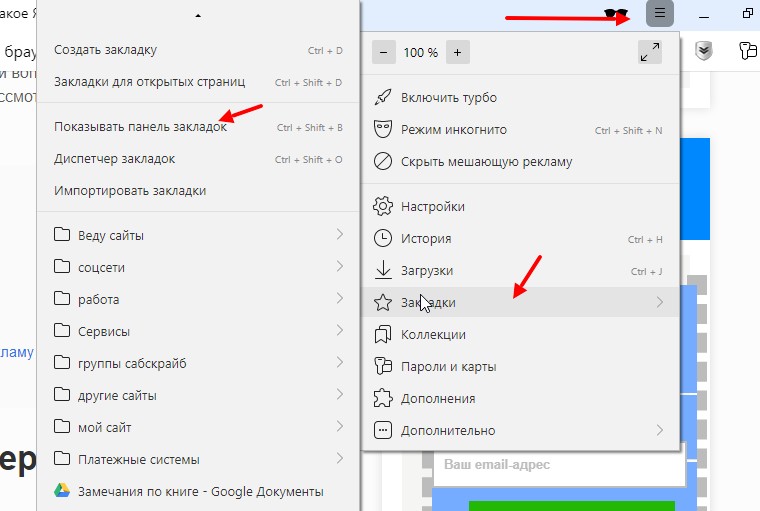
Далее открываете раздел «Закладки», затем «Показать панель закладок». Это придется сделать, если вы установили новый браузер и ранее им не пользовались (скрин 2).

Когда панель закладок появится, кликните по ней правой кнопкой мыши и нажмите кнопку «Войти». Необходимо осуществить вход в почту Яндекса. Если не помните логин и пароль, его можно в Яндексе восстановить.
Далее нажимаете еще раз правой кнопкой мыши по панели закладок и выбираете из меню «Добавить папку» (скрин 3).

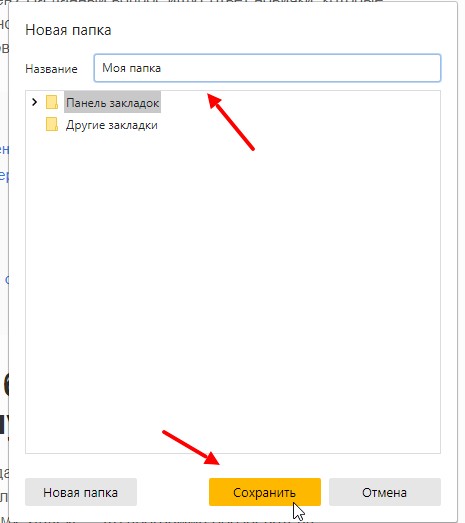
Затем, придумываете название папки, например, «Моя папка». После чего кликните «Сохранить» (скрин 4).
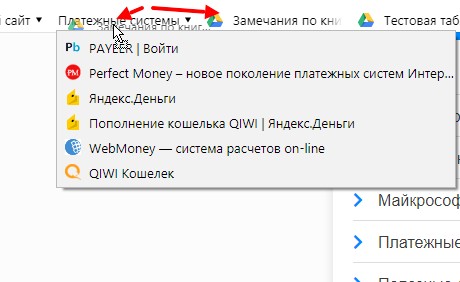
Теперь, папка в Яндексе создана и появилась на панели закладок.
Как создать папку в браузере Яндекс на Андроид
Как создать папку в закладках Яндекс на Андроид? Действия происходит аналогичным образом, как и на компьютере. Скачиваете и устанавливаете приложение Яндекс браузер с Плей Маркета на Андроид.
Далее запускаете Яндекс браузер и активируете в закладках функцию «Добавить папку». После создания папки можем перенести туда сайты.
Как перенести сайты в папку, переименовать и удалить
Чтобы переносить добавленные сайты в папку Яндекса, нажмите по ним левой кнопкой мыши и удерживая отпускаете на указанной папке (скрин 5).
Вместе с тем, вы можете переименовать созданную папку. Для этого нажмите по папке правой кнопкой мыши, далее левой клавишей выберите «Переименовать» (скрин 6).

В открытом окне создаете другое название для папки и нажимаете «Сохранить».
Чтобы удалить папку, кликните по ней снова правой кнопкой мыши, далее нажмите кнопку «Удалить». После этого она будет полностью удалена с панель закладок и закладки останутся.
Заключение
Сегодня был рассмотрен вопрос, как создать папку в закладках Яндекс. Мы рассмотрели, как пользоваться созданной папкой в Яндексе. Если вы будете придерживаться инструкции, у вас получится отсортировать в браузере ненужные закладки.
Удачи вам!
С уважением, Сергей Ёлчев.
Здравствуйте, уважаемые читатели сайта computerhom.ru. В этой инструкции речь пойдет о том, как создать папку закладок в яндекс браузере.
Данная инструкция очень простая и не займет много времени у вас.
Сколько я пользовался браузером яндекс.
Я никогда не задумывался о пользе и удобстве папки в закладках яндекса.
Раньше, я использовал простые ссылки в закладках.
А когда закладок становится все больше и больше, то получалась путаница.
Чтобы найти нужную закладку, нужно хорошенько потратить время на поиски.
Но в один чудесный день, я случайно создал папку в закладках, тем самым я распределил все закладки по группам.
И все получилось так легко, удобно.
Все закладки лежат в нужных мне папках.
Думаю не каждый пользователь знает, как сделать папку в закладках яндекс.
Итак, приступим к изучению инструкции.
Переходим в настройки браузера
Чтобы добавить новую папку в яндекс закладках, нам нужно открыть диспетчер закладок.
- Для этого открываем браузер яндекс.
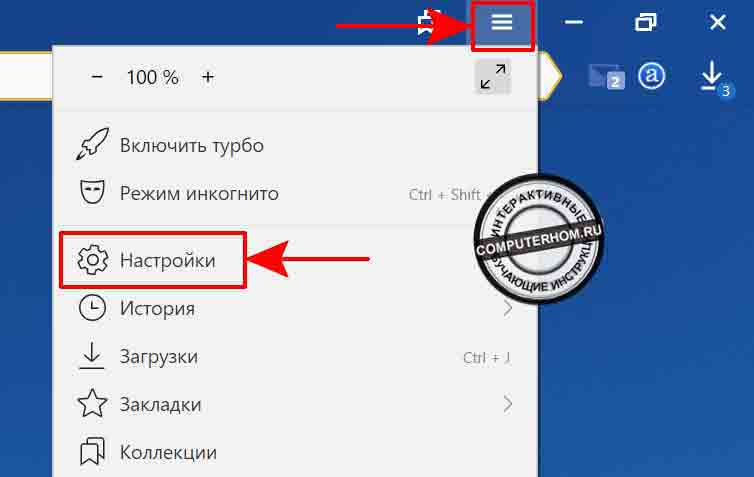
Затем в правом верхнем углу, нажимаем на кнопку с рисунком «Трех черточек». - В открывшемся меню нажимаем на кнопку «Настройки».
Открываем страничку закладок
После всех действий, у вас откроется страница настроек.
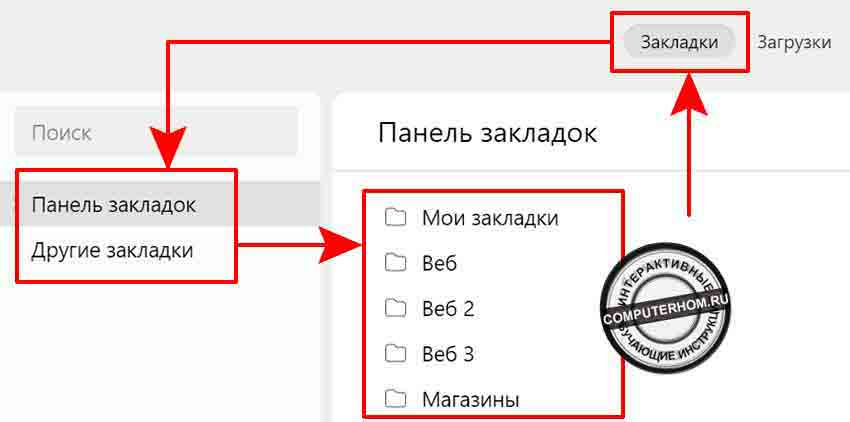
- На данной страничке в самом верху браузера нажимаем на строчку «Закладки».
После чего у вас откроется диспетчер закладок.
Чтобы быстро перейти ко всем закладкам, нажимаем клавиши Ctrl+Shift+O. - В левой стороне браузера есть несколько рубрик закладок — «панель закладок и другие закладки».
- Для примера я выберу рубрику закладок (панель закладок).
Как видно на скриншоте я уже создал папки с разными названиями.
В каждую папку я разместил закладки соответствующей каждой папке.
Теперь, когда мы открыли нужный раздел закладок, мы можем в ней создать любое количество папок.
Создаем паку в закладках
Итак, чтобы добавить новую папку в закладки, выполняем следующие действие.
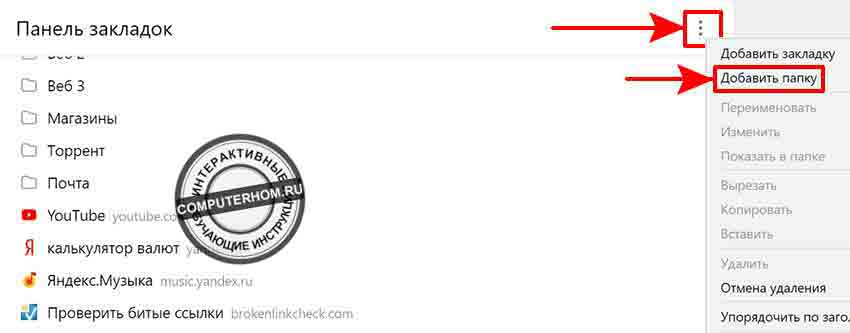
- Находясь в закладках, нажимаем на кнопку с рисунком «Трех точек».
- Далее у вас откроется меню, в котором нам нужно выбрать строчку «Добавить папку».
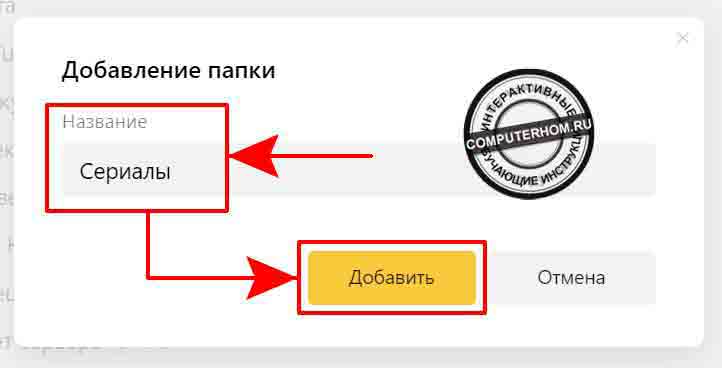
В следующем шаге у вас откроется окошко создание папки.
Где нам нужно в поле «Название» написать название папки и нажать на кнопку «Добавить».
После всех выполненных действий папка будет создана.
Обратите внимание: созданная папка будет помещена в самом низу всех закладок.
Если вы не знаете, как перетащить папку, то читаем инструкцию ниже.
Как перемещать папку в закладках
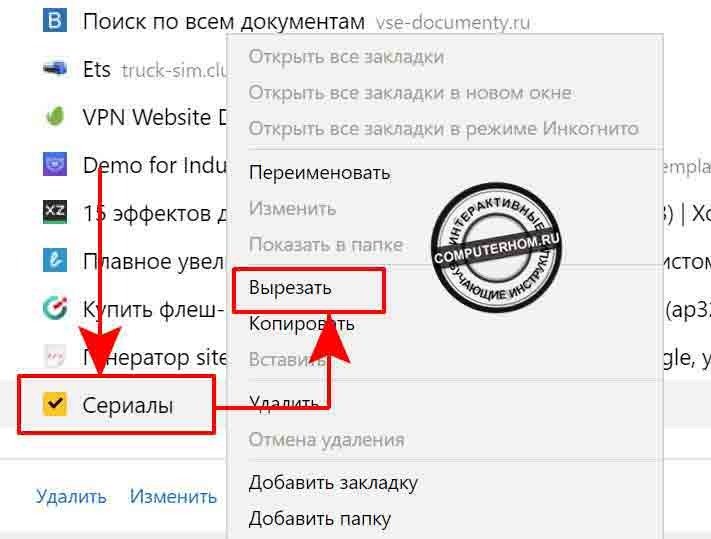
После создания папки, наша папка оказалось в самом низу, после всех закладок.
Чтобы перенести данную папку в нужное вам место, выполняем следующие действие.
- Наводим курсор мыши на папку и один раз нажимаем правую кнопку мыши.
- В раскрывшемся меню нажимаем по ссылке «Вырезать».
В следующем шаге, нам нужно перейти в то место, в которое, вы хотите переместить папку.
Для примера я перенесу папку в самый вверх.
И поставлю ее после папки мои закладки.
- Итак, наводим курсор мыши перед ссылкой которой вы хотите вставить папку.
И нажимаем один раз правую кнопку мыши. - В открывшемся меню нажимаем на строчку «Вставить».
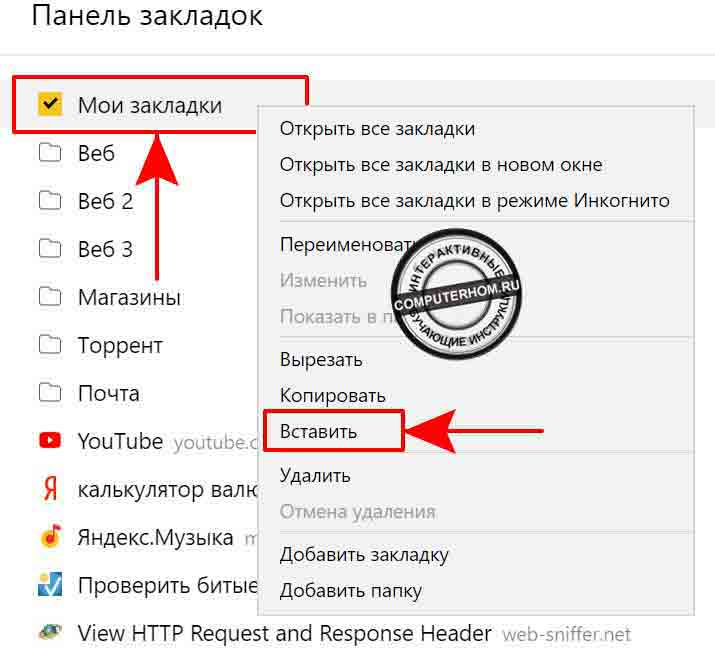
Когда вы нажмете на кнопку вставить, папка будет перемещена в нужное вам место.
Как видно на скриншоте папка «Сериалы» переместилась до папки мои закладки.
Есть еще один способ перемещать папки в закладках — перемещение с помощью мышки.
- Итак, наводим курсор мыши на папку.
Затем нажимаем, и удерживая левую кнопку мыши переносим паку в нужное вам место.
Когда вы перенесете папку, отпускаем левую кнопку мыши.
После чего папка будет перемещена.
Вот и все, о чем я хотел рассказать вам в этой инструкции.
Теперь вы знаете, как создать папку закладок в яндекс браузере.
На этом я буду заканчивать инструкцию, всем пока удачи! До новых встреч на сайте computerhom.ru.

«Папка в закладках Яндекс браузера.» Будем делать папки в закладках Яндекс браузера! Папки в закладках нужны для того, чтобы разложить сами страницы – закладки по темам!
Способ №1 создание папки в Яндекс браузере.
Начнем с первого варианта создания — папок- это создание папки в закладках Яндекс браузера.
Нам нужно попасть в закладки Яндекс браузера.
Идем в правый верхний угол, нажимаем по кнопке.. с тремя горизонтальным полосками.
Ищем строку – закладки, в новом окне – диспетчер закладок.
Можно открыть в отдельном окне!

После того, как мы попали в диспетчер закладок, выбираем любое место, где вам требуется добавить папку в закладках, нажимаем {ПКМ} – ищем строку создать папку.
Можно открыть в отдельном окне!

Далее откроется новое окно с полем ввода названия новой папки, которую вы хотите создать – вводим требуемое название – нажимаем добавить!
Можно открыть в отдельном окне!

Способ №2 создание папки в Яндекс браузере.
Если вы обратили внимание на один из скринов, то там – напротив строки диспетчер закладок есть сочетание клавиш ctrl + shift + D – нажимаем!
В сплывающем окне выбираем папку, где нужно создать новую папку – нажимаем новая папка.
Можно открыть в отдельном окне!
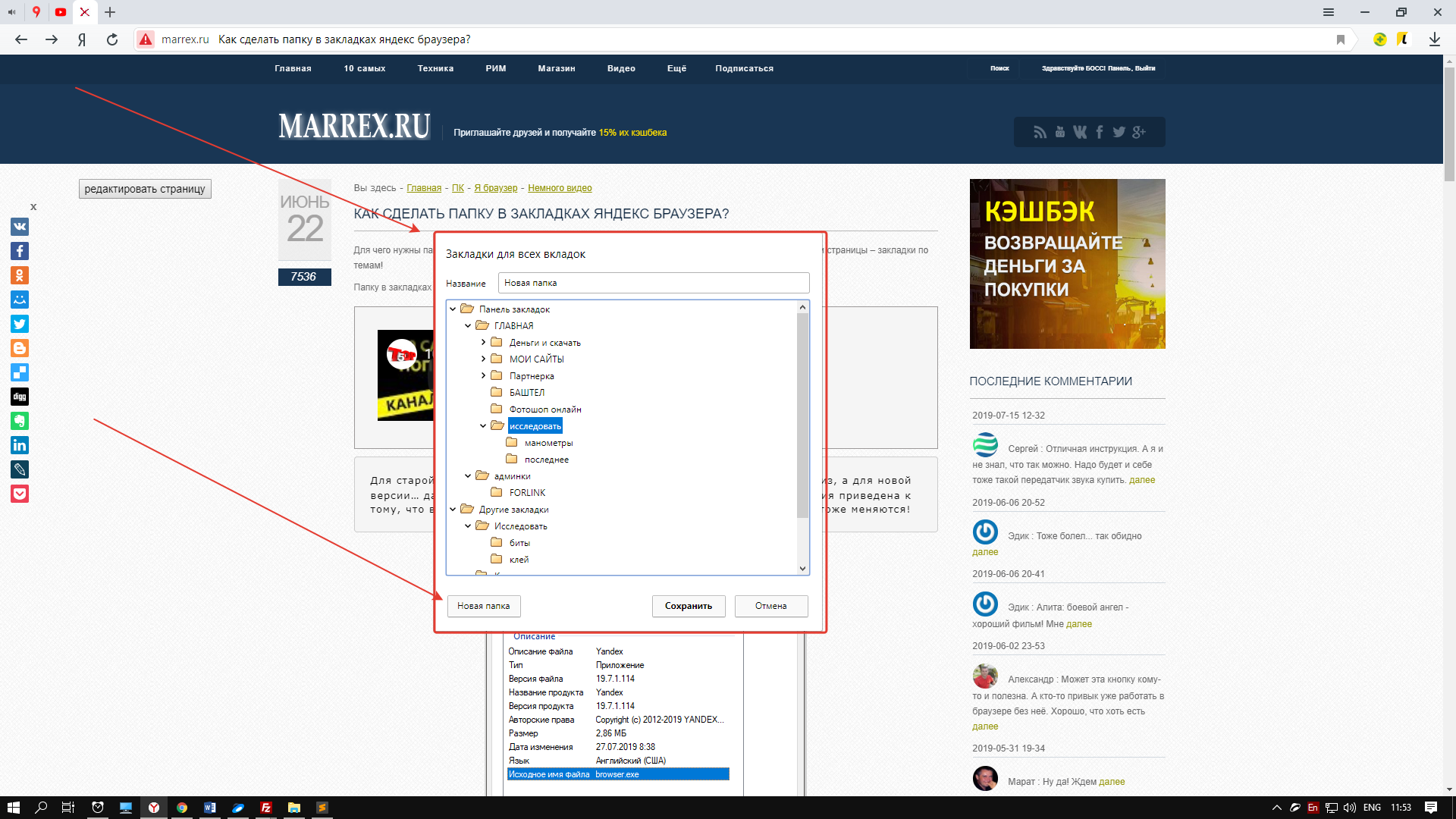
Обращаю ваше внимание на то, что иногда это сочетание клавиш не срабатывает! Непонятно из-за чего…
Нажимаем новая папка… вместо слов «новая папка» — можно ввести новое название вашей создаваемой папки.
Можно открыть в отдельном окне!

Способ №3 создание папки в Яндекс браузере.
Если вы пользуетесь панелью закладок в Яндекс браузере, то там тоже можно делать дополнительные закладки:
Папка на панели закладок Яндекс браузера.
Для создания папки на панели закладок наводим мышку между папками, или же на пустом месте справа. И нажимаем пкм, после этого находим кнопку создать папку.
Можно открыть в отдельном окне!

После этого откроется новое окно, где вы сможете выбрать, где будет новая папка. Либо на панели закладок, либо ваши закладках Яндекс браузера
Можно открыть в отдельном окне!
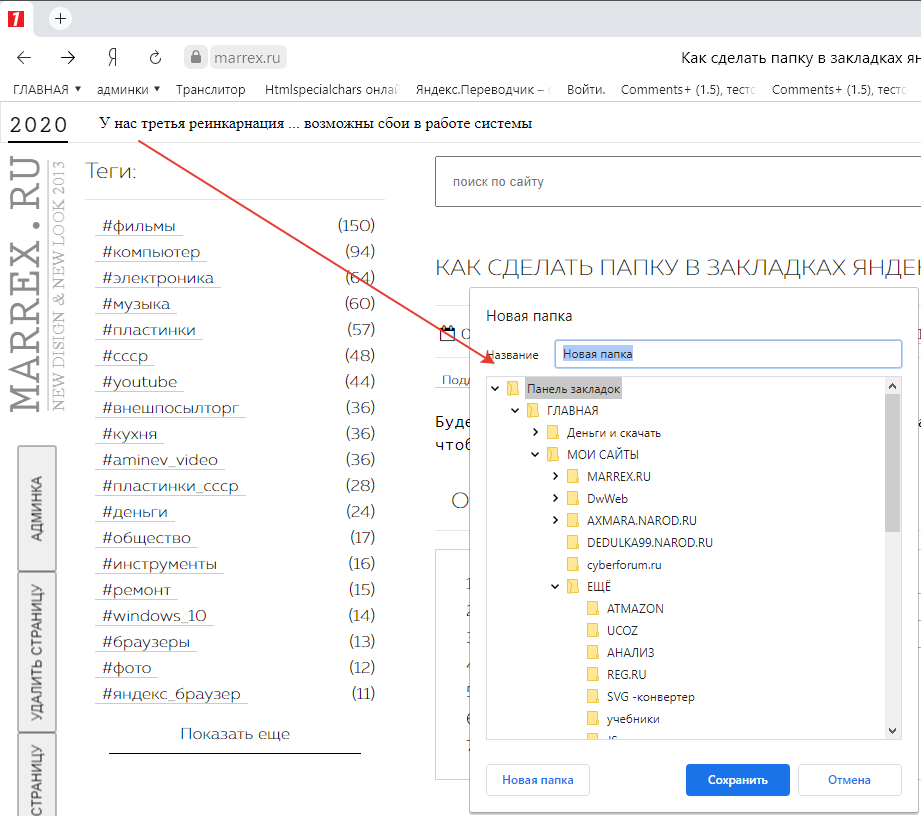
Создание папки в Яндекс браузере старой версии
Папку в закладках можно сделать несколькими способами.
Для старой версии… (неизвестной версии) Яндекс браузера , перенесем вниз. Версия приведена к тому, что версии меняются и алгоритмы создания папки в Яндекс браузере тоже меняются!
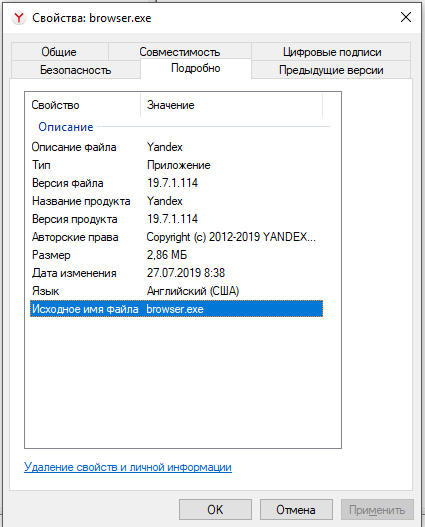
Создание папки в Яндекс браузере неизвестной версии
Идем вправо по адресной строке и находим кнопочку виде звездочки, нажимаем! В новом окне жмем Edit.
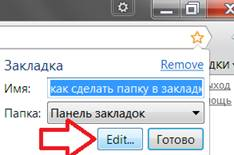
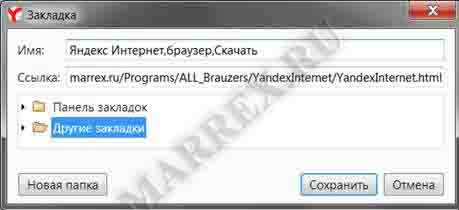
И в новом окне выбираем панель закладок, либо другие закладки. И нажимаем, новая папка называем её по тематике, к которой будет относиться страница, либо несколько страниц. В общем, делаем папочную структуру, как на компьютере!
Жмем сохранить!
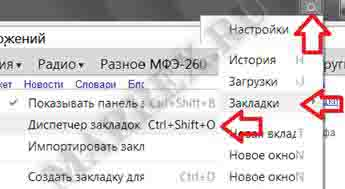
Второй вариант, как сделать папку в Яндекс браузере – это через диспетчер закладок. Идем опять в правый угол, находим значок в виде шестеренки, — закладки – диспетчер закладок, либо клавишами быстрого доступа ctrl + shift +O.
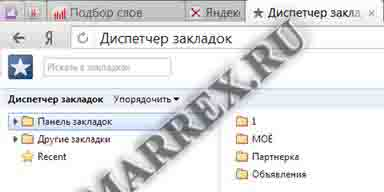
Наводим на ту паку, в которой хотим создать папку, нажимаем {ПКМ}, выпавшем меню ищем строку добавить папку.
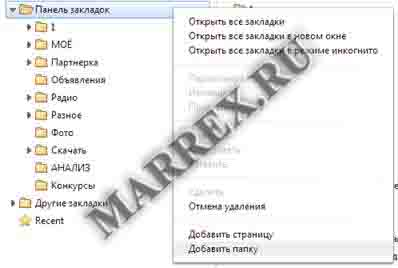
Называем её и жмем ентер.
Вы когда-нибудь находили сайт, на который бы с удовольствием зашли еще раз, но потом не могли вспомнить его адрес? Закладки
являются отличным способом сохранить и организовать ссылки на сайты, на которые вы будете заходить снова и снова.
В этом уроке мы поговорим о том, как добавить страницу в закладки в Chrome, как управлять закладками и организовать их, как их импортировать из другого браузера.
Чтобы добавить закладку:
Чтобы использовать панель закладок:
По умолчанию все закладки сохраняются в панель закладок, которая показывается всякий раз, когда вы открываете страницу Новая вкладка.

Если вы хотите, чтобы панель закладок все время располагалась под Omnibox, зайдите в меню Chrome, наведите указатель мыши на пункт Закладки и выберите Показывать панель закладок.

Управление закладками
Панель закладок является очень удобным местом для быстрого доступа к вашим закладкам, но со временем места на панели может закончиться для новых закладок. На нее войдет всего несколько сайтов. Если вы планируете регулярно пользоваться закладками, то нужно научиться управлять ими в Диспетчере закладок.
Чтобы открыть диспетчер закладок:

Чтобы создать папку:
Если у вас много разных закладок по одной теме, вы можете создать для них одну папку. Новую папку можно добавить либо в папку Панель закладок, либо в папку Другие закладки.

Папка Другие закладки также появится на Панели закладок, чтобы вы легко могли получить к ней доступ.

Вы можете добавить новую закладку в папку прямо в момент сохранения закладки.
Чтобы добавить в папку новую закладку:
- Кликните по Звездочке в Омнибокс, чтобы сохранить текущую страницу в закладки.
- В выпадающем меню выберите нужную папку и нажмите Готово.

Чтобы добавить в папку существующую закладку:
Также вы можете переместить в папку ранее сохраненные закладки.
- В диспетчере закладок, кликните по закладке и перетащите ее в нужную папку.
- Закладка появится в папке.
- Вы можете открывать закладки в диспетчере закладок или в папке Другие закладки на панели закладок.
Чтобы переместить папку:
Вы можете перемещать папки между Панелью закладок и папкой Другие закладки.
- Кликните по папке и перетащите ее в нужной место.
- Папка сразу появится в панели закладок.
Чтобы удалить закладки и/или папки:
Если закладка или папка вам больше не нужна, вы можете их удалить.
- Чтобы удалить закладку, кликните по ней правой кнопкой мыши и выберите Удалить, либо нажмите одну из клавиш Backspace или Delete.
- Чтобы удалить папку, кликните по ней правой кнопкой мыши и выберите Удалить, либо нажмите одну из клавиш Backspace или Delete.
Вы не сможете удалить папки Панель закладок и Другие закладки.
Чтобы выполнить поиск по закладкам:
Если вы ищете определенную закладку, но не помните, как она сохранена, то можете воспользоваться поиском
.
- Введите адрес или поисковый запрос в панель поиска и нажмите Enter. Появится список результатов поиска.

Импорт закладок
Если у вас много закладок в каком-либо другом браузере, вы можете импортировать их в Chrome.
Чтобы импортировать закладки:

Импорт закладок из Firefox, IE или панели инструментов Google
Если вы ещё не создали в Chrome закладок , импортированные закладки появятся непосредственно на панели закладок, которая обычно закреплена под адресной строкой.
Если у вас уже есть закладки в Chrome, импортированные закладки появятся в новой папке с названием «Импортировано из Firefox» или «Импортировано из IE», расположенной в конце этой панели.
Закладки можно найти, нажав меню Chrome и выбрав Закладки
.
Пользуетесь устройством Chrome?
Эта опция здесь не доступна. Зато экспортировать свои закладки можно как файл HTML и импортируйте их с помощью диспетчера закладок.
Импорт закладок из других браузеров
Импорт закладок из Google Toolbar
- Откройте Chrome.
- Откройте Google Toolbar .
- Войдите в ту же учетную запись Google, которую Вы используете для входа в Google Toolbar .
- Нажмите «Экспортировать закладки» в меню в левой части главной страницы . Закладки будут загружены на ваш компьютер в файле HTML
. - В правом верхнем углу окна браузера нажмите меню Chrome.
- Выберите Импортировать закладки и настройки
. - Из меню выберите HTML-файл с закладками
. - Нажмите кнопку Выберите файл
. - Загрузите сохраненный HTML-файл.
- Нажмите Готово.
Импорт закладок с других устройств Chrome
Если ваши закладки хранятся в браузере Chrome на другом компьютере, самый простой способ переместить эти закладки на устройство, которыми вы пользуетесь, – на обоих компьютерах и синхронизировать закладки в своем аккаунте.
Экспорт закладок из браузера Chrome
Google Chrome экспортирует закладки в файл HTML, который затем можно будет импортировать в другой браузер.
Редактирование или удаление закладок
Перетащите закладки, чтобы упорядочить их на панели закладок. Переименовать закладки, изменять URL-адрес или папку размещения можно непосредственно на панели закладок. Можно также воспользоваться диспетчером закладок, если нужно одновременно упорядочить несколько закладок.
Доступ к панели или менеджеру закладок
Перемещение закладок в другое место
- Перемещение одной закладки
. Просто перетащите ее на новое место на панели закладок. Помните, что закладка не может быть одновременно в разных папках. - Перемещение нескольких закладок
. Воспользуйтесь менеджером закладок. Выбирая элементы, которые нужно переместить, удерживайте клавишу Shift. После этого можно переместить их все одновременно в новое место.
Изменение информации о закладке

Удаление закладок
- Найдите свои закладки на панели закладок или в менеджере закладок.
- Щелкните правой кнопкой мыши закладку, которую нужно удалить.
- В меню выберите опцию Удалить
. Удаление папки приведет к удалению всех закладок, сохраненных в папке.
Удаленные закладки невозможно восстановить!
Если вы желаете скрыть закладки на панели закладок, сохраните её в папке «Другие закладки». Эту папку нельзя удалить, но она не отображается, если пуста. Если её скрыть, вы всё же сможете добавлять закладки в эту папку, пользуясь диспетчером закладок.
Если закладки синхронизированы с вашим аккаунтом Google , все внесенные в закладки изменения тут же отразятся на других устройствах, на которых вы войдете в Chrome.
Незаметно прошло пол года в прямом и переносном смысле.
Бороздя просторы интернета, мы помещали в закладки понравившиеся нам сайты. С каждым месяцем закладок становилось все больше и больше.
И теперь список закладок не помещаются даже на экране монитора
. Теперь труднее найти нужную нам закладку и мы, вместо того, чтобы сэкономить время, теперь его теряем.
Давайте упрощать себе жизнь. И воспользуемся для этого предоставленными нам инструментами.
Мы сейчас разгребем эту кучу и сделаем все сохраненные ссылки удобными для поиска и навигации.
Для этого мы создадим тематические папки
и «сложим» в них соответствующие ссылки.
Сразу на вскидку я вижу, что у меня есть ссылки на крупные порталы, на сайты с торрентами, на новостные сайты, на игровые сайты. А также есть ссылки, которые не подходят под эти тематики.
Что я делаю? Создаю папки: «Порталы», «Торренты», «Новости», «Игры», «Разное».
Для этого вызываю «Диспетчер вкладок», как я описывал (Правда, сам Google Chrome обновился. И теперь у меня вместо кнопки с «гаечным ключом» кнопка с «тремя горизонтальными полосками». Но суть это не меняет).
Наводим указатель мыши на папку «Панель закладок» и щелкаем левой кнопкой мыши. Папка с надписью при этом выделится синим фоном.
Затем наводим указатель мыши на «стрелочку» пункта меню «Упорядочить» и нажимаем левую кнопку мыши. В выпавшем подменю наводим указатель мыши на пункт подменю «Добавить папку»
и щелкаем левой кнопкой мыши.

Мы создали папку в папке «Панель закладок». Теперь нам надо ее назвать. Пишем «Порталы» и нажимаем клавишу «Enter».

Аналогичным образом создаем остальные папки.
!!! Внимание
. Создание очередной папки начинайте с щелчка левой кнопки мыши по папке «Панель закладок».
В итоге получаем:

- наводим указатель мыши на ссылку на портал «Mail.ru»
- нажимаем левую кнопку мыши и, удерживая кнопку нажатой, наводим указатель мыши на папку «Порталы»
- отпускаем левую кнопку мыши


Наведем обратно указатель мышки на папку «Панели закладок» и щелкним левой кнопкой мыши. Мы опять увидим оставшийся список ссылок.
Таким образом «раскидываем» все (ну или не все) ссылки по своим папкам.
Теперь намного проще найти нужную ссылку.

Хочу еще остановиться на папке «Разное». Здесь можно тоже создать свою предварительную сортировку
, чтобы потом вытащить соответствующую тематическую папку на основную панель закладок.
Создадим подпапку «Ликбез» в папке «Разное».
Для этого:
- наводим указатель мыши на папку «Разное» и щелкаем по ней левой кнопкой мыши;
- наводим указатель мыши на стрелочку пункта меню «Упорядочить» и щелкаем по ней левой кнопкой мыши;
- наводим указатель мыши на пункт меню «Добавить папку» и щелкаем по ней левой кнопкой мыши.

Нам предложат создать папку. Называем ее «Ликбез». Нажимаем «Enter».
«Перекидываем» в эту папку нужные ссылки.

Теперь у нас в папке «Разное» в подпапке «Ликбез» мы видим наши ссылки.

И, если мы захотим теперь перенести эту папку на панель закладок, выполняем следующие действия
:
- наводим указатель мыши на папку «Ликбез» и нажимаем левую кнопку мыши
- удерживая кнопку нажатой, перемещаем указатель мыши на панель закладок
- отпускаем кнопку мыши

В итоге получаем «полный порядок» с нашими ссылками.

Ну и еще пару моментов.
В появившемся окне, подводим указатель мыши на «стрелочку» выбора папки и щелкаем левой кнопкой мыши.
Затем наводим указатель мыши на папку «Порталы» и щелкаем по ней левой кнопкой мыши.
Затем наводим указатель мыши на кнопку «Готово» (ее сейчас не видно, кнопку перекрыл список папок) и щелкаем по ней левой кнопкой мыши
.

Кстати, диспетчер закладок можно вызвать, просто нажав правую кнопку мыши на «Панели закладок», затем подвести указатель мыши к пункту меню «Диспетчер закладок» и щелкнуть по нему левой кнопкой мыши.

На этом на сегодня все. Всем удачи и творческих успехов.
Сколько закладок я могу сделать на Atavi?
Любое количество!
Сколько групп закладок можно создать?
Неограниченное количество!
Как сделать закладку в Atavi?
Способ первый. Скопируйте адрес нужной вам страницы, откройте Atavi, нажмите на любой незанятый блок и в появившемся диалоговом окне «Добавить» вставьте скопированный адрес. При желании здесь же вы можете задать любое имя для закладки или переименовать ее позже. Нажмите «Сохранить».
Способ второй. Для большего удобства наших пользователей мы создали расширение «Закладки Atavi». Установите его, и вы сможете добавить интересный сайт в закладки Atavi, не переходя на страницу самого сервиса. Ссылка на расширение для вашего браузера на странице.
Как перенести закладку из одной группы в другую?
Способ первый. Наведите курсор на изображение закладки, которую вы хотите перенести. В правом нижнем углу изображения появятся иконки «Редактировать» и «Удалить». Нажмите на шестерёнку («Редактировать»). В открывшемся диалоговом окне нажмите на поле с названием текущей группы. В появившемся списке выберите новую группу, кликните по «Изменить» — готово!
Способ второй. Просто перетащите изображение закладки вниз, в нужную группу.


Не получается переместить закладку, что делать?
Возможно, эта закладка уже была удалена ранее, обновите страницу с закладками.
Как создать новую группу для закладок?
При первом знакомстве с Atavi вы видите только одну группу по умолчанию — «Начальная». Создать тематические группы просто: нажмите на шестеренку в правом нижнем углу и кликните «Новая группа ». Присвойте группе название и нажмите «Добавить».

Как упорядочить закладки по группам?
При создании новой закладки в аккаунте или при использовании расширения «Закладки Atavi» вы сразу можете определить группу для новой закладки. О том, как создавать группы и переносить закладки, см. вопросы и
Можно ли упорядочить группы по алфавиту?
Автоматической сортировки нет. Тем не менее вы можете расположить группы закладок удобным вам образом. Войдите в режим редактирования групп (шестеренка в правом нижнем углу), наведите курсор на группу, которую хотите переместить. Удерживая левую клавишу мыши нажатой, перетащите группу в нужное место на панели групп.

Поддерживается ли многоуровневая система папок?
Atavi предполагают разделение закладок по папкам только на одном уровне.
Правда ли, что закладки никуда не потеряются?
Ваши закладки надежно хранятся на нашем собственном сервере, поэтому потерять закладку просто невозможно. Можете спокойно переустанавливать операционную систему и не бояться потерять свои закладки.
Кто может видеть мои закладки?
Никто кроме вас. Ваши коллекции закладок абсолютно приватны. Также предусмотрена дополнительная степень защиты — возможность установить пароль на любую папку с закладками.
Как поставить пароль на группу?
Откройте настройки групп, выберите «Редактировать». Кликните на группу, на которую хотите поставить пароль. Выберите «Защитить группу». В специальном поле введите пароль. Нажмите «Сохранить». Кликните на «Завершить редактирование» в меню групп.
Как сделать, чтобы закладки отображались списком?

В меню пользователя выберите соответствующую иконку в разделе «Настройки».
Удалил закладку, осталось пустое окошко (пустая закладка) посреди группы. Почему и как удалить?
Как удалить группу закладок?
Для того, чтобы удалить группу закладок нажмите на шестеренку справа от панели групп. Затем выберите «Редактировать». Возле названия каждой группы появится крестик. Найдите нужную группу и нажмите на крестик. Подтвердите удаление.


Как изменить количество закладок в строке?
Настройте отображение закладок по своему вкусу в настройках: выберите отображение плиткой, в две колонки или списком, а также измените количество закладок в строке (в режиме «Плитка»).

Как отключить группы?
Откройте меню пользователя:

В меню снимите галочку рядом с «Включить группы»:

Как включить группы?
Откройте меню пользователя:
Поставьте галочку рядом с «Включить группы»:
Оформление, другие вопросы
Что такое «Любимые» закладки и «Недавно посещенные»?
Мы сделали специальные разделы для сайтов, которые вы просматриваете чаще всего.
- «Любимые закладки»
— это десятка сайтов, которые вы посещаете чаще всего — список формируется автоматически; - «Недавно посещенные»
— здесь отображаются сайты, на которые вы заходили в последнее время, тоже до 10 ссылок.
Можно ли поменять строку поиска с Яндекса на что-нибудь другое?
Да, это возможно сделать в пользовательском меню.

Как добавить закладку, не открывая каждый раз сайт Atavi?
Установите в ваш браузер Atavi . Вы сможете добавлять сайты в закладки Atavi, менять название и присваивать группу, не переходя на страницу самого сервиса.
Мало тем, будут ещё?
Разумеется, мы расширяем количество вариантов фоновых изображений. На данный момент по умолчанию доступно более чем 30 фонов. Также теперь доступна опция установить свою картинку в качестве фонового изображения и подобрать цветовую схему для закладок, представленных списком.
Хочу поставить на фон свою картинку. Есть такая опция?
Да, Вы можете установить в качестве фона любую картинку и подобрать под нее оформление темы в целом. В меню в разделе «Темы» выберите «Моя тема».
Хочу отдельный фон на каждую группу!
Вы можете установить только одно общее фоновое изображение. В противном случае переключение будет происходить очень долго и повлияет на комфорт вашей работы с сервисом.
Хочу, чтобы в новой вкладке Chrome был Atavi, но при запуске браузера открывались вкладки, открытые в предыдущий сеанс. Как это сделать?
Установите расширение Atavi для этого браузера — оно будет управлять новой вкладкой, при этом параметр «открывать при запуске ранее открытые папки» сохранится.
Как настроить свою тему?
В разделе «Темы оформления» выберите «Моя тема» и установите свою картинку! Изображение будет автоматически сориентировано по центру.
Если Вы предпочитаете отображение закладок списком, можно изменить их цветовую гамму с помощью настроек ниже.
- Название закладок
— выберите новый цвет для названия закладки. - Ссылка
— замените цвет адреса ссылки в закладке. - Фон
— выберите цвет подложки для закладок. - Подсветка
— выбор цвета закладки при наведении на нее курсора. - Стиль иконок
— выберите темные или светлые иконки редактирования закладки.
О том, как изменить стиль отображения закладок с визуальной миниатюры на список, смотрите здесь.
Как рассказать об Atavi друзьям? Есть ли Atavi в соцсетях?
Как убрать или изменить виджет?
Нажмите на шестеренку в конце строки с виджетами:

Для того, чтобы удалить виджет, нажмите на крестик. Для того, чтобы отредактировать (например, выбрать другой город для прогноза погоды) — шестеренку. После этого нажмите «Готово»:

Регистрация, авторизация
Зачем нужна регистрация на сервисе, разве я не могу делать закладки просто так?
Разумеется, вы можете создавать закладки на сервисе Atavi и не заводя учетной записи. Но в таком случае закладки не сохранятся после завершения текущего сеанса и не будут доступны с других устройств.
Как создать учетную запись Atavi?
Можно ли авторизоваться через социальную сеть?
Есть приложение для iPhone или Android, мобильная версия?
Существует сервиса, а также приложение для пользователей Android . Приложения для iOS и Windows Phone находятся в разработке. Мы прилагаем все усилия, чтобы наш сервис стал максимально доступным и удобным для вас!
Требуется ли что-нибудь помимо моей электронной почты?
Нет, больше никаких персональных данных для регистрации на Atavi и использования нашего сервиса не требуется.
Как удалить свой аккаунт? Это возможно?
Да, в случае возникновения такой необходимости, вы можете удалить свою учетную запись. Нажмите на иконку в виде корзины в правом нижнем углу меню Atavi.
После этого на вашу почту придет письмо, где нужно будет подтвердить, что вы действительно хотите удалить свой аккаунт.
Как изменить свой адрес электронной почты?
Теперь вы можете сделать это самостоятельно! В меню пользователя есть раздел «Аккаунт». В нем выберите «Настройки безопасности». В появившемся окошке вы можете изменить пароль, email или привязать номер телефона.

Зачем делать Atavi стартовой страницей?
Мы рекомендуем сделать Atavi стартовой страницей , чтобы ваши закладки были всегда под рукой. Со стартовой страницей Atavi вы сможете начать путешествие по Сети со своих любимых сайтов. Кроме того, добавлять новые закладки тоже будет удобнее. Нажмите и следуйте инструкциям.
Как переименовать или удалить группу?
Нажмите на значок «Шестеренка» справа внизу. Выберите «Редактировать». Нажмите на группу, которую хотите переименовать или удалить. Нажмите «Сохранить». Вновь кликните на «щестеренку», выберите «Завершить».

Как изменить пароль?
На панели пользователя есть пункт «Настройки безопасности». Нажмите на него, в появившемся окне измените пароль на новый.

Как привязать свой номер телефона?
На панели пользователя зайдите в настройки безопасности.
Возможные проблемы
Не могу зайти в свой аккаунт!
Проверьте, правильно ли вы набираете логин и пароль. Возможно, вы не переключили раскладку, использовали строчные буквы вместо заглавных или букву «О» вместо цифры 0. Если вы убедились в том, что введенные вами данные верны, воспользуйтесь опцией восстановления пароля.
Забыл пароль, что делать?
ажмите «Войти». В появившемся окошке рядом с кнопкой кликните «Забыли свой пароль?». Вам будет предложено указать свой email, на который будет выслан ваш новый пароль для авторизации на сервисе. Позже вы можете заменить этот пароль на любой другой в настройках аккаунта.

Не могу изменить пароль! Не приходит письмо с измененным паролем!
Пожалуйста, проверьте свой почтовый ящик . Если вы не видите письма о смене пароля, проверьте папку «Спам» — возможно, письмо случайно было помещено туда. Если в папке «Спам» письма нет, повторите запрос нового пароля чуть позже (примерно через час). Также рекомендуем убедиться в том, что при отправке запроса на восстановление пароля вы без ошибок пишете свой электронный адрес (нет ошибок в написании и адрес именно тот, который вы указывали при регистрации на сервисе). Если повторный запрос нового пароля не дал результата, а почтовый ящик указан верно, пожалуйста, обратитесь в нашу службу поддержки.
Не могу зарегистрироваться, почему?
Возможно несколько вариантов:
Не могу найти закладку. Куда она делась?
Исчезнуть сама по себе закладка не могла, так как все закладки хранятся на серверах, и их исчезновение невозможно. Скорее всего, вы удалили закладку или переместили ее в другую группу.
Я сохранял закладки, зарегистрировался, и у меня пропали все сохраненные закладки, как такое может быть?
Скорее всего, вы добавляли закладки в Atavi ещё не зарегистрировавшись, а позже закрывали браузер. В таком случае закладки действительно могли не сохраниться. Для того, чтобы закладки были в сохранности и вы могли иметь к ними доступ в любое время и с любых устройств, необходимо зарегистрироваться. В этом случае ситуация не повторится.
Сбрасывается выбранная мной тема. Почему и что с этим делать?
Существует две причины возникновения проблемы:
Тема сохраняется в cookies браузера , и если они или история не включены, тема может сбрасываться.
Где проверить cookies в Chrome?
Посмотреть, включены ли cookies в Chrome, можно в настройках браузера. Зайдите в меню, выберите «Настройки». Откройте «Дополнительные настройки ». В разделе «Личные данные» нажмите на «Настройки контента». В появившемся окошке выберите пункт «Разрешать сохранение локальных данных». Сохраните изменения.

Пропали закладки, я не вижу кнопку «Войти»
Скорее всего, вас разлогинило (вы или кто-то другой вышли из аккаунта либо почистили cookies, например). И после этого вы добавили закладку в гостевом режиме . Что делать в этой ситуации. Вверху нажмите на «Есть аккаунт? Войти».Введите свой логин и пароль, так вы попадете в свой аккаунт.
С каждым днём растёт количество сайтов с разнообразной информацией. Это новости, книги, музыка, социальные сети, интернет-магазины и другие интересные сервисы. Конечно, если сайт понравился, позже хочется легко и быстро вернуться к его просмотру. Но ведь запомнить все интересные ресурсы невозможно, а заново находить их неудобно. Хорошо, что для сохранения адресов выбранных сайтов можно использовать закладки!
В популярном браузере Opera, начиная с 25 версии, закладки имеют широкие возможности настройки и использования. Привлекательный вид – визуальная галерея с крупными иконками, редактирование описания, создание тематических папок, и многие другие настройки позволяют вести удобную работу с сохранёнными сайтами. «Мой порядок в интернете» — под таким лозунгом компания Opera постоянно улучшает возможности работы с закладками в своём браузере.
Предлагаем вам рассмотреть возможности быстрой и комфортной работы с закладками в Opera (последняя версия программы 27.0).
Как найти закладки в браузере
Доступ к закладкам в Opera можно получить несколькими способами – через меню браузера, используя панель закладок или через новую вкладку экспресс-панели.
С помощью меню браузера
- Нажимаем в левом верхнем углу окна браузера кнопку «Opera» для вызова главного меню.
- Переходим на середину списка меню и выбираем пункт «Закладки». ()
- Открывается окно управления закладками. В левой части окна закладок выбираем для просмотра:

– «Несортированные закладки» – общую папку для закладок, не относящихся к тематическим папкам;
– «Мои папки» – все тематические папки, созданные для закладок. По умолчанию в Opera 27 это папки: «Список для чтения», «Покупки», «Путешествия», «Видео».
- В верхней части окна «Закладки» располагаются кнопки переключения вида (закладки можно отобразить иконками или списком) и поле для поиска сохранённыхстраниц по ключевым словам.
С использованием панели закладок
В верхней части окна Opera — под адресной строкой — располагается специальная панель для хранения закладок. Обычно на неё перемещают часто используемые закладки для быстрого доступа. Они отображаются как небольшие кнопки с названием сохранённого сайта. Обратите внимание, что предварительно панель закладок необходимо включить (см. пункт «Как включить панель закладок»).
В новой вкладке с экспресс-панелью
В Opera после открытии новой вкладки в нижней части окна располагаются значки «Экспресс-панель», «Закладки» и «Рекомендации». Нажимая на «Закладки», удобно сразу переключаться в папку со всеми закладками.

Как включить панель закладок
Для отображения панели закладок в браузере производим следующие настройки:
- В главном меню Opera выбираем пункт «Закладки» (четвёртая строка сверху).
- В выпадающем меню ставим галочку на пункт «Отобразить панель закладок».
- В верхней части окна браузера (под адресной строкой) появится панель со значком «+» и текстом «Для быстрого доступа добавьте закладки в эту панель».

Как добавить адрес сайта в закладки
Через главное меню
- В меню Opera выбираем пункт «Закладки» (четвёртый пункт сверху).
- Справа от адресной строки появится небольшое окно, свидетельствующее о том, что сайт добавлен в закладки.

Через панель закладок
Альтернативный способ сохранения полезных ссылок – нажать на панели закладок кнопку «+». Браузер предложит добавить сайт на панель закладок. Нажимаем «Сохранить», и кнопка с адресом сайта мгновенно появляется на панели закладок.

Создание папки с закладками


Создаём папку с помощью меню
Папку для размещения закладки можно создать сразу при добавлении адреса сайта в закладки.
- В главном меню Opera выбираем пункт «Закладки» (четвёртый сверху).
- Во вложенном меню нажимаем «Добавить в закладки».
- Справа от адресной строки появится окно с данными о добавлении сайта в «Несортированные закладки».
- В этом окне выбираем «Несортированные закладки» и нажимаем на стрелочку, расположенную справа.
- Открывается список папок, в которые можно сохранить закладку.
- Выбираем первый пункт списка «+ Создать папку».
- При выборе пункт «Создать папку» подсветится. Нужно ввести название папки, например, «Новости», и нажать кнопку «Добавить».
- Закладка автоматически переносится в созданную папку.

В новой вкладке «экспресс-панель»
- Нажимаем в нижней части новой вкладки значок «Закладки». Открывается окно управления закладками.
- В левом меню нажимаем «Создать папку».
- При выборе пункт «создать папку» подсветится. Вводим название папки, и нажимаем кнопку «Добавить».
- Созданная папка появится в левой панели меню «Мои папки».

Сортировка закладок по папкам
- Заходим в папку «Закладки» (через соответствующий пункт в главном меню Opera или нажимая на «Закладки» в экспресс-панели).
- Выбираем в левом меню папку «Несортированные закладки».
- Удерживая левую кнопку мыши на интересующей закладке, перетаскиваем её из области просмотра в нужную тематическую папку в меню слева.
- Если закладок много, нажимаем на каждой закладке галочку для выбора и переносим в нужную папку.
- При перетаскивании закладки на папку переносимый значок закладки уменьшится в размерах, а название папки подсветится. Значит, кнопку мышки можно отпускать – закладка попадёт в верную папку.

Иногда удобно начинать работу с браузером сразу с открытой страницы «Закладки». Для этого нужно один раз настроить стартовую страницу Opera.
- Закрываем все вкладки браузера, кроме окна «Закладки».
- Заходим в главное меню браузера и выбираем «Настройки» ().
- В пункте настроек «При запуске» отмечаем «Открыть определённую страницу или несколько страниц».
- Нажимаем «Задать страницы».
- Нажимаем кнопку «Использовать текущие страницы», «ОК».

Перенос закладок из браузера Opera
- В другие браузеры
Закладки из Opera переносятся в другие браузеры с помощью специального расширения Bookmarks Import & Export. Осуществляется перенос по следующей схеме:
- Устанавливаем расширение BookmarksImport & Export по ссылке: https://addons.opera.com/ru/extensions/details/bookmarks-import-export/?display=en.
- В верхней части браузера, после строки адреса, появляется новый значок. Нажимая на него, открываем окно экспорта.
- В появившемся окне нажимаем на кнопку «Выберите файл». На компьютере откроется папка, расположенная по адресу: C:\Users\Имя_Пользователя\AppData\Local\Opera Software\Opera Stable.
- Выбираем файл с названием Bookmarks (без расширения).
- Нажимаем на кнопку «Export».
- В папке «Загрузки» появляется файл Bookmarks.html с закладками Opera, которые можно перенести в любой другой браузер.
В аналогичный браузер Opera

Срок действия ссылки на закладки составляет 14 дней. Если нужно продлить его, переходим в «Мои общие элементы» в левой панели закладок. Просто наводим курсор на нужную коллекцию закладок и нажимаем на галочку в правой части строки. Затем выбираем «Продлить срок общего контента».
Импорт закладок в Opera из другого браузера
- Заходим в главное меню Opera, пункт «Другие инструменты».
- Выбираем пункт «Импорт закладок и настроек».
- В появившемся окне выбираем название браузера, из которого переносим закладки и настройки.
- Ставим галочку в пункт «Закладки».
- Закладки из другого браузера появляются в папке «Закладки» – «Импортированные закладки» — «Импортировано из …».

Сохранение файлов с настройками/закладками Opera
Если на компьютере нужно переустановить браузер или операционную систему, желательно скопировать файлы с настройками и закладками Opera.
1. Заходим в папку на компьютере, расположенную по адресу: С:\Users\Имя_Пользователя\AppData\Roaming\Opera Software\Opera Stable.
2. Находим и копируем файлы preferences, bookmarks и bookmarks.bak.
3. Если переустанавливается браузер, то файлы копируем в любую папку, кроме папки с Opera.
4. Если будет переустановлена операционная система — сохраняем файлы на другой накопитель информации (диск или flash-карту).


После установки, ранее сохранённые файлы копируются в папку с новым браузером Opera.
Это делается довольно просто, буквально в несколько кликов. Кроме того, добавлять закладки в Яндекс Браузере можно 3 разными способами. Также ниже имеется инструкция, как сохранить страницы в мобильном Яндекс Браузере (на телефонах и планшетах Андроид). А какой из этих способов использовать – решать вам.
Как добавить страницу на панель закладок в Яндексе
Первый способ самый простой.
- Зайдите на любой веб-сайт.
- Щелкните на серую звездочку, которая находится в правой части URL-строки.
- Нажмите «Готово».
Проверяйте: добавленная страница появится на панели закладок.
Кстати, по умолчанию она не отображается. Чтобы сделать ее видимой зайдите в «Настройки» и напротив строчки «Показывать панель» выберите пункт «Всегда». Дополнительно можно еще поставить галочку «Показывать иконку». Так красивее.

Если вы все сделали правильно, звездочка станет оранжевой. Если необходимо что-то отредактировать, нажмите на нее еще раз. Здесь вы можете:
- изменить название;
- выбрать другую папку;
- удалить страницу.
И еще один небольшой нюанс: после нажатия на звездочку вам не обязательно добавлять веб-сайты на быструю панель.

Как создать несколько закладок за один раз
Другой способ добавить на панель закладок Яндекс Браузера новые страницы – групповой.

Щелкните ПКМ на любой вкладке и выберите второй снизу пункт «Добавить все вкладки». Или просто щелкните Ctrl+Shift+D. Укажите папку и щелкните «Сохранить».

Таким способом, сохраняются абсолютно все открытые вкладки. Учитывайте это. То есть, либо закройте ненужные страницы, либо добавляйте их по одной.
Как быстро включить закладку на Табло в Яндексе
- Скопируйте адрес веб-сайта.
- Откройте новую вкладку.
- Перед вами будет отображено Табло. Щелкните кнопку «Добавить».
- Скопируйте сюда ссылку на сайта. При желании можете нажать «Добавить подпись» и сделать небольшую пометку.
- Готово. Теперь визуальные закладки пополнились еще одной новой кнопочкой.
Вот так просто добавить закладку на Табло в Яндексе. Таким образом можно быстро сохранять сколько угодно сайтов.

Закладки, это вечная тема. Копятся в браузере, как снежный ком. Периодически приходится их упорядочивать, удалять, и всячески сортировать.
Правда, есть способы облегчить нашу задачу. Два простых приема, как упорядочить закладки браузера.
Есть и более мощное средство:
Если Вам надо решить вопрос с закладками еще более кардинально, а именно:
- пользоваться своими закладками в любом браузере (без всякого импорта-экспорта из одного браузера в другой),
- создавать хештеги (ярлыки) вместо папок для хранения закладок,
- вместо древовидной структуры папок упорядочивать закладки по своим хештегам (ярлыкам).
Почему ярлыки удобней папок? Потому, что если закладка сделана давно, а чаще так и бывает, то во время ее поиска трудно вспомнить в какую папку она была отнесена. Особенно это касается таких закладок, которые относятся к разным темам и могут быть сохранены сразу в несколько папок. Например: хобби, туризм, велосипед, отдых. Присвоив такой закладке тематические ярлыки с этими названиями Вы ее уже никогда не потеряете. Вы найдете ее независимо от того, будете ли Вы искать в теме «отдых» или «туризм» и так далее.
Итак, если требуется кардинальное решение с закладками, то Вам стоит ознакомится с .
Если задачи более скромные, просто разложить все по папкам и упорядочить, то идем дальше.
Создать иерархию «дерево» из папок
Создать папку в панели закладок очень просто. Кликните правой кнопкой мыши по строке закладок в браузере, во всплывающем меню выберите «Добавить папку», появится следующее меню, с окном ввода. Введите название Вашей папки и «Сохранить». Папка первого уровня готова.
Google Chrom. Новая папка в панели закладок
Теперь, как создать иерархию папок, то есть вложить одни папки внутрь других? Да очень просто!
- Уже существующие папки можно прямо в панели закладок перетаскивать мышкой. Наведите курсор мыши на папку 2, которую следует поместить в «родительскую» папку 1. Нажмите и удерживайте левую кнопку мыши и тащите папку один прямо на папку 2. «Положите» вторую папку поверх первой и отпустите кнопку мыши. Готово. Папка 2 «провалилась» в папку 1. Можете открыть папку 1 и убедиться, что внутри нее теперь Ваша папка 2.
- Если папку Вы создаете новую, то логичней сразу создать ее там, где надо, сразу вложить в ту, которая будет для нее «родительской». Еще проще. Просто встаньте курсором на родительскую папку, а дальше все те же действия, как и при создании новой папки.
Количество уровней вложения можно делать любое. В папку 2 можно положить еще одну папку и так далее. Правда, рекомендованная глубина вложений не более двух уровней. Иначе, когда уровней больше, искать закладки становится труднее.
Упорядочить закладки по алфавиту в Chrome
Для сортировки содержимого папки по алфавиту выберите ту, которая нуждается в сортировке, кликните по ней правой кнопкой, и во всплывающем меню выберите «Диспетчер закладок». Вы попадете в диспетчер закладок внутрь той самой папки, содержимое которой хотите упорядочить.
В правом верхнем углу окна браузера кликните на значок «Управление» (это три точки, расположенные вертикально одна над другой). В открывшемся меню выберите самый первый пункт «Упорядочить по названию». Все в Вашей папке содержимое теперь не просто разбросано как попало, а упорядочено в алфавитном порядке.
 Google Chrome. Диспетчер закладок
На «дочерние», вложенные папки, эта процедура не распространяется. Если там тоже требуется сортировка, то просто повторите все те же действия.
Упорядочить закладки по алфавиту в Opera
 Сортировка закладок в браузере Pale Moon
Контрольный выстрел, для тех, кто на самом деле склонен к идеальному порядку или просто нуждается в нем. Инструмент меток. Практически, те же хештеги или ярлыки, название сути не меняет. Их можно создавать, удалять, управлять ими и естественно, осуществлять по ним сортировку! Практически, тот же Google bookmarks
, о котором мы говорили в начале статьи. Разница только в том, что в bookmarks закладками можно пользоваться в любом браузере.
Присмотритесь к этому браузеру. Он легкий, необыкновенно гибкий, в смысле-настраиваемый. Ну а то, что он мало распространен — скорее плюс. Никаких браузерных вирусов у Вас никогда не будет.
Google bookmarks
Лучшее решение, если Вы пользуетесь несколькими браузерами. Потому, что закладки находятся в сервисе , который хоть и принадлежит Google, но доступен абсолютно из любого браузера. Вы можете сохранить закладку в Opera, и она тут же будет доступна в Mozilla, или Chrome, или в любом другом браузере.
Ассоциативный поиск намного эффективней, чем в системе папок. Просто присваивайте каждой закладке интуитивно понятные ярлыки. Их может быть любое количество. Допустим, Вы увлекаетесь вязанием на спицах, это Ваше хобби, Вы хотите сохранить понравившееся описание мужской модели джемпера, чтобы связать его зимой. Набор ярлыков получается такой: «хобби», «вязание», «мужской», «джемпер», «планы на зиму». Спустя какое-то время Вам не придется искать закладку в папках. Достаточно будет вспомнить одну из нескольких ассоциаций и выбрать ее как ключ сортировки.
Поиск закладки по ярлыкам, как это работает
Два скриншота ниже показывают как может быть применена сортировка закладок. На первом все закладки собраны в один список просто по наименованию. Также, в левой части окна виден список ярлыков. У каждого ярлыка обозначено количество закладок, которым он присвоен.

А вот здесь мы нажали кнопку «Упорядочить по ярлыку». Закладки отсортированы по всем ярлыкам.

А теперь, давайте посмотрим практическое применение интуитивно понятной сортировки. Сначала выберем закладки, относящиеся к одному ярлыку «чехия». Введем название ярлыка в строку поиска и нажмем Enter. Видим, что из всего списка осталось две закладки с таким ярлыком.

Теперь посмотрим результат отбора по нескольким ярлыкам. Вводим следующий ярлык «работа». Ярлыки вводятся через запятую.

Теперь в результате поиска осталась только одна закладка. Потому, что только у нее в ярлыках есть и «чехия», и «работа». Вот, то, что надо!
Понимаете, насколько удобен становится отбор! Вместо поиска по папкам просто выбираете ярлыки, к которым может относится нужная Вам закладка.
Перенос закладок в другой браузер
Может немногие пользуются сразу несколькими браузерами как раз по причине неудобств с переносом закладок. Переносить-то их не очень сложно. Как это делать мы рассматривали на примере . Но делать это регулярно просто не реально.
Между тем, у каждого браузера есть какая-то своя изюминка, свой очевидный плюс, который иногда ой как полезен и нужен! Например, в Vivaldi просто идеальный инструмент, чтобы делать . А в Yandex удобнейшая функция адаптации страницы сайта для чтения. И как теперь с этим жить? Какой браузер выбрать? Поскольку идеального браузера нет, то проще переключаться с одного на другой, в зависимости от того, что сейчас нужно. Нужны полностраничные скриншоты, заходим в Vivaldi, нужен скоростной браузер, открываем , нужно удобство для чтения, вэлком в Yandex.
Как помогает Google bookmarks в быстром переключении с одного браузера на другой? Из любого браузера заходите на страницу Google bookmarks и все. Все закладки у Вас с собой.
Два минуса в этом сервисе. Чтобы картинка не показалась слишком идеальной.
- Отсутствие импорта. Все закладки приходится делать «вручную». Их невозможно перенести «оптом» из браузера. Хотя экспортировать, выгрузить в любой браузер можно.
- Закладки добавлять приходится ручками, а не традиционным нажатием звездочки. Придется потрудится. Скопировать и вставить в форму URL нужной страницы и ее название, а затем ввести те самые ярлыки, по которым потом будете делать отбор.
Не забудьте, что для пользования сервисом необходим аккаунт Google. , это одно и то же. Процедура не требует ввода номера Вашего сотового телефона.

Хорошие новости в том, что при вводе ярлыков работает контекстная подсказка прямо с первой буквы ввода. То есть ручной работы все же не так много.
Еще одна хорошая новость в том, что система не делает дублей закладок с одинаковым URL. Если Вы случайно пытаетесь сохранить страницу с URL, для которого у Вас уже существует закладка, то новой закладки создано не будет. Меньше «мусора», меньше проблем.
Надеюсь, что статья принесла Вам полезную информацию. Наслаждайтесь порядком в закладках Вашего браузера!

Contents
- 1 как создать папку в закладках яндекс п
- 2 =?utf 8?q?=d0=9e=d1=82=d0=b4=d0=b0=d1=82=d1=8c =d0=b2=d1=81=d1=91 =d0=b7=d0=b0 =d0=bc=d0=b5=d1=87=d1=82=d1=83 ?=
- 2.1 Conclusion
- 2.1.1 Related image with как создать папку в закладках яндекс п
- 2.1.2 Related image with как создать папку в закладках яндекс п
- 2.1 Conclusion
как создать папку в закладках яндекс п
We believe in the power of knowledge and aim to be your go-to resource for all things related to как создать папку в закладках яндекс п. Our team of experts, passionate about как создать папку в закладках яндекс п, is dedicated to bringing you the latest trends, tips, and advice to help you navigate the ever-evolving landscape of как создать папку в закладках яндекс п.

The One Edp 1882400 Dolce Gabbana
The One Edp 1882400 Dolce Gabbana
In this exquisite image, a kaleidoscope of colors, textures, and shapes converge, crafting a universally captivating masterpiece that transcends boundaries. Its intricate details and mesmerizing beauty inspire awe and wonder across all interests and niches. Universal in its appeal, this image weaves a mesmerizing tapestry of details and hues that transcends specialized interests, captivating a diverse audience. Its enchanting fusion of elements serves as a magnetic force, drawing enthusiasts from different backgrounds into its world of beauty and wonder.

Main 2 D0 Bc D0 Be D1 80 D0 Be D0 B7 D0 B0
Main 2 D0 Bc D0 Be D1 80 D0 Be D0 B7 D0 B0
Within this striking image, a radiant harmony of colors, shapes, and textures captures the imagination and admiration of people from all walks of life. Its rich interplay of elements creates a visual experience that transcends niche limitations, leaving a lasting impression. Within this captivating image, intricate details and vibrant colors come together seamlessly, creating a harmonious symphony for the eyes. Rich hues cascade like a waterfall, from deep indigos to sun-kissed oranges, inviting viewers from diverse niches to appreciate its timeless allure. This image transcends niche boundaries, weaving an enchanting narrative with its harmonious blend of colors, textures, and shapes. A universal masterpiece, it beckons all to immerse themselves in its mesmerizing beauty and intricate details, inspiring awe and wonder. A rich tapestry of visual elements within this image captures the imagination and admiration of individuals from various backgrounds. Its universal appeal lies in its ability to spark curiosity and appreciation, regardless of one’s specific interests or passions.

D0 Ba D0 B2 D0 B0 D0 B4 D1 80 D0 Be D1 86 D0 B8 D0 Ba D0 Bb D0 B0 D0
D0 Ba D0 B2 D0 B0 D0 B4 D1 80 D0 Be D1 86 D0 B8 D0 Ba D0 Bb D0 B0 D0
This image transcends niche boundaries, weaving an enchanting narrative with its harmonious blend of colors, textures, and shapes. A universal masterpiece, it beckons all to immerse themselves in its mesmerizing beauty and intricate details, inspiring awe and wonder. A rich tapestry of visual elements within this image captures the imagination and admiration of individuals from various backgrounds. Its universal appeal lies in its ability to spark curiosity and appreciation, regardless of one’s specific interests or passions. Universal in its appeal, this image weaves a mesmerizing tapestry of details and hues, transcending specialized interests to captivate a wide and diverse audience. Its enchanting fusion of elements serves as a magnetic force, drawing enthusiasts from diverse backgrounds into its world of beauty and fascination. This image is a testament to the power of artistry, seamlessly drawing viewers from diverse backgrounds into its spellbinding narrative. Its intricate details and vivid hues create a mesmerizing visual experience that knows no boundaries.
=?utf 8?q?=d0=9e=d1=82=d0=b4=d0=b0=d1=82=d1=8c =d0=b2=d1=81=d1=91 =d0=b7=d0=b0 =d0=bc=d0=b5=d1=87=d1=82=d1=83 ?=
=?utf 8?q?=d0=9e=d1=82=d0=b4=d0=b0=d1=82=d1=8c =d0=b2=d1=81=d1=91 =d0=b7=d0=b0 =d0=bc=d0=b5=d1=87=d1=82=d1=83 ?=
video uploaded from my mobile phone. provided to by a Студия СОЮЗ Буйно голова · Гио Пика Сборник север 3 ℗ 2023 a Студия СОЮЗ released on: гляньте сами сылочка на програмку тут animoto dashboard. i upload mix short video mixed short video.
Conclusion
All things considered, it is evident that article delivers useful knowledge about как создать папку в закладках яндекс п. Throughout the article, the author presents a wealth of knowledge on the topic. Notably, the section on X stands out as a highlight. Thanks for this article. If you have any questions, feel free to reach out via email. I am excited about hearing from you. Moreover, below are some similar posts that you may find helpful:
С каждым днём растёт количество сайтов с разнообразной информацией. Это новости, книги, музыка, социальные сети, интернет-магазины и другие интересные сервисы. Конечно, если сайт понравился, позже хочется легко и быстро вернуться к его просмотру. Но ведь запомнить все интересные ресурсы невозможно, а заново находить их неудобно. Хорошо, что для сохранения адресов выбранных сайтов можно использовать закладки!
В популярном браузере Opera, начиная с 25 версии, закладки имеют широкие возможности настройки и использования. Привлекательный вид – визуальная галерея с крупными иконками, редактирование описания, создание тематических папок, и многие другие настройки позволяют вести удобную работу с сохранёнными сайтами. «Мой порядок в интернете» — под таким лозунгом компания Opera постоянно улучшает возможности работы с закладками в своём браузере.
Предлагаем вам рассмотреть возможности быстрой и комфортной работы с закладками в Opera (последняя версия программы 27.0).
Как найти закладки в браузере
Доступ к закладкам в Opera можно получить несколькими способами – через меню браузера, используя панель закладок или через новую вкладку экспресс-панели.
С помощью меню браузера
- Нажимаем в левом верхнем углу окна браузера кнопку «Opera» для вызова главного меню.
- Переходим на середину списка меню и выбираем пункт «Закладки». ()
- Открывается окно управления закладками. В левой части окна закладок выбираем для просмотра:

– «Несортированные закладки» – общую папку для закладок, не относящихся к тематическим папкам;
– «Мои папки» – все тематические папки, созданные для закладок. По умолчанию в Opera 27 это папки: «Список для чтения», «Покупки», «Путешествия», «Видео».
- В верхней части окна «Закладки» располагаются кнопки переключения вида (закладки можно отобразить иконками или списком) и поле для поиска сохранённыхстраниц по ключевым словам.
С использованием панели закладок
В верхней части окна Opera — под адресной строкой — располагается специальная панель для хранения закладок. Обычно на неё перемещают часто используемые закладки для быстрого доступа. Они отображаются как небольшие кнопки с названием сохранённого сайта. Обратите внимание, что предварительно панель закладок необходимо включить (см. пункт «Как включить панель закладок»).
В новой вкладке с экспресс-панелью
В Opera после открытии новой вкладки в нижней части окна располагаются значки «Экспресс-панель», «Закладки» и «Рекомендации». Нажимая на «Закладки», удобно сразу переключаться в папку со всеми закладками.

Как включить панель закладок
Для отображения панели закладок в браузере производим следующие настройки:
- В главном меню Opera выбираем пункт «Закладки» (четвёртая строка сверху).
- В выпадающем меню ставим галочку на пункт «Отобразить панель закладок».
- В верхней части окна браузера (под адресной строкой) появится панель со значком «+» и текстом «Для быстрого доступа добавьте закладки в эту панель».

Как добавить адрес сайта в закладки
Через главное меню
- В меню Opera выбираем пункт «Закладки» (четвёртый пункт сверху).
- Справа от адресной строки появится небольшое окно, свидетельствующее о том, что сайт добавлен в закладки.
Через панель закладок
Альтернативный способ сохранения полезных ссылок – нажать на панели закладок кнопку «+». Браузер предложит добавить сайт на панель закладок. Нажимаем «Сохранить», и кнопка с адресом сайта мгновенно появляется на панели закладок.

Создание папки с закладками
Создаём папку с помощью меню
Папку для размещения закладки можно создать сразу при добавлении адреса сайта в закладки.
- В главном меню Opera выбираем пункт «Закладки» (четвёртый сверху).
- Во вложенном меню нажимаем «Добавить в закладки».
- Справа от адресной строки появится окно с данными о добавлении сайта в «Несортированные закладки».
- В этом окне выбираем «Несортированные закладки» и нажимаем на стрелочку, расположенную справа.
- Открывается список папок, в которые можно сохранить закладку.
- Выбираем первый пункт списка «+ Создать папку».
- При выборе пункт «Создать папку» подсветится. Нужно ввести название папки, например, «Новости», и нажать кнопку «Добавить».
- Закладка автоматически переносится в созданную папку.

В новой вкладке «экспресс-панель»
- Нажимаем в нижней части новой вкладки значок «Закладки». Открывается окно управления закладками.
- В левом меню нажимаем «Создать папку».
- При выборе пункт «создать папку» подсветится. Вводим название папки, и нажимаем кнопку «Добавить».
- Созданная папка появится в левой панели меню «Мои папки».

Сортировка закладок по папкам
- Заходим в папку «Закладки» (через соответствующий пункт в главном меню Opera или нажимая на «Закладки» в экспресс-панели).
- Выбираем в левом меню папку «Несортированные закладки».
- Удерживая левую кнопку мыши на интересующей закладке, перетаскиваем её из области просмотра в нужную тематическую папку в меню слева.
- Если закладок много, нажимаем на каждой закладке галочку для выбора и переносим в нужную папку.
- При перетаскивании закладки на папку переносимый значок закладки уменьшится в размерах, а название папки подсветится. Значит, кнопку мышки можно отпускать – закладка попадёт в верную папку.
Запуск Opera со страницы с закладками
Иногда удобно начинать работу с браузером сразу с открытой страницы «Закладки». Для этого нужно один раз настроить стартовую страницу Opera.
- Закрываем все вкладки браузера, кроме окна «Закладки».
- Заходим в главное меню браузера и выбираем «Настройки» ().
- В пункте настроек «При запуске» отмечаем «Открыть определённую страницу или несколько страниц».
- Нажимаем «Задать страницы».
- Нажимаем кнопку «Использовать текущие страницы», «ОК».

Перенос закладок из браузера Opera
- В другие браузеры
Закладки из Opera переносятся в другие браузеры с помощью специального расширения Bookmarks Import & Export. Осуществляется перенос по следующей схеме:
- Устанавливаем расширение BookmarksImport & Export по ссылке: https://addons.opera.com/ru/extensions/details/bookmarks-import-export/?display=en.
- В верхней части браузера, после строки адреса, появляется новый значок. Нажимая на него, открываем окно экспорта.
- В появившемся окне нажимаем на кнопку «Выберите файл». На компьютере откроется папка, расположенная по адресу: C:\Users\Имя_Пользователя\AppData\Local\Opera Software\Opera Stable.
- Выбираем файл с названием Bookmarks (без расширения).
- Нажимаем на кнопку «Export».
- В папке «Загрузки» появляется файл Bookmarks.html с закладками Opera, которые можно перенести в любой другой браузер.
В аналогичный браузер Opera

Срок действия ссылки на закладки составляет 14 дней. Если нужно продлить его, переходим в «Мои общие элементы» в левой панели закладок. Просто наводим курсор на нужную коллекцию закладок и нажимаем на галочку в правой части строки. Затем выбираем «Продлить срок общего контента».
Импорт закладок в Opera из другого браузера
- Заходим в главное меню Opera, пункт «Другие инструменты».
- Выбираем пункт «Импорт закладок и настроек».
- В появившемся окне выбираем название браузера, из которого переносим закладки и настройки.
- Ставим галочку в пункт «Закладки».
- Закладки из другого браузера появляются в папке «Закладки» – «Импортированные закладки» — «Импортировано из …».

Сохранение файлов с настройками/закладками Opera
Если на компьютере нужно переустановить браузер или операционную систему, желательно скопировать файлы с настройками и закладками Opera.
1. Заходим в папку на компьютере, расположенную по адресу: С:\Users\Имя_Пользователя\AppData\Roaming\Opera Software\Opera Stable.
2. Находим и копируем файлы preferences, bookmarks и bookmarks.bak.
3. Если переустанавливается браузер, то файлы копируем в любую папку, кроме папки с Opera.
4. Если будет переустановлена операционная система — сохраняем файлы на другой накопитель информации (диск или flash-карту).
После установки, ранее сохранённые файлы копируются в папку с новым браузером Opera.
Интернет — это то место, где можно получить бесплатную информацию. Текст, картинки, видео, музыку. Для этого сначала нужно открыть специальную программу и в ней зайти на какой-то сайт. Программы бывают разные: Google Chrome, Internet Explorer, Mozilla Firefox, Opera, Yandex, или какая-то другая.
Просто открываем тот значок, которым пользуемся для интернета, и запускается программа. Через нее мы и попадаем на сайты. Кстати, эта программа правильно называется браузер
.
Если нужно найти какую-то информацию в сети, то мы печатаем запрос и получаем ее. Сейчас для этого даже не нужно открывать сайт поисковой системы — достаточно просто ввести запрос в верхней строке браузера.
Но зачастую бывает так, что мы нашли какой-то интересный сайт, на который хотели бы вернуться позже. Делать это таким же образом (через запрос) не очень удобно, да и результаты поиска могут измениться. Вот для того, чтобы быстро открывать нужные сайты, в любом браузере есть такая штука как закладки.
Закладки
— это специальное место в браузере, куда можно записывать найденную в интернете информацию (сайт, страницу сайта). Потом, чтобы снова ее открыть, достаточно будет просто зайти в закладки и выбрать ее из списка.
Причем, можно не только записывать страницы, но и сортировать их. Например, я нашел несколько интересных рецептов. Можно создать отдельную папку с названием «Рецепты» и занести в нее эти страницы. А понравившиеся сайты другой тематики занести в другую папку.
Как добавить закладку
Важно: страница, на которую Вы хотите добавить закладку, должна быть открыта!
Именно на ней и нужно выполнять все эти действия.
Google Chrome
Нажимаем на звездочку в конце адресной строки (вверху справа).
Открывается небольшое окошко. В верхней его части написано название, которое Google Chrome собирается дать для страницы. Зачастую оно слишком длинное. Но его можно и изменить — просто напечатать другое.

Чуть ниже в окошке программа предлагает место в браузере для сохранения страницы. Это может быть «Панель закладок», папка «Другие закладки» или другая папка, которую Вы создали сами.

«Панель закладок» — это верхняя часть Хрома, а «Другие закладки» — отдельная папка в конце этой панели.

А если Вы хотите создать новую папку на панели, то укажите в списке «Выбрать другую папку…».

Удалить закладку с панели или из какой-то папки можно нажав по ней правой кнопкой мышки и выбрав «Удалить».

Управлять добавленными в браузер страницами можно и по-другому: — Закладки
Internet Explorer
В браузере Internet Explorer закладки называются «Избранное». И когда люди добавляют туда понравившийся сайт, они говорят: «Я добавил сайт в Избранное».
Для этого нужно нажать на изображение звездочки в верхней правой части программы.
Откроется окошко, внутри которого будут показаны уже добавленные страницы и папки для них. Чуть выше находится кнопка для занесения в Избранное. Она так и называется «Добавить в Избранное».

После нажатия на нее откроется новое маленькое окошко в центре браузера. В нем можно поменять название для страницы, а можно оставить его таким, как есть. Также указана папка, в которую отправится закладка. Можно выбрать какую-нибудь из списка, а можно создать свою собственную.

Искать добавленные закладки нужно под звездочкой, через которую мы их и создавали.

Mozilla Firefox
Добавить закладку в Mozilla Firefox можно нажав на маленькую кнопку со звездочкой в верхней правой части браузера.
Страница сразу же помещается в специальное место рядом со звездочкой. Вот на этот значок и нужно нажимать, чтобы ее открыть.

Правда, закладку бывает непросто найти, так как добавленные страницы попадают то в одну папку, то в другую. Но в них можно навести порядок, нажав на «Показать все закладки».
Opera
В браузере Opera для добавления сайта в закладки нужно нажать на сердечко в конце адресной строки.
Страница сразу же добавляется, ничего дополнительно нажимать не нужно. Вот только по умолчанию она записывается в место под названием «Несортированные закладки».

И чтобы ее найти, нужно открыть новую вкладку (Экспресс-панель) и внизу нажать на сердечко.

Откроются добавленные страницы. Их можно всячески сортировать. Для этого с левой стороны есть куча папок. В том числе можно перетянуть страницу в Экспресс-панель. Тогда не нужно будет дополнительно заходить в «сердечко» — закладка будет добавлена на начальную страницу браузера.
Кстати, при добавления сайта в закладки можно было сразу же указать, куда она должна записаться — в Экспресс-панель или в какую-то папку. Для этого просто выбрать из списка нужное место.

А можно вообще работать с закладками по-другому: — Закладки (четвертый пункт сверху).
Yandex
В браузере Yandex, как и в Хроме, в конце адресной строки есть специальная звездочка для добавления сайта в закладки. Нажали — и страница сразу же добавилась. Можно поменять ее название и выбрать папку, если нужно.

Потом чтобы открыть записанную страницу, нужно нажать на маленькую кнопку с горизонтальными стрелками справа вверху и из списка выбрать «Закладки».

Там же можно включить показ добавленных страниц в верхней части браузера, нажав на «Показывать панель закладок». Тогда вверху программы, прямо под адресной строкой, будут находиться все добавленные страницы.

Здесь же ими можно и управлять — удалять, создавать папки, перетаскивать их куда надо.
Работа с закладками в Яндекс Браузере
. Как создать закладку, задать ей имя и сохранить в нужном месте в структуре закладок.
Если сохранять закладки «в кучу», то довольно скоро вы перестанете в этой куче закладок ориентироваться. Поэтому удобно сохранять закладки, разнося их по тематическим папкам.
Добавление новой закладки в Яндекс Браузере
осуществляется, как и во многих других браузерах, по щелчку по звездочке в адресной строке
(в правой ее части). Также открытую страницу сайта можно добавить в закладки нажатием одновременно клавиш CTRL+D
. При создании закладки вам будет предложено ввести для нее название и выбрать папку, в которой она будет сохранена.
Вы можете согласиться с вариантом выбора папки по-умолчанию. Но также можете и создавать свои папки
, называть их осмысленными именами и сохранять закладки уже в них. Это поможет вам в дальнейшем легче ориентироваться в сохраненных страничках. Например, вы можете создать папки РАБОТА, МУЗЫКА и т.п.
Также у Яндекс Браузера есть возможность импорта и экспорта закладок
. Что может быть удобно, когда вам нужно работать на разных компьютерах с каким-то набором сайтов.
Но лучше всего, для возможности использовать на любом компьютере своих закладок, пользоваться синхронизацией со своим аккаунтом
. При этом все данные о настройках вашего Яндекс Браузера, о его закладках и используемых вами дополнениях будут храниться на серверах Яндекса и вы сможете не волноваться за их сохранность.
Для чего нужны папки в закладках Яндекс браузера? Паки в закладках нужны для того, чтобы разложить сами страницы – закладки по темам!
Папку в закладках можно сделать несколькими способами.
Для старой версии… (неизвестной версии) , мы перенесем вниз, а для новой версии… давайте посмотрим, какая версия у нашего Яндекс браузера… Версия приведена к тому, что версии меняются и алгоритмы создания папки в Яндекс браузере тоже меняются!
Вариант №1 создание папки в Яндекс браузере.
Начнем с первого варианта создания — папок- это создание папки в закладках Яндекс браузера.
Нам нужно попасть в в закладки Яндекс браузера.
1.1. Идем в правый верхний угол, нажимаем по кнопке.. с тремя горизонтальным полосками.
1.2. Ищем строку – закладки, в новом окне – диспетчер закладок.

1.3. После того, как мы попали в диспетчер закладок, выбираем любое место, где вам требуется добавить папку в закладках, нажимаем – ищем строку создать папку.


Вариант №2 создание папки в Яндекс браузере.
2.1. Если вы обратили внимание на один из скринов, то там – напротив строки диспетчер закладок есть сочетание клавиш – нажимаем!
2.2. В сплывающем окне выбираем папку, где нужно создать новую папку – нажимаем новая папка.

Обращаю ваше внимание на то, что интогда это сочетание клавиш не срабатывает! Непонятно из-за чего…
2.3. Нажимаем новая папка… вместо слов «новая папка» — можно ввести новое название вашей создаваемой папки.

Создание папки в Яндек браузере неизвестной версии
Идем вправо по адресной строке и находим кнопочку в виде звездочки, нажимаем! В новом окне жмем Edit.

И в новом окне выбираем панель закладок, либо другие закладки. И нажимаем, новая папка называем её по тематике, к которой будет относиться страница, либо несколько страниц. В общем, делаем папочную структуру, как на компьютере!
