
За все время, статью прочитали: 62006
раз (-а).
Очень часто наши клиенты при покупке самоклеящихся этикеток спрашивают нас, можно ли в такой распространённой программе как Microsoft Word напечатать этикетки?
Можно! Способ ниже!
Помните, на обычном лазерном или струйном принтере можно распечатать только соответствующие этому самоклеящиеся этикетки, такие как: MEGA Label, Lomond или Planet. (!) Т.е. специальная самоклеящаяся бумага для обычного принтера.
Можно ли распечатать ТЕРМОэтикетки на обычном принтере?
Содержание статьи:
- 1. Подготовка макета этикеток в Word.
- 2. Создание макета этикеток в Word.
- 3. Пробная печать.
- 4. Печатаем самоклеящуюся этикетку в Word.
- 5. Видео урок: Как создать и напечатать этикетки форма А4 в Word.
- 6. Готовые типовые шаблоны для этикеток А4.
- 7. Специальные (брендовые) шаблоны самоклеящихся этикеток А4.
Небольшая, пошаговая инструкция о том как создать этикетку А4 в Word, была разработана фирмой Этикетка Шоп, специально для своих клиентов. Надеемся, она вам поможет.
1. Подготовка макета этикеток в Word.
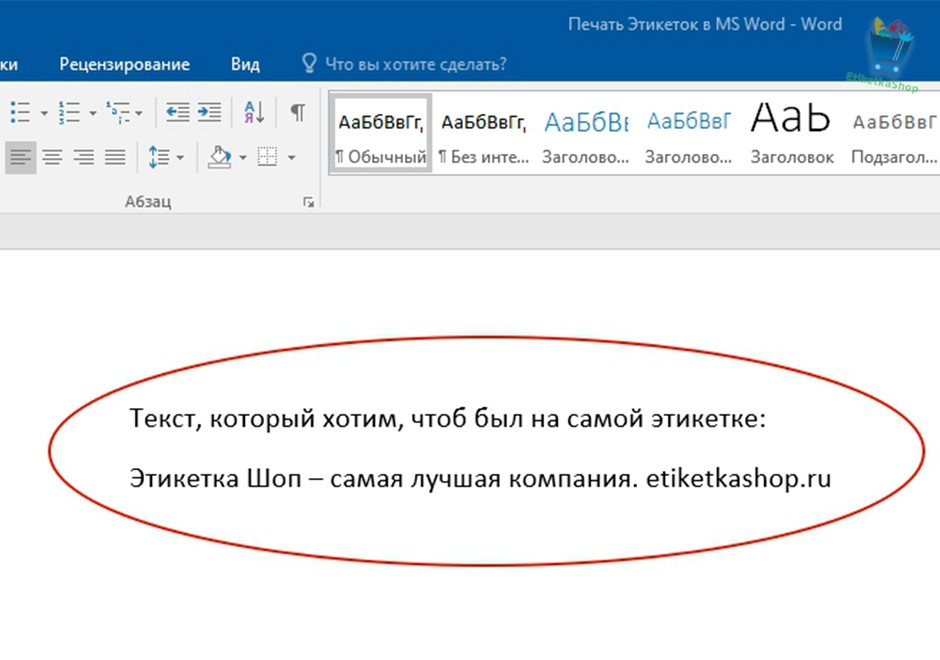
Заранее, напечатайте текст, который вы хотите, чтобы был на каждой этикетке.
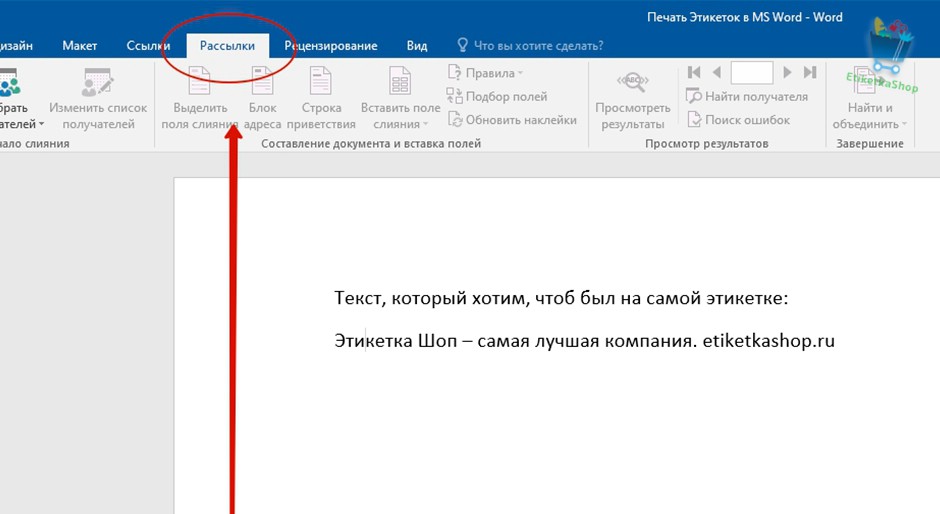
Заходим во вкладку Рассылки.
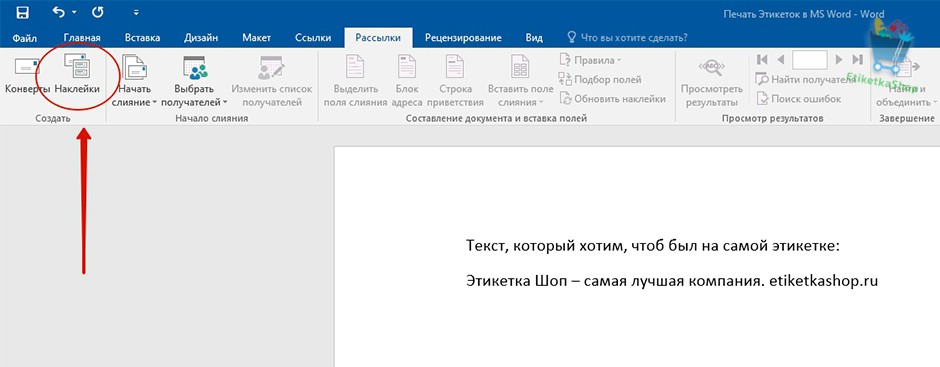
Кликаем создать Наклейки.
В открывшимся окне Конверты и Наклейки, кликаем на Параметры.
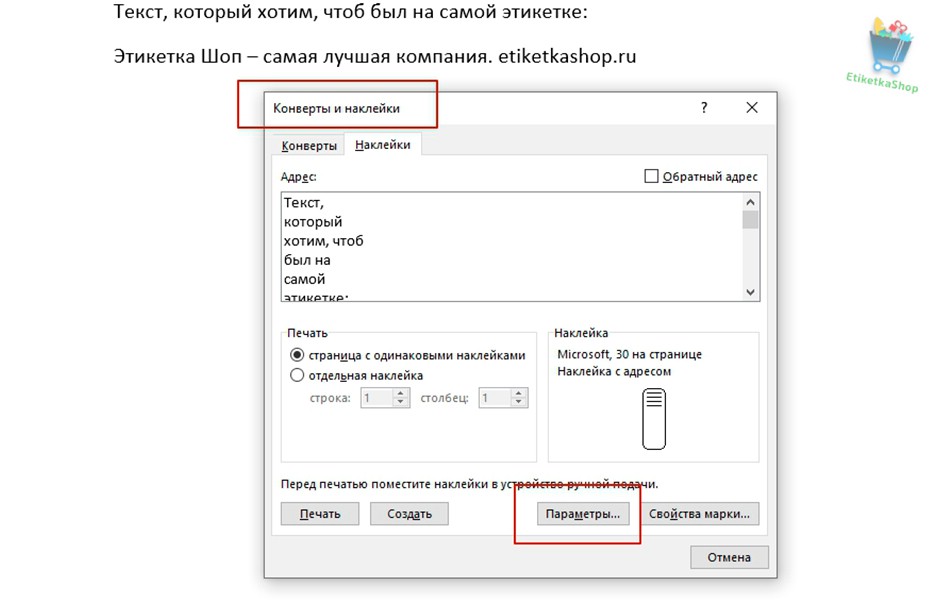
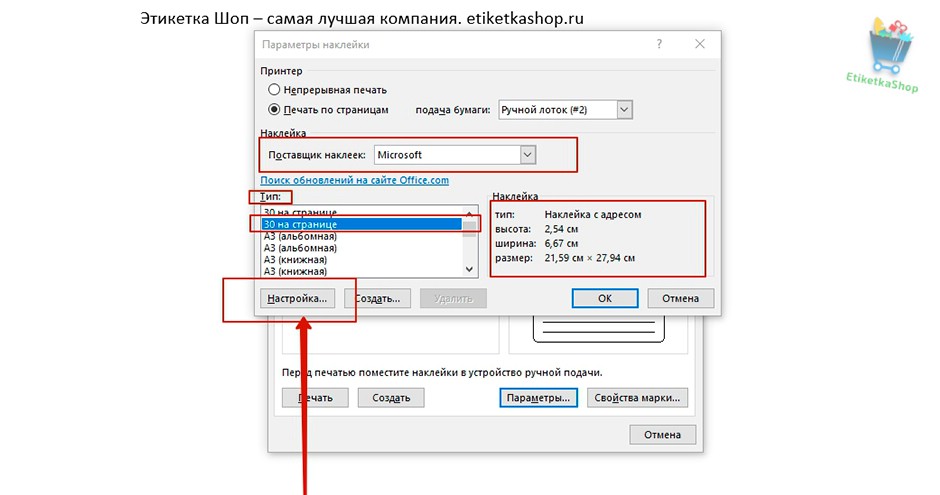
В окне Параметры, выберите поставщика наклеек и продукт, который вы хотите использовать. Потом, нажмите кнопку ОК.
Если вы не видите своего поставщика, вам нужно под свой размер этикеток подредактировать текущий макет или с нуля создать свой собственный.
Ориентируйтесь по подсказке Наклейка: Тип, Высота, Ширина, Размер.
2. Создание макета этикеток в Word.
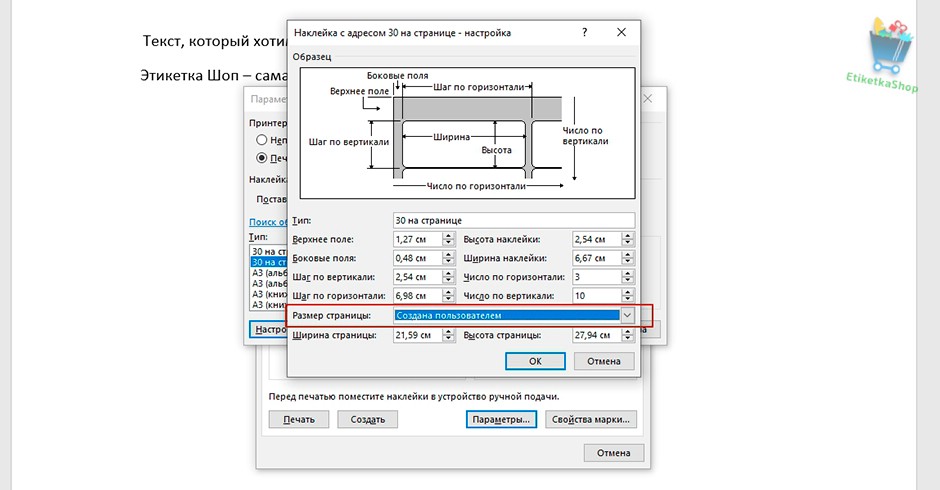
Далее и до конца урока, взят стандартный макет этикетки Наклейка с адресом 30 на странице. Напоминаем, что в индивидуальном порядке, вы можете настроить любой размер этикетки под свою задачу. Сделать это можно в Тип -> Настройка.
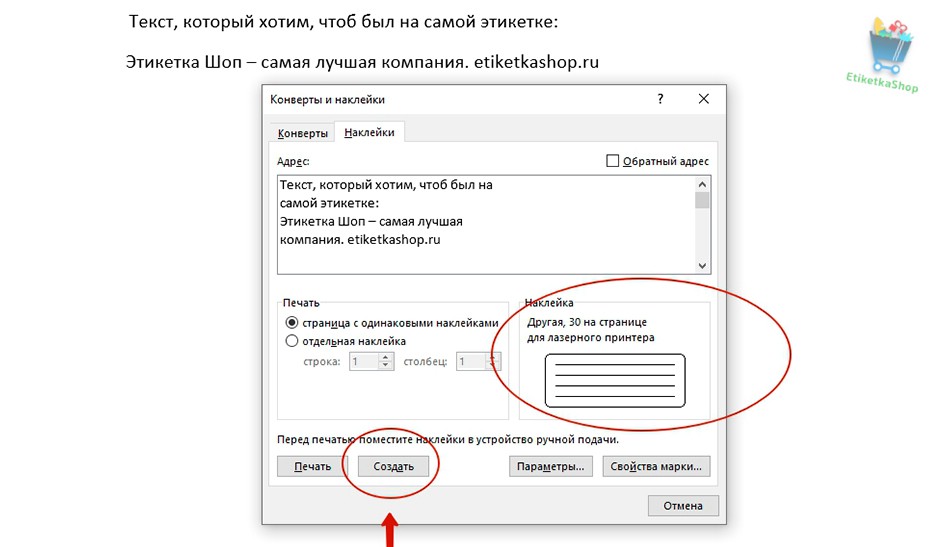
Возвращаемся в первоначальное диалоговое окно Конверты и Наклейки. Справа, можно увидеть превью этикетки, которая у нас будет на основе заданных размеров.
Нажимаем на Создать.
Вот, что у нас получилось в результате.
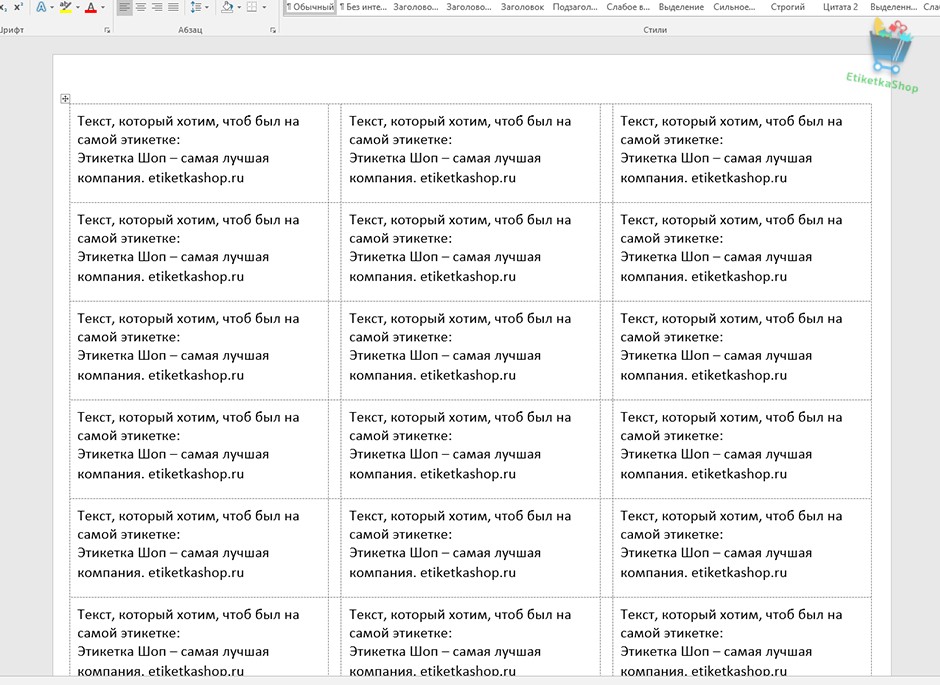
3. Пробная печать.
Для того, чтобы сэкономить самоклеящиеся этикетки А4, первым делом, после создания этикетки в Word, мы распечатаем её на обычной бумаге А4. Тем самым, если будут какие-то ошибки, мы сможем подкорректировать их.
4. Печатаем самоклеящуюся этикетку в Word.
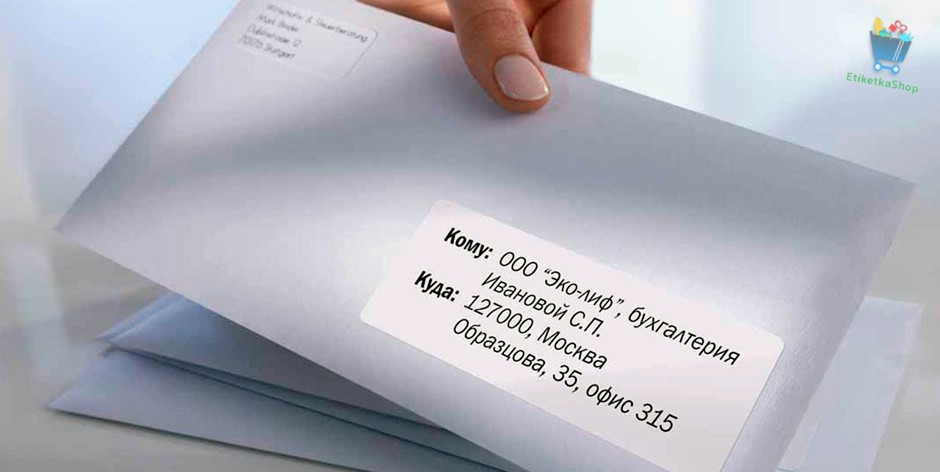
После того, как мы “отладили” печать на обычной бумаге, печатаем самоклеящиеся этикетки. И начинаем ими пользоваться!
5. Видео урок: Как создать и напечатать этикетки форма А4 в Word.
Your browser does not support the video tag.
6. Готовые типовые шаблоны для этикеток А4.
Для тех, кто не хочет тратить свое время и создавать макет этикеток в Word или может, у кого-то не получилось это сделать, мы прилагаем большой пакет шаблонов этикеток для Word. Вы можете скачать их, абсолютно бесплатно.
Шаблон представляет собой непечатную сетку таблицы, в ячейки которой вставляется текст или изображение. Сетка соответствует высечкам на листе. При печати текст попадает на этикетку, при этом запечатывать можно не весь лист, а только нужное количество ячеек, а сам лист можно повторно использовать.
При больших наименованиях товара, ценники, штрих-кода можно распечатать прямо с программы 1С.
Шаблоны этикеток для Word с прямыми углами (наклейки а4)
* Если вы обнаружили битую ссылку или отсутствующий файл шаблона этикеток выше, просьба написать об этом администрации сайта. Мы перезагрузим файл на наш сервер за 1 – 2 часа.
7. Специальные (брендовые) шаблоны самоклеящихся этикеток А4.
Mega Label. Шаблон самоклеящейся этикетки Mega Label для Word.
Lomond. Шаблон самоклеящейся этикетки Lomond для Word.
Автор статьи:
ХИТы продаж этой недели
Обсуждения. Вопросы.
Комментарии
Задать Вопрос
Warning: session_start(): Cannot start session when headers already sent in /var/www/u1791372/data/www/etiketkashop.ru/comments/frontend/index.php on line 40
Добавить вопрос или комментарий

Пожалуйста, не стесняйтесь. Если у вас есть какой-либо вопрос, и, вы хотите получить на него ответ, направьте его по форме обратной связи. Напишите на почту mail@etiketkashop.ru или задайте его, позвонив по телефону.
Наши менеджеры будут рады проконсультировать вас по цене, срокам изготовления, наличию товара или любому другому вопросу.
Помогите нам сделать сайт лучше. Наиболее популярные и часто задаваемые вопросы, мы опубликуем на сайте. Может быть именно ваш вопрос, будет опубликован.
Возможно вам будет интересно
В данный момент, другие пользователи сайта, изучают полезные Воросы — Ответы:
В данный момент, другие пользователи сайта, читаю интересную статью:

Вы нашли для себя нужную или полезную информацию, на данной странице?
Создание и печать наклеек

Создание и печать страницы с одинаковыми наклейками
-
На вкладке Рассылки нажмите кнопку Наклейки.
-
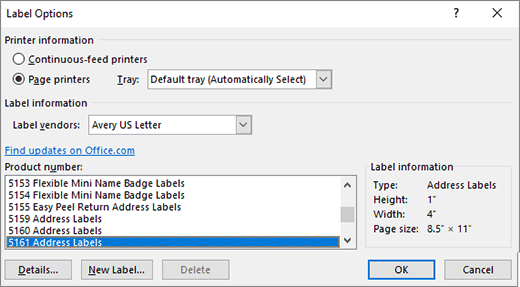
Выберите Параметры, выберите поставщика наклеек и используемый продукт. Нажмите кнопку ОК.
Если нужный номер продукта отсутствует, выберите Новая наклейка и настройте пользовательскую наклейку.

-
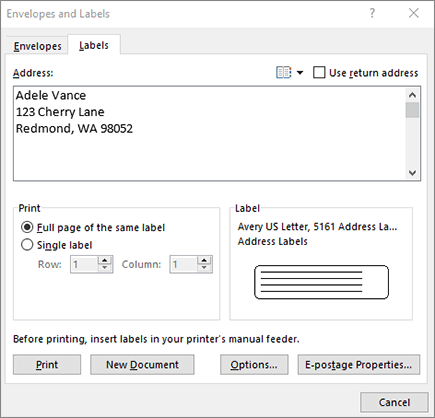
Введите адрес или любую другую информацию в поле Адрес (только текст).
Чтобы использовать адрес из списка контактов, выберите Вставить адрес
. -
Чтобы изменить форматирование, выделите текст, щелкните правой кнопкой мыши и внесите нужные изменения в разделах Шрифт или Абзац.
-
Нажмите кнопку ОК.
-
Выберите Страница с одинаковыми наклейками.
-
Выберите Печать. Также можно выбрать Новый документ, чтобы отредактировать документ, сохранить его и напечатать позже.
 .
.Если нужна только одна наклейка, выберите Одна наклейка в меню Рассылки > Наклейки. Выберите нужное положение наклейки на листе. Нажмите кнопку ОК, выберите место назначения и нажмите кнопку Сохранить.
Создание и печать страницы с одинаковыми наклейками
-
На вкладке Рассылки нажмите кнопку Наклейки.
-
В поле Адрес введите соответствующий текст.
Чтобы использовать адрес из списка контактов, выберите Вставить адрес
. -
Чтобы изменить форматирование, выделите текст, щелкните правой кнопкой мыши и внесите нужные изменения в разделах Главная > Шрифт или Абзац.
-
В диалоговом окне Параметры наклейки задайте нужные значения, затем нажмите кнопку ОК.
Если нужный номер продукта отсутствует, выберите Новая наклейка и настройте пользовательскую наклейку.
-
Нажмите кнопку ОК.
-
Выберите Страница с одинаковыми наклейками.
-
Выберите Печать. Также можно выбрать Новый документ, чтобы отредактировать документ, сохранить его и напечатать позже.
 .
.Настройка и печать страницы с одинаковыми наклейками
-
На вкладке Рассылки нажмите кнопку Наклейки.
-
Нажмите кнопку Параметры.
-
Выберите Тип принтера, Наклейки и Номер продукта.
Если нужный номер продукта отсутствует, выберите Новая наклейка и настройте пользовательскую наклейку.
-
Нажмите кнопку ОК.
-
Введите адрес или другую информацию в поле Адрес получателя.
Чтобы использовать адрес из списка контактов, выберите Вставить адрес
. -
Чтобы изменить форматирование, выделите текст, а затем выберите Шрифт, чтобы внести изменения.
-
Выберите Страница с одинаковыми наклейками.
-
Нажмите кнопку ОК.
-
Выберите Печать. Также можно выбрать Новый документ, чтобы отредактировать документ, сохранить его и напечатать позже.
 .
.Сведения о слиянии данных с наклейками см. в статьях Создание почтовых наклеек в Word с помощью слияния и Слияние в Word для Mac.
Дополнительные сведения о создании наклеек с обратным адресом см. в статье Создание наклеек с обратным адресом.
Word в Интернете не поддерживает создание наклеек напрямую. Тем не менее, можно создать наклейки из шаблона.
-
Откройте Word в Интернете.
-
Выберите шаблон наклейки при создании нового документа. Выберите Другие шаблоны, если нужный шаблон отсутствует.
Также можно перейти на сайт templates.office.com и выполнить поиск наклеек.
-
Чтобы создать лист с одинаковыми наклейками, заполните одну наклейку, затем скопируйте ее и вставьте на остальной части листа.
Совет: Чтобы проверить правильное выравнивание текста относительно наклеек, напечатайте наклейки на листе бумаги. После этого можно вставить в принтер лист с наклейками.
Дополнительные сведения
Если нужно создать страницу с разными наклейками, см. Создание листа с тегами имен или почтовыми наклейками
Если нужно создать страницу наклеек с рисунками, см. Добавление рисунков в наклейки
Если нужно напечатать одну наклейку на частично использованном листе, см. Печать одной наклейки на частично использованном листе.
Если нужно создать наклейки с использованием списка рассылки, см. Печать наклеек для списка рассылки
Если нужно создать наклейки с помощью шаблона, см. Шаблоны наклеек Майкрософт
Нужна дополнительная помощь?
Нужны дополнительные параметры?
Изучите преимущества подписки, просмотрите учебные курсы, узнайте, как защитить свое устройство и т. д.
В сообществах можно задавать вопросы и отвечать на них, отправлять отзывы и консультироваться с экспертами разных профилей.

Загрузить PDF
Загрузить PDF
Из данной статьи вы узнаете, как создать и распечатать шаблон для одной или нескольких наклеек в Microsoft Word.
-
Наклейки бывают разных размеров и предназначены для разных целей (для стандартных почтовых конвертов, для конвертов компакт-дисков и так далее). Возьмите наклейки, которые соответствуют вашим требованиям.
-
Дважды щелкните по синему значку в виде или с буквой «W», а затем дважды щелкните по «Новый документ» в верхней левой части стартового окна.
-
Она находится в верхней части окна.
-
Он находится слева на панели инструментов.
- Когда появится запрос, нажмите «ОК», чтобы Word получил доступ к вашим контактам.
-
Для этого введите адрес получателя, название компакт-диска и тому подобную информацию в поле «Адрес», или щелкните по значку в виде адресной книги справа от этого поля, выберите получателя и нажмите «Вставить».
-
В открывшемся окне можно выбрать шрифт, а также указать его размер и цвет.
-
-
Это кнопка в разделе «Наклейка» диалогового окна.
-
-
-
- Если поставщик не указан в списке, на упаковке с наклейками найдите информацию об их размерах и количестве на одном листе. С помощью этих данных выберите эквивалентный продукт.
-
-
Тип должен быть указан на упаковке.
-
-
- Поставьте флажок у опции «Страница с одинаковыми наклейками», чтобы распечатать полный лист наклеек.
- Поставьте флажок у опции «Одна наклейка», а затем укажите строку и столбец на листе наклеек, на котором будет распечатана одна наклейка.
-
Убедитесь, что лист вставлен правильно.
-
- Убедитесь, что в окне предварительного просмотра печати наклейки выглядят так, как нужно.
-
Наклейки будут распечатаны.
- В строке меню нажмите «Файл» > «Сохранить», если вы хотите сохранить созданный шаблон, чтоб использовать его в будущем.
Реклама


-
Наклейки бывают разных размеров и предназначены для разных целей (для стандартных почтовых конвертов, для конвертов компакт-дисков и так далее). Возьмите наклейки, которые соответствуют вашим требованиям.
-
Word может извлечь имена и адреса из электронной таблицы Excel, базы данных Access, контактов Outlook или (в Mac OS X) из контактов Apple или базы данных FileMaker Pro. Также можно создать новый адресный список (в процессе слияния).
-
Дважды щелкните по синему значку в виде или с буквой «W», а затем дважды щелкните по «Новый документ» в верхней левой части стартового окна.
-
Она находится в верхней части окна.
-
Эти опции находятся слева на панели инструментов.
- Когда появится запрос, нажмите «ОК», чтобы Word получил доступ к вашим контактам.
-
-
-
- Если поставщик не указан в списке, на упаковке с наклейками найдите информацию об их размерах и количестве на одном листе. С помощью этих данных выберите эквивалентный продукт.
-
-
Тип должен быть указан на упаковке.
-
-
Эта опция находится слева на панели инструментов.
-
Щелкните по источнику адресов, которые будут распечатаны на наклейках.
- Если вы хотите создать новый список, нажмите «Ввести новый список».
- Если на наклейках нужны только определенные адреса из списка, нажмите «Изменить список получателей» и выберите нужных получателей.
-
- В Mac OS X щелкните по строке над первой наклейкой, нажмите «Вставить поле слияния», а затем выберите поле, которое нужно вставить, например, «Имя». Повторите этот процесс для каждого поля, которое нужно включить, добавив соответствующий интервал и форматирование адреса.
-
К ним относятся имя, компания и тому подобное.
-
-
Это опция на панели инструментов с зеленым значком «Обновить».
-
Убедитесь, что наклейки выглядят так, как нужно.
-
Убедитесь, что листы вставлены правильно.
-
Эта опция находится в правой части панели инструментов.
-
Наклейки будут распечатаны.
- В строке меню нажмите «Файл» > «Сохранить», если вы хотите сохранить созданный шаблон, чтоб использовать его в будущем.
Реклама


Об этой статье
Эту страницу просматривали 42 102 раза.
Была ли эта статья полезной?
Если вам нужно создать или отформатировать этикетки для вашего бизнеса или личного использования, вы можете использовать программу Microsoft Word. Word предоставляет простой и удобный способ создания и печати этикеток различных размеров. В этом пошаговом руководстве мы расскажем вам, как создать размер этикетки в Word, чтобы вы могли легко и быстро создавать и печатать этикетки для любых нужд.
Шаг 1: Откройте программу Microsoft Word и создайте новый документ. Затем выберите вкладку «Макет страницы» в верхней части программы.
Шаг 2: В разделе «Размер страницы» выберите опцию «Другие размеры страницы». В открывшемся окне укажите ширину и высоту для вашей этикетки. Если вам известен конкретный размер этикетки, введите его в соответствующие поля. Если вы не знаете размер, вы можете выбрать его из предварительно настроенного списка или настроить свой собственный размер, введя необходимые значения.
Шаг 3: После указания размера страницы нажмите кнопку «ОК». Word автоматически изменит размер документа на указанный вами размер этикетки.
Шаг 4: Теперь вы можете начать оформлять этикетки на свое усмотрение. Добавьте текст, изображения или другие элементы дизайна на каждую этикетку. Вы можете использовать инструменты форматирования, такие как жирный () или курсивный () шрифт, чтобы выделить текст или сделать его более акцентированным.
Когда вы создаете этикетки в Word, важно правильно выбрать размер, чтобы они подходили вашим потребностям. В этом пошаговом руководстве мы расскажем, как подобрать подходящий размер этикетки для вашего проекта.
Шаг 1: Определите требования к размеру.
Сначала определите, что именно вам требуется от этикетки. Задайте себе следующие вопросы:
Шаг 2: Измерьте этикетку.
Используйте линейку или другие подходящие инструменты, чтобы измерить ширину и высоту этикетки. Запишите полученные значения, чтобы использовать их в следующих шагах.
Шаг 3: Выберите нужный размер этикетки в Word.
Теперь, когда у вас есть измерения, вы можете выбрать подходящий размер этикетки в Word. Следуйте этим шагам:
- Откройте Word и перейдите на вкладку «Разметка страницы».
- Нажмите на кнопку «Размер страницы» и выберите пункт «Другой размер страницы».
- В появившемся окне введите измерения этикетки в соответствующих полях, основываясь на полученных ранее замерах.
- Нажмите «ОК», чтобы применить новый размер.
Шаг 4: Создайте таблицу для размещения этикеток.
Теперь вы можете создать таблицу, которая будет размещена на каждой странице и будет содержать ячейки для каждой этикетки. Следуйте этим шагам:
- Вставьте таблицу, выбрав «Вставка» > «Таблица» в верхнем меню Word.
- Выберите необходимое количество строк и столбцов, основываясь на количестве этикеток, которые вы хотите разместить на одной странице, и введите это число в соответствующие поля.
- Отформатируйте таблицу, чтобы подогнать ее размеры под размер этикетки.
Шаг 5: Добавьте текст и изображения на каждую этикетку.
Теперь вы готовы добавить текст и изображения на каждую этикетку. Просто щелкните в нужной ячейке таблицы и начните вводить информацию или вставлять изображение.
Шаг 6: Распечатайте и настройте параметры печати.
Проверьте визуальный вид этикеток и, если все выглядит правильно, вы можете распечатать их. Не забудьте проверить настройки печати, чтобы убедиться, что они соответствуют вашим требованиям.
Теперь вы знаете, как подобрать и создать размер этикетки в Word. Следуя этим простым шагам, вы сможете легко создавать этикетки для различных целей.
Шаг 1: Определение цели и места использования этикетки
Цель этикетки может варьироваться в зависимости от контекста использования. Например, это может быть наклейка для почтового отправления, этикетка для бутика или товарного шоурума, этикетка для документации или просто организационная маркировка.
Определение места использования также имеет значение при выборе размера этикетки. Например, если вы планируете использовать этикетку на почтовом конверте, необходимо выбрать размер, соответствующий стандартным требованиям почтовых услуг.
Шаг 2: Выбор формата этикетки в Word
Microsoft Word предоставляет возможность выбрать различные форматы этикеток в зависимости от вашего назначения и требований. Чтобы создать размер этикетки, который вам нужен, следуйте этим инструкциям:
- Откройте программу Microsoft Word.
- Перейдите во вкладку «Вставка», расположенную в верхней части экрана.
- Щелкните на кнопке «Этикетки», которая находится в блоке «Страницы».
- Откроется диалоговое окно «Этикетки».
- В поисковой строке диалогового окна «Этикетки» введите название производителя ваших этикеток, чтобы найти соответствующий их формат.
- Выберите нужный формат этикетки из предложенного списка.
- Нажмите кнопку «ОК», чтобы применить выбранный формат этикетки.
- Теперь вы можете начать создание этикетки в выбранном формате, добавляя текст, изображения и другие элементы по своему усмотрению.
Следуя этим простым шагам, вы сможете легко выбрать и создать размер этикетки в программе Microsoft Word, чтобы она соответствовала вашим потребностям.
Шаг 3: Установка режима страницы и полей для этикетки
После выбора типа этикетки, следует настроить режим страницы и поля, чтобы установить необходимые размеры и расположение этикеток.
Для настройки режима страницы и полей в Word, откройте вкладку «Разметка страницы» на ленте инструментов. Затем найдите секцию «Размер» и нажмите на кнопку «Размер страницы». В открывшемся меню выберите «Больше размеров страницы».
В появившемся диалоговом окне выберите вкладку «Этикетка». Здесь вы можете выбрать производителя этикеток из списка предустановленных или создать собственные настройки.
После выбора производителя этикеток, выберите нужное значение в поле «Продукт». Затем выберите модель этикетки в поле «Параметры». Если модель не указана, вы можете ввести размеры этикетки вручную в поля «Ширина» и «Высота».
Когда выбор производителя и модели этикетки завершен, нажмите кнопку «ОК», чтобы применить изменения. Вернитесь на вкладку «Разметка страницы» и проверьте правильность установленных размеров и расположения этикеток.
В этом шаге вы установили режим страницы и поля для этикетки, чтобы гарантировать правильное размещение содержимого на этикетке. Теперь вы готовы перейти к следующему шагу — созданию дизайна этикетки.
Шаг 4: Определение размеров этикетки
В этом шаге мы определим размеры этикетки, чтобы убедиться, что она будет точно подходить для вашего назначения.
Чтобы определить размеры этикетки, вам понадобится знать следующие параметры:
- Ширина этикетки – это горизонтальное расстояние от одного края этикетки до другого. Вы можете измерить ширину с помощью линейки.
- Высота этикетки – это вертикальное расстояние от верхнего края этикетки до нижнего. Вы также можете измерить высоту с помощью линейки.
- Отступы – это расстояние между содержимым этикетки и ее краями. Отступы могут быть одинаковыми по всем сторонам этикетки или разными. Вы также можете измерить отступы с помощью линейки.
Когда вы определили все параметры, обязательно запишите их, чтобы не забыть во время создания этикетки в Word.
Шаг 5: Установка ориентации и количества этикеток на странице
1. Выберите вкладку «Разметка страницы» в верхней части экрана.
2. В разделе «Ориентация» выберите нужную ориентацию страницы: «Книжная» (портретная) или «альбомная» (ландшафтная).
3. В разделе «Разметка» вы можете указать количество этикеток на странице. В зависимости от модели вашей этикетки, вам может потребоваться указать количество по горизонтали и вертикали.
4. Нажмите на кнопку «ОК», чтобы применить изменения и закрыть диалоговое окно.
Теперь вы установили ориентацию и количество этикеток на странице. При печати документа на этикетках Word автоматически разместит текст и изображения на каждой этикетке, основываясь на установленных размерах и ориентации страницы.
Шаг 6: Создание контента этикетки
После того, как размер и формат этикетки установлены, вы можете начать создавать контент для вашей этикетки в программе Word.
Создание контента этикетки включает в себя добавление текста, изображений или других объектов, которые вы хотите видеть на вашей этикетке.
Чтобы добавить текст на этикетку, просто щелкните на нужное место и начните вводить. Вы можете выбрать шрифт, размер и стиль текста, используя панель инструментов шрифтов в верхней части программы Word.
Если вы хотите добавить изображение на этикетку, выберите вкладку «Вставка» в верхней панели инструментов и щелкните на кнопку «Изображение». Затем выберите изображение с вашего компьютера и нажмите кнопку «Вставить». Вы можете изменить размер и расположение изображения на этикетке, перетаскивая его или используя кнопки «Размер» и «Позиционирование» в панели инструментов.
Вы также можете добавить другие объекты на этикетку, такие как графики, формы или таблицы. Для этого выберите соответствующую вкладку в верхней панели инструментов и следуйте инструкциям на экране.
Помните, что при создании контента этикетки важно учесть размеры вашей этикетки, чтобы убедиться, что все элементы помещаются на ней и выглядят хорошо. Вы можете использовать функции автоматического выравнивания и группировки объектов, чтобы легко управлять ими.
Совет: Не забудьте сохранить вашу работу, чтобы не потерять все изменения, сделанные на этикетке!
Шаг 7: Добавление изображений и логотипов на этикетку
При создании этикетки в Word вы можете добавить изображение или логотип для придания ей индивидуальности и профессионального вида. Для этого выполните следующие действия:
- Выберите ячейку или область этикетки, к которой вы хотите добавить изображение или логотип.
- На панели инструментов вкладки «Вставка» выберите «Изображение», чтобы открыть окно выбора файла.
- Выберите файл с изображением или логотипом на вашем компьютере и нажмите «Вставить».
- При необходимости масштабируйте изображение, используя опцию «Размер» на панели инструментов. Вы также можете переместить изображение, щелкнув на нем и перетащив в нужное место.
- Чтобы обрезать изображение по размеру ячейки, выберите его, перейдите на вкладку «Формат» и в разделе «Размер» выберите «Подогнать».
- Добавьте подписи или текстовые поля рядом с изображением, используя элементы управления на панели инструментов.
Помните, что изображение или логотип должны соответствовать размеру и пропорциям ячейки или области этикетки. Также следите за разрешением изображения, чтобы оно выглядело четким и профессиональным при печати.
Шаг 8: Настройка шрифтов и стилей для текста на этикетке
После того как вы разместили текст на этикетке, вам может потребоваться настроить шрифт и стили, чтобы добиться нужного внешнего вида и улучшить читаемость.
Следующие инструкции помогут вам настроить шрифты и стили для текста на этикетке в программе Word:
1. Выделите текст, который вы хотите изменить.
Чтобы изменить шрифт или стиль текста на этикетке, сначала выделите нужный текст. Вы можете выделить отдельные слова, фразы или весь текст на этикетке.
2. Откройте панель «Шрифт».
Панель «Шрифт» находится на Главной вкладке в группе «Шрифт». Щелкните на стрелке рядом с названием шрифта, чтобы открыть панель и просмотреть доступные шрифты.
3. Выберите нужный шрифт и размер.
Настройте шрифт и размер текста, выбрав необходимые параметры из списка. Программа Word позволяет выбирать из множества шрифтов и размеров, так что вы сможете найти подходящий вариант для вашей этикетки.
4. Примените другие стили.
Помимо изменения шрифта и размера, вы можете также применить другие стили к тексту на этикетке. Например, вы можете сделать текст жирным (Bold) или курсивным (Italic), применить подчеркивание или изменить цвет текста.
5. Проверьте результат.
После того как вы настроили шрифты и стили, смотрите на этикетку и проверьте результат. Убедитесь, что текст читаемый и выглядит так, как вы задумывали.
Следуя этим шагам, вы сможете легко настроить шрифты и стили для текста на этикетке в программе Word и создать эстетически приятный и профессиональный дизайн.
Шаг 9: Печать этикеток на принтере
После того, как вы создали и отформатировали этикетки на странице Word, можно переходить к печати. Проверьте, что принтер подключен к компьютеру и включен.
- Выберите «Файл» в верхнем левом углу экрана и нажмите «Печать».
- В открывшемся окне выберите нужный принтер из списка.
- Укажите количество экземпляров этикеток, которые вы хотите напечатать.
- Выберите нужные настройки печати, если необходимо. Например, можно выбрать режим двусторонней печати или размер бумаги.
- Проверьте предварительный просмотр этикеток перед печатью.
- Нажмите кнопку «Печать» и дождитесь окончания печати.
После завершения печати, убедитесь, что этикетки вышли без дефектов. Если есть ошибки или проблемы, проверьте настройки печати и повторите процесс.
Главная -> Статьи информационные 3 ->
Как напечать этикетки из MS Word своими руками
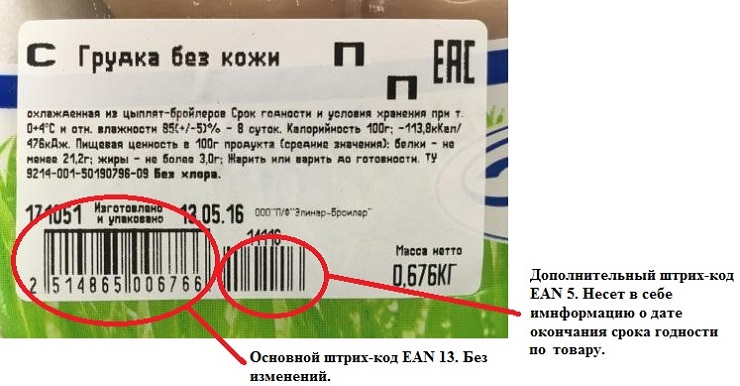
 Делов в том, что напечатать этикетки можно из любой программы, включая Ворд. Заказчики также хотят распечатать из программы MS Word.
В сфере печати представлены как платные, так без платные программы: Zebra Designer, 1С:Печать этикеток и ценников, утилита MEGA Label Express. Однако ворд есть у всех.
Надо определится на каком принтере будете печатать: на обычном офисном лазерным, или всеже вспециализированном принтере для печати этикеток. От этого будет зависить материал: формат А4 в листах, или в рулонах, соотвесвтенно.
Подготовка макета этикеток в Word
Открываем программу ворд. Создайте новый документ Microsoft Word. Накидываем текст и картинки на чистом листе, который требуется печатать. Тут приходить понимание какой размер самой этикетки выбрать, каким шрифтом печатать, как расположить компактнее все элементы печати. Приходим к пошаговой инструкции по созданию этикетки в Word.
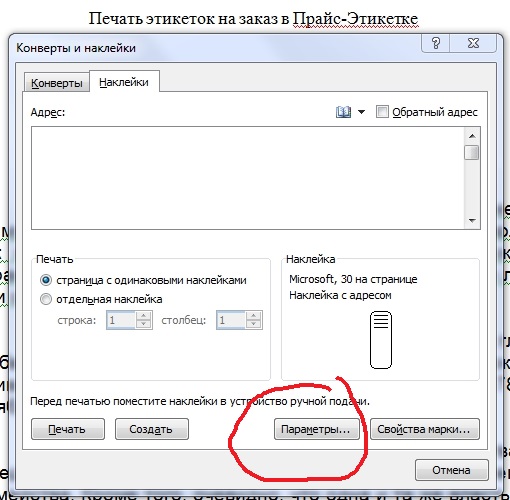
В программе ВОРД -> в верхнем горизонтальном меню открываем вкладку «РАССЫЛКИ» -> слева кликаем на вкладку «НАКЛЕЙКИ». В открывшемся далоговом окне выбираем «ПАРАМЕТРЫ».
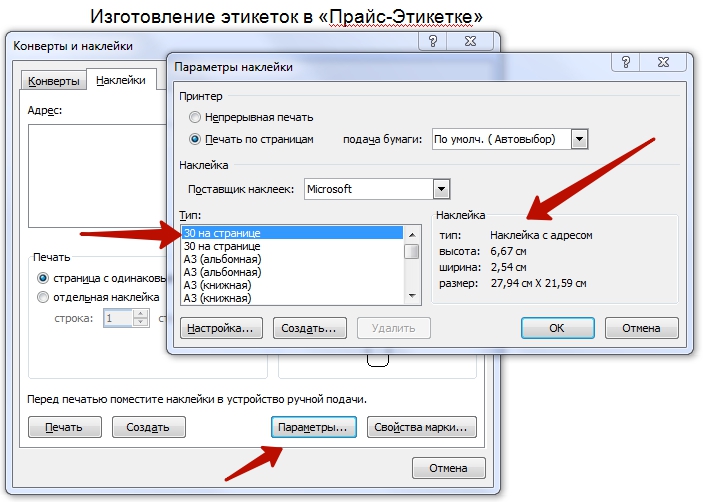
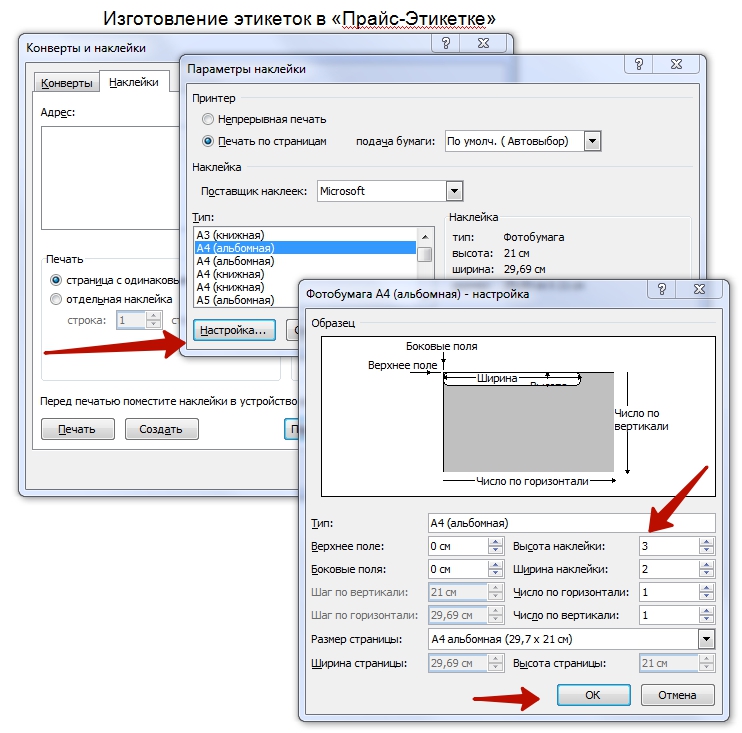
Тип -> Настройка. В окне Параметры надо выбрать размер (высота, ширина), боковые поля (верхние, нижние). Потвердите свой выбор, нажмите кнопку ОК.
Создание и настройка макета в Word
После выбора параметров и размера этикетки — возвращаемся в первое диалоговое окно «КОНВЕРТЫ и НАКЛЕЙКИ».
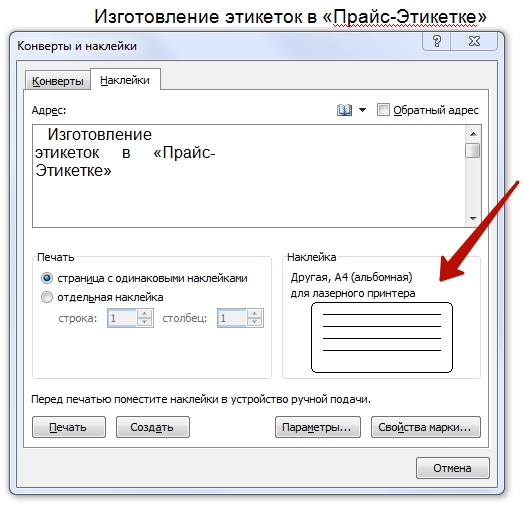
Теперь Word показывает нам что получилось основе заданных размеров и параметров. Осталось только нажать кнопку «СОЗДАТЬ». Открывается новое окно Word уже с макетом готовым к печати.
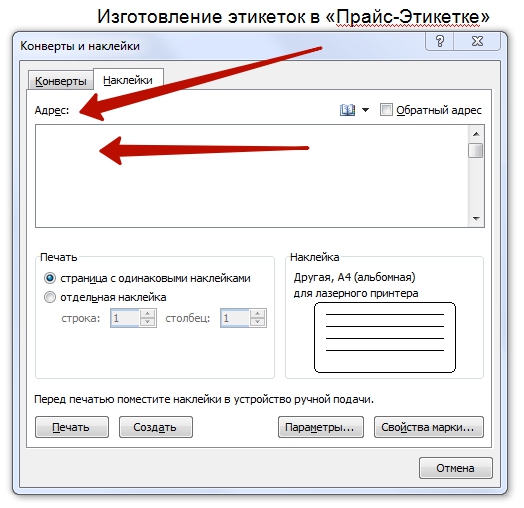
В окне «Адрес» соразмерно размеру этикетки один раз введите текст, который программа автоматически разместит на всех этикетках листа. Допустим адрес производствва продукции. Доступ к форматированию шрифта открывается щелчком правой клавиши мыши в поле для текста.
Тестовая печать этикетки в Word
Запускаем печать пока на обычной офисной бумаге, смотрим что получилось. Корректируем до того, как вас устроить напечатанные будующие наклейки. Это еще позволит нетратить более дорогую бумагу в процессе обучения и приладки шаблона. Если у вас все получилось правильно, вставляем в лазерный принтер уже специальную бумагу для создания этикеток. Печатаем самоклеящуюся этикетку в Word.
Готовые типовые шаблоны для этикеток А4
Полученные шаблоны этикеток удобно сохранить в отдельную папку на компьютере и в будующем пользоваться. Уже не потребуется каждый раз рисовать и подбирать параметры. Современем у вас начнет получаться лучше и лучше. Также можно попробовать поискать готовые шаблоны в инете, но уйдет не мало времени. Быстрее создать сразу под себя то, что нужно. Научитесь и будете знать где что подкорректирвоать в случае надобности.
Шаблон А4 представляет собой непечатную сетку, таблица показывается только на экране монитора. Теперь вы можете в шаблоне в ячейки вставлять текст или картинки. Внимание, сетка на экране должна соответствоваать высечкам на листе. При печати изображение в ячейки попадает на этикетку, при этом запечатывать можно не весь лист, а только нужное количество ячеек, а сам лист можно повторно использовать.
Аналогично можно проработать готовые шаблоны этикеток для бумаги марок Mega Label и Pro Mega Label. Шаблон представляют собой Word с размещением этикеток разного формата на одном листе.
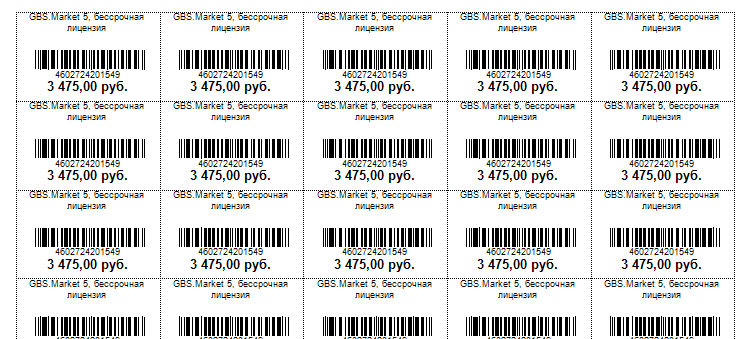
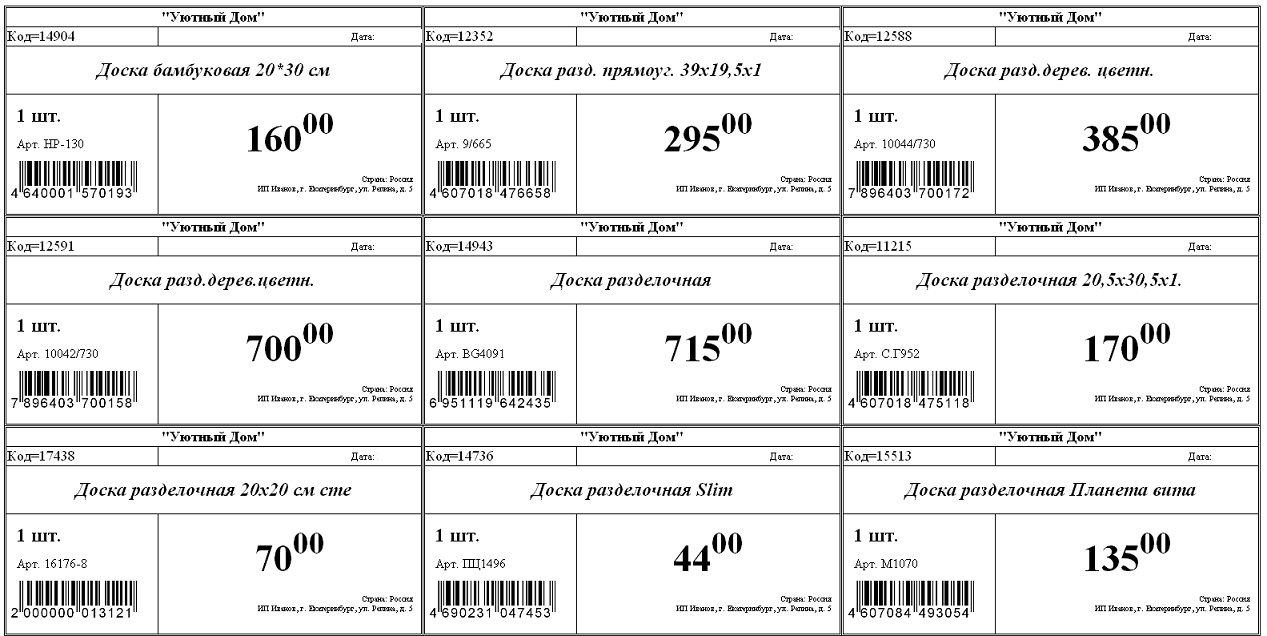
Поскольку у большинства компаний уже есть программа 1с, а еще лучше 1с управление торговлей, то это сократит время печати при больших наименованиях продукции, указания цены и дат, штрих-кода можно распечатать прямо с программы 1С. Нужна настройка 1с программы под печать этикеток? Обращайтесь в прайс этикетку, поможем настроить.
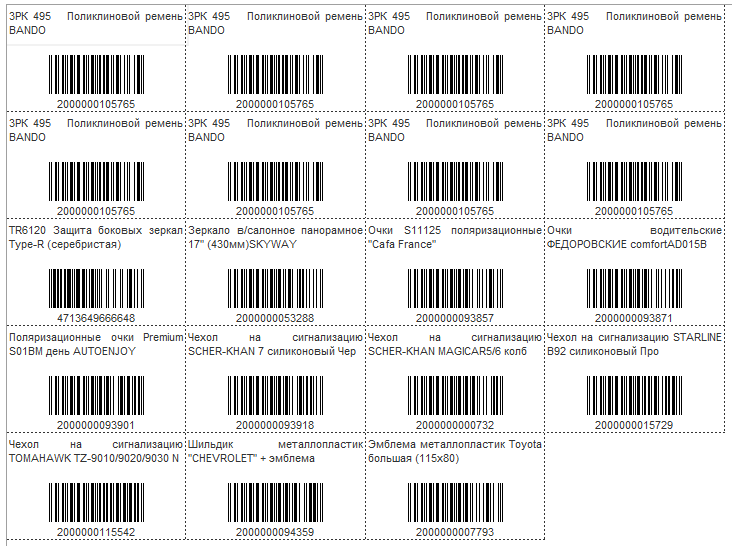
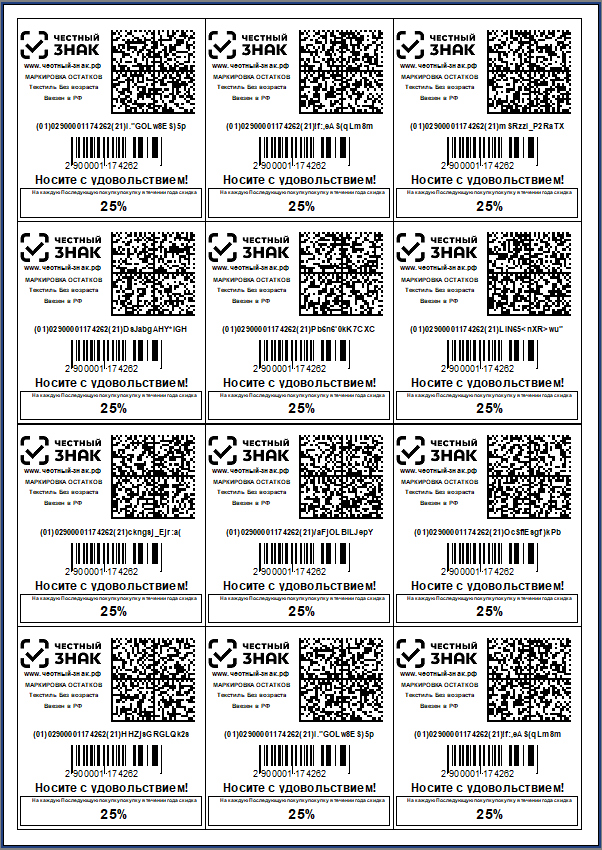
Установка драйвера принтера Word
Для печати в программе майкрософт Word потребуется устанвоить драйвера принтера печати этикеток. При печати выбрать нужный нам принтер, например zebra, citizen, datamax, и др. Для печати штрих кода лучше купить принтер под соотвествующий размер этикеток. Принтеры Zebra специально разработаны для печати этикеток, включая штрих-код, поэтому они являются хорошим выбором при печати этикеток из Word и других программ.
Конечно же можно печатать этикетки на обычном лазерном или струйном принтере, тогда надо выбирать самоклеящиеся этикетки на листах А4 таких фирм как: MEGA Label, Lomond или Planet. Такая печать потребует много ручного труда, но так сказать из подручных материалов.
Для обеспечения более высокого качества печати рисунков и фотографий рекомендуется перевести принтeр в специальный режим. Для этого требуется перед отправкой задания на печать в «Свойствах принтeра» выбрать тип (этикетки/наклейки/фотографии) и/или толщину бумаги (плотная, больше 100 г/кв.м и т.п.) — в зависимости от драйвера принтера настройки могут отличаться.
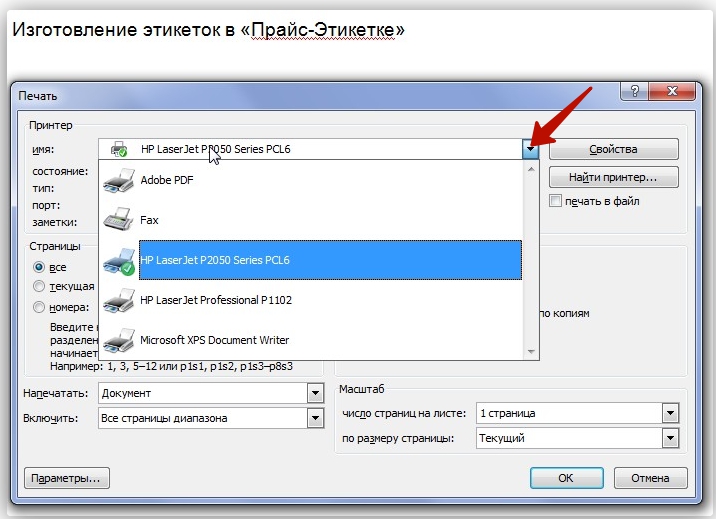
Проверить какие принтеры установлены в системе возможно «ПУСК» -> «УСТРОЙСТВА и ПРИНТЕРЫ».
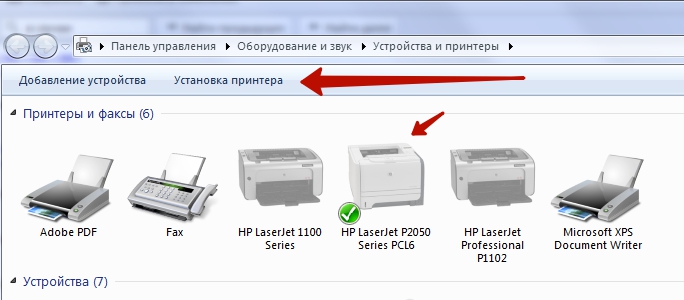
Microsoft Word видит весь этот список принтеров в настройках печати самой программы. Теперь выбираем нужный принтер.
Специальные программы для создания и печати этикеток
Бесплатные программы принтеров для печати этикеток: MS Word, MS Excel, PDF, Golabel, BarTender UltraLite.
Примеры платных программ печати: 1С Предприятие, LabelOnline, Bartender Professioanl, Zebra Designer Pro.
Достоинства применения специальной программы печати:
- Удобнее создавать дизайн этикетки;
- На макет этикетки легко добавить штрих код необходимого типа, например, 2d Data Matrix;
- Можно печатать из 1С, файлов, баз данных, таблиц или интегрироваться с другими учетными программами на вашем предприятии, например с CRM или ERP (1С УТ, 1С Торговля, 1С Розница, 1С УНФ, 1С КОРП);
- Печать этикеток с RFID метками.
Если Вы печатаете много этикеток, то использование специальной программы увеличит скорость печати. У бесплатных программ печати этикеток есть ограничения, либо малый функционал. Совет: если печатаете много, то покупайте программы с раширенным фнкционалом.
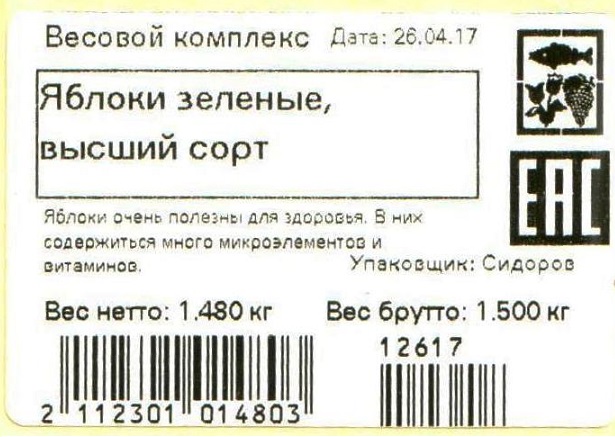
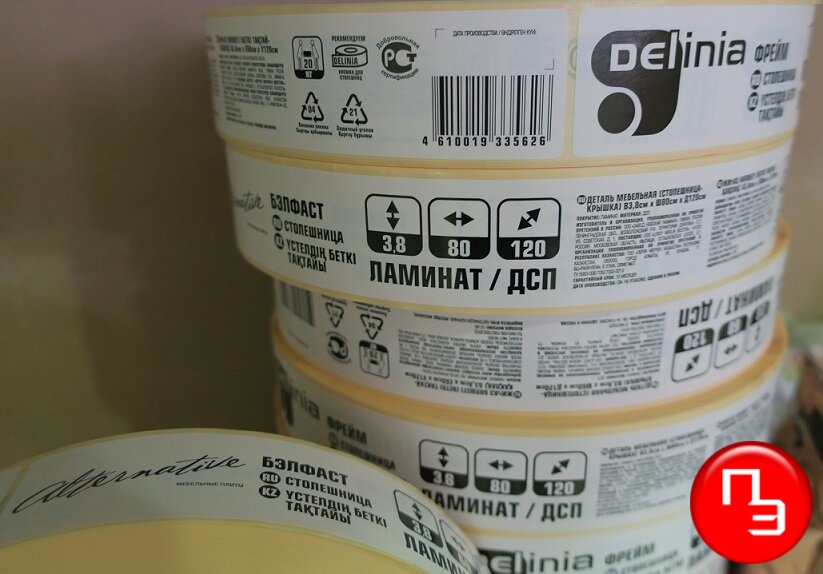
Примеры черно-белой печати
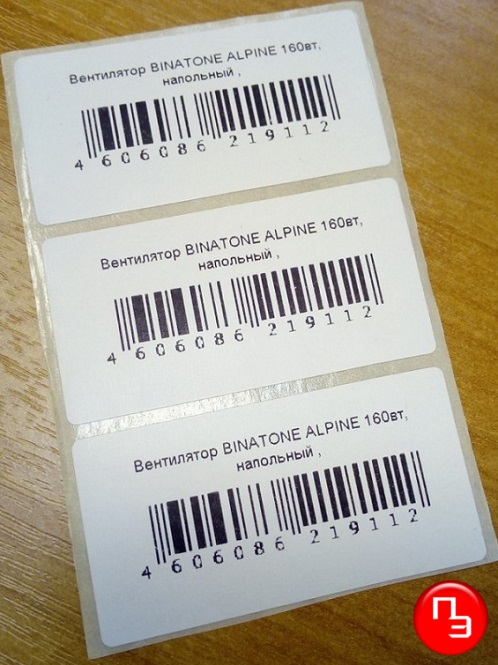
Приведем фото прмиеры этикеток распечатанных на специализированном принтере этикеток в рулоне.
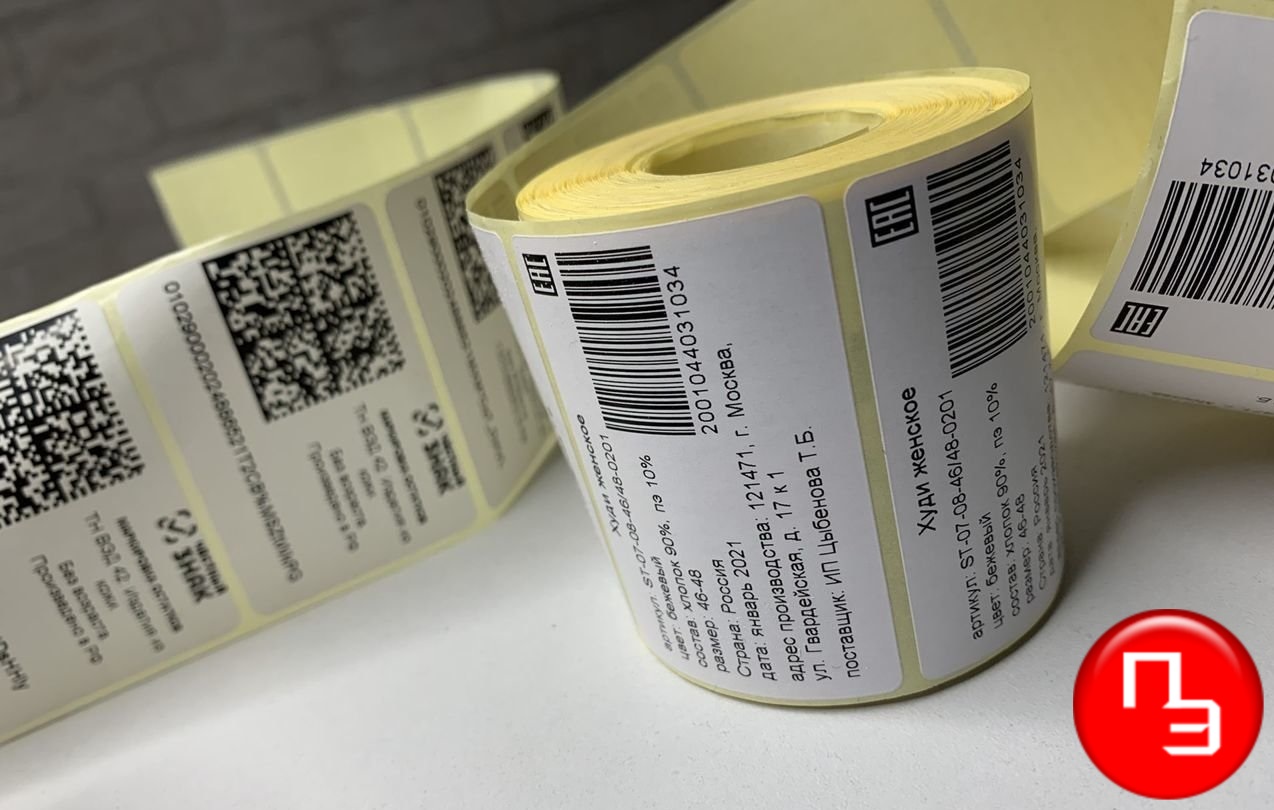
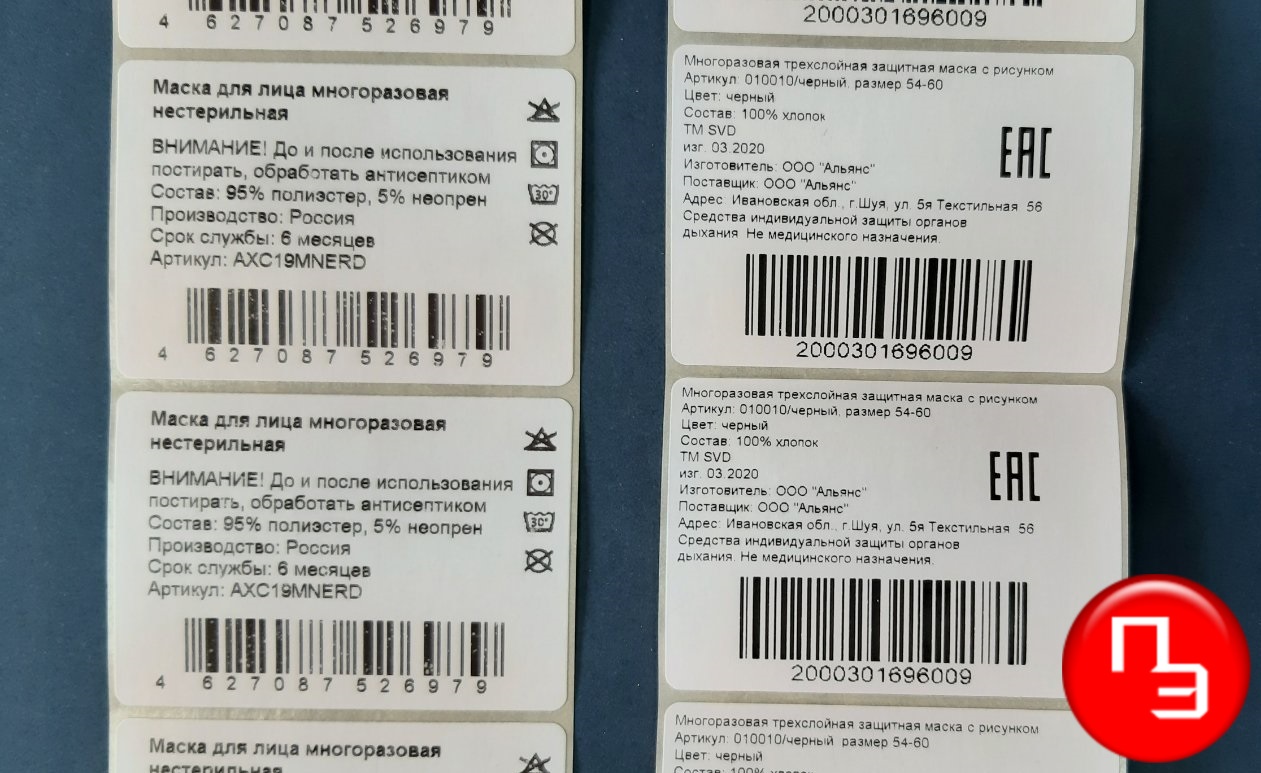
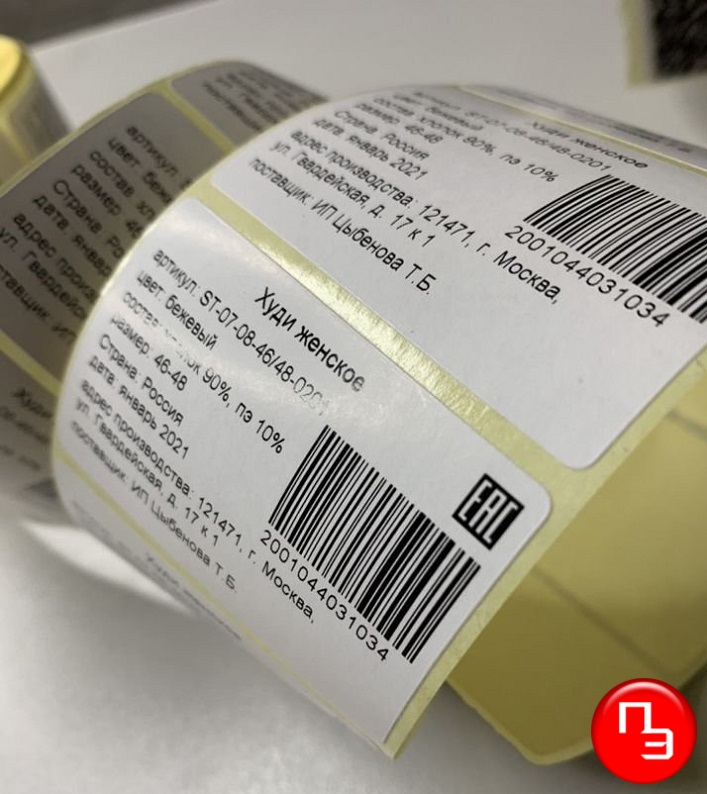
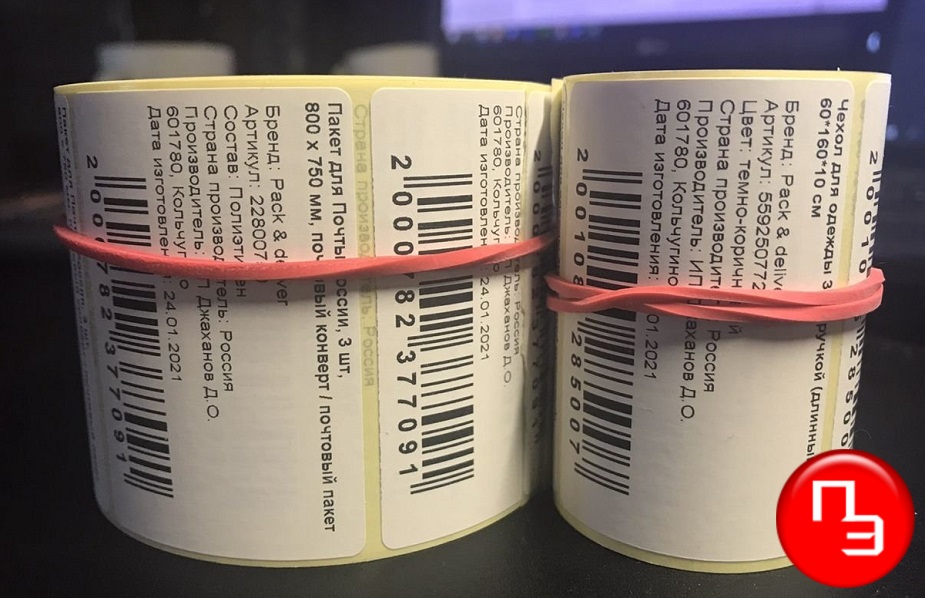

Похожие статьи:
- Печать этикеток из MS Word
- Печать этикеток из MS Excel
- Печать этикеток из PDF
- Печать этикеток из 1С Предприятие
- Как печатать этикетки со штрих кодом из 1С:8

Создание наклеек в Word может быть полезным для различных задач, начиная от организации рабочего места и заканчивая личными проектами и мероприятиями. Наклейки могут помочь вам легко и быстро размещать информацию на поверхности, будь то письмо, кулер или предмет декора. В этой статье мы покажем вам пошаговую инструкцию по созданию наклеек в Word.
Шаг 1: Откройте программу Word и выберите вкладку «Вставка». Далее выберите функцию «Наклейки» в группе «Иллюстрации».
Шаг 2: В появившемся окне «Наклейки» выберите желаемый тип наклеек. Вы можете выбрать из предустановленных шаблонов или создать свой собственный.
Шаг 3: Добавьте текст и изображения на наклейки. Для добавления текста, просто щелкните на пустом месте на наклейке и начните вводить. Вы также можете изменить шрифт, размер и цвет текста.
Шаг 4: Для добавления изображений на наклейки, выберите функцию «Вставка изображения» в группе «Вставка» и выберите нужное изображение из вашего компьютера или из онлайн-галереи.
Шаг 5: После того, как вы добавили всю необходимую информацию на наклейки, вы можете отредактировать их расположение и размер. Просто выделяйте каждую наклейку и используйте инструменты форматирования и манипулирования объектами, чтобы настроить их внешний вид.
Создание наклеек в Word — это простой и удобный способ создать уникальные и персонализированные наклейки для различных целей. Следуя этой пошаговой инструкции, вы сможете легко и быстро создать наклейки, которые будут отлично соответствовать вашим потребностям и предпочтениям.
Содержание
- Подготовка к созданию наклеек
- Выбор типа наклеек
- Подбор дизайна
- Открытие документа в Word
- Создание таблицы для наклеек
- Размещение текста и изображений на наклейках
Подготовка к созданию наклеек
Прежде чем приступить к созданию наклеек в Word, необходимо выполнить несколько подготовительных действий:
- Выберите подходящую для наклеек бумагу или этикетки. Определитесь с размером и форматом наклеек, чтобы выбрать правильную бумагу или этикетки, которые соответствуют вашим требованиям.
- Установите правильные настройки страницы. Откройте документ в Word и перейдите во вкладку «Разметка страницы». Здесь вы можете настроить размер страницы и поля согласно требованиям выбранного материала для наклеек.
- Создайте шаблон для наклеек. Можно использовать функцию «Таблица» в Word для создания сетки, которая будет служить основой для размещения наклеек. Установите количество столбцов и строк в таблице в соответствии с размером и количеством наклеек на листе.
- Добавьте текст или изображения на наклейки. Вставьте нужные тексты или изображения в каждую ячейку таблицы. Вы можете использовать функции форматирования, чтобы придать наклейкам желаемый вид.
- Отформатируйте наклейки. Выполните необходимые настройки по форматированию текста или изображений на наклейках. Указывайте размеры, шрифт, выравнивание и любые другие детали, которые нужны для достижения желаемого вида наклеек.
После завершения этих подготовительных шагов вы будете готовы приступить непосредственно к печати наклеек в Word.
Выбор типа наклеек
Перед тем как начать создавать наклейки в Word, важно определиться с типом наклеек, которые вам нужны. В программе Word, вы найдете различные шаблоны для создания теговых этикеток, адресных этикеток, круглых и прямоугольных наклеек.
Если вам необходимо напечатать адресные этикетки для писем или отправить приглашения, подойдут соответствующие шаблоны с полями для ввода адреса и имени. Вы также можете выбрать различные размеры этикеток в зависимости от ваших требований.
Если же вам нужны наклейки для школьных проектов, подарков или потребности вашего бизнеса, можно выбрать теговые этикетки. Они имеют большую свободу в дизайне и различные формы, такие как квадрат, прямоугольник или круг.
Размеры наклеек также могут быть разными и зависят от ваших предпочтений. Вам нужно будет учесть размер бумаги и размещение наклеек на ней, чтобы получить требуемый результат.
Запомните, что тип и размер наклеек зависят от цели использования и ваших предпочтений. Выберите наиболее подходящий шаблон и переходите к следующему шагу создания наклеек в Word.
Подбор дизайна
Когда вы создаете наклейки в Word, важно уделить внимание дизайну, чтобы они выглядели привлекательно и профессионально. Вот несколько советов о том, как подобрать подходящий дизайн для ваших наклеек:
|
1. Цветовая схема: Выберите цветовую схему, которая соответствует вашему бренду или теме наклеек. Используйте сочетания цветов, которые привлекают внимание, но не перегружают дизайн. |
2. Шрифты: Выберите шрифты, которые легко читать и соответствуют общему стилю наклеек. Избегайте сложных шрифтов или слишком маленького размера, чтобы гарантировать, что текст будет хорошо виден. |
|
3. Изображения: Если вы решили добавить изображения на наклейки, выберите качественные и релевантные изображения. Убедитесь, что они несут смысл вашего сообщения и хорошо смотрятся на маленьких наклейках. |
4. Простота и читаемость: Старайтесь сделать дизайн наклеек простым и легко читаемым. Используйте достаточно большие шрифты и простые живые цвета, чтобы информация на наклейках была понятной и привлекала внимание. |
Когда вы подбираете дизайн для наклеек, помните, что они должны передавать ваше сообщение сразу и привлекать внимание. Экспериментируйте с разными вариантами и обратитесь к нашим рекомендациям, чтобы создать привлекательные и эффективные наклейки!
Открытие документа в Word
Прежде всего, необходимо открыть программу Microsoft Word на вашем компьютере. Для этого вы можете найти ярлык программы на рабочем столе или в меню пуск.
После того, как программа откроется, вам необходимо выбрать пустой документ или открыть существующий файл. Выберите раздел «Файл» в верхнем левом углу окна Word и нажмите на кнопку «Открыть».
В открывшемся окне вам нужно найти и выбрать файл с наклейками на вашем компьютере. Выберите файл и нажмите кнопку «Открыть».
Создание таблицы для наклеек
Чтобы создать наклейки в Word, необходимо использовать таблицу и распределить ячейки в соответствии с нужным размером наклейки.
1. Откройте документ в Word, в котором хотите создать наклейки.
2. На панели меню выберите вкладку «Вставка».
3. В разделе «Таблица» нажмите на кнопку «Таблица» и выберите нужное количество строк и столбцов для вашей таблицы.
4. В появившемся окне введите количество строк и столбцов, соответствующее размеру наклейки.
5. Нажмите на кнопку «ОК» для создания таблицы.
6. Выделите все ячейки таблицы и измените их размер, чтобы они соответствовали размеру наклейки.
7. В ячейках таблицы введите необходимый текст или вставьте изображение.
8. Проверьте, что содержимое таблицы помещается на каждую наклейку.
9. После того как таблица готова, вы можете распечатать наклейки на самоклеящейся бумаге, следуя инструкциям принтера.
Теперь у вас есть готовая таблица с наклейками в Word!
Не забудьте сохранить документ, чтобы в дальнейшем легко открывать его и печатать новые наклейки по необходимости.
Размещение текста и изображений на наклейках
При создании наклеек в Word вы можете размещать текст и изображения на наклейках таким образом, чтобы они выглядели эстетично и информативно.
Для размещения текста на наклейке можно использовать различные стили шрифта, размеры и цвета. Вы можете выделить ключевые слова или фразы, используя жирный или курсивный шрифт с помощью тега и соответственно.
Чтобы разместить изображение, сначала нужно его вставить в документ Word. Затем вы можете изменить размер изображения, перемещая его по наклейке или изменяя его размеры, чтобы оно соответствовало вашим требованиям.
Для более точного размещения текста и изображений на наклейках, вы можете использовать таблицы. Создайте таблицу с нужным количеством ячеек и распределите их подходящим образом для размещения текста и изображений. Это позволит вам более точно управлять макетом наклейки и легко перемещать и перестраивать элементы.
Важно помнить о соотношении размеров текста и изображений к размерам наклейки. Подбирайте шрифты и размеры изображений таким образом, чтобы они оставались читабельными и видимыми на наклейке.
Также стоит учесть, что при размещении текста на наклейках нужно учитывать особенности печати. Если вы будете печатать наклейки самостоятельно, возможно, потребуется настроить параметры печати, чтобы избежать обрезки текста или изображений.
Используя эти рекомендации, вы сможете разместить текст и изображения на наклейках таким образом, чтобы они выглядели профессионально и привлекали внимание.