
В Moodle «Лекция» — это полноценное учебное пособие с теорией и практикой. Теория помогает передать знания в виде текста с картинками и видео, а практический тест — проверить, насколько студент усвоил прочитанное.
У неопытного пользователя создание лекции занимает от 30 минут до часа. Однако есть способ упростить работу. В данном гайде мы покажем, как подготовить один и тот же материал в Moodle и в конструкторе курсов iSpring Suite.
Если вы лучше воспринимаете информацию в формате «смотри и повторяй», ознакомьтесь с видеоинструкцией по созданию лекции в Moodle:
Ниже мы подробно расскажем, как создать лекцию в Moodle с теорией и практикой. Весь алгоритм действий разберем на примере лекции по пожарной безопасности. Вы можете создать ее вместе с нами, следуя инструкции. Для работы вам пригодится исходник — в нем собран весь материал. Нужно лишь скопировать заранее набранный текст и вставить его в редактор.
Шаг 1. Создание курса в Moodle
В Moodle лекцию можно добавить только в курс, как и любой другой элемент, к примеру, тест или видеоурок. Иначе лекция не работает. Поэтому сперва создадим дистанционный курс.
Перейдите в Администрирование → Курсы → Управление курсами и категориями → Добавить курс. В появившемся окне введите полное и краткое название будущего курса — этого достаточно. После нажмите Сохранить и показать.
Теперь запишите себя на курс — так он окажется первым в «Мои курсы». Если этого не сделать, вам придется долго искать заготовку в панели администратора. В новом окне нажмите «Запись пользователей на курс», найдите себя среди пользователей и назначьте себя как студента:

Шаг 2. Настройка лекции
Следующий этап — добавляем лекцию в курс. Для этого на панели инструментов нажмите +Добавить элемент или ресурс → Лекция → Добавить.

Кроме лекции вы можете добавить в курс тест, опрос, видео или форум
Теперь подготовим лекцию к работе: настроим контроль прохождения, оценку и права доступа.
Контроль прохождения
Здесь вы устанавливаете правила прохождения лекции. Можно ли студентам пройти лекцию повторно или у них только одна попытка? Сколько попыток дается? Для разных уроков подходят разные настройки. Например, лекцию по пожарной безопасности не будет лишним просмотреть несколько раз, а вот на экзаменационную лекцию лучше выставить одну попытку.

Ограничить время на лекцию и число попыток можно в разделе «Контроль прохождения»
Оценка
Здесь вы задаете правила оценивания лекции: оценивать по баллам или процентам, какой проходной балл. Так тренер может задать гибкие настройки под разные лекции. Например, тренировочная лекция подходит для уроков-тренажеров, где важна не оценка, а постоянная практика.

В разделе «Оценка» вы можете выставить балл за прохождение лекции
Доступность
В этом разделе задают сроки прохождения курса: когда на появится в аккаунте учеников и сколько времени отводится на изучение.

В разделе «Доступность» вы можете выставить сроки прохождения лекции
Внешний вид
Здесь вы настраиваете дизайн лекции: лекция в виде слайд-шоу, показ меню, настройка количества кнопок для переходов и т.д. Напротив каждой функции есть голубой вопросительный знак, при наведении на него вы узнаете, что данная функция означает.

Чтобы настроить оформление лекции, откройте раздел «Внешний вид». Здесь можно загрузить обложку, включить индикатор прогресса или слайд-шоу
Шаг 3. Создайте оглавление
Первая страница станет оглавлением для лекции. Чтобы создать ее, нажмите Добавить информационную страницу. Откроется меню создания новой страницы. Что здесь нужно учесть:
Заголовок — это название страницы, которое студент увидит в личном кабинете.
Содержание — это текст лекции. Сюда также можно вставить картинки и видео, чтобы максимально подробно объяснить тему.

Подпись к изображениюДля лекции по пожарной безопасности мы добавим в содержание этот текст. Вы можете взять его в исходниках: inlnk.ru/DBkQaa

Так должно выглядеть содержание в лекции Moodle
Содержимое — с помощью этой функции можно настроить перемещение внутри лекции. По факту вы создаете кнопки управления, которые помогают ученику листать лекцию и переключаться между разделами. Кнопки управления для каждого раздела настраивают отдельно.
Есть два варианта содержимого: открытое и закрытое. Открытй вариант перполагает, что ученик можт свободно перемещаеться между разделами. Например, сперва прочитать первый, а затем последний.
Закрытый вариант включают, когда ученик должен пройти все разделы друг за другом — когда он закончит первый, только тогда откроется второй.
Для нашей лекции мы будем использовать закрытое содержимое, поэтому лишние кнопки создавать не будем.
Далее оформим содержимое. Заполните лишь Содержимое 1: Начать и укажите в переходе Следующую страницу. Это создаст одну кнопку для перехода на следующую страницу.
Шаг 4. Создайте страницу с вопросом
Мы начнем лекцию с вопроса: что студент будет делать в случае пожара?
Нажмите на Добавить сюда страницу с вопросом напротив оглавления и выберите Множественный выбор. Откроется окно создания вопроса. Что здесь стоит учесть:
- заголовок — как называется вопрос;
- содержание — текст вопроса;
- ответ — текст для варианта ответа;
- отзыв — что увидит студент, если выберет этот ответ.
Заполните поля следующим образом:

Сохраните страницу. Переходим к подготовке страниц с теорией.
Шаг 5. Добавьте страницы с информацией
Нажмите Добавить сюда информационную страницу напротив только что созданного вопроса — откроется меню создания инфослайда. Его мы оформим как первый шаг действий при пожаре:

Шаг 6. Создайте больше инфостраниц и вопросов
Создайте больше страниц с теорией и вопросами, опираясь на наш текст. У вас должна получиться структура, как в оглавлении. Лекция готова.

Шаг 7. Настройте обратную связь
Чтобы узнать мнение учеников о курсе, настроим обратную связь. Для этого вернемся в наш курс → Добавить элемент или ресурс → Обратная связь.

Чтобы ученики могли поделиться своим мнением о курсе или задать вопрос, нажмите Добавить элемент или ресурс → Обратная связь
Здесь с помощью встроенного редактора тестов можно собрать опрос, чтобы узнать мнение учеников. Чтобы ученики не боялись сказать правду, а оценка была объективной, опрос можно сделать анонимным.

Введите название опроса, а в описании укажите, почему его важно пройти

В разделе «Параметры вопросов и ответов» вы можете сделать опрос анонимным, чтобы ученики не стеснялись говорить правду
После основных настроек время создать вопросы. Для этого нажмите Сохранить и показать → Редактировать вопросы в новом окне.

Чтобы составить опрос, в «Обратной связи» нажмите «Редактировать вопросы»
Для опроса доступно 8 типов вопросов: от выбора одного правильного ответа до эссе. Достаточно выбрать подходящий тип и добавить текст.

Пример готового опроса в Moodle
Пакет SCORM в Moodle
Кроме презентаций, видео и музыки в Moodle можно загружать SCORM-пакеты. Это интерактивные курсы, тесты и тренажёры, которые создают в специальных конструкторах. Например, iSpring Suite.
Преимущество курсов в формате SCORM в том, что она дает расширенные данные по обучению. Например, показывает, кто из учеников прошел курс, сколько времени потратил на обучение и какой балл получил за выполненное задание.
Примеры SCORM-курсов:
- Курс «Защити свои данные от хакеров»
- Тест по мерчендайзингу
- Диалоговый тренажер по продажам
- Курс по проверке паспорта
Настраиваемые отчеты в Moodle
В Moodle встроена система аналитики, которая показывает успеваемость учеников. Статистика делится на два вида: общая и детальная.
В общей статистике показана успеваемость всех пользователей:среднее время просмотра лекции, низший и высший набранный балл.
В детальной отражены успехи каждого ученика. Например, какие ошибки в тесте он допустил и сколько человек ответили правильно на проблемный вопрос.
Базовую аналитику можно расширить за счет платных и бесплатных плагинов. Например, чтобы увидеть, с каких устройств ребята чаще всего заходят на платформу или строить сравнительные графики между группами студентов.

Device Analytics предоставляет информацию по устройствам, с которых пользователи заходят в Moodle
Как создать курс в iSpring Page
Редактор Moodle — не единственное решение для создания курсов. Быстро подготовить лекцию поможет конструктор iSpring Page. Вот как выглядит та же лекция по пожарной безопасности, созданная в Page:

Пример статьи, созданной в ispring page
Программа подойдет тем, кто только начинает разрабатывать собственные курсы. Создать курс также просто, как написать статью в Word: вы просто добавляете текст и медиафайлы в специальное поле для редактирования.
У iSpring Page есть бесплатная пробная версия на 14 дней. Чтобы начать работу, достаточно зарегистрироваться на сайте. Конструктор работает в браузере, поэтому не придется ничего устанавливать на компьютер.
А теперь покажем, как сделать тот же курс по пожарной безопасности в iSpring Page.
Шаг 1. Откройте страницу редактирования курса
В верхнем правом углу нажмите на кнопку Создать, далее выберите Статья. Перед вам откроется окно редактирования курса. Здесь добавьте название курса и его тематику. Это может быть, к примеру, «Курс для новичков» или «Охрана труда». Мы написали «Курс по пожарной безопасности». На этом же этапе добавьте обложку курса, нажав на соответствующую кнопку.

Шаг 2. Добавьте тестовые вопросы
В поле редактирования курса нажмите на значок «+», далее выберите Упражнение. Перед вами появится окно редактирования теста. Здесь добавьте вопрос и варианты ответов. К вопросу можно добавить изображение.
Под вопросом можно задать тип теста: с одним или несколькими правильными вариантами ответов. Также к ответам можно настроить обратную связь: в зависимости от выбранного варианта сотрудник увидит дополнительное пояснение.

Шаг 3. Поделите курс на главы
Так, сотруднику будет проще найти нужную информацию. На панели справа нажмите Добавить главу, дайте ей название.

Шаг 4. Добавьте в курс текст и картинки
Принцип работы с текстом в iSpring Page такой же как в Word: добавляете текст, — обычный, жирный или курсивом, — выделяете заголовки и цитаты, делаете списки.
Чтобы курс получился наглядным и нескучным, добавьте фото и видео. Для этого в поле редактирования нажмите на значок «+» и выберите нужную вам опцию.

Шаг 5. Настройте дизайн курса под себя
В iSpring Page можно поменять только цвет оформления курса и шрифты, но этого достаточно, чтобы, к примеру, настроить курс под требования вашего корпоративного стиля. Для этого на верхней панели нажмите Настройки. Далее откроется окно редактирования оформления. Выберите нужные вам шрифты и цвета. При закрытии этой страницы не забудьте сохранить изменения. Соответствующая кнопка в правом верхнем углу экрана.

Шаг 6. Настройте командную работу над курсом
В iSpring Page над одним курсом может работать несколько человек. Это удобно, в случае если вам требуется помощник со специальными знаниями по теме курса или нужно собрать обратную связь от коллег. У всех участников будут одинаковые возможности редактирования.
Чтобы настроить командную работу, нажмите в правой панели Проекты. В появившемся окне дайте название проекту и добавьте новых участников, нажав на соответствующую кнопку.

Шаг 7. Сохраните курс
Готовые курсы можно сохранить в формате SCORM и xAPI и загрузить в свою систему дистанционного обучения. Для этого в правом верхнем углу нажмите на Экспорт и выберите формат для сохранения. Далее нажмите на Экспортировать. Курс сохраниться в компьютере.

Шаг 8. Загрузите курс в Moodle
Перейдите в вашу лекцию в Moodle и нажмите на Добавить элемент или ресурс напротив одной из тем. В выпавшем списке выберите Пакет SCORM и нажмите Добавить.

Заполните название и описание, затем перетащите в файлы ваш архив с курсом из iSpring Page. Нажмите Сохранить и показать, а в следующем окне — Войти. Теперь вы увидете курс именно так, как он будет отображаться для ваших сотрудников.
Как создать лекцию в iSpring Suite
Встроенный редактор Moodle — не единственное решение. Подготовить лекцию вам поможет программа по разработке курсов iSpring Suite. Вот как выглядит та же лекция по пожарной безопасности, созданная в Suite:

Если у вас не куплен конструктор курсов iSpring — вы можете попробовать его бесплатно в течение 14 дней. Для этого достаточно заполнить форму, и вам отправят ссылку на скачивание iSpring Suite. Функционал в пробной версии не урезан, и вы сможете создать неограниченное количество лекций в течение пробного периода.
iSpring Suite — комплексный набор, но чтобы лекция получилась красивой, функции всех программ нам не нужны. Достаточно лишь возможностей конструктора тестов.
Шаг 1. Создайте инфослайды
Создайте новый тест в iSpring. В верхнем меню нажмите на Инфослайд, это добавит информационный слайд в лекцию:

В поле Заголовок слайда указывается его название. По желанию можно вставить звуковое сопровождение, нажав на кнопку аудио справа от заголовка и загрузив аудиофайл.
Но мы делаем простую лекцию, поэтому обойдемся без звука. Нажмите на вкладку Слайды. В этом меню можно просмотреть, как контент выглядит визуально, и подкорректировать стили. Заполним его следующим образом:

Фон можно задать, нажав на вкладку Дизайн, выбрав Формат фона и вид заливки. Вы можете использовать свои картинки, загрузив их по кнопке Файл, или выбрать фон из библиотеки, нажав на кнопку Фоны. Для этой страницы мы загрузили фотографию с пожарными.
Это был вводный слайд. Далее создадим еще шесть инфослайдов (по одному на каждый шаг, плюс завершающий) и заполним их теорией из теста. Вот так выглядит слайд с шагом 2:

В дополнение к тексту, на этот слайд мы загрузили изображение. Картинка вставляется в редактор из буфера обмена (CTRL+V) или по кнопке Рисунок в верхнем меню. Ее размер можно изменить вручную, потянув за края, и настроить обтекание текстом, нажав на нее.
Переходим к созданию вопросов.
Шаг 2. Создайте страницу с вопросом
Нажмите на кнопку Вопрос в верхнем меню и выберите вид вопроса из выпавшего списка:

Обратите внимание на иконки в выпавшем списке. По ним можно понять, как каждый вопрос будет представлен на слайде.
Мы добавили вопрос Последовательность, который не представлен в Moodle. От студента потребуется расположить варианты ответов в правильном порядке. Вот как такой вопрос выглядит:

Шаг 3. Создайте больше инфостраниц и вопросов
Создайте больше слайдов с теорией и вопросами. Так как страниц будет много, стоит организовать их с помощью групп. Для этого перейдите в режим просмотра Данные и нажмите на Группу вопросов. Это создаст новую группу, куда вы можете перетащить уже созданные слайды.
Хотя в конструкторе представлено 14 видов вопросов, все они имеют схожую форму заполнения, поэтому подготовка теста с несколькими видами не должна вызвать проблем.
Кроме последовательности, в нашем тесте еще есть перетаскивание объекта и выбор области. Вот так выглядит перетаскивание объекта:

Студент должен перетащить один объект на другой. В нашем случае — огнетушитель на горящий компьютер. У вазы с водой нет области назначения, но ее можно перетаскивать. Так мы проверим, насколько студент усвоил материал: знает ли он, что водой нельзя тушить вспыхнувшую технику?
А вот вопрос с выбором области:

Здесь студент должен отметить нарушения пожарной безопасности. Мы обвели коробки овалом, так как они перекрывают выход. Их и нужно отметить во время прохождения.
При создании вопросов обязательно проверяйте, как они выглядят в режиме Слайды. В нем можно изменить шрифт и размеры текста, выбрать другой стиль или вставить изображения. Это позволит представить, как студент увидит этот слайд.
Шаг 4. Организуйте оглавление
В Quizmaker не нужно создавать отдельный слайд для оглавления. Список вопросов генерируется автоматически, и студент может обратиться к нему во время прохождения в любой момент.
Давайте посмотрим, как его настраивать. Для этого нужно нажать на Плеер и выбрать Навигацию:

Здесь вы можете разрешить навигацию по списку, то есть, позволить студенту свободно перемещаться между слайдами. Если галочку не поставить — студент будет проходить вопросы в созданном вами порядке. Наш курс по пожарной безопасности не подразумевает пропусков, поэтому мы отключим навигацию. Так студент сможет просматривать список, но не сможет пропускать слайды с теорией и вопросами.
Шаг 5. Опубликуйте лекцию
Готовый материал нужно опубликовать. Для этого нажмите на кнопку Публикация в верхнем меню и выберите СДО. Через эту настройку можно подготовить лекцию или тест для системы обучения, такой как Moodle.

Выберите название проекта и папку, в которую тест будет опубликован.
Профиль СДО по умолчанию покажет SCORM 1.2. Именно он нам и нужен. Он упакует файлы так, чтобы Moodle смогла их распознать и показать тест в готовом для прохождения виде.
Нажмите Опубликовать. Готовый тест появится в выбранный вами папке как Лекция по пожарной безопасности.zip.
Шаг 4. Загрузите лекцию в Moodle
Перейдите в вашу лекцию в Moodle и нажмите на Добавить элемент или ресурс напротив одной из тем. В выпавшем списке выберите Пакет SCORM и нажмите Добавить:

Заполните название и описание, затем перетащите в файлы ваш архив с тестом. Если загружаемый архив имеет стандарт SCORM — он распознается системой, если нет — Moodle выдаст ошибку.
Нажмите Сохранить и показать, чтобы посмотреть, как тест получился. В следующем окне нажмите Войти. Должно получиться следующее:

Именно так лекцию и увидят студенты. Она опубликована и готова к прохождению.
Остались вопросы по публикации курса? Подробнее о том, как как опубликовать SCORM-пакет в Moodle читайте в пошаговой инструкции→
FAQ — ответы на частые вопросы по созданию лекции в Moodle
В этом разделе вы найдете ответы на вопросы, с которыми часто сталкиваются начинающие администраторы Moodle. Если вы не нашлиответ на свой вопрос, смело пишите в комметариях. Мы обязаетльно ответим.
1. Как в лекцию вставить картинку?
- Перейдите в курс и включите режим редактирования.

- Выберите тему, в которую хотите загрузить картинку. Нажмите Добавить элемент или ресурс.
- Промотайте вниз появившийся список настроект и выберите Пояснение. Эта опция позволяет добавлять на страницы курс текст, видео и картинки.
- Вы попадёте в раздел настроек. В появившемся меню выберите иконку с изображением картинки.
- Добавим иллюстрацию в курс. Для этого нажмите Выбрать из хранилища, откройте и загрузите картинку.
- В новом окне настроек вы укажите размер картинки и выравнивание: посередине, слева или справа, по верхнему или нижнему краю. Здесь также можно добавить описание иллюстрации — его увидят пользователи со слабым интернетом, у которых не загрузится изображение.
- Картинка появится в указанном разделе. Сохраните настройки и завершите редактирование курса.


2. Как перенести страницу из одного курса в другой в Moodle?
- Откройте курс, в который хотите скопировать материалы, лекции, тесты, видео. Во вкладке настроек выберите Импорт.
- Перед вами возникнет список всех учебных материалов в СДО. Выберите тот, который хотите скопировать и нажмите Продолжить.
- Поставьте галочки напротив элементов, которые хотите скопировать: банк вопросов, элементы и ресурсы, события календаря.
- Moodle предложит отдельно скопировать курс, тесты, видео или все материалы вместе. После выбора нажмите Далее → Выполнить импорт. После этого система скопирует материалы из одного курса в другой.


3. Как добавить пользователя (слушателя) на прохождение курса?
По умолчанию курсы могут просматривать те, у кого есть к ним доступ. Другие не увидят материал в Moodle. Чтобы ваш студент начал обучение, запишите его на курс.
- Чтобы записать пользователя на обучение, перейдите настройки курса → Управление курсом → Пользователи → Записанные на курс пользователи → Запись пользователей на курс.
- Перед вами появится список всех зарегистрированных на портале пользователей. Чтобы быстрее найти нужного человека, введите его имя или фамилию.
- Назначьте выбранному пользователю роль студента и запишите на обучение. Тогда курс с тестом станет доступен для изучения, но загружать или удалять материалы человек не сможет.

4. Как открыть гостевой доступ к курсу
Если включить эту опцию, ваш курс сможет посмотреть любой человек. Регистрация в Moodle не обязательна. Например, это настройка пригодится, если вы хотите сделать курс доступным для всех студентов университета или коллег по работе.
- Чтобы открыть гостевой доступ, перейдите в настройки курса → Управление курсом → Пользователи → Способы зачисления на курс.
- Включите гостевой доступ, нажав на иконку в виде перечёркнутого глаза. Теперь курс доступен по ссылке для любого человека.


5. Как добавить презентацию в Moodle
В Moodle вы можете загружать видео музыку, статьи и презентации. Как это сделать, в коротком видео:
Резюме
Мы рассмотрели три способа создания лекций: через встроенный редактор, через iSpring Page и iSpring Suite.
Создать лекцию в Moodle сложно. Зато бесплатно. Лекция состоит из отдельных страниц с теорией и вопросами, каждую страницу нужно индивидуально настроить, поэтому на создание одной лекции нужно уделить много времени. Чтобы получить полный функционал, Moodle нужно установить на компьютер. Новичку без помощи ИТ-специалиста сделать это будет сложно.
В iSpring Page курс можно собрать быстро прямо в браузере. Не нужно ничего устанавливать на компьютер. Курс создается в одном окне редактирования.
iSpring Page подойдет вам, если:
- Вы создаете курсы самостоятельно. Разобраться в конструкторе можно буквально за час без помощи технических специалистов;
- Вам нужно создавать короткие курсы на регулярной основе. В iSpring Page можно собирать курсы за несколько минут. Принцип работы такой же, как в Word: пишете текст, добавляете изображение, меняете шрифты и оформление страницы.
Попробуйте iSpring Page бесплатно в течение 14 дней. В пробной версии доступен весь функционал, поэтому за эти две недели вы можете создать неограниченное количество курсов, сохранить их и использовать в работе.
iSpring Suite — комплексный инструмент для создания продвинутых курсов. К примеру, если в iSpring Page вам доступны всего три типа тестовых вопросов, то в iSpring Suite их уже 14. Также вы получаете:
- Видеоредактор для создания видеолекции, записи скринкастов и вебинаров;
- Диалоговый тренажер. Это интерактивная игра для отработки навыков общения;
- Библиотеку контента, с которой курсы можно собрать без помощи дизайнера. Вы получаете доступ к коллекции фотографии, персонажей, фонов и шаблонов слайдов.
При этом iSpring Suite — это расширение для Power Point. Курсы собираются как обычная презентация.
Попробуйте iSpring Suite бесплатно в течение 14 дней. Вы получаете доступ к полному функционалу конструктора.
Создание электронных лекций – это важный аспект современной образовательной практики. Он позволяет расширить границы традиционного обучения, давая студентам возможность учиться в удобное для них время и темпе. Moodle – это одна из самых популярных платформ для создания онлайн-курсов и обучения в вузах и школах по всему миру.
Если вы планируете использовать Moodle для создания и проведения своих собственных лекций, следуйте этому подробному руководству. В нем мы расскажем вам, как создать лекцию, загрузить материалы и настроить доступ для студентов.
Шаг 1: Создание нового курса
Первым шагом на пути к созданию лекции в Moodle является создание нового курса. Войдите в систему Moodle в качестве администратора и перейдите в раздел «Администрирование курсов». Нажмите на кнопку «Создать курс» и следуйте инструкциям, чтобы указать название курса, даты, группы студентов и другую информацию. После завершения этого шага у вас будет доступ к панели управления новым курсом.
Шаг 2: Добавление контента
Когда вы создали новый курс, следующим шагом будет добавление контента для вашей лекции. В Moodle вы можете использовать различные типы материалов, такие как текстовые документы, презентации, видео, аудио и другие файлы. Щелкните на ссылку «Добавить ресурс» в панели управления курсом и выберите нужный тип контента. Загрузите файлы с вашими лекциями и убедитесь, что они организованы в логическом порядке.
Шаг 3: Настройка доступа для студентов
Последний шаг в создании лекции в Moodle – это настройка доступа для студентов. В панели управления курсом вы можете установить даты начала и окончания курса, ограничить доступ к материалам по паролю или другими параметрами и назначить роли и обязанности для студентов и преподавателей. Убедитесь, что вы настроили доступ таким образом, чтобы студенты могли свободно получить нужную информацию и выполнять задания.
В итоге, создание лекции в Moodle – это простой и эффективный способ предоставить образование онлайн. Следуя этому подробному руководству, вы сможете создать свою собственную лекцию и дать студентам возможность учиться в любое удобное для них время и место.
Содержание
- Процесс создания лекции в Moodle
- Регистрация и вход в систему
- Создание нового курса и выбор формата лекции
- Добавление контента в лекцию
- Постановка задач и вопросов студентам
- Определение параметров доступа к лекции
Процесс создания лекции в Moodle
Чтобы создать лекцию в Moodle, следуйте этим простым шагам:
1. Войдите в свой аккаунт Moodle, перейдите на страницу курса, в котором вы хотите создать лекцию.
2. Нажмите на кнопку «Добавить ресурс или деятельность» в нужном месте на странице курса.
3. Выберите тип ресурса «Файл» из списка доступных опций.
4. Введите название лекции и описание, чтобы помочь студентам понять, о чем она будет.
5. Нажмите на кнопку «Выбрать файл» и загрузите файл с вашей лекцией с помощью файлового менеджера Moodle.
6. Опционально, установите параметры доступа, чтобы указать, каким группам студентов будет доступна лекция.
7. Нажмите на кнопку «Сохранить и отобразить», чтобы добавить лекцию в курс и сделать ее видимой для студентов.
Теперь ваша лекция доступна студентам в курсе Moodle! Они смогут просмотреть ее и изучить представленный материал.
Регистрация и вход в систему
Чтобы получить доступ к созданию и проведению лекций в Moodle, необходимо зарегистрироваться в системе и выполнить вход.
Для регистрации перейдите на главную страницу Moodle и найдите кнопку «Зарегистрироваться» или «Создать аккаунт». После нажатия на эту кнопку откроется страница с регистрационной формой.
В регистрационной форме вам потребуется указать свои персональные данные, такие как имя, фамилию, адрес электронной почты и пароль. Обязательно заполните все поля, помеченные звездочкой, так как они являются обязательными для заполнения.
После заполнения всех полей формы и нажатия на кнопку «Зарегистрироваться» вам на указанный вами адрес электронной почты будет отправлено письмо с подтверждением регистрации. Пройдите по ссылке в письме, чтобы подтвердить свою учетную запись.
После подтверждения регистрации вам будет доступен вход в систему. Для входа на главной странице Moodle найдите форму для ввода логина и пароля. Введите свои регистрационные данные и нажмите кнопку «Войти». Если данные введены верно, вы будете перенаправлены на свою персональную страницу в Moodle.
После успешного входа в систему вы сможете создавать лекции, добавлять материалы, проводить тестирование и взаимодействовать со своими студентами.
Создание нового курса и выбор формата лекции
Если вы планируете создать новую лекцию в Moodle, первым шагом будет создание нового курса на платформе.
1. Зайдите в свою учетную запись в Moodle и перейдите в административную панель.
2. В административной панели выберите раздел «Курсы» и нажмите на «Создать курс».
3. Заполните все необходимые поля, такие как название курса, его описание и уровень доступа для студентов.
4. После заполнения информации о курсе, перейдите к выбору формата лекции.
5. В Moodle доступны различные форматы лекций, такие как «Единый файл», «Текстовый файл», «URL-адрес», «Группа файлов» и другие.
6. «Единый файл» – это наиболее распространенный способ представления лекции в виде одного файла, который может содержать текст, изображения и другие мультимедийные элементы.
7. «Текстовый файл» – этот формат позволяет создать лекцию в виде текстового документа с помощью встроенного текстового редактора.
8. «URL-адрес» – это возможность вставить ссылку на внешний ресурс, например, видео или презентацию.
9. «Группа файлов» – это опция, позволяющая загрузить несколько файлов и организовать их в виде группы.
10. После выбора формата лекции, загрузите необходимые файлы или введите текст, в зависимости от выбранного формата.
11. Сохраните изменения, и ваша лекция будет создана и готова к использованию в курсе Moodle.
Добавление контента в лекцию
После создания лекции в Moodle вы можете начать добавлять контент, чтобы сделать ее информативной и интерактивной для ваших учащихся. В этом разделе мы рассмотрим, как добавить различные типы контента в лекцию.
1. Текстовый контент: Чтобы добавить текстовый контент, просто нажмите на кнопку «Редактировать» рядом с нужным разделом лекции. В открывшемся редакторе вы сможете вводить текст, форматировать его (использовать заголовки, выделение, списки и т. д.) и добавлять ссылки.
2. Мультимедийный контент: Если вы хотите добавить видео, аудио или графику в лекцию, вы можете воспользоваться специальными кнопками в редакторе. Например, для добавления видео вы можете загрузить его прямо на платформу или ввести URL-адрес видео с популярных хостингов, таких как YouTube или Vimeo. Аналогично, вы можете добавить аудиофайлы или изображения.
3. Документы: Если у вас есть документы в форматах Microsoft Word, PowerPoint или PDF, которые вы хотите добавить в лекцию, вы можете воспользоваться функцией добавления файлов в Moodle. Просто выберите нужный формат файла и загрузите его на сервер.
4. Вставка внешних приложений: Moodle также позволяет добавлять контент из других онлайн-приложений и сервисов, таких как Google Документы, Google Презентации и другие. Для этого просто найдите нужное внешнее приложение, получите код для встраивания и вставьте его в редакторе.
5. Вопросы и задания: В Moodle вы можете добавить в лекцию интерактивные элементы, такие как вопросы и задания. Это поможет вам проверить понимание учащихся и сделать процесс обучения более практичным. В редакторе лекции вы можете добавить вопросы разных типов, таких как выбор из нескольких вариантов, правда/ложь, открытый ответ и другие.
При добавлении контента в лекцию помните о структуре. Используйте разделы и подразделы для упорядочивания материала и облегчения навигации для ваших учащихся. Также, следите за размером файлов, чтобы они были доступны для всех пользователей и не замедляли загрузку страницы.
Не забывайте про интерактивность и включение мультимедийного контента. Используйте разные типы заданий и вопросов, чтобы сделать лекцию более захватывающей и помочь учащимся на практике применять новые знания. Это поможет вам создать эффективный курс и повысить интерес учащихся к образовательному процессу.
Постановка задач и вопросов студентам
Для постановки задач и вопросов студентам в Moodle можно использовать различные инструменты, такие как:
1. Контентные страницы: вы можете создавать страницы с текстовым описанием задачи или вопроса, а также вставлять изображения, видео или аудиофайлы для более наглядного представления информации.
2. Тесты и опросы: это удобный способ проверить знания студентов и оценить их продвижение в изучении предмета. Вы можете создавать различные типы вопросов, такие как одиночный выбор, множественный выбор, соответствие, заполнение пропусков и другие.
3. Форумы обсуждения: использование форумов позволяет студентам обсуждать поставленные задачи и задавать вопросы друг другу или преподавателю. Это способствует развитию коммуникационных навыков и обмену опытом.
Важно помнить, что при постановке задач и вопросов студентам необходимо ясно указывать цели, ожидаемый результат и критерии оценки. Это способствует большей осознанности и направленности учебной деятельности студентов.
Не забывайте также об оценке ответов и результатов студентов. Moodle предоставляет возможность автоматической оценки тестовых заданий, а также дает возможность преподавателю оценивать выполнение других видов задач.
Важно помнить, что постановка задач и вопросов студентам должна быть четкой, понятной и завязанной на учебные цели и требования курса. Это поможет студентам эффективно ориентироваться и достигать поставленных целей обучения.
Определение параметров доступа к лекции
При создании лекции в Moodle вы можете определить различные параметры доступа к ней, чтобы контролировать, кто может просматривать материалы и участвовать в действиях на лекции.
Один из основных параметров — это доступность лекции. Вы можете выбрать, когда лекция будет видна студентам: все время, ограниченное количество дней или только после того, как студенты выполнят определенные условия.
Также вы можете установить пароль для доступа к лекции. Это удобно, если вы хотите ограничить доступ только определенным студентам, предоставив им уникальный пароль.
Если вы хотите, чтобы лекция была доступна только определенным пользователям, вы можете использовать функцию «Защищенный доступ». При этом вам необходимо будет указать их идентификаторы пользователей или групп.
{«id»:14188,»url»:»\/distributions\/14188\/click?bit=1&hash=b87bef06f712c44d56a98ea57990630f922749c9c8e1fef26208f61656c88baa»,»title»:»\u041a\u043e\u043c\u0430\u043d\u0434\u0438\u0440\u043e\u0432\u043a\u0430 \u0431\u0435\u0437 \u0435\u0434\u0438\u043d\u043e\u0433\u043e \u0431\u0443\u043c\u0430\u0436\u043d\u043e\u0433\u043e \u0447\u0435\u043a\u0430″,»buttonText»:»\u0420\u0435\u0430\u043b\u044c\u043d\u043e?»,»imageUuid»:»f2e9867f-33a1-5b24-a423-689dd09f77b5″}
Один из важнейших элементов LMS Moodle – это элемент «Лекция» или «Урок» (Lesson activity). Этот элемент – не просто инструмент, который открывает возможность для того, чтобы наполнить платформу обучения структурированным теоретическим материалом, но и помощник, благодаря которому создаются все условия для того, чтобы внедрить в образовательный процесс задания, задачи, упражнения.
«Лекция» позволяет учителям создавать сложные «ветвящиеся» материалы. Учащимся открывается как учебный контент, так и средства для проверки усвоения материала, оценки прогресса. В зависимости от ответов, учащиеся перенаправляются на определенные страницы. Контент «Лекций» при этом может быть как текстовым, так и мультимедийным.
От «Курса» к «Лекции»
Чтобы добавить лекцию, у вас должен быть создан «Курс». «Лекция» является его составляющей.
Чтобы добавить новый курс в Moodle, вам необходимо иметь права Администратора, Создателя курса или Менеджера.Чтобы добавить курс в Moodle 4.0 вручную, зайдите во вкладку «Администрирование сайта», затем нажмите «Курсы» – «Управление курсами и категориями».Нажмите на категорию, в которой вы хотите разместить свой курс.Нажмите на ссылку «Новый курс».Выполните настройки курса.Чтобы массово загрузить курсы (разработчики 4.0 позаботились, чтобы у администраторов была такая возможность) действуйте следующим образом:
- Зайдите во вкладку «Загрузить курсы (путь «Администрирование сайта» > «Курсы» > «Загрузить курсы»).
- Загрузите файл CSV.
- Выберите параметры импорта.
- Нажмите Предварительный просмотр. Если в настройках всё устраивает, нажмите «Загрузить».
Создание лекции, урока
Когда у вас есть курс или курсы, можно приступать к наполнению их лекциями.
Для этого на панели инструментов воспользуйтесь навигацией «Добавить элемент или ресурс» – «Лекция» – «Добавить».
- Дайте «Лекции» имя и, если требуется, описание. При этом учитывайте: описание будет отображаться на каждой странице лекции. Поэтому, если информация не относится ко всей «Лекции», иногда имеет смысл воздержаться от заполнения поля.
- Разверните другие разделы и выберете важные параметры. На данном этапе можно указать, предназначен урок для практики или только для теории, будет ли реализована функции оценки.
- Нажмите «Сохранить и отобразить» и добавьте контент: с обучающей информацией, информацией + вопросами или только с вопросами. Начало лекции именно с вопросов – вполне распространённый вариант, если преподавателям, прежде чем дать материал, важно понимать уровень знаний учащихся. Ведь у автодиагноста могут быть хорошие теоретические знания азов физики, но при этом он может ничего не понимать в оборудовании, и наоборот, по азам физики – пробелы, а в сканерах и инструментах измерения он разбирается. Идеальный вариант, если с помощью LMS изначально будут определены уровень компетенций, сильные стороны и пробелы, и на основании их ученику/студенту будет предложен учебный материал.
- Убедитесь, что «Переходы» ведут вас на следующую страницу и у каждой из страниц подходящее название.
- Когда вы сохранили свою первую страницу, продолжайте добавлять страницы.
Оформление «Урока»
Базовой страницей для большинства «Лекций» является информационная. Что на ней расположено?
- Заголовок.
- Содержание. Уместно размещение слайд-шоу или подборки видео, которые помогают пошагово донести студенту тот или иной материал.
- Содержимое. Его стоит отличать от содержания. Содержимое нужно для перемещения внутри лекции между разделами. Кнопки управления для каждого раздела настраивают отдельно.
Содержимое может быть открытое (если, согласно настройкам, ученик может свободно перемещаться между разделами ) и закрытое: тогда ученик должен двигаться по «Лекции» по определенному сценарию (например, сначала изучить определенный раздел и только после прохождения тестов по нему откроются другие материалы лекции).У преподавателя в настройках есть возможность для того, чтобы учащиеся продвигались по «Уроку» разными маршрутами:
- по страницам с информацией сугубо для изучения (без заданий для оценки);
- по различным типам страниц, в том числе с вопросами, ответы на которых могут быть оценены.
«Лекция» считается пройденной, когда со стороны ученика выполнены все действия, которые соответствуют критериям преподавателя. Если знакомство с информацией не предполагает оценки, то достаточно, чтобы учащийся открыл материал или находился на странице некоторое время.Если это прохождение «Лекции» с оценкой, то «Лекция» считается пройденной, если ученик не просто открыл разделы с информацией (просмотрел текст, видео, прослушал аудио), но и дал правильный ответ на все или определенное количество вопросов.
Отображение
Для любого «Урока» настраивается вид (отображение). Студент (учащийся) и преподаватель, как правило, видят несколько разную информацию. Для преподавателя она расширена.Что из того, что недоступно учащемуся, доступно преподавателю, работающему с «Лекцией»?
- Вкладка «Правка» и режим «Редактирование». Она открывает возможности для изменения лекций даже после настройки.
- Вкладка отчетов. Ее цель — получить аналитический срез успеваемость студентов, прошедших урок.
- «Обзор». Здесь доступно ещё больше данных аналитики обучения. Нажав на конкретную попытку, преподаватель может быстро просмотреть действия учащегося, включая его ответы на конкретные вопросы.
Обратная связь
Всегда можно настроить обратную связь – прозрачную – с именами или анонимную. Все настройки доступны через вкладку «Параметры вопросов и ответов».Для опроса доступно 8 типов вопросов: от выбора одного правильного ответа до эссе со свободными ответами.
Печатать книгу
| Сайт: | ПЛАТФОРМА ONLINE ОБУЧЕНИЯ ЦРПО |
| Курс: | Обучение в условиях ЭО, с применением ДОТ. Методическая площадка. |
| Книга: | Интерактивная лекция средствами LMS Moodle |
| Напечатано:: | Гость |
| Дата: | среда, 29 Ноябрь 2023, 10:31 |
Оглавление
- Понятие, принцип построения
- принцип построения лекции
- краткая пошаговая инструкция с иллюстрациями
- создание элемента «лекция» (видео-объяснение, М.С. Бухтояров)
- план оформления «Лекции»
Понятие, принцип построения
принцип построения лекции
Деятельностный элемент «Лекция» используется в системе не только и не
столько как страницы с теоретическим материалом. Этот элемент
предполагает активное участие учащихся в процессе изучения нового
материала. Этому способствует особая структура лекции и насыщение ее
различными интерактивными элементами (заданиями).
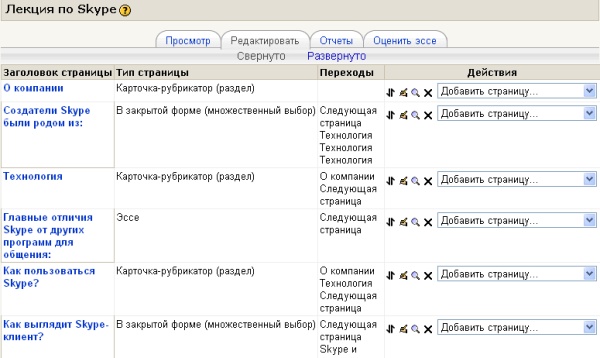
Лекция состоит из логических страниц – логически завершенных смысловых фрагментов. Существует два основных типа страниц.
«Карточка-рубрикатор (раздел)»:
страница, которая содержит материал и кнопку(и) переходов к другим
страницам лекции. Из карточки-рубрикатора переход может осуществляться к
нескольким страницам – в этом случае кнопок будет несколько.
Карточка-рубрикатор в простейшем случае может быть использована как
последовательность страниц с теоретическим материалом.

«Вопрос»: страница, содержащая вопрос, варианты ответов,
комментарии для вариантов ответов, переходы для каждого варианта ответа.
Таким образом, в зависимости от того, как ученик ответит на вопрос, ему
будет отображен комментарий и осуществлен переход к заданной странице
лекции.


Кроме
основных типов страниц, существуют специальные страницы, которые не
содержат материал или вопросы, а служат для управления лекцией.
«Заголовок кластера», «конец кластера»:
кластеры предназначены для объединения страниц с вопросами в компактную
группу. В большинстве случаев кластер используется для выбора случайных
вопросов из него. Для этого необходимо в «Заголовке кластера» в
качестве перехода выбрать «Непросмотренный вопрос в кластере».

В этом
случае при каждом переходе на страницу «Заголовок кластера» ученику
будет отображен непросмотренный им вопрос в рамках этого кластера.
«Конец раздела»:
раздел начинается карточкой-рубрикатором и заканчивается концом
раздела, либо, если он не задан, концом лекции. Разделы объединяют любые
страницы (и с вопросами, и с материалом).
краткая пошаговая инструкция с иллюстрациями
Для
создания лекции, нужно в режиме редактирования курса из списка «Добавить элемент или ресурс» выбрать элемент «Лекция»


В настройках лекции существует достаточно много параметров. Для каждого
из них есть контекстная справка. В принципе, можно оставить все по
умолчанию вписав только название будущей лекции.

На вопрос «Что мы хотим сделать в первую очередь?» нужно ответить — «Добавить карточку-рубрикатор(раздел)»

Далее нужно заполнить «Заголовок страницы» и «Содержание» — то, что
будет является теоретической частью лекции. В содержание можно вставлять
все мультимедийные объекты которые поддерживает Веб (картинки, видео,
анимацию, звук и т.д.). Для корректной работы визуального редактора
следует использовать браузер Mozilla Firefox.

А также нужно установить навигацию.

В итоге получаем первый созданный элемент лекции.

Далее, в зависимости от логики лекции, можно добавить либо еще один
раздел, либо установить кластер, либо добавить страницу с вопросом.
Выбрав последнее можно увидеть примерно такую же форму как и при
создании раздела, с некоторыми дополнениями. Во-первых можно указать тип
вопроса.

Также можно указать комментарии которые будут отображаться ученику при
правильных\не правильных ответах, установить начисляемые баллы,
установить навигацию переходов.

Сохранив страницу, получим еще один элемент лекции.

создание элемента «лекция» (видео-объяснение, М.С. Бухтояров)
интерактивная лекция в Moodle
добавление контента в интерактивную лекцию
структура лекции
план оформления «Лекции»
Лекция позволяет преподавателю располагать учебный материал и/или
практические задания (тесты) в интересной и гибкой форме. Преподаватель
может использовать линейную схему лекции, состоящую из ряда обучающих
страниц или создать древовидную схему, которая содержит различные пути
или варианты для учащегося. В любом случае для увеличения активного
взаимодействия и контроля понимания преподаватели могут использовать
различные вопросы, такие как Множественный выбор, На соответствие и
Короткий ответ. В зависимости от выбранного студентом ответа и
стратегии, разработанной преподавателем, студенты могут перейти на
другую страницу, возвратиться на предыдущую страницу или быть
перенаправленными совершенно по другому пути.
Лекцию можно оценивать, оценки записываются в журнал оценок.
С помощью данного элемента можно
реализовать различные виды работ:
- для самостоятельного изучения новой темы;
- для сценариев или упражнений по моделированию/принятию решений;
- для контроля, с разными наборами вопросов в зависимости от ответов на первые вопросы.
Создание Лекции
- Для создания лекции перейдите в режим редактирования. Нажмите кнопку
«Режим редактирования» (в правом верхнем углу курса под серой полосой). - Нажмите «Добавить элемент или ресурс» в том модуле (части, разделе) курса, где необходимо создать лекцию.
- В окне «Добавить элемент или ресурс» выберите «Лекция» (в списке слева) и нажмите «Добавить» внизу окна.
- На странице «Добавление: Лекция» введите название.
- Разверните меню «Внешний вид» (нажмите на заголовок «Внешний вид»).
- Установите в настройках: Индикатор выполнения: Да; Показать текущий балл: Да (это поможет студенту понять объем задания); Максимальное количество ответов/переходов: 4.
в меню внешний вид «Файл в всплывающем окне» не является содержимым лекции.
Цель загрузки файла — размещение дополнительного, иллюстрирующего
материала к лекции. Файл является дополнительной настройкой и его не
обязательно загружать в лекцию. - Разверните меню «Доступность», установите, если необходимо даты,
когда студент может прочитать лекцию или ответить на вопросы теста.
Также можно установить лимит времени на прохождение одной попытки чтения
лекции (в минутах). - Разверните меню «Текущий контроль» (нажмите на заголовок «Текущий контроль»).
- Установите «Максимальное количество попыток» (например: 3). Этот
параметр определяет максимальное разрешенное количество попыток ответа
на каждый вопрос. При неоднократном неправильном ответе и достижении
максимума, отображается следующая страница лекции. - Разверните меню «Оценка» (нажмите на заголовок «Оценка»).
- Установите тип оценки. Если выбран тип «балл», то в разделе
«Максимальный балл» укажите значение. Если в типе оценки выбрать
«шкала», то в разделе «шкала» установите шкалу из предложенных (можно
создать свою, через журнал оценок).
Вне зависимости от количества
баллов за каждую карточку с вопросом в лекции система автоматически
переведет сумму набранных баллов в соответствующую оценку (значение
шкалы или цифру установленную в настройках). - В настройке «Тренировочная лекция» установите «Нет», если вы хотите
чтобы оценка за выполнение этого задания отображалась в журнале. - Если все настройки выполнены нажмите «Сохранить и показать» внизу окна.
Первое окно, которое доступно после создания лекции это окно
редактирования содержимого лекции. Прежде чем заполнять лекцию
ознакомьтесь со следующими инструкциями.
Заполнение лекции
Для создания первой страницы лекции:
- Нажмите «Добавить информационная страница/оглавление раздела» (в
версии moodle ниже 2.8 называется «Добавить страницу контента/раздел») - Заполните заголовок страницы и содержание. Для того чтобы в
содержание вставить рисунок, файл, видео и иной объект изучите
соответствующую инструкцию. - Разверните «Содержание 1».
- В «Описание» напишите фразу, которая будет означать переход. Например Далее, Тема 2, Страница 2.
- Под окном «описание» в меню «Переход» установите «Следующая
страница». Если использовать линейную схему лекции то переходы на всех
страницах всегда будут «Следующая страница» если вы планируете создать
древовидную схему, то переходы необходимо настроить только после
создания всех страниц лекции (раздел «Настройка переходов в лекции»
данной инструкции).
Если окна «описание» в разделах «содержание 2, 3, 4» не заполнены то и переходы заполнять не нужно. - Нажмите «Сохранить страницу» внизу окна.
В окне редактирования содержания лекции появится созданная страница.
Для создание следующей страницы в колонке «Действия» выберите тип
создаваемой страницы. Если хотите сделать еще одну информационную
страницу, проделайте те же действия что описаны выше. Если хотите
добавить страницу с вопросом, то:
- Выберите «Добавить новую страницу» тип «Вопрос» (в конце списка).
- Выберите тип создаваемого вопроса:
Краткий ответ — позволяет
впечатывать в качестве ответа одно или несколько слов. Ответы
оцениваются путем сравнения с разными образцами ответов, в которых могут
использоваться подстановочные знаки.
Множественный выбор — позволяет выбирать один или несколько правильных ответов из заданного списка.
Верно/неверно — Простая форма вопроса «Множественный выбор», предполагающая только два варианта ответа: «Верно» или «Неверно».
На соответствие — Ответ на каждый из нескольких вопросов должен быть выбран из списка возможных.
Числовой
ответ — Позволяет оценивать числовые ответы, в том числе с единицами
измерения, несколькими способами, в том числе с учетом погрешностей.
Эссе — Допускает ответ из нескольких предложений или абзацев. Должен быть оценен преподавателем вручную. - Для примера выбрали «Множественный выбор».
- Нажмите «Добавить страницу с вопросом».
- Заполните «Заголовок страницы» (заголовок страницы студент не видит,
заголовок должен быть кратким, с коротким названием удобнее
устанавливать переходы м/у страницами). - В окно «Содержание страницы» введите сам вопрос теста.
- В раздел «Ответ 1» введите первый вариант ответа (в поле «Ответ» с красной звездочкой).
под полем «Ответ*»
расположено поле для комментария от преподавателя, при выборе данного
ответа, студент может увидеть комментарий: например верно или неверно
изучите соответсвующую тему. Это поле не обязательно для заполнения. - По умолчанию верный Ответ 1* всегда верный, остальные неверные. Если
вам необходимо это исправить. В поле Баллы за верный ответ установите 1
или 0 если ответ неверный (можно установить большее количество баллов
за каждый верный ответ). Балл в данном случае это вес конкретного ответа
а не оценка за лекцию.
Если в вопросе запланировано несколько верных
ответов, над разделом Ответ 1, поставьте галочку напротив «Параметры»
Множественный ответ. И в каждом верном ответе установите 1 или более
баллов. - В разделе «Ответ 2» введите следующий вариант ответа, укажите баллы.
- Нажмите «Сохранить страницу» после заполнения всех вариантов ответов
(в типе вопроса «Множественный выбор» должно быть минимум 2 варианта
ответа).
Примечание: если вариантов ответа должно быть больше
четырех: сохраните вопрос, вернитесь к настройке лекции и установите
число переходов (пункт 6 «Создание лекции» данной инструкции), опять
вернитесь в редактирование вопроса и продолжите заполнение ответов (на
странице редактирования содержимого лекции (вкладка Редактировать»
сверху) нажмите шестеренку напротив вопроса.
При создании типа вопрос «Краткий ответ» символ «*» можно
использовать в качестве шаблона, соответствующего любым символам.
Например в поле «Ответ» введено значение «великолепн*», в этом случае все слова начинающиеся на «великолепн» будут считаться верными ответами: великолепный, великолепие и т. п.
Вне зависимости от вида создаваемой страницы (вопрос, информационный
раздел, кластер) переходы между страницами лучше настраивать в момент
когда все страницы лекции уже созданы. Иначе есть риск зацикливания
лекции: студент при ответе на вопрос постоянно возвращается на страницу с
вопросом не имея возможности прочитать лекцию до конца и получить
оценку.
Настройка переходов в лекции
- После создания всех страниц, на странице со списком страниц нажмите
«Редактировать» (серая шестеренка) напротив страницы, где будем
настраивать переход. - В меню «Переход» установите страницу (выберите из списка) куда должен перейти студент после изучения данной страницы.
Переходы необходимо установить только там где заполнен раздел «содержимое» или «ответ» (название зависит от типа страницы). - Нажмите «Сохранить страницу», когда все переходы заполнены.
Таким образом необходимо установить переходы между всеми страницами
лекции. В последнем переходе последней странице рекомендуется установить
переход на «Конец лекции».
Страницы «Кластер» и «Конец/начало раздела». Служат для
структурирования содержимого лекции для построение древовидной схемы
прохождения лекции.
Пример применения кластера
При следующей структуре страниц, студент после прочтения первой части
теоретического материала, ответит на один случайный вопрос и в случае
верного ответа студент перейдет к изучении следующей части
теоретического материала, а в случае неверного ответа студент вернется
на карточку с первой частью теоретического материала:
«Информационная страница 1» переход «Начало кластера»
«Кластер» переход на «Случайная страница кластера»
«Вопрос 1»
неверно — переход на «Информационная страница 1»
верно — переход на «Информационная страница 2»
«Вопрос 2» переход на «Информационная страница 2»
неверно — переход на «Информационная страница 1»
верно — переход на «Информационная страница 2»
«Вопрос 3» переход на «Информационная страница 2»
неверно — переход на «Информационная страница 1»
верно — переход на «Конец кластера»
«Конец Кластера» переход на «Информационная страница 2»
«Информационная страница 2» переход на конец лекции
Для создания структуры из примера, создайте страницы в нужном порядке. После этого зайдите в каждую и настройте переходы.
В примере, в настройках лекции установлено «Максимальное количество
попыток: 3», это означает что если студент неверно ответит на вопрос 3
раза (на каждый вопрос из случайных в примере), он будет автоматически
переведен на страницу с теоретическим материалом второй части, и сможет
получить оценку за лекцию.
Главная » Новости » Как создать дистанционный курс (лекцию) в Moodle: пошаговая инструкция
Просмотров 2.9к. Опубликовано
Обновлено
В Moodle «Лекция» — это полноценное учебное пособие с теорией и практикой. Теория помогает передать знания в виде текста с картинками и видео, а практический тест — проверить, насколько студент усвоил прочитанное.
Источник
В Moodle «Лекция» — это полноценное учебное пособие с теорией и практикой. Теория помогает передать знания в виде текста с картинками и видео, а практический тест — проверить, насколько студент усвоил прочитанное.
У неопытного пользователя создание лекции занимает от 30 минут до часа. Однако есть способ упростить работу. В данном гайде мы покажем, как подготовить один и тот же материал в Moodle и в конструкторе курсов iSpring Suite.
Создаем лекцию в редакторе Moodle
Если вы лучше воспринимаете информацию в формате «смотри и повторяй», ознакомьтесь с видеоинструкцией по созданию лекции в Moodle:
Ниже мы подробно расскажем, как создать лекцию в Moodle с теорией и практикой. Весь алгоритм действий разберем на примере лекции по пожарной безопасности. Вы можете создать ее вместе с нами, следуя инструкции. Для работы вам пригодится исходник — в нем собран весь материал. Нужно лишь скопировать заранее набранный текст и вставить его в редактор.
Шаг 1. Создайте пустой курс в Moodle
В Moodle лекцию можно добавить только в курс, как и любой другой элемент, к примеру, тест или видеоурок. Иначе лекция не работает. Поэтому сперва создадим дистанционный курс.
Перейдите в Администрирование → Курсы → Управление курсами и категориями → Добавить курс. В появившемся окне введите полное и краткое название будущего курса. Заполнив форму, нажмите Сохранить и показать.
Теперь запишите себя на курс — так он окажется первым в Мои курсы. Если этого не сделать, вам придется долго искать созданный курс в панели администратора. В новом окне нажмите Запись пользователей на курс, найдите себя среди пользователей и назначьте себя как студента:
Шаг 2. Добавьте лекцию в курс
Следующий этап — добавляем лекцию в курс. Нажмите +Добавить элемент или ресурс → Лекцию → Добавить.

В окне создания лекции кроме названия нам понадобятся три раздела:
- Контроль прохождения — здесь вы устанавливаете правила прохождения лекции. Можно ли студентам пройти лекцию повторно или у них только одна попытка? Сколько попыток дается? Для разных уроков подходят разные настройки. Например, лекцию по пожарной безопасности не будет лишним просмотреть несколько раз, а вот на экзаменационную лекцию лучше выставить одну попытку.
- Оценка — здесь вы задаете правила оценивания лекции. Как ее оценивают: по баллам или по шкале прогресса? Какой проходной балл? Является ли она тренировочной (не отображается в статистике оценок)? Так тренер может задать гибкие настройки под разные лекции. Например, тренировочная лекция подходит для уроков-тренажеров, где важна не оценка, а постоянная практика.
- Внешний вид — здесь вы настраиваете дизайн лекции: лекция в виде слайд-шоу, показ меню, настройка количества кнопок для переходов и т.д. Напротив каждой функции есть голубой вопросительный знак, при наведении на него вы узнаете, что данная функция означает.

Нашу лекцию по пожарной безопасности мы заполнили следующим образом:

В конце нажмите Сохранить и показать.
Шаг 3. Создайте оглавление
Первая страница станет оглавлением для лекции. Чтобы создать ее, нажмите Добавить информационную страницу. Откроется меню создания новой страницы. Что здесь нужно учесть:
- Заголовок — это название страницы, которое студент увидит.
- Содержание — тут находится сам текст лекции. Сюда также можно вставить картинки и видео.
- Содержимое — с помощью этой функции можно настроить перемещение внутри лекции. Содержимое — это кнопки, которые перенаправляют на другие страницы лекции. Для каждой страницы кнопки надо настраивать индивидуально. Например, вы можете настроить открытую навигацию с множеством кнопок — тогда читатель с первой страницы сможет перескочить на последнюю. Если вы установите закрытую навигацию — читателю придется последовательно изучить каждую страницу лекции. Для нашей лекции мы будем использовать закрытую, поэтому лишние кнопки создавать не будем.
Добавьте в содержание следующий текст:
- Что делать при пожаре?
- Шаг 1
- Шаг 2
- Шаг 3
- Шаг 4
- Запомните!
- Тест 1
- Чем тушить пожар в офисе?
- Тест 2
- Как правильно эвакуироваться?
- Правила пожарной безопасности
- Контрольное эссе
Далее оформим содержимое. Заполните лишь Содержимое 1: Начать и укажите в переходе Следующую страницу. Это создаст одну кнопку для перехода на следующую страницу.

Следующий шаг — создаем первую страницу с вопросом.
Шаг 4. Создайте страницу с вопросом
Мы начнем лекцию с вопроса: что студент будет делать в случае пожара?
Нажмите на Добавить сюда страницу с вопросом напротив оглавления и выберите Множественный выбор. Откроется окно создания вопроса. Что здесь стоит учесть:
- заголовок — как называется вопрос;
- содержание — текст вопроса;
- ответ — текст для варианта ответа;
- отзыв — что увидит студент, если выберет этот ответ.
Заполните поля следующим образом:
Сохраните страницу. Переходим к подготовке страниц с теорией.
Шаг 5. Добавьте страницы с информацией
Нажмите Добавить сюда информационную страницу напротив только что созданного вопроса — откроется меню создания инфослайда. Его мы оформим как первый шаг действий при пожаре:
Шаг 6. Создайте больше инфостраниц и вопросов
Создайте больше страниц с теорией и вопросами, опираясь на наш текст. У вас должна получиться структура, как в оглавлении:
Лекция готова.
Как создать лекцию в iSpring Suite
Встроенный редактор Moodle — не единственное решение. Подготовить лекцию вам поможет программа по разработке курсов iSpring Suite. Вот как выглядит та же лекция по пожарной безопасности, созданная в Suite:
Если у вас не куплен конструктор курсов iSpring — вы можете попробовать его бесплатно в течение 14 дней. Для этого достаточно заполнить форму, и вам отправят ссылку на скачивание iSpring Suite. Функционал в пробной версии не урезан, и вы сможете создать неограниченное количество лекций в течение пробного периода.
iSpring Suite — комплексный набор, но чтобы лекция получилась красивой, функции всех программ нам не нужны. Достаточно лишь возможностей конструктора тестов.
Шаг 1. Создайте инфослайды
Создайте новый тест в iSpring. В верхнем меню нажмите на Инфослайд, это добавит информационный слайд в лекцию:
В поле Заголовок слайда указывается его название. По желанию можно вставить звуковое сопровождение, нажав на кнопку аудио справа от заголовка и загрузив аудиофайл.
Но мы делаем простую лекцию, поэтому обойдемся без звука. Нажмите на вкладку Слайды. В этом меню можно просмотреть, как контент выглядит визуально, и подкорректировать стили. Заполним его следующим образом:
Фон можно задать, нажав на вкладку Дизайн, выбрав Формат фона и вид заливки. Вы можете использовать свои картинки, загрузив их по кнопке Файл, или выбрать фон из библиотеки, нажав на кнопку Фоны. Для этой страницы мы загрузили фотографию с пожарными.
Это был вводный слайд. Далее создадим еще шесть инфослайдов (по одному на каждый шаг, плюс завершающий) и заполним их теорией из теста. Вот так выглядит слайд с шагом 2:
В дополнение к тексту, на этот слайд мы загрузили изображение. Картинка вставляется в редактор из буфера обмена (CTRL+V) или по кнопке Рисунок в верхнем меню. Ее размер можно изменить вручную, потянув за края, и настроить обтекание текстом, нажав на нее.
Переходим к созданию вопросов.
Шаг 2. Создайте страницу с вопросом
Нажмите на кнопку Вопрос в верхнем меню и выберите вид вопроса из выпавшего списка:
Обратите внимание на иконки в выпавшем списке. По ним можно понять, как каждый вопрос будет представлен на слайде.
Мы добавили вопрос Последовательность, который не представлен в Moodle. От студента потребуется расположить варианты ответов в правильном порядке. Вот как такой вопрос выглядит:
Шаг 3. Создайте больше инфостраниц и вопросов
Создайте больше слайдов с теорией и вопросами. Так как страниц будет много, стоит организовать их с помощью групп. Для этого перейдите в режим просмотра Данные и нажмите на Группу вопросов. Это создаст новую группу, куда вы можете перетащить уже созданные слайды.
Хотя в конструкторе представлено 14 видов вопросов, все они имеют схожую форму заполнения, поэтому подготовка теста с несколькими видами не должна вызвать проблем.
Кроме последовательности, в нашем тесте еще есть перетаскивание объекта и выбор области. Вот так выглядит перетаскивание объекта:
Студент должен перетащить один объект на другой. В нашем случае — огнетушитель на горящий компьютер. У вазы с водой нет области назначения, но ее можно перетаскивать. Так мы проверим, насколько студент усвоил материал: знает ли он, что водой нельзя тушить вспыхнувшую технику?
А вот вопрос с выбором области:
Здесь студент должен отметить нарушения пожарной безопасности. Мы обвели коробки овалом, так как они перекрывают выход. Их и нужно отметить во время прохождения.
При создании вопросов обязательно проверяйте, как они выглядят в режиме Слайды. В нем можно изменить шрифт и размеры текста, выбрать другой стиль или вставить изображения. Это позволит представить, как студент увидит этот слайд.
Шаг 4. Организуйте оглавление
В Quizmaker не нужно создавать отдельный слайд для оглавления. Список вопросов генерируется автоматически, и студент может обратиться к нему во время прохождения в любой момент.
Давайте посмотрим, как его настраивать. Для этого нужно нажать на Плеер и выбрать Навигацию:
Здесь вы можете разрешить навигацию по списку, то есть, позволить студенту свободно перемещаться между слайдами. Если галочку не поставить — студент будет проходить вопросы в созданном вами порядке. Наш курс по пожарной безопасности не подразумевает пропусков, поэтому мы отключим навигацию. Так студент сможет просматривать список, но не сможет пропускать слайды с теорией и вопросами.
Шаг 5. Опубликуйте лекцию
Готовый материал нужно опубликовать. Для этого нажмите на кнопку Публикация в верхнем меню и выберите СДО. Через эту настройку можно подготовить лекцию или тест для системы обучения, такой как Moodle.
Выберите название проекта и папку, в которую тест будет опубликован.
Профиль СДО по умолчанию покажет SCORM 1.2. Именно он нам и нужен. Он упакует файлы так, чтобы Moodle смогла их распознать и показать тест в готовом для прохождения виде.
Нажмите Опубликовать. Готовый тест появится в выбранный вами папке как Лекция по пожарной безопасности.zip.
Шаг 4. Загрузите лекцию в Moodle
Перейдите в вашу лекцию в Moodle и нажмите на Добавить элемент или ресурс напротив одной из тем. В выпавшем списке выберите Пакет SCORM и нажмите Добавить:
Заполните название и описание, затем перетащите в файлы ваш архив с тестом. Если загружаемый архив имеет стандарт SCORM — он распознается системой, если нет — Moodle выдаст ошибку.
Нажмите Сохранить и показать, чтобы посмотреть, как тест получился. В следующем окне нажмите Войти. Должно получиться следующее:
Именно так лекцию и увидят студенты. Она опубликована и готова к прохождению.
Остались вопросы по публикации курса? Подробнее о том, как как опубликовать SCORM-пакет в Moodle читайте в пошаговой инструкции→
FAQ — ответы на частые вопросы по созданию лекции в Moodle
В этом разделе вы найдете ответы на вопросы, с которыми часто сталкиваются начинающие администраторы Moodle. Если вы не нашлиответ на свой вопрос, смело пишите в комметариях. Мы обязаетльно ответим.
1. Как в лекцию вставить картинку?
- Перейдите в курс и включите режим редактирования.
- Выберите тему, в которую хотите загрузить картинку. Нажмите Добавить элемент или ресурс.
- Промотайте вниз появившийся список настроект и выберите Пояснение. Эта опция позволяет добавлять на страницы курс текст, видео и картинки.
- Вы попадёте в раздел настроек. В появившемся меню выберите иконку с изображением картинки.
- Добавим иллюстрацию в курс. Для этого нажмите Выбрать из хранилища, откройте и загрузите картинку.
- В новом окне настроек вы укажите размер картинки и выравнивание: посередине, слева или справа, по верхнему или нижнему краю. Здесь также можно добавить описание иллюстрации — его увидят пользователи со слабым интернетом, у которых не загрузится изображение.
- Картинка появится в указанном разделе. Сохраните настройки и завершите редактирование курса.
2. Как перенести страницу из одного курса в другой в Moodle?
- Откройте курс, в который хотите скопировать материалы, лекции, тесты, видео. Во вкладке настроек выберите Импорт.
- Перед вами возникнет список всех учебных материалов в СДО. Выберите тот, который хотите скопировать и нажмите Продолжить.
- Поставьте галочки напротив элементов, которые хотите скопировать: банк вопросов, элементы и ресурсы, события календаря.
- Moodle предложит отдельно скопировать курс, тесты, видео или все материалы вместе. После выбора нажмите Далее → Выполнить импорт. После этого система скопирует материалы из одного курса в другой.
3. Как добавить пользователя (слушателя) на прохождение курса?
По умолчанию курсы могут просматривать те, у кого есть к ним доступ. Другие не увидят материал в Moodle. Чтобы ваш студент начал обучение, запишите его на курс.
- Чтобы записать пользователя на обучение, перейдите настройки курса → Управление курсом → Пользователи → Записанные на курс пользователи → Запись пользователей на курс.
- Перед вами появится список всех зарегистрированных на портале пользователей. Чтобы быстрее найти нужного человека, введите его имя или фамилию.
- Назначьте выбранному пользователю роль студента и запишите на обучение. Тогда курс с тестом станет доступен для изучения, но загружать или удалять материалы человек не сможет.
4. Как открыть гостевой доступ к курсу
Если включить эту опцию, ваш курс сможет посмотреть любой человек. Регистрация в Moodle не обязательна. Например, это настройка пригодится, если вы хотите сделать курс доступным для всех студентов университета или коллег по работе.
- Чтобы открыть гостевой доступ, перейдите в настройки курса → Управление курсом → Пользователи → Способы зачисления на курс.
- Включите гостевой доступ, нажав на иконку в виде перечёркнутого глаза. Теперь курс доступен по ссылке для любого человека.
Резюме
Мы рассмотрели два способа создания лекций: через встроенный редактор и через iSpring Suite.
Встроенный редактор бесплатен и заранее установлен на платформу. Лекция состоит из отдельных страниц с теорией и вопросами, каждую страницу нужно индивидуально настроить. В целом, надо выполнить много шагов, чтобы подготовить лекцию, которая будет удерживать внимание студента.
Работа в iSpring Suite быстрая и понятная. Все вопросы готовятся в одном редакторе: не нужно создавать отдельные страницы и ждать, пока браузер сохранит их. Хотя в конструкторе тестов 14 видов вопросов, все они имеют схожую форму заполнения. Поэтому подготовить лекцию с разными видами вопросов не будет сложно. Вариации дизайна (фоны, темы, вставляемые объекты) удерживают внимание учащегося, а значит, он лучше усвоит материал.
Мудл – универсальная система управления обучением (СУО). Одной из основных функций Мудл является возможность создания и проведения лекций. Лекции в Moodle представляют собой электронные курсы и позволяют преподавателям эффективно структурировать материалы, предоставлять студентам доступ к учебным материалам и организовывать обратную связь.
В этой статье мы рассмотрим инструкцию по созданию лекции в Moodle. Создание лекции в Moodle может показаться сложной задачей, особенно для новичков. Однако, с помощью нашей подробной инструкции, вы сможете легко и быстро создать свою первую лекцию.
Первый шаг в создании лекции в Moodle – выбор соответствующего ресурса. В Moodle есть несколько типов ресурсов, подходящих для создания лекции, включая текстовый редактор, загружаемый файл, ссылку на веб-страницу и другие. Выберите соответствующий тип ресурса в зависимости от ваших потребностей. Для создания текстовой лекции, выберите ресурс «Форматированный текст». Если у вас есть готовые презентации или видео, вы можете использовать ресурс «Загружаемый файл» либо «Ссылку на веб-страницу».
Содержание
- Особенности создания лекции в Moodle
- 1. Организация материала
- 2. Использование мультимедиа
- 3. Интерактивный контент
- 4. Доступность и удобство использования
- Требования к содержанию и структуре материалов
- Выбор модуля для создания лекции
- Подготовка и добавление презентации
- Использование видеоматериалов в лекции
- Создание и добавление интерактивных заданий
- Интеграция внешних ресурсов и ссылок
- Добавление текстовых материалов и файлов
- Настройка доступа к лекции
- Редактирование и обновление лекции
- Оценивание и контроль успеваемости в Moodle
Особенности создания лекции в Moodle
Создание лекции в Moodle представляет собой важный процесс, который требует внимательного подхода и учета ряда особенностей. В этом разделе мы рассмотрим некоторые ключевые аспекты создания лекции в Moodle, которые помогут вам создать эффективное и понятное учебное материал для ваших студентов.
1. Организация материала
Перед тем, как приступить к созданию лекции, важно определить ее структуру и организацию. Разбейте материал на разделы или темы и организуйте их с помощью списка <ul> или <ol>. Старайтесь использовать пункты списка <li> для обозначения конкретных пунктов или заголовков. Это поможет вам и вашим студентам лучше ориентироваться в материале.
2. Использование мультимедиа
Moodle предоставляет возможность вставлять мультимедийные элементы, такие как видео, аудио и изображения, в лекцию. Используйте эти возможности для визуализации материала и обогащения обучающего процесса. Воспользуйтесь тегом <p>, чтобы вставить ссылку или код для вставки мультимедийного элемента.
3. Интерактивный контент
Лекции в Moodle могут содержать интерактивный контент, такой как викторины, тесты или задания. Используйте эту возможность, чтобы активизировать учебный процесс и проверить понимание студентами материала. Вставляйте интерактивные элементы в нужные места, используя соответствующие теги или плагины Moodle.
4. Доступность и удобство использования
При создании лекции важно учитывать доступность и удобство использования для всех студентов. Используйте понятные заголовки, уточнения и примеры для подачи информации. Обратите внимание на структуру лекции и разбейте ее на небольшие секции для удобства чтения и навигации.
Все эти особенности помогут вам создать эффективную и понятную лекцию в Moodle. Учтите их при создании своего учебного материала, чтобы обеспечить эффективность и доступность обучения для ваших студентов.
Требования к содержанию и структуре материалов
При создании лекции в Moodle необходимо учитывать определенные требования к ее содержанию и структуре. Это поможет обеспечить удобство использования материалов для студентов и повысить эффективность обучения. В данном разделе приведены основные критерии и рекомендации, которыми нужно руководствоваться при разработке лекции.
1. Содержание должно быть структурировано и логически связано. Лекция должна иметь введение, основную часть и заключение. Материалы должны быть разделены на подразделы или темы, чтобы облегчить навигацию студентам.
2. Основные понятия и термины должны быть четко определены и пояснены. Если в лекции используются сложные термины, их следует объяснить или предоставить студентам возможность получить дополнительную информацию.
3. Материалы лекции должны быть представлены в доступной и понятной форме. Используйте примеры, иллюстрации и графики для наглядного представления концепций и идей.
4. Предоставьте студентам возможность проверить свое понимание материала. Вставьте вопросы для самопроверки, квизы или задания, чтобы студенты могли применить полученные знания на практике.
5. Используйте разнообразные мультимедийные элементы, такие как видео, аудио и интерактивные элементы. Это поможет сделать лекцию более интересной и привлекательной для студентов.
6. Не перегружайте лекцию информацией. Выделите основные и наиболее важные аспекты материала. Если есть необходимость в более подробной информации, предоставьте студентам дополнительные ресурсы.
7. Убедитесь, что лекция отображается корректно на различных устройствах и браузерах. Проверьте, что все элементы, такие как изображения и видео, отображаются правильно и доступны для просмотра.
8. Уделите внимание форматированию текста и использованию заголовков. Используйте адекватное размеры шрифта, специальные выделения и списки, чтобы облегчить чтение и навигацию по лекции.
Соблюдение данных требований поможет создать качественную и информативную лекцию, которая будет удобной для студентов и способствует их эффективному обучению.
Выбор модуля для создания лекции
Платформа Moodle предлагает различные модули, которые служат для создания и организации лекций. Вам следует выбрать модуль, который соответствует вашим целям и требованиям. Вот некоторые из самых популярных модулей:
| Название модуля | Описание |
|---|---|
| Модуль «Ресурс» | Этот модуль позволяет создавать лекции с использованием различных типов контента, таких как текстовые материалы, изображения, видео и аудиофайлы. Вы можете организовать информацию в удобной для студентов форме, добавлять интерактивные элементы и задания. |
| Модуль «Файл» | С помощью этого модуля вы можете загружать файлы лекций и предоставлять их студентам для скачивания. Это может быть полезным, если ваша лекция представлена в формате PDF, PowerPoint или другом документе. |
| Модуль «Веб-страница» | С этим модулем вы можете создать лекцию, используя HTML-код. Вы можете добавлять текст, изображения, видео и другие элементы прямо в HTML-редакторе. Это дает вам большую гибкость и возможность настройки внешнего вида вашей лекции. |
Выберите модуль, который лучше всего подходит для ваших целей и настройте его в соответствии с вашими требованиями. Перед началом работы над созданием лекции, обязательно ознакомьтесь с возможностями и функциями выбранного модуля.
Подготовка и добавление презентации
1. PowerPoint или Keynote: Если у вас уже есть готовая презентация в форматах PowerPoint или Keynote, вы можете ее загрузить на платформу без особых трудностей. Просто выберите соответствующий раздел «Добавить файл» и выберите файл с презентацией.
2. Online-сервисы: Существует множество онлайн-сервисов для создания презентаций, таких как Google Slides или Prezi. Вы можете создать презентацию в одном из этих сервисов и затем загрузить готовый файл на платформу.
3. Встроенный редактор презентаций: Moodle также предлагает встроенный редактор презентаций, который позволяет создать презентацию прямо в системе. Он включает различные инструменты для создания слайдов, добавления изображений, текста и других элементов дизайна.
Вне зависимости от выбранного метода, имейте в виду, что презентация должна быть ясной и наглядной. Используйте эффекты переходов, анимацию и другие инструменты, чтобы сделать презентацию более интересной и понятной для слушателей.
Обратите внимание: прежде чем загружать или создавать презентацию, проверьте форматы файлов, поддерживаемые платформой Moodle, а также убедитесь, что презентация отображается корректно в системе.
Использование видеоматериалов в лекции
Видео можно использовать в лекции для:
- Иллюстрации концептов и процессов. Видеоматериалы могут помочь студентам лучше понять сложные темы, представив абстрактные идеи визуально.
- Демонстрации практического применения. Видео позволяют студентам увидеть, как концепции и навыки применяются на практике, что облегчает их понимание и освоение.
- Потрясающие примеры историй. Видеоматериалы могут быть использованы в качестве примеров историй, которые помогут студентам лучше усвоить материал.
- Заданий со звуком. Видео с аудиоматериалами позволяют студентам тренировать слуховое восприятие и практиковать навыки понимания разговорной речи.
При использовании видеоматериалов в лекции, важно учесть некоторые детали:
- Доступность видео. Убедитесь, что видеоматериалы доступны для всех студентов, используя подходящие форматы файлов и учитывая возможность просмотра на разных устройствах.
- Время воспроизведения. Контролируйте время воспроизведения видео, чтобы не превышать рекомендуемую длительность лекции.
- Интерактивность. Используйте интерактивные элементы, такие как вопросы и задания, чтобы студенты могли активно участвовать в процессе изучения.
- Качество видео. Обратите внимание на качество видеоматериалов, чтобы они были четкими и понятными для всех студентов.
Использование видеоматериалов в лекции поможет улучшить обучение и сделать его более интересным и эффективным. Будьте творческими и экспериментируйте с различными типами видео для достижения наилучших результатов.
Создание и добавление интерактивных заданий
Платформа Moodle предоставляет возможность создавать и добавлять интерактивные задания для студентов. Это позволяет преподавателям создавать более интересные и вовлекающие учебные материалы.
Для создания интерактивных заданий в Moodle необходимо выбрать соответствующий модуль задания при создании нового ресурса или в существующем курсе. В зависимости от цели задания, можно выбрать один из доступных модулей, таких как тесты, форумы, викторины и многое другое.
После выбора модуля задания необходимо заполнить все необходимые поля с описанием задания, инструкциями и другими необходимыми деталями. Также можно настроить параметры задания, такие как ограничение времени, оценка, количество попыток и т. д. Это позволяет преподавателям создавать задания, которые соответствуют их учебному плану и требованиям.
Добавление интерактивных заданий в Moodle также очень просто. После создания задания необходимо его добавить в нужный раздел курса или в один из блоков, таких как боковая панель или главная страница курса. Это позволяет студентам быстро и легко получить доступ к заданию и начать его выполнение.
Интерактивные задания в Moodle позволяют студентам активно взаимодействовать с учебным материалом, делая обучение более интересным и эффективным.
Интеграция внешних ресурсов и ссылок
Мoodle предоставляет возможность интегрировать внешние ресурсы и ссылки в вашу лекцию, чтобы обогатить содержание и сделать его более интересным и информативным.
Вы можете добавить ссылки на интернет-ресурсы, такие как статьи, видео или аудиозаписи, чтобы студенты могли получить дополнительную информацию или углубить свои знания. Просто вставьте ссылки в текст лекции и отформатируйте их с помощью тега <a>.
Кроме того, вы можете встраивать внешние ресурсы, такие как видеоплееры или презентации, непосредственно в вашу лекцию. Для этого используйте соответствующий код для вставки ресурса и разместите его в тексте лекции. Это позволит студентам воспроизводить или просматривать ресурсы непосредственно на странице лекции.
Не забывайте проверить, что все ссылки и встроенные ресурсы работают корректно перед публикацией лекции. Проверьте, что ссылки ведут на нужные страницы и что встроенные ресурсы отображаются правильно.
Использование внешних ресурсов и ссылок поможет вам расширить информацию в лекции и сделать ее более интерактивной и практической для студентов.
Добавление текстовых материалов и файлов
Платформа Moodle предоставляет возможность добавления текстовых материалов и файлов к вашему курсу или лекции. Это позволяет участникам эффективнее усваивать информацию и обмениваться необходимыми материалами.
Чтобы добавить текстовый материал, следуйте этим простым шагам:
| 1. | Войдите в режим редактирования своего курса или лекции в Moodle. |
| 2. | Выберите место на странице, где вы хотите разместить текстовый материал. |
| 3. | Нажмите кнопку «Добавить текст» или используйте соответствующий блок содержимого. |
| 4. | Введите текст в текстовом редакторе, используя обычные функции форматирования, такие как заголовки, списки, ссылки и т. д. |
| 5. | Нажмите кнопку «Сохранить изменения» для добавления текстового материала на страницу. |
Чтобы добавить файл, выполните следующие действия:
| 1. | В режиме редактирования выберите место на странице для размещения файла. |
| 2. | Нажмите кнопку «Добавить файл» или используйте соответствующий блок содержимого. |
| 3. | Выберите файл на вашем компьютере или воспользуйтесь возможностью перетаскивания файла на страницу. |
| 4. | При необходимости установите ограничения для доступа к файлу, например, разрешите предпросмотр, скачивание или изменение файла. |
| 5. | Нажмите кнопку «Сохранить изменения» для добавления файла на страницу. |
Теперь участники вашего курса или лекции смогут просматривать и скачивать добавленные вами текстовые материалы и файлы. Убедитесь, что ваши материалы доступны и понятны для всех участников, и организуйте их в логическом порядке для лучшей навигации.
Настройка доступа к лекции
В Moodle есть несколько способов ограничить доступ к лекции:
- Регистрация и авторизация студентов. Этот способ позволяет определенным пользователям получить доступ к лекции после регистрации и аутентификации. Вы можете установить регистрацию на вашем сайте и автоматически добавлять студентов к курсу, или вы можете создать ограниченную группу студентов, которые смогут видеть лекцию.
- Установка пароля на лекцию. Пароль может быть отправлен студентам по электронной почте или предоставлен им другим способом. С помощью этого варианта только пользователи, владеющие паролем, смогут получить доступ к вашей лекции.
- Ограничение доступа по времени. Вы можете ограничить доступ к лекции только на определенное время. Например, вы можете установить доступ только на период семестра или на несколько дней перед экзаменом.
Выберите наиболее подходящий способ ограничения доступа к вашей лекции, и убедитесь, что только нужные пользователи смогут просматривать и использовать ваш материал.
Редактирование и обновление лекции
После создания лекции в Moodle вы можете вносить изменения и обновлять ее в любой момент. Это может понадобиться, если вам нужно добавить новую информацию, исправить ошибки или обновить материалы с учетом актуальности.
Чтобы отредактировать лекцию, зайдите в курс, в котором она находится, и перейдите на страницу списка материалов. Найдите соответствующую лекцию и нажмите на кнопку «Редактировать».
В режиме редактирования вы можете изменять текст, форматирование, расположение и добавлять новые элементы, такие как изображения или видео. Для смены порядка элементов можно использовать функцию перетаскивания.
Если вы хотите обновить материалы лекции, например, заменить старые файлы на новые, вам необходимо перейти в режим редактирования и загрузить новые файлы в соответствующее место. Убедитесь, что все ссылки на файлы в лекции указывают на актуальные версии.
После внесения всех необходимых изменений, не забудьте сохранить лекцию, нажав на кнопку «Сохранить». Также вы можете предварительно просмотреть лекцию в режиме «Просмотр перед публикацией», чтобы проверить, как она будет выглядеть для студентов.
Регулярное обновление лекций поможет поддерживать актуальность материала и улучшать его качество, а также увеличит интерес учащихся к вашему курсу. Постоянный контроль и обновление материалов – важная часть эффективного обучения на платформе Moodle.
Оценивание и контроль успеваемости в Moodle
Одной из наиболее распространенных функций Moodle для оценивания является создание заданий. Преподаватель может создавать различные типы заданий: открытые вопросы, тесты, практические задания и многое другое. Каждое задание может быть оценено по разным критериям, и преподаватели могут устанавливать сроки сдачи.
Для оценивания студентов преподаватели могут использовать также тесты и опросы. С помощью специальных инструментов Moodle можно создавать различные типы вопросов, включая одиночный выбор, множественный выбор, соответствие, открытый вопрос и другие. Преподаватели могут устанавливать различные критерии оценки и автоматический подсчет результатов.
Moodle также предоставляет возможность для постоянного контроля учебной деятельности студентов. Преподаватели могут отслеживать и оценивать активность студентов в рамках курса, такую как участие в форумах, выполнение заданий, просмотр материалов и другое. Преподаватели могут выставлять баллы за активность и следить за успеваемостью студентов в режиме реального времени.
Оценивание и контроль успеваемости в Moodle помогают преподавателям эффективно организовывать образовательный процесс и следить за академической производительностью студентов. Благодаря широкому спектру инструментов, предоставляемых платформой Moodle, преподаватели могут легко управлять и оценивать учебную работу студентов, обеспечивая индивидуальный подход к обучению.