
Как сделать презентацию интерактивной
Время на прочтение
6 мин
Количество просмотров 25K
Каждый из нас хоть раз выступал перед большой аудиторией, многие делают это постоянно. У всех из нас есть свои страхи перед выступлением и, конечно, же лучшие практики. Ниже вы узнаете, как взаимодействовать с аудиторией в интерактивном режиме.

Примечание: далее материал будет от имени автора.
Когда мы провели анализ, что является основой успешного выступления, что делает из простых спикеров увлекающих за собой ораторов мы пришли к выводу, что секрета успешной презентации три:
- Это ваши презентационные навыки. Выступающий должен вызывать эмоции у слушателей — интерес, радость, может даже и несогласие. Навыки выступлений все мы развиваем постоянной практикой и самосовершенствованием (тренинги, книги, коучинг и т.п.).
- Это суть выступления. Тема и содержание доклада должны учитывать интересы аудитории, давать ответы на вопросы, с которыми люди пришли на ваше выступление или открывать для них новые горизонты
- И это, конечно, вовлечение аудитории. Слушатели должны присоединиться к вашему докладу и чувствовать, что ваш доклад учитывает их потребности, их мнение и эмоции.
Давайте поговорим о третьем секрете успешного выступления.
Для вовлечения аудитории многие ораторы применяют такие «фишки», как вопросы в залы, сторитэйлинг с вопросом выдумка это или ложь, ответы на вопросы по ходу выступления, пытаясь превратить доклад в живое общение.
Это не всегда продуктивно, потому что требует дополнительного времени и навыков. Поэтому и родилась идея создать сервис для Powerpoint, который позволит дополнять презентацию крутыми интерактивными элементами, взаимодействующими с аудиторией. Назвали мы его INPRES — от INteractive PRESentation.
Как устроен сервис?
Сервис состоит из трех модулей — кабинета спискера, где пользователь создает интерактивные элементы, модуль Add-in для PowerPoint, чтобы интегрировать интерактивные элементы в презентацию и интерфейсы участников презентации для взаимодействия со спикером. Кросс-платформенное взаимодействие в проекте тесно интегрировано с Office.js, который 2 года назад на рынок выпустила компания Microsoft. Более подробно о процессе разработки и интеграции я расскажу чуть позже.
Какие возможности спикеру дает данный сервис:
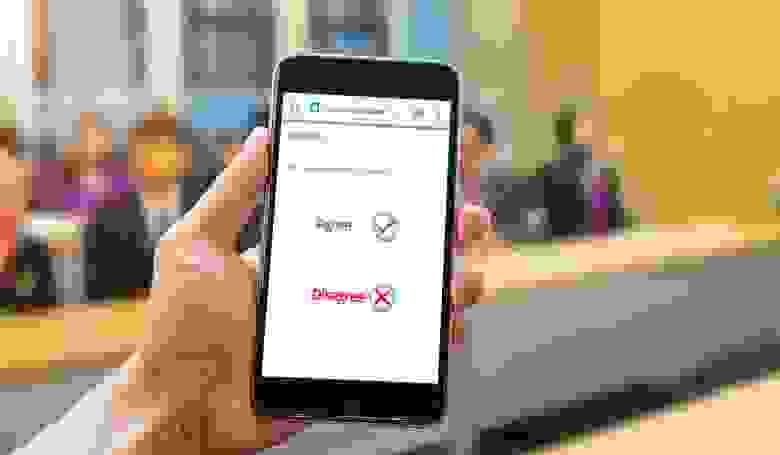
- Узнавать мнение и эмоции аудитории с помощью различных опросов — от простых с вариантами ответов до прикольных Emoji голосований или сложных 2D голосований.

- Отображать мнение аудитории на слайдах своей презентации в режиме онлайн (более 30 вариантов отчетов — от инфографики до сегментированных по полу/возрасту отчетов).
- Получать вопросы из аудитории При этом участники презентации могут выбирать лучшие, а спикер — отображать их онлайн на слайдах презентации.
- Собирать реальную обратную связь аудитории результатам презентации в виде оценок и комментариев.
- Лучше знать аудиторию и ее предпочтения — проводить анкетирование по результатам презентации, в т.ч. с предзаполнением анкет данными из профилей соц сетей участников презентации.
- Предоставить легкий доступ к файлам своего выступления — встроенный File Bot с возможностью скачивать или отправлять материалы на почту.



Как устроено дополнение для PowerPoint?
Дополнение INPRES (надстройка add-in) для PowerPoint представляет собой файл манифеста с доступом к выделенному разделу веб сервиса. Манифест это XML-файл, в котором хранится некоторая информация о приложении. Веб страницы, на которые ссылается манифест отвечают непосредственно за основную логику и интерфейс приложения. Они будут взаимодействуют с файлом вашей Powerpoint презентации через специально предоставленный API.
Важным моментом было интегрировать действия спикера с запуском интерактивных элементов, их завершением и отображением результатов на слайдах. В этом направлении команда разработала JS библиотеки, которые общаются онлайн с API файла презентации. Многие функции, такие как получение слайдов с размещенными виджетами, изменение статусов опросов пришлось писать с нуля.
Все остальные модули сервиса разработаны на технологии .Net Core и работают на серверах MS Azure. Для визуализации результатов опросов и других интерактивных элементов использовалась SVG графика и библиотеки JS графиков.
Особенности реализации
В сервис INPRES закладывался принцип «бесфрикционности» — спикер только перелистывает слайды презентации, сервис делает все остальноe — запускает интерактивный элемент (опрос, анкетирование и т.п.), напоминает о нем участникам презентации с помощью PUSH нотификации, сам переводит участника на страницу интерактивного элемента, отображает действия участников в режиме онлайн (к примеру, результаты голосования).
Для этого прописывалась сценарии действия спикера, а обработка событий спикера происходит через перехват событий разработанной JS библиотекой.

Еще одним следствием работы с событиями в презентации стала возможность создавать сценарий отчетов. К примеру, следом за общими результатами голосования вы можете показать — сегментированные по полу или возрасту результаты.
Когда мы создавали сервис, мы изучали рынок «голосовалок» и систем конференций и пытались превзойти каждого из наших конкурентов. Так родилась мультиязчность — сейчас у нас
14 языковых пакетов, в т.ч. и русский. Мы сделали точное настраивание цветовых схем интерфейсов — можно выбраль любой HEX код цвета для фона, графиков, шрифта. Добавли библиотеку из более 10 шрифтов
Кроме этого сервис INPRES имеет графики, встраиваемые в контент презентации, чтобы сразу получать мнение аудитории именно о той информации, которую показывает спикер, а не отводить на опрос отдельный слайд.
Сложности
В целом, Office JS API для PowerPoint имеет более урезанный функионал, чем API для Word или Outlook. Это являлось основной сложностью создания Add-in. Как и написано ранее — многие библиотеки приходилось писать самостоятельно и искать walkarround.
Вторая сложность, с которой, по-моему сталкиваются все — это разрешение интегрировать ваш сайт во фрйэме вашего Add-ins. Мы создавали сервис на .Net core и вопрос как правильно настроить X-Frame-Options в HTTP-заголовке был не документирован и сильно отличался от аналогичного процесса в .Net 4*.
Чтобы сделать это необходимо указать в файле startup.cs вашего проекта возможность изменять X-Frame-Options свойства:
 services.Configure<AntiforgeryOptions> (options =>
 {
    options.SuppressXFrameOptionsHeader = true;
  });
И установить значения X-Frame-Options для всех страниц в файле web.config:
<customHeaders>
   <add name="Access-Control-Allow-Origin" value="*" />
   <add name="X-Frame-Options" value="ALLOWALL" />
   <add name="X-Rack-Cache" value="fresh" />
 </customHeaders>
Также большую изыскательскую работу мы провели по получению данных участников презентации, когда они регистрируются через соц сеть (эта возможность настраивается в нашем сервисе). С именем, имэйлом проблем не было — это стандартная функциональность фрэймворка AspNetCore.Authentication.
Вопрос возник с получением данных о поле и возрасте человека. Особенно из аккаунта Google.
Чтобы это сделать в том же файле startup.cs необходимо промэппить поля на соответствующие Claim фрйэмворка авторизации:
 Events = new OAuthEvents
 {
    OnCreatingTicket = context => {
    var gender = context.User.Value<string>("gender");
    context.Identity.AddClaim(new Claim(ClaimTypes.Gender, gender));
    var birthday = context.User.Value<string>("birthday");
    context.Identity.AddClaim(new Claim(ClaimTypes.DateOfBirth, birthday));

    return Task.FromResult(0);
    }
  }
То, что сьело у нас значительное время — это согласование Add-in перед его публикацией в MS Store. Важно подойти к этому этапу с максимально оттестированным функционалом. Также, т.к. направление Add-In для офиса находится в стадии бурного развития — готовьтесь к тому, что каждая итерация согласования будет длиться от 2 до 5 дней. К счастью, с пощью коллег из Московского, Ирландского и Датского офисов Microsoft мы получали обратную связь достаточно оперативно.
Следующие шаги
В конце ноября компания планирует запустить модуль для PowerPoint для MAC, до конца года — встроенные в сервис викторины и тестирование сотрудников.
В рамках сотрудничества компания Microsoft приняла решение о предоставлении компании INPRES расширенного гранта для развития бизнеса Bizspark +, а также использовать сервис в конференциях Microsoft.
Выводы
INPRES будет полезен людям участвующим в публичных выступлениях, конференциях, совещаниях, продающих презентациях, в тренингах, WorkShop-ах, учебных мероприятиях и на текущий момент является уникальным сервисом, предоставляющим спикерам весь пакет инструментов интерактивного взаимодействия с аудиторией.
Об авторе

Денис Попов — ведущий разработчик компании INRPES.
Авто режим для интерактивной презентации
картинки на странице разворачиваются на весь экран после нажатия
Если Вы сделали в своем выступлении ставку на интерактивность, добавив много сложной взаимодействующей анимации, вам обязательно нужно уберечься от всяких случайностей – вроде незапланированного переключения слайда. Которое может произойти при клике мыши или прокручивании колесика там же; нажатию на кнопки клавиатуры – вперед, назад, влево, вправо, PgDn, PgUp. Избежать инцидентов поможет «автоматический» режим в «настройке показов слайдов». В данном режиме, при показе презентации, переключение слайдов при помощи вышеперечисленных возможностей будет отключено. На следующий слайд можно будет переходить с помощью триггеров, которые предустановлены на управляющих клавишах. Давайте разберем способы включения автоматического режима, а также возможность глобально добавить управляющие кнопки на все слайды сразу.
в начало
Как включить автоматический режим показа презентации
- Откройте закладку «Показ Слайдов» на ленте
- Откройте «Настройка Показа Слайдов»
- Выберите опцию «Автоматический (полный экран)»
Внимание:
- Обязательно настройте триггеры перехода между слайдами
- В автоматическом режиме режим докладчика будет недоступен
в начало
Как добавить управляющие кнопки на все слайды презентации разом
Презентация может быть большой. Идея добавлять на каждый слайд в отдельности и затем форматировать управляющие кнопки — грозит сильной потерей времени. Однако есть хорошее решение:
- Перейдите на ленте в закладку «ВИД» — «Образец Слайдов»
- Выберите образец или макет слайдов
- Перейдите на вкладку «Вставка»
- На ней надо выбрать кнопку «Фигуры», в выпадающем списке которой есть набор управляющих кнопок
- Расположите управляющие кнопки на слайде

Читайте подробнее о возможностях настройки шаблона презентации с помощью «образца».
Посмотреть действие каждой управляющей кнопки можно, выбрав ее > далее вызвав контекстное меню (нажать на правую кнопку мыши) > далее выбрать «Изменить гиперссылку»

Примечание: гиперссылки на управляющих кнопках сконфигурированы автоматически. Но вы при желании можете создать новые ссылки на любых объектах слайда – формах, картинках, тексте.
Застраховав себя от разных случайностей, теперь вы можете переходить к созданию сколь угодно замысловатых мультиков, в этом Вам поможет глава нашего учебника – Анимация .
в начало
Материалы раздела

Для интерактивной презентации важно настроить показ слайдов так, чтобы случайные действия с клавиатурой или мышью не сломали алгоритм анимации. Расскажем как…

Эффект движущейся анимации можно создать для любого объекта на слайдах. 4 простых шага, чтобы сделать двигающуюся анимацию:
1. Выделите объект
2. Перейдите на…

Бывает, когда хочется сделать на слайде какой-то сюжетный рассказ, в анимации которого принимает участие много объектов, не очень-то легко разобрать

В статье расрываются такие вопросы: как добавить анимацию в презентацию, как скопировать анимацию с существующего объекта, как удалить анимацию, как включить…

Как сделать циклическую анимацию в PowerPoint? Как сделать бесконечную анимацию в PowerPoint? В процессе создания интерактивных презентаций иногда нужно…

Бегущая строка в PowerPoint легко создается с помощью анимации. В статье предложены некторые простые способы добиться нужного результата с помощью анимаций «…

Описаны и показаны виды анимации объектов в PowerPoint с помощью которых вы можете разнообразить Ваши презентации. Анимация появления, анимация выделения,…

Чтобы добавить анимацию при переключении слайдов в слайд-шоу PowerPoint, перейдите на закладку ленты «Переходы» и выберите требуемый вам эффект. Смотрите далее…

Как сделать таймер обратного отсчета в PowerPoint? В статье приводится алгоритм, как при помощи стандартной анимации в сделать таймер в презентации.…
Разделы:
Информатика
Задание. Создать презентацию «Времена года», состоящую из шести
слайдов (рис. 1-6).
- Приложение 1. Презентация «Времена года».
- Приложение 2. Каталог SEASON.PIC.

Рис.1. Слайд 1. |

Рис.2. Слайд 2. |

Рис.3. Слайд 3. |

Рис.4. Слайд 4. |

Рис.5. Слайд 5. |

Рис.6. Слайд 6. |
Задание 1. Создать титульный слайд с анимацией (рис. 1).
- Фон – градиентная заливка от голубого до оранжевого цвета.
- Четыре прямоугольника, расположенных впритык друг к другу, одинаковых по
размеру, но разных по цветам. Слева направо: голубой (тот же цвет, что и в
градиентной заливке фона), светло-зеленый, темно-зеленый, оранжевый. - Надпись «ВРЕМЕНА ГОДА», выполненная средствами WordArt’а, цвет букв — белый.
- Надписи «ЗИМА», «ВЕСНА», «ЛЕТО», «ОСЕНЬ», выполненные средствами WordArt’а, цвет
букв совпадает с цветом соответствующего прямоугольника. - Анимация (табл. 1, объекты идут в порядке появления на экране):
Таблица 1.
| № | Объект | Вид анимации | Направление | Время |
| 1 | Текст ВРЕМЕНА ГОДА | жалюзи | вертикальные | после предыдущего |
| 2 | Текст ЗИМА | вылет | сверху слева | после предыдущего |
| 3 | Текст ВЕСНА | вылет | сверху слева | после предыдущего |
| 4 | Текст ЛЕТО | вылет | сверху слева | после предыдущего |
| 5 | Текст ОСЕНЬ | вылет | сверху слева | после предыдущего |
| 6 | «Зимний» прямоугольник |
вылет | сверху | после предыдущего |
| 7 | «Осенний» прямоугольник |
вылет | снизу | после предыдущего |
| 8 | «Летний» прямоугольник |
вылет | сверху | после предыдущего |
| 9 | «Весенний» прямоугольник |
вылет | снизу | после предыдущего |
Комментарии
- Построить четыре одинаковых прямоугольника:
- построить один прямоугольник произвольного размера;
- продублировать его трижды, разместив дубликаты впритык друг к другу;
- выровнять по нижнему или верхнему краю (Действия > Выровнять/Распределить);
- перекрасить прямоугольники (слева направо: голубой, светло-зеленый,
темно-зеленый, оранжевый) и убрать обводку; - сгруппировать все прямоугольники (Действия > Группировать);
- изменить размер группы так, чтобы она целиком закрывала страницу и не выходила
за ее границы; - разгруппировать объекты (Действия > Разгруппировать).
- Задать фон (Формат \ Фон): градиентная заливка из двух цветов от голубого (цвет,
выбранный для первого «зимнего» прямоугольника) до оранжевого («осенний»
прямоугольник); выбрать команду Применить ко всем. - Добавить название «ВРЕМЕНА ГОДА» — объект WordArt:
- отцентрировать относительно вертикальной оси слайда (сначала сменить «точку
отсчета»: Действия > Выровнять/Распределить > Относительно слайда, а затем
Действия > Выровнять/Распределить > Выровнять по центру, не забыть вернуть
«точку отсчета» в исходное состояние).
- Названия времен года (гиперссылки): «ЗИМА», «ВЕСНА», «ЛЕТО», «ОСЕНЬ» — объекты
WordArt; цвет заливки совпадает с цветом соответствующего прямоугольника; контур
— черный.
- распределить названия на прямоугольниках, после чего для более точного
распределения выбрать команду Действия > Выровнять/Распределить > Распределить
по вертикали; - отцентрировать название и соответствующий прямоугольник относительно
вертикальной оси; - после того, как будут созданы все слайды, настроить действия:
-По щелчку мыши: Перейти по гиперссылки на слайд… (выбрать в списке
соответствующий слайд) и Выделить;
-По наведении указателя мыши: Выделить.
- Настроить анимацию (табл. 1).
Задание 2. Создать образец слайдов (рис. 7).
- Сверху расположен заголовок – прописные буквы белого цвета.
- В центре слайда — поле из четырех одинаковых белых квадратов.
- Слева – четыре прямоугольных надписи: «ЗИМА», «ВЕСНА», «ЛЕТО», «ОСЕНЬ»; цвет
букв совпадает с цветом соответствующего прямоугольника. - Внизу – управляющие элементы: стрелка влево (действие – вернуться на предыдущий
слайд), стрелка вправо (действие – перейти на следующий слайд), надпись «ВЫХОД»
(действие – переход на последний слайд).

Рис.7. Образец слайдов
Комментарии
- Выполнить команду верхнего меню: Вид \ Образец \ Образец слайдов.
- Удалить все элементы, кроме заголовка.
- Задать параметры заголовку: прописные буквы; форматирование по правому краю;
цвет — белый. - Добавить четыре одинаковых квадрата, объединенных в большой квадрат (черный
контур, белая заливка):
- нарисовать верхний левый квадрат;
- скопировать и поместить дубликат впритык к оригиналу справа; выровнять нижний
край; - сгруппировать; группу скопировать и поместить дубликат впритык к оригиналу
снизу, после чего выровнять оба объекта по вертикальному центру.
- Кнопки для перехода на слайды:
- создать первую кнопку инструментом Надпись: прямоугольный контейнер немного
выходит за пределы слайда; обводка – черный цвет; заливка – белый цвет; цвет
букв совпадает с выбранным «сезонным» цветом; форматирование текста – по правому
краю; - скопировать трижды, изменить надписи, после чего распределить по вертикали и
выровнять по левому краю (Действия > Выровнять/Распределить); - после того, как будут созданы все слайды, настроить действия:
-По щелчку мыши: Перейти по гиперссылке на слайд… (выбрать в списке
соответствующий слайд) и Выделить.
- Стрелки внизу экрана для перехода на предыдущий и на следующий слайды:
- нарисовать одну из стрелок (Автофигуры: Фигурные стрелки);
- продублировать и отразить ее (Действия > Повернуть/Отразить > Слева направо);
- расположить по краям и выровнять по нижнему краю;
- задать левой стрелке «осенний» цвет, правой — «зимний»;
- настроить действия: щелчок по левой стрелке – Перейти по гиперссылке: На
предыдущий слайд, а по правой — Перейти по гиперссылки: На следующий слайд.
- Создать по центру слайда надпись ВЫХОД: настроить действие По щелчку мыши –
Перейти по гиперссылке: На последний слайд. - Закрыть образец слайдов и перейти в обычный режим.
Задание 3. Создать слайды по образцу (рис. 2-4) и последний слайд (рис. 6).
- На основе созданного в задании 2 образца слайдов, добавить четыре слайда с
заголовками «ЗИМА», «ВЕСНА», «ЛЕТО», «ОСЕНЬ». - На первом слайде и на образце слайдов для надписей «ЗИМА», «ВЕСНА», «ЛЕТО»,
«ОСЕНЬ» настроить переход на соответствующий слайд. - На каждом слайде слева выделить красным прямоугольником надпись, соответствующую
данному слайду (например, на слайде «ЗИМА» надпись «ЗИМА»). - На слайдах разместить рисунки из каталога SEASON.PIC (табл. 2).
Таблица 2.
|
№ слайда |
Название слайда |
Файлы |
|
2 |
ЗИМА |
Skis.wmf, Snowmen1.wmf, Winter.wmf |
|
3 |
ВЕСНА |
Flower.wmf, Snowmen2.wmf, Spring.wmf, Tree.wmf |
|
4 |
ЛЕТО |
Beach1.wmf, Beach2.wmf, Bug.wmf, Castle.wmf, |
|
5 |
ОСЕНЬ |
Cherry.wmf, Gardener.wmf, Leaf.wmf, Vegetable.wmf |
Для первого (рис. 1) и шестого (рис. 6) слайдов отключить фон образца. На шестом
сладе добавить надпись «До новых встреч» и две гиперссылки с соответствующими
переходами – «СНАЧАЛА» (переход на первый слайд), «ВЫХОД» (завершение показа).
Комментарии
- Добавить 5 слайдов: Вставка \ Создать слайд.
- На 1-м и 6-м слайдах отключить фон: Формат \ Фон; выбрать Исключить фон образца;
выбрать команду Применить. - Добавить заголовки на 2-5 слайды.
- На первом слайде и на образце слайдов для надписей «ЗИМА», «ВЕСНА», «ЛЕТО»,
«ОСЕНЬ» настроить переход на соответствующий слайд. - Оформить слайды 2-5 по образцу (рис. 2-5).
- На каждом слайде 2-5 нарисовать поверх одноименной надписи с названием сезона
красный прямоугольник. - Оформить последний слайд:
- добавить надписи «До новых встреч», «СНАЧАЛА», «ВЫХОД»;
- для надписи «СНАЧАЛА», настроить действие по щелчку мыши – Перейти по
гиперссылке: На первый слайд; - для надписи «ВЫХОД», настроить действие по щелчку мыши – Перейти по гиперссылке:
Завершить показ.
Примечания.
- Многие часто используемые команды по работе с объектами расположены в
контекстном меню, которое вызывается щелчком правой кнопки мыши по объекту.
Например, там находятся команды Настройка действия и Настройка анимации. - Если не удается поставить графический объект на выбранное место, и при движении
он перемещается дискретно (рывками), то возможно необходимо выполнить команду
Действия > Сетка и направляющие > Привязка: убрать галочку Привязать к сетке.
Также можно попробовать увеличить масштаб просмотра. - Все команды по выравниванию объектов друг относительно друга и относительно
слайда собраны в меню Действия > Выровнять/Распределить. Следует учесть, что
сначала надо выбрать точку отсчета — относительно чего будет проходить
выравнивание и распределение: относительно слайда или относительно других
выбранных объектов. В первом случае надо убедиться, что выбран режим Действия >
Выровнять/Распределить > Относительно слайда, а во втором, что он отключен.
Творческая работа. Создание интерактивной презентации
Темы:
- Моя семья (мой класс, мои друзья, моя спортивная команда).
- Слайд-оглавление: фотографии людей с подписями;
- Слайды членов семьи: фотография, сведения о нем;
- Фотоальбом.
- Мой любимый город (страна).
- Слайд-оглавление: структурные единицы (фотографии, история, люди и т.п.);
- Слайды с информацией.
- Фотоальбом.
- Актеры (музыканты, спортсмены).
- Слайд-оглавление: фотографии актеров (музыкантов, спортсменов) с подписями;
- Слайды для каждого актера: фотографии, сведения о нем, фильмография.
- Художники.
- Слайд-оглавление: фотографии художников или какая-то из картин с подписями;
- Слайды для каждого художника: фотографии, сведения о нем, картины.
- Знаки зодиака.
- Слайд-оглавление: названия 12 знаков с датами;
- Слайды для каждого знака: картинка, описание.
- Возможно деление на гороскопы: детский, женский, мужской, семейный.
- Восточный гороскоп.
- Слайд-оглавление: названия 12 животных с годами рождения с 1900 года по текущий
год; - Слайды для каждого животного: картинка, описание.
- Цветочный гороскоп.
- Слайд-оглавление: названия с датами;
- Слайды для каждого растения: картинка, описание.
- Цветы.
- Слайд-оглавление: названия с картинками цветов;
- Слайды для каждого цветка: картинка, описание, легенда.
- Имена.
- Слайд-оглавление: выбор мужских или женских имен;
- Заглавные слайды по тематике: фотографии девушек или юношей с именами;
- Слайды для каждого имени: характеристика людей с таким именем.
- Праздники.
- Слайд-оглавление: календарь на год, праздники выделены контрастным цветом или
квадратиком и являются гиперссылками на слайд с праздником; - Слайды с праздниками: название праздника; картинка; происхождение праздника или
традиции, или стишок о празднике, или подборка поздравлений и т.п.
- Рецепты.
- Слайд-оглавление – деление рецептов на супы, вторые блюда, гарниры, десерты и
т.п., каждый раздел в свою очередь делится на названия блюд, являющихся
гиперссылками на слайд с рецептом данного блюда; - Слайды с рецептами: рецепт, фотография или рисунок.
Презентации для учащихся начальных классов
- Азбука в картинках:
- Слайд-оглавление: русский (английский) алфавит, гласные – красным цветом,
согласные – синим, каждая из букв гиперссылка на слайд с соответствующей буквой; - Слайды с буквами: на каждую букву картинка, а также загадка с отгадкой на эту
букву или скороговорка на отработку этой буквы, стишок о букве и т.п.
- Счет в картинках:
- Слайд-оглавление: числа, каждое из которых — гиперссылка на слайд с
соответствующим числом; - Слайды с числами: картинка, а также стишок о числе, ребусы с использованием
числа (7я – Семья, 40а – Сорока) и т.п.
- Найди лишнее.
- Слайд-оглавление: выбор способа представления объектов (слова, рисунки и т.п.);
- На каждом из слайдов несколько предметов, надо выбрать правильный, переход на
следующий слайд осуществляется только при выборе правильного объекта.
- Свободная тема.
Общие требования к оформлению презентации:
- Первый титульный слайд: название учебного заведения, название проекта, автор
проекта (с указанием класса), город и год. - Второй титульный слайд с анимацией.
- Слайд-оглавление — содержание презентации с использованием гиперссылок.
- На каждом слайде предусмотреть переходы на слайды (настройка действий):
предыдущий и следующий слайды; слайд-оглавление; последний слайд; возврат на
слайд, откуда был вызван подчиненный слайд. - Создавать слайды по образцу (образец задается пользователем).
- Разумное использование анимации, внутри одного слайда анимация должна
осуществляться автоматически. - Переход между слайдами по щелчку мыши.
- Наличие фотографий или рисунков.
- Не менее 10 слайдов.
- Размер презентации не должен превышать 3 Мбайта.
- Приложение 3. Примеры презентаций.
Как сделать PowerPoint интерактивным? Сделать презентацию захватывающей – это наука, а наука говорит о многом. Итак, сложно ли сделать PowerPoint бесплатно? Нравится интерактивная PowerPoint? Да.
В ходе нескольких экспериментов Salescrunch обнаружил, что хотя средний уровень вовлеченности в презентацию составляет 78 %, он может увеличиться до 92% с взаимодействием с аудиторией.
Проблема? Как-то, Интерактивная PowerPoint еще предстоит это осознать. Его несколько интерактивных инструментов почти полностью ограничены интеграцией приложений, которые стоят денег и требуют загрузки.
| Кто владел PowerPoint? | корпорация Майкрософт |
| У кого Microsoft купила PowerPoint? | Предусмотрительность Inc |
| Сколько стоил PowerPoint в 1987 году? | 14 миллионов долларов США (36.1 миллиона в настоящее время) |
| Кто переименовал MS Powerpoint? | Роберт Гаскинс |
Советы по улучшению взаимодействия
- Расширение для PowerPoint
- Идеи вечера Powerpoint
- Это Бесплатно Спиннер Колесо для лучшего взаимодействия
- Это Бесплатно Живое облако слов Генератор!
Что, если я скажу вам, что есть способ сделать интерактивную презентацию PowerPoint без загрузки и на 100 % бесплатно?

Начните в считанные секунды..
Зарегистрируйтесь бесплатно и создайте интерактивный PowerPoint из шаблона.
Попробуйте бесплатно ☁️
Содержание
- Обзор
- 4 шага к интерактивности
- 5 советов для интерактивного Powerpoint
- Подробнее об альтернативах AhaSlides
- Совет №1 — Используйте ледокол
- Совет № 2 — Закончите мини-викториной
- Совет № 3 — Попробуйте разнообразие
- Совет №4 — Пространство
- Совет № 5 — Разрешите анонимность
- Альтернативы AhaSlides
- Часто задаваемые вопросы
PowerPoint в интерактивный PowerPoint
AhaSlides — это бесплатный онлайн-инструмент, который помогает докладчикам привлечь больше аудитории. Проще говоря, это похоже на PowerPoint, но интерактивное. Итак, конечно, вы можете создать интерактивную викторину Powerpoint с помощью AhaSlides!
Вы можете импортировать презентацию PowerPoint в AhaSlides за один раз. После этого дополните его интерактивными слайдами, на которых ваша аудитория может участвовать в опросах общественного мнения. облака слов, мозговые штурмы и даже живая викторина!
Вот как это работает…
Как создать интерактивную Powerpoint?

01
Подпишитесь бесплатно.
Получите бесплатную учетную запись в AhaSlides за секунды. Реквизиты карты не требуются.
02
Импортируйте ваш PowerPoint
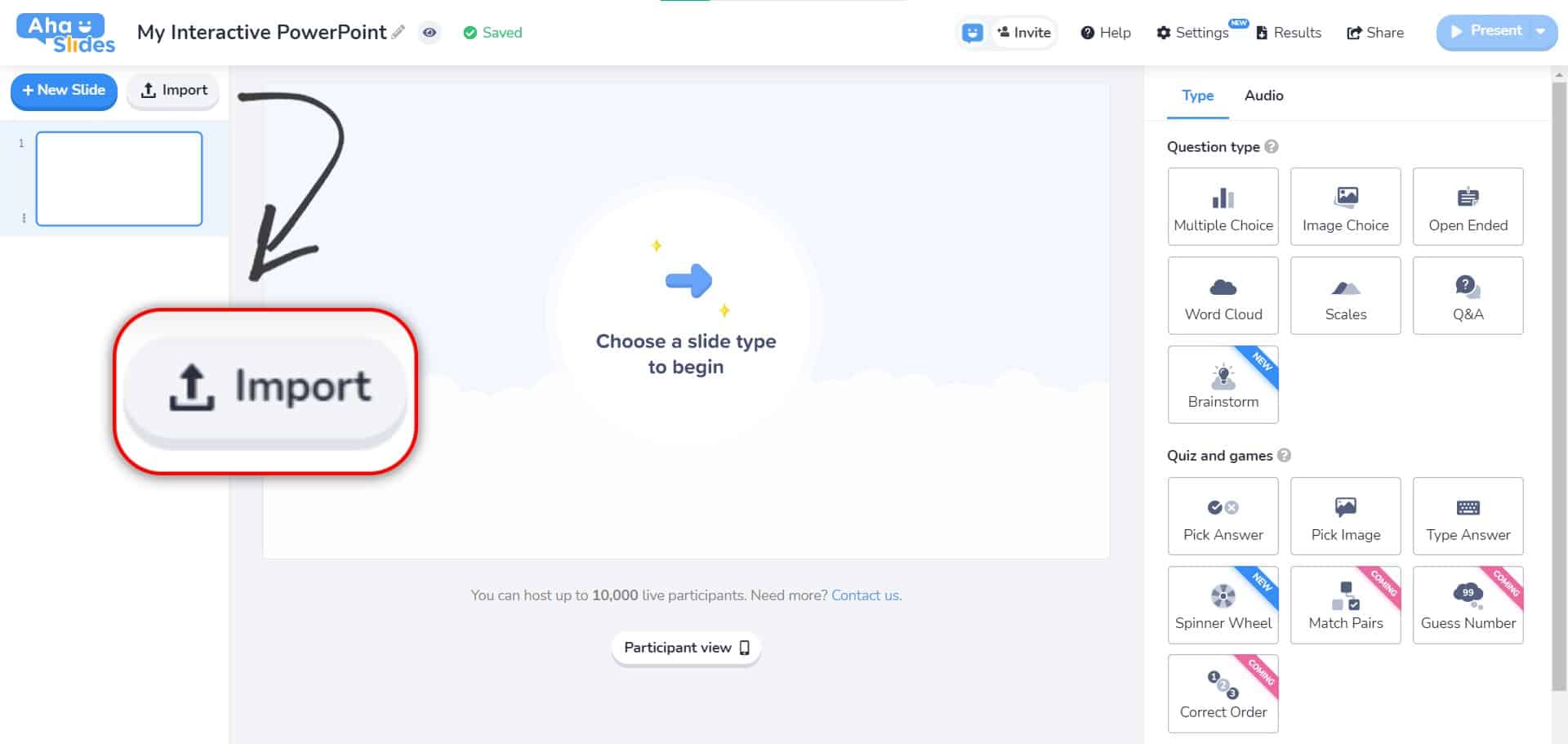
В новой презентации нажмите кнопку «Импорт», чтобы загрузить файл PDF, PPT или PPTX. После загрузки ваша презентация будет разделена на слайды с вопросами Powerpoint в левой колонке.
03
Добавить интерактивные слайды
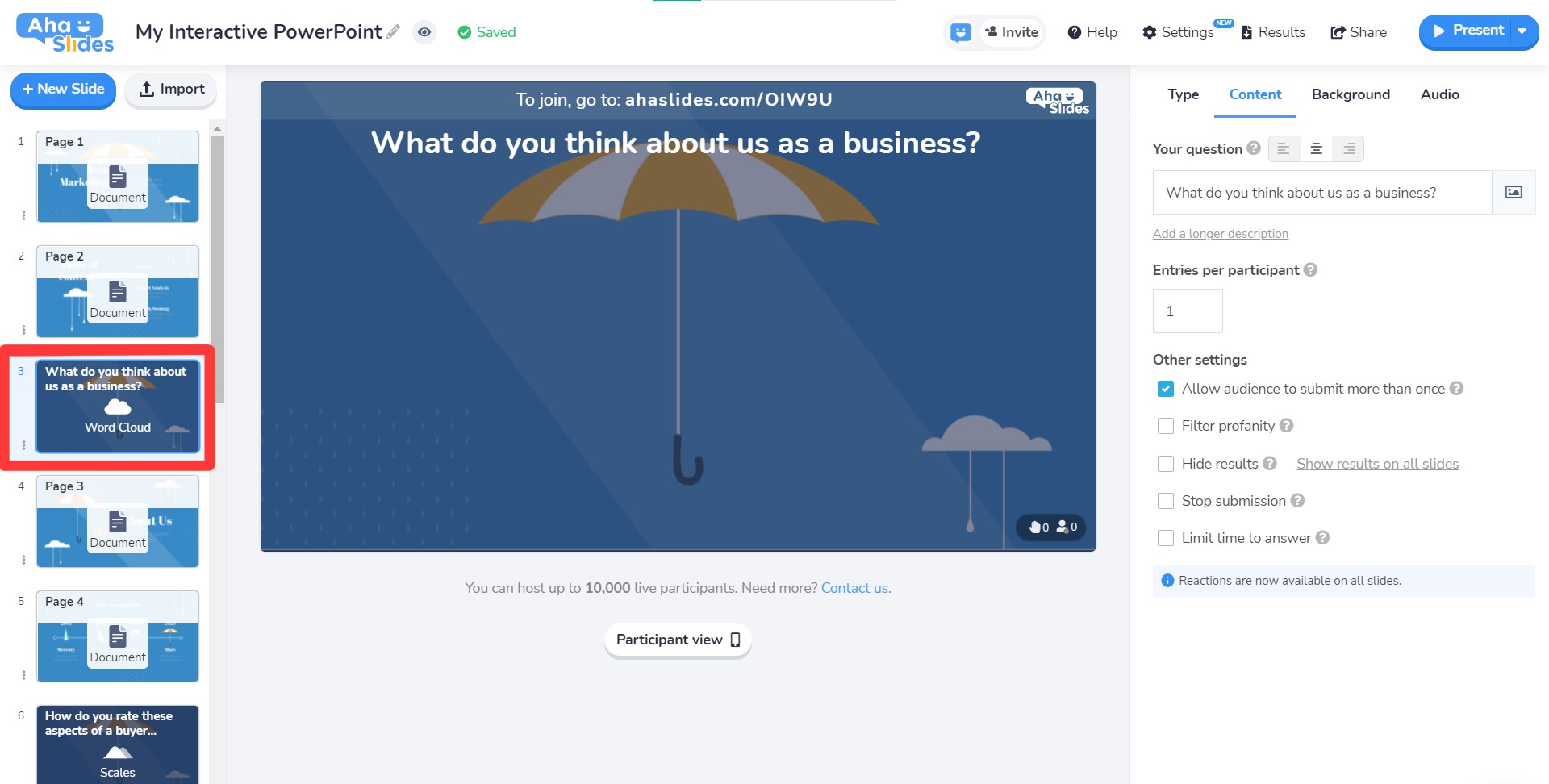
Создайте интерактивный слайд в своей презентации PowerPoint. Поместите опрос, облако слов, вопросы и ответы, викторину или любой из 11 интерактивных типов слайдов в свою презентацию, когда хотите взаимодействия.
04
Подарок!
Нажмите кнопку «Представить» и проведите свою аудиторию через презентацию. Ваша аудитория присоединится к вашей презентации на своих телефонах и отправит свои ответы на ваши интерактивные слайды.

5 советов по созданию отличного интерактивного PowerPoint
Совет №1 — Используйте ледокол
Все встречи, виртуальные или какие-то другие, могут состоять из одного или двух быстрых действий, чтобы сломать лед. Это может быть простой вопрос или мини-игра до того, как начнется настоящая суть встречи.
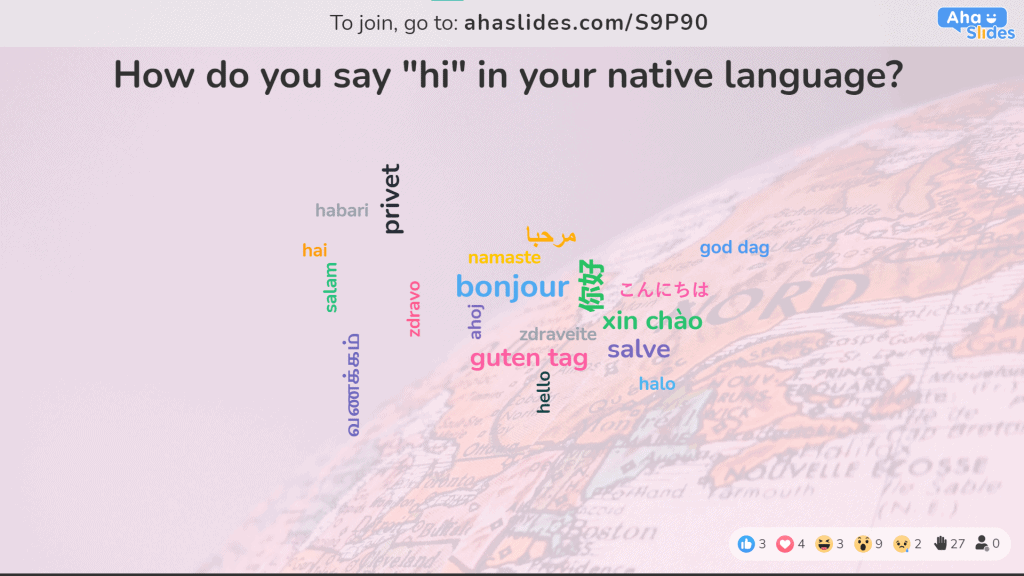
Вот тебе один. Если вы представляете онлайн-аудиторию со всего мира, используйте слайд облака слов, чтобы спросить их «Как сказать« привет »на родном языке?». Когда аудитория откликнется, наиболее популярные ответы будут казаться крупнее.
Совет № 2 — Закончите мини-викториной
Нет ничего лучше для вовлечения, чем викторина. Тесты в презентациях используются очень мало; переверните сценарий, чтобы повысить вовлеченность.
Быстрая викторина из 5-10 вопросов может работать в конце раздела, чтобы проверить, что ваша аудитория только что узнала, или в качестве забавного подтверждения в конце вашей интерактивной презентации PowerPoint.
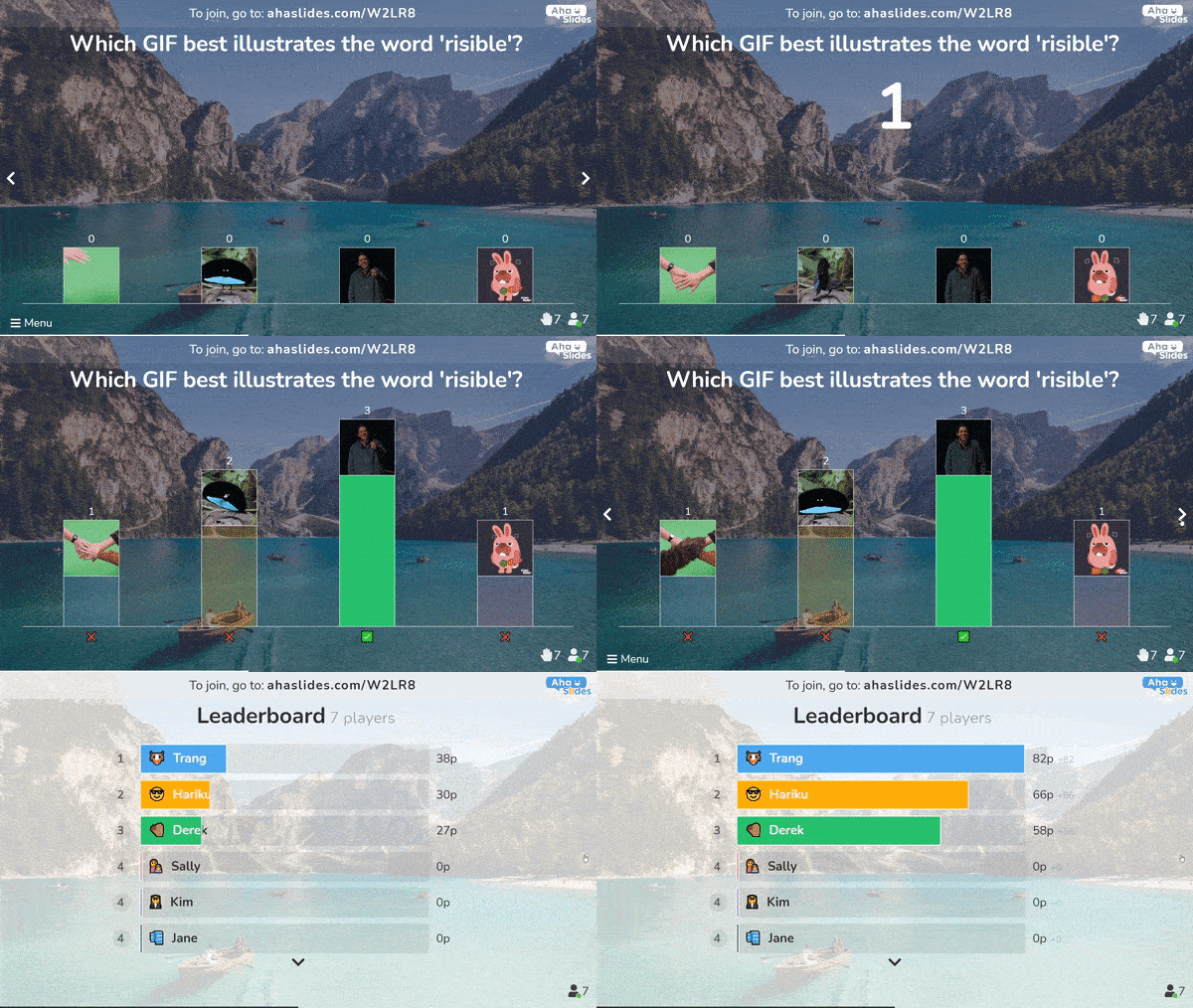
В AhaSlides тесты работают так же, как и другие интерактивные слайды. Задайте вопрос, и ваша аудитория будет соревноваться за очки, отвечая быстрее всех на своих телефонах.
Совет № 3 — Попробуйте разнообразие
Посмотрим правде в глаза. Большинство презентаций из-за отсутствия творческого мышления следуют точный такая же структура. Это структура, которая нас бессмысленно утомляет (у нее даже есть название — Смерть от PowerPoint), и это тот, который действительно может быть разнообразным.
Есть в настоящее время 11 интерактивных типов слайдов на AhaSlides. Докладчики, стремящиеся избежать пугающей монотонности стандартной структуры презентации, могут опросить свою аудиторию, задать открытый вопрос, собрать рейтинги по порядковой шкале, изложить популярные идеи в ходе мозгового штурма, визуализировать данные в облако слов и многое другое.
Узнайте, как различные интерактивные слайды могут работать в вашей презентации. Нажмите ниже, чтобы погрузиться в интерактивную презентацию на AhaSlides 👇
Совет №4 — Пространство
Хотя конечно есть много больше места для интерактивности в презентациях, все мы знаем, что они говорят о том, что в них слишком много хорошего…
Не перегружайте аудиторию, прося об участии на каждом слайде. Взаимодействие с аудиторией должно использоваться только для того, чтобы поддерживать высокий уровень вовлеченности, насторожить уши и чтобы информация была в центре внимания членов вашей аудитории.
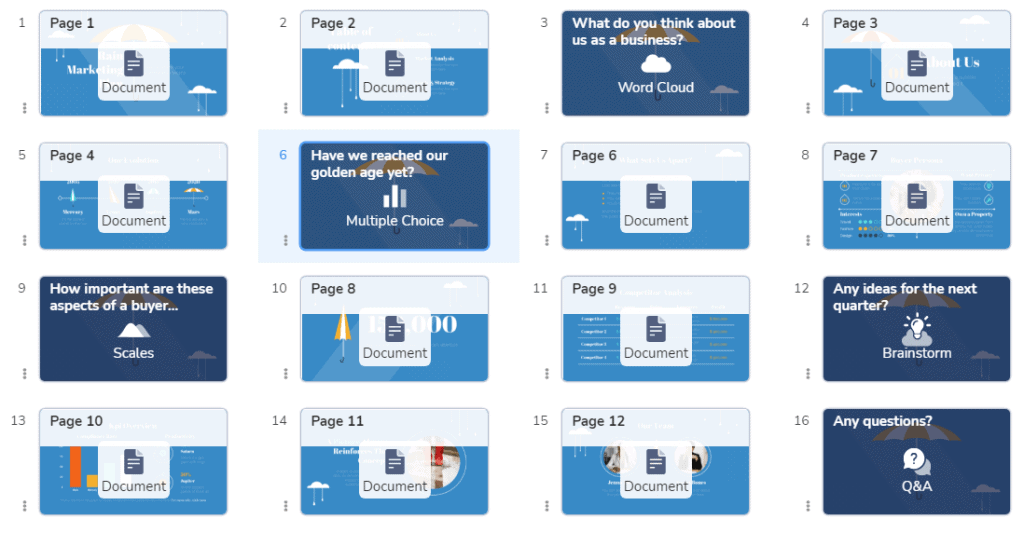
Имея это в виду, вы можете обнаружить, что 3 или 4 слайда контента для каждого интерактивного слайда являются идеальное соотношение для максимального внимания.
Совет № 5 — Разрешите анонимность
Вы когда-нибудь задумывались, почему у вас приглушенная реакция даже на премиальную презентацию? Частью социальной психологии толпы является общее нежелание даже уверенных участников выступать перед другими по прихоти.
Отличным средством от этого может быть предоставление членам аудитории возможности анонимно отвечать на ваши вопросы и предлагать свои собственные. Просто предоставив вашей аудитории возможность назвать свои имена, вы, вероятно, получите более высокий уровень участия от всех видов типы личностей в аудитории, а не только интроверты.
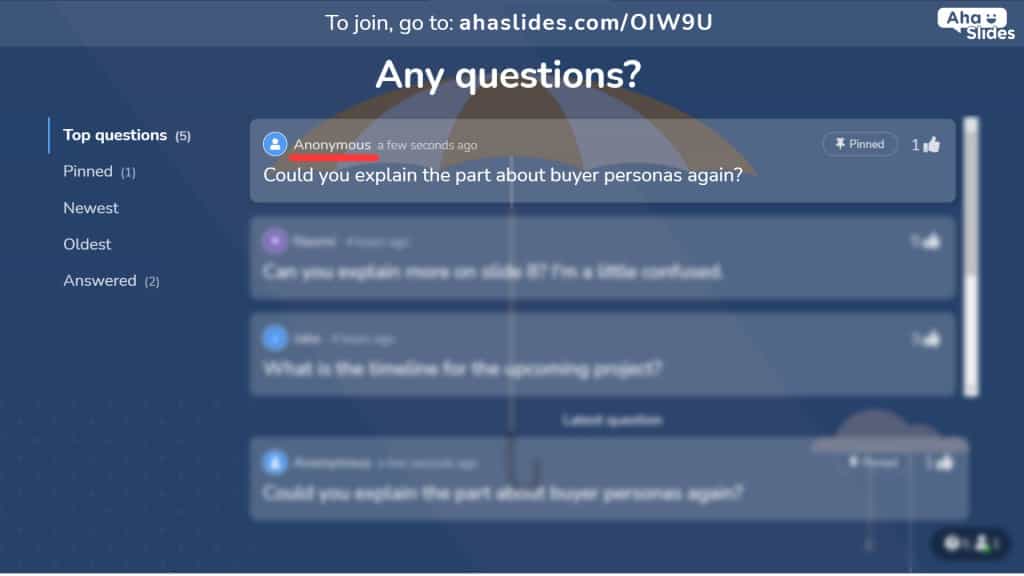
Или, конечно, вы можете добавить больше слайдов в PowerPoint, викторину PowerPoint, слайд вопросов и ответов в PowerPoint или изображения вопросов и ответов для ppt… любым удобным для вас способом. Но было бы намного проще, если бы ваша презентация была на AhaSlides.
Вы искали более интерактивные идеи PowerPoint?
Имея в руках силу интерактивности, не всегда легко понять, что с ней делать.
Нужны дополнительные образцы интерактивных презентаций PowerPoint? К счастью, подписка на AhaSlides дает неограниченный доступ к библиотеке шаблонов. Это библиотека мгновенно загружаемых презентаций, полных идей для вовлечения вашей аудитории в интерактивную презентацию PowerPoint.
Начните в считанные секунды..
Зарегистрируйтесь бесплатно и создайте интерактивный PowerPoint из шаблона.
Попробуйте бесплатно ☁️
Почему Microsoft купила PowerPoint?
Биллу Гейтсу необходимо быстро ускорить получение денег, поскольку он сказал, что Microsoft определенно будет на рынке презентаций, так или иначе.
Какая компания разработала PowerPoint от Dell, Microsoft, Apple или IBM?
Forethought, Inc, выпущенный Apple Macintosh в 1987 году под названием Presenter.
Является ли Microsoft альтернативой PowerPoint?
Да, это Microsoft Sway, альтернатива PowerPoint. Однако пользовательский интерфейс и принцип сильно отличаются, так как пользователи могут не сказать, что это сделала одна и та же компания.
Как сделать слайды интереснее?
Начните с записи своих идей, затем проявите творческий подход к дизайну слайдов, сохраняйте единообразие дизайна; сделайте вашу презентацию интерактивной, затем добавьте анимацию и переходы. Затем выровняйте все объекты и тексты на всех слайдах.
В этой статье мы расскажем, как вставить триггеры в PowerPoint-презентацию, сделать с их помощью игру, загрузить ее в блог или отправить по email всему классу.
Триггер в PowerPoint — это инструмент, который позволяет создать «горячую клавишу» для запуска анимации, аудио- и видеоэффектов.
Один клик мышью — и выбранный объект (картинка, фигура, отдельное слово) приходит в движение на слайде. Исчезает, выезжает справа или слева, меняет цвет — действует по заданному сценарию. Например, вот так:
Как сделать триггер в презентации
Посмотрите нашу короткую видеоинструкцию:
Рассмотрим на конкретном примере, как сделать триггер в PowerPoint или в конструкторе онлайн-курсов iSpring Suite. Мне нужно, чтобы при нажатии на портрет Пушкина всплывала подсказка — окошко с фамилией и инициалами поэта. А при нажатии изображения Лермонтова появлялся текст «М.Ю. Лермонтов». Итак, цель задана. Рассмотрим создание триггеров в презентации пошагово.
1. Создаем пустой слайд
Запускаем PowerPoint. В нашем случае это версия 13-го года. Перед нами первый слайд с графами Заголовок и Подзаголовок. Для удобства сделаем его пустым. Наведите курсор на свободное место на слайде, кликните по нему один раз правой кнопкой мыши, выберите пункт Макет и Пустой слайд.

2. Добавляем изображения для анимации
Для этого на вкладке Вставка в группе Изображения нажмите кнопку Рисунки.

В открывшемся диалоговом окне найдите нужное изображение, выберите его и нажмите кнопку Вставить.
СОВЕТ: если вы хотите одновременно вставить несколько рисунков, выберите необходимые файлы, удерживая клавишу CTRL.

3. Вставляем подсказки
Для этого выбираем меню Вставка — Фигуры — Выноска.

После вставляем в фигуру текст с подсказкой. Выполняем данные действия для двух фото. Должно получиться так:

4. Создаем анимацию
Для этого выделяем фигуру с текстом, выбираем меню Анимация — Добавить анимацию — Появление.

5. Настраиваем триггер
Для этого выделяем подсказку, далее Анимация — Область анимации — Триггер — По щелчку — Рисунок 3.

Для второй подсказки применяем ту же схему. Только в конце выбираем Рисунок 4. В итоге должно получиться следующее:
Точно так же можно поставить триггеры на другие объекты слайда: надписи, рисунки, автофигуры, добавить анимацию, аудио- и видеоэффекты. Именно триггеры «прокачают» вашу PowerPoint-презентацию до уровня:
- игры «Лабиринт»;
- игры «Интеллектуальный тир»;
- игры «Времена года»;
- игры «Силуэты»;
- игры «Найди 10 отличий»;
- викторины с «эффектом наведения мыши»;
- викторины «Столицы мира»;
- тренажера по правилам дорожного движения «Светофор».
Как поделиться интерактивной презентацией с учениками
Вы создали презентацию с триггерами, курс или тест и хотите поделиться ими с учениками. Можно провести урок в компьютерном классе или показать презентацию через проектор. А можно расширить «географию». Например, залить материал в интернет и скинуть ссылку школьникам соцсетях или по почте. Тогда дети смогут ознакомиться с презентацией в удобное время.
Простой способ поделиться презентацией в интернете — загрузить материалы в «облачный» сервис iSpring Cloud. Программа предлагает четыре удобных варианта распространения презентаций, которые можно будет открыть на любом компьютере:
- Короткая ссылка — вы можете просто скопировать ссылку и отправить ее ученикам по смс, через Skype или любой другой сервис для обмена сообщениями. Вставьте ссылку в рекламный баннер или промо материалы.
- Email — укажите адрес электронной почты получателя, и из iSpring Cloud придет приглашение к просмотру материала.
- Социальные сети — делитесь презентацией с учениками в социальных сетях (Facebook, Twitter, LinkedIn, Вконтакте).
- Embed-код — скопируйте код и разместите презентацию на сайте или в блоге.
В iSpring Cloud можно не только делиться курсами, но и смотреть по ним статистику: кто открывал, сколько слайдов просмотрено, сколько в среднем тратят времени на изучение.
Никто не испортит вашу презентацию. В iSpring Cloud она защищена от редактирования. Сохранить авторские права помогут настройки приватности: установите пароль, и доступ к материалам смогут получить только те пользователи, кому вы доверяете.
Читайте подробную инструкцию о том, как поделиться презентацией с помощью iSpring Cloud.
Если вам понравилась статья, дайте нам знать — нажмите кнопку Поделиться.
А если у вас есть идеи для полезных статей на тему электронного обучения — напишите нам в комментариях, и мы будем рады поработать над новым материалом.