
Как создать групповой чат в Скайпе для рабочего стола?
Вернуться к результатам поиска
- Выберите в
 списке кнопку Новый чат и выберите Новый групповой чат.
 - Выберите Обновить изображение профиля, если вы хотите добавить фотографию для группы.
- Укажите имя группы, чтобы продолжить.
- Чтобы создать группу, выберите стрелку Далее.
- В окне Создать группу выберите контакты из предложенного списка или выберите Поиск ,а затем введите имя контакта, которого вы хотите добавить. Продолжайте искать и добавлять до 600 контактов.
- Нажмите кнопку Готово, чтобы начать общение.
 списке кнопку Новый чат и выберите Новый групповой чат.
  Обновить изображение профиля, если вы хотите добавить фотографию для группы.
Подробнее о настройке групповых чатов и управлении ними.
машинный перевод
ВНИМАНИЕ! Эта статья переведена с помощью средств машинного (автоматического) перевода, а не человеком. Дополнительные сведения см в следующей статье. В Skype машинный перевод используется для предоставления статей службы поддержки и справки на дополнительных языках. При этом автоматически переведенные статьи могут содержать ошибки, а также синтаксические и грамматические неточности, аналогичные тем, которые допускают носители других языков. Skype не несет ответственности за неточности, ошибки и ущерб, вызванные некачественным переводом или его использованием клиентами.
См. исходный текст на английском языке: FA34799
Дополнительные ресурсы
Одна из самых используемых функций Скайпа – групповые чаты. Это удобный способ общения для целой группы людей в текстовом и голосовом варианте. В этой статье мы расскажем о том, как создать групповой чат, добавить туда людей и начать групповой видео звонок.
Как создать группу на ПК в скайпе
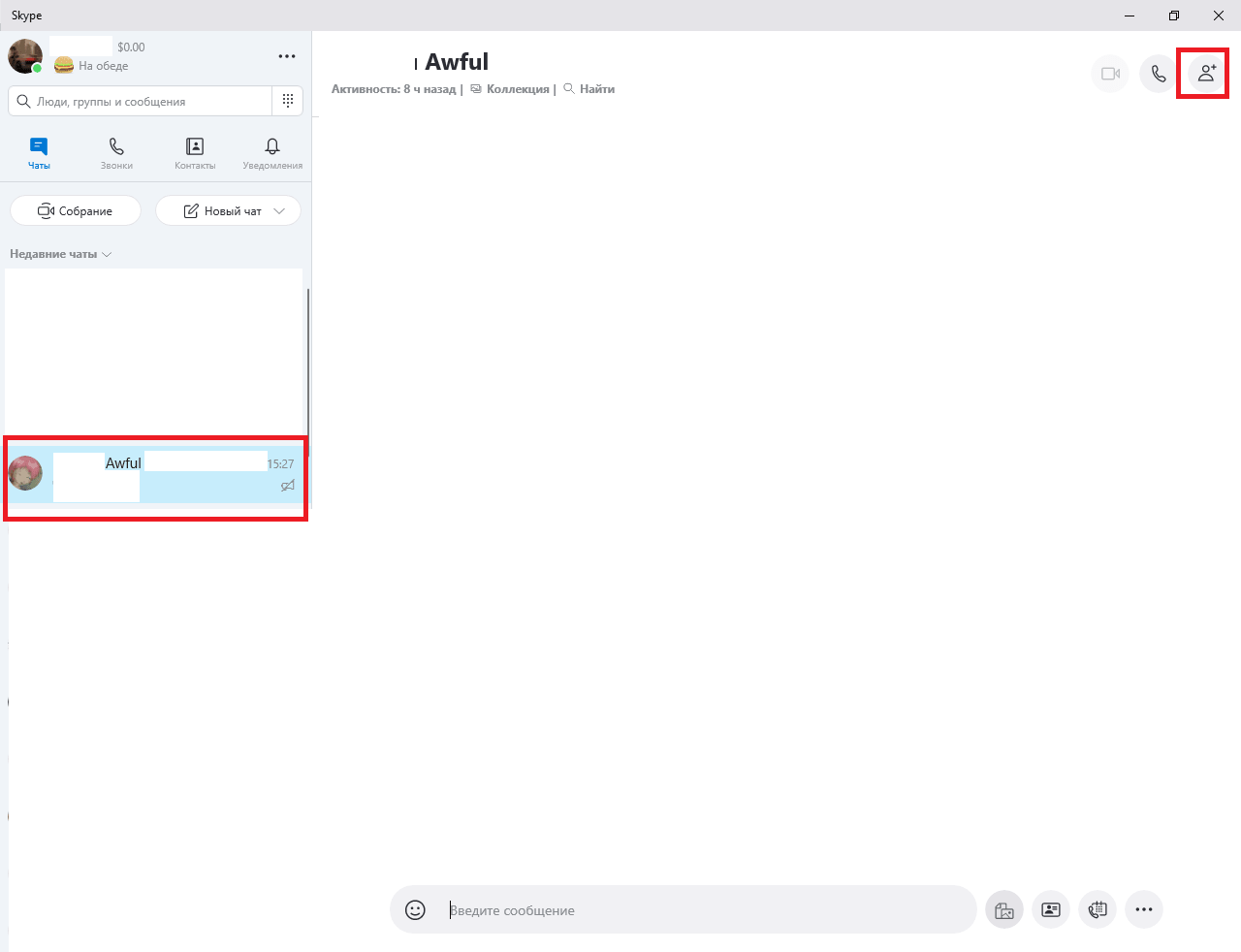
Групповой чат можно создать, зайдя на профиль человека, которого вы добавите в группу. Чтобы это сделать, проделайте следующие действия:
- Откройте чат с человеком, которого вы хотите добавить в новый групповой чат;
- В правом верхнем углу окна найдите и кликните по кнопке для расширения чата;

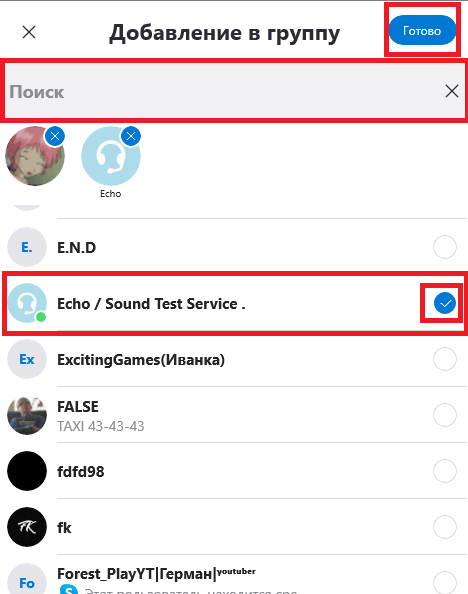
- Откроется окно «Добавление в группу» со списком из всех ваших чатов. Для поиска нужных людей можно воспользоваться поисковиком сверху;
- Найдите нужный вам контакт и кликните по кружочку напротив его. Если появилась галочка с синим кружком, то контакт выбран;
- Для создания группы с этим списком людей нажмите на кнопку «Готово».

Как добавить людей в группу
Если вы уже создали группу с определенным набором людей, но теперь хотите добавить новых участников, то это можно сделать следующим образом:
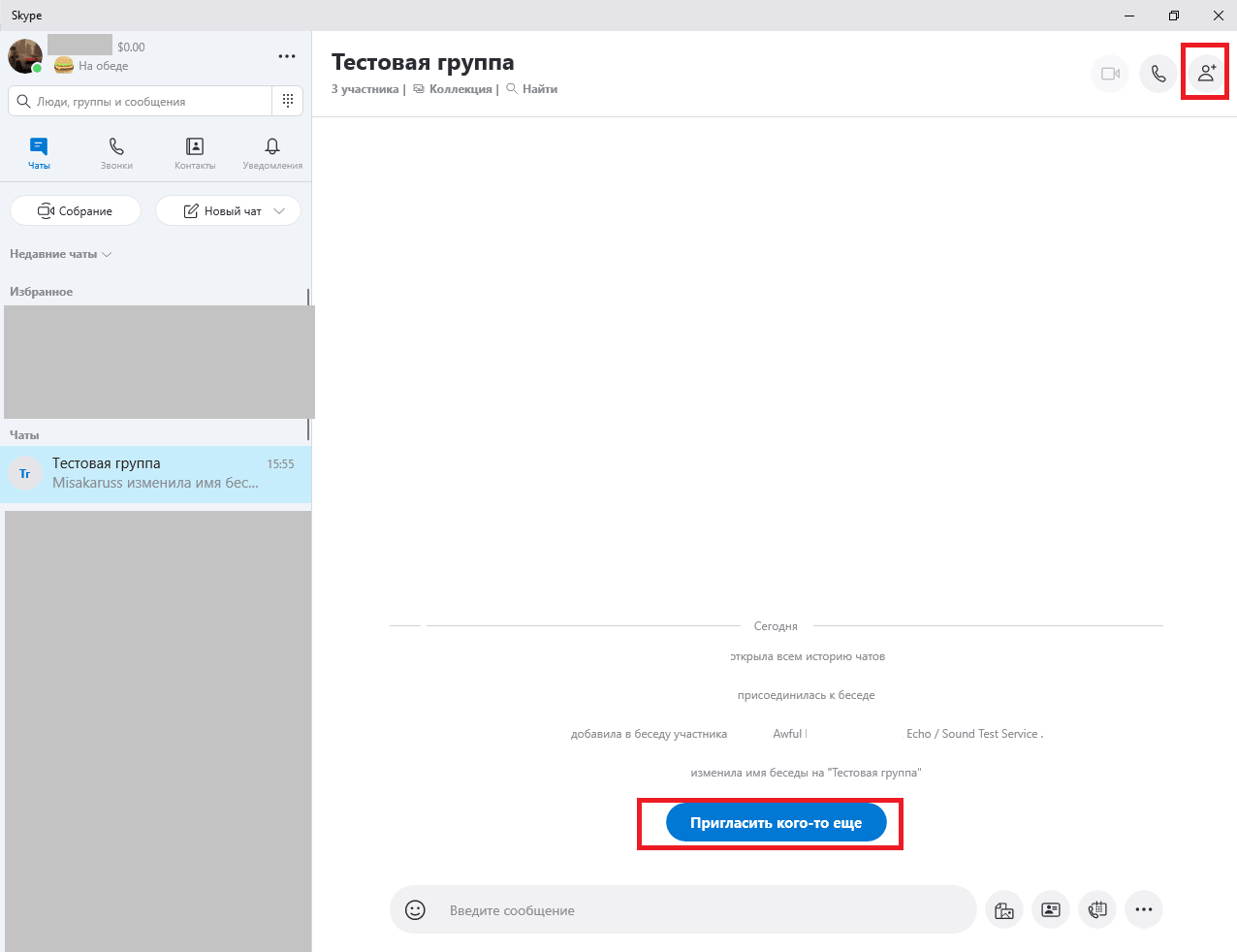
- Откройте окно с чатом вашей группы;
- Если вы только что создали группу, то можно кликнуть по огромной кнопке «Пригласить кого-то еще», если группа существует давно, то нажмите на кнопку приглашения в правом верхнем углу, функционал у них един;

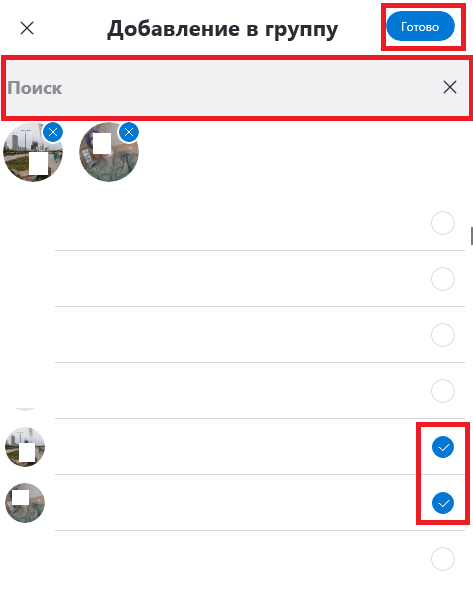
- Откроется окно «Добавление в группу» со списком всех ваших друзей и чатов в Скайпе. Вы можете воспользоваться местным поисковиком для поиска нужных пользователей;
- Найдите нужных вам людей, которых вы хотели добавить в свою группу. Кликните по кружкам напротив них, чтобы они загорелись синим и появилась галочка, после чего вы их выделите;
- После выбора всех нужных контактов нажмите «Готово» в правом верхнем углу.

Как сделать групповой видео звонок
В группах есть не только чат, но и возможность начала группового видео звонка. В нем могут участвовать до 10 человек с использованием видео и до 25 человек только с использованием голоса. Чтобы начать групповой звонок со всеми участниками группы, сделайте следующие действия:
- Откройте окно с чатом вашей группы;
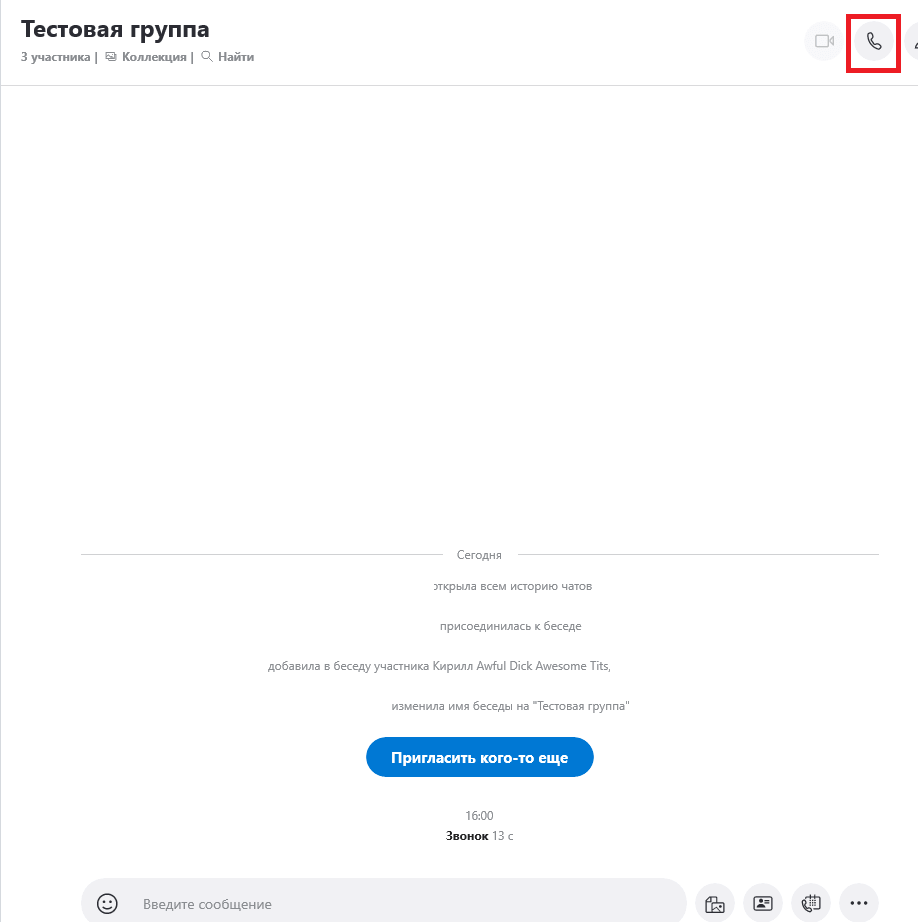
- Нажмите на кнопку звонка в правом верхнем углу окна.

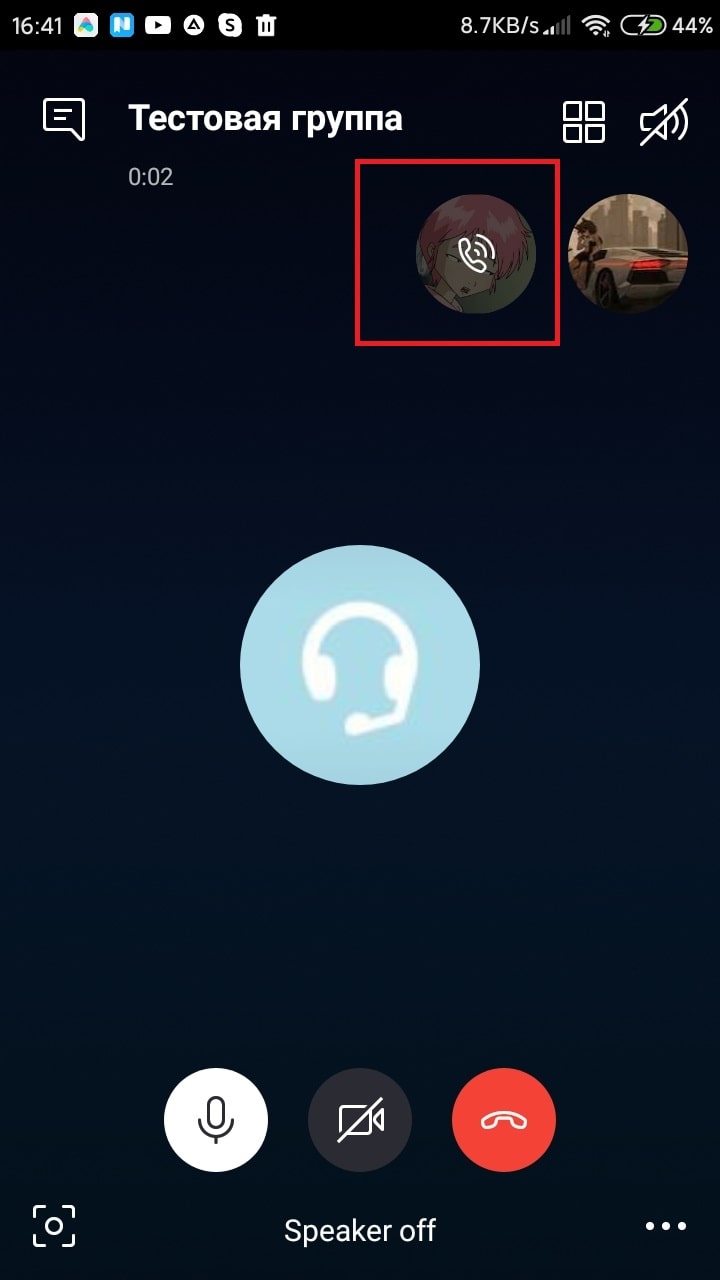
В групповом звонке у вас будет весь функционал обычного одиночного звонка. В левом верхнем углу будет указана вся информация о текущем звонке и количестве подключившихся участников. Иконки не подключившихся участников будут затемнены, а посередине их будет указан белый знак вызова.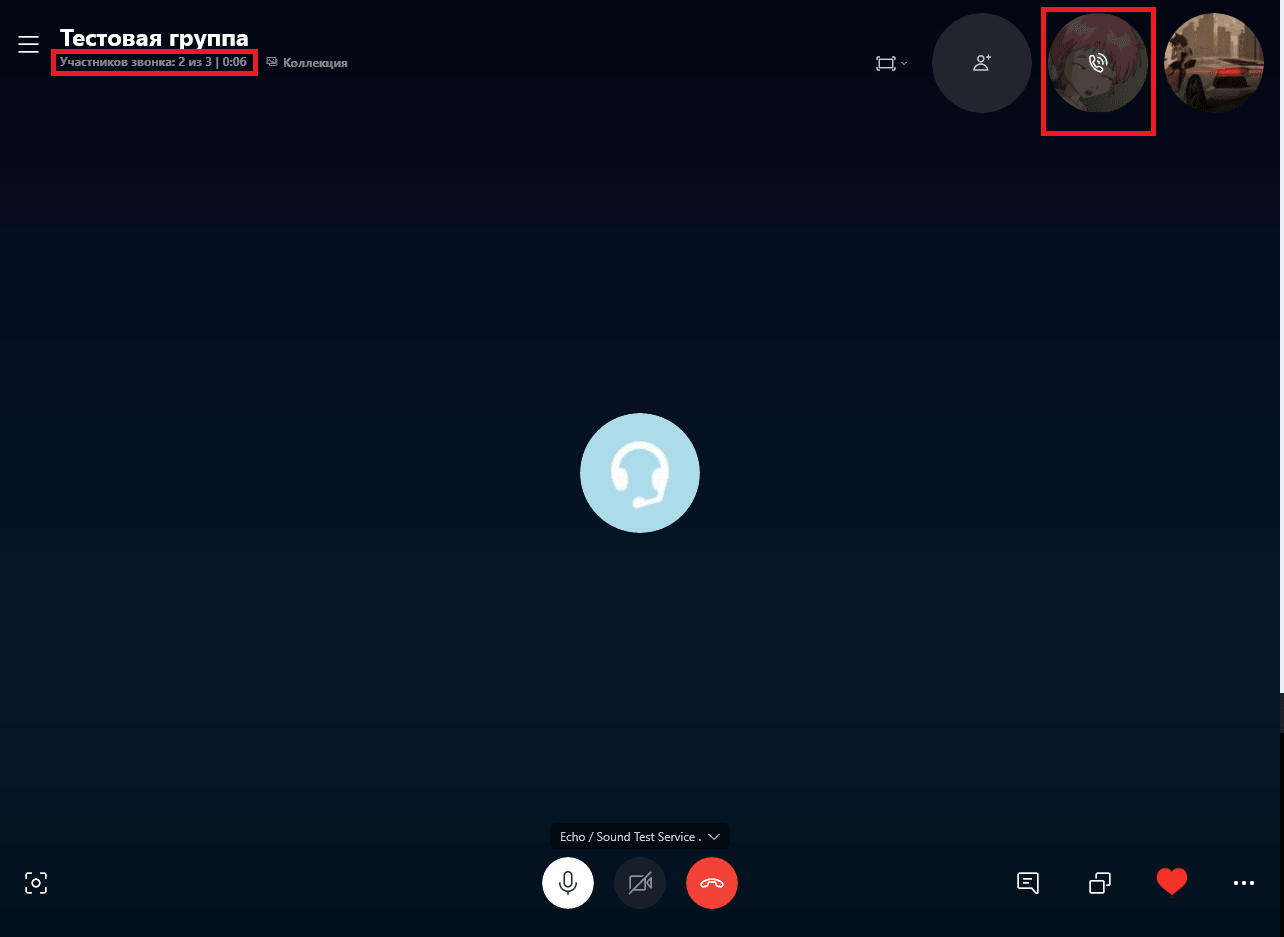
Как создать группу моб. версии скайп
В Скайпе один из самых удобных способов создания нового группового чата – добавление к чату с другом новых участников. Чтобы создать новую группу таким образом, совершите следующие действия:
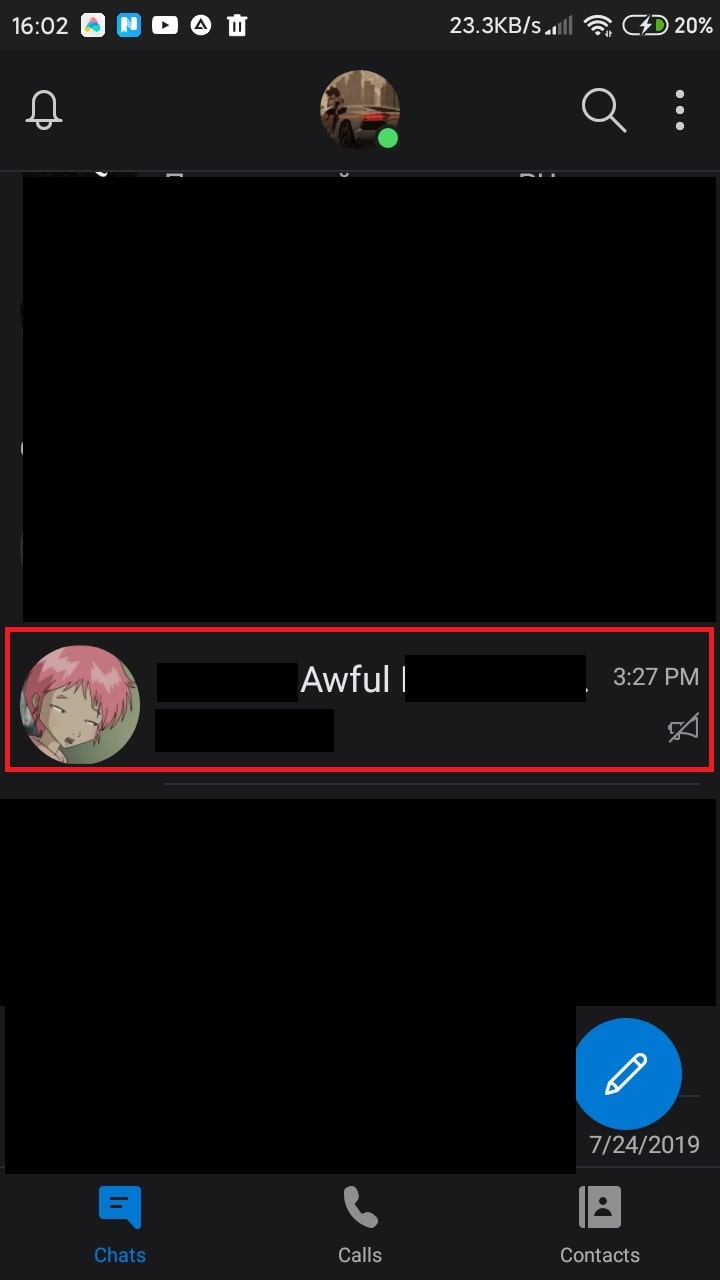
- Найдите и откройте чат с человеком, с которым хотите создать групповой чат;

- В открывшимся чате сверху найдите и нажмите на имя этого пользователя;

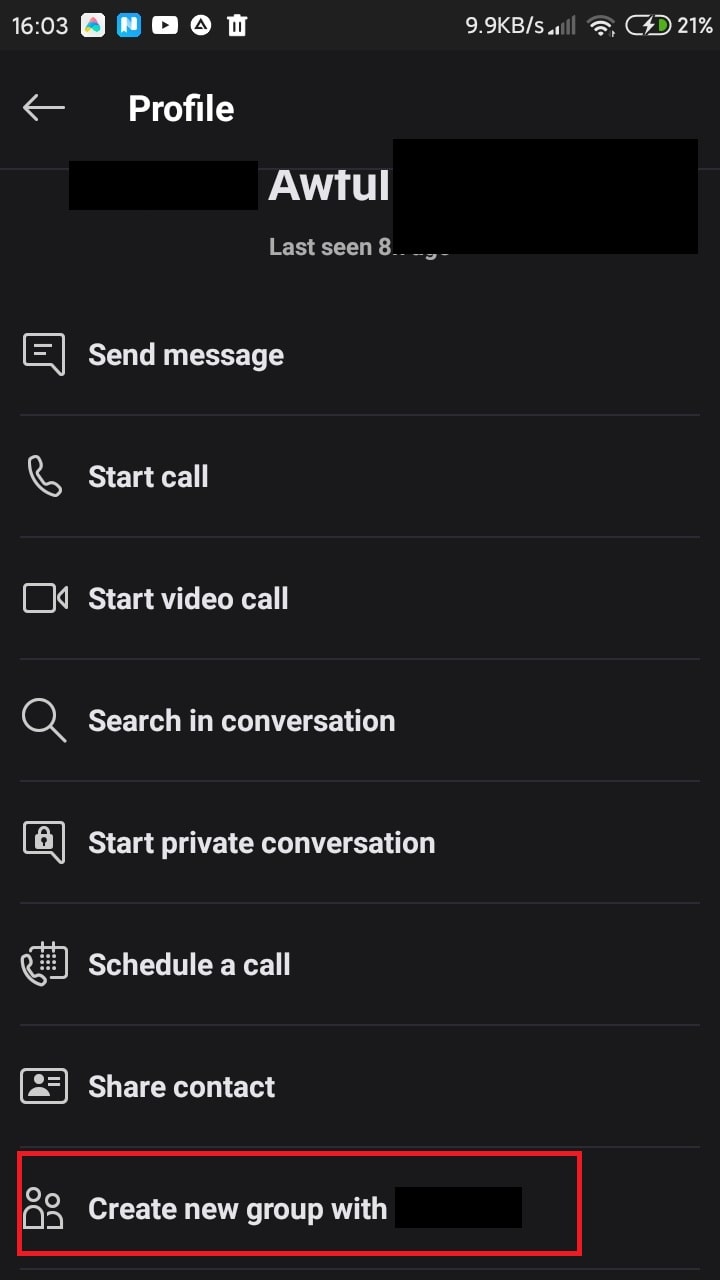
- Откроется меню управления этим контактом. Прокрутите все пункты почти до самого низа;
- Найдите и нажмите на пункт «Создать новую группу с…»;

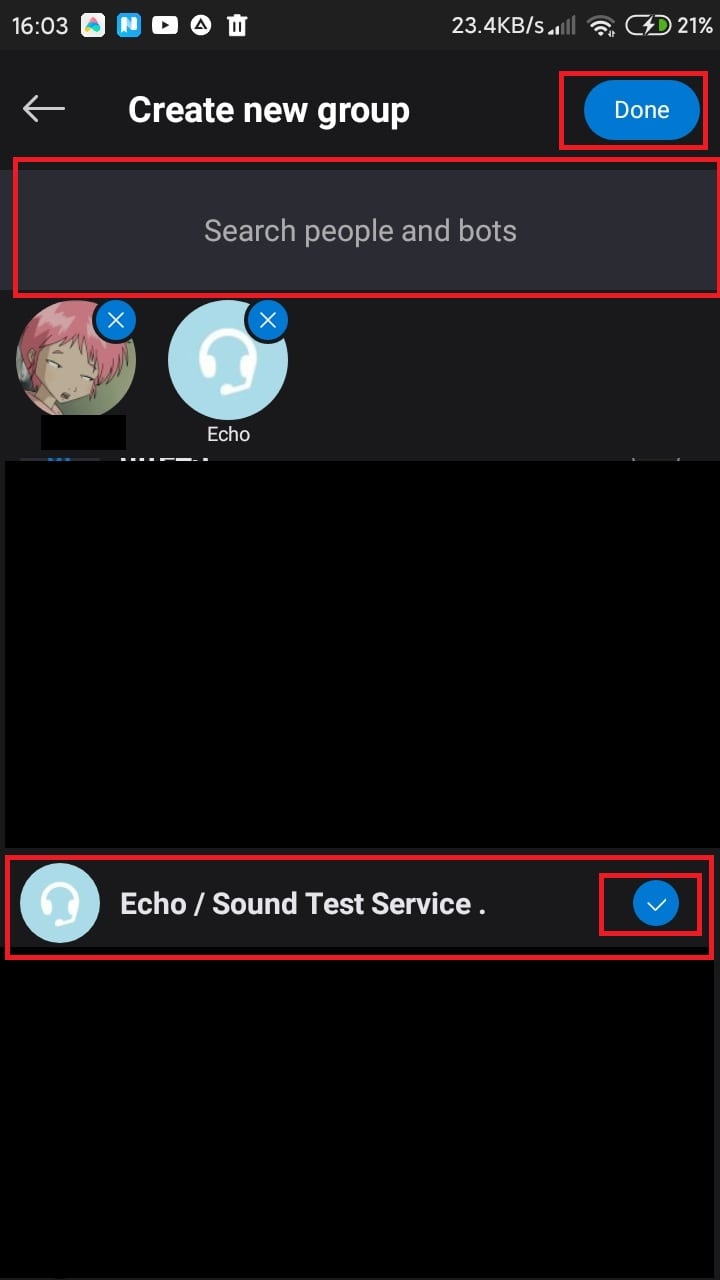
- Откроется окно создания группы со списком из всех ваших чатов и контактов. Тут же вы найдете поисковик, который можно использовать для поиска конкретных пользователей;
- Найдите и нажмите на все нужные вам контакты, чтобы добавить этих пользователей в ваш чат. Если этот контакт был прикреплен, то рядом с ним загорится синий кружок с галочкой;
- Подтвердите создание нового чата, нажав на кнопку «Готово» в правом верхнем углу.


Как добавить людей в группу
Возможно, вы забыли добавить других людей в группу, или после длительной жизни чата решили его оживить и добавить в него новых участников. Для таких случаев в Скайпе есть возможность добавления новых участников в чат. Чтобы это сделать, совершите следующие действия:
- Откройте окно чата вашей группы;
- Сделайте одно из 2-х действий:
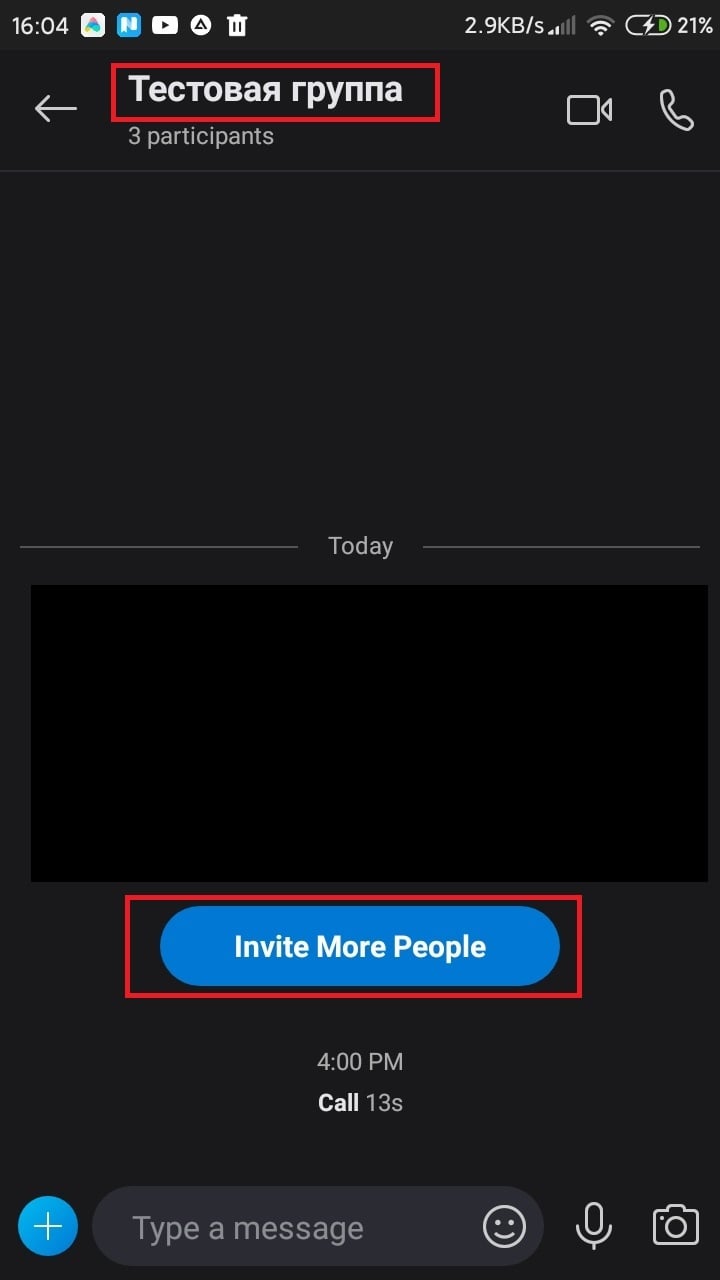
- если вы только что создали чат, нажмите на огромную синюю кнопку в его начале;
- если чат существует давно, то нажмите на название группы сверху и проследуйте следующим действиям:

- Откроется меню управления группой. Прокрутите его вниз;
- Там вы найдете список из всех участников группы и кнопку добавления нового пользователя в чат. Нажмите ее;

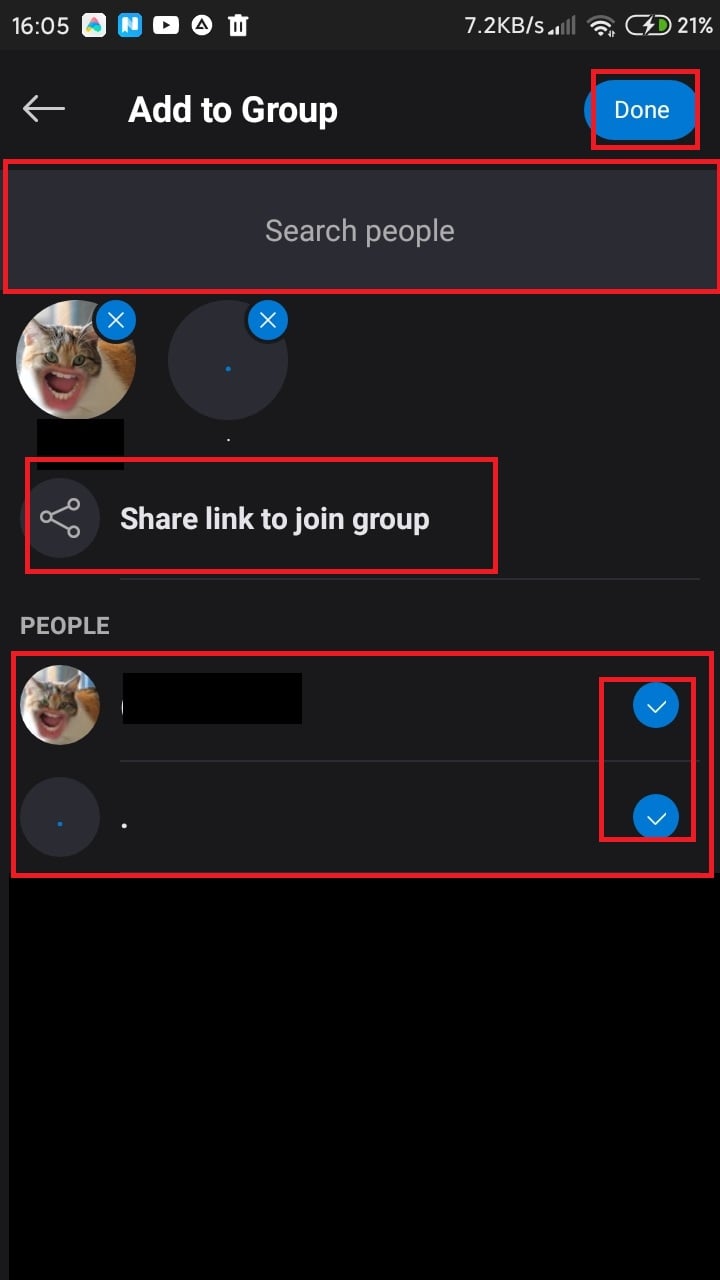
- Результат этих 2-х действий одинаковый. Только кнопка в чате со временем пропадает, и остается доступным лишь способ добавления через меню группового чата. После нажатия одной из кнопок добавления нового пользователя, откроется соответствующее окно со списком из всех ваших контактов и людей, с которыми вы общались;
- В этом списке нужно найти и нажать на все контакты, которые вы хотите добавить в чат. Для поиска определенного пользователя можно воспользоваться поисковиком сверху. После выделения контакта, рядом с ним должен появиться синий кружок с галочкой;
- Для добавления в чат контактов, которых у вас нет в друзьях в Скайпе, можно поделиться ссылкой в своих соцсетях или других местах. Кнопка для создания ссылки на чат находится под поисковиком;
- После выделения всех нужных вам участников нажмите на «Готово», чтобы добавить их в чат.

Как сделать групповой видео звонок
В группах можно не только общаться в текстовом чате, но и начинать групповые звонки. Всего могут участвовать до 10 человек в видео звонке и до 25 человек в обычном звонке. Подключиться может любой человек в группе, но после 10 или 25 участников звонка доступ к нему отключается. Чтобы начать групповой звонок, совершите следующие действия:
- Найдите и откройте окно чата с вашей группой;
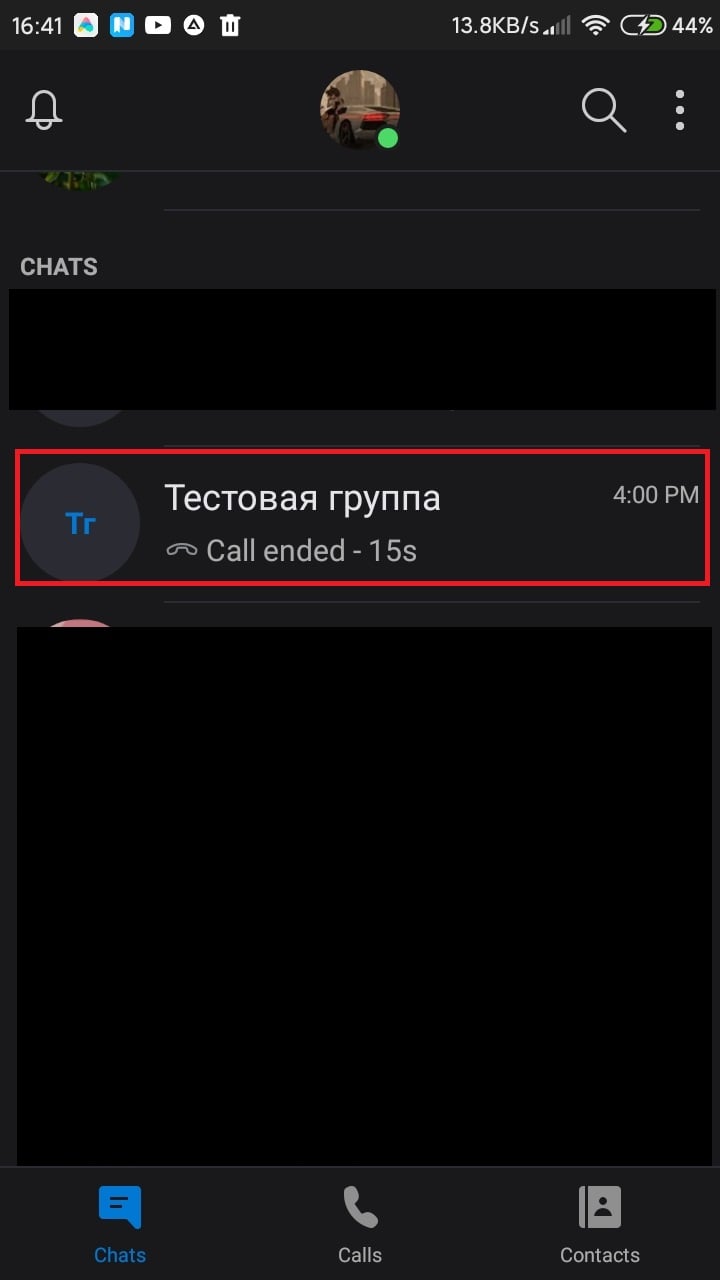
- В правом верхнем углу найдите и нажмите на кнопку звонка.
Это все, что вам нужно сделать. В групповом звонке есть все нужные функции, которые присутствуют в обычном одиночном звонке. Только, например, видеть демонстрацию экрана будут все сидящие в группе пользователи.
Звонок начнется, когда один из участников чата его примет. Далее будут подключаться другие участники чата. Иконки людей, которые еще не успели принять вызов, темнеют, а посередине их аватарок появляется значок вызова.
Сейчас стала очень популярна программа Skype. Популярность обусловлена легкостью в обращении и многофункциональностью. Например, можно записать разговор в Skype. У пользователей часто возникает вопрос: «Как создать группу в Skype?»
Сейчас мы вместе попробуем разобраться в этом вопросе.
Стоит сказать, что группа в Skype поможет вам общаться сразу с несколькими пользователями. Благодаря ей вы сможете устраивать видео- или голосовые конференции. Эта функция не обошла и чаты.
Для создания группы в Skype необходимо:
1) Внести всех необходимых абонентов в ваш список контактов.
2) Выбрать пункт в меню «Контакты», далее «Создать новую группу»

3) Перетащить учетные записи абонентов Skype в появившиеся окно голубого цвета.

4) Если вы случайно добавили не того абонента в группу, выделите его … из появившегося контекстного меню выберете функцию «Удалить пользователя из данной группы».

5) После создания группы в Skype у вас есть возможность начать общаться в составе этой группы. Для чего нажмите кнопку «Звонок группе» или «Видеозвонок»
6) Для того, чтобы каждый раз не создавать вашу группу, сохраните ее, нажав на функцию «Сохранить группу в списке контактов».
7) В открывшемся окне, введите название группы Skype, под которым она будет сохранена в вашем списке контактов.

 В результате чего в вашем аккаунте появится новая запись в списке контактов и вы сможете общаться со всеми абонентами группы Скайп, используя только одну учетную запись.
Так же можно создавать группу Skype прямо в процессе общения. Для этого необходимо:
1) В зависимом окне программы нажать кнопку «Добавить людей».
2) В появившемся окне находится список всех ваших записей. Всех абонентов, с которыми вы планируете общаться по Skype в пределах создаваемой группы, необходимо перетащить в окно «Члены этой группы».

Для этого можно перетащить записи с помощью мыши или выделить необходимых абонентов и нажать функцию «Выбрать»
3) Если вы завершили выборку абонентов нажмите кнопку «Добавить».
4) Теперь вы можете звонить все участникам группы Скайп.
Теперь, надеемся, у вас не возникнет вопроса: «Как создать группу в Skype?»
Рассмотрим более подробно возможности чата в группе Skype и не только.
Как нам уже стало известно, благодаря Skype, теперь можно общаться не только с одним абонентом, с группой и даже с целым миром, как открытым, так и закрытым.
При использовании открытого чата все желающие могут присоединиться к вашей беседе, а если ваш чат является закрытым, то общаться в нем будут только те пользователи, которых вы добавили лично. При открытом чате, ссылку на него можно разместить на блоге или сайте.

При создании чата, вы устанавливаете правила. Можно ограничивать права пользователя, решать, кто может принимать участие в обсуждении, а кто нет, устанавливать правила ведения беседы.

В Скайп есть опция SkypeCast. Это тоже чат, но используя ее, вы обмениваетесь голосовыми сообщениями. Для ее использования необходимо позвонить на определенный номер. Чтобы активизировать эту опцию, необходимо открыть вкладку «В эфире». Там есть возможность просмотреть все активные чаты и количество их участников.

Если вы решили создать свой SkypeCast, то необходимо указать его описание, язык, время начала и длительность.
Эти летом вышла обновленная версия Skype. Новый Скайп очень тесно взаимодействует с Facebook. Здесь вы сможете найти новые смайлики, система управления звонками тоже изменилась.
Все эти нововведения Skype помогут вам, создавать группы и управлять ими. В отдельной вкладке, вы сможете увидеть, кто из ваших друзей в социальной сети находится на сайте и сразу же обменяться с ними сообщениями. Если общаясь в группе, вы захотите узнать последние их обновления на Facebook, вы сможете сделать это, не выходя из Skype.
Так же в данной версии программы можно видеть, когда человек выходит из этой социальной сети.
Т.е. это все вам поможет в кратчайшие сроки разобраться с такими проблемами как:
- Как создать группу в Скайп
- Как и кого в нее приглашать
Разработчики обновлений позаботились об интерфейсе новой версии Skype. Теперь все необходимые кнопки находятся под рукой. Это необходимо для людей, которые только что начали пользоваться Skype и тех, кто дорожит временем. И если вы захотите устроить конференцию, для этого понадобиться пару секунд.
Благодаря нововведениям вы будете радовать своих абонентов личными аватарами. Функцию «группы» часто используют в бизнесе, где очень часто обмениваются не только словами, но и данными, которые сложно просто переслать. Специально для этого разработчики упростили обмен скриншотами.
Нами были рассмотрены такие вопросы:
- Как создать группу в Скайп
- Как управлять группой
- Как разработчики Skype упрощают жизнь своим пользователям
И в заключении хочется сказать, что Скайп стал популярным именно благодаря своей функциональности. Разработчики не сидят на месте и расширяют границы общения через этот ресурс. Пользуетесь Skype для дружбы и общения с вашими близкими, друзьями и партнерами!
Видеоролик рассказывает как создать группу в Skype:
.
Приглашаю вас подписаться на новые статьи блога ivanov-v.ru по RSS или E-mail.
.
Содержание статьи
- Создание групповой видеосвязи
- Как позвонить всей группе в Skype
- Изменить название группы в Скайпе

Хотите пообщаться одновременно с несколькими друзьями, но не знаете как это сделать? — Прекрасная возможность от Skype — групповой видео чат!
Все что нужно для создания групповой видеосвязи — это наличие WEB-камеры с микрофоном или просто микрофон и установленная программа Скайп. Мы расскажем о том, как создать группу, как начать звонить всем одновременно, как писать сообщения в групповом чате и как удалить созданную группу.
Создание групповой видеосвязи
Для начала у вас в друзьях должны быть пользователи которых необходимо добавить в группу. Если таковые имеются, выполняем вход под своими данными к учетной записи и делаем все как написано ниже:
- Кликаем по вкладке «Контакты»;
- В контекстном меню выбираем пункт «Создать новую группу…» или просто нажимаем Ctrl+N;
- Из списка контактов перетяните человека в верхнюю часть окна, там где название и отпустите мышку (см. рис.:1);
Если все верно было сделано — добавленный пользователь будет отображаться в верху, под панелью инструментов.

Рис.: 1
Вы, как создатель, можете исключить любого участника. Для этого открываем список участником и и правой кнопкой мыши нажимаем на имя человека и в меню выбираем «Удалить пользователя из данной группы».
Для этого не обязательно быть создателем группы. Войдя в нее, нужно нажать на кнопку «Звонок группе».
Все участники увидят оповещение о входящем звонке и смогут принять его или отклонить. Качество связи зависит не только от скорости обработки данных вашего провайдера, но и от системных характеристик компьютера. Мы собрали информацию касательно характеристик участников скайп-конференции и получили некоторые данные, которыми поделимся с вами.
Если соединение интернета быстрое, то для качественной связи нужны еще такие показатели компьютера:
1). Для группового звонка троим участникам.

2). Для группового звонка пятерым участникам.

3). Для группового звонка в котором будет участвовать 7 человек.

Изменить название группы в Скайпе
Как только группа была создана, название у нее устанавливается по умолчанию «Пустая группа». Для ее переименования нажмите на стандартное название и в поле впишите текст который хотите видеть:

Стоит так же отметить, что название группы будет выводится в списке последних действий. По этому, не рекомендуем ставить слишком длинное название — 2-3 слова будет достаточно.
GD Star Rating
loading…
Создать группу в Скайпе, 1.9 out of 5 based on 42 ratings
Добавлено
Обновлено
Здравствуйте, друзья! Сегодня я расскажу, как создать группу в Скайпе. Сейчас, в период вынужденной самоизоляции эта тема может быть интересна многим. Особенно тем, кто зарабатывает в Интернете на удалённой работе. Пользоваться Скайпом умеют все. Однако, далеко не все знают, как создать группу в Скайпе. Это, на самом деле очень просто. Ниже я дам очень короткую и очень простую пошаговую инструкцию.

Скайп — очень замечательная программа. Надеюсь, что оспаривать это утверждение никто не будет. Программа постоянно обновляется. По этой причине я прошу вас, если вы это ещё не сделали, обновить версию Скайпа до последней. Просто я даю инструкцию по созданию группы в последней версии программы. На самом деле всё очень-очень просто.
Создаём группу в Скайпе
В левом верхнем углу нажимаем кнопку с изображением видеокамеры и надписью «Собрание».

Всё. У вас появляется вот такое окно. В этом окне вы можете написать тему вашего собрания и отправить участникам о нём сообщения различными способами.

Для того, чтобы создать группу непосредственно в Скайпе, нужно нажать кнопку «Контакты в Скайпе». После нажатия на кнопку у вас появится окно с вашими контактами в Скайпе. Вы можете добавлять их в группу. Делается это простым кликом по контакту левой кнопкой мыши.

После добавления в группу всех необходимых вам контактов нужно нажать кнопку в верхней правой части с надписью «Готово».

После этого вас опять перебросит на ту страницу, которая у вас появилась после нажатия на кнопку «Собрание». И теперь вам остаётся только нажать кнопку «Позвонить».

После этого видеозвонок пойдёт всем участникам вашей группы. Я не знаю, сколько контактов можно добавить в группу. Сам Скайп пишет, что можно добавлять неограниченное количество контактов. Я добавлял семь человек (кроме меня) и всё было хорошо. Все отображались на экране и мы очень здорово пообщались.
Вот и всё, друзья. Как вы сами убедились, создать группу в Скайпе очень и очень просто. Общайтесь с друзьями и коллегами в Скайпе и наслаждайтесь неограниченным временем и бесплатностью.
А на сегодня у меня всё. Всем удачи и до встречи!
Содержание
- Зачем она нужна?
- Создаем группу
- Где искать?
- Как выйти из чата?
- Как удалить уже ненужный разговор в Skype?
В Скайпе можно общаться одновременно с несколькими людьми, то есть определенным количеством пользователей, у которых есть учетная запись в мессенджере. Многие новички не знают, как создать группу в Скайпе. Для них и написана следующая инструкция. Сделать это довольно просто.
Зачем она нужна?
Какие возможности предлагает Скайп в случае группового чата?
- Количество участников до 300 человек. Этого достаточно для проведения совещаний, различного рода встреч и небольших вебинаров.
- Полный контроль состава группы. Вы приглашаете только тех людей, которых хотите видеть в чате и можете удалить непрошеных участников.
- Обмен файлами между всеми участниками чата. Видеть сообщения будут все люди, вошедшие в групповой разговор.
- Голосовое общение. Доступны также и текстовые сообщения.
- Доступ из мобильных и веб-клиентов. Подключиться к чату можно не только на ПК.
Как создатель, вы можете, например, удалять или исправлять сообщения друзей, удалять контакты, приглашать новых абонентов. Для различных действий есть даже команды, которые вводятся прямо в поле для написания текстовых сообщений. Некоторые из них доступны только модератору, то есть создателю чата. Остальными могут пользоваться все участники.
Невозможно определить, кто из собеседников в данный момент находится в чате (отображается только их сетевой статус). В этом, конечно, еще существенный минус.
Еще один недостаток: если вы хотите организовать видеоконференцию, то придется заплатить. Бесплатно эта опция не предоставляется.
Создаем группу
Понятие «группа» может также иметь синонимы: конференция или беседа. Их создают для разных целей, будь то встреча по бизнесу или обычный разговор между друзьями. Итак, создадим группу в Скайпе.
1.Запускаем Skype. В верхней панели видим раздел «Контакты».
2.В списке выбираем третий пункт «Создать новую группу».
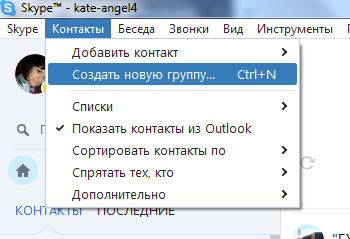
В результате появляется пустая беседа без названия и участников. Их вам еще предстоит добавить.
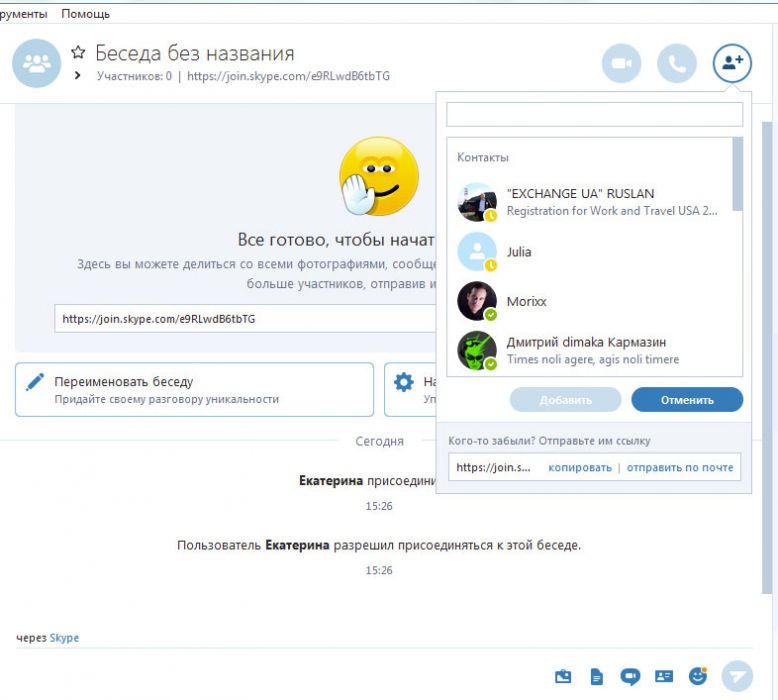
3.В окошке со списком контактов можно сразу выбрать людей, которых вы хотите добавить. Кликните по кнопке «Добавить», когда выделите всех нужных пользователей. Они получат приглашение в беседу. Можно также перетащить контакты из списка слева в поле беседы.
Вы также можете отправить приглашение в беседу по почте тем участникам, которые еще не зарегистрировались в Скайпе.
Где искать?
Как найти беседу в Skype? Она сохраняется в списке ваших контактов. Таким образом, найти нужную группу не составит труда, если только у вас их не десять и больше. Вы всегда можете воспользоваться поисковой строкой над списком контактов. Введите туда название.
Как, кстати, поменять название беседы? Сразу при создании пустой беседы под приветствующим смайликом появляется кнопка «Переименовать беседу». Вводите то название, которое лучше всего соответствует цели общения.
Как выйти из чата?
Вы можете выйти из группы в Скайпе. Разговор автоматически удалится у вас из списка контактов.
Нажмите правой кнопкой на название чата. Появится контекстное меню. В нем выберите пункт «Выйти из разговора».
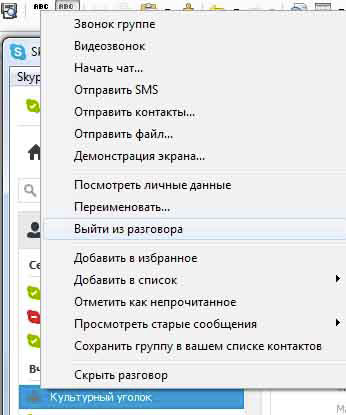
Можно ли узнать, сколько абонентов вышло из чата в Скайпе? В поле появятся уведомления, если абоненты выйдут из разговора, то есть откажутся от дальнейшего участия в нем по каким-либо причинам. Также в шапке разговора под его названием будет отображаться меньшее количество участников.
Как удалить уже ненужный разговор в Skype?
Если вам не нужна ранее созданная вами группа, вы вправе ее удалить.
- Кликните по названию группы правой кнопкой мыши.
- В меню выберите пункт «Удалить из списка контактов».
Совет: если вам необходимо удалить одного-двух участников, откройте список, нажмите на необходимого пользователя правой клавишей мыши и выберите опцию удаления абонента из чата.
Создавать групповые чаты может каждый пользователь. Вы можете быть создателем, а также простым участником, если вам прислали приглашение и вы его приняли.