
Просмотров: 59010
Дата последнего изменения: 28.11.2023
Наконец к самому интересному — создаем свой бизнес-процесс «с нуля» 
СОЗДАНИЕ ПРОЦЕССА В ЖИВОЙ ЛЕНТЕ
- Нам нужен объект, по которому будем запускать бизнес-процесс
- Настроим поля и форму создания объекта
УТВЕРЖДЕНИЕ У РУКОВОДИТЕЛЯ
- Определим руководителя
- Используем переменные
- Изменим поля документа
- Поставим задание — ознакомиться, с одобрением или отклонением
- Добавим уведомления пользователям портала
ПРОВЕРКА РАБОТЫ, ЗАПИСЬ В ЛОГ И СТАТУС
- Посмотрим на реализованный сценарий бизнес-процесса
- Добавим информативности в результаты работы бизнес-процесса
УСЛОВИЕ И КОНСТАНТЫ
- Ознакомимся с настройкой действия «условие», создадим разные ветки пути в бизнес-процессе
- Узнаем, почему для определения «бухгалтера» будем использовать константу
СОГЛАСОВАНИЕ У БУХГАЛТЕРА
- Усложняем алгоритм: добавляем условия и переменную
- Переменная поможет управлять, она определит, по какой ветке пустить выполнение бизнес-процесса
ЗАПУСК И ОТЛАДКА
- Посмотрим, как выглядит созданный нами бизнес-процесс для пользователей
- Найдем ошибку, допущенную в реализации логики процесса
ЦИКЛ
- Используем «цикл»: будем повторять набор действий, пока нужное нам условие не выполнится
- Познакомимся с настройками действия «цикл»
ЗАПРОС ДАННЫХ У ПОЛЬЗОВАТЕЛЯ И СОХРАНЕНИЕ В ДОКУМЕНТЕ
- Пора добавить доработку заявки сотрудником
- Научимся запрашивать данные у пользователя и сохранять их в «документе»
- Дадим возможность пользователю «сдаться» и не дорабатывать заявку
ПРАВА ДОСТУПА
- Реализуем типовой сценарий: сотрудник видит заявки, добавленные только им
Эта статья может быть полезна тем, кто хочет научиться создавать бизнес-процессы (БП) на портале Битрикс24. В ней будет подробно и занудно описан каждый шаг при разработке бизнес-процесса в CRM на примере несложной автоматизации сделки.
Этапы разработки бизнес-процесса
- Видео инструкция
- Постановка задачи
- Создание шаблона БП
- Тестирование
- Сдача в эксплуатацию
Краткий видеогайд
Очень рекомендуем дочитать статью до конца, а наше видео поможет разобраться в материале еще быстрее.
Постановка задачи и описание алгоритма
В нашем случае задача выглядит так: «Необходимо назначить руководителя Наблюдателем сделки, если сумма сделки 100 000 руб. или больше».
Теперь, когда у нас сформулирована задача, можно приступить к описанию алгоритма. Этот этап нужен для того, чтобы представить решение задачи в структурированном виде, состоящем из отдельных действий и их взаимосвязей. Вы можете разрабатывать алгоритм с помощью любых удобных вам инструментов, например, нарисовать схему на листе, или описать последовательность шагов, или воспользоваться каким-либо сервисом для визуализации блок-схем.
Для нашей задачи достаточно простого описания алгоритма:
Если сумма сделки равна или больше 100 000 руб., то назначаем руководителя Наблюдателем этой сделки.
Создание шаблона по шагам
Шаблон бизнес-процесса – это инструмент Битрикс24, посредством которого можно реализовать ваш алгоритм.
В Битрикс24 можно разрабатывать бизнес-процессы для разных объектов (лидов, компаний, элементов Списков…) и для каждого из них надо выбирать соответствующий шаблон. Мы будем создавать шаблон БП для сделок, поскольку наша задача касается автоматизации сделки.
Перед началом работ убедитесь, что у вас достаточно прав. Для работы с бизнес-процессами в CRM вы должны быть или администратором портала, или иметь включенную опцию «Разрешить изменять настройки» в настройках роли в правах доступа CRM.
Шаг 1. Добавляем шаблон БП для сделок
Переходим в раздел CRM – Настройки – Настройки CRM.
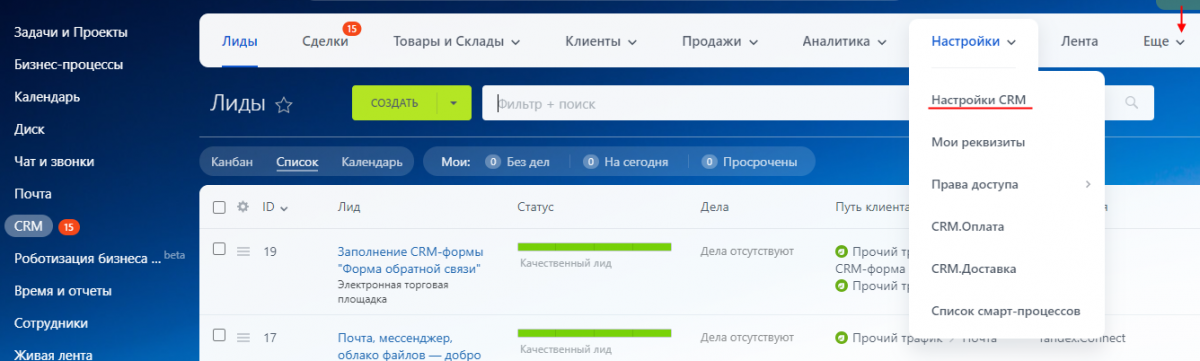
Если вы не можете найти раздел «Настройки» среди пунктов меню, то поищите его под пунктом «Еще» (крайний правый), может быть он прячется там.
Если и это не помогло, то обратитесь к администратору портала, может быть, у вас недостаточно прав для создания БП.
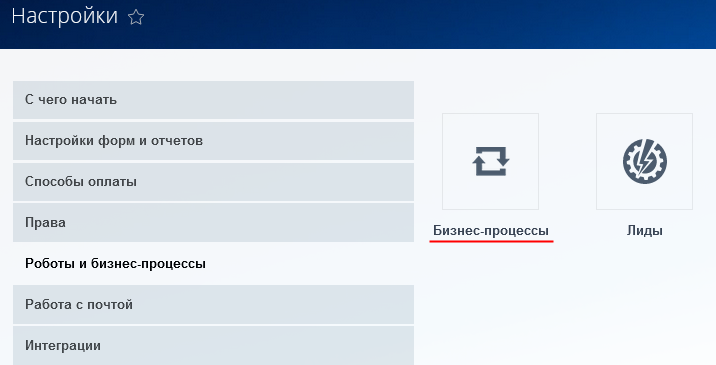
В Настройках выбираем Роботы и бизнес-процессы – Бизнес-процессы.
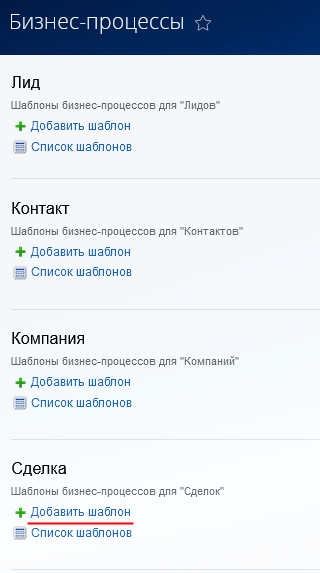
Добавляем шаблон для сделок. По умолчанию добавляется шаблон для последовательного бизнес-процесса, что нам и требуется в данном случае (и вообще требуется в 99,99% случаев).
Шаг 2. Настройка шаблона
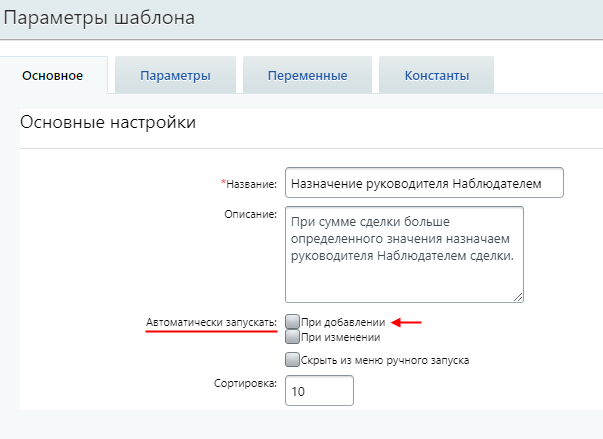
В появившемся окне изменяем Название и добавляем Описание (это не обязательно, но хороший тон).
Обратите внимание на настройки автоматического запуска – «Автоматически запускать».
По умолчанию там указано «При добавлении». Убираем ее! Не стоит, чтобы при добавлении новых сделок запускался наш недоделанный бизнес-процесс (а недоделанным он будет всегда, пока не проведено тестирование).
В окне настроек шаблона мы видим несколько вкладок:
- Основное (которую мы только что заполнили)
- Параметры
- Переменные
- Константы
Параметры служат для добавления информации при запуске процесса и для передачи данных между разными БП.
Переменные нужны для временного хранения данных в ходе бизнес-процесса, и они очищаются после его завершения.
Практическое применение параметров и переменных будет описано в следующих статьях.
Константы нужны для хранения постоянной информации, которая не меняется в ходе БП.
Именно их мы будем использовать в нашем примере для хранения значения 100 000 руб. (минимальной суммы, достойной внимания руководителя) и самого руководителя.
Давайте добавим их на вкладку «Константы».
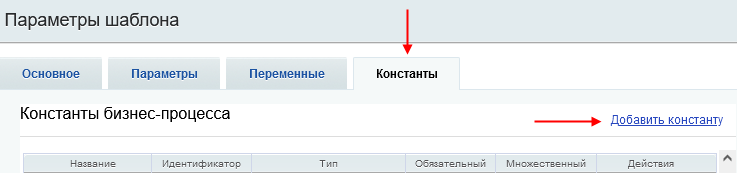
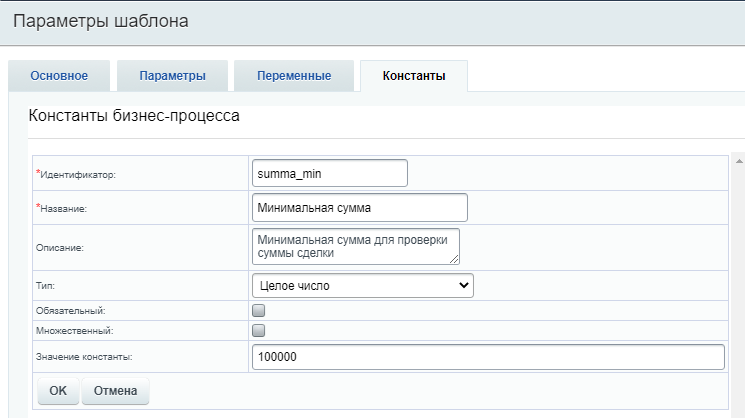
Для добавления суммы заполните поля:
- Идентификатор – можно использовать только латинские символы, цифры и знак подчеркивания (не волнуйтесь, если вы ошибетесь, то система вам подскажет).
- Название – здесь пишите, что и как вам угодно, но лучше, чтобы это было информативное название.
- Описание – поле не обязательно заполнять, в данном примере и так все понятно, но давайте опишем для наглядности.
- Тип – здесь выберите тип «Целое число»
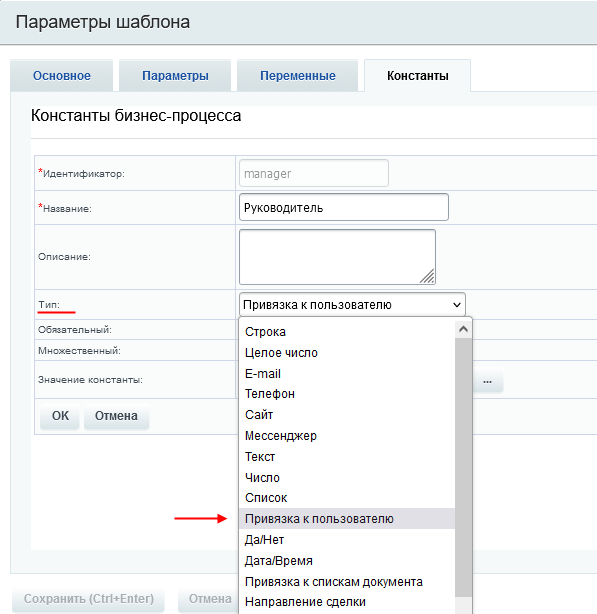
При добавлении Руководителя заполните те же поля.
Для Типа выберите «Привязка к пользователю».
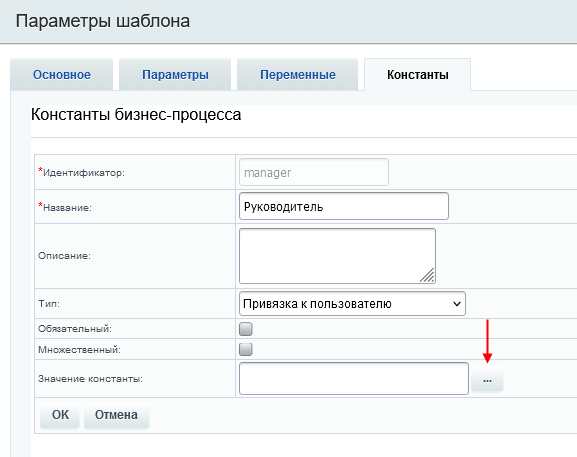
При заполнении поля «Значение константы» вам сейчас надо выбрать не реального руководителя, а себя или, еще лучше, предварительно созданного тестового пользователя.
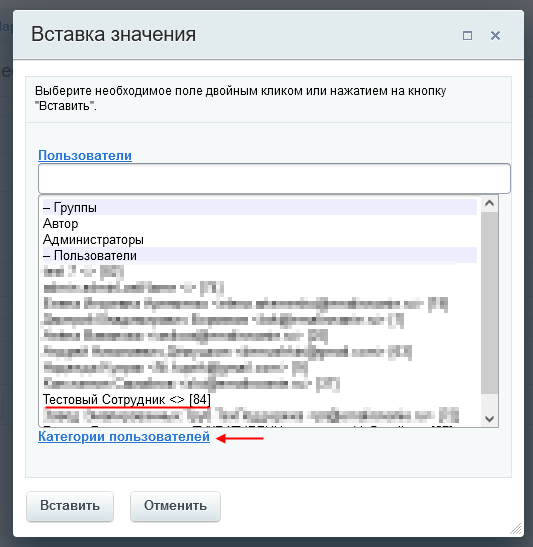
Для выбора пользователя нажмите кнопку для вставки значения (запомните ее вид, она будет часто использоваться во время работы над шаблоном):
Выберите пользователя из списка (в данном примере выбран «Тестовый Cотрудник»). Если вы не видите в списке нужного вам пользователя, то поищите его в разделе «Категории пользователей».
Теперь вкладка «Константы» будет выглядеть так:
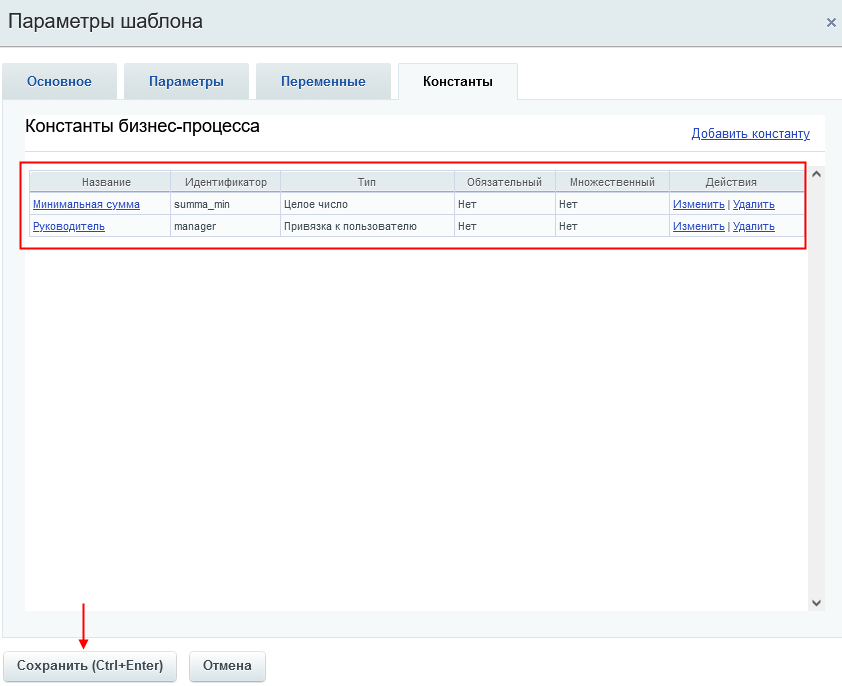
Не забудьте нажать кнопку «Сохранить» для сохранения параметров шаблона!
Если вы немного утомились и хотите сделать перерыв, то давайте сохраним все что мы сделали с помощью кнопки «Применить»:
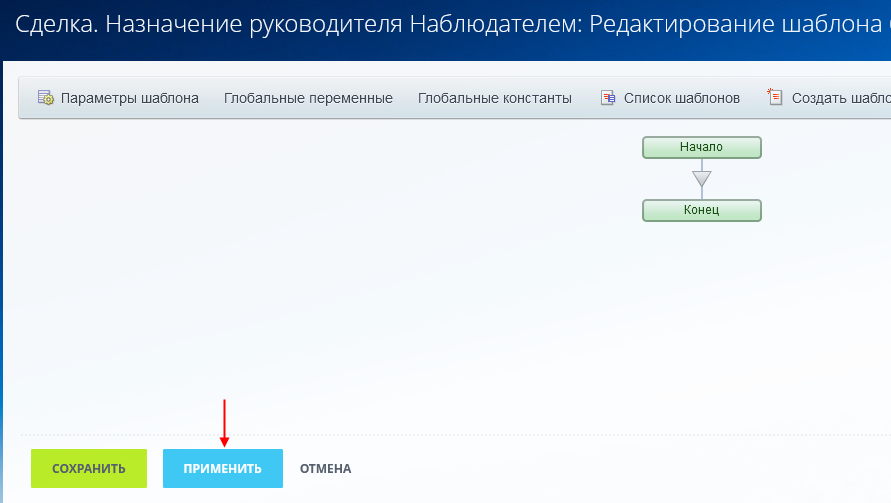
Советую вам не забывать периодически нажимать на эту кнопку, чтобы не потерять промежуточные результаты своей работы.
Шаг 3. Добавление блок-схемы
Блок-схема формируется с помощью действий, сгруппированных по разделам.
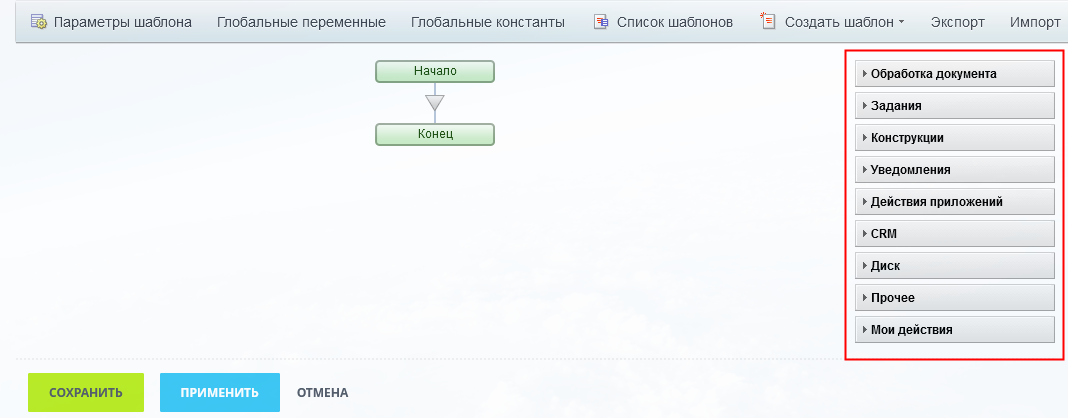
Вначале вам будет непонятно, какие действия в каких разделах искать и в каких случаях их применять. Но со временем вы увидите, что действий не так уж и много и в процессе работы вы познакомитесь с ними досконально.
Вспомним наш алгоритм: «Если сумма сделки равна или больше 100 000 руб., то назначаем руководителя Наблюдателем этой сделки.»
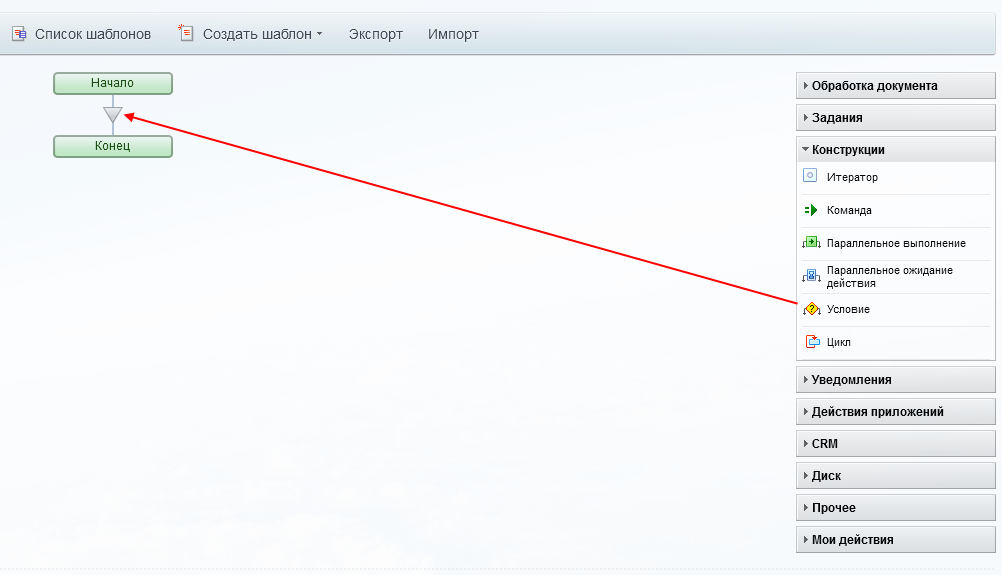
Нам потребуется действие «Условие» из раздела «Конструкции».
Раскроем раздел и перетащим «Условие» к серому треугольнику, как показано на скриншоте.
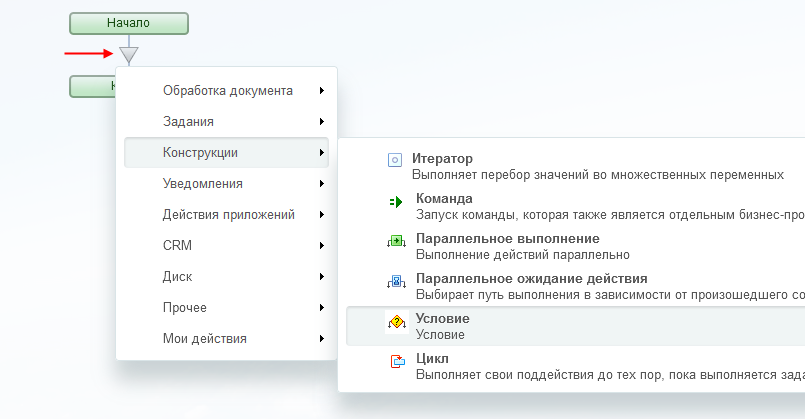
Есть еще один способ добавить действие.
Кликнув на треугольник, вы получите список с разделами и здесь уже из раздела «Конструкции» выберите действие «Условие».
Перейдем к настройке Условия.
Вначале давайте изменим название действия. В нашем простом примере с одним условием это кажется лишним, но если вы будете разрабатывать более сложные бизнес-процессы с несколькими условиями, то увидите, насколько удобно, когда блок-схема легко читается.
Для изменения названия нажмите на шестеренку и введите свое название в поле «Заголовок».
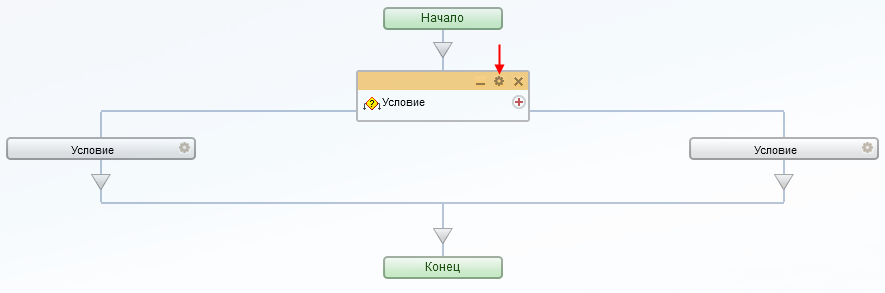
Теперь разберемся с ветками условия. По умолчанию их 2, как нам и надо для нашей задачи. Но в принципе можно добавить сколько угодно веток с помощью значка «+» справа от названия.
Настроим левую ветку.
Назовем ее «ДА».
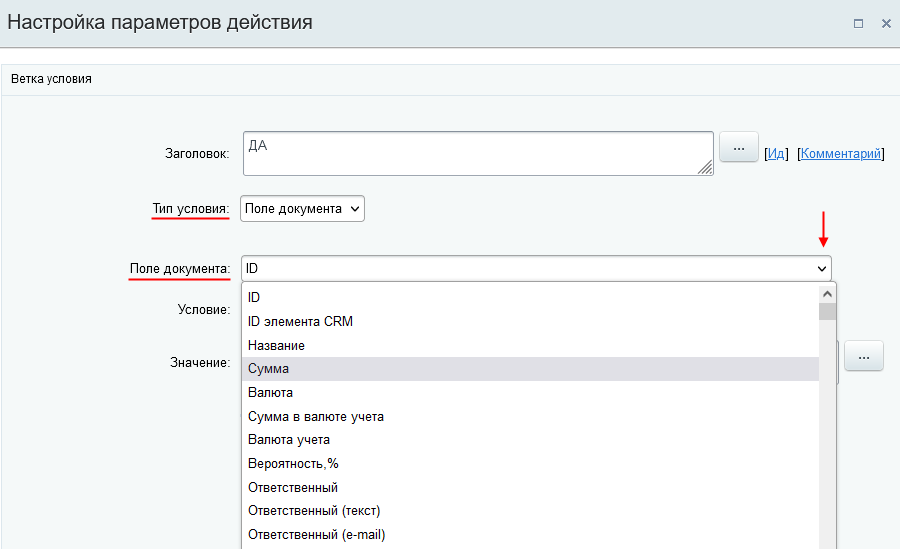
Для «Типа условия» выберем «Поле документа», поскольку мы будем проверять поле сделки («документ» – это общее название элемента, на котором запускается БП).
В появившемся поле документа выберем «Сумма».
В качестве условия выберем «не меньше», поскольку «равна или больше» означает «не меньше».
Для установки Значения нажмите кнопку для вставки значения:
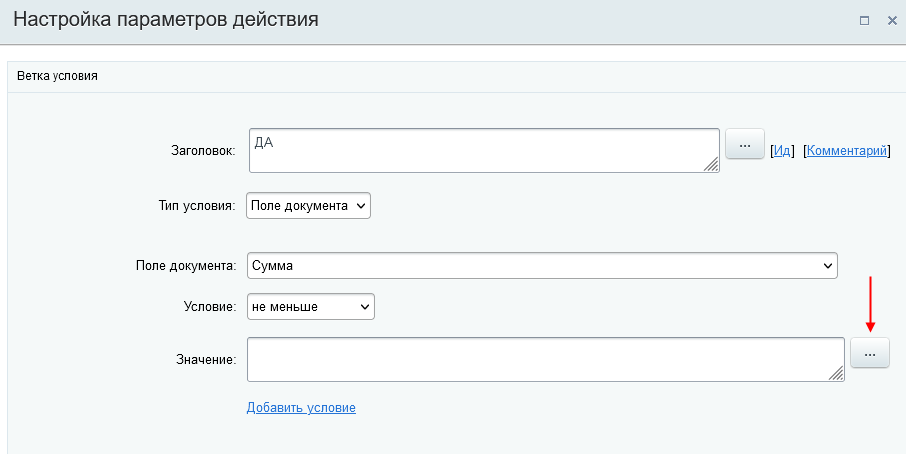
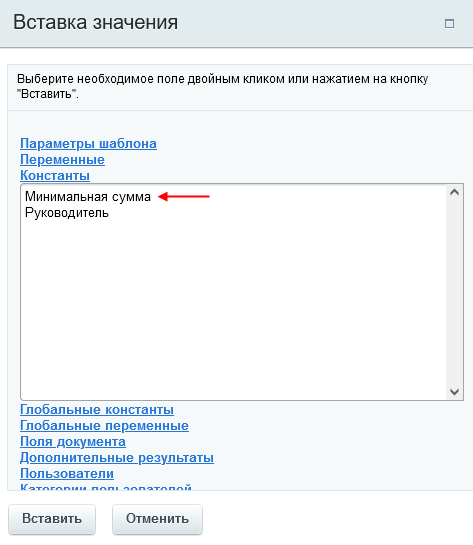
В окне «Вставка значения» раскройте «Константы» и выберите константу «Минимальная сумма».
Настройки левой ветки теперь выглядят так:
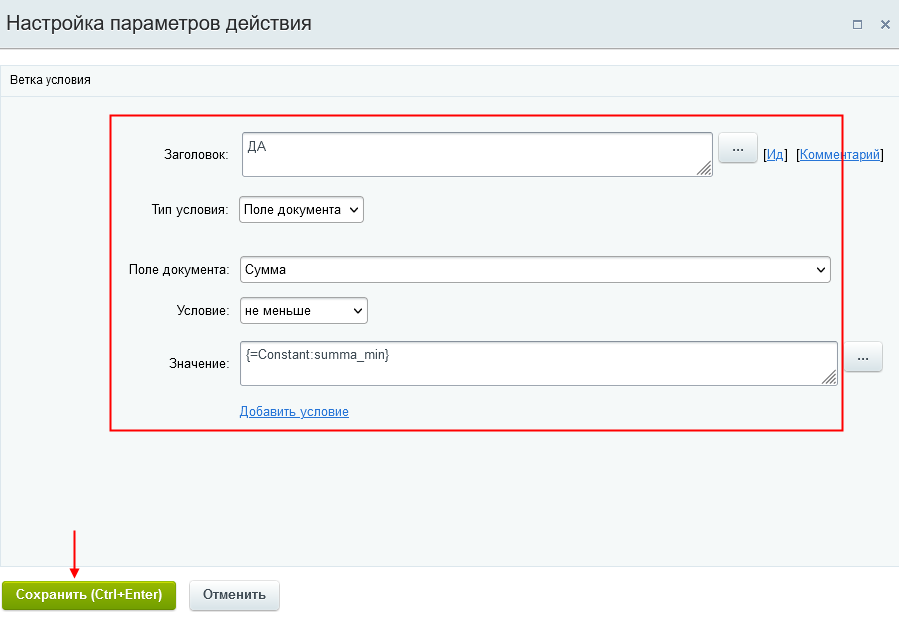
Сохраните их.
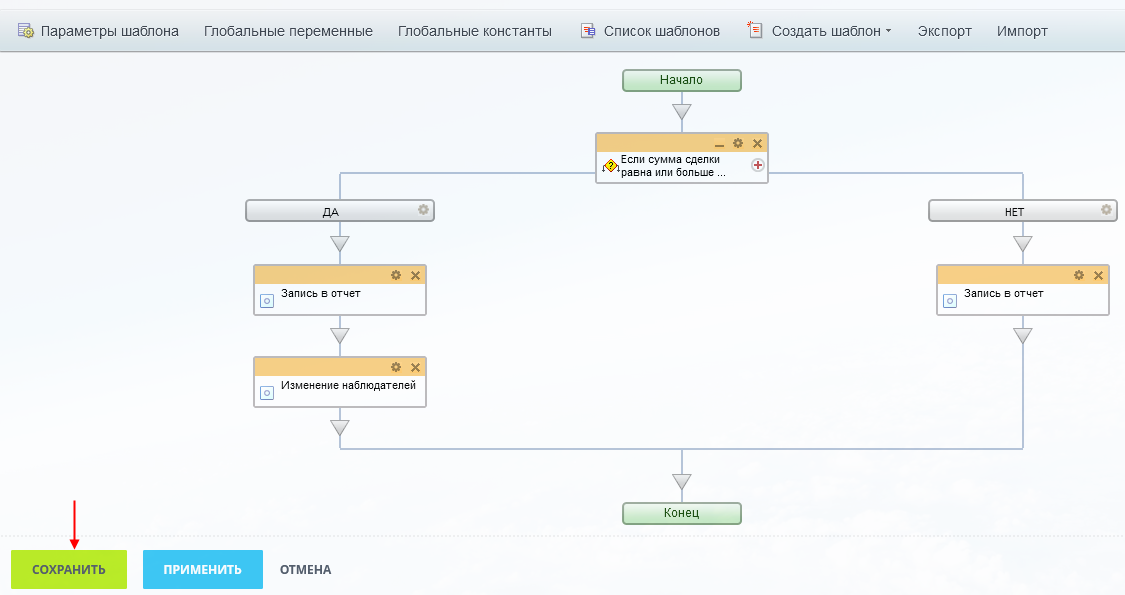
Таким образом мы добавили в блок-схему проверку условия:
Если сумма сделки (то есть поле сделки «Сумма») равна или больше (то есть «не меньше») 100 000 руб. (значение нашей константы summa_min).
Теперь перейдем к условию в правой ветке.
Здесь достаточно ввести «НЕТ» в поле «Заголовок» и то, это надо только для наглядности нашего условия.
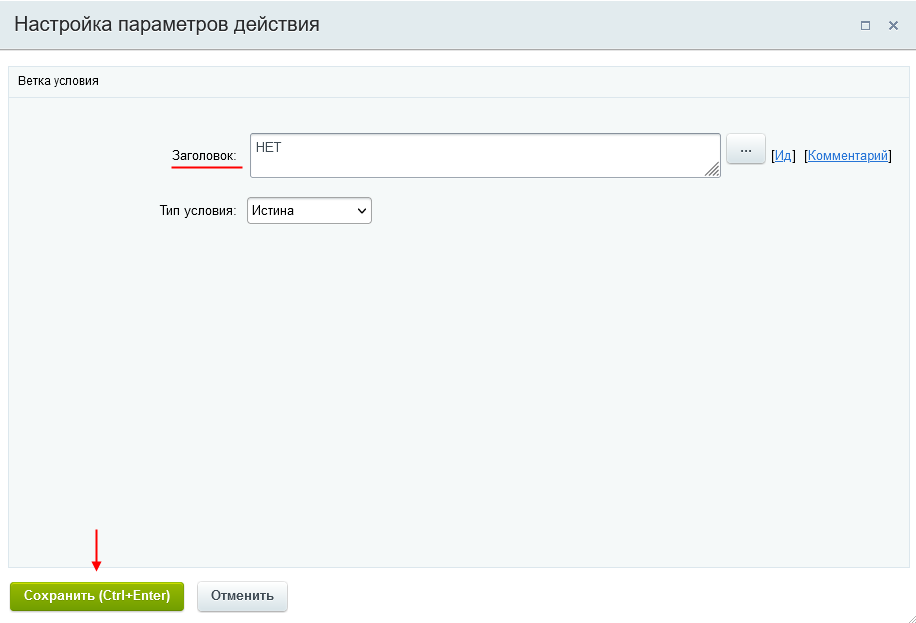
Сейчас, когда у нас готовы 2 ветки, давайте добавим в них действия для логирования.
Это надо для того, чтобы потом по записям в Журнале бизнес-процесса мы могли проверить, как он работает.
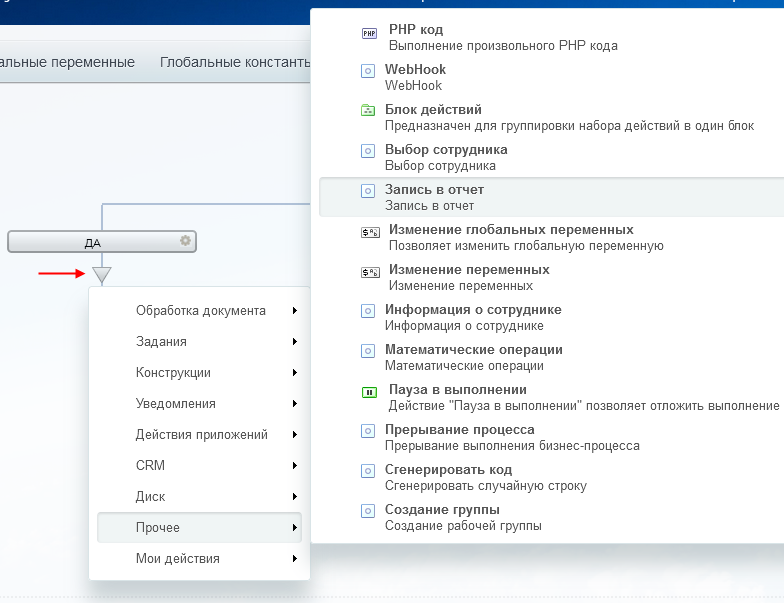
За добавление в лог отвечает действие «Запись в отчет» из раздела «Прочее».
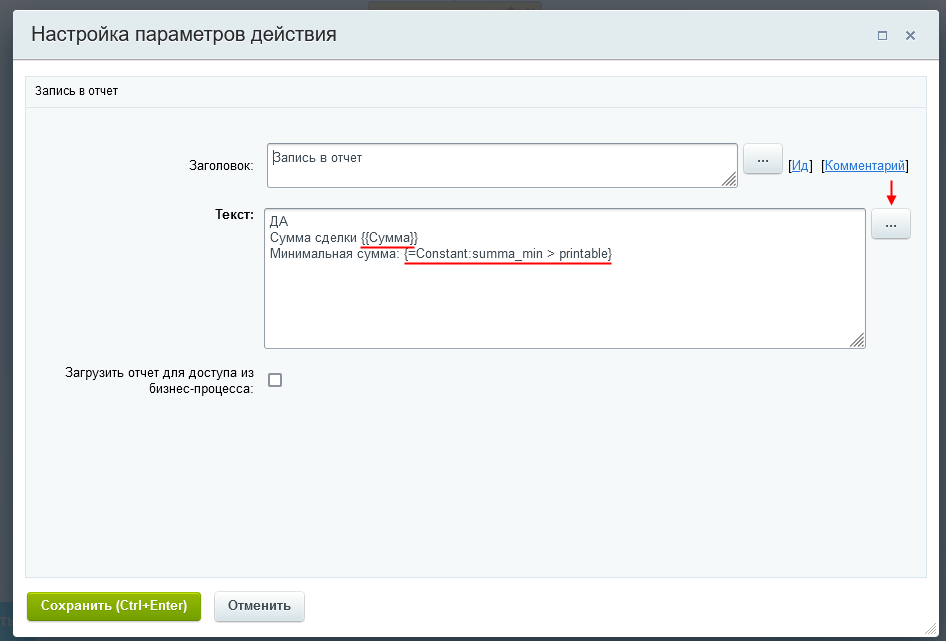
Добавьте текст. В текст можно добавить поля, константы, переменные… В нашем примере в текст вставлены поле сделки «Сумма» и константа для минимальной суммы. Добавьте их с помощью кнопки для вставки значения, подобно тому, как мы это делали при добавлении условия в левой ветке.
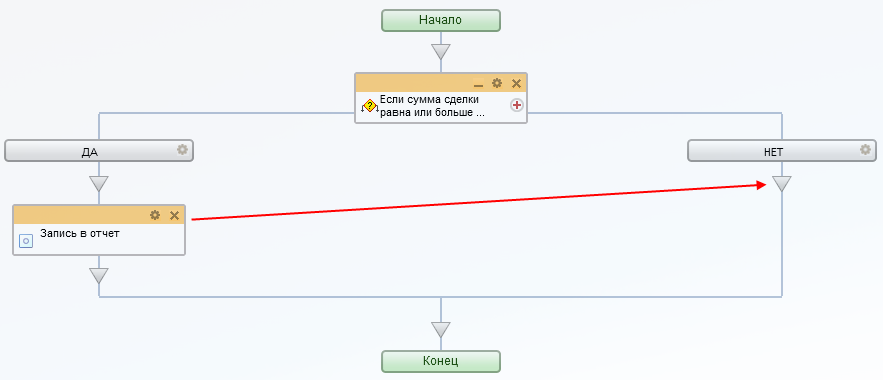
Для добавления действия «Запись в отчет» в правую ветку условия скопируйте действие, перетаскивая его как показано на скриншоте при нажатой Ctrl. Если будете перетаскивать без Ctrl, то действие будет перемещено, а не скопировано.
Отредактируйте текст в новом действии, изменив «ДА» на «НЕТ».
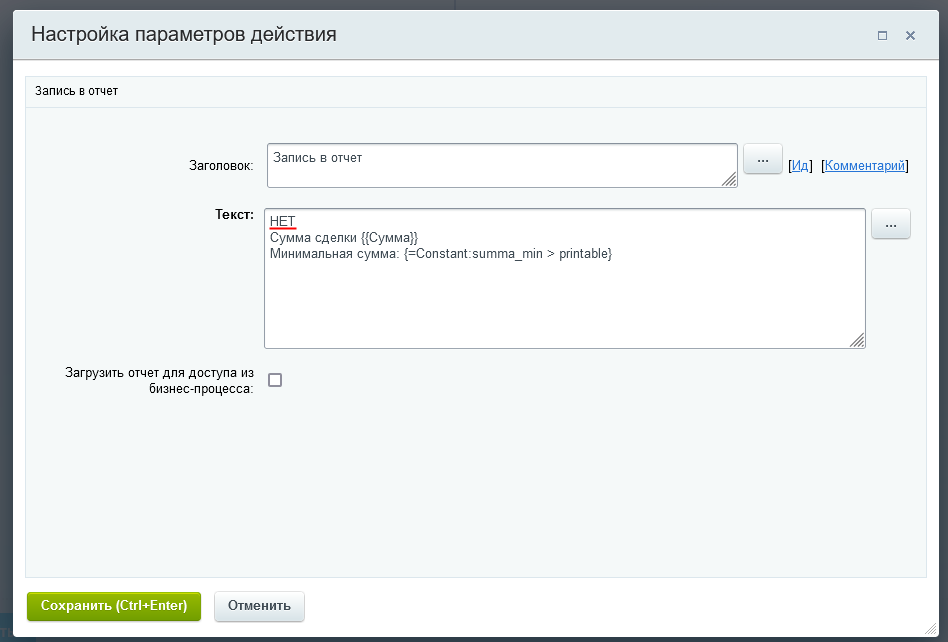
Вы можете написать свои тексты в этих действиях, главное, чтобы потом из записей Журнала вам было ясно, что происходит с вашим БП.
Теперь в левую ветку добавим наблюдателя к сделке.
Для этого выберем действие «Изменение наблюдателей» из раздела «CRM».
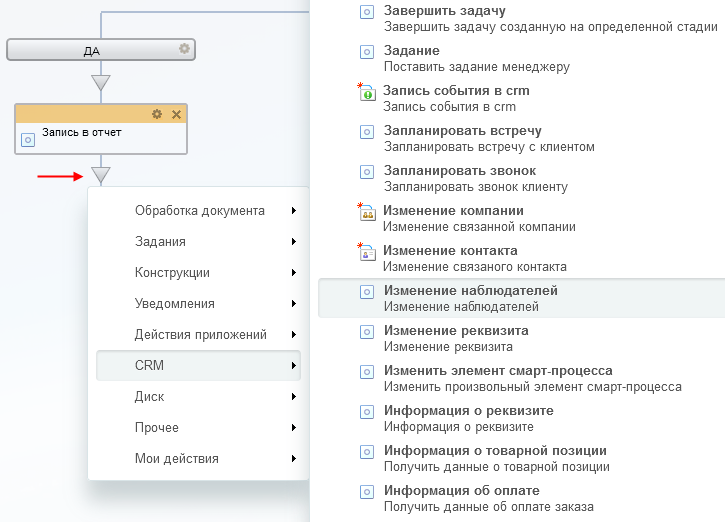
Здесь оставьте действие «добавить» и нажмите на кнопку «…» для выбора наблюдателя.
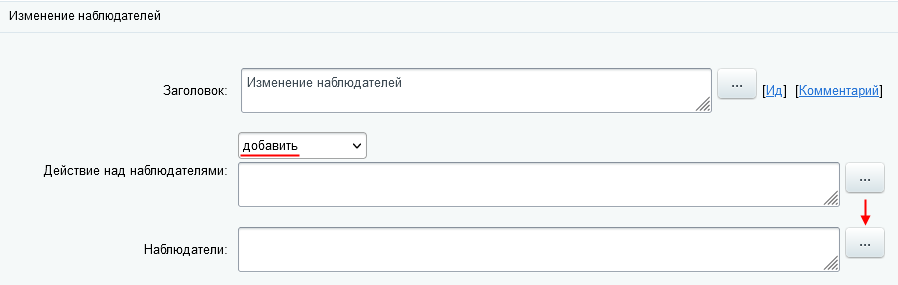
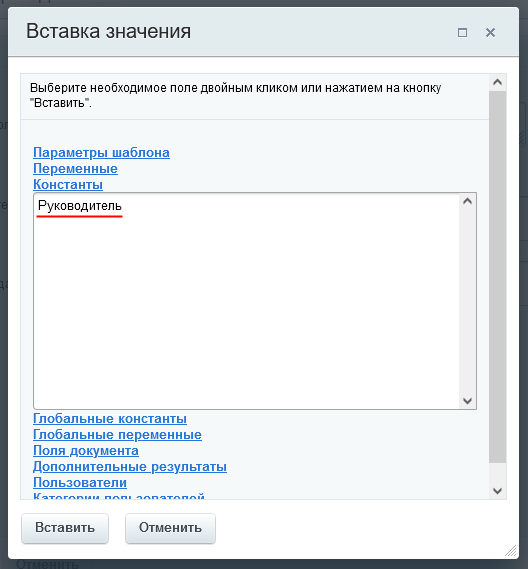
Поскольку наблюдатель у нас находится в константе «Руководитель», то ее и выберем.
Теперь действие выглядит так:
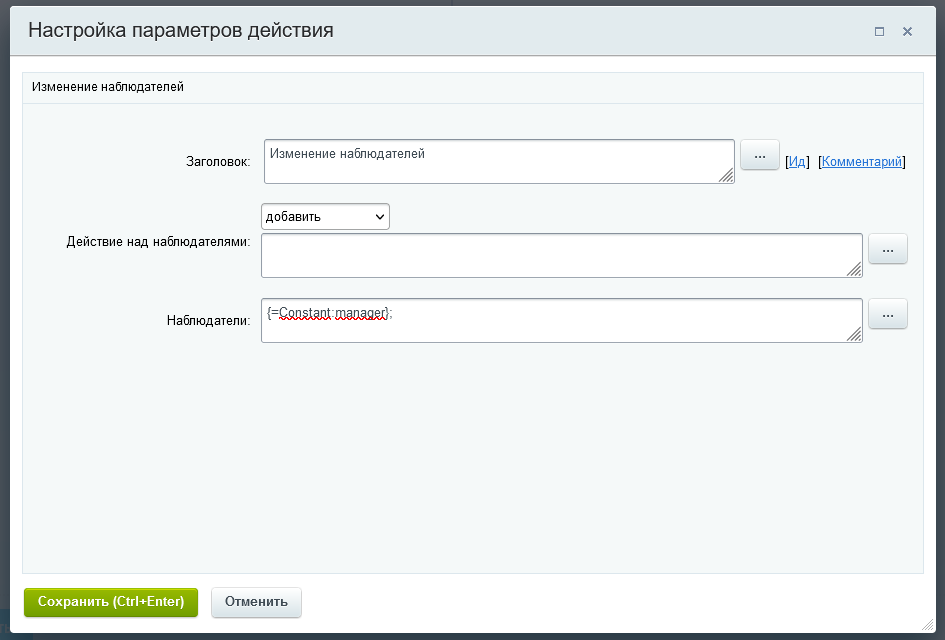
Итак, наш шаблон готов. Не забудьте его сохранить!
Запуск и Тестирование
Для тестирования создайте сделку c суммой больше 100 000 руб., например, 200 000 руб.
Перейдите в карточку сделки и запустите БП вручную, выбрав его из списка.
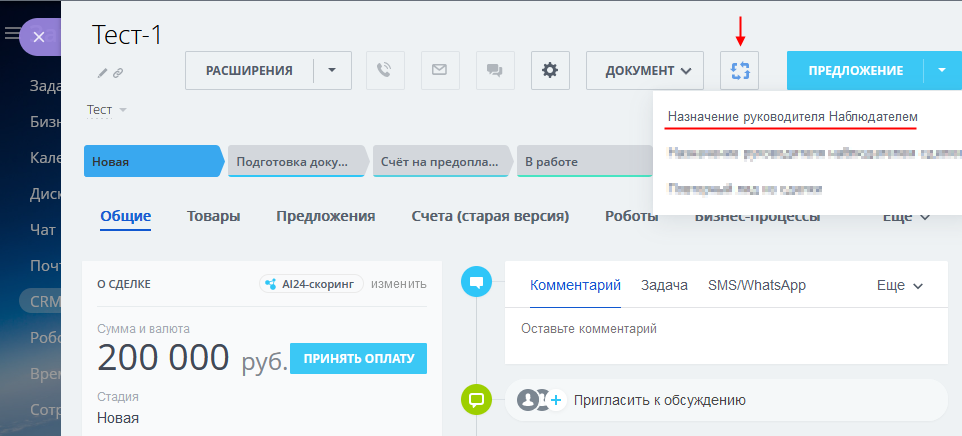
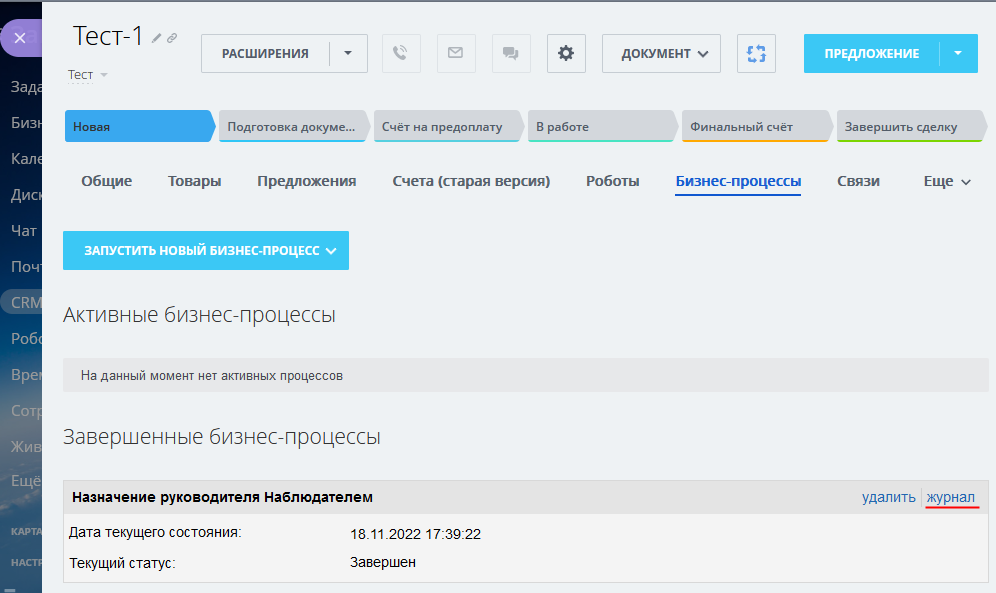
Теперь давайте посмотрим Журнал на вкладке «Бизнес-процессы».
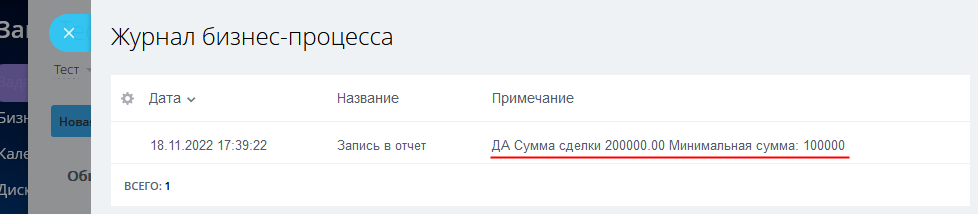
Из журнала видно, что БП пошел по левой ветке, как и ожидалось.
Также мы видим, что в карточке сделки «Тестовый сотрудник» установлен как наблюдатель.
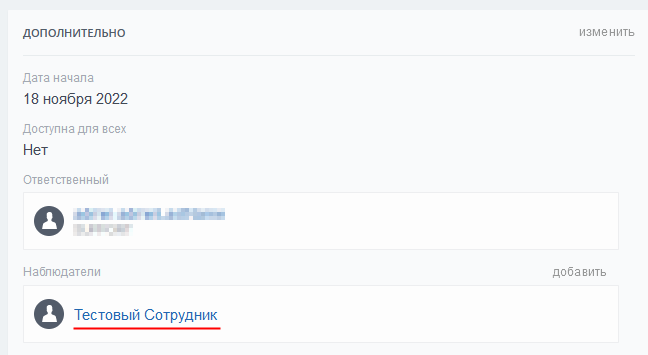
Также надо провести тесты, когда сумма сделки < 100 000 руб. и когда сумма сделки = 100 000 руб.
Для этого можно создать новые тестовые сделки с этими суммами или менять сумму в нашей тестовой сделке, при этом не забывая очищать поле «Наблюдатели».
Если все тесты прошли успешно, то можно переходить к последнему этапу.
Сдача в эксплуатацию
Перед запуском БП в работу нам надо сделать 2 вещи.
Первое, это установить реального руководителя вместо Тестового сотрудника в константе «Руководитель».
Для этого выберите наш шаблон в Списке шаблонов для сделок
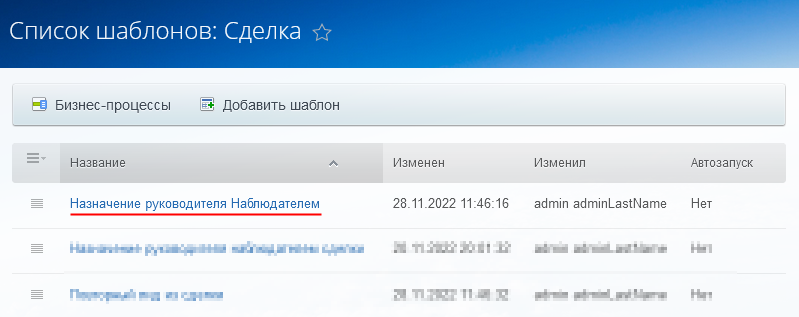
и измените значение константы «Руководитель» на реального пользователя.
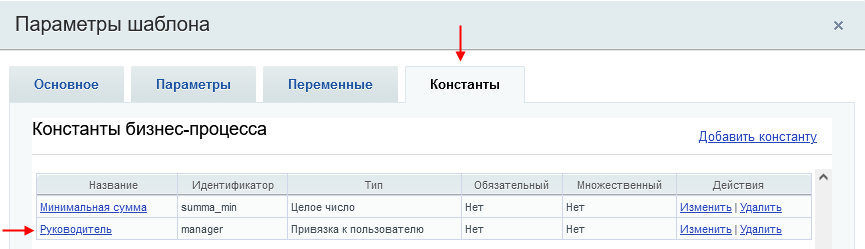
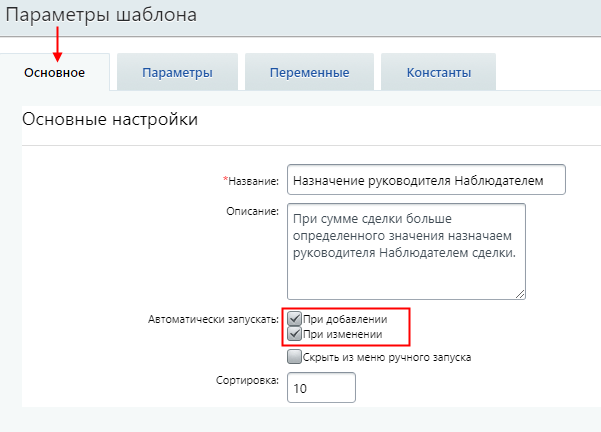
И второе, это установить автозапуск процесса.
Поскольку сумма сделки может быть указана и при добавлении сделки, и при ее изменении, то для автоматического запуска отмечаем 2 чекбокса «При добавлении» и «При изменении».
Теперь наш бизнес-процесс в работе!
Бизнес-процессы со статусами, в отличии от последовательных, используют для решения действительно больших и сложных задач. Поэтому и создавать их чуть сложнее. Но на самом деле ничего замудренного тут нет.
Давайте вместе по порядку разберемся с процессом создания и настройки. Уверен, что потом вы не испытаете никаких сложностей с бизнес-процессами со статусами в своей компании
Из чего складывается создание такого бизнес-процесса?
Создание можно разделить на 2 этапа:
- Создание самих статусов;
- Настройка действий внутри статусов, связей между статусами и прав доступа.
Теперь рассмотрим данные этапы по порядку.
Как создавать статусы?
Как только вы перейдете к созданию шаблона, то вы увидите кнопку Добавить статус. Как ни странно, нам нужна именно она:)
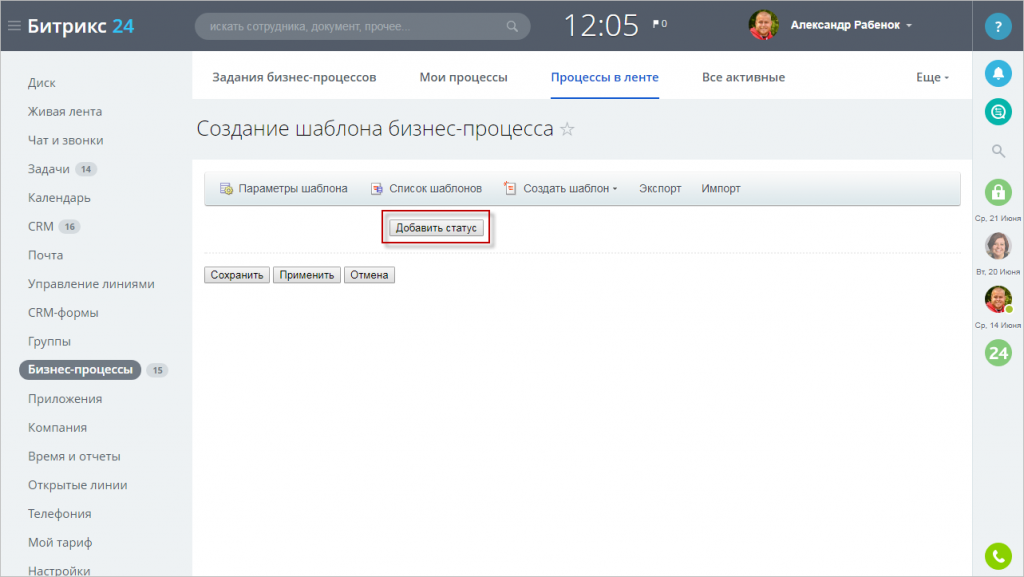
Запомните главное правило: первый статус поменять будет уже нельзя! Поэтому продумайте заранее, с какого статуса будет начинаться ваш бизнес-процесс! Очень часто встречаю ситуации, что люди забывают об этом и все приходится переделывать.
При добавлении статуса вам также можно будет настроить права доступа к бизнес-процессу в данном статусе. По умолчанию процесс будет использовать те же права, что и на создаваемый элемент. Но если вам нужны какие-то специфические настройки прав, то их нужно настроить здесь.
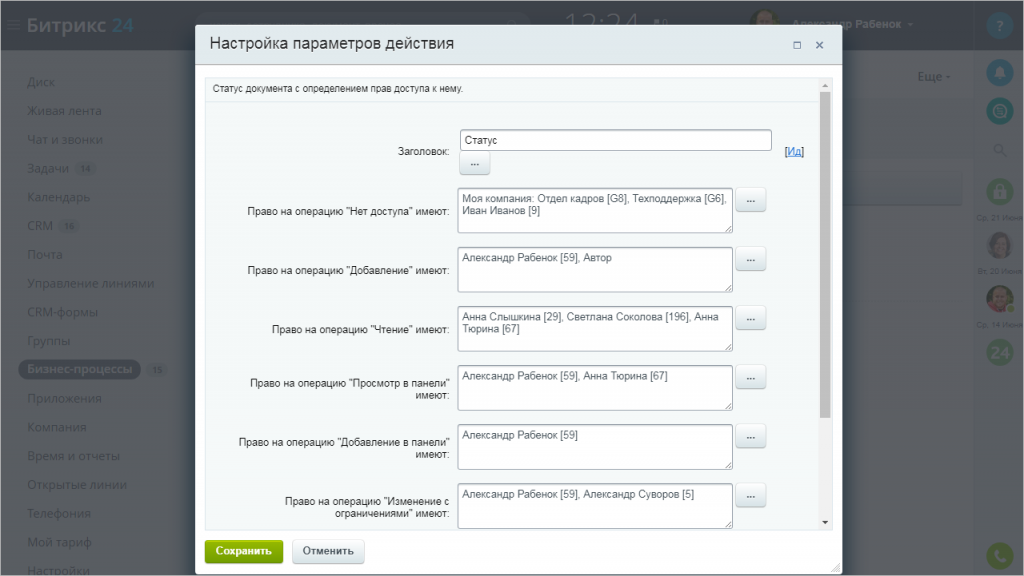
Как видите по скриншоту, права можно настроить как для отдельных сотрудников, так и для целых отделов и групп.
Как настроить сам статус?
Теперь мы переходим к главной части — настройке статусов. В статус можно добавить: Команду, Обработчики входа и выхода, Выполнение через заданное время.
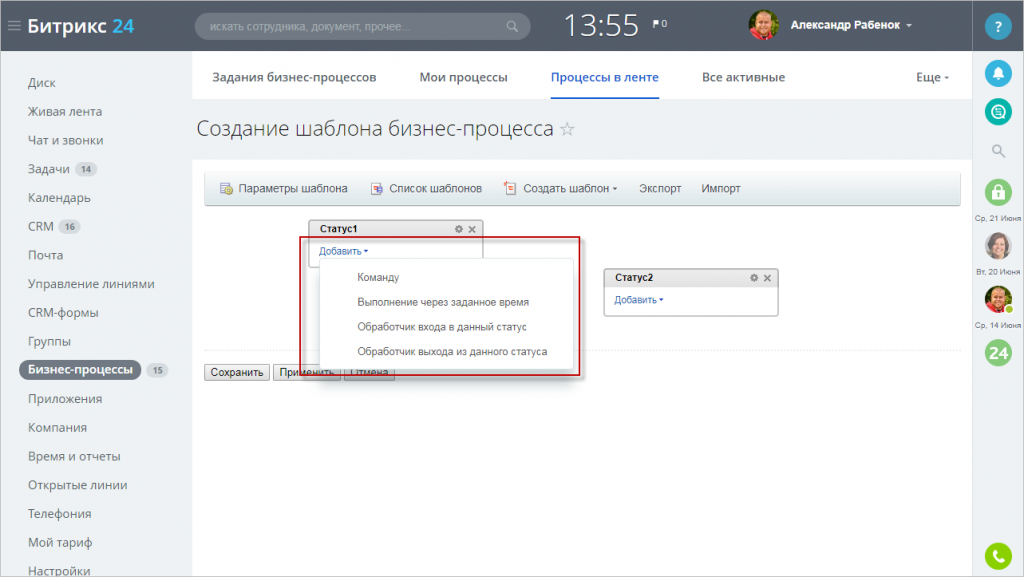
Каждый из них по сути является отдельным последовательным процессом. Если в них разобраться, то практически никаких сложностей вы больше не встретите, я вам гарантирую:
- Когда процесс переходит в статус, то всегда автоматически выполняется Обработчик входа в данный статус.
- Как только мы укажем переход к новому статусу, то сработает Обработчик выхода.
Связь между статусами указывается с помощью действия Установить статус.
По сути этих двух процессов вам будет достаточно для создания. Следующие пункты необязательны, но помогают сделать процесс куда более гибким и удобным.
- Команда — отдельный процесс, который нужно запускать вручную, если это необходимо. Очень полезен, если нужно определить маршрут прохождения процесса в зависимости от ситуации. Например, компания занимается продажей крыжовника. Если клиент — гигантский холдинг по производству варенья, то мы направляем по сценарию особо крупных закупок. Если же клиент — бабуля, которая хочет порадовать внуков, то в отдел частных клиентов.
- Выполнение через заданное время — процесс, который начнет свое выполнение автоматически через указанное время. Очень удобно использовать, если нужно выполнить какое-то действие без участия сотрудников.
Также имейте в виду, что, дойдя до действия Установить статус, процесс сразу переходит к обработчику выхода. Если у вас есть «Команда» или «Выполнение через заданное время», то они не будут выполняться, если в обработчике входа уже устанавливается новый статус.
Если вы измените и сохраните шаблон, он применится только к новым бизнес-процессам. Запущенные ранее бизнес-процессы продолжат работать по старому шаблону.
Спасибо, помогло!
Спасибо
Это не то, что я ищу
Написано очень сложно и непонятно
Есть устаревшая информация
Слишком коротко, мне не хватает информации
Мне не нравится, как это работает
Оглавление:
- Пошаговое проектирование бизнес-процесса: основные этапы
- Задача
- Алгоритм
- Шаблон
- Запуск с тестированием
- Введение в эксплуатацию
- Общая информация о бизнес-процессах
- Создание
- Заключение
Бизнес-процесс (БП) – это определённая последовательность действий, выполняемых с целью достижения какого-либо результата. Сегодня можно многие рутинные процедуры автоматизировать с помощью CRM – систем управления взаимоотношениями с клиентами. Эти программы упрощают, ускоряют разные операции, такие как выставление счетов, заключение сделок, формирование текущей и важной документации, подготовка и подписание договоров, заключение сделок, обработка лидов.

Одна из самых популярных CRM – «Битрикс24». На этой платформе можно создать и с ожидаемым результатом реализовать бизнес-процесс. В данной статье рассмотрим пошаговый алгоритм постановки и выполнения задачи на примере простой сделки, требующей автоматизации.
Пошаговое проектирование бизнес-процесса: основные этапы
Подготовка, запуск и реализация бизнес-процесса в CRM «Битрикс24» включает несколько этапов:
- Постановка конкретной задачи. Важно понять, чего нужно добиться в итоге, то есть после успешного завершения бизнес-процесса.
- Описание алгоритма. Этот этап позволяет структурировать решение задачи, разделить его на последовательные, взаимосвязанные действия.
- Формирование шаблона процесса. Это инструмент, который поможет внедрить в бизнес и реализовать необходимый алгоритм действий.
- Предварительное тестирование. Это проверка корректности созданного шаблона, которая поможет выяснить, будет ли процесс правильно работать.
- Введение в эксплуатацию. На данном этапе выбирается руководитель, а также устанавливается автоматический старт бизнес-процесса.
- Непосредственно использование. Если всё сделано верно, то бизнес-процесс будет корректно работать.
Ниже рассмотрим подробнее каждый шаг.
Задача
В рассматриваемом нами примере задача такая: «Нужно присвоить руководителю статус наблюдателя при сумме сделки от 100 тысяч рублей». Это то, что необходимо сделать в итоге, то есть результат бизнес-процесса. От корректности, конкретики задачи зависит успешность следующих этапов.
Алгоритм
Когда задача чётко поставлена, можно описывать алгоритм. Нужно продумать отдельные действия, их последовательность, взаимосвязь. Для разработки алгоритма можно использовать разные способы, например, изобразить простую схему или написать процесс по пунктам на листе бумаге. Также для визуализации блок-схем можно применить специальный сервис.

Но в нашем примере задача ясная и простая, поэтому и алгоритм будет несложным. Он выглядит так: «Если сумма сделки равна 100 000 рублей или больше, то нужно назначить руководителя наблюдателем».
Шаблон
Шаблон является инструментом CRM, который позволяет реализовать запланированный алгоритм. В системе «Битрикс» возможно создавать бизнес-процессы для различных объектов, например, элементов списков, организаций, лидов. И для каждого компонента требуется соответствующий подходящий шаблон.
Так как наша задача затрагивает автоматизацию сделки, то подходит шаблон для сделок. Перед началом создания бизнес-процесса удостоверьтесь в том, что имеете достаточно прав для такой операции. Для доступа должно выполняться одно из условий: статус администратора портала или включение опции с названием «Разрешить изменять настройки» (такая функция находится в разделе прав доступа CRM, в настройках роли). Если одно из требований соблюдено, можно действовать дальше. Ниже рассмотрим все последующие шаги.
Добавление шаблона для сделок
Чтобы добавить соответствующий шаблон, необходимо найти в интерфейсе «Битрикс24» раздел настроек и выбрать в нём подраздел настроек CRM. Если в главном меню такого нет, возможно, данный пункт находится в крайнем правом углу, в области с названием «Ещё».
Полезная информация! Если поиск не дал результатов, то поинтересуйтесь у администратора портала, доступны ли соответствующие права для выполнения таких операций.


В разделе настроек CRM выбирайте сначала подраздел, который называется «Роботы и бизнес-процессы». Далее нажмите на область «Бизнес-процессы». Тут ищите «Сделки» и для них выберите действие добавления шаблона. По умолчанию установлен вариант для процессов последовательного типа, и именно он подходит в большинстве случаев.

Создание интернет-магазинов
под ключ
Настройка добавленного шаблона
В открывшемся окне следует изменить название на соответствующее поставленной задаче, а также добавить хотя бы краткое описание. Последний шаг необязательный, но он демонстрирует ответственный подход сотрудника.
Далее настраивайте «Автоматический запуск». Тут изначально поставлена галочка напротив пункта «При добавлении». Её нужно снять. Если этого не сделать, то с каждой новой добавляемой сделкой будет стартовать незавершённый процесс. А недоделанным он остаётся до проведения тестирования.

Для окна настроек шаблона открываются разные вкладки. Первая – «Основное». Её заполнение мы рассмотрели выше. Вторая вкладка – «Параметры». Здесь можно вводить данные для запуска бизнес-процесса, а также для обмена информацией между несколькими БП.
Третья вкладка – «Переменные». Тут хранятся временные сведения, добавляемые и используемые в ходе процессов и автоматически удаляемые после их завершения. Последний пункт – «Константы». В него включается информация постоянная, не подвергаемая изменениям при протекании БП.
Именно в «Константах» нужно указать и сохранить минимальную сумму, равную 100 тысячам рублей, при которой требуется наблюдение за ходом сделки руководителя.
Чтобы указать «Константу», нажмите на соответствующую вкладку и в ней заполните несколько полей:
- Идентификатор. Сюда вводятся цифры, латинские буквы и знаки подчёркивания. Если вы случайно совершите ошибку и впишете другой символ, система сразу оповестит вас об этом.
- Название. Тут могут указываться любые символы. Но лучше сделать название ёмким, понятным, информативным.
- Описание. Данное поле можно не заполнять, так как в рассматриваемом примере всё предельно ясно и без уточнений. Но всё же лучше добавить разъясняющую информацию, например, короткую фразу типа «Минимальный размер суммы для проверки сделки руководителем».
- Тип. Тут нужно установить вид целого числа.

Другой константой будет руководитель. Добавляя его, нужно заполнять все те же поля, рассмотренные выше. Для пункта «Тип» задайте вариант «Привязка к пользователю». Заполняя «Значение константы», укажите не фактического руководителя, а тестового пользователя, созданного заблаговременно, либо себя.

Для выбора конкретного лица нажимайте на кнопку, соответствующую вставке определённого значения. Она выглядит, как три точки – «…». Её вид лучше запомнить, так как эта опция при работе с шаблонами используется очень часто.

В открывшемся списке ищите нужного пользователя. В нашем случае оптимальный вариант – это «Тестовый сотрудник». Если в списке нет того, что вы хотите найти, то откройте раздел категорий пользователей.

При правильном заполнении должно быть две константы: «Руководитель» и «Минимальная сумма». Для них в общем списке отмечены идентификаторы с произвольными названиями, а также типы. В графах «Множественный» и «Обязательный» ничего нет. Чтобы сохранить шаблон после его создания, нужно нажать на соответствующую кнопку сохранения.

Совет! Чтобы в процессе формирования шаблона не терять промежуточные рабочие результаты, желательно периодически нажимать на кнопку «Применить».
Материал для руководителя по маркетингу

Александр Апраксин
Директор компании MWI
12 + лет работаем с руководителями по маркетингу
Мы работаем с руководителями по маркетингу и их помощниками более 12 лет и отлично понимаем, с
какими проблемами и задачами вы сталкиваетесь.
Специально для вас, мы подготовили материалы, которые помогут вам в вашей работе с
онлайн-проектами. Какое-то время мы будем раздавать их бесплатно, но
скоро уберем их из открытого доступа.
137
способов привлечения клиентов

Пример маркетингового
плана на 3 месяца

KPI отдела маркетинга

Создание блок-схемы
Делать блок-схему нужно посредством распределённых по разделам действий. Новичку будет сложно сразу понять и запомнить, где такие действия искать, когда использовать их. Но на самом деле количество не очень большое. Со временем вы во всём разберётесь.
Итак, наш разработанный алгоритм – это «Если сумма сделки равна 100 000 рублей или больше, то нужно назначить руководителя наблюдателем». Открывайте раздел конструкций, тут ищите действие «Условие». Наводите на него курсор, зажимайте правую клавишу компьютерной мышки и перемещайте пункт в зону серого треугольника, расположенного между полями «Начало» и «Конец».

Но есть и другой метод добавления условия. Если вы кликните на серый треугольник, то увидите открывшийся список доступных разделов. Тут нужно нажать на «Конструкции», а потом выбрать искомое действие.

Теперь нужно настроить условие. Сначала следует изменить название данного действия. В нашем примере условие единственное, но если бизнес-процесс многокомпонентный, то блок-схема будет гораздо легче читаться, если называть каждое действие.
Итак, чтобы задать название, в поле условия кликните на значок шестерёнки. Введите символы в поле, относящееся к заголовку. Название должно быть ёмким, не вызывающим вопросов у участников процесса.

Перейдём к веткам условий. Их по умолчанию две. И для разбираемого в качестве примера задания такое количество как раз подходит. Но можно добавлять сколько угодно ответвлений. Для этого используйте расположенный справа от названия знак плюса – «+».
Выполним настройку ветки, находящейся слева. Присвоим ей наименование «ДА». Для «Типа условия» следует установить вариант «Поле документа». Это обобщённое название элемента, используемого для запуска бизнес-процесса.

Ниже появится область поля документа, где надо выбрать сумму. Далее устанавливайте конкретное условие. Так как в нашем примере это сумма от 100 000 рублей, то подойдёт «не меньше». Затем нужно ввести значение, нажав на кнопку его вставки (три точки).

Вы увидите окно вставки значения, где нужно будет открыть «Константы» и далее выбрать вариант, соответствующий минимальной сумме.

Затем нужно будет сохранить полностью настроенную левую ветку, кликнув на соответствующую кнопку.

Результат рассмотренных выше работ – внедрение в блок-схему проверки для условия: если сумма заключаемой сделки, введённая в поле «Сумма», не меньше установленного значения константы, равного 100 000 руб.
Далее нужно установить условие для правой ветви. В качестве заголовка тут будет достаточно указать «НЕТ». Тип – «Истина».

После полной готовности обеих ветвей можно внедрять в них действия, необходимые для логирования. Так в дальнейшем вы сможете понимать по записям в Журнале, как функционирует бизнес-процесс.
Для добавления в лог следует пользоваться действием «Запись в отчёт», которое можно найти в разделе «Прочее».

В «Записи в отчёт» указывается текст. В нём могут содержаться константы, поля, переменные. Для нашего примера важны поле суммы и константа для её минимального значения. Для добавления необходимых элементов можно пользоваться кнопкой вставки с тремя точками. Алгоритм такой же, как при введении условий.

Чтобы в правую ветку условия добавить «Запись в отчёт», нужно данное действие скопировать – зажать кнопку «Ctrl» на клавиатуре и перетащить поле. Без нажатия «Ctrl» вы просто переместите действие без его копирования.

В новом сформированном действии нужно скорректировать текст. Вместо «ДА» впишите «НЕТ».

Тексты, в принципе, могут быть любыми, но по ним, читая Журнал, вы должны чётко понимать события бизнес-процесса.
Далее левую ветку нужно дополнить наблюдателем, используя действие с названием «Изменение наблюдателей» (найти его вы сможете в разделе «CRM»).

Тут оставляйте вариант «добавить». Для установки наблюдателя нажимайте на кнопку вставки с тремя точками.

Нужный нам наблюдатель размещается в константе с наименованием «Руководитель». Её и следует выбрать.


Шаблон полностью готов. Его нужно сохранить.

Запуск с тестированием
Чтобы протестировать созданный шаблон и оценить корректность его работы, следует сначала создать сделку, сумма которой больше установленных 100 тысяч. Пусть это будет 200 000. Открывайте карточку, соответствующую сделке, и вручную запускайте ваш бизнес-процесс, найдя его в списке.

Теперь во вкладке бизнес-процессов откройте журнал. По нему понятно, что БП последовал по левой ветви, как и было нужно.


В карточке в качестве наблюдателя выбран тестовый сотрудник.

Итак, первый тест успешно проведён. Но также нужно протестировать бизнес-процесс при других суммах: равной 100 000 и меньше этого значения. Вы можете создавать новые тестовые проверочные сделки, указывая нужные суммы, или же изменять цифры в уже использованной контрольной сделке. В таком случае поле наблюдателей нужно освобождать.
Если бизнес-процесс работает корректно, можно начинать заключительный этап.
Введение в эксплуатацию
Перед интеграцией нашего бизнес-процесса в деятельность компании нужно сделать два дела. Первое – указание вместо тестового сотрудника настоящего руководителя. Для этого в списке шаблонов для вашей сделки найдите нужный вариант и в нём откорректируйте константу, указав там реального пользователя, например, директора компании или главного менеджера отдела сопровождения сделок.


Второе дело – установка автозапуска. Отметить нужно одновременно два чекбокса: «При изменении» и «При добавлении». Такое решение связано с тем, что сумма может задаваться как на этапе добавления новой сделки, так и при её изменении.

Готовый бизнес-процесс запущен и может корректно работать.
Общая информация о бизнес-процессах
Зачем нужны бизнес-процессы? Они могут решать несколько задач:
- обработка запросов клиентов, соискателей вакансий, потенциальных партнёров – сбор и учёт заявок, поступающих от посетителей сайта, работающего на CRM «Битрикс24»;
- назначение заданий и сотрудников компании, ответственных за их выполнение;
- оформление и последующее заключение договоров;
- проведение сделок, в том числе с участием наблюдателей из числа руководства компании;
- отправка персональных заказов;
- подготовка счетов и их выставление;
- корпоративный документооборот – создание и сохранение в базе файлов для многих типовых документов, например, чеков, соглашений, накладных, заявлений;
- обновление карточек, статусов при переходах текущих сделок на новые стадии;
- рассылка уведомлений уполномоченным сотрудникам;
- контролирование выполнения условий сделки на каждом её этапе;
- мониторинг сроков.
БП увеличивают эффективность работы разных подразделений компании, обеспечивают прозрачность деятельности сотрудников, сокращают риски связанных с влиянием человеческого фактора ошибок, повышают скорость принятия текущих решений, снижают объёмы бумажной документации, гарантируют полноценный контроль выполнения задач в режиме реального времени.

Какими бывают бизнес-процессы? В CRM «Битрикс24» предусмотрено три их вида:
- «Общие». Они свойственны всем компаниям. К ним относятся создание счетов для оплаты, отправка сотрудников в отпуска с подготовкой отпускных листов. Расположение – в разделе процессов во вкладке «Компания».
- «Мои процессы». Это активность отдельного пользователя, доступ к которой открывается администратором CRM. Для поиска этого раздела нужно открыть вкладку бизнес-процессов.
- «CRM и бизнес-процессы». Путь к ним проходит через пункт меню «CRM», раздел настроек, подразделы автоматизации и БП. Для быстрого перехода к доступным процессам можно воспользоваться «Живой лентой».
Создание
Для формирования простого БП нужно:
- Зайти в «Живую ленту», открыть «Ещё», выбрать «Процессы», а потом кликнуть на кнопку создания нового БП.
- Откроется окно, во вкладке настроек которого задаются имя с описанием и облегчающий сортировку индекс важности. Также можно установить изображение.
- Во вкладке доступа отмечайте уполномоченных лиц. Эти сотрудники, указанные по именам, которые в своих личных профилях смогут посмотреть задачу.
- К каждому шагу БП можно делать примечания через вкладку подписей.
Для дополнения БП условием применяют действие «Задача». Далее следует кликнуть на шестерёнку, установить все важные параметры, как это было рассмотрено в нашем примере.

Заключение
Автоматизация текущих рутинных бизнес-процессов – важное техническое направление деятельности компании. Она предоставляет возможность существенно экономить время сотрудников и клиентов организации, осуществлять обязательное согласование некоторых действий с руководством, упрощать контроль важных операций, распределять полномочия и ответственность, повышать эффективность труда, исключать сильное влияние человеческого фактора и оценивать результаты реализации проектов.
Чтобы автоматизировать функционирование компании грамотно, нужно обладать определенными базовыми знаниями, пройти обучение, изучить самые удачные кейсы либо воспользоваться услугами квалифицированного специалиста.
Получить рекомендации по Битрикс24 от экспертов MWI
Заполните свои контактные данные, и мы вам перезвоним
Что такое бизнес процесс и как повысить эффективность работы с его помощью?
Бизнес-процесс — это некоторая последовательность шагов, которая автоматизирует типовые операции внутри компании.
Бизнес-процессы доступны только на тарифе Профессиональный, а также на архивных тарифах Команда и Компания. Кликните здесь, чтобы выбрать подходящий тариф или обратитесь к нашим менеджерам по телефону +7 (495) 118-39-18 или через форму внизу статьи.
Работа с бизнес-процессами в Битрикс24 позволяет автоматизировать ежедневные рутинные операции. Например:
-
процесс обработки лидов,
-
перенесение сделок в нужный статус,
-
выставление счетов и управление ими,
-
построение и постановка задач.
Это помогает организации существенно сократить затраты времени и средств.
В Битрикс24 представлено несколько базовых бизнес-процессов:
-
Заявление на отпуск;
-
Счет на оплату;
-
Исходящие документы;
-
Выдача наличных;
-
Заявление на командировку.
Перейти к процессам можно из Живой ленты.

Права настройки типовых бизнес-процессов имеет только администратор корпоративного портала.
Примеры распространенных процессов:
-
Заключение договора;
-
Выписка счета;
-
Оформление сделки;
-
Принятие заказа;
-
Отчет по расходу средств и так далее.
Работа с бизнес-процессами
Найдите в главном меню корпоративного портала «Бизнес-процессы». Перед Вами появятся 4 основные вкладки:
- Задания бизнес-процессов
Здесь хранятся все задания процессов, которые требуют какой-либо реакции.
С помощью вкладки «Задания бизнес-процессов» можно узнать количество бизнес-процессов для каждого из инструментов и с помощью специального фильтра найти необходимый процесс (например, по статусу). Узнать количество процессов можно также в пункте меню «Бизнес-процессы». Рядом с ним появятся красные счетчики.

- Мои процессы
Здесь можно посмотреть список бизнес-процессов, которые вы запускали за все время работы в корпоративном портале.
- Процессы в ленте
В этой вкладке отображается список процессов, к которым у вас есть доступ. Можно отредактировать их или указать, какие бизнес-процессы могут быть запущены в Живой ленте (для этого необходимо иметь права администратора портала).

- Все активные
Список всех запущенных, но незавершенных процессов. Пользователь с правами администратора может удалить все зависшие бизнес-процессы, а обычный пользователь – те, которые запустил самостоятельно.
Для поиска нужных процессов можно воспользоваться специальным фильтром.

Будьте внимательны! Бизнес-процессы Битрикс24 доступны только на тарифе Профессиональный, а также на архивных тарифах Команда и Компания. Подробнее о различиях тарифов здесь.
Создание бизнес-процесса в Битрикс24
Зайдите в Живую ленту > Еще > Процессы > Создать новый процесс (внизу списка).

Во вкладке «Настройки» содержатся базовые настройки бизнес-процесса.
Заполните необходимые поля:
-
Название процесса;
-
Описание процесса;
-
Сортировка – индекс сортировки, который определяет положение бизнес-процесса в списке (чем больше индекс, тем ниже в списке он будет отображаться).
-
Картинка.

Во вкладке «Подписи» отображаются подписи к разным разделам бизнес-процесса и его элементам. Их можно отредактировать по своему усмотрению.

Вкладка «Доступ» позволяет назначать своим коллегам права для работы с текущим бизнес-процессом. Для этого нужно отметить одного сотрудника или выбрать группу пользователей.
После нажатия кнопки «Сохранить» процесс появится в списке ранее созданных бизнес-процессов. Его можно изменить или отредактировать, а также продублировать в Живой ленте (для этого поставьте галочку в специальное поле).

Алгоритм запуска бизнес-процесса
Создание бизнес-процесса можно произвести и вручную через меню «Шаблоны бизнес-процессов».
Тип автоматизации бизнес-процесса выбирается самостоятельно. Запустить процесс можно:
-
Вручную. Это касается ситуаций, когда требуется корректировка информации или данных перед отправкой остальным сотрудникам. После внесения изменений запуск активируется пользователем.
-
Автоматически. При создании документа бизнес-процесс начинает работать самостоятельно. После этого раздаются задачи сотрудникам, ставятся цели и отдаются поручения для прочих действий. В случае внесения каких-либо корректировок в документ, бизнес-процесс запускается заново.
Как настроить бизнес-процесс в Битрикс24
Инструкция по настройке бизнес-процессов на примере «Заявления на отпуск».
Для начала администратор портала должен задать параметры процесса (Живая лента > Еще > Процессы > Заявление на отпуск). После этого нужно нажать на «шестеренку» > «Настроить параметры Бизнес-процесса». В данном окне можно произвести настройки процессов.
Заходим в Живую ленту > Еще > Процессы > Заявление на отпуск. В правом верхнем углу выбираем кнопку настройки и вносим необходимые параметры конфигурации. Поля, помеченные звездочками, обязательны к заполнению. После этого выбираем «Отправить».

На этом моменте созданный процесс появляется в Живой ленте и отправляется непосредственному руководителю, далее руководителю руководителя и, в конечном итоге, генеральному директору.

После одобрения и принятия руководителем отпуска, бизнес-процесс завершается и появляется соответствующее оповещение. Процесс будет полностью завершен, как только бухгалтер оформит отпуск сотрудника. Создателю процесса приходит отдельное уведомление о завершении.
Бизнес-процессы в Битрикс24 выступают в качестве системы автоматизации, которая значительно упрощает типовые операции в компании. Это удобно и эффективно!
Также в Битрикс24 можно создавать сложные бизнес-процессы, требующие особой технической подготовки.
Пример части бизнес-процесса Реализация и согласование проекта на разных стадиях сделки от компании ПУСК для упрощения и автоматизации процедуры согласования со всеми участниками проекта.

Наши технические специалисты помогут вам реализовать подобные проекты!
Остались вопросы? Хотите автоматизировать работу своей компании и не заниматься сложными и трудоемкими процессами самостоятельно? У нас есть готовые решения для разных сфер деятельности!
Звоните
+7 (495) 118-39-18 или заполните форму ниже! Специалист ПУСК свяжется с Вами в ближайшее время.
Вас также может заинтересовать:
Время на прочтение
6 мин
Количество просмотров 17K
На работе я занимаюсь поддержкой пользователей и обслуживанием коробочной версии CRM Битрикс24, в том числе и написанием бизнес-процессов. Нужно отметить, что на самом деле я не «чисто» специалист по Битриксу, а это одна из моих обязанностей. На самом деле обязанностей у меня очень много, поэтому почти всегда делать приходится не как хотелось бы, а быстро и чтобы работало, поскольку времени катастрофически не хватает (я уверен, что в таких условиях работаю не я один). На текущий момент у меня двухлетний опыт работы с этой CRM (с самим Битриксом знаком более 10 лет) и я хотел бы рассказать вам о части ошибок, которые я допустил при написании, тестировании и обслуживании бизнес-процессов, из-за которых мне приходилось и приходится постоянно помогать пользователям, вносить правки, а то и вовсе переписывать бизнес-процессы с нуля.
Для начала нам нужно поверить в то, что любая стабильность относительна, а нахождение в зоне комфорта временное. Сотрудники будут приходить и уходить (даже те, кто сидит на очень хорошем месте), отделы переформировываться, штат увеличиваться и уменьшаться, открываться и закрываться подразделения и т.п. Когда я учился в институте, то преподаватель по сопромату рассказывал нам о том, что при изучении сопромата в России за базу берётся статическое состояние, а потом мы учим динамику, а вот в некоторых других странах за базу берётся динамика, а статика рассматривается как частный случай динамики. Лично мне такой подход нравится больше, он не даёт возможности тешить себя тем, что «сейчас всё устаканилось и ничего меняться не будет». Просто поверьте в это, вам же будет легче потом.
Лирическое отступление: прежде чем рассказывать о том, как писать бизнес-процессы «с задатком на будущее» вы должны для себя прикинуть иерархию вашей фирмы чтобы понять, кто вообще может просить или требовать у вас написать или изменить бизнес-процесс. Один раз ко мне подошёл руководитель одного подразделения и говорит: нам нужен бизнес-процесс для взаимодействия с другими подразделениями, а то у нас всё плохо. А у них реально всё плохо тогда было, даже скорее ужасно. Я три или четыре рабочих дня писал этот БП, сделал почти идеально, а другие подразделения взяли и заявили, что бизнес-процесс этот чушь, не удобный и работать с ним они не будут от слова совсем. Я сижу, не парюсь (это же не моя проблема, там на уровне генерального директора должны были уладить), а потом приходит тот руководитель ко мне и говорит: за работу спасибо, процесс можешь удалять, генеральный позицию тех подразделений принял. И так было много раз по самым разным вопросам и изменениям. С тех пор бизнес-процессы я пишу только тогда, когда директор с этим согласен.
Утром инструкция, вечером блок-схема, а бизнес-процесс завтра
Теперь вернёмся к нашим бизнес-процессам. Иногда они бывают совсем маленькие, буквально на 1-2 клика, чтобы просто зафиксировать то, что кто-то попросил разрешение сделать что-то, а кто-то разрешил, чтобы не бегать с бумажками (и не потерять их). Вроде бы очевидно: подчинённый спрашивает у руководителя можно или нельзя, а руководитель нажимает на соответствующие кнопки. Просто? Да ничего подобного! А если руководителя нет? А если сейчас нужно другого было выбирать? А если был и уехал не подтвердив? А если заполнил не так? А если ещё что-то? А если… И это всё вопросы, с которыми мы постоянно боремся и делаем процесс лучше, но только до тех пор, пока не приходит новый сотрудник. Как приходит то всё начинается заново: те же вопросы, те же ошибки и т.п. Мой руководитель постоянно ругает меня за то, что я делаю мало комментариев и инструкций, но уж очень нравится мне наступать на грабли, а иногда и попрыгать по ним можно. Шучу Теперь я буду поступать иначе: сначала не блок схему (как предлагает руководство пользователя), а обычную инструкцию. Если её все поняли и с ней все согласны, то потом уже рисуем блок-схему и если и с ней согласны, то пишем бизнес-процесс. Это сейчас он может быть маленьким, а со временем может разрастись до такой степени, что вы реально будете обсуждать покупку 4К телевизора с диагональю «побольше» чтобы просто увидеть сам процесс целиком и посмотреть нет ли ошибок хотя бы в логике. Кстати прежде чем приступать к написанию неплохо будет заручиться подписями всех руководителей, чьи подразделения будут пользоваться этим процессом, чтобы потом не было жалоб на неудобную работу, неправильную логику и т.п.
Должность остаётся, а человек меняется
Именно эту фразу я теперь буду ставить во главу угла при написании бизнес-процессов. Действительно практика показывает, что должность есть, просто на ней меняются люди. Как была должность финансового директора, так и есть. Как был главный бухгалтер, так и остался. И руководитель управленческого учёта никуда не делся. А про руководителей отделов продаж я вообще молчу. Другое дело, что должности никуда не делись. Обычно же как: сидишь, работаешь, а тут тебе новость «Маша уходит, Таня приходит». Нужно сразу же судорожно вспоминать в каких бизнес-процессах человек участвует, где нужно одного на другого заменить и т.п. А могут ведь иначе сказать, просто из серии «Маша уходит». Ты человека удалил отовсюду, сидишь себе дома на больничном/в отпуске или едешь куда-нибудь, а тут звонок «у нас тут Таня вышла, только доступа нет почему-то никуда». Ну правильно, её и в Битрикс то не добавили ещё, не то что роли в бизнес-процессах прописали.
Так действительно проще, если думать не о конкретных людях, а о должностях, которые они сейчас занимают. Да, в бизнес-процессе будет 1-2 лишних блока, но зато когда человек поменяется не нужно будет вспоминать где и за что он отвечал, нужно будет просто заменить значение переменной с одного человека на другого и всё.
Правильные права доступа по отделам это очень важно
Гипотетически структура компании полностью вертикальна: Собственник – Директор – Главный бухгалтер – Руководитель отдела – Сотрудник (или как-то так). А может быть горизонтальная: Собственник – Директор – множество отделов. А может быть ещё какая-нибудь.
Раньше я устанавливал права для каждых конкретных сотрудников. Например: есть бухгалтер Лена, она должна видеть все оплаты и отгрузки. Заходим в соответствующие бизнес-процессы и прописываем там нашу Лену. А вдруг её переведут или она уволится? Тогда самый простой способ это давать нужные доступы всем тем, кто находится в группе «Руководители», но это неправильно, поскольку тогда процессы и файлы сотрудников будут доступны не только их руководителям и бухгалтерии, но и руководителям других отделов.
Вариантов тут множество, лично я в последнее время остановился на работе с группами. Создаём группу, добавляем в неё сотрудников (или одного сотрудника) и готово. Больше не нужно переживать по поводу того, что старый сотрудник видит много, а новый мало: просто добавляем в группу или исключаем её. Быстро и просто.
Сохраняем все данные, комментарии и примечания
Если вы идёте к человеку с бумажной служебной запиской, то он не может устно одобрить её, он ставит подпись. Но может устно дать развёрнутый комментарий, в том числе поставить условие вида «я подпишу, но если будет получаться «вот так» то не делай/не покупай». А если подписать нужно у двоих, то, в принципе, можно пересказывать. Именно поэтому нужно сохранять вообще всё и, самое главное, никогда не прописывать «жестко» кто поставил комментарий, а всегда брать из переменной. В первое время я этим очень грешил: где должен директор подтверждать комментарии от его имени, где главбух то от его имени. А потом у людей спрашивают, почему запретили или подходят что переделали, а они и сами не в курсе, что что-то кому-то запрещали
Записываем абсолютно все файлы
Раньше мы записывали только «финальные» файлы, но потом стали не часто, но все же, сталкиваться с тем, что люди начинают спорить на тему «я это не загружал», «когда я подтверждал файл другой был» и т.п. Или вообще стали возвращаться к бизнес-процессу через 2-3 месяца после закрытия.
Тестовые проходы – максимально объемно, но не долго
Буду честным и скажу, что когда ты просишь сотрудников протестировать бизнес-процессы то им плевать. Кому-то лень (хотя сидит ничего не делает), у кого-то нет времени, а кто-то откровенно туповат и не понимает, что нужно делать. Стал тестировать один – неудобно. Стал тестировать со своим руководителем – проще и удобнее, но что ему очевидно другим нет (как я уже писал раньше инструкций-то нет, хотя вроде и очевидно). В результате решили так: я сам прохожу по каждой ветке бизнес-процесса по одному разу, потом тестирую с руководителями всё ли понятно им. Если всё понятно и я объяснил так, что они могут пересказать это своим сотрудникам, то берём по сотруднику от каждого отдела и запускаемся в принудительном порядке (хотя обычно с каждого отдела вполне можно найти добровольца). Если и тут всё нормально, то бизнес-процесс уходит в работу и тут же анонсируем его для всех сотрудников.
Копирование и клонирование процессов
Иногда для ускорения работы над бизнес-процессом беру шаблон старого и правлю его. Так быстрее, но в итоге я получаю:
- неверные комментарии;
- лишние переменные;
- неверные описания задач;
- битые ссылки;
- загрузку файлов не туда;
- не те права доступа;
и ещё много чего такого, чего получить в итоге не хотелось бы. Пробовал писать с нуля – долго и неудобно. Как меньшее из зол выбрал копирование процесса и плавный обход и прочтение каждого блока, чтобы понять правильно ли я делаю. Обычно все технические ошибки, допущенные на этом этапе, выявляются когда я тестирую процесс один. Логические ошибки находим вместе с руководителями.
Вносим значительные изменения
Про то, что перед созданием нового бизнес-процесса нужно заручиться согласием всех участников, я уже писал раньше. В принципе, тут то же самое, за исключением того, что в итоге важно перед тем, как запустить новую версию бизнес-процесса, сделать «пресс-релиз» где важно не просто рассказать про изменения, но и сделать сравнение по пунктам «было» и «стало».
Возможно, что я сейчас не рассказал для вас ничего нового, вы знали всё это и раньше, но я буду рад если кому-нибудь это поможет не наступать на мои грабли. Если есть вопросы то задавайте в комментариях.