
Установка Telegram для ПК
В отличие от других мессенджеров Телеграмм не требует установленного приложения на телефоне. Достаточно скачать последнюю версию приложения и получить SMS-сообщение на телефон. Установить программу можно даже без телефона с использованием виртуального номера.
1. Скачайте установочный файл на странице Телеграмм для ПК. В нижней части страницы выберите операционную систему компьютера: Windows 7, 10, mac OS, Linux.
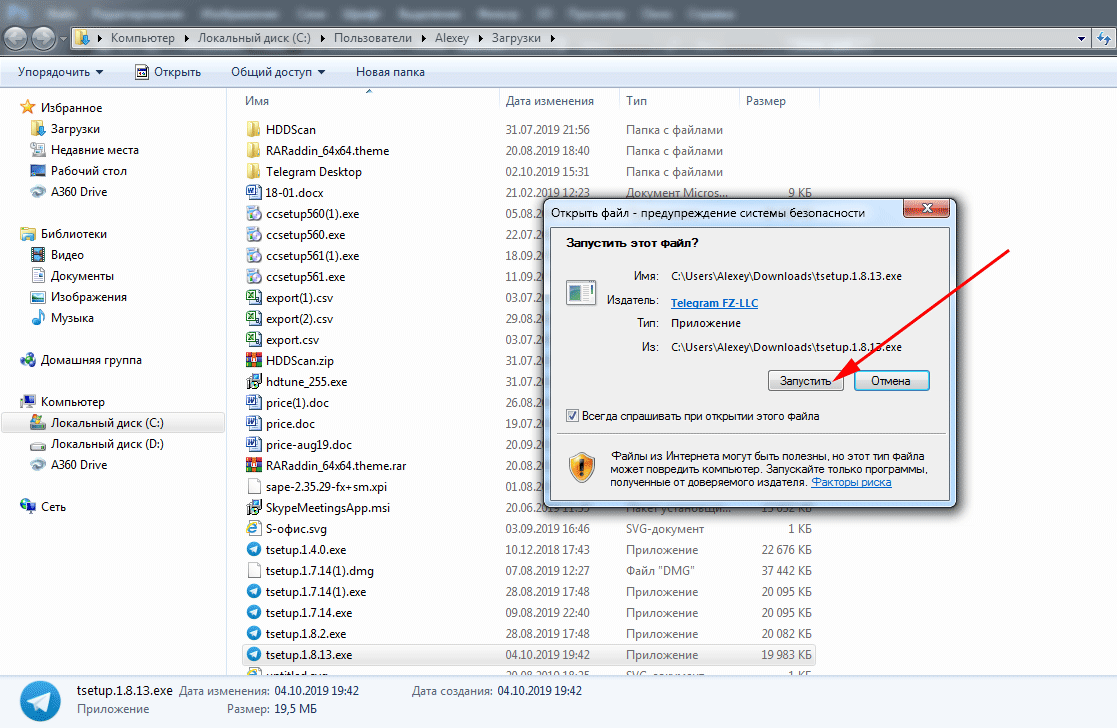
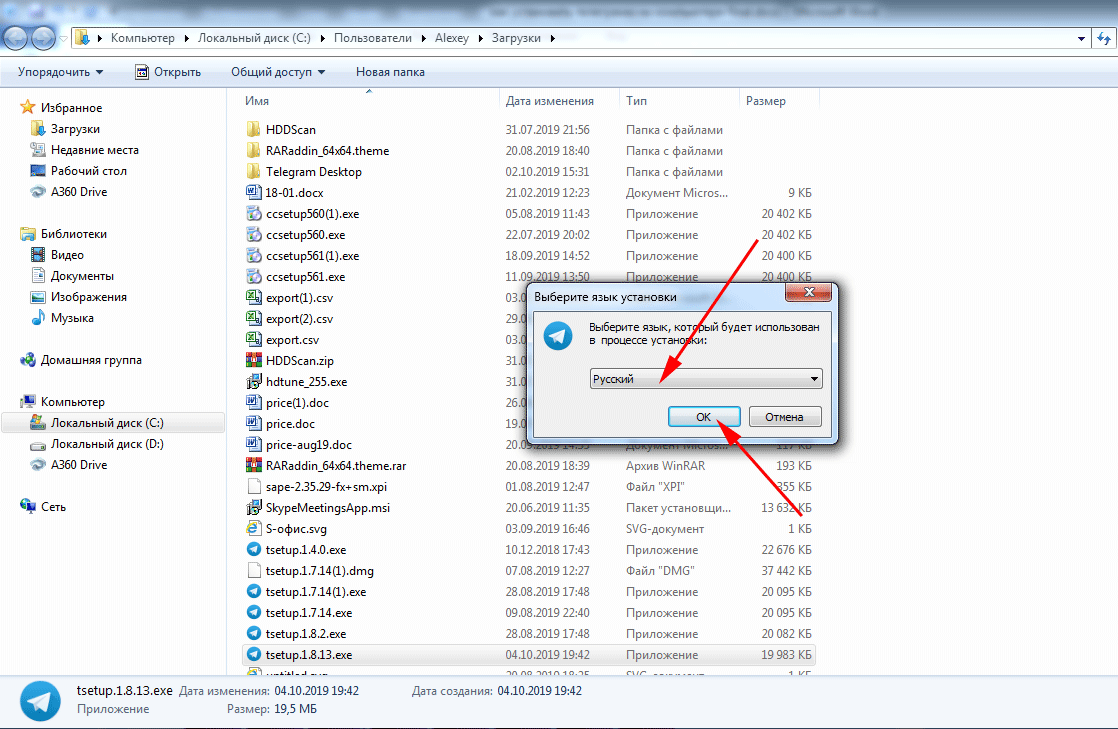
Процесс установки идентичен для всех систем. Приведем пошаговое руководство на примере Windows, наиболее популярной среди пользователей ОС.2. Запустите скаченный файл, выберите русский язык и нажмите «OK».
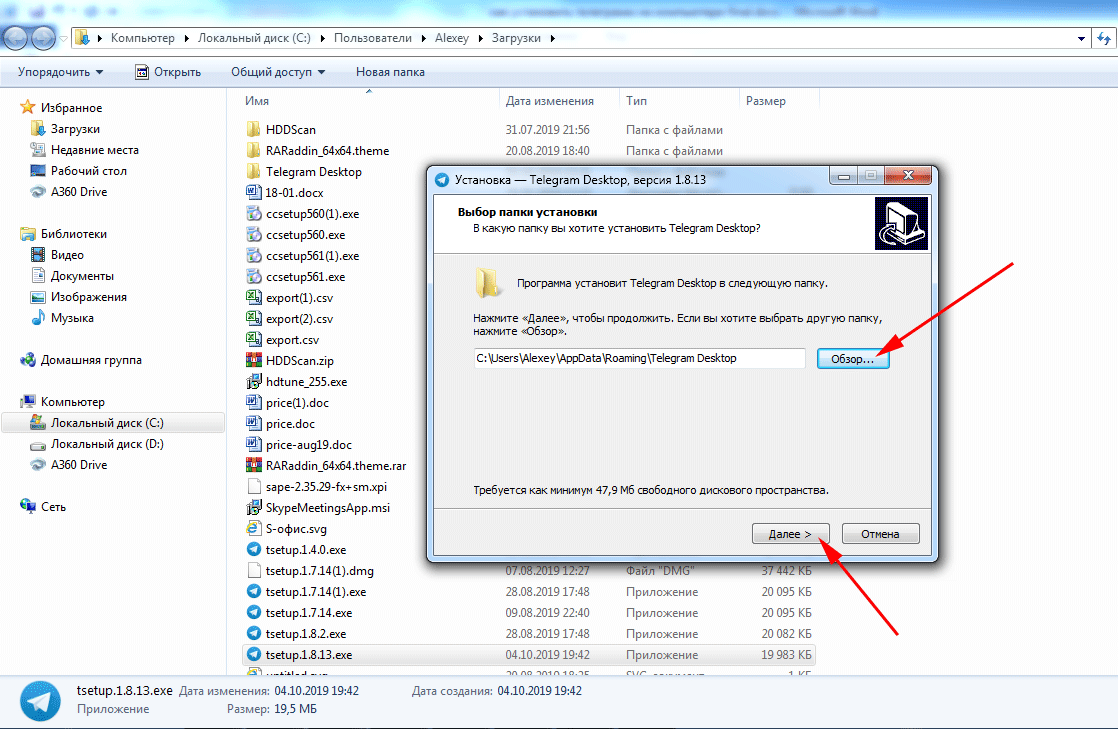
3. Выберите папку для установки мессенджера. По умолчанию инсталляция производится в директорию C:\Users\Alexey\AppData\Roaming\Telegram Desktop. Для смены каталога щелкните по кнопке «Обзор» или сразу нажмите «Далее».
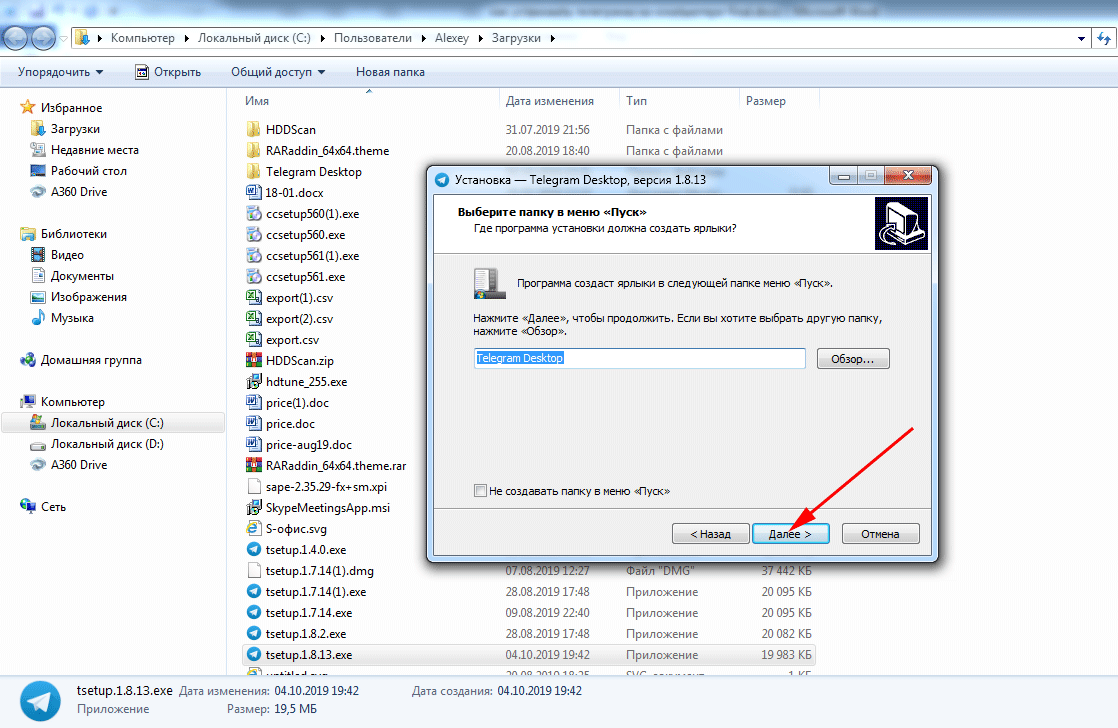
4. Создайте ярлык в папке меню «Пуск». Настройки по умолчанию не меняйте, кликните «Далее».
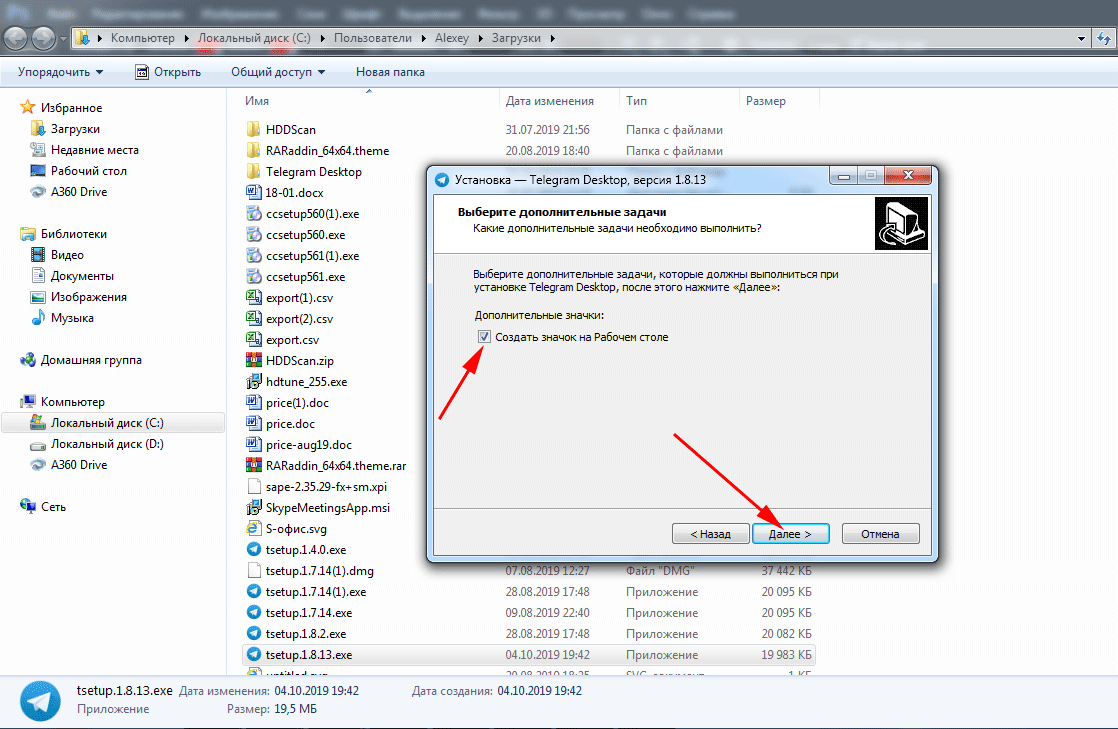
5. Согласитесь с предложением создать ярлык на Рабочем столе. Галочку не снимайте, нажмите «Далее».
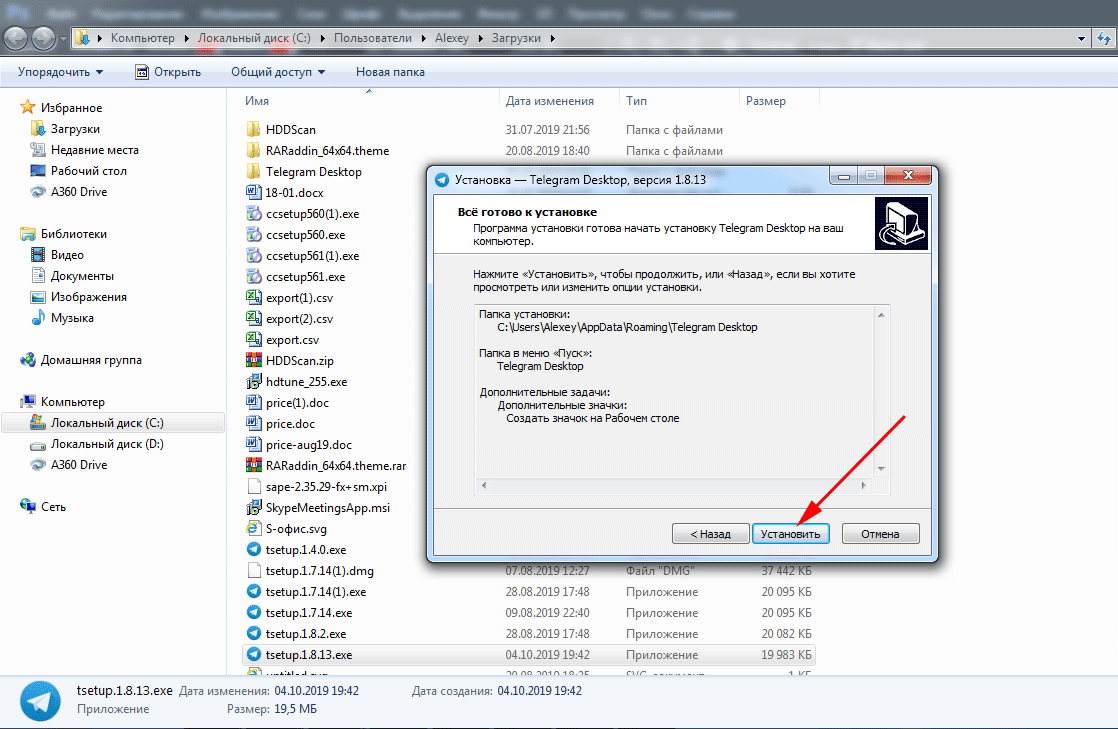
6. Папка установки выбрана, настройки ярлыков выполнены, щелкните по кнопке «Установить».
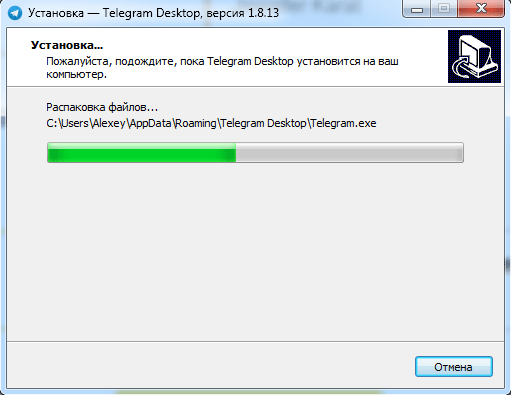
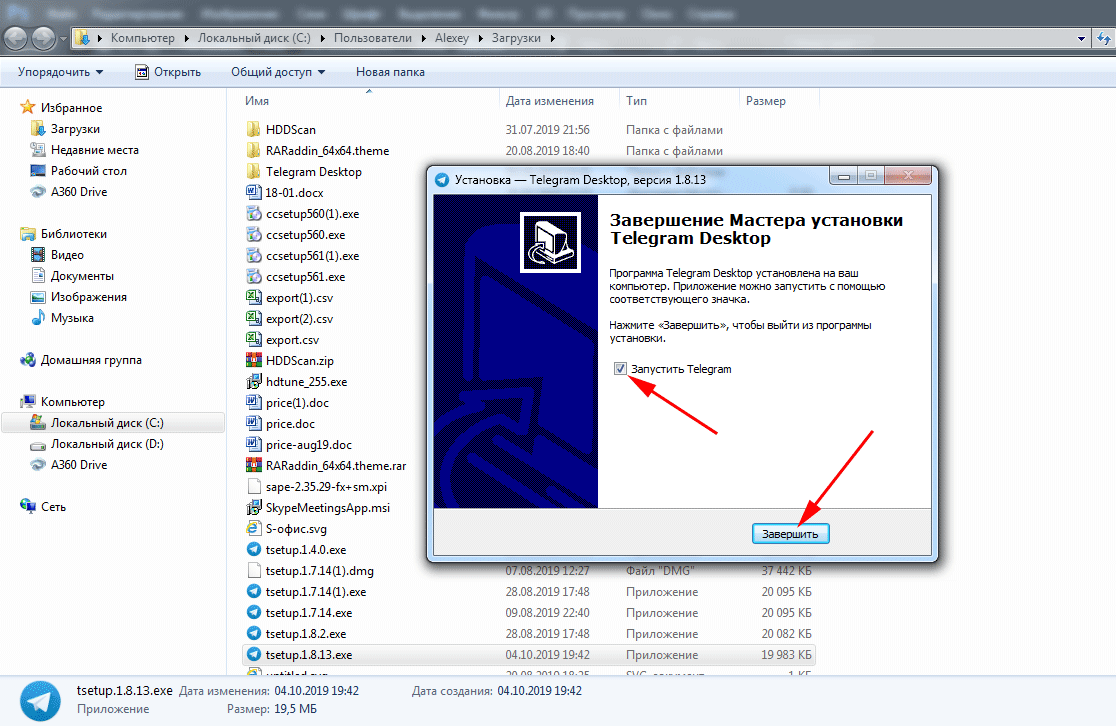
7. Не снимайте галочку «Запустить Telegram» и нажмите «Завершить».
После завершения установки переходите к процессу регистрации. Ознакомьтесь со статьей о регистрации Телеграмм на различных устройствах, если, помимо компьютера, планируете установить программу на смартфон или планшет.
Регистрация на компьютере
1. Нажмите «Start messaging» и используйте приложение на английском или кликните «Продолжить на русском» для установки русского языка интерфейса.
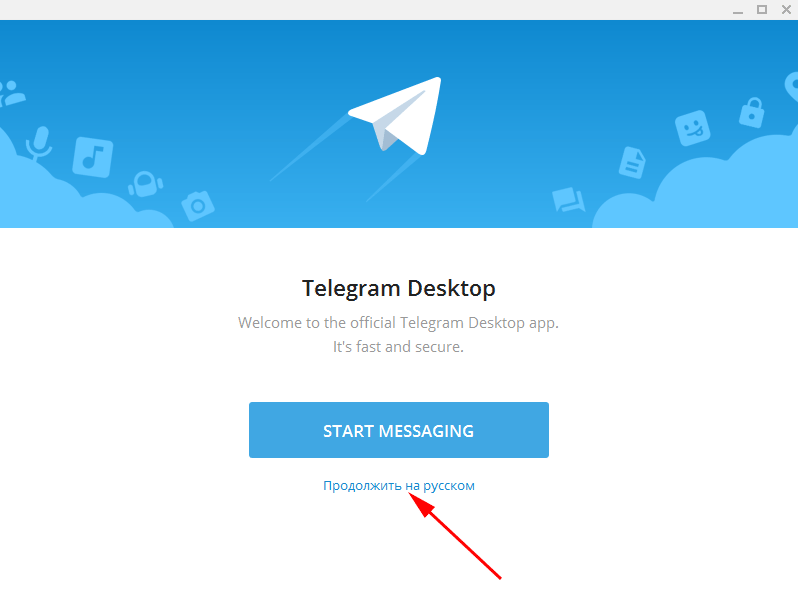
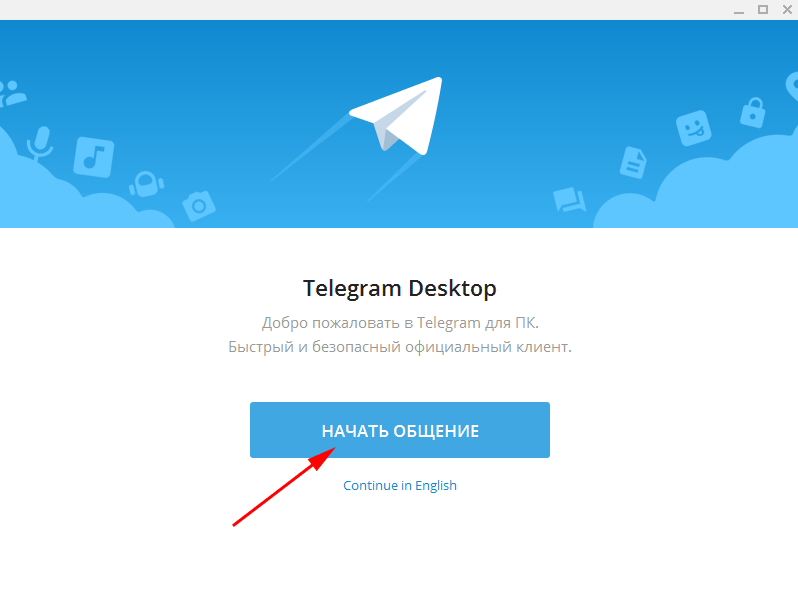
2. При нажатии «Продолжить на русском» язык диалогового окна изменился. Щелкните по голубой кнопке «Начать общение».
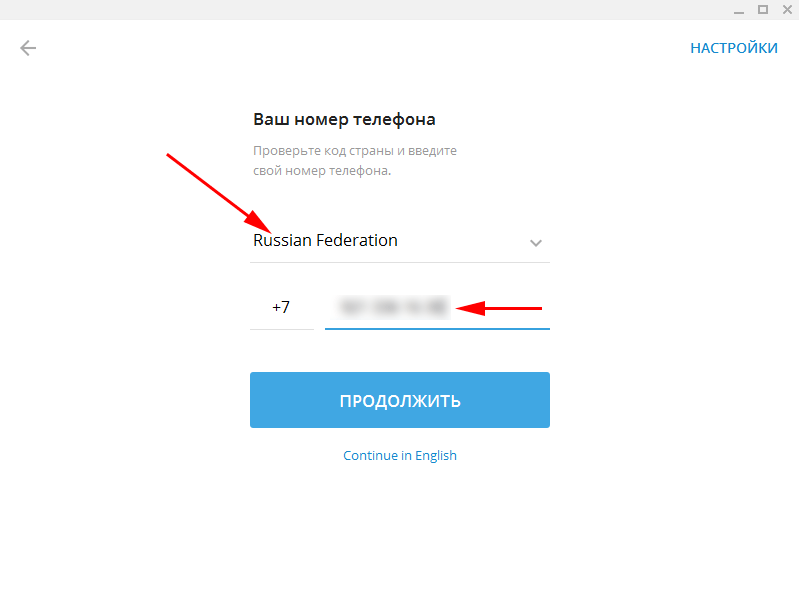
3. Значение поля Russian Federation не меняйте, код России +7 будет введен автоматически. Укажите номер телефона без семерки.
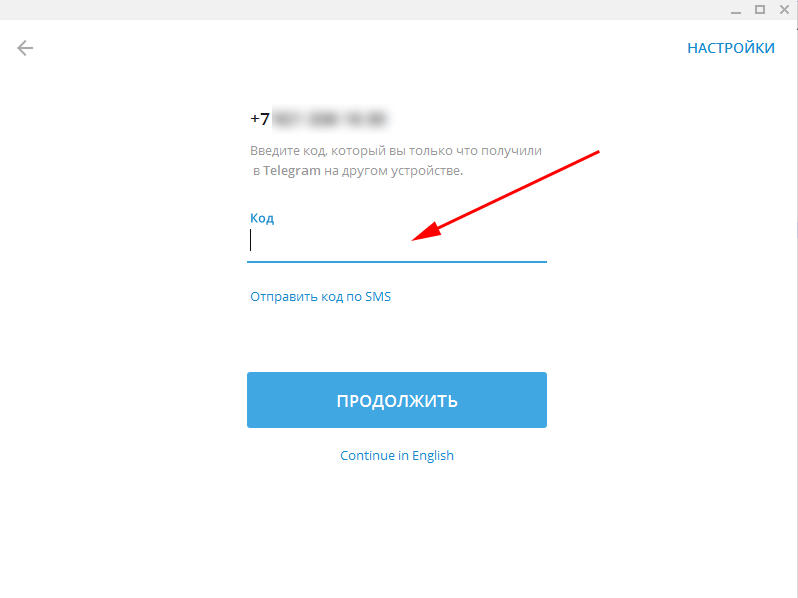
4. На указный номер придёт смс-сообщение с кодом подтверждения. Введите код в поле формы и нажмите «Продолжить».
5. Введите имя и фамилию — First Name и Last Name. Заполнять реальные данные не обязательно, допускается использование псевдонима. Добавьте фотографию: аватарка будет отображаться у других пользователей.
6. Нажмите «Sign in» и выберите контакт, которому хотите написать или позвонить.
Варианты Телеграм без установки
При отсутствии возможности установить приложение на ПК используйте портативную или онлайн-версию мессенджера.
Веб-версия Телеграм
Для общения на компьютере через Telegram не обязательно устанавливать приложение. Используйте онлайн аналог Telegram Web, который практически не отличается от программы для ПК. Для авторизации перейдите на сайт web.telegram.im, выберите страну и введите телефонный номер. Единственное ограничение — мессенджер должен быть предварительно установлен на смартфон, планшет или ПК. Вводите привязанный к аккаунту номер: код подтверждения придёт в установленное приложение.
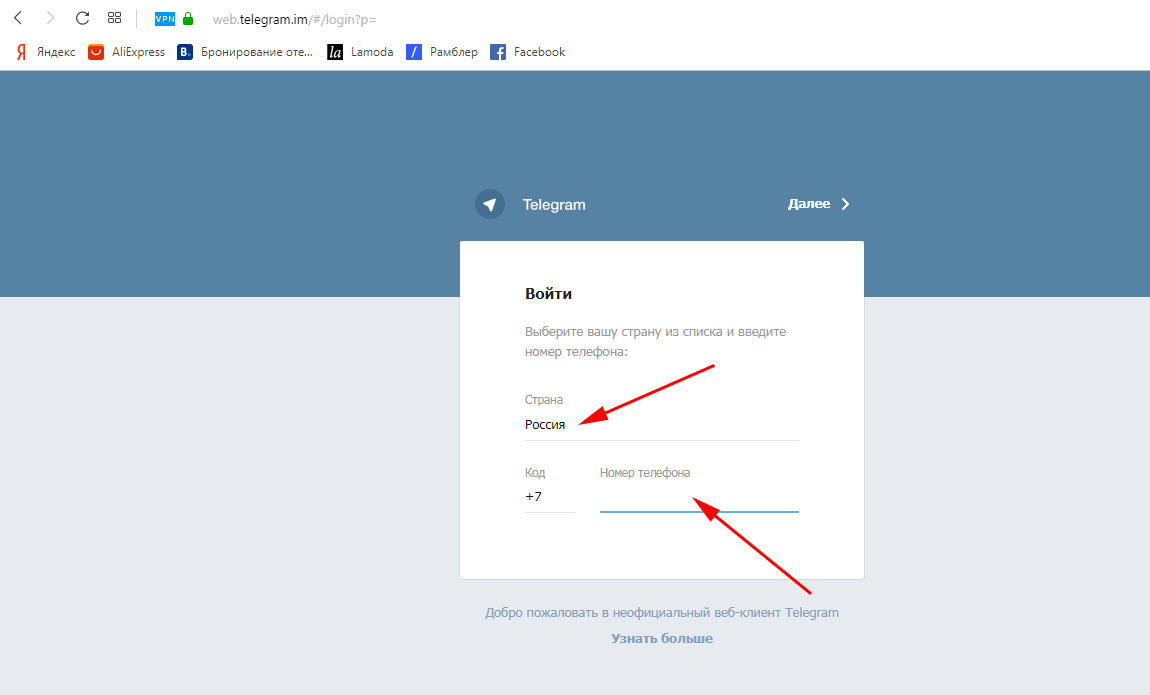
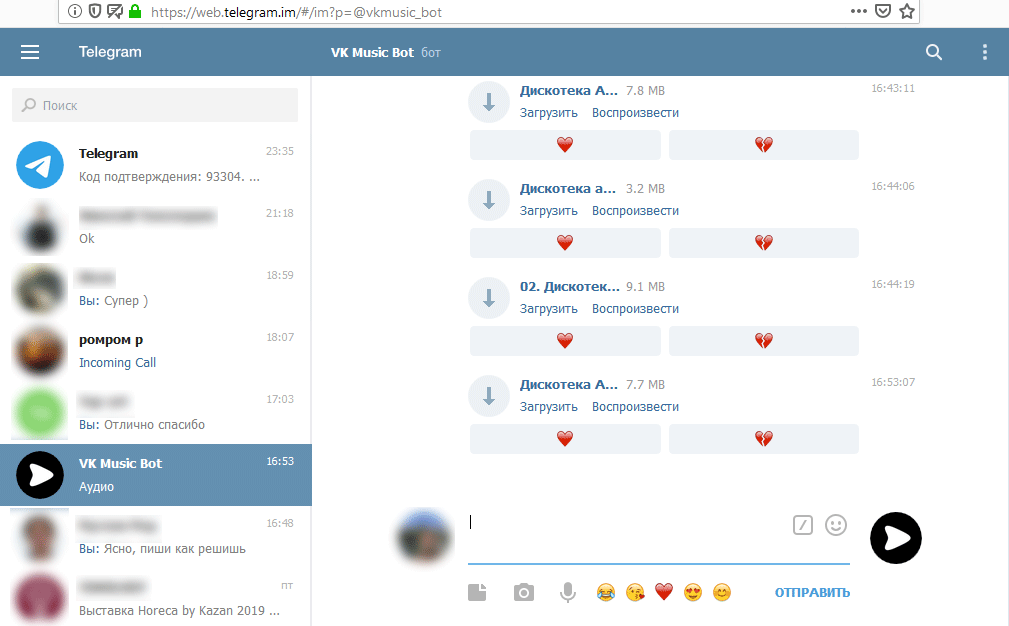
Плюс Телеграмм онлайн — возможность запустить мессенджер на любом устройстве. Пользователю доступно переключение между мобильным и полноэкранным режимами. Сайтом web.telegram.im удобно пользоваться на планшете. Минус — отсутствие звонков.
Портативная версия
Используйте Телеграм Portable без установки. Если нужен полный аналог компьютерной версии более чем на одном устройстве: дома, на работе, в интернет-кафе, Telegram Portable — идеальный выбор. Запишите портативный мессенджер на карту телефона или flash-носитель и используйте приложение на компьютере или ноутбуке вне дома. Все данные будут сохраняться на съемном накопителе и синхронизироваться при запуске.
Как бесплатно установить Телеграм на русском языке на ноутбук, инструкция

Уже много лет Телеграм является популярным мессенджером для смартфонов. В отличие от WhatsApp или Viber, Телеграм работает без личных данных своих пользователей. Использование специального метода шифрования данных делает программу одной из лучших с точки зрения безопасности. Пользователю не обязательно использовать приложение исключительно на своем смартфоне. Разработчики создали настольную версию Телеграм для ноутбука.
Установка Телеграма
Загрузите Телеграм на свой гаджет. Затем выполните процедуру инсталляции с последующей активацией. Это легко и очень быстро с помощью подсказок.
- 1 шаг. Сначала загрузите приложение с официального сайта: https://desktop.telegram.org/. Просто нажмите кнопку «Получить Телеграм для Windows». Скачивание начнется автоматически. Нажав «Показать все платформы», можно выбрать версию для других операционных систем(Linux, MacOS).
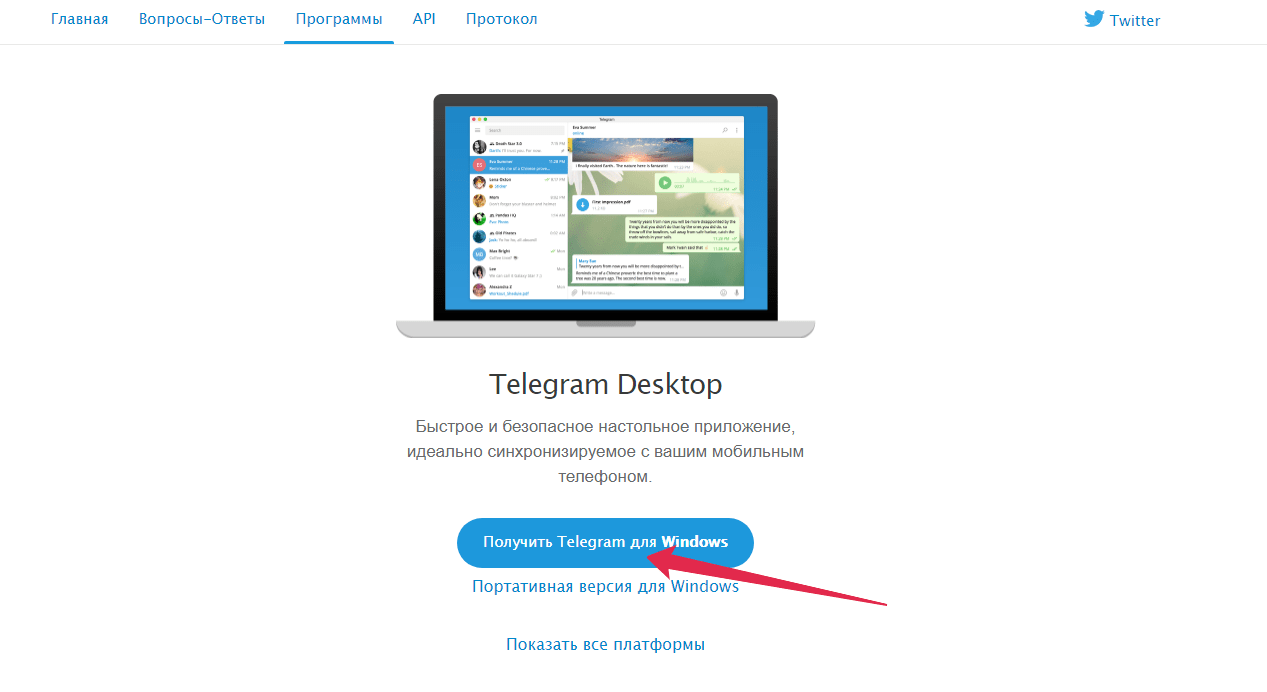
- 2 шаг. После завершения загрузки щелкните файл ниже, чтобы открыть и установить его. Просто следуйте инструкциям мастера инсталляции.
- 3 шаг. Приложение запускается после успешной инсталляции. Нажмите кнопку «Начать обмен сообщениями».
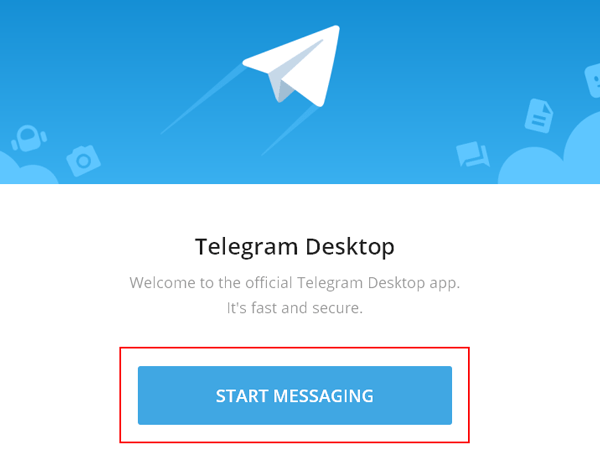
- 4 шаг. Теперь выберите свою страну и введите номер своего мобильного телефона. Затем нажмите «Далее».

- 5 шаг. Теперь вам будет отправлен пятизначный код на номер, который затем следует ввести. Срок действия кода истекает через 2 минуты. После успешного ввода кода можно использовать Телеграм на ноутбуке.

Веб-версия
Многие пользователи предпочитают использовать онлайн-версию мессенджера; чтобы сделать это, не нужно загружать утилиту на ноут.
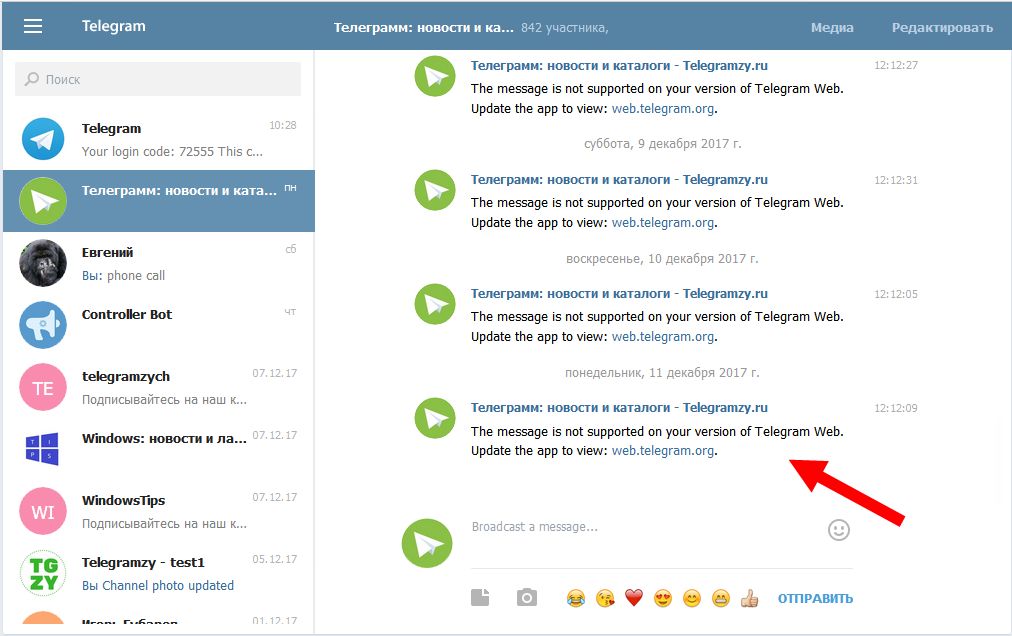
Первым делом следует посетить официальный сайт — web.telegram.org. Там пользователь увидит специальное окошко для ввода данных. Во-первых, нужно выбрать страну, в телефонной сети которой зарегистрирован аккаунт. После соответствующий код страны появится автоматически. Далее следует ввести номер телефона. После этого на смартфон поступит текстовое сообщение с кодом, который нужно ввести в браузере.
Готово. Если все выполнено правильно, пользователь сможет получить доступ к следующим функциям на главной странице:
- создание новой группы;
- список контактов;
- настройки;
- раздел помощи.
Участники также могут отправлять сообщения и обмениваться файлами разных форматов, размер которых не превышает одного ГБ.
Русификация мессенджера
Первым делом открываем ранее инсталлированную утилиту. Далее вводим в строку поиска «Робот Антон», нажимаем «Начать чат» и отправляем сообщение — «tdesktop».

Бот моментально отправит файл с названием Russian.string. Затем нужно щелкнуть правой кнопкой мыши на отправленном файле и выбрать «Сохранить файл как …» и сохранить его в любом месте.

После этих действий зайдите в настройки Телеграма (в левом верхнем углу «Настройки»), затем в разделе «Общие» зажмите клавиши Shift и Alt на клавиатуре, нажмите «Изменить язык» и выберите ранее сохраненный файл Russian.string и нажмите кнопку «Открыть». На экране появится уведомление, что для смены настроек приложение перезапустится. Чтобы изменения вступили в силу, нажмите кнопку «Продолжить». После перезапуска программы Телеграм станет полностью на русском языке.
Возможные проблемы
Особых ошибок быть не должно. Редки случаи, когда пользователи сталкиваются с тем, что не приходит СМС. Но здесь проблема, скорее, в операторе сети, а не в самой программе. Есть вариант запросить обратный звонок.
Программа инсталлирована, но не открывается. Следует проверить установщик. С официального сайта скачивался или нет. В 9 из 10 случаев помогает переустановка.

Вам помогло? Поделитесь с друзьями — помогите и нам!
Вижу, что многие используют Telegram только на телефоне, мучаются с набором текста на маленьких экранах. Когда текст объемный — это настоящее испытание психики =)
У меня много знакомых, которые ведут переписку со своими клиентами в Telegram. Как правило это выглядит так: посреди разговора человек резко замолкает и, судорожно чертыхаясь, начинает вбивать текст на маленьком экране смартфона (почти 7 дюймовые экраны современных смартфонов не особо спасают). И все это происходит при работающем компьютере или ноутбуке на столе.
Также я вижу, что в моем Telegram-канале в основном пишут с мобильных устройств. А сложный бухгалтерский вопрос трудновато уместить в три строчки.
Кстати, советую подписаться на мой Телеграмм-канал, там уже более 9000 ИП, которые делятся своим опытом: https://t.me/ipnovosti
Между тем, давно уже есть версия Telegramm для компьютера, в которой гораздо удобнее писать тексты и вообще все удобнее делать на большом экране. Чтобы не говорили адепты смартфонов, настольные компьютеры еще долго будут жить, а списывать их рано.
Будем считать, что у вас уже есть учетная запись в Telegram и вам нужно только зайти в нее на компьютере.
Что нужно сделать?
Переходите на официальный сайт разработчика по этой ссылке:
https://desktop.telegram.org/
И скачиваете приложение для вашей операционной системы. Мы рассмотрим вариант с Windows, так как поклонникам Linux такие инструкции точно не нужны, они сами все прекрасно знают =) Кстати говоря, я сам давний поклонник Linux, на котором трудится мой основной компьютер и ноутбук для поездок. Впрочем, не будем отвлекаться.
Подчеркну, что эту программу необходимо скачивать исключительно с официального сайта разработчика и держаться подальше от мутных сайтов, которые иногда даже рекламируются. Думаю, не нужно пояснять, насколько это опасно — качать программы из неофициальных источников.
Итак, переходите по ссылке выше и скачиваете версию Телеграмм для компьютера под управлением Windows.
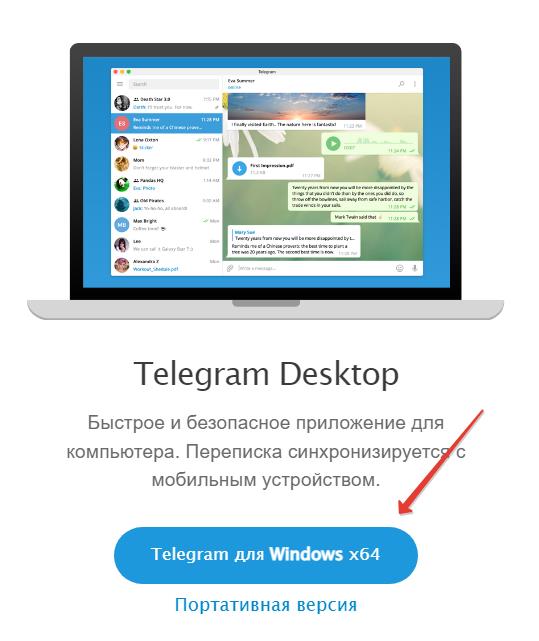
Затем запускаете файл, который загрузили:
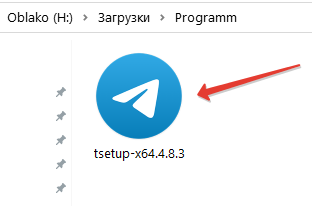
Ну, а далее все просто. Внимательно читаем сообщения на экране и со всем соглашаемся. Далее я приведу скриншоты и краткие комментарии к ним.
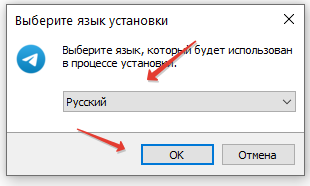
Разумеется, выбираем русский язык.
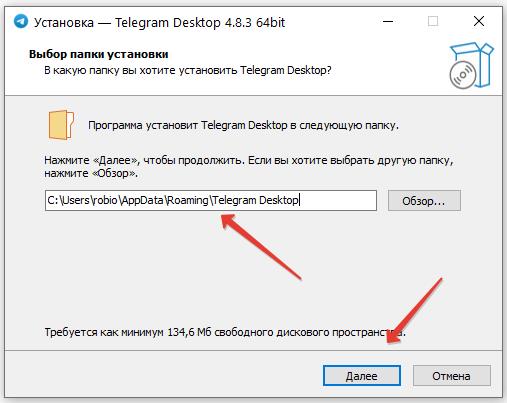
Место для установки программы можно оставить без изменений и жмем на кнопку «Далее».
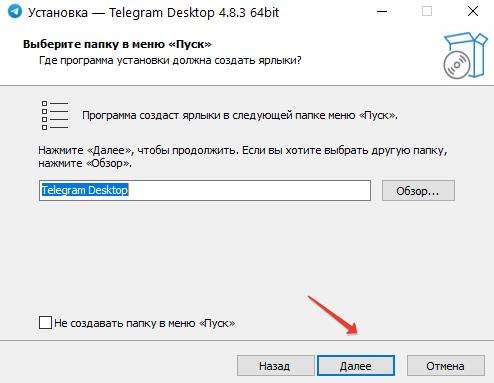
В меню «Пуск» будет создан ярлык, ничего здесь не трогаем и снова жмем на кнопку «Далее».
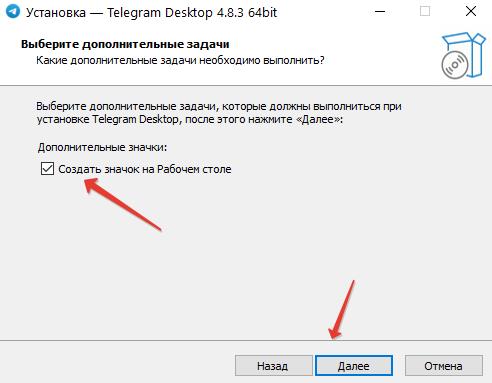
Будет создан ярлык программы на рабочем столе, поэтому «галочку» оставляем.

Все готово для установки, жмем на кнопку «Установить». Запустится процесс установки, который проходит очень быстро.
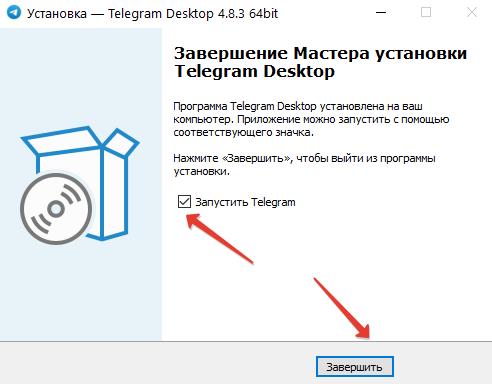
В самом конце установки осталось нажать на кнопку «Завершить».
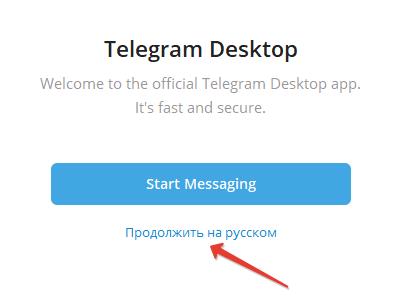
Вот здесь внимательнее, так как важно нажать на надпись «Продолжить на русском», иначе получите английский интерфейс программы.
Напомню, что мы рассматриваем ситуацию, когда у вас уже настроен Telegram на вашем телефоне. Поэтому, нам не нужно заводить новую учетную запись, а достаточно войти уже в существующую учетную запись Telegram.

Жмем на надпись «Вход по номеру телефона» и указываем номер телефона, к которому привязан Telegram.

На ваш телефон придет код подтверждения. Обратите внимание, что в первую очередь он придет именно в Telegram, а не в SMS-сообщения.

Вводим код и жмем кнопку «Продолжить». После этого вы попадаете в свою учетную запись Telegram на своем компьютере. Как видите, ничего сложного нет. Если есть вопросы или дополнения, то пишите в комментариях ниже.
Советую прочитать:
- Как получить цифровую подпись в ФНС и стать параноиком
- Как настроить цифровую подпись для «Личного кабинета ИП» за 10 минут?
P.S. Если вы хотите поддержать мой проект, то это можно сделать по ссылке ниже:
Вся ваша помощь, идет на развитие этого проекта для ИП и самозанятых.
С уважением, Дмитрий Робионек.
Если хотите быть в курсе изменений, то советую подписаться на мой Телеграмм-канал. Там уже более 9000 предпринимателей, которые делятся своим опытом.
Я создал этот сайт для всех, кто хочет открыть свое дело в качестве ИП или самозанятого, но не знает с чего начать. И постараюсь рассказать о сложных вещах максимально простым и понятным языком.
Telegram – известный мессенджер, который получил свою популярность благодаря доступности и категорическому сохранению конфиденциальности информации пользователей. Изначально предназначался для устройств на платформах Android и iOS. Относительно недавно появилась полноценная версия Telegram Desktop, для линейки операционных систем Windows, Mac OS и Linux. В этой статье мы разберём, как установить и настроить компьютерную версию программы.
Процесс установки
В различных операционных системах, процесс установки может отличаться в незначительных моментах. Установку Телеграмм, рассмотрим на наиболее распространённой ОС Windows 7.
- Открываем браузер и переходим на официальный сайт разработчика: «https://desktop.telegram.org».

Важно! Скачивать программу-установщик нужно только с официального сайта, иначе вы подвергаетесь риску заражения вредоносным ПО.
- Нажимаем на кнопку «Get Telegram for Windows».

- Ожидаем загрузку файла «tsetup.1.1.19.exe» (цифры в названии могут быть другими, так как выходят новые версии программы).

- Нажимаем на метку «дополнительные функции» и выбираем «показать в папке».

- Находим файл «tsetup.1.1.19» и двойным нажатием левой кнопки мыши открываем его.

- В появившемся окне установочной программы нажимаем «Next».

- Отмечаем пункт «Don’t create a Start Menu folder»(если хотите чтобы ярлык Telegram не был создан в меню Пуск) и снова нажимаем «Next».

- Отмечаем пункт «Create a desktop shortcut» (создать ярлык на рабочем столе) и «Next».

- В новом окне нажимаем «Install».

- Ожидаем окончания установки и нажимаем «Finish».

- Появляется стартовое окно Telegram Desktop, в котором нажимаем «START MESSAGING».

- Далее нужно пройти процесс регистрации. Выбираете вашу страну, вводите номер телефона и нажимаете «NEXT».

- Введите код, полученный из SMS, завершите регистрацию нажатием кнопки «NEXT».

Оптимизация
Вы можете заметить, что весь интерфейс Telegram на английском языке. У кого-то это может вызвать сложности с использованием мессенджера. Если посмотреть в настройках изменения языка, то русского там нет.

Для того чтобы русифицировать Телеграм, необходимо выполнить следующее:
- В поиске диалогов находите «Робот Антон» и переходите к чату с ним (это специальный чат-бот, который выполняет множество команд, в данном случае через него выполним русификацию).

- В чате пишем команду «locale windows» и отправляем. Бот автоматически присылает нам файл-русификатор с именем «Russian.strings», скачиваем его нажатием левой кнопкой мыши.

- Открываем меню «Settings» и там пишем команду «loadlang» (не нужно искать какую-нибудь строку для написания, просто печатаем на клавиатуре, так же команду обязательно нужно писать на английской раскладке).

- Открывается папка, в которой находится файл «Russian.strings». Открываем его.

- Выводится сообщение, в котором говорится, что нужно перезапустить Телеграм. Нажимаем «ОК».

- После перезапуска весь интерфейс изменён на русский язык.

Дальнейшая оптимизация, не должна вызывать сложности и производится индивидуально для каждого пользователя.
Оценка статьи:
 Загрузка…
У этого мессенджера десктопная версия не менее удобна, чем мобильная, и функционал, также, имеется полный. Как установить Телеграмм на компьютер с ОС Windows и Mac? Ниже мы приведем инструкции для этих операционных систем, а также расскажем, как войти в Web-версию приложения.
Как установить Телеграмм
Как вы знаете, эпопея с попытками блокировки этого мессенджера на территории нашей страны продолжается до сих пор. Есть, правда, прогресс: установить Телеграм на комп можно в Google Play и App Store — свободно и без “плясок с бубнами”.
А еще в сети появился полный дубль оф. сайта со всеми ссылками на скачивание, технической информацией, FAQом и пр.
Дальнейшие инструкции, как установить на ноутбук Телеграмм, мы приводим с учетом использования именно этого сервиса. Он безопасен и с него совершенно точно скачивается официальное приложение мессенджера. Но также вы можете воспользоваться и оф. сайтом. Только в этом случае придется обеспечить выход в интернет через браузер или программу, использующие VPN, например, вы можете установить расширение ZenMate.
На Windows
Инструкция, как установить Telegram на компьютер с Windows очень проста:
- Откройте сайт, с которого мы будем производить скачивание программы.
- Посередине вы увидите кнопку “Telegram для Windows”. Нажмите на нее.

- Поверх страницы откроется небольшое окно. Здесь нужно определить место, куда будет сохранен установочный файл.* Определяем и жмем на “Сохранить”.
- По окончанию скачивания в разделе “Загрузки” браузера появится соответствующее уведомление. Запускаем exe-шник прямо из этого раздела, чтобы бесплатно установить Телеграмм на компьютер.
- Жмем на Запустить → Ок (выбор языка) → Далее → Далее (установить значок на раб. столе) → Установить.


- Ждем окончания распаковки файлов и жмем на “Завершить”.

- Откроется окно приложения. Здесь нажимаем на “Start messaging”.

- В следующем окне нажимаем на “Продолжить на русском” и проходим авторизацию — вводим номер телефона, а затем код подтверждения, который придет в мобильную версию мессенджера, в чат под названием “Telegram”.


На этом все. Как видите, установить Телеграммы на компьютер на русском языке совсем не сложно.
*Если вы используете дублирующий сайт, то по умолчанию будет указано последнее место, куда вы сохраняли другие загрузки. А если установить Телеграмм на компьютер с оф. сайта, exe-шник скорее всего будет предложено сохранить на диск C, в Program Files.
Подробная инструкция установка Телеграм для ноутбука тут.
На Mac
Сегодня установка этого мессенджера на компьютеры Mac значительно упростилась. Мы можем проделать это также легко и быстро, как и на Windows. Скачивание можно начинать как с оф. сайта, так и с его дубля, о котором говорилось в начале статьи. Также вы можете сразу открыть App Store и найти программу там (по названию).
Как скачать и подключить Телеграмм на компьютер с Mac OS:
- Находим нужную версию программы в одном из указанных сервисов и жмем на “Установить”.
- По окончанию загрузки внизу экрана появится иконка мессенджера. Двойным щелчком откройте программу.
- В появившемся окошке нажмите на “Start messaging”.
- Теперь на “Продолжить на русском”.
- Введите свой номер телефона, нажмите “Далее” и откройте мессенджер на смартфоне.
- Код, пришедший в мобильную версию программы, впишите в окно на экране компьютера.
Вы смогли установить Телеграм онлайн на компьютер. Примерно полторы секунды понадобится системе на синхронизацию с мобильным приложением. Далее можно приступать к общению.
Что делать, если не устанавливается Телеграм на комп?
Если вы не нажали на “Продолжить на русском”
Если в процессе установки не нажать на “Продолжить на русском”, программа запустится с английским языком. Как настроить Телеграмм на компьютере после установки:
- В мессенджере нажмите на кнопку “Меню”, а затем на “Settings”.
- В этом разделе выберите “Language”.
- В списке найдите “Русский” — поставьте отметку на этот пункт и нажмите на “Ок”.
После этого программа перезапустится и откроется уже на русском языке.
О веб-версии Телеграмм
Если установка Telegram Messenger на компьютер по какой-то причине невозможна, вы можете использовать его браузерную (веб) версию. Ее официальный вариант находится по этой ссылке. Пользоваться очень просто:
- Переходим по ссылке. Откроется страница авторизации.
- Указываем страну и свой номер телефона (к которому привязан профиль Телеграмм).

- Жмем на “Next”, затем на “Ok”.
- Открываем этот мессенджер на смартфоне и ищем в списке технический чат. Он называется “Telegtam”.
- В техническом чате вы увидите новое сообщение — оно содержит проверочный код. Вводим этот код в форму в веб-версии мессенджера.


После того, как вы все сделаете, в окне браузера отобразится упрощенная версия Телеграмм — со списком контактов и всей историей переписок. Настройки здесь доступны не все, а возможности установить русский язык нет. Однако общаться вам это не помешает.
Обратите внимание: официальный сайт Телеграмм до сих пор заблокирован на территории России, поэтому приведенная выше ссылка просто так не откроется. Вам нужно использовать или браузер с включенным VPN (например, Opera), или любой софт, обеспечивающий доступ к интернету через VPN.
Как видите, проблема “можно ли установить Телеграмм на компьютер и как это сделать” решается очень просто: если не хочется возиться с VPN, просто воспользуйтесь дублирующим сервисом, ссылка на который есть в этой статье.
Описание способов, как установить Телеграм на компьютер бесплатно и пошаговые инструкции. Получится ли установить Телеграмм на компьютер без телефона — читайте об этом в нашей статье.
Недорогое продвижение Телеграм:
Содержание:
- Установка Telegram на компьютер: шаги для новичков
- Ставим мессенджер на ПК | ноутбук: можно ли даром
- Установим Телеграмм без телефона — обходные пути
Как установить Telegram на компьютер – изучаем каждый шаг
Телеграм стал такой же популярной социальной сетью, как и VK, Instagram, Одноклассники. Если вы хотите использовать ее не только на мобильном устройстве, но и на ноутбуке, то читайте дальше. В этой статье мы расскажем, как установить Телеграм на компьютер, где найти надежную программу без вирусов и как ее инсталлировать на ваш ПК.
Многие пользователи совершают ошибки при установке приложений на компьютер, одна из которых – скачивание программных файлов с ненадежных источников. Если вам нравится риск, тогда дерзайте. К тому же нет никакой гарантии, что такая программа будет корректно работать. Лучше сразу установить приложение без вирусов и не разгребать в дальнейшем неприятные последствия.
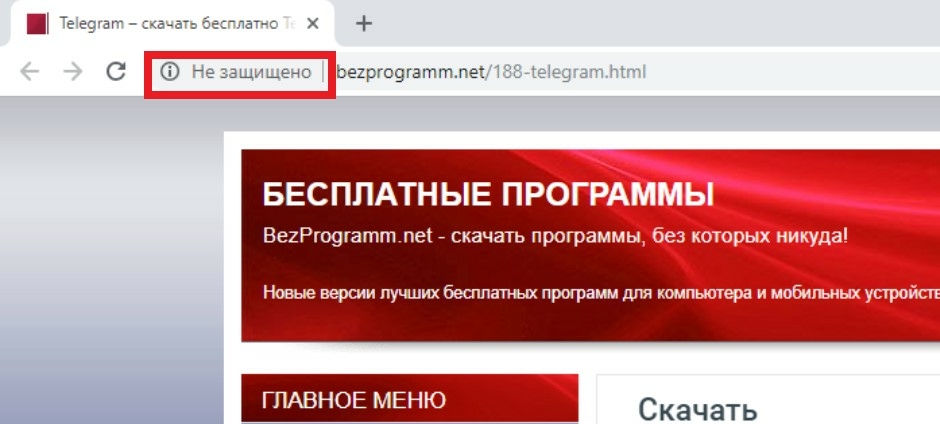
Всегда ищите программы для установки на официальных сайтах. Это в идеале. В иных случаях обращайте внимание на адресную строку. Это адрес страницы, в которой отображается ссылка. Если перед ней написано «не защищено», подумайте, стоит ли доверять этому источнику.
Как установить Telegram на компьютер – пошаговая инструкция:
-
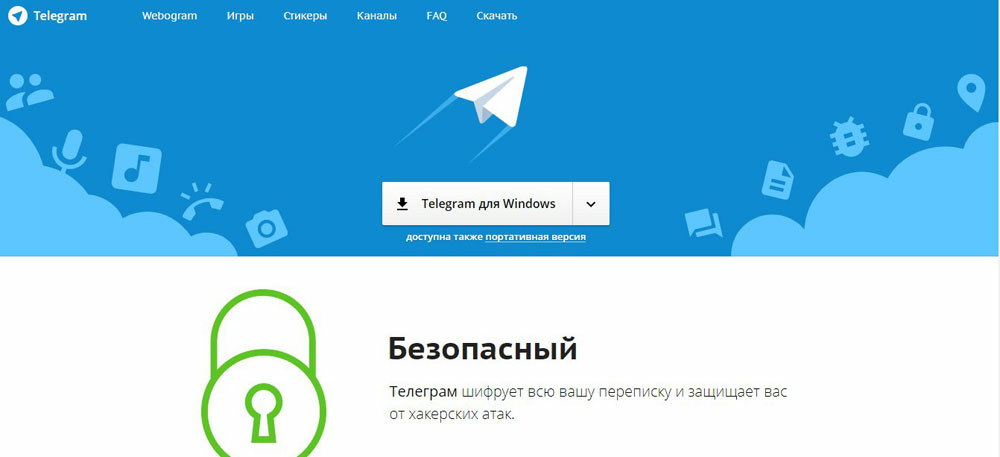
Откройте сайт: https://tlgrm.ru. На главной странице выберите тип операционной системы вашего компьютера и скачайте программу;
-
Откройте загруженный файл;
-
Выберите язык, который будет использоваться в процессе установки;
-
Укажите папку для сохранения программы, если хотите ее изменить;
-
Далее вам будет предложено установить ярлык проги в пусковом меню компьютера. Чтобы убрать эту функцию, поставьте галочку напротив «Не создавать папку в меню пуск»;
Заказать услуги раскрутки недорого можно ниже
-
1000 Просмотров 1 на пост
(Временная Акция!)
Низкое качество
мин.1000 ед./ макс.1000 ед.
Запуск 1-3 час.
Низкая скорость
Гарантии нет
Оплата в пару кликов!
-
3000 Просмотров 1 на пост
(Временная Акция!)
Низкое качество
мин.3000 ед./ макс.3000 ед.
Запуск 1-3 час.
Низкая скорость
Гарантии нет
Оплата в пару кликов!
-
5000 Просмотров 1 на пост
(Временная Акция!)
Низкое качество
мин.5000 ед./ макс.5000 ед.
Запуск 1-3 час.
Низкая скорость
Гарантии нет
Оплата в пару кликов!
-
10000 Просмотров 1 на пост
(Временная Акция!)
Низкое качество
мин.10000 ед./ макс.10000 ед.
Запуск 1-3 час.
Низкая скорость
Гарантии нет
Оплата в пару кликов!
-
emptylines
-
100 Просмотров
на пост (Боты)
Микс
мин.100 ед./ макс.3000 ед.
Запуск 3-6 час.
Низкая скорость
Гарантии нет
Оплата в пару кликов!
-
500 Просмотров
на пост (Боты)
Микс
мин.100 ед./ макс.3000 ед.
Запуск 3-6 час.
Низкая скорость
Гарантии нет
Оплата в пару кликов!
-
1000 Просмотров
на пост (Боты)
Микс
мин.100 ед./ макс.3000 ед.
Запуск 3-6 час.
Низкая скорость
Гарантии нет
Оплата в пару кликов!
-
3000 Просмотров
на пост (Боты)
Микс
мин.100 ед./ макс.3000 ед.
Запуск 3-6 час.
Низкая скорость
Гарантии нет
Оплата в пару кликов!
-
100 Просмотров
(на 1 пост, Стандарт)
Рандомные
мин.100 ед./ макс.50000 ед.
Запуск 0-1.5 час.
Высокая скорость
Стабильные
Оплата в пару кликов!
-
300 Просмотров
(на 1 пост, Стандарт)
Рандомные
мин.100 ед./ макс.50000 ед.
Запуск 0-1.5 час.
Высокая скорость
Стабильные
Оплата в пару кликов!
-
500 Просмотров
(на 1 пост, Стандарт)
Рандомные
мин.100 ед./ макс.50000 ед.
Запуск 0-1.5 час.
Высокая скорость
Стабильные
Оплата в пару кликов!
-
1000 Просмотров
(на 1 пост, Стандарт)
Рандомные
мин.100 ед./ макс.50000 ед.
Запуск 0-1.5 час.
Высокая скорость
Стабильные
Оплата в пару кликов!
-
3000 Просмотров
(на 1 пост, Стандарт)
Рандомные
мин.100 ед./ макс.50000 ед.
Запуск 0-1.5 час.
Высокая скорость
Стабильные
Оплата в пару кликов!
-
500 Просмотров
(на 1 пост, Оптимальные)
Оптимальные Микс
макс.50000 ед.
Запуск 0-4 час.
Размеренная скорость
Гарантия 30 дней
Оплата в пару кликов!
-
1000 Просмотров
(на 1 пост, Оптимальные)
Оптимальные Микс
макс.50000 ед.
Запуск 0-4 час.
Размеренная скорость
Гарантия 30 дней
Оплата в пару кликов!
-
3000 Просмотров
(на 1 пост, Оптимальные)
Оптимальные Микс
макс.50000 ед.
Запуск 0-4 час.
Размеренная скорость
Гарантия 30 дней
Оплата в пару кликов!
-
emptylines
-
emptylines
-
emptylines
-
emptylines
-
emptylines
-
100 Подписчиков
для открытого канала (Микс)
Рандомные
мин. от 100 ед./ макс. до 1000 ед.
Запуск 6-24 час.
Низкая скорость
Гарантии нет
Оплата в пару кликов!
-
300 Подписчиков
для открытого канала (Микс)
Рандомные
мин. от 100 ед./ макс. до 1000 ед.
Запуск 6-24 час.
Низкая скорость
Гарантии нет
Оплата в пару кликов!
-
500 Подписчиков
для открытого канала (Микс)
Рандомные
мин. от 100 ед./ макс. до 1000 ед.
Запуск 6-24 час.
Низкая скорость
Гарантии нет
Оплата в пару кликов!
-
1000 Подписчиков
для открытого канала (Микс)
Рандомные
мин. от 100 ед./ макс. до 1000 ед.
Запуск 6-24 час.
Низкая скорость
Гарантии нет
Оплата в пару кликов!
-
emptylines
-
100 Живых подписчиков
в открытый/закрытый канал
Русские пользователи
мин. от 100 ед./ макс. до 8000 ед.
Запуск до 2 час.
Высокая скорость
Гарантия 30 дней
Активность в виде просмотров постов
-
500 Живых подписчиков
в открытый/закрытый канал
Русские пользователи
мин. от 100 ед./ макс. до 8000 ед.
Запуск до 2 час.
Высокая скорость
Гарантия 30 дней
Активность в виде просмотров постов
-
1000 Живых подписчиков
в открытый/закрытый канал
Русские пользователи
мин. от 100 ед./ макс. до 8000 ед.
Запуск до 2 час.
Высокая скорость
Гарантия 30 дней
Активность в виде просмотров постов
-
5000 Живых подписчиков
в открытый/закрытый канал
Русские пользователи
мин. от 100 ед./ макс. до 8000 ед.
Запуск до 2 час.
Высокая скорость
Гарантия 30 дней
Активность в виде просмотров постов
-
100 Живых подписчиков
для открытых/закрытых групп
Русские
мин. от 100 ед./ макс. до 8000 ед.
Запуск до 2 час.
Высокая скорость
Гарантия 30 дней
Активность в виде просмотров постов
-
500 Живых подписчиков
для открытых/закрытых групп
Русские
мин. от 100 ед./ макс. до 8000 ед.
Запуск до 2 час.
Высокая скорость
Гарантия 30 дней
Активность в виде просмотров постов
-
1000 Живых подписчиков
для открытых/закрытых групп
Русские
мин. от 100 ед./ макс. до 8000 ед.
Запуск до 2 час.
Высокая скорость
Гарантия 30 дней
Активность в виде просмотров постов
-
5000 Живых подписчиков
для открытых/закрытых групп
Русские
мин. от 100 ед./ макс. до 8000 ед.
Запуск до 2 час.
Высокая скорость
Гарантия 30 дней
Активность в виде просмотров постов
-
emptylines
-
emptylines
-
emptylines
-
emptylines
-
emptylines
-
emptylines
Больше услуг
-
Создайте ярлык на рабочем столе. Так, у вас всегда будет оперативный доступ к приложению;
-
Чтобы приступить к установке, нажмите «Установить» и дождитесь ее окончания;
-
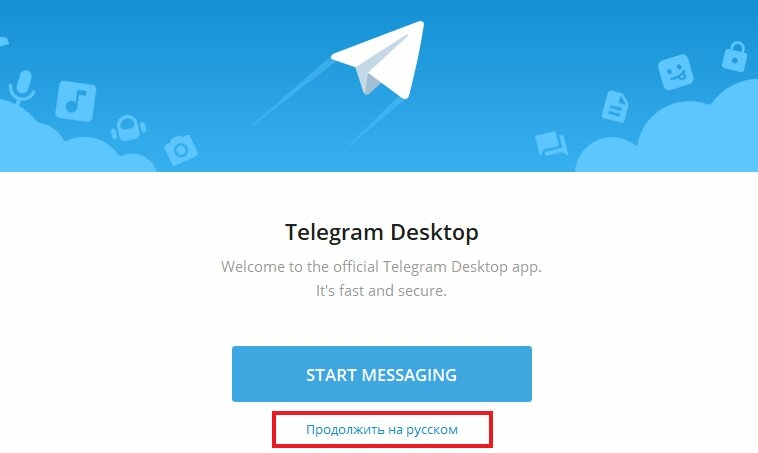
По завершению инсталляции приложение автоматически откроется. Для перехода на русский язык выберите «продолжить на русском» под кнопкой «Start messaging»;
-
Нажмите «Начать общение» и укажите свой номер телефона. На указанный номер придет код подтверждения;
-
Введите код в свободную форму. Установка завершена, и приложение готово к работе.
Если вы уже были зарегистрированы в Телеграм, то перед вами откроется список с чатами. Новичкам программа предлагает представиться, установить аватарку и заполнить профиль.
Как видите, вы можете скачать и установить Телеграмм на компьютер за 5 минут. Конечно, при условии быстрого интернета и скоростного компьютера. В ином случае на это уйдет чуть больше времени.
Установи Телеграм на компьютер на русском языке бесплатно
Вы уже узнали, что Telegram можно установить и использовать на компьютере. Некоторые действия в этой социальной сети действительно удобнее совершать через ПК.
Многих волнует вопрос, можно ли скачать и установить Телеграмм на компьютер бесплатно. Спешим ответить сразу: «Да, можно». Далее вы узнаете, как скачать и инсталлировать программу на ноутбук.
Еще несколько месяцев назад у пользователей возникали проблемы при скачивании и установке Telegram. На данный момент нет никаких преград для бесплатного использования программы. Все, что вам нужно сделать, это зайти на официальный сайт, выбрать тип операционной системы вашего компьютера и скачать Telegram. В настоящее время приложение доступно для всех видов ОС: Windows, Linux и Mac.
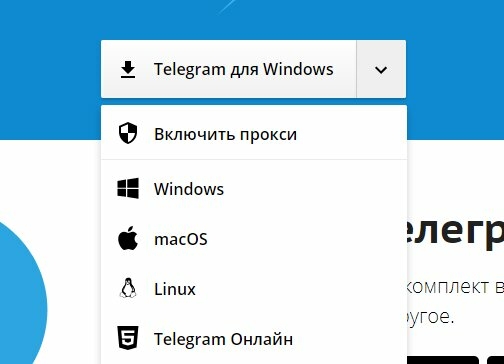
Для Windows есть возможность установить как обычную версию, так и портативную. Портативная версия позволяет использовать Telegram без установки и запускать его напрямую с флешки на чужом компьютере.
После скачивания устанавливайте программу, действуя шаг за шагом. Процесс установки для каждого типа ОС идентичный и отличается незначительно.
Если вы установили приложение, но не можете его открыть, убедитесь, что инсталлировали официальную версию. Удалите все файлы, скачайте повторно с официального сайта и повторите установку.
Бесплатно скачать Телеграм на ноутбук можно с помощью эмулятора – BlueStacks. Эта программа позволяет загружать любые мобильные приложения на компьютер совершенно бесплатно. Устанавливайте последнюю версию BlueStacks на ПК и скачивайте всё, что хотите. Запустите BlueStacks, войдите в магазин приложений, найдите нужную программу и загружайте на ваш компьютер.
Как вы уже поняли, любой пользователь может скачать и установить Телеграмм на свой компьютер совершенно бесплатно. А как выполнить установку в мобильном устройстве, мы написали в другой статье.
Тем, кто хочет больше знать о соцсетях, рекомендуем сайт Ави1.ру. На нём много секретов и лайфхаков.
Телеграмм на компьютер без телефона — как обойти правила
Несмотря на то, что Telegram является самым безопасным мессенджером среди всех существующих, многие пользователи задаются вопросом: «Как установить Телеграм на компьютер без телефона?»
Даже, если вы уже зарегистрированы в Telegram с мобильного, то при установке приложения на компьютер вам все равно потребуется ввести номер телефона и вписать полученный код в свободную форму. Это нужно сделать только один раз. В дальнейшем вы сможете использовать приложение с компьютера без подобных манипуляций. Установить программу на ПК, не имея доступа к номеру мобильного, невозможно.
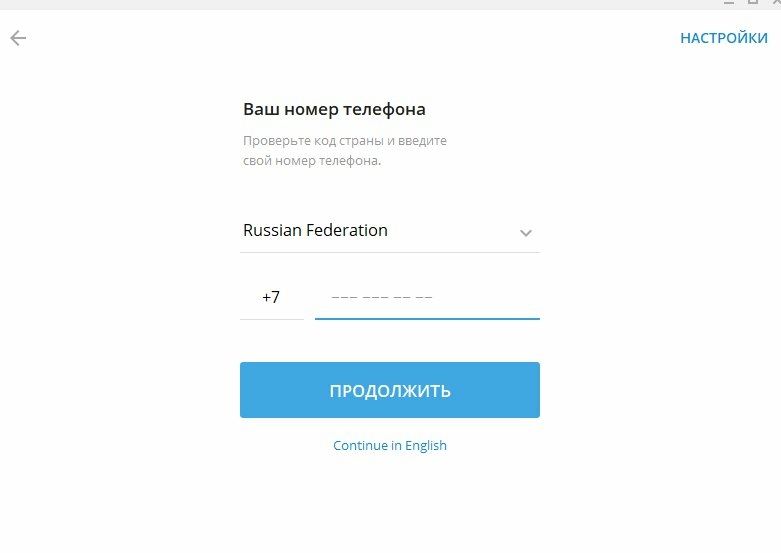
Регистрация в приложении требует введения номера телефона для подтверждения и синхронизации контактных данных. В настоящее время разработчики настаивают на верификации с использованием телефона. Регистрация с помощью электронной почты, страницы VK или созданного логина – не прокатит. Нужен какой-то номер. Что делать в этой ситуации?
Предлагаем несколько как бесплатных, так и платных вариантов для тех, кто не хочет регистрировать свой номер телефона.
1. Используйте номер хорошего знакомого или друга, не зарегистрированного в Telegram;
2.Купите «левую» сим-карту и зарегистрируйте аккаунт на нее;
3.Виртуальные номера. В Яндексе и Google есть сервисы с виртуальными номерами. Можно получить одноразовый бесплатный номер или платный постоянный. В бесплатных одноразовых номерах есть свои минусы. Например, если вы забудете данные для входа, то не сможете восстановить доступ к аккаунту;
4.Еще один платный способ – купить онлайн-номер в Skype. СМС с кодом подтверждения придет на него. Но стоимость такой подписки достаточно высокая, поэтому этот вариант подойдет не для каждого.
Делаем выводы. Регистрация и установка Телеграм без номера мобильного на данный момент невозможна. Если вы сидите с ПК, то телефон вам понадобится только при первичной установке. Тем не менее есть бесплатные и платные варианты, позволяющие не регистрировать ваш личный номер.
В этой статье вы узнали, можно ли установить социальную сеть Telegram на компьютер, как это сделать бесплатно и грамотно, а также выяснили, что сделать, чтобы при регистрации не привязывать ваш номер телефона к аккаунту. А подробнее о процессе регистрации в Телеграм читайте в отдельном материале.