
Поиск бесплатной музыки в интернете – тот еще квест, особенно для неопытных пользователей. Везде предлагают оформить платную подписку, чтобы слушать офлайн. Но разве нет бесплатных и удобных альтернатив? Сегодня дам понятные инструкции, как скачать музыку на телефон без танцев с бубном и без подписки. Несколько способов, среди которых точно найдете удобный для себя.
Содержание
- Скачать напрямую из интернета сразу на телефон
- Бесплатные сайты с музыкой
- Онлайн-сервис Savefrom.net
- Расширение Savefrom.net в мобильном Яндекс Браузере
- Мобильные приложения для закачки
- Zaycev.net
- AT Player
- Free Music
- Переместить уже скачанные файлы с компьютера на телефон
- Через USB-кабель
- По Bluetooth
- ShareIt
Скачать напрямую из интернета сразу на телефон
Если на ПК нет песен, можете загрузить треки сразу на телефон. Тогда не придется выполнять лишние действия – подключать смартфон к компьютеру и перебрасывать их с устройства на устройство.
Бесплатные сайты с музыкой
В нашем блоге есть отдельная статья с подборкой бесплатных сайтов для закачки треков. Ими можно пользоваться как с компьютера, так и с телефона. Главное, чтобы на устройстве был интернет и веб-обозреватель – подойдет любой: хоть Google Chrome, хоть Mozilla или Яндекс Браузер.
Сегодня расскажу о веб-ресурсе mp3xa.me. На мой взгляд, он наиболее удобный и функциональный. Безлимитное скачивание отдельных треков и целых плейлистов. Песни сгруппированы по жанрам, артистам, альбомам. Постоянно добавляются новинки. Есть романтические подборки песен; плейлисты для спорта, праздников, отдыха. Найдете все, что угодно, под настроение и ситуацию.
Как скачать музыку на Андроид с помощью этого веб-ресурса:
- Откройте сайт по ссылке выше либо просто введите в адресную строку браузера «mp3xa.me», а затем щелкните «Перейти».

- Найдите песню по исполнителю, жанру. Можете поискать что-то среди новинок или открыть целый плейлист.

- Чтобы загрузить единичную песню, нажмите на стрелку напротив ее названия.

- Подтвердите загрузку, если появится дополнительное окошко. Скачивание автоматически начнется.

- Если хотите сохранить целый плейлист, пролистайте его до конца. Тапните «Скачать альбом».

- Подтвердите загрузку. Альбом скачается в архиве «zip». Там будут все музыкальные файлы. Потом только останется распаковать.

- Об успешной загрузке вам сообщат в уведомлении. Нажмите на него, чтобы проверить наличие всех скачанных треков. Все файлы по умолчанию сохраняются в «Загрузках», если ранее в настройках браузера вы не выбрали иную папку.


Онлайн-сервис Savefrom.net
Онлайн-сервис Savefrom.net загружает аудио и видео только с конкретных сайтов: ВК, Одноклассники, YouTube, SoundCloud, Мой Мир и некоторых других.
От вас требуется только ссылка на веб-страницу с песнями. Далее сервис распознает аудиофайлы и предоставит кнопки для скачивания треков.
Покажу, что делать по шагам:
- Для начала скопируйте ссылку на страницу с треками. Откройте ее в браузере и тапните по адресной строке.

- Щелкните по кнопке «Копировать».

- Скопировать адрес можно и в приложении соцсети. Как это сделать в ВК: откройте нужный плейлист, тапните по трем точкам и выберите «Скопировать ссылку». Адрес отправится в буфер обмена смартфона.

- Перейдите на сайт Savefrom.net по ссылке выше. Вставьте только что скопированную ссылку: зажмите поле пальцем и выберите действие «Вставить». Далее тапните по стрелке.

- Сервис проанализирует сайт и выдаст вам список треков, которые на нем расположены. Вам остается кликать по кнопке «Скачать» для каждой песни, которую хотите сохранить.


Расширение Savefrom.net в мобильном Яндекс Браузере
Для быстрого скачивания одиночных треков можно использовать расширение Savefrom.net. Альбомы целиком загрузить в этом случае не получится.
Дополнение встроено по умолчанию в мобильный Яндекс Браузер. Как работает способ: вы включаете расширение в настройках обозревателя, далее переходите на сайт и кликаете по значку в виде стрелки напротив каждой песни, которую хотите загрузить. Скачивание начинается автоматически.
Более подробно расскажу, как скачать песни с ВК:
- Запустите веб-обозреватель и нажмите на три линии справа внизу.
- Откроется меню – зайдите в «Настройки».

- Перейдите в раздел «Каталог дополнений».

- Прокрутите страницу вниз. Включите «SaveFrom.net». Раскройте «Подробнее». Зайдите во «Все настройки».
- Убедитесь, что Вконтакте отмечен галочкой.
- Далее откройте сайт ВК в том же Яндекс Браузере. Войдите в свой аккаунт.

- Раскройте меню «Еще». Зайдите в раздел с музыкой.
- Отыщите композицию. Можно скачать песни из своих добавленных аудиозаписей или просто из поиска – разницы нет никакой. Тапните по стрелке. Загрузка начнется автоматически.


То же самое можно сделать в Одноклассниках:
- Включите расширение в настройках браузера, войдите в соцсеть. Раскройте меню.

- Зайдите в раздел с музыкой и отыщите песню.

- Сначала стрелка будет скрыта от ваших глаз. Но она появится, как только вы нажмете на «Play». Тапните по желтой стрелке – расширение начнет загрузку трека.


Мобильные приложения для закачки
Этот способ удобен, если нужно часто что-то загружать. Композиции будут сохраняться и в памяти устройства, и в отдельной папке в самой программе – сможете использовать ее как аудиопроигрыватель.
Zaycev.net
Zaycev.net – мобильное приложение одноименного сайта, с которого тоже можно бесплатно скачивать музыку. Разница в основном в том, что в программе хранятся все треки в отдельной папке. И ей удобнее пользоваться с телефона, чем если бы вы открывали сайт в мобильном браузере.
После первого запуска приложение попросит предоставить доступ к местоположению устройства. Это нужно, чтобы программа нашла ближайший к вам сервер. Так скорость загрузки треков будет выше.

На главной странице будет много вкладок с песнями. Первые две – «Плейлист дня» и «Популярное». Можете прямо здесь выбрать что-то, включить, а затем кликнуть по стрелке для загрузки.

Процесс скачивания отображается на «Панели уведомлений».

Если прокрутите вкладки вбок, появятся другие интересные разделы – со сборниками, новинками и жанрами.

Если понравилась композиция ранее неизвестного вам исполнителя, откройте меню файла с помощью трех точек и выберите «Все треки». Перед вами появятся все песни этого музыканта.

Чтобы зайти в раздел со скачанными композициями, откройте меню программы (три линии слева вверху). Перейдите в «Мою музыку» либо «Прослушано» (если вы только включали треки, но не скачивали их на устройство).

В настройках программы можно указать папку для сохранения, включить таймер отключения музыки, задать параметры звучания в эквалайзере.

Приложением можно пользоваться бесплатно либо по подписке. Во втором случае не будет рекламы и лимитов на сохранение треков. Есть два тарифа: 99 рублей в месяц или 990 рублей в год.
AT Player
AT Player постарался и собрал все хиты в одном месте – в первой вкладке «Лучшие». Можете поискать музыку прямо здесь. Запуск скачивания как всегда с помощью стрелки.

Во второй вкладке «Скачать» есть подборки по жанрам и настроению. Всего в коллекции более 30 миллионов песен.

У каждого аудиофайла есть меню. С его помощью можно запустить закачку, посмотреть текст песни, добавить ее в свой плейлист или в очередь на воспроизведение.

Когда трек сохранится в памяти телефона, вместо стрелки появится галочка.

Все скачанные композиции, а также локальные аудиозаписи будут во вкладке «Офлайн».

Также в программе есть отдельный раздел с радиостанциями.

Но и на этом функционал приложения не заканчивается. Дополнительные опции, которые будут вам весьма полезны:
- Распознавание песен по звуку. Опция работает очень хорошо. У меня определила трек буквально за несколько секунд.
- Импорт ваших плейлистов из YouTube.
- Скачивание песен по ссылке из интернета (как с помощью Savefrom.net).
- Загрузка треков из Dropbox.
- Различные темы интерфейса.
- Эквалайзер и изменение скорости воспроизведения.
- Настройка будильника: можно задать время сигнала и поменять мелодию.
- Таймер сна – установите время, через которое музыка сама отключится.

Программой можно пользоваться бесплатно, но тогда будет частенько появляться реклама. Стоимость подписки – от 1 до 31 евро.
Free Music
Free Music позволяет скачивать не только песни, но и клипы к ним в формате mp4. Есть много подборок по жанрам, хит-парады, карточки исполнителей, возможность создавать свои плейлисты. Можно включить таймер, чтобы программа остановила воспроизведение песен спустя конкретное время.
Главный недостаток – лимит на загрузку. В день можно загрузить до 20 песен бесплатно. Далее нужно «платить» просмотром рекламы. Подписку оформить никто не предлагает.
Как пользоваться программой:
- Запустите приложение. Отыщите треки, которые хотите скачать. Можете поискать музыку в первом центральном разделе «Discover».

- Также зайдите во вкладку «Free Music». Здесь есть подборки по жанрам и музыкальным эпохам.
- Если нужна конкретная песня, откройте вкладку «Search». Введите название трека или имя исполнителя.

- Для загрузки тапните по трем точкам, а затем по кнопке «Download».
- Выберите формат mp3. Щелкните «Confirm».
- Закачанная музыка будет отображаться в разделе «Downloads», локальные треки, которые уже есть на устройстве – в папке «Local Music». В разделе «Recently Played» сможете найти композиции, которые ранее проигрывались в этой программе, но не были скачаны.

- Чтобы увеличить лимит загрузок, откройте вкладку «Me» и нажмите «Get More», чтобы просмотреть рекламу.


Переместить уже скачанные файлы с компьютера на телефон
Если на ПК уже имеется коллекция песен, просто перенесите ее на телефон. Сделать это можно без интернета. Покажу, как перекинуть песни со стационарного компьютера или с ноутбука – ход действий будет одинаковый.
Через USB-кабель
Классический способ переместить любые файлы с ПК на телефон – с помощью кабеля USB.
Расскажу пошагово, что нужно сделать, если вы новичок в этом деле:
- Соедините устройства с помощью провода USB, который идет в комплекте с телефоном. На смартфоне появится окошко, где нужно выбрать «Передача файлов».

- В «Проводнике Windows» на компьютере откройте диск с названием вашего мобильного устройства.

- Откройте внутреннюю память или SD-карту – смотря где вы намереваетесь хранить аудиозаписи. Рекомендую все-таки взять SD-карту, чтобы не забивать встроенную память лишними файлами. Перейдите в папку для музыки. Если ее пока нет, тут же создайте. Для этого кликните по свободному полю правой кнопкой – выберите «Создать папку» и введите название нового каталога.

- Теперь откройте папку, в которой храните музыку на ПК. Выделите нужные файлы мышкой. Зажмите выделенное левой кнопкой и перетащите в папку, которую только что создали на смартфоне.

- Другой способ – кликнуть по выделенному правой кнопкой и выбрать «Копировать».

- В каталоге для музыки на телефоне тоже щелкните правой кнопкой. На этот раз выберите опцию «Вставить».

- Подождите, пока файлы закачаются на смартфон.

- После этого корректно извлеките телефон: щелкните по стрелке справа внизу (рядом с часами, датой и другими значками). Кликните по иконке с флешкой правой кнопкой мыши, выберите «Извлечь». После этого можете отсоединить кабель и проверить на смартфоне, вся ли музыка скопировалась.


По Bluetooth
Bluetooth есть не только на смартфонах, но и на многих ноутбуках. Это беспроводная технология для обмена данными между устройствами. Гаджеты должны находиться на расстоянии не более 10 м друг от друга.
Как передать файлы с ПК на телефон с помощью Bluetooth:
- Если у вас Виндовс 10, откройте окно «Параметры Windows». Для этого зажмите на клавиатуре комбинацию клавиш «Win + I». Если не помогает, откройте меню «Пуск» и кликните «Параметры».

- Зайдите в раздел «Устройства».

- Включите Bluetooth с помощью тумблера.

- Активируйте технологию на Андроиде. Смахните вниз «Панель уведомлений» и включите одноименный значок.

- Если иконки на панели нет, зайдите в раздел «Подключение устройства» в настройках. Откройте «Bluetooth».

- Включите технологию.

- На компьютере откройте папку с музыкой и выделите песни, который хотите передать. Для начала советую выбрать несколько треков, чтобы проверить работоспособность связи. Нажмите на выделенное правой кнопкой. Выберите «Отправить», а затем «Устройство Bluetooth».

- Отметьте свой телефон в списке и нажмите «Далее».

- Начнется установка соединения между устройствами.

- На телефоне подтвердите сопряжение.
- На компьютере кликните по уведомлению от системы – оно появится в правом нижнем углу экрана. Подтвердите, что хотите связать устройство.

- Щелкните «Закрыть», когда подключение будет успешно выполнено.

- На телефоне тапните «Принять», чтобы началась передача файлов.

- На экране ПК можно будет следить за прогрессом.

- То же самое вы будете видеть на дисплее смартфона.

- Когда передача завершится, на панели уведомлений появится сообщение. В нем будет указано, сколько файлов было успешно передано и сколько было сбоев. В моем случае все прошло удачно.

- Все переданные файлы будут храниться в каталоге «Bluetooth» во внутренней памяти смартфона. По желанию их можно переместить в другую папку, а лучше сразу на SD-карту, чтобы аудиозаписи не отнимали место у внутреннего хранилища.


ShareIt
ShareIt – специальная программа для обмена данными между разными устройствами: телефонами, компьютерами, планшетами.
Работает быстрее, чем Bluetooth. Ход действий такой: вы устанавливаете приложение на оба устройства, соединяете их с помощью QR-кода и кидаете аудиозаписи в окно программы. Те же файлы начинают загружаться в окне приложения на другом гаджете.
Главное условие – устройства должны быть подключены к одной сети Wi-Fi. Иначе подключение не будет установлено.
Покажу наглядно, что делать:
- Установите программу на оба устройства. Запустите эти приложения. Примите условия соглашения и разрешите доступ к памяти телефона.

- Тапните по плюсу справа вверху.

- Выберите «Отсканировать QR Code».

- На компьютере выберите «Показать штрих-код». Отсканируйте его камерой смартфона и подождите, пока установится соединение.

- После этого мышкой перетащите файлы на окно Shareit на компьютере.

- Тут же начнется передача данных – в дополнительном окошке справа.

- Тот же прогресс загрузки вы увидите на смартфоне.
- Все файлы будут сохранены в папку «Shareit» в каталог «Audios». При желании переместите их на карту памяти.


***
Если на компьютере уже есть коллекция песен, просто перенесите ее на телефон – с помощью кабеля USB, Bluetooth или программы ShareIt. Если песен на ПК пока нет, можно накачать треков из интернета – прямо на телефон. Есть специальные сайты с бесплатной музыкой: можно загружать как отдельные композиции, так и целые подборки. Мобильный интерфейс веб-страниц тоже весьма удобный и понятный.
Кроме этого, можно использовать расширение и онлайн-сервис Savefrom.net либо установить одну из программ: Zaycev.net, Free Music или AT Player. У последнего приложения очень широкий функционал: есть распознавание мелодий по звуку, загрузка песен по ссылке из интернета и многие другие опции.
Обложка: Pxhere
Загрузить музыкальные файлы можно как с компьютера, так и прямиком из Сети. Выберите способ, который подходит вам больше всего.
1. Как скачать музыку с компьютера
Допустим, вы сохранили музыку на компьютере с помощью «ВКонтакте», трекеров или честно купив лицензионные диски. Теперь вам понадобятся сервисы, которые помогут скопировать её на Android-аппарат. Вот некоторые из них.
Через Google Play Music
Google Play Music предлагает платный доступ к онлайн-библиотеке из 40 миллионов песен. Но сервис также позволяет бесплатно добавлять до 50 000 личных треков пользователя с компьютера в облако, а затем скачивать их оттуда на Android-устройства.
Добавление музыки на сервер Play Music происходит с помощью программы «Менеджер загрузки», которую можно установить на компьютер с официального сайта сервиса. Если вы работаете в браузере Chrome, то вместо менеджера можете использовать расширение «Google Play Музыка».
appbox fallback https://chrome.google.com/webstore/detail/fahmaaghhglfmonjliepjlchgpgfmobi?hl=ru
Чтобы скачивать добавленную в облако музыку на планшет или смартфон, понадобится приложение «Google Play Музыка». Оно также является плеером, в котором можно слушать уже загруженные на устройство треки или стримить остальные песни напрямую с сервера.
С помощью eMusic
1 / 0
eMusic
2 / 0
10Tracks
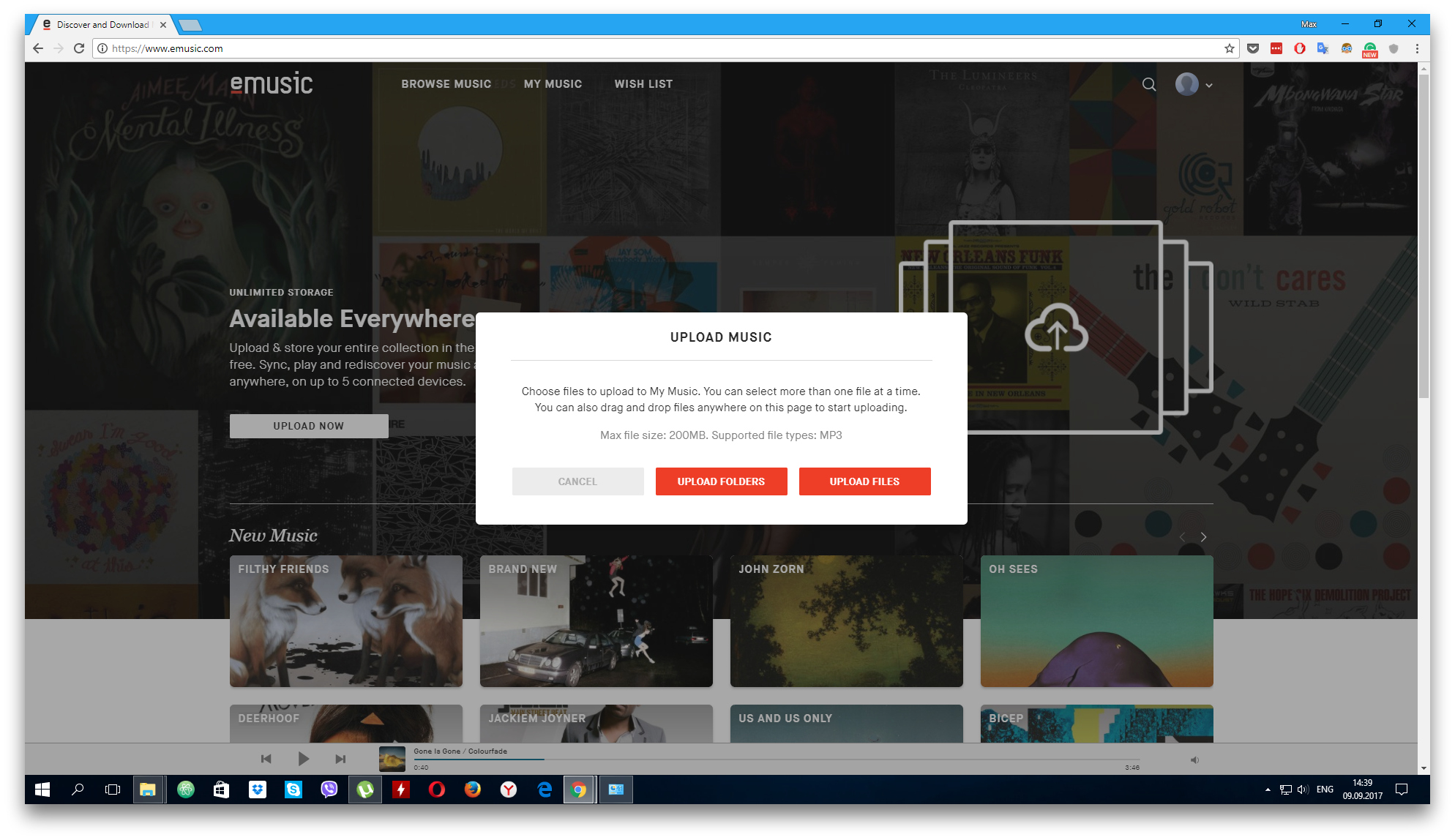
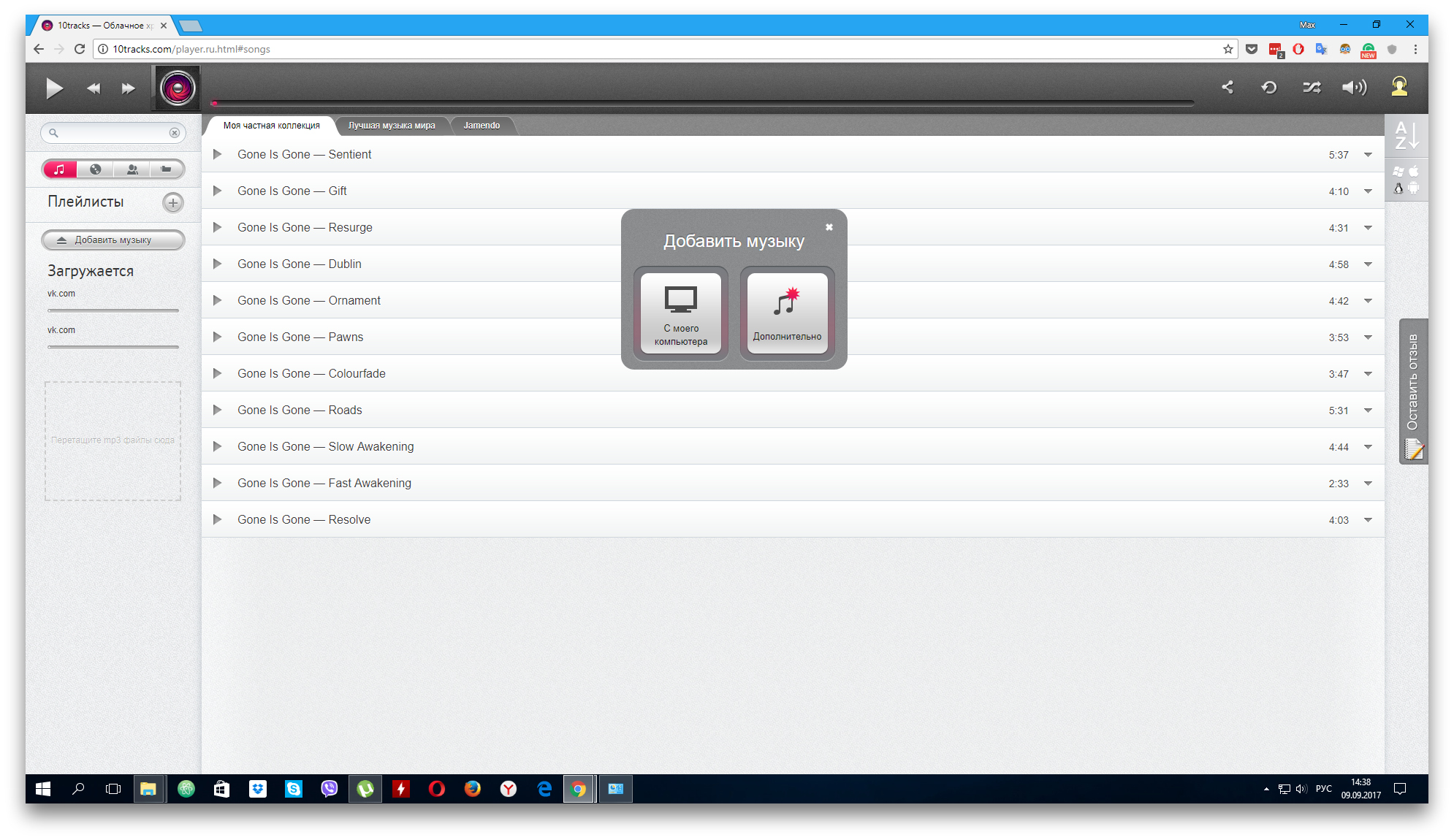
Сервис работает почти так же, как Google Play Music. Сначала вы добавляете музыку с компьютера в облако, после этого она становится доступной для загрузки и прослушивания через Android-приложение eMusic.
Только добавлять музыку на сервер ещё проще, чем в Play Music. Для этого не нужны отдельные программы или расширения. Вы можете загружать выбранные треки с компьютера в облако прямо на сайте eMusic.
eMusic никак не ограничивает объём музыкального хранилища, но не разрешает подключать к серверу больше пяти устройств с одного аккаунта.
Через Telegram
Мессенджер Telegram предоставляет простой и быстрый способ скопировать музыку с компьютера на Android-устройство. Достаточно войти в десктопную или веб-версию сервиса, нажать на своё имя в списке контактов и перетащить нужные музыкальные файлы в область диалога. После этого их можно будет скачать на смартфон или планшет через Android-приложение Telegram.
Скачанные таким образом треки можно слушать во встроенном в Telegram плеере. Но, что очень удобно, они будут доступны и в других музыкальных приложениях на вашем аппарате.
2. Как скачать музыку напрямую из интернета
Если у вас нет под рукой компьютера или вам просто удобнее скачивать музыку на Android-устройство из интернета, у вас есть как минимум два варианта.
Через стриминговые сервисы
Boom, «Яндекс.Музыка», Apple Music и тот же Google Play Music позволяют загружать на мобильные устройства любую музыку, доступную в онлайн-каталогах этих сервисов. Всё просто: устанавливаете официальное приложение любого из них, оформляете подписку и скачиваете выбранные треки. Способ удобный, но платный.
С помощью торрент-клиентов
Установив на мобильное устройство торрент-клиент, вы сможете загружать музыку, доступную на торрент-трекерах. Этот вариант бесплатный, но не всегда легальный. Хотя некоторые артисты сами распространяют своё творчество через трекеры, большинство выступает против. Старайтесь об этом не забывать.
Читайте, как загрузить или скопировать музыку на Андроид смартфон. Описаны способы, как это сделать без использования Интернет с компьютера или с помощью сторонних приложений через Интернет.
Содержание
- Введение
- Передача требуемых файлов через «USB-кабель»
- Передача с помощью флэш-накопителя «USB»
- Загрузите композиции на «Google Диск»
- Загрузите музыкальную коллекцию в «Dropbox»
- Беспроводная передача с помощью «AirDroid»
- Загрузите музыкальные файлы в «Google Play Music»
- Заключение
- Вопросы и ответы
- Комментарии
Введение
Прослушивание музыки является неотъемлемой частью ежедневного задействования мобильных смартфонов. И часто большинство собственных подборок музыкальных композиций пользователей расположено на удаленных сетевых ресурсах. Однако не всегда есть возможность получить доступ к персональным музыкальным коллекциям, особенно когда пользователи находятся в пути, но это не повод отказываться от музыки и совершать путешествие в тишине. Существуют различные потоковые сервисы, однако многие из них требуют дополнительной оплаты, что часто неудобно и финансово затратно, особенно в тех случаях, когда данные произведения уже находятся во владении пользователей. Поэтому великолепным решением в такой ситуации будет перенос своей музыки на мобильное устройство под управлением операционной системы «Android», и далее мы подробнее опишем возможные методы, которыми пользователи смогут воспользоваться и применять в дальнейшем, исходя из своих возможностей и предпочтений.
Примечание. Пользователи также могут ознакомиться с подробным описанием способов загрузки и прослушивания музыки на «Android» устройстве (смартфоне или планшете) на нашем видеоканале в руководстве: «Как скачать и прослушать музыку на Android телефоне, приложения для музыки и музыка в VK».
Перейти к просмотру

Как скачать и прослушать музыку на Android телефоне, приложения для музыки и музыка в VK 🎶 📱 🎧
Передача требуемых файлов через «USB-кабель»
Самый простой способ произвести передачу музыкальных композиций на мобильное устройство, управляемое операционной системой «Android», заключается в прямом его подключении к персональному компьютеру с помощью «USB-кабеля», который, как правило, поставляется в комплекте с устройством. И после успешного копирования своих музыкальных библиотек пользователи смогут непосредственно управлять ими посредством любого стандартного, предустановленного по умолчанию или перенесенного на устройство дополнительно, приложения для обработки доступных звуковых файлов сразу, как только они появятся на пользовательском смартфоне.
Процесс довольно прост и полностью повторяет процедуру подключения любого стороннего внешнего запоминающего устройства. Подключите смартфон или другой доступный пользователю образец мобильного аппарата к компьютеру и дождитесь его отображения в проводнике файлов. В операционной системе «Windows» он должен быть представлен в ответственном разделе проводника «Устройства и диски».
Пользователям операционной системы «MacOS» производства корпорации «Apple» нужно будет использовать приложение Android File Transfer. Загрузите и установите его на свой «Mac», а затем подключите мобильное устройство «Android». Теперь пользователи смогут просматривать содержимое своего устройства «Android» и копировать музыкальные файлы прямо на него.
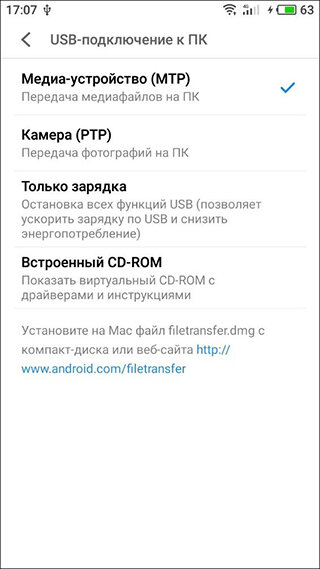
Операционная система «Android» иногда по умолчанию использует режим зарядки устройства, который запрещает совместный доступ к файловой системе устройства «Android» через «USB-подключение». Поэтому, если компьютер не обнаружил подключенное мобильное устройство, то проверьте правильность настроек «USB» соединения в настройках телефона.
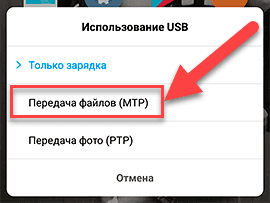
Мобильное устройство может выдать вопрос, требующий определения, что необходимо сделать с «USB-соединением», или предложит на выбор несколько готовых вариантов действий, когда пользователь подключает его к компьютеру, не полагаясь на самостоятельный автоматический запуск определенной операции. Среди доступных версий необходимо выбрать процесс «Передача файлов». На разных устройствах раздел, ответственный за обмен и передачу файлов, может иметь различные варианты названий, формулировка которых будет отличаться, но общий смысл будет одинаков. После идентификации мобильного устройства персональным компьютером пользователя, можно приступать к процедуре перемещения требуемых файлов.
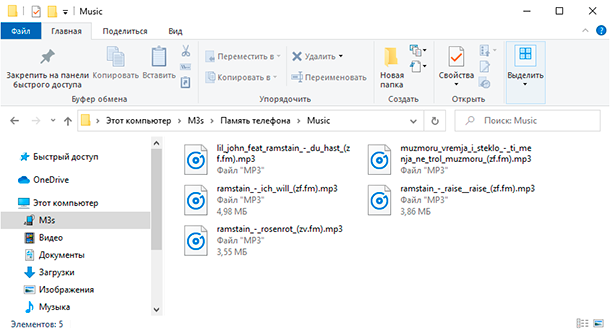
Откройте свою музыкальную папку и начните процесс копирования нужных элементов с компьютера на свое устройство «Android», предварительно выбрав конечную директорию, в которой будут располагаться музыкальная коллекция. Процедура переноса файлов стандартна, однако весь процесс может занять некоторое время в зависимости от того, сколько разнообразных композиций необходимо передать.
Передача с помощью флэш-накопителя «USB»
Пользователи также могут использовать внешнее «USB» хранилище данных на основе флэш-памяти для переноса музыкальных файлов с персонального компьютера на мобильное устройство. Для осуществления данной операции пользователям потребуется лишь наличие флэш-накопителя формата «USB-C» (если мобильное устройство «Android» использует данный тип «USB») или воспользоваться помощью специального переходного адаптера «USB-C OTG» («On The Go») для подключения стандартного носителя информации «USB».
Внешний вид и формат внутреннего файлового менеджера мобильного устройства на базе разнообразных версий операционной системы «Android» может отличаться, но, когда пользователи произведут подключение «USB-накопителя» к смартфону, на панели уведомлений будет предоставлена возможность просматривать и управлять содержимым подключенного носителя файлов. Если кнопки контроля не отображаются, то вручную откройте приложение диспетчера файлов своего устройства (или сначала загрузите его, например, Asus File Manager) и с его помощью найдите «USB-накопитель».
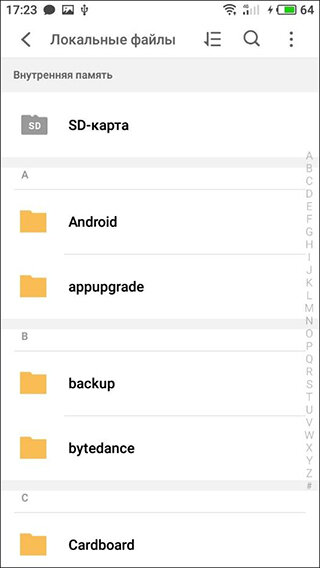
Большинство файловых менеджеров способны напрямую обеспечить процедуру перемещения пользовательских файлов или поддерживают стандартный процесс копирования, оставляя исходные файлы нетронутыми.
Например, в приложении «Samsung My Files» пользователи могут выбрать отдельный файл или целую папку, расположенную в прикрепленном внешнем хранилище «USB», а затем использовать кнопки управления «Переместить» или «Копировать», представленные в соответствующем меню, для исполнения требуемого процесса.
Выберите музыкальные файлы (или конкретные папки, содержащие пользовательские композиции) и нажмите на соответствующие кнопки для запуска процедуры переноса или копирования. Затем перейдите с «USB-накопителя» в каталог внутренней памяти устройства или установленной в телефоне «SD-карты», и вставьте отмеченные элементы, завершив процедуру.
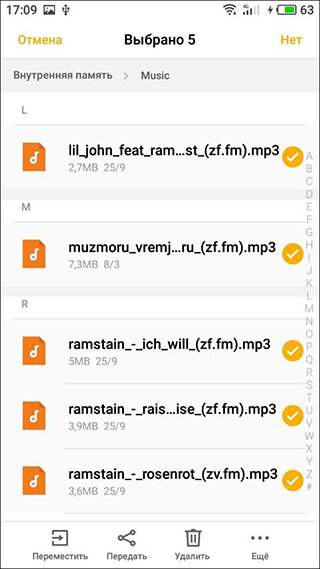
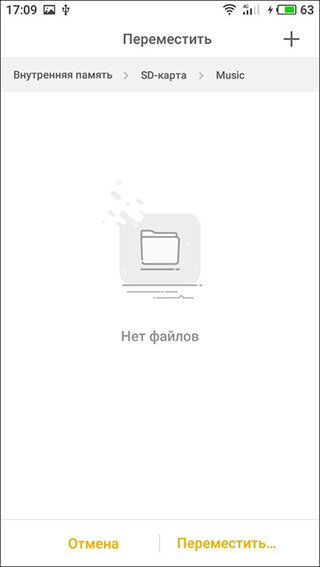
Теперь пользовательские музыкальные файлы будут сохранены на мобильном устройстве и полностью готовы к воспроизведению в любом музыкальном приложении по выбору.
Загрузите композиции на «Google Диск»
Благодаря наличию, зарезервированных для каждого пользователя, пятнадцати гигабайт бесплатного дискового пространства облачного удаленного хранилища «Google Диск», пользователям доступен, вероятно, самый простой способ синхронизировать собственную музыкальную коллекцию на всех своих устройствах, включая мобильный смартфон на базе операционной системы «Android» и персональный компьютер.
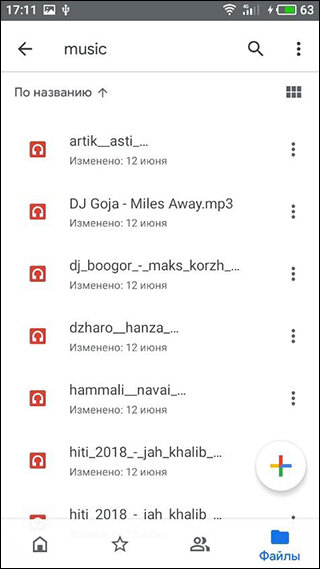
Приложение Google Диск для «Android» не позволяет непосредственно сразу загружать целые папки прямо на пользовательское мобильное устройство «Android». И если нет желания загружать каждый файл в отдельности один за другим, переходя от первой папки с музыкальными композициями к следующей, то самый простой способ – это воспользоваться мобильным приложением CloudBeats.
Использование стороннего музыкального приложения для «Android» позволяет загружать файлы на пользовательское устройство непосредственно из облачного хранилища, в том числе из «Google Диск» и Dropbox.
Для начала произведите загрузку музыки в приложение «Google Диск». Откройте на своем компьютере любой, предпочитаемый согласно собственным приоритетам, веб-браузер и выполните вход в приложение.
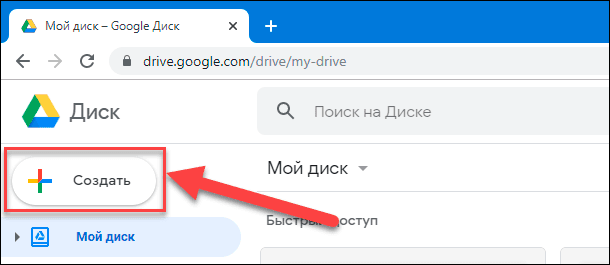
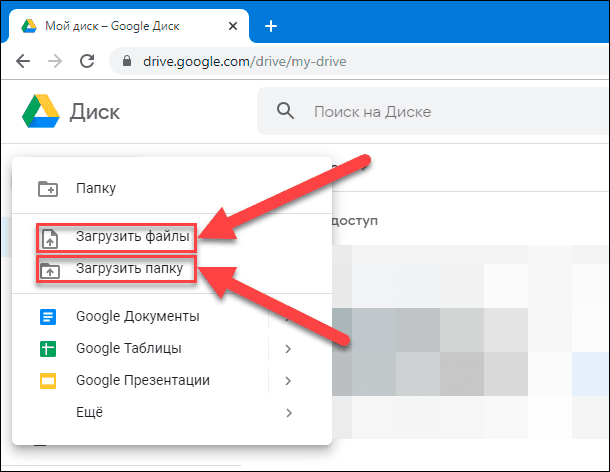
В левом верхнем углу страницы нажмите на кнопку «Создать» и добейтесь отображения всплывающего меню, в котором выберите из доступных вариантов раздел «Загрузить файлы», чтобы выполнить передачу каждого файла по отдельности, или «Загрузить папку», чтобы загрузить свою музыкальную коллекцию сразу целиком за один раз.
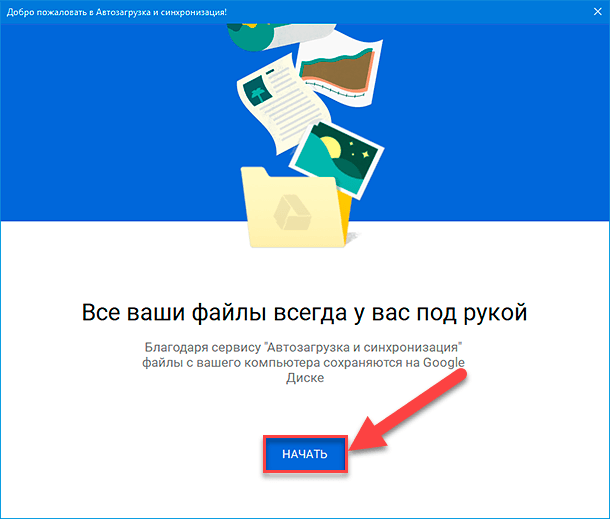
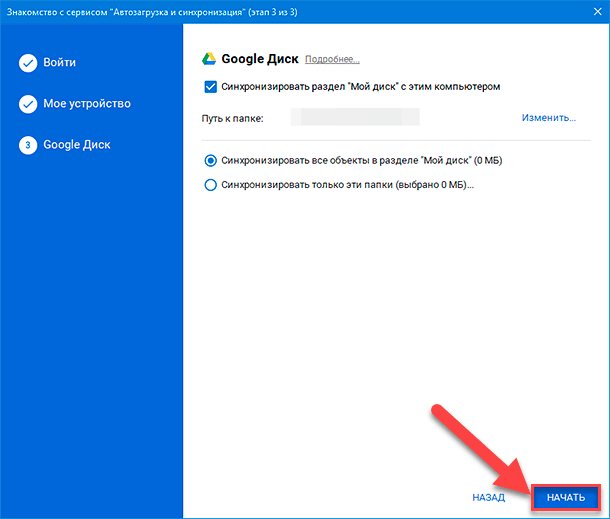
При желании можно использовать приложение «Google Backup and Sync» для синхронизации файлов с вашего компьютера. Загрузите установочный исполняемый файл и после его запуска приложение будет установлено в автоматическом режиме. Откройте подготовленное приложение и в окне приветствия нажмите на кнопку «Начать».
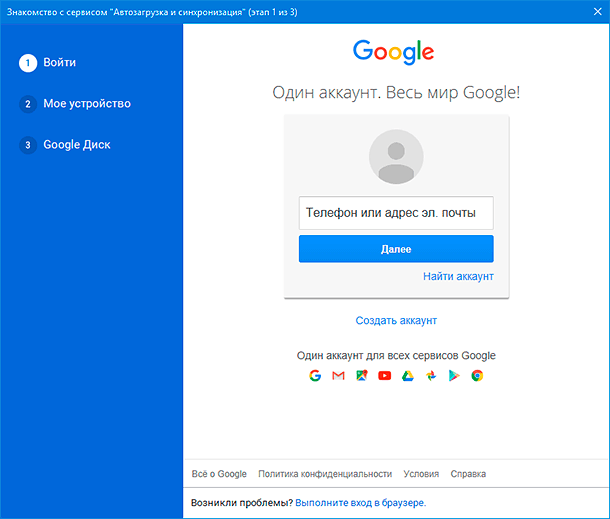
На следующей странице пользователям будет предложено войти в свою учетную запись «Google», используя собственные установочные данные, указанные при первичной регистрации. Заполните соответствующие поля имени пользователя и пароля и завершите процедуру авторизации.
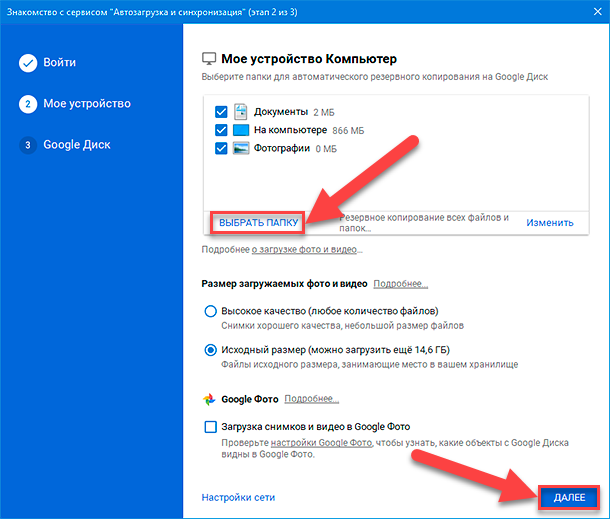
На следующем этапе, после успешного входа в систему «Google», выберите необходимые музыкальные папки для автоматического резервного копирования, которые желаете синхронизировать с «Google Диском», используя кнопку «Выбрать папку», а затем нажмите на кнопку «Далее».
Теперь на завершающем этапе удостоверьтесь и подтвердите, что действительно желаете синхронизировать «Google Диск» с данным компьютером, и нажмите на кнопку «Начать». Пользовательские существующие файлы, расположенные в хранилище приложения «Google Диск» начнут загружаться на связанный персональный компьютер, а музыкальная коллекция будет перемещаться на «Google Диск».
По окончанию синхронизации и загрузки файлов в облачное хранилище, установите на свое мобильное устройство «Android» приложение «CloudBeats», которое обеспечивает мгновенный доступ к личной музыкальной библиотеке в удаленном облачном приложении и освобождает ценное пространство смартфона для хранения другой важной информации. Откройте «CloudBeats» и выберите в верхнем меню управления раздел, ответственный за доступ к файлам.
Нажмите на текстовую ссылку, добавляющую облачное хранилище, и во всплывающем меню, содержащем доступные варианты, выберите «Google Диск». Предоставьте приложению во всплывающем системном сообщении соответствующие разрешения для доступа к пользовательской учетной записи «Google», и сразу файлы и папки «Google Диска» будут представлены в «CloudBeats». Найдите папку с музыкальной коллекцией и синхронизируйте ее со своим мобильным устройством.
Теперь пользователи смогут воспроизводить свои музыкальные записи в «CloudBeats» или в любом другом музыкальном приложении для «Android» по выбору пользователя, например, через Google Play Music.
Перейти к просмотру
Как перейти на новый 📲 телефон, перенос всех данных 🤖 в Android
Загрузите музыкальную коллекцию в «Dropbox»
Если пользователи, по личной причине, предпочитают максимально избегать экосистемы «Google», но идея облачного решения для хранения персональной музыкальной коллекции приемлема и полностью подходит, то можно вместо «Google Диск» использовать другой удаленный сервис, такой как «Dropbox».
«Dropbox» предлагает пользователям два гигабайта свободного дискового пространства бесплатно, что вполне достаточно для сотен любимых песен. Процесс загрузки целых папок в облачном сервисе «Dropbox» требует дополнительной подписки «Dropbox Plus», поэтому, как и в случае с «Google Диском», мы рекомендуем использовать «Dropbox» с таким приложением, как «CloudBeats», если платить дополнительно пользователи не готовы.
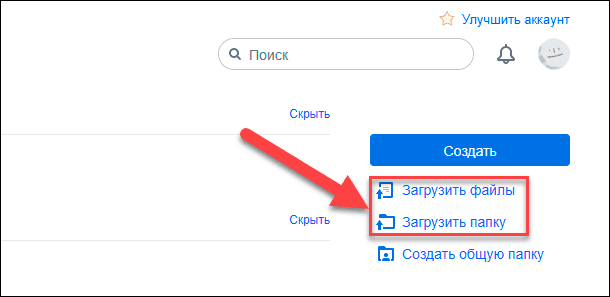
Загрузка файлов в удаленное сетевое хранилище «Dropbox» очень проста. Откройте предпочитаемый веб-браузер, перейдите на официальный веб-сайт «Dropbox», войдите в систему с зарегистрированными ранее учетными данными и нажмите на кнопку «Загрузить файлы» или «Загрузить папку» в правом боковом меню управления.
Если планируете регулярно синхронизировать свои файлы, то возможно, будет проще использовать стационарное приложение «Dropbox», которое можно установить на свой компьютер. Загрузите приложение, выполните процедуру установки и войдите в свою учетную запись. Затем пользователи сразу смогут начать процедуру перемещения персональных музыкальных композиций в связанную папку «Dropbox», используя стандартные методы копирования. При желании, пользователи могут изменить местоположение папки «Dropbox», чтобы она соответствовала папке, в настоящее время используемой для музыкальной коллекции.
Примечание. Пользователи операционной системы «Windows» смогут найти свою папку «Dropbox», перейдя в директорию по следующему адресу «C:\Пользователи\Имя пользователя\ Dropbox» или выбрав папку «Dropbox» в левой боковой панели «Проводника файлов Windows».
Загрузка музыкальных композиций может занять некоторое время, и когда она будет завершена, пользователи смогут привлечь приложение «CloudBeats» для воспроизведения музыки на мобильном устройстве «Android».
Повторите процедуру добавления облачного хранилища, описанного в предыдущем разделе, с той лишь разницей, что вместо «Google Диск» следует выбрать сервис «Dropbox».
Пользовательские папки, ранее перемещенные в «Dropbox», будут представлены в приложении «CloudBeats». Найдите нужную папку, содержащую музыкальную коллекцию, и завершите процедуру синхронизации с облачным сервисом.
Теперь отобранные музыкальные файлы будут готовы к автономному воспроизведению в «CloudBeats» или в другом предпочитаемом музыкальном приложении.
Перейти к просмотру
Почему компьютер не видит 📱 Android телефон через USB (Samsung, Xiaomi, Meizu, Huawei)
Беспроводная передача с помощью «AirDroid»
Если отсутствует удобный «USB-кабель» для полноценного соединения, то пользователи могут использовать приложение «AirDroid» для передачи файлов между персональным компьютером и мобильным устройством с операционной системой «Android».
Установите приложение на свое устройство «Android» и зарегистрируйте учетную запись «AirDroid» (или войдите, используя личные учетные данные, если такая запись уже существует). Затем пользователям необходимо загрузить клиент «AirDroid» на свой персональный компьютер.
«AirDroid» поддерживает операционные системы «Windows» и «MacOS», а также обладает веб-интерфейсом, позволяющим загружать файлы с помощью веб-браузера. После загрузки клиента «AirDroid» на компьютер, войдите в систему с той же учетной записью «AirDroid», что и на устройстве «Android».
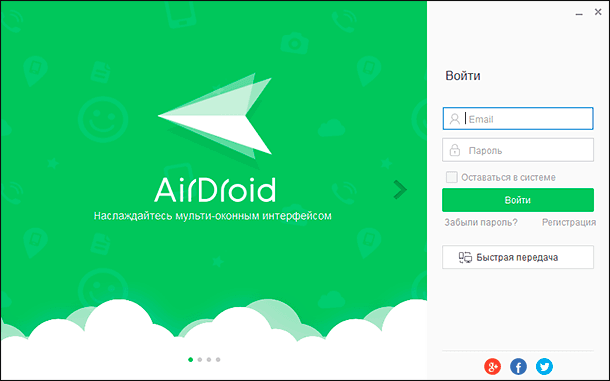
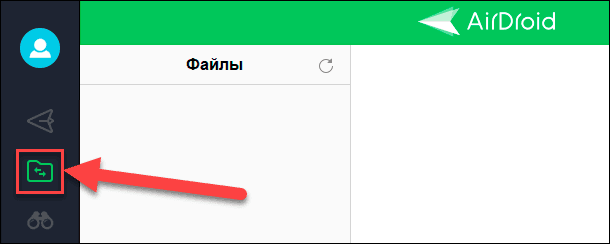
После синхронного входа в систему на обоих устройствах, пользователи должны увидеть свое мобильное устройство «Android» в списке подключенных устройств раздела «Мои устройства» в окне приложения на персональном компьютере. Затем нажмите на кнопку «Файлы» в боковом меню и выберите внутреннюю память устройства или внешне подключаемую карту.
Потом щелкните правой кнопкой мыши по свободному пространству области папок и создайте новую папку, выбрав из всплывающего меню соответствующий раздел, ответственный за данную процедуру, и присвойте папке название, напрямую ассоциируемое с музыкальными композициями (например, «Музыка» или «Музыкальная коллекция»).
Теперь откройте «Проводник файлов Windows», выберите требуемые файлы (но не папки, если используете бесплатную версию приложения «AirDroid») и начните перетаскивать их в созданную папку.
«AirDroid» загрузит отмеченные файлы на связанное мобильное устройство «Android» по беспроводной сети. Когда процесс передачи будет завершен, пользователи смогут получить к ним доступ в любом музыкальном приложении по своему выбору.
Загрузите музыкальные файлы в «Google Play Music»
Корпорация «Google» предпочитает, чтобы пользователи были привязаны к разнообразным сервисам «Google», регулярно задействуя их для собственных нужд, и ранее уже мы рекомендовали сервис «Google Play Music» в качестве хорошего способа синхронизировать готовую пользовательскую музыкальную коллекцию с мобильным устройством «Android».
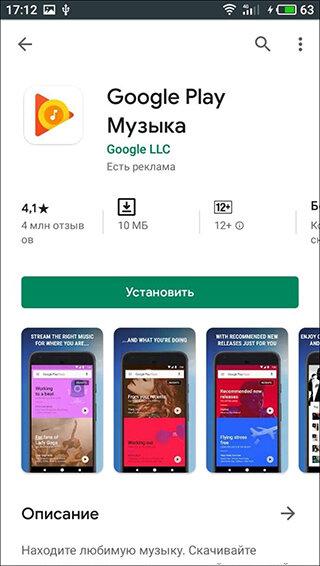
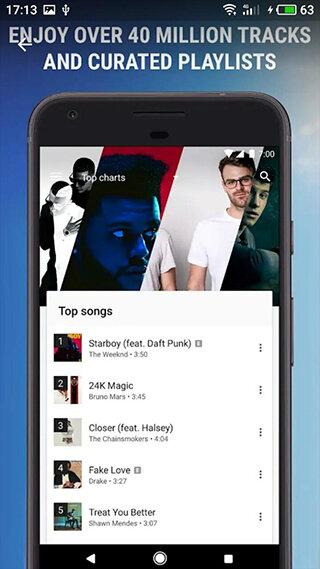
Примечание. В ближайшем будущем инструмент «Google Play Music» будет удален, и, в конечном итоге, заменен сервисом «YouTube Music».
Однако в настоящее время он еще доступен и пользователи могут задействовать «Google Play Music», чтобы воспользоваться бесплатной памятью в сто тысяч песен. Данный инструмент будет сканировать пользовательский компьютер, проверяя общие папки (как те, которые использует «iTunes») и любые другие папки, которые персонально выбраны пользователем для музыкальных файлов.
Когда управляющий помощник инструмента произведет сканирование папок, он загрузит музыкальные файлы в «Google Play Music». После этого пользователи смогут непосредственно получить доступ к личной музыкальной коллекции через приложение «Google Play Music» на своем смартфоне или через компьютер, посетив соответствующую веб-страницу сервиса.
Загрузка композиций будет выполнена незамедлительно, поэтому пользователям не потребуется следить за ее исполнением.
Важно отметить, что достоверная информация о том, что произойдет с пользовательской коллекцией, когда «Google» откажется от сервиса «Play Music», в настоящее время отсутствует. Но скорее всего, корпорация сообщит, будут ли файлы перемещены на «YouTube Music», когда станет известна дата окончания функционирования сервиса «Google Play Music».
Перейти к просмотру
Как перенести данные с Android на iPhone, контакты, фото, музыку, документы
Заключение
Современные версии мобильных устройств обладают всеми основными способностями переносных персональных компьютерных комплексов, что, в немалой степени, в совокупности с возможностью выхода в международную информационную сеть «Интернет», послужило их массовому распространению, постоянно растущей популярности и регулярному задействованию пользователями.
Одним из возможных вариантов применения устройств, помимо разнообразных способов прямого и удаленного общения, обработки, обмена и распространения различных типов файлов, игр и развлечений является способность прослушивать музыкальные композиции, которая особо востребована при локальных перемещениях пользователей и в путешествиях.
Используя данное руководство, пользователи смогут разнообразить монотонность своих поездок и наслаждаться любимой музыкой в любое время, используя доступные на устройстве записи. Однако память мобильных устройств имеет граничные размеры, и часто выделить достаточное количество свободного дискового пространства бывает проблематично. Поэтому часть способов позволяет слушать музыкальные коллекции, расположенные удаленно, что помогает разгрузить мобильное устройство и высвободить свободное место для использования его под другие пользовательские проекты.
Содержание:
- Доступные способы загрузки музыки на Android
- Способ 1: Веб-сайты
- Способ 2: Копирование с компьютера
- Способ 3: Копирование через Bluetooth
- Способ 4: Сторонние приложения
- Вопросы и ответы: 1
Современный смартфон или планшет на Android можно использовать в качестве портативного медиаплеера. Однако по умолчанию на нём могут быть только несколько рингтонов. Как же загрузить туда музыку?
Для загрузки музыки на смартфон Android вы можете использовать сторонние приложения, скачать её с веб-сайтов или перекинуть уже скачанные песни с компьютера. Если для загрузки музыки вы будете использовать сайты или сторонние приложения, то обязательно проверьте их репутацию (прочитайте отзывы). Некоторые сайты, где вы можете скачать бесплатно музыку иногда вместе с ней могут загрузить на ваш смартфон нежелательное ПО.
Способ 1: Веб-сайты
В этом случае процесс скачивания не отличается от аналогичного, но через компьютер. Инструкция выглядит следующим образом:
- Откройте любой веб-браузер, установленный на телефоне.
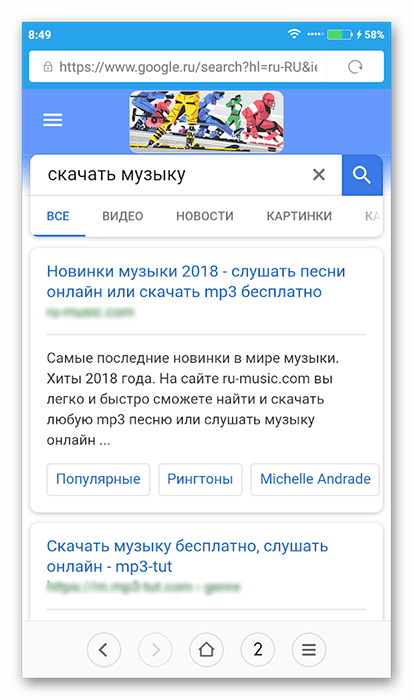
- В поисковой строке введите запрос «скачать музыку». Можно к нему добавить название песни/исполнителя/альбома, либо слово «бесплатно».
- В результатах поиска перейдите на один из сайтов, предлагающий скачать с него музыку.
- Некоторые сайты для скачивания могут требовать с вас регистрацию и/или покупку платной подписки. Решать вам — стоит ли покупать/регистрироваться на таком сайте. Если вы всё же решились зарегистрироваться/оплатить подписку, обязательно поищите отзывы других людей об интересующем сайте.
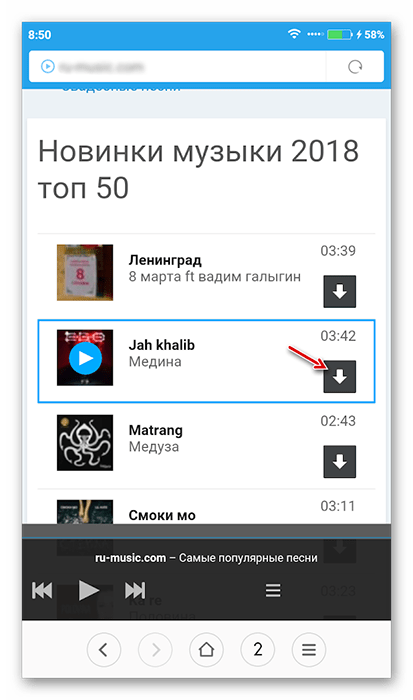
- Если вы нашли сайт, где музыку можно скачивать бесплатно, просто найдите на нём нужную песню. Обычно напротив её названия будет иконка скачивания или надпись «скачать».
- Откроется меню, где браузер будет спрашивать, куда сохранить скачиваемый файл. Папку можно оставить по умолчанию.
Предупреждение! Если на сайте, где вы скачиваете музыку бесплатно, слишком много рекламы и всплывающих окон, то не советуем с него ничего загружать. Это может быть чревато занесением на устройство вируса.
Способ 2: Копирование с компьютера
Если у вас есть какая-либо музыка на компьютере, которую вы хотели бы перекинуть на Android-устройство, вы можете просто перебросить её. Для этого нужно соединить компьютер и устройство при помощи USB или Bluetooth.
Читайте также: Как подключить телефон или планшет к компьютеру
После успешного подключения воспользуйтесь этой инструкцией (рассмотрена на примере подключения через USB):
- На компьютере перейдите в папку, где у вас сохранена нужная музыка.
- Нажмите правой кнопкой мыши по нужному файлу. Вы можете выделить несколько файлов. Для этого зажмите Ctrl и выделяйте нужные файлы при помощи левой кнопки мыши. Если вам нужно перекинуть всю папку с музыкой, то выделите её полностью.
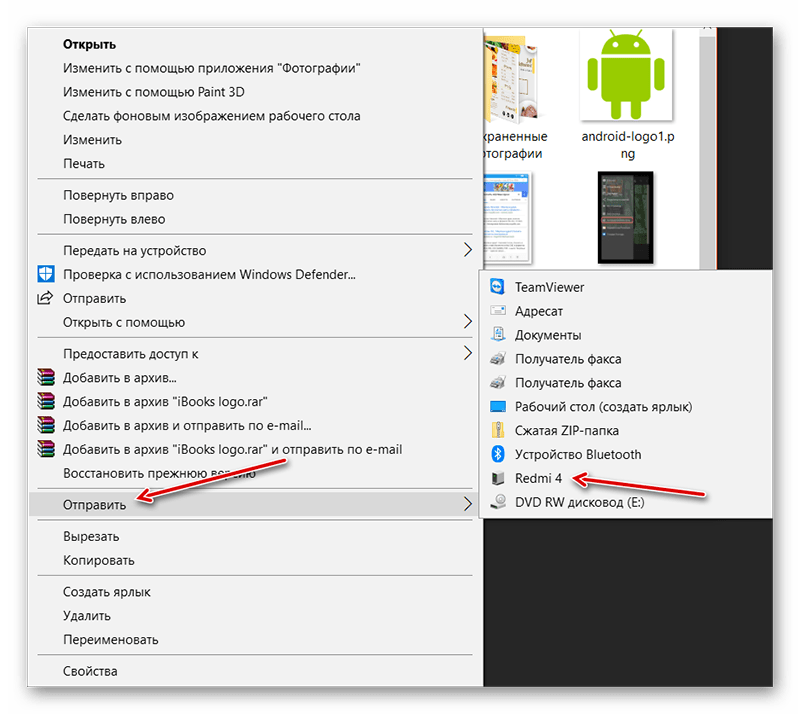
- При нажатии на выделенные элементы правой кнопкой мыши у вас должно всплыть контекстное меню, где нужно выбрать «Отправить».
- Появится ещё одно подменю, где среди всех вариантов нужно кликнуть по названию вашего Android-устройства.
- Если этот способ не сработал и вашего устройства в списке не оказалось, тогда выделенные элементы просто перенесите на девайс. При условии, что он подключён, у вас должна быть его иконка в левой части «Проводника». Перенесите файлы на неё.
- Компьютер может запросить подтверждения. Подтвердите.
Способ 3: Копирование через Bluetooth
Если нужные вам данные находятся на другом Android-устройстве и соединить их при помощи USB нет возможности, можно воспользоваться Bluetooth-модулем. Инструкция к этому способу выглядит следующим образом:
- Включите Bluetooth на обоих устройствах. На Android блютуз можно включить, сдвинув вниз шторку с настройками и нажав там по нужному элементу. Это также можно сделать через «Настройки».
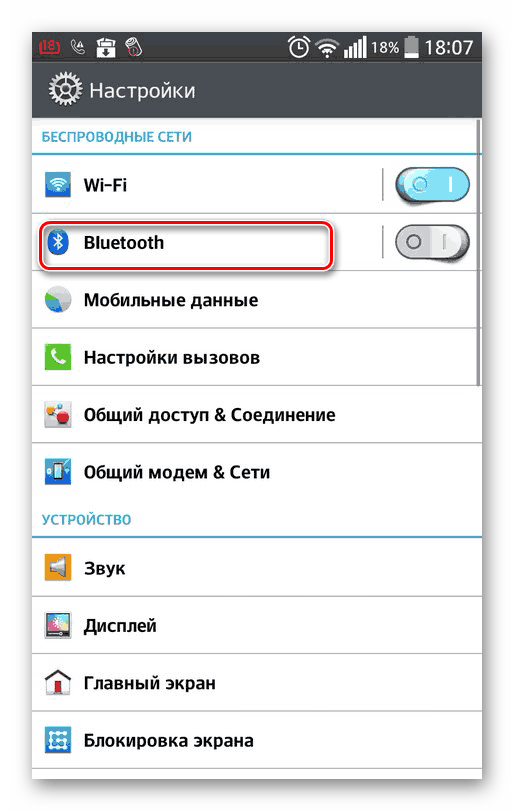
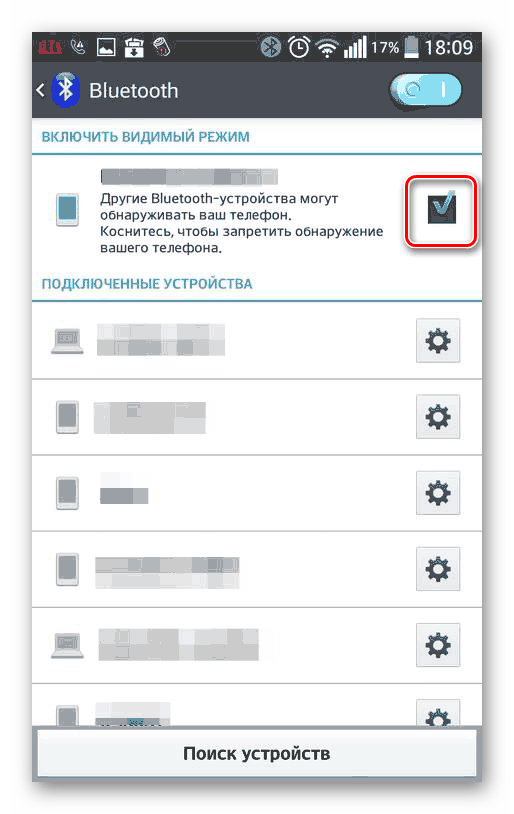
- На некоторых устройствах помимо самого Bluetooth нужно включить его видимость для других устройств. Для этого откройте «Настройки» и перейдите в пункт Bluetooth.
- В разделе отобразится название вашего устройства. Нажмите на него и выберите пункт «Включить видимость для других устройств».
- Аналогично предыдущему шагу сделайте всё и на втором аппарате.
- В нижней части доступных для подключения устройств должен появиться второй девайс. Нажмите на него и выберите пункт «Сопряжение», либо «Подключение».На некоторых моделях подключение нужно выполнять уже при передаче данных.
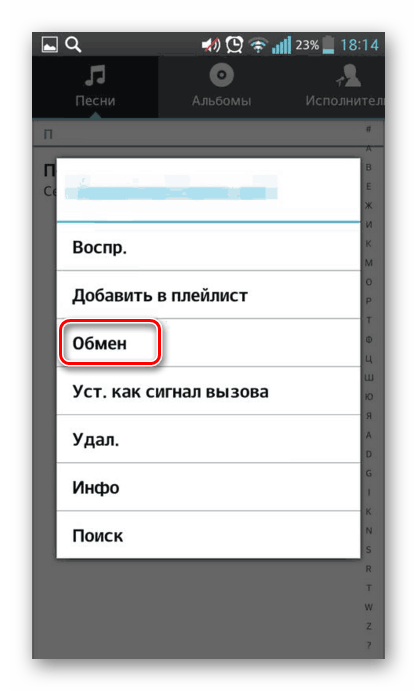
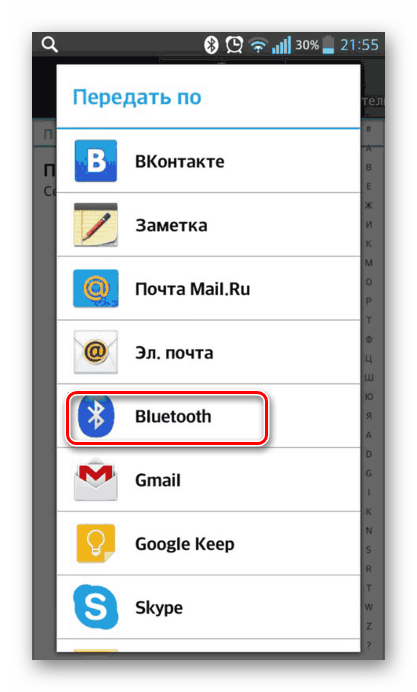
- Найдите на устройстве песню, которую хотите передать. В зависимости от версии Android, вам нужно будет нажать на специальную кнопку в нижней либо в верхней части.
- Теперь выберите способ передачи «Bluetooth».
- Высветится список подключенных устройств. Нужно выбрать то, куда вы хотите отправить файл.
- На втором устройстве всплывёт специальное окно, где нужно будет дать разрешение на приём файлов.
- Дождитесь окончания передачи файлов. По завершении вы можете разорвать соединение.
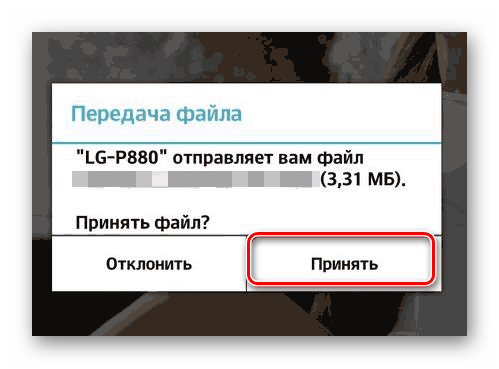
Этот способ можно также использовать и для передачи данных с компьютера на телефон.
Способ 4: Сторонние приложения
В Play Market есть специальные приложения, позволяющие скачивать музыку на устройство. Чаще всего они распространяются платно или потребуют от вас в будущем покупку платной подписки. Давайте рассмотрим несколько таких программ.
CROW Player
Этот аудиоменеджер позволяет скачивать музыку прямо из Вконтакте, плюс вам за это не нужно ничего платить. Однако из-за политики, которую ведёт ВК в последнее время, некоторые песни могут быть недоступны. Поскольку приложение отсутствует в Плей Маркете, ниже мы привели несколько безопасных и проверенных ссылок на сторонние сервисы, откуда можно его скачать.
Скачать CROW Player с 4PDA
Скачать CROW Player с APKPure
Скачать CROW Player с официального сайта
Чтобы скачать музыку из ВК через это приложение, нужно воспользоваться следующей инструкцией:
- Скачайте приложение и откройте его. Для начала вам придётся войти на свою страницу в ВК. Придётся ввести логин и пароль. Вы можете доверять этому приложению, так как у него большая аудитория и куча положительных отзывов в Play Market.
- После ввода пароля и логина приложение может запросить кое-какие разрешения. Предоставьте их.
- Теперь вы вошли на свою страницу через CROW Player. Ваши аудиозаписи синхронизированы. Вы можете прослушать любую из них, добавить новые песни, воспользовавшись поиском и специальной иконкой.
- Для скачивания нужно выбрать какую-нибудь песню и поставить её на проигрывание.
- Здесь есть два варианта: вы можете сохранить песню в памяти приложения или сохранить в память телефона. В первом случае вы можете прослушивать её без интернета, но только через приложение CROW Player. Во втором случае трек просто будет скачан на телефон, и вы сможете прослушивать его через любой плеер.
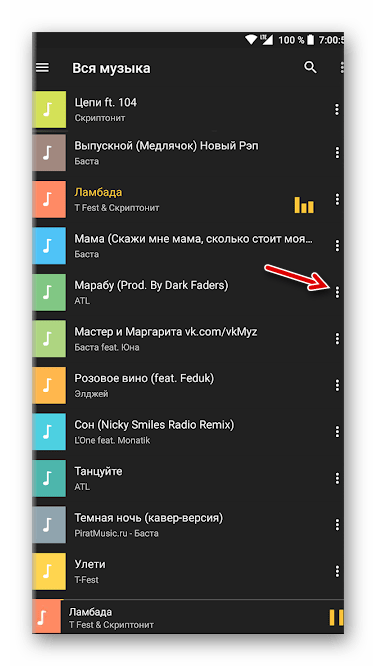
- Чтобы сохранить музыку в приложении, нужно нажать на иконку троеточия и выбрать «Сохранить». Она будет автоматически в нём сохранена, если вы часто её прослушиваете.
- Для сохранения на телефон или SD-карту нужно нажать на иконку в виде SD-карты, а затем выбрать папку, куда будет сохранена песня. Если таковой иконки нет, нажмите на троеточие и выберите пункт «Сохранить в память устройства».

Зайцев.нет
Здесь вы бесплатно можете скачивать и прослушивать музыку, которая сохранена на официальном сайте приложения. Любую понравившуюся песню можно скачать или сохранить в памяти приложения. Единственными минусами являются наличие рекламы и небольшой набор песен (особенно малоизвестных исполнителей).
Скачать Зайцев.нет
Инструкция для этого приложения выглядит следующим образом:
- Откройте приложение. Чтобы найти нужный трек или исполнителя, воспользуйтесь поиском в верхней части приложения.
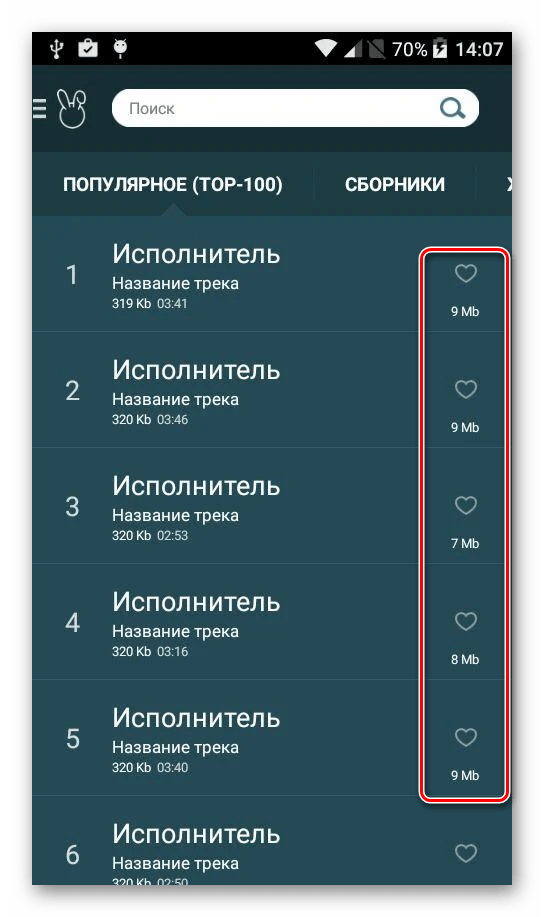
- Включите на проигрывание ту песню, которую хотели бы скачать. Напротив названия трека нажмите на иконку сердечка. Песня будет сохранена в память приложения.
- Для сохранения трека в память устройства нужно зажать его название и выбрать пункт «Сохранить».
- Укажите папку, куда будет сохранена песня.
Яндекс Музыка
Это приложение распространяется бесплатно, но для того чтобы его использовать, придется приобрести платную подписку. Есть пробный период в один месяц, на протяжении которого вы можете пользоваться расширенным функционалом приложения полностью бесплатно. Однако даже после оплаты подписки вы сможете сохранять музыку в память устройства и прослушивать её только через это приложение. Перекидывать сохранённые песни куда-либо не получится, так как они будут в зашифрованном виде.
Скачать Яндекс Музыка
Давайте рассмотрим, как при помощи Яндекс Музыки можно сохранить какую-либо песню в память устройства и прослушивать её без подключения к интернету:
- При помощи поиска найдите интересующую вас музыку.
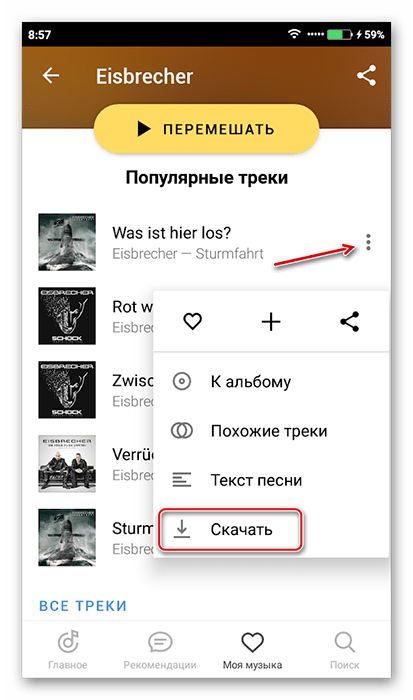
- Напротив названия трека нажмите на иконку троеточия.
- В выпавшем меню выберите пункт «Скачать».
В статье были рассмотрены основные способы сохранения музыки на телефон Android. Однако есть и другие приложения, позволяющие скачивать треки.
Поделиться статьей:
Помогла ли Вам статья?

В этой статье расскажем про несколько простых способов скачать музыку на телефон. Для некоторых из них понадобится ПК или ноутбук, а другие не предусматривают использование сторонних устройств. Все способы простые и подойдут неопытным пользователям.
Как скачать музыку через USB-кабель
Закачка музыки через USB-кабель – это самый простой и быстрый способ загрузить сразу много аудиофайлов на телефон. Вам понадобится USB-кабель, лучше комплектный – тот, который используется для зарядки смартфона, а также компьютер.
Чтобы загрузить музыку на телефон, подключите смартфон к ПК с помощью USB-кабеля. Вы увидите, что смартфон начал заряжаться и определился компьютером. Если ПК сразу не предлагает открыть папку для просмотра файлов, то откройте «Компьютер» и вы увидите смартфон в списке подключенных устройств. Если смартфон используется вместе с картой памяти, то, скорее всего, она определится как отдельный носитель.
Теперь откройте папку в памяти смартфона (или на SD-карте), в которую вы хотели бы загрузить музыку и скопируйте туда аудиофайлы или папку с аудиофайлами. После завершения процесса, отключите смартфон от ПК.
Музыка скопирована на ваше устройство. Осталось только открыть любимый плеер и наслаждаться любимыми треками.
Как скачать музыку через Bluetooth
Этот способ удобен, если вам нужно скачать одну или пару песен с другого устройства Android или с ПК, оснащенного модулем Bluetooth.
- Активируйте Bluetooth на смартфоне и устройстве, с которого будет передаваться музыка.
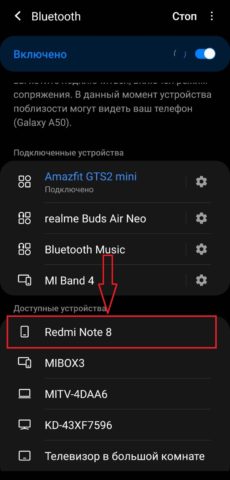
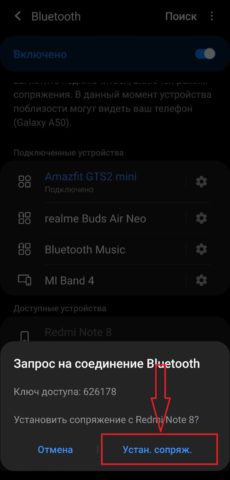
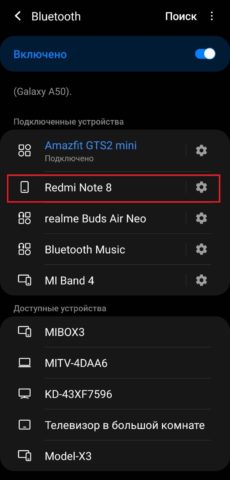
- Выполните сопряжение: в настройках Bluetooth найдите другое устройство, нажмите на него и выберите «Сопряжение». Если Bluetooth не определяет другой смартфон, то в настройках Bluetooth этого устройства выберите «Включить видимость для других устройств».
- Найдите аудиофайл, который хотите передать, нажмите на соответствующую кнопку в верхней (иногда нижней) части экрана и затем «Bluetooth».
- В списке подключенных устройств нажмите на смартфон, на который нужно передать файл и разрешите на нем прием файла.
После завершения процесса, разорвите соединение между устройствами. Аудиофайлы сохранены в памяти вашего смартфона.
Передача музыки с помощью карты памяти
Если вы используете смартфон в паре с картой памяти, то музыку можно скопировать на нее, не подключая смартфон к ПК. Для этого вам понадобится кард ридер — устройство, подсоединяемое к ПК или ноутбуку через USB-порт, в которое можно вставить карту памяти.
Извлеките карту из смартфона, вставьте ее в кард ридер, подсоедините его к ПК и скопируйте музыку на карту (карта определится, как съемный носитель).
Как скачать музыку из облачного хранилища
Скачать музыку на смартфон можно и без использования других устройств. Просто загрузите ее с ПК в облачное хранилище, например, Google Drive, One Drive, Drop Box, Яндекс.Диск, Mega или другое и зайдите в свой аккаунт хранилища со смартфона. Найдите загруженные аудиофайлы и скачайте их на смартфон.
Как загрузить музыку из Интернета
Скачать аудиофайл можно просто из Интернета. Для этого нужно, чтобы смартфон был подключен к Сети.
- В поисковой строке браузера введите запрос «Скачать музыку» или название композиции, которую вы хотите загрузить. Запрос можно конкретизировать, указав желаемый битрейт аудиофайла.
- Просмотрите результаты поиска и откройте сайт, наиболее удовлетворяющий ваши пожелания.
- Если ресурс бесплатный, то выберите файл и нажмите «Скачать». Некоторые сайты просят регистрацию или оформление платной подписки.
Обратите внимание: скачивание из Интернета является наиболее небезопасным способом загрузки файлов. Рекомендуем пользоваться им с большой осторожностью. Не загружайте файлы с непроверенных ресурсов, если на сайте большое количество всплывающей рекламы или ваш антивирус выдает предупреждение. Скачивание файлов из Сети может привести к загрузке на устройство вируса!
Подробно о том, как проверить телефон на вирусы и какие признаки заражения устройства вредоносным ПО можно почитать здесь.
Как слушать музыку через потоковые онлайн-сервисы и сторонние приложения
Музыку можно скачивать или слушать через потоковые сервисы. Для этого нужно, чтобы смартфон был подключен к Интернету.
Выберите один из сервисов, например, Spotify, YouTube Music, Deezer или другой, оформите подписку и можно наслаждаться музыкой.
Как скачать музыку с помощью сторонних приложений
Play Маркет предлагает огромное количество сторонних приложений, позволяющих прослушивать или скачивать музыку. Пользоваться такими приложениями легко и быстро, вам понадобится только подключение к Интернету.
Про лучшие приложения для скачивания музыки можно читать здесь.
Как скачать музыку на телефон?
44700
Содержание
- 1 Без компьютера
- 1.1 Мобильный браузер
- 1.2 Зайцев.нет
- 1.3 Audiomack
- 2 При помощи ПК
- 2.1 USB
- 2.2 Облачные сервисы
- 3 Подводим итоги
Сегодня все создатели контента стараются монетизировать свой продукт, поэтому ведется активная борьба с пиратством. На iPhone практически невозможно установить нелицензионные приложения или бесплатно закачать музыку и фильмы. Владельцам телефонов на Андроиде в этом плане повезло больше. В частности, бесплатное скачивание музыки на Android доступно многочисленными способами.
Без компьютера
Рассмотрим доступные варианты.
Мобильный браузер
В русскоязычном сегменте Интернета огромное количество сайтов, откуда можно закачать новые песни на смартфон. Сделать это позволяет мобильный браузер, установленный на устройстве по умолчанию. Пользователю нужно:
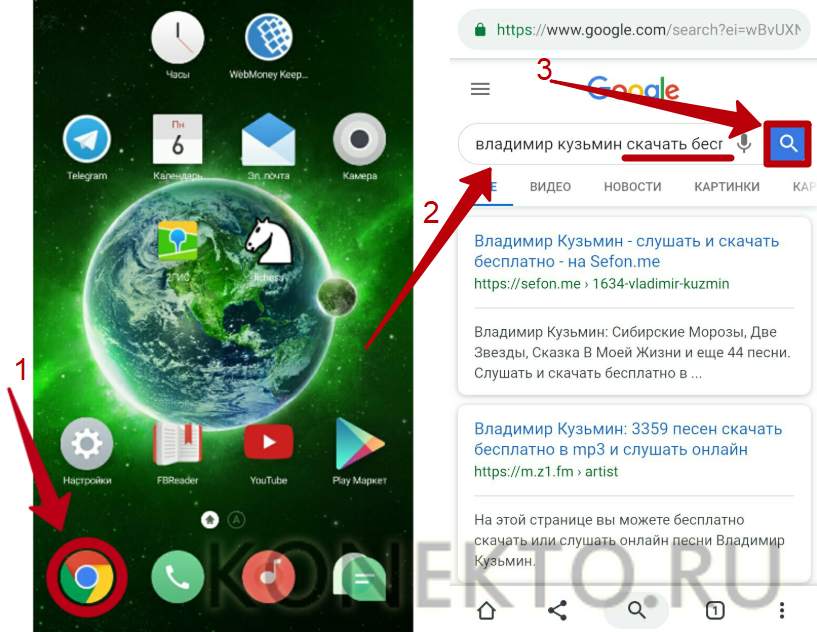
- Запустить браузер на телефоне и ввести в адресную строку название интересующей композиции или другие ключевые слова (жанр музыки, имя исполнителя и т.д.) и добавить в запрос «скачать бесплатно». Нажать на кнопку поиска.
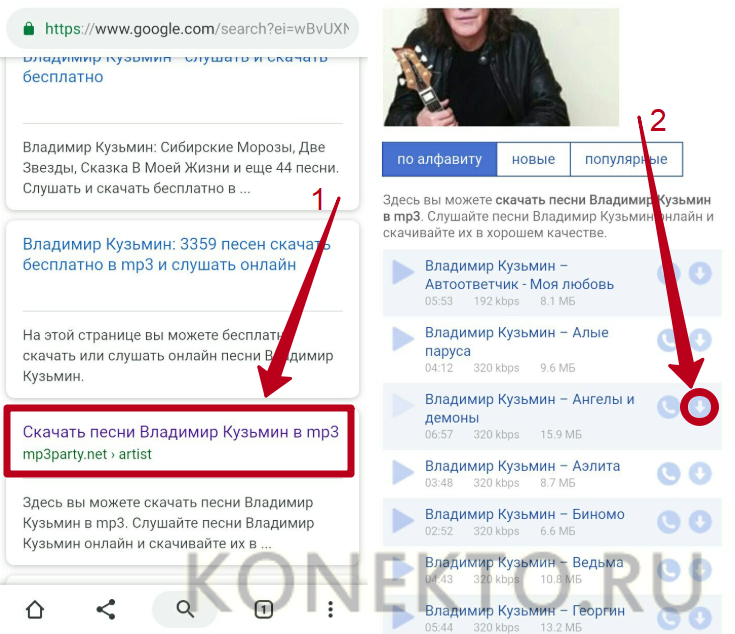
- Перейти на один из предложенных сайтов в выдаче. Выбрать понравившуюся песню и нажать на кнопку загрузки (в виде стрелки вниз).
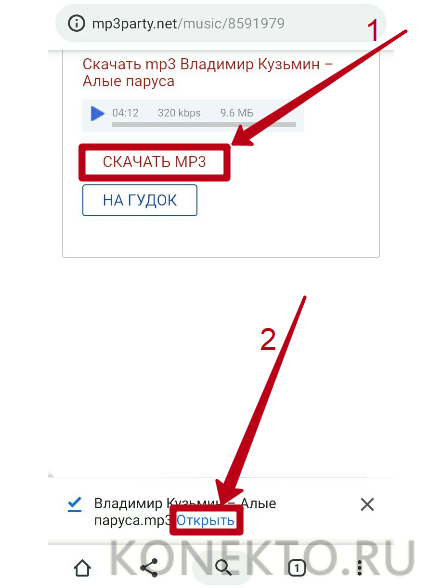
- На следующей странице кликнуть «Скачать MP3». По окончании сохранения появится соответствующее уведомление. Нажав «Открыть», можно сразу перейти к прослушиванию трека.
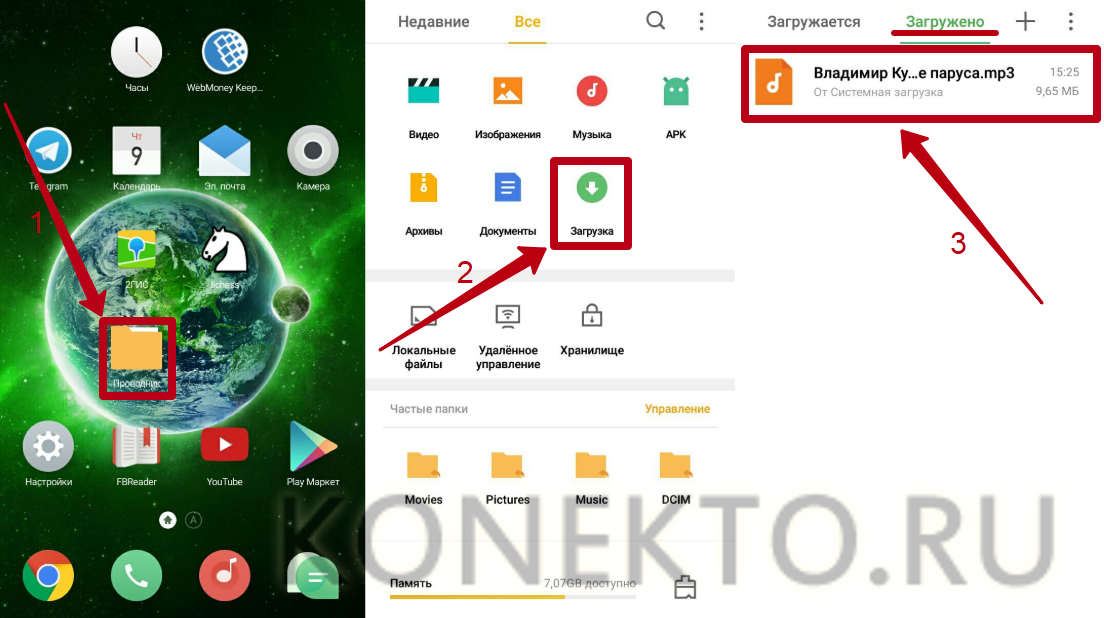
- По умолчанию песня скачивается в папку «Загрузки» («Download»).
На заметку: узнайте, как восстановить удаленные фото с телефона, если случайно стерли важные снимки.
Зайцев.нет
Помимо закачки через браузер, для записи музыки можно воспользоваться бесплатными приложениями для Андроида. Одна из самых популярных программ на русском языке — «Зайцев.нет», разработчик — Василий Растаргуев.
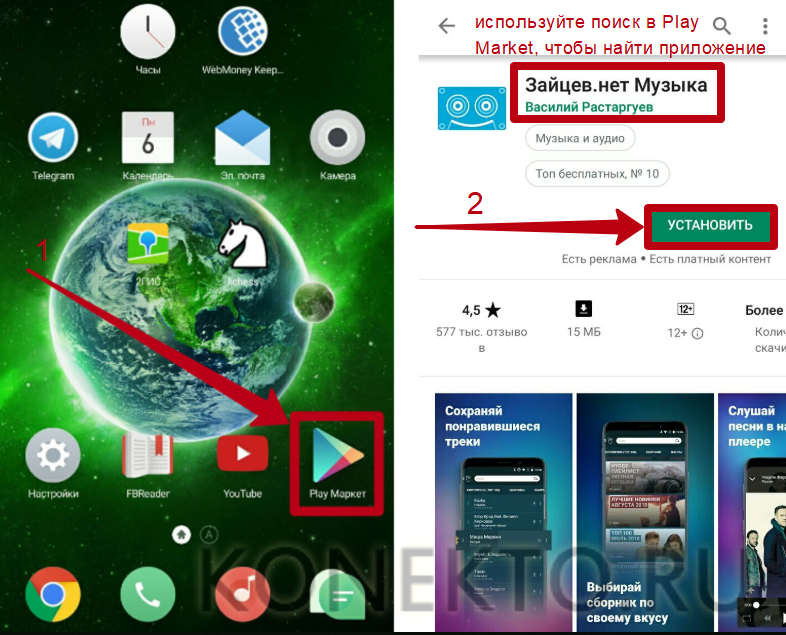
Установив приложение через Play Market и запустив его на смартфоне, следует:
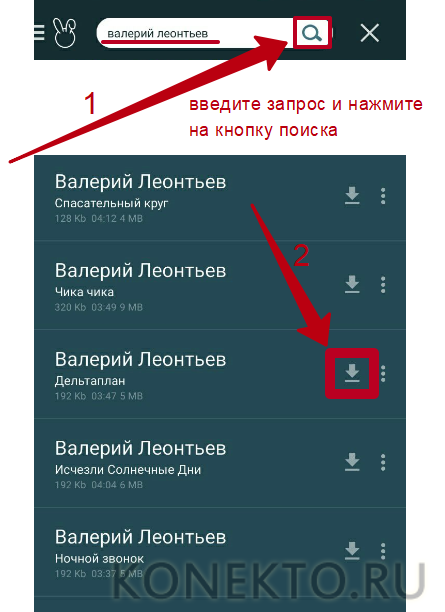
- Ввести в строку поиска запрос (имя любимого исполнителя, название песни) и кликнуть на значок в виде лупы. Нажать на кнопку в виде стрелки вниз напротив интересующей композиции, чтобы начать скачивание.
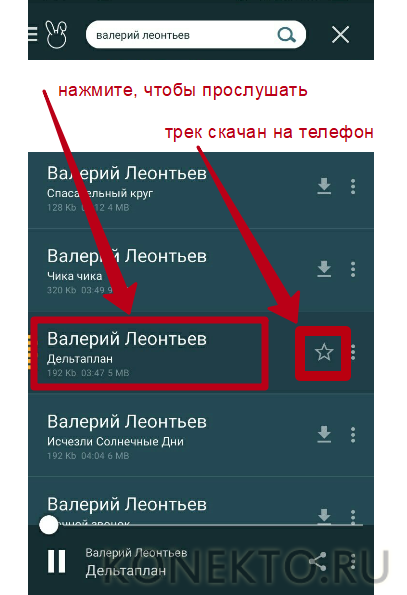
- По завершении загрузки возле трека появится иконка в виде звезды. Теперь, нажав на название песни, можно ее прослушать.
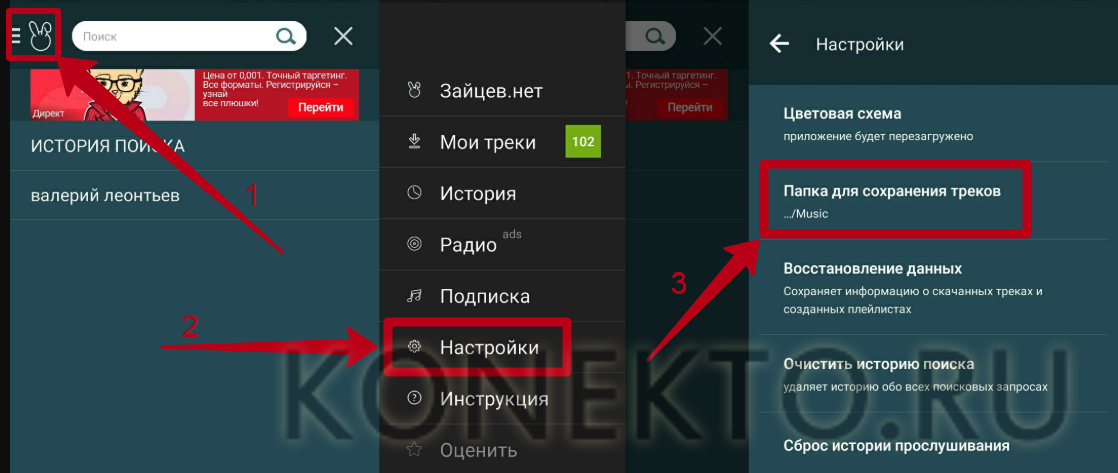
- Чтобы посмотреть и изменить папку для скачивания музыки через «Зайцев.нет», в приложении нужно кликнуть на значок в виде 3 полосок и перейти в раздел «Настройки».
На заметку: для защиты своего устройства от вредоносного софта воспользуйтесь лучшими антивирусами для Андроида.
Audiomack
Audiomack — отличная программа для тех, кто следит за зарубежными новинками из мира музыки. Чтобы сохранять песни на смартфон с ее помощью, необходимо:
- Установить Audiomack через Play Market и запустить приложение на Андроиде.
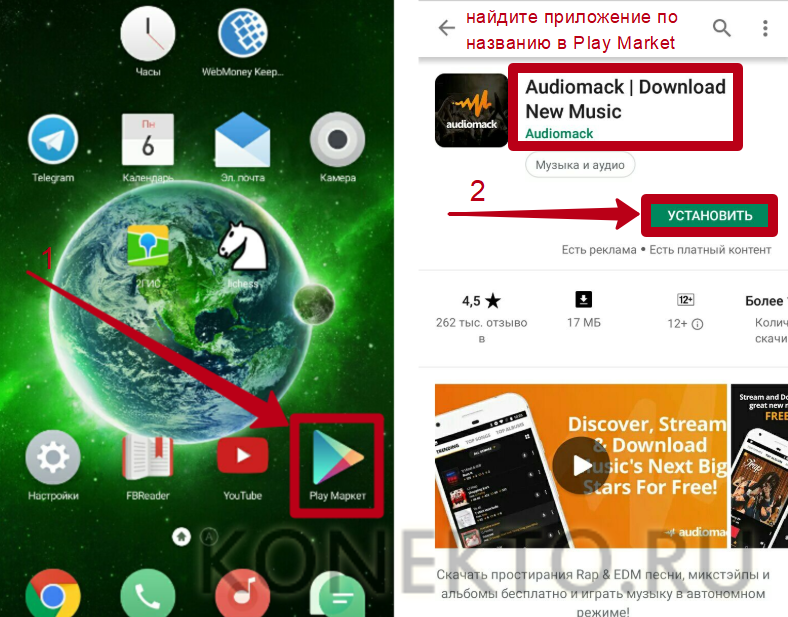
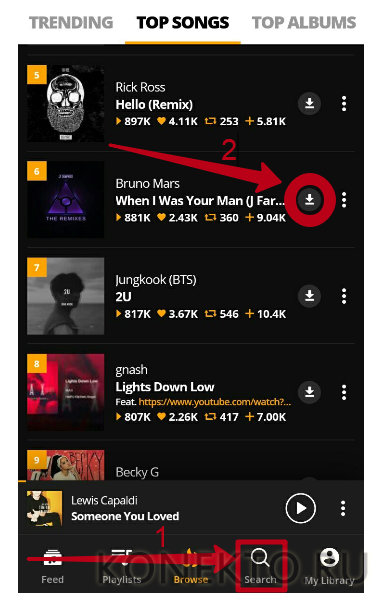
- Найти интересующие композиции, используя внутренний поиск (по категориям, жанрам, ключевым словам). Нажать на кнопку скачивания напротив понравившегося трека (значок в виде стрелки вниз).
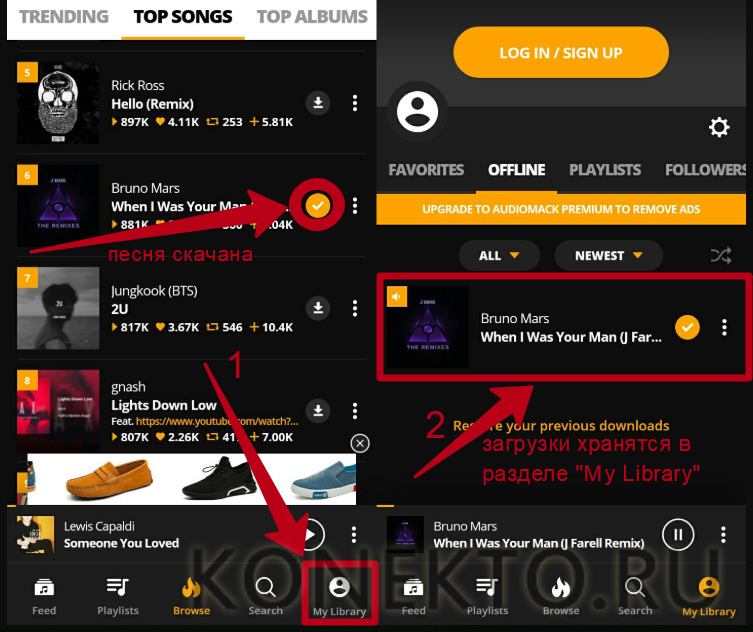
- Когда появится иконка в виде галочки, это будет значить, что песня сохранена на телефон. Для прослушивания треков следует перейти в раздел «My Library».
На заметку: узнайте, как найти музыку из видео на Ютубе, если вам понравилась мелодия из ролика.
При помощи ПК
Рассмотрим доступные способы.
USB
При подключении телефона на Андроиде к компьютеру устройство отображается как съемный носитель, на который можно записать информацию как на обычную флешку. Сначала нужно скачать любимую музыку на ПК из ВКонтакте или с других сайтов, используя браузер. Затем потребуется:
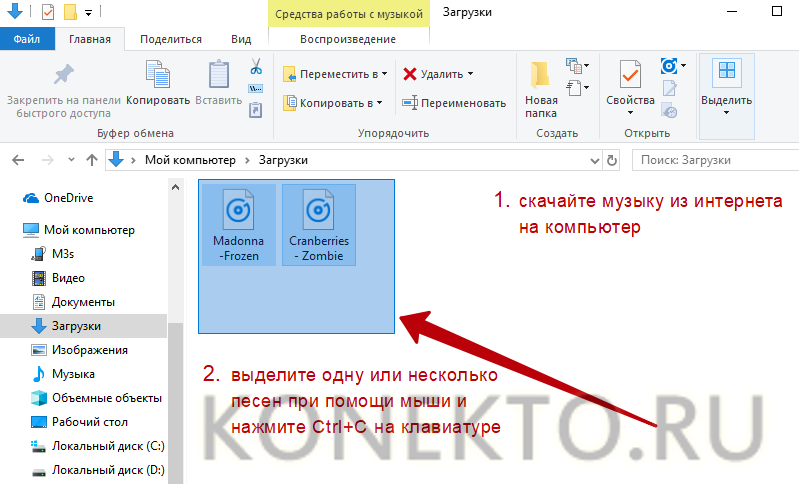
- Подключить смартфон к ноутбуку или компьютеру через USB-кабель. Выделить песни с ПК, которые надо скинуть на телефон, при помощи мыши и нажать Ctrl + C.
- Открыть подходящую папку на внутренней памяти или SD-карте мобильного (можно создать отдельный каталог «Музыка»). Нажать на клавиатуре Ctrl + V, чтобы передать треки с компьютера на телефон.
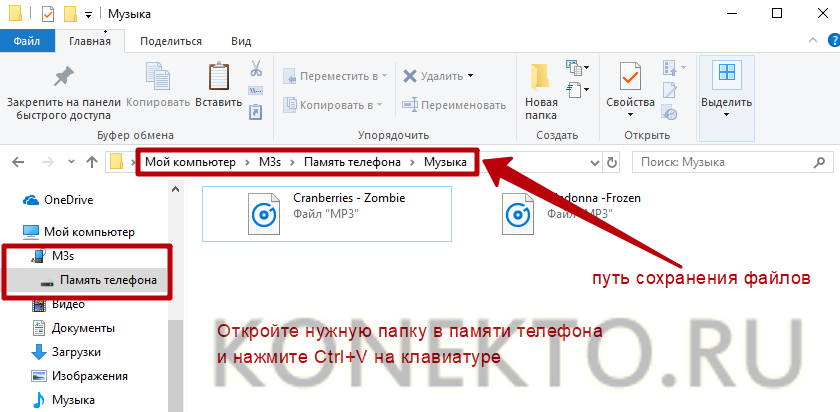
- Дождаться завершения копирования файлов и отсоединить устройство от USB-кабеля.
На заметку: ознакомьтесь со списком самых полезных приложений на Андроид, чтобы установить лучшие программы на планшет или смартфон.
Облачные сервисы
Облачные сервисы предназначены для хранения данных в Интернете. Они позволяют иметь доступ к своим файлам с разных устройств. Таким образом, сохраняя файлы в облаке с компьютера, можно перекачать их на телефон, используя одну учетную запись. Подобные сервисы есть почти у всех крупных поисковиков: Google, Яндекс, Mail.ru и т.д. Рекомендуется создавать аккаунт на том же сайте, где у вас уже есть e-mail.
Чтобы передать музыку с компа на телефон через облако, понадобится (на примере Mail.ru):
- Перейти по ссылке cloud.mail.ru. Нажать на кнопку «Войдите в Облако» и ввести адрес и пароль от своей электронной почты в открывшемся окне. Кликнуть «Войти».

- Скопировать музыку с компьютера, перетащив файлы в браузер при помощи мыши.
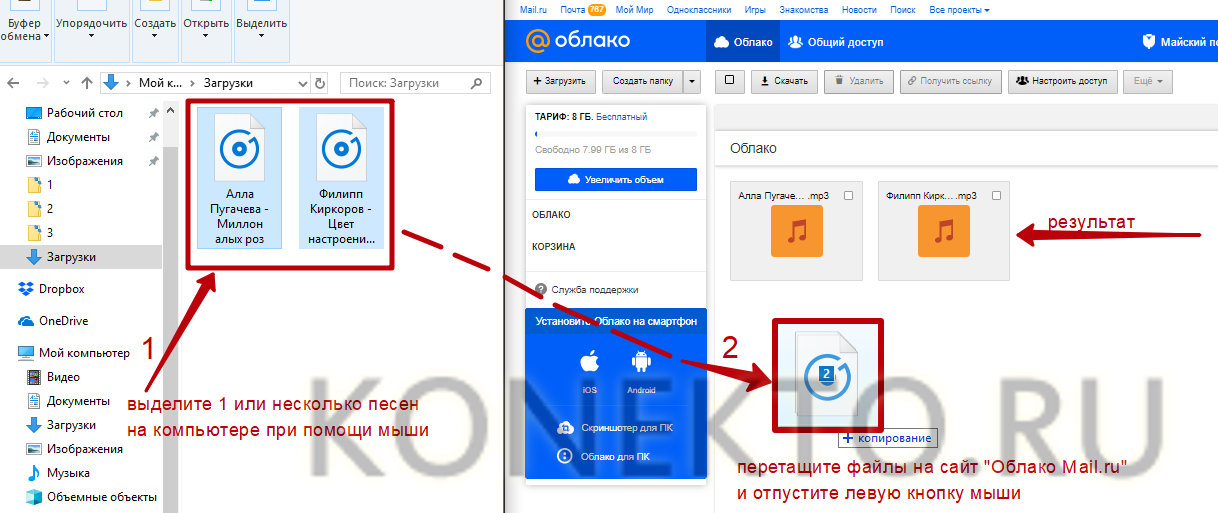
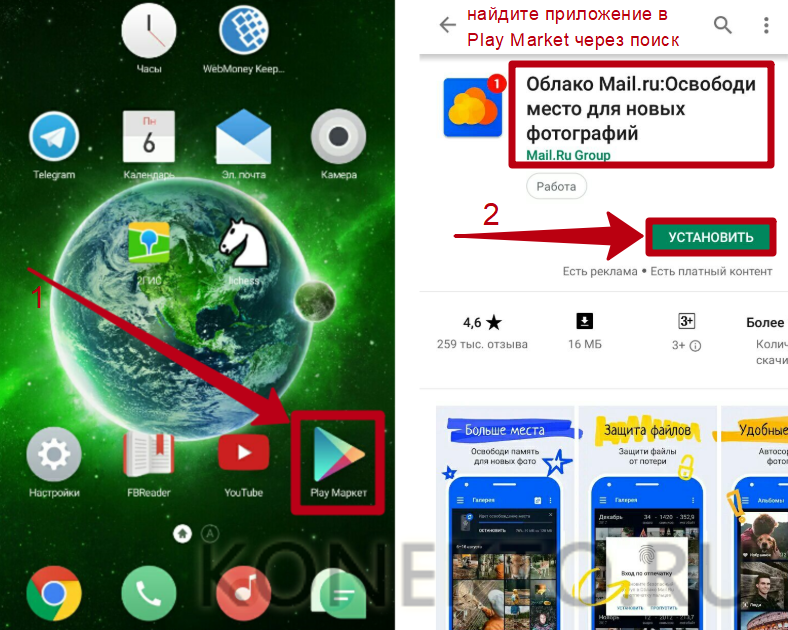
- Установить из Play Market и запустить приложение «Облако Mail.ru» на телефоне.
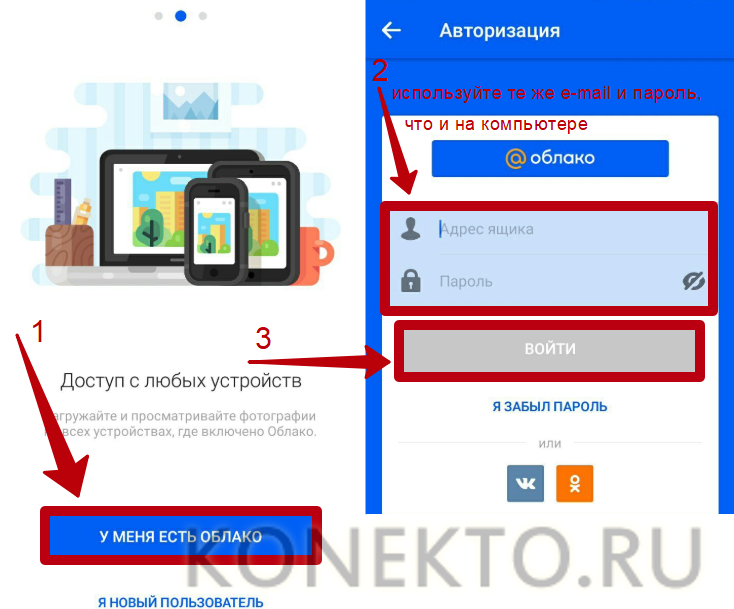
- Выбрать вариант «У меня есть облако» в стартовом меню и в следующем окне ввести адрес и пароль от e-mail (обязательно указывать те же данные, которые использовались для входа с компьютера).
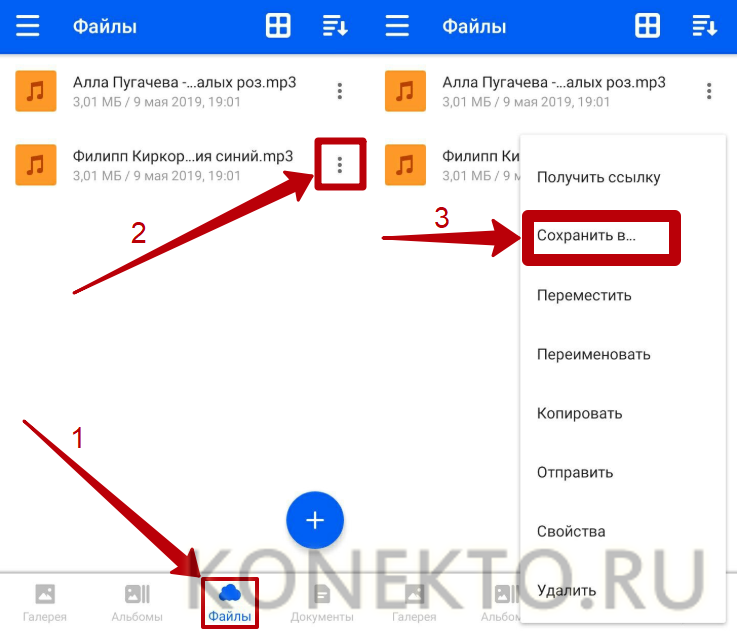
- Перейти в раздел «Файлы» — там можно увидеть композиции, скопированные ранее с ПК. Нажать на значок в виде 3 точек напротив названия песни и кликнуть «Сохранить в…».
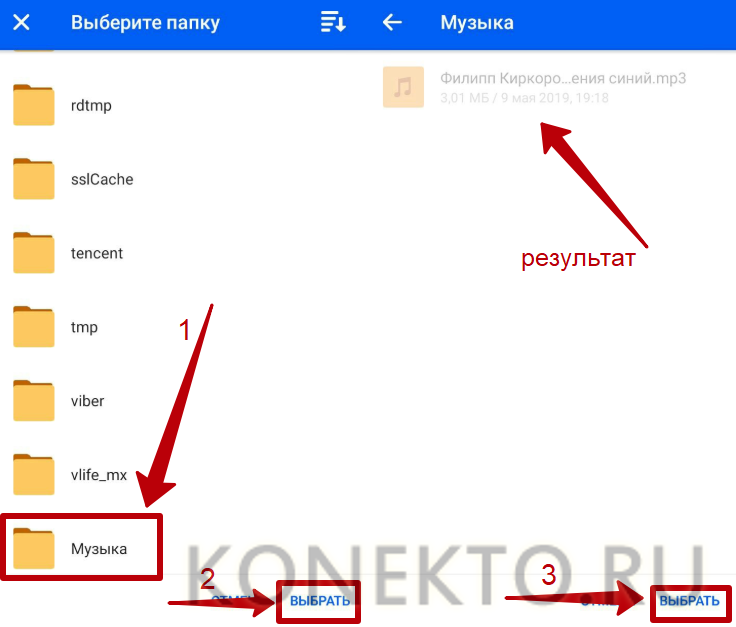
- Указать папку на смартфоне для закачки музыки и дважды нажать «Выбрать».
- Если не выходить из аккаунта облачного сервиса на компьютере и телефоне, в следующий раз авторизация не потребуется, и передать файлы получится намного быстрее.
На заметку: если вы хотите пополнить свою коллекцию приложений, узнайте, как установить игры на планшет с ПК.
Подводим итоги
Скачивать музыку на Андроид можно как при помощи компьютера, так и без него. В Play Market есть удобные приложения для бесплатной загрузки песен на телефон. Также закачивать рингтоны позволяет мобильный браузер. Чтобы перекинуть музыку на смартфон с ПК, следует воспользоваться USB-кабелем или одним из облачных хранилищ — Google, Mail.ru, Dropbox и т.д.