
Умный дом с нуля своими руками или путешествие длиною в год
Время на прочтение
8 мин
Количество просмотров 174K
Данную статью пишу для думающих, стоит оно того или нет, и начинающих построение своего умного дома, надеюсь она поможет сделать вам свой выбор. Для тех кто думает, я не программист у меня ничего не получится, я тоже, хотя имею техническое (теплоэнергетик) образование, но никогда не работал в IT, не знаю ни одного языка программирования. Дорогу осилит идущий. Начнем с рассуждений что такое умный дом, поверьте на слово он не решит все ваших бытовых и семейных проблем, но точно сделает жизнь немного комфортней. Что такое умный дом в моем представлении год назад: 1. Красивый планшет со схемой дома висящий на стене в прихожей с которого можно управлять всем в доме; 2. Управление всем чем можно голосом. Откровение через год: планшет не нужен, так как бегать со второго этажа на первый, чтобы по управлять, неудобно. Что бы хорошо работало голосовое управление, требуется установка умной колонки в каждую комнату, когда их две — это одно. А когда значительно больше — вопрос. Сейчас для меня умный дом это то, что работает само без моего участия, и не требует управления. Все о чем пойдет речь далее сделано мною лично, может можно сделать по-другому, может проще и лучше. Но таков путь.
Краткий ликбез
Системы умного дома
1.1 Mi Home
+ красивые сенсоры и устройства; хорошее мобильное приложение; простое построение автоматизаций;
— закрытая экосистема; данные хранятся на облачных серверах; автоматизации работают через облачные сервера.
1.2 Google home
+ это google, интерфейс на высшем уровне;
— закрытая экосистема; автоматизации работают через облачные сервера; в приложении есть поддержка таких решений, о которых вообще не слышал.
1.3 Domoticz
+ открытая экосистема; большое русскоговорящие сообщество; облако через которое ты можешь зайти на свой сервер; язык для автоматизаций blockly — удобный и понятный;
— не которые вещи в нем реализовать очень сложно (или я не разобрался); не успевает обновляться документация; делаешь по написанному в Вики, а не работает, так как все поменялось; частые обновления.
1.4 HomeBridge — для поклонников apple, а так как я сторонник светлой стороны силы, прошел мимо
+ это Apple, интерфейс на высшем уровне и работать должно как часы;
— как мне сделать вот так? — А вам это не надо, мы в Apple решили, что вам нужно только так.
1.5 ioBroker — открыл интерфейс, закрыл и больше не открывал
+ были первооткрывателями много чего, хорошая поддержка многих устройств;
— такой интерфейс в 2020 году преступление.
1.6 MajorDomo — честно говоря как-то прошел мимо
+разработчики наши, мелочь, а приятно;
— не знаю.
1.7 Home Assistant — вишенка на торте умного дома
+ открытая экосистема, нормальный интерфейс, который можно настроить самому как угодно, актуальная документация, поддержка всего чего угодно, может интегрироваться с Яндекс Алиса, Mi Home, Google home, HomeBridge, нет ничего невозможного для реализации, автоматизации ограничены только вашей фантазией;
— сложность освоения на первоначальном этапе.
Как вы уже догадались, мой выбор пал на Home assistant и далее речь пойдет о нем.
Железо
2.1 Роутер
Я живу в частном секторе, и у нас один провайдер местного масштаба, который тянет оптику и всем выдает изделие ZTE F660. Два месяца я с ним мучился, каждый день что-то отваливалось и не работало, пока не поменял его на Keenetic Ultra. Все проблемы с отвалами умных устройств как рукой сняло. Так что роутер ключевой элемент умного дома. Цена вопроса зависит от стоимости роутера.
2.2 Сервер
Для работы Home Assistant требуется сервер, на котором будут хранится все данные и управляться устройства умного дома. Тут есть несколько путей: можно установить Home Assistant на компьютер, старый ноутбук под Windows или на мини компьютеры под Linux или Ubuntu, которых сейчас бескрайнее множество, или на NAS. Тут все зависит от вашего желания и возможностей. Так как сервер должен работать в режиме 24/7, то я для себя выбрал вариант Raspberry pi 4b 4Gb. Потому что у него низкое энергопотребление, он бесшумный (эксплуатирую в безвентиляторном корпусе). У меня на нем работает Home Assistant и Plex (медиа сервер) в режиме 24/7 уже полгода, проблем с производительностью нет. Но если вы кроме этого хотите использовать какие-то еще ресурсы, то советую посмотреть в сторону NUC. Хотя начинал знакомиться с системой на Windows 10, но у меня вызывает вопросы ее стабильность с криворукими обновлениями, от которых больше вреда, чем пользы. При использовании Raspberry pi 4b, есть несколько нюансов, должен быть хороший блок питания, который выдает честные 3 А и нельзя устанавливать в безвентиляторном корпусе в закрытые ящики, так как ее рабочая температура около 50 градусов. Цена вопроса Raspberry pi 4b 4Gb около 4 тыс. руб. на Али.
2.3 Стандарты беспроводной связи умных устройств для умного дома
WiFi — он и в Африке WiFi. Для работы нужен WiFi роутер и чтобы устройство умного дома находилось в одной локальной сети с сервером. Большое количестве WiFi устройств особенно видеокамер, может влиять на скорость WiFi не умных устройств. Для стабильной работы умного дома нужен хороший WiFi роутер, причину описал ранее.
Zigbee- энергоэффективный (устройство может несколько лет работать от одной батарейки) стандарт беспроводной связи, позволяет строить ячеистые надежные сети. Для связи умных устройств Zigbee с сервером умного дома нужен координатор (шлюз). Без него умные устройства работать не будут, нужен именно Zigbee шлюз. В Zigbee несколько поколений стандартов, самые распространенные сейчас 2.0 и 3.0. Будьте внимательны шлюзы с поддержкой Zigbee 2.0 не будут работать с устройствами Zigbee 3.0. Новые Шлюзы Zigbee 3.0. имеют обратную совместимость и будут работать с устройствами старого стандарта.
Bluetooth — энергоэффективный (устройство может несколько лет работать от одной батарейки) стандарт беспроводной связи, последние его разновидности в частности Mesh, так же позволяет строить ячеистые надежные сети. Для связи умных устройств Bluetooth с сервером умного дома нужен координатор (шлюз). Без него умные устройства работать не будут, причем нужен именно Bluetooth шлюз.
2.4 Координатор или шлюз. Координатором в Home Assistant могут быть
Шлюзы различных производителей Xiaomi , Тuуа, Sonoff и д. р. Работают через облако (китайские сервера). В основном работают с умными устройствами своей экосистемы. Не поддерживают или не полностью поддерживают умные устройства других производителей. Цена вопроса около 2-3 тыс. руб. на Али.
Stick СС2531, СС2538, СС2652, вставляются в usb сервера, работают по протоколу zigbee2mqtt, поддерживают работу с устройствами большого количества различный производителей, поддержку конкретного устройства можно посмотреть у них на сайте. Работают в локальной сети, даже без интернета. Stick СС2531 не поддерживает больше 32 устройств, если планируете больше умных устройств в своей сети, обратите внимание на Stick СС2538, СС2652, они уже поддерживают более 100 устройств. Цена вопроса около 2 тыс. руб. продают их в Telegram.
SLS шлюз отдельно устройство, такое же как шлюзы Xiaomi , Тuуа, Sonoff, но так же работает по протоколу zigbee2mqtt. И работает со большим количеством различных производителей. Работают в локальной сети, даже без интернета. Цена вопроса около 3 тыс. руб. продают их в Telegram.
Мой путь
В конце 2019 года начитавшись статей на различных сайтах про умный дом приобрел стартовый набор Xiaomi для умного дома и один выключатель решил протестировать умный дом у себя в квартире. Все подключил установил Mi Home и счастливый начал эксплуатировать, так как набор был приобретен в Китае на Али, то работать в регионе Россия он отказался и пришлось его настраивать в регионе Китай. И автоматизация работала через китайские сервера, работала громко сказано. Складывалось впечатление, что майор в Китайском КГБ согласовывал включение света в моей квартире. Задержки в автоматизациях доходили до 5 секунд и работали через раз, 5 раз сработает на шестой нет (видно майор не разрешил). Помучившись неделю, поставил крест на умном доме, снял все датчики и положил в ящик. Тут бы могла история и закончится.
Но в марте 2020 году удалось приобрести частный дом в черновой отделке и решил умному дому быть начал изучать вопрос, перелопатив весь интернет приобрел stick СС2538 и установил Home Assistant на компьютер с Windows 10, сделал копипаст со статей в интернете. И о чудо все заработало задержек нет все включается моментально и работает.
Далее распланировал размещение основного электрооборудования в доме (розетки и выключатели), угадал расположение на 90 процентов, остальное решил купив накладные розетки. Приобрел Raspberry pi 4b 4Gb на Али, купил умные розетки и выключатели Xiaomi (дизайн понравился). Смонтировал все это хозяйство. Установил Home Assistant на Raspberry по урокам Alex Kvazis на youtube, кстати огромное ему спасибо на начальном этапе его уроки были не заменимы делал с них полную копию. Так как другой информации взять было неоткуда, есть хорошее русскоязычное сообщество по Home Assistant в Telegram, но на первом этапе и спросить то не понимаешь чего, и на 90% вопросов получал ответ читай документацию. Я ее честно читал но ничего понять не мог, злился. Сейчас понимаю парней, так же сижу в чате и ежедневно одни и те же вопросы повторяются. Так и хочется сказать читайте документацию. На первом этапе очень помог блог https://ivan.bessarabov.ru/, за что спасибо Ивану.
Начал эксплуатировать на stick СС2538, все работало четко и стабильно. Но тут решил купить светильники на али Xiaomi bluetooth mesh красивый дизайн, регулируется яркость и цветовая температура, так как stick не поддерживает данные устройства был куплен шлюз третий версии от Xiaomi. О нем расскажу отдельно благодаря усилиям @AlexxIT и его интеграции Xiaomi Gateway 3 для Home Assistant, данный шлюз превращается в уникальный продукт, позволяет одновременно параллельно работать умным устройствам и в Home Assistant и MiHome, только умные устройства должны быть Xiaomi. Так же Home Assistant с данным шлюзом можно интегрировать с Яндекс Алисой, Google home и HomeBridge. Так же отдельное спасибо хотел сказать @AlexITон сделал для развития популярности Home Assistant в русскоязычном сообществе очень много, является автором интеграций Sonoff LAN, Yandex.Station. Но есть ложка дегтя в бочке меда шлюза третий версии от Xiaomi, к сожалению производитель в новых прошивках шлюза даты производства с 10.2020 г. закрыл Telnet и теперь без паяльника шлюз в Home Assistant не интегрировать (говорят 10 минут работы и все сделано), но будьте в курсе.
Как вы уже догадались начиная с сентября я переехал на Xiaomi Gateway 3, уже более полугода все работает стабильно, сейчас у меня в эксплуатации 77 устройств Xiaomi, розетки, выключатели, различные датчики.
4. Сейчас уже реализовано
Управления всеми розетками и выключателями кухня
-
управления всеми розетками и выключателями, из любой точки мира
-
автоматизировано освещение туалета, ванной, коридора, прихожей, лестницы;
-
настроено адаптивное освещение, когда автоматически в течении дня меняется яркости и цветовая температура;
Мониторинг погоды
-
мониторинг погоды и микроклимата в доме
-
автоматизировано управление батареями в зависимости от температуры;
Мониторинг сервера
-
мониторинг наличия интернета и сервера;
-
автоматизировано управление подачи воды в зависимости от времени суток;
Датчики безопасности
-
сделаны датчики безопасности и уведомления в телеграмм протечка воды, задымления, загазованность, движение в доме, выключить все розетки, выключить весь свет в доме;
-
уведомления о нежелательных событиях в доме остановился котел, с работка датчиков безопасности;
Учет электроэнергии по группам
-
учет электроэнергии по группам потребителей;
Робот пылесос, увлажнитель
-
интегрированы различные устройства, с возможностью их управления;
-
время прибытия транспорта на остановку;
-
управление умным домом голосовыми командами Алиса и Эй google.
В планах
-
автоматизировать уличное освещение;
-
интегрировать ворота Алю тех в Home assistant;
-
автоматизировать полив растений
5. Где я ошибся
-
Приобретение умных выключателей, а затем умных лампочек. Адаптивный свет это классно, поэтому умные лампочки нужны, а с ними можно было установить глупые возвратные выключатели. Можно было сэкономить.
-
Покупка видеодомофона с камерами с Али, сейчас бы купил ip камеры и интегрировал в Home assistant.
-
Приобретение WiFi видеокамеры Xiaomi внутри дома, которая не интегрируется в Home assistant, сейчас бы купил Reolink.
Заключение
Умный дом повышает комфорт жизни, но требует массу времени и главная проблема превращается в Хобби, получаешь умный дом головного мозга. Сейчас все стабильно работает, а ты сидишь и думаешь а может еще какой датчик куда поставить и чего-то автоматизировать. Плюс главный риск когда все работает хорошо все классно, но в процессе отладки или сбоев у вашей семьи должно быть терпение и готовность к определенным трудностям, сколько раз за эти пол года я слышал от супруги, что как я достал с этой автоматизацией, когда в туалете или в ванной отключался свет, пока все отладил. Ну и самое главное должно быть физическое дублирование выключателями.
Это первая моя статья на habr, если тема умного дома интересна пишите в комментариях о чем хотите узнать все расскажу, просто Home assistant целая планета и в одной статье все не рассказать. Какие темы интересны, что хотите узнать подробней, если будет интерес напишу более подробный материал.
Рассказываем, как поэтапно можно создать умный дом на Arduino, которым можно будет управлять через Яндекс.Алису. В частости, создадим умную лампочку.
Уже больше года Яндекс развивает систему управления умным домом через Алису. Благодаря ей вы сможете включать свет, переключать каналы телевизора, заваривать кофе, изменять цвет подсветки, будить умные пылесосы и контролировать температуру в помещении.
Чтобы создать такую продвинутую экосистему умных устройств, совсем не обязательно штурмовать магазины электроники. Яндекс предоставляет API для интеграции ваших собственных решений через платформу навыков.
В этой статье расскажем, как с помощью микроконтроллера и обычного реле сделать умную лампочку и управлять ей с помощью Алисы.
Как работает такой умный дом?
Чтобы создать умный дом своими руками, потребуется навык Домовёнок Кузя. Через него можно не только контролировать умный дом, но и интегрировать виртуальные устройства напрямую в Яндекс.Алису. Это значит, что вам не придётся постоянно открывать навык, чтобы просто выключить лампочку. С микроконтроллером навык будет связываться через веб-хуки.
Для веб-хуков отлично подходит платформа Blynk — панель управления устройствами на Arduino и Raspberry Pi. Там вы сможете без труда создать графический интерфейс, через который можно будет управлять устройством по Wi-Fi (а ещё по Ethernet, USB, GSM и Bluetooth).
Какие устройства можно интегрировать в умный дом?
Через навык можно взаимодействовать с обширным количеством устройств: лампочки, розетки, шторы, замки, роботы-пылесосы, термостаты, очистители воздуха, кондиционеры и чайники. Кроме этого, можно переключать каналы на телевизоре (через универсальный пульт) и менять цвета RGB-ламп.
Все устройства имеют базовую пару функций: включение и выключение (открытие и закрытие для штор и замков). Некоторые из устройств могут работать с диапазоном значений (яркость лампы, температура поддержки тепла для чайника).
Аппаратная и программная часть
Для того, чтобы собрать умный дом своими руками, мы будет использовать Wi-Fi модуль ESP8266. Процесс разработки на нём почти не отличается от традиционной разработки на Arduino.
Для начала нужно скачать приложение Blynk из GooglePlay или AppStore и зарегистрироваться в нём. После этого нужно создать новый проект и выбрать соответствующий микроконтроллер. Перед вами появится пустая панель, на которой можно размещать элементы управления. Это могут быть кнопки, иконки, слайдеры, индикаторы, выпадающие списки и многое другое.
После создания проекта на вашу почту придёт токен доступа. Его нужно будет указать в скетче и веб-хуках.
К элементам управления можно подвязать физический пин микроконтроллера или же виртуальный порт. При взаимодействии с каким-либо элементом, его новое значение будет сразу отправляться на микроконтроллер.
Примечание Виртуальные порты в Blynk можно представить как переменные, которые синхронизируются между устройством и сервером.
На этом сайте можно найти много примеров кода для Blynk под разные платформы микроконтроллеров. Ниже приведён скетч, который будет управлять пином. Тот, в свою очередь, будет управлять реле, к которому будет подключена лампа:
			#define BLYNK_PRINT Serial

#include <ESP8266WiFi.h>
#include <BlynkSimpleEsp8266.h>

char auth[] = "*****"; // Ваш токен Blynk

char ssid[] = "*****"; // Название вашей точки доступа
char pass[] = "*****"; // Пароль к точке доступа

int RelayPin = 13; // Пин, на который подключено реле

BLYNK_WRITE(V0) // Вызовется при обновлении виртуального порта V0
{
  int pinValue = param.asInt(); // Считываем новое значение порта
  digitalWrite(RelayPin, pinValue); // Устанавливаем значение на пин
}

void setup()
{
  Serial.begin(9600);
  pinMode(RelayPin, OUTPUT); // Настройка порта RelayPin на выход

  Blynk.begin(auth, ssid, pass); // Инициализация и подключение к Blynk
}

void loop()
{
  Blynk.run(); // Вызов в цикле необходим для работы Blynk
}
Для этого скетча в панели управления Blynk нужно добавить элемент «Button». В его настройках OUTPUT выставить V0, а режим работы переключить в Switch.
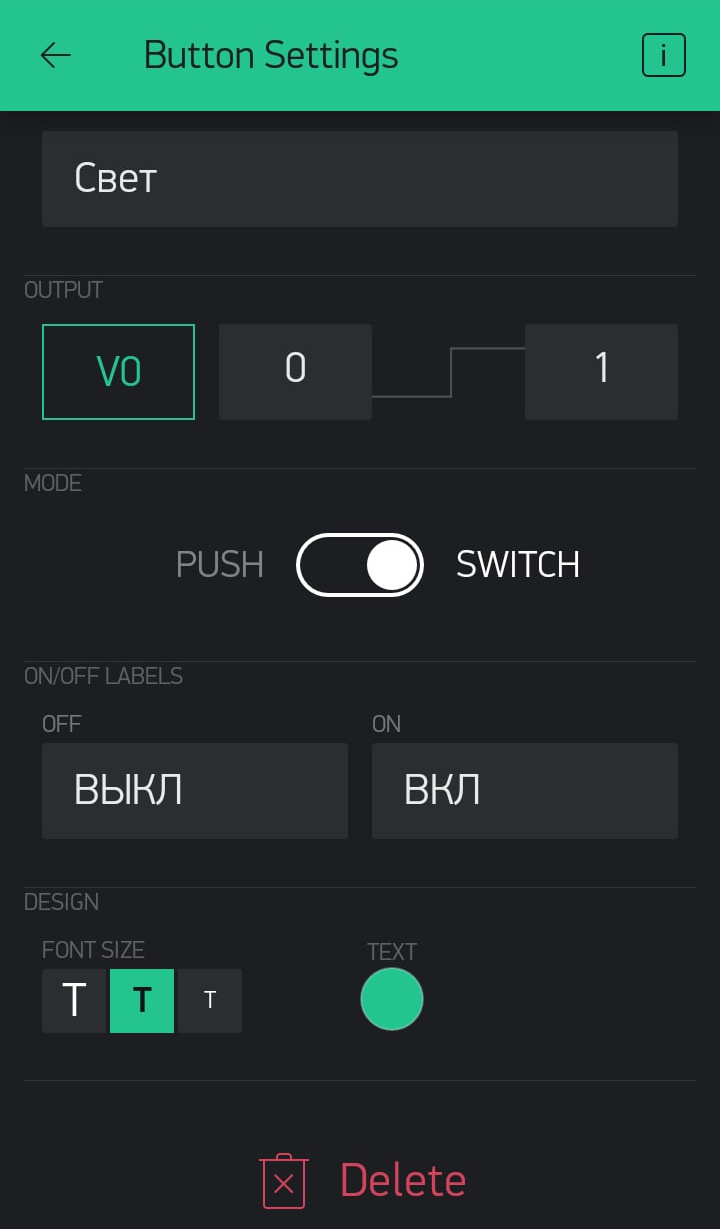
Теперь к указанному порту можно подключать реле. Если всё правильно, то при нажатии на кнопку в панели управления реле будет открываться и закрываться.
Голосовое управление светом не мешает управлению им аппаратно. К микроконтроллеру можно подключить физическую кнопку или выключатель, которые тоже будут включать и выключать свет. Если это необходимо, то изменять состояние виртуального порта можно методом Blynk.virtualWrite(port, value). Тогда изменения будут отображаться и на панели управления.
Примечание При работе с механическими кнопками и выключателями не забывайте про дребезг контактов.
Всё работает? Тогда можете переходить к следующему этапу.
Получение веб-хуков
От Blynk вам потребуется не панель управления, а контроль виртуальных портов через GET-запросы. Вот так выглядит веб-хук на изменение состояния порта:
Чтобы включить виртуальный порт, <value> нужно указать как 1, чтобы выключить — как 0.
Помимо этого, значение с порта можно получить таким запросом:
Настройка навыка «Домовёнок Кузя»
Перейдите на сайт навыка и авторизуйтесь там через Яндекс. Далее жмите на Добавить правило HTTP (GET). Перед вами откроется форма настройки правила.
Активационная фраза — название запроса, которое будет отображаться в списке (например «свет на кухне, включение»). Если вы не планируете контролировать умный дом конкретно изнутри навыка, то больше фраза нигде не понадобится. Поле Ответ Кузи тоже оставляйте пустым. В поле URL вставляете соответствующий веб-хук на включение света (виртуального порта). Остальные параметры можно не изменять. После этого нужно сделать идентичное правило на выключение света.

Дальше нужно перейти во вкладку виртуальных устройств и добавить устройство «Лампа». Тут нужно дать название устройству, по которому его будет идентифицировать Алиса. Например: свет, бра, подсветка, лампа или торшер. Место расположения — комната, в которой будет установлено устройство. Это нужно на тот случай, если в нескольких комнатах будут одинаковые по названию элементы. К тому же, одной голосовой командой можно включать и выключать все устройства в определённой комнате.
В Правило на включение/выключение из списка выбираете соответствующие запросы. В лампе имеется возможность управления яркостью. Для этого нужно создать ещё одно правило, но значение параметра value установить как {value}. Тогда в запрос будет подставляться число от 0 до 100, которое будет обозначать требуемую яркость. Вам лишь остаётся обработать это значение в скетче.

Примечание Если вы планируете изменять яркость, то параметр value в веб-хуке на включение нужно изменить с 1 на 100.
Настройка Алисы
В приложении Яндекс перейдите в раздел Устройства→Управление устройствами. Нажмите на кнопку «Добавить»→«Другое устройство». В открывшемся списке найдите навык «Домовёнок Кузя».
Авторизуйтесь в нём. Возможно, нужно будет ввести код объединения устройств, указанный в панели управления умным домом. Потом нажмите на Обновить список устройств.
На этом этом этапе вы уже создали умный дом своими руками. Теперь система полностью готова к голосовому контролю. К ней имеет доступ лишь ваш аккаунт. В настройках виртуальных устройств можно расширить доступ на другие аккаунты.
— Алиса, включи свет.

У системы автоматизации и управления домом, известной как умный дом (или Smart Home) большая, неуклонно растущая армия поклонников по всему миру. Если вы задумываетесь о том, как создать умный дом своими руками, значит, вам нравится идея автоматизации. Предлагаю разобраться, что понимают под системой умного дома, какие варианты его организации существуют, в каком порядке его собирают и настраивают.

Умные устройства повышают комфорт жизни
Что такое умный дом и как его организовать
Наши квартиры и дома наполнены бытовой техникой, электроникой и гаджетами. С каждым годом их становится все больше, они усложняются и требуют больше времени для настройки и управления.
Идея умного дома заключается в автоматизации рутинных задач: все те действия, которые мы совершаем изо дня в день, можно делегировать системе. Она будет заниматься тем же самым самостоятельно (это называется работой по сценарию), или повинуясь командам владельца; они могут отдаваться голосом или через приложение в смартфоне.
Наполнение системы зависит от потребностей человека, особенностей комплектации и сборки. Существует два способа организовать систему умного дома своими руками:
- Собрать самостоятельно. Вы не только сэкономите, но и получите комплект устройств по своему вкусу, правда, придется потратить время на подбор и поиск нужных составляющих.
- Приобрести готовый комплект. В продаже есть достаточный ассортимент готовых решений, от бюджетных до премиум вариантов. Вы получаете базовую систему, которую при желании можно расширить.

Автоматизация доступна для многих процессов в доме
С чего начать: какие навыки понадобятся
Систему собирают, практически, как конструктор, и начать следует с подборки комплектующих с учетом своих предпочтений и выделенного бюджета. Обычно владельцу дома или квартиры легко решить, какие функции нуждаются в автоматизации.
Основной вопрос заключается в том, сможет ли он провести монтаж, и есть ли у него хотя бы минимальные навыки программирования. При некоторой технической подкованности трудностей со сборкой, установкой и настройкой системы, как правило, не возникает.
Даже если у вас нет соответствующих навыков, то компьютером и бытовой техникой вы пользуетесь наверняка. В этом случае вы справитесь с монтажом и настройкой базовой системы, опираясь на пункты инструкции и свое терпение. После того, как простые процессы будут автоматизированы, появится понимание и возможность подключения новых девайсов.

Умное освещение – один из самых популярных вариантов
Устройства и умные вещи: способы организации и управления
Тот, кто заинтересовался организацией умного дома, должен понимать, что существует множество разновидностей таких систем, собираемых на разных платформах. Это означает, что разные производители выпускают разные смарт-устройства, из-за чего существует проблема совместимости. Чтобы гаджеты без проблем синхронизировались друг с другом, надо, чтобы они придерживались одного протокола, или объединялись через хаб.
Кроме того, не все осознают, что схема из хаба и присоединенных к нему устройств применяется далеко не всегда, и практикуются оба способа:
- Простейшим вариантом использования умных вещей является управление ими по отдельности. Вы можете организовать, например, умное освещение, управляемое со смартфона (с приложения) или с пульта, и никакой хаб тут не нужен.
- Необходимость в хабе возникает, когда устройства и вещи объединяют в одну систему, и связи становятся более сложными. Это именно то, что называют умным домом; с чего начать его организацию, зависит от подхода к его созданию.

Смартфон объединяет управление умными вещами
Вариантов создания масса – от наборов готовых решений, настроить которые способен каждый, до дорогих и сложных в реализации проектов, требующих профильных знаний или обращения к специалистам. В состав сложного умного дома входит сразу несколько систем, и он может насчитывать десятки устройств. Для управления всем этим оборудованием используют дистанционное и голосовое управление.
Для дистанционного управления применяют специальные пульты, к каждому из которых подключают отдельную систему. Пульты связывают умный дом с бытовой техникой и системами жизнеобеспечения.
Управление голосом осуществляется при помощи умных колонок и голосового помощника (например, в Google это Ассистент, в «Яндексе» – Алиса). Голосовое управление – наиболее эффектный элемент умного дома; голосом вы можете прибавить или убавить яркость лампы, включить или выключить свет, отрегулировать работу кондиционера и так далее.

Настройка умной камеры через стационарный пульт
Из чего состоит и как работает Smart Home
Понять, как устроен умный дом, можно, если разбить входящие в него устройства на три функциональные группы:
- Устройства, с помощью которых вы будете управлять системой. Строго говоря, эти устройства не часть системы, а передаточное звено, через которое система получает команды. Это смартфон или компьютер, на котором установлено приложение, или, например, колонки, способные принимать голосовые команды.
- Устройства, благодаря которым система работает. За слаженную работу отвечает контроллер (хаб) – мозг умного дома. Он руководит всеми устройствами домашней сети, позволяет их добавлять, удалять и настраивать, также высылает хозяину отчет об их состоянии. К этой группе также относятся блоки питания, датчики, мультирум и другие устройства.
- Устройства, получающие и выполняющие команды. Исполнительные устройства – основное оборудование любой системы. Это разнообразная «умная» техника, работу которой можно настроить по своим потребностям. Вся она, от светильников и кофеварки до камер и метеостанции, позволит настроить нужный уровень комфорта в доме.

Комплект с инструкцией по монтажу и эксплуатации
Хаб (или шлюз) является основным компонентом для настройки и управления умным домом. Он, по сути, работает менеджером, способным связывать работу разных устройств и задавать сценарии их работы. В зависимости от вида к хабу подключают разное количество устройств (например, не больше 30-ти).
Для активации хаба необходимо вставить его в розетку. Дальше он выполняет подключение к Wi-Fi, после чего может связываться с беспроводными датчиками и управлять ими. Так хаб выполняет важную задачу: обеспечивает удаленное управление смарт-устройствами, которые сами не поддерживают связь через протоколы TCP/IP и интернет.
Хаб осуществляет управление беспроводными датчиками с помощью энергоэффективных протоколов (наиболее распространены протоколы ZigBee и Z-Wave). Кажется, что такая сложность избыточна, ведь все эти смарт-устройства можно было бы подключать напрямую к Wi-Fi. Но подключение напрямую невыгодно: большинство датчиков работают на аккумуляторах; при прямом подключении к Wi-Fi срок их работы значительно уменьшается.

Хаб объединяет работу нескольких устройств
Для управления системами используют беспроводные пульты; они могут поддерживать Wi-Fi, радиосвязь, Bluetooth. Многие системы поддерживают управление через интернет, благодаря чему хозяин, находясь далеко от дома, может, например, через приложение на смартфоне или ПК отключить отопление.
Что включают в систему
Перед тем, как собрать умный дом, необходимо определиться с устройствами, которыми вы собираетесь управлять. В эту группу входит множество элементов, например:
- Устройства и приборы, входящие в системы жизнеобеспечения: освещение, отопление, безопасность; к ним нередко добавляют кондиционирование и электропитание.
- Датчики, с помощью которых автоматизируют системы. Они отслеживают текущее состояние систем и контролируют исполнение команд. Основные датчики входят в готовые комплекты оборудования; если систему собирают своими руками, их приобретают отдельно.

Розетка с умным управлением
- Умная розетка. Это электрическая розетка, которая может включаться и выключаться по команде (с пульта, со смартфона) или в автоматическом режиме (после настройки). Любой включенный в нее прибор также автоматизируется.
- Умная колонка и голосовой помощник. Голосовой помощник (приложение) устанавливается на смартфон бесплатно, но колонка достаточно дорогое удовольствие (хотя есть и бюджетные варианты).
- Мультирум. Устройство, позволяющее распределять аудио- и видеосигналы, а также настройки по разным помещениям дома или квартиры и, возможно, за пределами жилья.

Система может быть сколь угодно сложной
Готовые решения: выбираем платформу
Существует неплохой выбор готовых решений для построения умного дома с нуля. Многие производители предлагают системы на собственной платформе, с интеллектуальным оборудованием и понятным интерфейсом. Среди платформ, на которых строится «Умный дом», доверием пользуются следующие, проверенные временем, варианты:
- Google Home. Центром системы управления служит колонка Google Home или Home Hub, дополненные голосовым помощником (Assistant). Минус: русифицировать ее придётся самостоятельно.
- Умный дом Arduino Zigbee (на базе стандарта беспроводной связи ZigBee). В него включают элементы трех типов: координаторы, маршрутизаторы и конечные устройства (лампочки, датчики, розетки).
- Стандарт ZigBee поддерживает китайская компания Xiaomi, а ее продукт – Xiaomi Smart Home Suite.

Пример схемы с прокладкой кабелей
Об умном доме своими руками в следующем видео:
Особенности подключения и настройки
Монтаж умного дома можно проводить двумя способами:
- С помощью прокладки кабелей. На составление чертежей, а затем на монтаж и подключение уйдет больше времени и финансов. Но есть и плюсы: команды выполняются быстро, а система получается более надежной и безопасной, лучше защищенной от злоумышленников.
- Беспроводным. Беспроводную сеть организовать проще и быстрее, и она получается более бюджетной. Недостатком такой организации является ее потенциальная уязвимость.
Структура умного дома может получиться довольно сложной, и организовывают ее разными способами. Элементы связывают через последовательное соединение, с помощью древовидной или звездчатой структуры; используются и комбинированные варианты.
После подключения выполняют настройки умного дома, а, точнее, его компонентов, в соответствии со своими запросами. Настройку проводят через приложение; она заключается в управлении или создании автоматических сценариев работы для тех или иных устройств. Если у вас есть виртуальный помощник (например, Алиса в умном доме от Яндекса), то вы можете отдавать голосовые команды.

Удобная настройка через приложение
О простом умном доме своими руками в следующем видео:
Коротко о главном
Умный дом объединяет гаджеты, способные автоматизировать работу бытовых приборов и устройств. Его проще всего создать, используя готовый стартовый набор, подключение элементов которого не потребует специальных знаний и навыков. Для доступа к управлению системой и ее частями проще всего использовать соответствующие приложения.
Напишите в комментариях, как думаете – так ли уж необходима такая система в небольшом доме или квартире, ведь основное удобство проявляется в условиях большого дома?
Это третья статья из серии текстов про «умный» дом. Первая часть была посвящена возможностям «умного» дома, вторая — основным производителям, а сегодняшний текст — тому, как с нуля создать «умный» дом с примерами
Освещение
Освещение — самая популярная часть «умного» дома, которая у всех на слуху. Создать «умное» освещение можно одним из двух способов. Первый — приобрести «умные» лампочки, светильники и люстры, а затем управлять ими через приложение со смартфона. Этот способ подойдет для тех, кто только переехал или планирует покупать новые осветительные приборы.
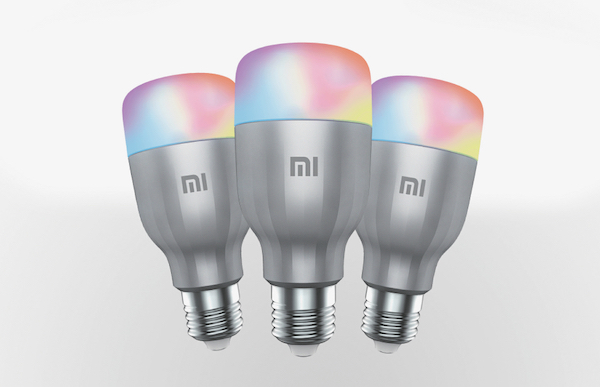
«Умные» лампочки Xiaomi
Если же не хочется обновлять торшеры, люстры и ночники, а на «умные» лампочки жалко денег, то есть и более бюджетный способ. Можно приобрести «умные» выключатели или беспроводное реле и с их помощью управлять той же люстрой в комнате без необходимости покупать дорогие «умные» лампочки или целые люстры.
Хорошая «умная» лампочка обойдется примерно в ₽1 500. В люстру с пятью плафонами вам понадобится пять таких лампочек, это уже ₽7 500. При этом «умный» выключатель стоит ₽2 000 и ₽1 500 возьмет электрик за работу по его установке. Также при покупке выключателя нужно будет купить и специальный переходник, так как в России монтажные коробки круглые, а большинство «умных» выключателей рассчитаны на прямоугольные, их цена варьируется от ₽300 до ₽700. Итого разница между лампочками и выключателем почти двукратная, при этом последний еще и надежнее, а лампочки придется каждый раз когда они сгорят.
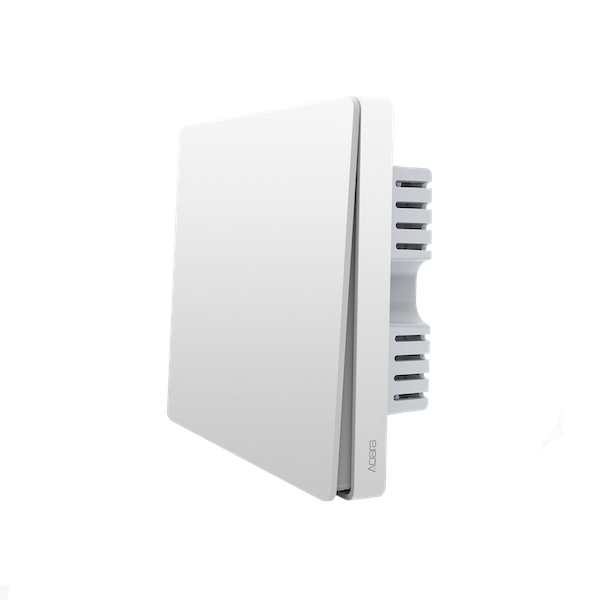
Выключатель Aqara
(Фото: aqara.ru)
Если же не хочется даже менять переключатели, то можно установить в щиток беспроводное реле, которое будет управлять включением и выключением света в разных комнатах. Для этого решения, как и для замены выключателя, вам потребуется вызвать электрика.
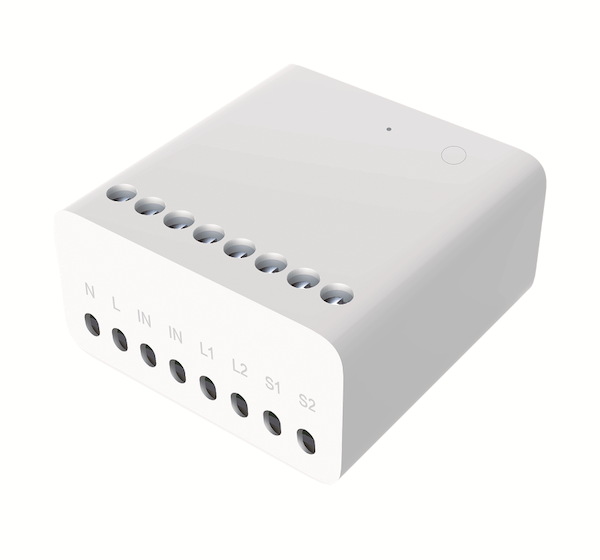
Беспроводное реле Aqara
(Фото: aqara.ru)
Помимо реле и выключателей стоит отметить и «умные» розетки, которые можно использовать в паре с простыми ночниками: подобный гаджет будет просто включать/выключать питание по вашим командам или сценариям.
А еще контролировать освещение можно с помощью «умных» карнизов. В карниз встроен специальный моторчик, открывающий и закрывающий шторы, управлять им можно со смартфона, а подключается карниз к обычной розетке. Открытие штор по расписанию может стать отличной альтернативой классическим будильникам, однако стоит помнить, что разбудить может не только свет из окна, но и звук двигающихся штор, что уже звучит не так заманчиво.
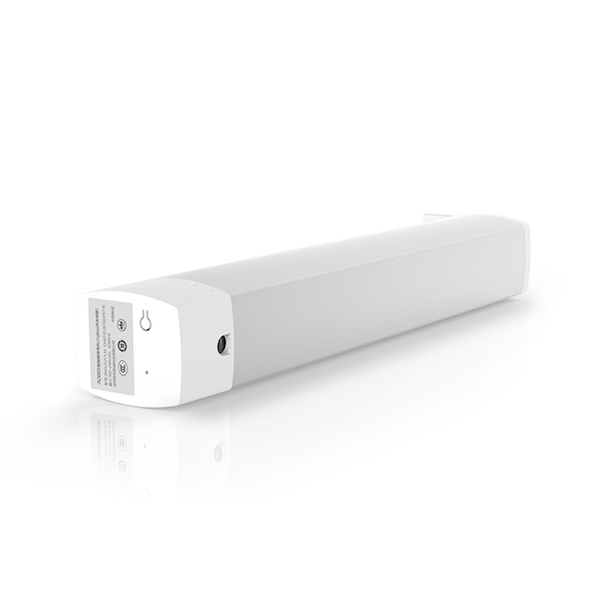
«Умный» карниз Aqara
(Фото: aqara.ru)
Регулировка температуры
Для регулировки температуры нужен интеллектуальный термодатчик, кондиционер и обогреватель. Последние два могут быть с поддержкой «умного» управления или без нее, рассмотрим оба варианта.
Если кондиционер или обогреватель из коробки поддерживает синхронизацию с «умным» домом, то после включения достаточно просто добавить их в соответствующее приложение, а затем настроить различные сценарии использования. Важно проследить, чтобы кондиционер был совместим с «умным» домом. Проверить поддержку той или иной системы можно в описании к устройству. А еще производители гаджетов для «умного» дома в фирменных интернет-магазинах сразу продают и совместимые с ними кондиционеры и обогреватели. Например, на сайте Rubetek можно найти в продаже конвекторы Electrolux или кондиционеры Haier, которые поддерживают работу с «умным» домом Rubetek.
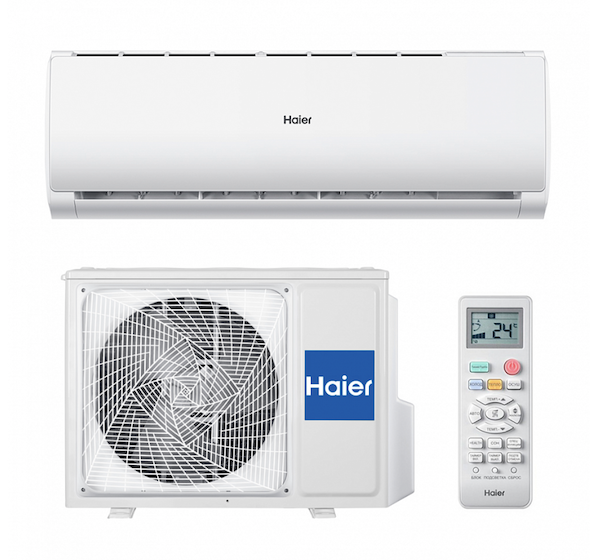
Кондиционер Haier
(Фото: Rubetek.com)
Если же у вас старый кондиционер или обогреватель и менять его ради «умного» управления вы не хотите, можно воспользоваться одним из двух способов. В случае с кондиционером подойдет подключенный к беспроводной сети пульт, который может имитировать сигнал пульта кондиционера и управлять им дистанционно. С помощью такого пульта можно без проблем сделать кондиционер частью «умного» дома.
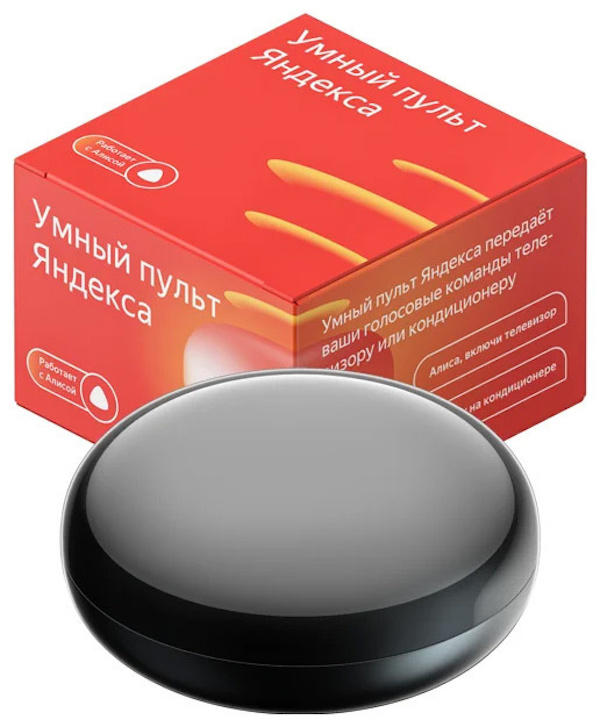
Умный пульт «Яндекса»
(Фото: «Яндекс»)
Для обогревателей можно использовать «умную» розетку, задав простую логику: «если температура опускается ниже 20 ºC, то розетка включает обогреватель, если поднимается выше 25 ºC — выключает». Перед ее использованием нужно убедиться, что розетка рассчитана на мощность обогревателя.
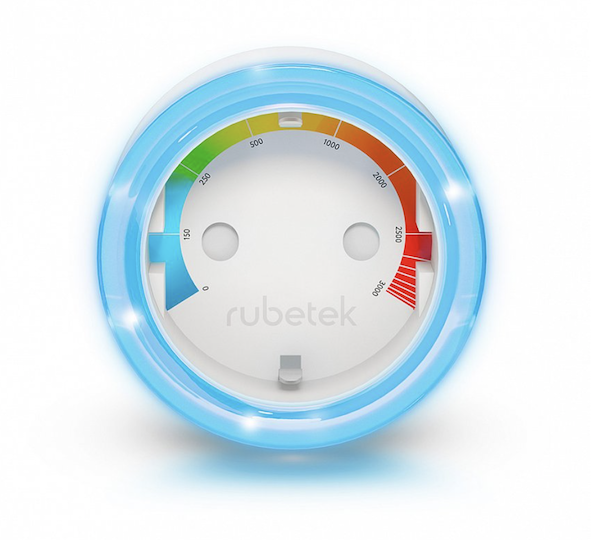
«Умная» розетка Rubetek
(Фото: Rubetek.com)
Регулировка температуры может также пригодиться, если требуется заранее охладить или нагреть комнату, например перед возвращением домой с работы. В этом случае можно включить кондиционер или обогреватель со смартфона заранее. Или привязать их включение к местоположению смартфона в заданном промежутке времени.
Безопасность
В блок «безопасность» входят гаджеты двух типов. Первые следят за несанкционированным входом в жилье, а вторые — за непредвиденными аварийными ситуациями.
Чтобы избежать возможной утечки газа, протечки воды или задымления, стоит установить соответствующие датчики на кухню или в ванную — тогда при прорыве воды или загазованности в помещении на смартфон придет сообщение, также сработает сигнализация, если настроен соответствующий сценарий.
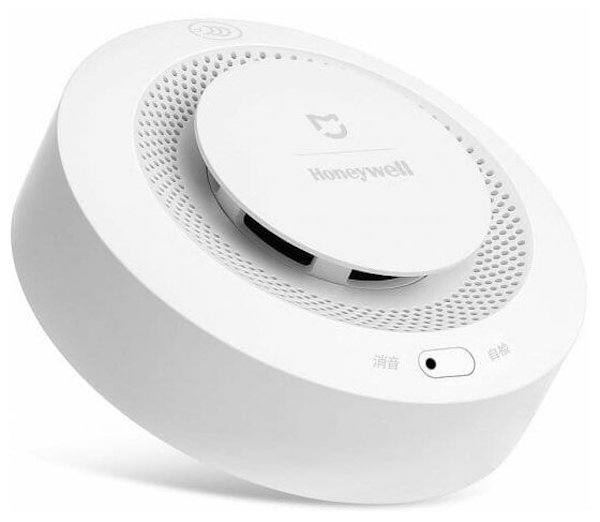
Датчик дыма Xiaomi Honeywell
(Фото: mi.com)
За отслеживание несанкционированного входа отвечают датчики движения, датчики открытия дверей и камеры. Последние как раз могут включаться, когда дверь открывается или появляется движение в комнате. В этом случае также приходит соответствующее сообщение на телефон, а камера начинает запись и трансляцию происходящего.
Совместимость и голосовое управление
При создании «умного» дома можно пользоваться гаджетами не только одного производителя, но и комбинировать между собой устройства разных компаний. Первый вариант более надежный и позволяет управлять домом через одно приложение. Зато второй существенно расширяет функциональность. Например, вы можете управлять устройствами Xiaomi с помощью голосового помощника «Яндекса» или «Ассистента» Google и по одной голосовой команде включать одновременно «умные» лампочки и Xiaomi, и «Яндекса».
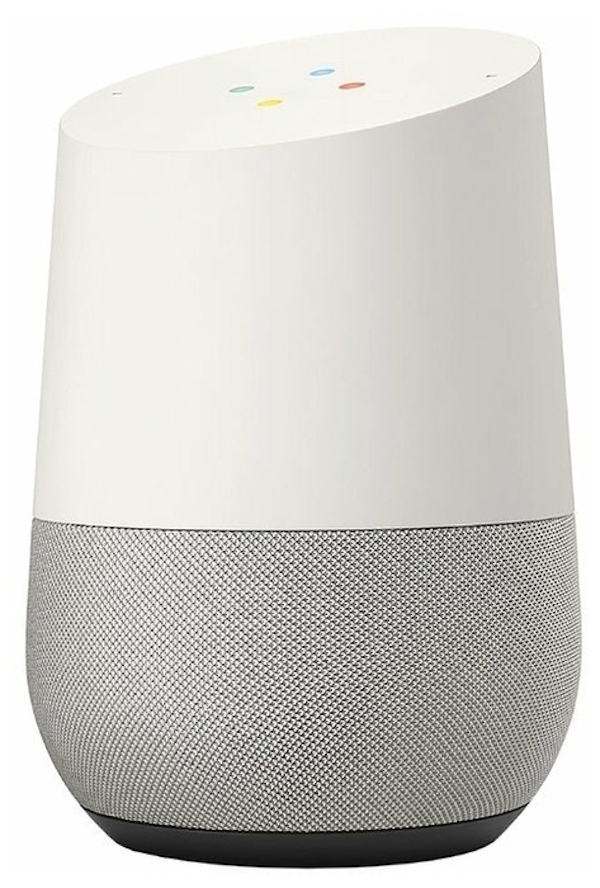
«Умная» колонка Google Home
(Фото: Google)
Также «умный» дом можно создать и на основе экосистемы Apple, для этого нужно будет приобрести соответствующие сертифицированные датчики. Но, как правило, у подобных датчиков уже есть свое управляющее приложение и часто оно оказывается более функциональным, чем Apple HomeKit. HomeKit пригодится для ситуаций, когда используются датчики разных производителей и у них нет синхронизации друг с другом, в этом случае HomeKit станет связующим звеном, объединяющим устройства разных компаний. А еще важно помнить, что подобное решение обойдется вам дороже, чем пак «все-в-одном» от одного производителя.
«Умный» дом на примере однокомнатной квартиры
Вот как бы выглядела небольшая однокомнатная квартира человека, который купил все описанные выше гаджеты.
- Утром вместо классического будильника он использует открытие штор с помощью «умного» карниза, зимой, когда светает поздно, эту функцию выполняет ночник, который включается на минимальной яркости и постепенно увеличивает ее.
- Через минуту после пробуждения голосовой помощник рассказывает сводку сегодняшних новостей, прогноз погоды и запланированные события из календаря. в это же время на кухне включается чайник и пока хозяин квартиры умывается и чистит зубы, он как раз успевает закипеть.
- По дороге в ванную, благодаря датчикам движения и освещения, свет в коридоре включается автоматически. Когда человек заходит в ванную, то свет тоже включается автоматически, но здесь уже используются датчики присутствия, а не движения. Они выполняют ту же функцию, но при этом обладают большей чувствительностью.
- Во время завтрака с помощью голосовой команды включается любимый плейлист или очередной выпуск подкаста, на вкус владельца «умного» дома.
- Затем хозяин квартиры собирается на работу и уходит. Если за время его отсутствия кто-то взломает замок и откроет дверь, тут же включится Wi-Fi камера, а на телефон хозяина придет уведомление о том, что дверь была открыта. Он сразу же сможет посмотреть трансляцию с камеры. Дополнительно можно настроить активацию сигнализации при несанкционированном входе.
- Вечером хозяин квартиры возвращается домой, за полчаса до прихода он выставляет в приложении желаемую температуру и к моменту его прихода в квартире уже тепло (если мы говорим про осень и зиму) или наоборот прохладно. При желании можно включить автоматическую регулировку температуры к определенному времени.
- Ближе к ночи шторы закрываются, свет выключается (его можно выключить голосом или с помощью расписания) и хозяин квартиры ложится спать.
Что важно помнить при создании «умного» дома?
Для начала нужно определиться с тем, какую часть дома небходимо сделать «умной». Отличными гаджетами для начинающих пользователей станут лампочки и ночники, а также «умные» колонки. После ознакомления с ними можно докупать и остальные устройства.
Совсем необязательно обновлять всю бытовую технику, чтобы управлять старыми устройствами (телевизор, кондиционер, обогреватель) достаточно «умного» пульта.
При создании «умного» дома надежнее покупать устройства одного производителя, исключение составляют голосовые помощники, сейчас большинство популярных «умных» домов умеют работать и с «Яндексом», и с Google Ассистентом, и с Siri.
Для работы проектов iXBT.com нужны файлы cookie и сервисы аналитики.
Продолжая посещать сайты проектов вы соглашаетесь с нашей
Политикой в отношении файлов cookie
Эта история про то, как я случайно собрала себе «умный дом» на базе сервисов Яндекса. А еще она про подводные камни, неожиданные проблемы, появившиеся из-за «не подумала», и про то, как их избежать.
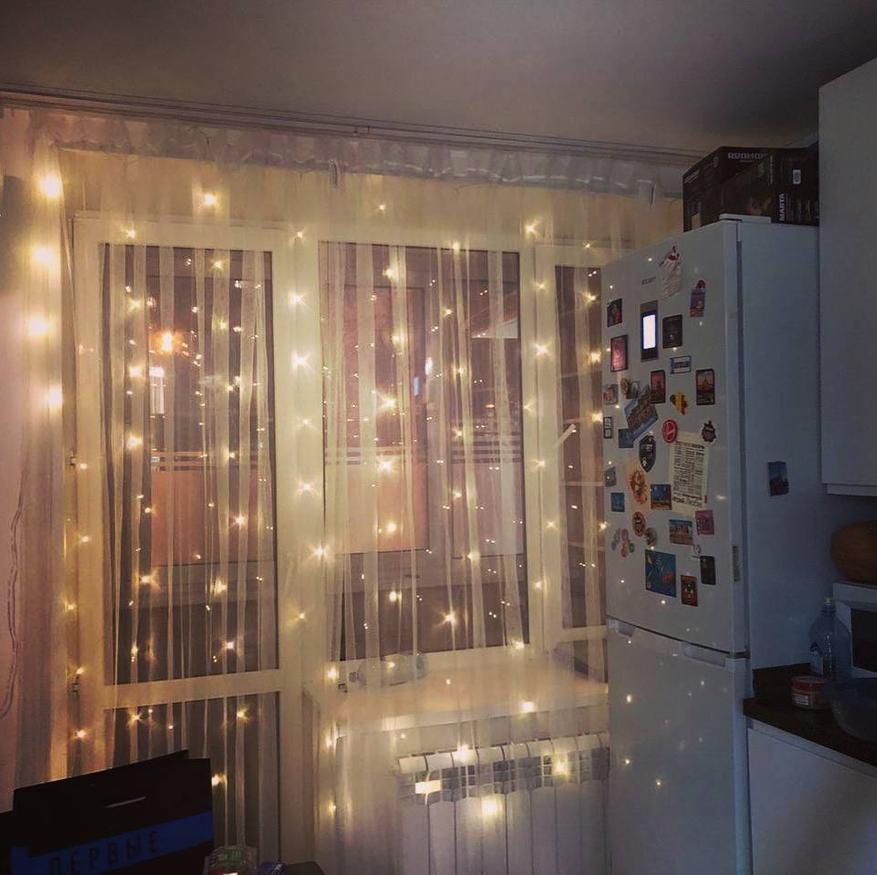
Когда я только переехала в новую съемную квартиру, то первый месяц была занята изучением ее возможностей. Владелец квартиры подошел с умом к ремонту: развел разные комнаты и группы потребителей на отдельные автоматы и вывел везде дополнительные группы розеток — например, только около кровати их 15 (!!!). Для верхнего же освещения владелец квартиры установил два типа люстр:
- В кухне и гостиной встали бюджетные светодиодные люстры с круглым плафоном и ИК-пультом управления: в магазинах их можно найти от 3 000 рублей. Такие светильники умеют менять яркость, цветовую температуру и включать «режим ночника».
- В коридоре и спальне обнаружились светодиодные RGB люстры со встроенными Bluetooth-колонками и управлением через приложение со смартфона, примерно такие:
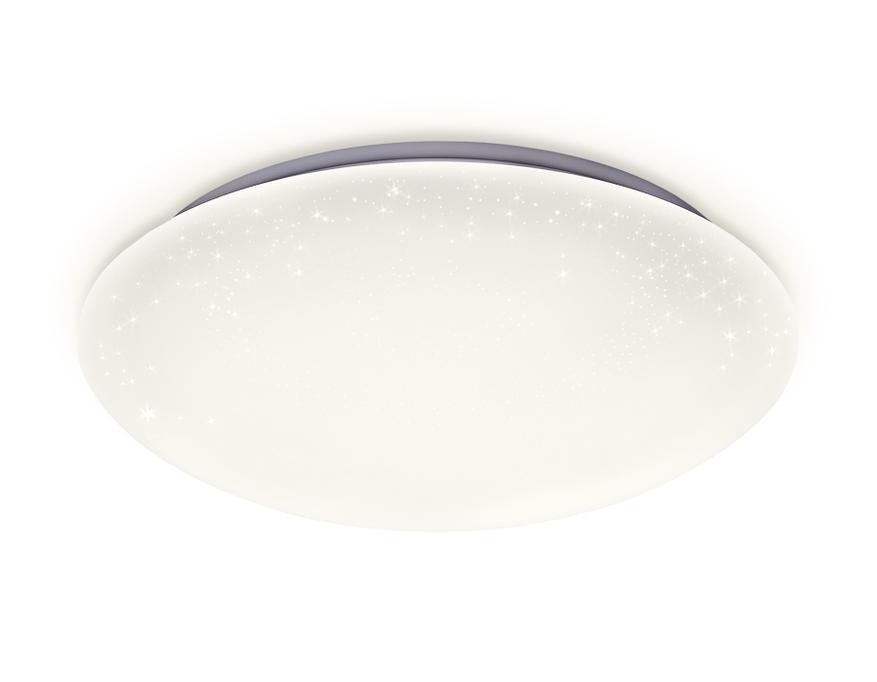
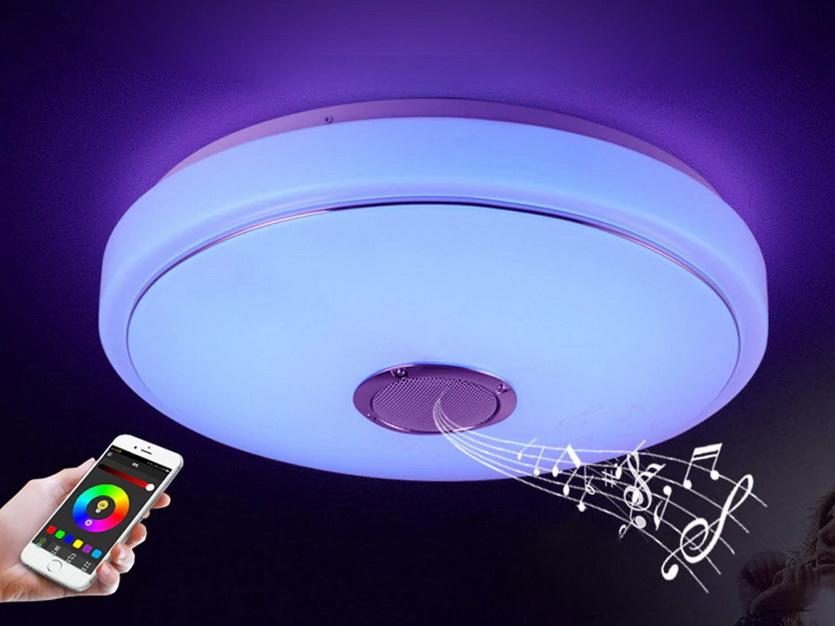
Разумеется, в первый же день я к ним подключилась и в дальнейшем возлагала на них особые надежды. Забегая вперед, скажу — так я еще ни разу не ошибалась.
Кроме этого, в доме были:
- Кондиционер
- Светодиодный занавес с ИК-пультом
- RGB-лента с ИК-пультом
- Увлажнитель воздуха с ИК-пультом
- Умная лампочка Xiaomi Multicolor
- Робот-пылесос Xiaomi
- Телевизор
Первое время я упоенно подключала, переключала и жонглировала десятком пультов и приложений, но надоедает это очень быстро — примерно за две недели, после чего все равно возвращаешься к старым добрым клавишным выключателям. А потом я обзавелась Яндекс Станцией с Алисой на борту, и понеслась…
Этап первый. Начинаем с самого легкого
Первым делом я попыталась подключить к Алисе умную лампочку и пылесос – оба из экосистемы MiHome, оба заточены под умный дом, что тут сложного? Тут же я наткнулась на первый подводный камень.
Так получилось, что пылесос (Roborock S6) прошит для российского региона, а лампочка — для европейского, хоть и приобреталась в России – оставим за кадром все возникшие к продавцу неудобные вопросы. Алиса же тянет информацию об устройствах из привязанного аккаунта MiHome, причем воспринимает только регионы Россия или Китай. Жонглирование регионами показало, что:
- MiHome европейского региона видит и пылесос, и лампочку, зато не дружит с умным домом Яндекса
- MiHome российского региона видит только пылесос, лампочка ему недоступна
- MiHome Китая видит только лампочку, пылесос в приложении не отображается — зато умный дом Яндекса его подцепил и успешно управляет. Но карту дома и прогресс уборки теперь не посмотреть.
С горем пополам подключила этих двоих, наигралась, задумалась о расширении возможностей. И тут кроется второй подводный камень: «из коробки» умный дом Яндекса может управлять устройствами только через Wi-Fi. Если гаджеты умеют самостоятельно подключаться к домашней сети без шлюза — то вы на коне. Нет — ставьте промежуточные узлы.
Первоначально мне в голову пришла идея собрать в шкафу одноплатный контроллер, обвешать его свистками и протянуть по дому ИК-передатчики, но оказалось, что все уже придумано до нас. Тот же Яндекс выпустил умный пульт — всенаправленный ИК-передатчик в виде черной шайбочки, который цепляется к домашней сети и эмулирует команды с пульта.
Ну не то, чтобы выпустил… На Али таких пультов полно на любой вкус. Говорят, они даже полностью совместимы с Яндексом, но я не проверяла.
Этап второй. Избавляюсь от пультов
Вопреки опасениям, загнать в Яндекс устройства с ИК-пультами оказалось быстро и просто — в приложении дана пошаговая инструкция, как записать в память устройства команды. Но и тут нашлось несколько подводных камней:
- Поскольку устройств много, а команд мало, последние часто дублируются. И одна и та же команда используется в нескольких местах. Так, у меня обнаружились одинаковые коды для люстр в гостиной и на кухне. А еще — у увлажнителя и люстры в спальне. Пока в деле были слабенькие штатные пульты, проблем это не создавало. Но:
- Пульт Яндекса СЛИШКОМ мощный (из центра квартиры он дотягивается до всех – правда, и дом у меня в обтяжку). А еще он всенаправленный, то есть, «стреляет» сразу во все стороны. В результате — свет в кухне и гостиной включается одновременно (не знаю, как, но сигнал проходит через стену!), а запуск увлажнителя в спальне включает и верхний свет там же. И если первую проблему можно решить, ослабив сигнал передатчика (например, спрятав его за полупрозрачную преграду) в одной комнате и поставив второй передатчик в другой, то решить задачку «Как включить ночью увлажнитель, не перебудив домочадцев» мне пока не удалось.
- Некоторые устройства используют одну и ту же команду и на включение, и на выключение. Сначала на это не обращаешь внимания, но на этапе постройки сценариев становится очень неудобно.
- Нужно больше розеток! Чем больше в доме RGBT-подсветки, тем меньше свободных розеток. А еще Станция. А еще Пульт. А еще… В общем, разветвители точно не помешают.
Зато кондиционер и телевизор подтянулись из базы устройств, и пульт теперь умеет эмулировать все функциональные кнопки.
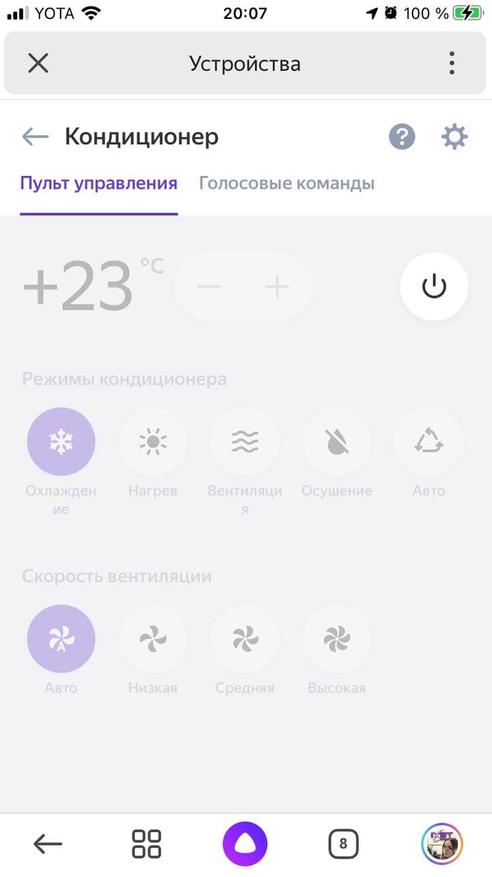
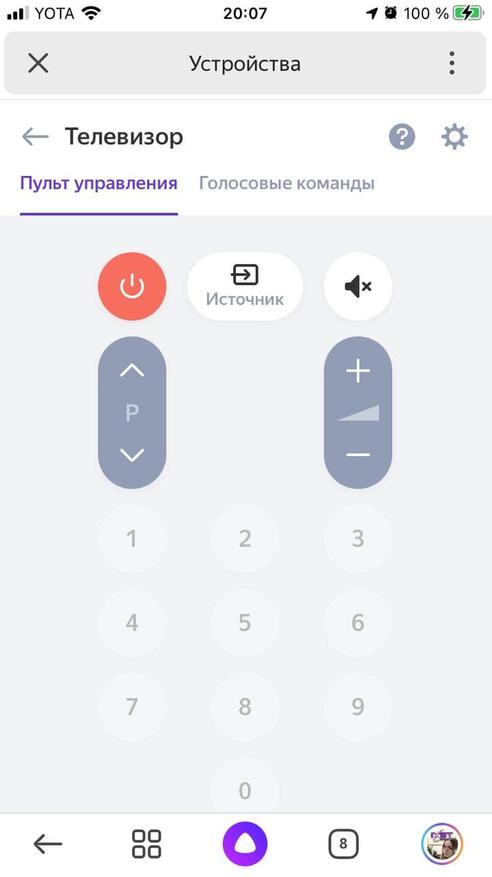
На этом этапе я вспомнила, что телевизор тоже вроде бы «умный», и попыталась подключить его к умному дому напрямую, но потерпела сокрушительное поражение. Оказалось, что нищебродам здесь не место телевизоры LG дружат с Алисой только в версии WebOS 5.0 и выше. У меня же в ТВ 2019 года выпуска стоит версия WebOS 4.9.3. И нет, обновления ОС LG не делают. Покупайте новый. Привет, LG!
Этап третий. Слишком умные люстры. Или нет
После успешного подключения всего мелкого китайского зоопарка я перешла к люстрам с BT-колонками. И тут случилось то самое разочарование: китайские noname-люстры подключить к Яндексу невозможно. По Bluetooth он ими управлять не умеет, в Wi-Fi не умеют уже они, а ИК-пульт оказался только у одной (и то эмулируется калечно: диммирование и плавное изменение цвета вам будет недоступно). Теперь я выбираю между двумя стульями путями: снять их к чертовой матери и купить Xiaomi или же поднять на домашнем сервере Android, в котором эмулировать нажатия пользователя, а уже его пытаться подружить с Яндексом. Оба варианта не очень, если честно.
Этап четвертый. Сценарии
После подключения зоопарка настройка сценариев оказалась проще пареной репы: с точки зрения UI умный дом Яндекса, конечно, крайне прост в освоении. Без нюансов не обошлось и тут — как я уже говорила, по одной команде может срабатывать сразу несколько устройств, а у некоторых одна команда на вкл/выкл.
Поэтому от сценария «Выключить вообще все устройства в доме по фразу «Я ухожу» я отказалась: пришлось бы каждый раз проверять, что все устройства выключились или выключать после отработки сценария вручную.
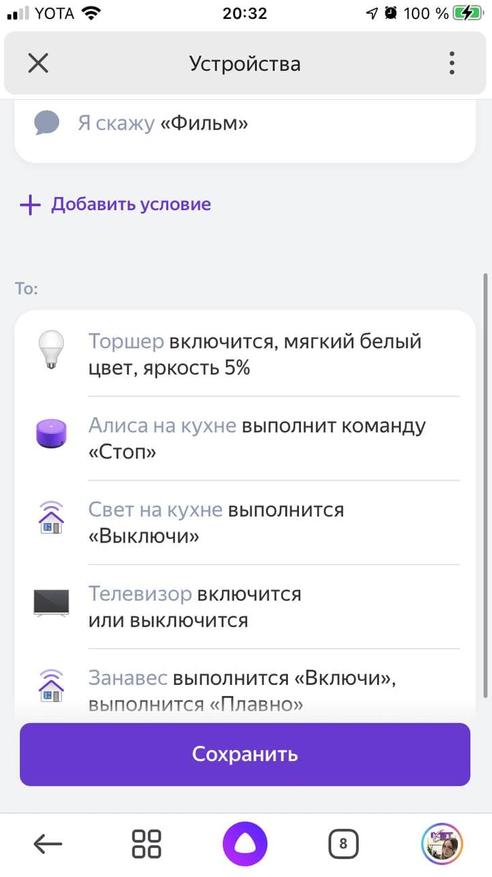
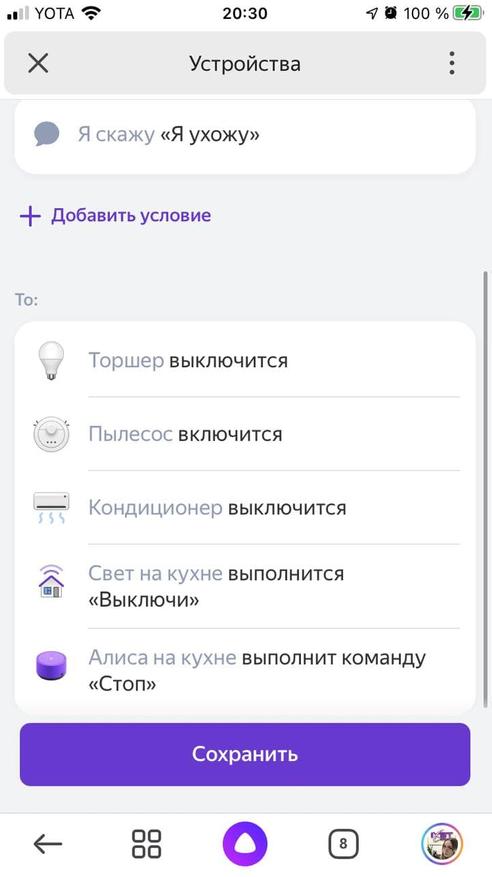
Этап пятый. Кто хозяин в доме?
Последней задачей стало расшарить всю эту автоматизацию домочадцам. Так вот: это невозможно. Совсем. Если ваш умный дом заведен на ваш аккаунт, домашние смогут только командовать Алисой голосом, управление со смартфона им недоступно.
Выходом может стать заведение нового пустого аккаунта, подключение всех устройств на него и выдача пароля семье, но если вы (как я) купили Станцию по подписке — перепривязать ее к другому аккаунту не получится, пока подписка не истечет.
Приходится страдать.
Сколько стоит?
Если считать все устройства (кроме кондиционера, пылесоса и ТВ), то на август 2021 года:
- Яндекс.Станция с Алисой — от 3 000 рублей
- Яндекс.Пульт — 1 500 рублей
- Люстры — около 3 000 рублей за каждую, всего 12 000
- Светодиодный занавес — 600 рублей
- RGB-лента — 600 рублей
- Увлажнитель воздуха — от 3 000 рублей
- Умная лампочка Xiaomi Multicolor — около 1 000 рублей
Суммарно получилось около 22 000, из которых больше половины — это потолочные светильники. Сама же автоматизация обошлась мне в 4 500 рублей за Станцию и Пульт. Без них, в общем-то, тоже можно обойтись, сама по себе платформа умного дома в Яндексе бесплатная и общедоступная. Но с ними задорнее.
Как не быть мной?
Можно было бы посоветовать «сначала думать, потом только делать», но это не про меня. Поэтому:
- Не берите Станцию по подписке, если вы живете не одни. Вам потом наверняка захочется ее перепривязать к семейному аккаунту – а вот нет! Придется ждать 2-3 года.
- Не покупайте люстры с Bluetooth-колонками, даже если очень хочется. Даже если вам мамой поклялись, что эти люстры вчера получили Нобелевскую премию, настолько они умные. Во-первых, звук у них — «очень не очень». А во-вторых, задолбаетесь с управлением.
- Проверяйте регионы! Иначе будете жонглировать регионами в MiHome и костылить мосты, как я.
- Если вам кажется, что розеток хватит, делайте больше розеток. Раза в два. Или даже в три. И еще можно разветвители купить.
- Если вы планируете сначала сделать ремонт, а потом протянуть управление – не надо так. Спланируйте все заранее и заведите внутрь стен. Да и наверняка же захотите потом и датчики завести…
Ну, а если вы задались вопросами «Зачем это все?» и «Почему Яндекс?», то ответ прост: потому что могу. Было скучно, а компоненты оказались под рукой. В конце концов, кто-то же должен был написать этот пост.
У нас периодически выходят статьи на тему сборки умного дома, но лично я заморачиваться с их сложной настройкой через Rapsberry Pi и другие сторонние девайсы не очень хотел.
Давно уже думал над тем, чтобы попробовать собрать нечто подобное, но чтобы не так сильно заморачиваться. Раньше это казалось чем-то недостижимым, футуристичным, дорогим и не очень полезным для квартиры. Но теперь все более, чем реально.
Пока собрал только небольшой фрагмент умного дома, но это только начало. И мне уже нравится результат. Особенно при работе с Алисой от Яндекса.
Зачем вообще брать технику со встроенной Алисой
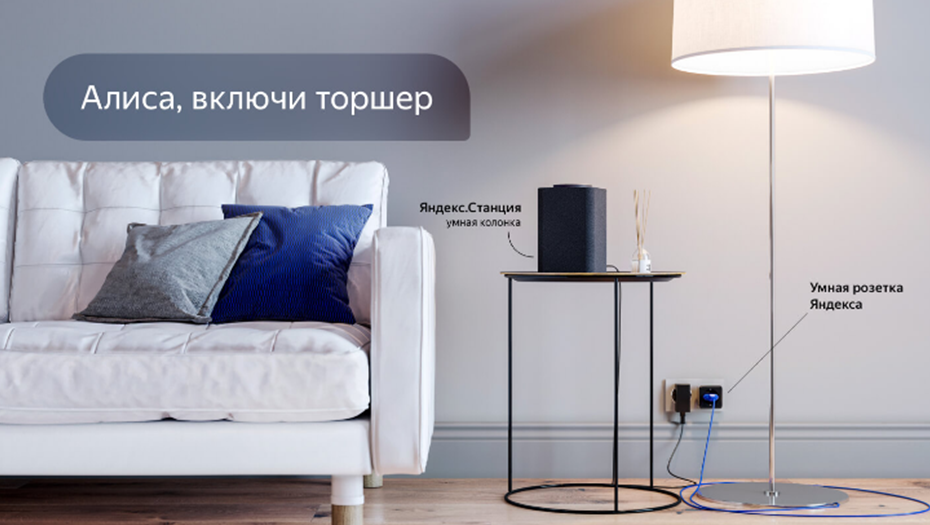
Знаете вариант получше, говорящий на русском языке? Я — нет. Приятнее всего работать именно с нормально общающейся Алисой, умеющей базовые вещи для управления умным домом.
Она совместима с самыми популярными брендами:
▪️ Elari
▪️ Philips
▪️ Redmond
▪️ SmartThings
▪️ Xiaomi
▪️ Z.Wave
▪️ Rubetek
Думаю, 4 из них вы точно знаете. И все эти девайсы настраиваются прямо в приложении Яндекса, которое и является неким хабом для управления умным домом.
Да, Алиса не обладает огромным функционалом, но что-то всё-таки умеет, чего мне пока хватает. И со временем она все равно научится большему (я в это верю).
Google Assistant? В топку, полноценно не управляет техникой на русском языке. Siri? Для работы с приложением Дом нужно миллион переключателей и переходников, совместимых с HomeKit.
Что в итоге я выбрал
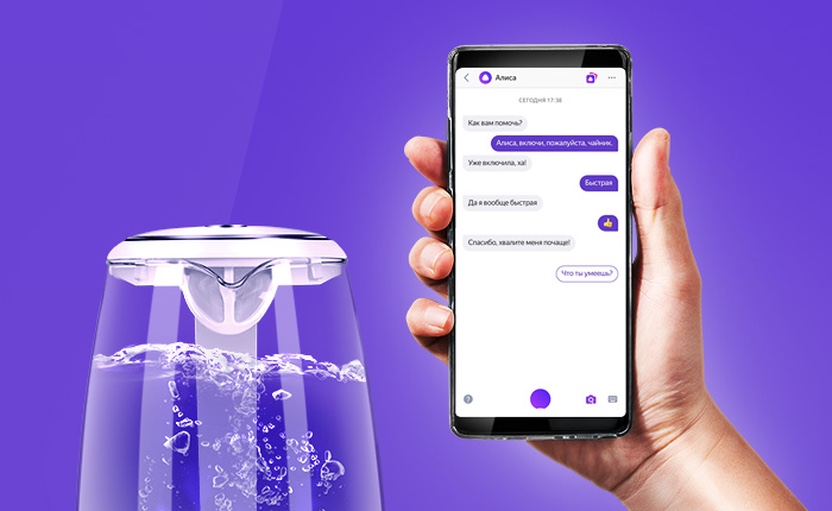
Говорю сразу, это не реклама, а чисто мне мнение. Почитав о Xiaomi у нас же на сайте, я решил, что с их техникой слишком много заморочек, которыми я вовсе не горю желанием заниматься.
Хочется простоты — вставил, подключил, работает. Без костылей и прописывания тонн строчек кода для грамотной работы устройств. Но это не значит, что я вовсе отказался от китайцев, у них, наверное, самый широкий выбор умных девайсов. Так что отложил их просто на потом.
Почему не Яндекс? Алиса же!
Во-первых, у него пока особо нет умной техники. У компании всего три умных устройства:
▪️ Смарт-лампочка: 1190 руб.
▪️ Смарт-розетка: 1190 руб.
▪️ Пульт для управления умным домом: 1390 руб.
Во-вторых, настраивается она невероятно плохо. Помню, как приходил в офис и слышал возмущения от настройки той лампочки, которую надо несколько раз включать и выключать для спаривания с хабом. И то она далеко не с первого раза подключалась.
Про розетку ничего не могу сказать, а вот пульт, хоть и настраивается так же кривовато, но хотя бы работает с тем же кондиционером.
В общем, у кого-то техника Яндекса работает, а у кого-то нет. Отзывы слишком смешанные, и рисковать я не стал.
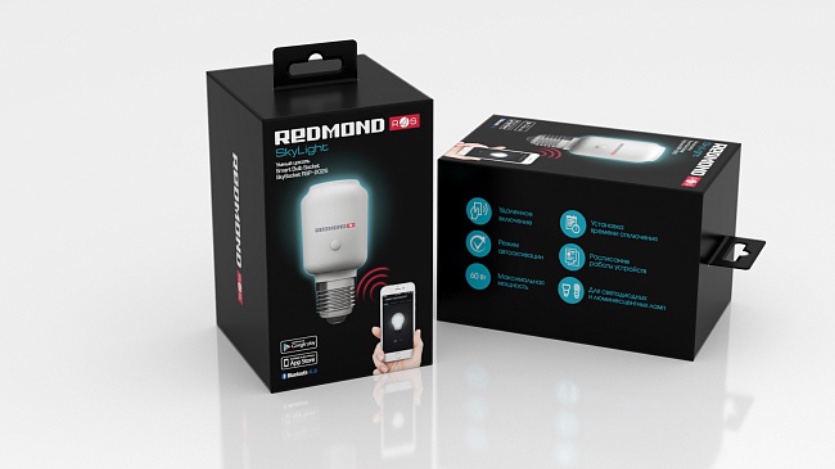
Умный цоколь
Поэтому пока остановился на российской Redmond, у которой относительно недорогая техника. А выбор не такой мелкий, как может показаться: от умных розеток и лампочек до смарт-чайников и кофеварок.
Собственно, я и решил строить себе умный дом с малого. Купил для старта 2 цоколя, 2 розетки, кофеварку и чайник. Ими можно управлять через приложение Ready for Sky от Redmond, в нем возможна более тонкая настройка, нежели через Алису.
К примеру, можно установить температуру нагревания воды в чайнике, изменить его подсветку по RGB-палитре и так далее.
Но это мелочи, которые лично мне не очень-то и нужны.
Конкретно, что я взял себе:
▪️ Умный цоколь REDMOND SkySocket 202S: 599 руб.
▪️ Умная розетка REDMOND SkyPort 103S: 599 руб.
▪️ Умный чайник-светильник REDMOND SkyKettle G213S: 3495 руб.
▪️ Умная кофеварка REDMOND SkyCoffee M1509S: 4990 руб.
За всё вышло 10 881 руб. Плюс взял Яндекс.Станцию для голосового управления из любой комнаты, чтобы умными гаджетами могла пользоваться вся семья. Это ещё дополнительно 9990 руб.
Итого: 20 871 руб.
Можно взять вариант попроще со встроенной Алисой, это даже разумнее для больших квартир, где одной колонки не хватит.
Например, Irbis A за 3000 руб. — штуки три на квартиру будет достаточно. Хоть эта колонка звучит объективно плохо, зато ее громкости и мощных микрофонов достаточно для общения с голосовым помощником.
Как настраивал
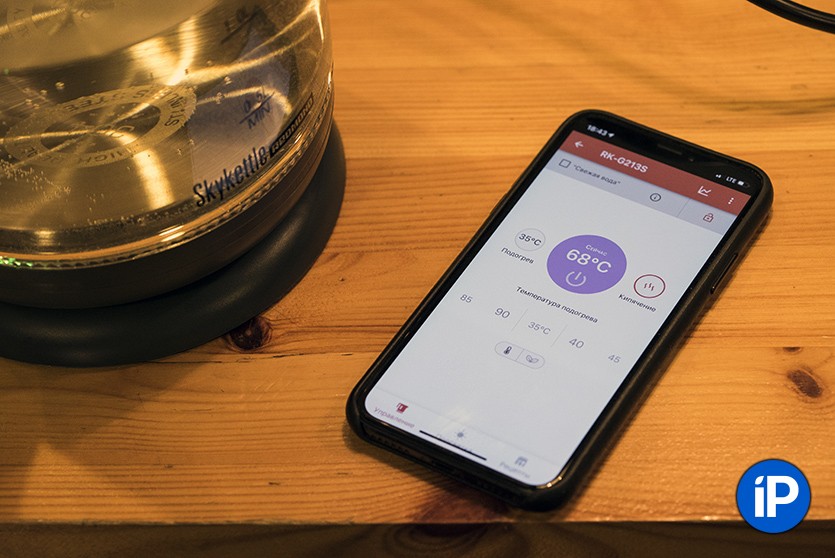
Здесь все оказалось несложно. Для связи гаджетов между собой хватает приложения Ready for Sky, но для нормальной интеграции с головным управлением через Алису этого мало.
1. Качаем приложение Яндекса.
2. Переходим во вкладку Устройства в дополнительном меню, скрытом за иконкой с тремя палочками.
3. Открываем Умный дом —> Добавить устройство —> Ready for Sky.
4. Нажимаем Oбьединить аккаунты, вас перекинет в приложение Ready for Sky и предложит соединить учетные записи Яндекса и Redmond.
После этого, казалось бы, Алиса должна заработать с умной техникой. Но как бы не так.

Идеальная связка для дистанционного управления техникой Redmond
Для управления всеми гаджетами требуется создать мост. И здесь есть 2 варианта: либо докупить пульт управления от Redmond, либо взять в руки смартфон на Android.
Я воспользовался вторым вариантом, поскольку дома есть HTC One M8. Он и выступил в роли моста, соединяющего Алису и технику. Связываются устройства между собой и цифровым ассистентом через приложение R4S Gateway.
Настройка несложная — включил Bluetooth, неспаренные гаджеты нашлись, нажал Подключить и зажал на каждом гаджете кнопку включения на 3-5 секунд. Через пару мгновений все сконнекченно.
Важно: нельзя использовать приложения Ready for Sky и R4S Gateway на одном Android-смартфоне. Это может привести к сбоям и ухудшению работы устройств. Но никто не запрещал устанавливать Ready for Sky на iPhone.
Либо если у вас нет Android-смартфона, можно поставить любой популярный эмулятор Android на Mac или PC и управлять с ноутбука техникой по Bluetooth.
Собственно, настройка завершена. Алиса научилась управлять моим умным домом.
Правда, тонко управлять им ассистент ещё не умеет. Пока доступно только включить-выключить. Так что свет/розетки/чайник/кофеварка работают только в одном предварительно настроенном режиме.
Если решитесь себе взять цоколи Redmond, вот их правильная настройка, чтобы можно было сказать «Алиса, включи свет в коридоре/спальне/туалете».
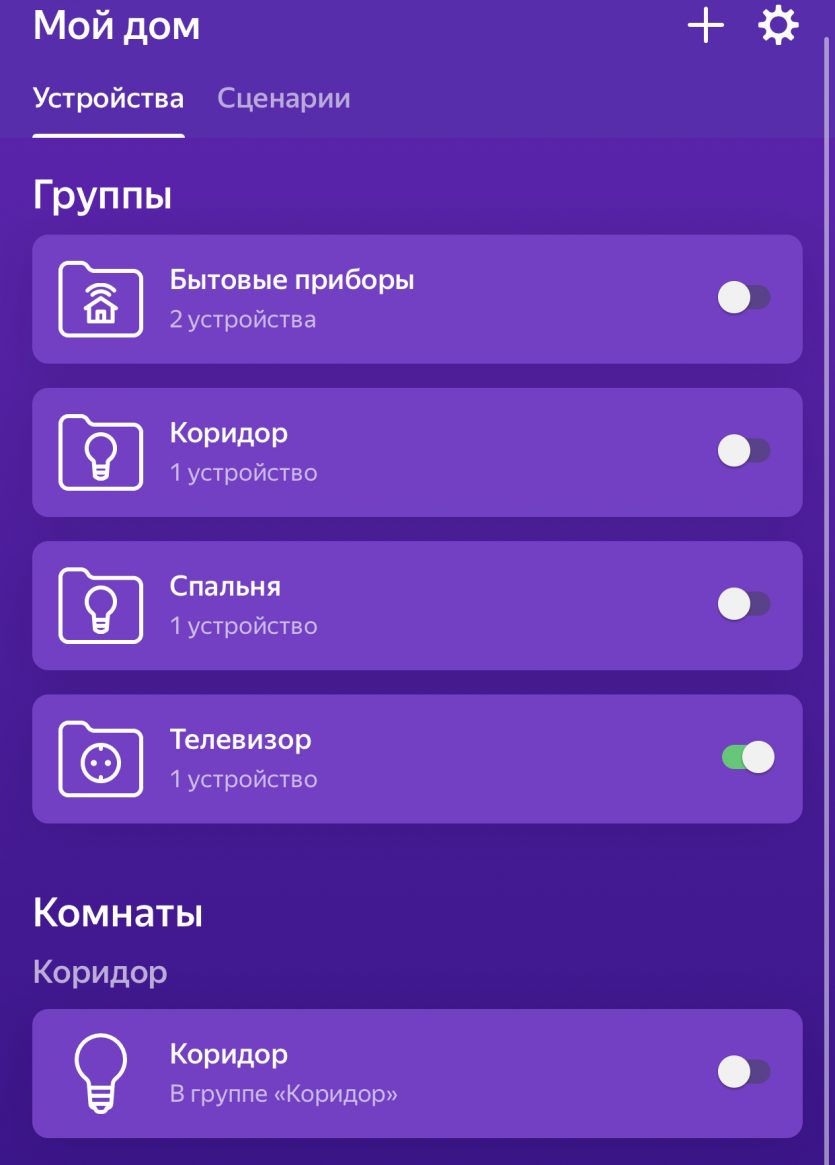
Интерфейс умного дома от Яндекса
1. В приложении Яндекса создаете группу Коридор (или какую вам требуется).
2. Переименовываете цоколь в Коридор (или где у вас находится устройство).
Важно называть технику так же, как называется группа, в которой она располагается. Приложение само распознаёт тип девайса. Если «имена» совпадать не будут, то Алиса не сообразит, что именно вы хотите включить. В первое время на запрос «включи свет в коридоре» голосовой помощник просто включал весь свет в квартире.
Что в планах по развитию умного дома
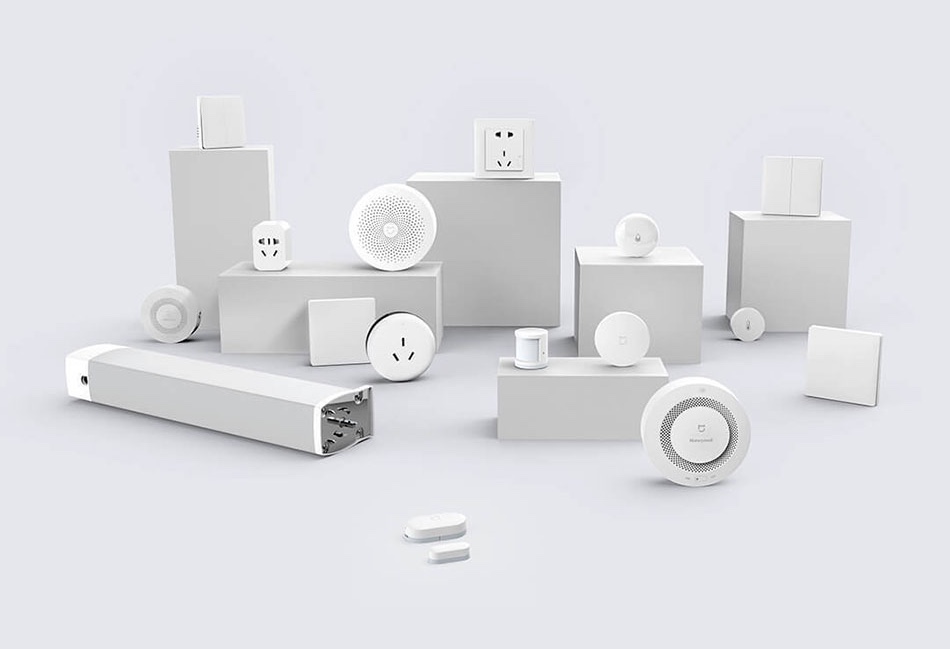
Сейчас думаю взять умный пылесос Xiaomi Mi Robot Vacuum Cleaner и добавить побольше розеток для управления имеющейся техникой в доме.
Пока на розетках управляются телевизоры, но никто же не мешает подключить микроволновку и прочие устройства.
Плюс хотелось бы докупить смарт-замки Xiaomi Aquara Smart Door Lock, но для них потребуется создать отдельную защищённую сеть, чтобы никто не смог просто так войти домой. Ну и бонусом — умные жалюзи.
Об этом я расскажу позднее, когда реализую свои идеи.
Общие впечатления
Да, это не приложение Дом от Apple. Гаджеты не поддерживают HomeKit и не управляются с Apple Watch. Но при наличии колонок с Алисой мне вполне хватает и такого решения.
Тем более, что через приложение Яндекс можно создавать сценарии для голосового помощника. Скажем, команду «Алиса, я дома» — включается расслабляющая музыка, заваривается кофе и включается телевизор. Это ли не базовое удобство, о котором стоит мечтать?
Кому интересно больше про умный дом:
1. Что в умном доме будет работать без интернета
2. Как собрать хаб для умного дома очень дёшево
3. Выбираем умную настольную лампу. Пять хороших вариантов

 (94 голосов, общий рейтинг: 4.20 из 5)
🤔 Ищешь ответ на вопрос? Приходи на Форум

iPhones.ru
Что из этого вышло?
- умный дом,
- Яндекс

Артём Баусов
@Dralker
Главный по новостям, кликбейту и опечаткам. Люблю электротехнику и занимаюсь огненной магией.
Telegram: @TemaBausov