

Создание сводной диаграммы
-
Выделите ячейку в таблице.
-
Выберите элементы Вставка > Сводная диаграмма
 .
. -
Выберите, где вы хотите, чтобы сводная диаграмма отображалась.
-
Нажмите кнопку ОК.
-
Выберите поля для отображения в меню.
 .
.|
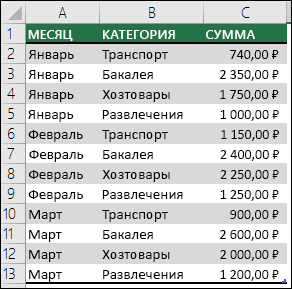
Данные о расходах семьи |
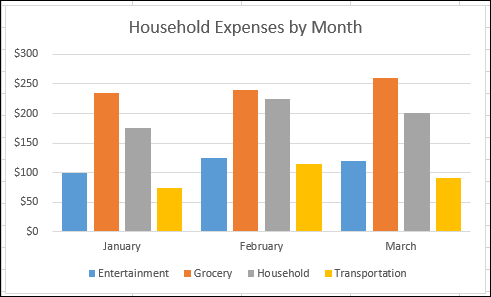
Соответствующая сводная диаграмма |
|
|
|
Создание диаграммы на основе сводной таблицы
-
Выделите ячейку в таблице.
-
Выберите элементы Работа со сводными таблицами > Анализ > Сводная диаграмма.
-
Выберите диаграмму.
-
Нажмите кнопку ОК.
Чтобы создать сводную диаграмму на Mac, необходимо сначала создать сводную таблицу, а затем вставить диаграмму. После этого диаграмма будет вести себя как сводная диаграмма при изменении полей в списке полей сводной таблицы.
-
Создайте сводную таблицу.
-
Выберите любую ячейку в сводной таблице.
-
На вкладке Вставка нажмите кнопку для вставки гистограммы, графика, круговой или лепестковой диаграммы. Обратите внимание на то, что другие типы диаграмм в настоящее время не поддерживают сводные таблицы. Например, диаграммы «дерево», а также статистические и комбинированные диаграммы использовать нельзя.
-
После вставки гистограммы, графика, круговой или лепестковой диаграммы вы сможете сводить данные в ней путем изменения или перемещения полей в списке полей сводной таблицы.
-
Вы также можете фильтровать данные в сводной таблице и использовать срезы. При этом также фильтруются данные в диаграмме.
Чтобы создать сводную диаграмму в Excel в Интернете, вам сначала нужно создать сводную таблицу. Для этого см. раздел «Создание сводной таблицы для анализа данных листа».
-
Выделите ячейку в сводной таблице.
-
На вкладке Вставка выберите Вставить диаграмму из раскрывающегося менюи затем выберите любой вариант диаграммы.
Теперь диаграмма появится на рабочем листе. Если щелкнуть в любом месте диаграммы, на ленте появится вкладка Диаграмма. Вы можете использовать любой из параметров на вкладке Диаграмма, чтобы изменить диаграмму.
См. также
Добавление названий осей на диаграмму
Изменение подписей осей на диаграмме
Сводная диаграмма в Excel похожа на сводную таблицу. Несколько отличаются режимы отображения. В сводную таблицу программа помещает подробные сведения. В диаграмму – итоги или сводки. Вместо строк и столбцов – ряды и категории. Каждый ряд имеет определенный цвет и представляет собой связанные точки данных. Категория – это одна точка с каждого ряда (на оси Х).
Как создать сводную диаграмму в Excel из нескольких таблиц
На разных листах одной книги находятся отчеты по продажам в нескольких магазинах:
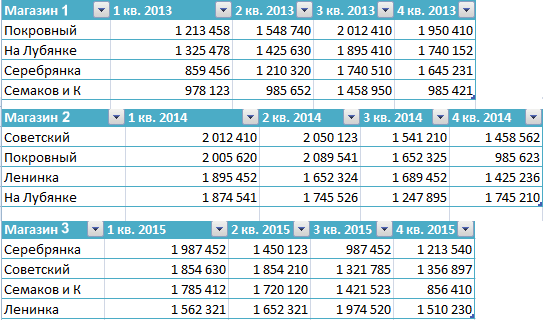
Они имеют одинаковую структуру и одинаковые способы представления данных.
Прежде чем делать сводную диаграмму в Экселе, добавим на панель быстрого доступа кнопку «Мастера сводных таблиц и диаграмм». Через «Офис» заходим в «Параметры Excel» — «Настройка». Выбираем «Все команды». Находим инструмент «Мастер сводных таблиц и диаграмм». Жмем «Добавить».
На панели появится такой значок:

Переходим на новый лист. Вызываем «Мастера»:
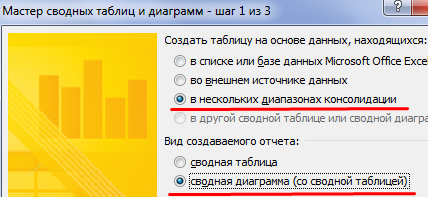
- Первый шаг. Указываем, что будем создавать «сводную диаграмму со сводной таблицей» на основе данных, которые находятся «в нескольких диапазонах консолидации».
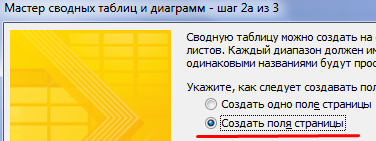
- Второй шаг. Меняем настройку по умолчанию – «создать поля страницы». Если оставить параметр «создать одно поле страницы», данные отобразятся путано.
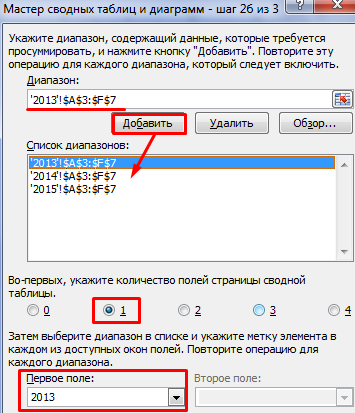
- Третий шаг. Формируем список диапазонов, на основании которых будет построена сводная диаграмма. Сначала переходим на лист с первой таблицей – выделяем ее – жмем добавить. Переходим на лист со второй таблицей – повторяем все те же процедуры. Указываем количество полей – 1. Становится активным окошко «Первое поле». Даем ему название – «2013». Повторяем эту же операцию для каждого диапазона – названия «2014», «2015».
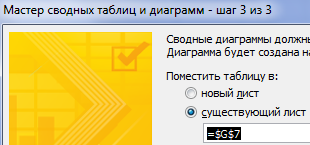
- Четвертый шаг. Переходим на лист, где будет находиться сводная диаграмма. Ставим курсор в первую ячейку диапазона для сводной таблицы (весь диапазон Excel сформирует самостоятельно).
После нажатия кнопки «Готово» получаем сводную диаграмму и таблицу следующего вида:
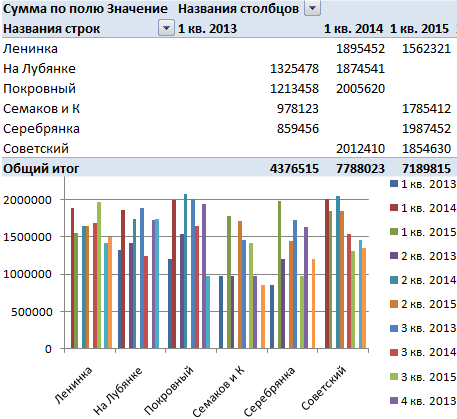
Пока на этом остановимся и рассмотрим другой метод создания сводной диаграммы.
Сводная диаграмма в Экселе на основе готовой сводной таблицы
Выбираем сводную таблицу, щелкнув в любом месте мышкой. После чего переходим на вкладку «Вставка-Гистограмма».
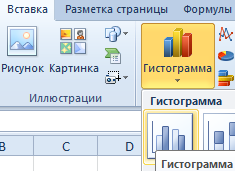
Выбираем простую гистограмму. В результате появляется диаграммы с данными из сводной таблицы и область фильтра. Зададим фильтр для значений в столбцах – отобразить продажи за 1 квартал 2013, 2014, 2015 гг.
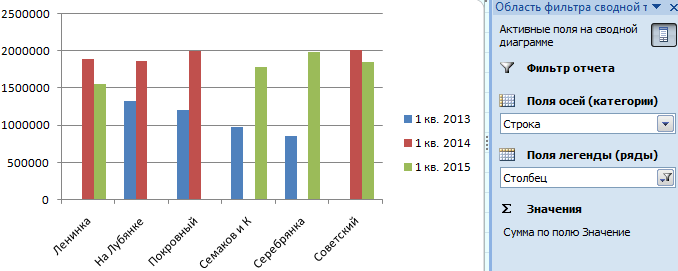
Окно «Область фильтра сводной таблицы» не предназначено для изменения условий построения диаграммы. Гистограмма формируется только на основе данных в сводной таблице. Внести сюда значения из основных таблиц невозможно. Но добавленные в сводную таблицу новые значения отражаются в графике.
С помощью окна «Область фильтра» можно управлять сводной таблицей и диаграммой.
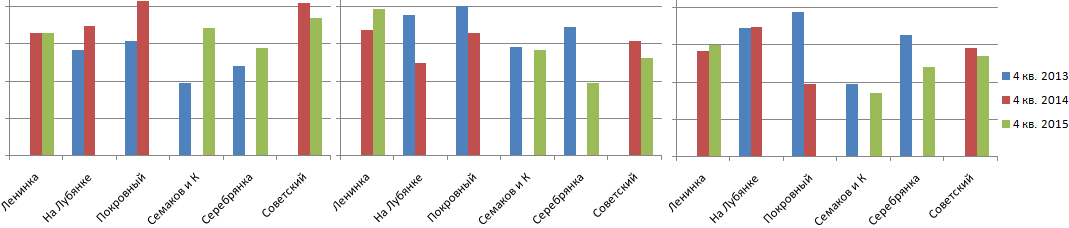
Сравнение продаж по кварталам за анализируемый период:
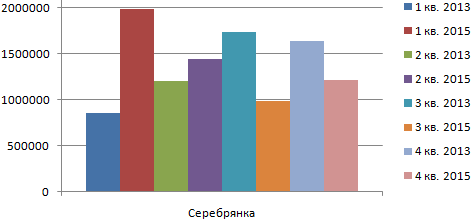
Анализ продаж в магазине «Серебрянка»:
Если для удобства необходимо переместить диаграмму на новый лист, щелкаем правой кнопкой по области построения и нажимаем «Переместить диаграмму».
В первом примере мы объединяли в одну диаграмму сразу несколько диапазонов. Но можно построить график и на основе одной базовой таблицы. Выделить ее – перейти на вкладку «Вставка».
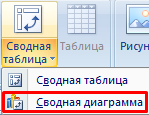
Программа создаст одновременно сводную таблицу и диаграмму. Настраивайте поля – и анализируйте.
Do you want to learn how to make a Pivot Chart in Excel? Pivot Charts in Excel are one of the easiest and best ways to visualize your data. Unlike regular charts, Pivot Charts are highly customizable and interactive, allowing you to stay on top of your data at all times with minimal maintenance required. In this article, we’ll walk you through the 10 steps of creating a Pivot Chart in Excel.

Steps to Make a Pivot Chart in Excel
This method works for both Windows and Mac versions of Microsoft Excel. However, the steps below were written for modern versions of Excel, such as Excel in Office 365, Excel 2021, Excel 2019, and Excel 2016. Some steps may vary on older releases. If you require any help, don’t hesitate to contact us.
Step 1. Open your workbook in Excel
First things first.
You need to open the Excel workbook you want to work with. If you don’t have one yet, simply create a blank workbook and get started on entering some data.
Step 2. Select a cell in your Pivot Table
To be able to create a pivot chart, you need to first have a pivot table. A pivot table allows you to extract data from a large, detailed data set. We’ll be using one of these sets to demonstrate how pivot charts work.
If you don’t have a pivot table, create one by following these steps:
- Click on any single cell inside your data set.
- Go to the Insert tab in your ribbon.
- In the Tables group, click on Pivot Table.
- Customize how you want your table to be created, and click OK.
Step 3. Navigate to the Insert tab


Use the Ribbon interface on top of the Excel window and switch to the Insert tab. You’ll see a plethora of features come up, as this tab houses most of Excel’s pre-made charts, graphs, tables, and even illustrations.
Step 4. Select Pivot Chart


Once you’re in the Insert tab, you should be able to see a button that says Pivot Chart. You can locate this near the other chart types. Once you’ve found it, click on it once to open the Create PivotChart dialog box in a new window.
Step 5. Select the range


The first “Choose the data that you want to analyze” part you’ll see in the dialog box prompts you to select the range of your pivot chart. By default, Excel will select a range for you, however, this is completely customizable. If you wish to expand or reduce the selection, simply modify the numbers.
You may also switch your selection to Use an external data source. Here, simply click on the Choose Connection button and select a compatible data set for Excel to work with.
Step 6. Select how your chart is placed

Next, choose where you want your pivot chart to be placed. You have two options:
- New worksheet: Creates a new, blank worksheet for your pivot chart. You can switch between other worksheets in your workbook to stay more organized.
- Existing worksheet: Select one of your already existing worksheets. Excel will place your pivot chart here as opposed to creating an entirely new workbook.
Step 7. Filter your Pivot Chart
If you wish to remove data from your pivot chart, use the filters provided by Excel. This allows you to break down the chart to show only one category at a time, making your data more dynamic and interactive.
Step 8. Change Pivot Chart type


You’re able to change the type of your pivot chart at any given moment after creation.
- Select your pivot chart.
- In the ribbon, go to the Design tab.
- Click on the Change Chart Type button, found in the Type category.
- Choose the type of chart you want to convert your pivot chart to then click OK.
Step 9. Customize the Pivot Chart


If you wish to change how your pivot chart looks, simply select it and choose a style from the Design tab in the ribbon. You may choose from a set of pre-made styles, or even customize colors and fonts yourself.
Step 10. Save your Pivot Chart
To save your pivot chart, all you have to do is save the workbook itself.
- Click on File, then choose Save to overwrite your last save of the workbook.
- Click on File and choose Save as… to create a new file of your workbook.
Office 2021: Learn Excel Pivot Tables in 3 Minutes!
Final thoughts
We hope this article has helped you learn how to create a Pivot Chart in Microsoft Excel. Want to learn more about Excel? Check out our The Most Useful Excel Keyboard Shortcuts article today and expand your knowledge of the world’s most used spreadsheeting application.
Would you like to receive promotions, deals, and discounts to get our products for the best price? Don’t forget to subscribe to our newsletter by entering your email address below! Receive the latest technology news in your inbox and be the first to read our tips to become more productive.
Recommended Articles
» Mastering Pivot Tables: The Ultimate Guide for Excel Users
» 7 Tips to Become an Excel Mastermind
» How to Calculate Break-Even Analysis in Excel
» The Most Useful Excel Keyboard Shortcuts
» 13 Excel Tips and Tricks to Make You Into a Pro
» Top 51 Excel Templates to Boost Your Productivity
На чтение 3 мин Опубликовано
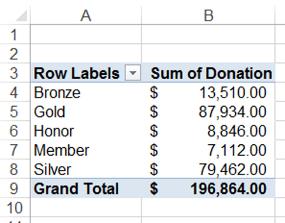
Проблема: Имеются данные по нескольким тысячам жертвователей и их ежегодным пожертвованиям. Сводная таблица, построенная по этим данным, не сможет дать ясной картины, кто из жертвователей вносит больше всех или сколько жертвователей вносит пожертвования в той или иной категории.
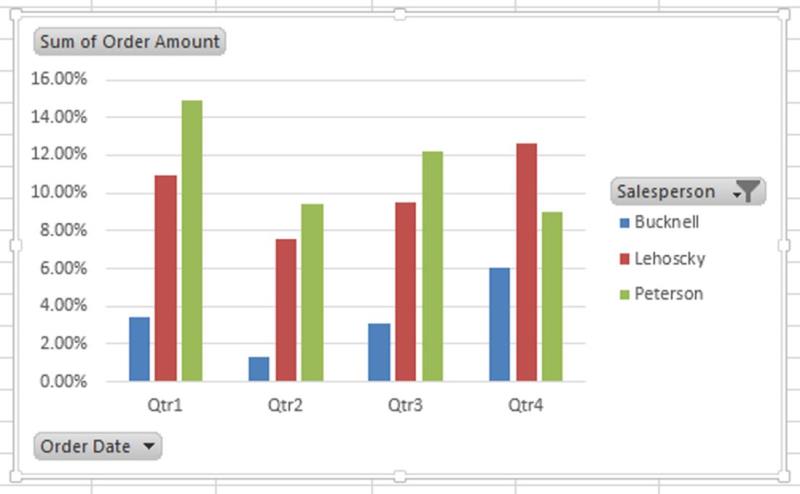
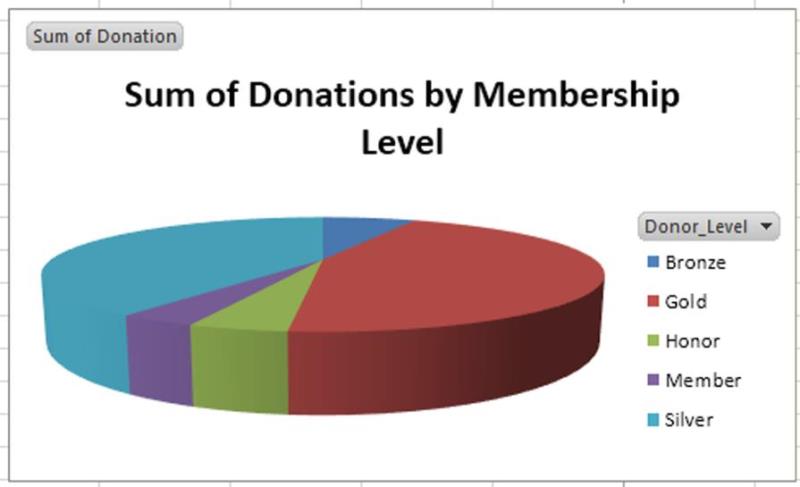
Решение: Нужно построить сводную диаграмму. Графическое представление информации, которая собрана в сводной таблице, может пригодиться для презентации в PowerPoint, использования на собрании, в отчёте или для быстрого анализа. Сводная диаграмма даёт снимок интересующих данных (как и обычная диаграмма), но вдобавок она снабжена интерактивными фильтрами непосредственно из сводной таблицы, которые позволяют быстро анализировать различные срезы данных.
Содержание
- Создаём сводную диаграмму
- Вариант 1: Создаём сводную диаграмму при помощи инструмента «Рекомендуемые диаграммы»
- Вариант 2: Создаём сводную диаграмму из существующей сводной таблицы
Создаём сводную диаграмму
В Excel 2013 можно создать сводную диаграмму двумя способами. В первом случае мы используем достоинства инструмента «Рекомендуемые диаграммы» в Excel. Работая с этим инструментом, нам не потребуется сначала создавать сводную таблицу, чтобы далее из неё построить сводную диаграмму.
Второй способ – создать сводную диаграмму из существующей сводной таблицы, используя для этого уже созданные фильтры и поля.
Вариант 1: Создаём сводную диаграмму при помощи инструмента «Рекомендуемые диаграммы»
- Выделите данные, которые нужно показать на диаграмме.
- На вкладке Вставка (Insert) в разделе Диаграммы (Charts) нажмите кнопку Рекомендуемые диаграммы (Recommended Charts), чтобы открыть диалоговое окно Вставка диаграммы (Insert Chart).
- Диалоговое окно откроется на вкладке Рекомендуемые диаграммы (Recommended Charts), где в меню слева приведён список подходящих шаблонов диаграмм. В правом верхнем углу миниатюры каждого шаблона есть иконка сводной диаграммы:
- Кликните по любой диаграмме из списка рекомендованных, чтобы увидеть результат в области предварительного просмотра.
- Выберите, подходящий (или почти подходящий) тип диаграммы и нажмите ОК.


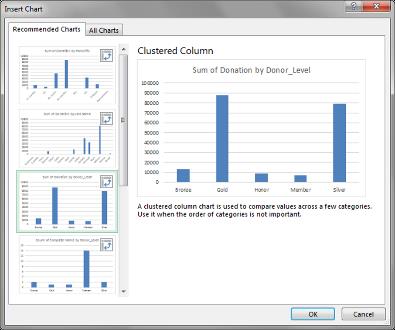
Слева от листа с данными будет вставлен новый лист, на котором будет создана сводная диаграмма (и сопутствующая сводная таблица).
Если ни одна из рекомендованных диаграмм не подходит, закройте диалоговое окно Вставка диаграммы (Insert Chart) и выполните шаги из Варианта 2, чтобы создать сводную диаграмму с чистого листа.
Вариант 2: Создаём сводную диаграмму из существующей сводной таблицы
- Кликните в любом месте сводной таблицы, чтобы на Ленте меню появилась группа вкладок Работа со сводными таблицами (PivotTable Tools).
- На вкладке Анализ (Analyze) нажмите кнопку Сводная диаграмма (Pivot Chart), при этом откроется диалоговое окно Вставка диаграммы (Insert Chart).
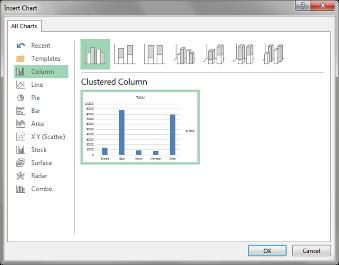
- В левой части диалогового окна выберите подходящий тип диаграммы. Далее выберите подтип диаграммы в верхней части окна. Будущая сводная диаграмма будет показана в области предварительного просмотра.
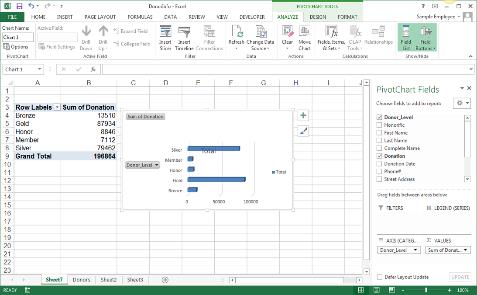
- Нажмите ОК, чтобы вставить сводную диаграмму на тот же лист, где находится исходная сводная таблица.
- После того, как сводная диаграмма создана, можно заняться настройкой её элементов и цветов при помощи списка полей на Ленте меню или иконок Элементы диаграммы (Chart Elements) и Стили диаграмм (Chart Styles).
- Посмотрите на получившуюся сводную диаграмму. Вы можете управлять фильтрами прямо на диаграмме, чтобы увидеть различные срезы данных. Здорово, правда!

Оцените качество статьи. Нам важно ваше мнение:
#Руководства
-
0

Как систематизировать тысячи строк и преобразовать их в наглядный отчёт за несколько минут? Разбираемся на примере с квартальными продажами автосалона
Иллюстрация: Meery Mary для Skillbox Media

Рассказывает просто о сложных вещах из мира бизнеса и управления. До редактуры — пять лет в банке и три — в оценке имущества. Разбирается в Excel, финансах и корпоративной жизни.
Сводная таблица — инструмент для анализа данных в Excel. Она собирает информацию из обычных таблиц, обрабатывает её, группирует в блоки, проводит необходимые вычисления и показывает итог в виде наглядного отчёта. При этом все параметры этого отчёта пользователь может настроить под себя и свои потребности.
Разберёмся, для чего нужны сводные таблицы. На конкретном примере покажем, как их создать, настроить и использовать. В конце расскажем, можно ли делать сводные таблицы в «Google Таблицах».
Сводные таблицы удобно применять, когда нужно сформировать отчёт на основе большого объёма информации. Они суммируют значения, расположенные не по порядку, группируют данные из разных участков исходной таблицы в одном месте и сами проводят дополнительные расчёты.
Вид сводной таблицы можно настраивать под себя самостоятельно парой кликов мыши — менять расположение строк и столбцов, фильтровать итоги и переносить блоки отчёта с одного места в другое для лучшей наглядности.
Разберём на примере. Представьте небольшой автосалон, в котором работают три менеджера по продажам. В течение квартала данные об их продажах собирались в обычную таблицу: модель автомобиля, его характеристики, цена, дата продажи и ФИО продавца.
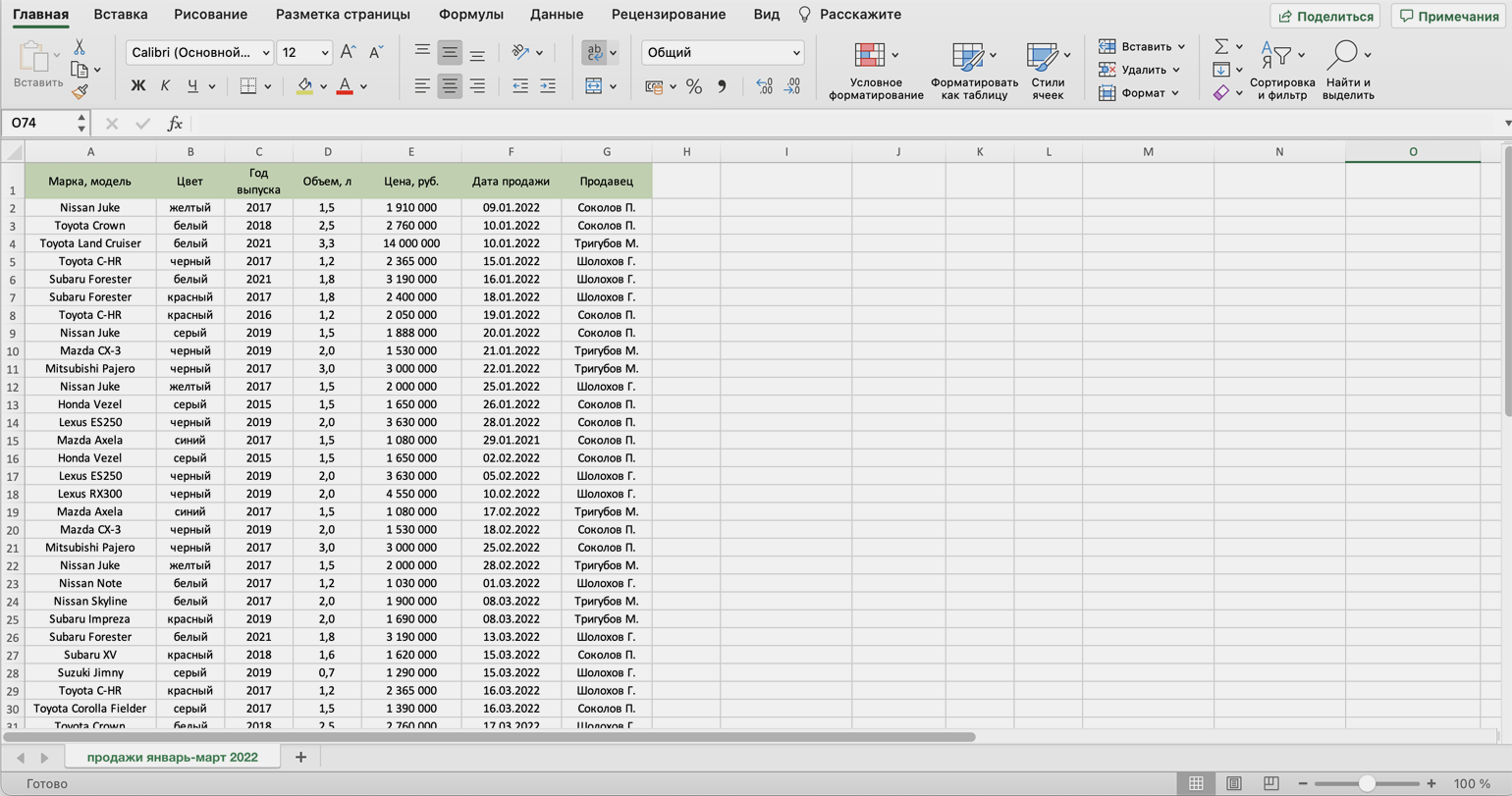
Скриншот: Skillbox Media
В конце квартала планируется выдача премий. Нужно проанализировать, кто принёс больше прибыли салону. Для этого нужно сгруппировать все проданные автомобили под каждым менеджером, рассчитать суммы продаж и определить итоговый процент продаж за квартал.
Разберёмся пошагово, как это сделать с помощью сводной таблицы.
Создаём сводную таблицу
Чтобы сводная таблица сработала корректно, важно соблюсти несколько требований к исходной:
- у каждого столбца исходной таблицы есть заголовок;
- в каждом столбце применяется только один формат — текст, число, дата;
- нет пустых ячеек и строк.
Теперь переходим во вкладку «Вставка» и нажимаем на кнопку «Сводная таблица».
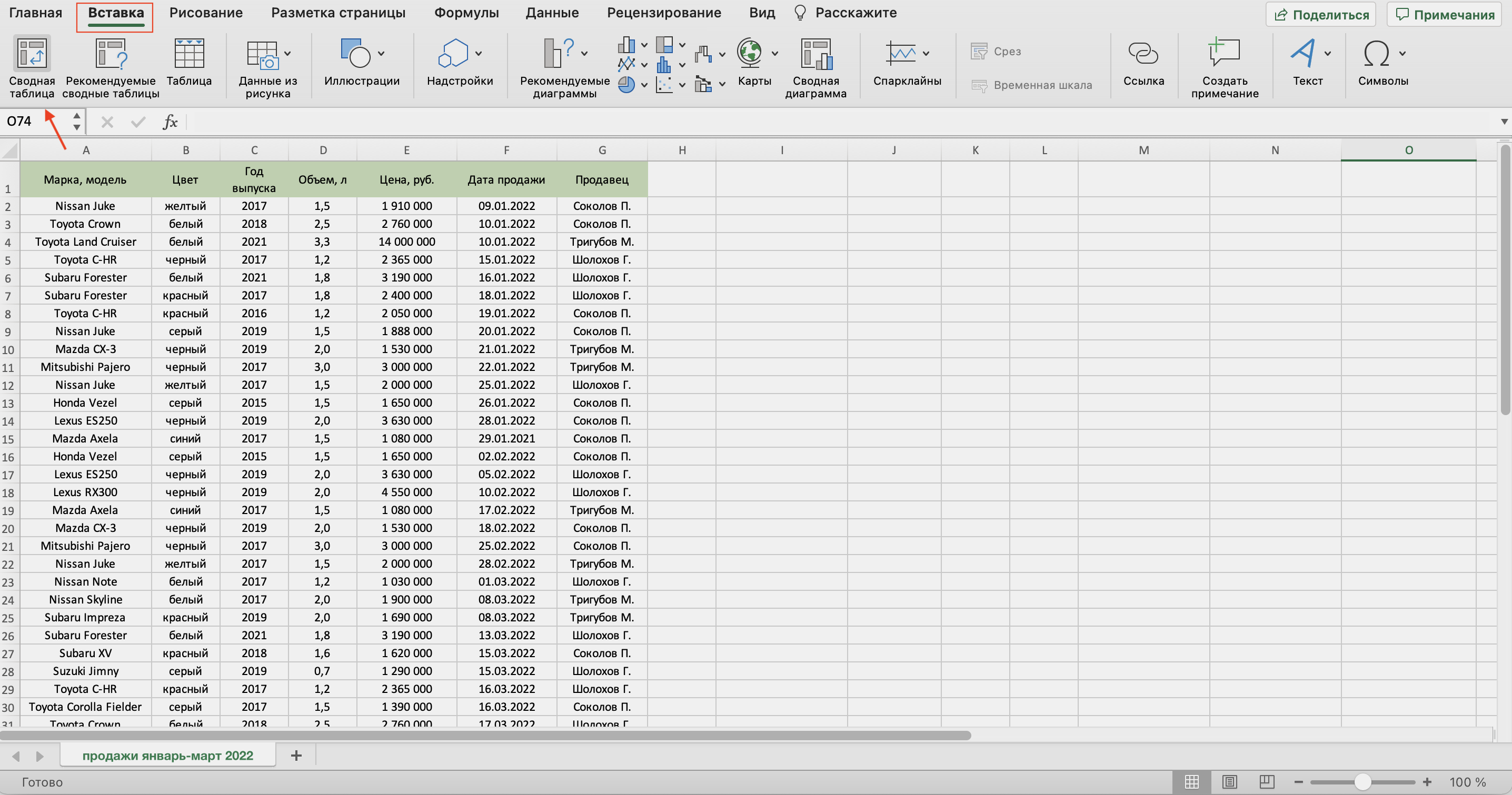
Скриншот: Skillbox Media
Появляется диалоговое окно. В нём нужно заполнить два значения:
- диапазон исходной таблицы, чтобы сводная могла забрать оттуда все данные;
- лист, куда она перенесёт эти данные для дальнейшей обработки.
В нашем случае выделяем весь диапазон таблицы продаж вместе с шапкой. И выбираем «Новый лист» для размещения сводной таблицы — так будет проще перемещаться между исходными данными и сводным отчётом. Жмём «Ок».
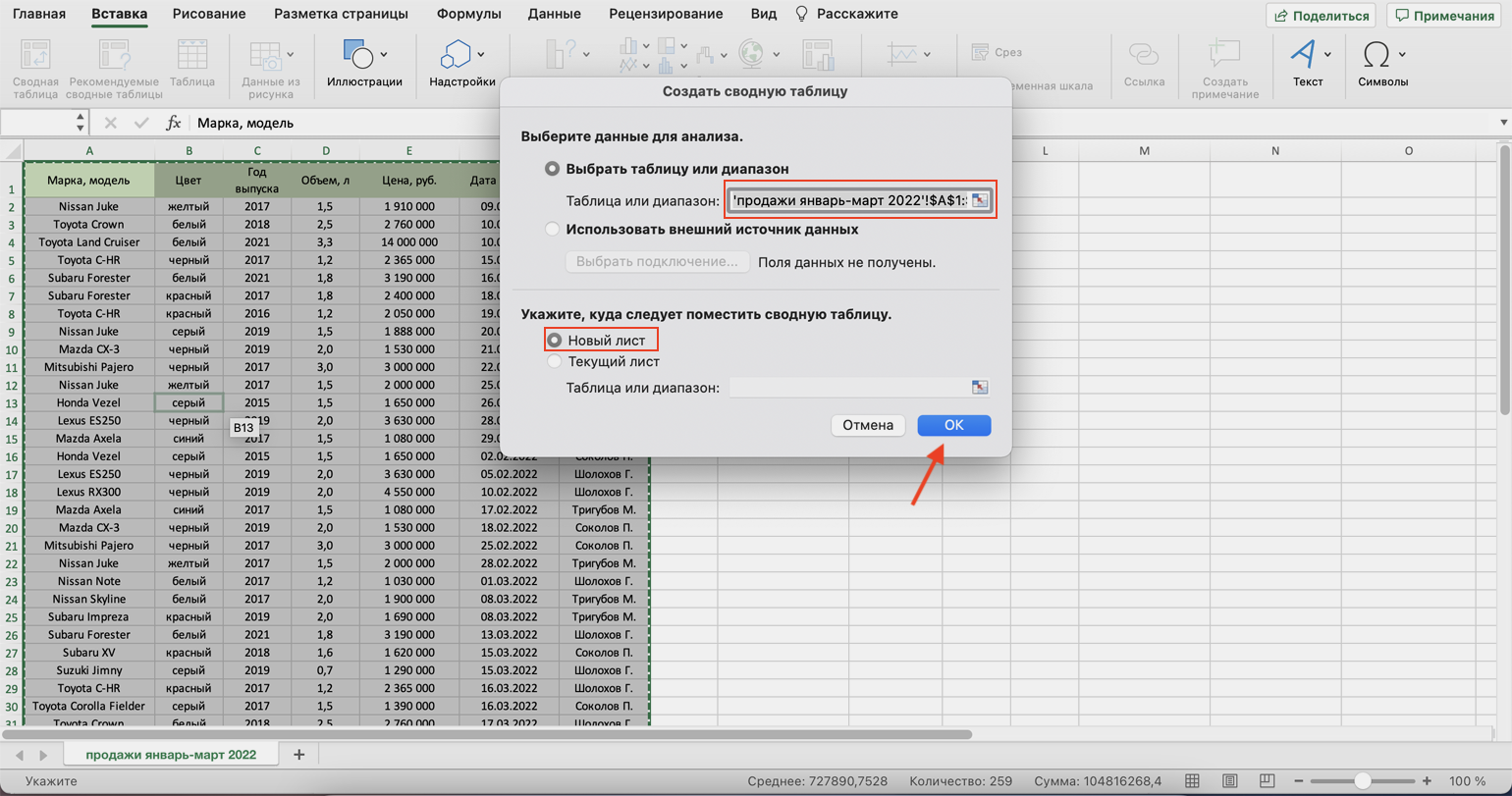
Скриншот: Skillbox Media
Excel создал новый лист. Для удобства можно сразу переименовать его.
Слева на листе расположена область, где появится сводная таблица после настроек. Справа — панель «Поля сводной таблицы», в которые мы будем эти настройки вносить. В следующем шаге разберёмся, как пользоваться этой панелью.
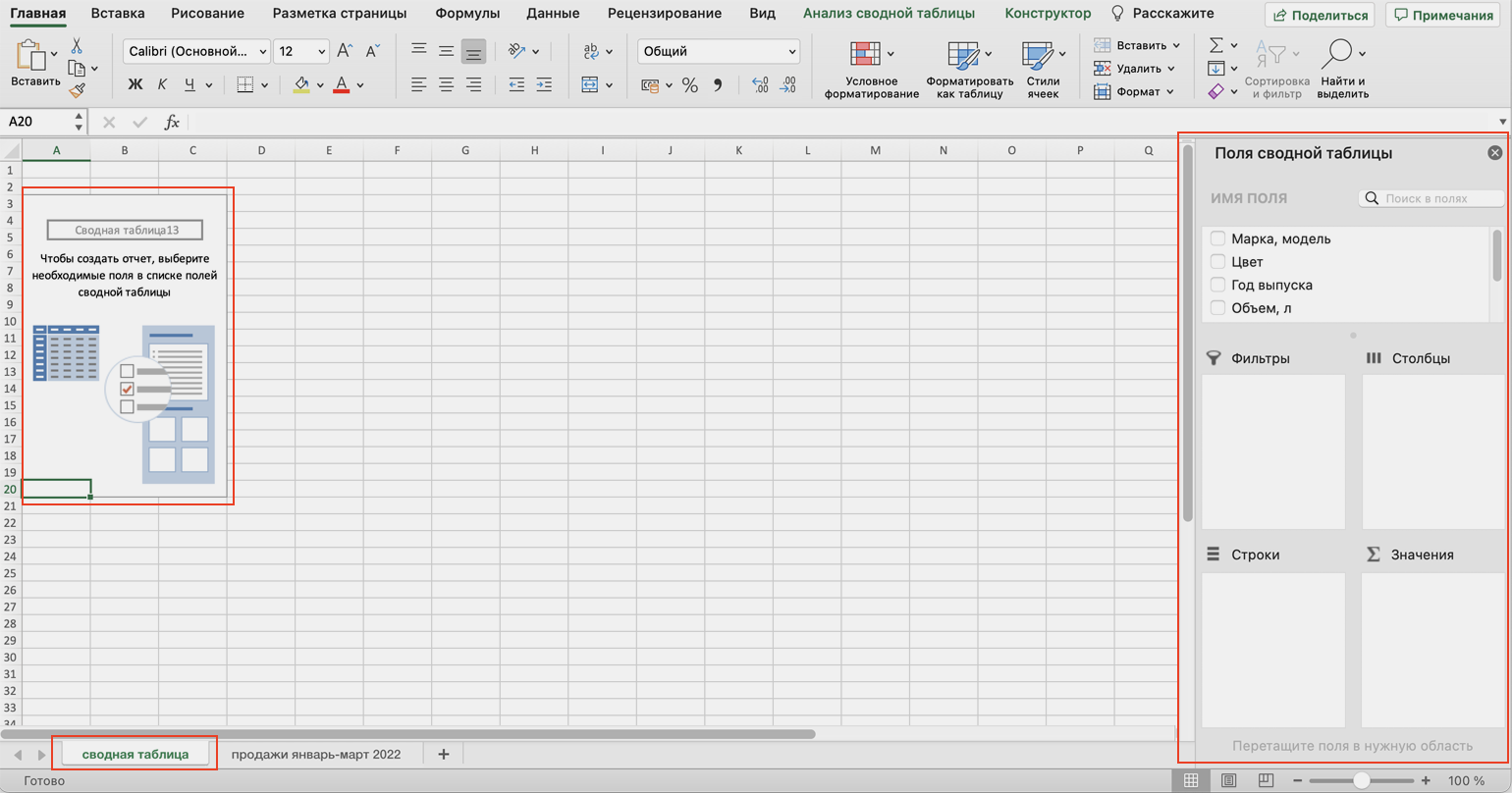
Скриншот: Skillbox Media
Настраиваем сводную таблицу и получаем результат
В верхней части панели настроек находится блок с перечнем возможных полей сводной таблицы. Поля взяты из заголовков столбцов исходной таблицы: в нашем случае это «Марка, модель», «Цвет», «Год выпуска», «Объём», «Цена», «Дата продажи», «Продавец».
Нижняя часть панели настроек состоит из четырёх областей — «Значения», «Строки», «Столбцы» и «Фильтры». У каждой области своя функция:
- «Значения» — проводит вычисления на основе выбранных данных из исходной таблицы и относит результаты в сводную таблицу. По умолчанию Excel суммирует выбранные данные, но можно выбрать другие действия. Например, рассчитать среднее, показать минимум или максимум, перемножить.
Если данные выбранного поля в числовом формате, программа просуммирует их значения (например, рассчитает общую стоимость проданных автомобилей). Если формат данных текстовый — программа покажет количество ячеек (например, определит количество проданных авто).
- «Строки» и «Столбцы» — отвечают за визуальное расположение полей в сводной таблице. Если выбрать строки, то поля разместятся построчно. Если выбрать столбцы — поля разместятся по столбцам.
- «Фильтры» — отвечают за фильтрацию итоговых данных в сводной таблице. После построения сводной таблицы панель фильтров появляется отдельно от неё. В ней можно выбрать, какие данные нужно показать в сводной таблице, а какие — скрыть. Например, можно показывать продажи только одного из менеджеров или только за выбранный период.
Настроить сводную таблицу можно двумя способами:
- Поставить галочку напротив нужного поля — тогда Excel сам решит, где нужно разместить это значение в сводной таблице, и сразу заберёт его туда.
- Выбрать необходимые для сводной таблицы поля из перечня и перетянуть их в нужную область вручную.
Первый вариант не самый удачный: Excel редко ставит данные так, чтобы с ними было удобно работать, поэтому сводная таблица получается неинформативной. Остановимся на втором варианте — он предполагает индивидуальные настройки для каждого отчёта.
В случае с нашим примером нужно, чтобы сводная таблица отразила ФИО менеджеров по продаже, проданные автомобили и их цены. Остальные поля — технические характеристики авто и дату продажи — можно будет использовать для фильтрации.
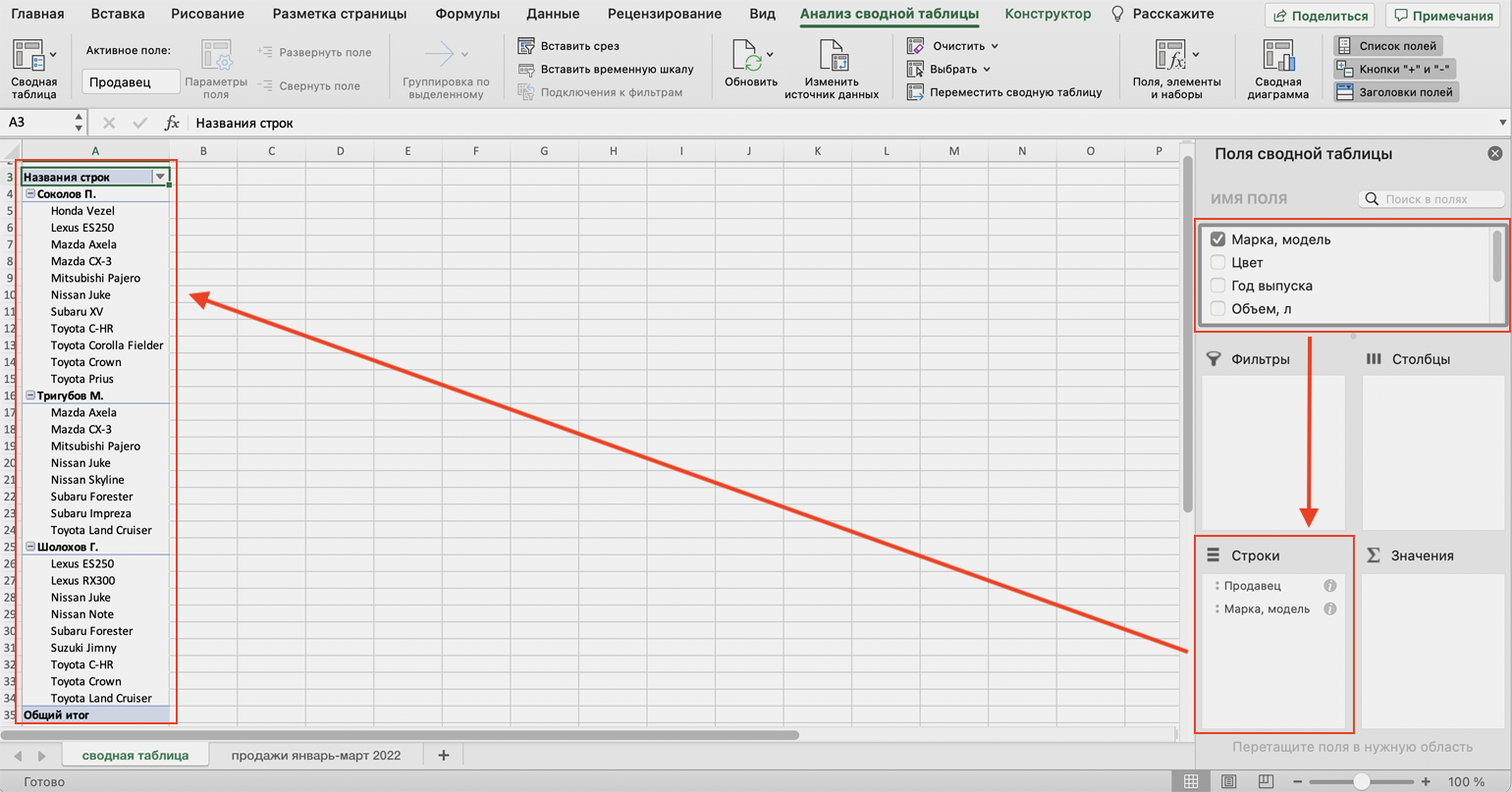
Таблица получится наглядной, если фамилии менеджеров мы расположим построчно. Находим в верхней части панели поле «Продавец», зажимаем его мышкой и перетягиваем в область «Строки».
После этого в левой части листа появится первый блок сводной таблицы: фамилии менеджеров по продажам.
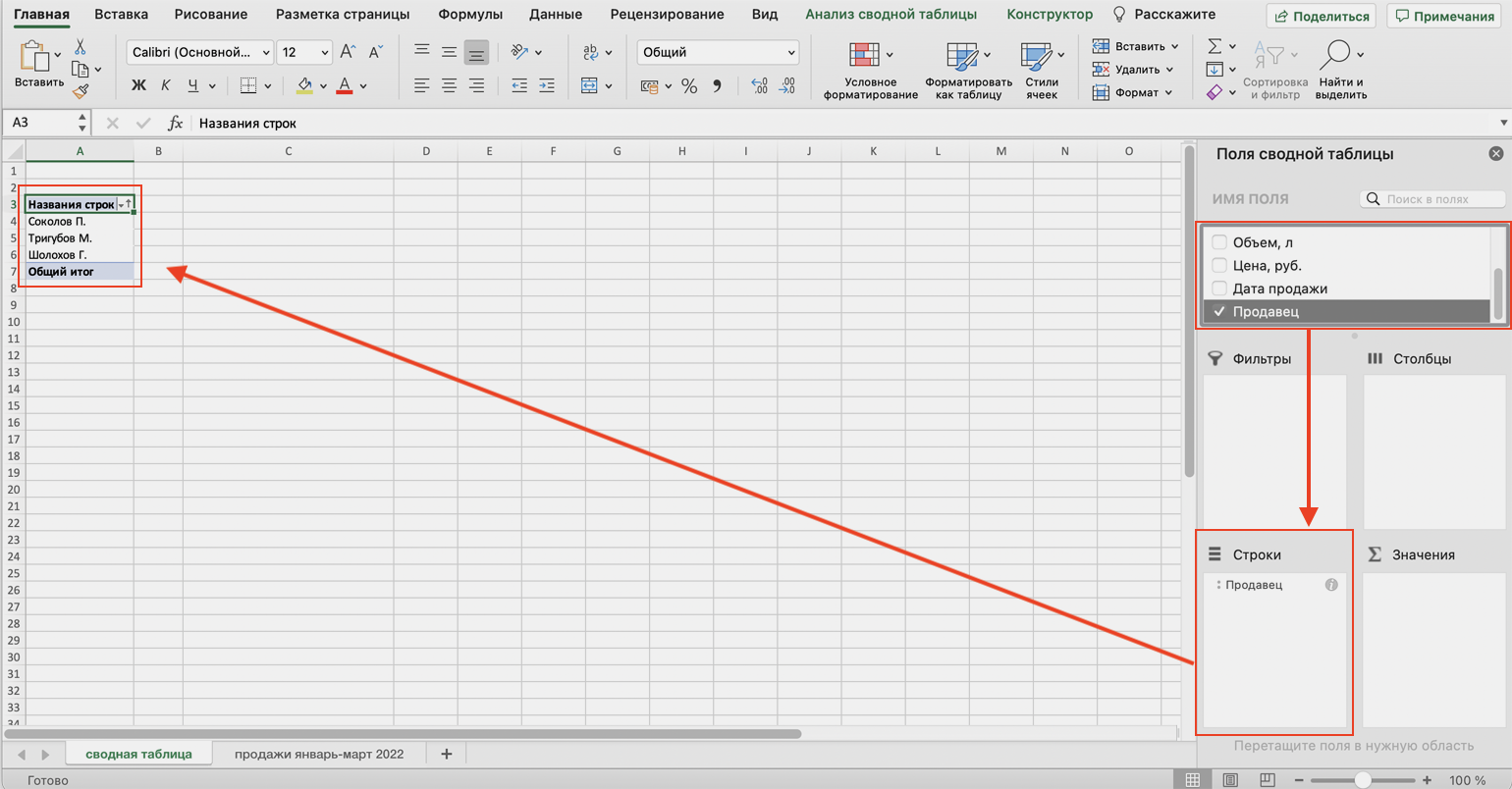
Скриншот: Skillbox
Теперь добавим модели автомобилей, которые эти менеджеры продали. По такому же принципу перетянем поле «Марка, модель» в область «Строки».
В левую часть листа добавился второй блок. При этом сводная таблица сама сгруппировала все автомобили по менеджерам, которые их продали.
Скриншот: Skillbox Media
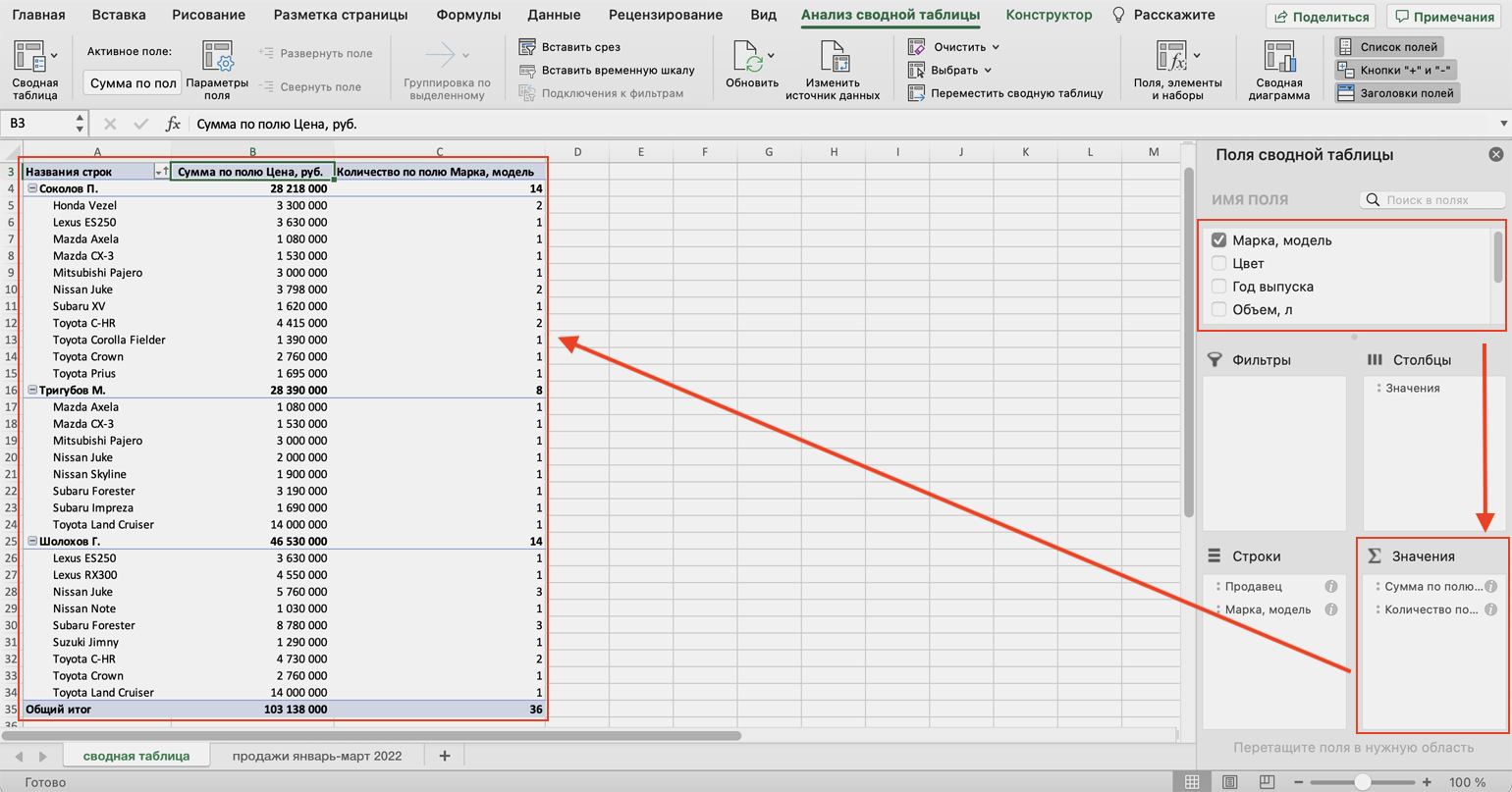
Определяем, какая ещё информация понадобится для отчётности. В нашем случае — цены проданных автомобилей и их количество.
Чтобы сводная таблица самостоятельно суммировала эти значения, перетащим поля «Марка, модель» и «Цена» в область «Значения».
Скриншот: Skillbox Media
Теперь мы видим, какие автомобили продал каждый менеджер, сколько и по какой цене, — сводная таблица самостоятельно сгруппировала всю эту информацию. Более того, напротив фамилий менеджеров можно посмотреть, сколько всего автомобилей они продали за квартал и сколько денег принесли автосалону.
По такому же принципу можно добавлять другие поля в необходимые области и удалять их оттуда — любой срез информации настроится автоматически. В нашем примере внесённых данных в сводной таблице будет достаточно. Ниже рассмотрим, как настроить фильтры для неё.
Настраиваем фильтры сводной таблицы
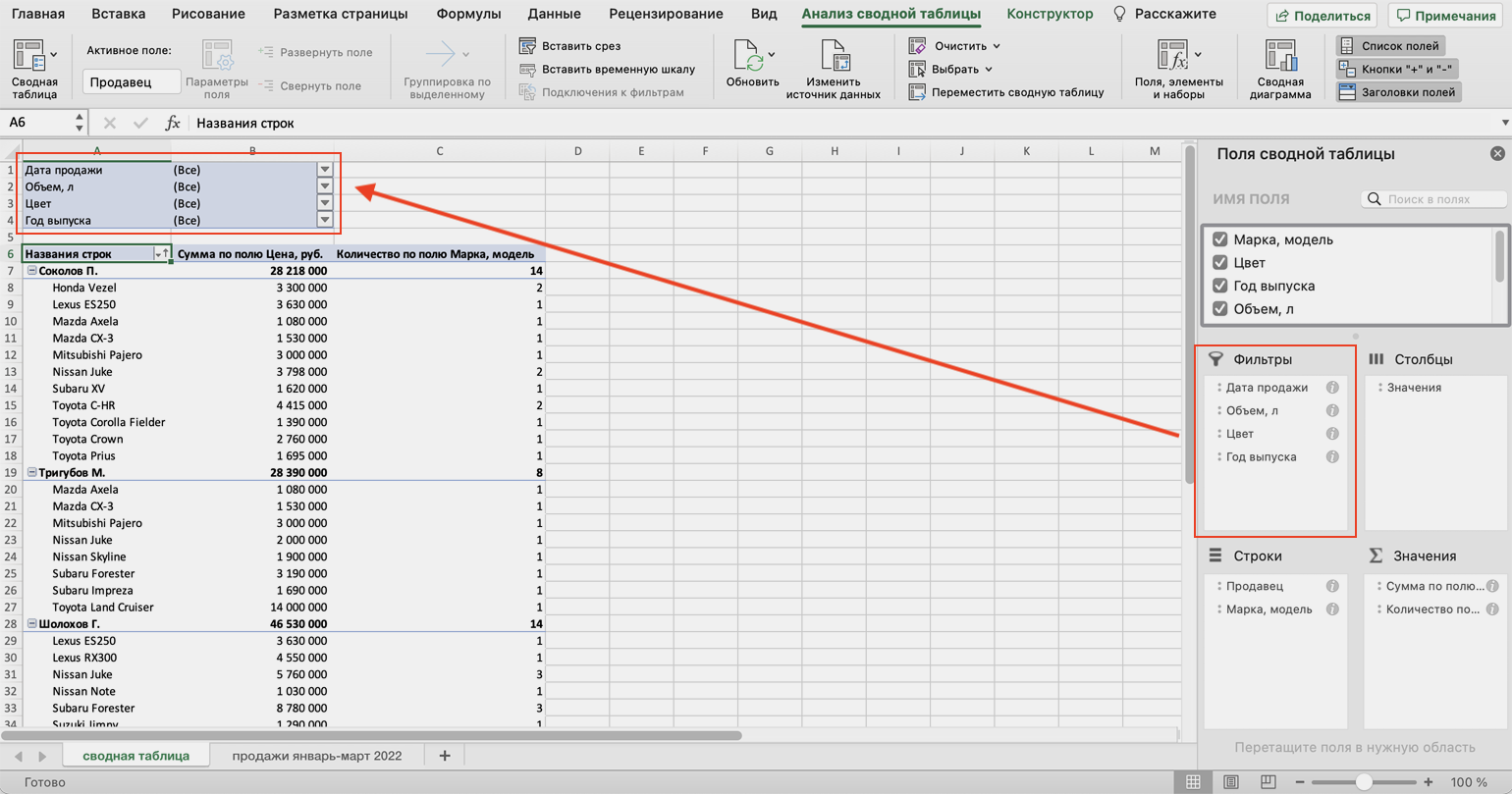
Чтобы можно было фильтровать информацию сводной таблицы, нужно перенести требуемые поля в область «Фильтры».
В нашем примере перетянем туда все поля, не вошедшие в основной состав сводной таблицы: объём, дату продажи, год выпуска и цвет.
Скриншот: Skillbox Media
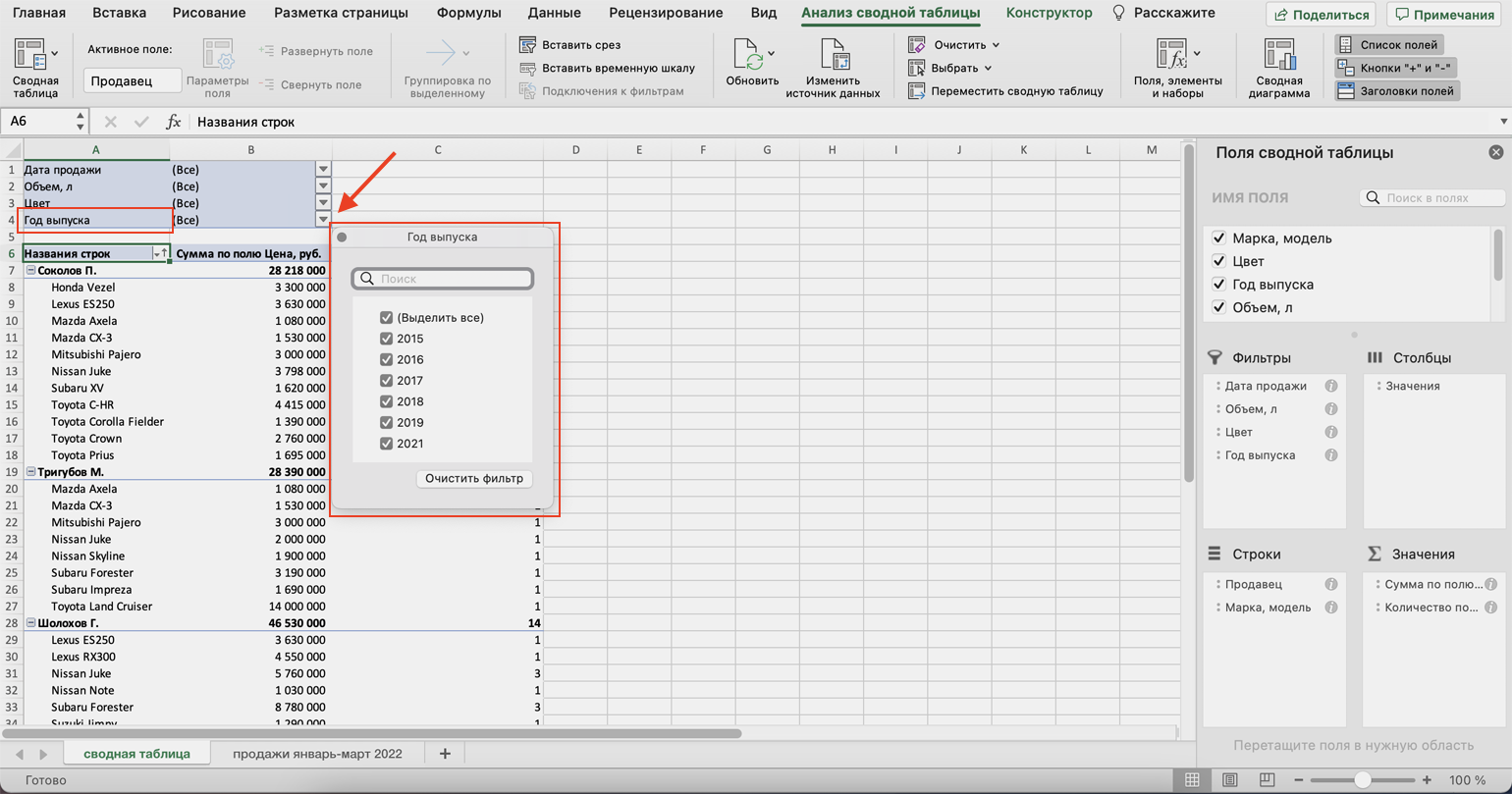
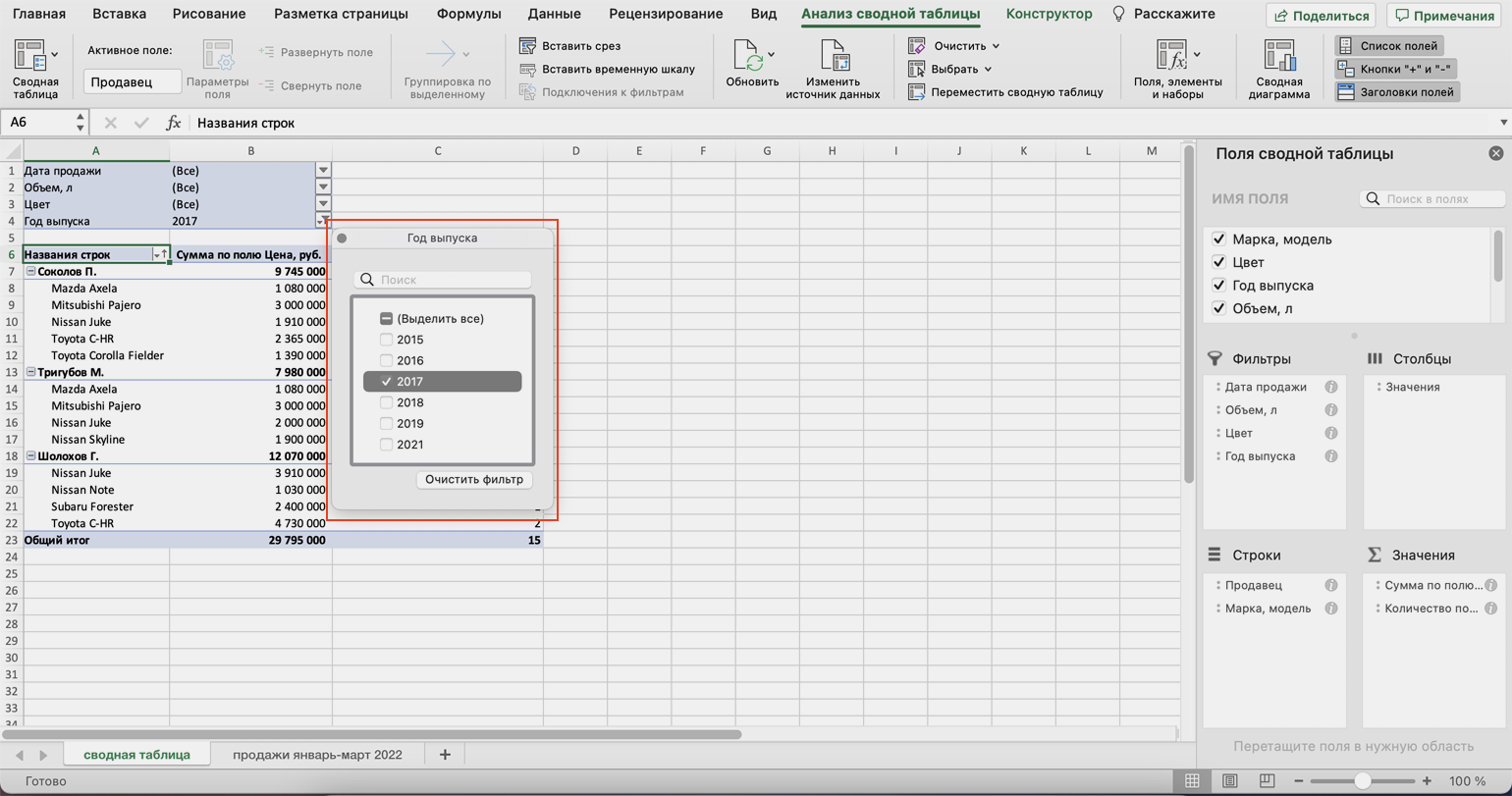
Для примера отфильтруем данные по году выпуска: настроим фильтр так, чтобы сводная таблица показала только проданные авто 2017 года.
В блоке фильтров нажмём на стрелку справа от поля «Год выпуска»:
Скриншот: Skillbox Media
В появившемся окне уберём галочку напротив параметра «Выделить все» и поставим её напротив параметра «2017». Закроем окно.
Скриншот: Skillbox Media
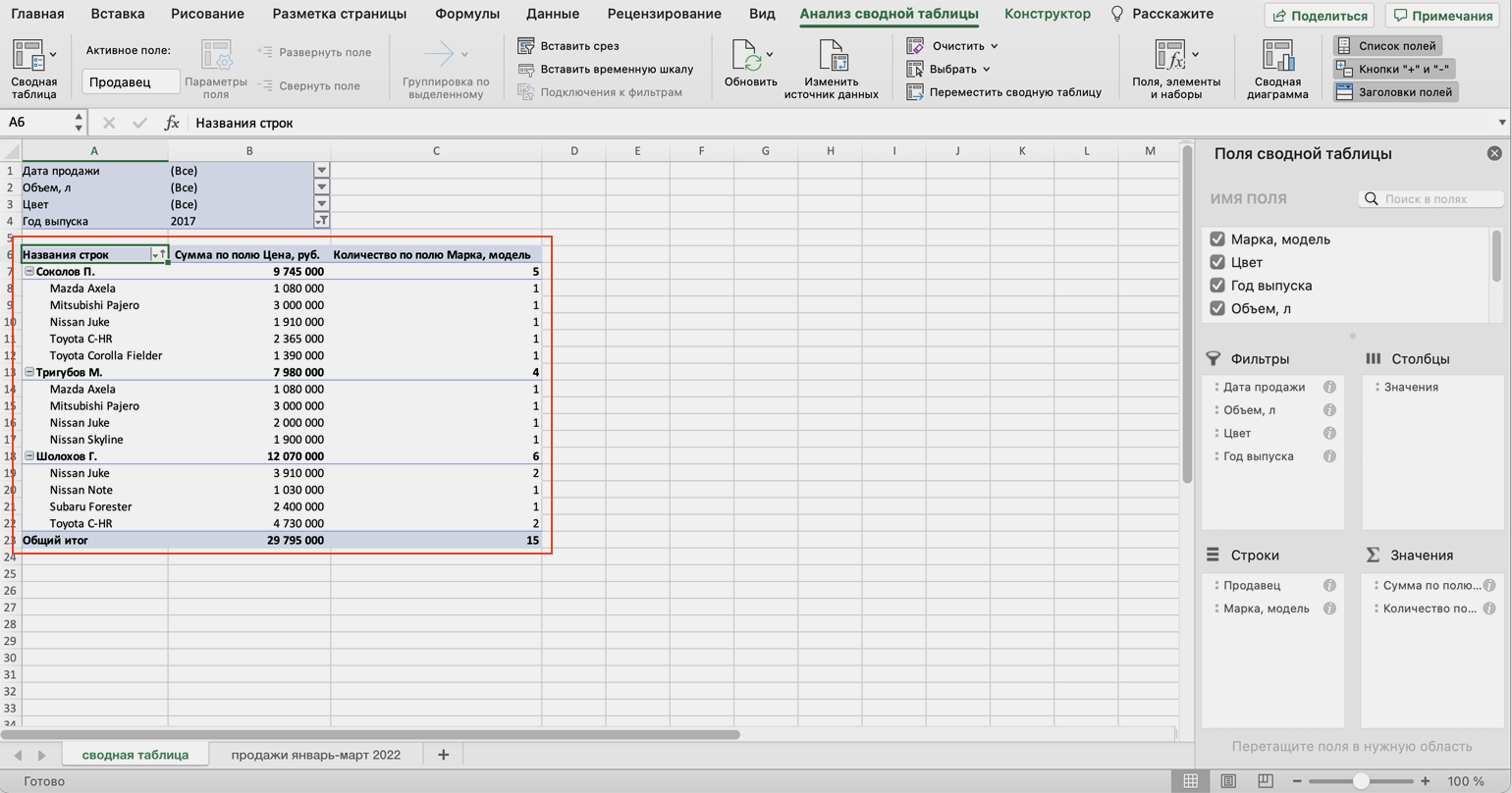
Теперь сводная таблица показывает только автомобили 2017 года выпуска, которые менеджеры продали за квартал. Чтобы снова показать таблицу в полном объёме, нужно в том же блоке очистить установленный фильтр.
Скриншот: Skillbox Media
Фильтры можно выбирать и удалять как удобно — в зависимости от того, какую информацию вы хотите увидеть в сводной таблице.
Проводим дополнительные вычисления
Сейчас в нашей сводной таблице все продажи менеджеров отображаются в рублях. Предположим, нам нужно понять, каков процент продаж каждого продавца в общем объёме. Можно рассчитать это вручную, а можно воспользоваться дополнениями сводных таблиц.
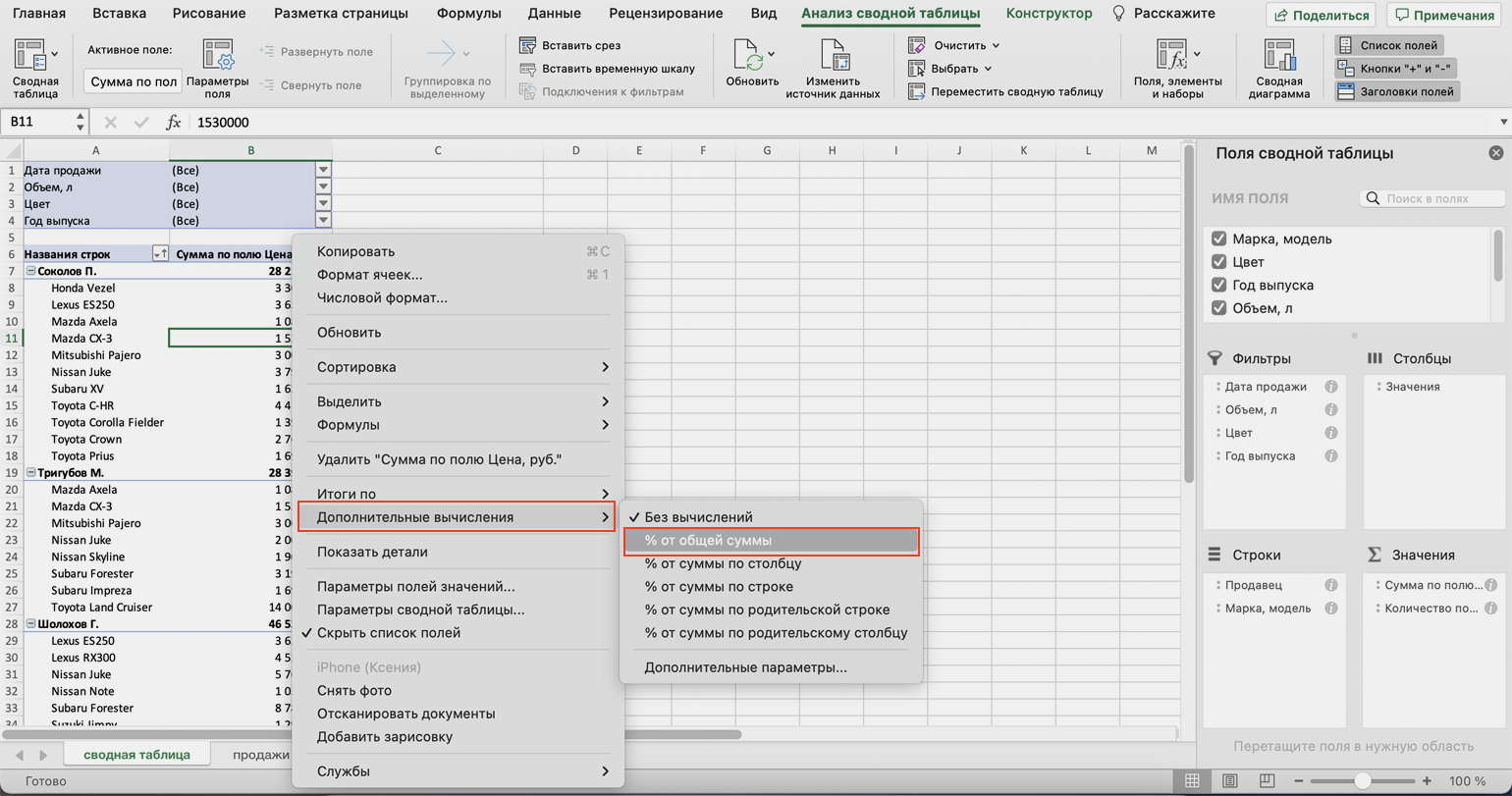
Кликнем правой кнопкой на любое значение цены в таблице. Выберем параметр «Дополнительные вычисления», затем «% от общей суммы».
Скриншот: Skillbox
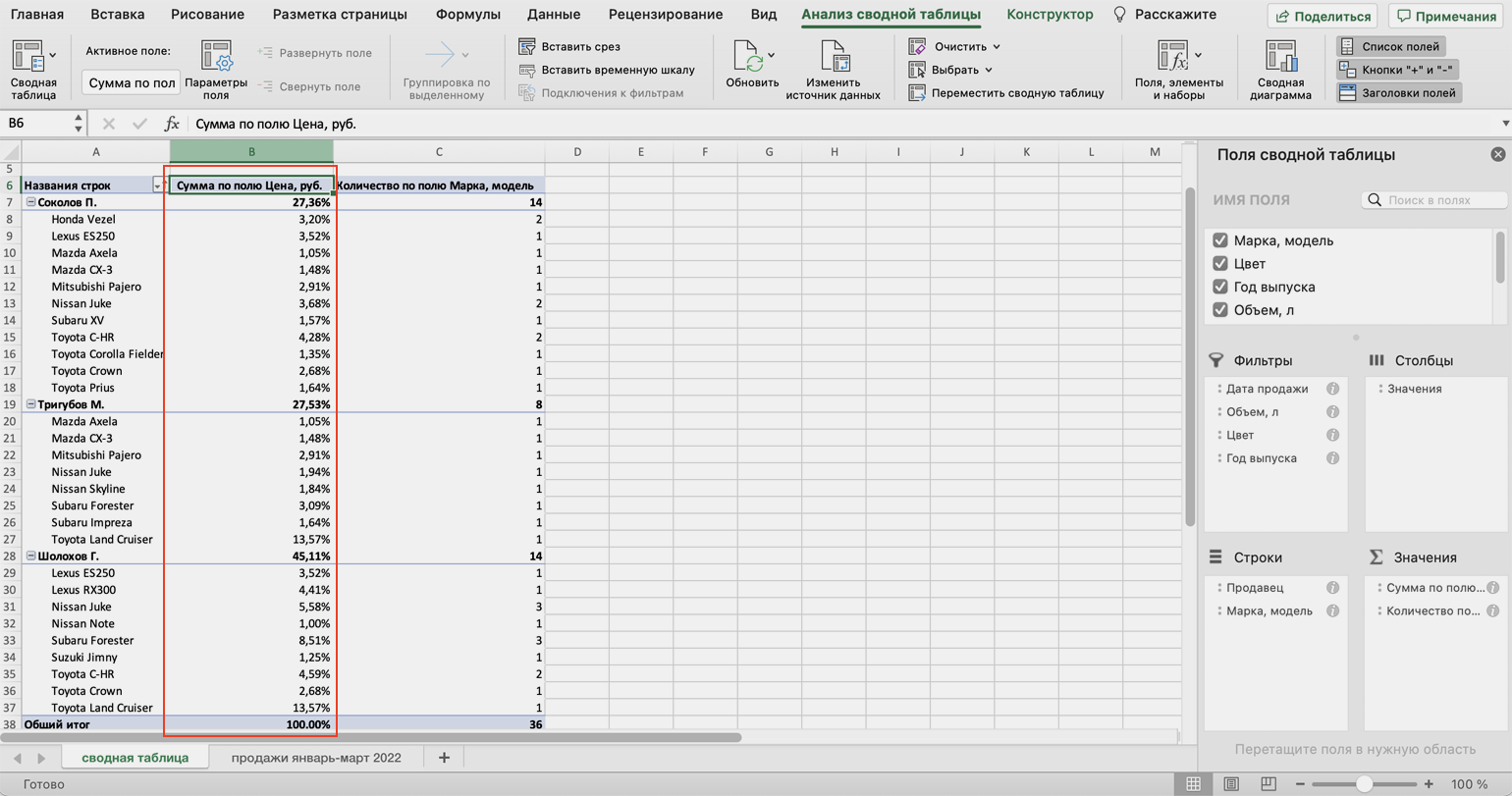
Теперь вместо цен автомобилей в рублях отображаются проценты: какой процент каждый проданный автомобиль составил от общей суммы продаж всего автосалона за квартал. Проценты напротив фамилий менеджеров — их общий процент продаж в этом квартале.
Скриншот: Skillbox Media
Можно свернуть подробности с перечнями автомобилей, кликнув на знак – слева от фамилии менеджера. Тогда таблица станет короче, а данные, за которыми мы шли, — кто из менеджеров поработал лучше в этом квартале, — будут сразу перед глазами.
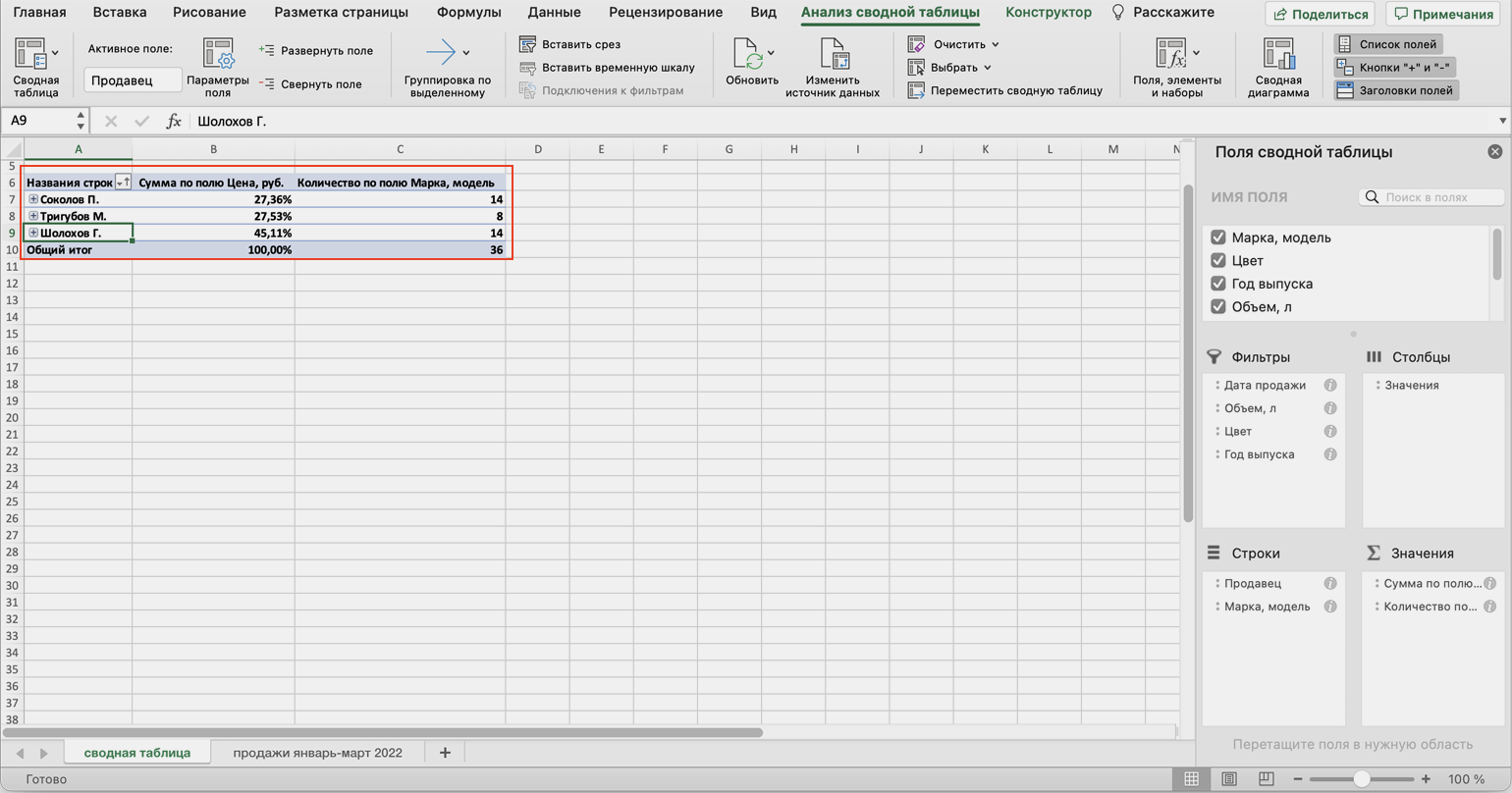
Скриншот: Skillbox Media
Чтобы снова раскрыть данные об автомобилях — нажимаем +.
Чтобы значения снова выражались в рублях — через правый клик мыши возвращаемся в «Дополнительные вычисления» и выбираем «Без вычислений».
Обновляем данные сводной таблицы
Предположим, в исходную таблицу внесли ещё две продажи последнего дня квартала.
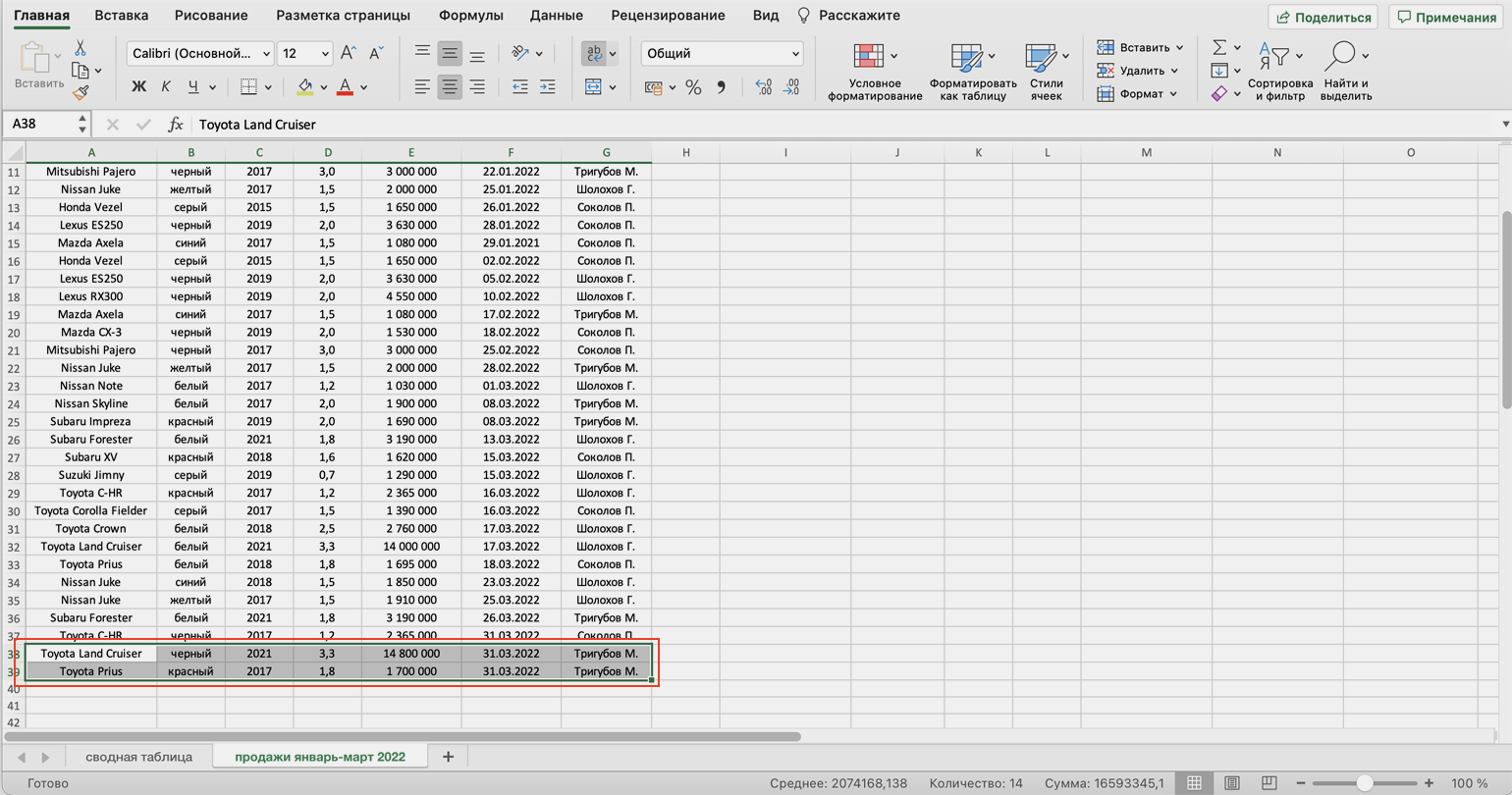
Скриншот: Skillbox
В сводную таблицу эти данные самостоятельно не добавятся — изменился диапазон исходной таблицы. Поэтому нужно поменять первоначальные параметры.
Переходим на лист сводной таблицы. Во вкладке «Анализ сводной таблицы» нажимаем кнопку «Изменить источник данных».
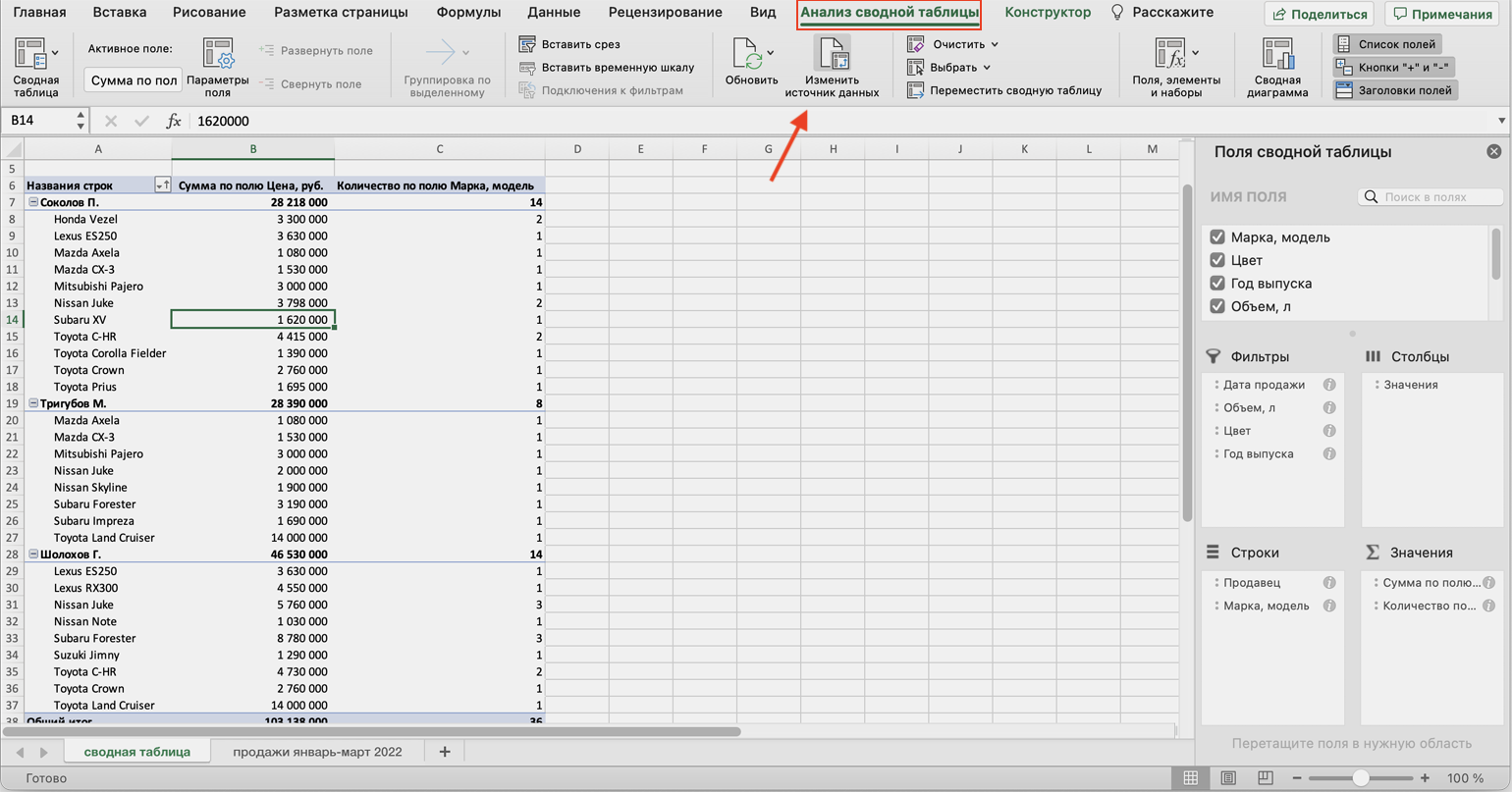
Скриншот: Skillbox Media
Кнопка переносит нас на лист исходной таблицы, где нужно выбрать новый диапазон. Добавляем в него две новые строки и жмём «ОК».
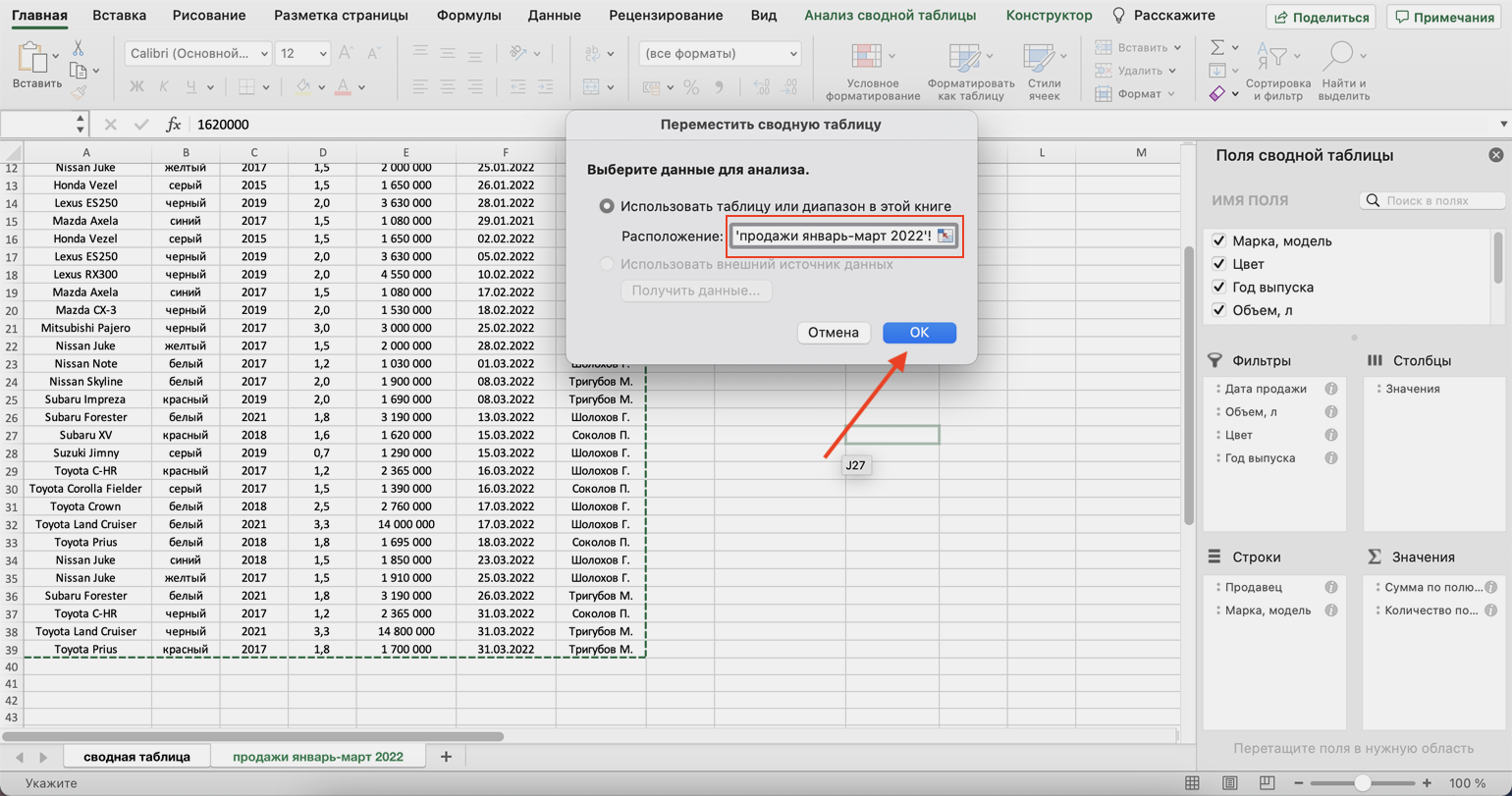
Скриншот: Skillbox Media
После этого данные в сводной таблице меняются автоматически: у менеджера Трегубова М. вместо восьми продаж становится десять.
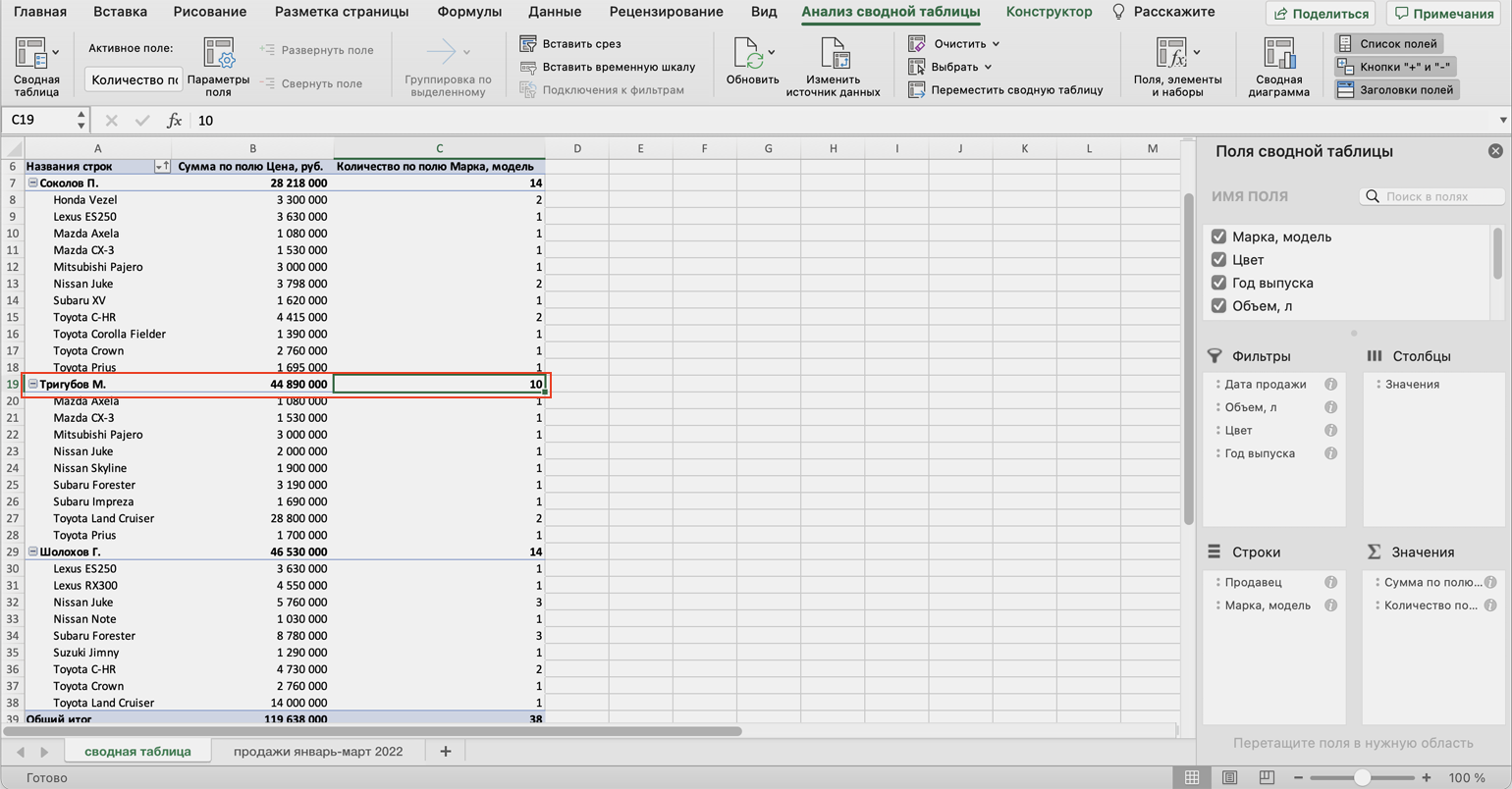
Скриншот: Skillbox Media
Когда в исходной таблице нужно изменить информацию в рамках текущего диапазона, данные в сводной таблице автоматически не изменятся. Нужно будет обновить их вручную.
Например, поменяем цены двух автомобилей в таблице с продажами.
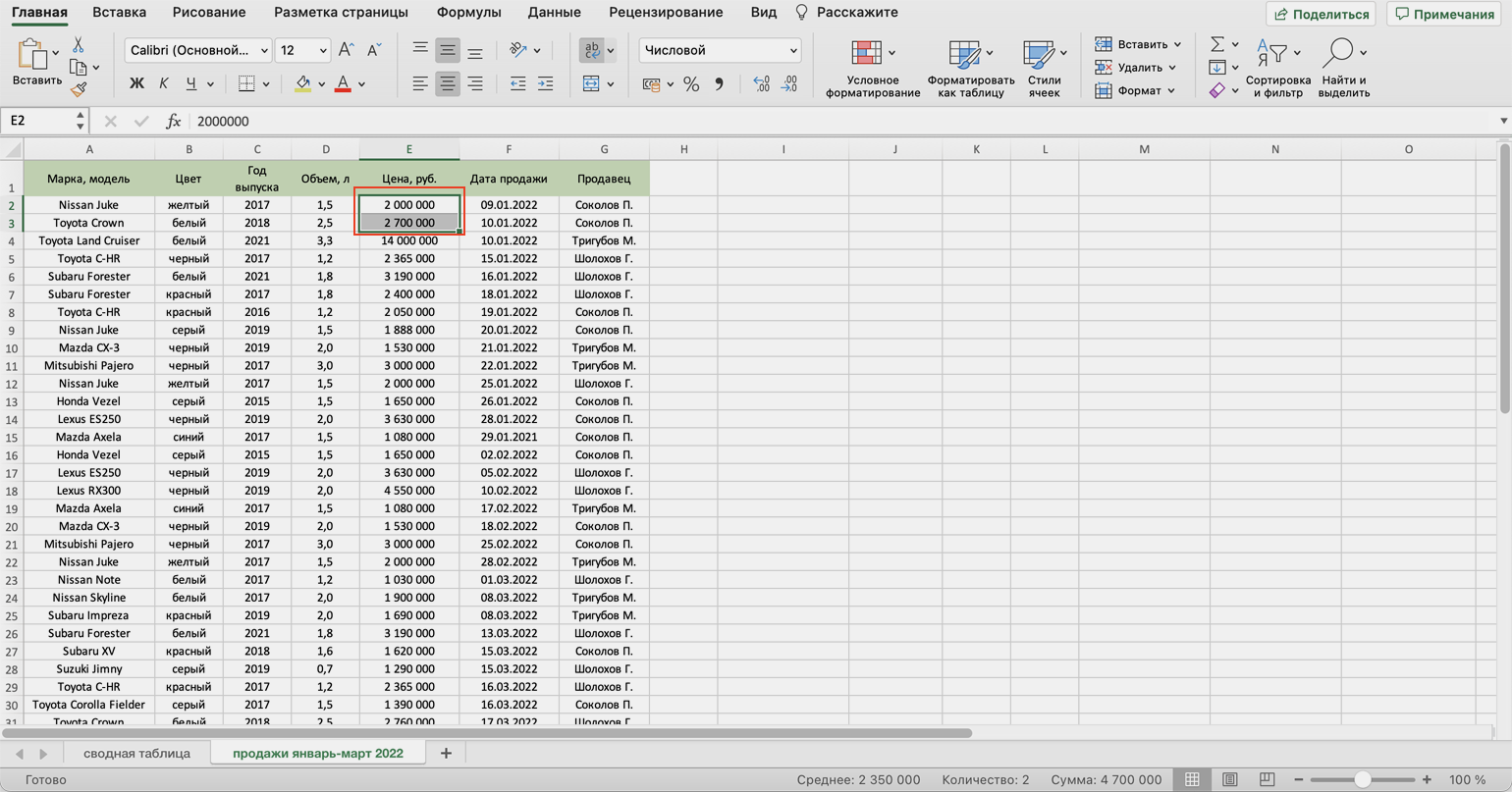
Скриншот: Skillbox Media
Чтобы данные сводной таблицы тоже обновились, переходим на её лист и во вкладке «Анализ сводной таблицы» нажимаем кнопку «Обновить».
Теперь у менеджера Соколова П. изменились данные в столбце «Цена, руб.».
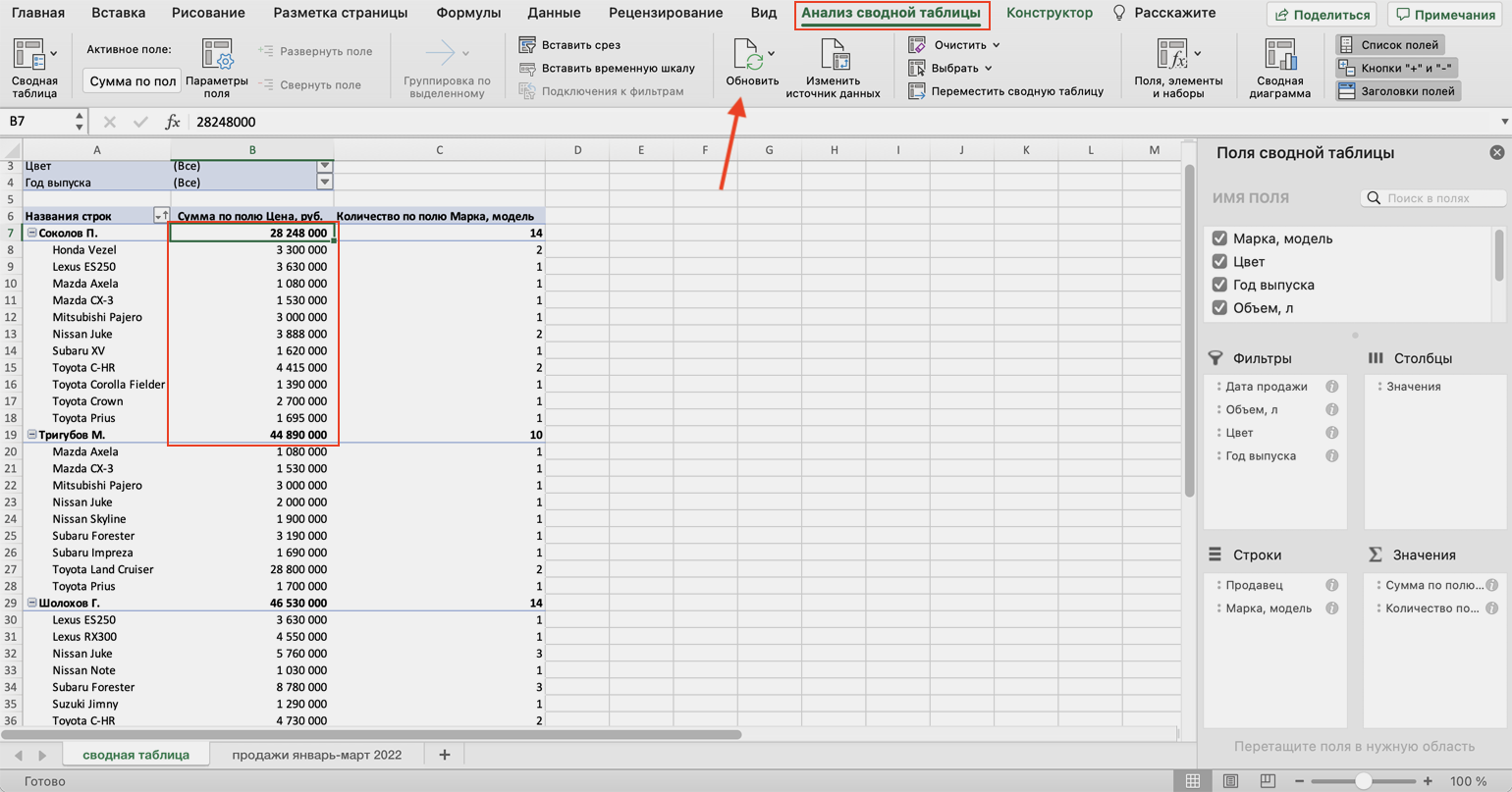
Скриншот: Skillbox Media
Как использовать сводные таблицы в «Google Таблицах»? Нужно перейти во вкладку «Вставка» и выбрать параметр «Создать сводную таблицу». Дальнейший ход действий такой же, как и в Excel: выбрать диапазон таблицы и лист, на котором её нужно построить; затем перейти на этот лист и в окне «Редактор сводной таблицы» указать все требуемые настройки. Результат примет такой вид:
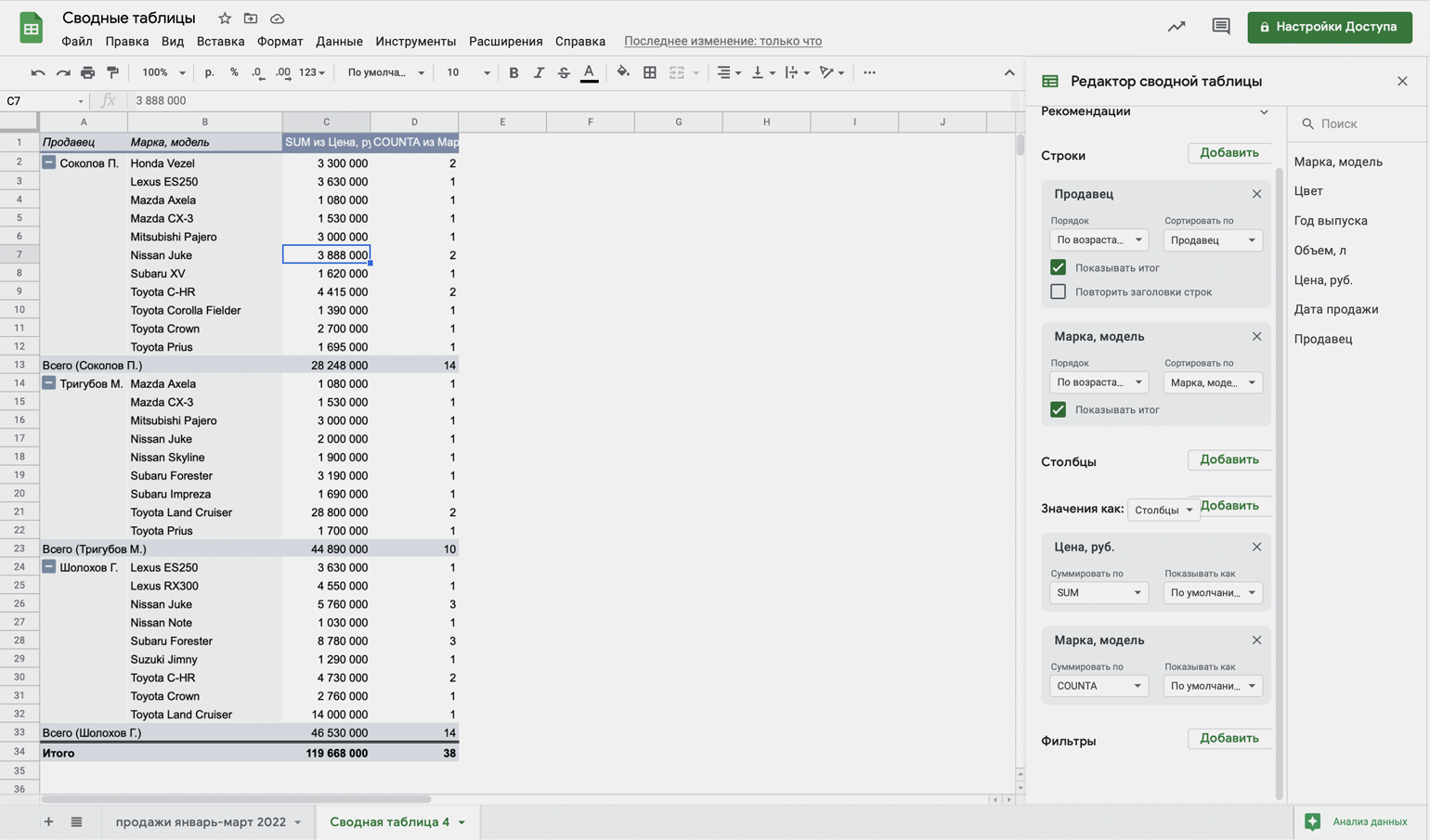
Скриншот: Skillbox Media

Идите в бухгалтерию!
Вы с нуля научитесь вести бухучёт по российским стандартам и работать в 1С, готовить налоговую отчётность и рассчитывать зарплату. Трудоустройство гарантировано договором.
Узнать больше
Сводные таблицы Excel, или так называемые Pivot Tabel, — это инструмент обобщения и изучения больших объемов данных, анализа итогов и представления сводных отчетов.
В этой статье мы подробно рассмотрим, чем могут быть полезны сводные таблицы, какие требования предъявляются к исходным данным и наконец построим свою первую сводную таблицу.
Кстати, в нашем учебном центре “РУНО” есть практический курс Microsoft Excel 2016/2019. Уровень 2. Расширенные возможности, на котором можно узнать всё про сводные таблицы, сводные диаграммы, инструменты проверки и подготовки данных и многое другое.
Содержание:
- Зачем нужны сводные таблицы;
- Подготовка данных;
- Инструменты создания таблицы.
Зачем нужны сводные таблицы
Сводные таблицы предназначены для решения ряда задач: представление большого объема данных в удобном для анализа виде; обобщение данных по категориям и подкатегориям; обобщения данных; фильтрации, группировки, сортировки различных фрагментов данных.

Умение работать со сводной таблицей и развитые навыки в самостоятельном построении сводных таблиц — это ключевые черты, которые определяют облик Excel Pro — высококлассного специалиста, профессионала Excel.

В современном мире данных становится не просто много, а очень много. А человеку для принятия решений необходимо видеть информацию в лаконичном, сжатом виде — на одном листе.
Как сжать огромный объем данных до одного листа формата А4, в том числе — с помощью сводных таблиц? Это не так сложно , как может показаться на первый взгляд. Сводная таблица, созданная в Microsoft Excel, поможет выделить основное и сфокусироваться на наиболее ценной информации.
Тема создания сводных таблиц в Excel подробно рассматривается на курсе образовательного центра “Руно” Microsoft Excel 2016/2019. Уровень 2. Расширенные возможности. Пройдите пробный урок на сайте.
Подготовка данных
Основа для проектирования сводной таблицы — это определенный набор значений.
Прежде чем начать работу, нужно подготовить необходимые материалы, которые можно будет впоследствии свести для анализа. Формируя информацию, важно следить за тем, чтобы данные были четко и понятно классифицированы. Например, важно цифры не смешивались с буквенным обозначением, а все столбцы имели заголовки.

Сводная таблица может динамично менять данные. То есть, когда вы вносите корректировки в базу данных (исходная таблица данных), они автоматически меняют вашу сводную таблицу.
Возникает закономерный вопрос: где же применение сводной таблицы даст наибольший эффект?
- когда анализируется база данных по разнообразным критериям (город, номенклатура, персонал, время года и пр.) систему).
- когда ведется работа с огромным количеством статистической или аналитической информации и фильтры с выборкой не могут помочь;
- когда предыдущие два варианта нужно постоянно пересчитывать, обновляя базу данных.
Единственный большой минус во всех сводных таблицах, это то, что она не может быть применена, если данные в таблице не отвечают конкретным условиям. Например:
- каждый столбец должен иметь заголовок шапки;
- все строки и столбцы нужно заполнить;
- для всех столбцов данных должны быть определенные форматы ячеек (для поля “Дата” нужен формат календарной даты, а для поля “Контрагент” — формат текста и т.п.);
- значения в ячейках должны быть “единоличными” (к примеру, “Договор № 23 от 03.09.2016 года” должен быть записан в 3 разных столбцах: “Документ”, “Номер” и “Дата”);
- если вы ведете расходно-доходную табличку, в которой, кроме суммирования, еще есть необходимость вычитания, то и в свою базу первоначальных данных вводите информацию со знаком “-”. Тогда в свёрнутом виде вы получите нужный результат;
- конструкция вашей сводной таблицы должна иметь оптимальный вид.
Если выполнены все вышеуказанные условия, то в результате можно получить настоящий чудо-инструментарий для работы с базой данных.
ВАЖНО!
В Microsoft Excel множество различных функций и команд, которые могут значительно облегчить работу даже уверенному пользователю программы.
Освоив курс Microsoft Excel 2016/2019. Уровень 2. Расширенные возможности, вы приобретете профессиональные навыки, которые сэкономят ваше время и помогут в считанные минуты и без ошибок сформировать даже самые объемные отчеты.
Инструменты создания таблицы
В самом начале работы нам необходимо проверить, правильно ли сформирована таблица. Нужно обратить внимание, все ли столбцы имеют правильное название, имеют соответствующий формат ячеек (текст, числа и т.д.).

Если все верно, приступаем к работе над таблицей.

На панели управления документа Excel выбираем вкладку «Вставка» и получаем на выбор два варианта создания сводной таблицы:
- рекомендуемые сводные таблицы (пункт для начинающих);
- сводная таблица (используется при ручной настройке таблицы, для более опытных пользователей).
Рекомендуемые сводные таблицы
Для начала рассмотрим вариант для начинающих специалистов: когда используются готовые варианты таблиц в документе Excel.

Нам необходимо указать курсоров на таблицу и в меню «Вставка» нажать пиктограмму «Рекомендуемые сводные таблицы». В этом случае Excel сам придумает вариант представления и сделает вам сводную таблицу.
На рисунке — вариантов выбора достаточно много. Остается только подобрать один из предложенных. с этой функцией стоит поэкспериментировать, чтобы улучшить свои практические навыки создания сводных таблиц.
Сводная таблица (мастер сводных таблиц)
Начнем работу с выбора в меню «Вставка», блок «Таблицы», пиктограмма «Сводная таблица». Не забываем при этом указать курсором базу исходных данных или табличку, из которой мы будем делать сводную.

В открывшемся окне мы выбираем несколько условий создания сводной таблицы — это диапазон нужных исходных данных и где следует разместить сводную табличку. А поскольку курсор уже стоял на таблице, Excel быстро и автоматически определил диапазон таблицы и подставил в графу диапазона. Нажимаем «ОК» и получаем:

Как видите, был создан новый «Лист3» и вызван «Конструктор сводных таблиц». В конструкторе Вы указываете какие столбики исходной таблицы, вам нужно перенести в сводную и какие именно вычисление нужно будет над ними произвести и всё это происходит обыкновенным перетаскиванием в необходимую область, заголовка нужной нам таблицы.
В конструкторе Вы указываете какие столбики исходной таблицы, вам нужно перенести в сводную и какие именно вычисление нужно будет над ними произвести и всё это происходит обыкновенным перетаскиванием в необходимую область, заголовка нужной нам таблицы.

Вот мы получили и наш первый результат, но он нас не устраивает так как у нас не суммируется количество фруктов, которые были проданы, а значит, нам нужно с области «СТРОКИ» перетянуть заголовок столбца «Вес, кг» и у нас создаётся та конструкция сводной таблицы, которую мы хотим.

Профессиональный совет:
Магия Excel в том, что буквально двумя-тремя кликами можно развернуть данные, проанализировать их и принять правильное бизнес-решение.
Умея работать с формулами, вы автоматизируете свою работу. Вы тратите один раз время на конструирование формулы, дальше она работает, и вы экономите массу своего времени.
Пройдя курсы Excel дистанционно, вы сможете в короткие сроки освоить работу с программой и успешно применять полученные навыки на практике. Курс ведёт сертифицированный тренер Microsoft.
По завершению дистанционного видеокурса Microsoft Excel 2016/2019. Уровень 2. Расширенные возможности вы сможете:
-
Применять продвинутые инструменты вычисления;
-
Эффективно работать с большими табличными массивами;
-
Анализировать данные с помощью сводных таблиц;
-
Применять новые диаграммы Excel 2019;
Пройдите пробный урок на нашем сайте.
По окончании вы получите удостоверение о повышении квалификации!
Учебная программа Получить доступ
СМОТРИТЕ ВИДЕОУРОКИ ПО ТЕМЕ:
СТАТЬИ ПО ТЕМЕ:
Сортировка в Excel. Автоматизируем свою работу
Как влиться в новый коллектив? Адаптация на новом месте.
Как стать бухгалтером с нуля
КАТАЛОГ КУРСОВ ПО EXCEL:
Microsoft Excel 2016/2019. Уровень 2+3. Специалист. Профессиональные приемы работы в программе
Microsoft Excel 2016/2019. Анализ и прогнозирование данных. Уровень 3. Эксперт
Функция ВПР и сводные таблицы (Комплекс из 4-х курсов)