

Приложение PowerPoint для планшетов Android очень похоже на знакомую вам классическую программу PowerPoint. Однако есть и различия, о которых нужно знать. В этом видеоролике приведены советы, которые помогут быстро приступить к работе.
Основные моменты этого видеоролика
-
Чтобы начать ввод текста, дважды коснитесь текстового поля.
-
Затем нажмите на планшете кнопку «Назад». В зависимости от устройства эта кнопка может выглядеть по-разному:
 или .
или . -
Чтобы установить курсор в нужное место, дважды нажмите на текстовое поле, коснитесь любого места в тексте, а затем нажмите и перетащите:
. -
Чтобы скопировать или вставить какой-либо элемент, коснитесь его, а затем нажмите кнопку меню «Правка»:
. -
Чтобы начать слайд-шоу, выберите команду Слайд-шоу, а затем — команду С начала. Для перехода вперед проведите пальцем справа налево. Для перехода назад проведите пальцем слева направо.
-
Чтобы завершить слайд-шоу, проведите пальцем вниз по центру слайда. Затем коснитесь команды Завершить показ.
 или
или  .
. .
. .
.Стенограмма видеоролика
[Вступительная музыка]
Давайте узнаем, как быстро начать работу с PowerPoint на планшете Android.
Я дважды касаюсь текстового поля, чтобы начать ввод текста, а затем дважды касаюсь следующего поля, чтобы ввести текст в него.
Завершив ввод, я нажимаю кнопку Назад, чтобы скрыть клавиатуру.
На моем планшете эта кнопка выглядит вот так, но на вашем устройстве она может выглядеть и по-другому.
Сейчас я покажу еще несколько полезных действий.
Если мне нужно установить курсор в определенное место в тексте,
я дважды касаюсь текстового поля, касаюсь курсора и удерживаю его, а затем перетаскиваю его в нужное место.
Чтобы выбрать только одно слово, я дважды касаюсь текстового поля,
а затем дважды касаюсь нужного слова.
Если нужно выбрать несколько слов, я могу коснуться маркеров выделения и перетащить их.
Клавиатура занимает место на экране.
Поэтому мы можем скрыть вкладки в верхней части, чтобы расширить пространство.
Конечно, я могу в любой момент вернуть их на экран.
В меню «Правка» находятся кнопки «Вырезать», «Копировать» и «Вставить».
Помните о том, что их можно использовать для целых слайдов.
Сейчас я скопирую и вставлю этот слайд.
Итак, с вводом и редактированием текста мы разобрались, а теперь рассмотрим вставку различных объектов.
Эти действия выполняются с помощью вкладки «Вставка».
Вы увидите на ней много знакомых и часто используемых кнопок, в том числе кнопку «Фигуры».
Вот несколько советов, которые помогут вам работать с фигурами.
После вставки фигуры коснитесь слайда в другом месте, чтобы отменить ее выделение, а затем увеличьте масштаб.
Снова коснитесь фигуры, чтобы выделить ее.
Перетащите ее в нужное место,
а затем внесите необходимые изменения.
Настроив форматирование фигуры, уменьшите масштаб и коснитесь слайда в другом месте, чтобы отменить ее выделение и оценить результаты своих действий.
Теперь рассмотрим режим слайд-шоу. Чтобы перейти в него,
я открываю вкладку Слайд-шоу и нажимаю кнопку С начала.
Я могу листать слайды, проводя по ним пальцем, как страницы в книге.
Если коснуться экрана пальцем и задержать его, мы включим лазерную указку.
Можно провести пальцем вниз, чтобы вывести на экран другие инструменты.
Смотрите, я рисую прямо на экране. Теперь я нажимаю здесь, чтобы завершить слайд-шоу.
Дополнительные сведения об Office для планшетов Android см. на веб-сайте по адресу aka.ms/OfficeAndroidTabletVideos.
Дополнительные сведения
-
Видео по Office для планшетов Android
-
Справка по Excel для планшетов Android
-
Справка по PowerPoint для планшетов Android
-
Справка по Word для планшетов Android
Нужна дополнительная помощь?
Нужны дополнительные параметры?
Изучите преимущества подписки, просмотрите учебные курсы, узнайте, как защитить свое устройство и т. д.
В сообществах можно задавать вопросы и отвечать на них, отправлять отзывы и консультироваться с экспертами разных профилей.
Рассказываем, как сделать презентацию на Андроид телефоне со слайдами, даже если вы не обладаете навыками работы с графическими редакторами и ничего не понимаете в дизайне.
Рано или поздно в жизни каждого наступает момент, когда нужно публично выступить перед аудиторией. Неважно, будут ли это сотрудники, одноклассники, одногруппники или совершенно незнакомые люди. Чтобы доходчиво, наглядно и быстро донести до аудитории информацию, ее лучше подавать в виде презентации со слайдами. Минимум слов — максимум воздействия. Если под рукой только телефон — не беда. С его помощью можно сделать презентацию на Андроиде без особого труда даже без таланта к рисованию и навыков дизайнера.
Нам понадобится приложение для создания и редактирования презентаций и немного времени.
Как сделать презентацию на Андроиде со слайдами при помощи Microsoft PowerPoint
С этой программой для создания презентаций знакомы многие. Она давно перекочевала на Андроид и предлагает практически такие же возможности, что программа для ПК.
В Microsoft PowerPoint есть большой выбор инструментов редактирования, шаблонов, фонов и шрифтов. Можно вставлять в презентации таблицы, графики, видео и аудио.
Шаг 1: установка программы
Скачать Microsoft PowerPoint можно в Play Маркет. После установки откройте приложение и можно приступать к созданию презентации.
Шаг 2: выбор шаблона и создание первого слайда
При первом запуске программа произведет первоначальную настройку: проверит, если у пользователя аккаунт в Microsoft и предложить перейти на премиум версию с возможностью работы на нескольких устройствах и повышенной вместимостью облачного хранилища. Нажмите на надпись «Пропустить в этот раз».
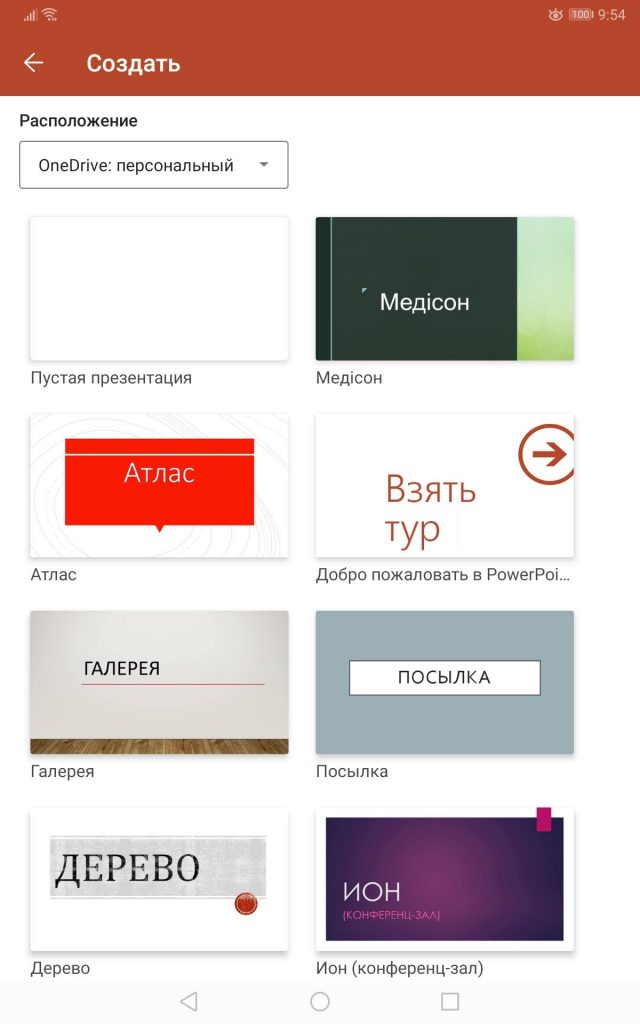
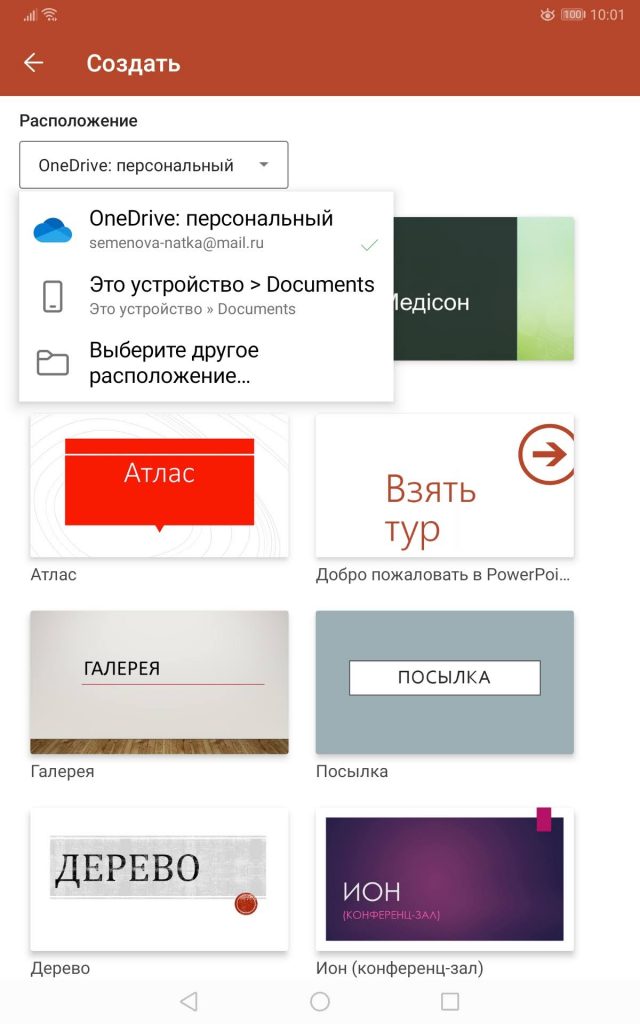
Для начала работы с презентацией нажмите на знак «+» в верхнем правом углу экрана. Откроется страница с готовыми шаблонами. Здесь нужно сразу настроить, куда будет сохраняться презентация: на устройство, в облачное хранилище OneDrive или другом месте.
Выберите из списка предложенных шаблонов подходящий и нажмите на него. Тапнув по надписи «Презентация» в верхней части экрана, вы можете изменить название презентации.
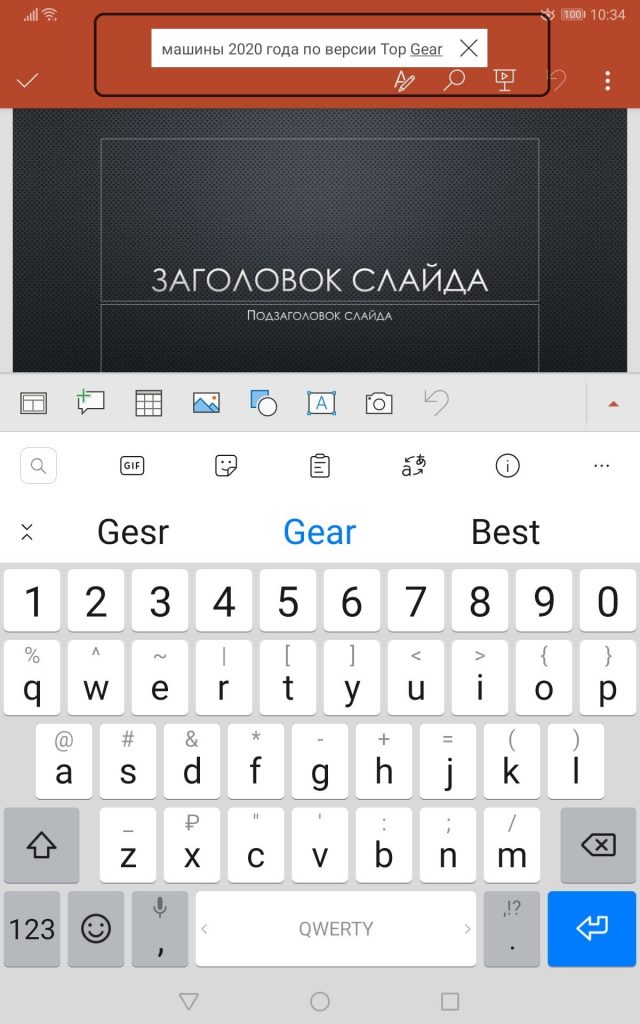
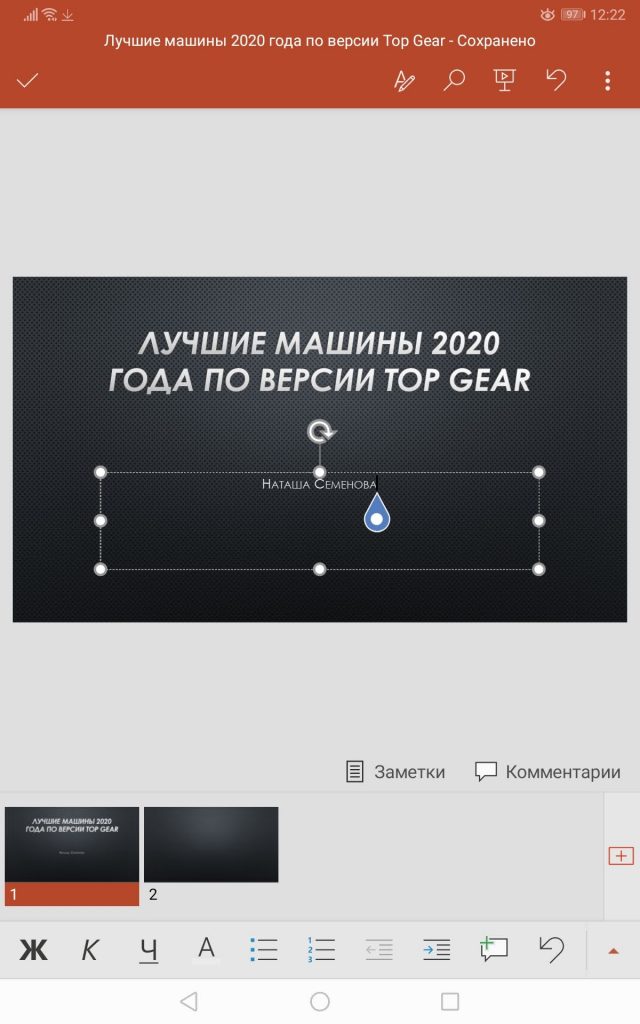
Переходим к первому слайду. Поле разделено на два блока: «Заголовок слайда» и «Подзаголовок слайда». В нижней части экрана находится панель с инструментами. Нажмите дважды на поле заголовка, чтобы появилась клавиатура. Впишите в поле заголовка название презентации, например, «Лучшие машины 2020 года по версии Top Gear». Используя панель инструментов, вы можете выбирать шрифт, его цвет, начертание и размер. Можно также менять размер блоков.
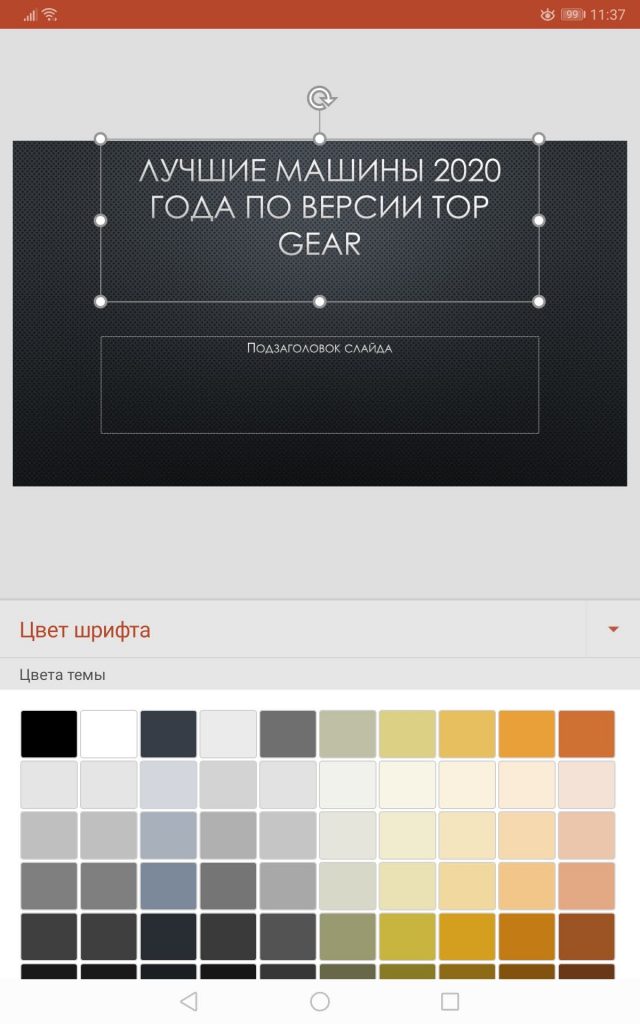
К слову, навыки работы с текстовым редактором Word будут кстати — инструменты создания текста как раз из Microsoft Word.
В нижнем поле «Подзаголовок» обычно указывают автора презентации. Так и сделаем.
Шаг 3: создание дополнительного слайда с изображением
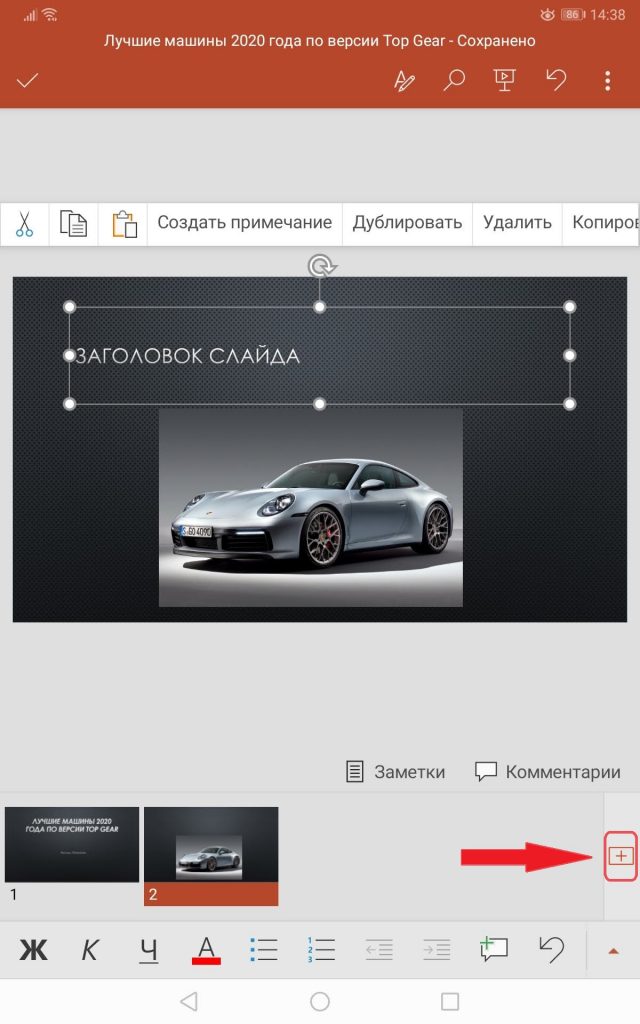
На втором слайде уже можно располагать информацию, которую вы хотите донести до аудитории, и изображения. Это могут быть картинки-иллюстрации, графики, таблицы и прочее.
Чтобы создать новый слайд, нужно нажать на значок «+» в нижней части панели.
Для добавления картинки нажимаем по значку пейзажа в нижней части панели.
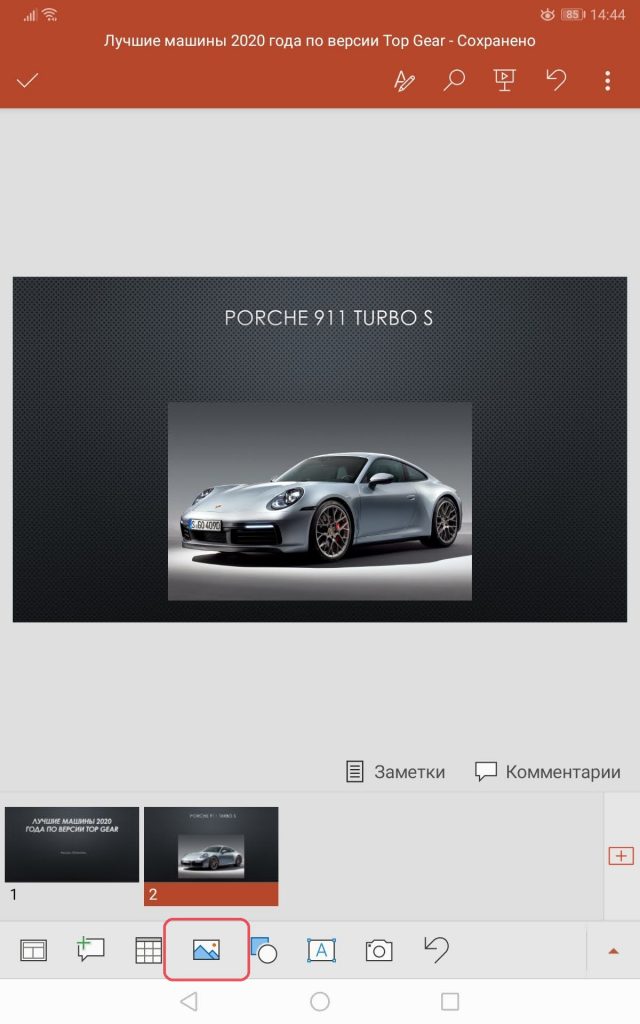
Размеры и расположение изображения можно менять, используя рамку, или сделав долгое нажатие на картинку. Для удобства пользователя при перемещении картинки появляется пунктирная линия, показывающая центр слайда.
Если необходимо, к изображению можно добавить заголовок, текст, таблицу и анимацию. Все необходимые для этого инструменты находятся в нижней панели.
Шаг 4: сохранение презентации
При работе над слайдами, если вы указали место хранения будущей презентации, они будут сохраняться автоматически после каждого внесенного изменения. Это удобно, особенно если пользователь увлечен работой и не хочет отвлекаться.
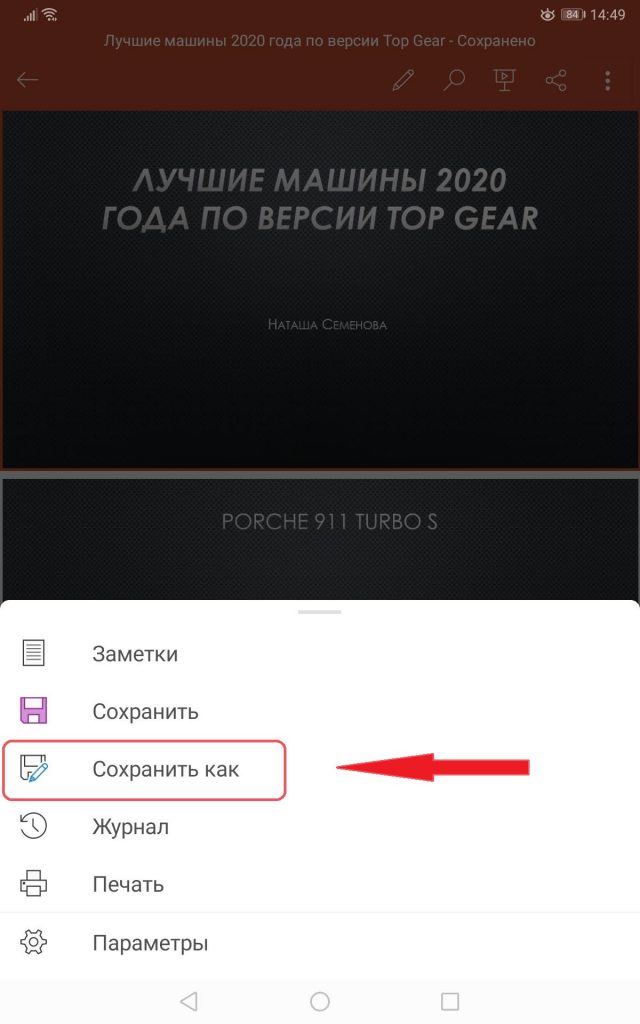
Если место хранения не было указано заранее, после завершения создания презентации укажите, где она будет храниться. Для этого нажмите на три точки в верхнем левом углу экрана и выберите в открывшемся меню пункт «Сохранить как». Далее укажите место хранения.
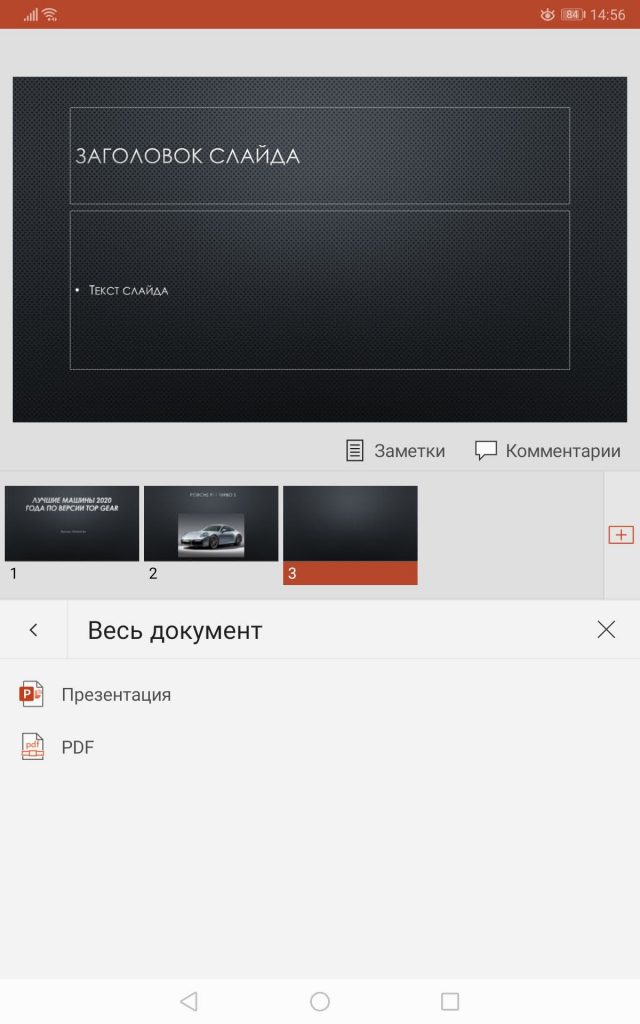
Если нужно поделиться презентацией или преобразовать ее в формат PDF, дополнительном меню нажмите на пункт «Поделиться» и выберите вариант «Весь документ». Вы можете отправить проект в виде презентации или преобразовать ее в PDF-файл.
Как сделать презентацию на телефоне Андроид с помощью Canva
Одна из самых простых и вместе с тем продвинутых по части возможностей программ для созданий презентаций идеально подходит как для неопытных пользователей, так и для профессионалов. Она проста в освоении и содержит более 60 тысяч бесплатных шаблонов, разделенных на множество категорий. С помощью мобильной версии можно добавлять в презентацию изображение и текст, накладывать фильтры, регулировать цвет, насыщенность, контрастность и яркость.
Шаг 1: установка программы
Скачать приложение можно в магазине Play Маркет. После установки откройте программу и зарегистрируйтесь в сервисе. Можно сделать это через аккаунт в Google или Facebook.
Шаг 2: выбор темы, шаблона и создание первого слайда
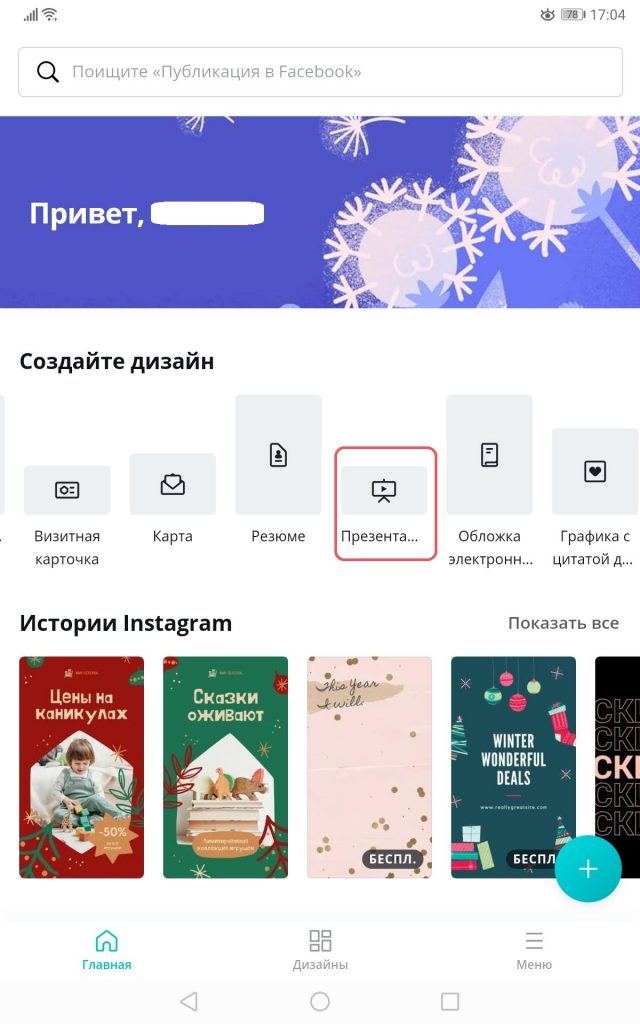
На главном экране выберите, что хотите создать: плакат, флаер, визитную карточку, фотоколлаж, пригласительный, буклет. Нас интересует презентация. Находим в списке нужный пункт и нажимаем на него.
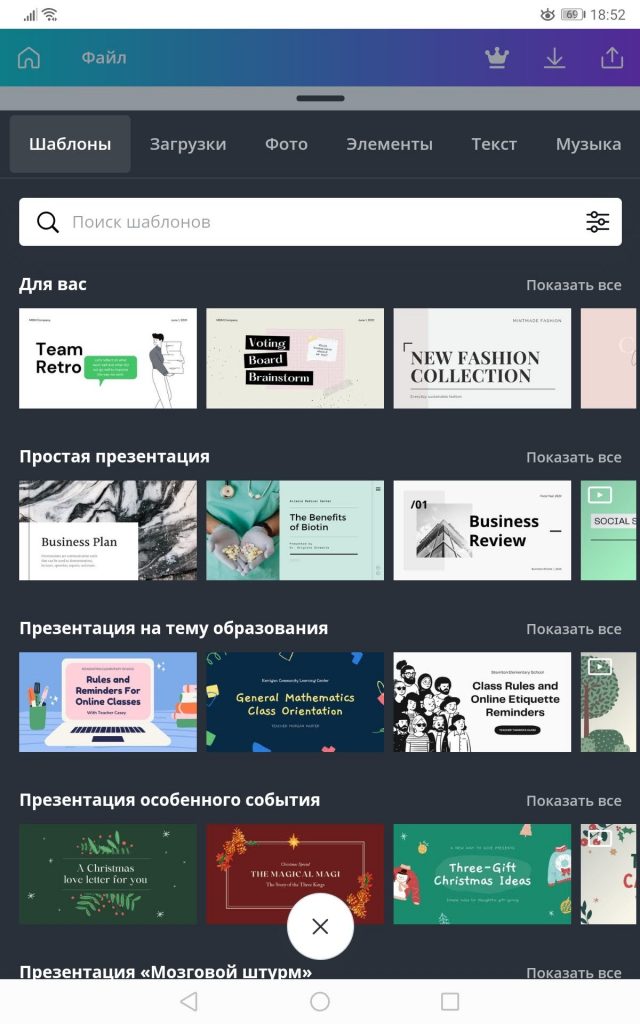
Переходим на страницу с шаблонами. Для этого нажимаем на круг за знаком «+», расположенный нижней части экрана. Бесплатные шаблоны отмечены надписью. Выбираем подходящий и нажимаем по нему.
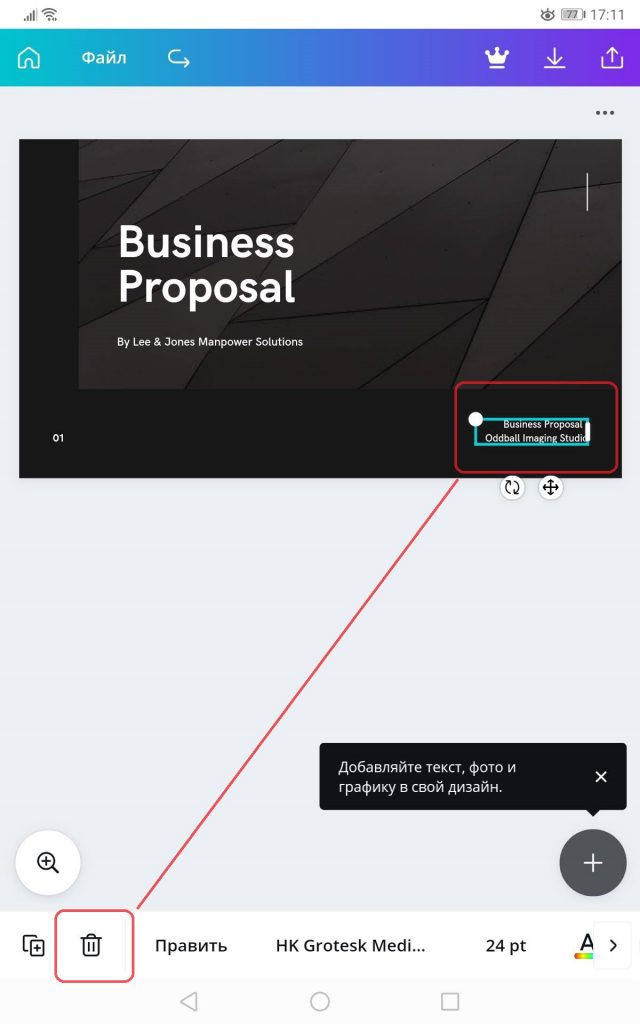
Все элементы шаблона можно править или удалять. Например, надпись в правом нижнем углу не нужна, поэтому выделяем ее долгим тапом и затем нажимаем на значок корзины в нижней панели.
При необходимости внесенные изменения можно отменять. Для этого нужно нажать на значок стрелки в верхней части экрана.
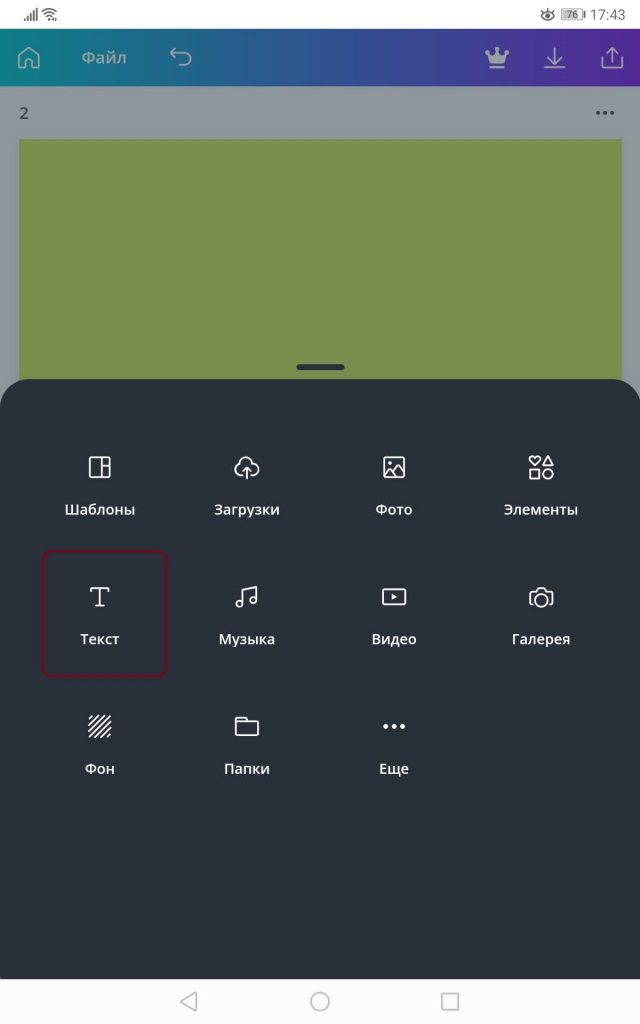
Далее добавляем текст. Для этого нужно опять нажать на круг со знаком «+» и выбрать в открывшейся панели инструментов пункт «Текст».
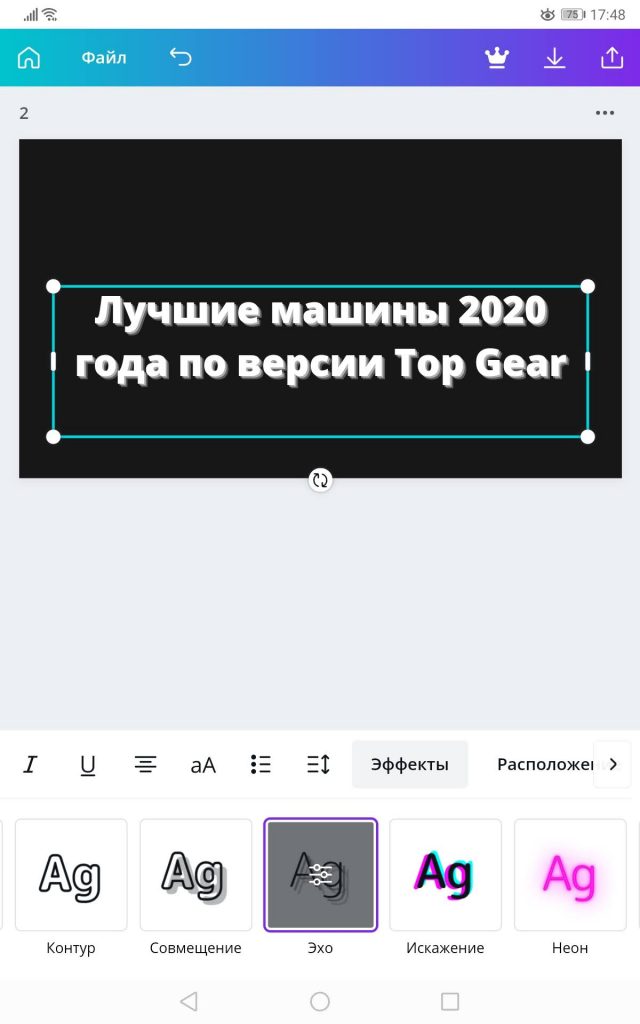
Можно выбрать шрифт, размер, написание, расположение и цвет текста. Можно также добавлять эффекты.
Сделав по блоку с текстом долгое нажатие, его можно перемещать на новое место.
Шаг 3: добавление изображения
Чтобы добавить картинку, откройте меню и выберите нужный пункт: фото, галерея или папки. К слову, если открыть вкладку «Фото», можно найти множество качественных снимков, разделенных для удобства на категории. Многие из снимков бесплатны. Их можно добавлять в папку и затем использовать.
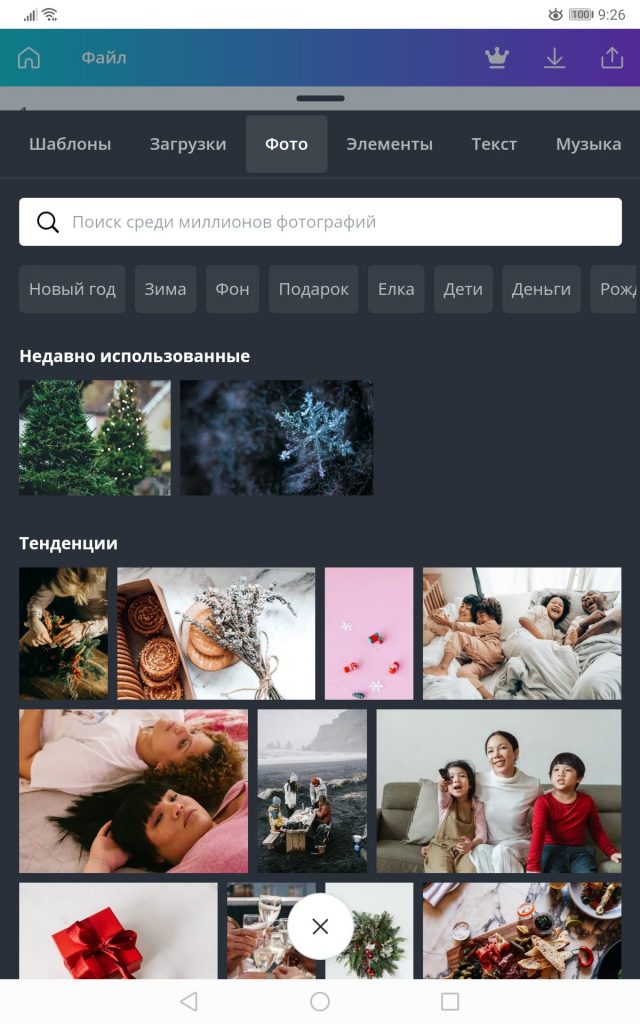
Если у вас есть свои изображения, выберите, откуда они будут загружаться: из галереи или библиотеки ваших картинок в сервисе.
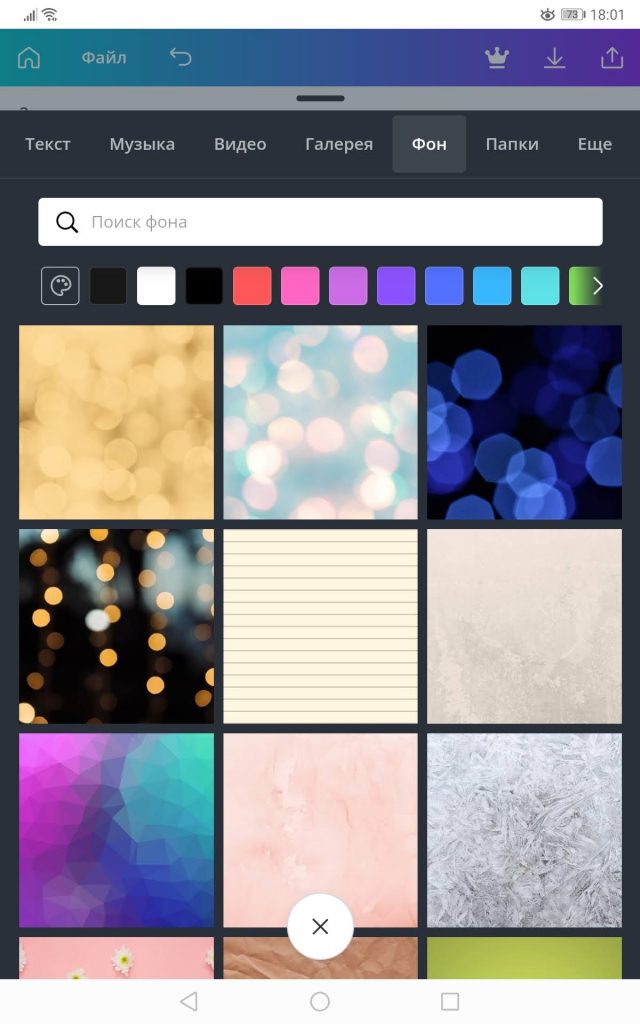
Загруженное изображение можно менять: добавлять фон и анимацию, использовать фильтры, обрезать, настраивать насыщенность, яркость, контрастность и размытие.
Шаг 4: сохранение проекта
Созданную презентацию нужно сохранить. Для этого нажимаем на иконку со стрелкой в верхней части экрана и ждем окончания процесса подготовки и сохранения проекта.
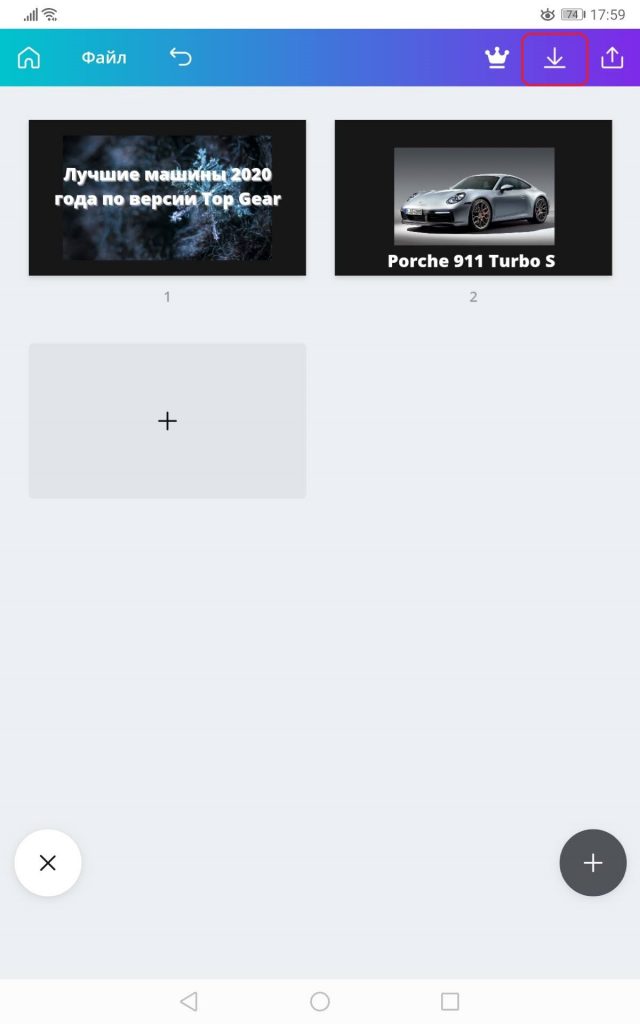
Если позднее нужно будет внести изменения в презентацию, все созданные в Canva работы можно найти на главной странице приложения во вкладке “Дизайны”.

Теперь вы знаете, как сделать презентацию на телефоне Андроид, даже если не обладаете навыками дизайна.
Ранее мы писали о распространенной проблеме, когда не приходят СМС уведомления на телефон и что делать в этом случае – https://sravnismart.ru/poleznosti/pochemu-ne-prihodyat-sms-soobshheniya-na-telefon/
 Приветствуем. В этой инструкции расскажем, каким функционалом обладает приложение Microsoft PowerPoint. Bы сможете сделать свою презентацию, просто прочитав о том, какие опции и кнопки есть в данной программе.
Хотим обратить ваше внимание, что у нас есть отдельная статья, как сделать презентацию на телефоне. Где мы описываем способы создания презентации в популярных приложениях. Также советуем посмотреть топ приложений для создания презентаций.
Как сделать презентацию в Повер Поинт на телефоне
Скачать Microsoft PowerPoint с Play Market
Скачать Microsoft PowerPoint с App Store

Прежде чем делать презентацию в PowerPoint на телефоне, необходимо войти в свой аккаунт. Если вы уже регистрировались в Microsoft, останется только ввести номер своего телефона или адрес почтового ящика, чтобы авторизоваться. Пошаговая инструкция описывает действия для смартфонов на базе Андроид, однако все приведенные шаги актуальны и для владельцев Айфонов. Если вы забыли пароль, и это мешает вам войти в свой кабинет — воспользуйтесь одноразовым кодом, который придет к вам на почту.
- Запустив программу, вы увидите на экране окно, в котором есть кнопка с изображением «+». Нажатие на нее инициирует создание новой презентации.

- Как сделать презентацию в PowerPoint на телефоне: сначала вы указываете путь к директории, в которой она будет храниться. Здесь не обязательно указывать папку в телефоне — файл можно создать в облаке OneDrive. Облачное хранение даст возможность дорабатывать, просматривать и демонстрировать презентацию с любого другого устройства, через которое вы авторизуетесь в учетной записи Microsoft. Сохраняя ее в память телефона, открыть на другом устройстве вы ее сможете, только поделившись любым удобным способом.

- В качестве основного вида своей презентации вы можете выбрать один из понравившихся шаблонов или оставить ее пустой.

- Когда внешний вид слайдов вы определили, вам будет предложено дать имя своей работе.

- Из основного окна приложения есть доступ к самым разным функциям.

- Вверху панель инструментов располагает целым набором опций.

- Расположенные слева направо значки:
 — редактирование введенное текста. Нажав на него, вы увидите окошко на слайде, в котором можно работать с текстом. Для надписи вы выбираете шрифт, задаете размер. Для редактирования уже созданной надписи тапните по строчке, которую нужно изменить.
 — редактирование введенное текста. Нажав на него, вы увидите окошко на слайде, в котором можно работать с текстом. Для надписи вы выбираете шрифт, задаете размер. Для редактирования уже созданной надписи тапните по строчке, которую нужно изменить.
- — поиск. Функцию удобно использовать в презентациях с большим числом слайдов и текста. Вы пишите слово, а приложение указывает на места, где оно встречается.
 — поиск. Функцию удобно использовать в презентациях с большим числом слайдов и текста. Вы пишите слово, а приложение указывает на места, где оно встречается.

- Внизу окна есть еще одна панель.
- На ней располагается следующие инструменты:
- — выбор макета для слайда. Нажимайте на кнопку и выбирайте понравившийся вариант.
- — кнопка надписей. Когда на слайд необходимо добавить текст, нажимайте эту кнопку, и вы увидите окошко для ввода.
- Нажатием на «+» создайте новую презентацию.
- Определите, по какому шаблону вы будете работать.
- Заголовок и подзаголовок слайда отредактируйте, добавив свой текст. Используйте возможность вставки таблицы и изображений для наглядности подаваемой информации.
- Когда первый слайд будет готов, добавляйте второй и последующие, используйте меню под кнопкой или кнопку для нового слайда.
- Для нового слайда также будет предложено место для заголовка и подзаголовка, а также возможность вставлять объекты (фигуры, таблица, картинки).
- Добавляя слайд за слайдом, вы оформите постепенно всю презентацию.

 — выбор макета для слайда. Нажимайте на кнопку и выбирайте понравившийся вариант.

 — кнопка надписей. Когда на слайд необходимо добавить текст, нажимайте эту кнопку, и вы увидите окошко для ввода.
Процесс создания презентации на телефоне несложный:
PowerPoint — приложение, знакомое всем, кто занимался созданием презентаций на ПК. В нем теперь удобно работать на Айфоне и Андроид-смартфонах.
Николай Данилов
Пара слов об авторе от редакции smartronix.ru. Николай работает с нами с самого основания проекта. Он отлично разбирается в компьютерах и программном обеспечении. Также неплохо освоил мобильный сегмент и всегда готов подробно рассказать про особенности работы телефона и приложений.
Принято считать, что презентацию можно сделать только на компьютере. Оказывается, создать проект можно и на телефоне.
Сегодня расскажем, как сделать презентацию на телефоне со слайдами и какие для этого есть программы, а еще поделимся полезными советами по созданию мобильных презентаций.
Еще больше полезных материалов из мира образования ищите на нашем Telegram-канале. И не забывайте следить за акциями и скидками от компании — с ними еще выгоднее учиться на отлично.
Что собой представляет мобильная презентация
Можно ли сделать презентацию на телефоне? Да, ведь не всегда есть возможность подготовить проект на компьютере.
Презентация на телефоне — это презентация, которую делают на мобильном телефоне с помощью различных мобильных приложений.
Такой вид презентаций почти ничем не отличается от компьютерных, однако, при ее создании есть свои нюансы.
Некоторые считают, что для создания презентаций на телефоне нужны дизайнерские способности. На самом деле, более важны определенные технические навыки и минимальное чувство стиля.
Как делать презентацию на телефоне: полезные советы
Если вы не знаете, как создать презентацию на телефоне, воспользуйтесь нашими советами:
- Если делаете презентацию на телефоне, используйте вертикальные слайды. Так презентация будет отображаться на весь экран, и на одном слайде можно разместить больше информации.
- Используйте минимальное количество текста. Всю информацию лучше представлять в виде графических элементов с краткими пояснениями.
- Размеры мобильных слайдов небольшие, поэтому старайтесь пользоваться таким правилом: один слайд — одна мысль.
- Заменяйте слова и привычные значки информативными иконками.
- Делайте шрифт в мобильной презентации достаточно крупным и понятным, чтобы его можно было разобрать даже на небольшом устройстве.
- Подбирайте цвета, которые сочетаются между собой и не перетягивают на себя внимание. Яркое оформление может отвлекать от информации в презентации, и важные вопросы могут быть не поняты аудиторией.
- Не перегружайте мобильную презентацию, пусть в ней будет меньше информации, но больше пространства. Перегруженная презентация отвлекает аудиторию и не дает сосредоточиться на главном.
- Экономьте место на слайде и откажитесь от лишнего: логотипа на каждой странице, фоновых картинок, анимированных эффектов.
Кстати! Для наших читателей сейчас действует скидка 10% на любой вид работы.

Приложения для создания презентаций на телефоне
Чтобы сделать мобильную презентацию, надо установить на телефоне специальную программу. Посмотрите, какие приложения бывают для создания проектов на телефоне.
Microsoft PowerPoint
Microsoft PowerPoint — одно из самых известных приложений для создания проектов на телефоне. Если вы новичок в мобильных проектах и не знаете как сделать презентацию на телефоне, то эта программа для вас.
PowerPoint известна многим еще со школы, однако, не все знают, что у приложения есть и мобильная версия, которая подходит как для Android, так и для iOS.
Виртуальные подсказки по меню, огромное количество готовых шаблонов, возможность создания своего дизайна, разные эффекты и анимация — мобильная версия сохранила почти весь функционал компьютерной версии. Из минусов — отсутствует связь с Эксель таблицами, что иногда совсем неудобно, потому что все данные придется вносить вручную.
Некоторые не знают, как открыть презентацию на телефоне. Если проект сохранен в формате PPTX, то презентацию можно открыть любой программой для создания мобильных презентаций.
Google Презентации
Google Презентации — приложение, которое первоначально и разрабатывалось для мобильных телефонов.
Главная фишка программы — простота использования. Создатели ставили цель, чтобы приложением было удобно пользоваться как с мобильного телефона или планшета, так и с компьютера, и у них это получилось.
Готовые шаблоны в приложении сразу поделены на тематические разделы: учеба, бизнес, маркетинг. Благодаря этому можно быстро и качественно сделать, например, презентацию для защиты ВКР, продающий проект или бизнес-презентацию.
В приложении есть возможность совместного доступа. Можно трудиться над презентацией вместе с одногруппниками или коллегами и вносить свои правки. Сохранить готовую работу можно в разных форматах: PPTX, PDF, ODР.
Presentation Creator
Presentation Creator — удобный конструктор проектов для того, кто ищет программу для создания презентаций на телефоне.
Приложение имеет платную и бесплатную версии. В бесплатной мало готовых шаблонов и анимаций, а вот в платной очень много различных дополнительных функций, которых нет в двух предыдущих приложениях. Например, в Presentation Creator есть доступ к огромной стоковой библиотеке изображений Shutterstock. Еще готовую презентацию можно сохранить в видеоформате MP4, что очень удобно.
Zoho Show
Zoho Show — хорошее приложение для мобильных презентаций для новичков. Часть меню здесь на русском языке, часть — на английском, управление интуитивно понятное. Функций тут не много, но они вполне закрывают базовые нужды при создании проектов.
Готовые шаблоны, анимация, встроенная библиотека — программа поможет быстро и легко создать мобильный проект.
Теперь вы знаете, как делать слайд-шоу на телефоне. Если появятся вопросы, обращайтесь в студенческий сервис. Наши эксперты помогут сделать любую презентацию быстро и качественно.
Создание профессиональной презентации в PowerPoint на телефоне может показаться сложной задачей. Однако, с правильной инструкцией и немного терпения вы сможете создать впечатляющий и убедительный доклад прямо с помощью своего смартфона. В этой статье мы расскажем вам о пошаговом процессе создания презентации в PowerPoint на телефоне.
Шаг 1: Установите PowerPoint на свой телефон. Прежде чем приступить к созданию презентации, убедитесь, что у вас установлена последняя версия приложения PowerPoint на вашем телефоне. Если у вас еще нет этого приложения, вы можете скачать его из официального магазина приложений для вашей операционной системы.
Шаг 2: Запустите PowerPoint и выберите шаблон. После установки приложения, запустите его на своем телефоне. Затем выберите шаблон презентации, который лучше всего соответствует вашей теме. Вы можете использовать готовые шаблоны или создать свою собственную презентацию с нуля.
Шаг 3: Добавьте контент и настройте слайды. После выбора шаблона, добавьте контент на каждый слайд вашей презентации. Вы можете добавлять текст, изображения, графики, таблицы и другие элементы для иллюстрации вашего сообщения. Для красоты и эффективности презентации, настройте внешний вид каждого слайда, выберите соответствующие цвета и шрифты.
Шаг 4: Добавьте анимацию и переходы. Чтобы сделать вашу презентацию более интерактивной и привлекательной, добавьте анимацию и переходы между слайдами. Вы можете настроить различные эффекты анимации, чтобы подчеркнуть важные моменты и сделать вашу презентацию более динамичной.
Шаг 5: Просмотрите и подготовьтесь к презентации. После завершения работы над презентацией, просмотрите ее для проверки, так как она будет выглядеть во время презентации. Убедитесь, что все слайды отображаются корректно и анимация работает правильно. Затем подготовьтесь к презентации, ознакомившись с ее содержанием и составив план своего выступления.
Теперь вы готовы создать потрясающую презентацию в PowerPoint прямо с помощью своего телефона. Следуйте этой пошаговой инструкции и добейтесь впечатляющих результатов!
Содержание
- Создание презентации
- Выбор типа презентации
- Добавление слайдов
Создание презентации
- Откройте приложение PowerPoint на своем телефоне.
- Нажмите кнопку «Создать новую презентацию», чтобы начать создание нового проекта.
- Выберите один из предложенных шаблонов презентаций или начните с чистого листа.
- Добавьте заголовок презентации, нажав на соответствующее поле и вводя текст.
- Чтобы добавить слайды, нажмите на плюсик внизу экрана и выберите нужный тип слайда (текстовый, изображение, таблица и т. д.).
- Внесите необходимые изменения на слайдах, например, добавьте текст, изображения или графики.
- Используйте функции форматирования, чтобы изменить шрифты, цвета, стили и добавить анимацию к элементам презентации.
- Не забудьте сохранить свою презентацию, чтобы вам было легко доступно продолжить работу позже.
- Просмотрите свою презентацию, нажав на кнопку «Просмотр», чтобы убедиться, что все выглядит так, как вы задумывали.
- Когда ваша презентация готова, вы можете поделиться ею с другими, отправив файл по электронной почте или используя облачные сервисы.
Теперь, следуя этой пошаговой инструкции, вы можете легко создать презентацию в PowerPoint на своем телефоне. Не опасайтесь экспериментировать с различными функциями и возможностями программы, чтобы создать впечатляющую и профессиональную презентацию.
Выбор типа презентации
Перед тем, как приступить к созданию презентации в PowerPoint на телефоне, необходимо определиться с типом презентации. PowerPoint предлагает несколько вариантов:
- Пустой слайд: это наиболее гибкий вариант, который позволяет создать слайды с нуля. Вы можете выбрать определенный макет слайда и настроить его в соответствии с вашими потребностями. Этот тип презентации особенно полезен, если вы хотите полностью контролировать внешний вид каждого слайда.
- Дизайнеры слайдов: если вам необходимо быстро создать красивую и профессиональную презентацию, вы можете воспользоваться готовыми дизайнерами слайдов. PowerPoint предоставляет широкий выбор дизайнов, которые могут быть применены к вашей презентации. Просто выберите один из дизайнов и начните вводить свой контент.
- Шаблоны презентаций: PowerPoint также предлагает шаблоны презентаций, которые содержат уже готовую структуру для различных типов презентаций, таких как бизнес-презентации, учебные презентации и другие. Выбрав нужный шаблон, вы можете легко заполнить его своим контентом и внести необходимые изменения.
- Ассистент PowerPoint: если вы не уверены, с чего начать, можете воспользоваться Ассистентом PowerPoint. Ассистент предложит вам несколько вариантов начала презентации и даже поможет вам составить основную структуру слайдов. Это отличное решение для тех, кто хочет быстро создать презентацию, но не хочет затрачивать много времени на ее создание.
Выбор типа презентации зависит от ваших целей и потребностей. Рассмотрите все доступные варианты и выберите тот, который наилучшим образом соответствует вашим требованиям.
Добавление слайдов
Чтобы добавить новый слайд в презентацию в PowerPoint на своем телефоне, следуйте этим простым шагам:
Шаг 1: Откройте приложение PowerPoint на своем телефоне и выберите презентацию, в которую хотите добавить слайды.
Шаг 2: В правом нижнем углу экрана найдите кнопку «Добавить слайд» и нажмите на нее.
Шаг 3: Вам будет предложено выбрать тип нового слайда. Выберите подходящий тип в зависимости от того, что вы хотите показать на новом слайде.
Шаг 4: После выбора типа слайда вам будет предложено настроить его содержимое. В зависимости от типа слайда, вам могут быть доступны различные варианты настройки, такие как добавление текста, изображений или графиков.
Шаг 5: Когда вы закончите настройку нового слайда, нажмите кнопку «Готово» или «Добавить» в зависимости от версии приложения PowerPoint на вашем телефоне.
Теперь вы успешно добавили новый слайд в вашу презентацию в PowerPoint на телефоне. Повторите эти шаги, чтобы добавить больше слайдов и создать полноценную презентацию.
Создание и представление презентаций стало неотъемлемой частью деловой сферы. Когда раньше для создания презентаций требовались компьютер и специальное программное обеспечение, сегодня можно сделать все это прямо на своем телефоне. PowerPoint является одним из самых популярных инструментов для создания презентаций, и в этой статье мы расскажем вам, как сделать презентацию в PowerPoint на вашем смартфоне пошагово.
Шаг 1: Вам понадобится установленное приложение PowerPoint на вашем телефоне. Если у вас его еще нет, загрузите его из App Store или Google Play.
Шаг 2: Откройте приложение PowerPoint на своем телефоне и нажмите на кнопку «Создать новую презентацию».
Шаг 3: Выберите один из доступных шаблонов или начните с пустого слайда. Вы также можете добавить изображения, графики и другие элементы, щелкнув на кнопку «Вставить».
Шаг 4: Редактируйте слайды, добавляйте текст, изменяйте цвета и шрифты, чтобы сделать вашу презентацию уникальной и привлекательной.
Шаг 5: Нажмите на кнопку «Сохранить», чтобы сохранить вашу презентацию на телефоне. Вы также можете поделиться презентацией с другими, нажав на кнопку «Поделиться».
Теперь вы знаете, как сделать презентацию в PowerPoint на вашем телефоне. Используя эту пошаговую инструкцию, вы сможете создавать профессиональные и эффективные презентации непосредственно с вашего мобильного устройства, что сделает вашу работу более удобной и эффективной.
Содержание
- Выбор программы для презентации
- Определение целей и задач
- Сравнение основных программ
- Подготовка контента
- Выбор темы и дизайна
- Создание слайдов
- Создание презентации
- Добавление текста и изображений
- Применение эффектов и анимации
- Сохранение и демонстрация презентации
- Выбор формата сохранения
Выбор программы для презентации
PowerPoint — это удобная и функциональная программа, которая предоставляет все необходимые инструменты для создания профессиональной презентации на вашем мобильном устройстве. Она имеет большое количество встроенных шаблонов, тем и макетов, которые помогут вам создать стильный дизайн для вашей презентации.
Также вы можете добавлять текст, изображения, графики, таблицы, диаграммы и другие объекты, чтобы сделать вашу презентацию более наглядной и информативной. PowerPoint позволяет вам изменять шрифты, цвета и размеры текста, а также добавлять анимацию и эффекты перехода между слайдами.
Если у вас уже установлено приложение PowerPoint на вашем телефоне, вы можете приступить к созданию презентации прямо сейчас. Если же у вас нет установленного приложения PowerPoint, вы можете найти и установить его в магазине приложений на вашем устройстве.
Выбор программы для создания презентации на телефоне зависит от ваших потребностей и предпочтений. Однако, PowerPoint является надежным и удобным вариантом, который поможет вам создать качественную и профессиональную презентацию прямо на вашем телефоне.
Определение целей и задач
Прежде чем приступить к созданию презентации в PowerPoint на телефоне, необходимо определить цели и задачи, которые вы хотите достичь. Это поможет вам выбрать подходящий контент и адаптировать презентацию под нужды вашей аудитории.
Цели презентации:
- Информировать: передать определенную информацию или знания аудитории.
- Убеждать: вызвать у аудитории определенные мысли или эмоции для достижения нужной реакции.
- Продавать: представить продукт или услугу, чтобы убедить аудиторию приобрести их.
Задачи презентации:
- Привлечь внимание аудитории и заинтересовать ее.
- Четко и понятно передать ключевые идеи или сообщения.
- Визуализировать информацию с помощью графиков, диаграмм, фотографий и т.д.
- Поддержать речь спикера и обеспечить наглядность выступления.
- Завершить презентацию сильной конечной точкой или призывом к действию.
Четкое определение целей и задач поможет вам более эффективно работать над созданием презентации и достичь желаемых результатов.
Сравнение основных программ
- Microsoft PowerPoint: Это одна из самых известных и мощных программ для создания презентаций. Она предлагает широкие возможности по настройке и оформлению слайдов, а также интегрируется с другими продуктами Microsoft Office.
- Google Slides: Это веб-приложение, разработанное Google. В отличие от PowerPoint, оно не требует установки на устройство и позволяет создавать, редактировать и совместно работать над презентациями в реальном времени.
- Keynote: Это приложение от Apple, предназначенное для создания презентаций на устройствах с iOS. Оно отличается простым и интуитивно понятным интерфейсом, а также предлагает множество стильных и креативных шаблонов.
Выбор программы зависит от ваших личных предпочтений, а также от того, какие функции и возможности вам требуются. Однако все перечисленные программы являются надежными и эффективными инструментами для создания качественных презентаций на телефонах.
Подготовка контента
Прежде чем начать создавать презентацию в PowerPoint на телефоне, необходимо подготовить контент, который будет включен в презентацию. Важно учесть, что мобильное устройство имеет ограниченные возможности относительно работы с контентом, поэтому перед началом создания презентации следует продумать ее структуру и выбрать наиболее подходящие элементы.
Основные шаги подготовки контента для презентации в PowerPoint на телефоне:
- Определите тему презентации: Необходимо определить основную тему презентации и ее цель. Это поможет вам сфокусироваться на содержимом и выбрать соответствующие изображения, тексты и диаграммы.
- Создайте структуру презентации: Разделите презентацию на логические разделы и создайте для каждого раздела заголовок. Это поможет вам организовать информацию и сделать презентацию более понятной для зрителей.
- Выберите подходящие изображения и графику: Используйте изображения и графику, которые подчеркивают ваше сообщение и помогают визуализировать информацию. Помните, что изображения должны быть четкими и отображаться хорошо на мобильном экране.
- Составьте тексты и заголовки: Напишите тексты и заголовки для презентации. Старайтесь делать их краткими и информативными, чтобы привлечь внимание зрителей и передать основную идею.
- Создайте диаграммы и графики: Если ваша презентация включает в себя числовую информацию или статистику, создайте диаграммы и графики для облегчения восприятия и анализа данных.
Подготовка контента является важным этапом создания презентации в PowerPoint на телефоне. Она поможет вам организовать информацию, подобрать подходящие элементы и сделать презентацию более эффективной и запоминающейся для зрителей.
Выбор темы и дизайна
Для выбора темы в PowerPoint на телефоне выполните следующие шаги:
- Откройте приложение PowerPoint на своем телефоне.
- Нажмите на кнопку «Создать новую презентацию».
- На экране выбора шаблона презентации прокрутите доступные варианты и выберите ту, которая наилучшим образом соответствует вашим потребностям.
Если вам не нравится ни одна из предустановленных тем, вы можете создать собственную, чтобы сделать презентацию еще более индивидуальной. Для этого:
- Нажмите на кнопку «Настройка дизайна».
- Выберите цветовую схему, которая вам нравится, или создайте новую.
- Настройте шрифты и размеры текста.
- Для добавления фонового изображения или текстуры нажмите на соответствующую кнопку и выберите нужный вариант.
Помните, что выбор темы и дизайна должен соответствовать целям и аудитории вашей презентации. Он должен быть удобным для чтения и привлекательным, чтобы вы могли передать свои идеи и впечатлить слушателей.
Создание слайдов
В PowerPoint на телефоне можно очень легко создавать слайды для своей презентации. Вам понадобится всего несколько простых шагов:
1. Откройте приложение PowerPoint на своем телефоне.
2. Нажмите на кнопку «Создать новую презентацию».
3. Выберите тему для своей презентации. Вам предложат несколько шаблонов, из которых вы можете выбрать подходящий.
4. После выбора темы вы перейдете на слайд-мастер, где вы сможете редактировать шрифты, цвета и расположение элементов на слайдах.
5. Добавьте новый слайд, нажав на кнопку «Добавить слайд». Вы можете выбрать различные типы слайдов, такие как заголовок, текстовый слайд, слайд с изображением и т. д.
6. Редактируйте текст и добавляйте изображения на слайдах. Вы можете изменять шрифт, размер и цвет текста, а также менять расположение и размеры изображений.
7. Если вы хотите добавить анимацию или переходы между слайдами, вы можете использовать соответствующие функции в меню.
8. После создания всех слайдов вы можете просмотреть презентацию, нажав на кнопку «Просмотр». Вы сможете проверить, как будут выглядеть слайды в режиме презентации.
9. Если презентация готова, вы можете сохранить ее на телефоне или поделиться с коллегами или друзьями через различные платформы и приложения.
Теперь вы знаете, как создать слайды в PowerPoint на своем телефоне. Не стесняйтесь экспериментировать с разными функциями и создавать презентации, которые будут впечатлять вашу аудиторию!
Создание презентации
Создание презентации в PowerPoint на телефоне может быть удобным способом передачи информации и визуальной презентации своих идей. Чтобы создать презентацию, вам потребуется следовать нескольким шагам:
- Откройте приложение PowerPoint на своем телефоне.
- Перейдите в раздел «Создать новую презентацию».
- Выберите один из доступных шаблонов для создания презентации.
- Задайте название презентации и выберите расположение слайдов.
- Нажмите на значок «Добавить слайд» или «Добавить контент» для добавления текста, изображений, графики или видео на слайд.
- Настройте внешний вид слайдов с помощью доступных инструментов форматирования, таких как шрифты, цвета, фоны и макеты.
- Добавьте анимацию, переходы и звуки к слайдам, чтобы сделать презентацию более интерактивной и привлекательной.
- Просмотрите презентацию на своем телефоне, чтобы увидеть, как она выглядит для публики.
- Сохраните презентацию на своем телефоне или поделитесь ею с другими людьми через электронную почту или облачные хранилища.
Создание презентации в PowerPoint на телефоне удобно и просто. Следуйте этой пошаговой инструкции, чтобы создать профессионально выглядящую презентацию, которая поможет вам эффективно передать вашу информацию и впечатлить вашу аудиторию.
Добавление текста и изображений
Когда вы создали слайд, вы можете добавить на него текст и изображения, чтобы сделать свою презентацию более наглядной и понятной.
Для добавления текста, нажмите на кнопку «Текст» на панели инструментов и выберите нужный вам вариант: «Заголовок», «Подзаголовок», «Текст» или «Определенный размер». Затем просто напишите свой текст и отформатируйте его при необходимости.
Для добавления изображений, нажмите на кнопку «Изображение» на панели инструментов. Вы можете выбрать изображение из галереи, загрузить его с устройства или вставить URL-адрес изображения. После выбора изображения вы можете изменить его размер, переместить его на слайде и добавить анимацию, если это нужно.
Важно помнить, что добавление текста и изображений может быть красочным, но не перегружайте слайды слишком большим количеством информации. Сосредоточьтесь на ключевых моментах и используйте только необходимую информацию и изображения, чтобы ваша презентация была четкой и понятной для аудитории.
Применение эффектов и анимации
Процесс создания презентации в PowerPoint на телефоне может быть намного интереснее и запоминающимся благодаря использованию эффектов и анимации. Эти инструменты помогут вам усилить впечатление от вашей презентации и привлечь внимание аудитории.
В PowerPoint на телефоне можно применять различные эффекты к тексту, изображениям и другим элементам презентации. Например, вы можете добавить анимацию к заголовкам слайдов или сделать изображение появляться плавно. Для этого вам понадобятся инструменты, предоставляемые приложением для мобильных устройств.
Чтобы добавить эффект или анимацию в презентацию на телефоне, откройте слайд, к которому хотите применить эффект, и выберите нужный элемент. Затем нажмите на кнопку «Анимация» в верхней панели инструментов.
В открывшемся меню вы сможете выбрать различные эффекты и анимацию для элемента презентации. Выбрав нужный эффект, вы сможете настроить его параметры, например, скорость или задержку перед началом анимации. Кроме того, вы можете применить эффекты к другим элементам слайда или задать последовательность их появления.
Не забывайте, что эффекты и анимация должны быть умеренными и соответствовать содержанию вашей презентации. Слишком много эффектов может отвлечь аудиторию от сути вашего сообщения. Поэтому используйте эти инструменты с умом, чтобы создать привлекательную и профессиональную презентацию в PowerPoint на своем телефоне.
Сохранение и демонстрация презентации
После того как вы создали презентацию в PowerPoint на своем мобильном устройстве, вам понадобится сохранить ее, чтобы иметь возможность просмотра и редактирования в будущем. Для сохранения презентации следуйте этим инструкциям:
- Нажмите на кнопку «Файл» в верхнем меню презентации.
- Выберите пункт «Сохранить как».
- Введите имя файла и выберите папку, в которой хотите сохранить презентацию.
- Нажмите на кнопку «Сохранить».
Теперь ваша презентация сохранена и готова для демонстрации. Чтобы ее показать другим людям, вы можете использовать различные способы:
- Подключите ваше мобильное устройство к проектору или большому экрану с помощью специального кабеля.
- Используйте функцию беспроводного подключения (например, через Bluetooth или Wi-Fi) для трансляции презентации на другие устройства.
- Отправьте презентацию по электронной почте или через мессенджер, чтобы другие люди могли просмотреть ее на своих устройствах.
Выберите наиболее удобный для вас способ и демонстрируйте вашу презентацию с помощью мобильного устройства.
Выбор формата сохранения
PowerPoint предлагает несколько форматов для сохранения вашей презентации на телефоне. Выбор формата зависит от того, как вы планируете использовать файл позднее.
Если вы хотите сохранить презентацию в исходном формате, который можно будет дальше редактировать на другом устройстве, выберите формат .pptx. Этот формат обеспечивает высокое качество и сохраняет все элементы презентации, включая анимацию и мультимедиа.
Если вы планируете просмотр презентации на других устройствах или отправку по электронной почте в качестве вложения, то рекомендуется выбрать формат .pdf. Файл в формате PDF сохранит все слайды в одном документе, который можно будет открыть с помощью различных программ и приложений.
Также вы можете сохранить презентацию в формате .ppsx, что позволит запускать презентацию в режиме показа слайдов на телефоне без необходимости установки программы PowerPoint.
При выборе формата сохранения убедитесь, что ваш телефон поддерживает выбранный формат, чтобы позже не возникло проблем с открытием или редактированием презентации.