
Пазлы своими руками. Мастер-класс с пошаговыми скриншотами
Автор: Радченкова Тамара Ивановна, учитель начальных классов
МКОУ Куйбышевская ООШ Петропавловского района Воронежской
Описание: Представленный мастер-класс учит
самостоятельному созданию пазла из картинки. Думаю, что будет интересен как
преподавателям, так и воспитателям, надеюсь, и родителям. пазл — очень
популярная у детей игра. Они увлекаются ими. Я решила научить коллег
самостоятельно любую картинку превращать в пазл.
Назначение: организация учебной деятельности, досуга детей;
совершенствование мастерства педагогов в работе с интерактивными средствами
обучения и воспитания
Цель: изготовить пазл из картинки
Задачи:
поделиться опытом работы по самообразованию с
коллегами.
Уважаемые коллеги! Дорогие друзья! Мы с вами работаем в
школе, в саду в такое время, когда бумажной иллюстрацией мало кого
заинтересуешь. Современные дети с удовольствием играют в компьютерные игры,
имеют планшеты. Судя по своим ученикам, они очень любят интерактивные
презентации, с удовольствием работают на интерактивной доске. И я уже не мыслю
современного урока без этих технических средств. Очень много презентаций я
создаю сама, не потому, что уже созданные плохие, нет. Просто люблю все делать
сама. И мои малыши с большим удовольствием складывают пазлы, будь то урок
математики, русского языка, литературного чтения. Все зависит от иллюстрации,
от заданий и анимации, которую вы добавите. Я предлагаю вашему вниманию
мастер-класс, который поможет вам любую иллюстрацию превратить в пазл.
Поверьте, этим вы разнообразите свой урок, внесете в него элемент
занимательности, наглядности и проблемности, потому как ребенку надо будет
сложить пазл, чтобы получить ответ на поставленный вопрос, закрепить имеющиеся
знания. А иногда просто и отдохнуть. И так, сегодня мы с вами попробуем создать
презентацию – пазл на основе открытки

И у нас получится вот такой пазл

Для работы нам потребуются шаблоны пазлов. Я
могу вам их предоставить, если у вас их нет.
Приступаем к работе.
1. Открываем программу для создания
презентаций Power
Point, открываем слайд, выбирает Макет – пустой слайд

2. Нам потребуется сетка, поэтому открываем
вкладку Вид и
выбираем Сетка,
линейка.

3. Следующий шаг: нажимаем правую кнопку мыши,
выбираем Формат
фона.

4. Выбираем Рисунок- Файл

5. Нажав на кнопку-Файл, выбираем рисунок, который вы подготовили и
который будет пазлом.
( Я
приготовила на Рабочем столе открытку)

6. Давим кнопку Вставить. Рисунок появляется на слайде презентации

7. Сейчас нам надо рисунок накрыть прямоугольником, чтобы он не отображался на
слайде.
Для этого выбираем Вставка — Фигуры- Прямоугольник.

8. Растягиваем его на весь слайд, закрывая таким образом изображение на нем.

9. Выбираем Формат
фигуры-Заливка — белый цвет. Изменяем цвет прямоугольника на белый.

10. Убираем границы рисунка. Там же Формат рисунка-Контур фигуры-Нет
контура

11. Настало время вставить шаблон пазла. Он у нас должен быть приготовлен
заранее. Открываем шаблон, правой кнопкой мыши –Копировать

12. Вставляем шаблон в Презентацию- Вставить

13. Слайд должен выглядеть так

14. Сейчас мы за границы шаблона растягиваем его до размеров слайда.

15. Теперь нажимаем правой кнопкой мыши, выбираем —Группировать- Разгруппировать

16. Опять нажимаем правую кнопку мыши, выбираем Формат объекта.

17. В выпавшей вкладке выбираем Заливка фона. Вам должен быть виден наш рисунок, а на нём
контуры пазла.

18. Теперь необходимо шаблон пазла сгруппировать, чтобы он принял рамки всего
рисунка. Для этого нажимаем на рисунке правой кнопкой мыши, выбираем Группировать -Группировать.

Практически пазл готов, только его части, пазллы, сгруппированы. Остается
разгруппировать их и вы можете работать с получившимся пазлом по своему
усмотрению: добавлять анимацию, чтобы пазлы по щелчку мыши появлялись на слайде
при правильном ответе на вопрос, который вы подготовите: это могут быть
загадки, числовые выражения, правила, словарная работа — что угодно, по вашему
желанию.
Я хочу показать, как добавить анимацию к пазлу. вы это можете делать по-своему,
выбрав анимацию по своему вкусу.
И так
19. Разгруппировываем ( правая кнопка Группировать — Разгруппировать), чтобы настроить
анимацию.

Теперь частички пазла подвижны. 
20.
Выбираем Анимация- Настройка
анимации

21.
Теперь надо выделить
весь пазл Добавить эффект

Я
выбрала –Вход-Вылет. Вы можете выбрать
любой.
Данная анимация будет у всех кусочков пазла. Но для работы с пазлом нам
необходимо, чтобы части пазла появлялись постепенно, по одному, в ходе
выполнения каких-либо заданий. Поэтому мы выбираем
Начало эффекта — После
предыдущего.

Теперь осталась простая работа: подготовить слайды для работы.
С левой стороны презентации выбираем готовый, оформленный слайд и дублируем его
столько раз, сколько кусочков в пазле

У меня
9, поэтому я дублирую слайд 9 раз

Теперь
Вам осталось решить , с какого пазла начнете работу , выбрать этот пазл и
удалить с него анимацию, чтобы он был на слайде виден.

Я оставила 1. А остальные с первого слайд все части пазла надо удалить.
Теперь переходим ко второму слайду: один кусочек пазла есть, вы должны выбрать ещё один. Он может
быть выбран любой. Я взяла следующий. С него тоже снимается анимация, а остальные части
удаляются. Теперь у вас на слайде 2 пазла.

Подобное
необходимо проделать с остальными семью частичками пазла.


Все, ваша презентация —
пазл готова. Ваши детки будут в восторге! Добавляйте задания и радуйте детей.
Изображение, которое будет постепенно появляться, мы не будем резать на кусочки. В нашей инструкции мы предлагаем поверх изображения расположить таблицу — так разбиение будет более аккуратным. Удаляя заливку ячеек таблицы от слайда к слайду, картинка постепенно окрашивается.
Пример презентации, в которой используется прием «Интерактивная раскраска», можно посмотреть здесь >>> (автор приема: Татьяна Шамарина, по идее Л.П. Фокиной).
Этап 1. Подготовительная работа
Создадим слайд, разместим на нем задание, варианты ответов и изображение.
На вкладке Вставка выберем Таблица. Количество строк и столбцов таблицы можно выбрать произвольное, все зависит от количества заданий, которое будет использоваться в презентации.

Здесь и далее нажмите на картинку для увеличения
Разместим таблицу над изображением и будем менять высоту и ширину таблицы так, чтобы границы изображения и таблицы совпадали.
Выделим таблицу и на вкладке Работа с таблицами — Конструктор выберем Границы.

В качестве границ выберем Нет границы. Можно выбрать заливку ячеек таблицы, чтобы она сочеталась с фоном.

Создадим копию слайда, для этого щелкнем правой кнопкой мыши по слайду (слева) и выберем Дублировать слайд.

На новом слайде выделим одну из ячеек, на вкладке Конструктор выберем Заливка — Нет заливки.

На этом слайде мы получим часть изображения.

Создадим копию этого слайда, на новой третьем слайде выделим другую ячейку и уберем для нее заливку. На этом слайде теперь 2 прямоугольника открыты.

Создаем копию третьего слайда и удаляем заливку еще одной ячейки. Такие действия выполняем для остальных слайдов до тех пор, пока все изображение не станет открытым. Получим следующие слайды:

Этап 2. Настройка гиперссылок и анимации объектов
Шаг 1
Перейдем на первый слайд, на котором все изображение закрыто таблицей. Выделим верный ответ, щелкнем по нему правой кнопкой мыши и в контекстном меню выберем Гиперссылка.

В диалоговом окне Вставка гиперссылки выберем Место в документе — Выберите место в документе — Следующий слайд — ОК.

Шаг 2
Настроим анимацию неправильных ответов. Выделим неверный ответ, выберем Анимация — Добавить анимацию — Выделение — Пульсация.

Выберем Анимация — Область анимации. В области анимации в выпадающем списке эффекта выберем Время. В диалоговом окне Пульсация установим параметры: Повторение — 3, Переключатели — Начать выполнение эффекта при щелчке — выберем из списка объект, который соответствует неверному ответу.

На вкладке Эффект можно установить Дополнительные параметры — Звук и выбрать в списке нужный звук. Так при выборе неверного ответа этот ответ будет выделен (пульсация) и будет слышен звук.

Примечание
Если нужно сделать так, чтобы изображение частично было видно сквозь таблицу, то выделим таблицу, на вкладке Конструктор выберем Заливка — Другие цвета заливки.

В диалоговом окне Цвета на вкладке Спектр выберем цвет заливки и установим значение прозрачности, отличное от нуля. Получим такое изображение.

Этап 3. Заключительная работа
После создания всех слайдов необходимо правильно настроить показ презентации.
Если презентация содержит триггеры, гиперссылки и управляющие кнопки, то нужно исключить ошибочный переход с одного слайда на другой при случайном нажатии на стрелки на клавиатуре, пробел или прокручиванием колесика мыши. Как это сделать, читайте инструкцию.
Прием «интерактивный паззл» эффективен при устном счете, для проверки правописания слов в русском языке, при заучивании иностранных слов, при решении математических задач и т.д.
Видеоурок по настройке интерактивного приема «Паззл» (Раскраска)
Кратко об авторе:
 Шамарина Татьяна Николаевна — учитель физики, информатики и ИКТ, МКОУ «СОШ», с. Саволенка Юхновского района Калужской области. Автор и преподаватель дистанционных курсов по основам компьютерной грамотности, офисным программам. Автор статей, видеоуроков и разработок.
Создаете интерактивные презентации?
- Опубликуйте на нашем сайте интерактивную презентацию и получите бесплатное электронное свидетельство о публикации на страницах СМИ образовательного характера. Количество материалов от одного автора не ограничено. Читайте инструкции по публикации>>>
Спасибо за Вашу оценку. Если хотите, чтобы Ваше имя
стало известно автору, войдите на сайт как пользователь
и нажмите Спасибо еще раз. Ваше имя появится на этой стрнице.
На чтение 3 мин Опубликовано Обновлено
PowerPoint — это мощное средство для создания презентаций, которое позволяет вам демонстрировать свои идеи и данные в удобной и привлекательной форме. Одним из способов сделать презентацию интересной и визуально привлекательной является использование пазлов. Пазлы могут быть отличным способом представить сложные концепции или идеи, разбивая их на части и сочетая их вместе. В этом пошаговом руководстве вы узнаете, как создать пазл в PowerPoint и сделать вашу презентацию незабываемой.
Шаг 1: Выберите изображение для пазла. Вам понадобится главное изображение или фон, который будет состоять из частей пазла. Можете быть творческими и использовать фотографии, картинки или даже создать свой собственный дизайн.
Шаг 2: Разрежьте изображение на части. В PowerPoint есть инструмент, который позволяет вам легко разделить изображение на разные части. Выберите изображение, перейдите на вкладку «Вставка» и щелкните на кнопке «Фигуры». Выберите фигуру, которую хотите использовать для разделения изображения, например, прямоугольник или круг. Затем выберите изображение и нажмите на месте, где вы хотите сделать разрез. Повторите этот шаг для каждой части пазла.
Шаг 3: Настройте каждую часть пазла. После разделения изображения на части, вы можете настроить каждую часть пазла отдельно. Вы можете изменить размер, цвет, тень и другие параметры каждой фигуры. В результате каждая часть пазла будет выглядеть уникально.
Шаг 4: Соедините части пазла. Теперь, когда каждая часть пазла готова, вы можете соединить их вместе. Поставьте каждую часть пазла на слайд и сделайте нужную композицию, чтобы получилась нужная картинка или фон. Вы можете использовать функцию «Размещение», чтобы перетаскивать и выравнивать части пазла.
Теперь, когда вы знаете, как создать пазл в PowerPoint, вы можете использовать это знание, чтобы делать ваши презентации более интересными и запоминающимися. Пазлы — это прекрасный способ представить сложные идеи и концепции, и в PowerPoint вы можете создавать их с легкостью. Попробуйте создать свой первый пазл и сделайте свои презентации более привлекательными и эффективными.
Шаг 1: Создайте новую презентацию
Прежде чем начать создание пазла в PowerPoint, вам необходимо создать новую презентацию. Вот как вы можете сделать это:
- Откройте программу PowerPoint на вашем компьютере.
- На верхней панели инструментов выберите вкладку «Файл».
- Нажмите на кнопку «Новый», чтобы создать новую презентацию.
- Выберите один из вариантов создания новой презентации. Вы можете выбрать пустой слайд, использовать макет слайдов или шаблон.
- Щелкните на выбранный вариант, чтобы начать создание новой презентации.
После выполнения этих шагов у вас будет новая презентация, на которой можно будет создать пазл. В следующих шагах мы будем продолжать работу над созданием пазла и добавлением на него элементов.
Шаг 2: Добавьте фоновую картинку
- Откройте PowerPoint и выберите пустой слайд.
- Перейдите на вкладку «Оформление» в верхней панели.
- Нажмите на кнопку «Фон слайда».
- Выберите «Фон слайда» из выпадающего меню.
- Выберите «Изображение или текстуру» и нажмите на кнопку «Файл».
- Выберите картинку из файловой системы компьютера и нажмите «Вставить».
- Настройте размер и положение картинки, при необходимости.
Теперь ваш пазл будет иметь задний фон, который можно поменять на любую другую картинку или текстуру в любое время.
Задание соединить части картинки, в частности собрать пазл, является достаточно популярным и имеет много вариаций:
- пазл из квадратиков или прямоугольников,
- классический пазл с замками и ключами,
- соединить части разрезанных пополам или фигурно картинок,
- выложить вторую половинку картинки из зеркальных частей первой.
В этой заметке я расскажу, как можно нарезать картинку, а в следующей про то, как можно ее собирать в PowerPoint с помощью макросов.
1. Через интернет-сервисы, не требующие регистрации
Нарезать на квадратики или прямоугольники лучше всего через сервис imgonline. Можно загрузить свою картинку, установить количество частей по горизонтали и вертикали, указать форму: квадратики или прямоугольники, скачать архив с получившимися кусочками.
Делать детали классического пазла удобнее всего через сервис Тимофея. Можно загрузить свою картинку, установить форму деталей и эффекты. Ограничения заключаются в том, что нельзя сделать нарезку менее 3х3 деталей, также нельзя скачать файлы – каждую деталь надо копировать в презентацию или сохранять в файл по-отдельности.
2. С регистрацией или в графических редакторах
Есть много интернет-сервисов, которые требуют регистрации, их я рассматривать не буду.
Есть много способов сделать пазлы в самых разных графических редакторах, их я тоже переписывать не буду. Плюсы – можно использовать рисунки с интересными сетками, минусы – между деталями остаются зазоры, да и вообще дело хлопотное.
3. Средствами PowerPoint 2016-2021 (Офис 365)
По поисковому запросу «пазл в повер поинт» можно получить много результатов с видео и описаниями технологии изготовления пазлов. Смысл в том, что есть заранее подготовленный из фигур шаблон деталей пазлов, рисунок загружают в виде фона, выделяют все фигуры и в правом окне Формат фигуры выбирают Заливка фона. Далее каждую фигуру сохраняют как рисунок. В этом способе есть ряд проблем. Во-первых, после 2016 версии он перестал работать; в Офис 365 при сохранении такой фигуры сохраняется пустое изображение. Во-вторых и далее, как бы тщательно ни был сделан шаблон из фигур, между фигурами есть маленькие зазоры; сохранять каждый кусочек, не видя результат, грустно; работать с фоновым изображением неудобно.
Новые решения есть, и при небольшой тренировке в рисовании фигур Кривая и Полилиния (см. стр. 98 книги) получаются замечательные результаты без всякого промежуточного сохранения.
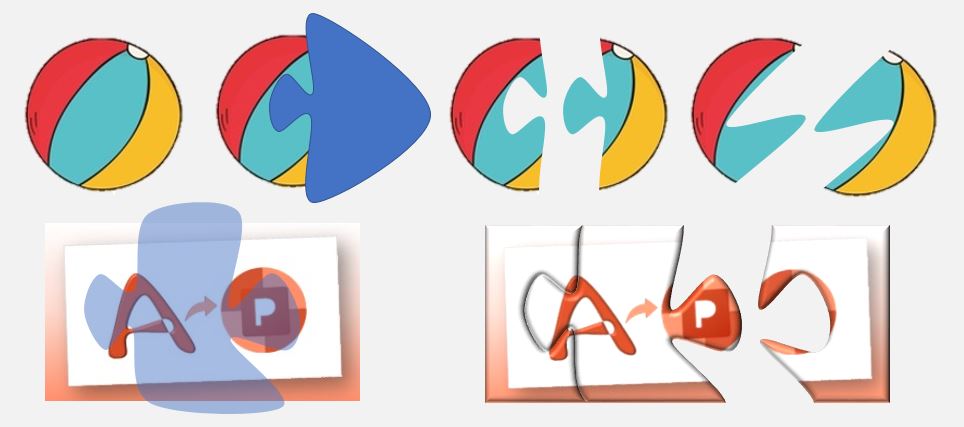
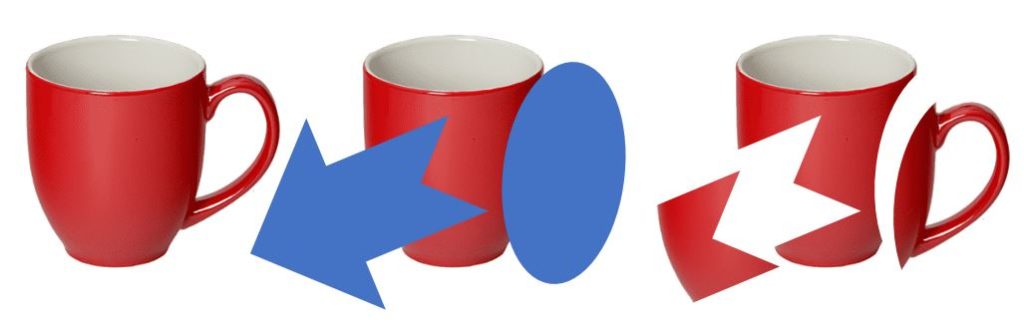
В версиях PowerPoint 2016, 2019, 2021, Офис 365 при выделении нескольких фигур или рисунка и фигуры(фигур) в меню Формат фигуры доступна команда Объединить фигуры с дальнейшими вариантами: Объединение, Группирование, Фрагмент, Пересечение, Вычитание.
Для изготовления шаблона или нарезки рисунка в PowerPoint следует:
- в качестве основы взять фигуру, например, прямоугольник. Для нарезки рисунка без изготовления шаблона достаточно загрузить рисунок.
- накрыть фигуру-основу или рисунок-основу фигурами, изображающими детали пазла. Самое простое – прямоугольниками, сложнее треугольниками, самое гибкое – нарисовать замкнутую Кривую или Полилинию с пересечениями или без.
- выделить все фигуры, или сначала рисунок, а потом закрывающие его фигуры и выполнить команду Формат фигуры – Объединить фигуры – Фрагмент.
Основа распадется на фрагменты, тип этих фрагментов определяется типом основы – фигура или рисунок. Качество нарезки будет определяться точностью стыковки закрывающих фигур. Даже два прямоугольника могут иметь небольшой зазор или нахлест, при нарезке эти нестыковки создадут дополнительный фрагмент – мусор.
Самое удобное – накрывать основу Кривой или Полилинией, проводя ее так, чтобы сформировать пересечения в нужных местах и замкнуть в конце рисования – тогда линия превратится в фигуру. Кроме того, рисовать Кривую можно, не особо стараясь, так как фигуры можно подправить – отредактировать положения узлов – и только потом приступить к нарезке: выделить рисунок, потом верхнюю фигуру и сделать фрагменты. При такой нарезке остается минимум мусора, только от областей фигуры, выходящих за пределы рисунка. Стыки получаются ровными, особенно если убрать контуры у фигуры до создания фрагментов.
Получившиеся кусочки – рисунки – можно растащить по слайду или скопировать в чистовую презентацию, добавить им Рельеф (см. стр. 85 книги) или Границу, и далее использовать в заданиях с анимацией или с макросами.
Предлагаю скачать презентацию pptx, поиграть с разными шаблонами и почитать дополнительную информацию.
Стоит сделать одно дополнение. Получившиеся кусочки пазла — это на самом деле отображаемая часть целого рисунка. Можно выделить одну деталь, например на слайде 5, нажать Формат рисунка — Обрезать, будет видно, что рисунок содержит поля. Для их удаления надо выполнить сжатие всех рисунков, как написано на стр. 32.
Таким образом, для нарезки одинаковыми квадратиками или классическими пазлами в количестве больше 9 рекомендую использовать онлайн сервисы из пункта 1. Если надо сделать нарезку на 2-8 сложных деталей или авторскую нарезку, то рекомендую PowerPoint.
В следующих заметках будем собирать пазл в РР с помощью известного макроса MoveHim+MoveTo и с помощью нового — Рисовать_и_Двигать..
Самое интересное в MS PowerPoint — это анимация. Согласитесь, ребята из Microsoft постарались на славу, и снабдили нас таким запасом спецэффектов, что позавидуют даже серьезные программы для монтажа видео. Однако есть в программе для создания презентаций вещь ещё более интересная, чем применять готовые эффекты. Я говорю о том, как создавать свои собственные эффекты анимации!
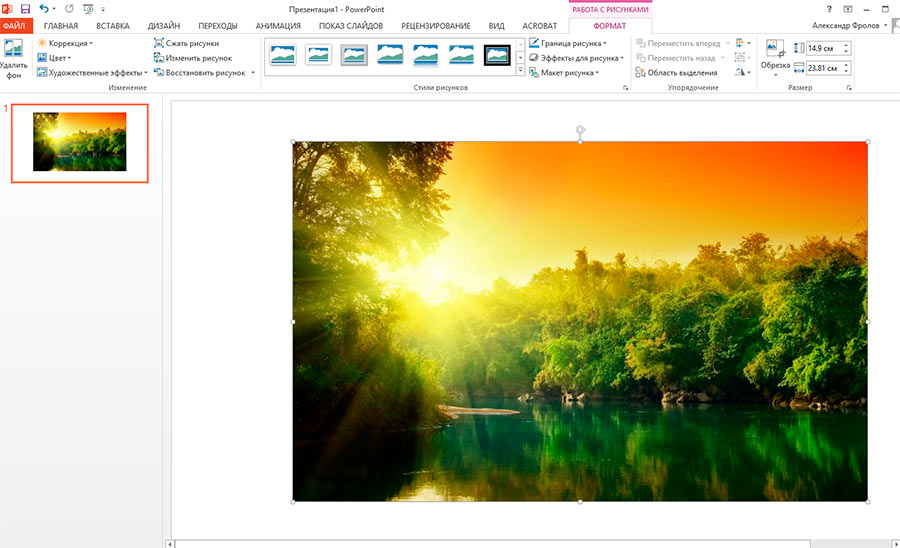
Добавляем на слайд презентации выбранное изображение
Модифицируем эффекты презентации
Конечно мы не сможем добавить в программу по-настоящему новый эффект, но, почему бы не попробовать «творчески пересмотреть» старый метод? Один из моих любимых приемов — когда изображение «прилетает» в центр слайда PowerPoint из-за края экрана. Однако выглядит это очень избито и заезжено, поэтому я решил усложнить задачу и сделать так, чтобы изображение появлялось на экране не целиком, а по частям, складываясь наподобие пазла. Однако, прежде чем дойти непосредственно до «пазлов», мы с вами потренируемся на более привычных и простых формах.
Режем изображение
Откроем пустой слайд PowerPoint и скопируем в его центр любую понравившуюся картинку — лично я взял первую попавшуюся из того, что предложил поисковик по запросу «природа». Теперь скопируем эту же картинку (Ctrl+C — копировать) и вставим (Ctrl+V) её на тот же слайд ещё три раза. Подгоните все 4 изображения так, чтобы они накладывались друг на друга и не «выглядывали» снизу, у вас должен получиться своеобразный слоеный пирог.
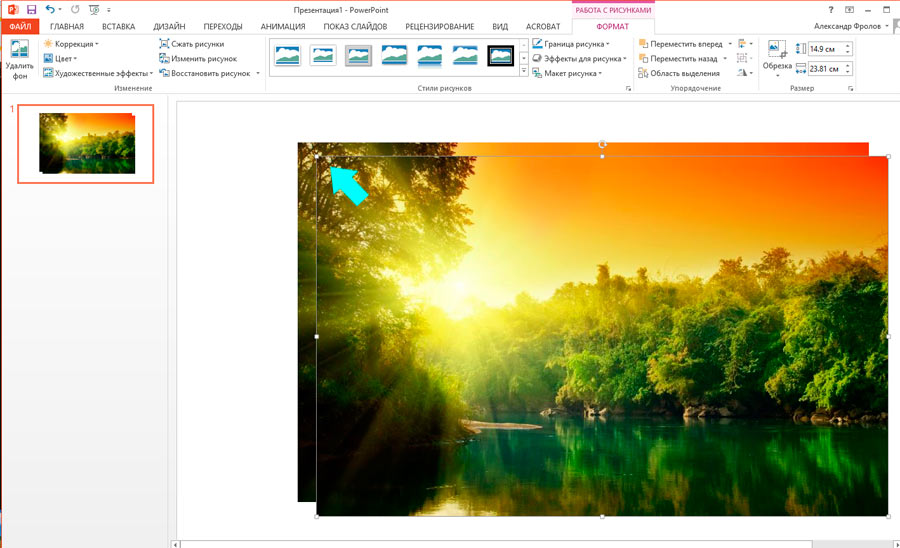
Вновь вставленные на слайд картинки появятся со смещением. Наша задача сложить их в аккуратную стопку
Сделали? Отлично — кликаем мышью самое верхнее изображение и на панели «Формат«, в группе «размер«, нажимаем на кнопку «Обрезка«. Рамка вокруг изображения изменит свой вид и на её гранях появятся направляющие. Возьмитесь мышью за нижний правый уголок и протяните его к центру картинки — у вас должна остаться только четвертушка исходного изображения. Теперь снова нажмите «Обрезка«.
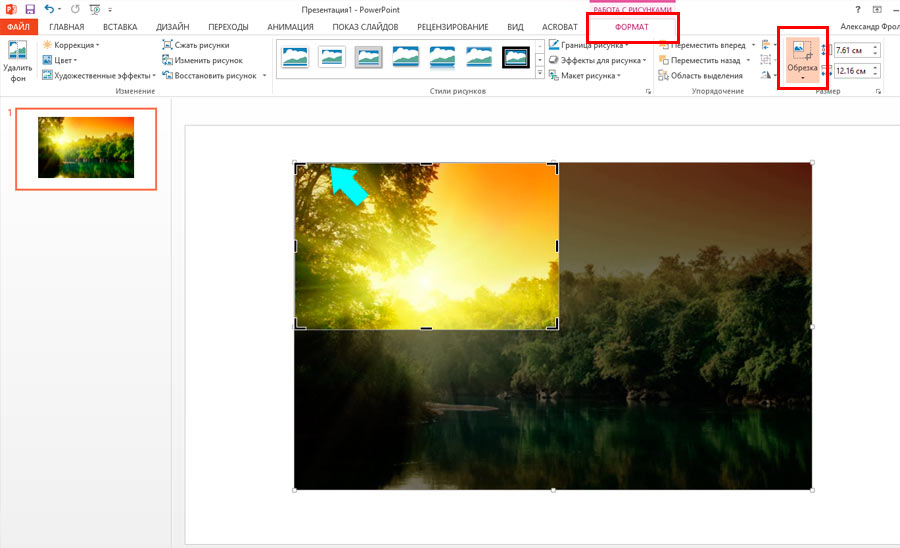
Обрезаем верхнее изображение средствами PowerPoint
Внешне ничего не изменилось, но на самом деле сейчас на экране вы видите уже не исходное изображение, а только четверть от него — все остальное пространство занимает следующая картинка, «выглядывающая» снизу. Выделите её, и повторите процедуру обрезки, на сей раз перетягивая к центру направляющую из левого нижнего угла.
Повторите эту процедуру с двумя картинками «лежащими» ещё ниже, каждый раз оставляя от исходного изображения только оставшиеся четверти — верхнюю левую и верхнюю правую. Итогом этой работы должны стать 4 отдельных «куска» исходного изображения, внешне представляющие собой единый пейзаж.
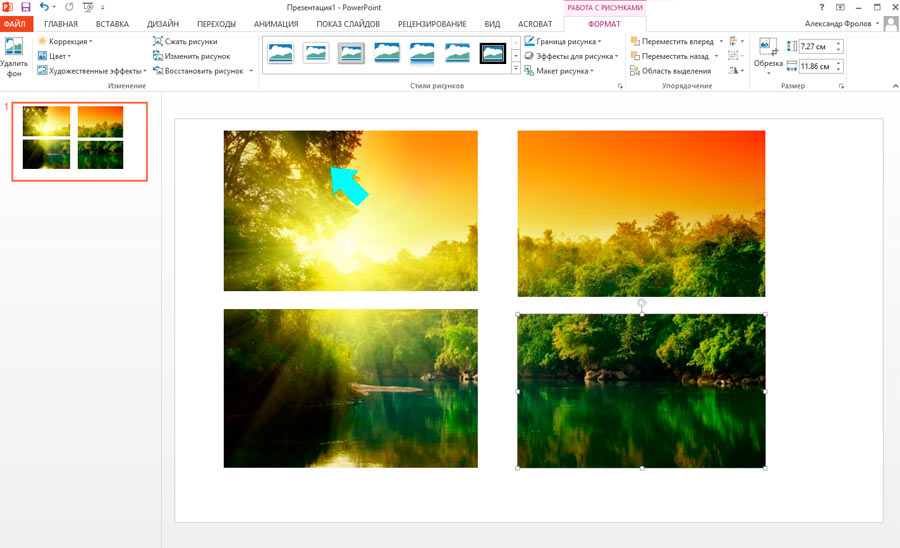
4 копии исходной картинки превратились в 4 отдельных фрагмента
Прокладываем рельсы
А теперь начинаем «поверпоинтовское колдовство». Выделяем любой понравившийся «кусок» и переходим на панель «Анимация«. Воспользовавшись кнопкой «Добавить анимацию» (в группе «расширенная анимация«), найдем раздел «Пути перемещения» и нажмем на кнопку «Линии«.
Обратите внимание — «кусок» сдвинулся со своей начальной позиции, причем на его фоне появилась пунктирная «рельса», показывающая путь анимации. Два её конца венчаются точками — красной и зеленой. Зеленая точка — начало пути, красная — конец. Снайперским щелчком мыши на «конечной», красной точке, активируйте её и удерживая левую кнопку мыши подхватите и перенесите за пределы слайда. С помощью зеленой точки, напротив, верните «кусок» на исходную позицию — то есть на первоначальное место. Путь перемещения создан.
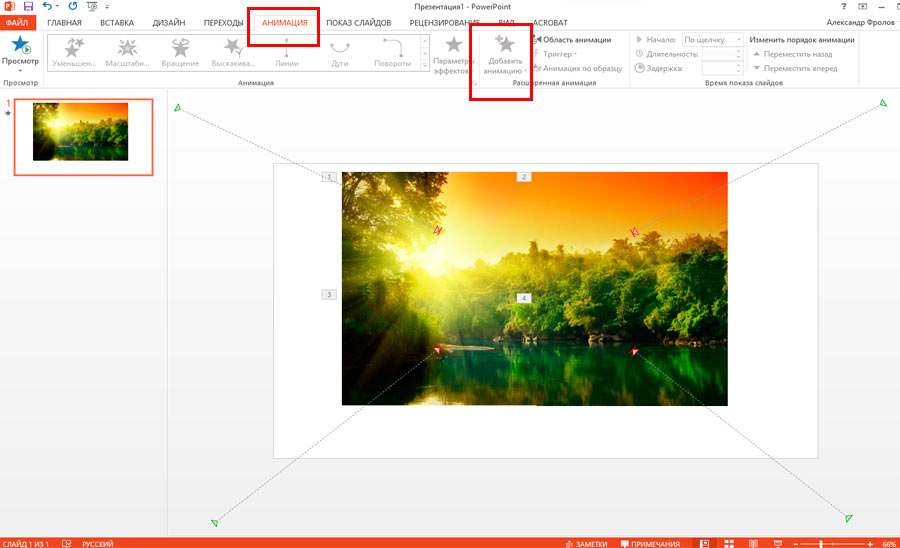
Для каждого из 4 «кусков» уже проложены «рельсы» ведущие за край слайда.
Повторите процедуру для каждого из 3-х оставшихся кусков и проверьте их работу — нажмите кнопку F5 и щелкайте мышью — «куски» должны прилетать из-за границ слайда и ровно вставать на свои места, формируя исходную картинку.
Вновь вернувшись в режим редактирования PowerPoint, щелкните по очереди все 4 элемента (удерживая клавишу Ctrl), чтобы выделить их, а затем, вновь зайдя на панель «Анимация«, в группе «время показа слайдов«, переключатель «Начало» установите в положение «С предыдущим«.
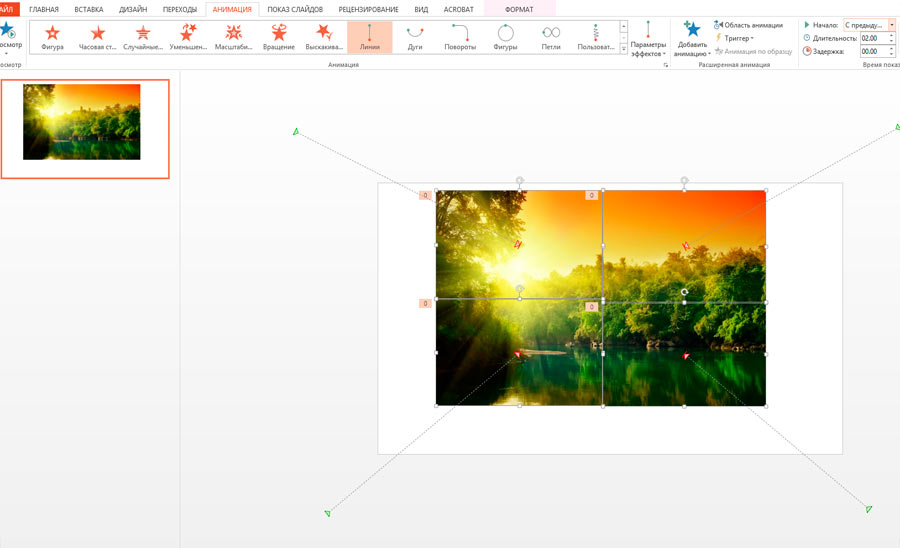
Объединяем анимацию каждого отдельного фрагмента нашей презентации, в общий «фильм»
Что в итоге?
Вновь нажав F5 перейдите в режим просмотра и если все сделано правильно, 4 «куска» одновременно появившись с четырех сторон экрана и промчавшись по «рельсам», аккуратно соединяться в центре экрана в исходную картинку! Такой вот «нестандартный» эффект у нас получился, простой и красивый.
Ну и напоследок, видео того, что у нас получилось:
PowerPoint — мощный инструмент для создания презентаций, который позволяет создавать интерактивные слайды с различными элементами, включая пазл. Пазлы являются прекрасным способом добавить визуальный интерес и взаимодействие в свою презентацию. Но как создать пазл в PowerPoint? В этом подробном руководстве мы рассмотрим все шаги и дадим вам полезные советы, чтобы вы могли создать свой собственный пазл, который будет впечатлять ваших аудиторий и оставаться в их памяти.
Первым шагом для создания пазла в PowerPoint является выбор изображения, которое вы хотите использовать в качестве основы пазла. Можете использовать любую картинку или фотографию, которая соответствует вашему сообщению или теме презентации. Важно выбрать изображение высокого качества, чтобы получить четкие и резкие фрагменты пазла.
Затем вы должны разделить выбранное изображение на части, чтобы создать фрагменты пазла. Для этого вы можете использовать функцию «Формат фигуры» в PowerPoint. Выберите изображение, затем откройте меню «Формат» и выберите «Обрезать». В появившемся окне вы можете накладывать форму фрагментов пазла на изображение и обрезать его соответствующим образом.
Содержание
- Шаг 1: Открытие PowerPoint и выбор шаблона
- Шаг 2: Добавление изображения
- Шаг 3: Выбор размера и формы пазла
- Шаг 4: Разрезание изображения на части
- Шаг 5: Оформление кусочков пазла
- Шаг 6: Сборка пазла
- Шаг 7: Сохранение и экспорт готового пазла
Шаг 1: Открытие PowerPoint и выбор шаблона
Чтобы открыть PowerPoint, выполните следующие шаги:
- Найдите значок PowerPoint на вашем компьютере или в меню «Пуск» если у вас операционная система Windows.
- Щелкните дважды на значке PowerPoint, чтобы запустить программу.
После запуска PowerPoint, вы увидите список доступных шаблонов на экране. Вы можете выбрать один из них, кликнув по соответствующему значку или прокрутить список, чтобы посмотреть все доступные варианты.
Если ни один из предложенных шаблонов вам не подходит, вы можете создать собственный шаблон или использовать один из шаблонов, доступных в Интернете.
После выбора шаблона, PowerPoint автоматически создаст новую презентацию на основе выбранного дизайна. На этом этапе вы можете начать добавлять слайды и редактировать их содержимое в соответствии с вашими потребностями.
Шаг 2: Добавление изображения
После того как вы создали форму пазла на предыдущем шаге, настало время добавить изображение, которое будет отображаться на фрагментах пазла.
Чтобы добавить изображение, выполните следующие действия:
- Выберите фрагмент пазла, на котором хотите разместить изображение.
- Нажмите правой кнопкой мыши на выбранный фрагмент и выберите пункт меню «Формат фигуры».
- В открывшемся диалоговом окне выберите раздел «Заполнение» и затем нажмите на кнопку «Изображение».
- Выберите изображение из файловой системы компьютера и нажмите кнопку «Вставить».
- Изображение будет автоматически вписано в выбранный фрагмент пазла.
Повторите эти действия для каждого фрагмента пазла, пока все изображения не будут добавлены.
Не забывайте сохранять прогресс вашей работы, чтобы в случае необходимости можно было восстановить пазл в исходном состоянии.
Шаг 3: Выбор размера и формы пазла
Для создания пазла в PowerPoint необходимо выбрать размер и форму самого пазла. В этом шаге именно это и будет сделано.
1. В меню PowerPoint выберите вкладку «Вставка».
2. Нажмите на кнопку «Фигура».
3. В поле «Фигура» выберите «Прямоугольник».
4. Нарисуйте прямоугольник на слайде в размере, который вы хотите для вашего пазла.
5. С помощью правой кнопки мыши нажмите на прямоугольник и выберите «Отформатировать фигуру».
6. В открывшемся окне в разделе «Размер и вращение» выставьте желаемое количество фрагментов пазла в полях «Ширина» и «Высота».
7. Чтобы увидеть расположение фрагментов пазла, включите опцию «Сетка» в разделе «Слайд».
8. Нажмите «ОК», чтобы применить изменения и создать пазл в выбранном размере и форме.
Теперь ваш пазл создан и готов к заполнению контентом!
Шаг 4: Разрезание изображения на части
После выбора подходящего изображения и его добавления в слайд, необходимо разделить его на части, чтобы создать пазл. Для этого следуйте инструкциям ниже:
- Выберите изображение, которое хотите разрезать на части, и убедитесь, что оно активно выделено.
- На панели инструментов в верхней части экрана найдите вкладку «Формат», и выберите ее.
- В меню «Формат» найдите группу «Обрезка» и нажмите на кнопку «Обрезать».
- На изображении появится рамка с маркерами, которые можно использовать для обрезки.
- С помощью маркеров выделите часть изображения, которую хотите вырезать.
- Нажмите клавишу «Enter» или дважды щелкните внутри выделенной области, чтобы выполнить обрезку.
- Повторите шаги с 4 по 6 для каждой части изображения, которую вы хотите использовать в пазле.
После разрезания изображения на части, каждая часть станет отдельным объектом, которым можно перемещать и изменять размер. Теперь вы готовы к созданию пазла в PowerPoint!
Шаг 5: Оформление кусочков пазла
После того, как вы создали все необходимые кусочки пазла в формате изображений, вы можете перейти к добавлению оформления к ним.
В PowerPoint есть несколько способов оформления кусочков пазла:
- Изменить форму кусочка пазла. Вы можете выбрать любую доступную форму или создать собственную.
- Добавить цвет или текстуру кусочку пазла. Это поможет сделать его более ярким и заметным.
- Применить эффекты форматирования, такие как тени или градиенты.
- Добавить анимацию кусочку пазла, чтобы он появлялся или перемещался на слайде.
Чтобы оформить кусочек пазла, следуйте этим шагам:
- Выделите кусочек пазла, который вы хотите оформить.
- На вкладке «Формат» выберите желаемую опцию для оформления пазла, такую как «Форма», «Заливка», «Контур» или «Эффекты формата».
- Измените параметры оформления, такие как цвет, текстуру, тень или анимацию, как вам необходимо.
- Повторите эти шаги для каждого кусочка пазла, если вы хотите оформить их по-разному.
Помните, что оформление кусочков пазла должно быть однородным и соответствовать общему стилю вашей презентации. Используйте цвета, шрифты и эффекты, которые дополняют другие элементы вашего слайда.
Шаг 6: Сборка пазла
После того, как вы создали все необходимые элементы пазла в PowerPoint, пришло время их собрать вместе. Для этого вы можете использовать таблицу, чтобы расположить элементы пазла рядом друг с другом.
1. Выберите вкладку «Вставка» в верхнем меню PowerPoint и нажмите на кнопку «Таблица».
2. Выберите количество строк и столбцов, которые соответствуют количеству элементов пазла, которые вы создали. Например, если у вас есть 4 элемента пазла, вы можете выбрать 2 строки и 2 столбца.
3. После того, как таблица будет создана, перетащите каждый элемент пазла в отдельную ячейку таблицы.
4. При необходимости вы можете изменить размер ячейки таблицы, чтобы она соответствовала размеру элемента пазла.
5. Перемешайте ячейки таблицы, чтобы создать неупорядоченность пазла. Для этого вы можете просто перетаскивать ячейки на новые позиции.
6. Подправьте элементы пазла, чтобы они выглядели аккуратно и ровно.
7. Проверьте собранный пазл, перемещая ячейки таблицы, чтобы убедиться, что элементы соответствуют друг другу и правильно собраны.
8. По желанию вы можете добавить дополнительные эффекты или анимацию для более интересной презентации пазла.
Теперь, когда вы завершили сборку пазла, вы можете сохранить PowerPoint презентацию и поделиться ею с другими, чтобы они могли попробовать собрать пазл сами.
Шаг 7: Сохранение и экспорт готового пазла
После завершения создания пазла в PowerPoint вам потребуется сохранить его и экспортировать в нужный формат, чтобы иметь возможность использовать его в других программах или на веб-сайтах.
Чтобы сохранить презентацию с готовым пазлом, выполните следующие действия:
- Щелкните на вкладке «Файл» в верхнем левом углу окна PowerPoint.
- Выберите «Сохранить как» в списке доступных опций.
- Выберите место, куда хотите сохранить презентацию, и укажите ей имя.
- В выпадающем списке «Тип файла» выберите формат, в котором вы хотите сохранить презентацию. Например, вы можете выбрать «PowerPoint Presentation (*.pptx)» для сохранения в стандартном формате PowerPoint, или выбрать JPEG или PNG для экспорта пазла в изображение.
- Нажмите на кнопку «Сохранить», чтобы завершить сохранение презентации.
После сохранения презентации с готовым пазлом вы можете использовать ее в других программах, отправить по электронной почте или загрузить на веб-сайт. Если вы выбрали экспорт в изображение, то полученный файл можно также распечатать или использовать в графическом редакторе для дальнейшей обработки.