
Подготовка фотоотчета — один из самых ответственных шагов визита «полевого» сотрудника. Это и фактическое подтверждение посещения торговой точки, и отчет о проделанном мерчандайзинге или сенсусе, и источник данных для руководителей, аналитиков, маркетологов. Чтобы научиться правильно и быстро его составлять, нужна демонстрация. Центр дистанционного обучения «Системных Технологий» подготовил курс обучения работе с «ST Мобильная Торговля» версии 4.1. Один из разделов этого курса — «Фотоотчет», мы и решили пройти.
Захожу на платформу дистанционного обучения, ввожу логин и пароль. Открывается окно, где список курсов, расписание, памятка пользователя, ссылка на скачивание Teamviewer… Кстати, в памятке указано, что заходить на сайт нужно через Internet Explorer, а у меня Chrome. Ну посмотрим, как дело пойдет, пока что все работает.
.png "1 (1).png")
Итак, мне нужен курс обучения работе с МТ 4.1. Стандартный, раздел Фотоотчет. Обучающий ролик начинается с обещания научить оформлять фотоотчет. И на всякий случай напоминают, что это документ, в котором сотрудник подтверждает результаты своей работы с помощью фотографий.

Нажимаю кнопку «Далее», загружается меню визита в торговой точке. Нужно открыть фотоотчет, стрелка подсказывает, куда нужно нажать.

К отчету можно приложить готовую фотографию или сделать новую. Задача: прикрепить фотографию из файла.

Открывается папка с фотографиями, нажимаю на миниатюру фотографии.
.png "5 (1).png")
Просматриваю фотографию.

Убедилась, что именно эту фотографию нужно вложить (другие варианты все равно не предлагаются), возвращаюсь в папку с фотографиями и ставлю галочку и нажимаю кнопку «сохранить».

Открылось окно документа «Фотоотчет» с выбранным изображением.

Но это еще не все. Здесь доступны дополнительные действия: добавить комментарий, выбрать тип объекта, удалить. Нажимаю «Выбрать тип объекта», открывается меню со списком вариантов. Задача — указать, что на фотографии витрина, выбрать что-то другое не получится, так как симуляция не предполагает отступления от сценария.

К изображению добавилась подпись: Витрина. Теперь нужно добавить еще один снимок, уже самостоятельно. Надеюсь, я справлюсь.

Ура, все получилось. К одной фотографии указываю тип объекта «Витрина», к другой добавляю комментарий «Новый товар». Так как в «полевых» условиях придется работать со смартфоном или планшетом, ввести текст с клавиатуры не получается: кликаю мышкой по появившейся на экране раскладке.

Оказывается, уже выбранные фотографии тоже можно посмотреть в большом масштабе.

Возвращаюсь в документ, нажимаю кнопку «готово». Попадаю в меню визита в ТТ. О нет, теперь мне предлагают оформить отчет без подсказок!

Действую по уже знакомому сценарию. На этот раз снимок нужно сделать с помощью камеры и прикрепить его к отчету.

Кажется, фотография получилась удачная, добавляю ее. Новая задача — выбрать фотографию из файла. Что ж, повторенье — мать ученья, вспоминается вековая мудрость. Зато на маршруте будет проще сориентироваться.

Новое задание — удалить вторую фотографию. Получилось. Сохраняю отчет.

Ну вот, модуль пройден, оценка — 100 баллов. То ли я гений, то ли разработчики постарались и сделали интерфейс приложения «ST Мобильная Торговля» настолько простым, что сразу становится понятно, как нужно действовать.

Обучающий ролик показал, как составить фотоотчет и какие возможности работы со снимками есть в приложении «ST Мобильная Торговля». Если задача — сделать фотографии до и после мерчандайзинга — к отчету прикладываются сделанные заранее снимки, если нужно отправить оперативную информацию — можно сфотографировать в процессе составления отчета. Можно указать, что именно изображено и добавить комментарий. Теперь уж точно не запутаешься.
Курс будет полезен тем сотрудникам, которые переходят со старой версии МТ, новичкам, а также руководителям — для понимания, с каким инструментом работают подчиненные.
ФОРМИРОВАНИЕ ФОТООТЧЕТА
- Шаг 1
- Шаг 2
- Шаг 3
- Шаг 4
- Шаг 5
Шаг 1
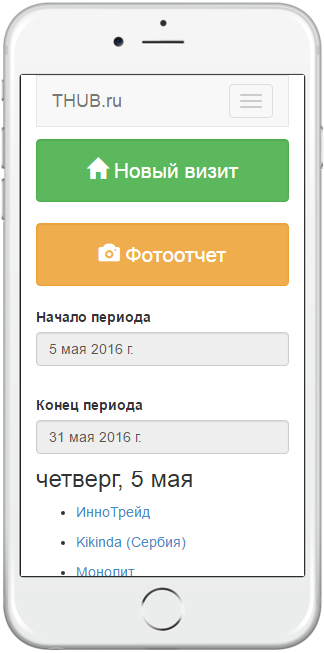
Нажмите на кнопку “Фотоотчет“.
Если Вы хотите создать фотоотчет в рамках визита, сначала создайте новый визит, но не закрывайте его. Из созданного визита, через значок меню, в правом верхнем углу, выберите пункт “Фотоотчет” и выберите клиента к которому будет относится Ваш фотоотчет.
Шаг 2
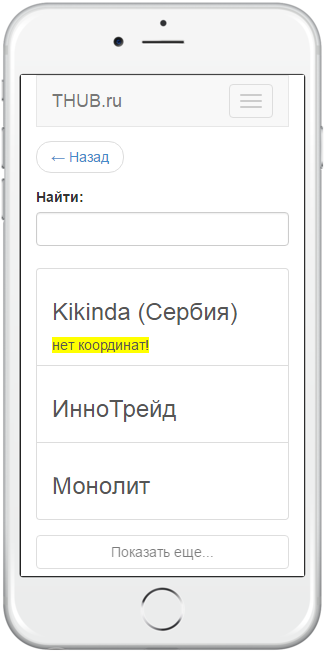
Выберите клиента, для которого хотите создать фотоотчет.
Шаг 3
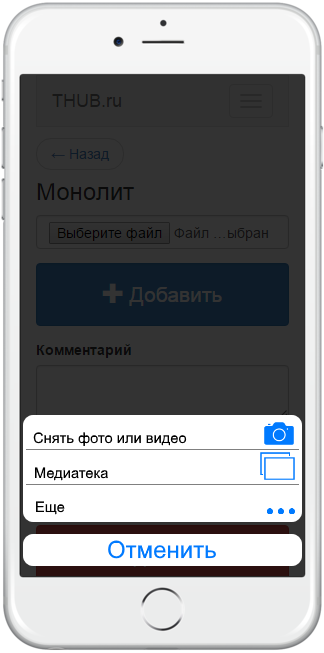
Нажмите на кнопку “Выбрать файл” для загрузки фотографии. Вы можете выбрать медиатеку, чтобы загрузить уже сделанные снимки или выберите камеру, чтобы сделать новый снимок.
Система может выдать сообщение: “Доступ к камере запрещен“. Вам необходимо разрешить доступ к камере в настройках браузера. Как это сделать Вы можете посмотреть на видеоролике ниже.
Шаг 4
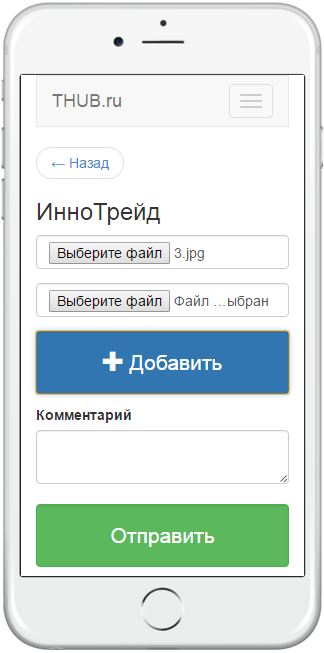
Вы можете загрузить несколько фотографий в фотоотчет. Для этого нажмите кнопку “Добавить” и повторите операцию необходимое количество раз.
Рекомендуем обращать внимание на качество фотографий в современных устройствах. Если фотографии сняты с высоким разрешением, их загрузка на сервер может занять длительное время. Для оперативной передачи по мобильным каналам связи рекомендуется загружать не более 5 фотографий.
Шаг 5
Чтобы передать фотоотчет в систему, нажмите кнопку “Отправить“. В случае необходимости, Вы можете внести комментарий к фотоотчету в соответствующее поле.
- Шаг 1
- Шаг 2
- Шаг 3
- Шаг 4
- Шаг 5
Шаг 1
Нажмите на кнопку “Фотоотчет“.
Если Вы хотите создать фотоотчет в рамках визита, сначала создайте новый визит, но не закрывайте его. Из созданного визита, через значок меню, в правом верхнем углу, выберите пункт “Фотоотчет” и выберите клиента к которому будет относится Ваш фотоотчет.
Шаг 2
Выберите клиента, для которого хотите создать фотоотчет.
Шаг 3
Нажмите на кнопку “Выбрать файл” для загрузки фотографии. Вы можете выбрать медиатеку, чтобы загрузить уже сделанные снимки или выберите камеру, чтобы сделать новый снимок.
Система может выдать сообщение: “Доступ к камере запрещен“. Вам необходимо разрешить доступ к камере в настройках браузера. Как это сделать Вы можете посмотреть на видеоролике ниже.
Шаг 4
Вы можете загрузить несколько фотографий в фотоотчет. Для этого нажмите кнопку “Добавить” и повторите операцию необходимое количество раз.
Рекомендуем обращать внимание на качество фотографий в современных устройствах. Если фотографии сняты с высоким разрешением, их загрузка на сервер может занять длительное время. Для оперативной передачи по мобильным каналам связи рекомендуется загружать не более 5 фотографий.
Шаг 5
Чтобы передать фотоотчет в систему, нажмите кнопку “Отправить“. В случае необходимости, Вы можете внести комментарий к фотоотчету в соответствующее поле.
Фотоотчет: для чего он нужен
Как часто ты слышишь вопрос: «Почему так дорого, почему так долго, какие работы выполнили?»
Сколько времени уходит на то, чтобы донести информацию до некомпетентного собеседника, не имея доказательств (фотофиксации)?
Как странно получается — нам жалко 10 минут в день на фотоотчёт, при этом мы совсем не замечаем, сколько времени уходит на ответы по выше написанным вопросам. Бывает, отсутствие информации приводит к фатальным ошибкам и лишним трудозатратам.
Пример: На крупноформатный гранит монтировали полотенцесушитель, пробили провод 🤦♂️
Электромонтажник был «гордым орлом», а «прораб» на другом объекте…
Ущерб: 150 000₽
Польза отчётов:
1. Мастер смотрит на свою работу со стороны (эффект «Helicopter View»)
2. Руководитель проекта понимает, что происходит, и планирует работу, увеличивая вашу эффективность
3. Отчеты так же внедряются в фотопоток для заказчика
Как показать качество работ?
👍 Правильно


С помощью фотографий можно передать своё отношение к работе и понятное для заказчика качество, использую прикладные инструменты, получая в замен лояльность.
👎 Неправильно
Наблюдателю непонятно, в каком месте сделано фото и какую информацию хотел донести автор.


Мастер не в форме одежды, тело не прикрыто.

Как показать трудозатраты?
👍 Правильно

Показывайте работы пошагово! Особенно на этапах малярных работ, записывайте видео, пишите описание процесса. Старайтесь снимать с одного ракурса.
👎 Неправильно


Будьте внимательны при публикации фотографий!
Последнее фото из альбома: из этого отчёта можно понять, что мастер сидит в мусорке, с полным отсутствием желания что-либо делать.
Зачем нужен качественный фотоальбом?

Главная цель ведения фотоотчётов
- Не обесценить свой труд
- Сэкономить время на коммуникации
- Зафиксировать скрытые работы
Как организовать фотоотчёт?
Лучшее решение использовать ФотоЧат, либо воспользоваться общими фотоальбомами Apple или Google.
Инструкция «Как подключить фотопотоки на iPhone» по этой ссылке.
Инструкция «Как подключить фотопотоки на Android» по этой ссылке.
Правила работы с общим фотоальбомом
Если возникают неполадки с общими альбомами (не получается принять приглашение, фото не отображаются в альбоме) — обновить iOS.
Фотоотчёт намного эффективнее отображает ситуацию на объекте.
- Загружать ежедневно не менее 4 фотографий со строительной площадки.
- Ежедневно писать ✍🏽 развёрнутый, но понятный комментарий о происходящем под одной из основных фотографий.
- Напоминаем, что заказчику запрещается звонить и рассказывать о происходящем на строительной площадке, так как всю информацию он получит из альбома.
- Согласования и прочие вопросы так же необходимо озвучивать в комментариях под фото. Ответы заказчика будут фиксироваться и документироваться в случае необходимости.
- Рекомендуется ежедневно делать фотографии узлов крупным планом.
- Фотографии должны быть неразмытыми и нести максимально много информации.
- Работа с общими альбомами является обязательной и несёт характер передачи информации заказчику. Заказчик, в свою очередь, максимально осведомлён.
- Нежелательно давать в телефонном разговоре с заказчиком устную детальную информацию о происходящем на строительной площадке. Вся информация есть в альбоме.
Чек-лист для съёмки качественного фотоотчёта
На фото необходимо ответить, как минимум, на 2 вопроса
- Как зритель поймёт, в каком месте сделано фото?
- Как зритель поймёт качество снимаемых объектов?
- Как зритель поймёт процесс и изменения относительно других фото?
- Какую пользу принесут сделанные фотографии?
Для «гордых орлов»
Фотоотчет в строительстве — это не просто способ выполнить задание и отчитаться перед начальством. Это возможность использовать свой опыт и навыки для оптимизации работы и повышения ее эффективности.
Кроме того, фотоотчет позволяет выявить ошибки и недочеты в работе, а также определить, какие изменения нужно внести, чтобы улучшить качество работы. Это особенно важно для крупных проектов, где ошибки могут привести к серьезным последствиям.
Читать далее
Как создать общий фотоальбом на iOS

uptodate_page_actuality
uptodate_relevant
Введение
Фотоотчет — документ, в котором сотрудник подтверждает результаты своей работы с помощью фотографий (например, POS-материалов или выкладки товара) или фиксирует факт существования каких-либо проблем.
Сценариев использования функционала может быть множество, опираясь на возможность решения различных бизнес-проблем.
helpful_hint
Один фотоотчёт — это один документ, который привязан к торговой точке клиента, имеет дату создания и другие атрибуты, однако один этот документ может содержать в себе множество сделанных полевым сотрудником фотографий.
Расположение
location
Внешний вид списка документов
По умолчанию внешний вид списка документов Фотоотчёт может быть представлен в двух видах:
- Табличный вид — привычный перечень документов в виде таблицы
- Плиточный вид — перечень документов фотоотчётов в виде галереи фотографий
Переключение между внешними видами документа происходит путем нажатия кнопок  .
.
Табличный вид
Табличный вид представляет из себя стандартный интерфейс, похожий на внешний вид остальных документов в ST-Mobi.com.
Атрибуты табличного вида списка документов
| Код | Код документа, присвоенный системой в мобильном приложении. |
| Создан на КПК | Дата и время создания документа. Значение берется из системного времени на мобильном устройстве. |
| Доставлен | Дата и время поступления документа в ST-Mobi.com. Значение берется из системного времени на серверах ST-Mobi.com и корректируется в соответствии с указанным в настройках вашей компании часовым поясом. |
| Изменен |
Дата и время обновления документа в базе данных ST-Mobi.com. Значение берется из системного времени на серверах ST-Mobi.com и корректируется в соответствии с указанным в настройках вашей компании часовым поясом. |
| Принят в УС | Статус получения документа Учётной Системой предприятия. Наличие данного статуса означает, что Учётная Система сообщила, что документ принят. |
| Отправлен в УС | Статус, означающий, что документ уже был отправлен из ST-Mobi.com в Учётную Систему, но его получение пока не было подтверждено. |
| Бизнес статус | Пользовательский статус документа, выгружаемый из Учётной Системы. |
| Сотрудник | ФИО сотрудника, создавшего документа на мобильном устройстве. |
| Маршрут | Логин сотрудника, создавшего документ на мобильном устройстве. |
| Торговая точка | Торговая точка, в которой производилось фотографирование. |
| Тип ТТ | Тип торговой точки, в которой производилось фотографирование. Тип ТТ может быть заполнен из Учётной Системы предприятия. Используется для дополнительной классификации клиентов. |
| Адрес | Адрес местоположения торговой точки, в которой осуществлялось фотографирование. |
| Количество фотографий | Количество уникальных фотографий, содержащихся во всем документе фотоотчёт. |
| Объекты фотографирования |
Перечисление всех объектов фотографирования, которые использовались в фотографиях фотоотчёта. Объекты фотографирования — заданный в офисной части ST-Mobi.com фиксированный список. Перейти в раздел для создания и редактирования объектов фотографирования можно с помощью соответствующей кнопки на странице. |
| Комментарий | Текстовый комментарий, оставленный сотрудником на мобильном устройстве во время создания фотоотчёта. Может содержать важную информацию. |
| Классификатор (один или несколько) |
Классификаторы торговых точек, в которых оформлен документ, или сотрудников, которыми он оформлен. |
|
Название колонки |
Описание |
|---|
Если на экране умещаются не все колонки, появляется горизонтальная прокрутка экрана вправо и влево.
Отображение колонок, их ширину и взаимное расположение можно настраивать.
Плиточный вид
Плиточный вид раздела фотоотчётов представляет из себя плитку случайных фотографий из каждого фотоотчёта.
По умолчанию на каждый элемент плитки нанесен текст о дате создания фотоотчёта, сотруднике, создавшем документ, и торговой точке.
При наведении курсора на элемент плитки дополнительно появляется информация об объектах фотографирования, запечатлённых на изображениях и адрес ТТ, а также кнопки управления — скачать фотографии документа или удалить его.
Детальный просмотр документа
Для перехода к просмотру всех деталей документа, в том числе снятых фотографий, необходимо нажать на кнопку  на общем списке документов или на конкретный элемент плитки при просмотре в виде галереи фотографий.
Окно просмотр документа имеет два раздела — основная информация и непосредственно фотографии. В «основном» выводится вся информация о документе, торговой точке, в которой он был создан, и торговом представителе, создавшем документ:
Раздел фотографий содержит все фото документа в табличном виде с подписанными объектами фотографирования:
helpful_hint
Если при просмотре фотографий, сделанных выездным персоналом, вы обнаруживаете, что часть фотографий не отображается или на экране выводится просто надпись «Изображение» — это означает, что сотрудник на мобильном устройстве в меню обмена не нажал «Отправить фотографии» или же нажал, но качество мобильного интернета не позволило отправить все фотографии и произошел обрыв связи.
Достаточно попросить сотрудника нажать «Отправить фотографии» в меню обмена на мобильном устройстве еще раз.
Дополнительные возможности функционала
|
Выгрузка фотографий |
Выгрузка фотоотчётов за выбранный временной период.
|
|
|
|
Удаление фотоотчёта |
Установка пометки об удалении фотоотчёта, включая все вложенные фотографии. После удаления фотоотчёт перестанет отображаться в каких-либо отчётах системы. Для восстановления необходимо перейти на экран просмотра помеченных на удаление элементов. |
|
— |
|
Наименование |
Описание |
Иконка |
Пример |
|---|


pay_attention
Максимально возможный период для выгрузки фотографий из фотоотчётов составляет 31 день. Если вы установите более широкий диапазон дат, кнопка выгрузки архива фотографий станет неактивной и при наведении на неё появится соответствующая подсказка о том, что необходимо уменьшить диапазон дат для выгрузки.
Это ограничение не влияет на отображение документов в интерфейсе, для их просмотра может быть установлен любой период.
Объекты фотографирования
Объекты фотографирования — это стойки, витрины, вывески и прочие элементы, которые фотографирует сотрудник в торговой точке.
В офисной части ST-Mobi.com вносится перечень объектов фотографирования, доступных для выездного персонала во время фотографирования в режиме выбора из предустановленного списка значений.
Для возврата к просмотру фотоотчётов достаточно нажать Закрыть, в правом верхнем углу экрана.
more_articles

Содержимое по меткам
Содержимое с указанными метками не найдено.

Содержимое по меткам
Содержимое с указанными метками не найдено.

Содержимое по меткам
Содержимое с указанными метками не найдено.

- Лытдыбр
- Cancel
Инструмент для оформления фотоотчетов
Сегодня я вам расскажу о мегаудобном способе, который сделает оформление объемных фотоотчетов очень простым!
До этого времени я просто вставлял в посты код из яндекс.фоток. Делал это так:
1. после редактирования фотографии загружаю в отдельный альбом на яндекс.фотках (это важно)
2. перехожу в альбом и нажимаю кнопку «Получить код» (вот почему нужно было заливать фотографии в один пост в отдельный альбом)
3. отмечаю все или только нужные мне фотографии
4. внизу копирую в буфер «Код для вставки на сайт или в блог»
5. вставляю этот набор кода в Semagic в режиме WYSIWYG (в режиме HTML код вставляется некрасиво, с нелогичными переносами)

Это решение, практически, под ключ, но лично мне не нравится, что с каждой фотографии яндекс вставляет ссылку на страницу этой фотографии в яндекс.фотках. Приходится этот код убирать вручную. А еще, когда мне не лень, я номерую фотографии, чтобы было удобно ссылаться на них в комментариях. В общем, ручного труда хватало.
Но сегодня Миша  mboyarskov кинул мне ссылку на интересную тулзу, сделанную блогером же, а именно Сергеем
  dert Нечаевым. Тулза называется «Обрамлятор» фотографий. Главная ее функция — это сгенерировать html-код вставки изображений из ссылок на эти изображения. А кроме этого она автоматически может:
1. добавлять рамку любого цвета и толщины вокруг фото
2. вставлять ЖЖ-шный код ката, репоста и лайков
3. пронумеровать фотографии (урра!)
4. добавлять текст до или после фотографий
5. менять порядок следования фотографий без редактирования кода
6. изменять масштаб фотографий.
Вот ссылка на этот скрипт, наслаждайтесь. Надеюсь и вам он будет полезен. Пользователям яндекс.фоток следует иметь в виду, что в эту программу надо будет вставлять код из поля «Ссылка на фото«, а не «Код для вставки на сайт или в блог», как в первом случае.
Кстати, тем, кто хотел уйти с бесплатных фотохостингов на свой собственный, это скрипт тоже будет полезен. Теперь можно брать прямые ссылки на картинки, загруженные через WordPress и оформлять их html-кодом в «Обрамляторе».
UPDATE:
В комментариях кинули ссылку на еще один полезный инструмент от Михаила Соколова. Он ориентирован только на яндекс.фотки и функционал его беднее, но зато, в отличие от Обрамлятора, он позволяет создавать собственные шаблоны генерирования кода вставок картинок из яндекса. Вот ссылка на этот скрипт.
UPDATE:
В итоге я пользуюсь только скриптом Соколова. Он не такой красивый, как Обрамлятор, но зато его можно настроить под свои нужды через шаблоны кода. Например, я использую вот этот шаблон:
—————
* Добавляйте мой журнал во френды, чтобы следить за обновлениями в журнале. Буду рад вашим комментариям!
* Избранные посты моего журнала.