
Содержание статьи
- Комплектация видеорегистратора-зеркало
- Особенности крепления
- Подключение и настройка видеорегистратора-зеркала своими руками пошагово
- Основные режимы работы
- Как правильно вставить карту памяти
- Включение камеры заднего вида
- Динамометрический ключ для автомобиля: как пользоваться
- Включение камеры переднего вида
- Установка рации в автомобиль своими руками: основные нюансы, настройка
- Специальные возможности видеорегистраторов
- Как убрать затемнение экрана в зеркале
Одно из последних новшеств в электронных приборах для автомобилей — видеорегистратор-зеркало. Это удобный прибор, выполняющий несколько функций. Он укомплектован различными датчиками, которые в точности выполняют свои функции при покупке качественного устройства. Если куплен видеорегистратор-зеркало, инструкция читается в первую очередь, чтобы пользователь понимал, как настраивать прибор, по каким этапам установить его на лобовое стекло.
Комплектация видеорегистратора-зеркало
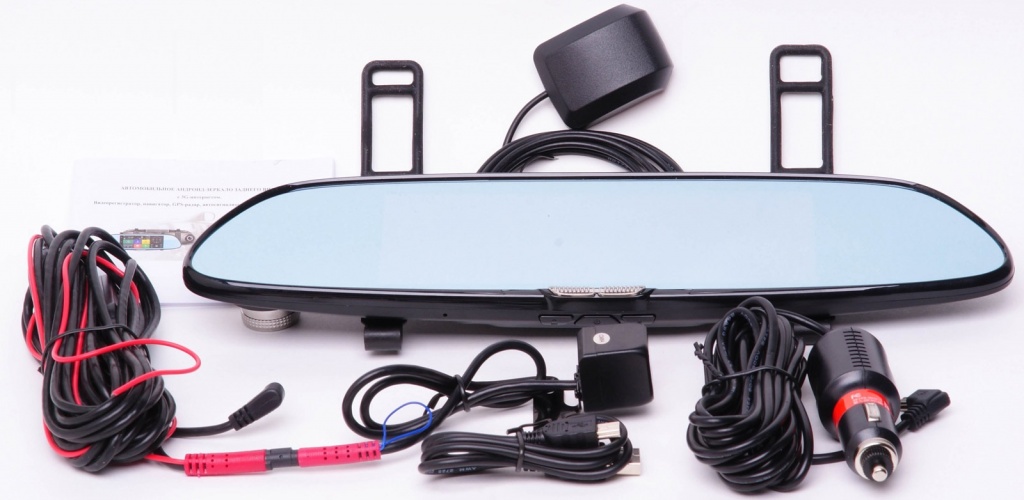
Чтобы аппаратура правильно работала, она должна быть качественно укомплектована. В коробке содержатся следующие компоненты:
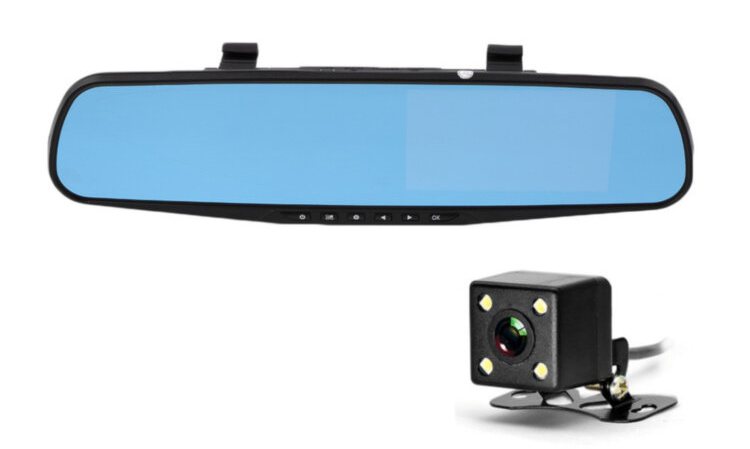
- видеорегистратор в форме зеркала;
- амера заднего вида;
- длинный шнур, который должен доставать до блока питания (прикуриватель);
- 2 крепления, через которые осуществляется фиксация к лобовому стеклу;
- карта памяти, чтобы сохранять большой объем информации;
- адаптер питания.
Для дорогих приборов в комплект добавляют необходимые детали для замены. Например, дополнительные крепления, USB шнур, адаптер питания. Если первоначальные элементы повредятся, пользователю не понадобится искать дополнение.
Особенности крепления
Сразу после покупки требуется проверить содержимое коробки. Внутри должны находиться элементы для крепления. Фиксацию осуществляют по правилам:
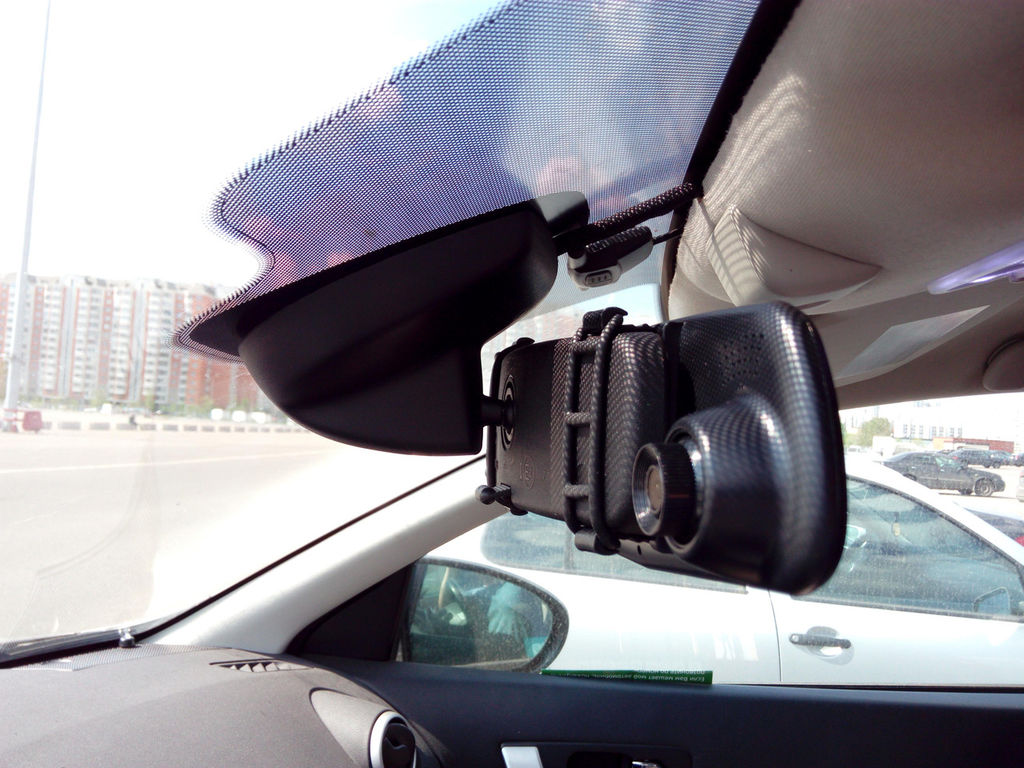
- снимают обычное зеркало, но оставляют кронштейн;
- подстраивают камеру на верхней части лобового стекла;
- устанавливают ракурс камеры.
Как только удалось закрепить основную конструкцию, приступают к фиксации задней камеры. Ее нужно устанавливать по инструкции:
- С багажника снимают накладку.
- Убирают лампочку, подсвечивающую номера.
- Оставляют пометку для будущего прикрепления камеры.
- Фиксируют при помощи скотча, который расположен в упаковке.
- Вырезают отверстия, к которым будут крепиться саморезы.
- Устанавливают шурупы отвертками с передней и задней стороны.
- Проводят кабель, если для него нет места, вырезают отверстие ножом.
- Устанавливают подсветку для номеров обратно.
- Фиксируют кабель изолентой, чтобы он не мешался, не свисал.
- Устанавливают панель багажника на обратное место.
Если установить требующуюся конструкцию затруднительно, номера можно передвинуть немного ниже. Тогда камера будет осуществлять съемку под правильным углом.
Подключение и настройка видеорегистратора-зеркала своими руками пошагово
После первоначальной фиксации требуется выяснить, как настроить зеркало-регистратор, чтобы оно начало работать. Когда произошло подключение к сети питания, переходят к следующим пошаговым действиям в соответствии с инструкцией по эксплуатации:
- кликают на клавишу «Вкл/Выкл», удерживая ее 3-5 секунд до того момента, пока не будет произведено включение или выключение;
- так как в аппарат начало поступать питание, экран включается, поэтому на кнопку больше нажимать не требуется;
- ожидают появления основного меню, где регулируют дальнейшие настройки.
Этими действиями можно включить устройство, далее приступают к непосредственным настройкам:
- Нажимают на кнопку «Меню», затем кликают на клавишу «Настройки системы».
- Просматривают открывшееся окошко, где находят различные виды ползунков для регулировки функций.
- Если настройка находится немного ниже или по бокам, последовательно нажимают на клавиши «вверх, вниз», «влево, вправо».
После настроек нажимают на «Запись» или «Сохранить». Это поможет подтвердить изменения, привести их в действие.
Благодаря изменению настроек регулируют опции:
- качество и разрешение видеозаписи;
- цикличность записи;
- цветовой диапазон, баланс оттенков;
- включение, выключение звука;
- коррекция даты, времени, языка;
- автоматическое подключение при заведении машины;
- форматирование SD карты памяти.
Если произошел сбой, можно воспользоваться сбросом до заводских настроек.
Основные режимы работы
Перед покупкой читают руководство по эксплуатации. В нем описано, через какие режимы осуществляется работа устройства.
- Автоматический. То есть аппарат подключается сразу же, когда была заведена машина. Экран загорается, начинается запись. Это удобно для пользователей, которые забывают нажать на кнопку включения.
- Запись во время движения. Как только машина начинает двигаться, формируется видеоизображение. Если она включена, но стоит на парковке, опция отключается.
- Запись на парковке. Пользователь сможет получить видео даже в том случае, если автомобиль припаркован и не работает.
- Беспрерывная съемка (цикличная). Камера фиксирует все моменты, перенося их на флеш-карту. Затем автомобилист может извлечь ее, чтобы получить информацию. При завершении памяти данные полностью стирают, чтобы записывать новое изображение.
- Съемка. Первоначально устанавливают период, в течение которого осуществляется запись. Если время завершается, она начинается повторно, перемещая видео на уже имеющиеся файлы. Это позволяет сохранить свободный объем на карте памяти.
Чаще всего выбирают цикличную запись. В этом случае каждое новое видео записывается поверх самого старого на карте памяти. При использовании microSD, объемом порядка 16 Гб, в любой момент времени на флешке будет записано примерно 2 последних часа.
Прежде чем осуществить покупку, требуется внимательно изучить режимы. Так клиенту будет понятно, стоит ли покупать прибор.
Как правильно вставить карту памяти
Прежде чем разбираться, как правильно настроить видеорегистратор-зеркало, требуется подготовить его к работе. В первую очередь нужна флеш-карта, на которой будет записываться информация. Вставляют ее по последовательным этапам:
- нажимают на кнопку для извлечения карты памяти, если в разъеме стоит другая флешка (без нажатия на кнопку доставать карту не рекомендуется, это приведет в негодность механизм);
- устраняют карту из емкости, слегка подтягивая на себя;
- требуется вставить новую флешку в разъем аккуратно, прижимая вовнутрь до щелчка.
Производить какие-либо настройки не требуется. Благодаря самостоятельным действиям аппарат подсоединяется к карте, чтобы передавать на нее информацию.
Для видеорегистраторов покупают microSD объемом 16-32 Гб, со скоростью записи class 10.
Включение камеры заднего вида
Камера заднего вида крайне важна, так как с этой стороны чаще всего происходят дорожно-транспортные происшествия. Поэтому узнают, как включить ее, чтобы воспроизвести опции.
- Подключение видео входов. К одному из них подключается передняя камера, а к другому задняя. Требуется не перепутать их, обычно на корпусе содержится маркировка в виде символов определенного цвета.
- Запуск устройства. Зеркало включают, чтобы начало подаваться электропитание, которое будет достигать передней и задней камеры.
В современных моделях нередко доступно беспроводное соединение. Оно образуется без подсоединения проводов, посредством прикрепления специального радиомодуля. Он совмещен с видеокамерой, поэтому успешно транслирует видеозапись. Пользователю не требуется осуществлять проводку кабеля внутри салона, достаточно зафиксировать радиомодуль, соединив с зеркалом.
Как только аппарат начнет работать, включают запись заднего вида, которая автоматически сохраняется на флешке.
Включение камеры переднего вида
Чтобы записывать видео, последовательно выполняют ряд действий:
- включают основное зеркало, начиная видеозапись, это подключит переднюю камеру в автоматическом режиме;
- чтобы камера перестала работать, ее требуется выключить принудительно посредством зажатия знака треугольника, затем ромба.
Как только запись завершится, пользователь окажется в основном меню, где можно просмотреть сохраненные файлы.
Специальные возможности видеорегистраторов
Помимо основных опций, аппаратура имеет множество дополнений, за счет которых улучшается качество работы.
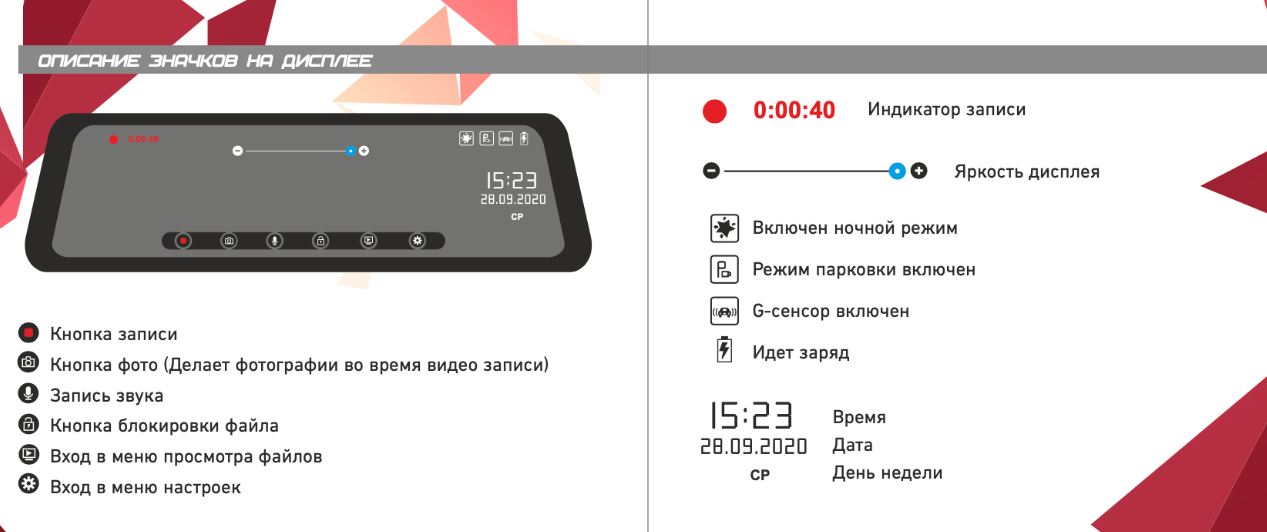
- G-датчик. Он активируется, если произошло ДТП со столкновением. Фиксируемый файл удалить невозможно, это можно сделать только с компьютера.
- Блокиратор файлов. Предотвращает случайное удаление записи.
- Управление парковкой. Если автомобиль находится на парковке, регистратор не работает. Его применение начинается в случае, если возникает какая-либо вибрация.
- Детекция перемещений. На мониторе возникает запись, свидетельствующая о появлении других автомобилей или иных объектов в ближайшем радиусе.
Одной из специальных возможностей также является размещение камеры заднего вида. Это удобно для большинства пользователей, но не все устройства записи имеют такой функционал.

Как убрать затемнение экрана в зеркале
Чтобы устранить затемнение, существует дополнительная функция WDR. Она работает в автоматическом режиме, позволяет корректировать видеозапись, делать ее более яркой, контрастной, без участков затемнений или осветлений.
Важно знать, как настроить регистратор-зеркало китайский, американский, российский. В зависимости от производителя настройки могут немного меняться. Однако их примерный функционал остается идентичным. Действия осуществить просто, достаточно первоначально зафиксировать устройство, после чего подключить его. Благодаря созданию видеозаписи каждый человек почувствует себя в безопасности, в надежных и комфортных условиях.
Вместе с видеорегистратором Vehicle Blackbox DVR в комплекте полагается руководство пользователя на русском языке, где подробно рассказывается обо всех тонкостях использования устройства.
-70%
-70%
Цена по акции
1990 ₽

Инструкция по применению в PDF формате на русском языке
Установка видеорегистратора
Как установить зеркало регистратор постараемся ответить в этой статье. Правильная установка в машину зеркала — видеорегистратора с камерой заднего вида – это важный пункт в его правильном функционировании. Так, видеорегистратор Vehicle Blackbox DVR крепится к зеркалу заднего вида. Его форма и размеры точно подобраны, чтобы не занимать лишнего пространства и не мешать водителю во время поездки. При этом его функционал включает две камеры, которые удобно просматривать, не отвлекаясь от движения.
Только полностью понимая функциональные возможности записывающего устройства, пользователи получают выгоду от специализированного оборудования. Покупка автомобиля без записывающего гаджета – поспешный шаг с печальными последствиями. Ведь неприятный случай, который произойдет в дороге, останется только в памяти и не может быть использован в качестве вещественного доказательства. Со времен авто регистраторов миллионы автомобилистов используют их в своих целях.

На рынке существует множество различных автомобильных устройств видеофиксации, адаптированных к потребностям автомобиля. Но покупка хорошей модели, способной прослужить долго, — это не окончательное решение проблем. Важно правильно установить устройство, настроить модуль GPS и ряд других функций. Эффективность использования регистратора будет напрямую зависеть от его подключения.
Как подключить камеру видеорегистратор Vehicle Blackbox DVR в салон автомобиля, необходимо:
- С помощью креплений из комплекта зафиксировать устройство на зеркале заднего вида.
- Выставить регистратор так, чтобы камеры охватывали необходимую водителю площадь обзора.
- Установить камеру заднего вида на зеркале.
- Соединить кабелем камеру заднего вида и регистратор.
- Зарядное устройство подключить к прикуривателю и проложить кабель питания.
- Подключить необходимые элементы и настроить видеорегистратор по инструкции.
Схема подключения

Устройство видеорегистратора
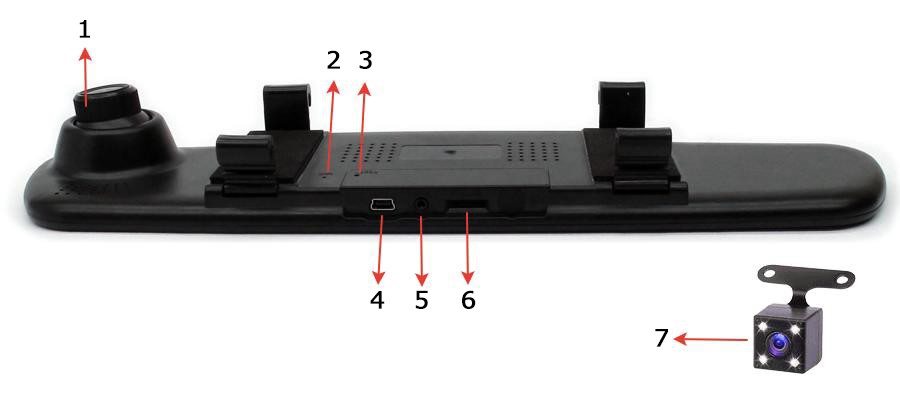
- Главная камера
- Микрофон
- Кнопка RESET
- Разъем для подключения mini USB-кабеля
- Разъем для задней камеры
- Разъем для карты памяти microSD (TF)
- Задняя камера
- Крепления
- Громкоговоритель, динамики
Кнопки управления видеорегистратором Vehicle Blackbox DVR Full HD
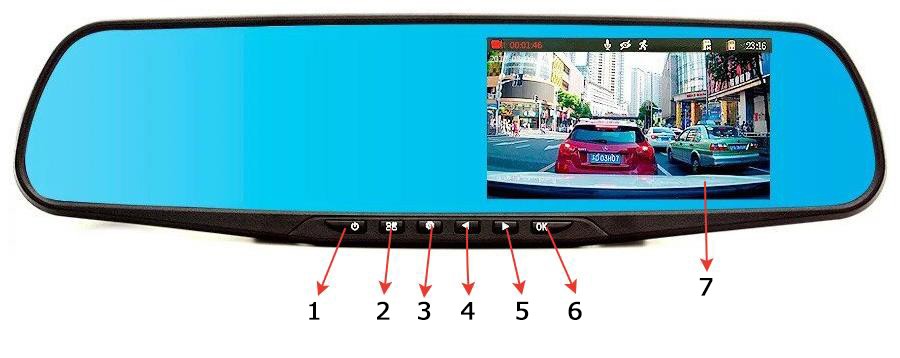
- Кнопка Power включения / выключения питания устройства
- Выбор режима работы видеорегистратора, кнопка MODE
- Кнопка вызова меню
- Переход на пункт выше
- Переход на пункт ниже
- Кнопка OK, она же кнопка REC
- Дисплей
Меню настроек
Настройки камеры записи видео
Устройство включается с помощью клавиши питания Power.
- Resolution – клавишей настраивается разрешение видео. Оно возможно в трех вариантах – супер чёткое, высокой четкости, стандартной четкости.
- Time Stamp – настройка записи даты и времени. Включается и выключается по желанию пользователя.
- Motion Detector – включение активации режима движения. Для него предусмотрено 4 режима, но рекомендованный – «Стандарт». В частности используют для начала работы детектора движения.
- Cycle Camera – ограничение времени записи. Запись продолжается 1, 3, 5 или 10 минут, после чего – останавливаться. Чтобы запись длилась непрерывно нужно выбрать «1».
- Recording Function – функция записи звука. Клавиша нужна, чтобы активировать и отключать режим записи звука видеорегистратором.
- Exposure – настраивает яркость изображения в пределах от +2 до -2.
Наложение текста на видео
Для видео предоставляется возможность отображения дополнительных частей текста. Это могут быть разные штампы, дата или время, логотипы, номера автомобиля. Данная функция является опциональной, по желанию ее можно отключить. Практической пользы она не несет.
Настройки режима фотографирования
- Включить прибор с помощью кнопки Power.
- С помощью клавиши Mode перейти в режим настраивания камеры.
- Установить параметры через нажатие клавиши Menu.
- в параметрах указывается размер изображения — Image size, до 1.3 Мп;
- нужную яркость фотографии – Exposure;
- для сохранения заданных настроек используется клавиша Rec;
Настройки воспроизведения видео и просмотра фото
- Включить видеорегистратор, удерживая кнопку питания Power.
- Перейти в режим отображения с помощью кнопки Mode.
- Открыть параметры клавишей Menu.
- delete – функция позволяет удалить выбранный файл с устройства;
- delete one – для удаления одного файла;
- delete all – удаление всех файлов;
- lock/unlock – опция защиты от удаления. Файл нельзя удалить с устройства, если эта функция активирована;
Важно! От удаления защищаются только видеофайлы. На изображения опция не распространяется.
Системные настройки
В видеорегистраторе предусмотрены системные настройки, которые позволяют оптимизировать его работу и подстроить ее под запросы пользователя.
Форматирование (Format). Функция существует для удаления всех файлов из памяти устройства. Для ее активации требуется подтверждение — «Execute». После удаления файлов с карты памяти восстановить их будет невозможно.
Настройка языка. Устройство поддерживает полный комплект языков, в их числе русский, английский, французский, китайский, японский.
Автоматическое отключение. Необходимо задать промежуток времени 1, 2 или 3 минуты, в течение которого видеорегистратор выключится после прекращения видеозаписи.
Отключение дисплея. После 1, 2 или 3 минут бездействия дисплей погаснет. Функция по умолчанию отключена.
Сброс заводских настроек. Операция требует подтверждения, после чего прибор возвращается к настройкам по умолчанию.
Напряжение сети. Выбирается 50 или 60 Гц.
Установка настроек даты и времени.
Информация о программном обеспечении. Предоставляет необходимые данные о ПО и допустимые обновления.
Быстрые клавиши
Быстрые или горячие клавиши нужны для быстрого выполнения определенных функций устройства. Видеорегистратор Vehicle Blackbox DVR Full HD тоже имеет несколько клавиш для горячих команд:
- Для быстрого отключения дисплея нужно коротко нажать клавишу включения Power.
- Чтобы быстро отключить режим записи звука в режиме записи видео нужно нажать один раз клавишу «Вниз»
Настройка времени и даты
- Раздел Time Setting в контекстном меню отвечает за настройку даты и времени.
- Режим настройки открывается с помощью клавиши Rec (она же Ok).
- Повторное нажатие Rec перемещает пользователя на строку управления датой.
- С помощью клавиш «вверх» и «вниз» меняется год.
- Когда нужный год выбран, нужно снова нажать Rec, чтобы перейти к настройке месяца.
- Повторять пока параметры не будут выставлены.
- Клавишей Rec совершается выход из режима настройки.
- Если у видеорегистратора разрядится аккумулятор, настройки часов и календаря не сбросятся.
Включение и выключение
Видеорегистратор включается с помощью длительного нажатия клавиши Power. В конце работы выключается таким же длительным нажатием.
Зарядка батареи
При использовании видеорегистратора важно правильно ухаживать за его АКБ. В течение первых трех использований прибора не стоит допускать полной разрядки аккумулятора. Его нужно ставить на зарядку на 12 часов после каждого использования. Тогда батарея прослужит намного дольше.
Уровни заряда батареи
Так отображается на панели управления процент заряженности аккумулятора.
Заряд батареи видеорегистратора проводится с помощью зарядного устройства. При этом не имеет значение включен прибор или выключен.

Установка карты памяти
- для начала необходимо удостовериться, что защита карты отключена, чтобы иметь возможность вести видеозапись;
- установку карты памяти нужно производить правильной стороной, иначе она застрянет в устройстве и повредится. После, без технического вмешательства вытащить карту не получится;
Какая карта памяти подходит
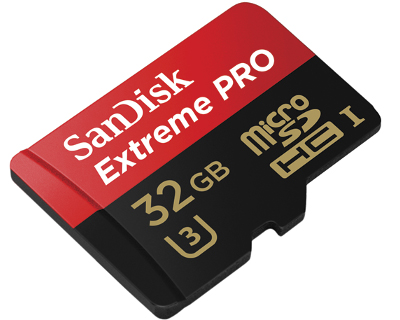
Для видеорегистратора подходит карта памяти TF microSD. Главное, чтобы ее объем не превышал 32 Гб.
Режим работы
Для переключения между разными режимами работы используется кнопка «Смена режима работы». В видеорегистраторе этой модели предусмотрено четыре режима:
- Запись видеофайлов. С его помощью производится съемка видео на прибор и его запись на карту памяти.
- Фотографирование. В процессе съемки видеоматериала можно сфотографировать важные объекты.
- Просмотр. Позволяет открывать файлы разных форматов и просматривать их прямо на видеорегистраторе.
- Диктофон. Записывает аудиофайлы и позволяет их прослушивать.
Режим Веб-камеры USB
Видеорегистратор по сути является веб-камерой, которая может использоваться стационарно или перемещаться вместе с владельцем. С помощью USB-подключения для пользователя доступна функция использования видеорегистратора в качества веб-камеры.
Чтобы режим начал работать, необходимо подключить устройство к компьютеру и настроить его положение. Для работы такой камеры не нужны дополнительные программы и драйвера. Помимо этого, у видеорегистратора Vehicle Blackbox DVR присутствует микрофон, позволяющий транслировать еще и звук.
Режим парковки: Камера заднего вида
Камера заднего вида предусмотрена в комплектации видеорегистратора Vehicle Blackbox DVR. Она обладает разрешением 720р и позволяет водителям контролировать обстановку позади автомобиля во время парковки. Камера заднего вида упрощает обзорность площадки и является дополнительным модулем для видеорегистратора. Для такой камеры предусматривается два режима съемки: в дневное и ночное время суток.
В комплекте с камерой заднего вида предоставляется универсальное крепление, с помощью которого она устанавливается на видеорегистратор. Редкий производитель может укомплектовать товар так, чтобы там нашлось место еще и парковочной камере.
Работа с файлами
Файлы с видеорегистратора можно не только просматривать на устройстве. Двумя способами можно перенести их на другой носитель:
- с помощью кабеля USB;
- непосредственно через отключение носителя и включение его в другое устройство;
Флеш-карту из видеорегистратора обязательно нужно вынимать, когда прибор выключен. После всех произведенных действий с файлами на стороннем устройстве, извлекается накопитель с помощью функции безопасного отключения.
Если не соблюсти эти правила, то данные с карты могут быть безвозвратно утеряны.
Как настроить циклическую запись файлов видеорегистратора в циклическом режиме
Циклическая запись видео начинается тогда, когда место на карте памяти заканчивается. Система самостоятельно удаляет самый старый из роликов и начинает записывать короткие, цикличные отрывки до 15 минут.
Цикличная запись также настраивается в меню регистратора, там же выбирается длительность временных отрывков, которые должны сохраняться на устройстве.
Как настроить экспозицию в видеорегистраторе
Экспозицию можно настроить в разделе «Системные настройки». Она выделяется отдельным пунктом и регулирует яркость изображения на экране. Экспозиция в видеорегистраторе настраивается в пределах от -2 до +2.
При выборе характеристик съемки следует учитывать, что количество световых лучей позволяет рассмотреть мелкие детали в любое время суток. Необходима индивидуальная адаптация к условиям окружающей среды.
Для правильной настройки экспозиции выполняются следующие шаги:
- выбрать время воздействия света на зеркало объектива;
- установить характеристику диафрагмы в зависимости от чувствительности сенсора объектива;
Если водитель не хочет постоянно настраивать параметры видоискателя, он может воспользоваться автоматической настройкой записи. При этом следует помнить, что система подбирает оптимальные значения регистрации. Это снижает шанс качественной записи происходящего, при ручном вводе настроек качество отображается лучше.
При этом следует помнить, что система подбирает оптимальные значения регистрации. Это снижает шанс качественной записи происходящего, при ручном вводе настроек качество отображается лучше.
Подключение камеры к локальной сети
Существует два способа подключения видеорегистратора к компьютерам локальной сети:
- с помощью витой пары;
- через сетевой коммутатор;
Бывают моменты, когда видеорегистратор необходимо подключить к другим устройствам. Например, отсмотреть записи в организации, решающей дорожный конфликт или подключить его на рабочий компьютер в качестве веб-камеры. Сделать это несложно, достаточно выполнить несколько последовательных шагов:
- С помощью Crossvoer кабеля на основе витой пары совершить подключение к нужному компьютеру.
- Открыть в меню пункт «Сетевые подключения».
- Ввести параметры, необходимые для подключения, в разделе «Подключение по локальной сети».
- Выбрать подходящий протокол Интернета — Tcp/IP.
- Передвинуть ползунок в режим активации функции «Использовать следующий IP адрес», который и вводится в соответствующее поле.
- В видеорегистраторе открыть меню и перейти к разделу «Сетевые настройки».
- Указать IP -адрес, отличающийся от IP адреса персонального компьютера последними цифрами.
Подключение к локальной сети через сетевой коммутатор
Настройка осуществляется аналогично с предыдущим пунктом, единственное отличие заключается в распиновке коннектора патчкорда (прямой тип соединения).
Преимуществом такого способа соединения является возможность работы с видеозаписями с нескольких ПК одновременно на нескольких видеорегистраторах.
При подборе адресов всех устройств одной локальной сети (независимо от того, компьютер это или видеорегистратор) они должны отличаться последними цифрами. К примеру, 198.162.0.100 — ПК1, 198.162.0.110 — ПК2, 198.162.0.201 — ВР1 и т.п.
Возможные неисправности
На видеорегистратор Vehicle Blackbox DVR Full HD предусматривается гарантия на 1 год. В случае возникновения проблем с устройством, производитель бесплатно починит его или заменит на новое.
Некоторые проблемы, с которым чаще всего сталкиваются владельцы видеорегистратора:
- автоматически выключается устройство при попытке записать видео. Видеорегистратор записывает видео в формате Full HD 1080p, поэтому работает с картами памяти SDHC C4, C6 и выше. Необходимо убедиться, что карта именно такого формата подключена к устройству;
- невозможно записывать видео или делать фотографии. На накопителе должно быть достаточно места, отключена блокировка или циклическая запись отключена;
- изображение размыто из-за шума. Первым делом проверить чистоту объектива камеры: отпечатки пальцев, грязь, инородные тела. Для очистки используется специальная ткань.
- при воспроизведении видео появляется «Ошибка файла». Возможно, потребуется исправить ошибку файловой системы карты памяти, отформатировав ее;
- горизонтальные полосы на изображении. Проверить частоту кадров в настройках. Она должна быть 50 или 60 Гц;
- изображение неба и других фонов слишком темное. Через настройки перейти к пункту EV и включить функцию автоэкспозиции камеры;
- при ярком или тусклом свете цвет «перескакивает» в синий или другой спектр. Установить в меню «Баланс белого» и установить автоматическую настройку;
- произошла ошибка устройства. На корпусе есть специальная кнопка сброса. Ее необходимо нажать и удерживать кнопку в течение 5 секунд, чтобы восстановить заводские настройки устройства;
Важные замечания по пользованию устройством
Важные замечания по пользованию устройством
- Питание и циклическая запись. Если в видеорегистраторе при работе присутствует флеш-карта, то это отображается специальным красным значком на экране. Тогда запись производится в стандартном режиме. Бывает, что память карты переполняется и тогда регистратор включает циклическую запись, то есть удаляет самый старый файл и записывает на его место новый. Длительность записи видео: 3 мин., 2 мин., 1 мин., Выкл.
- Функция автоматического начала записи при включении зажигания. Если устройство подключено к цепи питания автомобиля, то после включения зажигания автомобиля оно автоматически включается и начинает запись. После выключения двигателя видеорегистратор автоматически прекращает запись.
- Функции камеры. Для перехода в режим видеозаписи нажмите «MODE», а затем «REC» для перехода в режим фотографирования. Каждое нажатие клавиши «REC» позволяет сделать фотографию. Функции воспроизведения: для перехода в режим воспроизведения нажмите «MODE», а затем «REC» для воспроизведения текущего видеофайла или просмотра изображения. Для выбора предыдущего или последующего видеофайла или изображения нажмите «Вверх»/«Вниз». Для воспроизведения видеофайла или просмотра изображения нажмите «REC».
-70%
-70%
Цена по акции
1990 ₽
Особенности крепления
Комплект состоит из следующих компонентов:
- корпусной части;
- главной (передней) и задней камер;
- фиксирующих элементов (провода, липкие ленты, саморезы);
- зеркала заднего вида;
- регистратора с дисплеем;
- аккумуляторной батареи;
- карты памяти.
В корпусе компактно помещена электронная начинка, встроенная фронтальная камера. На панели спереди расположен информативный экран с кнопками управления в нижней части. Остальная часть девайса представляет собой стандартное автомобильное зеркало.
Видеорегистратор на автомобиль в виде зеркала заднего вида подсоединяется к бортовой сети с учетом полярной совместимости и выдержки (не более 5 В). В зависимости от типа транспортного средства (ТС), электрические приборы отключаются вместе с деактивацией зажигания, либо находятся под стабильным напряжением.
Любое штатное крепление комплектуется резиновыми присосками, которые на морозе твердеют и отпадают. Среди прочих недостатков:
- невозможность фиксации девайса на требуемой высоте;
- следы и разводы при установке гаджета без кронштейна.
Пункты меню и настройки автомобильных регистраторов
Пункты меню и настройки в большинстве автомобильных регистраторов. Меню в зависимости от установленного ПО и его оболочки может быть разного вида и структуры. Чаще всего настройки разделены на разделы в различные вкладки (пункты с подпунктами). Для примера: в пункте Язык/LANGUAGE — доступно выбрать язык на котором будут выводиться все пункты меню.
(для удобства и комфорта настройки мы подобрали большую часть возможных обозначений пунктов меню, слева перечислены названия кнопок, справа функции которые выполняет та или иная кнопка).
Язык, LANGUAGE — пункт меню отвечающий за язык меню. Первое, что стоит установить для дальнейшего удобства работы с видеорегистратором.
ВРЕМЯ и ДАТА, DATE и TIME, СLOCK — установки даты и времени. Часто разделены в подпункты. Настройка желательна. Также часто присутствует дополнительная функция отображение времени во время записи.
- Автомобильное зеркало с камерой заднего вида и регистратором
инструкция видеорегистратора
Форматирование/Format — форматирование носителя информации (карты памяти). В процессе форматирования все данные находящиеся на ней удаляются. Форматирование — производится при первом запуске регистратора, смене носителя информации, в случае необходимости при возникновении ошибок.
ФРАГМЕНТ/ПРОДОЛЖИТЕЛЬНОСТЬ ЗАПИСИ/ВРЕМЯ ЗАПИСИ/ЦИКЛ ЗАПИСИ/RECORD/ — при помощи данного пункта меню позволяет определить размер файла, на который информация будет записываться непрерывно. Каждый производитель волен устанавливать свой размер для записи по умолчанию. Пользователь может выбрать из предложенных размеров.
инструкция видеорегистратора
Производители и пользователи рекомендуют использовать видеорегистратор в режиме циклической записи (RECYCLE-off/no). Данная настройка обезопасит пользователя от того, что в один момент место на носителе закончится. С включенной функцией, регистратор будет записывать новые видео файлы, после того как удалит самые старые. Не стоит экономить место на карте памяти, пусть место не будет использоваться полностью, за то файлы которые будут записываться будут более ровными. Ведь для начала новой записи файла, вместо старого требуется несколько секунд, которые могут быть весьма полезны в случае возникновения спорных ситуаций на дороге.
РАЗМЕР КИНО/SIZE/РАЗРЕШЕНИЕ — настройка позволяющая установить качество записи. Например можно настроить качество (если доступно — full hd 1080), (QVGA) -320х240, 640х480 (VGA), 848х480 (WVGA), 1280х720 (WXGA), 1280×960 (SXGA). Помните, чем выше качество записи, тем быстрее заполняется место на информационном носителе, но экономия не оправдана, чем больше запись, тем лучше.
ЗАПИСЬ ЗВУКА/AUDIO RECORD/SOUND RECORD, STAMP/ОТОБРАЖЕНИЕ ДАТЫ/ДАТА И ВРЕМЯ — пункт меню позволяющий настроить запись звука. Прекрасный помощник в случае конфликтов на дорогах и при возникновении спорных вопросов с инспекторами ГИБДД.
- Регистратор зеркало E-ACE + камера заднего вида (без разбора)
ДЕТЕКТОР ДВИЖЕНИЯ/MOTION DETECT — видеорегистратор начинает запись при движении в его поле зрения. Функция бесполезна при движении, но незаменима как охранная. Очень часто помогала в раскрытии преступлений и правонарушений, когда водитель отсутствует. Чаще всего в настройках присутствует дополнительная настройка позволяющая выключить регистратор после того как движение отсутствует.
СКОРОСТЬ СЪЕМКИ/FPS/ЧАСТОТА СЪЕМКИ КАДРОВ — очень полезная настройка, позволяет настроить качество съемки под скорость движения автомобиля. При низкой скорости съемки, возможны потери важной информации.
ЧАСТОТА СЕТИ/LIGHT FREQ — функция позволяет настроить цветокоррекцию и сделать запись видеорегистратора без «засветов» и более четкой. При установке 50Гц — запись будет без мерцания.
Дополнительные настройки
Все выше перечисленные настройки присутствую в большинстве видеорегистраторов, в случае если в приборе две камеры возможно количество пунктов меню увеличится, но затруднений не должно возникнуть. Полная настройка видеорегистратора займет не более получаса.
инструкция видеорегистратора
На более дорогих моделях существует значительно больше дополнительных функций, но как показывает практика описанного функционала вполне достаточно. А овладев базовыми знаниями, пользователь без труда разберется с остальными функциям.
Присоска
Видеорегистратор чаще всего крепится присоской к лобовому стеклу в районе заднего зеркала в салоне.
- Тщательно протрите место куда собираетесь установить видеорегистратор
- Отклейте с липкой поверхности присоски защитную пленку.
- Ослабьте механизм придавливающий присоску.
- Установите присоску и зажмите механизм.
Совершите пробную поездку с прибором, убедитесь, что он не мешает обзору. Аккуратно отмерьте необходимое количество шнура питания.
Видеорегистраторы в виде зеркала заднего вида.
- Ослабьте крепления видеорегистратора
- Установите регистратор на зеркало
- Закрепите видеорегистратор.
Мы в VK
Как подключить видеорегистратор
Правильно установить видеорегистратор можно несколькими способами.
- Длина кабеля дает возможность проложить элемент под обшивкой и накладками с выводом к прикуривателю или разъему с розеткой. Для дальних поездок рекомендуется использовать тройник с выключателями, позволяющий подсоединять к узлу одновременно несколько девайсов.
Если использовать указанную схему подключения, запись будет включаться при запуске мотора в автоматическом режиме. После отключения зажигания прибор самостоятельно деактивируется. Если предусмотрена встроенная аккумуляторная батарея, съемка может вестись и при неработающем силовом агрегате.
- Самый простой и быстрый способ – подключение через осветительный плафон. Необходимо просто снять крышку, найти «плюс». Главное, не перепутать ответвление с идущим отростком реле. В противном случае, запись будет вестись при любом открытии дверей. Поскольку салонная лампа преимущественно находится под напряжением, видеорегистратор также находится в активном состоянии.
- Еще один вариант, как настроить зеркало-видеорегистратор самостоятельно – подключение к блоку предохранителей. Он находится снизу фронтальной либо боковой панели. На крышке узла нанесена электрическая схема. После выбора нужного элемента, его вытаскивают, фиксируют красный провод прибора, вставляют деталь обратно. Минус идет на болт крепления.
Подобная схема предполагает активацию регистратора при подаче напряжения на выбранный электроконтакт. Если он находится под постоянным напряжением, отключать устройство придется вручную.
- Следующий способ – отдельно выделенная линия на аккумуляторную батарею. Провод выводят под капот с блоком предохранителей, минус фиксируют на корпусе транспортного средства. Для оптимизации управления камерой рекомендуется приобрести контроллер питания.
Качество видеосьемки
Сам видеорегистратор снимает в 1080 P HD видео.Что говорит о хорошем качестве видеосьемки
видеорегистратор e ace
При тесте видео передняя камера дает чуть более качественное изображение, чем камера заднего вида. У него более широкий угол обзора и меньше пикселизация. Также можно регулировать угол обзора.
Зеркало видеорегистратор
Встроенный микрофон записывает довольно тихо, но давайте исходить из того что основная функция прибора все-таки видеозапись. Когда батарейка полностью заряжена она может записывать более 30 минут без подключения к источнику питания.
Чтобы продлить жизнь батареи используйте функцию выключения. Вы можете воспользоваться опцией отключения камеры, случай если видео мешает вам или искажает изображение в зеркале в принципе.
Как настроить – инструкция
Как настроить видеорегистратор-зеркало после установки и подключения? Для этого необходимо войти в меню, выбрать соответствующие разделы, внести нужные корректировки. После включения зажигания на мониторе появляется кратковременное изображение, активируется основная камера. При режиме движения на задней передаче срабатывает парктроник, картинка выводится на экран.
Кнопки управления
Зеркало-регистратор можно настроить вручную при помощи соответствующих клавиш, расположенных на нижней части прибора.
- «Питание». Служит для включения, отключения, перезагрузки девайса.
- «*» — для фото, видеопросмотра отснятого материала и переключения режимов работы.
- «Вправо/влево». Предназначены для перелистывания пунктов настроечного меню.
- «ОК (подтверждение)» — для принудительной активации записи, выполнения фотографий.
- «Меню». Выбор нужных параметров, включая цикличность, обнуление, качество изображения, переключение между камерами.
Режимы просмотра
Режимы воспроизведения видеорегистратора на автомобиль корректируются при помощи клавиши «вправо/влево».
Просмотр возможен в следующих конфигурациях:
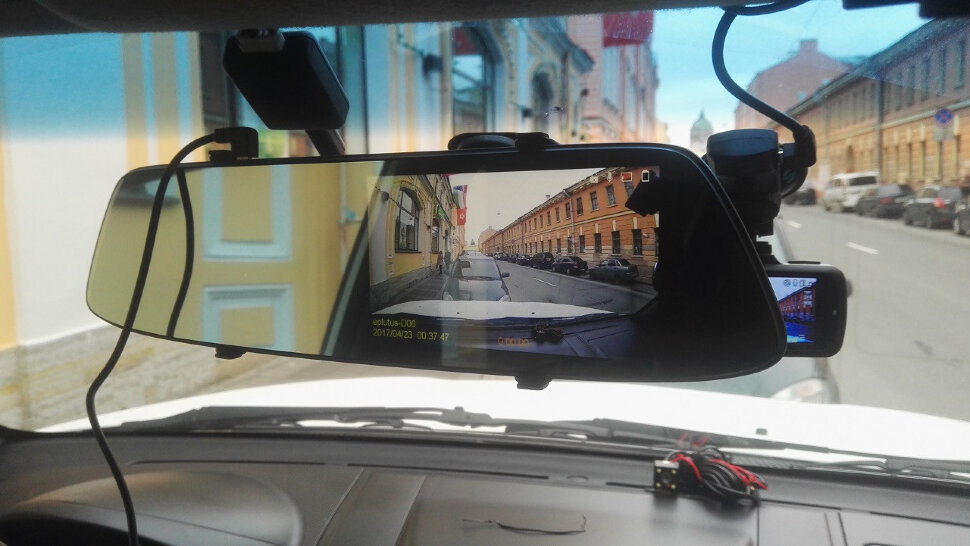
- Картинка фронтальной камеры.
- Изображение из объектива заднего вида.
- Совмещение обеих записей.
- «Картинка в картинке» (отображение переднего вида с встроенной задней фокусировкой).
Порядок работы видеорегистратора.
Автомобильный регистратор в большинстве случаев начинает свою работу автоматически, после того как на него начинается подача напряжения. (питание происходит от прикуривателя, при помощи адаптера, который идет в комплекте). Соответственно при отсутствие напряжения питания видеорегистратор прекратит свою работу (это происходит не сразу, а через не которое время — защита от случайного отключения). Также при помощи кнопок off/on доступно включение регистратора от внутренней батареи питания.
Включенный регистратор после включения сразу начинает записывать. Чтобы перейти в режим отладки настроек, необходимо остановить запись, для этого необходимо остановить нажав кнопку SNAP/REC.
После этого необходимо перейти в меню настроек (кнопка Menu). Теперь пользователь находится в режиме настроек. Пользуясь кнопками Up и Down, необходимо выбрать необходимы раздел или пункт меню в котором необходимо изменить настройки. Активация изменений и внесение новых настроек, а также подтверждение происходит при помощи кнопки ОК или SNAP/REC
Как включить камеру заднего вида
Универсальная инструкция гласит, что автомобильный видеорегистратор оснащается разъемом для монтажа камеры заднего вида. Аксессуар снабжен отсоединяемым кабелем, облегчающим установку системы. В комплекте идет липучка и крепления, дающие возможность установить приспособление на лобовом стекле ТС.
- Парктроники изготавливаются врезного или накладного типа. В первом случае необходимо сверлить бамперную часть авто.
- Накладные модификации фиксируются при помощи липкой ленты. Недостаток монтажа над государственным номером – невозможность осмотра дорожного покрытия непосредственно под колесами. Опция полезна при движении задним ходом по бездорожью.
- Питание подключают к световым элементам заднего хода, красный провод – на плюс. При активации задней скорости автоматически произойдет включение задней камеры. При этом контакт видеосигнал должен быть подсоединен в соответствующее гнездо.
- В салонной части провод протягивают от зеркала к багажному отсеку под обшивочными накладками или через гофру.
E-ACE видеорегистратор инструкция
На лицевой части 6 кнопок управления: кнопка включения, меню, переключение режимов, кнопка навигации, кнопка подтверждения ok.
Зеркало видеорегистратор с камерой заднего вида
В этой части зеркала мы можем видеть экран, где отображается видео. Появляется оно тогда, когда девайс включен. Повернув зеркало мы можем увидеть мини юсб порт для зарядки, слот для карты памяти- micro sd, код для подключения камеры заднего вида.
авто регистратор
На задней стороне зеркала кнопка аварийной перезагрузки, встроенный микрофон и камера переднего вида.
Чтобы закрепить зеркало в вашем автомобиле понадобится два крепления, которые идут в комплекте. Нужно их сначала зафиксировать на самом зеркале на верхних или нижних креплениях на одной стороне, либо верхние либо нижней, чтобы потом накинуть уже на штатное зеркало.
Затем вы затягиваете крепление и фиксируйте их на противоположных петлях. Главное не перепутать ориентацию прибора. Камере следует быть по правую руку от вас с обратной стороны.
Камера переднего вида
Правильно разместить фронтальную камеру помогут следующие советы:
- Перед запуском видеозаписи следует установить карту памяти.
- Камера обладает опцией циклической съемки. По мере заполнения флешки предыдущая запись будет стираться. Остальные материалы сохраняются во внешнем накопителе.
- Для корректной работы устройства осуществляют правильный выбор места установки, используют штатное зарядное устройство с переключателем от 5 до 12 В (для легковых и грузовых автомобилей).
- Для подключения передней видеокамеры протягивают провод над дверьми, под накладками.
- Прибор монтируют вместе со стальной защитой от камней и насекомых.
Трудности эксплуатации приспособления
Видеорегистратор-зеркало Jansite появился на рынке в 2021 г. Поэтому товар еще мало изучен. В комплекте с оборудованием идет инструкция на английском языке, что очень затрудняет ознакомление с правилами монтажа и эксплуатации регистратора. Производители обещали сделать перевод инструкции, но еще не выполнили это. Имеющаяся инструкция содержит лишь обобщенные краткие рекомендации по установке и подключению гаджета.
Видеорегистратор Jansite у пользователей имеет неоднозначные отзывы. Всех без исключения радует предельно доступная цена. Из недочетов выделяют единичные случаи сбоев в программе. Отдельные пользователи отмечают, что иногда автоматически при зажигании не включаются камеры и их надо включать вручную через меню.
Некоторые эксперты считают, что для осуществления безопасной парковки надо камеру заднего вида с углом обзора как минимум в 180°. Поэтому имеющейся парковочной камеры с объективом в 140° недостаточно. Самостоятельно подключить другие устройства записи весьма проблематично потому что трудно подыскать прибор с такими же требованиями к электропитанию.
Китайские автовидеорегистраторы имеют посредственное качество перевода меню. Может возникнуть необходимость прошивки устройства для установки всех полноценных функций. Для этого нужно загрузить на свой компьютер интересующее программное обеспечение и проверить его антивирусом. Если программа сжата, то ее потребуется разархивировать.
Видеорегистратор необходимо демонтировать, вынуть из него аккумулятор и карту памяти. Последнюю необходимо подключить к ПК и отформатировать. После очистки карты на нее переносится необходимое ПО и запускается для тестирования. По завершении процедуры видеорегистратор заново собирается и перезагружается.
Самостоятельная прошивка видеорегистратора вызывает некоторые затруднения. Если отформатировать карту памяти, то устройство без родной программы может работать со сбоями. Придется подключать непосредственно сам регистратор к ПК. Здесь возникает следующее затруднение: иногда компьютер не видит китайский видеорегистратор. Поэтому прошивку лучше делать в специализированном салоне.
Кнопки управления
Для настройки видеорегистратора-зеркала представлена инструкция корректировки в виде таблицы.
| № | Символ | Расшифровка | Описание |
| 1 | Вертикальная черта в кружочке | Клавиша питания | Используется для включения/выключения экрана или самого устройства |
| 2 | Четырехлистник | Работа с меню | Непрерывное нажатие обеспечивает переходы между разделами, кратковременное удержание – вызов настроечного меню на экран |
| 3 | Шестиконечная звезда | Действия с режимами видео и их экстренными переключениями | Возможность смены фото на видео, прекращения съемки при необходимости избегания наложения картинок друг с другом |
| 4 | Кнопки «влево/вправо» | Перелистывание страниц вверх или вниз, корректировка уровня громкости аудио | В режиме воспроизведения или видеозаписи регулируют перемещение изображения, а также степень громкости записываемых звуковых файлов |
| 5 | ОК | Подтверждение выбранного действия | Включение/выключение камеры, согласие с определенной опцией в режиме ожидания |
| 6 | Изображение дисплея | Информация об экране | Указывается марка, разрешение, диагональ монитора |
Критерии выбора
Как мы уже сообщали, вариантов приборов car dvr mirror с двумя камерами достаточно много, но какой лучше приобрести гаджет? Иногда этот вопрос действительно может поставить автовладельца в тупик.
Чтобы сделать правильный выбор и понять, какой девайс с радаром лучше, необходимо ознакомиться с основными критериями выбора:
- В первую очередь, необходимо выбрать гаджет с наиболее высоким разрешением видео, чтобы картинка была действительно качественно, необходимо выбирать регистраторы с пометкой Full HD. В данном случае разрешение записи изображения составит 1080р.
- Частота кадра — не менее актуальный вопрос. Чтобы выбрать лучший девайс, параметр частоты кадров должен составлять не меньше 30 единиц в секунду. Если частота будет меньшей, то картинка может воспроизводиться с рывками.
- Выбрать лучший регистратор можно, уделив внимание кодеку устройства. Не так давно практически все видеорегистраторы-зеркала записывали видео с кодеком MPEG, но из-за этого видео занимало достаточно много места, при этом само изображение было не особо качественным. На сегодняшний день производители используют кодек Н.264, благодаря его применению качество видео значительно лучше, при этом информация занимает меньше места в памяти.
- Есть ли в устройстве внутренняя память. Именно благодаря этому параметру определяется, как много информации можно записать на девайс. Разумеется, чем больше свободной памяти в приборе, тем лучше. Кроме того, гаджет должен поддерживать использование внешних карт памяти, желательно, чтобы ее объем был не менее 32 Гб.
Настройки параметров
| Характеристика | Значения |
| Разрешение | HD, Full HD |
| Фото по качеству | М 12, 10, 1.3, 8, 5, 3 |
| Цикличность | От 1 до 3 минут, возможность блокировки сведений на карте памяти |
| Фиксация перемещений | Включено или выключено |
| Баланс белого цвета | Насыщенный, флуоресцентный, автоматический, затемнение |
| Защита монитора | 10-30 S |
| Дата | Минуты-час-день-месяц-год |
| Язык | Более 10-ти, включая русский |
| Версия | Номер варианта ПО |
| Восстановление заводских настроек и выбранный формат | Подтверждение или отмена |
Отзывы
Мне понравились видеорегистраторы сделаны под зеркало заднего вида, и зеркало и монитор и видеорегистратор 3 в 1.
Vasiliyya
https://auto.meta.ua/forum/viewtopic.php?t=203905
Зеркало выглядит неплохо, но к сожалению, не очень хорошее качество съёмки.
Viki939548
https://otzovik.com/reviews/registrator_zerkalo_rear_view_mirror/
Регистратор крепится на родное зеркало заднего вида двумя резиновыми скобами! При езде камера не прыгает и пишет чётко как видео, так и звук! Зеркало теперь немного больше родного, что я считаю плюсом. Также в устройстве присутствует функция WDR, которая выравнивает освещённое или затемнённое видео! Но это ещё не всё, к монитору подключил камеру заднего вида и наслаждаюсь устройством сполна!
Виталий
https://rozetka.com.ua/falcon_hd60_lcd/p8135319/comments/page=3/
Нормальный для своей цены регистратор. Дальше по зеркалу. Закрашено какой-то синей краской (не плёнка — отдирать пробовал) темноватой, вечером при затонированном заднем стекле надо вглядываться кто за тобой едет.
elektronic71
https://otzovik.com/reviews/registrator_zerkalo_rear_view_mirror/
После того, как поломался мой видеорегистратор, я по старой доброй привычке обратился к всё тому же известному китайскому интернет-супермаркету. Хотел найти что-то небольшое и недорогое, чтобы не мешало обзору и не раздражало внутреннюю жабу. Много чего пересмотрел, пока не решил, что зеркало-регистратор — это и есть самое оно. И цена более чем привлекательная — 1800 рублей. Были, конечно, более, гораздо более дорогие варианты с антирадаром, навигатором, сенсорные и ещё фиг знает какие.
Сергей428
https://otzovik.com/review_4580102.html
Современные гаджеты позволяют значительно улучшить комфортность и безопасность движения. Зная все преимущества и недостатки зеркала-регистратора, а также оценив свои финансовые возможности, каждый автолюбитель решает — нужно ему такое устройство или нет.
Источник
Как начать видеозапись
Переход в режим видеосъемки выполняется автоматически. Для отмены опции следует нажать и удерживать несколько секунд клавишу со значком ▲. В режиме «стенд-бай» (ожидания) кликают на символ ♦, чтобы войти в меню воспроизведения. Если процедура выполнена правильно, в центре дисплея появится знак ◘.
Нажимая кнопки «вправо/влево» можно выбрать файл для просмотра. Подтверждение или выход из режима осуществляется посредством одно или многоразового касания кнопки ОК.
Кнопки для настройки видеорегистратора
Кнопка power (off/on) — позволяет выключить или включить устройство
Кнопка Menu — позволяет вызвать основной режим настроек
Кнопка Down — кнопка управления позволяющая менять активную строку меню находящаяся ниже
Кнопка Up — аналогична кнопке Down позволяет менять активную строку меню находящуюся выше
Кнопка SNAP/REC — запуск съемки/остановка съемки. Возможность сделать снимок. Иногда имеет дополнительную функцию, при работе в меню подтверждает выбор в необходимый пункт в меню. (Если отсутствует кнопка ОК)
ОК — кнопка выбора или подтверждения, тех или иных настроек или пунктов меню.
- Автомобильный видеорегистратор, встроенный в зеркало. Как зеркало — просто супер!
Reset — сброс настроек до заводских (обычно самая маленькая и тугая — защищена от случайного нажатия).
Как сделать фото
Если правильно повесить и настроить видеорегистратор, можно получать качественные фотографии. Для этого придерживаются следующего алгоритма действий:
- Выбирают иконку ♦, переходят в режим фотографирования.
- Подтверждают действие нажатием клавиши ОК, сопровождающееся характерным сигналом о готовности снимка.
- Кнопками ◄/ ► выбирают материал для просмотра.
- Для воспроизведения нажимают ОК, перелистывания – «вверх/вниз», выхода из выбранного режима – ♦.
Как подключить регистратор к компьютеру
К ПК или ноутбуку прибор подсоединяют посредством USB-кабеля. В результате, видеорегистратор отображает две версии меню:
- Модель хранения типа USB storage model. Имеется доступ к видео и фотографиям.
- Вариант PCCAM. Оборудование может работать с чатами, прочими материалами в реальном времени, в том числе эксплуатировать камеру компьютера.
Если прибор глючит, либо или случается сбой в работе, его можно с помощью небольшой иголки перезагрузить. Для этого острый предмет вводят в гнездо RESET, после чего устройство должно восстановиться.
Правила выбора лучшего видеорегистратора-зеркала:
- Качество разрешения. Оптимальным вариантом будут устройства, разрешение которых составляет HD или Full HD. Благодаря высоким показателям удается достичь отличного качества съемки, получить четкое, насыщенное и контрастное изображение;
- Формат видеозаписи. Рекомендуется выбирать наиболее известные форматы, среди которых AVI или MPEG. Они присутствуют на всех моделях зеркал с видеорегистратором Xiaomi и продукции большинства производителей;
- Угол обзора. Минимальный показатель равняется 70 градусам, но гораздо лучше, чтобы он превышал 120 градусов;
- Частота кадров. Если ее показатель будет ниже, чем 25 к/с, то видеофайл будет проигрываться отрывочно;
- Датчик удара. Подразумевает автоматическое включение камеры для фиксации даже слабого удара;
- Разметка для парковки. Достаточно включить видеокамеру заднего хода, и процесс парковки будет значительно облегчен за счет появления парковочной разметки на мониторе;
- Ночная съемка. Обеспечивается благодаря наличию инфракрасного датчика.
Обратите внимание и на наличие собственной аккумуляторной батареи. Если она присутствует, то устройство будет функционировать даже в том случае, если двигатель заглушен. Соответственно, на время автономной работы напрямую влияет емкость аккумулятора.
Специальные возможности
Независимо от того, где установить видеорегистратор, его возможности можно использовать максимально. Среди специальных функций выделяют следующее:
- G-датчик. Его активация свидетельствует о столкновении транспортного средства. При этом фотофиксация блокируется, во избежание перезаписи сторонним прибором. Удалять файл необходимо вручную с карты памяти, чувствительность датчика корректируют в настроечном меню.
- Блокиратор файлов. Служит для защиты материалов от случайного удаления или перезаписи, настраивается вручную.
- Управление парковкой. После активации указанной опции можно обнаруживать внешнее вибрационное воздействие, после чего регистратор включится на 15-20 секунд с последующим завершением работы, если проблемы не обнаружены. При этом видеоматериал блокируется в автоматическом режиме.
- Обнаружение перемещений. Эта опция схожа с предыдущей функцией, позволяет в режиме «стенд-бай» выявить действие непосредственно из настроечного меню. В центральной части экрана появится символ ХХ, свидетельствующий о возможном передвижении стороннего объекта в радиусе трех метров от ТС. При этом видеорегистратор включается на автоматическую запись в течение 15-30 секунд.
К особенностям рассматриваемого девайса относится размещение фиксирующего прибора внутри зеркала заднего вида. Такое решение дает возможность разместить прибор, чтобы он не мешал обзору, фиксируя необходимые моменты.
Источник
Другие полезные функции
Зеркало-регистратор обычно оборудуется дополнительными опциями, которые можно активно использовать в процессе эксплуатации устройства.
Задержка включения
Функция позволяет отложить старт на 10–20 секунд. Полезна для использования в момент запуска двигателя. В этот момент напряжение может подскочить, а задержка с включением позволит защитить прибор.
Датчик движения
Режим парковки подключается, когда неподалёку появится излишняя активность. Чтобы камера заработала в нужный момент, оставляйте регистратор включённым.
Датчик удара
G-сенсор поможет защитить нужные файлы, не позволив записывать поверх них другую информацию. Он срабатывает во время резкого торможения, неожиданного ускорения, удара или съезда с трассы. Такие записи переносятся системой в специальную папку и автоматически не удаляются. Их следует чистить только вручную.
Установите параметры чувствительности для датчика удара в пределах 3–4, иначе при езде по неровностям и ухабам карта памяти быстро переполнится.
@Dvizhok.su
Здесь вы найдете инструкцию по эксплуатации автомобильного видеорегистратора Vehicle Blackbox DVR на русском языке, схему устройства с обозначением функциональных элементов, рекомендации по использованию и возможные неисправности прибора.
Общий вид видеорегистратора

- Клавиша REC — «Ввод»/ «Запись» / «Пауза»
- Клавиша MODE — « Режим»
- Клавиша MENU — «Меню»
- Клавиша «Вниз»
- Клавиша «Вверх»
- Клавиша POWER — «Питание»
- Клавиша RESET — «Сброс»
- Отверстие громкоговорителя
- Дисплей высокого разрешения
- Видеовыход AV (наличие зависит от модели устройства)
- Разъем для карт памяти TF
- Разъем USB
- Камера высокого разрешения
- Скобы крепления
- Микрофон
Особенности видеорегистратора Vehicle Blackbox DVR
Зарядка аккумулятора устройства: при первых трех использованиях видеорегистратора не допускайте полного разряда аккумулятора. После каждого использования заряжайте аккумулятор устройства непрерывно в течение 12 часов. Это позволит впоследствии максимально эффективно использовать аккумулятор.
Порядок работы
Меню настроек
Настройки камеры и системные настройки
Для включения устройства нажмите клавишу «POWER». Для перехода в меню системных настроек нажмите клавишу «MENU». Для перехода в режим настроек записи нажмите клавишу «MENU». Нажмите клавишу «MENU» для перехода в режим системных настроек, выберите режим записи видео и нажмите клавишу «REC» для подтверждения.
- Resolution — Разрешение (размер видео): выбор одного из трех вариантов 1080P (Full HD), 720P (высокой четкости), VGA (стандартной четкости).
- Time Stamp — Время/дата: вкл./выкл. «On» («Вкл.») – на видео будут записаны дата и время записи, «Off» («Выкл.») – дата и время записаны не будут.
- Motion Detector — Детектор движения: выбор одного из четырех режимов работы Off/High/Standart/Low. В режиме «Standart» после нажатия клавиши «Запись» включается детектор движения. В этом режиме при попадании в объектив камеры движущегося объекта, видеорегистратор автоматически начинает запись. Если в течение 10 секунд движения нет, устройство сохраняет видеофайл и переходит в режим ожидания. Если в объектив камеры попадает движущийся объект, запись начинается вновь.
- Cycle Camera – Продолжительность записи: 1/3/5/10 минут. После выключения зажигания двигателя по истечении этого времени запись останавливается. Для того, чтобы запись не останавливалась, выберите «1».
- Recording Function – Включение и выключение записи звука: Для отключения записи звука выберите «Off». Для подтверждения выбора нажмите «REC», для отмены и выхода – «MENU».
- Exposure – Экспозиция: Этот параметр влияет на яркость изображения. Максимальное значение параметра +2.0, минимальное – 2.0.
Настройки времени и даты
Нажмите клавишу «MENU», на дисплее отобразится меню. Нажмите клавишу «Вниз» и выберите пункт «Time Setting». Для входа в режим настройки нажмите «REC». На дисплее отобразится «2012/01/01 00:00». Нажмите клавишу «REC», курсор переместится на число «2012». Нажимая клавиши «Вверх» и «Вниз», установите год, например «2013» или «2011». Еще раз нажмите клавишу «REC», курсор переместится на число «01». Точно так же установите месяц и в третий раз нажмите «REC». Установите день. В четвертый раз нажмите клавишу «REC» и установите часы, после пятого нажатия клавиши «REC» установите минуты. Для выхода из режима настройки времени и даты нажмите «REC». После разрядки аккумулятора часы будут продолжать идти.
Настройки режима фотографирования
Для включения устройства нажмите клавишу «POWER». В режиме отображения видео нажмите клавишу «MODE» для перехода в режим настройки камеры, а затем клавишу «MENU» для настройки параметров.
- Image size – Размер изображения: 1,3М (1,3 мегапикселя), VGA (300 000 пикселей)
- Exposure – Экспозиция: Регулировка яркости изображения.
Для подтверждения настроек нажмите клавишу «REC», для выхода из режима настроек нажмите «MENU».
Настройки воспроизведения видео и просмотра фото
Для включения устройства нажмите клавишу «POWER». В режиме отображения видео два раза нажмите клавишу «MODE» для перехода в режим настройки воспроизведения, а затем клавишу «MENU» для настройки параметров.
- Delete – Удаление: удаление выбранного изображения или файла видеозаписи. Delete One – удалить одно изображение или видеофайл, Delete All – удалить все файлы
- Lock/unlock – Блокировка/разблокировка. Позволяет защитить один или все файлы видеозаписи от удаления. ПРИМЕЧАНИЕ: блокировка/разблокировка доступна только для файлов видеозаписи. Изображения нельзя защитить от удаления.
Системные настройки
Для включения устройства нажмите клавишу «POWER». В режиме отображения видео нажмите клавишу «MENU» для перехода в режим системных настроек. Для подтверждения всех настроек используется клавиша «REC».
- Format – Форматирование. Для выполнения функции необходимо подтверждение. Выберите «Execute» для удаления всех файлов с карты памяти. Будьте осторожны, после выполнения функции файлы нельзя будет восстановить, так как выполняется низкоуровневое форматирование карты памяти (Примечание: при первом включении видеорегистратора необходимо использовать заранее отформатированную карту TF).
- Language – Язык: устройство поддерживает русский, китайский, английский и корейский языки.
- Auto power off – Автоматическое выключение питания: 1/2/3 минуты. Во время паузы или после прекращения записи устройство автоматически выключится через заданное время.
- Automatic off-screen – Автоматическое отключение дисплея: 1/2/3 минуты. Через заданное время дисплей устройства автоматически отключится. Значение по умолчанию Off — функция отключена.
- Reset the system – Сброс устройства. Требуется подтверждение YES/NO. После выполнения осуществляется возврат к заводским настройкам.
- Optical Frequency – частота напряжения в сети: 50/60 Гц. По умолчанию 50 Гц.
- Time settings – Настройка даты/времени. Для выполнения настроек см. раздел 2 настоящей инструкции по эксплуатации.
- Software Version – Версия программного обеспечения. На дисплее отображается версия программного обеспечения и обновления.
Быстрые клавиши
- Функция отключения дисплея: в режиме записи видео кратко нажмите клавишу «POWER» для быстрого отключения дисплея.
- Функция отключения записи звука: в режиме записи видео нажмите клавишу «Вниз» для быстрого отключения записи звука.
Важные замечания по пользованию устройством
- Питание и циклическая запись. Если при включении устройства в разъеме для карт TF установлена карта, то в верхней части дисплея отображается мигающая красная точка. Это означает, что устройство находится в обычном режиме видеозаписи. В этом режиме видеофайл сохраняется каждые 3 минуты. Если карта памяти заполнена, то устройство автоматически удаляет самый старый файл и продолжает запись. Это называется функцией циклической записи. Длительность записи видео: 3 мин. /2 мин. /1мин. /Выкл.
- Функция автоматического начала записи при включении зажигания: если устройство подключено к цепи питания автомобиля, то после включения зажигания автомобиля оно автоматически включается и начинает запись. После выключения двигателя видеорегистратор автоматически прекращает запись.
- Функции камеры: для перехода в режим видеозаписи нажмите «MODE», а затем «REC» для перехода в режим фотографирования. Каждое нажатие клавиши «REC» позволяет сделать фотографию.
- Функции воспроизведения: для перехода в режим воспроизведения нажмите «MODE», а затем «REC» для воспроизведения текущего видеофайла или просмотра изображения. Для выбора предыдущего или последующего видеофайла или изображения нажмите «Вверх»/«Вниз». Для воспроизведения видеофайла или просмотра изображения нажмите «REC».
Советы
Выбирайте обычные, оригинальные, фирменные карты TF. Мы рекомендуем использовать оригинальные высокоскоростные карты известных производителей.
При первом использовании видеорегистратора карту памяти нужно отформатировать.
Зарядное устройство. Необходимо использовать зарядное устройство, преобразующее напряжение 12 В в напряжение 5 В. Используйте фирменные зарядные устройства или зарядное устройство из комплекта поставки видеорегистратора. Прямое подключение устройства к цепи питания автомобиля может привести к повреждению устройства.
Важно! Внешний вид изделия может отличаться от изображения в данной инструкции. Производитель имеет право вносить изменения в конструкцию изделия без предварительного уведомления.
Возможные неисправности
№1. Автоматическая остановка устройства при попытке записи видео
Видеорегистратор снимает видео в формате Full HD 1080p, поэтому работает с высокоскоростными картами памяти SDHC С4, С6 и выше. Убедитесь, что вы используете такую карту.
№2. Не получается записать видео или сделать фото
Убедитесь, что на карте памяти достаточно места, она не заблокирована и не отключена функция циклической записи.
№3. Изображение нечеткое, с помехами
Проверьте чистоту объектива камеры: отпечатки пальцев, грязь, посторонние предметы. Для очистки используйте специальную ткань.
№4. При воспроизведении видео появляется «Ошибка файла»
Возможно, необходимо исправить ошибку файловой системы карты памяти, отформатировав ее.
№5. Горизонтальные полосы на изображении
Проверьте в настройках частоту изображения. Она должна составлять 50 или 60 Гц.
№6. Слишком темное изображение неба и других фонов.
Зайдите в настройки, выберите пункт EV и включите функцию автоэкспозиции камеры.
№7. При открытом или недостаточном освещении цвет «уходит» в синий или другой спектр
В меню выберите пункт «Баланс белого» и установите автоматическую настройку.
№8. Произошел сбой устройства
На корпусе имеется специальная кнопка Reset. Нажмите ее и удерживайте на протяжении 5 секунд для сброса устройства к заводским настройкам.
Новые неоновые ночники
Новые неоновые ночники
Мы хорошо потрудились и сделали новую линейку неоновых ночников ручной работы. Если не знаете что подарить — подарите такой ночник. Это будет необычно и в прямом смысле слова — ярко!
Наш неон засветился в клипе!
Наш неон засветился в клипе!
Всегда приятно увидеть результаты своей работы в жизни. В такие минуты понимаешь, что это все «не просто торговля». Ты помогаешь, консультируешь, находишь товарам новые способы применения и благодаря им гости магазина могут реализовать свои фантазии.

Рисуем в черном блокноте!
Рисуем в черном блокноте!
Рисунок в блокноте с черными страницами смотрится совсем иначе, и порой даже самый простой скетч воспринимается как маленький шедевр.
Блокноты из фетра, дерева, с черными страницами и другие новинки
Блокноты из фетра, дерева, с черными страницами и другие новинки
К нам приехал новый завоз блокнотов. Модели из фетра (на ощупь, как валенки), тетради с черными страницами, в деревянной обложке и другие интересности. Встречаем!
Фонари для свечей Часть 2
Фонари для свечей Часть 2
Вторая часть видео-презентации нового завоза фонарей для свечей. Модели из дерева, металла, стекла и витражей.
Фонари для свечей Часть 1
Фонари для свечей Часть 1
К нам приехали фонари для свечей! От разноообразия дизайнов разбегаются глаза, поэтому мы разбили видео-презентацию на две части. Представляем Вашему вниманию первую часть.

Еще одна композиция во флорариуме
Еще одна композиция во флорариуме
Интернет пока не позволяет пощупать изделие, однако мы стараемся снимать так, чтобы была видна каждая деталь. Перед вами несколько моделей флорариуммов для цветов и небольшой пример использования.
Свеча на аккумуляторах из нашей мастерской
Свеча на аккумуляторах из нашей мастерской
Свеча, в которой не нужно менять батарейки, которая не испортит интерьер своим китайским видом, была разаботана в нашей мастеркой. Подробнее в этом видео.
История одного рюкзака
История одного рюкзака
Жил-был рюкзак. Он очень любил своего хозяина. И однажды они вместе решили насладиться красивым видом и выпить чашку чая в приятном одиночестве.

Мастер-класс по флорариумам от Тани Вербы
Мастер-класс по флорариумам от Тани Вербы
Как и обещали, выкладываем полный мастер-класс по флорариумам от Тани Вербы. В нем мы расскажем, как сделать красивую композицию из растений, а так же, как использовать флорариум в качестве шкатулки для колец.

Флорариумы для колец и растений
Флорариумы для колец и растений
К нам приехали очаровательные флорариумы для колец и растений. Мы сразу попытались сделать из них нечто интересное. Представляем Вашему вниманию, что у нас уполучилось! p.s. Очень скоро на нашем канале выйдет полноценный видео-урок по флорариумам.

Блокноты из натуральной кожи
Блокноты из натуральной кожи
Коллекция крутых блокнотов из натуральной кожи, дерева, крафтовой бумаги.

Светящаяся буква из гирлянды своими руками
Светящаяся буква из гирлянды своими руками
Сегодня мы расскажем как сделать своими руками красивую светящуюся букву на основе гирлянды. Данный метод идеален, когда вы хотите с минимальными затратами сделать светящуюся объемную конструкцию.
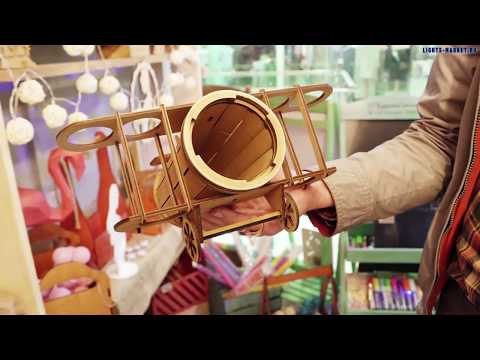
Коллекция подставок для вина
Коллекция подставок для вина
Несколько подставок для вина ручной работы. В ближайшее время обещаем расширение ассортимента:)

Полигональные модели из бумаги
Полигональные модели из бумаги
Новый выпуск lights-market.TV посвящен полигональным моделям из картона, которые можно собрирать самостоятельно. Важная черта данных наборов — в результате получается далеко не поделка, а настоящий шедевр — стильный и современный.
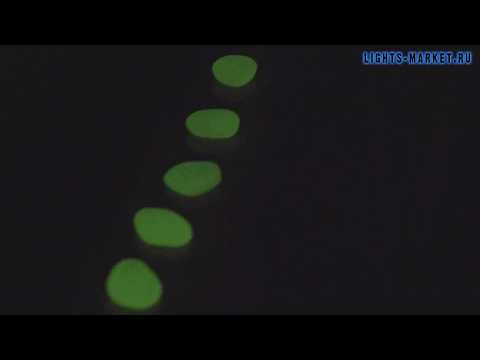
Светящиеся камушки! Приветствуем новинку)
Светящиеся камушки! Приветствуем новинку)
Красивые светящиеся камушки, которые можно использовать для дизайна участка, аквариумов, цветочных горшков и т.д.

Неоновые таблички ручной работы
Неоновые таблички ручной работы
Крутые неоновые таблички ручной работы, которые сделали наши друзья. Приветствуем)

Новые вывески из нашей мастерской
Новые вывески из нашей мастерской
За месяц поднобралось несколько новых проектов. Рады их представить) Делается с помощью обычного неона, который можно приобрести на нашем сайте.

Наша мастерская выпустила новые коробочки
Наша мастерская выпустила новые коробочки
Урррра) Представляем Вашему вниманию новую коллекцию крафтовых деревянных коробок для цветов, бутылок, орехов — чего угодно! Сделано в России!

Маркерные штендеры для кафе
Маркерные штендеры для кафе
На склад поступила новая разновидность досок для кафе — маркерные штендеры. Для рисования на них используются специальные маркеры, такие же как и для LED досок. Изображение получается очень ярким и насыщенным.

Новый завоз LED досок для рисования
Новый завоз LED досок для рисования
В нашем магазине снова появились невероятно-крутые LED доски для рисования. С ними, Ваше кафе, лавка или ресторан, станут намного заметнее. Очень крутая штука!

К нам приехали меловые доски
К нам приехали меловые доски
Ура! К нам приехал огромнейший завоз меловых досок. Качественные стильные, способные моментально изменить восприятие интерьера Вашего магазина или кафе

Красивые ретро-светильники Loft для ламп Эдисона
Красивые ретро-светильники Loft для ламп Эдисона
Видео-обзор нового поступления красивых светильников в стиле Loft. Стеклянные, металлические, деревянные, а главное — невероятно крутые!

Светящийся рисунок по трафарету
Светящийся рисунок по трафарету
Как сделать своими руками красивый светящийся рисунок по трафарету. Воспользуемся прозрачным лаком, люминофорным порошком и виниловой пленкой.

Светящиеся подвески на люстру своими руками
Светящиеся подвески на люстру своими руками
Как сделать светящиеся в темноте подвески на люстру! Прекрасное украшение для детской своими руками. Светятся до самого утра!

Разновидности гибкого неона в 2017ом году
Разновидности гибкого неона в 2017ом году
Обзор разновидностей гибкого неона на 2017 год. Поколения, модели и другая полезная информация, которая поможет Вам принять правильное решение.

Неоновые вывески на заказ
Неоновые вывески на заказ
Наша мастерская рада представить Вам новый продукт — неоновые вывески на заказ. О том, что это такое, смотрите в этому выпуске.

Подробно о неоне Анаконда
Подробно о неоне Анаконда
Отвечаем на наиболее распространенные вопросы о гибком неоне «Анаконда». Принцип работы, драйвера, подключение и т.д.

Ночник из бракованной лампы и гирлянды своими руками
Ночник из бракованной лампы и гирлянды своими руками
Как сделать своими руками красивый, необычный ночник из испорченной лампочки и светодиодной гирлянды.

Автомобильный чайник. Обзор!
Автомобильный чайник. Обзор!
Обзор очень удобной и качественной модели автомобильного чайника. Небольшие габариты, крепление к панели, быстрое закипание.

Автономное питание декораций от 18650
Автономное питание декораций от 18650
Один из вариантов использования аккумуляторов 18650 для автономного питания декораций в интерьере и экстерьере.
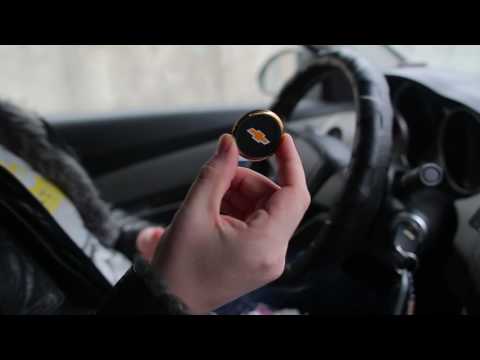
Подробный тест магнитного держателя
Подробный тест магнитного держателя
Подробный тест магнитного держателя от одного из наших покупателей — крепление, комплектность, устойчивость к кочкам и так далее.

Термо-кружки и термос-кружки. Обзор и сравнение
Термо-кружки и термос-кружки. Обзор и сравнение
Какую кружку выбрать? В этом выпуске мы разберёмся в отличиях и разновидностях существующих термокружек и поможем не ошибиться.

Новый завоз Алькантары
Новый завоз Алькантары
Обзор новой самоклеющейся алькантары. Примеры использования, характеристики, разновидности и цвета.

Оригинальная ёлка своими руками
Оригинальная ёлка своими руками
Предлагаем начать новый год вместе с необычной, оригинальной праздничной ёлкой, сделанной своими руками.

Рождественские венки с гирляндами
Рождественские венки с гирляндами
Небольшой видео-урок о том, как своими руками делать красивые рождественские венки с гирляндами на батарейках.
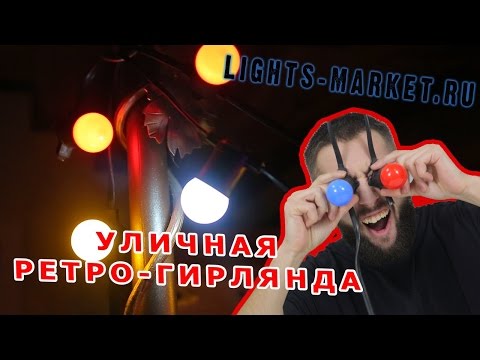
Ретро-гирлянда с крашеными лампочками! Красота на 5+
Ретро-гирлянда с крашеными лампочками! Красота на 5+
Работать с красивыми вещами невероятно-интересно, ведь иногда попадается то, что очень-очень давно искали. Мы много думали о том, как было бы здорово найти такую гирлянду, и в итоге — она сама нашла нас. Приветствуем!

К нам приехал завоз гирлянд!
К нам приехал завоз гирлянд!
Готовь сани летом…Именно это мы и делали в июне, читая десятки каталогов разных заводов и выбирая по крупицам лучшие модели. Затем завоз пробников, тестирование, и в итоге самые-самые-самые-самые лучшие гирлянды оказались на полках нашего магазина.
Гирлянды на батарейках! Обзор
Гирлянды на батарейках! Обзор
Обзор нового поступления невероятно-крутых гирлянд на батарейках. Данное решение оказалось очень удобным — батареек хватает на несколько месяцев и нет проблем с розеткой, проводами, безопасностью.

Отзыв на гирлянды от владельца цветочного магазина
Отзыв на гирлянды от владельца цветочного магазина
Когда покупатель особенно доволен, мы понимаем, что работаем не зря) Спасибо большое за предоставленный отзыв!

Светодиодные фитолампы Выпуск 2 Подробный обзор моделей
Светодиодные фитолампы Выпуск 2 Подробный обзор моделей
Сегодня мы разберём современные модели фито-ламп, выполненных на основе различных типов светодиодов.

Фитолампы. Выпуск 1 Основные секреты
Фитолампы. Выпуск 1 Основные секреты
Видео-урок по фитолампам для растений. Раскрываем основные секреты использования искусственного освещения растений. Обзор разновидностей и технологий.
Защита кромок дверей авто своими руками
Защита кромок дверей авто своими руками
О том, как сделать качественную защиту кромок дверей Вашего автомобиля с минимальными затратами денег и времени.
Как подключить светодиодные свечи БЕЗ батареек
Как подключить светодиодные свечи БЕЗ батареек
Сегодня мы научимся подключать свечи без батареек от блока питания 12 Вольт своими руками. В итоге, мы станем обладателями вечных свечей, без необходимости менять батарейки.

Ретробуква из гибкого неона своими руками!
Ретробуква из гибкого неона своими руками!
Пошаговый видео-урок по изготовлению красивых ретро-букв из гибкого неона своими руками. Рекомендуется к просмотру всем, кто хочет сделать мега-крутую вывеску.
Стаканчики для светодиодных свечей. Делаем интерьер менее искуственным
Стаканчики для светодиодных свечей. Делаем интерьер менее искуственным
Сегодня мы решим уравнение: Дешёвая свечка + красивый крафтовый стаканчик = уютный интерьер + пожаробезопасность. Смотрим видео-обзор!
Ретро лампы Эдисона для интерьера в стиле Лофт (Loft)
Ретро лампы Эдисона для интерьера в стиле Лофт (Loft)
Видео-обзор нового поступления ретро-ламп в стиле Лофт для декоративного освещения интерьера и экстерьера. Для тех, кого манит америка 40х годов.

Баферы. Отчет об установке и первые ощущения
Баферы. Отчет об установке и первые ощущения
Краткий видео-отчёт, инструкция по установке, а так же отзыв об автобаферах из нашего магазина.
Стиль Лофт в дизайне интерьера! Знакомимся с ним поближе
Стиль Лофт в дизайне интерьера! Знакомимся с ним поближе
Как сделать дома настоящий лофт? В этом выпуске lights-market TV мы раскроем несколько дизайнерских секретов.
Новые «Бегущие» гибкие ДХО. Подробный обзор
Новые «Бегущие» гибкие ДХО. Подробный обзор
Гибкие ДХО как у дорогой иномарки своими руками стало сделать ещё проще. Представляем наш подробный отчёт о новом товаре — гибкие бегущие ходовые огни.
VR Box обзор технологии и интересные фишки
VR Box обзор технологии и интересные фишки
Подробный обзор технологии виртуальной реальности от Google. Нюансы, фишки, хитрости! Также, в этом выпуске мы расскажем об очках VR Case 5G.
Магнитные держатели в машину. Обзор
Магнитные держатели в машину. Обзор
Магнитных держателей много, но не все они одинаково полезны! В этом выпуске мы разберём по полочкам несколько моделей.
Светящиеся эмблемы! Как не купить барахло?
Светящиеся эмблемы! Как не купить барахло?
Не все светящиеся эмблемы одинаково полезны! В этом выпуске мы поговорим о разновидностях подробнее.
Оптоволокно бокового свечения. Обзор
Оптоволокно бокового свечения. Обзор
Видео обзор оптоволокна бокового свечения. Это материал не столь распространён, как гибкий неон, но всё же имеет ряд интересных и полезных свойств.
Подсвечник своими руками. Идея для декораторов!
Подсвечник своими руками. Идея для декораторов!
И снова дизайнерская идея и снова о светодиодных свечах. В этом выпуске мы научимся своими руками делать невероятно красивый подсвечник!
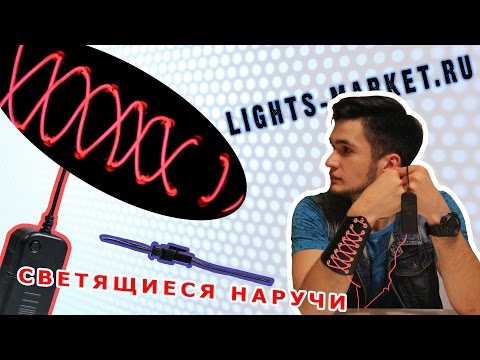
Наручи из гибкого неона своими руками. Видео-урок
Наручи из гибкого неона своими руками. Видео-урок
Продолжаем серию выпусков о создании светящегося реквизита для танцевальных шоу. Сегодня поговорим о наручах из гибкого неона.
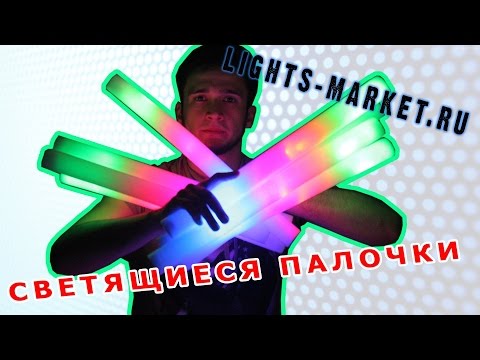
Светящиеся палочки. Видео-обзор
Светящиеся палочки. Видео-обзор
Небольшой обзор самой популярной модели светящихся палочек, а именно — мягкой палочки.
Как нанести изображение на свечку?
Как нанести изображение на свечку?
Свежая подборка способов нанесения изображения и надписей на поверхность светодиодных свечей.

Головное устройство на KIA RIO Часть 3
Головное устройство на KIA RIO Часть 3
Заключительный выпуск о установке головного устройства и парковочной камеры на KIA RIO своими руками
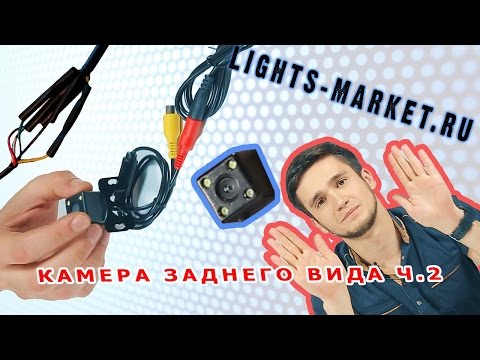
Установка камеры заднего вида на KIA RIO Часть 2
Установка камеры заднего вида на KIA RIO Часть 2
Вторая часть видео-инструкции по установке камеры заднего вида и головного устройства в автомобиль Киа Рио 2011г
Установка головного устройства и парковочной камеры Часть 1
Установка головного устройства и парковочной камеры Часть 1
Первый выпуск из цикла передач, посвященных установке своими руками системы видео-парковки для автомобиля.

Отзыв на светодиодные ПОИ
Отзыв на светодиодные ПОИ
Небольшой отзыв о светодиодных ПОИ для танцев от руководителя Шоу балета Cardinal.

Светодиодные свечи. Видео-обзор
Светодиодные свечи. Видео-обзор
Видео-обзор светодиодных свечей для декора, свадеб и праздников. Беспламенные, на батарейках с пультами и без.
Крутая светящаяся палка своими руками. ВИДЕО!
Крутая светящаяся палка своими руками. ВИДЕО!
Видео-урок о том как своими руками сделать крутую светящуюся палку! Она пригодится для танцевальных постановок, акробатических представлений и других шоу.
Двусторонний скотч. Видео-обзор
Двусторонний скотч. Видео-обзор
Вы этом выпуске мы расскажем пару слов о двустороннем скотче и его разновидностях, а так же покажем как им правильно пользоваться.
Автомобильный душ. Видео-обзор
Автомобильный душ. Видео-обзор
Обзор портативного автомобильного душа 12 Вольт. Для дачного отдыха, путешествий и походов на пляж. Рассказываем, как есть!
Светящийся костюм своими руками. Пошаговое видео
Светящийся костюм своими руками. Пошаговое видео
Пошаговая видео-инструкция о том, как легко сделать невероятно красивый светящийся костюм из гибкого неона своими руками.
Гибкий неон в наружной рекламе. Видео-урок
Гибкий неон в наружной рекламе. Видео-урок
Как подключать неон, как монтировать в поверхность и другие интересные и важные темы в нашем новом выпуске.

Подключение мощных светодиодов. Видео
Подключение мощных светодиодов. Видео
Сегодня мы расскажем о том, как правильно подключать мощные светодиоды, чтобы они прослужили Вам долгие годы.
Как пользоваться мультиметром. Видео
Как пользоваться мультиметром. Видео
Подробная видео-инструкция о том, как пользоваться мультиметром. Обзор основных функций, а так же разбор нескольких наиболее распространённых примеров.

Аккумуляторы 18650 видео-обзор, зарядка, применение
Аккумуляторы 18650 видео-обзор, зарядка, применение
Видео-обзор аккумуляторов 18650. Как сделать блок из нескольких батарей, обзор технических характеристик, зарядное устройство и сферы применения.
Гибкий неон Часть 1. Видео-обзор
Гибкий неон Часть 1. Видео-обзор
Первый выпуск видео обзора гибкого неона, или как его часто называют — холодного неона. Рассказываем основные аспекты работы с данным материалом: из чего состоит, где применяется, как подключается.
Инструмент для разборки салона. Видео обзор
Инструмент для разборки салона. Видео обзор
Обзор комплекта инструментов для разборки салона автомобиля. В этом выпуске мы расскажем зачем он нужен, из чего состоит и как пользоваться. А в следующих выпусках применим его на практике!

Уретановые баферы. Видео-обзор
Уретановые баферы. Видео-обзор
Реальный обзор автобаферов. Снят специально для тех, кто окончательно запутался и боится брать недорогие модели.
Подключение гибкого светодиодного неона. Видео
Подключение гибкого светодиодного неона. Видео
Видео урок. Как подключить гибкий светодиодный неон быстро и легко своими руками.
Линзованные ПТФ. Видео обзор
Линзованные ПТФ. Видео обзор
Обзор противотуманок с линзами под ксенон. Из чего состоят, комплектация и зачем, собственно, они нужны.

Как подключить светодиоды в цепь. Видео
Как подключить светодиоды в цепь. Видео
Видео-инструкция по подключению DIP светодиодов в цепь своими руками. Подключение без ручных расчётов и заморочек.
Проекторы в двери. Видео
Проекторы в двери. Видео
Передача о том, какие разновидности проекторов в двери существуют. Какие критерии по настоящему важны, а какие являются фикцией.
Установка навигатора на головное устройство на Android
Установка навигатора на головное устройство на Android
Видео урок о том, как установить навигатор на головное устройство с операционной системой андройд. Установка навигатора осуществляется всего за 5 минут! И вы можете наслаждаться кофортной ездой с навигатором на большом сенсорном дисплее.
Установка навигатора на головное устройство на Windows Видео
Установка навигатора на головное устройство на Windows Видео
Видео урок, как установить навигатор на магнитолу (головное устройство) с операционной системой Windows своими руками.
5 минут и навигатор установлен!
Головные устройства на андройд и виндоус. Видео!
Головные устройства на андройд и виндоус. Видео!
Какую магнитолу выбрать: на андройд или виндоус? Об этом расскажет сравнительный видео-обзор различных моделей.
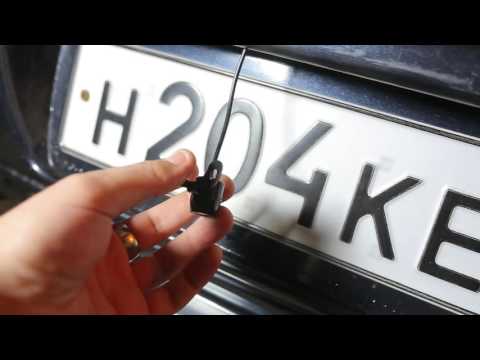
Видео-инструкция. Камера заднего вида на ВАЗ 2112
Видео-инструкция. Камера заднего вида на ВАЗ 2112
Как поставить парковочную камеру заднего вида своими руками на ВАЗ 2112. Пошаговая видео-инструкция.

Гибкий светодиодный неон. Видео
Гибкий светодиодный неон. Видео
Видео обзор гибкого светодиодного неона. Мы расскажем как пользоваться, как резать, подключать, какие бывают разновидности.
Установка головного устройства на ВАЗ 2112 Видео!
Установка головного устройства на ВАЗ 2112 Видео!
Пошаговый видео обзор процесса установки головного устройства на Windows на автомобиль ВАЗ 2112. Вы узнаете, как правильно подключать головное устройство на ВАЗ, как прокладывать проводку, какими функциями обладают головные устройства.
Обзор зеркала с навигатором, регистратором, Wi-Fi, андройдом, парковочной камерой
Обзор зеркала с навигатором, регистратором, Wi-Fi, андройдом, парковочной камерой
Обзор опций многофункционального автомобильного зеркала на андройде с двумя камерами и навигатором. Стоит ли брать?
Ангельские глазки. Какие лучше? Видео обзор
Ангельские глазки. Какие лучше? Видео обзор
Какие ангельские глазки лучше? CCFL или светодиодные? С корпусом или без него? Бывают ли светодиодные ангельские глазки со сплошным свечением и чем отличается стабилизатор от драйвера. Ответы в этом видеоролике.
Моноколесо подробный видео-обзор
Моноколесо подробный видео-обзор
Многие до сих пор отказываются верить, что на моноколесе можно ездить. В этом ролике мы покажем,что из себя представляет данное устройство на самом деле.

Отзыв Дениса. HUD проектор от Lights-market.ru
Отзыв Дениса. HUD проектор от Lights-market.ru
Хороший, подробный отзыв от нашего покупателя. Раскрыты основные нюансы установки и эксплуатации HUD проектора на лобовое стекло.
Видео обзор зеркала с видеорегистратором и камерой заднего вида
Видео обзор зеркала с видеорегистратором и камерой заднего вида
Стоит ли покупать зеркало с видеорегистратором и камерой заднего вида? Посмотрите видео-обзор и вы сможете сделать правильные выводы.
Видео-обзор светодиодных ламп для автомобиля
Видео-обзор светодиодных ламп для автомобиля
Светодиодные ламы для авто стоят не дёшево, но обладают рядом очевидных преимуществ. Каких именно — смотрим на видео.
Видео-обзор биксеноновых линз
Видео-обзор биксеноновых линз
Билинзы традиционно вызывают множество вопросов. Как переключается дальний/ближний свет, как устанавливаются и т.д. В этом выпуске мы постараемся раскрыть все тонкости.
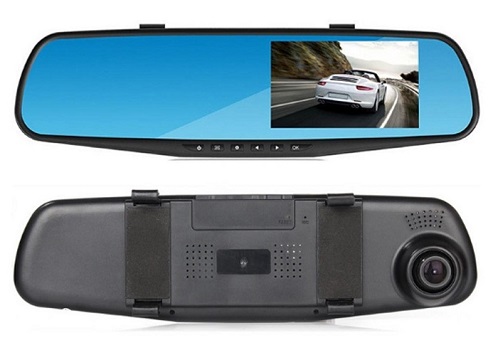
Скидка 53%
Многие современные автолюбители уже не мыслят свой транспорт без камеры видеорегистратора. Мы тоже не отстаём от моды и часто пользуемся этими девайсами. На рынке сейчас довольно много вариантов с самыми разнообразными функциями, а по цене и вовсе большой выбор.
А сегодня хотелось бы поговорить о зеркале регистраторе Vehicle Blackbox DVR 1080 HD. Этот автомобильный видеорегистратор практически золотая середина в мире регистраторов. Надёжность, удобство использования и функционал отлично сочетаются с доступной ценой. Подробности — в обзоре.
Описание зеркала
Регистратор Vehicle Blackbox DVR представлен в виде стильного зеркала заднего вида. На передней панели есть шесть кнопок:
- включения/выключения;
- кнопка переключения режимов съёмки;
- кнопка меню настроек;
- кнопки навигации влево/вправо;
- кнопка подтверждения ОК;
В правой части зеркала виден экран отображения записи, который полноценно включается при включенном устройстве. Вверху слот зарядки Mini USB, порт для подключения камеры заднего вида и слот для карты памяти.
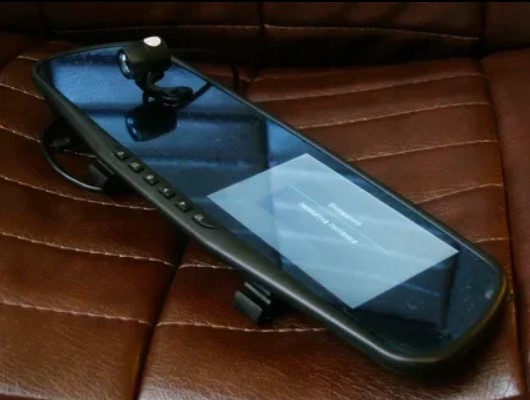
Что в комплекте
В комплекте идут
- зарядное устройство;
- силиконовые фиксаторы;
- камера заднего вида;
- комплект проводов для камеры заднего вида и крепление;
- инструкция по применению;
- micro SD карта.
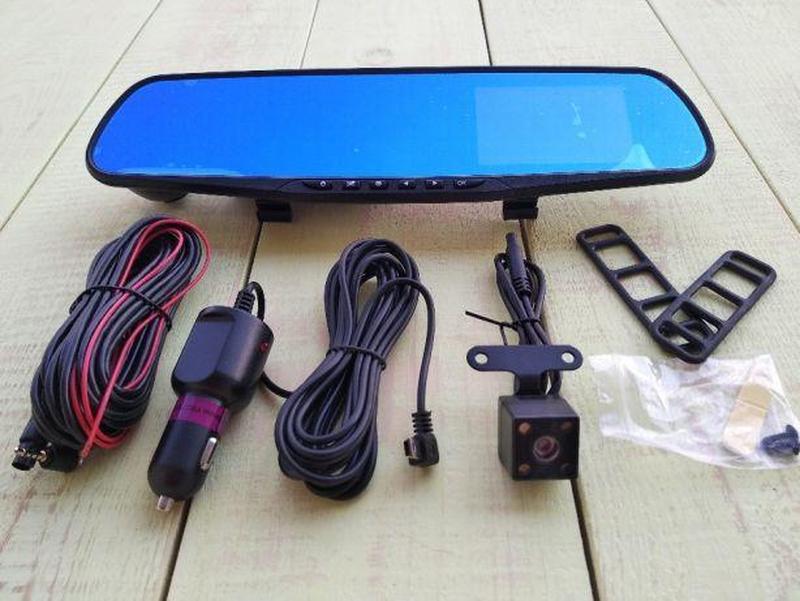
Регистратор-зеркало Vehicle Blackbox DVR крепится при помощи специальных силиконовых фиксаторов. Главное не перепутать — камера переднего вида должна быть справа. Камера заднего вида крепится сзади на наружную поверхность кузова автомобиля с помощью специального двустороннего скотча. Можно не волноваться — она водонепроницаема. Помимо прочего, в комплекте проводов для камеры заднего вида есть провод для запитывания от лампочки заднего хода — необходим для активации режима парковки.
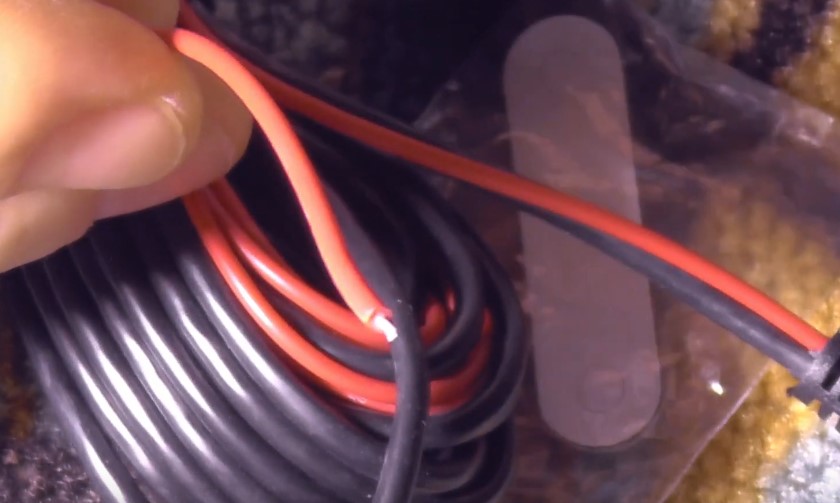
Кстати подключать её не обязательно, зеркало Vehicle Blackbox работает и без камеры заднего вида.
Включения видеорегистратора происходит через 3-4 секунды после нажатия на кнопку.
Кнопка переключения режимов позволяет переключать режимы последовательными нажатиями:
- фоторежим;
- режим просмотра видео;
- возврат в режим записи видео
Кнопка меню настроек выполнена в виде шестерёнки. Там довольно всё просто, но стоит выделить несколько пунктов.
При включении камера начинает запись автоматически. Вы можете остановить её, нажав соответствующую функцию в меню — пункт «Запись при включении».
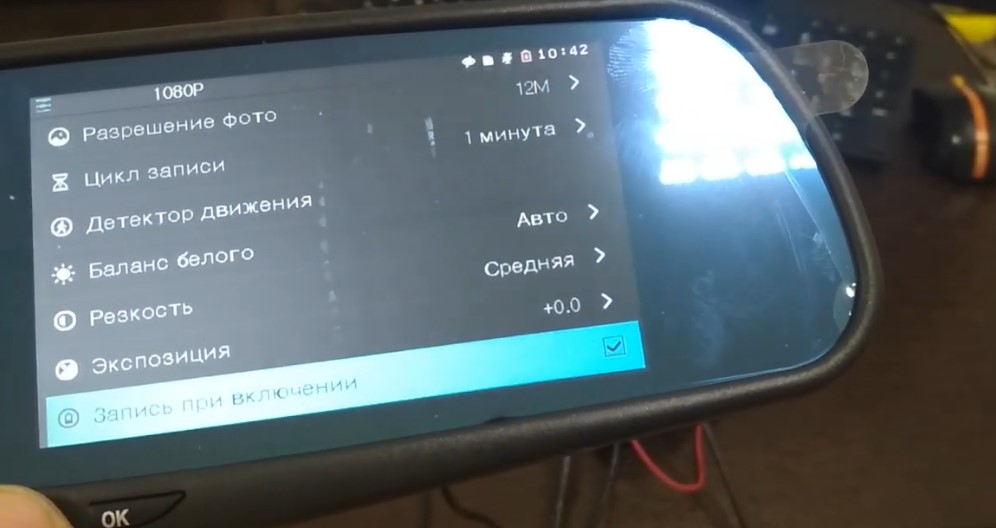
С помощью кнопки автоотключения экрана можно настроить когда на экране перестанет отображаться информация и регистратор будет выполнять функцию зеркала. При этом запись будет продолжаться.
Про кнопки «Влево вправо» много писать не буду, скажу лишь что кнопка «Вправо» позволяет переключать обзор камер. Так по умолчанию стоит основной запись с передней камеры, а с задней в верхнем углу в маленьком окошке. Кнопкой можно поменять отображение местами либо вовсе располовинить экран и выводить одновременно две картинки в одинаковых пропорциях.
Записи с разных камер сохраняются в разные папки.
Характеристики
Видеорегистратор Vehicle Blackbox DVR 1080 с камерой заднего вида обладает вполне достойными для современного девайса характеристиками.
- Макс. разрешение видеозаписи: 1920×1080 Full HD
- Диагональ экрана, дюймы: 4.3
- Угол обзора, градусов: 170

- Поддерживаемые карты памяти: Trans Flash
- Разъемы: miniUSB 2.0, Разъем для видеокамеры заднего вида
- Способ крепления: На зеркало заднего вида
- Разрешение экрана: 960×480
- Макс. объем карты памяти, ГБ: 32
- Количество камер, шт.: 2
- Вид питания: От автомобильного АКБ, Встроенный аккумулятор
- Размеры, мм 310х80х20
- Цвет: черный
- Вес в упаковке, г: 400
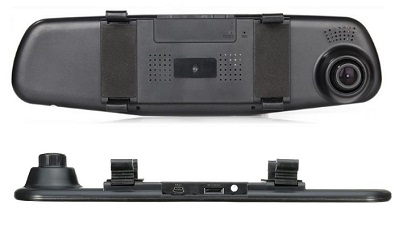
Особенности автомобильного видеорегистратора
Камера переднего вида имеет больший угол обзора и выдаёт более качественную запись чем камера заднего вида что вполне логично.
Включенная батарея выдаёт 30 минут непрерывной записи.
Микрофон пишет не очень качественно — но это вполне объяснимо, ведь основная функция девайса — именно видеозапись дороги.
Режим парковки включается автоматически при включении задней передачи. При этом у камеры заднего вида загораются светодиоды подсветки.
Итоги
Моя оценка
-
Качество
-
Функционал
-
Доступность цены
Суммарно
Отличный регистратор за свои деньги. Подчеркну ещё раз — такое сочетание надёжности, функционала и качества с ценой достойно уважения. Рекомендую всем любителям недорогой, но качественной техники.
Отзывы
Владимир, Очень удобный видеорегистратор. Из плюсов выделю камеру заднего вида. По сути функция зеркала не так и важна когда есть задняя камера. Пользуюсь ей с удовольствием
Семён, Качественная вещь — угол съёмки, режим парковки — всё ок. Из минусов — быстро заполняется карта памяти.
Никита, Blackbox DVR Full HD мне подарил муж. Простая и понятная модель, всё хорошо. Удобен для использования в ночное время суток и отдельное спасибо за парктроник
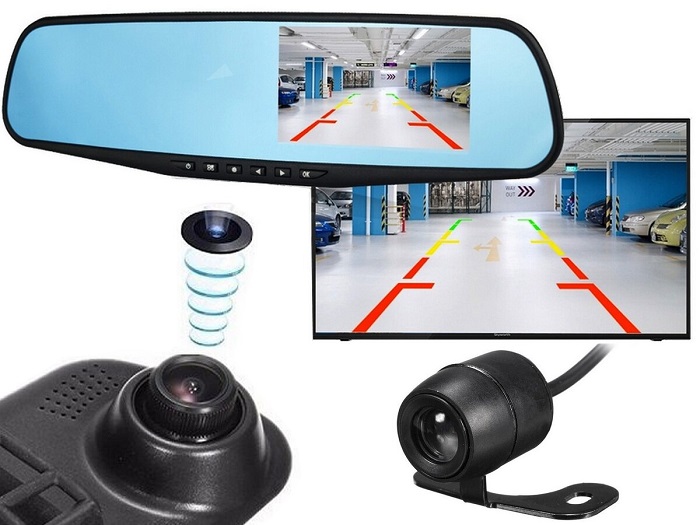
Как купить Vehicle Blackbox DVR 1080 по выгодной цене
Vehicle Blackbox — довольно известный регистратор и много где продаётся. Однако шанс попасть на подделку есть. Как всегда рекомендуем проверенные сайты где можно заказать этот регистратор. Цена по акции всего 1990 рублей.
Доставка по РФ

1990 руб.
После заполнения формы заказа Вам позвонит менеджер и с ним Вы согласуете условия доставки. Предоплату вносить не нужно, деньги отдадите при получении. Доставка довольно быстрая — к нам в Нижний Новгород посылка пришла через три дня.
На этом всё, удачных покупок!