
Если вы установите на телефон приложение, то у вас будет доступ ко всем тем файлам, которые хранятся в веб-версии Облака. Вы также сможете добавлять вручную с телефона в Облако новые файлы, а также настроить автоматическую загрузку фото и видео.
Скачать приложение
Чтобы скачать приложение, перейдите по ссылке.
Авторизация
Чтобы зайти в Облако на телефоне:
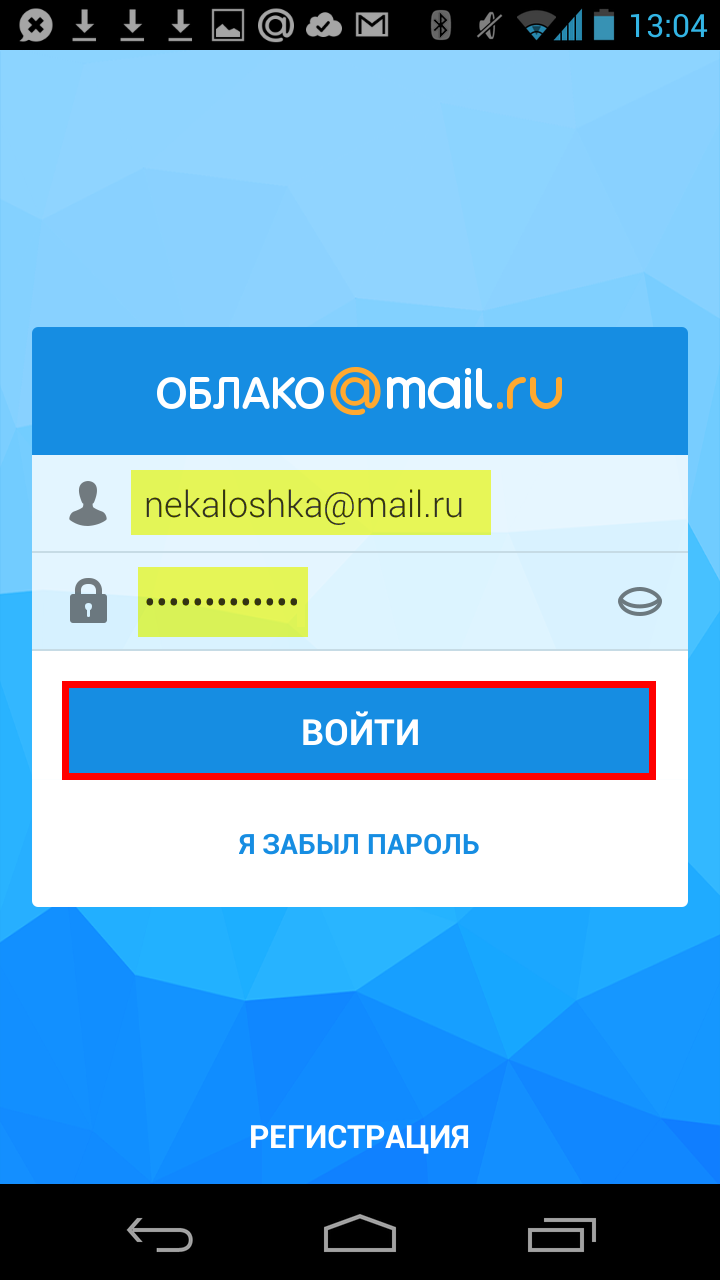
- Запустите приложение, коснувшись пальцем иконки Облака;
- Введите логин и пароль;
- Нажмите «Войти».

Вы можете просмотреть пароль, который вы вводите, чтобы избежать ошибок при вводе. Для этого нажмите на значок
 «Показать пароль».
 «Показать пароль».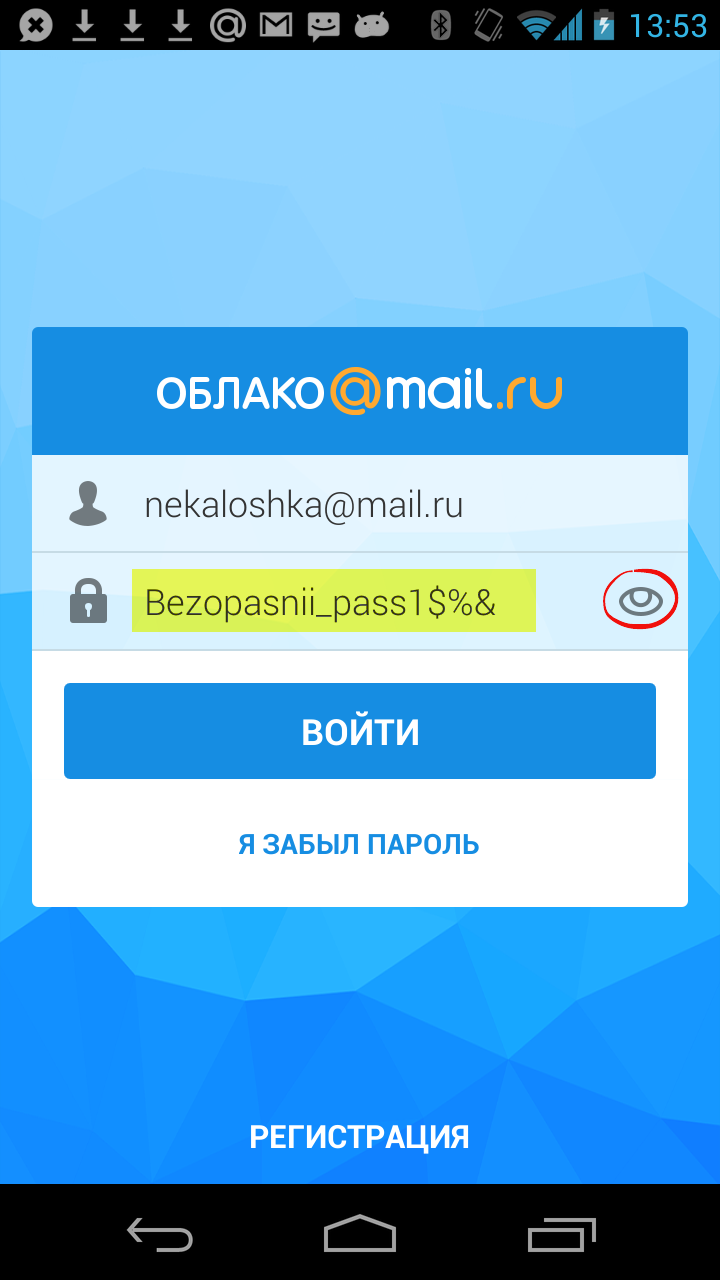
Для входа в Облако используется тот же пароль, что и для входа в почтовый ящик.
Обновлено 6 апреля 2023 г.
Здравствуйте, уважаемые читатели блога Start-Luck. Надоело выбирать от какой игры избавиться на телефоне, чтобы сохранить фотографию и наоборот? Да, количество гигабайт в смартфонах постоянно увеличивается, но их все равно катастрофически не хватает. Вместе с ними растут и наши потребности.
Не хотите потерять важных картинок и документов, но не знаете куда бы их отправить понадежнее? Действительно, Вконтакте – отличная штука, но взлом аккаунта с каждой сохраненной фоткой в диалоге с самим собой вызывает все больше опасений.
Сегодняшняя моя статья поможет вам решить много проблем. Я продолжаю рассказывать про облачные сервисы. Сегодня в поле моего зрения попал Mail.ru.

Я расскажу про облако Майл, как пользоваться этим хранилищем и насколько это удобно. В принципе, как и многие продукты этой компании, облако от Mail мало чем отличается от своих собратьев: Яндекс Диска, Google Drive, DropBox, OneDrive от Майкрософт и так далее, но не буду сейчас пудрить вам мозги англоязычными и не всем знакомыми названиями. Поговорим про Мэйл ру.
Что такое облако
В двух словах мне бы хотелось рассказать для новичков что же такое облако. Я уже уделял этому вопросу отдельную статью, но полагаю, что читали ее не все. Я не страдаю манией величия.
Итак, если вы знаете что такое хостинг, то не сложно догадаться и о том, что такое облако. По сути, это одно и то же.
Где-то далеко-далеко в офисах Мэйл стоят серверы, по-простому, большие флешки. Вы заводите свой личный кабинет (хранилище) с логином и паролем на этой флешке, а затем скидываете туда свои документы. Доступ к личному кабинету вы можете получить из любого места, зайдя на сайт под своими данными, а также с телефона через приложение или компьютер через программу.

При желании, вы можете присвоить своему документу доменное имя, название, которое затем передадите другу, и он сможет скачать файл на свой компьютер. Это не обязательно. Доступ может быть только у вас, единоличного владельца логина и пароля от личного кабинета.
Преимущества
Какие преимущества дают облака? Вы никогда не потеряете нужных файлов, так как они находятся, как я уже сказал, где-то далеко-далеко. У вас есть доступ к необходимым документам из любой точки планеты. Вы легко и просто можете передать фотографии другу и файлы большого размера через интернет, не встречаясь ни с кем лично.
В общем, плюсов – масса.

Объем
Бесплатное место для хранения каждая компания предлагает в разном объеме. Яндекс Диск – 10 Гб, хотя не так давно эта компания проводила акцию и мне удалось получить бесплатно аж 35 Гб в бессрочное пользование за подключение функции автозагрузки. Я не перекидываю файлы с телефона на Яндекс Диск, а они загружаются автоматически. Вполне возможно, что подобные акции будут повторяться или проходить у других компаний.
Mail.ru не так давно раздавал 25 Гб в бесплатное пользование, но сейчас объем сократился до 8. В принципе, возможно, вас это устроит. Или, вы будете работать с Мэйлом в качестве дополнительного хранения. В купе с Яндексом, Google и еще какими-то системами облачного хранения.
Как пользоваться
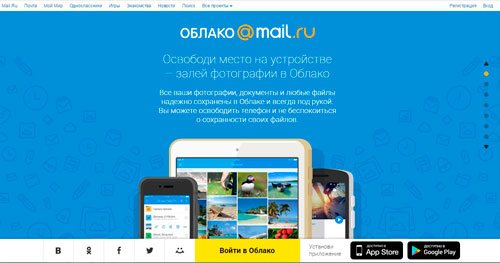
Технология работы с диском от Майла ничем не отличается от остальных. Для начала вам необходимо зайти на официальный сайт. Если у вас уже есть почта на mail, то просто нажмите вход в правом верхнем углу и введите логин и пароль от нее. Если почтового ящика нет, то выберите «Регистрация» все в том же правом углу.
Вам предложат завести электронный ящик. Введите для этого ваше имя и день рождения.
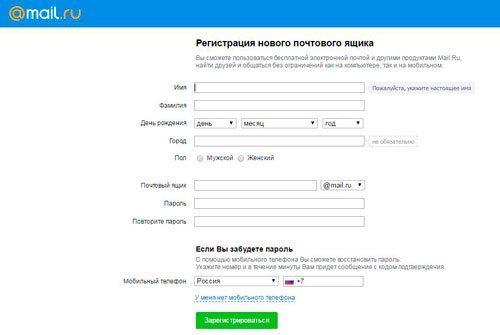
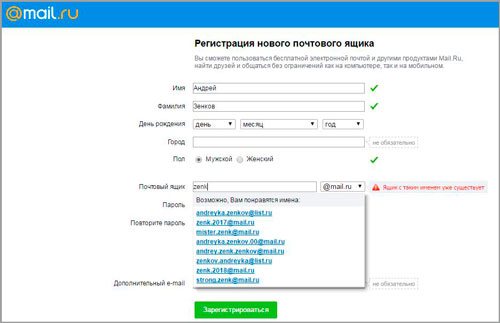
Очень здорово, что система сама предлагает свободные и подходящие названия для почты. Осталось только придумать надежный пароль. Если вам надоело делать это самостоятельно, то могу предложить вам очень удобную программу RoboForm, она не только придумывает очень сложные пароли, но и сохраняет их в своей памяти и вводит каждый раз при виде знакомого интерфейса.
Вводить номер телефона и дополнительный email не обязательно.
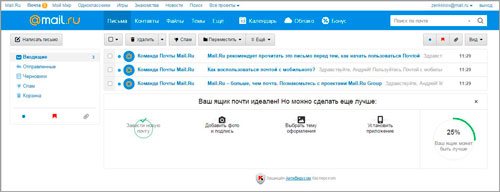
Готово. Вы в почте. Сверху вы можете увидеть ссылку-кнопку в облако. Нажмите на нее.
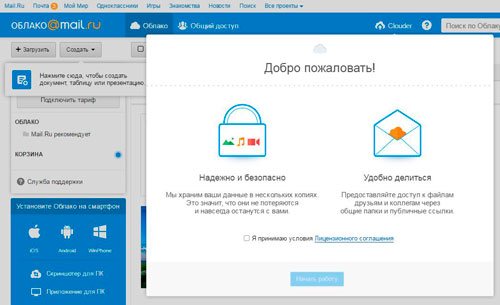
А вот и приветственная надпись. Примите пользовательское соглашение.
Компьютер
В левой части экрана личного кабинета вы увидите приложение, которое можно загрузить на компьютер. Настоятельно рекомендую это сделать. Так как это существенно упрощает работу с Диском.
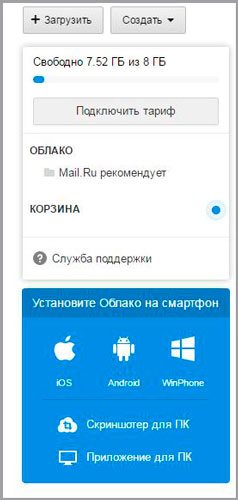
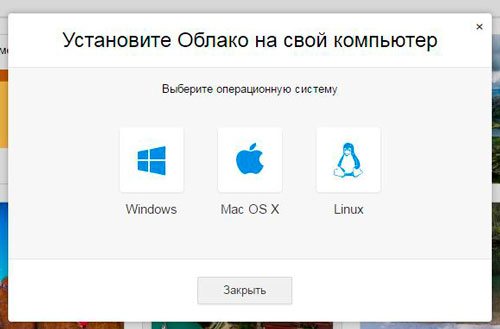
Выбираете операционную систему, которая у вас установлена.
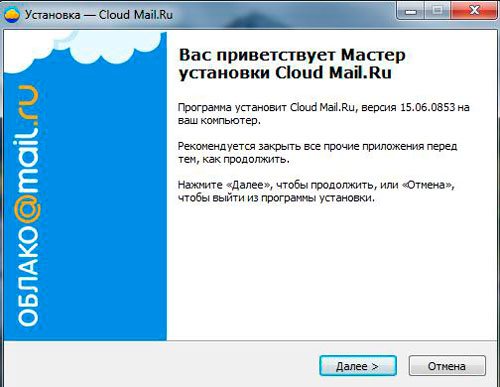
Все, установочный файл загружен и вы можете активировать его, два раза щелкнув по программе.
Будьте внимательны, чтобы не установить лишние функции. Мне, к примеру, не хочется менять стартовую страницу браузера на мэйловскую.
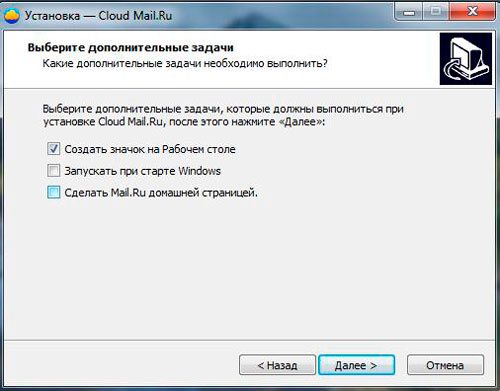
Теперь вы видите ярлык на рабочем столе. Щелкните два раза и введите логин и пароль, который недавно придумали для своего облака.
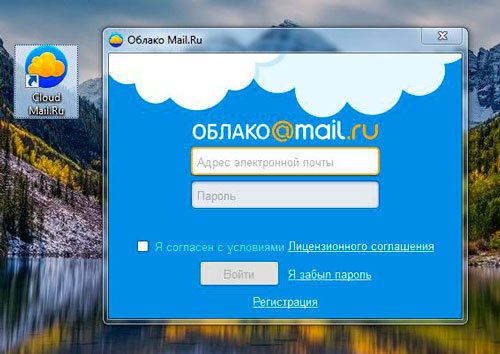
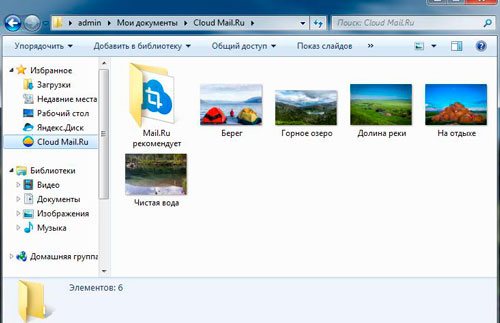
Самое замечательное, что теперь, в проводнике, открыв любую папку, вы сможете увидеть справа ярлык облака Mail. Щелкните по нему и попадете в папку, хранящуюся на сервере. Можете прямо сюда загружать необходимые документы и они тут же появятся в личном кабинете. Их можно будет увидеть и с телефона, и зайдя на официальный сайт облака под своими данными.
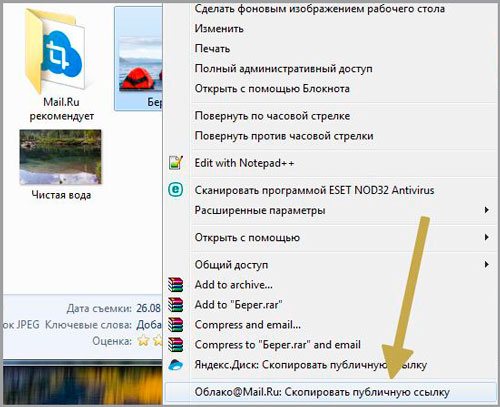
Нажав на правую кнопку по файлу, вы откроете дополнительное меню, в котором можете выбрать пункт: «Скопировать публичную ссылку». Выберите эту опцию, передайте ссылку другу и он сможет получить необходимый документ, если введет ваш URL в поисковую строку любого браузера.
Смартфон
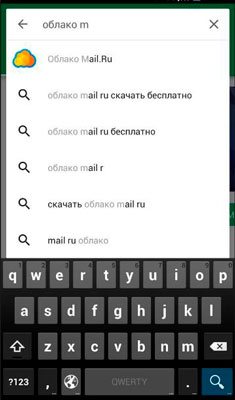
Как я уже сказал, получить доступ ко всем документам с Диска от Mail можно и с телефона, если установить на него специальное приложение. Я пользуюсь android и мне проще всего найти его через Google Play. Ввожу название в поиск.
Устанавливаю утилиту.
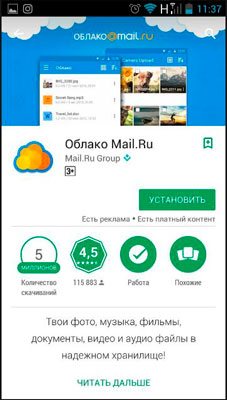
Весит программка всего 10 Мб и по завершению установки я ее открываю.
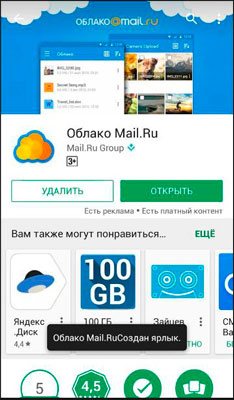
К сожалению, мне не удалось сделать скриншот окна, в котором мне предлагалось сохранить логин и пароль. Но оно появляется сразу после вскрытия проги, не думаю, что вам удастся пропустить этот момент.
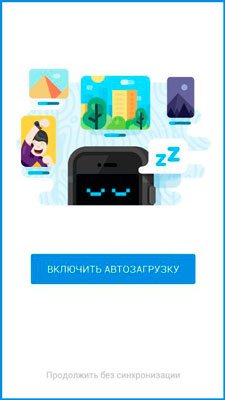
Вот и все. Теперь утилита установлена и на смартфон.
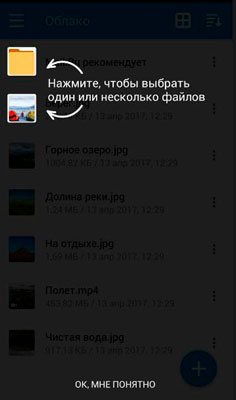
Нажав на три точки рядом с названием файла мне также предлагается скачать ссылку для друга.
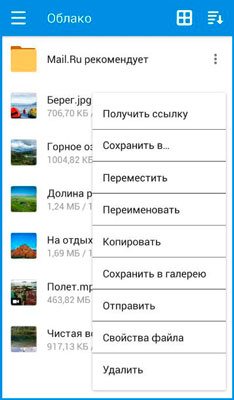
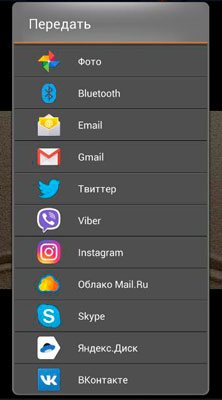
А при открытии любого документа и нажатии на «Отправить», помимо прочих приложений теперь отображается еще и Облако Mail. Тем самым вы загружаете свой файл на диск и можете посмотреть его с любых других устройств, на которые установлена программа.
Вот в принципе и все. Если вам понравилась эта статья, то не забывайте подписываться на рассылку моего блога. А если вас интересуют дополнительные программы и способы оптимизации своей работы, могу предложить курс Евгения Попова «Секрет продуктивной работы за компьютером».
В нем вы найдете множество полезных советов о том, как сделать свою работу эффективней и менее затратной по времени.
Облачное хранилище Mail.ru — это удобный сервис, который позволяет хранить и синхронизировать ваши файлы на всех устройствах: компьютере, планшете и смартфоне. Но как настроить облако Mail.ru на андроид и начать пользоваться всеми его возможностями? В этой статье мы расскажем вам о шагах, которые нужно выполнить для установки и настройки приложения Mail.ru на вашем андроид-устройстве.
Шаг 1: Перейдите в Google Play Market и найдите приложение Mail.ru. Нажмите «Установить», чтобы начать загрузку приложения на ваше андроид-устройство.
Шаг 2: Как только загрузка завершится, откройте приложение Mail.ru на вашем устройстве.
Шаг 3: Введите свой логин и пароль, чтобы войти в свой аккаунт Mail.ru. Если у вас еще нет аккаунта, вы можете зарегистрироваться, нажав на соответствующую кнопку.
Поздравляю! Теперь вы успешно настроили облако Mail.ru на вашем андроид-устройстве и готовы использовать все его функции. Теперь вы можете синхронизировать свои файлы между устройствами, делиться ими с друзьями и безопасно хранить их в облаке!
Содержание
- Как настроить облако Mail.ru на андроид: пошаговая инструкция
- Создание учетной записи Mail.ru
- Установка приложения Mail.ru Cloud
- Вход в приложение и авторизация
- Настройка синхронизации с облаком
- Загрузка файлов в облако
Вот пошаговая инструкция, которая поможет вам настроить облако Mail.ru на андроид:
Шаг 1: Скачайте и установите приложение «Облако Mail.ru» из Google Play Store.
Шаг 2: Запустите приложение и введите свои учетные данные, чтобы войти в свою учетную запись Mail.ru.
Шаг 3: После успешной авторизации вы будете перенаправлены на главный экран приложения Облако Mail.ru.
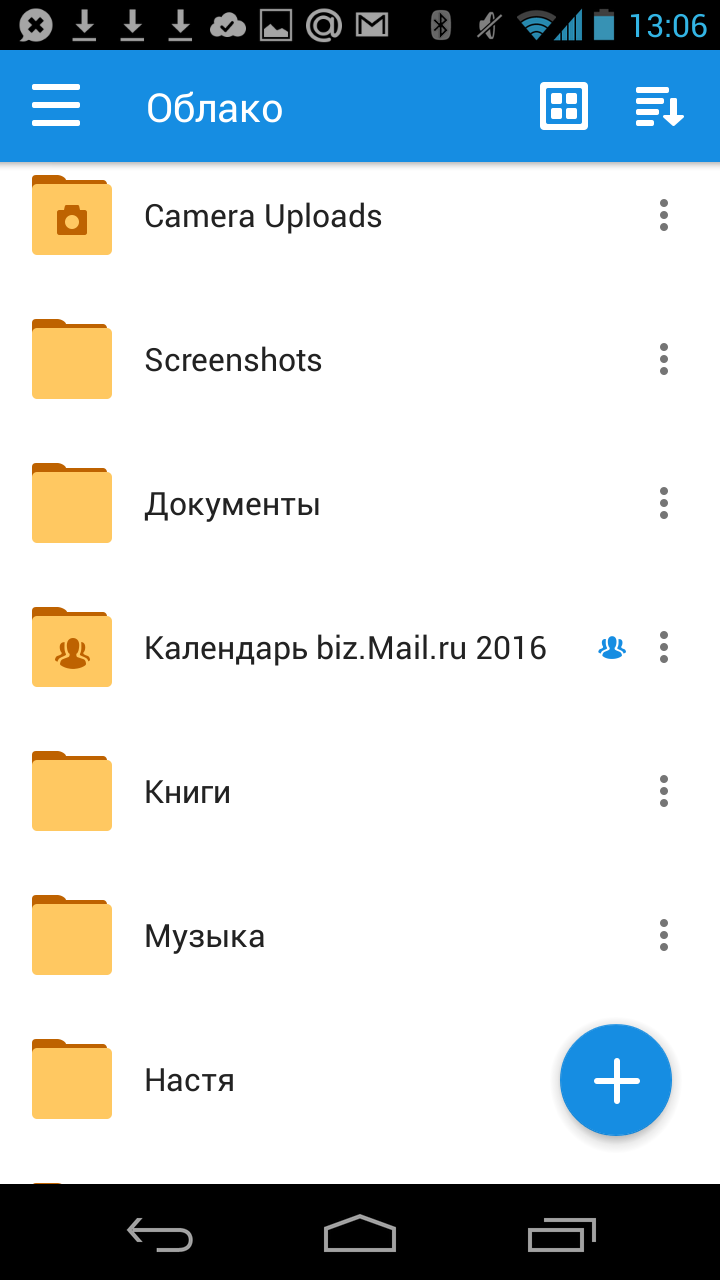
Шаг 4: На главном экране вы увидите список доступных папок в вашем облаке. Чтобы перейти в нужную папку, просто нажмите на ее название.
Шаг 5: Для загрузки файлов в облако Mail.ru используйте кнопку «Загрузить» или перетащите файлы из других приложений или файлового менеджера.
Шаг 6: Чтобы синхронизировать файлы в облаке Mail.ru на вашем андроид-устройстве, вам нужно включить функцию автосинхронизации в настройках приложения.
Шаг 7: Чтобы открыть загруженный файл в облаке Mail.ru, просто нажмите на его название или выберите опцию «Открыть» из контекстного меню.
Шаг 8: Для удаления файлов из облака Mail.ru, выберите файл(ы), которые хотите удалить, и нажмите на иконку «Удалить» в верхней части экрана.
Теперь у вас есть полная инструкция о том, как настроить облако Mail.ru на андроид и использовать его для загрузки и синхронизации файлов. Не забывайте регулярно проверять свой облако и сохранять свои файлы в безопасности!
Создание учетной записи Mail.ru
Для начала настройки облака Mail.ru на андроид необходимо иметь учетную запись Mail.ru. Если у вас ее нет, следуйте указанным ниже шагам:
- Откройте любой доступный браузер на вашем устройстве.
- Перейдите на официальный сайт Mail.ru по ссылке: https://mail.ru.
- На главной странице нажмите на кнопку «Создать почту».
- Заполните все необходимые поля в форме регистрации, такие как имя, фамилия, дата рождения, пол и т. д.
- Придумайте и введите надежный пароль, который будет использоваться для входа в вашу учетную запись.
- Подтвердите создание учетной записи, пройдя весь регистрационный процесс.
После успешной регистрации у вас будет создана учетная запись Mail.ru, которую можно использовать для настройки облака на андроид устройстве.
Установка приложения Mail.ru Cloud
Для удобного доступа к облачному хранилищу Mail.ru на своем устройстве с операционной системой Android, рекомендуется установить приложение Mail.ru Cloud. Это позволит вам легко синхронизировать и хранить файлы, а также доступиться к ним в любое удобное время.
- Откройте Google Play Store на своем устройстве Android.
- В поисковой строке введите «Mail.ru Cloud».
- Найдите официальное приложение Mail.ru Cloud и нажмите на него.
- Нажмите на кнопку «Установить».
- Подождите, пока приложение загрузится и установится на ваше устройство.
- После установки приложения нажмите на кнопку «Открыть».
- Введите свои учетные данные (логин и пароль) для входа в приложение.
После входа в приложение Mail.ru Cloud вы сможете просматривать и управлять файлами в своем облачном хранилище. Вы можете загружать новые файлы, создавать папки, перемещать и удалять файлы, а также скачивать нужные вам файлы на устройство.
Вход в приложение и авторизация
1. Найдите и запустите приложение Mail.ru на вашем устройстве.
2. На главном экране приложения вы увидите окно входа. Введите свой логин и пароль, которые вы используете для доступа к вашей учетной записи Mail.ru.
3. Нажмите кнопку «Войти» или используйте соответствующую клавишу на вашей клавиатуре.
4. Если вы ввели правильные данные, вы будете автоматически перенаправлены на главный экран приложения.
Если у вас нет учетной записи Mail.ru, вы можете создать ее, нажав на ссылку «Зарегистрироваться» на экране входа.
Введите необходимые данные, такие как имя, фамилия, дата рождения, логин и пароль. Также вы можете добавить профильную фотографию и указать дополнительные контактные данные.
После заполнения всех полей нажмите кнопку «Зарегистрироваться» и следуйте инструкциям для завершения процесса регистрации.
После успешного входа в приложение и авторизации вы сможете использовать все функции и возможности облачного хранилища Mail.ru на вашем устройстве Android.
Настройка синхронизации с облаком
Синхронизация вашего андроид-устройства с облаком Mail.ru позволяет сохранять ваши фотографии, видео, документы и контакты и доступ к ним со всех ваших устройств.
Чтобы настроить синхронизацию с облаком Mail.ru на андроид:
- Откройте приложение Облако Mail.ru на вашем андроид-устройстве.
- Войдите в свою учетную запись Mail.ru или создайте новую, если у вас еще нет аккаунта.
- После входа в облако Mail.ru, вам будет предложено выбрать папки и файлы, которые вы хотите синхронизировать. Вы можете выбрать все папки и файлы или только определенные.
- После выбора файлов нажмите «Синхронизировать» для начала процесса синхронизации. Ваши файлы будут загружены в облако Mail.ru и доступны для доступа со всех ваших устройств.
Вы также можете настроить автоматическую синхронизацию, чтобы ваши файлы всегда были свежими и доступными на всех устройствах. Чтобы это сделать:
- Откройте настройки в приложении Облако Mail.ru.
- Перейдите в раздел «Синхронизация» или «Автоматическая синхронизация».
- Включите автоматическую синхронизацию или выберите интервал времени между автоматическими синхронизациями.
- Сохраните изменения.
Теперь ваше андроид-устройство будет автоматически синхронизироваться с облаком Mail.ru, обновляя ваши файлы и документы и обеспечивая доступ к ним в любое время и с любого устройства.
Загрузка файлов в облако
Для загрузки файлов в облако Mail.ru на устройстве с операционной системой Android следуйте этим инструкциям:
- Откройте приложение «Облако Mail.ru» на своем устройстве.
- В правом нижнем углу экрана нажмите на значок с плюсом (+).
- Выберите пункт «Загрузить файл» из списка.
- Выберите папку, в которую хотите загрузить файл.
- После выбора папки, нажмите на кнопку «Выбрать файл» и найдите нужный файл на своем устройстве.
- Выделите файл и нажмите на кнопку «Открыть».
- Дождитесь окончания загрузки файла в облачное хранилище.
Теперь ваш файл успешно загружен в облако Mail.ru и вы можете им воспользоваться как на своем устройстве, так и на других устройствах, подключенных к вашему аккаунту в облаке.
Обратите внимание, что для загрузки больших файлов может потребоваться некоторое время. Важно также убедиться, что у вас есть достаточно свободного места в облачном хранилище Mail.ru для загрузки выбранных файлов.
Работа с облаком Майл на Андроид: инструкция и советы
На чтение 2 мин Опубликовано Обновлено
Виртуальное облако стало неотъемлемой частью жизни современного человека. Они позволяют нам хранить и обмениваться файлами, доступ к которым имеется у нас всегда. Одним из самых популярных облачных хранилищ является облако Mail.ru. Не зависимо от цели использования хранилища – будь то для работы или личных нужд – знание основных функций и инструкция по использованию позволит максимально эффективно воспользоваться его возможностями.
Сначала необходимо установить приложение Облако Mail.ru с Google Play Market. Для этого откройте приложение и в поиске найдите облако Mail.ru. Затем нажмите на кнопку «установить».
После успешной установки приложения облако Mail.ru, откройте его на своем устройстве. При первом запуске приложение запросит ваш логин и пароль от учетной записи Mail.ru. Если у вас еще нет учетной записи, вам необходимо зарегистрироваться.
После того как вы вошли, вам станут доступны все функции облака Mail.ru. Вы можете загружать свои файлы, открывать и просматривать документы, фотографии и видео, а также делиться ими с другими пользователями. С появлением облака Mail.ru, работа с файлами на Android стала гораздо более удобной и эффективной, поэтому не упустите возможность воспользоваться им!
Ne забывайте, что вам необходимо быть всегда подключенным к интернету, чтобы иметь доступ к файлам хранилища. Будьте внимательны при работе с важными документами и файлами, сохраняйте их на нескольких устройствах, чтобы избежать потери информации.
Установка приложения
1. Откройте Google Play Store на вашем устройстве Android.
2. Введите «Mail.ru» в поле поиска и нажмите кнопку «Поиск».
3. Найдите приложение Mail.ru и нажмите на него.
4. Нажмите кнопку «Установить» и дождитесь завершения установки.
5. После установки приложения нажмите кнопку «Открыть».
6. Введите вашу учетную запись Mail.ru и пароль, затем нажмите кнопку «Войти».
7. Приложение Mail.ru готово к использованию на вашем устройстве Android.
Привет, друзья! Сегодняшняя статья про облачное хранилище Mail.Ru. Разберем как пользоваться облаком через веб-интерфейс:
• Как загружать туда файлы и делиться ссылками на них;
• Как создавать папки и настраивать к ним доступ;
• Как перемещать, переименовывать и удалять файлы.
• Как создавать документы, таблицы и презентации непосредственно в облаке.
• И другие тонкости использования.
Прелесть любого облачного хранилища в том, что оно дает дополнительное место для хранения файлов онлайн.
Не надо лишний раз загромождать комп.
Удобно делиться файлами с другими людьми (просто открываем доступ по ссылке).
До недавнего времени я пользовалась больше Яндекс-диском (на Яндексе мой основной почтовый ящик, да привыкла к нему). Храню там различные обучающие материалы, копии своих видеоуроков (один случай с Ютуб-каналом этому меня научил), ну и все то, что рано или поздно может мне пригодиться… И конечно, загружаю на диск материалы, которыми хочу поделиться с другими людьми. Как, например, мой бесплатный курс по партнеркам.
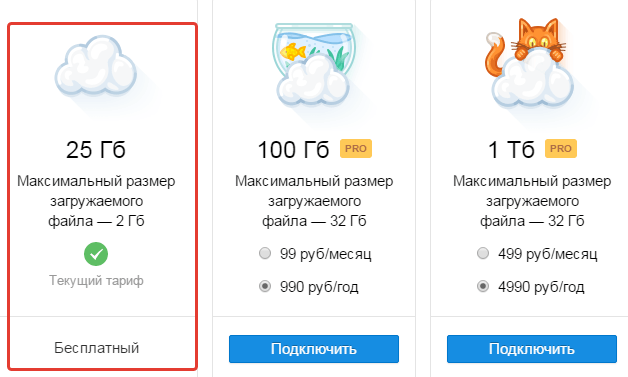
А так как у меня есть почтовый ящик на Майле, то решила задействовать и это хранилище. Тем более, что бесплатно здесь доступно 25 гб памяти. Вставка из 2018 — сейчас бесплатно дают 8 гб.
В общем, это все теория. А мы перейдем к практике.
Смотрите мою видео инструкцию по работе с облаком Mail.Ru ниже:
Или читайте статью дальше>>>
Итак, как вы уже поняли, чтобы получить доступ к облаку на Mail.Ru нужно зарегистрировать здесь почтовый ящик. Тем самым вы создаете свой аккаунт, через который сможете пользоваться другими сервисами Mайла, в том числе и облачным хранилищем.
Хотя регистрировать ящик необязательно, вы можете использовать Майл для входа в свою почту, расположенную на другом сервисе. Я показала это в видео (смотрите с 11-ой минуты 46-ой секунды). Таким образом, ваш ящик, к примеру на Яндексе, будет открываться в интерефейсе Майл.ру и вы также сможете использовать облако.
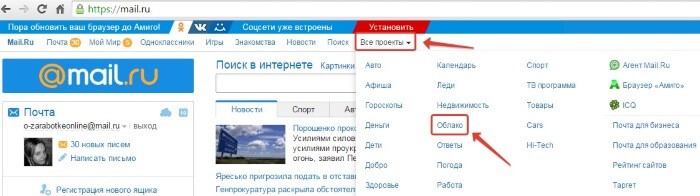
Чтобы перейти к облаку, находясь на главной странице Mail.Ru, нужно кликнуть по вкладке «Все проекты» и выбрать «Облако».
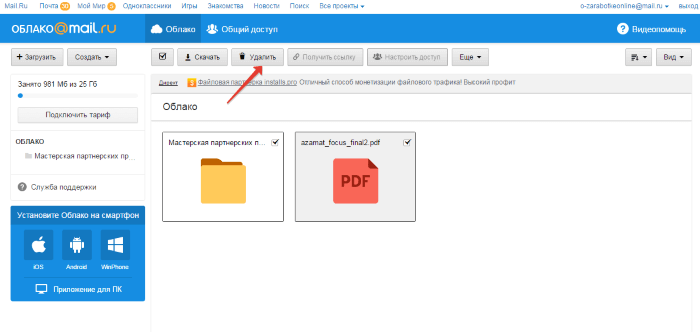
Изначально туда уже загружены картинки и видео файл, которые вы можете удалить. Удалить файлы возможно несколькими путями. Если нужно удалить сразу несколько файлов, отмечаем их галочкой и жмем на кнопочку «Удалить» сверху.
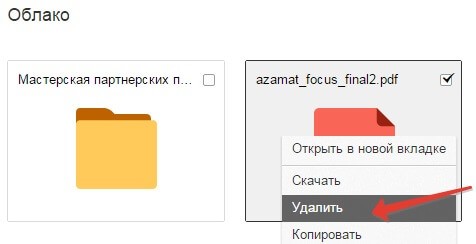
Либо правой кнопкой мыши жмем по файлу и выбираем «Удалить». Опять же, если вы отметили несколько файлов – то удалятся они все.
И такой нюанс – в облаке Mайл.ру нет корзины, в которую попадают удаленные файлы, как на том же Яндекс-диске. Оттуда мы их можем восстановить. С облака мы удаляем сразу!
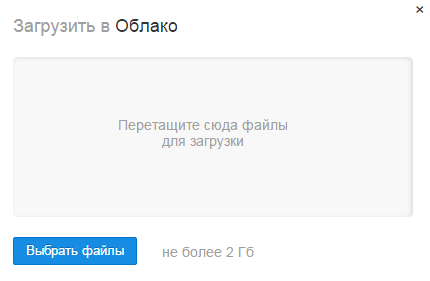
Чтобы добавить файлы с компьютера в облако, используем кнопочку «Загрузить» в левом верхнем углу.
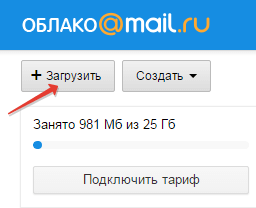
Можно загружать через кнопку «Выбрать файлы на компьютере», либо перетащить их в окно загрузки мышкой. Есть ограничение – размер загружаемого файла до 2 Гб.
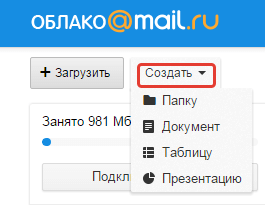
Рядом с кнопкой «Загрузить» видим кнопку «Создать». Ее используем для создания папок, документов (ворд), таблиц (эксель) или презентаций (power point) прямо в облаке.
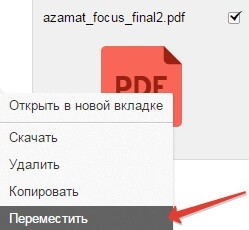
Если хотите упорядочить файлы в облаке, то создайте для них специальные папки. Чтобы переместить файл в папку, выделите его галочкой, нажмите правой кнопкой мыши, выберите пункт «Переместить».
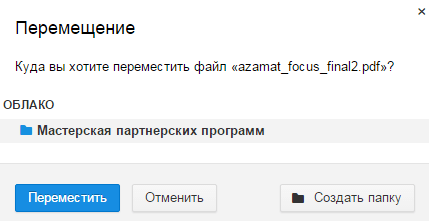
Откроется окошко, в котором вы можете выбрать папку для перемещения или тут же создать новую.
В целом, правую кнопку мыши мы можем использовать для разных действий над файлами – удалять, перемещать, копировать, скачивать, генерировать ссылку для других людей или отправлять по почте. Это очень удобно. 
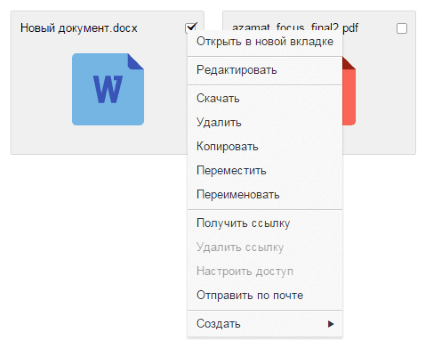
Кстати, если вам нужно скачать с облака сразу несколько файлов. Вы их выделяйте галочками и для загрузки они автоматически запакуются в один архив.

Чтобы поделиться файлом и сгенерировать на него ссылку, для начала выделите его галочкой, затем нажмите на кнопочку «Получить ссылку» или используйте правую кнопку мыши.
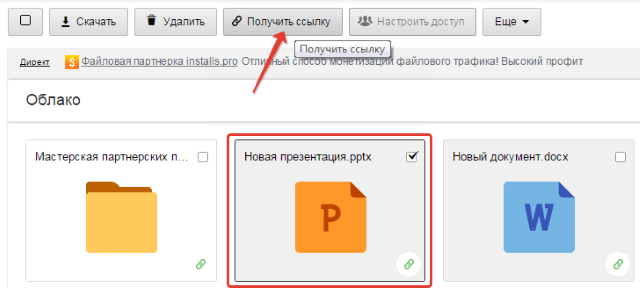
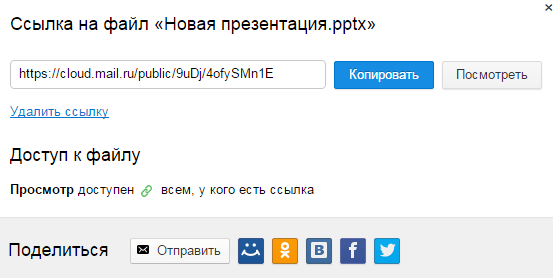
Откроется окошко, где вы сможете скопировать ссылку на этот файл и поделиться ей.
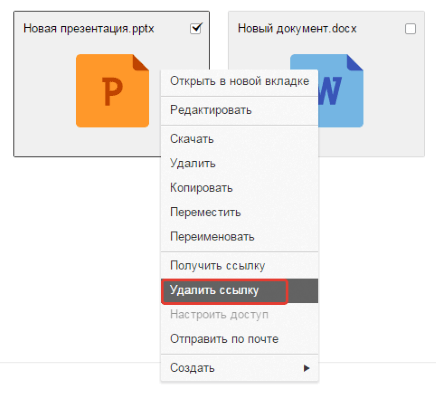
Если вы открываете доступ к файлу на время, а затем захотите удалить эту ссылку, то выделите нужный файл мышкой, нажмите правую кнопку – выберите пункт «Удалить ссылку».
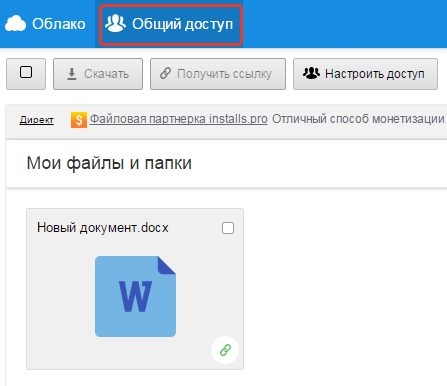
Все ваши файлы, к которым вы открыли доступ также можно найти в разделе «Общий доступ».
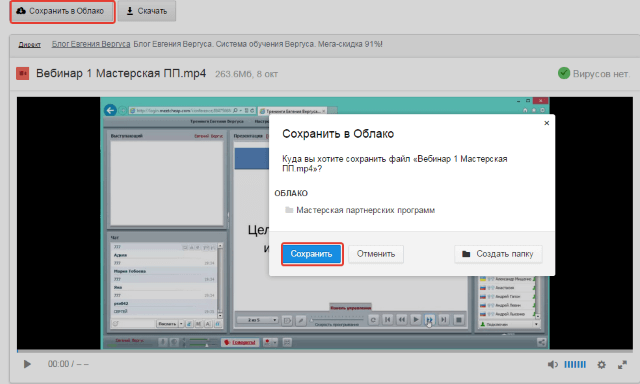
Если ссылкой на файл из облака Mail.Ru поделились с вами, то вы можете его сразу скачать или сохранить к себе в облако. У вас будет возможность указать папку (в которую вы хотите сохранить этот файл), либо вы можете создать для него новую папку.
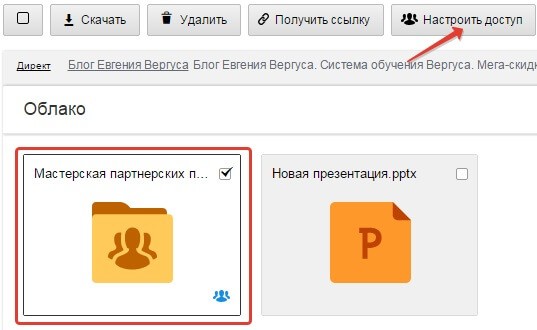
Теперь несколько слов о настройке доступа к папкам. Вы можете открыть общий доступ для любой папки с возможностью редактирования. То есть, другие пользователи также смогут добавлять в эту папку файлы.
Для настройки доступа к папке отметьте ее галочкой, нажмите на вкладку «Настроить доступ».
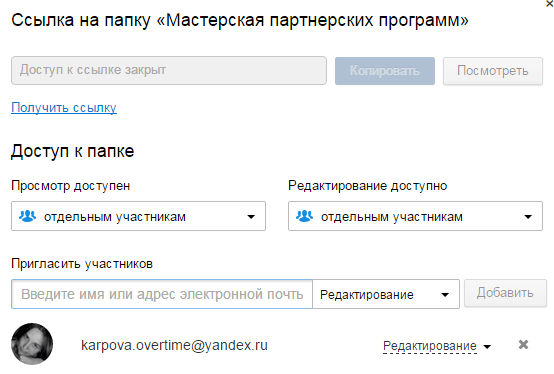
Доступ с редактированием можно открыть только для отдельных участников, которых вы пригласите по электронной почте.
Если вы собираетесь выслать приглашение пользователю с почтовым ящиком не на Mайл.ру, то приглашение ему придет только в том случае, если он зайдет в свою почту через Mайл. Подробнее об этом здесь.
У себя в почтовом ящике этот пользователь увидит такое приглашение:
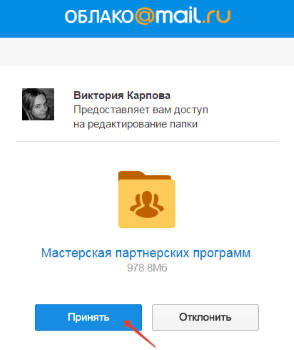
Приняв его, в своем облаке, в разделе «Общий доступ», он найдет ту папку, которую вы для него открыли, и сможет добавлять в нее свои файлы. Вы, в свою очередь, увидите все внесенные им изменения у себя в папке.
И еще, вы можете поменять отображение файлов в облаке. И вместо крупных значков, у вас появится вот такой компактный список:
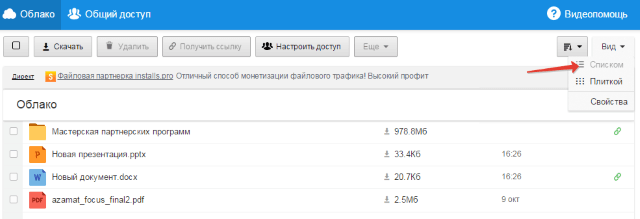
Друзья, если вы впервые знакомились с облачным хранилищем Mail.Ru, надеюсь что инструкция получилась для вас понятной.  В любом случае, я всегда рада ответить на ваши вопросы в комментариях.
Желаю успехов!
С уважением, Виктория


Облачное хранилище
для Android и iPhone
Облако Mail.ru надёжно сохранит ваши файлы и предоставит доступ к ним с любого устройства


Облачное хранилище для Android и iOS
Облако Mail.ru надёжно сохранит ваши файлы и предоставит доступ к ним с любого устройства!
Отзывы
Облако Mail.ru
Помощь
Диск-О
О компании
Mail.ru
Нам доверяют миллионы пользователей
Отзывы
Включите и наведите камеру вашего
смартфона на QR-код, а затем перейдите
по ссылке на экране.
Нам доверяют миллионы пользователей
