
В эпоху цифровых технологий очень важно владеть компьютером, ноутбуком, да и просто сенсорным смартфоном. Однако не все готовы пойти на специализированные курсы, поэтому стараются освоить технику самостоятельно.
Как правильно выбирать ноутбук
Перед тем как купить ноутбук, следует определиться с целями покупки. И, конечно, знать, как пользоваться ноутбуком. Для начинающих пользователей, особенно для возрастной категории, это может показаться довольно сложным, но только поначалу.
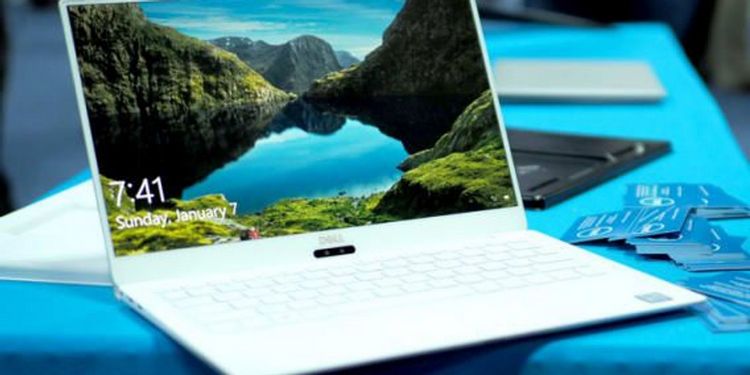
Итак, как же правильно подобрать ноутбук? Все просто, нужно сочетать свои возможности со способностями:
- Очень большой ценовой диапазон, от «печатных машинок» до навороченных игровых ноутбуков.
- Исходные навыки владения и цель (игры, интернет, работа и т. п.).
- Фирма-производитель.
В общем, это может быть недорогой ноутбук для игр и работы (да, есть и такое сочетание), а может быть дорогой, но заточен под определенные цели. В общем, цены начинаются от 12 000 и заканчиваются цифрой в 10-15 раз больше первоначальной.
Включение/выключение ноутбука
И вот, ноутбук куплен. Теперь нужно разобраться, как его включать и выключать. На нижней панели есть кнопка питания – так техника включается. Что касается выключения, то есть несколько способов, как обычных, так и экстренных. Пусть это может показаться смешным, но именно с таких азов начинается инструкция «Как пользоваться ноутбуком для начинающих». Ведь если гаджет выключить некорректно, то это может привести к катастрофическим последствиям. В том числе и к полной неисправности ноутбука.
Итак, первый способ. Необходимо нажать меню «Пуск» и там выбрать опцию «Завершение работы». От пользователя больше ничего не требуется, все остальное сделает система (сохранение данных, завершение всех служб и т. п.).
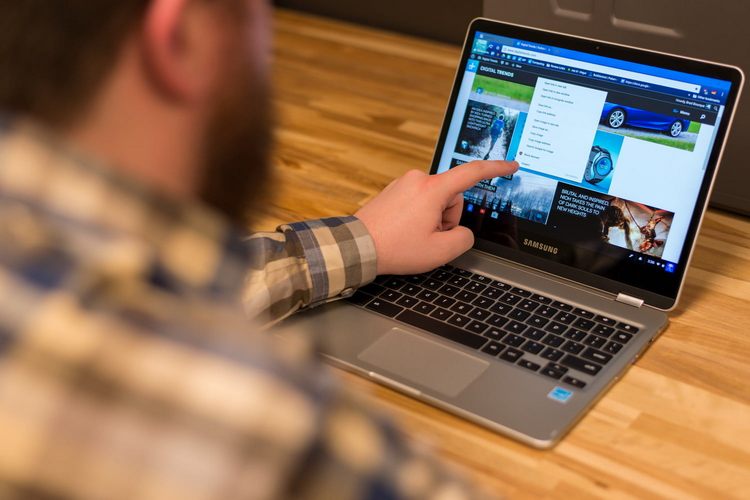
Способ второй – использование кнопки питания. Этот способ также подходит для корректного завершения работы, достаточно просто нажать на данную кнопку. И работа с ноутбуком для начинающих старшего поколения, возможно, будет проще именно вторым способом.
Третий способ – вообще элементарный – нужно просто закрыть крышку ноутбука. Хотя только при выставленных настройках (отключение питания при закрытии) техника выключится. По умолчанию обычно выставляется режим «сна». Лучший способ для тех пользователей, что не знают, вместо чего в ноутбуках используют тачпад. Все гениальное просто, не так ли?
Четвертый способ – экстренный, если ноутбук не реагирует ни на какие команды. Нужно зажать и некоторое время подержать кнопку питания. Тут есть оговорка – после такого отключения есть вероятность, что некоторые службы выйдут из строя, так что его нужно применять очень редко.
Контроль за уровнем зарядки батареи
Еще один важный аспект, предписывающий, как пользоваться ноутбуком для начинающих пользователей. Данная техника тем и хороша, что ее можно использовать без стационарного источника питания. Это благодаря тому, что каждый ноутбук оснащен батареей питания. Естественно, ее нужно периодически заряжать, благо индикатор на нижней панели задач будет уведомлять о необходимости такой процедуры.
Рекомендуется не опускать заряд батареи ниже 20 %, так как в этой ситуации аккумулятор начинает работать на пределе возможностей, снижается производительность ноутбука. А вообще, специалисты рекомендуют работать от сети (если есть такая возможность и комфортно), правда, в этом случае нужно отсоединять батарею.
Самостоятельная установка программ на ноутбук
Изначальная «начинка» ноутбука, естественно, не устроит ни одного пользователя. Почти всегда на только приобретенном «ноуте» ничего нет, кроме набора стандартных программ. Все остальное придется инсталлировать самостоятельно.
Есть 3 основных совета, как правильно нужно устанавливать сторонние программы:
- При запуске инсталлятора следует читать внимательно все, что написано. Да, очень часто бывает, что при установке какого-либо софта вместе с ним на ноутбук загружается куча ненужных программ. В таком случае в процессе работы мастера установки нужно отключать опции дополнительных загрузок.
- Следует разборчиво относиться к сайтам, с которых скачиваются программы. Устанавливая ПО из неизвестных источников, есть риск заразить вирусами ноутбук. Обучение для начинающих по установке программ начинается именно с аспектов антивирусной борьбы, а также поиска проверенных сайтов.
- Необходимо экономить свободное место на жестком диске. Если полностью заполнить винчестер данными, то существует вероятность, что производительность и скорость работы ноутбука упадут в несколько раз.
Безопасная эксплуатация ноутбука
Чтобы предотвратить поломку техники, рекомендуется выполнять несколько действий. Ведь если знать, как пользоваться ноутбуком, для начинающих со временем все действия будут отточены до автоматизма, и в дальнейшем не понадобится никаких инструкций и рекомендаций.
Действие № 1. Ноутбук нуждается в регулярном притоке воздуха, чтобы исправно функционировала система охлаждения. Поэтому не стоит перекрывать специальные вентиляционные отверстия, расположенные на днище ноутбука, а также сбоку нижней крышки. Перегрев «ноута» чреват выходом из строя оборудования и замедлением его работы.
Действие № 2. Заряжать батарею нужно ограниченное количество времени, т. е. до полного заряда с небольшим запасом. Если держать ноутбук все время на питании от сети, то может сработать обратный процесс – разрядка аккумулятора.
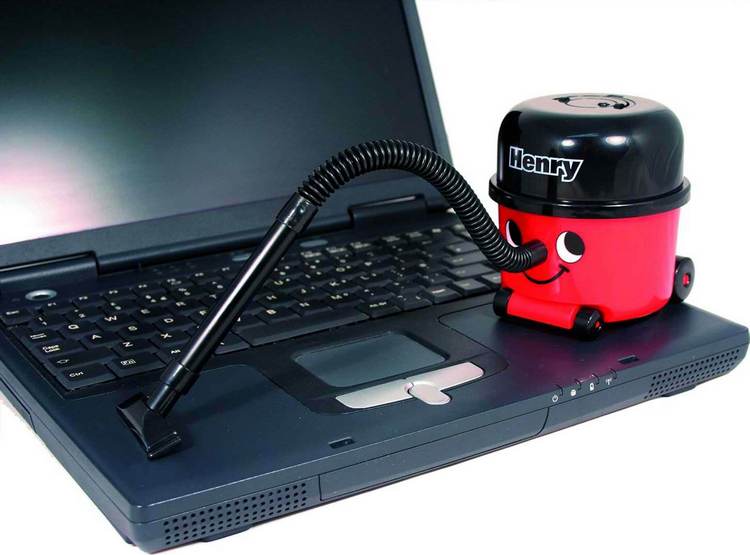
Действие № 3. Для полноценной работы ноутбука рекомендуется периодически чистить его от пыли. Ведь именно пыль при оседании на элементах «ноута» вызывает перегрев всей системы, и может быть непонятно, как пользоваться ноутбуком дальше в нормальном режиме. Для начинающих процедура самостоятельно очистки может оказаться не под силу, так что на первых порах лучше обращаться в сервисные центры.
Действие № 4. Рекомендуется держать подальше от ноутбука всякие жидкости и мусор – чай, кофе, напитки, крошки и т. д. Загрязнение клавиатуры приведет к окислению микросхем и неполадкам в работе.
Антивирусная защита ноутбука
Если есть интернет, значит, есть и вероятность заражения ноутбука вредоносными программами и вирусами. Поэтому есть несколько рекомендаций, как правильно пользоваться ноутбуком в Сети.
- Установка антивирусного ПО. На технике обязательно должна быть инсталлирована программа, защищающая «ноут» от вирусов.
- Не стоит заходить на все подряд сайты, особенно, если есть подозрения в их надежности. В Интернете очень много мошенников, которые могут через Сеть завладеть данными пользователя.
- Есть вирусы, с которыми не справится даже антивирусная программа. Если есть подозрение, что ноутбук подвергся вирусной атаке, и справиться своими силами не получается, лучше отнести ноутбук в ремонтную мастерскую, где специалисты устранят все проблемы.
Обновление драйверов ноутбука
Это один из наиболее важных и ответственных моментов, позволяющих понять, как пользоваться ноутбуком для начинающих в полную силу. По сути, пользователь, научившийся самостоятельно обновлять свою технику, переходит из разряда начинающих в любители. Образно, конечно.
Итак, обновление драйверов лучше выполнять с помощью дополнительного софта, который сам сканирует систему и определяет, какие драйверы нуждаются в обновлении. Лучшим представителем этой категории является DriverPack Solution. Там пользователь в несколько кликов сможет установить нужные обновления.
Некоторое оборудование ноутбука (видеокарта, материнская плата) обновляется автоматически, так как оборудовано собственным загрузчиком.
Возможные проблемы в работе ноутбука
Далеко не всегда ноутбук работает идеально. Периодически возникают неполадки, бывает, что мелкие и незаметные, но бывают глобальные.
Неофициальная инструкция по работе с ноутбуком для начинающих имеет перечень основных неполадок в работе техники:
- Перегрев устройства. Возникает по причине запыленности, а также из-за попадания мусора внутрь.
- Замедление работы. Здесь варианта всего два. Перегрев оборудования или наличие вирусов. Решается как самостоятельно, так и с помощью мастеров.
- Нерабочее оборудование. Те пользователи, что не знают, вместо чего в ноутбуках используют тачпад, приобретают компьютерную мышь, для удобства. Но бывает, что тачпад и не работает из-за ненастроенных драйверов. Да и не только это оборудование, аналогично может не работать и видеокарта, и звук, и сетевой адаптер. Поэтому нужно следить за актуальными версиями драйверов и периодически их обновлять.
Главное, о чем следует помнить – к технике нужно относиться бережно и знать меру в ее эксплуатации.
Блокировка ноутбука
Еще один аспект – защита «ноута» от стороннего проникновения. Ну да, бывают ситуации, когда человек на работе оставляет ноутбук включенным, а во время его отсутствия кто-то покопался в его данных или испортил чего.
Поэтому есть способ, чтобы защитить ноутбук от таких действий – блокировка. Системой Windows предусмотрена политика учетных данных, по которым пользователь создает свою запись, с логином и паролем. В меню пуск есть опция «Блокировать». После ее нажатия войти обратно в систему возможно, только если ввести пароль от учетной записи.
Создать такую запись очень легко. В Панели управления есть меню «Учетные записи пользователей», с помощью которой и ставится защита на ноутбук.
Заключение
Вообще, умение работать на компьютерной технике – это своего рода искусство. И стоит признать, очень ценное на сегодняшний день, так как сейчас большая часть процессов и услуг компьютеризирована.
Можно, конечно, воспользоваться интернет-услугами, чтобы учиться работать на ноутбуке, постигать основы, так сказать. Можно даже скачать самоучитель работы на ноутбуке – это нужно и полезно. Но смотреть, как это делает кто-то другой – это одно, а вот выполнить аналогичную процедуру самостоятельно – совсем другое. Зато и ошибок при работе с ноутбуком будет намного меньше.
Ноутбук является одним из самых популярных устройств, позволяющих работать и развлекаться в любом месте. Сотни марок предлагают свои модели, но ноутбуки HP заслуженно занимают особое место среди них. Бренд известен высоким качеством своих устройств и удобным интерфейсом.
Если у вас есть ноутбук HP и вы хотите настроить его для оптимальной работы, вам понадобится некоторая помощь. В этой пошаговой инструкции вы найдете все необходимые детали для настройки ноутбука. Вы сможете настроить и оптимизировать систему, настроить интернет-соединение, создать учетную запись Microsoft, установить драйверы и программное обеспечение, а также выполнить другие важные действия.
В начале убедитесь, что ваш ноутбук подключен к электрической сети и запустите его. После загрузки системы вы увидите рабочий стол, на котором будут расположены различные ярлыки и панель задач. Обратите внимание на наличие кнопки «Пуск» в левом нижнем углу экрана. Нажмите на нее, чтобы открыть главное меню и начать настройку ноутбука HP.
Помимо базовых настроек, вам также понадобится настроить Wi-Fi соединение для доступа в интернет. Для этого щелкните правой кнопкой мыши на значке Wi-Fi в правом нижнем углу экрана и выберите раздел «Настройки сети». В открывшемся окне выберите сеть, к которой вы хотите подключиться, и введите пароль (если требуется). После подключения к сети вы сможете наслаждаться быстрым и надежным интернетом на своем ноутбуке HP.
Содержание
- Распакуйте ноутбук и подключите его к питанию
- Включите ноутбук и выполните первоначальные настройки
- Установите операционную систему на ноутбук HP
- Обновите драйверы и программное обеспечение
- Настройте персональные предпочтения и безопасность на ноутбуке HP
- 1. Настройте язык и регион
- 2. Создайте учетную запись пользователя
- 3. Обновите операционную систему и программное обеспечение
- 4. Включите парольную защиту и шифрование данных
- 5. Включите брандмауэр и антивирусное ПО
- 6. Настройте резервное копирование данных
Распакуйте ноутбук и подключите его к питанию
Перед тем, как начать настройку ноутбука HP, вам необходимо распаковать его из коробки. Бережно разрежьте плотную упаковку и аккуратно извлеките ноутбук.
После этого найдите кабель питания, который поставляется в комплекте с ноутбуком, и вставьте один его конец в разъем питания на задней панели ноутбука. Затем подключите другой конец к розетке электросети.
Убедитесь, что ноутбук правильно подключен к электросети, проверив, что индикатор питания начал светиться. Таким образом, ноутбук получит необходимое питание для работы.
Важно помнить, что ноутбук должен быть правильно подключен к электросети во время всей настройки и использования, чтобы обеспечить его нормальную работу.
Включите ноутбук и выполните первоначальные настройки
1. Подключите ноутбук к источнику питания с помощью адаптера переменного тока, который поставляется вместе с устройством.
2. Найдите кнопку включения на ноутбуке. Обычно она расположена в верхней части клавиатуры или на боковой панели устройства.
3. Удерживая кнопку включения нажатой, подождите несколько секунд, пока ноутбук не начнет загружаться.
4. После загрузки операционной системы следуйте инструкциям на экране для выполнения первоначальной настройки.
- Выберите язык и регион, который соответствует вашему местоположению.
- Введите данные для учетной записи пользователя, такие как имя, пароль и адрес электронной почты.
- Настройте параметры безопасности, такие как PIN-код или пароль для доступа к устройству.
- Выберите параметры обновления и автоматической установки программного обеспечения.
- Произведите дополнительные настройки, если необходимо, и завершите процесс первоначальной настройки.
5. После завершения первоначальной настройки у вас будет полный доступ к функциям и возможностям вашего ноутбука HP.
Установите операционную систему на ноутбук HP
- Перед началом убедитесь, что у вас есть подходящая операционная система, лицензионный ключ и установочный носитель (CD/DVD или флеш-накопитель).
- Включите ноутбук HP и подключите его к источнику питания.
- Перезагрузите компьютер и удерживайте клавишу F10 или Esc (в зависимости от модели ноутбука), чтобы войти в BIOS.
- Используйте клавиши со стрелками на клавиатуре, чтобы выбрать «Boot Options» (Опции загрузки) и нажмите Enter.
- Настройте последовательность загрузки, чтобы первым идет установочный носитель. Сохраните изменения и перезагрузите ноутбук.
- Когда появится сообщение с просьбой нажать любую клавишу, чтобы начать установку операционной системы, выполните это действие.
- Выберите язык и регион, а затем нажмите кнопку «Далее».
- Примите лицензионное соглашение и нажмите кнопку «Далее».
- Выберите раздел на жестком диске, где будет установлена операционная система.
- Дождитесь завершения установки операционной системы и последуйте инструкциям на экране для завершения настройки.
Поздравляю! Теперь у вас установлена операционная система на ноутбуке HP. Вы можете начать использовать свое устройство и настраивать его под свои потребности.
Обновите драйверы и программное обеспечение
Регулярное обновление драйверов и программного обеспечения вашего ноутбука HP очень важно для поддержания его оптимальной производительности и безопасности. Обновленные драйверы и программное обеспечение могут исправлять ошибки, улучшать совместимость с другими устройствами и программами, а также добавлять новые функции.
Вот пошаговая инструкция по обновлению драйверов и программного обеспечения на ноутбуке HP:
|
Шаг 1: |
Откройте меню «Пуск» и выберите «Настройка» (или «Параметры»). |
|
Шаг 2: |
В меню «Настройка» выберите «Обновление и безопасность». |
|
Шаг 3: |
В разделе «Обновление и безопасность» выберите «Windows Update». |
|
Шаг 4: |
Нажмите на кнопку «Проверить наличие обновлений». |
|
Шаг 5: |
Подождите, пока система проверит наличие новых обновлений. Если обновления найдены, нажмите на кнопку «Установить обновления». |
|
Шаг 6: |
После установки обновлений перезапустите ноутбук. |
|
Шаг 7: |
Повторите процедуру для обновления драйверов. В меню «Настройка» выберите «Устройства», а затем «Устройства и принтеры». Найдите свой ноутбук HP в списке устройств и щелкните правой кнопкой мыши. Выберите «Обновить драйвер». |
|
Шаг 8: |
Следуйте инструкциям на экране, чтобы завершить обновление драйверов. |
После завершения процесса обновления драйверов и программного обеспечения перезапустите ноутбук, чтобы изменения вступили в силу. Теперь ваш ноутбук HP будет работать с максимальной эффективностью и безопасностью.
Настройте персональные предпочтения и безопасность на ноутбуке HP
1. Настройте язык и регион
Первым шагом при настройке персональных предпочтений является выбор языка и региона. Убедитесь, что ваш ноутбук установлен на нужный вам язык и регион. Для этого перейдите в раздел «Настройки» и найдите соответствующие опции. Вы можете выбрать язык интерфейса, формат времени и даты, а также другие параметры в соответствии с вашими предпочтениями.
2. Создайте учетную запись пользователя
Для защиты ваших данных и настройки персонализированных параметров создайте учетную запись пользователя на ноутбуке HP. Это позволит вам установить пароль для входа в систему и ограничить доступ к вашим данным. Чтобы создать новую учетную запись пользователя, перейдите в раздел «Пользователи» в меню «Настройки» и следуйте инструкциям на экране.
3. Обновите операционную систему и программное обеспечение
Для обеспечения безопасности и эффективности работы ноутбука важно регулярно обновлять операционную систему и программное обеспечение до последних версий. Это помогает исправить уязвимости системы и обеспечить надежную защиту от вредоносного ПО. Убедитесь, что автоматическое обновление включено, чтобы ваш ноутбук всегда был обновлен.
4. Включите парольную защиту и шифрование данных
Для дополнительной безопасности вашего ноутбука и ваших данных рекомендуется включить парольную защиту и использовать шифрование данных. Настройте пароль для входа в систему и пароль на BIOS, чтобы предотвратить несанкционированный доступ к вашему ноутбуку. Также установите шифрование для важных файлов и папок, чтобы защитить их от несанкционированного доступа.
5. Включите брандмауэр и антивирусное ПО
Для предотвращения атак из интернета и обеспечения безопасности вашей системы важно включить брандмауэр и антивирусное ПО на вашем ноутбуке HP. Брандмауэр помогает контролировать сетевой трафик и защищает компьютер от несанкционированного доступа, а антивирусное ПО обеспечивает постоянное сканирование на вирусы и предотвращает заражение системы.
6. Настройте резервное копирование данных
Для защиты ваших данных от потери или повреждения рекомендуется настроить резервное копирование данных. Используйте встроенные инструменты резервного копирования или сторонние программы для регулярного создания резервных копий вашей важной информации. Это поможет восстановить данные в случае сбоя системы или случайного удаления файлов.
Следуя этим шагам, вы сможете настроить персональные предпочтения и обеспечить безопасность на вашем ноутбуке HP, что поможет вам полноценно использовать ваше устройство и защитить ваши данные.
 Современный человек, несмотря на свою возрастающую техническую грамотность, всё дальше уходит от традиционных устройств — и всё непонятнее они ему становятся. Юзер сегодня сконцентрирован больше на мобильных платформах: таких, как смартфоны и планшеты, которые отбирают всё большее внимание и часть рынка. Поэтому руководства того, как пользоваться ноутбуком для начинающих, вытесняются похожими инструкциями, но уже для карманных устройств.
Отличия ноутбука, компьютера и смартфона
Для начала стоит разобраться в терминологии, так как многие называют компьютером монитор с клавиатурой, системный блок — процессором, а смартфон у некоторых — просто телефон. Только, пожалуй, ноутбуки из-за своей внешней узнаваемости называют неправильно реже всех. Отличия, как и правильные названия всех трёх, очень важны для того, чтобы человека, пытающегося вести разговор о них, понимали другие люди. Оказаться «чайником» перед сведущими в вопросе специалистами всегда неприятно. Итак:
 Персональный компьютер (ПК) — состоящая из нескольких частей вычислительная машина. Как правило, этим словом называют набор из системного блока, устройства вывода изображения — монитора и набора периферии для управления — мыши и клавиатуры. Имеет наибольшую производительность, энергопотребление и тепловыделение.
- Ноутбук — вычислительная машина, имеющая меньшую производительность. Все элементы ПК присутствуют и здесь, но в едином раскладном корпусе. Из-за меньших требований по питанию комплектуется батареей, способной напряжением до 21 вольт питать все компоненты без подключения к сети. Вследствие этого обладает мобильностью. Является, по сути, переходным звеном между ПК и смартфонами.
- Смартфоны и планшеты. Имеют самое низкое энергопотребление и тепловыделение, что сказывается и на производительности. Автономность работы самая высокая из всех. Задачи, выполняемые этим видом устройств, не выходят за пределы просмотра мультимедиа-контента, социальных сетей и простых игр.
 Персональный компьютер (ПК) — состоящая из нескольких частей вычислительная машина. Как правило, этим словом называют набор из системного блока, устройства вывода изображения — монитора и набора периферии для управления — мыши и клавиатуры. Имеет наибольшую производительность, энергопотребление и тепловыделение.
Основные компоненты устройств
Разобравшись с наименованиями, можно перейти к основным составляющим современной техники. Из-за того, что во всех этих устройствах применяется архитектура фон Неймана, рассматривать эту тему можно абсолютно равнозначно для каждого из них. Современная вычислительная машина состоит из аппаратных и программных компонентов. Из аппаратных можно выделить такие:
 Центральный процессор (ЦП) — вычислительное ядро системы. Обрабатывает все операции, которые приходят ему из оперативной памяти и отправляет результаты вычислений туда же.
- Оперативная память или запоминающее устройство (ОЗУ) — временное хранилище информации, считанной из жёсткого диска внутренними инструкциями исполняемых файлов (программ). Обменивается данными с процессором, вычислений самостоятельно не производит.
- Постоянная память — хранилище, на котором содержатся программное обеспечение и пользовательские файлы. В современных вычислительных устройствах может быть механическим и твердотельным. В первом случае это винчестер или жёсткий диск, во втором — более быстрый SSD, не зависящий от скорости работы считывающей головки.
- Видеокарта — компьютер в компьютере, если это отдельная плата. Имеет свой процессор и размещённую на собственной плате память. Отвечает за построение и вывод изображения на экран. В интегрированном состоянии чаще всего является частью процессора, в более древних устройствах — одного из мостов материнской платы.
- Материнская плата (МП) — главная и самая крупная часть аппаратно-вычислительной составляющей. Имеет гнёзда для всех основных устройств, описанных ранее, и собственные наборы логики — мосты. В современных «материнках» мост всего один и называется словом «хаб». В более старых было два — северный и южный.
- Блок питания (БП) — устройство, подающее напряжение на все комплектующие. В выключенном состоянии компьютер или другое устройство, если не отсоединено от сети или не извлечена батарея, всё равно находится под так называемым дежурным напряжением. Именно оно позволяет всей системе реагировать на кнопку включения. У ноутбуков всегда выполнен в виде отдельного устройства, которое подключается в специальное гнездо.
 Центральный процессор (ЦП) — вычислительное ядро системы. Обрабатывает все операции, которые приходят ему из оперативной памяти и отправляет результаты вычислений туда же.
Программных же компонентов выделяется всего три — базовая система ввода-вывода, операционная система и, собственно, программы, устанавливаемые на неё. Различия между ними будут в следующем:
 Базовая система ввода-вывода или BIOS — предназначена для настройки ПК, изменения параметров его компонентов и в некоторых случаях разгона. За сохранность всех параметров отвечает батарейка, которая находится на материнской плате.
- Операционная система — управляющее программное обеспечение, позволяющее использовать устройство. На ПК и ноутбуках чаще всего используются системы семейств Windows, Linux и MacOS. У смартфонов и планшетов — мобильные версии этих ОС, соответственно, Windows Mobile, Android и iOS.
- Программное обеспечение (ПО) — различные продукты, позволяющие использовать устройство для решения прикладных задач — отправки писем, просмотра веб-сайтов, фильмов, прослушивания музыки. На смартфонах, благодаря встроенным функциям вроде акселерометра, гироскопа и GPS-датчика, функциональность приложений намного шире.
 Базовая система ввода-вывода или BIOS — предназначена для настройки ПК, изменения параметров его компонентов и в некоторых случаях разгона. За сохранность всех параметров отвечает батарейка, которая находится на материнской плате.
Так выглядит в самом сокращённом виде самоучитель, позволяющий быстро разъяснить все основные сложности в терминологии вычислительных устройств и их различий. Учебник по компьютеру для начинающих обязательно должен содержать более подробную информацию, изложенную в понятном и доступном для неопытного человека виде.
Начало работы на ноутбуке
 Обучение основным принципам работы с переносным персональным компьютером, ноутбуком, как правило, начинается с операционной системы. В зависимости от того, какая ОС будет на нём установлена, пользователь будет иметь разный начальный функционал. К примеру, на Виндоус 8 или 10 он увидит плиточные приложения, загружаемые из Магазина в меню Пуск. На Linux, в зависимости от дистрибутива — определённый набор бесплатных программ, позволяющих создавать документы, аналогичные тем, которые появляются в Microsoft Office, рисовать и просматривать медиаконтент.
Любое описание Windows 8 и 10 начинается с их главной особенности — живых плиток приложений. Их уникальность заключается в том, что пользователь может, регулируя отображаемый размер плитки, получать основную информацию из приложения, не заходя в него. На мобильных системах Android и iOS такую функцию выполняют так называемые виджеты.
Например, приложение погоды, развёрнутое в плитку большого или среднего размера, может отображать метеоусловия для выбранного вручную или определённого GPS-модулем ноутбука города. Чем больше плитка, тем на большее количество дней вперёд может выдаваться прогноз. Кроме того, специальная анимация периодически сменяет данные на несколько суток более подробным отчётом о состоянии погоды сейчас — выводится температура, погодные условия, атмосферное давление и влажность воздуха.
Мессенджер Скайп, установленный не как традиционная программа, а в виде универсального Windows-приложения, способен на своей плитке показывать количество пропущенных сообщений и от кого они.
При этом, если контакту присвоен аватар — уникальная картинка, то он будет выводиться через периодически повторяющуюся анимацию.
Установка программ на Windows 8 и 10
Две последних ОС от Майкрософта очень похожи как по своему внешнему виду, так и по способу работы с программным обеспечением. Дело в том, что в них существует два основных пути получения нужных приложений для работы:
 Через встроенный магазин, который в последних версиях называется Microsoft Store. Здесь предлагается несколько видов приложений — бесплатные, с подпиской и платные. Игры, общие для Windows 10 и Xbox One, тоже можно купить прямо в этом магазине. Они поддерживают облачные сохранения и единые достижения, что позволяет начать на приставке с того места, где человек закончил играть на ПК — и наоборот.
- Путём инсталляции вручную. Таких программ намного больше, их называют классическими Windows-приложениями. Некоторые из них представлены и в Магазине, но установить их в один клик, точно так же, как и плиточные, не удастся. Переход на их страницу в большинстве случаев перенаправляет пользователя в браузер на страницу загрузки с сайта производителя.
 Через встроенный магазин, который в последних версиях называется Microsoft Store. Здесь предлагается несколько видов приложений — бесплатные, с подпиской и платные. Игры, общие для Windows 10 и Xbox One, тоже можно купить прямо в этом магазине. Они поддерживают облачные сохранения и единые достижения, что позволяет начать на приставке с того места, где человек закончил играть на ПК — и наоборот.
Несмотря на все усилия Майкрософт, направленные на популяризацию разработки программ на платформе UWP — Universal Windows Platform, далеко не все разработчики соглашаются на неё переходить. Большинство продолжает работать над традиционными версиями своих программных продуктов. Причиной этому могут быть как относительно низкая производительность плиточных вариантов привычных программ, так и очень малая популярность мобильных устройств, поддерживающих платформу.
Доля ОС Windows 10 Mobile на рынке смартфонов, за последние несколько лет постоянно уменьшаясь, достигла показателя менее, чем в один процент.
Особенности использования сенсорных экранов
Современные ноутбуки нередко комплектуются дисплеями, поддерживающими управление касанием пальцев. Это позволяет ускорить некоторые процессы ввода информации и потребления контента. Например, вертикальная и горизонтальная прокрутка, приближение и отдаление смотрятся намного естественнее на сенсорных экранах, чем при использовании мыши или тачпада.

Если в конфигурации присутствует такой экран, работать с Виндовс 8 на ноутбуке как с планшетом лучше всего. Конечно, есть более современная «десятка», но в ней режим управления касанием претерпел некоторые изменения и перестал быть настолько же удобным, как на предыдущей ОС.
Все различия кроются в меню Пуск. В «восьмёрке» оно разворачивается сразу на весь экран, что позволяет пользоваться сенсором мгновенно. В «десятке» же компания предпочла симбиоз между двумя предыдущими ОС — 7 и 8. В результате само меню, содержащее плиточные приложения, открывается не в полноэкранном формате. Для переключения в режим планшета нужно сначала открыть центр уведомлений, нажать кнопку «Режим планшета» и только тогда перейти к полноценному сенсорному управлению.
Может быть так, что такой кнопки в центре уведомлений нет. Добавляется она туда так:
- Открывается меню «Параметры» — шестерёнка над кнопкой выключения в меню Пуск.
- Выбирается категория «Система», а в ней — «Уведомления и действия».
- Здесь нужно щёлкнуть ссылку «Добавить/удалить быстрые действия».
- В перечне доступных отключённых кнопок найти «Режим планшета» и установить переключатель во включённое состояние.
 После этого можно смело открывать центр уведомлений, кнопка там уже появилась. При нажатии на неё все закреплённые на панели задач ярлыки пропадают, меню Пуск разворачивается на весь экран, а на самой панели появляются кнопки управления приложениями.
Они могут быть знакомы пользователям смартфонов Lumia. «Назад» сворачивает текущее полноэкранное приложение и переходит к предыдущему, «Поиск» открывает строку, в которой можно искать не только то, что сохранено на компьютере, но и что-нибудь из интернета, например, результаты спортивных состязаний или последние новости. Здесь же, если она доступна в регионе, находится голосовая помощница Cortana.
Управление настройками режима планшета находится в той же категории «Уведомления и действия». Здесь можно выбрать масштабируемость и задать автоматическое включение этого режима, если экран отделён от док-станции.
Последняя опция доступна только для устройств-трансформеров, позволяющих либо отстегнуть экран от клавиатуры, либо повернуть его на 180 градусов и сложить, как планшет.
Originally posted 2018-04-17 10:39:54.
На сегодняшний день компьютеры стали неотъемлемой частью нашей жизни. Покупка ноутбука – это серьезная инвестиция, и для того чтобы получить максимальную отдачу от этого устройства, важно правильно настроить его работу. Если у вас ноутбук HP, то вам повезло – этот бренд известен своим качеством и надежностью. В данной статье мы расскажем о подробной инструкции по настройке ноутбука HP, чтобы вы смогли максимально полно использовать все его возможности.
Первым шагом займитесь установкой операционной системы. Новые ноутбуки HP, как правило, поставляются с предустановленной операционной системой Windows. Однако, если у вас уже есть установочный диск, вы можете выбрать другую операционную систему – Linux, например. Помимо операционной системы, вам придется установить и драйвера на различные компоненты вашего ноутбука – видеокарту, звуковую карту и другие. Для этого вам потребуется найти официальный сайт производителя, где можно скачать все последние версии драйверов.
Следующим шагом будет настройка интернет-подключения. Если у вас есть проводной доступ в интернет, то просто вставьте сетевой кабель в соответствующий порт на ноутбуке, и он должен автоматически подключиться. Если у вас беспроводное подключение Wi-Fi, то вам потребуется войти в настройки и выбрать доступную сеть. Введите пароль, если он требуется, и вы будете подключены к интернету.
Далее настройте аккаунт пользователя. Это позволит вам использовать ноутбук под своим именем, а также сохранять личные данные, файлы и настройки. Установите надежный пароль для защиты вашей учетной записи. Воспользуйтесь возможностями Windows для установки собственного фото в качестве аватарки и настройки других персональных параметров.
Содержание
- Проверка комплектации и подключение к электропитанию
- Первый запуск и настройка языка
- Установка и активация операционной системы
Проверка комплектации и подключение к электропитанию
Перед началом настройки ноутбука HP, необходимо проверить комплектацию, чтобы убедиться, что все необходимые элементы присутствуют.
В комплекте с ноутбуком должны быть:
- Сам ноутбук HP
- Адаптер электропитания
- Батарея ноутбука
- Инструкция по эксплуатации и настройке
После проверки комплектации следует подключить ноутбук к электропитанию. Для этого необходимо выполнить следующие шаги:
- Подсоедините адаптер электропитания к ноутбуку.
- Вставьте вилку адаптера в розетку.
- Убедитесь, что светодиодный индикатор на адаптере горит, что свидетельствует о подключении к электрической сети.
- Подключите к ноутбуку внутреннюю батарею, если она еще не установлена.
После выполнения этих шагов ваш ноутбук HP будет подключен к электропитанию и готов к дальнейшей настройке.
Первый запуск и настройка языка
Когда вы включаете новый ноутбук HP в первый раз, вам предстоит выполнить несколько шагов для настройки языка и других параметров.
1. Начните с выбора языка. Для этого используйте стрелки на клавиатуре, чтобы перемещаться по списку доступных языков.
2. Когда нужный язык будет выделен, нажмите клавишу «Ввод», чтобы подтвердить выбор.
3. Затем вам будет предложено выбрать регион и формат времени. Опять же, используйте стрелки на клавиатуре для выбора нужных параметров и нажмите клавишу «Ввод», чтобы подтвердить выбор.
4. После этого вы можете продолжить настройку других параметров, таких как подключение к Wi-Fi сети и установка пароля. Следуйте инструкциям на экране, чтобы завершить этот процесс.
Примечание: Если на вашем ноутбуке уже установлена операционная система, но вы хотите изменить язык системы, вы можете сделать это через панель управления в разделе «Язык и регион».
Теперь ваш ноутбук HP настроен на нужных язык и регион, и вы можете начать использовать его по своим потребностям!
Установка и активация операционной системы
Перед началом работы с ноутбуком HP необходимо установить и активировать операционную систему. Для этого следуйте инструкциям ниже:
1. Подготовка к установке
Перед началом установки операционной системы рекомендуется подготовить компьютер. Убедитесь, что у вас есть:
- Лицензионный диск или образ операционной системы;
- Флеш-накопитель или DVD-привод;
- Серийный номер вашего ноутбука HP.
2. Настройка BIOS
Перед началом установки операционной системы необходимо проверить BIOS ноутбука и установить правильные настройки:
- Перезагрузите ноутбук и нажмите клавишу DEL или F10, чтобы войти в BIOS;
- В настройках BIOS найдите раздел «Boot» и установите последовательность загрузки: сначала флеш-накопитель или DVD-привод;
- Сохраните изменения и выйдите из BIOS.
3. Установка операционной системы
После настройки BIOS можно приступать к установке операционной системы:
- Вставьте лицензионный диск или подключите флеш-накопитель с образом операционной системы;
- Перезагрузите ноутбук и выберите загрузку с установочного носителя;
- Следуйте инструкциям на экране для установки операционной системы;
- Вводите серийный номер вашего ноутбука, когда это потребуется;
- Дождитесь завершения установки операционной системы.
4. Активация операционной системы
После установки операционной системы необходимо активировать ее, чтобы получить полный доступ ко всем ее функциям:
- Подключите ноутбук к интернету;
- Перейдите в настройки операционной системы и найдите раздел активации;
- Выберите способ активации, например, введите ключ продукта, если у вас есть его копия;
- Дождитесь завершения активации операционной системы.
После выполнения всех этих шагов ваш ноутбук HP будет готов к работе с установленной и активированной операционной системой.
Приобретение нового ноутбука – это замечательно! Но прежде чем начать использовать его, необходимо выполнить несколько важных шагов.
Шаг 1: Распакуйте ноутбук
Перед тем как начать настройку ноутбука HP Laptop, необходимо распаковать его из коробки. Внимательно изучите содержимое коробки и убедитесь, что все компоненты на месте.
Шаг 2: Подключите зарядное устройство
Подсоедините зарядное устройство к ноутбуку и к электросети. После подключения убедитесь, что на ноутбуке появилась индикация зарядки.
Шаг 3: Включите ноутбук
Чтобы включить ноутбук HP Laptop, нажмите и удерживайте кнопку питания, расположенную на корпусе устройства. Следуйте инструкциям на экране, чтобы выполнить первоначальную конфигурацию.
Шаг 4: Обновите операционную систему
После первоначальной настройки ноутбука убедитесь, что установлены все доступные обновления операционной системы Windows.
Шаг 5: Установите необходимые приложения
Настройте ноутбук в соответствии со своими потребностями, установив необходимые приложения и программы. Удостоверьтесь, что все приложения скачиваются только из надежных источников.
Шаг 6: Создайте резервную копию
Не забудьте создать резервную копию важных данных и настроек, чтобы в случае потери информации можно было легко восстановить ее.
Советы:
— Не забудьте убедиться в наличии гарантии на ноутбук.
— Настройте антивирусное программное обеспечение и прочие меры безопасности, чтобы защитить ноутбук от вредоносных программ и хакеров.
— Регулярно чистите и обслуживайте ноутбук, чтобы продлить его срок службы.
Приветствую! Если вы только что приобрели ноутбук HP Laptop, то вам нужно выполнить несколько настроек, чтобы полностью начать использовать устройство.
1. Сначала включите ваш ноутбук и следуйте инструкциям мастера настройки Windows. Выберите язык, часовой пояс и выполните прочие настройки, которые предлагает мастер.
2. Зарегистрируйте свой компьютер. Введите имя пользователя и пароль для создания учетной записи.
3. Обновите операционную систему до последней версии. Это необходимо для получения последних исправлений безопасности и новых функций.
4. Установите антивирусное программное обеспечение и выполните полное сканирование на наличие вирусов.
5. Настройте интернет-соединение и Wi-Fi, чтобы подключаться к Интернету.
6. Установите все необходимые программы и приложения. Убедитесь, что они совместимы с операционной системой вашего ноутбука.
7. Протестируйте работу компьютера и убедитесь, что он работает стабильно без ошибок.
Надеюсь, эти советы помогут вам быстро настроить и начать использовать ваш новый ноутбук HP Laptop!