
eTrex®
Руководство пользователя
Модели: 10, 20, 30
© Garmin Ltd. или подразделения, 2011
Все права сохранены. Согласно законодательству о защите авторских прав полное или частичное копирование данного руководства без письменного разрешения компании Garmin не допускается. Компания Garmin оставляет за собой право изменять или улучшать свои продукты и вносить изменения в содержание данного руководства без обязательства уведомлять какое-либо лицо или организацию о таких изменениях или улучшениях. Последние обновления и дополнительные сведения об использовании этого продукта доступны на веб-сайте www.garmin.com.
Garmin®, логотип Garmin, eTrex®, BlueChart® и City Navigator® являются товарными знаками компании Garmin Ltd. или ее подразделений, зарегистрированными в США и других странах. ANT™,ANT+™, BaseCamp™, chirp™, HomePort™ иThumb Stick™ являются товарными знаками компании Garmin Ltd. или ее подразделений. Использование этих товарных знаков без явного разрешения компании Garmin запрещено.
Windows® является зарегистрированным товарным знаком компании Microsoft Corporation в США и других странах. Mac® OS является зарегистрированным товарным знаком компанииApple Computer, Inc. microSD™ является товарным знаком компании SD-3C. Другие товарные знаки и названия являются собственностью соответствующих владельцев.

|
Содержание |
|
|
Начало работы…………………………. |
5 |
|
Общая информация об |
|
|
устройстве……………………………………… |
5 |
|
Кнопки eTrex ……………………………………. |
6 |
|
Элементы питания.…………………………… |
7 |
|
Включение и выключение |
|
|
устройства……………………………………… |
8 |
|
Сигналы спутников……………………………. |
8 |
|
Регистрация устройства…………………….. |
8 |
|
Маршрутные точки, маршруты и |
|
|
треки………………………………………… |
9 |
|
Маршрутные точки.…………………………… |
9 |
|
Засечка направления………………………. |
10 |
|
Меню “Куда?”………………………………….. |
11 |
|
Маршруты.……………………………………… |
12 |
|
Треки………………………………………………. |
14 |
|
Навигация………………………………. |
16 |
|
Навигация к цели…………………………….. |
16 |
|
Карта………………………………………………. |
16 |
|
Компас……………………………………………. |
17 |
|
Профиль высот……………………………….. |
19 |
|
Путевой компьютер…………………………. |
20 |
|
Содержание |
|
|
Геокэшинг………………………………. |
21 |
|
Загрузка тайников…………………………… |
21 |
|
Фильтрация списка тайников……………. |
21 |
|
Навигация к тайникам……………………… |
22 |
|
Данные о попытках поиска |
|
|
тайников………………………………………. |
22 |
|
Аксессуар chirp™ …………………………….. |
23 |
|
Приложения……………………………. |
24 |
|
Обмен данными………………………………. |
24 |
|
Настройка сигнала сближения…………. |
24 |
|
Расчет площади участка………………….. |
25 |
|
Калькулятор……………………………………. |
25 |
|
Просмотр календаря……………………….. |
25 |
|
Установка будильника……………………… |
26 |
|
Запуск секундомера………………………… |
26 |
|
Страница спутников………………………… |
26 |
|
Настройка устройства……………. |
28 |
|
Пользовательская настройка |
|
|
главного меню………………………………. |
28 |
|
Настройка страниц………………………….. |
28 |
|
Профили………………………………………… |
29 |
|
Настройки системы.………………………… |
30 |
|
Настройки экрана……………………………. |
30 |
|
Руководство пользователя eTrex |
3 |

|
Содержание |
|
|
Настройка тоновых сигналов.………….. |
31 |
|
Параметры карты.…………………………… |
31 |
|
Настройки треков.…………………………… |
32 |
|
Изменение единиц измерения.………… |
33 |
|
Настройки времени…………………………. |
33 |
|
Настройки формата координат.……….. |
33 |
|
Настройки направления…………………… |
34 |
|
Настройки альтиметра…………………….. |
34 |
|
Настройки тайников.……………………….. |
35 |
|
Параметры прокладки маршрута……… |
36 |
|
Настройки морских карт…………………… |
37 |
|
Фитнес……………………………………………. |
38 |
|
Сброс данных.………………………………… |
38 |
|
Изменение последовательности |
|
|
страниц………………………………………… |
39 |
|
Данные устройства………………… |
40 |
|
Настройка экрана……………………………. |
40 |
|
Обновление программного |
|
|
обеспечения…………………………………. |
40 |
|
Просмотр сведений об устройстве…… |
40 |
|
Технические характеристики……………. |
41 |
|
Сведения об элементах питания.…….. |
41 |
|
Уход за устройством………………………… |
42 |
|
Управление данными………………………. |
43 |
|
Приложение……………………………. |
46 |
|
Дополнительные |
|
|
принадлежности.………………………….. |
46 |
|
Типы полей данных…………………………. |
47 |
|
Устранение неполадок…………………….. |
52 |
|
Указатель……………………………….. |
54 |
|
4 |
Руководство пользователя eTrex |
Начало работы
внимание
Сведения о безопасности и другую важную информацию см. в руководстве Правила техникибезопасностиисведенияоб изделии, которое находится в упаковке изделия.
При первом использовании необходимо настроить устройство и ознакомиться с его основными функциями. Для этого рекомендуется выполнить указанные ниже действия.
1.Установка элементов питания (стр. 7).
2.Включение устройства (стр. 8).
3.Установка связи со спутниками (стр. 8).
4.Регистрация устройства (стр. 8).
5.Установка маршрутной точки (стр. 9).
6.Создание маршрута (стр. 12).
7.Запись трека (стр. 14).
8.Навигация к пункту назначения
(стр. 16).
9.Калибровка компаса (стр. 18).
Начало работы
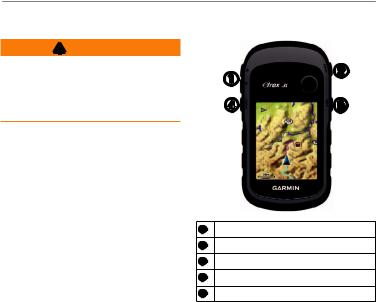
Общая информация об устройстве
Кнопки масштабаКнопка Back
Thumb Stick™
Кнопка Menu
 /подсветка
|
Руководство пользователя eTrex |
5 |
Начало работы
|
Кнопки eTrex |
|
|
• Перемещайте кнопкуThumb Stick |
|
|
вверх, вниз, влево и вправо для |
|
|
выделения нужного пункта меню или |
|
|
перемещения по карте. |
•Нажмите центр кнопкиThumb Stick для
выбора выделенного пункта меню.
•Нажмите Back для перемещения на шаг назад по структуре меню.
•Нажмите Menu для вывода на экран списка часто используемых функций для текущей страницы. Двойное нажатие кнопки Menu — открытие основного меню с любой страницы.
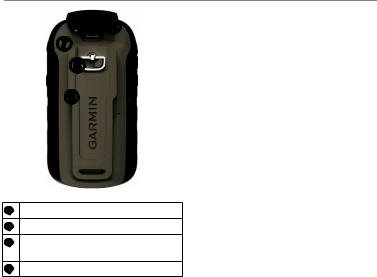
Порт mini-USB (под защитной крышкой)Крышка отсека для элементов питания
Фиксирующее кольцо крышки отсека для элементов питания
Монтажная панель
•Нажмите кнопки ▲ и ▼ для увеличения или уменьшения масштаба карты.
|
6 |
Руководство пользователя eTrex |
Элементы питания
ВНИМАНИЕ!
Диапазон рабочих температур устройства
(от -20°C до 70°C/от -4°F до 158°F)
может быть шире диапазона температур, допустимого для некоторых типов элементов питания. Эксплуатация при высоких температурах может привести к разрыву некоторых элементов питания.
предупреждение
Емкость щелочных батарей при низких температурах может значительно уменьшаться. В связи с этим для эксплуатации при температурах ниже точки замерзания воды рекомендуется использовать литиевые элементы питания.
Установка элементов питания типа
AA
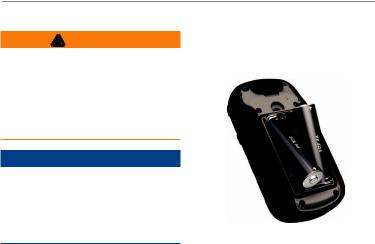
Питание устройства осуществляется от двух элементов питания типаAA. Можно использовать щелочные, NiMH или литиевые батареи. Для обеспечения оптимальных результатов рекомендуется использовать никель-металл-гидридные
(NiMH) или литиевые элементы питания.
Начало работы
1.Поверните D-образное кольцо против часовой стрелки и потяните за него, чтобы снять крышку.
2.Установите элементы питания, соблюдая полярность.
3.Установите на место крышку отсека для элементов питания и поверните D-образное кольцо по часовой стрелке.
4.Удерживайте нажатой кнопку .
.
5.Выберите пункты Настройка >
Система > Тип батареи.
6.Выберите пункт Щелочной, Литиевый или NiMH-аккумулятор.
|
Руководство пользователя eTrex |
7 |

Начало работы
Включение и выключение устройства
Удерживайте нажатой кнопку .
.
Сигналы спутников
После включения устройство начинает установку связи со спутниками. Для установки связи со спутниками может потребоваться беспрепятственный обзор неба. Если полоски мощности сигнала GPS на странице подсветки (стр. 40) изображены как сплошные зеленые, то устройство принимает сигнал спутника. Время и дата устанавливаются автоматически исходя из положения по GPS.
Для получения дополнительной информации о системе GPS посетите веб-
сайт http://www.garmin.com/aboutGPS.
Регистрация устройства
•Посетите веб-сайт http://my.garmin.com.
•Храните чек или его копию в надежном месте.
|
8 |
Руководство пользователя eTrex |

Маршрутные точки, маршруты и треки
Маршрутные точки
Маршрутными точками называются местоположения, данные о которых записываются и хранятся в памяти устройства.
Создание маршрутной точки
Текущее местоположение можно сохранить в качестве маршрутной точки.
1.Выберите пункт Пометка маршрутной точки.
2.Выберите необходимую опцию.
•Чтобы сохранить маршрутную точку без изменений, выберите пункт Готово.
•Для внесения изменений в маршрутную точку выберите редактируемый элемент, а затем выберите Готово.
Маршрутные точки, маршруты и треки
Поиск маршрутной точки
1.Выберите пункт Куда? > Маршрутные точки.
2.Выберите маршрутную точку.
Изменение маршрутной точки
Функция изменения маршрутных точек доступна только после создания хотя бы одной маршрутной точки.
1.Выберите Менеджер маршрутных точек.
2.Выберите маршрутную точку.
3.Выберите данные, которые необходимо изменить.
4.Введите новую информацию.
5.Выберите пункт Готово.
Удаление маршрутной точки
1.Выберите Менеджер маршрутных точек.
2.Выберите маршрутную точку.
3.Выберите Menu > Удалить > Да.
|
Руководство пользователя eTrex |
9 |

Маршрутные точки, маршруты и треки
Повышение точности определения маршрутных точек
Функция усреднения маршрутных точек собирает результаты нескольких измерений местоположения и позволяет повысить точность определения маршрутных точек.
1.Выберите Усреднение маршрутной точки.
2.Выберите маршрутную точку.
3.Переместитесь в нужно местоположение.
4.Выберите пункт Начать.
5.Когда значение в строке состояния «Надежность образца» достигнет 100%, выберите пункт Сохранить.
Для обеспечения оптимальных результатов рекомендуется собрать от 4 до 8 образцов с промежутком между измерениями не менее 90 минут.
Засечка направления
Функция «Засечь направление» имеется на eTrex 30.
Наведя устройство на удаленный объект, можно зафиксировать направление, а затем осуществить навигацию к выбранному объекту.
1.Выберите Засечь направление.
2.Наведите устройство на объект или поверните его в направлении нужного местоположения.
3.Выберите пункт Фиксировать направление > Проецировать маршрутную точку.
4.Выберите единицу измерения.
5.Введите расстояние до объекта и нажмите Готово > Сохранить.
|
10 |
Руководство пользователя eTrex |

Меню “Куда?”
С помощью кнопки «Куда?» вы можете найти местоположение, к которому будете перемещаться. Не все категории «Куда»? доступны на всех областях и картах.
Дополнительные карты
На eTrex 20 и eTrex 30 можно использовать дополнительные карты, например, изображения со спутника BirdsEye™, BlueChart® g2,TOPO, и подробные карты
City Navigator®. На подробных картах отмечены дополнительные объекты (рестораны, станции обслуживания судов и так далее). Дополнительные сведения можно найти на сайте http://buy.garmin.com
или получить у дилера Garmin.
Маршрутные точки, маршруты и треки
Поиск объекта по названию
С некоторыми загруженными в устройство картами можно выполнять поиск городов, точек на карте и различных объектов, например ресторанов, гостиниц и автосервисов.
1.Выберите пункт Куда?.
2.Выберите категорию.
3.Выберите Menu > Поиск по буквам.
4.Введите название (полностью или частично), а затем выберите Готово.
Поиск местоположения рядом с другим местом
1.Выберите пункт Куда? > Menu >
Поиск рядом.
2.Выберите нужную опцию.
3.При необходимости выберите нужное местоположение.
|
Руководство пользователя eTrex |
11 |

Маршрутные точки, маршруты и треки
Поиск адреса
Дополнительные карты City Navigator позволяют находить нужные адреса.
1.Выберите пункт Куда? > Адреса.
2.При необходимости введите страну или штат.
3.Укажите город или индекс.
ПРИМЕЧАНИЕ. Поиск по почтовому индексу возможен не для всех картографических данных.
4.Выберите город.
5.Введите номер дома.
6.Введите улицу.
Маршруты
Маршрутом называется последовательность маршрутных точек, которые ведут к месту назначения.
Создание маршрута
1.Выберите > Планировщик маршрутов > Создать маршрут > Выберите первую точку.
2.Выберите категорию.
3.Выберите первую точку маршрута.
4.Выберите пункт Использовать >
Выбрать следующую точку.
5.Повторите шаги 2–4 столько раз, сколько необходимо для создания маршрута.
6.Выберите Back для сохранения маршрута.
Изменение имени маршрута
1.Выберите Планировщик маршрутов.
2.Выберите маршрут.
3.Выберите пункт Изменить имя.
4.Введите новое имя.
5.Выберите пункт Готово.
|
12 |
Руководство пользователя eTrex |

Изменение маршрута
1.Выберите Планировщик маршрутов.
2.Выберите маршрут.
3.Выберите пункт Изменить маршрут.
4.Выберите географическую точку.
5.Выберите необходимую опцию.
•Чтобы просмотреть точку на карте, выберите пункт Обзор.
•Чтобы изменить порядок следования точек в маршруте,
выберите пункт Переместить вниз или Переместить вверх.
•Чтобы добавить в маршрут еще одну точку, выберите пункт
Вставить.
Дополнительная точка вставляется перед редактируемой точкой.
•Чтобы удалить точку из маршрута, выберите пункт Удалить.
6.Выберите Back для сохранения маршрута.
Маршрутные точки, маршруты и треки
Просмотр маршрута на карте
1.Выберите Планировщик маршрутов.
2.Выберите маршрут.
3.Выберите пункт Просмотр карты.
Удаление маршрута
1.Выберите Планировщик маршрутов.
2.Выберите маршрут.
3.Выберите пункт Удалить маршрут.
Просмотр активного маршрута
1.Во время навигации по маршруту выберите Активный маршрут.
2.Для просмотра дополнительных сведений выделите любую из точек маршрута.
Создание обратного маршрута
1.Выберите Планировщик маршрутов.
2.Выберите маршрут.
3.Выберите пункт Обратный маршрут.
|
Руководство пользователя eTrex |
13 |

Маршрутные точки, маршруты и треки
Треки
Трек представляет собой запись пути следования. В путевом журнале хранится информация о расположенных вдоль записанного пути точках, включая время, местоположение и высоту каждой точки.
Запись путевых журналов
1.Выберите Настройка > Треки > Путевой журнал.
2.Выберите пункт Записывать, Не показывать или Записывать, Показать на карте.
Если выбран пункт Записывать, показывать, на карте будет отображаться линия, обозначающая текущий трек.
3.Выберите пункт Метод записи.
4.Выберите необходимую опцию.
•Чтобы включить запись точек треков с переменными интервалами (это обеспечивает оптимальное представление треков), выберите пункт Авто.
•Чтобы включить запись точек треков через определенное расстояние, выберите пункт
Расстояние.
•Чтобы включить запись точек треков через определенное время, выберите пункт Время.
5.Выберите Интервал записи.
6.Выполните одно из следующих действий.
•Выберите нужную частоту записи точек на треке.
ПРИМЕЧАНИЕ. Интервал записи Чаще всего обеспечивает запись максимального объема информации о треках, в результате чего память устройства заполняется быстрее.
•Введите время или расстояние, а затем нажмите Готово.
Если устройство включено во время движения, в нем записывается путевой журнал.
|
14 |
Руководство пользователя eTrex |

Сохранение текущего трека
Записываемый трек называется «текущим треком».
1.Выберите Менеджер треков > Текущий трек.
2.Выберите один из следующих пунктов.
•Выберите пункт Сохранить трек.
•Выберите пункт Сохранить часть
и выберите часть трека.
Просмотр сведений о треке
1.Выберите Менеджер треков.
2.Выберите трек.
3.Выберите пункт Просмотр карты.
Начальная и конечная точки трека будут обозначены флажками.
4.Выберите Menu > Просмотр трека.
На экран будут выведены сведения о треке.
Маршрутные точки, маршруты и треки
Просмотр профиля высот трека
1.Выберите Менеджер треков.
2.Выберите трек.
3.Выберите пункт Профиль высот.
Архивация сохраненного трека
Чтобы высвободить пространство в памяти, сохраненные треки можно поместить в архив.
1.Выберите Менеджер треков.
2.Выберите сохраненный трек.
3.Выберите пункт Архив.
Очистка текущего трека
Выберите Настройка > Сброс > Очистить текущий трек > Да.
Удаление трека
1.Выберите Менеджер треков.
2.Выберите трек.
3.Выберите пункт Удалить > Да.
|
Руководство пользователя eTrex |
15 |

Навигация
Навигация
Устройство поддерживает навигацию по маршруту и по треку, навигацию к маршрутной точке, к тайнику и к любому сохраненному местоположению. Для навигации к пункту назначения можно использовать карту (стр. 16) или компас
(стр. 17).
Навигация к цели
Навигацию по маршруту можно осуществлять с помощью карты или компаса.
1.Выберите пункт Куда?.
2.Выберите категорию.
3.Выберите пункт назначения.
4.Выберите пункт Старт.
Откроется страница карты с проложенным по ней маршрутом в виде пурпурной линии.
5.При навигации можно использовать карту (стр. 16) или компас (стр. 17).
Остановка навигации
Выберите пункт Куда? > Остановить навигацию.
Карта
 указывает вашу позицию на карте. По мере перемещения смещается и
  . При навигации к месту назначения маршрут обозначается на карте пурпурной линией.
Для настройки параметров карты см.
стр. 31. Для настройки панели управления и полей данных см. стр. 28.
|
16 |
Руководство пользователя eTrex |

Обзор карты
1.Выберите пункт Карта.
2.Выберите один или несколько из предлагаемых вариантов.
•При помощиThumb Stick
прокручивайте карту для просмотра различных зон.
•Выберите ▲ и ▼,чтобы увеличить или уменьшить масштаб карты.
•Выберите точку на карте, и в панели в верхней части экрана отобразится информация о выбранном местоположении.
Навигация по автомобильному маршруту
Навигация по автомобильному маршруту возможна только на eTrex 20 и eTrex 30.
Использование карт доступно только после приобретения и загрузки карт City Navigator. Если вы намереваетесь
устанавливать устройство в автомобильное крепление, необходимо также приобрести и установить такое крепление для вашего транспортного средства.
Навигация
1.Выбор Изменить профиль > Автомобиль.
2.С помощью карты осуществите навигацию к пункту назначения.
3.Сведения о поворотах будут отображаться в текстовой строке в верхней части карты.
Компас
У eTrex 30 имеется 3-осевой электронный компас.
Для навигации к пункту назначения можно использовать указатель пеленга или указатель курса.
СОВЕТ. При использовании автомобильного профиля на устройстве компас отображает указатель курса GPS, а не указатель магнитного курса.
|
Руководство пользователя eTrex |
17 |
Навигация
Калибровка компаса
Предупреждение
Калибровку электронного компаса нужно проводить вне помещений. Для повышения точности не стойте близко к объектам, влияющим на магнитное поле, например к автомобилям, зданиям или линиям электропередач.
После перемещения на большие расстояния, резкого изменения температуры и замены элементов питания рекомендуется проводить калибровку компаса.
1.Выберите Компас > Menu >
Калибровка компаса > Начать.
2.Следуйте инструкциям на экране.
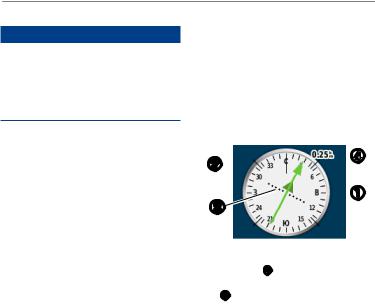
Навигация по указателю пеленга
Во время навигации к пункту назначения  обозначает курс на точку назначения вне зависимости от текущего направления движения.
1.Начните навигацию к пункту назначения (стр. 16).
2.Выберите пункт Компас.
3.Поверните устройство таким образом,
чтобы значок  был направлен к верхней части компаса, и двигайтесь в указанном направлении до пункта назначения.
Указатель курса
Указатель курса особенно полезен при навигации по воде или по местности без крупных препятствий на пути.


Указатель курса определяет местоположение относительно линии курса к пункту назначения. Линия курса к пункту назначения строится на основе исходной точки маршрута.
|
18 |
Руководство пользователя eTrex |
 Loading…
Перейти к контенту

Русские электронные инструкции по эксплуатации
Постоянно обновляемый большой каталог документации по эксплуатации и использованию современных устройств и оборудования на русском языке. Бесплатное скачивание файлов.
Поиск:
Главная
♥ В закладки
Просмотр инструкции в pdf


Инструкция по эксплуатации GPS навигатора Garmin eTrex 20x.
Скачать инструкцию к GPS навигатору Garmin eTrex 20x (1,12 МБ)

GPS навигаторы
« Инструкция к GPS навигатору teXet TN-500BT
» Инструкция к автомобильному радар-детектору Intego Zircon S
Вам также может быть интересно

Инструкция к GPS навигатору Garmin Drive 50
.jpg)
Инструкция к умным часам Garmin Vivomove HR Sport Black (010-01850-03)

Инструкция к фитнес-браслетам Garmin Vivofit 4 S-M Black Speckle

Инструкция к умным часам Garmin Vivomove 3S Silver-Granite Blue

Инструкция к видеорегистратору Garmin Dash Cam 46
.jpg)
Инструкция к умным часам Garmin Forerunner 245 Music GPS Black Aqua (010-02120-32)

Инструкция к GPS навигатору Garmin Nuvi 50
.jpg)
Инструкция к умным часам Garmin Vivomove HR Premium S M Gold Gold (010-01850-25)
Добавить комментарий
Имя *
Email *
Сайт
Комментарий


Сохранить моё имя, email и адрес сайта в этом браузере для последующих моих комментариев.
- Добавить инструкцию
- Заказать инструкцию
- Политика конфиденциальности

Навигатор Garmin eTrex 20 – должен быть у каждого. Фишка в том, что производитель оснастил прибор только функциями по назначению. Именно за это пользователи и ценят устройство. Ниже представлено подробное описание навигатора, а также отзывы покупателей. Посмотрим, чем Гармин еТрекс 20 заслужил такое внимание.
Описание
Гармин еТрекс 20 разработан специально для путешественников, водителей, рыбаков, скалолазов и т.д. С помощью прибора пользователи отслеживают свое передвижение, фиксируют интересные места и ищут обратную дорогу домой. Производитель продумал все моменты пользования и оснастил eTrex 20 полезными элементами. Остановимся на особенностях.
Особенности Garmin eTrex 20:
- Высокопрочные материалы и качественная сборка
- Монолитный корпус и полноценная защита
- Работа в предельно высоких и низких температурах
- Понятное управление и продуманный интерфейс
- Крупные значки на экране и настраиваемое меню
- Двойная навигационная поисковая система GPS и ГЛОНАСС
- Ориентация по российским спутникам в случае потери связи
Внешний вид и конструкция также разработаны с учетом условий использования. Etrex 20 удобно сидит в руке не выскальзывает.

Что входит в набор
Комплект поставки включает следующие детали:
- Навигатор Garmin eTrex 20
- Кабель USB для сопряжения с ПК
- Руководство пользования
Перед началом пользования докупите аккумуляторы АА. Устройство не заряжается, а работает от батареек. Время автономии зависит от используемых функций и уровня подсветки. Низкий показатель продлит жизнь на сутки, а если яркость увеличить – около 7 часов. Рекомендуем приобрести несколько батареек, т.к. обычно в пути требуется их замена. Если аккумуляторы под рукой, не нужно переживать, что прибор разрядится и не будет работать.
Экран не защищен от царапин. Покрытие дисплея быстро становится затертым. Но! Его можно защитить самостоятельно. Чтобы навигатор выглядел как новый, купите защитную универсальную пленку для смартфонов. Измерьте ширину и высоту экрана навигатора и вырежьте кусочек. Наклейте пленку на дисплей и спокойно пользуйтесь устройством.

Дизайн и конструкция
Etrex 20 выполнен в виде небольшого прямоугольника с ребристыми гранями. Благодаря такой особенности аппарат не скользит в руке. Устройство легко помещается в маленьких карманах. Весит аппарат чуть больше 150 грамм, что также для путешественника является преимуществом.
Задняя панель оснащена специальным креплением. Используйте ее для крепления прибора на ремень. Держится аппарат крепко, поэтому не переживайте за его потерю. Корпус выполнен на совесть. Конструкция крепкая. Если сжать – не шатается и не скрипит. Задняя панель также включает отверстие для USB и съемную крышку. Под нее вставляются батарейки. По боковым граням производитель поместил кнопки. Детали управления и функционала навигатора eTrex 20 рассмотрены ниже.

Как пользоваться
Что умеет прибор:
- Заранее фиксировать точки на незнакомой местности и вести к ним пользователя
- Запоминать найденные интересные места и показывать к ним дорогу
- Фиксировать в памяти пройденный путь и прокладывать обратный маршрут и др.
Навигатор Garmin версии eTrex 20 рассчитан на экстремальные условия пользования, поэтому производитель максимально упростил управление. За выполнение команд отвечают пять кнопок на корпусе и джойстик на передней панели.
Названия кнопок обозначены. Так проще понять, какая клавиша за что отвечает. Если не удалось разобраться в управлении самостоятельно, обратитесь к инструкции. Руководство изложено на русском языке, что очень удобно. Касательно материала кнопок, они прорезинены. Нажимаются легко. Ниже рассмотрим самые часто используемые запросы.

Отмечаем знакомое место
Как пометить знакомое место:
- Включите прибор и дождитесь в меню спутников соединение;
- В главном меню выберите пункт отметки точки на маршруте;
- Придумайте название для выбранного места.
Когда входите в незнакомый лес, выполните указанные действия. Так Garmin eTrex 20 запомнит исходную точку и в любой момент выведет к этому месту обратно.
Записываем маршрут
Чтобы eTrex 20 начал запоминать маршрут, выполните следующие действия:
- Войдите в главное меню и найдите пункт настройки;
- Кликните по иконке и войдите в опцию треков;
- В окошке путевого журнала сделайте пометку записи и показа.
Вот и вся инструкция. Как выполните последний пункт, идите к месту назначения. По приходу не забудьте через менеджер трека сохранить пройденный путь.

Как вернуться обратно
Если хотите вернуться по записанному маршруту, следуйте инструкции:
- Войдите в главное меню и кликните по иконке «Куда»;
- Далее нажмите по опции треков и выберите сохраненный;
- Дайте команду старта и следуйте по указаниям навигатора.
Так с помощью линии на карте прибор выведет пользователя в исходную точку по тому пути, по какому и привел. Маршрут также можно поменять, если он был неудобен.
Двигаемся к выбранному месту
Как поставить точку на карте Garmin eTrex 20 и прийти к ней:
- Войдите в карту и найдите интересующий объект;
- Кликните по этому месту джойстиком, чтобы прибор его «увидел»;
- Дайте команду старта и следуйте по указаниям устройства.
Этот метод особо полезен, если пользователь забыл записать свой путь и не знает, как добраться обратно. Все просто: нашел на карте исходную точку и проложил к ней маршрут.

Отзывы покупателей
Очень довольна покупкой навигатора Гармин еТрекс 20. Пользуюсь им больше года, поэтому уже сделала выводы. Скажу так: недостатков у прибора я не нашла. Беру его с собой в походы, мы с друзьями любим пешком с рюкзаками походить по лесу и т.д. Единственное – в сильный мороз работа немного замедляется. Но показывает все правильно, без ошибок. Это радует! Также понравилось, что корпус защищен от ударов, ведь все мы знаем, что такое экстремальные условия пользования. Спустя год прибор выглядит как новенький, то же скажу и о работе. Экран весь в царапинах, но я сама виновата. Не берегла! Но поисковая система здесь шикарна.
В навигаторе Гармин еТрекс 20 хотелось бы экран побольше. Привык я ко всем этим современным гаджетам! А здесь экранчик маленький, немного неудобно. В противовес этому продуманный интерфейс. Причем до мелочей! Мне даже инструкция не понадобилась. Все очень понятно, каждый значок на своем месте. Удобно и то, что не нужно листать меню в обратную сторону к первому пункту – прибор автоматически переводит в начало. Хорошо сидит в руке, не выскальзывает. Навигационная система работает быстро и четко, здесь замечаний нет.
Я бы хотел, чтобы в навигаторе Гармин еТрекс 20 сделали более удобный джойстик. Не знаю кому как, но у меня отваливаются пальцы, пока сделаю то, что нужно. Особенно на морозе! А вот за функционал спасибо. Это первый прибор в моей жизни, где я пользуюсь всеми опциями. Здесь действительно нет ничего лишнего. Нужно все! Пользуюсь сразу двумя системами поиска – GPS и ГЛОНАСС. Место отслеживает быстро и точно, но на метр может ошибаться. В сравнении с навигатором на моем телефоне, это не показатель. Результатами более чем доволен. И еще отдельное спасибо за интерфейс. Крупные значки – то, что надо.
Преимущества и недостатки
Плюсы GPS-навигатора Garmin eTrex 20:
- Высокая точность благодаря двойной навигационной системе
- Заблаговременная подготовка к путешествию
- Быстрое определение местонахождения
- Фиксация пути к любимым местам на природе
- Отслеживание своего передвижения в данный момент
- Функционирование на сменных батарейках
- Возможность корректировки пунктов меню
- Регулируемая яркость экрана
- Продуманная конструкция и прорезиненные кнопки
- Компактные размеры и легкий вес
- Понятное управление и русифицированный интерфейс
Видимые недостатки здесь отсутствуют. Но! Исходя из отзывов пользователей, джойстик на передней панели не всем удобен. Также отмечают замедленную работу устройства в условиях предельно низкой температуры. Добавим и то, что экран не защищен от царапин – дисплей быстро затирается. Касательно функционала и интерфейса никаких замечаний. Навигатор полностью оправдал заявленные производителем характеристики.

Заключение
GPS-навигатор eTrex 20 от компании Garmin лидирует в продажах благодаря продуманной конструкции и полезному функционалу. Прибор защищен по всем параметрам, поэтому пользоваться им можно в любых условиях. Управление простое и понятное, интерфейс продуман и русифицирован. И все это по демократичной цене – лучшего и не пожелаешь. GPS-навигатор eTrex 20 от Garmin – это настоящий помощник в пути.
Видеообзор
Вот уже пол года,как я пользуюсь этим навигатором. Если кратко — очень доволен. Под катом можно увидеть подробный обзор

Поделиться: 

Собственно етрексы(10,20,30),как я понимаю — это продолжение 62 серии навигаторов
Сразу скажу,что герой этого обзора(etrex 20) является середнячком в серии.
Купив навигатор следующего уровня — etrex 30 вы получите трехосный электронный компас, барометрический высотомер, беспроводной обмен данными и совместимость с беспроводными датчиками Garmin. А приобретя etrex 10, вы получите монохромный экран и потеряете возможность использовать карты.
Я остановился на 20-ке т.к. она относительно недорога,а дополнительные плюшки(барометрический высотомер и пр) мне не нужны.
Вот характеристики всей серии
ТЕХНИЧЕСКИЕ ХАРАКТЕРИСТИКИ
| Модель | Garmin eTrex 30 | Garmin eTrex 20 | Garmin eTrex 10 |
| ГЛОНАСС | Да | Да | Да |
| Размеры | 5.4 x 10.3 x 3.3 см | 5.4 x 10.3 x 3.3 см | 5.4 x 10.3 x 3.3 см |
| Размеры дисплея | 3.6 x 4.3 см; диагональ 2.2″ (5.6 см) | 3.6 x 4.3 см; диагональ 2.2″ (5.6 см) | 3.6 x 4.3 см; диагональ 2.2″ (5.6 см) |
| Разрешение дисплея | 176 х 220 пикселей | 176 х 220 пикселей | 128 х 240 пикселей |
| Тип дисплея | 65К цветов TFT | 65К цветов TFT | Черно-белый |
| Вес | 141.7 г с батареями | 141.7 г с батареями | 141.7 г с батареями |
| Тип батареи | 2 AA (не входят в комплект) | 2 AA (не входят в комплект) | 2 AA (не входят в комплект) |
| Срок работы батареи | 25 часов | 25 часов | 25 часов |
| Защита от воды | Да(IPX7) | Да(IPX7) | Да(IPX7) |
| Интерфейс | USB | USB | USB |
| Возможность установки карт | Да | Да | Нет |
| Базовая карта | Да | Да | Да |
| Поддержка растровых карт и космоснимков | Да | Да | Нет |
| Встроенная память | 1.7 GB | 1.7 GB | Нет |
| Карты памяти | Да | Да | Нет |
| Количество путевых точек | 2000 | 2000 | 1000 |
| Маршруты | 200 | 200 | 50 |
| Треки | 10,000 точек, 200 сохраненных треков | 10,000 точек, 200 сохраненных треков | 10,000 точек, 100 сохраненных треков |
| Электронный компас | Да (с компенсацией наклона, 3-х осевой) | Нет | Нет |
| Барометр. альтиметр | Да | Нет | Нет |
| Специальные функции для геокэшинга | Да | Да | Да |
| Календарь охоты и рыбалки | Да | Да | Да |
| Информация о Солнце и Луне | Да | Да | Да |
| Таблицы приливов | Да | Да | Да |
| Расчет площади | Да | Да | Да |
| Установка точек POI | Да | Да | Да |
| Создание оптимального маршрута | Да (при наличии загруженных карт) | Да (при наличии загруженных карт) | Нет |
| Фото навигация | Да | Да | Нет |
| Garmin Connect | Да | Да | Да |
| Обмен данными между устройствами | Нет | Нет | Нет |
В принципе все устройства идентичны по габаритам и весу.
Комплектация бедновата. Коробка,сам навигатор и юсб кабель.
Внешний вид навигатора приятен,хорошо лежит в руке. На передней панели находится джойстик. Он очень чувствительный, это недостаток. По вине джойстика,например,может включиться подсветка,пока навигатор лежит в кармане или наставятся маршрутные точки

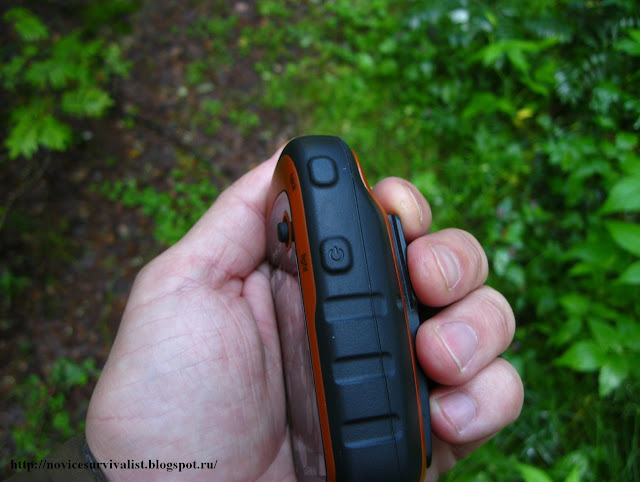
Справа на корпусе навигатора есть 2 кнопки. Кнопка включения(она же кнопка настройки подсветки) и кнопка «назад»
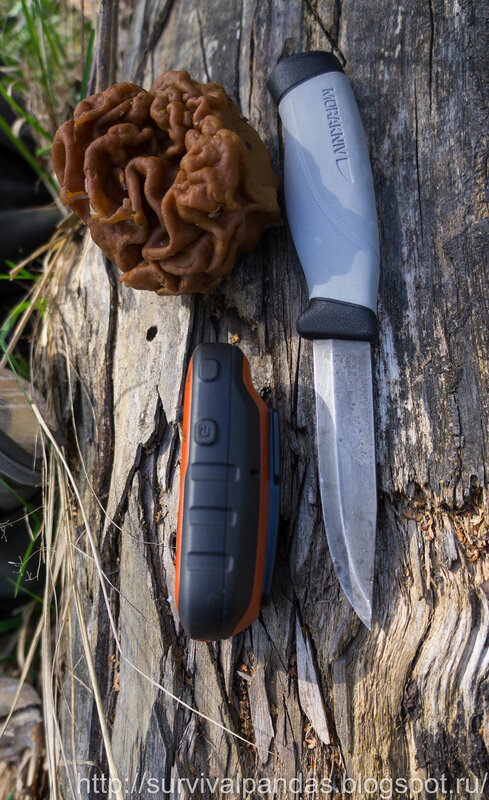
Слева кнопки увеличения/уменьшения масштаба и кнопка входа в меню
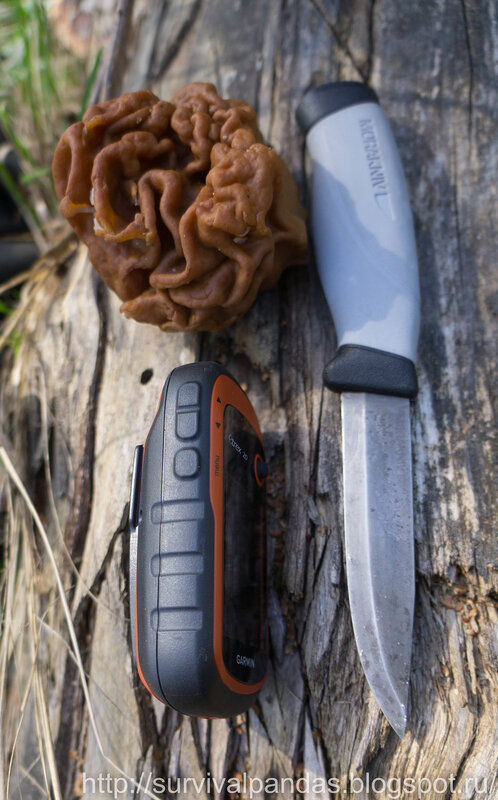
Сзади расположен слот подключения usb кабеля

И крышка,которая весьма жестко фиксируется.

По периметру батарейного отсека проходит уплотняющая резинка. Навигатор защищен по стандарту IPX7. Это значит, что данный прибор герметичен и защищен от временного погружения в воду, а также выдерживает погружение на глубину 1 метр в течение 30 минут. У меня навигатор пару раз мок под дождем и участвовал в водных походах. Ничего с ним не случилось,все работает,как надо.
Питается навигатор от элементов формата АА, это могут быть и аккумуляторы и обычные батарейки.
Кстати дешевых батареек типа икеевских хватает в среднем на сутки работы прибора. Правда в основном с выключенной подсветкой.

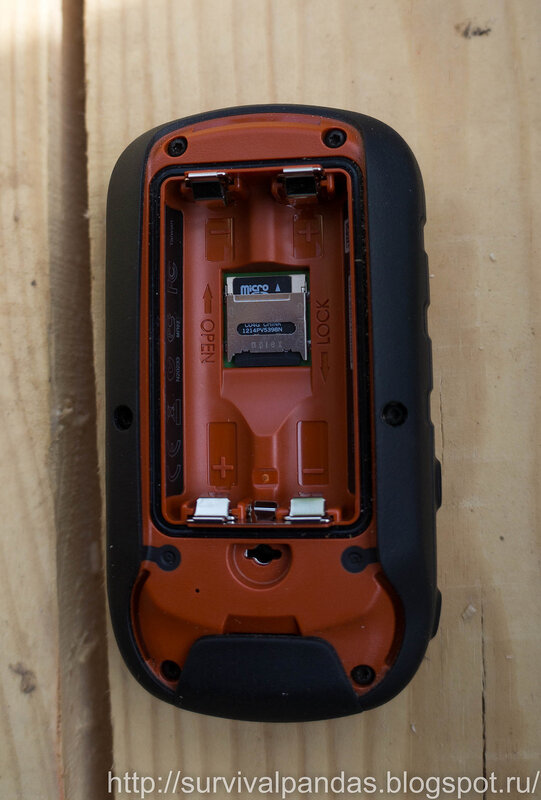
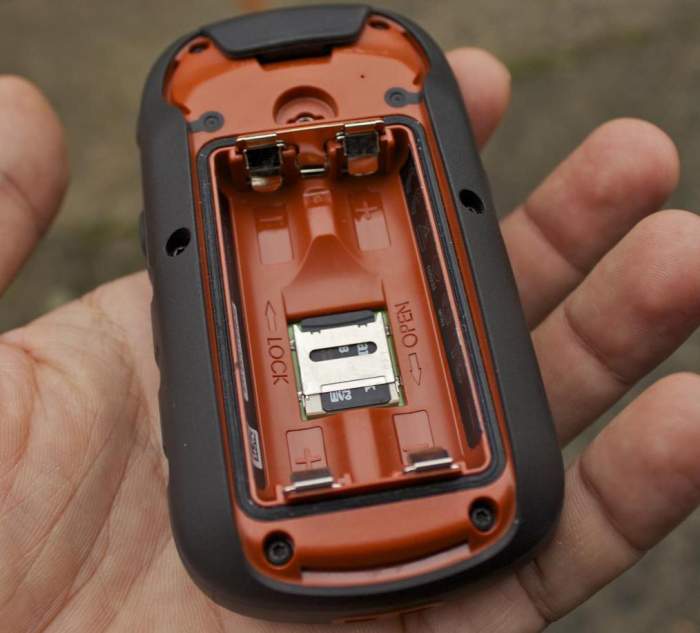
Еще одной приятной фичей является механическая защита от переплюсовки. На дне батарейного отсека находится слот для карты памяти micro sd
Экран с разрешением 176 х 220 пикселей весьма четкий,подсветки хватает,чтобы пользоваться навигатором даже в солнечный день

Теперь от внешнего вида перейдем к интерфейсу. Я не буду останавливаться на всех пунктах меню,их слишком много.
На это самое меню мы попадаем сразу при включении прибора. Самый первый пункт — это карта. Навигатор поддерживает и векторные,и растровые карты. Можно загружать космоснимки,что очень удобно. Так же навигатор позволяет записывать треки. Прокладывать маршруты(в том числе по дорогам) т.е. есть теоретическая возможность использовать его в качестве авто навигатора(хотя вряд ли это будет удобно из-за маленького экрана)
Прибор поддерживает различные профили(автомобилистов,геокэшеров и пр.) я в них практически не разбирался

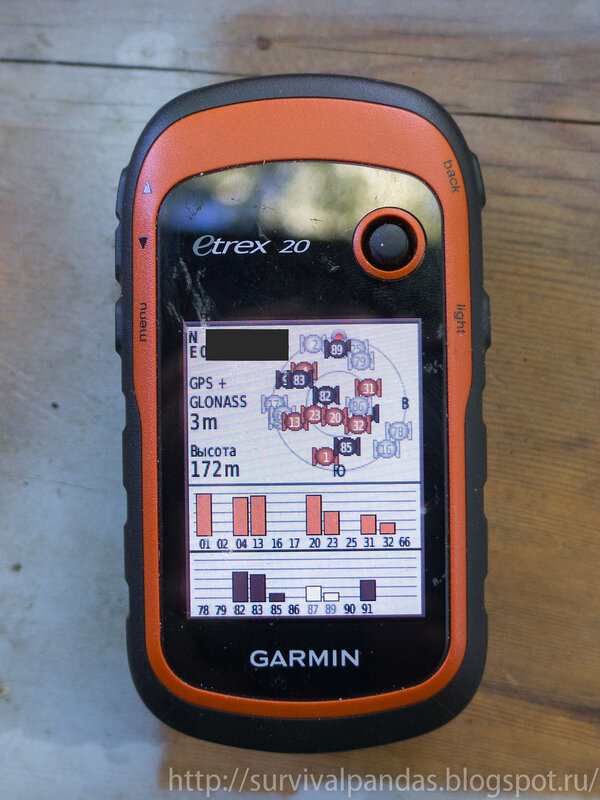
Скажу об одной из основных плюшек. Это возможность использования и gps и глонасс спутников
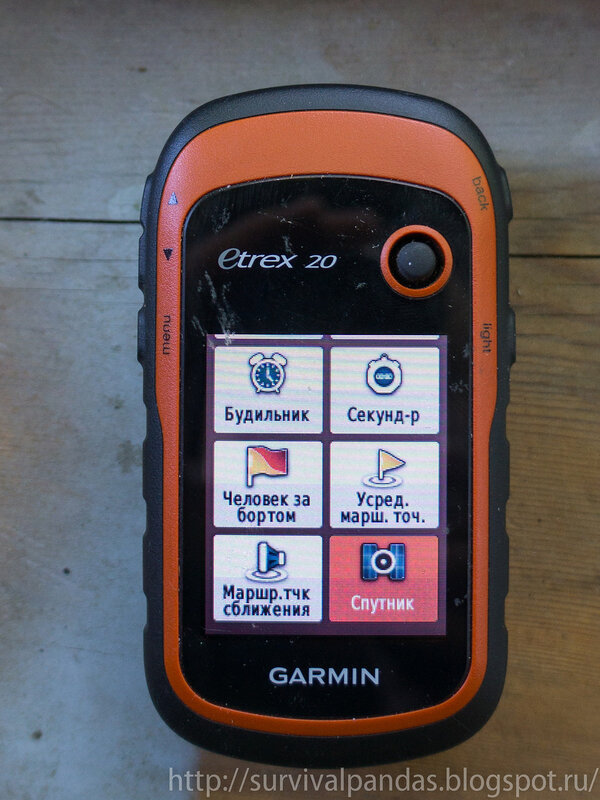
Это должно увиличить точность позиционирования
Все элементы меню весьма гибко настраиваются,их можно менять местами и всячески перетаскивать.
Теперь о личных впечатлениях. Это мой первый навигатор и мне он очень понравился. Крайне удобно всегда знать,где находишься, записать трек похода или сплава. Посмотреть среднюю скорость,пройденное расстояние и пр.
Можно пометить точки грибных полянок или байдарочных стоянок,чтобы вернутся к ним на будущий год.
Очень удобно,что можно использовать космоснимки.
За время эксплуатации он лежал в спасжилетах,карманах,чехлах в результате заработал несколько царапок на передней панели(их видно на фото),но никаких других последствий не было
Единственным недостатком на мой взгляд является слишком «нежный» джойстик,но и этот недостаток нивелируется использованием спец чехла
Короче,отличная штука. Этот навигатор меня не подводил,рекомендую всем!

Поделиться:
Блог о природе, о любительском туризме, немного выживания, о походе выходного дня (ПВД)
понедельник, 6 июля 2015 г.
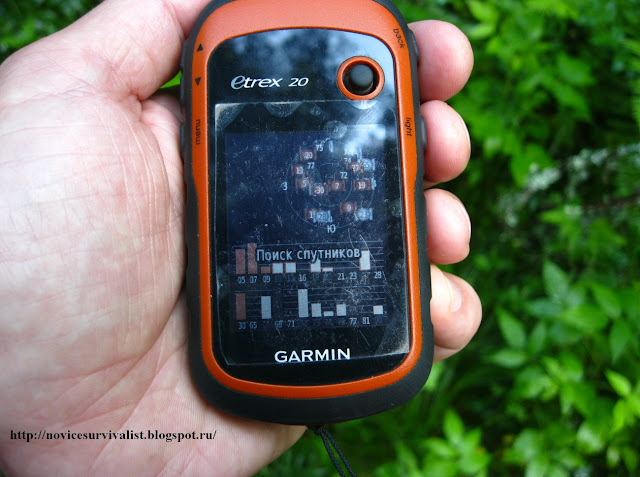
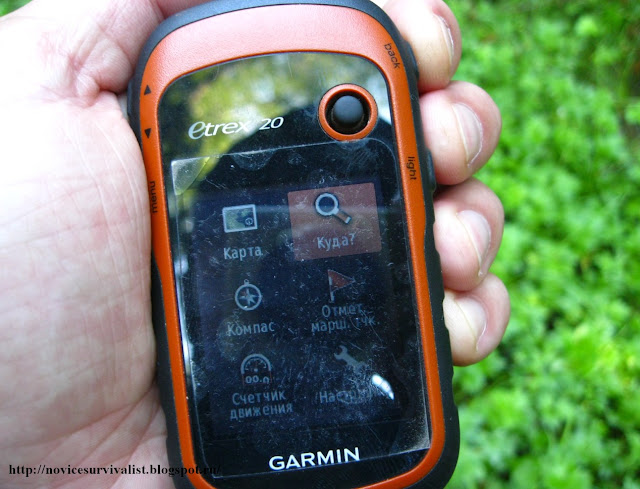
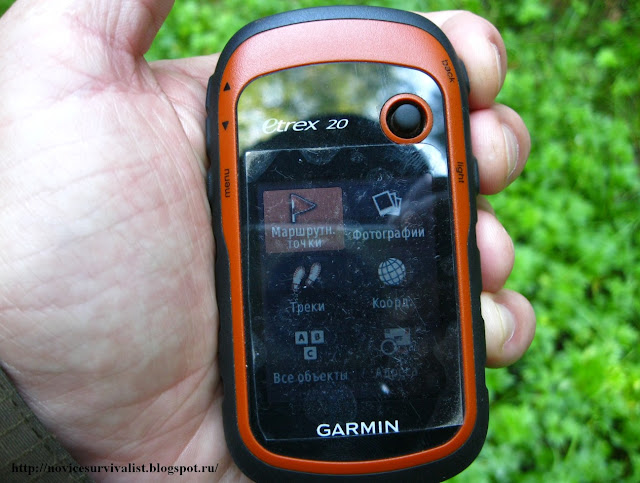
Навигатор Garmin Etrex 20 — простые советы начинающим




51 комментарий:

Спасибо за вразумительные пояснения к основным приемам пользования. Одно замечание — если хотите сказать об однократном нажатии, то пишите «один», а не «1н».
Я начал осваивать etrex20x и у меня много вопросов, которые никак из руководства не разрешить. Но самым важным является следующий: на карте появилась жирная синяя точка с палочкой вниз-вправо. К этой жирной точке ведёт толстая лиловая линия из текущей позиции трека (не к началу трека, а именно к этой жирной точке). Вопрос — что это за точка, как избавиться от жирной точки, как убрать линию на карте к этой точке?

Приветствую. Удалось ли удалить точку? Странно, сейчас просматривал комментарии, и явно помню. что и на этот отвечал)))), а коммент видимо не прошел)))) Вот так, почти в два года задержка с ответом))) Надеюсь, что Вы разобрались.
Такая-же проблема) Пожалуйста, расскажите как избавиться от оной.
привет. Вам в менеджере точек нужно просто или удалить эту точку, или в менеджере «куда» остановить навигацию, при этом сама точка в базе останется (вдруг Вы ранее отметили интересное место с грибами, например). Если тема все ещё интересна, напишите мне в сообщения на канале ютуб, сниму видео, покажу.
Спасибо, всё чётко. А то во всех роликах только описание какой он хороший. Всегда буду рад заглянуть на Вашу рубрику
Спасибо большое. Много интересного и на канале есть, там и по навигатору, по компасу, по трекеру, да и просто — о лесе)
Здрасте! А скажите пож. должна ли вращаться карта на экране, когда поворачиваешься на месте с навигатором в руке. У меня на орегоне 450 карта вращается,а можно настроить стрелка будет вращатся. А у родствениика на етрексе 20 и крта и компас стоят на месте.
приветствую. и у меня она на месте. я в настройках карты выбрал параметр север сверху, сделал это один раз, и теперь у меня так всегда, карта не крутится. если не ошибаюсь, там ещё есть режимы: ориентация по треку (т.е. так, как Вы двигаетесь) и автомобильный способ. О компасе: когда у меня компас включен, то при движении в нужном направлении (если я выбрал точку, на которую иду) он на неё и показывает, если же я выбираю другое направление, то и он показывает именно туда, куда нужно идти (например, точка сзади, а я иду вперед. стрелка покажет, что мне нужно развернуться и идти назад). Просто компасом (когда точка у меня не выбрана) в навигаторе я не пользуюсь, предпочитаю простой компас, карманный.
Если карта не вращается, то тогда должен вращаться треугольничек, обозначающий твое текущее местоположение. И по направлению его вершины можно идти в любую точку или нас. пункт. А у родственника он стоит на месте. Н а моем орегоне куда я повернусь туда и треугольничек.
Да, треугольник в этом случае должен вращаться. Обычно такое случается, что он на какое-то время «замораживается». Я в этом случае делаю следующее: выключаю-включаю прибор (обязательно в меню связи со спутниками должна быть связь, бывает, теряет на какое-то время), а во-вторых — иногда нужно пройти метров 50, чтобы снова навик начал четко отрабатывать, и стрелка снова начинает крутиться.
Трудно ли новичку самостоятельно закачать в Гармин этрекс 20 какие-либо полезные карты? В частности, интересна спутниковая карта.
.
Я спутниковые не закачивал (хотел, но отказался от этой идеи), но читал сам механизм. Вроде бы, доступно все. Помимо основной карты, у меня закачана бесплатная мэптурист (вот тут брал http://maptourist.org/file/category/3-garmin). Все очень нравится и полностью устраивает. Перед походом дома просматриваю спутник, и интересные места (точки) вношу в навигатор.
Здравствуйте!подскажите пожалуйста,как правильно настроить время и число на данном девайсе?
привет. а время и дата автоматом ставятся, когда навигатор со спутниками свяжется
Здравствуйте,подскажите пожалуйста,у меня etrex 20x,хожу на охоту по лесу и он показывает где болота и тп,но недавно ездил в другой лес,поставил точку при заходе и почему-то весь экран белый? только линию показывает как я иду,в чем причина?и вообще какие лучше карты накачать?
Похоже карты выключены
нужно видеть, как и что там. может быть, с масштабом поиграть
Здравствуйте! Можно ли аккумуляторы в etrex20 заряжать через его usb?
приветствую, не пробовал, всегда заряжал их в обычном заряднике
Здравствуйте!Может ли etrx20x работать от прикуривателя?
не пробовал))), не слышал о такой возможности. разъем так-то есть, но сам я не пробовал.
От прикуривателя(вернее если в него установлен USB адаптер питания) etrx20x отлично работает.
привет, ясно, буду знать. ещё один плюсик к навигатору. спасибо Вам.
Гармин пишет, 20х работает от прикуривателя. Рекомендуют использовать фирменный кабель.
Частники не рекомендуют использовать т.к львинная доля редких поломок ГАРМИНОВ происходит из-за ошибок с внешним питанием.
Советуют пользоваться двумя комплектами аккумуляторов.
Ещё вопрос. Насколько точно определяет позиционирование по точкам, какая погрешность в метрах?
Вот буквально вчера ходил,снимал свою фотоловушку, вышел практически в 1.5-2 метра. Иногда, и 3-5 метров бывает.Для меня это очень хороший показатель.
У меня звуковой сигнал подаёт вообще метров за 30. Потом иду по компасу, точка которую ставил один раз даёт погрешность примерно в 10 метров. А точка которую настраивал через усреднение практически точно. Но каждую точку я не могу так настраивать. Может посоветуйте что-то по настройкам.
А Вы как точку ставите? Включили прибор, подождали пока свяжется со спутниками и установка точки? Я обычно ещё круг диаметром метров в 10-15 обхожу, чтобы навик лучше начал отслеживание, ну и у меня обе системы навигации включены. Кстати, заметил ещё такую вещь: почему-то именно в облачный день точность лучше, чем в ясный. Бывает и у меня, метров 7-10 разница. Но очень редко. а ещё иногда так делаю: ставлю точку и сразу же смотрю на карте, что показывает прибор. Иногда он показывает, что я стою от точки в паре метров (это нормально), а бывает, что уже метров 5-7 рисует. (но я-то на месте). Вот исходя из этого, прохожу несколько метров, снова ставлю точку, и все ок.
Обе системы включены. Жду примерно минуту, ставлю точку. На завтра всё ровно погрешность метров 10, и координаты не те. Хотелось бы поставить сеть, потом приехать и зацепить, а не елозить вокруг. Хотя одна точка которую настраивал через усреднение показывает боле-менее.
Этот комментарий был удален автором.
Подскажите пожалуйста можно ли использовать гармин для параллельного вождения по полю,он площадь находит,а эту площадь расчерчивает ли на линии.
приветствую Вас. о таком не слышал, площадь он, вроде бы считает, но я не использовал эту функцию. думаю, лучше у официальных представителей данный вопрос уточнить.
Доброго времени суток! Подскажите пожалуйста как на сеём приборе удалить лишние ранее отмеченные маршрутные точки
Извиняюсь, долго не заглядывал в блог. Все просто.
1. Заходите в Меню (нижняя кнопка слева если смотреть на навигатор)
2. Выбираете Менеджер маршрутных точек
3. В менеджере открываете точку, которую нужно удалить.
4. Снова нажимаете на Меню и там выбираете удалить
Пишу по памяти, вроде бы так.
После установки тысячной точки перестал запоминать время установки и дату что делать?
Ого, сколько у Вас точек. Странно, вроде бы там запас на точки в несколько тысяч. С этим не сталкивался. Понимаю, что глупый вопрос, но в момент установки очередной точки, навигатор связан уже со спутниками? В крайнем случае, можно сбросить все настройки в 0, вернуться к прежним настройкам, но я не уверен, останутся ли прежние точки, такой процедуры сам не делал. Владею навигатором долго, но с такой ситуацией не сталкивался. Признаться. даже внимания не обращал, на время и дату точки: для меня важно, чтобы точка всегда была там, где её и поставил, т.е., после установки точки, я всегда перепроверяю после, чтобы она вела именно на то место, где установлена (на пару км отхожу, включаю навигацию к ней, и смотрю, что и как). Надо будет и у себя посмотреть на даты и время точек.
Запас на две тысячи точек после он должен начинать отчёт с первой точки так по крайней мере было в других моделях. Иногда важно не только установка точного место положения но и дата бывает на маршрут возвращается через год
Спасибо за информацию. У меня в приборе порядка 20 точек всего))), некоторые уже года по два), пользуюсь ими, все нормально. Буду знать.
Привет подскажите ,ставлю точку всегда маршрут показывает по прямой,я живу в горах и приходится обходить и в городе так,только если записал трек то нормально. возможно ли что бы он сразу показал дорогу по тропам.
Привет. Нет, такого не видел, но можно в планировщике маршрута заранее прописать маршрут, и уже после, идти по нему (как Туда, так и Обратно). Я обычно делаю иначе: когда куда-то иду, то заранее дома проставляю точки (с помощью космоснимков снимаю координаты, вношу их в навигатор), и иду от точки к точке. Естественно, получается погрешность, поэтому уже на месте, в процессе движения, делаю коррекцию точки. В любом случае, придется заранее или в планировщике маршрута проставлять точки пути, или просто, пользоваться обычными точками (заранее их внося в прибор дома), а в пути уже вносить коррекцию. Я вторым методом больше пользуюсь. Ещё в меню настройка -Прокладка маршрута есть ряд категорий, как прибор будет строить маршрут: по дорогам, вне дорог и т.д. Но я пользуюсь тем способом, что выше написал.
Примерно год назад у меня появился отличный туристический навигатор от Garmin — Etrex 20. Почему я выбрал именно эту модель — говорить не буду, просто мне показалось, что начинка и функционал данного прибора полностью соответствует моим пожеланиям. Конечно же, можно было взять, как прибор попроще, так и более серьезные модели. В общем, приобрел 20ю модель, и начались попытки по изучению данного интересного девайса. В интернете много чего говорят о навигаторах, рассказывают о преимуществах или недостатках разных моделей, но вот нормального и простого объяснения, как вообще работать с навигатором, куда и что нажимать, толком нигде не было. Скажу так, что какие-то видео можно было найти, но все это собиралось урывками. А так как это был мой первый навигатор, опыта никакого, пришлось всё изучать самостоятельно, вникать в суть дела. Пару раз перечитал инструкцию, которая шла к навигатору, и потихоньку начал процесс изучения.
Спустя какое-то время, пришло понимание, как пользоваться навигатором, что нажимать, какой будет результат. В общем, попробую в простой форме для начинающих написать, как быстро понять данный прибор.
Итак, для начала запомните самое главное правило: если заходите в незнакомый лес, обязательно нужно отметить место (поставить точку), которое Вы знаете, чтобы в любой момент можно было на неё выйти. Сделать это просто:
1. Включаете навигатор
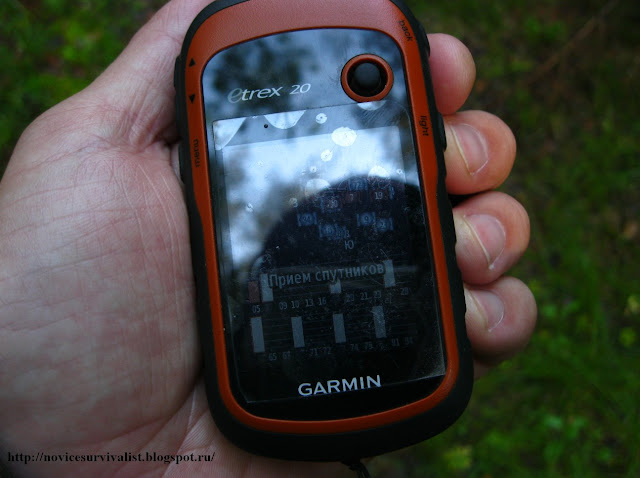
2. Ждете, пока он соединится со спутниками (это можно увидеть в меню спутники)
3. Переходите в главное меню навигатора: отметить маршрутную точку
4.Дать ей имя (например, выход) и нажать готово.
Все, в принципе, можно выключить навигатор и забыть о нем до тех пор, пока Вы занимаетесь своими делами. Когда собираетесь обратно, снова включаете навигатор, ждете соединения со спутниками, выбираете меню КУДА, затем нажимаете Маршрутные точки, и выбираете свою точку — ВЫХОД.
Как видите, достаточно просто, навигатор подсветит Вам линию и направление к точке, Вам остается только придерживаться данного пути. При желании, можно идти по карте, а можно в главном меню в этом же режиме переключиться на компас, стрелка которого покажет направление на точку (при этом, необходимо двигаться, так как в состоянии покоя направление может быть указано не верно), к тому же, что очень удобно, будет показано расстояние до точки, и если Вы двигаетесь верно, расстояние будет уменьшаться.
Это был первый вариант (я, кстати, им пользуюсь в 90% случаев). Можно работать навигатором, записывая свой трек, а после двигаться по обратному треку. Это удобно, когда Вы в незнакомой сложной местности, когда нужно обходить болота и ямы. Чтобы записать свой трек, нужно:
1. Включить навигатор
2. Выбрать меню Настройки, Треки, в которых указать в первом пункте — Записывать и Показывать
3. Начать движение к нужному месту, а навигатор куда-нибудь закрепить, главное, чтобы на нажимался джойстик.
4. Когда пришли на место, в меню Менеджер трека нажимаете — Сохранить трек
5. Все, теперь у Вас сохранен весь маршрут и чтобы пройти по своим следам обратно, нужно выбрать: КУДА — ТРЕКИ — ВЫБРАТЬ СОХРАНЕННЫЙ ТРЕК — СТАРТ. В результате навигатор поведет Вас обратно по Вашим же следам. Порой, это очень удобно.
Когда выбрались из леса, чтобы навигатор постоянно не писал трек, можно в настройках трека (меню — настройки -трек), выбрать опцию — не записывать.
Есть ещё один способ работы с навигатором: можно выбрать с помощью джойстика на карте нужное место, сделать 1н клик джойстиком по этому месту и нажать старт, в результате навигатор поведет Вас к выбранному месту. Этот способ удобен в случае, когда Вы случайно забыли поставить точку выхода и не включили запись трека, такое случается. На обзорной карте можно увидеть свое местоположение (работая кнопками Увеличить и Уменьшить масштаб, которые находятся сбоку навигатора) и таким методом спокойно выйти к населенному пункту.
Главное, о чем всегда нужно помнить, работая с навигатором: у Вас всегда должен быть хотя бы 1н запасной комплект батарей, так как в случае, если аккумуляторы сели, навигатор- это бесполезный девайс.
Я рассказал об основных моментах работы с навигатором, остальные настройки и характеристики прибора всегда можно посмотреть на официальном сайте производителя или в инструкции к прибору. Ну и, не бойтесь нажимать кнопки, только так и происходит процесс изучения.
От себя замечу, что навигатор Etrex 20 — это одна из немногих вещей, которые всегда со мной в лесу, и которые на 100 процентов отрабатывают свою стоимость.
Удачи.
Блог начинающего выживальщика, туриста, ПВДшника Природа-Походы-Хобби
Функциональные возможности
У 20-й модели появились многие функции, которые раньше были доступны только в навигаторах высокого класса. Ниже перечислены основные из них:
- Поддержка геокэшинга. Пользователь прямо на месте может читать описания, подсказки и журнал маршрута. Garmin eTrex 20 также дает возможность фильтровать кэши и осуществлять поиск по размеру, сложности, местности и т. д.
- Использование аэрофотоснимков и топографических карт. Навигатор совместим с продуктами BirdsEye, предоставляемыми в виде платной годовой подписки. Изображения, загруженные в течение этого периода, можно использовать и без обновления. Они пригодятся как в городских условиях, так любителям природы на открытой местности. Не менее высоко пользователи ценят и наличие топографических карт. Ничто не может сравниться с тем, что изображение в навигаторе полностью соответствует подробной бумажной карте.
- Расширенные возможности навигации по маршрутам. Владельцу достаточно выбрать трассу, и устройство самостоятельно построит маршрут из промежуточных точек, обозначит их высоту и даст реальное расстояние между ними.
- Поддержка пользовательских карт. При наличии аэрофотоснимков большой необходимости в добавлении своей собственной карты нет, но такую возможность иметь приятно.
- Календарь. Отображает даты сохраненных путевых точек и маршрутов, а также записанный геокэш.
- Профили. Позволяют сохранять группы настроек. Например, пользователь может иметь один профиль для геокэшинга, другой для поездок на горном велосипеде, третий для рыбалки и т. д.
Особенности других навигаторов серии
К наиболее высокому классу в линейке eTrex относится 30-я модель. В отличие от остальных устройств навигатор оборудован трехосным электронным компасом, барометрическим высотомером, модулем беспроводной связи и совместим с Garmin chirp – беспроводным маяком для геокэшинга. С другой стороны, 10-я модель не позволяет добавлять пользовательские карты и имеет монохромный дисплей с более низким разрешением. По отзывам владельцев, в определенных условиях такой экран трудно читать.
Электронный компас сообщает о том, куда направлен навигатор, даже если пользователь стоит на месте, в отличие от обычного GPS-устройства, которое вычисляет стороны света по направлению движения. Его можно использовать, чтобы добраться к заданной точке маршрута. ETrex 30 даст для нее требуемый угол направления и сообщит, как далеко она находится.
Барометр можно использовать для отслеживания изменений атмосферного давления или для измерения высоты. GPS-навигатор получает данные о высоте со спутников, но они не совсем надежны, поэтому 30-я модель дополняет их собственными измерениями.
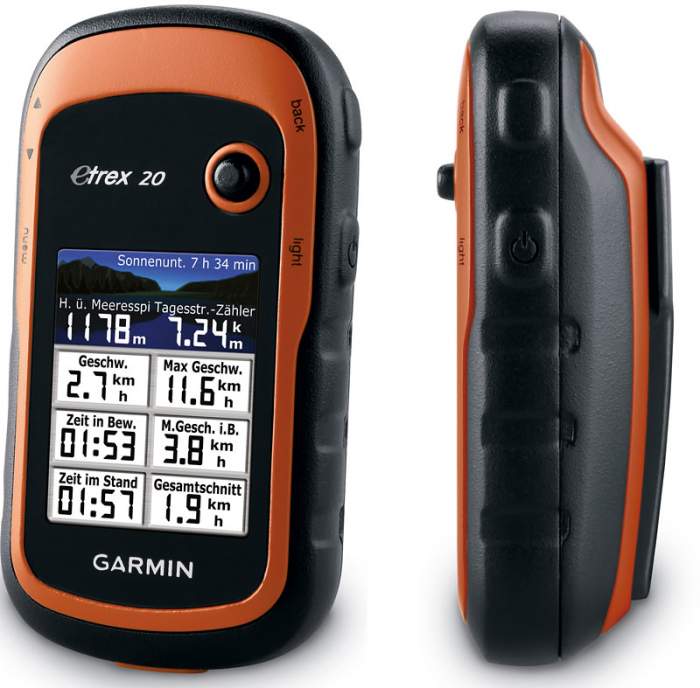
Однако значение высоты, определенное с помощью барометра, большой точностью также не отличается. На него влияют изменения давления окружающего воздуха. По отзывам пользователей, были случаи, когда после совершения прогулки по кругу данные о высоте в конечной точке существенно отличались от тех, которые устройство показывало вначале. По этой причине некоторые владельцы даже решали отключить прибор, чтобы опираться только на данные спутника.
Технически барометр можно использовать, чтобы следить за погодой: если давление воздуха падает, она ухудшится. Но для этого устройство пришлось бы оставлять включенным на ночь, и оно быстрее бы расходовало заряд. Часы Casio PRG270, например, с этой задачей справляются намного лучше. Они работают от солнечной батареи, поэтому не нужно беспокоиться о заряде аккумулятора, и, кроме того, они подают звуковой сигнал, когда давление существенно изменится, чего 30-я модель делать не способна.
Включаем Garmin eТrex 10, обзор начинается. Быстрый запуск меню порадует пользователей, тем более что не все смартфоны загружаются на секунды, как это устройство.
Поиск спутников
Попробуем найти спутники. Процесс занял совсем немного времени, что оправдывает поддержку ГЛОНАСС. Все модели Garmin eTrex находят больше спутников в разных местах, чем стандартные навигаторы с обычной поддержкой GPS. Даже лесистая местность не глушит сигнал.
Главное меню
Тридцать пунктов главного меню дает надежду на функциональность устройств. Раздел «Карта» открывает карту текущей местности. Она установлена по умолчанию. В Garmin eTrex 20x и 30x также предусмотрена загрузка собственных карт. Это могут быть векторные или растровые изображения хорошего качества.
Ориентироваться по картам устройств достаточно просто. На них отмечаются координаты местности, используемые треки, сделанные фотографии и даже адреса. Для туристов предусмотрен поиск интересных общественных мест, например, достопримечательностей, мест для приема пищи, ничлежек и заправок. Главное правильно ввести настройки.
Путевой компьютер
Функция путевого компьютера состоит в измерении скорости вашего движения, отображения время пути и привалов. Закат и восход солнца, его высота также отображаются на дисплее.
Профиль пользователя
Профиль пользователя – одна из самых важных функций прибора. Она включает в себя пять режимов, каждый из которых имеет свои настройки:
- реакционный;
- геокэшинг;
- автомобильный;
- морской;
- фитнес.
Геокэшинг позволяет загрузить GPX-файлы, тайники и их характеристики. Благодаря данной функции можно заняться поиском сокровищ и тем самым внести дух приключений в повседневную жизнь.
При выборе автомобильного профиля, вы смело можете использовать его, передвигаясь на машине. Треки будут проводиться по автомобильным трассам.
На каждом приборе есть много дополнительных функций, которые значительно упрощают туристические походы. Сюда входит календарь, который пригодится, если путешествие долгое. Калькулятор никогда лишним не будет при различных подсчетах. Есть астрономические данные для изучения звездного неба.
Для охотников и рыбаков встроенные оптимальные часы, а также функция «человек за бортом». Если вдруг произойдет экстренная ситуация, на приборе можно отметить точку, где найден человек.
С помощью навигатора можно обменяться данными с другими туристами. На совместимые устройства можно передать зафиксированные треки, тайники, карты маршрута.
Навигаторы eТrex 20x и 30x можно подключать к персональному компьютеру и получить доступ к памяти устройства. Все фотографии и файлы перевода интерфейса можно просмотреть и изменить. Через компьютер загружаются и карты.
Режим эксплуатации на каждый прибор в объеме 25 часов. Если говорить откровенно, eТrex 10 и 20x не до конца соответствует этому времени. Зато eТrex 30x может удивить и превзойти даже эту цифру. В любом случае, никто не запрещает в длинный поход брать запасные батарейки.
Garmin eTrex 10 удивляет своей покорностью
Garmin eTrex 10 – самая бюджетная модель из серии, разработана для туристов, которые ценят соотношение цены и качества и не желают переплачивать за оформление.
Внешний вид
Размерами он не отличается от других предложений компании. Длина 10,3 см, ширина – 5,4 см, толщина – 3,3. Диагональ экрана составляет 2,2 дюйма. Удобно помещается в руку, но отсутствие крепления под держатель вызывает некий дискомфорт.
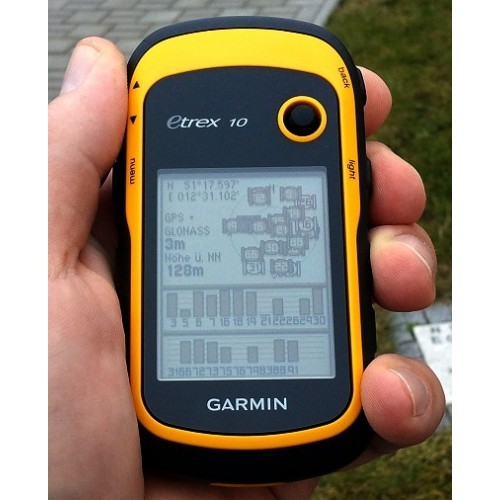
Гаджет бюджетный из-за монохномного LCD-экрана. Хотя некоторые пользователи наоборот ценят прибор за эту особенность, да и разрешение экрана ничем не испорчено 128х240 пикселей. Выполнен в желтом цвете, что позволяет легко найти устройство в траве.
В чем отличия Garmin eTrex 20x
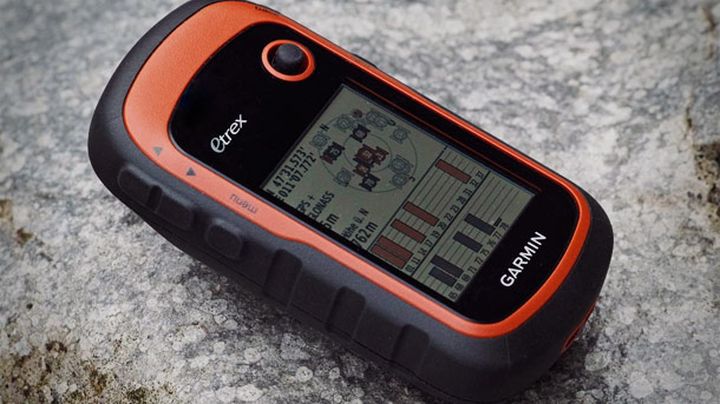
Если вы выбрали оранжевый Garmin eTrex 20х, инструкция пользователя не отличается от предыдущей модели. Цена данной модели выше в два раза из-за дополнительных характеристик:
- устройство с цветным дисплеем, диагональю 2,2;
- расширены возможности памяти, потому что в отличие от 10-й модели, есть поддержка microSD;
- есть возможность загрузки карты местности;
- встроены специальные функции для геокэшинга;
- улучшен календарь охоты и рыбалки;
- лунный календарь работает без багов;
- есть таблицы приливов;
- точки POI устанавливаются теперь самостоятельно, и создается оптимальный маршрут;
- добавлена фотонавигация.
Минусы навигатора
По техническим характеристикам прибора, все понятно. Компания постаралась их усовершенствовать. Но мы и пользователи уже успели найти несколько минусов, о которых в инструкции к Garmin eTrex 20х забыли упомянуть.
- Совсем не решена проблема с блокировкой кнопок и джойстика. eTrex 10, обзор которого был ранее, также имеет тот же баг.
- В менеджере точек режима карты отсутствует зацикленный список.
- Отмечена сложность в использовании прибора в темноте или перчатках. Кнопки похожи друг на друга и близко расположены.
- В комплектацию не входит карабин. Некоторые владельцы желали бы еще чехол в комплект.
- Если включить максимальную подсветку экрана, питания хватит от двух до пяти часов.
В инструкции Garmin eTrex 20х не описана карта России. По словам пользователей, она не менялась уже давно и прогулка на велосипеде может закончиться плачевно, потому что половины дорог и поселков уже нет.
Из-за цены и перечисленных минусов, возможно, кому-то больше подойдет eTrex 30х. Тем более, что здесь поддержка Garmin Connect также достаточно условная. Программа распознает устройство и дальше не работает.
Garmin eTrex 20 инструкция по настройке
Последовательность пунктов основного меню изменяется при нажатии клавиши «Меню» во время его просмотра.
Предусмотрен доступ к страницам с помощью кнопки «Назад». Пользователю необходимо воспользоваться пунктом Setup – Page, но следует помнить, что этих страниц в основном меню уже не будет.
Навигатор поставляется с рекреационным, геокэшинговым, автомобильным, морским и фитнес-профилями. Пользователь может выбрать любой из них в пункте «Изменение профиля» главного меню или создать новый командой Setup – Profiles – Create. Чтобы изменить его название, нужно его выбрать. В нем сохраняются изменения в меню и другие настройки.
Пользователь может изменять поля данных их практически везде, где они имеются. Достаточно выполнить команду Change Dashboard.
Поля данных для компаса, карты, и маршрута можно заменить или дополнить панелью мониторинга. B зависимости от экрана выбор может включать компас, секундомер, автомобильную, геокэшинговую либо рекреационную панели. А в eTrex 30 доступен и график высоты. Доступ к страницам маршрутного компьютера и компаса осуществляется через команду «Изменить панель мониторинга». Для этого на экране карты следует выбрать пункт «Настройка карты – Поля данных – Панель мониторинга». Единственным неудобством является небольшой размер дисплея моделей серии eTrex. Использование приборной панели может значительно сократить полезную площадь экрана.
Удобство использования туристического навигатора Garmin eTrex 20x
Перед началом обзора данного устройства следует отметить, что оно не является революционной новинкой, а представляет собой надёжный прибор среднего ценового диапазона, который хорошо справляется с возлагаемыми на него задачами
Если говорить об удобстве использования навигатора, необходимо обратить внимание, что производитель постарался максимально обеспечить комфорт, безопасность и оперативность для работы устройства в любых условиях. Эргономичность выражается в сокращении количества манипуляций, необходимых совершить пользователю для получения результата, упрощения управления и физическое удобство при обращении с девайсом
К СВЕДЕНИЮ:
по сравнению с младшей моделью от Garmin под индексом 10x, это устройство выполнено в исполнении стремления к минимализму, что выражается отсутствием выпяченных клавиш управления, которые были заменены сглаженными аналогами.
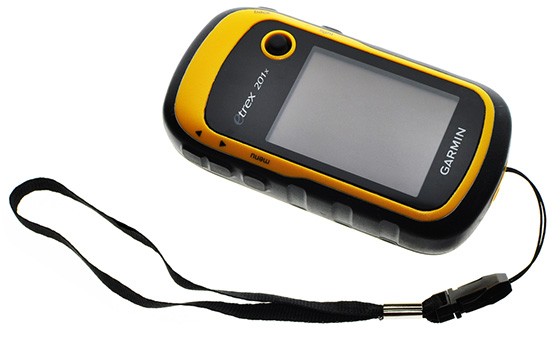
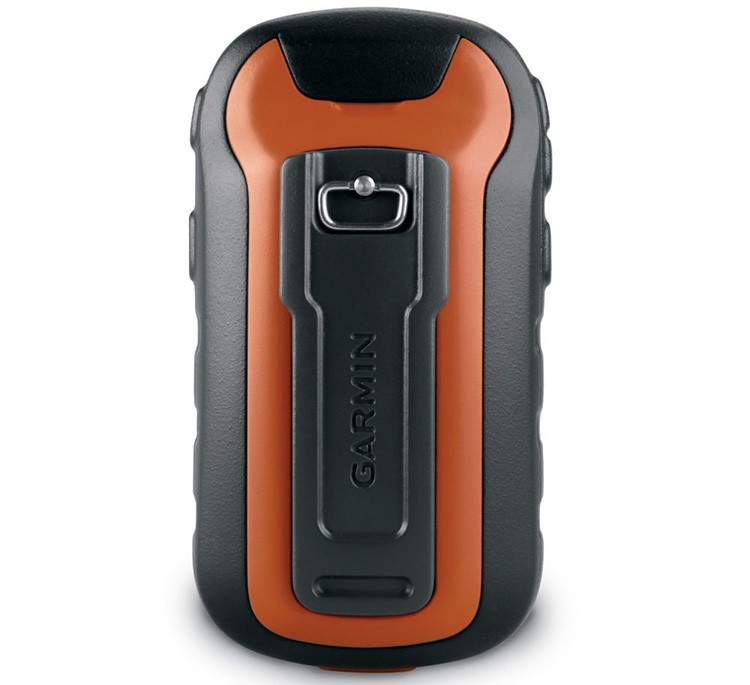
Дополнительной положительной особенностью Garmin eTrex 20x с функциями Глонасс и GPS является наличие резиновых вставок по всему периметру гаджета, что по задумке производителя должно улучшить безопасность эксплуатации. Также для качественного крепления изготовитель не стал отказываться от металлических кронштейнов, расположенных на задней части устройства.
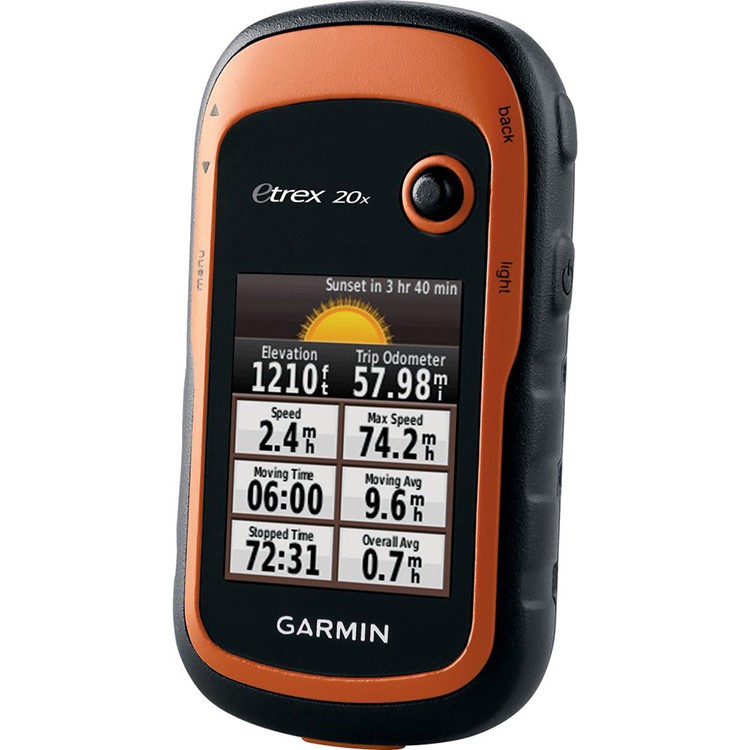
Простота управления нашла своё отражение в особенностях конфигурации экранного интерфейса, который обладает широким спектром возможностей для пользовательских настроек. Все основные элементы настроек, такие как компас, карты, спутники, можно скомпоновать на главном экране в соответствии с индивидуальными предпочтениями. Выбор пунктов меню осуществляется посредством джойстика, а навигация организована по принципу кольцевания.
ВАЖНО!
Передвижение по пунктам меню осуществляется не традиционным способом длительного возврата к начальной позиции, а выполнено в максимально логичной форме.
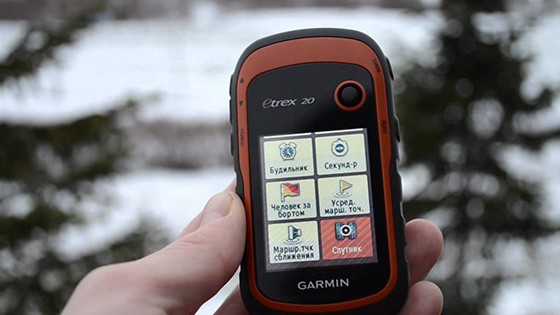
Ещё одной положительной чертой навигатора Garmin eTrex 20x является наличие подробной инструкции на русском языке, где описываются не только основные технические характеристики, но также нюансы использования.
Конструктивное исполнение назначение кнопок
Garmin eTrex 20 оборудован 6-ю кнопками – тремя слева, двумя справа и лдной спереди. Клавиши изменения масштаба расположены c левой стороны и могут служить для перемещения по меню.
Кнопка вызова «Меню» размещена слева и вызывает контекстное меню. При ее двойном нажатии открывается главное меню, а нажатие и удержание вызывает меню «Поиск».
Клавиша «Назад» расположена справа. Она служит для возврата в предыдущее меню.
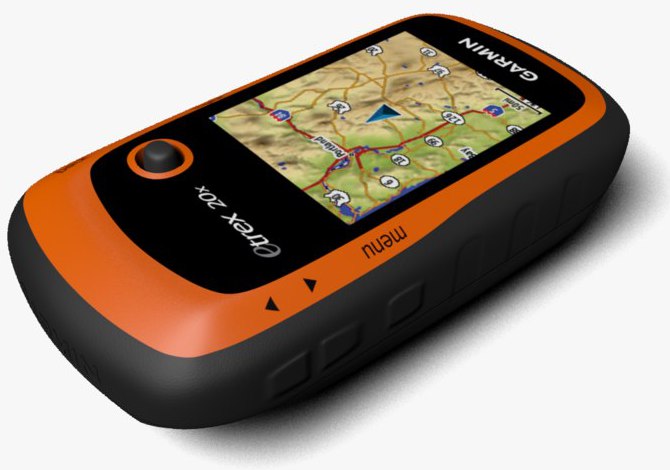
Клавиша включения и подсветки тоже находится справа. При ее кратковременном нажатии отображается экран с датой и временем, состоянием батареи и GPS. Последующие короткие нажатия переключают яркость подсветки между 50 % и 100 %. Длительное удержание в нажатом состоянии ведет к отключению питания.
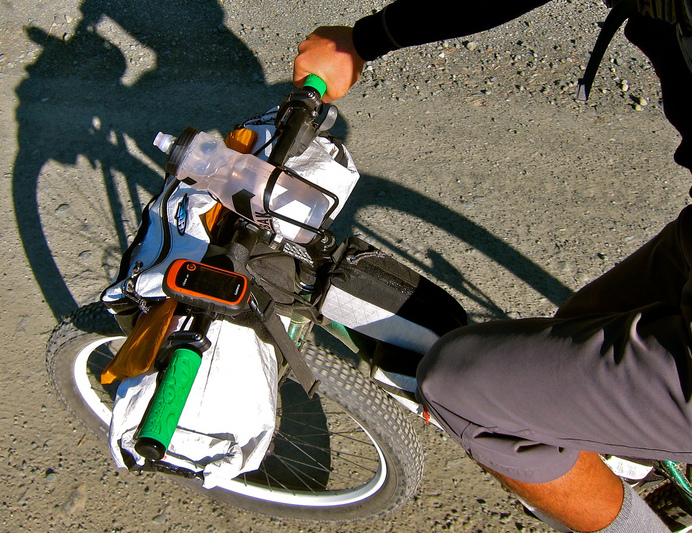
Рычажок для большого пальца находится на фронтальной панели. Он служит для навигации по меню и изменения масштаба. Нажатие на него позволяет ввести команду или выбрать точку на карте. Нажатие и удержание устанавливает точку маршрута. По сравнению с сенсорным экраном и маленькими кнопками джойстик облегчает использование устройства в велосипедных перчатках, однако нажимать на него не так просто. Часто такая попытка завершается движением курсора. По отзывам пользователей, из-за этого для переключения экрана им часто приходится останавливать велосипед. Элементы управления, которыми удобно пользоваться во время движения, были бы предпочтительнее.
Основные технические характеристики
Главные характеристики устройства приводятся на официальном сайте компании. Для простоты они сведены в табличную форму:
| Характеристика | Показатель |
| Габаритные размеры | 10,3×5,4×3,3 см |
| Тип дисплея | Цветной |
| Размеры экрана | 3,6×4,3 см |
| Разрешение матрицы | 176×220 точек |
| Стиль управления | Мини-джойстик |
| Наличие слота microSD | Есть |
| Загружаемые карты | Векторные, растровые |
| Количество маршрутов | 200 |
| Число маршрутных точек | 2000 |
| Память журнала | 10000 точек и 200 маршрутов |
| Стандарт влагозащиты | IPX7 |
| Используемые аккумуляторы | АА в количестве 2 штук |
| Время работы от батареи | 25 ч |
| Общий вес | 142 г |
| Средняя стоимость | 11 000 руб. |
Мнение владельцев
Для выделения преимуществ и недостатков прибора Garmin eTrex 10, мы опросили владельцев.
Преимущества Garmin eTrex 10
Грибники, охотники и рыбаки довольны этим устройством, вот по каким причинам:
- на исходную точку всегда можно вернуться, даже если совсем не знаешь местность;
- простой и не дорогой, не жалко испортить;
- есть поддержка GLONASS;
- водонепроницаемый;
- есть путевой компьютер;
- Элементы питания АА позволяют продолжительную работу батареек до 25 часов и даже после их замены, прибор помнит последнюю путевую точку.
Недостатки Garmin eTrex 10
Недостатки, по мнению владельцев тоже есть. Вот основные их них:
- отсутствие слота micro CD влияют на качество и количество памяти. Для загрузки новых карт, нужно возить с собой нетбук;
- только одна карта готова к использованию;
- неправильная работа лунного календаря;
- в режиме компаса не работает джойстик, но можно воспользоваться кнопками;
- нет блокировки кнопок, и в кармане могут выстроиться новые маршруты;
- батарейки иногда резко исчерпывают свой заряд, поэтому лучше брать запасные.
Во время обзора eTrex 10 обязательно выделяем удобство в управлении. Значки меню и контрастность можно настроить. В общем, все функции навигатор выполняет успешно и полностью окупает потраченные деньги.
Вы предпочитаете здоровый образ жизни и давно исследуете окружающий мир на велосипеде? Или вам нравится проводить время в компании друзей на природе, скажем, на рыбалке? Вы давно не пользовались ружьем, потому что опасаетесь заблудиться в лесу, когда будете преследовать добычу? Компания Garmin предусмотрела все варианты и предоставляет линейку навигаторов. Первым прибором стал Garmin eTrex 10, обзор которого не возможен без двух последующих моделей.
Следующей разработкой компании стал Garmin eTrex 20х, некоторые параметры которого отличаются от предыдущей версии, но для выявления преимуществ и недостатков похожих моделей, их необходимо сравнить.
Для полного анализа нам потребуется последняя модель из серии eTrex – навигатор Garmin eTrex 30х.
Описание и особенности
Задняя панель навигатора Garmin Etrex 20 с ГЛОНАСС GPS содержит выступ для крепления, которое можно использовать для установки устройства на велосипеде или на поясе.
Это крепление не входит в комплект поставки по умолчанию. Пластиковый выступ со временем изнашивается (в отличие от навигаторов Oregon, где используются более надежные материалы).
Если установить крепление для пояса, то снять его может быть проблематично.
На других устройствах Garmin проблем с отсоединением крепления не возникало.
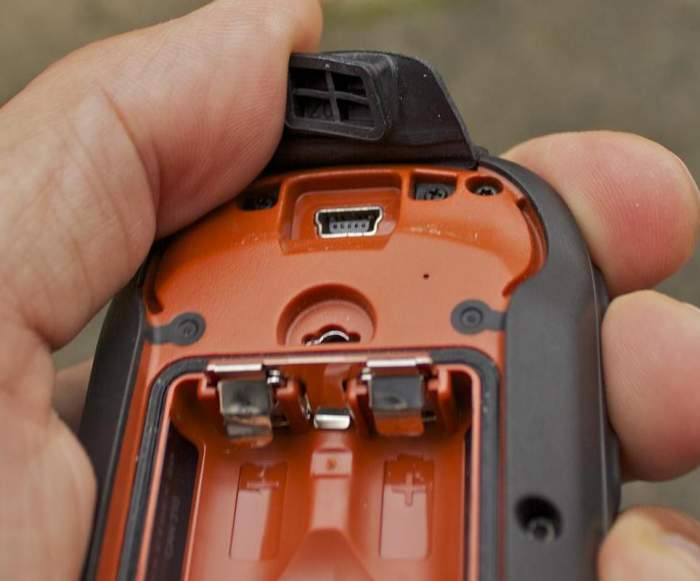
В аккумуляторном отсеке кроме батареек можно установить карту памяти стандарта microSD.
Там же предусмотрен слот miniUSB.
Объем встроенной памяти составляет 1,7 Гб. Пользователи редко устанавливают накопители microSD, потому что такого объема достаточно.
Небольшой экран навигатора отличается яркостью, благодаря чему изображение хорошо распознается под прямыми солнечными лучами.
На устройстве предусмотрено 6 кнопок (3 слева, 2 справа и 1 на фронтальной панели).
В описании (характеристике) сказано, что клавиши, расположенные с левой стороны, используются для увеличения и уменьшения масштаба, а также для навигации через меню.
Рядом установлена кнопка для вызова меню.
Для включения функции поиска эту клавишу следует нажать и удерживать некоторое время.
Чтобы перейти в главное меню, используется двойное нажатие.
С правой стороны навигатора есть кнопка «Назад», которая возвращает в предыдущее меню.
Рядом установлена многофункциональная клавиша, которая после кратковременного нажатия вызывает экран, отображающий дату, время, состояние аккумулятора и сигнала GPS.
Последующие нажатия будут регулировать подсветку (всего предусмотрено 3 значения: 0%, 50% и 100%). Для отключения подсветки кнопку следует зажать и удерживать некоторое время.
На лицевой панели навигатора установлен переключатель в виде джойстика. Его можно двигать влево, вправо, вверх и вниз для навигации через меню или прокрутки карты.
Пользователь может нажать на джойстик, чтобы войти в меню. Если нажать и удерживать джойстик, то можно отметить путевую точку.
Точность
Одним из недостатков устройства является его базовая карта, по которой сложно ориентироваться, поскольку она содержит информацию о дорогах
Поэтому важно загрузить карты из другого источника, такого как GPSFileDepot. Топографическая карта содержит идеальный объем информации о местности для навигации
Точность записи координат устройства можно проверить, сверив результаты, полученные при повторном прохождении трассы. В идеальном случае эти маршруты должны идеально совпадать. Разумеется, ни одно устройство не способно показать такой результат.
По отзывам владельцев, точность навигатора Garmin eTrex 20 уступает многим моделям, поскольку регистрирует местоположение пользователя с большим числом заметных ошибок – координаты одних и тех же точек могут различаться вплоть до 40 м. Во многом это связано с прошивкой, поскольку более старые модули с более зрелым программным обеспечением демонстрируют лучшие результаты. Поэтому пользователи рекомендуют обновить Garmin eTrex 20 до последней версии программного обеспечения.
Установка карт в Garmin eTrex20x и путевые точки
Прибор способен записывать во внутреннюю память до 200 маршрутов и одновременно выставлять до 2000 точек маршрута. Ёмкости путевого журнала, предлагаемого пользователю, достаточно для фиксирования до 10 000 точек. Процедура загрузки новых карт ничем не отличается от прочих моделей компании.
К СВЕДЕНИЮ:
«из коробки» прибор поставляется с набором карт России, которые отличает высокая корректность отображения информации. Некоторые нестыковки могут обнаруживаться при загрузке новых карт или составленных пользователями самостоятельно.
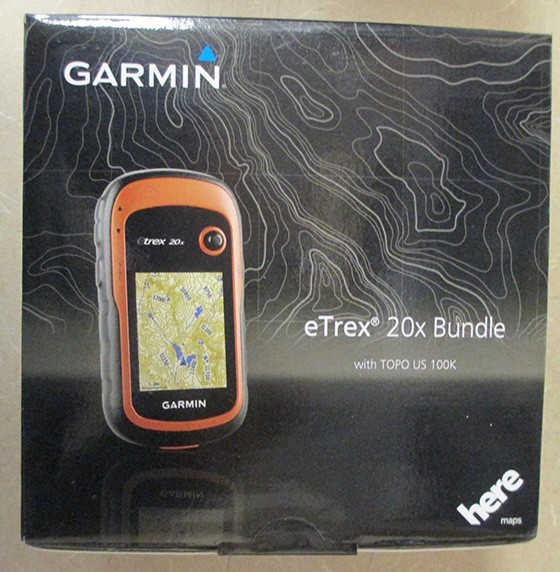
Форматами изображений, используемых прибором, являются фирменный .img от Garmin, когда пользователь загружает векторные картинки или .kmz, обозначающий растровые карты.
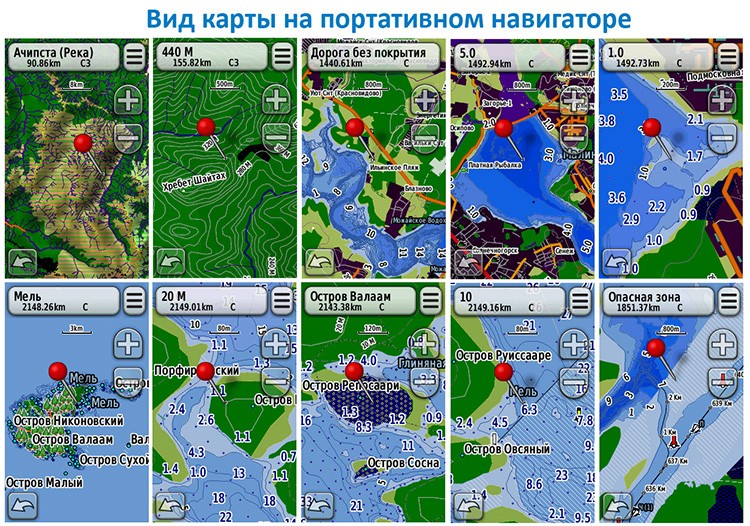
Процедура загрузки и установки векторных изображений не вызывает сложностей у пользователя. С растровыми картинками могут возникать трудности, которые чаще связаны с процедурой перевода изображения в понятный прибору формат − .kmz. Несмотря на это, все карты изображаются максимально корректно и предоставляют достоверную информацию о расположении объектов и особенностях местности.
Тесты и сравнения
Если сравнивать навигатор Этрекс 20x с младшей моделью 10 и старшей 30x, результат показывает, что модель 20x занимает среднюю позицию по функциональным возможностям. Навигатор Garmin eTrex 10 имеет монохромный дисплей с такой же диагональю, как у старших моделей.
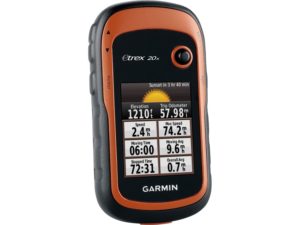 Габариты и вес у всех моделей одинаковы. Все поддерживают спутники Глонасс и GPS
. Корпуса у всех водонепроницаемые, соответствующие стандарту IPX 7.
На этом сходство заканчивается. В eTrex 10 нет возможности установить карту памяти, отсутствует также встроенная память.
Это означает, что возможность установки карт отсутствует, хотя базовая карта все же установлена.
10 модель не поддерживает растровые карты и снимки со спутников.
Если старшие модели могут помнить 200 маршрутов и треков, то eTrex 10 — только 50 маршрутов и 100 треков. Младшая модель не может создать оптимальный маршрут, поскольку нет загруженных карт.
Если сравнить прибор серии 20x с топовой моделью 30x, все основные функции и объем встроенной памяти у них одинаковые. Разница в том, что Garmin eTrex 30x имеет встроенный электронный компас с компенсацией наклона, а также барометр и альтиметр. У модели 20х этих инструментов нет. Имея больше функций, 30х модель стоит дороже.
Этрекс 20x от компании Garmin,проигрывает по возможностям еще одной топовой модели — Garmin GPSMAP 64.
Но при этом не стоит забывать, что модель с большим количеством функций на 34% дороже. GPSMAP имеет больший размер цветного дисплея — 2,6″ с разрешением 240 х 320 пикселей, по сравнению с экраном 2,2″ с разрешением 160 х 240 px у модели 20x.
При этом GPSMAP весит больше — 260 г, корпус прибора на 3 мм толще, на 7 мм шире и на 53 мм длиннее.
Топовая модель при включенном GPS работает 16 часов против 25 часов у навигатора eTrex 20x. Но встроенная память у GPSMAP больше на 0,3 Гб.
Маршрутных точек можно записать больше — до 5 000. eTrex не измеряет темп передвижения, в отличие от старшей модели. Garmin GPSMAP 64 имеет специальное приложение для связи со смартфоном, у 20x такого нет.
Редактирование данных
Навигатор Garmin eTrex 20 обладает отличными средствами редактирования маршрутов передвижения, их записей и путевых точек, в т. ч.:
- Пользователь может проецировать промежуточные точки маршрута, находить середину пути, установить предупреждение о приближении к ним и отметить точку в текущем местоположении.
- Записать путь следования, показать или скрыть на карте несколько таких трасс, просмотреть для них график высот и окрасить их любой из доступных 17 цветов. Цвет активной трассы также можно изменить.
- Пользователь может просмотреть карту всего маршрута, отредактировать или отменить его и просмотреть график высот.
Одна из замечательных особенностей навигатора – доступность бесплатных карт, источником которых является сайт GPSFileDepot.
Модель способна хранить в памяти до 2 тыс. путевых точек и 200 маршрутов.
Тесты и сравнения
Если включить навигатор в помещении, то он предупредит о слабом сигнале GPS, но попытается наладить связь со спутниками. В таких сложных условиях устройство сможет определить не более 2 спутников.
Если сравнивать этот навигатор со старой моделью Etrex Venture CX, то последний не способен поймать ни одного спутника в помещении. Если установить Etrex 20 как можно ближе к окну, то он наладит связь с 4-7 спутниками. При этом старый Venture CX не может поймать сигнал, даже если находится на подоконнике.
Если ехать в поезде, навигатор Etrex 20 будет исправно обнаруживать спутники при условии, что в округе не будет много деревьев. Уровень сигнала падает, когда поезд движется через густой лес.
На площадях и широких улицах сигнал отличный, но он может пропадать, если пользователь заходит в здания. При этом многое будет зависеть от материалов, из которых эти здания изготовлены. Например, в старых деревянных постройках спутники распознаются хорошо.
Если включить поддержку ГЛОНАСС, навигатор будет обнаруживать дополнительные спутники. Благодаря этому можно повысить точность определения координат при слабом сигнале.
Зачем нужен
Что умеет GPS-навигатор от Garmin модели eTrex 20x:
- Работать в трех профилях (в зависимости от условий эксплуатации),
- Отображать движение пользователя в режиме реального времени,
- Помечать на карте любимые места туриста и показывать к ним дорогу,
- Отслеживать местонахождение хозяина и запоминать маршрут,
- Прокладывать дорогу к определенному месту и к исходной точке,
- Заранее запоминать места для похода и показывать к ним путь и др.
Управление навигатором eTrex 20x осуществляется с помощью пяти кнопок на корпусе и джойстика на передней панели. Прибор умеет приближать и отдалять встроенную карту, регулировать яркость подсветки и загружать изображения геокешинга. Чтобы понять, как пользоваться навигационным прибором, прочтите вложенную инструкцию. Детальнее о ней написано ниже.
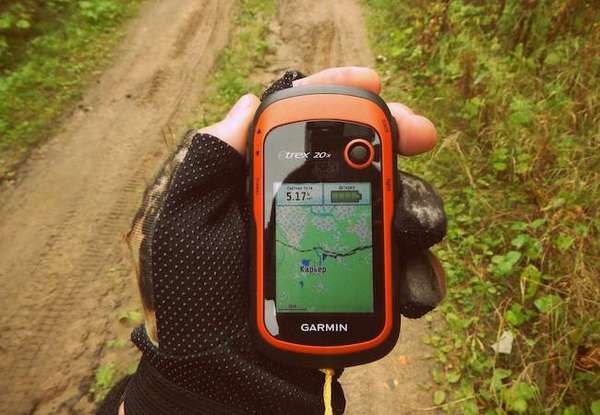
Характеристики Garmin eTrex 30х
- Здесь есть альтиметр, который четко замеряет высоту.
- В лунном календаре есть информация о восходе и закате солнца.
- Устройство поддерживает пользовательские карты.
- Встроен режим геокэшинга.
- Пользование европейской базой данных POI и возможность ее изменений.
- Появилась возможность передачи данных на подобные приборы.
Преимущества
Владельцы данной модели выделили много преимуществ, некоторые из которых описаны ниже.
- Устройство удобное и легкое. В отличие от других моделей у него есть крепление на велосипед. Плюс корпус достаточно крепкий, чтобы не разбиться при падении на асфальт.
- Выделяют быструю и удобную навигацию кнопками и отличную чувствительность к спутникам.
- Большим преимуществом является легкая установка карт. Можно даже не устанавливать дополнительное программное обеспечение. Бесплатные карты с Open Streets Map значительно упрощают работу навигатора.
- Зарядка на 25 часов полностью оправдывает себя. Если в устройство вставить литиевые батареи, прибор проработает больше недели.
- Garmin еTrex 30х рекомендуют даже некоторые автолюбители. Он может быть использован для длительных путешествий на машине.
- Нужно крепление, потому что в комплект оно не входит.
- Может не хватить памяти устройства. Для устранения этого, лучше взять в поход дополнительную карту памяти.
В заключение
Несмотря на некоторые ошибки, туристический навигатор Garmin eTrex 20 пользователям понравился. Это хорошая модель начального уровня для любителей всех типов отдыха на природе. Недостатки устройства довольно незначительные, и производитель имеет хорошую историю их устранения, хотя часто это занимает некоторое время. Ошибки разделения маршрутов не столь велики, чтобы вызвать проблемы с навигацией, хотя неправильная дистанция до места назначения может разочаровать тех, кто занимается геокэшингом. Широкий набор функций, включая поддержку ГЛОНАСС и аэрофотоснимков BirdsEye, очень хорош для модели базового уровня.
И в заключение
После анализа туристических навигаторов Garmin eТrex мы делаем вывод, что вся линейка устройств достойна внимания. Надеемся, что обзор помог подобрать прибор по вкусу.
Например, eТrex 10 – бюджетная модель с монохромным дисплеем, но выполняет все основные функции, важные для пешего туризма.
ЕТrex 20 оснащен дополнительными параметрами пользования и обязательно пригодится на охоте или рыбалке. Отличный подарок близкому человеку. Нужно только дополнительно приобрести чехол.
Еtrex 30x пригодится профессиональным туристам, кто ходит в походы на дальние расстояния. Заявленная цена на прибор полностью оправдана своим качеством, поэтому мы рекомендуем этот гаджет.
Garmin eTrex 10 ГЛОНАСС
Garmin eTrex 10 ГЛОНАСС
8 620 руб
Garmin eTrex 20x ГЛОНАСС с картой “Дороги России. РФ. ТОПО”
Garmin eTrex 20x ГЛОНАСС с картой “Дороги России. РФ. ТОПО”
16 140 руб
Garmin eTrex 30x ГЛОНАСС с картой “Дороги России. РФ. ТОПО”
Garmin eTrex 30x ГЛОНАСС с картой “Дороги России. РФ. ТОПО”
19 133 руб
← Обзор экшн-камеры GoPro HERO4 Black и Silver Edition
Vivosmart HR+ — новый взгляд на фитнес-трекер →

Все, в принципе, можно выключить навигатор и забыть о нем до тех пор, пока Вы занимаетесь своими делами. Когда собираетесь обратно, снова включаете навигатор, ждете соединения со спутниками, выбираете меню КУДА, затем нажимаете Маршрутные точки, и выбираете свою точку — ВЫХОД.
Как видите, достаточно просто, навигатор подсветит Вам линию и направление к точке, Вам остается только придерживаться данного пути. При желании, можно идти по карте, а можно в главном меню в этом же режиме переключиться на компас, стрелка которого покажет направление на точку (при этом, необходимо двигаться, так как в состоянии покоя направление может быть указано не верно), к тому же, что очень удобно, будет показано расстояние до точки, и если Вы двигаетесь верно, расстояние будет уменьшаться.
Это был первый вариант (я, кстати, им пользуюсь в 90% случаев). Можно работать навигатором, записывая свой трек, а после двигаться по обратному треку. Это удобно, когда Вы в незнакомой сложной местности, когда нужно обходить болота и ямы. Чтобы записать свой трек, нужно:
1. Включить навигатор
2. Выбрать меню Настройки, Треки, в которых указать в первом пункте — Записывать и Показывать
3. Начать движение к нужному месту, а навигатор куда-нибудь закрепить, главное, чтобы на нажимался джойстик.
4. Когда пришли на место, в меню Менеджер трека нажимаете — Сохранить трек
5. Все, теперь у Вас сохранен весь маршрут и чтобы пройти по своим следам обратно, нужно выбрать: КУДА — ТРЕКИ — ВЫБРАТЬ СОХРАНЕННЫЙ ТРЕК — СТАРТ. В результате навигатор поведет Вас обратно по Вашим же следам. Порой, это очень удобно.
Когда выбрались из леса, чтобы навигатор постоянно не писал трек, можно в настройках трека (меню — настройки -трек), выбрать опцию — не записывать.
Есть ещё один способ работы с навигатором: можно выбрать с помощью джойстика на карте нужное место, сделать 1н клик джойстиком по этому месту и нажать старт, в результате навигатор поведет Вас к выбранному месту. Этот способ удобен в случае, когда Вы случайно забыли поставить точку выхода и не включили запись трека, такое случается. На обзорной карте можно увидеть свое местоположение (работая кнопками Увеличить и Уменьшить масштаб, которые находятся сбоку навигатора) и таким методом спокойно выйти к населенному пункту.
Главное, о чем всегда нужно помнить, работая с навигатором: у Вас всегда должен быть хотя бы 1н запасной комплект батарей, так как в случае, если аккумуляторы сели, навигатор- это бесполезный девайс.
Я рассказал об основных моментах работы с навигатором, остальные настройки и характеристики прибора всегда можно посмотреть на официальном сайте производителя или в инструкции к прибору. Ну и, не бойтесь нажимать кнопки, только так и происходит процесс изучения.
От себя замечу, что навигатор Etrex 20 — это одна из немногих вещей, которые всегда со мной в лесу, и которые на 100 процентов отрабатывают свою стоимость.
Удачи.
Блог начинающего выживальщика, туриста, ПВДшника Природа-Походы-Хобби
Функциональные возможности
У 20-й модели появились многие функции, которые раньше были доступны только в навигаторах высокого класса. Ниже перечислены основные из них:
- Поддержка геокэшинга. Пользователь прямо на месте может читать описания, подсказки и журнал маршрута. Garmin eTrex 20 также дает возможность фильтровать кэши и осуществлять поиск по размеру, сложности, местности и т. д.
- Использование аэрофотоснимков и топографических карт. Навигатор совместим с продуктами BirdsEye, предоставляемыми в виде платной годовой подписки. Изображения, загруженные в течение этого периода, можно использовать и без обновления. Они пригодятся как в городских условиях, так любителям природы на открытой местности. Не менее высоко пользователи ценят и наличие топографических карт. Ничто не может сравниться с тем, что изображение в навигаторе полностью соответствует подробной бумажной карте.
- Расширенные возможности навигации по маршрутам. Владельцу достаточно выбрать трассу, и устройство самостоятельно построит маршрут из промежуточных точек, обозначит их высоту и даст реальное расстояние между ними.
- Поддержка пользовательских карт. При наличии аэрофотоснимков большой необходимости в добавлении своей собственной карты нет, но такую возможность иметь приятно.
- Календарь. Отображает даты сохраненных путевых точек и маршрутов, а также записанный геокэш.
- Профили. Позволяют сохранять группы настроек. Например, пользователь может иметь один профиль для геокэшинга, другой для поездок на горном велосипеде, третий для рыбалки и т. д.
Особенности других навигаторов серии
К наиболее высокому классу в линейке eTrex относится 30-я модель. В отличие от остальных устройств навигатор оборудован трехосным электронным компасом, барометрическим высотомером, модулем беспроводной связи и совместим с Garmin chirp – беспроводным маяком для геокэшинга. С другой стороны, 10-я модель не позволяет добавлять пользовательские карты и имеет монохромный дисплей с более низким разрешением. По отзывам владельцев, в определенных условиях такой экран трудно читать.
Электронный компас сообщает о том, куда направлен навигатор, даже если пользователь стоит на месте, в отличие от обычного GPS-устройства, которое вычисляет стороны света по направлению движения. Его можно использовать, чтобы добраться к заданной точке маршрута. ETrex 30 даст для нее требуемый угол направления и сообщит, как далеко она находится.
Барометр можно использовать для отслеживания изменений атмосферного давления или для измерения высоты. GPS-навигатор получает данные о высоте со спутников, но они не совсем надежны, поэтому 30-я модель дополняет их собственными измерениями.
Однако значение высоты, определенное с помощью барометра, большой точностью также не отличается. На него влияют изменения давления окружающего воздуха. По отзывам пользователей, были случаи, когда после совершения прогулки по кругу данные о высоте в конечной точке существенно отличались от тех, которые устройство показывало вначале. По этой причине некоторые владельцы даже решали отключить прибор, чтобы опираться только на данные спутника.
Технически барометр можно использовать, чтобы следить за погодой: если давление воздуха падает, она ухудшится. Но для этого устройство пришлось бы оставлять включенным на ночь, и оно быстрее бы расходовало заряд. Часы Casio PRG270, например, с этой задачей справляются намного лучше. Они работают от солнечной батареи, поэтому не нужно беспокоиться о заряде аккумулятора, и, кроме того, они подают звуковой сигнал, когда давление существенно изменится, чего 30-я модель делать не способна.
Включаем Garmin eТrex 10, обзор начинается. Быстрый запуск меню порадует пользователей, тем более что не все смартфоны загружаются на секунды, как это устройство.
Поиск спутников
Попробуем найти спутники. Процесс занял совсем немного времени, что оправдывает поддержку ГЛОНАСС. Все модели Garmin eTrex находят больше спутников в разных местах, чем стандартные навигаторы с обычной поддержкой GPS. Даже лесистая местность не глушит сигнал.
Главное меню
Тридцать пунктов главного меню дает надежду на функциональность устройств. Раздел «Карта» открывает карту текущей местности. Она установлена по умолчанию. В Garmin eTrex 20x и 30x также предусмотрена загрузка собственных карт. Это могут быть векторные или растровые изображения хорошего качества.
Ориентироваться по картам устройств достаточно просто. На них отмечаются координаты местности, используемые треки, сделанные фотографии и даже адреса. Для туристов предусмотрен поиск интересных общественных мест, например, достопримечательностей, мест для приема пищи, ничлежек и заправок. Главное правильно ввести настройки.
Путевой компьютер
Функция путевого компьютера состоит в измерении скорости вашего движения, отображения время пути и привалов. Закат и восход солнца, его высота также отображаются на дисплее.
Профиль пользователя
Профиль пользователя – одна из самых важных функций прибора. Она включает в себя пять режимов, каждый из которых имеет свои настройки:
- реакционный;
- геокэшинг;
- автомобильный;
- морской;
- фитнес.
Геокэшинг позволяет загрузить GPX-файлы, тайники и их характеристики. Благодаря данной функции можно заняться поиском сокровищ и тем самым внести дух приключений в повседневную жизнь.
При выборе автомобильного профиля, вы смело можете использовать его, передвигаясь на машине. Треки будут проводиться по автомобильным трассам.
На каждом приборе есть много дополнительных функций, которые значительно упрощают туристические походы. Сюда входит календарь, который пригодится, если путешествие долгое. Калькулятор никогда лишним не будет при различных подсчетах. Есть астрономические данные для изучения звездного неба.
Для охотников и рыбаков встроенные оптимальные часы, а также функция «человек за бортом». Если вдруг произойдет экстренная ситуация, на приборе можно отметить точку, где найден человек.
С помощью навигатора можно обменяться данными с другими туристами. На совместимые устройства можно передать зафиксированные треки, тайники, карты маршрута.
Навигаторы eТrex 20x и 30x можно подключать к персональному компьютеру и получить доступ к памяти устройства. Все фотографии и файлы перевода интерфейса можно просмотреть и изменить. Через компьютер загружаются и карты.
Режим эксплуатации на каждый прибор в объеме 25 часов. Если говорить откровенно, eТrex 10 и 20x не до конца соответствует этому времени. Зато eТrex 30x может удивить и превзойти даже эту цифру. В любом случае, никто не запрещает в длинный поход брать запасные батарейки.
Garmin eTrex 10 удивляет своей покорностью
Garmin eTrex 10 – самая бюджетная модель из серии, разработана для туристов, которые ценят соотношение цены и качества и не желают переплачивать за оформление.
Внешний вид
Размерами он не отличается от других предложений компании. Длина 10,3 см, ширина – 5,4 см, толщина – 3,3. Диагональ экрана составляет 2,2 дюйма. Удобно помещается в руку, но отсутствие крепления под держатель вызывает некий дискомфорт.
Гаджет бюджетный из-за монохномного LCD-экрана. Хотя некоторые пользователи наоборот ценят прибор за эту особенность, да и разрешение экрана ничем не испорчено 128х240 пикселей. Выполнен в желтом цвете, что позволяет легко найти устройство в траве.
В чем отличия Garmin eTrex 20x
Если вы выбрали оранжевый Garmin eTrex 20х, инструкция пользователя не отличается от предыдущей модели. Цена данной модели выше в два раза из-за дополнительных характеристик:
- устройство с цветным дисплеем, диагональю 2,2;
- расширены возможности памяти, потому что в отличие от 10-й модели, есть поддержка microSD;
- есть возможность загрузки карты местности;
- встроены специальные функции для геокэшинга;
- улучшен календарь охоты и рыбалки;
- лунный календарь работает без багов;
- есть таблицы приливов;
- точки POI устанавливаются теперь самостоятельно, и создается оптимальный маршрут;
- добавлена фотонавигация.
Минусы навигатора
По техническим характеристикам прибора, все понятно. Компания постаралась их усовершенствовать. Но мы и пользователи уже успели найти несколько минусов, о которых в инструкции к Garmin eTrex 20х забыли упомянуть.
- Совсем не решена проблема с блокировкой кнопок и джойстика. eTrex 10, обзор которого был ранее, также имеет тот же баг.
- В менеджере точек режима карты отсутствует зацикленный список.
- Отмечена сложность в использовании прибора в темноте или перчатках. Кнопки похожи друг на друга и близко расположены.
- В комплектацию не входит карабин. Некоторые владельцы желали бы еще чехол в комплект.
- Если включить максимальную подсветку экрана, питания хватит от двух до пяти часов.
В инструкции Garmin eTrex 20х не описана карта России. По словам пользователей, она не менялась уже давно и прогулка на велосипеде может закончиться плачевно, потому что половины дорог и поселков уже нет.
Из-за цены и перечисленных минусов, возможно, кому-то больше подойдет eTrex 30х. Тем более, что здесь поддержка Garmin Connect также достаточно условная. Программа распознает устройство и дальше не работает.
Garmin eTrex 20 инструкция по настройке
Последовательность пунктов основного меню изменяется при нажатии клавиши «Меню» во время его просмотра.
Предусмотрен доступ к страницам с помощью кнопки «Назад». Пользователю необходимо воспользоваться пунктом Setup – Page, но следует помнить, что этих страниц в основном меню уже не будет.
Навигатор поставляется с рекреационным, геокэшинговым, автомобильным, морским и фитнес-профилями. Пользователь может выбрать любой из них в пункте «Изменение профиля» главного меню или создать новый командой Setup – Profiles – Create. Чтобы изменить его название, нужно его выбрать. В нем сохраняются изменения в меню и другие настройки.
Пользователь может изменять поля данных их практически везде, где они имеются. Достаточно выполнить команду Change Dashboard.
Поля данных для компаса, карты, и маршрута можно заменить или дополнить панелью мониторинга. B зависимости от экрана выбор может включать компас, секундомер, автомобильную, геокэшинговую либо рекреационную панели. А в eTrex 30 доступен и график высоты. Доступ к страницам маршрутного компьютера и компаса осуществляется через команду «Изменить панель мониторинга». Для этого на экране карты следует выбрать пункт «Настройка карты – Поля данных – Панель мониторинга». Единственным неудобством является небольшой размер дисплея моделей серии eTrex. Использование приборной панели может значительно сократить полезную площадь экрана.
Удобство использования туристического навигатора Garmin eTrex 20x
Перед началом обзора данного устройства следует отметить, что оно не является революционной новинкой, а представляет собой надёжный прибор среднего ценового диапазона, который хорошо справляется с возлагаемыми на него задачами
Если говорить об удобстве использования навигатора, необходимо обратить внимание, что производитель постарался максимально обеспечить комфорт, безопасность и оперативность для работы устройства в любых условиях. Эргономичность выражается в сокращении количества манипуляций, необходимых совершить пользователю для получения результата, упрощения управления и физическое удобство при обращении с девайсом
К СВЕДЕНИЮ:
по сравнению с младшей моделью от Garmin под индексом 10x, это устройство выполнено в исполнении стремления к минимализму, что выражается отсутствием выпяченных клавиш управления, которые были заменены сглаженными аналогами.
Дополнительной положительной особенностью Garmin eTrex 20x с функциями Глонасс и GPS является наличие резиновых вставок по всему периметру гаджета, что по задумке производителя должно улучшить безопасность эксплуатации. Также для качественного крепления изготовитель не стал отказываться от металлических кронштейнов, расположенных на задней части устройства.
Простота управления нашла своё отражение в особенностях конфигурации экранного интерфейса, который обладает широким спектром возможностей для пользовательских настроек. Все основные элементы настроек, такие как компас, карты, спутники, можно скомпоновать на главном экране в соответствии с индивидуальными предпочтениями. Выбор пунктов меню осуществляется посредством джойстика, а навигация организована по принципу кольцевания.
ВАЖНО!
Передвижение по пунктам меню осуществляется не традиционным способом длительного возврата к начальной позиции, а выполнено в максимально логичной форме.
Ещё одной положительной чертой навигатора Garmin eTrex 20x является наличие подробной инструкции на русском языке, где описываются не только основные технические характеристики, но также нюансы использования.
Конструктивное исполнение назначение кнопок
Garmin eTrex 20 оборудован 6-ю кнопками – тремя слева, двумя справа и лдной спереди. Клавиши изменения масштаба расположены c левой стороны и могут служить для перемещения по меню.
Кнопка вызова «Меню» размещена слева и вызывает контекстное меню. При ее двойном нажатии открывается главное меню, а нажатие и удержание вызывает меню «Поиск».
Клавиша «Назад» расположена справа. Она служит для возврата в предыдущее меню.
Клавиша включения и подсветки тоже находится справа. При ее кратковременном нажатии отображается экран с датой и временем, состоянием батареи и GPS. Последующие короткие нажатия переключают яркость подсветки между 50 % и 100 %. Длительное удержание в нажатом состоянии ведет к отключению питания.
Рычажок для большого пальца находится на фронтальной панели. Он служит для навигации по меню и изменения масштаба. Нажатие на него позволяет ввести команду или выбрать точку на карте. Нажатие и удержание устанавливает точку маршрута. По сравнению с сенсорным экраном и маленькими кнопками джойстик облегчает использование устройства в велосипедных перчатках, однако нажимать на него не так просто. Часто такая попытка завершается движением курсора. По отзывам пользователей, из-за этого для переключения экрана им часто приходится останавливать велосипед. Элементы управления, которыми удобно пользоваться во время движения, были бы предпочтительнее.
Основные технические характеристики
Главные характеристики устройства приводятся на официальном сайте компании. Для простоты они сведены в табличную форму:
| Характеристика | Показатель |
| Габаритные размеры | 10,3×5,4×3,3 см |
| Тип дисплея | Цветной |
| Размеры экрана | 3,6×4,3 см |
| Разрешение матрицы | 176×220 точек |
| Стиль управления | Мини-джойстик |
| Наличие слота microSD | Есть |
| Загружаемые карты | Векторные, растровые |
| Количество маршрутов | 200 |
| Число маршрутных точек | 2000 |
| Память журнала | 10000 точек и 200 маршрутов |
| Стандарт влагозащиты | IPX7 |
| Используемые аккумуляторы | АА в количестве 2 штук |
| Время работы от батареи | 25 ч |
| Общий вес | 142 г |
| Средняя стоимость | 11 000 руб. |
Мнение владельцев
Для выделения преимуществ и недостатков прибора Garmin eTrex 10, мы опросили владельцев.
Преимущества Garmin eTrex 10
Грибники, охотники и рыбаки довольны этим устройством, вот по каким причинам:
- на исходную точку всегда можно вернуться, даже если совсем не знаешь местность;
- простой и не дорогой, не жалко испортить;
- есть поддержка GLONASS;
- водонепроницаемый;
- есть путевой компьютер;
- Элементы питания АА позволяют продолжительную работу батареек до 25 часов и даже после их замены, прибор помнит последнюю путевую точку.
Недостатки Garmin eTrex 10
Недостатки, по мнению владельцев тоже есть. Вот основные их них:
- отсутствие слота micro CD влияют на качество и количество памяти. Для загрузки новых карт, нужно возить с собой нетбук;
- только одна карта готова к использованию;
- неправильная работа лунного календаря;
- в режиме компаса не работает джойстик, но можно воспользоваться кнопками;
- нет блокировки кнопок, и в кармане могут выстроиться новые маршруты;
- батарейки иногда резко исчерпывают свой заряд, поэтому лучше брать запасные.
Во время обзора eTrex 10 обязательно выделяем удобство в управлении. Значки меню и контрастность можно настроить. В общем, все функции навигатор выполняет успешно и полностью окупает потраченные деньги.
Вы предпочитаете здоровый образ жизни и давно исследуете окружающий мир на велосипеде? Или вам нравится проводить время в компании друзей на природе, скажем, на рыбалке? Вы давно не пользовались ружьем, потому что опасаетесь заблудиться в лесу, когда будете преследовать добычу? Компания Garmin предусмотрела все варианты и предоставляет линейку навигаторов. Первым прибором стал Garmin eTrex 10, обзор которого не возможен без двух последующих моделей.
Следующей разработкой компании стал Garmin eTrex 20х, некоторые параметры которого отличаются от предыдущей версии, но для выявления преимуществ и недостатков похожих моделей, их необходимо сравнить.
Для полного анализа нам потребуется последняя модель из серии eTrex – навигатор Garmin eTrex 30х.
Описание и особенности
Задняя панель навигатора Garmin Etrex 20 с ГЛОНАСС GPS содержит выступ для крепления, которое можно использовать для установки устройства на велосипеде или на поясе.
Это крепление не входит в комплект поставки по умолчанию. Пластиковый выступ со временем изнашивается (в отличие от навигаторов Oregon, где используются более надежные материалы).
Если установить крепление для пояса, то снять его может быть проблематично.
На других устройствах Garmin проблем с отсоединением крепления не возникало.
В аккумуляторном отсеке кроме батареек можно установить карту памяти стандарта microSD.
Там же предусмотрен слот miniUSB.
Объем встроенной памяти составляет 1,7 Гб. Пользователи редко устанавливают накопители microSD, потому что такого объема достаточно.
Небольшой экран навигатора отличается яркостью, благодаря чему изображение хорошо распознается под прямыми солнечными лучами.
На устройстве предусмотрено 6 кнопок (3 слева, 2 справа и 1 на фронтальной панели).
В описании (характеристике) сказано, что клавиши, расположенные с левой стороны, используются для увеличения и уменьшения масштаба, а также для навигации через меню.
Рядом установлена кнопка для вызова меню.
Для включения функции поиска эту клавишу следует нажать и удерживать некоторое время.
Чтобы перейти в главное меню, используется двойное нажатие.
С правой стороны навигатора есть кнопка «Назад», которая возвращает в предыдущее меню.
Рядом установлена многофункциональная клавиша, которая после кратковременного нажатия вызывает экран, отображающий дату, время, состояние аккумулятора и сигнала GPS.
Последующие нажатия будут регулировать подсветку (всего предусмотрено 3 значения: 0%, 50% и 100%). Для отключения подсветки кнопку следует зажать и удерживать некоторое время.
На лицевой панели навигатора установлен переключатель в виде джойстика. Его можно двигать влево, вправо, вверх и вниз для навигации через меню или прокрутки карты.
Пользователь может нажать на джойстик, чтобы войти в меню. Если нажать и удерживать джойстик, то можно отметить путевую точку.
Точность
Одним из недостатков устройства является его базовая карта, по которой сложно ориентироваться, поскольку она содержит информацию о дорогах
Поэтому важно загрузить карты из другого источника, такого как GPSFileDepot. Топографическая карта содержит идеальный объем информации о местности для навигации
Точность записи координат устройства можно проверить, сверив результаты, полученные при повторном прохождении трассы. В идеальном случае эти маршруты должны идеально совпадать. Разумеется, ни одно устройство не способно показать такой результат.
По отзывам владельцев, точность навигатора Garmin eTrex 20 уступает многим моделям, поскольку регистрирует местоположение пользователя с большим числом заметных ошибок – координаты одних и тех же точек могут различаться вплоть до 40 м. Во многом это связано с прошивкой, поскольку более старые модули с более зрелым программным обеспечением демонстрируют лучшие результаты. Поэтому пользователи рекомендуют обновить Garmin eTrex 20 до последней версии программного обеспечения.
Установка карт в Garmin eTrex20x и путевые точки
Прибор способен записывать во внутреннюю память до 200 маршрутов и одновременно выставлять до 2000 точек маршрута. Ёмкости путевого журнала, предлагаемого пользователю, достаточно для фиксирования до 10 000 точек. Процедура загрузки новых карт ничем не отличается от прочих моделей компании.
К СВЕДЕНИЮ:
«из коробки» прибор поставляется с набором карт России, которые отличает высокая корректность отображения информации. Некоторые нестыковки могут обнаруживаться при загрузке новых карт или составленных пользователями самостоятельно.
Форматами изображений, используемых прибором, являются фирменный .img от Garmin, когда пользователь загружает векторные картинки или .kmz, обозначающий растровые карты.
Процедура загрузки и установки векторных изображений не вызывает сложностей у пользователя. С растровыми картинками могут возникать трудности, которые чаще связаны с процедурой перевода изображения в понятный прибору формат − .kmz. Несмотря на это, все карты изображаются максимально корректно и предоставляют достоверную информацию о расположении объектов и особенностях местности.
Тесты и сравнения
Если сравнивать навигатор Этрекс 20x с младшей моделью 10 и старшей 30x, результат показывает, что модель 20x занимает среднюю позицию по функциональным возможностям. Навигатор Garmin eTrex 10 имеет монохромный дисплей с такой же диагональю, как у старших моделей.
Габариты и вес у всех моделей одинаковы. Все поддерживают спутники Глонасс и GPS
. Корпуса у всех водонепроницаемые, соответствующие стандарту IPX 7.
На этом сходство заканчивается. В eTrex 10 нет возможности установить карту памяти, отсутствует также встроенная память.
Это означает, что возможность установки карт отсутствует, хотя базовая карта все же установлена.
10 модель не поддерживает растровые карты и снимки со спутников.
Если старшие модели могут помнить 200 маршрутов и треков, то eTrex 10 — только 50 маршрутов и 100 треков. Младшая модель не может создать оптимальный маршрут, поскольку нет загруженных карт.
Если сравнить прибор серии 20x с топовой моделью 30x, все основные функции и объем встроенной памяти у них одинаковые. Разница в том, что Garmin eTrex 30x имеет встроенный электронный компас с компенсацией наклона, а также барометр и альтиметр. У модели 20х этих инструментов нет. Имея больше функций, 30х модель стоит дороже.
Этрекс 20x от компании Garmin,проигрывает по возможностям еще одной топовой модели — Garmin GPSMAP 64.
Но при этом не стоит забывать, что модель с большим количеством функций на 34% дороже. GPSMAP имеет больший размер цветного дисплея — 2,6″ с разрешением 240 х 320 пикселей, по сравнению с экраном 2,2″ с разрешением 160 х 240 px у модели 20x.
При этом GPSMAP весит больше — 260 г, корпус прибора на 3 мм толще, на 7 мм шире и на 53 мм длиннее.
Топовая модель при включенном GPS работает 16 часов против 25 часов у навигатора eTrex 20x. Но встроенная память у GPSMAP больше на 0,3 Гб.
Маршрутных точек можно записать больше — до 5 000. eTrex не измеряет темп передвижения, в отличие от старшей модели. Garmin GPSMAP 64 имеет специальное приложение для связи со смартфоном, у 20x такого нет.
Редактирование данных
Навигатор Garmin eTrex 20 обладает отличными средствами редактирования маршрутов передвижения, их записей и путевых точек, в т. ч.:
- Пользователь может проецировать промежуточные точки маршрута, находить середину пути, установить предупреждение о приближении к ним и отметить точку в текущем местоположении.
- Записать путь следования, показать или скрыть на карте несколько таких трасс, просмотреть для них график высот и окрасить их любой из доступных 17 цветов. Цвет активной трассы также можно изменить.
- Пользователь может просмотреть карту всего маршрута, отредактировать или отменить его и просмотреть график высот.
Одна из замечательных особенностей навигатора – доступность бесплатных карт, источником которых является сайт GPSFileDepot.
Модель способна хранить в памяти до 2 тыс. путевых точек и 200 маршрутов.
Тесты и сравнения
Если включить навигатор в помещении, то он предупредит о слабом сигнале GPS, но попытается наладить связь со спутниками. В таких сложных условиях устройство сможет определить не более 2 спутников.
Если сравнивать этот навигатор со старой моделью Etrex Venture CX, то последний не способен поймать ни одного спутника в помещении. Если установить Etrex 20 как можно ближе к окну, то он наладит связь с 4-7 спутниками. При этом старый Venture CX не может поймать сигнал, даже если находится на подоконнике.
Если ехать в поезде, навигатор Etrex 20 будет исправно обнаруживать спутники при условии, что в округе не будет много деревьев. Уровень сигнала падает, когда поезд движется через густой лес.
На площадях и широких улицах сигнал отличный, но он может пропадать, если пользователь заходит в здания. При этом многое будет зависеть от материалов, из которых эти здания изготовлены. Например, в старых деревянных постройках спутники распознаются хорошо.
Если включить поддержку ГЛОНАСС, навигатор будет обнаруживать дополнительные спутники. Благодаря этому можно повысить точность определения координат при слабом сигнале.
Зачем нужен
Что умеет GPS-навигатор от Garmin модели eTrex 20x:
- Работать в трех профилях (в зависимости от условий эксплуатации),
- Отображать движение пользователя в режиме реального времени,
- Помечать на карте любимые места туриста и показывать к ним дорогу,
- Отслеживать местонахождение хозяина и запоминать маршрут,
- Прокладывать дорогу к определенному месту и к исходной точке,
- Заранее запоминать места для похода и показывать к ним путь и др.
Управление навигатором eTrex 20x осуществляется с помощью пяти кнопок на корпусе и джойстика на передней панели. Прибор умеет приближать и отдалять встроенную карту, регулировать яркость подсветки и загружать изображения геокешинга. Чтобы понять, как пользоваться навигационным прибором, прочтите вложенную инструкцию. Детальнее о ней написано ниже.
Характеристики Garmin eTrex 30х
- Здесь есть альтиметр, который четко замеряет высоту.
- В лунном календаре есть информация о восходе и закате солнца.
- Устройство поддерживает пользовательские карты.
- Встроен режим геокэшинга.
- Пользование европейской базой данных POI и возможность ее изменений.
- Появилась возможность передачи данных на подобные приборы.
Преимущества
Владельцы данной модели выделили много преимуществ, некоторые из которых описаны ниже.
- Устройство удобное и легкое. В отличие от других моделей у него есть крепление на велосипед. Плюс корпус достаточно крепкий, чтобы не разбиться при падении на асфальт.
- Выделяют быструю и удобную навигацию кнопками и отличную чувствительность к спутникам.
- Большим преимуществом является легкая установка карт. Можно даже не устанавливать дополнительное программное обеспечение. Бесплатные карты с Open Streets Map значительно упрощают работу навигатора.
- Зарядка на 25 часов полностью оправдывает себя. Если в устройство вставить литиевые батареи, прибор проработает больше недели.
- Garmin еTrex 30х рекомендуют даже некоторые автолюбители. Он может быть использован для длительных путешествий на машине.
- Нужно крепление, потому что в комплект оно не входит.
- Может не хватить памяти устройства. Для устранения этого, лучше взять в поход дополнительную карту памяти.
В заключение
Несмотря на некоторые ошибки, туристический навигатор Garmin eTrex 20 пользователям понравился. Это хорошая модель начального уровня для любителей всех типов отдыха на природе. Недостатки устройства довольно незначительные, и производитель имеет хорошую историю их устранения, хотя часто это занимает некоторое время. Ошибки разделения маршрутов не столь велики, чтобы вызвать проблемы с навигацией, хотя неправильная дистанция до места назначения может разочаровать тех, кто занимается геокэшингом. Широкий набор функций, включая поддержку ГЛОНАСС и аэрофотоснимков BirdsEye, очень хорош для модели базового уровня.
И в заключение
После анализа туристических навигаторов Garmin eТrex мы делаем вывод, что вся линейка устройств достойна внимания. Надеемся, что обзор помог подобрать прибор по вкусу.
Например, eТrex 10 – бюджетная модель с монохромным дисплеем, но выполняет все основные функции, важные для пешего туризма.
ЕТrex 20 оснащен дополнительными параметрами пользования и обязательно пригодится на охоте или рыбалке. Отличный подарок близкому человеку. Нужно только дополнительно приобрести чехол.
Еtrex 30x пригодится профессиональным туристам, кто ходит в походы на дальние расстояния. Заявленная цена на прибор полностью оправдана своим качеством, поэтому мы рекомендуем этот гаджет.
Garmin eTrex 10 ГЛОНАСС
Garmin eTrex 10 ГЛОНАСС
8 620 руб
Garmin eTrex 20x ГЛОНАСС с картой “Дороги России. РФ. ТОПО”
Garmin eTrex 20x ГЛОНАСС с картой “Дороги России. РФ. ТОПО”
16 140 руб
Garmin eTrex 30x ГЛОНАСС с картой “Дороги России. РФ. ТОПО”
Garmin eTrex 30x ГЛОНАСС с картой “Дороги России. РФ. ТОПО”
19 133 руб
← Обзор экшн-камеры GoPro HERO4 Black и Silver Edition
Vivosmart HR+ — новый взгляд на фитнес-трекер →
Загрузка…
Навигатор Garmin eTrex 20 – должен быть у каждого. Фишка в том, что производитель оснастил прибор только функциями по назначению. Именно за это пользователи и ценят устройство. Ниже представлено подробное описание навигатора, а также отзывы покупателей. Посмотрим, чем Гармин еТрекс 20 заслужил такое внимание.
Описание
Гармин еТрекс 20 разработан специально для путешественников, водителей, рыбаков, скалолазов и т.д. С помощью прибора пользователи отслеживают свое передвижение, фиксируют интересные места и ищут обратную дорогу домой. Производитель продумал все моменты пользования и оснастил eTrex 20 полезными элементами. Остановимся на особенностях.
Особенности Garmin eTrex 20:
- Высокопрочные материалы и качественная сборка
- Монолитный корпус и полноценная защита
- Работа в предельно высоких и низких температурах
- Понятное управление и продуманный интерфейс
- Крупные значки на экране и настраиваемое меню
- Двойная навигационная поисковая система GPS и ГЛОНАСС
- Ориентация по российским спутникам в случае потери связи
Внешний вид и конструкция также разработаны с учетом условий использования. Etrex 20 удобно сидит в руке не выскальзывает.
Что входит в набор
Комплект поставки включает следующие детали:
- Навигатор Garmin eTrex 20
- Кабель USB для сопряжения с ПК
- Руководство пользования
Перед началом пользования докупите аккумуляторы АА. Устройство не заряжается, а работает от батареек. Время автономии зависит от используемых функций и уровня подсветки. Низкий показатель продлит жизнь на сутки, а если яркость увеличить – около 7 часов. Рекомендуем приобрести несколько батареек, т.к. обычно в пути требуется их замена. Если аккумуляторы под рукой, не нужно переживать, что прибор разрядится и не будет работать.
Экран не защищен от царапин. Покрытие дисплея быстро становится затертым. Но! Его можно защитить самостоятельно. Чтобы навигатор выглядел как новый, купите защитную универсальную пленку для смартфонов. Измерьте ширину и высоту экрана навигатора и вырежьте кусочек. Наклейте пленку на дисплей и спокойно пользуйтесь устройством.
Дизайн и конструкция
Etrex 20 выполнен в виде небольшого прямоугольника с ребристыми гранями. Благодаря такой особенности аппарат не скользит в руке. Устройство легко помещается в маленьких карманах. Весит аппарат чуть больше 150 грамм, что также для путешественника является преимуществом.
Задняя панель оснащена специальным креплением. Используйте ее для крепления прибора на ремень. Держится аппарат крепко, поэтому не переживайте за его потерю. Корпус выполнен на совесть. Конструкция крепкая. Если сжать – не шатается и не скрипит. Задняя панель также включает отверстие для USB и съемную крышку. Под нее вставляются батарейки. По боковым граням производитель поместил кнопки. Детали управления и функционала навигатора eTrex 20 рассмотрены ниже.
Как пользоваться
Что умеет прибор:
- Заранее фиксировать точки на незнакомой местности и вести к ним пользователя
- Запоминать найденные интересные места и показывать к ним дорогу
- Фиксировать в памяти пройденный путь и прокладывать обратный маршрут и др.
Навигатор Garmin версии eTrex 20 рассчитан на экстремальные условия пользования, поэтому производитель максимально упростил управление. За выполнение команд отвечают пять кнопок на корпусе и джойстик на передней панели.
Названия кнопок обозначены. Так проще понять, какая клавиша за что отвечает. Если не удалось разобраться в управлении самостоятельно, обратитесь к инструкции. Руководство изложено на русском языке, что очень удобно. Касательно материала кнопок, они прорезинены. Нажимаются легко. Ниже рассмотрим самые часто используемые запросы.
Отмечаем знакомое место
Как пометить знакомое место:
- Включите прибор и дождитесь в меню спутников соединение;
- В главном меню выберите пункт отметки точки на маршруте;
- Придумайте название для выбранного места.
Когда входите в незнакомый лес, выполните указанные действия. Так Garmin eTrex 20 запомнит исходную точку и в любой момент выведет к этому месту обратно.
Записываем маршрут
Чтобы eTrex 20 начал запоминать маршрут, выполните следующие действия:
- Войдите в главное меню и найдите пункт настройки;
- Кликните по иконке и войдите в опцию треков;
- В окошке путевого журнала сделайте пометку записи и показа.
Вот и вся инструкция. Как выполните последний пункт, идите к месту назначения. По приходу не забудьте через менеджер трека сохранить пройденный путь.
Как вернуться обратно
Если хотите вернуться по записанному маршруту, следуйте инструкции:
- Войдите в главное меню и кликните по иконке «Куда»;
- Далее нажмите по опции треков и выберите сохраненный;
- Дайте команду старта и следуйте по указаниям навигатора.
Так с помощью линии на карте прибор выведет пользователя в исходную точку по тому пути, по какому и привел. Маршрут также можно поменять, если он был неудобен.
Двигаемся к выбранному месту
Как поставить точку на карте Garmin eTrex 20 и прийти к ней:
- Войдите в карту и найдите интересующий объект;
- Кликните по этому месту джойстиком, чтобы прибор его «увидел»;
- Дайте команду старта и следуйте по указаниям устройства.
Этот метод особо полезен, если пользователь забыл записать свой путь и не знает, как добраться обратно. Все просто: нашел на карте исходную точку и проложил к ней маршрут.
Отзывы покупателей
Очень довольна покупкой навигатора Гармин еТрекс 20. Пользуюсь им больше года, поэтому уже сделала выводы. Скажу так: недостатков у прибора я не нашла. Беру его с собой в походы, мы с друзьями любим пешком с рюкзаками походить по лесу и т.д. Единственное – в сильный мороз работа немного замедляется. Но показывает все правильно, без ошибок. Это радует! Также понравилось, что корпус защищен от ударов, ведь все мы знаем, что такое экстремальные условия пользования. Спустя год прибор выглядит как новенький, то же скажу и о работе. Экран весь в царапинах, но я сама виновата. Не берегла! Но поисковая система здесь шикарна.
В навигаторе Гармин еТрекс 20 хотелось бы экран побольше. Привык я ко всем этим современным гаджетам! А здесь экранчик маленький, немного неудобно. В противовес этому продуманный интерфейс. Причем до мелочей! Мне даже инструкция не понадобилась. Все очень понятно, каждый значок на своем месте. Удобно и то, что не нужно листать меню в обратную сторону к первому пункту – прибор автоматически переводит в начало. Хорошо сидит в руке, не выскальзывает. Навигационная система работает быстро и четко, здесь замечаний нет.
Я бы хотел, чтобы в навигаторе Гармин еТрекс 20 сделали более удобный джойстик. Не знаю кому как, но у меня отваливаются пальцы, пока сделаю то, что нужно. Особенно на морозе! А вот за функционал спасибо. Это первый прибор в моей жизни, где я пользуюсь всеми опциями. Здесь действительно нет ничего лишнего. Нужно все! Пользуюсь сразу двумя системами поиска – GPS и ГЛОНАСС. Место отслеживает быстро и точно, но на метр может ошибаться. В сравнении с навигатором на моем телефоне, это не показатель. Результатами более чем доволен. И еще отдельное спасибо за интерфейс. Крупные значки – то, что надо.
Преимущества и недостатки
Плюсы GPS-навигатора Garmin eTrex 20:
- Высокая точность благодаря двойной навигационной системе
- Заблаговременная подготовка к путешествию
- Быстрое определение местонахождения
- Фиксация пути к любимым местам на природе
- Отслеживание своего передвижения в данный момент
- Функционирование на сменных батарейках
- Возможность корректировки пунктов меню
- Регулируемая яркость экрана
- Продуманная конструкция и прорезиненные кнопки
- Компактные размеры и легкий вес
- Понятное управление и русифицированный интерфейс
Видимые недостатки здесь отсутствуют. Но! Исходя из отзывов пользователей, джойстик на передней панели не всем удобен. Также отмечают замедленную работу устройства в условиях предельно низкой температуры. Добавим и то, что экран не защищен от царапин – дисплей быстро затирается. Касательно функционала и интерфейса никаких замечаний. Навигатор полностью оправдал заявленные производителем характеристики.
Заключение
GPS-навигатор eTrex 20 от компании Garmin лидирует в продажах благодаря продуманной конструкции и полезному функционалу. Прибор защищен по всем параметрам, поэтому пользоваться им можно в любых условиях. Управление простое и понятное, интерфейс продуман и русифицирован. И все это по демократичной цене – лучшего и не пожелаешь. GPS-навигатор eTrex 20 от Garmin – это настоящий помощник в пути.
Видеообзор
Вот уже пол года,как я пользуюсь этим навигатором. Если кратко — очень доволен. Под катом можно увидеть подробный обзор
Поделиться:
Собственно етрексы(10,20,30),как я понимаю — это продолжение 62 серии навигаторов
Сразу скажу,что герой этого обзора(etrex 20) является середнячком в серии.
Купив навигатор следующего уровня — etrex 30 вы получите трехосный электронный компас, барометрический высотомер, беспроводной обмен данными и совместимость с беспроводными датчиками Garmin. А приобретя etrex 10, вы получите монохромный экран и потеряете возможность использовать карты.
Я остановился на 20-ке т.к. она относительно недорога,а дополнительные плюшки(барометрический высотомер и пр) мне не нужны.
Вот характеристики всей серии
ТЕХНИЧЕСКИЕ ХАРАКТЕРИСТИКИ
| Модель | Garmin eTrex 30 | Garmin eTrex 20 | Garmin eTrex 10 |
| ГЛОНАСС | Да | Да | Да |
| Размеры | 5.4 x 10.3 x 3.3 см | 5.4 x 10.3 x 3.3 см | 5.4 x 10.3 x 3.3 см |
| Размеры дисплея | 3.6 x 4.3 см; диагональ 2.2″ (5.6 см) | 3.6 x 4.3 см; диагональ 2.2″ (5.6 см) | 3.6 x 4.3 см; диагональ 2.2″ (5.6 см) |
| Разрешение дисплея | 176 х 220 пикселей | 176 х 220 пикселей | 128 х 240 пикселей |
| Тип дисплея | 65К цветов TFT | 65К цветов TFT | Черно-белый |
| Вес | 141.7 г с батареями | 141.7 г с батареями | 141.7 г с батареями |
| Тип батареи | 2 AA (не входят в комплект) | 2 AA (не входят в комплект) | 2 AA (не входят в комплект) |
| Срок работы батареи | 25 часов | 25 часов | 25 часов |
| Защита от воды | Да(IPX7) | Да(IPX7) | Да(IPX7) |
| Интерфейс | USB | USB | USB |
| Возможность установки карт | Да | Да | Нет |
| Базовая карта | Да | Да | Да |
| Поддержка растровых карт и космоснимков | Да | Да | Нет |
| Встроенная память | 1.7 GB | 1.7 GB | Нет |
| Карты памяти | Да | Да | Нет |
| Количество путевых точек | 2000 | 2000 | 1000 |
| Маршруты | 200 | 200 | 50 |
| Треки | 10,000 точек, 200 сохраненных треков | 10,000 точек, 200 сохраненных треков | 10,000 точек, 100 сохраненных треков |
| Электронный компас | Да (с компенсацией наклона, 3-х осевой) | Нет | Нет |
| Барометр. альтиметр | Да | Нет | Нет |
| Специальные функции для геокэшинга | Да | Да | Да |
| Календарь охоты и рыбалки | Да | Да | Да |
| Информация о Солнце и Луне | Да | Да | Да |
| Таблицы приливов | Да | Да | Да |
| Расчет площади | Да | Да | Да |
| Установка точек POI | Да | Да | Да |
| Создание оптимального маршрута | Да (при наличии загруженных карт) | Да (при наличии загруженных карт) | Нет |
| Фото навигация | Да | Да | Нет |
| Garmin Connect | Да | Да | Да |
| Обмен данными между устройствами | Нет | Нет | Нет |
В принципе все устройства идентичны по габаритам и весу.
Комплектация бедновата. Коробка,сам навигатор и юсб кабель.
Внешний вид навигатора приятен,хорошо лежит в руке. На передней панели находится джойстик. Он очень чувствительный, это недостаток. По вине джойстика,например,может включиться подсветка,пока навигатор лежит в кармане или наставятся маршрутные точки
Справа на корпусе навигатора есть 2 кнопки. Кнопка включения(она же кнопка настройки подсветки) и кнопка «назад»
Слева кнопки увеличения/уменьшения масштаба и кнопка входа в меню
Сзади расположен слот подключения usb кабеля
И крышка,которая весьма жестко фиксируется.
По периметру батарейного отсека проходит уплотняющая резинка. Навигатор защищен по стандарту IPX7. Это значит, что данный прибор герметичен и защищен от временного погружения в воду, а также выдерживает погружение на глубину 1 метр в течение 30 минут. У меня навигатор пару раз мок под дождем и участвовал в водных походах. Ничего с ним не случилось,все работает,как надо.
Питается навигатор от элементов формата АА, это могут быть и аккумуляторы и обычные батарейки.
Кстати дешевых батареек типа икеевских хватает в среднем на сутки работы прибора. Правда в основном с выключенной подсветкой.
Еще одной приятной фичей является механическая защита от переплюсовки. На дне батарейного отсека находится слот для карты памяти micro sd
Экран с разрешением 176 х 220 пикселей весьма четкий,подсветки хватает,чтобы пользоваться навигатором даже в солнечный день
Теперь от внешнего вида перейдем к интерфейсу. Я не буду останавливаться на всех пунктах меню,их слишком много.
На это самое меню мы попадаем сразу при включении прибора. Самый первый пункт — это карта. Навигатор поддерживает и векторные,и растровые карты. Можно загружать космоснимки,что очень удобно. Так же навигатор позволяет записывать треки. Прокладывать маршруты(в том числе по дорогам) т.е. есть теоретическая возможность использовать его в качестве авто навигатора(хотя вряд ли это будет удобно из-за маленького экрана)
Прибор поддерживает различные профили(автомобилистов,геокэшеров и пр.) я в них практически не разбирался
Скажу об одной из основных плюшек. Это возможность использования и gps и глонасс спутников
Это должно увиличить точность позиционирования
Все элементы меню весьма гибко настраиваются,их можно менять местами и всячески перетаскивать.
Теперь о личных впечатлениях. Это мой первый навигатор и мне он очень понравился. Крайне удобно всегда знать,где находишься, записать трек похода или сплава. Посмотреть среднюю скорость,пройденное расстояние и пр.
Можно пометить точки грибных полянок или байдарочных стоянок,чтобы вернутся к ним на будущий год.
Очень удобно,что можно использовать космоснимки.
За время эксплуатации он лежал в спасжилетах,карманах,чехлах в результате заработал несколько царапок на передней панели(их видно на фото),но никаких других последствий не было
Единственным недостатком на мой взгляд является слишком «нежный» джойстик,но и этот недостаток нивелируется использованием спец чехла
Короче,отличная штука. Этот навигатор меня не подводил,рекомендую всем!
Поделиться:
Блог о природе, о любительском туризме, немного выживания, о походе выходного дня (ПВД)
понедельник, 6 июля 2015 г.
Навигатор Garmin Etrex 20 — простые советы начинающим
51 комментарий:
Спасибо за вразумительные пояснения к основным приемам пользования. Одно замечание — если хотите сказать об однократном нажатии, то пишите «один», а не «1н».
Я начал осваивать etrex20x и у меня много вопросов, которые никак из руководства не разрешить. Но самым важным является следующий: на карте появилась жирная синяя точка с палочкой вниз-вправо. К этой жирной точке ведёт толстая лиловая линия из текущей позиции трека (не к началу трека, а именно к этой жирной точке). Вопрос — что это за точка, как избавиться от жирной точки, как убрать линию на карте к этой точке?
Приветствую. Удалось ли удалить точку? Странно, сейчас просматривал комментарии, и явно помню. что и на этот отвечал)))), а коммент видимо не прошел)))) Вот так, почти в два года задержка с ответом))) Надеюсь, что Вы разобрались.
Такая-же проблема) Пожалуйста, расскажите как избавиться от оной.
привет. Вам в менеджере точек нужно просто или удалить эту точку, или в менеджере «куда» остановить навигацию, при этом сама точка в базе останется (вдруг Вы ранее отметили интересное место с грибами, например). Если тема все ещё интересна, напишите мне в сообщения на канале ютуб, сниму видео, покажу.
Спасибо, всё чётко. А то во всех роликах только описание какой он хороший. Всегда буду рад заглянуть на Вашу рубрику
Спасибо большое. Много интересного и на канале есть, там и по навигатору, по компасу, по трекеру, да и просто — о лесе)
Здрасте! А скажите пож. должна ли вращаться карта на экране, когда поворачиваешься на месте с навигатором в руке. У меня на орегоне 450 карта вращается,а можно настроить стрелка будет вращатся. А у родствениика на етрексе 20 и крта и компас стоят на месте.
приветствую. и у меня она на месте. я в настройках карты выбрал параметр север сверху, сделал это один раз, и теперь у меня так всегда, карта не крутится. если не ошибаюсь, там ещё есть режимы: ориентация по треку (т.е. так, как Вы двигаетесь) и автомобильный способ. О компасе: когда у меня компас включен, то при движении в нужном направлении (если я выбрал точку, на которую иду) он на неё и показывает, если же я выбираю другое направление, то и он показывает именно туда, куда нужно идти (например, точка сзади, а я иду вперед. стрелка покажет, что мне нужно развернуться и идти назад). Просто компасом (когда точка у меня не выбрана) в навигаторе я не пользуюсь, предпочитаю простой компас, карманный.
Если карта не вращается, то тогда должен вращаться треугольничек, обозначающий твое текущее местоположение. И по направлению его вершины можно идти в любую точку или нас. пункт. А у родственника он стоит на месте. Н а моем орегоне куда я повернусь туда и треугольничек.
Да, треугольник в этом случае должен вращаться. Обычно такое случается, что он на какое-то время «замораживается». Я в этом случае делаю следующее: выключаю-включаю прибор (обязательно в меню связи со спутниками должна быть связь, бывает, теряет на какое-то время), а во-вторых — иногда нужно пройти метров 50, чтобы снова навик начал четко отрабатывать, и стрелка снова начинает крутиться.
Трудно ли новичку самостоятельно закачать в Гармин этрекс 20 какие-либо полезные карты? В частности, интересна спутниковая карта.
.
Я спутниковые не закачивал (хотел, но отказался от этой идеи), но читал сам механизм. Вроде бы, доступно все. Помимо основной карты, у меня закачана бесплатная мэптурист (вот тут брал http://maptourist.org/file/category/3-garmin). Все очень нравится и полностью устраивает. Перед походом дома просматриваю спутник, и интересные места (точки) вношу в навигатор.
Здравствуйте!подскажите пожалуйста,как правильно настроить время и число на данном девайсе?
привет. а время и дата автоматом ставятся, когда навигатор со спутниками свяжется
Здравствуйте,подскажите пожалуйста,у меня etrex 20x,хожу на охоту по лесу и он показывает где болота и тп,но недавно ездил в другой лес,поставил точку при заходе и почему-то весь экран белый? только линию показывает как я иду,в чем причина?и вообще какие лучше карты накачать?
Похоже карты выключены
нужно видеть, как и что там. может быть, с масштабом поиграть
Здравствуйте! Можно ли аккумуляторы в etrex20 заряжать через его usb?
приветствую, не пробовал, всегда заряжал их в обычном заряднике
Здравствуйте!Может ли etrx20x работать от прикуривателя?
не пробовал))), не слышал о такой возможности. разъем так-то есть, но сам я не пробовал.
От прикуривателя(вернее если в него установлен USB адаптер питания) etrx20x отлично работает.
привет, ясно, буду знать. ещё один плюсик к навигатору. спасибо Вам.
Гармин пишет, 20х работает от прикуривателя. Рекомендуют использовать фирменный кабель.
Частники не рекомендуют использовать т.к львинная доля редких поломок ГАРМИНОВ происходит из-за ошибок с внешним питанием.
Советуют пользоваться двумя комплектами аккумуляторов.
Ещё вопрос. Насколько точно определяет позиционирование по точкам, какая погрешность в метрах?
Вот буквально вчера ходил,снимал свою фотоловушку, вышел практически в 1.5-2 метра. Иногда, и 3-5 метров бывает.Для меня это очень хороший показатель.
У меня звуковой сигнал подаёт вообще метров за 30. Потом иду по компасу, точка которую ставил один раз даёт погрешность примерно в 10 метров. А точка которую настраивал через усреднение практически точно. Но каждую точку я не могу так настраивать. Может посоветуйте что-то по настройкам.
А Вы как точку ставите? Включили прибор, подождали пока свяжется со спутниками и установка точки? Я обычно ещё круг диаметром метров в 10-15 обхожу, чтобы навик лучше начал отслеживание, ну и у меня обе системы навигации включены. Кстати, заметил ещё такую вещь: почему-то именно в облачный день точность лучше, чем в ясный. Бывает и у меня, метров 7-10 разница. Но очень редко. а ещё иногда так делаю: ставлю точку и сразу же смотрю на карте, что показывает прибор. Иногда он показывает, что я стою от точки в паре метров (это нормально), а бывает, что уже метров 5-7 рисует. (но я-то на месте). Вот исходя из этого, прохожу несколько метров, снова ставлю точку, и все ок.
Обе системы включены. Жду примерно минуту, ставлю точку. На завтра всё ровно погрешность метров 10, и координаты не те. Хотелось бы поставить сеть, потом приехать и зацепить, а не елозить вокруг. Хотя одна точка которую настраивал через усреднение показывает боле-менее.
Этот комментарий был удален автором.
Подскажите пожалуйста можно ли использовать гармин для параллельного вождения по полю,он площадь находит,а эту площадь расчерчивает ли на линии.
приветствую Вас. о таком не слышал, площадь он, вроде бы считает, но я не использовал эту функцию. думаю, лучше у официальных представителей данный вопрос уточнить.
Доброго времени суток! Подскажите пожалуйста как на сеём приборе удалить лишние ранее отмеченные маршрутные точки
Извиняюсь, долго не заглядывал в блог. Все просто.
1. Заходите в Меню (нижняя кнопка слева если смотреть на навигатор)
2. Выбираете Менеджер маршрутных точек
3. В менеджере открываете точку, которую нужно удалить.
4. Снова нажимаете на Меню и там выбираете удалить
Пишу по памяти, вроде бы так.
После установки тысячной точки перестал запоминать время установки и дату что делать?
Ого, сколько у Вас точек. Странно, вроде бы там запас на точки в несколько тысяч. С этим не сталкивался. Понимаю, что глупый вопрос, но в момент установки очередной точки, навигатор связан уже со спутниками? В крайнем случае, можно сбросить все настройки в 0, вернуться к прежним настройкам, но я не уверен, останутся ли прежние точки, такой процедуры сам не делал. Владею навигатором долго, но с такой ситуацией не сталкивался. Признаться. даже внимания не обращал, на время и дату точки: для меня важно, чтобы точка всегда была там, где её и поставил, т.е., после установки точки, я всегда перепроверяю после, чтобы она вела именно на то место, где установлена (на пару км отхожу, включаю навигацию к ней, и смотрю, что и как). Надо будет и у себя посмотреть на даты и время точек.
Запас на две тысячи точек после он должен начинать отчёт с первой точки так по крайней мере было в других моделях. Иногда важно не только установка точного место положения но и дата бывает на маршрут возвращается через год
Спасибо за информацию. У меня в приборе порядка 20 точек всего))), некоторые уже года по два), пользуюсь ими, все нормально. Буду знать.
Привет подскажите ,ставлю точку всегда маршрут показывает по прямой,я живу в горах и приходится обходить и в городе так,только если записал трек то нормально. возможно ли что бы он сразу показал дорогу по тропам.
Привет. Нет, такого не видел, но можно в планировщике маршрута заранее прописать маршрут, и уже после, идти по нему (как Туда, так и Обратно). Я обычно делаю иначе: когда куда-то иду, то заранее дома проставляю точки (с помощью космоснимков снимаю координаты, вношу их в навигатор), и иду от точки к точке. Естественно, получается погрешность, поэтому уже на месте, в процессе движения, делаю коррекцию точки. В любом случае, придется заранее или в планировщике маршрута проставлять точки пути, или просто, пользоваться обычными точками (заранее их внося в прибор дома), а в пути уже вносить коррекцию. Я вторым методом больше пользуюсь. Ещё в меню настройка -Прокладка маршрута есть ряд категорий, как прибор будет строить маршрут: по дорогам, вне дорог и т.д. Но я пользуюсь тем способом, что выше написал.
Примерно год назад у меня появился отличный туристический навигатор от Garmin — Etrex 20. Почему я выбрал именно эту модель — говорить не буду, просто мне показалось, что начинка и функционал данного прибора полностью соответствует моим пожеланиям. Конечно же, можно было взять, как прибор попроще, так и более серьезные модели. В общем, приобрел 20ю модель, и начались попытки по изучению данного интересного девайса. В интернете много чего говорят о навигаторах, рассказывают о преимуществах или недостатках разных моделей, но вот нормального и простого объяснения, как вообще работать с навигатором, куда и что нажимать, толком нигде не было. Скажу так, что какие-то видео можно было найти, но все это собиралось урывками. А так как это был мой первый навигатор, опыта никакого, пришлось всё изучать самостоятельно, вникать в суть дела. Пару раз перечитал инструкцию, которая шла к навигатору, и потихоньку начал процесс изучения.
Спустя какое-то время, пришло понимание, как пользоваться навигатором, что нажимать, какой будет результат. В общем, попробую в простой форме для начинающих написать, как быстро понять данный прибор.
Итак, для начала запомните самое главное правило: если заходите в незнакомый лес, обязательно нужно отметить место (поставить точку), которое Вы знаете, чтобы в любой момент можно было на неё выйти. Сделать это просто:
1. Включаете навигатор
2. Ждете, пока он соединится со спутниками (это можно увидеть в меню спутники)
3. Переходите в главное меню навигатора: отметить маршрутную точку
4.Дать ей имя (например, выход) и нажать готово.
Все, в принципе, можно выключить навигатор и забыть о нем до тех пор, пока Вы занимаетесь своими делами. Когда собираетесь обратно, снова включаете навигатор, ждете соединения со спутниками, выбираете меню КУДА, затем нажимаете Маршрутные точки, и выбираете свою точку — ВЫХОД.
Все, в принципе, можно выключить навигатор и забыть о нем до тех пор, пока Вы занимаетесь своими делами. Когда собираетесь обратно, снова включаете навигатор, ждете соединения со спутниками, выбираете меню КУДА, затем нажимаете Маршрутные точки, и выбираете свою точку — ВЫХОД.
Как видите, достаточно просто, навигатор подсветит Вам линию и направление к точке, Вам остается только придерживаться данного пути. При желании, можно идти по карте, а можно в главном меню в этом же режиме переключиться на компас, стрелка которого покажет направление на точку (при этом, необходимо двигаться, так как в состоянии покоя направление может быть указано не верно), к тому же, что очень удобно, будет показано расстояние до точки, и если Вы двигаетесь верно, расстояние будет уменьшаться.
Это был первый вариант (я, кстати, им пользуюсь в 90% случаев). Можно работать навигатором, записывая свой трек, а после двигаться по обратному треку. Это удобно, когда Вы в незнакомой сложной местности, когда нужно обходить болота и ямы. Чтобы записать свой трек, нужно:
1. Включить навигатор
2. Выбрать меню Настройки, Треки, в которых указать в первом пункте — Записывать и Показывать
3. Начать движение к нужному месту, а навигатор куда-нибудь закрепить, главное, чтобы на нажимался джойстик.
4. Когда пришли на место, в меню Менеджер трека нажимаете — Сохранить трек
5. Все, теперь у Вас сохранен весь маршрут и чтобы пройти по своим следам обратно, нужно выбрать: КУДА — ТРЕКИ — ВЫБРАТЬ СОХРАНЕННЫЙ ТРЕК — СТАРТ. В результате навигатор поведет Вас обратно по Вашим же следам. Порой, это очень удобно.
Это был первый вариант (я, кстати, им пользуюсь в 90% случаев). Можно работать навигатором, записывая свой трек, а после двигаться по обратному треку. Это удобно, когда Вы в незнакомой сложной местности, когда нужно обходить болота и ямы. Чтобы записать свой трек, нужно:
1. Включить навигатор
2. Выбрать меню Настройки, Треки, в которых указать в первом пункте — Записывать и Показывать
3. Начать движение к нужному месту, а навигатор куда-нибудь закрепить, главное, чтобы на нажимался джойстик.
4. Когда пришли на место, в меню Менеджер трека нажимаете — Сохранить трек
5. Все, теперь у Вас сохранен весь маршрут и чтобы пройти по своим следам обратно, нужно выбрать: КУДА — ТРЕКИ — ВЫБРАТЬ СОХРАНЕННЫЙ ТРЕК — СТАРТ. В результате навигатор поведет Вас обратно по Вашим же следам. Порой, это очень удобно.
Когда выбрались из леса, чтобы навигатор постоянно не писал трек, можно в настройках трека (меню — настройки -трек), выбрать опцию — не записывать.
Есть ещё один способ работы с навигатором: можно выбрать с помощью джойстика на карте нужное место, сделать 1н клик джойстиком по этому месту и нажать старт, в результате навигатор поведет Вас к выбранному месту. Этот способ удобен в случае, когда Вы случайно забыли поставить точку выхода и не включили запись трека, такое случается. На обзорной карте можно увидеть свое местоположение (работая кнопками Увеличить и Уменьшить масштаб, которые находятся сбоку навигатора) и таким методом спокойно выйти к населенному пункту.
Когда выбрались из леса, чтобы навигатор постоянно не писал трек, можно в настройках трека (меню — настройки -трек), выбрать опцию — не записывать.
Есть ещё один способ работы с навигатором: можно выбрать с помощью джойстика на карте нужное место, сделать 1н клик джойстиком по этому месту и нажать старт, в результате навигатор поведет Вас к выбранному месту. Этот способ удобен в случае, когда Вы случайно забыли поставить точку выхода и не включили запись трека, такое случается. На обзорной карте можно увидеть свое местоположение (работая кнопками Увеличить и Уменьшить масштаб, которые находятся сбоку навигатора) и таким методом спокойно выйти к населенному пункту.
Главное, о чем всегда нужно помнить, работая с навигатором: у Вас всегда должен быть хотя бы 1н запасной комплект батарей, так как в случае, если аккумуляторы сели, навигатор- это бесполезный девайс.
Я рассказал об основных моментах работы с навигатором, остальные настройки и характеристики прибора всегда можно посмотреть на официальном сайте производителя или в инструкции к прибору. Ну и, не бойтесь нажимать кнопки, только так и происходит процесс изучения.
От себя замечу, что навигатор Etrex 20 — это одна из немногих вещей, которые всегда со мной в лесу, и которые на 100 процентов отрабатывают свою стоимость.
Удачи.
Блог начинающего выживальщика, туриста, ПВДшника Природа-Походы-Хобби
Функциональные возможности
У 20-й модели появились многие функции, которые раньше были доступны только в навигаторах высокого класса. Ниже перечислены основные из них:
- Поддержка геокэшинга. Пользователь прямо на месте может читать описания, подсказки и журнал маршрута. Garmin eTrex 20 также дает возможность фильтровать кэши и осуществлять поиск по размеру, сложности, местности и т. д.
- Использование аэрофотоснимков и топографических карт. Навигатор совместим с продуктами BirdsEye, предоставляемыми в виде платной годовой подписки. Изображения, загруженные в течение этого периода, можно использовать и без обновления. Они пригодятся как в городских условиях, так любителям природы на открытой местности. Не менее высоко пользователи ценят и наличие топографических карт. Ничто не может сравниться с тем, что изображение в навигаторе полностью соответствует подробной бумажной карте.
- Расширенные возможности навигации по маршрутам. Владельцу достаточно выбрать трассу, и устройство самостоятельно построит маршрут из промежуточных точек, обозначит их высоту и даст реальное расстояние между ними.
- Поддержка пользовательских карт. При наличии аэрофотоснимков большой необходимости в добавлении своей собственной карты нет, но такую возможность иметь приятно.
- Календарь. Отображает даты сохраненных путевых точек и маршрутов, а также записанный геокэш.
- Профили. Позволяют сохранять группы настроек. Например, пользователь может иметь один профиль для геокэшинга, другой для поездок на горном велосипеде, третий для рыбалки и т. д.
Особенности других навигаторов серии
К наиболее высокому классу в линейке eTrex относится 30-я модель. В отличие от остальных устройств навигатор оборудован трехосным электронным компасом, барометрическим высотомером, модулем беспроводной связи и совместим с Garmin chirp – беспроводным маяком для геокэшинга. С другой стороны, 10-я модель не позволяет добавлять пользовательские карты и имеет монохромный дисплей с более низким разрешением. По отзывам владельцев, в определенных условиях такой экран трудно читать.
Электронный компас сообщает о том, куда направлен навигатор, даже если пользователь стоит на месте, в отличие от обычного GPS-устройства, которое вычисляет стороны света по направлению движения. Его можно использовать, чтобы добраться к заданной точке маршрута. ETrex 30 даст для нее требуемый угол направления и сообщит, как далеко она находится.
Барометр можно использовать для отслеживания изменений атмосферного давления или для измерения высоты. GPS-навигатор получает данные о высоте со спутников, но они не совсем надежны, поэтому 30-я модель дополняет их собственными измерениями.
Однако значение высоты, определенное с помощью барометра, большой точностью также не отличается. На него влияют изменения давления окружающего воздуха. По отзывам пользователей, были случаи, когда после совершения прогулки по кругу данные о высоте в конечной точке существенно отличались от тех, которые устройство показывало вначале. По этой причине некоторые владельцы даже решали отключить прибор, чтобы опираться только на данные спутника.
Технически барометр можно использовать, чтобы следить за погодой: если давление воздуха падает, она ухудшится. Но для этого устройство пришлось бы оставлять включенным на ночь, и оно быстрее бы расходовало заряд. Часы Casio PRG270, например, с этой задачей справляются намного лучше. Они работают от солнечной батареи, поэтому не нужно беспокоиться о заряде аккумулятора, и, кроме того, они подают звуковой сигнал, когда давление существенно изменится, чего 30-я модель делать не способна.
Включаем Garmin eТrex 10, обзор начинается. Быстрый запуск меню порадует пользователей, тем более что не все смартфоны загружаются на секунды, как это устройство.
Поиск спутников
Попробуем найти спутники. Процесс занял совсем немного времени, что оправдывает поддержку ГЛОНАСС. Все модели Garmin eTrex находят больше спутников в разных местах, чем стандартные навигаторы с обычной поддержкой GPS. Даже лесистая местность не глушит сигнал.
Главное меню
Тридцать пунктов главного меню дает надежду на функциональность устройств. Раздел «Карта» открывает карту текущей местности. Она установлена по умолчанию. В Garmin eTrex 20x и 30x также предусмотрена загрузка собственных карт. Это могут быть векторные или растровые изображения хорошего качества.
Ориентироваться по картам устройств достаточно просто. На них отмечаются координаты местности, используемые треки, сделанные фотографии и даже адреса. Для туристов предусмотрен поиск интересных общественных мест, например, достопримечательностей, мест для приема пищи, ничлежек и заправок. Главное правильно ввести настройки.
Путевой компьютер
Функция путевого компьютера состоит в измерении скорости вашего движения, отображения время пути и привалов. Закат и восход солнца, его высота также отображаются на дисплее.
Профиль пользователя
Профиль пользователя – одна из самых важных функций прибора. Она включает в себя пять режимов, каждый из которых имеет свои настройки:
- реакционный;
- геокэшинг;
- автомобильный;
- морской;
- фитнес.
Геокэшинг позволяет загрузить GPX-файлы, тайники и их характеристики. Благодаря данной функции можно заняться поиском сокровищ и тем самым внести дух приключений в повседневную жизнь.
При выборе автомобильного профиля, вы смело можете использовать его, передвигаясь на машине. Треки будут проводиться по автомобильным трассам.
На каждом приборе есть много дополнительных функций, которые значительно упрощают туристические походы. Сюда входит календарь, который пригодится, если путешествие долгое. Калькулятор никогда лишним не будет при различных подсчетах. Есть астрономические данные для изучения звездного неба.
Для охотников и рыбаков встроенные оптимальные часы, а также функция «человек за бортом». Если вдруг произойдет экстренная ситуация, на приборе можно отметить точку, где найден человек.
С помощью навигатора можно обменяться данными с другими туристами. На совместимые устройства можно передать зафиксированные треки, тайники, карты маршрута.
Навигаторы eТrex 20x и 30x можно подключать к персональному компьютеру и получить доступ к памяти устройства. Все фотографии и файлы перевода интерфейса можно просмотреть и изменить. Через компьютер загружаются и карты.
Режим эксплуатации на каждый прибор в объеме 25 часов. Если говорить откровенно, eТrex 10 и 20x не до конца соответствует этому времени. Зато eТrex 30x может удивить и превзойти даже эту цифру. В любом случае, никто не запрещает в длинный поход брать запасные батарейки.
Garmin eTrex 10 удивляет своей покорностью
Garmin eTrex 10 – самая бюджетная модель из серии, разработана для туристов, которые ценят соотношение цены и качества и не желают переплачивать за оформление.
Внешний вид
Размерами он не отличается от других предложений компании. Длина 10,3 см, ширина – 5,4 см, толщина – 3,3. Диагональ экрана составляет 2,2 дюйма. Удобно помещается в руку, но отсутствие крепления под держатель вызывает некий дискомфорт.
Гаджет бюджетный из-за монохномного LCD-экрана. Хотя некоторые пользователи наоборот ценят прибор за эту особенность, да и разрешение экрана ничем не испорчено 128х240 пикселей. Выполнен в желтом цвете, что позволяет легко найти устройство в траве.
В чем отличия Garmin eTrex 20x
Если вы выбрали оранжевый Garmin eTrex 20х, инструкция пользователя не отличается от предыдущей модели. Цена данной модели выше в два раза из-за дополнительных характеристик:
- устройство с цветным дисплеем, диагональю 2,2;
- расширены возможности памяти, потому что в отличие от 10-й модели, есть поддержка microSD;
- есть возможность загрузки карты местности;
- встроены специальные функции для геокэшинга;
- улучшен календарь охоты и рыбалки;
- лунный календарь работает без багов;
- есть таблицы приливов;
- точки POI устанавливаются теперь самостоятельно, и создается оптимальный маршрут;
- добавлена фотонавигация.
Минусы навигатора
По техническим характеристикам прибора, все понятно. Компания постаралась их усовершенствовать. Но мы и пользователи уже успели найти несколько минусов, о которых в инструкции к Garmin eTrex 20х забыли упомянуть.
- Совсем не решена проблема с блокировкой кнопок и джойстика. eTrex 10, обзор которого был ранее, также имеет тот же баг.
- В менеджере точек режима карты отсутствует зацикленный список.
- Отмечена сложность в использовании прибора в темноте или перчатках. Кнопки похожи друг на друга и близко расположены.
- В комплектацию не входит карабин. Некоторые владельцы желали бы еще чехол в комплект.
- Если включить максимальную подсветку экрана, питания хватит от двух до пяти часов.
В инструкции Garmin eTrex 20х не описана карта России. По словам пользователей, она не менялась уже давно и прогулка на велосипеде может закончиться плачевно, потому что половины дорог и поселков уже нет.
Из-за цены и перечисленных минусов, возможно, кому-то больше подойдет eTrex 30х. Тем более, что здесь поддержка Garmin Connect также достаточно условная. Программа распознает устройство и дальше не работает.
Garmin eTrex 20 инструкция по настройке
Последовательность пунктов основного меню изменяется при нажатии клавиши «Меню» во время его просмотра.
Предусмотрен доступ к страницам с помощью кнопки «Назад». Пользователю необходимо воспользоваться пунктом Setup – Page, но следует помнить, что этих страниц в основном меню уже не будет.
Навигатор поставляется с рекреационным, геокэшинговым, автомобильным, морским и фитнес-профилями. Пользователь может выбрать любой из них в пункте «Изменение профиля» главного меню или создать новый командой Setup – Profiles – Create. Чтобы изменить его название, нужно его выбрать. В нем сохраняются изменения в меню и другие настройки.
Пользователь может изменять поля данных их практически везде, где они имеются. Достаточно выполнить команду Change Dashboard.
Поля данных для компаса, карты, и маршрута можно заменить или дополнить панелью мониторинга. B зависимости от экрана выбор может включать компас, секундомер, автомобильную, геокэшинговую либо рекреационную панели. А в eTrex 30 доступен и график высоты. Доступ к страницам маршрутного компьютера и компаса осуществляется через команду «Изменить панель мониторинга». Для этого на экране карты следует выбрать пункт «Настройка карты – Поля данных – Панель мониторинга». Единственным неудобством является небольшой размер дисплея моделей серии eTrex. Использование приборной панели может значительно сократить полезную площадь экрана.
Удобство использования туристического навигатора Garmin eTrex 20x
Перед началом обзора данного устройства следует отметить, что оно не является революционной новинкой, а представляет собой надёжный прибор среднего ценового диапазона, который хорошо справляется с возлагаемыми на него задачами
Если говорить об удобстве использования навигатора, необходимо обратить внимание, что производитель постарался максимально обеспечить комфорт, безопасность и оперативность для работы устройства в любых условиях. Эргономичность выражается в сокращении количества манипуляций, необходимых совершить пользователю для получения результата, упрощения управления и физическое удобство при обращении с девайсом
К СВЕДЕНИЮ:
по сравнению с младшей моделью от Garmin под индексом 10x, это устройство выполнено в исполнении стремления к минимализму, что выражается отсутствием выпяченных клавиш управления, которые были заменены сглаженными аналогами.
Дополнительной положительной особенностью Garmin eTrex 20x с функциями Глонасс и GPS является наличие резиновых вставок по всему периметру гаджета, что по задумке производителя должно улучшить безопасность эксплуатации. Также для качественного крепления изготовитель не стал отказываться от металлических кронштейнов, расположенных на задней части устройства.
Простота управления нашла своё отражение в особенностях конфигурации экранного интерфейса, который обладает широким спектром возможностей для пользовательских настроек. Все основные элементы настроек, такие как компас, карты, спутники, можно скомпоновать на главном экране в соответствии с индивидуальными предпочтениями. Выбор пунктов меню осуществляется посредством джойстика, а навигация организована по принципу кольцевания.
ВАЖНО!
Передвижение по пунктам меню осуществляется не традиционным способом длительного возврата к начальной позиции, а выполнено в максимально логичной форме.
Ещё одной положительной чертой навигатора Garmin eTrex 20x является наличие подробной инструкции на русском языке, где описываются не только основные технические характеристики, но также нюансы использования.
Конструктивное исполнение назначение кнопок
Garmin eTrex 20 оборудован 6-ю кнопками – тремя слева, двумя справа и лдной спереди. Клавиши изменения масштаба расположены c левой стороны и могут служить для перемещения по меню.
Кнопка вызова «Меню» размещена слева и вызывает контекстное меню. При ее двойном нажатии открывается главное меню, а нажатие и удержание вызывает меню «Поиск».
Клавиша «Назад» расположена справа. Она служит для возврата в предыдущее меню.
Клавиша включения и подсветки тоже находится справа. При ее кратковременном нажатии отображается экран с датой и временем, состоянием батареи и GPS. Последующие короткие нажатия переключают яркость подсветки между 50 % и 100 %. Длительное удержание в нажатом состоянии ведет к отключению питания.
Рычажок для большого пальца находится на фронтальной панели. Он служит для навигации по меню и изменения масштаба. Нажатие на него позволяет ввести команду или выбрать точку на карте. Нажатие и удержание устанавливает точку маршрута. По сравнению с сенсорным экраном и маленькими кнопками джойстик облегчает использование устройства в велосипедных перчатках, однако нажимать на него не так просто. Часто такая попытка завершается движением курсора. По отзывам пользователей, из-за этого для переключения экрана им часто приходится останавливать велосипед. Элементы управления, которыми удобно пользоваться во время движения, были бы предпочтительнее.
Основные технические характеристики
Главные характеристики устройства приводятся на официальном сайте компании. Для простоты они сведены в табличную форму:
| Характеристика | Показатель |
| Габаритные размеры | 10,3×5,4×3,3 см |
| Тип дисплея | Цветной |
| Размеры экрана | 3,6×4,3 см |
| Разрешение матрицы | 176×220 точек |
| Стиль управления | Мини-джойстик |
| Наличие слота microSD | Есть |
| Загружаемые карты | Векторные, растровые |
| Количество маршрутов | 200 |
| Число маршрутных точек | 2000 |
| Память журнала | 10000 точек и 200 маршрутов |
| Стандарт влагозащиты | IPX7 |
| Используемые аккумуляторы | АА в количестве 2 штук |
| Время работы от батареи | 25 ч |
| Общий вес | 142 г |
| Средняя стоимость | 11 000 руб. |
Мнение владельцев
Для выделения преимуществ и недостатков прибора Garmin eTrex 10, мы опросили владельцев.
Преимущества Garmin eTrex 10
Грибники, охотники и рыбаки довольны этим устройством, вот по каким причинам:
- на исходную точку всегда можно вернуться, даже если совсем не знаешь местность;
- простой и не дорогой, не жалко испортить;
- есть поддержка GLONASS;
- водонепроницаемый;
- есть путевой компьютер;
- Элементы питания АА позволяют продолжительную работу батареек до 25 часов и даже после их замены, прибор помнит последнюю путевую точку.
Недостатки Garmin eTrex 10
Недостатки, по мнению владельцев тоже есть. Вот основные их них:
- отсутствие слота micro CD влияют на качество и количество памяти. Для загрузки новых карт, нужно возить с собой нетбук;
- только одна карта готова к использованию;
- неправильная работа лунного календаря;
- в режиме компаса не работает джойстик, но можно воспользоваться кнопками;
- нет блокировки кнопок, и в кармане могут выстроиться новые маршруты;
- батарейки иногда резко исчерпывают свой заряд, поэтому лучше брать запасные.
Во время обзора eTrex 10 обязательно выделяем удобство в управлении. Значки меню и контрастность можно настроить. В общем, все функции навигатор выполняет успешно и полностью окупает потраченные деньги.
Вы предпочитаете здоровый образ жизни и давно исследуете окружающий мир на велосипеде? Или вам нравится проводить время в компании друзей на природе, скажем, на рыбалке? Вы давно не пользовались ружьем, потому что опасаетесь заблудиться в лесу, когда будете преследовать добычу? Компания Garmin предусмотрела все варианты и предоставляет линейку навигаторов. Первым прибором стал Garmin eTrex 10, обзор которого не возможен без двух последующих моделей.
Следующей разработкой компании стал Garmin eTrex 20х, некоторые параметры которого отличаются от предыдущей версии, но для выявления преимуществ и недостатков похожих моделей, их необходимо сравнить.
Для полного анализа нам потребуется последняя модель из серии eTrex – навигатор Garmin eTrex 30х.
Описание и особенности
Задняя панель навигатора Garmin Etrex 20 с ГЛОНАСС GPS содержит выступ для крепления, которое можно использовать для установки устройства на велосипеде или на поясе.
Это крепление не входит в комплект поставки по умолчанию. Пластиковый выступ со временем изнашивается (в отличие от навигаторов Oregon, где используются более надежные материалы).
Если установить крепление для пояса, то снять его может быть проблематично.
На других устройствах Garmin проблем с отсоединением крепления не возникало.
В аккумуляторном отсеке кроме батареек можно установить карту памяти стандарта microSD.
Там же предусмотрен слот miniUSB.
Объем встроенной памяти составляет 1,7 Гб. Пользователи редко устанавливают накопители microSD, потому что такого объема достаточно.
Небольшой экран навигатора отличается яркостью, благодаря чему изображение хорошо распознается под прямыми солнечными лучами.
На устройстве предусмотрено 6 кнопок (3 слева, 2 справа и 1 на фронтальной панели).
В описании (характеристике) сказано, что клавиши, расположенные с левой стороны, используются для увеличения и уменьшения масштаба, а также для навигации через меню.
Рядом установлена кнопка для вызова меню.
Для включения функции поиска эту клавишу следует нажать и удерживать некоторое время.
Чтобы перейти в главное меню, используется двойное нажатие.
С правой стороны навигатора есть кнопка «Назад», которая возвращает в предыдущее меню.
Рядом установлена многофункциональная клавиша, которая после кратковременного нажатия вызывает экран, отображающий дату, время, состояние аккумулятора и сигнала GPS.
Последующие нажатия будут регулировать подсветку (всего предусмотрено 3 значения: 0%, 50% и 100%). Для отключения подсветки кнопку следует зажать и удерживать некоторое время.
На лицевой панели навигатора установлен переключатель в виде джойстика. Его можно двигать влево, вправо, вверх и вниз для навигации через меню или прокрутки карты.
Пользователь может нажать на джойстик, чтобы войти в меню. Если нажать и удерживать джойстик, то можно отметить путевую точку.
Точность
Одним из недостатков устройства является его базовая карта, по которой сложно ориентироваться, поскольку она содержит информацию о дорогах
Поэтому важно загрузить карты из другого источника, такого как GPSFileDepot. Топографическая карта содержит идеальный объем информации о местности для навигации
Точность записи координат устройства можно проверить, сверив результаты, полученные при повторном прохождении трассы. В идеальном случае эти маршруты должны идеально совпадать. Разумеется, ни одно устройство не способно показать такой результат.
По отзывам владельцев, точность навигатора Garmin eTrex 20 уступает многим моделям, поскольку регистрирует местоположение пользователя с большим числом заметных ошибок – координаты одних и тех же точек могут различаться вплоть до 40 м. Во многом это связано с прошивкой, поскольку более старые модули с более зрелым программным обеспечением демонстрируют лучшие результаты. Поэтому пользователи рекомендуют обновить Garmin eTrex 20 до последней версии программного обеспечения.
Установка карт в Garmin eTrex20x и путевые точки
Прибор способен записывать во внутреннюю память до 200 маршрутов и одновременно выставлять до 2000 точек маршрута. Ёмкости путевого журнала, предлагаемого пользователю, достаточно для фиксирования до 10 000 точек. Процедура загрузки новых карт ничем не отличается от прочих моделей компании.
К СВЕДЕНИЮ:
«из коробки» прибор поставляется с набором карт России, которые отличает высокая корректность отображения информации. Некоторые нестыковки могут обнаруживаться при загрузке новых карт или составленных пользователями самостоятельно.
Форматами изображений, используемых прибором, являются фирменный .img от Garmin, когда пользователь загружает векторные картинки или .kmz, обозначающий растровые карты.
Процедура загрузки и установки векторных изображений не вызывает сложностей у пользователя. С растровыми картинками могут возникать трудности, которые чаще связаны с процедурой перевода изображения в понятный прибору формат − .kmz. Несмотря на это, все карты изображаются максимально корректно и предоставляют достоверную информацию о расположении объектов и особенностях местности.
Тесты и сравнения
Если сравнивать навигатор Этрекс 20x с младшей моделью 10 и старшей 30x, результат показывает, что модель 20x занимает среднюю позицию по функциональным возможностям. Навигатор Garmin eTrex 10 имеет монохромный дисплей с такой же диагональю, как у старших моделей.
Габариты и вес у всех моделей одинаковы. Все поддерживают спутники Глонасс и GPS
. Корпуса у всех водонепроницаемые, соответствующие стандарту IPX 7.
На этом сходство заканчивается. В eTrex 10 нет возможности установить карту памяти, отсутствует также встроенная память.
Это означает, что возможность установки карт отсутствует, хотя базовая карта все же установлена.
10 модель не поддерживает растровые карты и снимки со спутников.
Если старшие модели могут помнить 200 маршрутов и треков, то eTrex 10 — только 50 маршрутов и 100 треков. Младшая модель не может создать оптимальный маршрут, поскольку нет загруженных карт.
Если сравнить прибор серии 20x с топовой моделью 30x, все основные функции и объем встроенной памяти у них одинаковые. Разница в том, что Garmin eTrex 30x имеет встроенный электронный компас с компенсацией наклона, а также барометр и альтиметр. У модели 20х этих инструментов нет. Имея больше функций, 30х модель стоит дороже.
Этрекс 20x от компании Garmin,проигрывает по возможностям еще одной топовой модели — Garmin GPSMAP 64.
Но при этом не стоит забывать, что модель с большим количеством функций на 34% дороже. GPSMAP имеет больший размер цветного дисплея — 2,6″ с разрешением 240 х 320 пикселей, по сравнению с экраном 2,2″ с разрешением 160 х 240 px у модели 20x.
При этом GPSMAP весит больше — 260 г, корпус прибора на 3 мм толще, на 7 мм шире и на 53 мм длиннее.
Топовая модель при включенном GPS работает 16 часов против 25 часов у навигатора eTrex 20x. Но встроенная память у GPSMAP больше на 0,3 Гб.
Маршрутных точек можно записать больше — до 5 000. eTrex не измеряет темп передвижения, в отличие от старшей модели. Garmin GPSMAP 64 имеет специальное приложение для связи со смартфоном, у 20x такого нет.
Редактирование данных
Навигатор Garmin eTrex 20 обладает отличными средствами редактирования маршрутов передвижения, их записей и путевых точек, в т. ч.:
- Пользователь может проецировать промежуточные точки маршрута, находить середину пути, установить предупреждение о приближении к ним и отметить точку в текущем местоположении.
- Записать путь следования, показать или скрыть на карте несколько таких трасс, просмотреть для них график высот и окрасить их любой из доступных 17 цветов. Цвет активной трассы также можно изменить.
- Пользователь может просмотреть карту всего маршрута, отредактировать или отменить его и просмотреть график высот.
Одна из замечательных особенностей навигатора – доступность бесплатных карт, источником которых является сайт GPSFileDepot.
Модель способна хранить в памяти до 2 тыс. путевых точек и 200 маршрутов.
Тесты и сравнения
Если включить навигатор в помещении, то он предупредит о слабом сигнале GPS, но попытается наладить связь со спутниками. В таких сложных условиях устройство сможет определить не более 2 спутников.
Если сравнивать этот навигатор со старой моделью Etrex Venture CX, то последний не способен поймать ни одного спутника в помещении. Если установить Etrex 20 как можно ближе к окну, то он наладит связь с 4-7 спутниками. При этом старый Venture CX не может поймать сигнал, даже если находится на подоконнике.
Если ехать в поезде, навигатор Etrex 20 будет исправно обнаруживать спутники при условии, что в округе не будет много деревьев. Уровень сигнала падает, когда поезд движется через густой лес.
На площадях и широких улицах сигнал отличный, но он может пропадать, если пользователь заходит в здания. При этом многое будет зависеть от материалов, из которых эти здания изготовлены. Например, в старых деревянных постройках спутники распознаются хорошо.
Если включить поддержку ГЛОНАСС, навигатор будет обнаруживать дополнительные спутники. Благодаря этому можно повысить точность определения координат при слабом сигнале.
Зачем нужен
Что умеет GPS-навигатор от Garmin модели eTrex 20x:
- Работать в трех профилях (в зависимости от условий эксплуатации),
- Отображать движение пользователя в режиме реального времени,
- Помечать на карте любимые места туриста и показывать к ним дорогу,
- Отслеживать местонахождение хозяина и запоминать маршрут,
- Прокладывать дорогу к определенному месту и к исходной точке,
- Заранее запоминать места для похода и показывать к ним путь и др.
Управление навигатором eTrex 20x осуществляется с помощью пяти кнопок на корпусе и джойстика на передней панели. Прибор умеет приближать и отдалять встроенную карту, регулировать яркость подсветки и загружать изображения геокешинга. Чтобы понять, как пользоваться навигационным прибором, прочтите вложенную инструкцию. Детальнее о ней написано ниже.
Характеристики Garmin eTrex 30х
- Здесь есть альтиметр, который четко замеряет высоту.
- В лунном календаре есть информация о восходе и закате солнца.
- Устройство поддерживает пользовательские карты.
- Встроен режим геокэшинга.
- Пользование европейской базой данных POI и возможность ее изменений.
- Появилась возможность передачи данных на подобные приборы.
Преимущества
Владельцы данной модели выделили много преимуществ, некоторые из которых описаны ниже.
- Устройство удобное и легкое. В отличие от других моделей у него есть крепление на велосипед. Плюс корпус достаточно крепкий, чтобы не разбиться при падении на асфальт.
- Выделяют быструю и удобную навигацию кнопками и отличную чувствительность к спутникам.
- Большим преимуществом является легкая установка карт. Можно даже не устанавливать дополнительное программное обеспечение. Бесплатные карты с Open Streets Map значительно упрощают работу навигатора.
- Зарядка на 25 часов полностью оправдывает себя. Если в устройство вставить литиевые батареи, прибор проработает больше недели.
- Garmin еTrex 30х рекомендуют даже некоторые автолюбители. Он может быть использован для длительных путешествий на машине.
- Нужно крепление, потому что в комплект оно не входит.
- Может не хватить памяти устройства. Для устранения этого, лучше взять в поход дополнительную карту памяти.
В заключение
Несмотря на некоторые ошибки, туристический навигатор Garmin eTrex 20 пользователям понравился. Это хорошая модель начального уровня для любителей всех типов отдыха на природе. Недостатки устройства довольно незначительные, и производитель имеет хорошую историю их устранения, хотя часто это занимает некоторое время. Ошибки разделения маршрутов не столь велики, чтобы вызвать проблемы с навигацией, хотя неправильная дистанция до места назначения может разочаровать тех, кто занимается геокэшингом. Широкий набор функций, включая поддержку ГЛОНАСС и аэрофотоснимков BirdsEye, очень хорош для модели базового уровня.
И в заключение
После анализа туристических навигаторов Garmin eТrex мы делаем вывод, что вся линейка устройств достойна внимания. Надеемся, что обзор помог подобрать прибор по вкусу.
Например, eТrex 10 – бюджетная модель с монохромным дисплеем, но выполняет все основные функции, важные для пешего туризма.
ЕТrex 20 оснащен дополнительными параметрами пользования и обязательно пригодится на охоте или рыбалке. Отличный подарок близкому человеку. Нужно только дополнительно приобрести чехол.
Еtrex 30x пригодится профессиональным туристам, кто ходит в походы на дальние расстояния. Заявленная цена на прибор полностью оправдана своим качеством, поэтому мы рекомендуем этот гаджет.
Garmin eTrex 10 ГЛОНАСС
Garmin eTrex 10 ГЛОНАСС
8 620 руб
Garmin eTrex 20x ГЛОНАСС с картой “Дороги России. РФ. ТОПО”
Garmin eTrex 20x ГЛОНАСС с картой “Дороги России. РФ. ТОПО”
16 140 руб
Garmin eTrex 30x ГЛОНАСС с картой “Дороги России. РФ. ТОПО”
Garmin eTrex 30x ГЛОНАСС с картой “Дороги России. РФ. ТОПО”
19 133 руб
← Обзор экшн-камеры GoPro HERO4 Black и Silver Edition
Vivosmart HR+ — новый взгляд на фитнес-трекер →
Загрузка…
Удобство использования туристического навигатора Garmin eTrex 20x
Перед началом обзора данного устройства следует отметить, что оно не является революционной новинкой, а представляет собой надёжный прибор среднего ценового диапазона, который хорошо справляется с возлагаемыми на него задачами. Если говорить об удобстве использования навигатора, необходимо обратить внимание, что производитель постарался максимально обеспечить комфорт, безопасность и оперативность для работы устройства в любых условиях. Эргономичность выражается в сокращении количества манипуляций, необходимых совершить пользователю для получения результата, упрощения управления и физическое удобство при обращении с девайсом. К СВЕДЕНИЮ: по сравнению с младшей моделью от Garmin под индексом 10x, это устройство выполнено в исполнении стремления к минимализму, что выражается отсутствием выпяченных клавиш управления, которые были заменены сглаженными аналогами.

Дополнительной положительной особенностью Garmin eTrex 20x с функциями Глонасс и GPS является наличие резиновых вставок по всему периметру гаджета, что по задумке производителя должно улучшить безопасность эксплуатации. Также для качественного крепления изготовитель не стал отказываться от металлических кронштейнов, расположенных на задней части устройства.

Простота управления нашла своё отражение в особенностях конфигурации экранного интерфейса, который обладает широким спектром возможностей для пользовательских настроек. Все основные элементы настроек, такие как компас, карты, спутники, можно скомпоновать на главном экране в соответствии с индивидуальными предпочтениями. Выбор пунктов меню осуществляется посредством джойстика, а навигация организована по принципу кольцевания.
ВАЖНО! Передвижение по пунктам меню осуществляется не традиционным способом длительного возврата к начальной позиции, а выполнено в максимально логичной форме.

Ещё одной положительной чертой навигатора Garmin eTrex 20x является наличие подробной инструкции на русском языке, где описываются не только основные технические характеристики, но также нюансы использования.

Основные технические характеристики
Главные характеристики устройства приводятся на официальном сайте компании. Для простоты они сведены в табличную форму:
| Характеристика | Показатель |
| Габаритные размеры | 10,3×5,4×3,3 см |
| Тип дисплея | Цветной |
| Размеры экрана | 3,6×4,3 см |
| Разрешение матрицы | 176×220 точек |
| Стиль управления | Мини-джойстик |
| Наличие слота microSD | Есть |
| Загружаемые карты | Векторные, растровые |
| Количество маршрутов | 200 |
| Число маршрутных точек | 2000 |
| Память журнала | 10000 точек и 200 маршрутов |
| Стандарт влагозащиты | IPX7 |
| Используемые аккумуляторы | АА в количестве 2 штук |
| Время работы от батареи | 25 ч |
| Общий вес | 142 г |
| Средняя стоимость | 11 000 руб. |
Установка карт в Garmin eTrex20x и путевые точки
Прибор способен записывать во внутреннюю память до 200 маршрутов и одновременно выставлять до 2000 точек маршрута. Ёмкости путевого журнала, предлагаемого пользователю, достаточно для фиксирования до 10 000 точек. Процедура загрузки новых карт ничем не отличается от прочих моделей компании.
К СВЕДЕНИЮ: «из коробки» прибор поставляется с набором карт России, которые отличает высокая корректность отображения информации. Некоторые нестыковки могут обнаруживаться при загрузке новых карт или составленных пользователями самостоятельно.

Форматами изображений, используемых прибором, являются фирменный .img от Garmin, когда пользователь загружает векторные картинки или .kmz, обозначающий растровые карты.

Процедура загрузки и установки векторных изображений не вызывает сложностей у пользователя. С растровыми картинками могут возникать трудности, которые чаще связаны с процедурой перевода изображения в понятный прибору формат − .kmz. Несмотря на это, все карты изображаются максимально корректно и предоставляют достоверную информацию о расположении объектов и особенностях местности.
Описание технических характеристик навигатора Garmin eTrex20x (согласно инструкции по эксплуатации)
Дизайн и внешний вид
В отличие от предыдущих устройств компании, этот гаджет получил некоторые изменения во внешнем виде и дизайне. Это привело к тому, что навигатор стал лучше ложиться в руку. Он стал меньше в размерах и приобрёл одинаковую толщину по всей длине корпуса. Навигатор стал напоминать «кирпичик», имеющий чуть скруглённые края. Навигационный мини-джойстик сохранил своё привычное место – на лицевой панели, но теперь он изменил своё местоположение, переехав вправо, что будет удобно для правшей. Все торцы устройства имеют прорезиненные вставки. Аналогичный материал используется в качестве покрытия задней панели, кроме крышки отсека для размещения аккумуляторов.
К СВЕДЕНИЮ: использование технологии общего покрытия резиновыми вставками позволило решить проблему отклеивания защиты, которая была актуальна для предыдущих версий навигаторов компании.

Результатом трансформации стала внешняя монолитность конструкции, что обеспечивает надёжность в процессе эксплуатации. На краях устройства имеются специальные ребристые выступы, которые нужны для лучшей «ухватости».

Вес устройства составляет всего 156 г, что лишний раз подтверждает компактность Количество торцевых кнопок осталось прежним – 5 штук. Маркировка нанесена краской, а специальные углубления для слепого нажатия имеются только на клавише включения/ выключения. Кнопки устройства стали более гладкими, но сохранили прежнее расстояние между собой. Нижняя грань оснащена карабином для крепления ремешка, который изготовлен из пластмассы. Несмотря на кажущуюся хрупкость материала, ушко обладает значительной толщиной, что обеспечивает запас прочности. Задняя панель имеет разъём microUSB, необходимый для подключения навигатора к компьютеру, который для безопасности и надёжности прикрыт резиновой заглушкой. Аналогичная форма защиты использована для крепёжных винтов корпуса, которых всего шесть. Задняя крышка, закрывающая отсек для аккумуляторов, является съёмной. На ней также находится фирменное крепление, которое обладает широкими возможностями по размещению навигатора. Под батарейками находится разъём для установки карты памяти. Корпус собран очень добротно. При попытках сжать устройство не наблюдается скрипов или люфтов. Каждая модель имеет отличие по цветовой гамме. Навигатор Garmin eTrex20x выполнен в тёмно-коричневом цвете.

Под съёмной крышкой имеется пара аккумуляторов АА
Дисплей
В качестве экрана используется трансрефлективная TFT матрица, которая отображает до 65 000 цветов. Изображение цветное. Настройки дисплея предлагают различные цветовые схемы и установку режима «день/ночь». Разрешение экрана – 176×220 точек, что не является революционным по современным меркам, но достаточным для подобного устройства, размер диагонали которого составляет 2,2 дюйма. Имеется встроенная функция сглаживания, что обеспечивает отсутствие угловатости и хорошее прочтение шрифтов и карт. Также можно выставить тайм-аут подсветки экрана.
Работа со спутниками
Устройства этой серии от Garmin считаются первыми подобными девайсами, которые получили одновременную поддержку GPS и ГЛОНАСС. Если гаджет применяется на территории РФ, за счёт наличия национальной системы навигации на время поиска спутников и определения местоположения человека уходит на 20% меньше времени. ВАЖНО! При одновременном использовании обеих систем становится доступно получение данных с 24 дополнительных спутников.

Время для поиска спутников в режиме холодного старта при отсутствии помех составляет несколько секунд. Если условия ухудшаются, то навигатору (по отзывам реальных покупателей) требуется до 30 секунд, чтобы подключиться ко всем доступным спутникам. Одновременное применение двух систем поиска позволяет ускорить время нахождения спутника и улучшает качество прокладывания маршрута и определения координат.
Интерфейс
Включение навигатора осуществляется путём нажатия соответствующей клавиши. Всего через несколько секунд открывается главное меню, которое оформлено в традиционном стиле компании. Отличительной особенностью является наличие крупных элементов. На небольшом экране это смотрится выигрышно. Меню оформлено в закольцованном формате, что упрощает навигацию. После достижения последнего пункта пользователь автоматически переходит к началу. Главное меню является единственным рабочим столом по умолчанию. При желании пользователь имеет возможность расширить их количество, добавляя наиболее часто используемые. Также имеется поддержка сменных профилей:
- туристический;
- автомобильный;
- для геокешеров.
Настройки каждого профиля сохраняются, что необходимо при переключении между пресетами. Существует возможность кастомизации отображения главного меню. Русский язык в интерфейсе доступен сразу при включении. Всего в устройстве имеется 25 языковых настроек.

Устройство поставляется в коробке из плотного, глянцевого картона
Комплект поставки
Устройство поставляется в качественной коробке, изготовленной из глянцевого толстого картона. Стороны расписаны природными ландшафтами, что служит для подчёркивания назначения устройства – являться незаменимым помощников при прогулках на свежем воздухе. Каждая коробка содержит следующий комплект:
- само устройство;
- кабель USB, необходимый для подключения к ПК;
- документация.
Последняя версия прошивки, установленной в устройстве, – 2.40. Также на официальном сайте производителя доступно обновление в виде версии 2.60. Устройство Garmin eTrex20x имеет в комплекте набор карт России, выпущенных компанией Навиком. Недостатком можно считать отсутствие установочного диска для компьютера. Все необходимые утилиты и драйвера предлагается скачивать с официального сайта производителя. Также, в отличие от ранних серии навигаторов, Garmin eTrex20x не имеет в комплекте ремешка, который потребуется приобретать отдельно.
Где скачать карты для Garmin eTrex20x
Серьёзным недочётом производителя является отсутствие в устройстве более быстрого формата USB 2.0. Это приводит к длительному времени закачивания карт после их скачивания. Скачать карты можно на специализированных форумах или официальном сайте компании. Лучше выбирать формат .img. После закачки подобной картинки её требуется просто поместить в папку Garmin, после чего карта будет доступна. Использование фирменного формата не требует предварительной подготовки изображений или их сбора в единый файл, если они скачиваются из разных источников.
К СВЕДЕНИЮ: если выбирается карта одной местности от разных исполнителей, то доступно переключение между различными изображениями через настройки.  Растровые карты требуют предварительной подготовки для корректного понимания навигатором. Это можно осуществить при помощи специализированного софта или сервиса GoogleEarth. Большинство советов в интернете, как правильно загружать карты с расширением .kmz, ориентированы на энтузиастов и людей, которые «дружат» с компьютером, поэтому лучше остановиться на проверенном официальном формате.
Скачать инструкцию на русском языке для Garmin eTrex20x
Несмотря на наличие подробной инструкции по эксплуатации в комплекте, иногда возникает необходимость получения данного файла в электронном формате. Скачать инструкцию можно на официальном сайте, где она доступна в формате .pdf. Также можно попробовать поискать на специализированных форумах, где обсуждаются навигаторы или устройства конкретного производителя.
Навигатор Garmin eTrex20x: отзывы покупателей
slavka000, Россия: «Достоинства: надёжный корпус, поддержка карт памяти, поддержка как GPS, так и ГЛОНАСС, а также простота эксплуатации. Недостатки: маленький и не очень качественный дисплей. Общее впечатление: мой личный проводник».
Подробнее на Отзовик:
http://otzovik.com/review_955631.html
Sterhus, Воронеж: «Достоинства: живучесть. Недостатки: заблудиться не даст, но не более. Общее впечатление: неплох, но не советую».
Подробнее на Отзовик:
https://otzovik.com/review_5563427.html
Роман Демченко, Череповец: «Достоинства: удобное ориентирование. Недостатки: нет. Общее впечатление: верный помощник в походе!».
Подробнее на Отзовик:
https://otzovik.com/review_5194455.html
Где выгоднее купить навигатор Garmin eTrex20x
Самым выгодным станет приобретение устройства через интернет-магазины, поскольку в этом случае снижается величина различных накруток, которыми «грешат» розничные ритейлеры. Если совершение покупок через интернет кажется небезопасным, то вполне возможно купить гаджет в обычных магазинах электроники, или специализирующихся на распространении товаров для активного отдыха, охоты и рыбалки. Стоимость устройства начинается от 8 000 руб. в интернет-магазинах и достигает 11 500 рублей в розничных сетях.
Общий итог: преимущества и недостатки
| Плюсы | Минусы |
| Удобство эксплуатации. | Отсутствие блокировки клавиш. |
| Неприхотливость к низким температурам. | Комплект не включает ремешка, защитной плёнки и чехла. |
| Наличие поддержки двух систем. | Работа в перчатках затруднительна. |
| Компактность. | Сложность установки растровых карт. |
| Продуманность эргономики. | Незначительные огрехи перевода. |
| Большой объём встроенной памяти и поддержка карт памяти. | |
| Русификация. |
Приобретение устройства является хорошим выбором людей, ведущих активный образ жизни, которые желают всегда находить правильный маршрут. Garmin eTrex20x – это бюджетный навигатор, отличающийся компактными размерами, наличием защиты для работы в экстремальных условиях и простотой эксплуатации. Дополнительно предлагается посмотреть видеообзор устройства.
00:00:02

добрый день меня зовут антон и сегодня
00:00:04
мы снимаем обзор по навигатору garmin
00:00:07
etrex 20 итак начнем с его внешнего вида
00:00:12
потом по пробежимся по его устройству
00:00:16
расскажу несколько секретов про
00:00:20
навигатор который мало кто знает и потом
00:00:24
уже будем подробно рассматривать весь
00:00:26
его функционал и что он умеет что он
00:00:31
может так сам навигатор навигатор
00:00:35
выполнена из прочного корпуса с
00:00:38
ударопрочным стеклом у достаточно
00:00:40
ударопрочным правда но не защищено от
00:00:44
царапин
00:00:48
поэтому рекомендую сразу наклеить
00:00:50
защитную пленку потому что будет лежать
00:00:52
где-то в кармане с ключами с патронами
00:00:55
еще с чем то экран будет царапаться в
00:00:59
любом случае песок какой-то кружки и
00:01:02
через годик через два он уже будет
00:01:05
затертые плохо различимы на природе
00:01:08
замена экрана достаточно дорогая где-то
00:01:11
половина стоимости навигатора пленка
00:01:14
стоит всего лишь там 500 рублей защитные
00:01:16
и можно менять хоть каждый год так про
00:01:21
навигатор про его внешний вид то есть
00:01:24
пластик прорезиненный задняя крышка
00:01:27
достаточно плотная батарейный отсек
00:01:31
защищена то есть у некоторых возникает
00:01:34
вопрос о том что как бы вот здесь вот
00:01:37
наверху и tracks of a немножечко
00:01:40
свободное место есть и может затечь и
00:01:42
вода вода затекает вот в эту область
00:01:45
даже если она попадает туда ничего
00:01:47
страшного там все герметично вот здесь
00:01:50
вот по периметру идет прорезиненная
00:01:52
часть батарейный отсек самую зимы здесь
00:01:56
места где тоже уязвим они прорезинены
00:01:59
и вот здесь вот эту уплотнительная
00:02:01
пластиковое кольцо когда у нас
00:02:02
закрываете зажимается батарейный отсек
00:02:05
ничего не какая вода не попадает то есть
00:02:07
можно смело
00:02:08
кидать ее ванна на час вынимать
00:02:10
проверяли лично и не чего-нибудь также
00:02:16
контакты usb и он защищен плотной
00:02:18
резиновой накладкой которая никуда не
00:02:23
денется если нанять стеганый навигатор
00:02:25
упадет в воду либо под дождь то вода
00:02:28
туда не попадет это уже сто процентов
00:02:31
так 2 пальчиковых батарейки здесь либо
00:02:35
аккумуляторы
00:02:38
вынимаем то здесь у нас разъем под
00:02:42
флешку микро сиди
00:02:45
для того чтобы была дополнительная
00:02:47
память навигаторе загрузить
00:02:49
дополнительные карты треки точки сюда
00:02:51
может сохраняться рекомендуем сразу
00:02:53
приобретать потому что чем больше забита
00:02:56
память внутренний навигатор тем
00:02:59
медленнее он соображает
00:03:01
как она здесь еще информация информация
00:03:04
серийный номер потом qr код для
00:03:09
смартфонов и здесь информацию о
00:03:12
производителе то есть данные рст
00:03:15
сертификации всевозможные что у нас
00:03:20
дальше вставляем закрываем кнопочкам
00:03:28
сжали кнопку
00:03:29
нас включается также из подписано light
00:03:32
то есть это же кнопка она включает
00:03:34
выключает навигатор она еще и регулирует
00:03:37
яркость то есть мы один раз нажали у нас
00:03:39
вылазиет меню яркости
00:03:41
нажали еще раз один в этом меню яркость
00:03:43
полностью у больных для того чтобы
00:03:45
konami батарейку еще раз нажали и
00:03:47
объясни серединке второй раз у нас
00:03:51
полную яркость
00:03:52
кнопка бэк наверху навигатора справа она
00:03:57
бег называли переводе по английского
00:04:00
назад она восполняет функция назад
00:04:03
зашли в карту нажимаем назад мы
00:04:06
возвращаемся в основное меню
00:04:07
джойстик лево право центр нажатие это
00:04:12
как какие-то как раньше на старых
00:04:14
навигатор и навигаторов на старых
00:04:16
телефонов которые были джойстиками и
00:04:19
здесь слева право это тоже стрелки вверх
00:04:23
вниз либо когда мы на карте
00:04:25
нижние это увеличение масштаба стрелочка
00:04:28
вниз стрелочка вверх это увеличение
00:04:32
масштаба нижние уменьшения верхние
00:04:35
увеличение или наоборот к правильнее
00:04:38
говорить когда мы приближаем увеличиваю
00:04:40
масштаб когда мы
00:04:41
отдаляем уменьшая масштаб вот такой
00:04:44
правильнее вот нижняя кнопка слева эта
00:04:49
кнопка меню
00:04:50
один раз меню мы нажимаем это где мы
00:04:54
находимся в каком разделе это вылазиет
00:04:56
подменю то есть например мы сейчас
00:04:58
находимся в разделе
00:05:01
карты я нажимаю меню у нас volosi под
00:05:04
меню настройки карт и здесь мы уже
00:05:06
предоставим два раза нажимаем меню мы
00:05:08
выходим в основное меню
00:05:10
принципе все по кнопкам все так по
00:05:13
поводу секретов секрет номер 1 для того
00:05:18
чтобы у нас на навигаторе пока не
00:05:20
показывались квартала и просеки даже
00:05:22
если у нас установлены специальные карты
00:05:24
не всегда отображается для этого надо
00:05:26
включить максимальную детализацию и
00:05:29
сделать отображение
00:05:32
кварталов и точек на карте так мы
00:05:37
заходим в настройки видно да надстройки
00:05:41
карта так и вот здесь вот дополнительные
00:05:47
настройки карты заходим сюда и выбираем
00:05:51
сведения ставим на максимум и вот размер
00:05:56
текста 3 по порядку самой верхней точке
00:06:01
на карте у нас должны быть включены
00:06:03
маленькие обычно там включена нет
00:06:06
поэтому квартала у нас не отображать
00:06:08
ставим маленькие квартала у нас
00:06:11
появляются все выходим меню секрет номер
00:06:14
два в навигатора garmin
00:06:16
есть абсолютно все деревни все поселке
00:06:19
которые есть на нашей огромной родине
00:06:23
мало кто может их найти через навигатор
00:06:26
но они там есть я вас уверяю на сто
00:06:29
процентов мы находили даже деревне
00:06:31
которую уже давно пусты и все находили
00:06:34
надо знать только как их искать на карте
00:06:37
они возможно будут написаны
00:06:38
но немногие знают как например проложить
00:06:41
к ней точку когда она далеко чтобы по
00:06:42
картине листать вот щас показываю
00:06:44
заходим раздел куда спускаемся вниз и
00:06:50
заходим в раздел города то же самое на
00:06:52
автомобильных навигаторах garmin кстати
00:06:54
здесь нажимаем кнопку меню
00:06:56
чтобы вызвать под меню нажимаем поиск по
00:07:00
имени
00:07:01
нажали и теперь вводим название деревни
00:07:05
который нас интересует например деревню
00:07:08
пучкова
00:07:28
готова и здесь нам навигатор показывает
00:07:32
что есть несколько деревьев с таким
00:07:35
названием смоленской области 2
00:07:37
псков скай и нижегородской нам нужно
00:07:41
нижегородская область переходим сюда и
00:07:43
вот она показывает землю будь то рядом
00:07:46
озеро и здесь уже пошла дальше вот
00:07:49
информация то есть вот это черненькая
00:07:51
пункте равления
00:07:52
это лесная тропинка либо дорога серым
00:07:55
пунктиром прямые линии
00:07:57
коричневом точнее это просека вот здесь
00:08:01
вот дерево и рядом 100
00:08:02
это номер квартала вот это
00:08:06
вольтер перечеркнуты водичкой какая-то
00:08:08
низина то и здесь скорее всего болото
00:08:10
вот жирным коричневым обведи но это
00:08:13
высота над уровнем моря 73 квадратных
00:08:15
метров ну и дальше так вот все и вся
00:08:19
информация здесь она представлена
00:08:20
квартала и так далее так возвращаемся к
00:08:29
нашим поиску деревень не путать вот
00:08:32
именно нажимаем kuda раздел города не путать с
00:08:38
адрес с поиском по адресу где мы сначала
00:08:41
вводим адрес выбиваем страну по бокам а
00:08:45
страна но вот россия выбираем страну
00:08:47
потом город по буквам и вот здесь вот
00:08:49
многие путают город мы не здесь вводим
00:08:51
если мы здесь видим путь к вагонам не
00:08:53
найдет нашу деревню нижегородской
00:08:55
области на
00:08:56
но это как примеру в этой деревне а
00:08:59
также может быть вот путь путь к вас
00:09:01
видеть и есть только смоленская элиза
00:09:03
будь они на рязанская то есть только
00:09:05
смоленской области а у нас там была еще
00:09:08
нижегородская еще ккк ложкой что ли я
00:09:10
сейчас не помню ну то есть не путать
00:09:13
обязательно заходим раздел куда ни в
00:09:18
адреса а в города города меню поиск по
00:09:22
имени и здесь вводим то есть вот таким образом
00:09:26
не находят любую деревню
00:09:28
абсолютно любую деревню поселок
00:09:30
город все что угодно только правильно
00:09:32
надо любить название именно иногда
00:09:34
бывает название вот мы привыкли например
00:09:36
там путь к во многие не знают что
00:09:38
пишется через о
00:09:40
они через путь кога если мы одну боку
00:09:43
неправильно напишем соответственно нам
00:09:45
не найдет и бывает так же люди не знают
00:09:47
о произношении как две буквы н или
00:09:49
например там за место е и вот так вот
00:09:52
это да правильно бить попробовать
00:09:54
комбинации обязательно найдет можно не
00:09:57
полностью вводить название деревни
00:09:58
попробовать так тоже возможно все
00:10:01
пробуйте
00:10:02
так к самому навигатору переходим так
00:10:06
навигатор garmin etrex 2 серии tracks
00:10:09
вообще была создана изначально для
00:10:11
экстремальных условий
00:10:13
самый легкий самый долговечный то есть
00:10:17
по заряду батареи всех дольше работает
00:10:19
от аккумуляторов от батареек не
00:10:23
привередлив погоде к условиям
00:10:26
эксплуатации без разницы это минус 40 +
00:10:29
50 все равно работает безотказно везде
00:10:33
спутники ловит отлично глонасс gps
00:10:36
точность до одного метра навигатор очень
00:10:41
классно но у него есть то есть это
00:10:43
навигатор для больше тех кто ходит
00:10:45
пешком
00:10:46
потому что скорость отображение
00:10:48
информации у него не очень большие если
00:10:50
вы будете снести и стеной квадроцикле то
00:10:53
он вам карту будет очень медленно
00:10:54
рисовать вот здесь детализацию нас
00:10:56
максимально сейчас вот я про лесное и
00:10:57
вправо и вот оно белое поле рисует ждем
00:11:00
пока он нам продолжит информацию масштаб
00:11:03
если поменьше увеличить то отображение
00:11:07
будет быстрее потому что от меньшего
00:11:09
власть будет захвата
00:11:12
так повторюсь еще раз запись видео у нас
00:11:15
было остановлено из-за технических
00:11:20
неполадок память на флешке закончилась
00:11:23
нанесли так возвращаемся к нашим пирогам
00:11:26
навигаторы tracks не очень быстро и но в
00:11:28
лесу на вас скорость не нужна но зато
00:11:30
надежный и безотказный самый точный
00:11:32
самый лёгкий и дольше всех работает
00:11:35
батареек то есть идеальная машинка для
00:11:37
туристов охотников путешественников
00:11:39
рыболовов и так далее по списку у
00:11:41
велосипедистов так переходим еще разок
00:11:45
переходим на карту вот он на карту мы
00:11:49
махнули в город сейчас я масштаб еще
00:11:50
прибавлю так вот новодела нам показывает
00:11:54
то есть бои
00:11:56
все показывают зеленые и красные глубину
00:12:00
нам показывает вот она слева глубина 5 3
00:12:05
глубина если сюда подведем какой-нибудь
00:12:08
информацию на выдаст нажмем чего такое
00:12:11
ничего не даем имя сейчас посмотрим
00:12:13
дальше должен должен какую информацию
00:12:16
нам сказать высота так вот это это у нас
00:12:24
ниже
00:12:37
основной судовой ход вода погрузила
00:12:39
формацию видимо быстрыми в основной сюда
00:12:41
ход судовой ход то есть места где
00:12:44
развернуться на катере яхте основные
00:12:47
судовые пути буи глубины все это есть то
00:12:52
есть на воде также можно смело
00:12:54
пользоваться навигатором так по вот
00:12:58
опять вниз нажимаем масштаб увеличиваем
00:13:01
кнопочку вверх масштаб отдаляем нажимаем
00:13:04
меню у нас здесь настройки можем
00:13:06
измерить расстояние то есть передвигаем
00:13:11
курсор от сих до сих пор 1 . 2 . 168
00:13:15
пожалуйста изменяет может также измерять
00:13:18
площадь но это дальше это походу
00:13:20
вернемся так по карте по карте вроде бы
00:13:25
все так еще другая основная функция
00:13:29
отметить маршрутную точку то есть как
00:13:31
моим используя в лесу например рыбу
00:13:33
поймали хорошие калью
00:13:36
надо нам сохранить это место либо грибы
00:13:38
нашли он сохранить на будущее
00:13:39
возвернутся заходим отметить маршрутную
00:13:42
точку от нас на 001 либо подводим к ней
00:13:46
нажимаем на джойстик на цен на центр и
00:13:49
пишем drip dry мы все теперь переносим
00:13:57
на готово окей всё гриф ординаты
00:14:00
сохраняют нажимаем готово все . у нас
00:14:03
сохранено как теперь нам ее найти
00:14:05
нажимаем куда маршрутные точки а вот они
00:14:10
наши грибы и здесь у вас будут все ваш
00:14:11
точки которые вы сохранили что еще
00:14:15
пишем навигатор пишет треки треки он
00:14:19
пишет автоматически как настраивать это
00:14:21
мы вернемся поход настроек как найти
00:14:23
нажимаем также куда вот они наши треки
00:14:26
треки текущий трек тот который сейчас
00:14:30
архивный треки те которые сохранились
00:14:32
все так поехали дальше так карту
00:14:36
разобрали разбираем куда
00:14:37
что у нас туда недавние результаты здесь
00:14:39
находится все результаты которые мы
00:14:43
вбивали то есть мы здесь делали путь
00:14:46
кого но так как в этом навигаторе новые
00:14:48
никаких больше не убивали больше ничего
00:14:50
нет а так у вас будет больше сохраненные
00:14:53
маршрутные точки которые выходили там
00:14:55
ваши деревни города любимые места и так
00:14:58
далее дальше маршрутной . уже говорят и
00:15:00
сохраняют все на штучки которые мы
00:15:02
сохранили заметили фотографии можете
00:15:04
сюда закачивать фотографии и
00:15:06
просматривать их и свободное время и
00:15:12
также по координатам если есть привязка
00:15:16
по координатам то сюда загружаем его нас
00:15:19
туда перебрасывать дальше треки говорил
00:15:21
координаты это если например ваш друг
00:15:23
потерялся но у него с собой навигатор и
00:15:25
вы хотите его найти он находит на своем
00:15:29
навигаторе свои сведения своей позиции и
00:15:31
диктует выводите позицию
00:15:34
широта-долгота так далее нажимаем готово
00:15:38
но нам сейчас говорит что мы уже прибыли
00:15:41
вать координаты а так там показывает на
00:15:45
карте эту точку вы нажимаете к ней старт
00:15:47
и все и понятней вот так опять заходим
00:15:55
туда так
00:15:58
потому что вещи мы сейчас же без
00:16:00
выключили в помещении атомному глючит
00:16:01
так нажимаем куда координатор
00:16:03
разобрались все объект это он нам
00:16:06
показывает все объекты которые рядом с
00:16:08
нами вот здесь от альфы бомбила магнит
00:16:10
345 но тут я не знаю может номера домов
00:16:13
может еще что то есть где-нибудь там на
00:16:16
севере он будет показывать ближайшие
00:16:18
викентий охотничий стоянки еще мы по
00:16:19
лесу то есть все это от местность
00:16:22
попробовать разбираться адреса адреса
00:16:25
вот чем отличаются адресат поиск городов
00:16:27
мы разбирались в адресах мы вводим
00:16:29
конкретный город конкретно улице
00:16:31
конкретный номер дома то есть у нас идет
00:16:34
до конкретного на городов до квартиры не
00:16:36
видят перекресток это мы вводим например
00:16:40
пересечение улицы ленина и улицы мира и
00:16:42
вот где они пересекаются он нас туда и
00:16:44
переведет открыт нам городе дальше
00:16:47
города проходили магазин и ноет понятно
00:16:49
рядом магазины и рестораны заправки
00:16:50
гостиниц развлечения примечательность
00:16:53
автосервиса населенные пункты
00:16:55
препятствия приливы прилива отливы
00:16:59
поиск не дал результатов то есть моей из
00:17:02
рядом нет информации нет навигационные
00:17:04
средства он нам сейчас покажет бой левый
00:17:07
стороный богин специального назначения
00:17:09
правой задней то есть все по
00:17:12
навигационным средства якорные стоянки я
00:17:15
должен показываем назад он отстойный
00:17:19
пункт якорное место для стоянки и
00:17:22
вторичность
00:17:27
так не надо
00:17:36
так как то батарейки посмотреть вот
00:17:38
охранять
00:17:39
батарея что пережил так нажимая куда
00:17:45
перекресток магазина смотрели так и не
00:17:48
снёс не считанные биографические пункты
00:17:50
режимные зоны то есть другие
00:17:53
всевозможные здания
00:17:54
всевозможные данные которые есть на
00:17:57
топографических картах и все это надо
00:17:58
смотреть по вашей местности что там
00:18:01
рядом возводит и нужно не вам или нет
00:18:03
так куда разобрали компас компас у etrex
00:18:07
20 не 3-осевой немагнитный зависит от gps
00:18:11
preset я щас навигатор кручу он стоит на
00:18:14
месте а то x 30
00:18:16
он 3-осевой но он нужен не всегда очень
00:18:20
редко и если у вас 30 отключать его
00:18:23
потому что батарейка вам высаживает
00:18:25
очень быстро также как и 62 62 с точнее
00:18:29
что 400 и все кто с магнитными campo
00:18:31
сами батарейки они кушают очень даже
00:18:34
приличненько так компас что может компас
00:18:39
заходим меню изменить полях данных то
00:18:42
есть у нас есть наша скорость расстояние
00:18:43
до точки расчетное время прибытия время
00:18:46
до следующей точке если у нас несколько
00:18:48
дальше опять машинную . это вот
00:18:51
запомнить наше местоположение
00:18:53
его записать так дальше счетчик движения
00:19:01
так счетчик движение здесь данные о
00:19:04
нашем счетчик пути то есть куб мы прошли
00:19:08
высота над уровнем моря до захода
00:19:10
соответственно до
00:19:12
до захода солнца до восхода показывает
00:19:16
скорость максимальная скорость время
00:19:19
движения время пути здесь все можно
00:19:21
настроить переходим
00:19:22
не сброс крупный шрифт такие крупные
00:19:27
будет поля данных можно изменить разные
00:19:32
поставить поля которая нам нужна
00:19:34
скорость расстояния и так далее так
00:19:37
настройкам и потом перейдем треники
00:19:39
есть такая игра геокэшинг а называется
00:19:42
вот и здесь как раз если вы не играете
00:19:45
закачиваете данные и сюда они приходят
00:19:48
от где люди в каких местах спрятали
00:19:51
какие-то сюрпризики вот дойдете ищите
00:19:54
его по координатам там описании есть и
00:19:59
радуйтесь какому-то сюрпризом найденному
00:20:02
президенте по небольшому и также
00:20:04
наверное сами оставляете на этом месте
00:20:07
чтобы моя генерал точно не знаю как
00:20:08
менеджер массаж ушных маршрутных . это
00:20:11
вот здесь наши точки мы их здесь можем
00:20:15
удалять и редактировать
00:20:17
сортировать и так далее просмотр фото
00:20:22
это опять же фотографии которые мы сюда
00:20:24
загружаем весь уже нужны три планировщик
00:20:26
маршрута
00:20:27
мы создаем маршрут и выбираем первую
00:20:30
вторую третью четвертую точку и так
00:20:32
далее когда нам надо например такой
00:20:34
сложной может опасно еще что ну или
00:20:36
просто маршрутам и от составили всего
00:20:38
используют изменение профиля
00:20:40
а профиль вот он меняется тайники
00:20:44
автомобильный морская но на самом деле
00:20:46
меняется только расположение кнопок и
00:20:48
поэтому я никогда ничего не меняют и
00:20:51
чтобы
00:20:52
кнопки каждый раз были на своем месте
00:20:55
менеджер трек соответственно точно также
00:20:58
как менеджер . менеджер треком и текущий
00:21:00
трек архивные здесь и редактируем
00:21:02
удаляем переносим на так далее так
00:21:05
дальше активной маску показывает нам
00:21:07
активные маршрутном так он сейчас никого
00:21:09
маршрут нет он нам ничего не показывает
00:21:11
так календарь календарь элтон нам пишут
00:21:15
что мы делали сегодня мы 2 маршрутные
00:21:18
ручки еще какие изменения все впишутся в
00:21:21
календаре у нас расчет площади вот эта
00:21:25
штука хорошая как она работает то есть
00:21:28
мы нажимаем начать и дальше двигаемся по
00:21:34
участку который нам нужно измерить то
00:21:36
есть предположим нам нужно измерить
00:21:38
квадрат вот мы едем нам это на машине
00:21:40
либо ним пешком по квадрату прошли сюда
00:21:44
и вернулись в точку с которой начали
00:21:46
потом нажимаем вычеслить и он нам
00:21:49
рассчитывать но дтк необходимость коли
00:21:53
по крайней мере две точки то есть так
00:21:55
как мы стояли все время на месте то
00:21:59
навигатор на площади рассчитал
00:22:02
пользоваться элементарно дальше
00:22:04
астрономические данные здесь показываясь
00:22:07
когда восход солнца заход солнца восход луны
00:22:12
заход в данных координата где мы сейчас
00:22:15
находимся
00:22:16
дальше калькулятор калькулятор охота
00:22:21
рыбалка здесь данные по
00:22:25
лучшее время рыбалки и охоты и хорошее
00:22:29
время для рыбалки охоты данные очень
00:22:31
удобные
00:22:32
то есть здесь уже все понятно когда
00:22:36
данных координатах лучшее время для того
00:22:40
или иного мероприятия дальше
00:22:43
будильник и секундомер
00:22:45
это понятно человек за бортом кто-то нас
00:22:48
вывалился с катера пометили он уже точно
00:22:51
не потеряется усредненные маршрутные
00:22:55
точки это я если честно не знаю что
00:22:57
такое наверное какие то
00:23:01
всем остал сейчас что там тут крутит
00:23:04
думает сейчас попробуем может быть между
00:23:06
. вместе с вами в режиме онлайн
00:23:09
разобраться что же он делает среднем
00:23:16
положении чтобы добавить
00:23:20
там броситься наверное да наверное
00:23:22
какая-то среднее расстояние между точкой
00:23:25
чтобы померить ее можем обрыв как мать и
00:23:28
померить мире им одну точку 2 о на
00:23:30
расстоянии наверно на треньке между ними
00:23:33
мин так маршрутные точки движения это
00:23:39
предупреждение сигналах например создать
00:23:44
сигнал и он нас предупредит когда мы
00:23:46
куда-то конкретно придем либо какое-то
00:23:48
действие сделаем пересечем координаты
00:23:51
нелеп вернемся на одном позицию с
00:23:54
которым мы шли спутники здесь
00:23:57
отображение спутников идет на то как
00:23:59
сейчас моделирование у нас он там ничего
00:24:02
не показать а так здесь шкала спутников
00:24:06
отображает сколько сейчас путников
00:24:08
онлайн gps black + глонасс какая высота
00:24:13
над уровнем моря и здесь также есть
00:24:15
данные от точности а вот она как раз
00:24:19
точность 3 метра то есть погрешность
00:24:21
перемен внутри метр это не пугайтесь он
00:24:23
приводит обычно сантиметр сантиметр за
00:24:25
счет карминного 3 метра то он выдает
00:24:29
чисто по спутникам плюс у него работает
00:24:31
мозги и важнее он при помощи
00:24:35
программного обеспечения высчитывает вот
00:24:37
как приводит рам лунка в лунку так
00:24:39
сказать приключение
00:24:42
это я тоже не знаю что такое какая-то
00:24:44
игра наверное так же как и биогазе
00:24:47
так по функционалу по всему прошли
00:24:52
теперь заходим на стройке система
00:24:55
спутниковая система здесь выбираем
00:24:58
работать только от же перец либо только
00:25:00
gps + глонасс
00:25:01
лучший gps + глонасс если батарейки не
00:25:03
сильно экономим разница по расходов
00:25:08
батарей также бесами
00:25:09
реклама с не очень большая поэтому лучше
00:25:12
иметь большую точность вас что такое это
00:25:15
когда у нас путники общем совсем плохо
00:25:18
ищется включаем w и с это система
00:25:22
которая ищет отраженный сигнал спутников
00:25:24
от город деревьев от земли от чего
00:25:27
угодно понятно что точность будет крайне
00:25:30
малой но по крайней мере вы будете знать
00:25:32
к кому какой стороне света вы находитесь
00:25:35
если мало это капитально заблудились
00:25:37
либо крушение вас какое-то произошло вы
00:25:40
не знаете где вообще находитесь спутники
00:25:43
никак не ловит а при помощи этой система
00:25:46
поможет поймать язык понятно тип батареи
00:25:48
когда вставляем обычной батарей выбираем
00:25:51
щелочно и литьевая либо не дал
00:25:53
никель-металл-гидридные аккумулятора
00:25:57
режим юсб накопитель либо garmin здесь
00:26:01
мы убираем на кабеле чтобы там
00:26:02
флеш-память чтобы у нас был доступ ко
00:26:04
всем разделам скрытым экран тайм-аут
00:26:09
подсветки через которое время
00:26:10
отключиться
00:26:11
экран для того чтобы экономить 1 режим
00:26:15
батареи цвета режима настройка здесь
00:26:18
можно дневная схема цветовая либо авто
00:26:21
вы выбрать все что угодно создание
00:26:23
снимков экрана включить и отключить это
00:26:26
при включении нажимая на кнопку питания
00:26:31
мы будем делать снимок экрана например
00:26:35
мы нам нужен на сфотографировать
00:26:38
какой-то конкретный участок карты на
00:26:41
который мы сейчас будем в дальнейшем
00:26:43
ориентироваться мы включаем создание
00:26:45
снимков экрана нажимаем на
00:26:48
light и у нас идет
00:26:55
уже делаете снимок экрана который мы
00:26:57
дальнейшем можем использовать
00:26:59
так дальше
00:27:01
тонн тонн включены звуковой сигнал
00:27:05
сообщения
00:27:06
это о приближении но мы выбираем тот или
00:27:12
иной том когда мы приходим в точку
00:27:15
назначения сигнал клавиша в три у нас
00:27:18
этого то что я сейчас передвигаю и у нас
00:27:22
проходит информации уведомления повороте
00:27:25
тон 9 вас последнее предупреждение
00:27:28
скорость о чем предупреждает два раза
00:27:30
так как навигатор не автомобильный когда
00:27:32
вы едете по дорогам и задаете ему
00:27:34
маршрут по дорогам
00:27:35
расчет маршрута он предупреждает о
00:27:39
поворотах никак автомобильный навигатор поверните
00:27:42
налево поверните налево а тоном то есть
00:27:44
и значит скоро поворот там том 2 пи пи
00:27:48
это значит все пора уже поворачивать
00:27:50
также сигнала сближения здесь
00:27:53
настраиваются карта настойка карты
00:27:57
ориентация по треку
00:27:59
автомобильный режим север сверху север
00:28:02
сверху это когда у нас север всегда сверху и
00:28:05
карта разворачиваете таким образом что
00:28:07
север всегда сверх куда бы мы не шли
00:28:09
севера будет сверху по треку это то есть
00:28:11
карта будет разворачиваться перед нами
00:28:13
самый удобный режим навигацией для
00:28:15
туристического навигатор то есть мы идем
00:28:20
в сторону нашей точки грибы и карты
00:28:23
разворачивается перед нами вот как мы
00:28:26
идем на мы идем на гриба и карта у нас
00:28:30
сближает то есть мы идем туда
00:28:32
ольхи север сверху а грибы у нас
00:28:34
находится на юге то соответственно мы
00:28:37
будем двигаться туда нам надо идти туда
00:28:41
а карту нас будет разворачиваться
00:28:44
туда-то как север постоянно на сферу то
00:28:48
есть совсем по или наоборот север на
00:28:50
сверху нам надо идти туда север туда опа
00:28:52
ганам а дойти туда по навигатор нам надо
00:28:55
будет идти вниз потому что мы идем на юг
00:28:56
он всегда север сверху автомобиля режим
00:28:59
это вот как раз режима расчета маршрута
00:29:01
по автомобильным дорогам в лесу и
00:29:03
включать нельзя его включаем только на
00:29:05
дорогу когда используем на
00:29:07
кадр в качестве автомобильного так
00:29:09
навигационное сообщения при навигации
00:29:11
никогда всегда так поля данных это
00:29:15
дополнительные поля которые у нас на
00:29:17
карте то есть у нас была полностью во
00:29:18
весь экран карта а здесь мы можем
00:29:20
добавить одно 2-4 поле и так далее
00:29:22
например поля данных о спутниках
00:29:25
о расстоянии до точки еще о чем то есть
00:29:28
поэкспериментируйте поймете
00:29:29
дополнительные настройки это вот здесь
00:29:32
авто масштаб включен то есть при
00:29:34
увеличении скорости
00:29:36
наш масштаб меняется для того чтобы мы
00:29:38
увидели объективную информацию на карте
00:29:41
уровне отображения всевозможных точек
00:29:45
здесь идет авто размер текста вот здесь
00:29:47
все должна быть включена никаких нет не
00:29:49
должно быть что полное отображение
00:29:51
сведений максимум тени рельефа авто
00:29:54
сведения карте какие карты здесь стоят
00:29:57
world
00:29:58
это мировая карта общее на которой есть
00:30:02
данные о крупных городах у основных
00:30:06
магистралях и основных водоемах основная
00:30:11
карта с информация нас дороги россии
00:30:13
топа на которой все тропинки в квартала
00:30:16
буи и так далее так дальше настройки
00:30:20
трека путевой журнал
00:30:23
записывать и показывает трек то есть мы
00:30:25
прошли он нам на каждой сразу показывает
00:30:28
либо записывать не показывать ли мне
00:30:30
записывать вообще-то по вашему выбору
00:30:32
метод записи автоматически время ли
00:30:35
расстояния то есть убираем авто
00:30:37
стандартный рабочий режим интервал
00:30:39
интервал если нам надо четко нам нужен
00:30:45
очень точный трек то ставим чаще всего
00:30:48
то есть он чаще всего будет запоминать
00:30:50
точки и соответственно с точнее будет
00:30:55
маршрут если нам надо q в общем то
00:30:59
выбираем наиболее редко для экономии
00:31:02
памяти вообще если памяти полноту выбираем чаще
00:31:05
всего и даже эти вопросы мне занимая не
00:31:08
занимать не заморачиваемся
00:31:10
что у нас дальше так архивирование при
00:31:18
заполнении что это такое то есть когда у
00:31:20
нас заканчивается память внутренняя либо
00:31:22
память на флешке он архивирует наши
00:31:29
данные наши треки наши маршрутные точки
00:31:31
и как это делать при заполнении
00:31:35
ежедневно ли би-еженедельно при
00:31:38
заполнении оптимальный вариант и сам
00:31:39
цвет трека то есть синий зеленый розовый
00:31:42
и так далее желтый на ваше усмотрение
00:31:45
так сброс это сброс всех настроек
00:31:48
сохраненных точек и так далее дальше
00:31:52
последовательность страниц выбираем
00:31:54
каким образом у нас переключается меню
00:31:58
единицы здесь мы выбираем растояние
00:32:01
скорость метрические высота метра
00:32:03
глубина метра температура воздуха по
00:32:06
цельсию здесь мы можем выбрать метрический
00:32:09
американский можем морские
00:32:11
можем ярдэм тому как нам дальше время
00:32:16
настройка времени формат координат
00:32:21
направлении
00:32:23
буквы направления северный полюс
00:32:26
магнитный истинной линии курса курс
00:32:31
стрелка большая маленькая большая вас
00:32:33
научно дом тайники опять же настройка
00:32:36
внешний вид поля данных настройте фильтр
00:32:38
и так далее прокладка маршрута настройка
00:32:40
прокладка маршрута а вот это как раз вы
00:32:43
не дорог минимальное время минимальное
00:32:46
расстояние вне дорог это мы используем
00:32:48
когда мы реально находимся вне дороги
00:32:51
минимальное время когда нам надо заменим
00:32:55
не время прибыть нам автомобили либо
00:32:57
транспортных средств минимальное
00:32:59
расстояние когда нам не важна скорость
00:33:00
нам самое главное минимальное расстояние
00:33:02
например мы едем на скоростном болезнь
00:33:04
нам надо ехать за минимальное время мы
00:33:07
едем на внедорожнике нам надо проехать
00:33:10
по минимальному расстояние чтобы не
00:33:13
делать круг в пятьдесят километров
00:33:14
проехали через болото но за 2 километра
00:33:17
вот все так расчет маршрута для автомата
00:33:22
пешеход велосипед привез по дороге есть
00:33:27
или нет на ваше усмотрение переходы мне
00:33:29
дорог авто вручную расстояние настройки
00:33:32
объездов исключаемые дороге то и здесь
00:33:35
выбираем разворота не использовать платные дороги
00:33:38
используют часа используя дороге без
00:33:40
покрытие использовать полосу для караула
00:33:42
использовать на наше усмотрение
00:33:45
так дальше морская здесь настройки
00:33:49
морских данных профиля опять же говорила
00:33:52
что меняется только отображение
00:33:56
и расположение клавиш а принципе не
00:33:58
меняется программе это здесь данные о
00:34:01
навигатор версии программного
00:34:02
обеспечения идентификационный номер
00:34:04
личного это устройство и
00:34:07
лицензионное соглашение гарме вот и все
00:34:10
мы все разобрали также хочу еще отметить
00:34:13
что на навигатор можно установить
00:34:15
отображение космоснимков
00:34:17
то есть будет накладывается информации
00:34:19
это графическое вот здесь и будет
00:34:20
отображение со снимка реальных реальных
00:34:23
данных то есть реального леса как это
00:34:25
все выглядит очень удобно очень красиво
00:34:30
задавайте спрашиваете вопросы если будет
00:34:32
более интересно в принципе все
00:34:35
обзор закончен всего доброго до свидания
Примерно год назад у меня появился отличный туристический навигатор от Garmin — Etrex 20. Почему я выбрал именно эту модель — говорить не буду, просто мне показалось, что начинка и функционал данного прибора полностью соответствует моим пожеланиям. Конечно же, можно было взять, как прибор попроще, так и более серьезные модели. В общем, приобрел 20ю модель, и начались попытки по изучению данного интересного девайса. В интернете много чего говорят о навигаторах, рассказывают о преимуществах или недостатках разных моделей, но вот нормального и простого объяснения, как вообще работать с навигатором, куда и что нажимать, толком нигде не было. Скажу так, что какие-то видео можно было найти, но все это собиралось урывками. А так как это был мой первый навигатор, опыта никакого, пришлось всё изучать самостоятельно, вникать в суть дела. Пару раз перечитал инструкцию, которая шла к навигатору, и потихоньку начал процесс изучения.
Спустя какое-то время, пришло понимание, как пользоваться навигатором, что нажимать, какой будет результат. В общем, попробую в простой форме для начинающих написать, как быстро понять данный прибор.
Итак, для начала запомните самое главное правило: если заходите в незнакомый лес, обязательно нужно отметить место (поставить точку), которое Вы знаете, чтобы в любой момент можно было на неё выйти. Сделать это просто:
1. Включаете навигатор
2. Ждете, пока он соединится со спутниками (это можно увидеть в меню спутники)
3. Переходите в главное меню навигатора: отметить маршрутную точку
4.Дать ей имя (например, выход) и нажать готово.
Все, в принципе, можно выключить навигатор и забыть о нем до тех пор, пока Вы занимаетесь своими делами. Когда собираетесь обратно, снова включаете навигатор, ждете соединения со спутниками, выбираете меню КУДА, затем нажимаете Маршрутные точки, и выбираете свою точку — ВЫХОД.
Как видите, достаточно просто, навигатор подсветит Вам линию и направление к точке, Вам остается только придерживаться данного пути. При желании, можно идти по карте, а можно в главном меню в этом же режиме переключиться на компас, стрелка которого покажет направление на точку (при этом, необходимо двигаться, так как в состоянии покоя направление может быть указано не верно), к тому же, что очень удобно, будет показано расстояние до точки, и если Вы двигаетесь верно, расстояние будет уменьшаться.
Это был первый вариант (я, кстати, им пользуюсь в 90% случаев). Можно работать навигатором, записывая свой трек, а после двигаться по обратному треку. Это удобно, когда Вы в незнакомой сложной местности, когда нужно обходить болота и ямы. Чтобы записать свой трек, нужно:
1. Включить навигатор
2. Выбрать меню Настройки, Треки, в которых указать в первом пункте — Записывать и Показывать
3. Начать движение к нужному месту, а навигатор куда-нибудь закрепить, главное, чтобы на нажимался джойстик.
4. Когда пришли на место, в меню Менеджер трека нажимаете — Сохранить трек
5. Все, теперь у Вас сохранен весь маршрут и чтобы пройти по своим следам обратно, нужно выбрать: КУДА — ТРЕКИ — ВЫБРАТЬ СОХРАНЕННЫЙ ТРЕК — СТАРТ. В результате навигатор поведет Вас обратно по Вашим же следам. Порой, это очень удобно.
Когда выбрались из леса, чтобы навигатор постоянно не писал трек, можно в настройках трека (меню — настройки -трек), выбрать опцию — не записывать.
Есть ещё один способ работы с навигатором: можно выбрать с помощью джойстика на карте нужное место, сделать 1н клик джойстиком по этому месту и нажать старт, в результате навигатор поведет Вас к выбранному месту. Этот способ удобен в случае, когда Вы случайно забыли поставить точку выхода и не включили запись трека, такое случается. На обзорной карте можно увидеть свое местоположение (работая кнопками Увеличить и Уменьшить масштаб, которые находятся сбоку навигатора) и таким методом спокойно выйти к населенному пункту.
Главное, о чем всегда нужно помнить, работая с навигатором: у Вас всегда должен быть хотя бы 1н запасной комплект батарей, так как в случае, если аккумуляторы сели, навигатор- это бесполезный девайс.
Я рассказал об основных моментах работы с навигатором, остальные настройки и характеристики прибора всегда можно посмотреть на официальном сайте производителя или в инструкции к прибору. Ну и, не бойтесь нажимать кнопки, только так и происходит процесс изучения.
От себя замечу, что навигатор Etrex 20 — это одна из немногих вещей, которые всегда со мной в лесу, и которые на 100 процентов отрабатывают свою стоимость.
Удачи.
Garmin eTrex 20x — это надежный и функциональный друг, который поможет вам ориентироваться в любых путешествиях и приключениях. Это компактное устройство, оснащенное высокочувствительным GPS-приемником, интуитивным интерфейсом и широкими возможностями. Однако, чтобы добиться наивысшей производительности от своего Garmin eTrex 20x, необходимо правильно его настроить и знать основные функции.
В этой статье мы предлагаем вам подробную инструкцию по настройке Garmin eTrex 20x. Мы расскажем вам о нескольких ключевых шагах, включая инициализацию устройства, выбор языка и настройку времени, установку профиля активности и настройку навигационных функций. Вы узнаете, как сохранить ваши настройки, чтобы получить максимальное удовольствие от использования Garmin eTrex 20x.
Обратите внимание, что все указанные в этой статье действия могут незначительно отличаться в зависимости от версии операционной системы Garmin eTrex 20x и ее обновлений. Поэтому, прежде чем приступить к настройке, рекомендуется проверить актуальность информации в руководстве пользователя.
Содержание
- Покупка и распаковка устройства
- Зарядка и подключение к компьютеру
- Импорт карт и обновление ПО
- Настройка языка и единиц измерения
- Установка времени и даты
- Настройка экрана и звука
Покупка и распаковка устройства
Процесс начинается с покупки устройства. Вы можете найти и заказать Garmin eTrex 20x в специализированных магазинах или онлайн-магазинах. Обратите внимание, что устройство должно быть новым и не использованным, чтобы гарантировать качество и исправность. Проверьте информацию о продавце и убедитесь, что вы покупаете оригинальный продукт.
После успешной покупки вам необходимо аккуратно распаковать устройство. Оптимально раскрыть упаковку без повреждения коробки, так как она может понадобиться вам для хранения или переноски навигатора в будущем. Извлеките Garmin eTrex 20x из упаковки осторожно, чтобы не повредить его или аксессуары, которые могут идти в комплекте.
Важно помнить: проверьте комплектацию и наличие всех необходимых элементов, указанных в инструкции пользователя. Если какие-то части отсутствуют или повреждены, необходимо связаться с продавцом для решения этой проблемы, чтобы предотвратить дальнейшие трудности при настройке и использовании навигатора.
После того, как вы распаковали и проверили все комплектующие, вам следует ознакомиться с руководством пользователя, которое обычно идет в комплекте с устройством. Это поможет вам понять основные функции навигатора и планомерно настроить его, чтобы успешно использовать его впоследствии.
Зарядка и подключение к компьютеру
Для начала использования Garmin eTrex 20x необходимо правильно зарядить устройство и подключить его к компьютеру. Вот подробная инструкция:
- Используйте в комплекте поставляемый кабель USB для подключения устройства к компьютеру.
- Подключите один конец кабеля к USB-порту компьютера и другой конец к разъему на Garmin eTrex 20x.
- Дождитесь, пока устройство определит соединение и начнет заряжаться.
- Во время зарядки устройство может не отображаться в файловом менеджере компьютера.
- Для полной зарядки устройства обычно требуется несколько часов.
Правильное подключение и зарядка Garmin eTrex 20x обеспечат надежную работу устройства и сохранят его аккумулятор для долгого времени использования в походах и экспедициях.
Импорт карт и обновление ПО
Для полноценного использования навигационных возможностей Garmin eTrex 20x необходимо импортировать подходящие карты и регулярно обновлять программное обеспечение устройства. В этом разделе мы расскажем о том, как выполнить эти действия.
1. Импорт карт:
— Найдите подходящие карты, которые можно использовать с Garmin eTrex 20x. Обычно это файлы формата .img или .gmap.
— Подключите устройство к компьютеру с помощью кабеля USB.
— Откройте программу Garmin BaseCamp на вашем компьютере.
— В главном меню выберите «Файл» и «Импорт карт».
— Укажите путь к файлу с картой и нажмите «Открыть».
— В окне «Импорт карт» выберите нужные настройки и нажмите «Импорт».
— После завершения импорта карты они появятся в списке доступных карт в программе Garmin BaseCamp.
2. Обновление ПО:
— Подключите Garmin eTrex 20x к компьютеру с помощью кабеля USB.
— Откройте программу Garmin Express на вашем компьютере.
— Если у вас еще не установлена Garmin Express, загрузите ее с официального сайта Garmin и выполните установку.
— Запустите Garmin Express и следуйте инструкциям по настройке, чтобы связать устройство с программой.
— После успешного подключения Garmin Express проверит наличие обновлений для вашего устройства.
— Если обновления доступны, следуйте инструкциям по установке обновлений.
— Подождите, пока обновления будут загружены и установлены на устройство.
— После завершения обновления можно отключить Garmin eTrex 20x от компьютера.
| Примечание: | Перед импортом карт и обновлением ПО рекомендуется создать резервную копию данных с устройства. |
|---|
Настройка языка и единиц измерения
- Включите устройство, нажав и удерживая кнопку питания.
- В меню выберите «Настройки».
- Выберите «Язык» и нажмите кнопку «Вход».
- Выберите желаемый язык из списка.
- Нажмите кнопку «Готово», чтобы сохранить настройки.
После выбора языка, необходимо задать единицы измерения, с которыми будет работать Garmin eTrex 20x. Вы можете выбрать метрическую систему (километры и метры) или систему США (мили и футы). Чтобы выбрать единицы измерения:
- В меню выберите «Настройки».
- Выберите «Система измерения» и нажмите кнопку «Вход».
- Выберите желаемую систему измерения из списка.
- Нажмите кнопку «Готово», чтобы сохранить настройки.
После завершения этих шагов, ваш Garmin eTrex 20x будет отображать информацию на выбранном языке и в выбранных единицах измерения.
Установка времени и даты
Для правильной настройки Garmin eTrex 20x необходимо установить текущее время и дату. Это позволит вам точно отслеживать время ваших походов и записывать данные с правильной датой.
Чтобы установить время на вашем устройстве, выполните следующие шаги:
| Шаг 1. | На главном экране нажмите кнопку «Setup» (Настройки). |
| Шаг 2. | Выберите вкладку «System» (Система) и нажмите «Enter» (Ввод). |
| Шаг 3. | Выберите «Time» (Время) и нажмите «Enter» (Ввод). |
| Шаг 4. | Используйте кнопки «Up» (Вверх) и «Down» (Вниз), чтобы установить часы и минуты. |
| Шаг 5. | Нажмите кнопку «Enter» (Ввод), чтобы перейти к установке даты. |
| Шаг 6. | Используйте кнопки «Up» (Вверх) и «Down» (Вниз), чтобы установить день, месяц и год. |
| Шаг 7. | Нажмите кнопку «Quit» (Выход), чтобы сохранить настройки. |
После выполнения этих шагов время и дата на вашем Garmin eTrex 20x будут правильно установлены. Убедитесь, что вы проверили их точность перед каждым походом, чтобы иметь возможность анализировать данные с правильной временной меткой.
Настройка экрана и звука
Настраивая Garmin eTrex 20x, важно также настроить экран и звук устройства для наилучшего пользовательского опыта. В этом разделе мы расскажем, как это сделать.
Настройка экрана:
1. Перейдите в меню «Настройки» выбрав соответствующую иконку на главном экране навигатора.
2. В разделе «Экран» вы найдете несколько параметров, которые можно настроить по своему усмотрению:
— Яркость: регулировка яркости дисплея, чтобы улучшить видимость в различных условиях освещения.
— Контрастность: регулировка контрастности экрана, для лучшего восприятия информации.
— Тайм-аут: установка времени, через которое экран перейдет в режим покоя, если нет активности.
3. Настройки экрана можно изменить, используя кнопки навигации и кнопку «Enter» для выбора параметра и регулировки значений.
Настройка звука:
1. В меню «Настройки» перейдите в раздел «Звук».
2. В этом разделе вы можете настроить звуковые опции устройства:
— Громкость: регулировка громкости звуковых сигналов навигатора.
— Оповещения: настройка звуковых сигналов для различных событий, таких как приближение к повороту, превышение скорости и др.
3. Выберите нужный параметр и используйте кнопки навигации, чтобы регулировать значения.
Настройка экрана и звука в Garmin eTrex 20x поможет вам максимально комфортно использовать устройство и получать удовольствие от навигации. Не стесняйтесь экспериментировать с параметрами, чтобы найти идеальные настройки для себя.
Гармин 20х — это навигационное устройство, которое поможет вам ориентироваться на дороге, независимо от того, находитесь ли вы в путешествии или просто едете на работу. Но чтобы получить максимальную пользу от этого устройства, необходимо правильно настроить его перед использованием.
В этой пошаговой инструкции мы рассмотрим основные настройки, которые вам необходимо выполнить на навигаторе гармин 20х. Вы узнаете, как включить устройство, выбрать нужный язык, настроить параметры маршрута и многое другое.
Шаг 1: Включите навигатор, нажав кнопку включения на его корпусе. Дождитесь, пока устройство загрузится.
Шаг 2: Выберите язык, на котором будут отображаться все меню и инструкции устройства. Используйте кнопки с надписями «Вверх» и «Вниз», чтобы выбрать нужный язык, а затем нажмите кнопку «Выбор» для подтверждения.
Шаг 3: Настройте параметры маршрута. В меню выбора маршрута выберите нужный тип транспорта (автомобиль, велосипед, пешком и т. д.) и задайте другие параметры маршрута, такие как предпочитаемая дорога или наличие платных дорог.
Шаг 4: Настройте экран устройства. Используйте кнопки «Вверх» и «Вниз», чтобы изменить яркость и контрастность экрана, а также выберите нужный режим отображения (день, ночь и т. д.).
Убедитесь, что вы сохраняете все изменения, нажимая нужные кнопки подтверждения после каждого шага настройки.
После выполнения всех этих шагов вы будете готовы использовать навигатор гармин 20х на дороге. Помните, что эти инструкции являются базовыми, и вы всегда можете провести более детальную настройку устройства, в зависимости от ваших индивидуальных потребностей.
Содержание
- Подготовка к настройке
- Подключение гармин 20х к компьютеру
- Загрузка и установка необходимого программного обеспечения
Подготовка к настройке
Для начала настройки навигатора Garmin 20х необходимо выполнить несколько подготовительных шагов:
1. Зарядка устройства и установка аккумулятора
Убедитесь, что ваш навигатор полностью заряжен. Подключите его к источнику питания или используйте встроенный аккумулятор. Если вы используете аккумулятор, установите его в устройство.
2. Подключение к компьютеру
Для настройки навигатора с помощью компьютера вам понадобится USB-кабель. Подключите один конец кабеля к навигатору, а другой – к компьютеру. Убедитесь, что компьютер распознал устройство и установил необходимые драйверы.
3. Установка программного обеспечения Garmin
Перейдите на официальный сайт Garmin и загрузите программное обеспечение Garmin Express. Установите его на компьютере и следуйте инструкциям программы для подключения навигатора и активации необходимых функций.
4. Обновление прошивки и карт
Проверьте наличие обновлений для прошивки навигатора и загрузите их с помощью программы Garmin Express. Также проверьте наличие обновлений для карт и установите их на устройство. Обновление прошивки и карт позволит улучшить функциональность навигатора и обеспечить актуальные данные.
После выполнения этих шагов ваш навигатор Garmin 20х будет готов к настройке и использованию. Теперь вы можете переходить к следующему шагу – выбору языка и настройке базовых параметров устройства.
Для настройки и обновления навигатора Garmin 20х необходимо подключить его к компьютеру при помощи USB-кабеля, который обычно идет в комплекте с устройством.
Для подключения выполните следующие шаги:
- Вставьте один конец USB-кабеля в разъем на навигаторе Garmin 20х.
- Вставьте другой конец USB-кабеля в свободный порт USB-порт компьютера.
После подключения навигатора к компьютеру, на устройстве появится экран с опциями подключения.
Выберите опцию «Подключение к компьютеру» на навигаторе Garmin 20х, чтобы установить соединение с компьютером.
Как только подключение будет установлено, компьютер автоматически распознает навигатор Garmin 20х и откроет доступ к его файловой системе.
Теперь вы можете использовать программное обеспечение Garmin Express для настройки и обновления навигатора Garmin 20х, а также загрузки новых карт и данных. Программное обеспечение Garmin Express можно загрузить с официального сайта Garmin.
Загрузка и установка необходимого программного обеспечения
Для настройки навигатора Garmin 20х вам понадобится установить специальное программное обеспечение. Ниже приведены шаги, которые помогут вам загрузить и установить необходимые компоненты.
- Перейдите на официальный сайт Garmin по адресу www.garmin.com.
- На главной странице найдите раздел «Поддержка» или «Поддержка и загрузки» и кликните на него.
- В открывшемся меню выберите «Загрузка программного обеспечения».
- Найдите свою модель навигатора Garmin 20х в списке поддерживаемых устройств и кликните на нее.
- Вам будет предложено скачать файл установщика программного обеспечения. Щелкните правой кнопкой мыши по ссылке и выберите «Сохранить объект как…».
- Выберите место на вашем компьютере, куда вы хотите сохранить файл, и нажмите «Сохранить».
- Когда загрузка завершится, найдите сохраненный файл и запустите его для начала установки.
- Следуйте инструкциям на экране, чтобы завершить установку программного обеспечения Garmin.
После завершения установки вы будете готовы к настройке своего навигатора Garmin 20х и использованию всех его функций.