
КонсультантПлюс: инструкция по применению
Учитесь ли вы на первом или последнем курсе, получаете ли юридическое или экономическое образование — успех в будущей профессии во многом будет зависеть от умения находить и анализировать правовую информацию.
Отличный помощник в этом — система КонсультантПлюс, незаменимый профессиональный инструмент для юриста, экономиста, бухгалтера. В системе КонсультантПлюс вы найдете все необходимое для работы с правовой информацией: начиная от быстрого поиска нужной информации и ее анализа, заканчивая сохранением в удобном для вас виде.
Профессионалы знают: система КонсультантПлюс проста в использовании, интуитивно понятна, позволяет находить и сохранять информацию по интересующему вопросу.
Хотите проверить? Предлагаем вам убедиться в этом на конкретном примере — в нашей пошаговой инструкции.
1. Начинаем работу
Запускаем систему и выбираем для работы свой профиль: бухгалтера, юриста, специалиста по закупкам, финансового специалиста бюджетной организации.

2. Проводим поиск
На стартовой странице мы можем сразу познакомиться с различными поисковыми возможностями системы КонсультантПлюс. Для примера, выберем профиль «Юрист» и воспользуемся Быстрым поиском.
Он позволяет найти:
- конкретный документ или фрагмент документа;
- ответ на вопрос.
С его помощью разберемся в ситуации: отдыхая на юге России, вы взяли в аренду автомобиль. Как правильно согласовать место возврата автомобиля по окончании договора аренды? В поисковой строке наберем «МЕСТО ВОЗВРАТА АВТОМОБИЛЯ», затем нажмем кнопку «Найти».

3. Работаем со списком
Наиболее простой способ разобраться в сложном вопросе — воспользоваться Путеводителем. Поэтому, если в полученном списке есть Путеводитель, начинайте именно с него. Откроем «Путеводитель по договорной работе».
4. Работаем с Путеводителем
Документ открылся на фрагменте, в котором содержится ответ на вопрос. В Путеводителе указано, что стороны вправе определить любое место возврата арендованного транспортного средства. При этом рекомендуется указать точный адрес, где будет возвращаться имущество. Приведены примеры формулировки условий договора. Здесь же дана информация о том, какие последствия влечет отсутствие в договоре указанного условия, есть ссылка на риски арендатора.
Найденной информации можно доверять, т.к. Путеводители поддерживаются в актуальном состоянии, в них учтены все изменения законодательства.
5. Ставим закладку
Чтобы не потерять ответ и в любой момент к нему вернуться, установим на этом фрагменте Путеводителя закладку. Для этого щелкнем по звездочке напротив нужного абзаца, и закладка будет добавлена в «Избранное».

При помощи КонсультантПлюс найти нужную информацию очень просто. Система поможет разрешить правовые вопросы и при необходимости сохранить важную информацию для дальнейшей работы.
Каждому пользователю, независимо от уровня его знаний и навыков, под силу быстро разобраться во всех инструментах и возможностях системы КонсультантПлюс.
Создавайте свое будущее сегодня: изучайте систему КонсультантПлюс и переходите на новый профессиональный уровень!
Спасибо за ваше обращение!
Спасибо за ваше обращение!
Как настроить КонсультантПлюс, чтобы тратить минимум времени на поиск нужного
В статье рассказали, как настроить профили, чтобы система подстраивалась под ваши интересы. Объяснили, как тратить минимум усилий и времени на поиск нужной информации и документов. А еще показали, как грамотная работа со всеми функциями документа упростит работу.
Как настроить профили КонсультантПлюс
Работа со справочной правовой системой КонсультантПлюс начинается с её настройки под конкретного пользователя. Для этого на стартовой странице выбираем «Профиль». Можно выбрать один из семи вариантов: бухгалтерия и кадры, юрист, бухгалтерия и кадры бюджетной организации, специалист по закупкам, кадры, универсальный и универсальный для бюджетной организации.
На что влияет Профиль:
- На стартовой странице открывается доступ к наиболее важным для выбранного Профиля документам, специализированной ленте новостей, блоку напоминаний, справочной информации.
- Под выбранный Профиль адаптируется и поиск информации — результаты подстраиваются под пользователя с учетом специфики его профессиональных обязанностей.
Как осуществлять поиск документов
В системе есть несколько видов поиска.
- Быстрый поиск — удобен при поиске конкретного документа, его статьи, а также информации по ситуации. В Быстром поиске вводим слова простым и понятным языком. Можно использовать профессиональную лексику и сокращения. При вводе в строку Быстрого поиска появляются подсказки, которые содержат наиболее популярные запросы, по которым можно уточнить поиск.
- Карточка поиска — это ещё один из видов поиска в СПС КонсультантПлюс. Её удобно использовать, если необходимо задать несколько различных условий для поиска, когда нет точной информации о документе. То есть мы сортируем документы по известным нам реквизитам, например, по виду документа, принявшему орган, дате и т.д. Секрет Карточки поиска состоит в том, что она имеет область поиска, меняя которую, мы можем увидеть определённые поля. Например, при выборе области поиска «Судебная практика», появляются поля «Судья», «ИНН/ОГРН» и расширенная карточка «Поиска по ситуации», что значительно облегчает поиск судебных решений.
- Правовой навигатор помогает в том случае, когда сложно сформулировать запрос и можно назвать 1-2 слова, относящиеся к проблемной ситуации. Вводим эти слова в строку поиска, и система предлагает в столбце слева темы, а справа- конкретные запросы по данным темам. Можно выбрать до 5 запросов и построить по ним список документов.
Рассмотрим на примере, как быстро найти ответ на правовой вопрос.
Получили требование от налоговой о предоставлении пояснений. Как составить ответ? Устанавливаем профиль «Бухгалтерия и кадры». В строке Быстрого поиска вводим «пояснения в налоговую»:
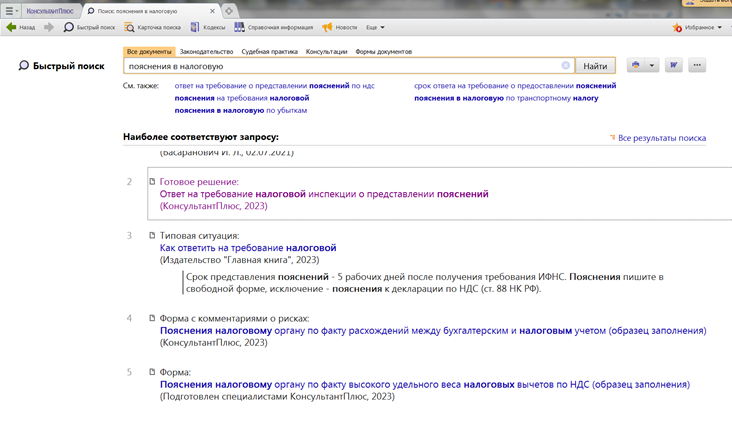
Далее переходим в Готовое решение: Ответ на требование налоговой инспекции о представлении пояснений. В одном документе получим полную информацию по нашему вопросу с готовыми образцами пояснений, ссылками на нормативные документы и разъяснениями Минфина и ФНС.
Готовые решения — это фирменные материалы СПС КонсультантПлюс, которые в простой, доступной форме дают ответы на бухгалтерские, кадровые и юридические вопросы с учётом мнения экспертов, судебной практики и разъяснений государственных органов. Готовые решения ежедневно актуализируются, чтобы ответ соответствовал действующему законодательству.
Как работать с документами
Разберем основные функции, которые помогут в работе с документом. Через вкладку «Кодексы» на стартовой странице откроем Налоговый кодекс часть 1.
- Над текстом документа размещена строка с важной информацией о применении документа. Если документ либо его редакции будут недействующими, мы сразу это увидим.
- Быстро перейти в нужную часть документа позволяет «Оглавление».
- Благодаря «Справке» можно получить информацию о сроке действия редакций, об особенностях вступления в силу документа, источнике публикации.
- Найти редакцию на определенную дату и увидеть различия в редакциях документа поможет кнопка «Редакции». Откроем Редакции и посмотрим, что поменялось в НК РФ с начала 2023 г. Для этого выделим галочкой действующую и редакцию недействующую № 149. Перед нами сравнение в табличном виде.
- Дополнительную информацию ко всему документу или к отдельным его фрагментам можно найти через кнопку i слева от текста. Нажав на нее, получим список документов, содержащих разъяснения и комментарии.
- Еще одна полезная функция «Маркер». Маркер позволяет делать собственные пометки в тексте, выделять важные фрагменты так, как это делают обычными маркерами на бумаге
- Отслеживать изменения в документе помогает функция «Документы на контроле». Можно поставить на контроль как целый документ, так и фрагмент. Для этого, находясь в тексте документа, нажимаем кнопку «Избранное», выбираем «Добавить в Избранное», открываем вкладку «Документы на контроле», нажимаем «Добавить». Если в документе, поставленном на контроль, произойдут изменения, то на кнопке «Избранное» появится значок.
- Сформировать личное рабочее пространство и сохранить результаты работы с документами в системе позволят закладки. Поставить легко. Встаем на нужный фрагмент, слева появляется значок ✰. Нажимаем на него и на вкладке «Закладки и документы» выбираем «Добавить»:
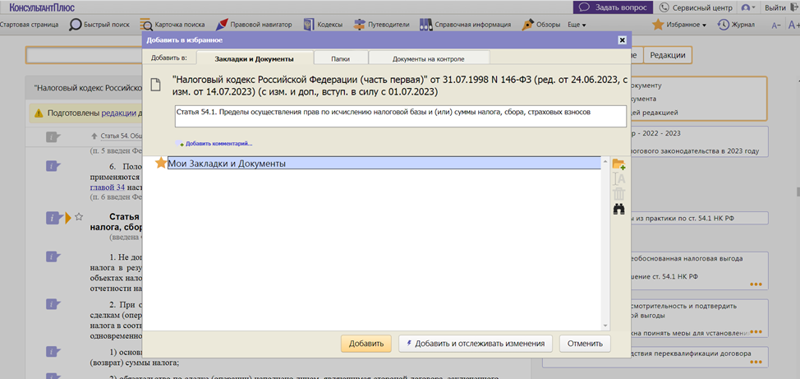
Перейти к закладке можно через кнопку «Избранное»-«Открыть Избранное».
Более подробно о возможностях КонсультантПлюс узнайте в наших обучающих роликах:
- Бухгалтеру
- Юристу
- Специалисту по кадрам
Свидетельство о регистрации СМИ: Эл № ФС77-67462 от 18 октября 2016 г.
Контакты редакции: +7 (495) 784-73-75, smi@4dk.ru

Консультант Плюс
Бесплатный доступ на 2 дня
Спасибо за ваше обращение!

Поздравляем! Вы успешно подписались на рассылку
Как работать с КонсультантПлюс: краткая инструкция по работе с полной версией системы
Справочно-правовую систему КонсультантПлюс используют в своей повседневной работе самые разные специалисты. Она разработана таким образом, чтобы быстро находить нужную информацию из сферы права или экономики. Интерфейс программы интуитивно понятен, с ней легко взаимодействовать. Подобрать полную версию системы КонсультантПлюс и узнать цены можно на этой странице
Инструкция по работе с программой
Для эффективного взаимодействия с системой КонсультантПлюс приобрести подходящий индивидуально для Вас по цене и наполнению комплект будет лучшим решением. Базы регулярно обновляются, и вы можете быть уверены в актуальности информации.
Перед началом работы вам нужно выбрать профиль: юрист, бухгалтер, кадровик, специалист по закупкам, финансовый специалист бюджетной организации, универсальный специалист коммерческой или бюджетной организации.
Далее советы о том, как пользоваться программой КонсультантПлюс и находить нужные материалы:
1. Быстрый поиск по ключевой фразе поможет найти нужный документ или его конкретную часть, ответ на ваш вопрос.
2. Вся информация поделена на тематические категории: «Законодательство», «Судебная практика» и другие.
Новичкам стоит просмотреть все разделы по очереди, чтобы начать в них ориентироваться и понять, как отсортирована информация. К интерфейсу надо привыкнуть.
3. Глубоко разобраться в вопросе вам помогут Путеводители по темам.
Отройте материал, если он есть в результатах Быстрого поиска. Вы окажетесь в том фрагменте, который дает ответна ваш запрос.
4. Чтобы не потерять фрагмент, поставьте закладку, нажав «Добавить в Избранное» или на звездочку слева от текста. В раздел «Избранное» легко попасть из главной панели.
Теперь вы знаете основные моменты, и КонсультантПлюс поможет вам быстро получать ответы на самые сложные правовые и экономические вопросы.
Учитесь ли вы на первом или последнем курсе, получаете ли юридическое или экономическое образование — успех в будущей профессии во многом будет зависеть от умения находить и анализировать правовую информацию.
Отличный помощник в этом система КонсультантПлюс, незаменимый профессиональный инструмент для юриста, экономиста, бухгалтера. В системе КонсультантПлюс вы найдете все необходимое для работы с правовой информацией: начиная от быстрого поиска нужной информации и ее анализа, заканчивая сохранением в удобном для вас виде.
Профессионалы знают: система КонсультантПлюс проста в использовании, интуитивно понятна, позволяет находить и сохранять информацию по интересующему вопросу.
Хотите проверить? Предлагаем вам убедиться в этом на конкретном примере — в нашей пошаговой инструкции.
1. Начинаем работу
Запускаем систему и выбираем для работы свой профиль: бухгалтера, юриста, специалиста по закупкам, финансового специалиста бюджетной организации.
2. Проводим поиск
На стартовой странице мы можем сразу познакомиться с различными поисковыми возможностями системы КонсультантПлюс. Для примера, выберем профиль «Юрист» и воспользуемся Быстрым поиском.
Он позволяет найти:
- конкретный документ или фрагмент документа;
- ответ на вопрос.
С его помощью разберемся в ситуации: отдыхая на юге России, вы взяли в аренду автомобиль. Как правильно согласовать место возврата автомобиля по окончании договора аренды? В поисковой строке наберем «МЕСТО ВОЗВРАТА АВТОМОБИЛЯ», затем нажмем кнопку «Найти».
3. Работаем со списком
Наиболее простой способ разобраться в сложном вопросе — воспользоваться Путеводителем. Поэтому, если в полученном списке есть Путеводитель, начинайте именно с него. Откроем «Путеводитель по договорной работе».
4. Работаем с Путеводителем
Документ открылся на фрагменте, в котором содержится ответ на вопрос. В Путеводителе указано, что стороны вправе определить любое место возврата арендованного транспортного средства. При этом рекомендуется указать точный адрес, где будет возвращаться имущество. Приведены примеры формулировки условий договора. Здесь же дана информация о том, какие последствия влечет отсутствие в договоре указанного условия, есть ссылка на риски арендатора.
Найденной информации можно доверять, т.к. Путеводители поддерживаются в актуальном состоянии, в них учтены все изменения законодательства.
5. Ставим закладку
Чтобы не потерять ответ и в любой момент к нему вернуться, установим на этом фрагменте Путеводителя закладку. Для этого щелкнем по звездочке напротив нужного абзаца, и закладка будет добавлена в «Избранное».
При помощи КонсультантПлюс найти нужную информацию очень просто. Система поможет разрешить правовые вопросы и при необходимости сохранить важную информацию для дальнейшей работы.
Каждому пользователю, независимо от уровня его знаний и навыков, под силу быстро разобраться во всех инструментах и возможностях системы КонсультантПлюс.
А если у вас все же остались вопросы или вы хотите проверить свои знания, тогда рекомендуем:
- изучить учебные и методические материалы по работе с системой. Они бесплатны и доступны для скачивания;
- пройти обучение на бесплатных семинарах под руководством наших преподавателей в Учебном центре КонсультантПлюс. Вы узнаете обо всех секретах системы и научитесь эффективным приемам работы с ней;
- пройти онлайн-тестирование и получить сертификат.
Создавайте свое будущее сегодня: изучайте систему КонсультантПлюс и переходите на новый профессиональный уровень!
Это раздел предназначен для всех, кто хочет совершенствовать свои навыки работы с системой КонсультантПлюс.
Новички найдут здесь материалы, которые помогут освоить КонсультантПлюс «с нуля». Опытные пользователи смогу значительно расширить полезные навыки поиска ответов на профессиональные вопросы с помощью КонсультантПлюс.
Рекомендуем тем, кто только знакомится с системой КонсультантПлюс
Руководство пользователя «КонсультантПлюс: Шаг за шагом»

Руководство пользователя поможет научиться эффективно использовать все возможности системы КонсультантПлюс. Наглядные примеры, пошаговые инструкции, проработка ситуаций, с которыми вы можете столкнуться в вашей работе, — все это позволит быстро освоить приемы работы с КонсультантПлюс.
Материал предназначен как для начинающих, так и для имеющих опыт работы с системой пользователей.
Скачать руководство пользователя «Шаг за шагом» (80 Мб)
Рекомендуем тем, кто хочет развивать навыки эффективного поиска и анализа правовой информации в профессиональной деятельности
Пособие «Верные решения. Быстрые ответы»

Пособие поможет быстро освоить приемы работы с системой КонсультантПлюс.
Это компактный материал, построенный на простых примерах с четкими инструкциями и иллюстрациями, с описанием оптимальных способов поиска документов в различных ситуациях.
Cтудентам и преподавателям рекомендуем воспользоваться учебными методическими материалами, размещенными на сайте «КонсультантПлюс — студенту и преподавателю».
КонсультантПлюс – сфера применения программы
Система СПС Консультант Плюс – это мощнейшая правовая база, для всех работников, кто в своей профессиональной деятельности руководствуется законодательной базой. Она незаменима для бухгалтеров, юристов, финансистов, управленцев и кадровых работников, преподавателей ВУЗов и студентов, простых граждан.
Консультант Плюс помогает отследить изменения законодательства, следить за появлением новых декларационных форм, ознакомиться с новыми правовыми нормами.
Консультант Плюс в своей базе содержит более 22 миллионов документов. Каждый документ структурирован, к каждому документу привязан правовой акт и комментарии ведущих специалистов.
Информационные банки Консультант Плюс крайне широкие и исчерпывающие, что позволяет специалистам многих областей использовать их в качестве основной рабочей базы.
Принципы работы программы Консультант Плюс, достоинства программы
Не смотря на то, что в программе собрана очень широкая база документов – работать с ней очень просто, так как основным ее принципом является удобство поиска для пользователя. Поиск документов происходит по параметру релевантности запроса в документе. Если пользователь самостоятельно разобраться в программе не может – ему на помощь придут пошаговые инструкции, которые расшифруют пользователю все до самых мельчайших деталей.
Второй важный принцип работы программы – это достоверность предоставляемых данных, которые постоянно обновляются и соответствуют самым последним изменениям в законодательстве.
Третьим важным принципом работы программы Консультант Плюс является удобство навигации, которое обеспечивается за счет иерархического удобного путеводителя по интернет-ссылкам.
Программа привлекает доступной стоимостью, поэтому в последнее время актуальным стал Консультант Плюс для бюджетных организаций.
Программа сохраняет весь процесс работы пользователя, в том числе сохраняет работу пользователя над проблемным аспектом.
Сервис программы достаточно прост, поэтому пользователь программы с новичка быстро превратиться в опытного пользователя КонсультантПлюс.
Для тех, кто еще не решил – приобрести программу или нет – разработчики Консультант Плюс предлагают воспользоваться демоверсией или он-лайн сервисами и ощутить все достоинства предлагаемой универсальной системы.
 Для служебного пользования
СВОДНОЕ РУКОВОДСТВО
по работе с системами КонсультантПлюс Технология Проф
Уважаемые коллеги!
Сводное Руководство по работе с системами КонсультантПлюс Технология Проф
включает описание работ СИ по всем Системам семейства КонсультантПлюс.
ОГЛАВЛЕНИЕ
Общие положения 1
Принятые сокращения 1
Структура директории КонсультантПлюс:Технология Проф. 2
Часть 1. Установка и регистрация системы 2
1.1. Первичная установка 3
1.2. Организация работы с системой в локальной сети 5
1.3. Механизм настройки «смешанного» комплекта 7
1.4. Перенос системы на другой компьютер 8
1.5. Установка КонсультантПлюс:РегиональноеЗаконодательство 8
1.6. Установка Демоверсии 8
1.7. Установка ОДД 9
1.8. Флэш-версия Консультант Плюс 9
Часть 2. Операции с информационным банком 10
2.1. Пополнение 10
2.2. Прием файлов пополнения 10
2.3. Статистика 11
2.4. Формирование запроса на пополнение и его обработка 11
2.5. Сжатие 12
2.6. Тестирование 12
2.7. Индексирование 12
Часть 3. Приложения 12
Приложение 1. Ключи в командной строке 12
Приложение 2. Решение некоторых проблем, связанных с флэш-носителями и их особенности 13
Приложения 3. Инструкция по установке МОП 14
Часть 4. Памятка для сервисного инженера 18
Список наиболее частых вопросов по Технологии Проф 18
Требования к аппаратуре и программному обеспечению 25
Приложение 4. Краткие имена Информационных Банков и Систем 26
Общие положения
Все установленные у пользователя системы объединены в один или несколько комплектов. При этом возможны следующие комплекты:
- Единый для всех сетевых пользователей комплект сетевых систем (общий на всю сеть). При наличии у пользователя несетевых систем или демоверсий их также рекомендуется устанавливать в данный комплект, при этом пользователь будет работать с единым «смешанным» комплектом.
- Комплект СПС Региональное Законодательство выделен отдельно из-за своей громоздкости и неудобства интеграции с обычными системами из-за большого числа баз, входящих в Региональное Законодательство.
- На ПК, у которых нет доступа к общему сетевому комплекту, могут быть установлены комплекты локальных (несетевых) систем. На данном ПК несетевой комплект должен быть единым.
- Принятые сокращения
- ИБ – Информационный Банк
- ИС – Информационная Система
- РИЦ – Региональный Информационный Центр
- СПС — Справочно-Правовая Система
Структура директории КонсультантПлюс:Технология Проф
Consultant
├─ADM…………………….……Каталог учета пользователей сетевой версии
│ ├─USERLOG.txt………………….Протокол входов и выходов пользователей в сетевом комплекте
│ └─Cons.adm……………………….Файл контроля за количеством пользователей, работающих с ИБ
├─DISTR………………………..Каталог с дистрибутивными файлами
│ ├─DIN……………………………..Каталог для файлов с информацией об установленных дистрибутивах
│ │
│ ├─BIS………………………………Каталог, для файлов, необходимых для защиты от несанкционированного
│ │ копирования
│ └─UIN……………………………..Информация о 10 последних пополнениях
│
│
├─BASE………………………….Директория с информационными банками
│ ├─COMMON………………………Директория с общими для комплекта многобазовыми словарями
│ ├─LAW…………………………….Собственно банки разных систем
│ ├─KOR…………………(пример для ВерсииПроф и КорреспонденцияСчетов)
│ │
│ ├─baselist.cfg…………….…………Файл списка установленных ИБ
│ └─userlist.cfg…………….…………Файл прав доступа к локальным системам в смешанном комплекте
│
├─RECEIVE…………….……….Директория, в которую надо помещать файлы пополнения и файлы
│ │ ответа на регистрацию из РИЦ
│ └─CONS.USR…………….……….Файл отчета
│
├─RGT…………………………….Директория, содержащая файл регистрации.
│
├─SEND…………………..………Директория, в которой будут создаваться файлы запросов
│ │ на пополнение и регистрацию
│ ├─LAW#000001.QST…………… Файл запроса на пополнение (Приведённый пример для банка ВерсииПроф)
│ └─CONS#2_315922.QR………… Файл запроса на регистрацию
│
├─SYSTEM…………….………….Директория со служебными файлами КонсультантПлюс
│
├─cons.exe……………….……..….Запускающий модуль КонсультантПлюс
├─vr40NNNN.res……….………….Технологический модуль
└─cons.chm…………………………Файл помощи
Подобная структура и расположение файлов и каталогов формируются у пользователя после установки Технологии Проф. Причем, имена директорий всегда одинаковы для любых комплектов и не подлежат изменению.
Часть 1. Установка и регистрация системы.
Вопрос установки программы может возникнуть в следующих ситуациях:
-первичная установка
-перенос СПС на другой ПК
-восстановление работоспособности после форматирования (замены) жесткого диска
-установка после допродажи системы
-установка модуля замены
Перед началом установки Технологии Проф необходимо иметь следующую информацию:
- список всех систем КонсультантПлюс, установленных у пользователя
- наличие дистрибутивов Технологии Проф или файлов *.din для систем, установленных у пользователя. Из этого списка нужно выделить, какие из них локальные системы, какие сетевые однопользовательские, а какие полные сетевые
- какие системы не сопровождаются на данный момент. Это очень важно при переносе на новый ПК, так как регистрация отключенных систем на новом ПК невозможна. Регистрация таких систем возможна только после оплаты клиентом актуализации этих систем.
- список сетевых имен (логинов) пользователей системы КонсультантПлюс. Особенно это актуально при наличии у клиента наряду с сетевыми версиями, локальных и сетевых однопользовательских вариантов КонсультантПлюс, т.е. «смешанный» комплект. Эту информацию Вы можете узнать у системного администратора клиента. Сетевое имя пользователя можно посмотреть по кнопке «Пуск» Windows, пункт «Завершение сеанса», либо в КонсультантПлюс, пункты «Помощь», «О программе», вторая строка или по ключу USERNAME (получить сетевое имя пользователя), результат помещается в рабочую папку в виде файла USERNAME.TXT.
- список конкретных пользователей несетевыми и сетевыми однопользовательскими системами
- список пользователей, которые будут работать с системами, для вывода ярлыков на рабочий стол
- наличие свободного места на жестком диске.
1.1. ПЕРВИЧНАЯ УСТАНОВКА
Установка системы и приведение ее в рабочее состояние состоит из следующих этапов:
— установка программной оболочки;
— установка Информационного Банка;
— регистрация системы
1.1.1. Установка программной оболочки
Сначала исходя из наличия свободного места необходимо выбрать диск, на котором будет создана директория для установки Систем КонсультантПлюс. Для сетевой версии это должна быть директория на файл-сервере, доступная всем потенциальным пользователям КонсультантПлюс, например O:ConsultantPlus. В выбранную директорию следует установить дистрибутивы всех приобретенных Систем. Для этого необходимо по очереди запустить INSTALL.EXE с дистрибутивных дисков для всех приобретенных систем. После запуска INSTALL.EXE появляется окно:

Далее необходимо или согласиться с предложенной по умолчанию директорией C:Consultant, или указать другую директорию. Аналогично необходимо поступить с выбором директории для конфигурационных файлов.
ВНИМАНИЕ! При создании папки для систем Консультант Плюс необходимо помнить, что имя папки нужно писать латинскими буквами и без пробелов.
При инсталляции дистрибутивов в директории комплекта появятся директории BASE, RECEIVE, SEND, запускающий модуль cons.exe, в поддиректории DISTRDIN комплекта образуются файлы *.DIN, идентифицирующие приобретенные Системы КонсультантПлюс.
1.1.2.Установка Информационных Банков
В директорию BASE необходимо скопировать с полученного в РИЦ переносного винчестера или CD(DVD)-дисков Информационные Банки для проинсталлированных Систем, а также директорию SYSTEM, файлы CONS.CHM, технологический модуль — VR4xxxxx.RES.
1.1.3. Регистрация систем
Для регистрации систем необходимо запустить
— для локальных систем CONS.EXE /REG
— для сетевых и «смешанных» комплектов CONS.EXE /ADM /REG

Нажмите кнопку «Регистрация» для получения параметров. Появится окно «Регистрация»

Поле «код регистрации»

Эти параметры и регистрационный номер дистрибутива надо передать в РИЦ по телефону 225-98-00. Далее для проведения процедуры регистрации необходимо ввести в поле «код ответа» ответный код регистрации, полученный из РИЦ, и нажать кнопку «Выбрать». Если все сделано правильно, то строка зарегистрированной системы исчезнет из окна «Регистрация систем КонсультантПлюс». Данную процедуру следует повторить для всех незарегистрированных Систем КонсультантПлюс.
Также можно воспользоваться пакетной регистрацией сразу по всем установленным системам. Для этого в диалоге «Регистрация систем КонсультантПлюс» необходимо нажать кнопку «Сохранить параметры в файл» и передать сформированные для всех установленных Систем файлы *.QR в РИЦ, например, по e-mail. Файлы *.QR записываются в поддиректорию SEND комплекта. Полученные в ответ из РИЦ файлы ответа на регистрацию *.AR запишите в директорию RECEIVE, и снова запустите программу CONS.EXE с ключом /REG, после чего произойдет регистрация Систем.
Примечание: если производится переустановка систем на ПК, на котором эти системы уже были зарегистрированы, то необходимо скопировать папку RGT с диска. Данная папка предназначена для проведения авторегистрации систем, т.е. в этом случае регистрации не потребуется.
После регистрации Систем необходимо запустить программу:
— для локальных систем CONS.EXE
— для сетевых и «смешанных» комплектов CONS.EXE /ADM
Произойдет построение общих для комплекта межбазовых словарей, после чего комплект готов к дальнейшей
работе.
После выполнения действий, указанных в п. 1.1, 1.2, 1.3 и первого запуска программы CONS.EXE в директории, где установлена система, образуются следующие директории и файлы:
- ADM — служебная директория (Образуются после регистрации и старта программы (только для сетевых версий));
- BASE — директория с файлами Информационного Банка (Переписывается с носителя, полученного из РИЦ);
- BASECOMMON — Директория с общими для комплекта многобазовыми словарями (Образуются после регистрации и старта программы);
- BASEBASELIST.CFG — файл-список установленных ИБ (Образуются после регистрации и старта программы);
- DISTRBIS — служебная директория, содержащая файлы, идентифицирующие дистрибутив (Образуются после регистрации);
- DISTRDIN — служебная директория, содержащая файлы, идентифицирующие дистрибутив (Образуются после инсталляции дистрибутивных дискет.);
- RECEIVE — директория, в которую надо помещать файлы пополнения и файлы ответа на регистрацию из РИЦ (Образуются после инсталляции дистрибутивных дискет.);
- SEND — директория, в которой будут создаваться файлы запросов на пополнение и регистрацию (Образуются после инсталляции дистрибутивных дискет.);
- SYSTEM — служебная директория (Переписывается с носителя, полученного из РИЦ);
- CONS.CHM — служебный файл помощи (Переписывается с носителя, полученного из РИЦ);
- CONS.EXE — запускающий модуль(Образуются после инсталляции дистрибутивных дискет);
- VR4000xx.RES — технологический модуль (Переписывается с носителя, полученного из РИЦ).
В рабочей директории для конфигурационных файлов (для локального комплекта по умолчанию C:ConsLocalUserDataCons.cfg, а для сетевого комплекта по умолчанию C:ConsUserDataCons.cfg) после запуска программы образуются служебные файлы, служащие для хранения:
- CONS.HIS — истории запросов;
- CONS.LBL — закладок в текстах документов;
- CONS.LST — папок документов;
- CONS-W32.CFG — настройки шрифтов, параметров принтера и т.п.
1.2. Организация работы с системой в сети
Организация работы с системой в сети состоит из следующих этапов:
— установка программной оболочки;
— установка Информационного Банка;
— регистрация системы в РИЦ;
— регистрация станций (не всегда);
— раздача прав доступа к системе Консультант Плюс;
— вывод ярлыков на рабочие станции;
— создание рабочей папки;
— права доступа к определенным системам (в «смешанном комплекте»)
1.2.1. Установка Систем на общем диске и регистрация
Сетевой вариант системы не ориентирован на какую-либо конкретную сеть. Он предназначен для работы в сетях Novell Net Ware, Windows NT и других.
Порядок создания структуры каталога Технологии Проф такой же, как и при установке несетевых версий.
Директория с системой располагается на общем диске файл-сервера. Рабочие станции сети (ПК), с которых предполагается работа с системой, не являются равноправными, т.е. пополнение системы разрешается только с одной из них. Такую станцию называют станцией администратора. С других станций (ПК) разрешается работа с системой только в режиме поиска и просмотра документов (прием пополнения с этих станций невозможен). Такие станции называются рабочими. Станция администратора должна обладать полными правами (правами записи, удаления, переименования и т.п.) на директорию с установленной системой КонсультантПлюс. Рабочие станции должны иметь полные права (на запись, модификацию и т.п.) в директорию ADM сетевой версии КонсультантПлюс. Регистрация установленных сетевых систем КонсультантПлюс на станции администратора выполняется так же, как и при установке локальных версии систем.
1.2.2. Регистрация Станций
В большинстве случаев регистрации рабочих станций не требуется. Однако возможны ситуации, когда после запуска программы с рабочей станции выдается сообщение:
-
Запустите машину администратора с ключом /ADM и выполните
действие «Регистрация станций»
Причина «Регистрации Станций»: Вы работаете или в сети с невыделенным сервером, или в сети со сложной конфигурацией. Поэтому для корректной регистрации требуется дополнительный обмен информацией между рабочими станциями и станцией администратора.
Если возникло такое сообщение, то нажмите клавишу Enter, после чего сообщение исчезнет и начнется процесс обмена между рабочей станцией и станцией администратора. Затем запустите станцию администратора с ключом /ADM и выберете пункты меню «Сервис/Регистрация станций». После этого на станции администратора начнется процесс «Регистрация сетевого пользователя». Через некоторое время оба процесса, и на рабочей станции и на станции администратора, синхронно закончатся, и можно будет начать работу с зарегистрированной рабочей станции.
Обращаем внимание, что указанную процедуру необходимо выполнять только с одной из «неработающих» рабочих станций. После завершения процедуры регистрации необходимо проверить все ранее «неработающие» рабочие станции. В большинстве случаев они должны начать работать. Если же какие-то их них все равно остались неработоспособными, необходимо повторить описанную выше процедуру только с одной их них.
Примечание: Регистрация Рабочей Станции происходит в локальной сети у пользователя, а не в РИЦ.
1.2.3. Раздача прав доступа
Для работы с системой каждому пользователю необходимо разрешить доступ в директорию Consultant с правами на чтение, а на папку ADM требуются права для пользователей
полные или на модификацию (на запись и изменение файлов).
1.2.4. Вывод ярлыка на рабочий стол. Рабочая папка
Д
Поле «Название программы» можно корректировать.
Пример: КонсультантПлюс
225-98-00
 ля создания на ПК пользователя рабочей директории необходимо запустить программу с ключом /GROUP. Появляется окно Инсталляция станций:
Поле «Название программы» можно корректировать, например: КонсультантПлюс 225-98-00
После нажатия кнопки ОК на ПК пользователя образуется директория C:ConsUserData, а на рабочем столе ярлык:

Помимо ярлыка образуется директория C:ConsUserData. В директории C:ConsUserData (Рабочей папке) находится папка CONS.CFG, в которой будут сохраняться индивидуальные настройки пользователя, он будет работать только со своими собственными папками, закладками, а также файл Cons_err.txt, в котором сохраняется информация об ошибках программы.
Внимание!
Если Вы не создадите Рабочую папку, все папки, закладки и история запросов, которые создал в Консультанте Пользователь, не сохранятся.
Для комплектов разных типов (сетевого, несетевого, Регионального Законодательства) по умолчанию предлагаются разные рабочие директории, что предотвращает перезапись настроек одного комплекта настройками другого при одновременном запуске нескольких комплектов на одном ПК.
| Система | Название группы | Рабочая директория комплекта (где сохраняются папки, закладки, настройки пользователя) | Название программы (ярлыка комплекта) |
| Сетевая или несетевая, интегрированная в «сетевой» комплект | ConsultantPlus<*> | C:ConsUserData | ConsultantPlus |
| Несетевая, не интегрированная в «сетевой» комплект | ConsultantPlus | C:ConsLocalUserData | ConsultantPlus
Local |
| СПС Региональное Законодательство («сводное»)<**> | C:ConsRegionUserData | C:ConsultantRegion | ConsultantPlus Region |
<*> Понятно, что обычно директория будет располагаться на сетевом диске, скажем, O:Consultant, но предлагаться по умолчанию все равно будет диск C:, поскольку буквы сетевых дисков заранее неизвестны.
<**> Для СПС РегиональноеЗаконодательство предусмотрено только одно название директорий и т.п.; считается, что у одного пользователя для данной системы не может быть 2-х комплектов — сетевого и несетевого, поэтому названия директорий и т.п. всегда одни и те же для данной Системы и не зависят от того, сетевая она или нет.
1.3. Механизм настройки «смешанного» комплекта Систем Консультант ТехнологияПроф
Под «смешанным» комплектом подразумевается объединение в едином комплекте Систем сетевых версий КонсультантПлюс, локальных и сетевых однопользовательских вариантов. При этом подразумевается, что такой комплект устанавливается в общий доступ по локальной сети у клиента, либо на выделенный сервер, либо открывается доступ по одноранговой сети.
1.3.1. Порядок ограничения доступа к несетевым системам в «смешанном» комплекте.
Для корректной работы локальных систем в общем сетевом комплекте необходимо устанавливать их и пополнять на общей для всех Систем машине администратора. В директории BASE необходимо сформировать файл userlist.cfg. Данный файл создается вручную или созданием копии файла baselist.cfg с последующим его переименованием и корректированием. В файле userlist.cfg необходимо записать для каждой несетевой системы в строке данного файла последовательно краткое имя системы (1-й столбец), логин (сетевое имя) администратора (пример: Administrator), пополняющего весь комплект (2-й столбец), и сетевое имя пользователя, имеющего право работы с этой несетевой системой (3-й столбец). Приведем пример такого файла для несетевых систем ДеловыеБумаги и КонсультантБухгалтер:
К системе ДеловыеБумаги будет иметь доступ пользователь с логином Ivanov, а к системе КонсультантБухгалтер пользователь с логином Petrov.
Несетевая система, хотя и будет располагаться физически в сетевом комплекте, будет видна лишь для выбранного пользователя и доступна для пополнения с машины администратора при заданном ключе /adm. Для остальных пользователей все будет выглядеть так, как будто системы нет в baselist.cfg.
1.3.2. Порядок ограничения доступа к однопользовательским сетевым системам.
Однопользовательские Системы, включенные в общий сетевой комплект, доступны всем пользователям. Следовательно, любой пользователь сетевого комплекта потенциально может занять однопользовательские Системы. Существует механизм ограничения доступа к однопользовательским сетевым Системам всем пользователям комплекта и сохранения его только явно перечисленными пользователями. В директории BASE формируется файл USERLIST.CFG c перечислением сетевых имен (логинов) пользователей, имеющих право доступа к той или иной однопользовательской Системе. Приведем пример файла USERLIST.CFG для двух однопользовательских Систем: ДеловыеБумаги и КонсультантФинансист:

В данном примере Ivanov – логин администратора КонсультантПлюс, с ПК которого производится обновление, имеет право доступа к обеим Системам. Обращаем внимание, что он всегда должен быть в списке пользователей, причем на первом месте, иначе не пройдет обновление Систем.
К Системе ДеловыеБумаги (PAP) имеет право доступа один обычный пользователь – логин Sidorov,
к Системе КонсультантФинансист (FIN) — два: логины Petrov и Sidorov.
Внимание!
Имя системы в userlist.сfg совпадает с началом названия файлов *.DIN (например, для Системы КонсультантФинансист следует писать FIN).
Под сетевым именем пользователя подразумевается имя, под которым пользователь регистрируется при входе в Windows (как правило, набирая его при входе). В случае, если для входа в ту или иную сеть и для входа в Windows используются разные имена (а как правило, они совпадают), следует указывать имя, под которым пользователь входит в операционную систему Windows.
Если в сетевом имени есть один или несколько пробелов, или сетевое имя пользователя содержит русские буквы, то все имя следует заключить в кавычки.
Сетевое имя пользователя можно посмотреть:
— по кнопке «Пуск» Windows;
— пункт «Завершение сеанса»;
— в КонсультантПлюс, пункты «Помощь», «О программе», вторая строка.
— можно воспользоваться командой оболочки /USERNAME, в результате выполнения которой в Рабочей папке пользователя образуется файл USERNAME.TXT, в котором будет отображено сетевое имя пользователя.
В случае отсутствия файла USERLIST.CFG все сетевые пользователи имеют права на вход во все однопользовательские Системы сетевого комплекта. При наличии однопользовательской Системы в USERLIST.CFG она будет видна лишь для выбранных пользователей (для остальных все будет выглядеть так, как будто ее нет в комплекте).
1.4. Перенос системы на другой компьютер
При наличии у клиента локальной сети полностью скопируйте на новый компьютер директорию с системой с другого компьютера, и выполните операцию регистрации системы.
Если возможности копирования нет, то необходимо последовательно выполнить все операции по установке системы.
Обращаем Ваше внимание, что на старом компьютере система тоже будет работать, но пополнение будет приниматься только система которая была зарегистрирована последней, однако это не значит, что клиент может переносить систему после каждого пополнения. Возможность переноса системы дается для того, чтобы в случае выхода из строя компьютера клиента у него была возможность продолжать пользоваться системой путем переноса на другой ПК.
Из-за ограничения количества переносов систем, вопрос переноса необходимо согласовывать с руководителями групп
1.5. Установка КонсультантПлюс:РегиональноеЗаконодательство
Установка данной системы производится в обособленный, не связанный с другими системами, комплект из-за своей громоздкости и большого числа баз, входящих в неё. Интеграция системы в одном комплекте с обычными системами, включая еженедельно обновляемую систему КонсультантПлюс:ВерсияПроф, невозможна. При этом для обеспечения работы с межбазовыми гипертекстовыми ссылками на КонсультантПлюс: ВерсияПроф, ИБ ВерсииПроф поставляется в составе данной системы и обновляться по тому же графику и той же технологии, что и остальные ИБ, включенные в комплект системы РегиональноеЗаконодательство (замена ИБ целиком на DVD).
Порядок установки:
1. Создать на жестком диске ПК пользователя или на сетевом диске сервера отдельную директорию Region, куда скопировать структуру КонсультантПлюс(диск с пополнением, папка Utils, папка Struk) далее с носителя (DVD, Flash, HDD) скопируйте Информационные Банки в директорию BASE.
2. Запустить файл cons.exe с ключом /reg (/ADM /REG для сетевых версий) и зарегистрировать систему.
При последующем обновлении, вам нужно будет с носителя (DVD, Flash, HDD) заменить Информационные Банки в папке BASE, и папку RGT (для исключения повторной регистрации)
1.6. Установка Демоверсии
Демоверсия систем КонсультантПлюс имеет ряд особенностей:
— все программы имеют номер 00001, РИЦ 999
— программа сетевая, может работать как с CD-диска, так и устанавливаться на жесткий диск
— максимальное количество документов с текстом, которое может принять система — 300 документов, далее будут пополняться только каталоги ИБ
— регистрации систем не требуется
Установку большого пакета демоверсий систем желательно производить в отдельную директорию.
Внимание! Если установка производится с интеграцией в основной комплект, то необходимо помнить, что в случае установки демоверсии системы более высокого уровня, чем установленная система (например: установлен ИБ DOCS-нормативные документы, а ставится ИБ ROS или LAW), при работе программы все ссылки будут на ИБ демоверсии.
Для установки в отдельную директорию необходимо просто скопировать с CD-диска демоверсию систем КонсультантПлюс, вывести на рабочий стол ярлык для демоверсии.
Для интеграции в основной комплект необходимо сделать следующее:
- скопировать с CD-диска с демоверсией следующие файлы и папки:
— в папку DIN файл ххх00001.din устанавливаемой демоверсии системы
— в папку BASE информационный банк устанавливаемой демоверсии системы
- удалить baselist.cfg из папки BASE
- запустить cons.exe (для сетевого комплекта с ключом ADM) для построения общих словарей
Внимание!
ИБ для демоверсии отличаются от рабочих. При попытке подключения рабочего ИБ будет выдана ОШИБКА 222 – «Чужой информационный банк».
1.7. ОДД (Ознакомительно-демонстрационный дистрибутив)
Дистрибутив Серии ОДД, установленный на компьютер клиента, может принимать пополнения в течение ограниченного времени после момента его регистрации — примерно 60 дней. После приема пополнения, изготовленного позже этого срока, дистрибутив перестает работать и требует перерегистрации.
Перерегистрация дистрибутивов Серии ОДД возможна не раньше, чем через два календарных месяца после даты предыдущей регистрации, независимо от того, производится ли регистрация дистрибутива на другом компьютере или повторная регистрация на том же компьютере. Например, если предыдущая регистрация была проведена 10 января, то следующая возможна не раньше 10 марта. При попытке регистрации дистрибутива ранее указанного срока Регистрирующий Центр откажется это сделать и выдаст предупредительное сообщение: «Регистрация данного дистрибутива возможна не ранее 10 марта».
Внимание!
Дистрибутив серии ОДД конкретного Информационного Банка в конкретной организации можно регистрировать только один раз.
1.8. Флэш-версия Консультант Плюс
1.8.1. Выбор необходимого объема флэш носителя и метода обновления.
При выборе объема флэш носителя, который планируется передать конкретному пользователю, необходимо учитывать следующее: Объем ИБ растет в среднем на 30% в год. Поскольку клиент приобретает флэшку для продолжительной работы, необходимо обеспечить запас ее емкости по росту ИБ как минимум на год. Таким образом, емкость флэшки на момент поставки должна превышать объем поставляемого комплекта не менее чем на 30-40%. Поскольку объем ИБ «голого» бухгалтера составляет около 4 ГБ, то флэш носитель должен быть 6 ГБ и больше.
Для своевременного анализа необходимости замены флэшки рекомендуем анализировать информацию из CONS*.USR о величине свободного места на флэшк-диске, если осталось меньше 300-500 МБ — планировать заказ флэшки большего объема.
Внимание!
Для обновления КонсультантПлюс на флэш носителе нужно использовать метод замены ИБ целиком.
1.8.2. Запись ИБ в РИЦ на переносной жесткий диск (USB HDD) для их доставки клиенту.
При замене ИБ целиком необходимо предварительно записать ИБ на носитель в РИЦе.
Для этого следует:
- Записать директории с необходимыми ИБ в директорию BASE переносного носителя.
- Записать актуальные файлы регистрации *.RGT в директорию RGT диска.
- Записать директорию SYSTEM на переносной носитель.
- Записать актуальные служебные файлы cons.exe, cons.chm, info.cod, vrXXXXX.res на переносной жесткий диск
Примечание!
Необходимо использовать современные переносные носители, поддерживающие USB 2.0 со скоростью работы не менее 20-25 Мбайт/c. Для переносных винчестеров рекомендуется использовать более быструю файловую систему FAT32. Также рекомендуется регулярно дефрагментировать диски во избежание замедления скорости их работы.
1.8.3. Обновление комплекта на флэш-носителе у клиента с помощью переносного жесткого диска.
- Если запущена система КонсультантПлюс на флэш-носителе, завершите ее работу.
- Также, для ускорения процесса перезаписи полезно завершить работу других ненужных приложений (выгружать приложения следует по согласованию с пользователем).
- Подключите переносной жесткий диск к свободному USB 2.0 порту компьютера пользователя.
- Для авторегистрации перепишите файлы *.RGT из директории *.RGT переносного диска в директорию RGT флэш-носителя.
- Для актуализации служебных файлов перепишите файлы из директории SYSTEM переносного диска в директорию SYSTEM флэш-носителя.
- При необходимости актуализации, замените служебные файлы cons.exe, cons.chm, info.cod, vrXXXXX.res на флеш-носителе, на новые с переносного диска.
- Перепишите нужные ИБ из директории BASE переносного диска в директорию BASE флэш-носителя.
Внимание!
Во избежание затирания папок и закладок пользователя не перепишите случайно директорию CONS.CFG на флэш-носителе!
- Обратите внимание на скорость копирования. Если она низка (например, меньше 5-6 Мбайт/c), следует убедиться, что используется USB 2.0 порт. Дождитесь завершения копирования.
- Используя функцию безопасного извлечения устройства, отключите переносной жесткий диск.
- Для построения объединенных словарей запустите систему КонсультантПлюс:
CONS.EXE /ADM /REINDEX0. Как правило, это занимает 2-5 минут. Убедитесь в работоспособности системы. - Если необходимо отключить флэш-носитель, используйте функцию безопасного извлечения устройства.
При отсутствии на месте Клиента с флэш-версией Консультанта Плюс можно использовать Механизм Отложенного Пополнения (МОП).
Подробная инструкция по использованию МОП находится в Приложении 3.