
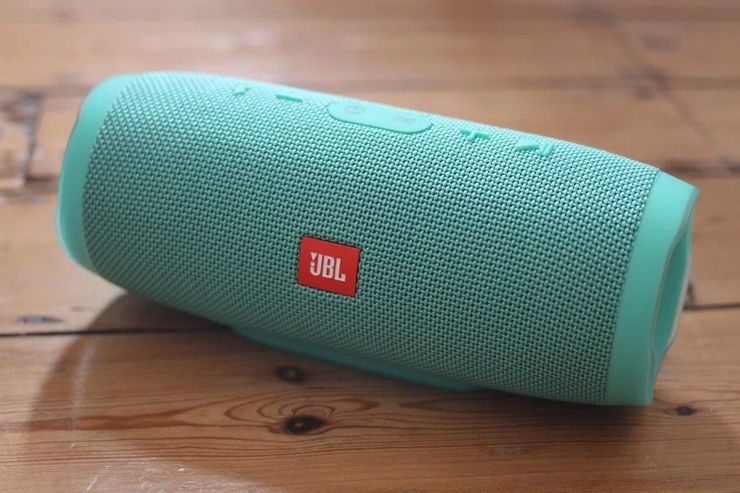
Современный мир немыслим без музыки. Прослушанная с утра любимая музыкальная композиция всегда отлично поднимает настроение и заряжает позитивом на целый день. Музыку можно слушать в одиночестве, при помощи наушников, а можно поделиться ими с окружающими направив звук в специальную аудиоколонку. Сегодня мы рассмотрим беспроводную блютуз колонку JBL и как ей пользоваться.
Для портативной колонки JBL характерны весьма небольшие размеры, что позволяет без особого труда взять ее с собой куда бы вы не отправились – на тренировку в тренажерный зал, бассейн или на дачу. Сверху она обтянута плотной тканью, препятствующей ее внезапному выскальзыванию из рук или повреждению. Наличие у прибора особо прочного корпуса дает возможность использовать ее даже в ванной – при падении в воду она не пострадает. Правда подобное погружение прибор способен выдержать не более 40 минут поэтому если вы случайно уронили джибель в воду – скорее вытаскивайте.
На корпусе колонки JBL расположено несколько кнопок:
- Регулятор громкости звука;
- Сопряжение с остальными колонками;
- Включение – выключение, пауза и подключение по блютуз;
- Приведение колонки в рабочий режим и его отключение.
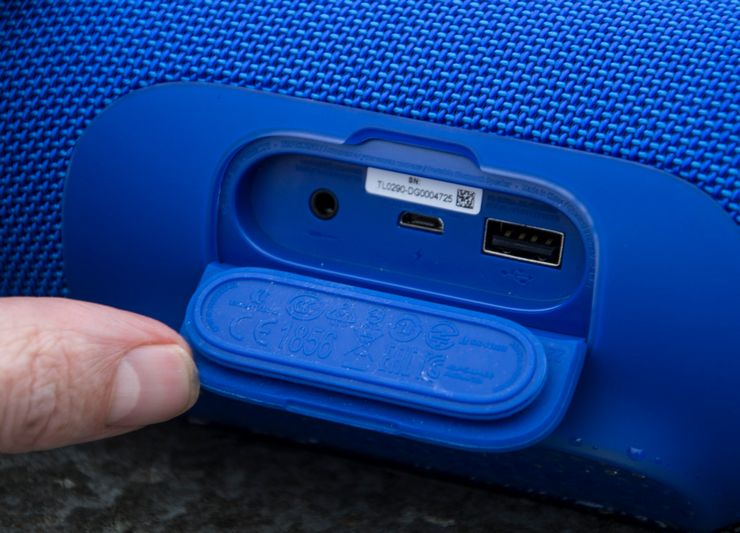
Порты USB, AUX и micro USB колонки закрыты специальной крышкой, препятствующей их загрязнению и намоканию.
Важным преимуществом данного устройства является возможность его использования для разговора. Имеющаяся у колонки функция передачи голосового общения позволит пообщаться с вашим собеседником без возникновения посторонних шумов на линии связи. Наличие провода USB и USB –порта позволит выполнить подзарядку смартфона. Высокий уровень громкости и продолжительное время работы без подзарядки (около 20 часов) делают ее просто незаменимой при прослушивании музыки. Те, кто разбирается в подобного рода технике, сразу узнают JBL по отличному звучанию — это говорит о том, что колонка уже успела себя зарекомендовать на рынке лучшим образом.
Как пользоваться Bluetooth колонкой JBL
После покупки колонки JBL, как правило, возникает вопрос: как ей пользоваться? Сперва, изучите предлагающуюся к прибору инструкцию. Если она на иностранном языке, воспользуйтесь приведенном тут русскоязычным вариантом.
Колонка JBL: инструкция на русском
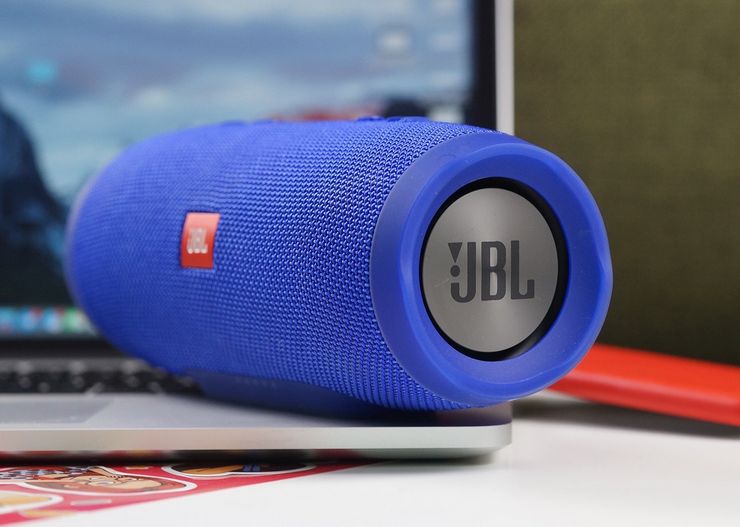
Инструкция к JBL Charge 3
- Механизм JBL Charge 3К используемый для подключения трех гаджетов с поочередным воспроизведением имеющихся на них мелодий.
- Наличие у прибора литиевого аккумулятора позволяет ему работать без перерыва и дополнительной подзарядки не менее 15 часов, и даже самому заряжать гаджеты через специальный шнур.
- Наличие у него функции подавления эха и шумов обеспечивает ее владельцу качественную телефонную связь с абонентом, а ее прочное прорезиненное покрытие надежно защищает от возможных повреждений.
- Резиновое покрытие корпуса позволяет проигрывателю стойко переносить все удары окружающей среды.
- К JBL Charge 3 допустимо подключение других видов колонок, что дает возможность усилить воспроизводимый звук.
- JBL Charge 3 прекрасно переносит влагу, поэтому пригодна для использования в бассейне. Ее вполне можно поставить в ванной комнате и наслаждаться музыкой во время принятия буже или расслабляющей ванны.
- Наличие у прибора специальных радиаторов усиливает интенсивность баса.
Инструкция к JBL Charge 2
- Колонка имеет высококачественное пластиковое покрытие, благодаря которому ее очень приятно держать в руках.
- На корпусе расположены регулирующие громкость кнопки, а так же светодиоды, показывающие остаток заряда аккумулятора.
- Существует возможность подключения к устройству до трёх гаджетов.
- JBL Charge 3 также имеется кнопка принятия звонков, которой можно воспользоваться, чтобы принять звонок во время прослушивания музыки. Голосовая связь передается четко, с попутным подавлением шума и постороннего звука,однако, чтобы обеспечить хорошую слышимость, говорящий должен находится от нее на расстоянии не более метра.
- Питание прибора может производиться, как от аккумулятора, так и от розетки.
- При этом аккумулятора хватает примерно на 12 часов непрерывного прослушивания музыки, а для его полной зарядки необходимо 4 часа.
Инструкция к колонке JBL Charge mini
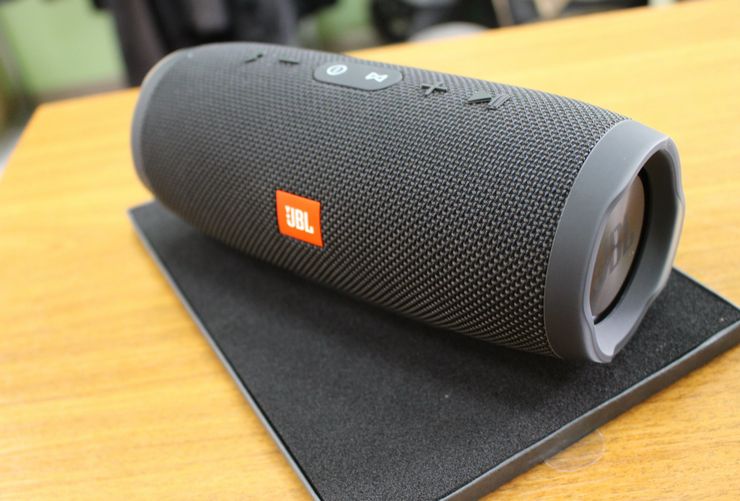
- JBL Charge mini способна проигрывать композиции с micro SD и USB, а также радиостанции и мелодии с гаджетов.
- Два небольших динамика 3W способны выдавать весьма громкое и насыщенное звучание, которое придется по душе любому ее владельцу.
- Корпус имеет покрытие из прочного пластика. Он оснащен кнопками с одноразовым или длительным нажатием.
- Имеется разъем для флешки USB или карты памяти.
- Специальная клавиша Mode предназначена для добавления в меню «избранное» музыкальных радиостанций с последующим быстрым переключением их с одной на другую.
- Внешне колонка похожа на обычную небольшую коробку. Такой оригинальный дизайн позволяет ей легко вписаться в любой интерьер и быть максимально удобной в эксплуатации.
Инструкция к JBL xtreme
- Аккумулятор колонки позволяет ей работать без подзарядки не менее 15 часов.
- Покрытие прибора имеет защиту от брызг, что делает возможным её работу во время дождя её мытье без полного погружения в воду.
- Весит колонка около 2 кг.
- Допускает поочерёдно подключение к трём гаджетам.
- Имеет возможность при помощи специальной кнопки принять входящий на телефон звонок, обеспечивая при этом отличную передачу звука, без шумов и внешних помех.
- Её специальная система позволяет объединить сразу несколько колонок типа JBL, усилив за счёт этого их звуковые характеристики.
- Прочное ударостойкое покрытие надёжно защищает изделие от возможных повреждений.
Инструкция к JBL flip
- Устройство для воспроизведения музыки JBL flip может работать без подзарядки около 12 часов, благодаря наличию у неё встроенного литиевого аккумулятора.
- Покрытие корпуса устройства – специальная ткань, устойчивая к проникновению влаги, надёжно защищает устройство. Цветовая гамма колонки весьма разнообразная, а наличие у неё специальной системной «примочки» даёт возможность объединить «во едино» более ста колонок, связанных единой системой Jbl что в разы улучшает получаемый звук.
- Телефонный звонок на колонку можно вывести нажатием одной кнопки. При этом получаемый звук максимально чист – без шума и помех. Дополнительно имеются функции обращения к Siri или Google Now.
Как пользоваться портативной колонкой через телефон
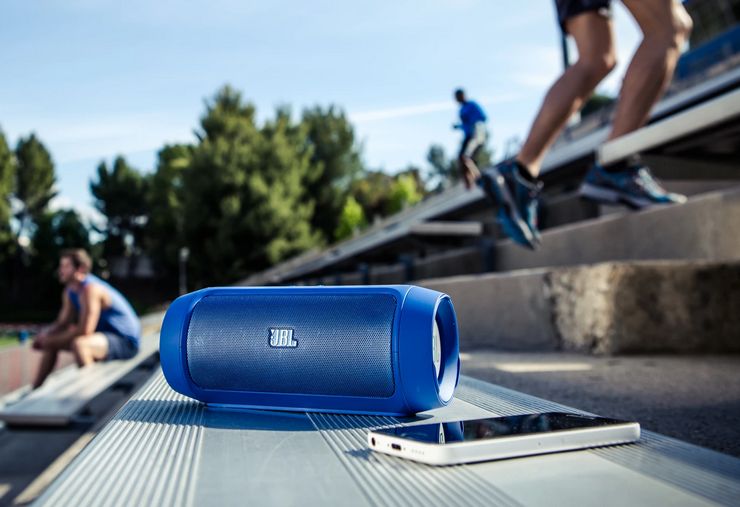
Колонку чаще всего используют в тандеме с телефоном, поскольку сегодня это средство связи имеется у каждого. Подключение данных устройств можно произвести тремя способами. Далее, остановимся на каждом из них подробнее.
Подключение с помощью кабеля AUX
Проще всего произвести соединение этих двух приборов, воспользовавшись кабелем AUX. Этот кабель имеет на обоих концах штекер трёхмиллиметрового диаметра. Купить его можно в любом магазине где продаются подобного рода устройства по весьма доступной цене. Производя подключение колонок таким способом следует учитывать что проигрывателю понадобится отдельный источник питания – им может быть розетка или аккумулятор.
Чтобы произвести подключение, вам потребуется выполнить следующие действия:
- Включите колонку;
- Воткните один конец кабеля в разъём предназначенный для наушников;
- Второй штекер шнура установите в разъём 3.5 мм на вашем телефоне;
- После этого на экране телефона вы увидите уведомление о том что подключение к аудио устройству было произведено.
- Теперь можно слушать музыку.
Подключение при помощи USB и AUX провода
Если колонка не имеет автономного источника питания, но оснащена разъёмом для USB, следует подобрать переходник от стандартного USB к наименьшему USB. Дополнительно так же понадобятся шнуры USB и AUX. Купить их можно в любом магазине электроники.
Алгоритм подключения:
- Установите переходник в соответствующее гнездо на телефоне и воткните в него USB кабель, идущий от проигрывателя, второй конец которого следует подключить к колонке. Теперь ваш телефон выступает в роли источника питания.
- Второй шнур AUX потребуется для соединения устройства.
Производя подключение подобным способом, лучше использовать для сохранения качества звука специальный усилитель.
Как подключить колонку по Bluetooth
Это способ наиболее удобен и прост. Для его реализации следует:
- Произвести включение телефона и колонки и, найдя кнопку активирующую поиск устройства, нажмите на неё.
- Когда индикатор начнёт мигать, кнопку можно отпустить.
- Запустите функцию блютус на смартфоне. После завершения им процесса поиска устройств среди возможных к подключению устройств должна появиться ваша колонка.
- Нажмите на её название, чтобы завершить подключение.
Колонка – простое и удобное в использовании устройство, при помощи которого можно легко разнообразить свой досуг. Отправляетесь на природу — небольшая и удобная колонка, которая позволит вам насладиться любимой музыкой — это то, что вам нужно. Предстоит длительная поездка? И тут это удобное устройство будет незаменимо — за прослушиванием любимых песен время летит незаметнее. Занимаетесь спортом? И тут пригодится это удобное устройство. Вариантов использования колонки jbl очень много, главное, правильно подобрать ее и активировать для получения качественного воспроизведения любимой музыки.
Портативные колонки T&G инструкция по эксплуатации и решения частых проблем.
Включение/выключение
- Нажмите и удерживайте в течение 2 секунд кнопку “Power” для включения/выключения.
- Нажмите кнопку “M” для изменения режима Bluetooth/FM.
В режиме Bluetooth
- Нажмите кнопку “Power” для паузы/воспроизведения.
- Нажать кнопку “+” для переключения следующего трека.
- Нажать кнопку “–” для переключения предыдущего трека.
- Удерживайте кнопку “+” для увеличения громкости.
- Удерживайте кнопку “–” для увеличения громкости.
В режиме FM радио
- Нажмите кнопку “Power” что бы запустить поиск радиостанций.
- Нажать кнопки “+” или “–” для переключения радиостанций.
- Удерживайте кнопку “+” для увеличения громкости.
- Удерживайте кнопку “–” для увеличения громкости.
Как пользоваться музыкальной колонкой
Современный человек не способен представить себе, как прожить хотя бы один день без музыкального сопровождения. С появлением новых гаджетов, композиции могут звучать целый день без умолку. Можно наслаждаться любимыми ритмами самостоятельно, используя наушники или включив портативную колонку и поделиться ритмами с окружающими.

Попробовать бесплатно
Что собой представляет портативная колонка
Колонка отличается небольшими размерами, благодаря чему ее можно брать с собой в любое место. Благодаря прочному корпусу, она не боится механических воздействий и падений. Для удобства в процессе пользования на корпусе устройства предусмотрены кнопки, с помощью которых можно:
- регулировать степень громкости;
- соединять гаджет с другими устройствами;
- включать или выключать колонку;
- ставить воспроизведение на паузу;
- подключать блютуз.
Порты для подключения USB, AUX и microUSB надежно защищены крышкой от попадания в разъемы пыли и грязи.
Как пользоваться колонкой
Колонку можно использовать как независимо от гаджетов, воспользовавшись записанными мелодиями на micro USB или USB, так и подключив ее к телефону, ноутбуку или компьютеру. Для соединения с устройствами придется воспользоваться кабелем AUX.
При подключении к телефону нужно помнить о том, что гаджет требует отдельного источника питания, которым может служить сеть или аккумулятор. Сама колонка оснащена отдельным аккумулятором, заряда которого достаточно для бесперебойной работы устройства на протяжении 12 часов.
При отсутствии кабеля, соединяющего колонку с гаджетом, можно воспользоваться блютуз-подключением. Для этого необходимо на обоих устройствах включить кнопки, предназначающиеся для поиска соединения. Кнопку на колонке нужно придерживать до тех пор, пока индикатор не начнет мигать, это будет свидетельствовать о том, что соединение прошло успешно. На смартфоне нужно выбрать название колонки и завершить подключение.
Попробовать бесплатно

Для того, чтобы скопировать свои плейлисты с популярных музыкальных приложений и наслаждаться их звучанием из динамика колонки, воспользуйтесь услугами сервиса Музконв. В считанные минуты нужный музыкальный контент будет перенесен, что позволит наслаждаться любимыми мелодиями.
.
Беспроводные портативные колонки стали популярным выбором для прослушивания музыки в любом месте без необходимости использования проводных подключений. Эти устройства обеспечивают высококачественное звучание и удобство использования.
В этой инструкции мы расскажем вам, как правильно настроить вашу портативную беспроводную колонку на русском языке. Прежде чем начать, убедитесь, что ваша колонка полностью заряжена и включена.
Шаг 1. Включите Bluetooth на вашем устройстве (например, смартфоне или планшете) и убедитесь, что он находится в режиме поиска устройств.
Шаг 2. Найдите кнопку «Bluetooth» на вашей портативной колонке и нажмите на нее. Обычно эта кнопка имеет значок Bluetooth. Если кнопка отсутствует, обратитесь к руководству пользователя вашей колонки для получения дополнительной информации.
Содержание
- Настройка портативной беспроводной колонки
- Подготовка к настройке
- Подключение и синхронизация
- Регулировка настроек и использование
Настройка портативной беспроводной колонки
Настройка портативной беспроводной колонки позволяет установить соединение с устройством, с которого будет проигрываться музыка. Вот что вам нужно сделать:
Шаг 1: Убедитесь, что портативная колонка заряжена и включена.
Шаг 2: Включите функцию Bluetooth на устройстве, с которого вы хотите воспроизводить музыку.
Шаг 3: На портативной колонке найдите кнопку Bluetooth или иконку Bluetooth и нажмите на нее.
Шаг 4: На устройстве, с которого вы хотите воспроизводить музыку, откройте раздел настроек Bluetooth и найдите портативную колонку в списке доступных устройств.
Шаг 5: Возможно, вам потребуется ввести пароль или код, указанный в инструкции к портативной колонке, если они поддерживаются.
Шаг 6: После успешной настройки соединения, вы сможете воспроизводить музыку через портативную беспроводную колонку.
Обратите внимание, что процесс настройки может немного отличаться в зависимости от модели портативной беспроводной колонки и устройства, с которого вы хотите воспроизводить музыку. Рекомендуется ознакомиться с инструкцией, приложенной к вашей колонке, для получения более подробных сведений о настройке.
Подготовка к настройке
Перед началом настройки портативной беспроводной колонки вам потребуется выполнить несколько простых шагов:
- Убедитесь, что у вас есть доступ к беспроводной сети Wi-Fi с подключенным устройством (например, смартфоном или планшетом), с которого вы собираетесь настраивать колонку.
- Распакуйте колонку из упаковки и проверьте наличие всех комплектующих: самой колонки, зарядного устройства, кабеля для подключения и инструкции по использованию.
- Убедитесь, что колонка полностью заряжена перед началом настройки.
- Ознакомьтесь с инструкцией по использованию, чтобы понять основные функции и возможности колонки.
После выполнения всех указанных шагов вы будете готовы приступить к настройке портативной беспроводной колонки. Следуйте дальнейшим инструкциям для успешного завершения процедуры настройки.
Подключение и синхронизация
Для начала работы с портативной беспроводной колонкой необходимо правильно подключить ее к устройству и выполнить синхронизацию.
Шаги для подключения и синхронизации:
- Убедитесь, что ваше устройство имеет включенный Bluetooth.
- На колонке найдите кнопку включения/выключения и удерживайте ее, пока не начнет мигать индикатор Bluetooth.
- На вашем устройстве откройте настройки Bluetooth и найдите портативную колонку в списке доступных устройств.
- Выберите портативную колонку в списке и нажмите кнопку «Подключить».
- Когда подключение будет установлено, индикатор Bluetooth на колонке перестанет мигать и останется постоянно включенным.
- Теперь ваше устройство и портативная колонка подключены.
- Чтобы выполнить синхронизацию, запустите любое приложение или проигрыватель мультимедиа на вашем устройстве и выберите портативную колонку в качестве аудиовыхода.
- На портативной колонке установите громкость на желаемый уровень и наслаждайтесь качественным звуком.
Обратите внимание, что процедура подключения и синхронизации может отличаться в зависимости от модели портативной беспроводной колонки и устройства, к которому она подключается. В случае возникновения проблем или несоответствий, рекомендуется обратиться к руководству пользователя для вашей колонки и устройства.
Регулировка настроек и использование
Для регулировки настроек портативной беспроводной колонки следуйте инструкциям ниже:
| Шаг | Описание |
| 1 | Включите колонку, нажав на кнопку питания. |
| 2 | Установите режим работы колонки: Bluetooth, AUX или FM, используя кнопки на корпусе или пульте дистанционного управления. |
| 3 | Если выбран режим Bluetooth, активируйте режим парного подключения на устройстве, с которым необходимо установить связь. Включите Bluetooth на устройстве и найдите колонку в списке обнаруженных устройств. Выберите колонку для подключения. |
| 4 | Настройте громкость звука, используя кнопки «+»/»-» на колонке или на пульте дистанционного управления. |
| 5 | Для управления воспроизведением аудио файлов используйте кнопки «Play», «Pause», «Next» и «Previous» на колонке или на пульте дистанционного управления. |
| 6 | Настройте опции звука — басы, высокие частоты и баланс — с помощью регулировочных ручек или кнопок на колонке или на пульте дистанционного управления. |
| 7 | Если колонка поддерживает воспроизведение радиостанций, выберите режим FM и настройте желаемую радиостанцию с помощью кнопок или ручки на колонке или на пульте дистанционного управления. |
| 8 | При необходимости включите дополнительные функции, такие как таймер сна, будильник или воспроизведение с USB-накопителя или карты памяти, в соответствии с инструкциями в руководстве пользователя. |
| 9 | Для выключения колонки, удерживайте кнопку питания несколько секунд или используйте соответствующую опцию на пульте дистанционного управления. |
Пользуйтесь вашей портативной беспроводной колонкой с удовольствием и наслаждайтесь качественным звуком в любое время!

TG 157 – недорогая китайская портативная колонка с хорошим звуком. Если у вас возникли трудности с настройкой некоторых её функций, воспользуйтесь инструкций на русском языке. Также рассмотрим основные технические характеристики Bluetooth колонки.
Данное руководство подходит не только для колонки TG 157, но и для других моделей производителя, таких как TG 112, TG 113, TG 109 и другие.
Полезно:
Приобрести колонку можно на ru.aliexpress.com всего от 899 р.
Несмотря на свои компактные размеры, колонка отличается довольно неплохим звуком. Девайс имеет не только хороший запас по громкости, но и может похвастаться хорошим басом (опять же для своих размеров). Конечно не стоит её сравнивать с более именитыми конкурентами, например JBL Charge 2+, о которой у нас был отдельный обзор. Всё таки разница в классе чувствуется невооружённым ухом. Но, если вы ищете подарок ребёнку за 1000 +-300 руб., то блютуз колонка TG 157 станет отличным выбором.
| Версия Bluetooth | 4.2 |
| Аккумулятор | 3.7 В. 1200 мАч |
| Время зарядки | 2-3 ч. |
| Время работы | до 4 часов |
| Зарядка | 5 В. 500 мА |
| Мощность | 5 Вт*2 |
| Динамики | 4 Ом, 5 Вт |
| Диапазон часто | 100 Гц – 20 кГц |
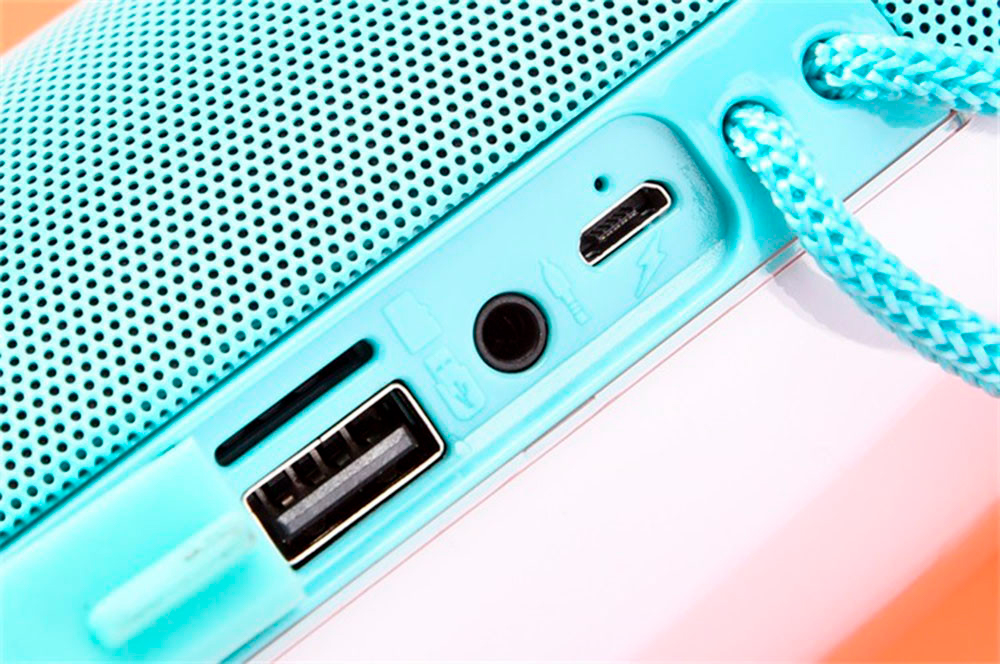
Для воспроизведения музыки в колонке предусмотрено несколько вариантов подключения:
- Bluetooth подключение дальностью до 10 метров.
- Разъём для карт памяти microSD ёмкостью до 64 Gb
- Разъём для USB накопителей ёмкостью до 64 Gb
- AUX разъём 3,5 мм
- Также в колонке предусмотрено воспроизведение ФМ радио. Провод AUX используется в качестве антенны.
Полезно:
- Разъём USB можно использовать для подзарядки внешних устройств. Тем самым колонку можно использовать в качестве Powerbank.
- Колонка имеет встроенный микрофон. При подключении по Bluetooth к телефону, во время звонка колонку можно использовать в качестве громкой связи.
Инструкция
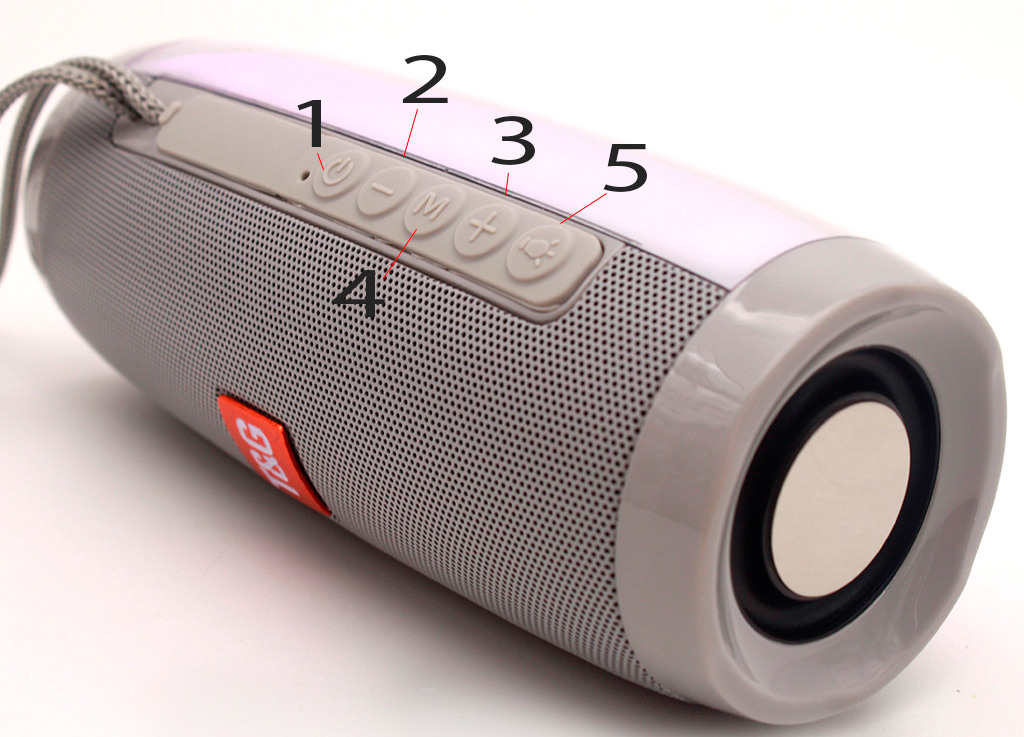
- Для включения, нажмите и удерживайте в течение нескольких секунд клавишу 1, пока не прозвучит соответствующий сигнал. Соответствующим образом колонка выключается.
- После включения, колонка автоматически переходит в режим Bluetooth подключения. На смартфоне достаточно включить блютуз и выбрать TG 157 для сопряжения. Теперь вся музыка и вызовы будут идти через портативную колонку.
- Для переключения между источниками звука используется кнопка M
- Короткое нажатие клавиши 2 и 3 используют для переключения между песнями или радиостанциями в режиме радио
- Длительное нажатие на клавиши 2 и 3 служит для регулировки громкости звука
- В режиме радио, для поиска радиостанций, нажмите на клавишу 1. После того, как колонка просканирует диапазон и сохранит радиостанции, используйте клавиши 2 и 3 для переключения между ними.
- Клавиша 5 нужна для изменения режима подсветки. Длительное нажатие на эту клавишу отключает подсветку для экономии заряда аккумулятора.
Материалы по теме:
Перед использованием Portable Bluetooth Speaker K2 внимательно прочтите инструкцию.
Портативная колонка Bluetooth / MP3 / FM инструкция по эксплуатации для модели K2
Благодарим Вас за покупку портативной колонки Mini Speaker Bluetooth / Mp3 / FM.
Данное руководство содержит полную инструкцию по использованию портативной колонки, в том числе такие вещи, как функциональные возможности, настройки, а также спецификацию продукта.
Перед использованием Mini Speaker, пожалуйста, внимательно ознакомьтесь с данным руководством.
Мы искренне надеемся, что наш продукт будет соответствовать всем Вашим требованиям и прослужит Вам долгое время.
Предупреждения:
Не роняйте и не бросайте устройство.
Не используйте в условиях повышенной влажности и высокой температуры.
Используйте устройство вдали от огня.
Не ремонтируйте устройство в случае его поломки. Выключите устройство и обратитесь к поставщику. Неправильный ремонт может вывести устройство из строя.
Не используйте для очистки устройства химически активные вещества.
Конструкция устройства


Включение / выключение Mini Speaker
Для включения портативной колонки Mini Speaker измените положение переключателя режимов в право или влево (в соответствии
с необходимым выбором режима работы), для выключения установите переключатель в положение «OFF».
Зарядка Mini Speaker
Длязарядки используйте кабель USB mini AUX.
1. Вставьте USB кабель в USB порт зарядного устройства либо в компьютер.
2. Соедините USB кабель с разъемом mini USB портативной колонки. Загорится красный индикатор заряда.
3. Время до полной зарядки составит примерно 2 часа.
Внимание!
Не оставляйте устройство portable wireless speaker во включенном состоянии после использования.
Аккумуляторная батарея разрядится ниже минимального порога заряда и может выйти из строя.
Случай не является гарантийным.
.
Кнопки управления
☞ В режимах
кратковременное нажатие
⏮\- инициирует переход к предыдущей композиции (радиостанции).
⏮\- инициирует уменьшение громкости.
☞ В режимах Bluetooth / MP3 плеер / FM радио:
кратковременное нажатие
+\⏭ инициирует переход к следующей композиции (радиостанции).
☛ Во всех режимах: долговременное нажатие
+\⏭ инициирует увеличение громкости.
☞ В режимах Bluetooth / MP3 плеер:
кратковременное нажатие
⏯ инициирует паузу/воспроизведение (ответ на звонок/набор последнего номера).
☞ В режиме FM радио:
кратковременное нажатие
⏯ инициирует поиск радиостанций.
☛ В режимах MP3 плеер / FM радио / AUX:
⏯ инициирует переход между режимами FM радио / MP3 плеер / AUX
Режимы работы Mini BT Speaker
MP3 плеер
Воспроизведение музыкальных композиций с внешнегоносителя: micro SD карта. Для воспроизведения установите внешний носитель в устройство.
Выбор режима:
установите переключатель режимов в положение Mp3.
AUX плеер
Воспроизведение аналогового сигнала (звука) через разъем 3,5 jack.
Выбор режима:
установите переключатель режимов в положение Mp3. Долговременно нажмите на кнопку ⏯ «пауза».
Bluetooth
Возможно использовать портативную колонку в качестве громкой связи (есть встроенный микрофон) или просто для воспроизведения музыкальных
композиций по каналу bluetooth.
Выбор режима:
установите переключатель режимов в положение Bluetooth.
FM радио
Прием и воспроизведение радиостанций в диапазоне FM. В качестве антенны используется кабель USB из комплекта.
Выбор режима:
установите переключатель режимов в положение FM. Долговременно нажмите на кнопку ⏯ «пауза».
Bluetooth соединение
Войдите в режим Bluetooth воспроизведения. Синий светодиод будет часто мигать.
На сопрягаемом устройстве в списке Bluetooth соединений выберите «BT Speaker».
Выполните сопряжение. В случае если для установления соединения понадобится ввести пароль или , введите 0000.
При удачном подключении портативной колонки Mini BT Speaker, раздастся короткий звуковой сигнал, светодиод будет гореть синим
светом.
Светодиодный индикатор
Синий: MP3 плеер в режиме паузы или режим AUX. Bluetooth соединение установлено.
Синий мигающий: воспроизведение с SD-карты, Bluetooth.
Синий мигающий часто: установление Bluetooth соединения.
Красный: низкий уровень заряда
— в режиме ВКЛ: идет заряд
— в режиме ВЫКЛ: заряд окончен
Технические характеристики
USB порт: нет
Материал корпуса: алюминий
Поддержка карт памяти: micro SD до 32 Гб
Микрофон: встроенный
Bluetooth: v 2.1 +EDR +A2DP*
Тип аккумулятора: Li-pol, встроенный
Аккумулятор: 3,7В 520мАч
Динамик: 45 мм 4 ? 3Вт
Частотный диапазон: 280 Гц — 16 кГц
Громкость: ?95Дб
Вес, гр: 230
Габариты, мм: 60х50х50
* A2DP (Advanced Audio Distribution Profile) — расширенный профиль аудиораспределения, стерео-звучание.
Комплект поставки Mini Speaker
1. Портативная колонка Bluetooth / Mp3 / FM
2. Кабель для зарядки и подключения медиаустройств USB — mini USB +AU
X
3. Упаковка
4. Инструкция на русском языке
Производитель оставляет за собой право вносить изменения в конструкцию прибора и выходные характеристики.
Устройство не содержит в себе драгоценных металлов и сплавов.
Пользователь обязан: Отправить старое, либо вышедшее из строя и неремонтопригодное оборудование,
на утилизацию согласно стандартной практике страны эксплуатации оборудования.
Батареи, предназначенные для утилизации, должны храниться так, чтобы предотвратить короткое замыкание их
полюсов и разрушение корпуса батарей.
Сделано в Китае по заказу: ООО “НПП “ОРИОН СПБ” 192283,Санкт-Петербург, Загребский бульвар,д. 33
Гарантийные обязательства
Гарантийный срок эксплуатации прибора — 12 месяцев со дня продажи. В
течение гарантийного срока производится безвозмездный ремонт при соблюдении
потребителем правил эксплуатации. Без предъявления гарантийного талона, при
механических повреждениях и неисправностях, возникших из-за неправильной эксплуатации, гарантийный
ремонт не осуществляется.
В случае неисправности, при соблюдении всех требований эксплуатации,
обмен прибора производится по месту продажи.
Внимание!
Выход из строя аккумуляторной батареи в случае глубокого разряда по вине пользователя не является гарантийным.
Приобрели современные портативные колонки, но пока еще смутно представляете, как ими пользоваться? Базовая комплектация оказалась не полной и к ней не приложен мануал? На данной странице нашего сайта вы сможете отыскать всю необходимую и полезную информацию касаемо особенностей эксплуатации переносной акустики.
Для чего нужна инструкция пользователя
Инструкция по пользованию необходима владельцу практически любой техники хотя бы по той простой причине, что с ее помощью можно существенно упростить процесс работы с тем или иным приобретением, а также в разы продлить сроки его эксплуатации.
Структура пользовательского руководства
Мануалы к портативным колонкам содержат такие разделы:
- описание и краткий перечень технических свойств;
- безопасность и меры предосторожности;
- комплектующие;
- схемы и рисунки;
- подключение и начало работы;
- гарантии производителя.
Как быть, если в базовой комплектации колонок нет инструкции на русском
В изначальной комплектации портативных колонок не оказалось руководства по пользованию или он был приложен на иностранном языке? В таком случае стоит отыскать электронный аналог на русском или украинском. Сделать это можно на нашем официальном сайте – в специальном разделе «Инструкции».
Портативные Bluetooth колонки Doss:
1.Bluetooth ASAT DS 1661.
Корпус колонки выполнен из пластика. Основные кнопки управления имеют двойное назначение: (2/4) — перемотка вправо/влево//регулировка громкости, (3) — воспроизведение/пауза/ /подъём тубки. Находятся на передней(лицевой части) колонки. Две кнопки включение и выбор режима работы «MODE» расположены на дне корпуса колонки.
На задней (тыловой) стороне корпуса находидся USB разъём для подключения колонки к компьютеру. Заряд встроенной батареи производится через USB кабель, во время подключения к стационарному ПК или ноутбуку. Над разъёмом USB расположен индикатор заряда батареи, отображающий процесс заряда(в обычном состоянии не горит).При заряде, если батарея полностью заряжена индикатор горит зелёный. При низком заряде и в процессе заряда индикатор красный. Для того, чтобы зарядить встроенную батарею, подключите колонку к компьютеру, и дождитесь пока цвет индикатора с красного сменится на зелёный. Это означает, что батарея колонки полностью заряжена.
Рядом с USB разъёмом находится гнездо Micro SD карты. SD карту необходимо вставлять контактами вверх. При включении колонка автоматически запускает режим Bluetooth, беспроводное соединение, о чём сообщает мигающий синий индикатор. Если после включения вставить в колонку SD карту с записанными звуковыми файлами, колонка автоматически начинает воспроизводить звук с карты памяти.
Для того, что бы подключить мобильный телефон, после включения убедитесь, что колонка находится в режиме bluetooth, и горит соответствующий голубой индикатор. После чего необходимо войти в настройки беспроводного подключения телефона(функия bluetooth выключена включите её) в настройках bluetooth будет обнаружено новое устройство, для коректного подключения нужно завершить процедуру подключения. Телефон может запросить ввести Pin код, по умолчанию это 0000. Введите пин и соединение будет установлено. После этого Вы можете запустить музыку на вашем телефоне и прослушивать её через подключенную колонку. Громкость воспроизведения может регулироваться как на колонке так и на подключенном устройстве. Для того, что бы убавить или прибавить громкости на колонке,нажмите и удерживайте в течении нескольких секунд кнопку перемотки. Кратковременное нажатие на эту кнопку приведйт к смене воспроизводимой композиции. Для того чтобы остановить или запустить воспроизведение музыки с колонки, воспользуйтесь кнопкой «пауза/воспроизведение» >II. Вторая функция этой кнопки подъём трубки при входящем звонке. При входящем звонке Вы услышите соответствующий сигнал, и можете задействовать режим громкой связи, если кнопкой «подъём трубки». Для полноценной работы кнолонка имеет встроенный микрофон.
При подключении колонки к ноутбуку, может понадобиться задействовать большее количество настроек: определение колонки как bluetooth устройства, выбора функции беспроводной гарнитуры или музыкального устройста. Более точные настройки зависят от модели ноутбука и наличия у него соответствующего программного обеспечения.
Так же Вы можете подключить к колонке МР3/МР4 плеер не имеющий функции bluetooth. Для этого с помощьюкабеля из комплекта соедините выход плеера с гнездом AUX колонки. Что бы завершить соединение нужно нажать кнопку «MODE» на дне колонки, над гнездом AUX загориться оранжевый(красный) индикатор означающий, что в данный момент задействовано соединение с плеером. Через подключенный плеер Вы можете слушать, как музыку так и FM радио.Таким же образом, с помощью кабеля, можно подключить колонку к выходу звуковой карты стационарного компьютора.
Подробнее с техническими характеристиками этой модели можно ознакомится на странице каталога нашего .
2.Bluetooth Asimom DS-1168.
Корпус данной модели выполнен из металла. Основные кнопки управления находятся на верхней панели. Колонка представлена в виде небольшого цилиндра с дополнительной зарядной станцией. Ёмкость батареи станции, составляет 1020мАч. На дне распологается кнопка включение питания и контактная площадка для соединения с зарядной станцией. Для включения колонки необходимо передвинуть соответствующий выключатель, что бы стала не видна красная точка. Вы услышите голосовое сообщение и увидите мигающий голубой круг нв верхней плоскости. Режим беспроводной связи включится автоматически, или для соединения может понадобиться нажатие кнопки >II «Пауза/воспроизведение» и недолгого её удержания 5-10сек. Для регулирования громкости звука колонки можно воспользоваться соответствующими кнопками с изображением динамика, выполняя кратковруменные нажатия.

Для согласования колонки в режиме беспроводного bluetooth соединения войдите в меню телефона,планшета или ноутбука, убедитесь, что функция bluetooth на вашем устройстве включена. В разделе «беспроводные соединения», выполните настройку (поиск) колонки. Данная модель определяется, для подключения, как Doss New Asimom. Завершите подключение выбрав эту модель в меню.
У колонки Asimom DS-1168 есть так же дополнительный вход AUX, для подключения таких устройств, как МР3/4 плееры или выход звуковой карты стационарного ПК. Соединение производится кабелем из комплекта. Для выхода внешних устройств используется джек 3,5″ для входа колонки джек 2,5″.
Процедура заряда колонки осуществляется через зарядную станцию. Которая в свою очередь подключается кабелем USB к компьютеру или ноутбуку. Сначала желательно зарядить саму станцию. Поставьте переключатель на станции в положение СН и подключите станцию к компьютеру. Индикатор заряда на станции начнёт мигать, что соответствует процедуре заряда. Когда мигание индикатора прекратится процедура заряда станции закончена. Для начала заряда колонки включите её, и поставте колонку на контакты зарядной станции. На станции начнёт поочерёдно мигать красный и синий(зелёный) диоды. Это означает, что выполняется заряд батареи колонки. После полного заряда батареи колонки, можно будет услышать звуковое сообщение и начнёт мигать подсвечивающийся голубой круг на верхней панли. Заряженную станцию, так же можно использовать для подзаряда аккумулятора телефона. Для этого необходимо установить переключатель в положение PS соединить телефон через соответствующие USB кабели с зарядной станцией. Начало процедуры заряда телефона можно определить по соответствующей индикации на нём. После завершения заряда станцию необходимо зарядить переключиа в положение CH. Хранить станцию, в то время когда она не используется так же необходимо в режиме CH.
Подробнее с техническими характеристиками можно ознакомится на странице каталоге нашего .
3. Bluetooth Asimom III DS-1189.
Основное отличие модели Asimom III от Asimom наличие тачпанели для регулировки громкости. Т.е что бы добавить или убавить громкость достаточно провести лёгким касанием вокруг подсвечиваемого голыбым цветом круга на верхней крышек, или аккуратным прикосновением к соответствующим стрелочным указателям. Заряд батареи выполняется безконтактным способом. Достаточно подключить зарядную станцию и установить на неё включенную колонку. На станции будет медленно мигать красное кольцо, и колонка будет заряжаться. В случае низкого заряда батареи или полного заряда вы услышите звуковое сообщение на английском языке. Которое предложит вам зарядить батарею или отключить питание после полного заряда. Зарядная станция может быть использована, как дополнительное зарядное устройство для Вашего мобильного телефона. Что бы зарядить телефон переведите переключатель на станции в положение PS. Присоедините телефон через соответствующий кабель из комплекта и нажмите кнопку Mode. Если Ваш телефон/смартфон поддерживает функцию NFC (взаимодействия с другим устройством по радио связи) Вы можете использовать его для заряда батареи от док. станции колонки Asimom III. Для этого необходимо включить функцию NFCна телефоне, положить телефон на станцию или разместить в непосредственной близости от зоны действия станции.

4.Bluetooth Apache, колонка вытянутой формы в виде цилиндра, имеет два динамика (по одному с каждой стороны) и может использоваться в качестве подставки под смартфон или планшетный компьютер, для фиксации последних у колонки имеется специальный вид крепления. Два динамика по 1,5W каждый, обеспечивают чистое и громкое звучание.Кроме подключения по Bluetooth, колонку можно соединить кабелем с линейным выходом звуковой карты стационарного компьютера или MP3/4 плеером. Заряжается колонка от компьютера USB порт.

В комплект поставки входят два кабеля USB-Mini USB и джек-джек 3,5″.Так же имеется металлическая нога «опора» и специальный футляр-мешок для хранения или перевозки.
Встроенный аккумулятро 900мА, 3.7V обеспечивает продолжительность непрерывной работы до 6 часов.
Предлагаю Вашему вниманию обзор интересной девайсины — блютуз колонки, которая также может быть картридером и usb звуковой картой, блютуз гарнитурой (free hands).
Для ленивых, краткое резюме: звук очень понравился; как внешняя usb звуковая карта, блютуз, соединение по аудио проводу, mp3 с карточки — всё работает; картридер рабочий, но очень тормозной; Free hands работает, но чувствительность микрофона низкая.
В целом же устройство понравилось, особенно звук — к покупке рекомендую.
Ну а теперь подробности…
Предисловие:
Я искал самую дешевую блютуз колонку в оффлайне. Хотел вывести через неё звук с андроид ТВ-бокса, чтобы слышать звонки по скайпу, когда ТВ выключен звук через него соответственно не идёт.
Увы, ничего приличного дешевле 2-3 тыс не нашел. И это в Москве… возможно стоило сгонять на радиорынок, наверняка нашел бы там некий китайский аналог обозреваемой колонки по цене 1300-1500 руб. Но мне было откровенно лень и я тогда купил обычные проводные колонки за 600руб. А тут, так кстати, пришел купон от панды на 25$ за обзор телефона. На него, доплатив пару баксов и заказал эту колонку.
Итак, начнем.
Сия девайсина пришла в довольно симпатичной коробочке из толстого картона с магнитными защелками. Коробка была тут же утащена женой для хранения всякой мелочевки.
Внутри коробки обнаружилась сама колонка, обклеенная защитной плёнкой, 2 провода (usb-mini usb и звуковой 3.5 джек) и подробная инструкция на английском языке.
Спецификация из инструкции:
Model: A1023
Bluetooth: Version: V2.0
Frequency: 2.4-2.48GHz
Зона приёма: 10m
Протоколы: HS/HF,A2DP,AVRCP,OPP
Audio: Driver Unit: 40MM
RMS: 5W
Frequency: 100HZ-18KHZ
SNR: ≥85dB
Impedence: 2.6Ω
Distortion: THD≤10%
Support files: Music format: MP3
Memory Card: Supported TF Card up to 64G
Card Reader Function
Power: Battery: built-in rechargeable Li-on battery,500mAh
Voltage: DC 5V/6V
Ports: Aux in: Universal 3.5mm Audio jack
Charge/Data Port: Mini USB port
Charge Time: 2.5 hours
Last Time: 4 hours
Phone Hand Free: Support
Operation System: Windows 98 or above, Mac OS/Android
Color: red, silvery, black
Dimension: 6.3 x 6 x 5.5 cm / 2.5 x 2.37 x 2.18 inch
Package size: 12 x 8.5 x 6.4cm / 4.75 x 3.37 x 2.52 inch
Внешний вид
Сверху расположена металлическая сетка динамика, по центру сетки — вставка с изображением орла.
Динамик заявлен 5W, проверить не удалось, добраться до него не смог:(Корпус — металл окрашенный в один из 3х цветов. Нижняя часть — пластик. В нём сбоку расположены разъемы — миниUSB для зарядки и подключения к компу, миниждек 3,5 для проводного подключения к источнику звука, картридер для microSD и 2 светодиода для индикации состояния.
Теперь переворачиваем колонку и видим снизу кнопки управления — по центру кнопка вкл\выкл. Вокруг неё кнопки воспроизведение/пауза и ответ на звонок с использованием микрофона колонки при подключении к телефону. Ну и 2 кнопки ± — короткое нажатие — листание треков, длинное нажатие — изменение громкости.
Кнопки нажимаются чётко. Т.к. основное назначение — пассивное воспроизведение музыки, то особых неудобств расположение кнопок не вызывает. Во круг кнопок расположено силиконовое кольцо, призванное усилить соприкосновение колонки с поверхностью на которой она стоит. Дело в том, что в колонке используется система низкочастотного резонанса, которая использует поверхность на которой стоит колонка для улучшения передачи басов. На эту резинку налипает куча мусора и пыли, но она чистится без вопросов влажной тряпкой.
Включаем
При включении проигрывается короткая приятная мелодия. Такие же звуки издаются при подключении к компу, установке карты памяти и некоторых других случаях. Главным минусом я бы назвал невозможность регулировки их громкости, днем ничего страшного, а вот вечером довольно громко.
Заявлена работа в течении 4х часов, но честно говоря не проверял
Звук
Главное в колонке — это звук. Слух у меня не музыкальный. Но мне очень понравилось как она звучит. Звук оказался гораздо лучше, чем я ожидал от моно колонки. По моим ощущениям он «глубокий» и «сочный». Установка колонки на подходящую поверхность ощутимо улучшает передачу басов. Лучше всего подходит поверхность деревянного стола. Кстати, на полной громкости, курсор мыши, лежащей на том же столе, начинает скакать по экрану от вибрации. Впрочем, если сделать потише, то помех нету
О громкости. Громкость хорошая. Для помещения вполне достаточная, орёт громко. На улице не пробовал, но есть подозрения, что на шумном шашлыке громкости будет не хватать. Вот эта колонка явно громче и больше подходит для шумной улицы.
Ниже будет видео, где можно попробовать оценить звучание.
Подключения
Необычно, для колонки Картридер, USB звуковое устройство, USB микрофон, какой то плеер.
«Аудио устроства USB» довольно прикольная штука — фактически это внешняя звуковая карта подключаемая по USB. Это значит, что подключив колонку к компу вы сможете воспроизводить через неё звук, даже если в вашем компе нет звуковой карты, что ещё встречается на рабочих компах в офисах.
Определяется как стерео устройство.
Колонка определяется как стандартное USB аудио устройство и не требует специальных драйверов. Заявлена совместимость начиная с win98 а так же Mac OS и Android.
Ну не знаю, в win7 заработало без вопросов, с андроидом так же.
Кстати, если у вас ноут, с не удобным внешним подключением колонок спереди или сбоку, где мешают н-р мышке, то можно использовать такой вариант в качестве альтернативы. Опять же, по одному проводу и звук и зарядка.
Второе пользительное устройство, определившееся при подключении к компьютеру, это картридер.
Ну вот он расстроил, считайте, что он чисто чтоб был. Скорость работы очень медленная. Ниже сравнение с обычным переходником MicroSD-USB.
Переходник MicroSD-USB на ту же карточку памяти
2) Подключение по аудиокабелю
Ну тут всё стандартно, стандартный аудио разъем 3.5, кабель для подключения в комплекте. Кстати, звук по проводу громче, чем по блютузу.
Подойдёт для увеличения громкости ноутбуков, телефонов и тд.
3) блютуз
Тут тоже всё стандартно. Блютуз 2.0. Поддерживает профиль музыка и профиль разговор.
Пробовал разговаривать по встроенному в колонку микрофону, подключив в качестве гарнитуры к телефону. Собеседника слышно нормально в колонке, а вот меня слышно только если держать дырочку, где микрофон, в 2-3 см около рта. Возможно поможет расковырять эту дырочку побольше, она значительно меньше микрофона. ну или можно перепаять микрофон на новый, если вам нужна эта функция. Помнится такой совет (про перепаять микрофон и делов то) встречался в обзоре какого то телефона, а что уж вы хотели от мини колонки
4) Подключаем к андроиду (TV Box с функцией OTG)
Микрофон почему то не определился (sound input), а вот как внешний динамик вполне определился и работает (sound output)
5) Автономная работа
Подключаем карточку памяти и начинается воспроизведение найденных mp3. Прокрутка — вперед/назад, внутри трека нет. При повторном включении продолжает с места где остановился. Заявлена поддерка карт до 64Gb. У меня заработала карта макс размера — 16гб. 32 и 64 долго «жувались» и не пошли, может много файлов было или как-то иначе форматировать надо, не знаю — не разбирался.
Разбираем
Отрываем резинку, выкручиваем 3 винта…
К сожалению, добраться до динамика не удалось.
Видео
Видео — комплектация, звук, подключение к различным устройствам, сравнение громкости с телефоном, разборка
Итоги
Отличное качество звука
+ Система низкочастотного резонанса
+ Внешнее аудио устройство для различных устройств
+ Качество изготовления
Медленный картридер
— нерегулируемый, достаточно громкий звук включения/подключения
Купил ли бы я сейчас снова эту колонку за полную стоимость? Думаю да. Звук мне очень понравился, а в оффлайне я был готов заплатить и большую сумму.