- Автоматизация торговли

Автоматизация бизнеса под ключ по цене ниже рыночной. Установим оборудование, ПО, сервисы для бизнеса — и научим с ними работать.
- Эвотор.Маркет
Более 900 сервисов для оптимизации расходов, увеличения выручки и экономии времени с помощью автоматизации регулярных бизнес-процессов.
- Управление кафе
Организация работы общепита и управление заведением — сразу после запуска. Решения для всех: от фудтраков до ресторанов.
- Торговля с маркировкой
Приём товаров в пару кликов в соответствии с законодательством. Бесплатное подключение ЭДО, проверка марок и защита от штрафов.
- Электронный документооборот
Комфортная работа с электронными документами на кассе, в мобильном приложении или в личном кабинете Эвотора. Экономия на бумаге и курьерах.
- Торговля алкоголем
Приём накладных, списание алкоголя, вскрытие тары на кассе. Передача данных о продаже алкоголя в ЕГАИС, а о пиве ещё и в «Честный знак».
- Товарный учёт
Экономия времени на товароучёте: быстрое обновление базы, массовая замена цен, печать ценников в 3 клика и бизнес-отчёты.
- Бухгалтерия
Автоматизация бухгалтерии для ИП на УСН и ПСН: книга учёта, расчёт взносов и отправка нужных документов в ФНС.
- Акции и бонусы для клиентов
Настройка любых бонусных и скидочных программ за 5 мин. Отправка смс и пушей об акциях и скидках по клиентской базе.
- Приём оплаты смартфоном
Функции кассы, сканера и пинпада в вашем телефоне. Экономия на кассовом оборудовании.
- Торговый эквайринг
Эквайринг с комиссией от 1%. 11 банков на выбор, а подключение в течение одного дня.
- Приём оплаты через СБП
Снижение комиссии за эквайринг в 6 раз и экономия на чековой ленте до 36 000 ₽ в год. Очистка кассы от старых документов и ускорение её работы.


Дата публикации: 27.07.2020
0
 Работа на кассовом аппарате Эвотор осуществляется строго по инструкции. Перед запуском онлайн-кассы нужно зарядить АКБ, установить фискальный накопитель и чековую ленту, подключить дополнительное оборудование: пинпад, сканер штрихкодов, принтер для печати этикеток. После включения терминала нужно подключить его к интернету при помощи провода Ethernet, по Wi-Fi или через смарт-карту. Далее эксплуатация кассы Эвотор выполняется по инструкции.
Открытие/закрытие кассовой смены
Эксплуатация ККТ Эвотор начинается с открытия кассовой смены. Открытие смены выполняется автоматически после при первой продаже. Продолжительность кассовой смены не должна превышать 24 ч. При закрытии смены онлайн-касса обнуляется и печатается Z-отчёт.
Для Эвотор Стандарт руководство пользователя предлагает три способа закрытия кассовой смены:
- Войдите в «Отчёты» — «Кассовый отчёт», нажмите «Закрыть смену», а затем «Распечатать отчёт».
- Войдите в «Настройки» — «Обслуживание кассы» — «Дополнительные операции», нажмите «Общее гашение», подтвердите, нажав «Да».
- Войдите в «Настройки» — «Обслуживание кассы» — «Дополнительные операции» — «Произвольная команда» и в последней строке пропишите числовую команду 56 03 00 00 00 30, нажмите «Отправить» и затем сотрите числа. Дождитесь заполнения полей «Результат» и «Ответ ККМ», введите в строку команду 5А, нажмите «Отправить», затем сотрите ее.
Эвотор закроет смену и напечатает Z-отчёт, в котором будет указана информация по смене: приход, расход, сумма налогов, инкассация, количество чеков за смену, в том числе переданных в ОФД.
Как пробить чек на кассе Эвотор: пошаговая инструкция
Продажа — основная операция, которую выполняет кассир. Кассовая машина Эвотор работает в режиме онлайн, предоставляя покупателю возможность купить товар за наличный расчет или по банковской карте. Инструкция пользователя кассы рассматривает 4 алгоритма действий кассира при осуществлении продажи.
- Товар с фиксированной ценой за наличный расчет:
- войдите в «Продажа» — «Товар»;
- считайте штрихкод товара или нажмите «+ Товар» и введите его вручную;
- нажмите «В чек» — «К оплате» — «Наличные» — «Оплатить».
- Товар с фиксированной ценой по банковской карте:
- войдите в «Продажа» — «Товар»;
- считайте штрихкод товара или введите его вручную;
- нажмите «В чек» — «К оплате» — «Банковская карта» — «Оплатить».
- Товар со свободной ценой за наличный расчет:
- войдите в «Продажа» — «+ Товар»;
- нажмите «Свободная цена» введите цену и количество;
- нажмите «В чек» — «К оплате» — «Наличные» — «Оплатить».
- Товар со свободной ценой по банковской карте:
- войдите в «Продажа» — «+ Товар»;
- нажмите «Свободная цена» введите цену и количество;
- нажмите «В чек» — «К оплате» — «Банковская карта» — «Оплатить».
Эвотор напечатает чек, рассчитает сдачу при оплате наличными. Для перехода к следующей продаже нажмите «Новая продажа».
Как оформить возврат на Эвотор с ФН: инструкция по применению
Иногда покупатели по различным причинам возвращают товар. В инструкции по работе с Эвотор Стандарт рассмотрено два случая оформления возврата:
- Возврат по чеку:
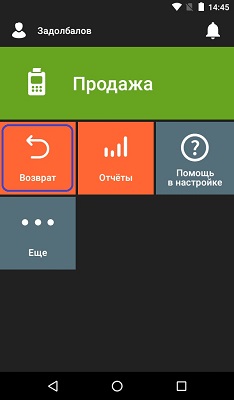
- в главном меню кассы выберите «Возврат»;
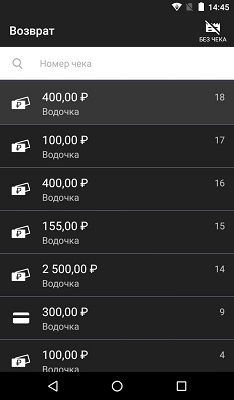
- найдите нужный чек и считайте или введите вручную штрихкод товара;
- нажмите «К возврату», выберите способ, которым покупатель оплачивал товар: «Наличные» или «Банковская карта».
Возвращенный товар появится в товарной базе.
- Возврат без чека:
- в главном меню кассы выберите «Возврат» — «Без чека»;
- выберите товар из товарной базы или отсканируйте его штрихкод;
- нажмите «К возврату» и выберите способ, которым покупатель оплачивал товар: «Наличные» или «Банковская карта»;
- при оплате наличными верните деньги покупателю и нажмите «Оплатить»;
- при оплате картой ведите RNN платежа из слип-чека в строке «Номер ссылки».
Это стандартные операции, описанные в инструкции по применению Эвотор, с которыми сталкивается кассир. Дополнительно инструкция по эксплуатации содержит информацию по выполнению инвентаризации и учета, скидкам, накоплениям, а также формированию кассовых и управленческих отчетов.
Касса Эвотор инструкция – Как работать на Эвотор
17 апреля 2023
Смарт-терминалы Эвотор разработаны с учетом всех пожеланий предпринимателей и подойдут для любой сферы малого и среднего бизнеса. Подготовили для вас пошаговую инструкцию «как работать на Эвотор». В статье узнаете, что делать перед первым включением ККТ и как начать продажи.
Содержание

Бесплатно обучим работе с кассой
Бесплатная консультация специалиста8 (800) 700 40 85


Перед запуском – Регистрация Эвотор
Перед первым запуском смарт-терминала зарегистрируйте ККТ в налоговой через личный кабинет на сайте ФНС или в отделении налоговой.
Что сделать перед настройкой ККТ:
- Получить ЭЦП. Электронная подпись требуется для подписания виртуальных документов и взаимодействия с личным кабинетом налогоплательщика.
- Купить фискальный накопитель. ФН записывает, хранит и передает в ОФД данные о каждой совершенной операции на ККТ. Без ФН вести торговлю не получится.
- Провести активацию ОФД. Оператор фискальных данных выступает посредником между кассой и ФНС. ОФД получает фискальные данные с ФН, обрабатывает их и передает в налоговую. ОФД – обязательная составляющая для легального применения ККТ.
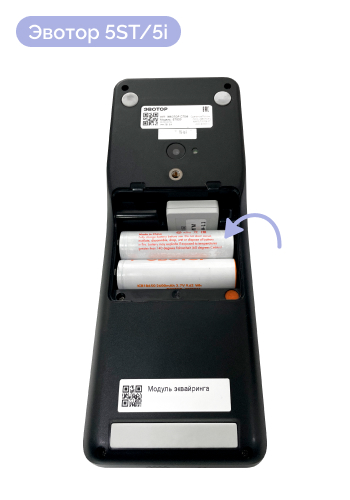
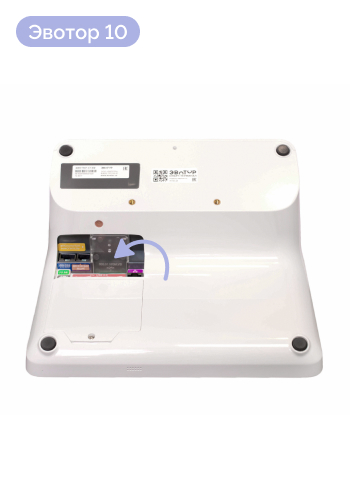
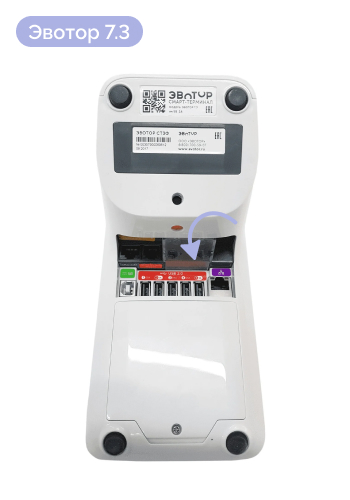
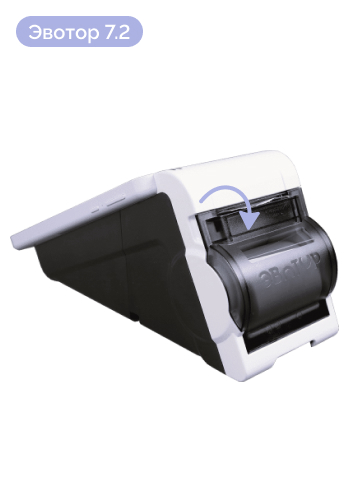
- Установить сим-карту, ФН и аккумулятор на ККТ. Слоты для этих элементов расположены в задней части устройства под крышкой. Производить установку и замену следует отключив ККТ от сети.
Подготовим вашу кассу к первому запуску
Бесплатная консультация специалиста8 (800) 700 40 85
Включение и настройка Эвотор
Чтобы включить ККТ, подключите устройство к сети и зажмите кнопку включения. Клавиша находится на боковой части корпуса.
Далее следуйте инструкции для настройки смарт-терминала:
- Подключитесь к интернету через мобильную передачу данных с помощью сим-карты или по Wi-Fi. В некоторых моделях есть и Ethernet.
- Дождитесь обновления ПО. Если это не произошло автоматически, вы можете обновить прошивку самостоятельно.
- Укажите актуальные дату и время.
- Примите соглашение об использовании.
- Введите номер телефона от личного кабинета Эвотор, обычно это номер владельца кассы.
- Выберите из списка нужный магазин.
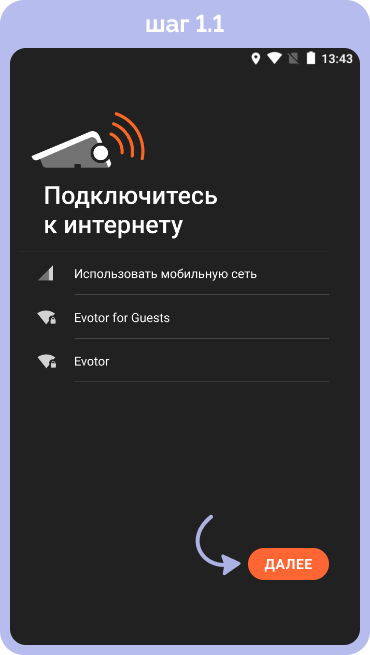
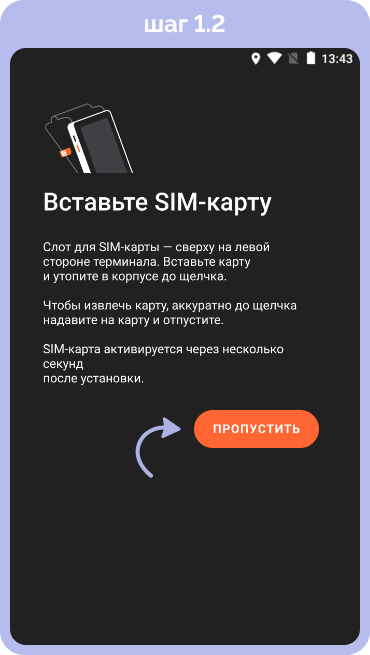
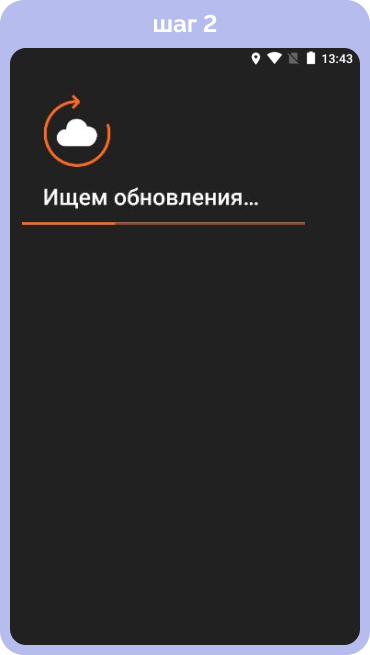

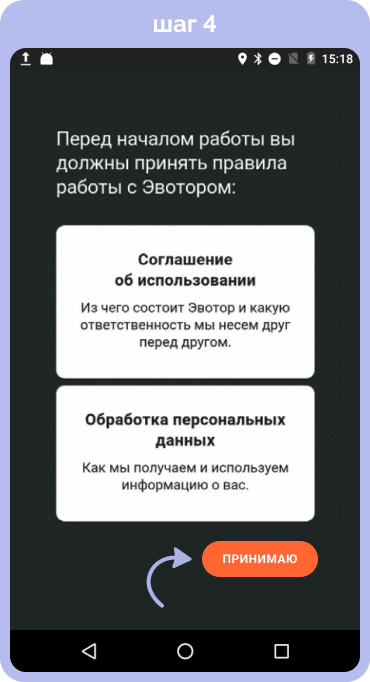
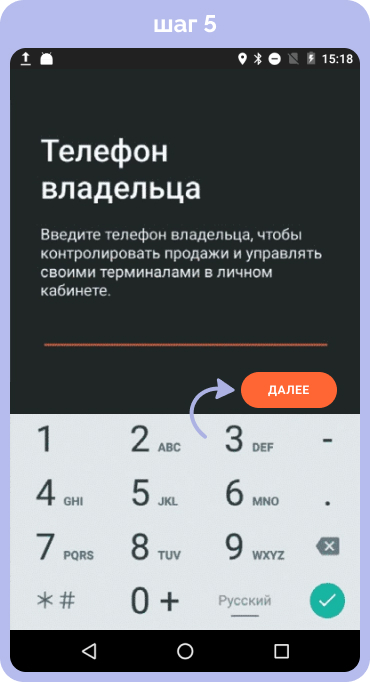
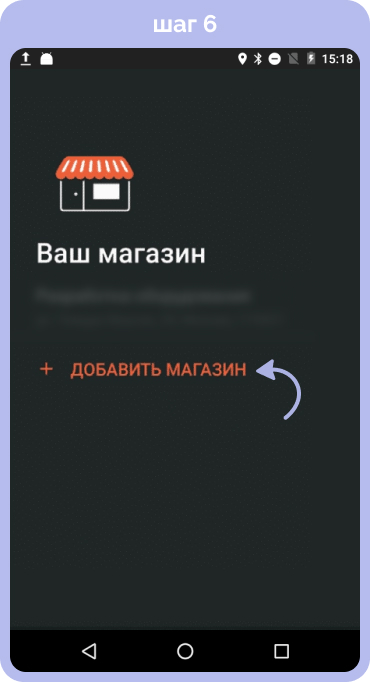
После этого можно начать торговлю.
Интерфейс Эвотор
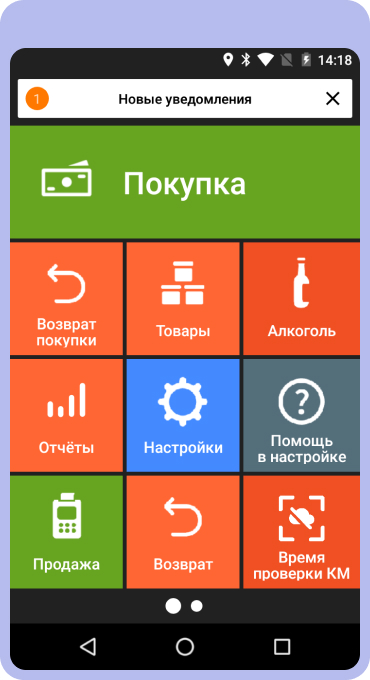
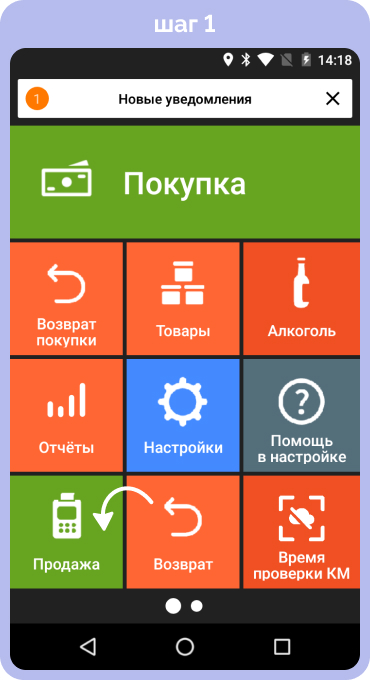
Главное меню смарт-терминала содержит кнопки для перехода к основным и вспомогательным функциям программы:
- Продажа – переход к операциям на кассе.
- Возврат – оформление возврата товара покупателем.
- Товары – переход в меню товароучётных функций.
- Алкоголь – формирование документации, связанной с оборотом алкогольной продукции.
- Отчеты – переход в меню отчётов и документации.
- Настройки – переход в меню настроек программы.
- Техническое обслуживание – переход в меню сервисных функций.
- Помощь в настройке – описание функционала и настроек системы.
- Запросить помощь – эта кнопка доступна только в том случае, если на онлайн-кассу установлено приложение «Удаленный доступ к терминалу». Функционал позволяет отправлять запрос на помощь техническому специалисту или самостоятельно удаленно подключаться к кассе через личный кабинет.
- Еще – переход в меню других приложений.
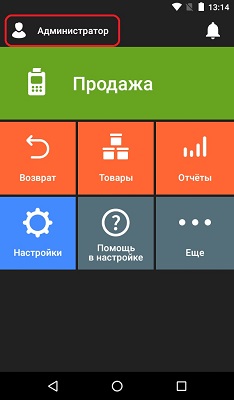
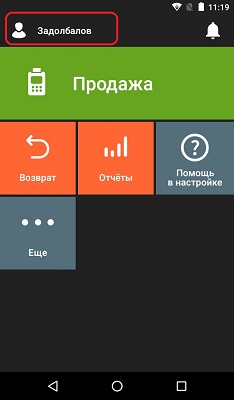
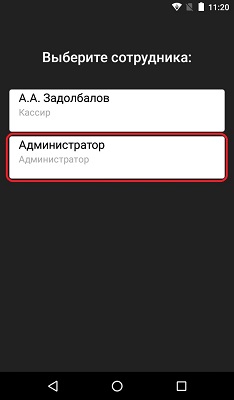
- При нажатии на кнопку, расположенную в левой верхней части главного меню, откроется окно выбора пользователя.
Бесплатно обучим работать на смарт-терминале
Бесплатная консультация специалиста8 (800) 700 40 85
Номенклатура Эвотор
Предприниматели на законодательном уровне обязаны указывать наименования товаров в чеке. Пошаговую инструкцию о том, как добавить товары, мы написали в этой статье.
Создать список продукции или добавить остатки, которые существуют на данный момент на складе, вы можете несколькими способами:
- Загрузить из облака.
- С помощью инвентаризации.
Если вы открыли новый магазин, потребуется провести приемку.
Продажа товара
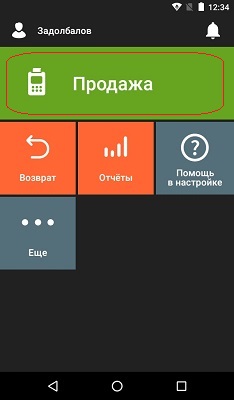
На кассе Эвотор продажа товара происходит следующим образом:
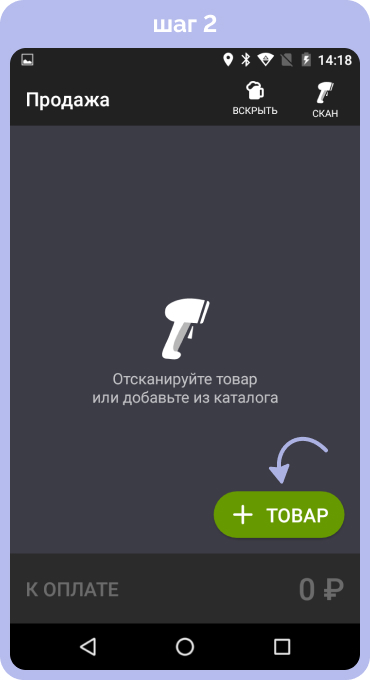
- В главном меню откройте вкладку «Продажа».
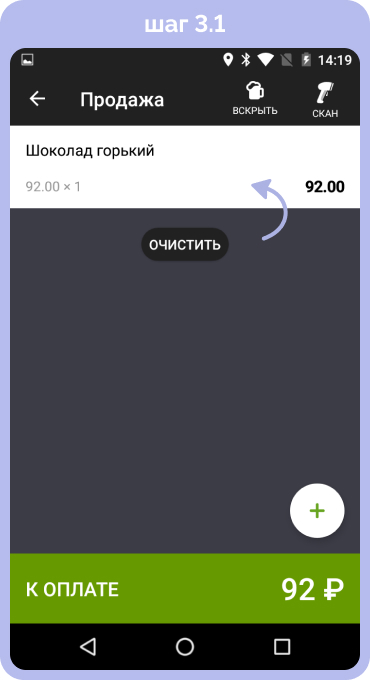
- Добавьте товар с помощью сканера или вручную, нажав кнопку «+ Добавить».
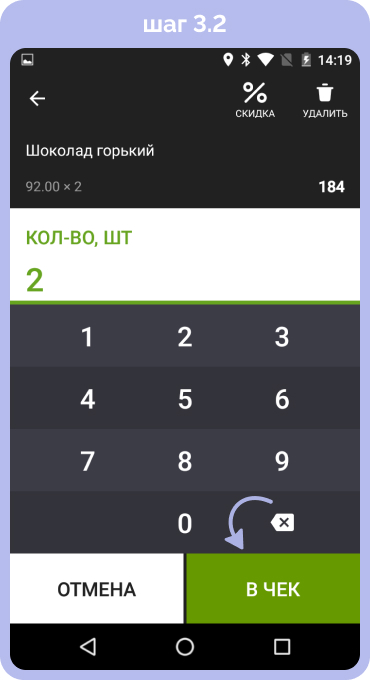
- При необходимости можно поменять количество. Для этого нажмите по названию позиции и введите нужное значение → нажмите «В чек».
- Нажмите «Оплата» и выберите способ – наличными или картой.
- Укажите полученную сумму и выдайте сдачу и чек покупателю.

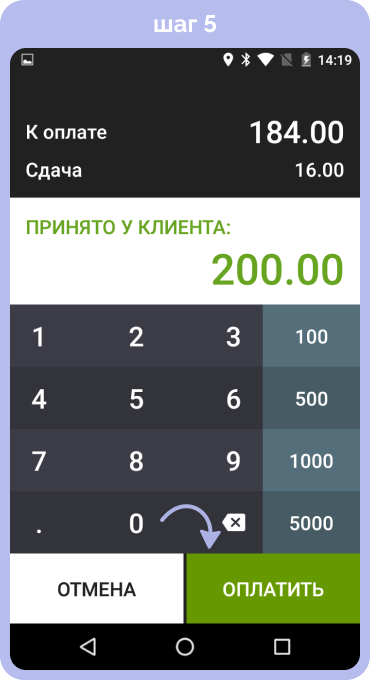
Если у вас остались вопросы по продаже товара, прочитайте эту статью. В ней мы раскрыли тему более подробно.
Ответим на любой вопрос о продаже товаров
Бесплатная консультация специалиста8 (800) 700 40 85
Обучение Эвотор
Если у вас нет времени самостоятельно разбираться в инструкциях по работе на онлайн-кассе, мы готовы совершенно бесплатно провести обучение для вас.
В процессе обучения мы пошагово покажем, как осуществлять настройку смарт-терминала, как подключить устройство к интернету, провести продажу или возврат, открыть и закрыть смену и многое другое.
Закажите бесплатное обучение по работе с Эвотор
Бесплатная консультация специалиста8 (800) 700 40 85
Другие записи блога
Как работать на кассе Эвотор
15 апреля 2021
Смарт-терминалы — самая функциональная разновидность онлайн-касс. Они позволяют начать продажи, купив лишь одно устройство вместо целого арсенала оборудования. Хотите знать, как пользоваться онлайн-кассой Эвотор? Прочитайте эту статью.
Содержание
Подробное обучение пользованию кассой Эвотор
Бесплатная консультация специалиста8 (800) 700 50 85


Устройство смарт-терминала Эвотор, элементы управления
Разобраться с тем, как работать на кассе Эвотор, просто: смарт-терминалы разработаны на базе планшетных компьютеров, некоторые элементы операционной системы Андроид точно такие же, как и в смартфонах. В таких ККМ есть;

- Фискальная часть, которая отвечает за законность торговли.
- Планшетный компьютер, устройство, которое управляет фискальной частью.
- Принтер чеков. Смарт-терминалы редко печатают на высоких скоростях, потому что были разработаны для небольшого или среднего бизнеса.
- Модули для беспроводной передачи данных. Учитывая, что смарт-терминалы разработаны на базе планшетных компьютеров, в них есть Wi-Fi, Bluetooth и GSM.
- Интерфейсы для подключения периферийного оборудования. В мобильных ККМ (например, Эвотор 5i) предусмотрен только один порт USB. В кассах, созданных для стационарных торговых точек (например, Эвотор 7.3), есть достаточно разъемов, чтобы пользоваться денежным ящиком, терминалом для безналичной оплаты, весами, сканером и так далее.
Для замены сим-карты, фискального накопителя или аккумулятора нужно перевернуть смарт-терминал: нужные слоты находятся под крышкой. Там же, снизу, находятся интерфейсы для подключения оборудования. Лоток для чековой ленты располагается на передней стороне устройств Эвотор. Кнопки включения и управления громкостью можно найти на боковых торцах. Там же в компактных кассах предусмотрен порт USB.
Перед первым запуском
Перед тем, как пользоваться Эвотор, нужно зарегистрировать смарт-терминал. Заполнить заявление можно как лично в отделении Налоговой, так и онлайн, через личный кабинет на сайте Налог.ру. Регистрационный номер ККМ из ЛК понадобится для настройки кассы.
Перед тем, как приступить к настройке, нужно будет:
- Купить цифровую подпись. Она требуется для подписи документов и, в частности, заявления на регистрацию онлайн-кассы.
- Заключить договор с ОФД. Без оператора фискальных данных, выполняющего роль посредника в передаче данных ФНС, торговля через онлайн-кассы невозможна.
- Приобрести ЭДО. Это понадобится в случае, если вы продаете маркированный товар.
В случае, если владелец устройства сменился, можно просто и быстро перерегистрировать смарт-терминал. Инструкция:
- открываем настройки;
- переходим во вкладку «Обслуживание кассы»;
- выбираем пункт для изменения реквизитов смарт-терминала;
- устанавливаем дату и время;
- указываем «Вид деятельности»;
- указываем адрес;
- выбираем признак предприятия;
- устанавливаем СНО;
- подтверждаем изменения.


Также нужно будет написать заявление о перерегистрации.
Установка сим-карты, фискального накопителя и аккумуляторов
Для установки сим-карты, ФН и аккумуляторов нужно перевернуть устройство: на всех моделях Эвотор эти элементы обычно находятся под крышкой на нижней стороне. После того, как вы откроете разъем, получите доступ к расходникам: сим-карта скрывается под аккумуляторами, которые извлекаются как батарейки. Осуществлять замену стоит лишь отключив кассу от сети.

Запуск
Итак, код регистрации в личном кабинете Налоговой получен. Дальше нужно подключить ККМ к электросети, а также нажать и удерживать кнопку включения. Дальнейшие инструкции для онлайн-кассы Эвотор следующие:

- Подключаемся к интернету. Передавать данные можно через мобильную сеть с помощью сим-карты или по Wi-Fi. В некоторых моделях есть и Ethernet.
- Дожидаемся окончания обновления программного обеспечения. Если это не произошло автоматически, вы можете перепрошиться вручную с помощью этой инструкции.
- Указываем время и дату.
- Ставим ККМ на учет. Понадобится ввести данные организации/предпринимателя (адрес, название, ИНН) и регистрационный код из личного кабинета Налоговой, а также установить СНО.
- Вносим данные ОФД. Их можно найти в личном кабинете оператора.
- Убеждаемся в правильности введенных данных и жмем «Зарегистрировать». Терминал распечатает отчет о регистрации. Информация из него понадобится для завершения регистрации в ЛК ФНС.
- Принимаем соглашение об использовании.
- Вводим телефон владельца кассы.
- Выбираем из списка нужный магазин.


После этого уже можно начать торговлю.
Банковский терминал и работа с ним через Эвотор
Наличие безналичной оплаты увеличивает выручку торговой точки. Поэтому перед тем, как пользоваться Эвотор, стоит либо настроить встроенный в кассу модуль эквайринга, либо купить внешний терминал. Для того, чтобы периферийное оборудование определялось, обычно достаточно подключить его с помощью одного из интерфейсов. Если оно не определилось, нужно будет установить драйвер из магазина приложений. Также нужно будет заключить договор с банком и настроить как терминал для безналичной оплаты, так и ККМ.
Подключим эквайринг к вашей кассе
Бесплатная консультация специалиста8 (800) 700 50 85
Использование номенклатуры
В свете последних изменений законодательства предприниматели обязаны указывать наименования товаров в чеке. Если в случае с фискальными регистраторами для этого нужна товароучетная система, в смарт-терминалах Эвотор это стандартная функция и без дополнительного ПО. Узнать, как добавить товар в Эвотор, вы можете здесь.
Есть несколько способов добавить в смарт-терминал остатки:
- загрузка из облака, если у вас уже есть смарт-терминал Эвотор;
- с помощью инвентаризации.
Для свежеоткрытых магазинов же потребуется приемка товара.
Введем номенклатуру в ваш Эвотор
Бесплатная консультация специалиста8 (800) 700 50 85
Прием товара
Приемка — ключевой этап работы с номенклатурой. Инструкция следующая:
- Открываем товарный учет и переходим в меню с приемкой и переоценкой.
- Выбираем пункт с приемкой.
- Выбираем нужные товары, задаем их количество, закупочную стоимость и так далее.
- Подтверждаем свои действия.
- Выбираем основание и жмем по кнопке приемки.
- Ждем окончания печати отчета.
- Проверяем, изменились ли остатки в товарном учете.


Инвентаризация
Своевременный товарный учет позволит избежать потерь бизнеса. Алгоритм действий при проведении инвентаризации:
- Переходим в раздел «Товарный учет».
- Находим кнопку «Инвентаризация» и жмем по ней.
- Создаем новый документ с помощью иконки с плюсом.
- Добавляем товары и указываем их количество.
- Жмем «Ввод».
- Снова добавляем нужные товары и их количество, подтверждаем действия. Так до конца инвентаризации.
- Ждем сообщение о том, что товары, которых не было в списке, будут обнулены, и подтверждаем действия.


Процесс продажи
Алгоритм продажи прост. Инструкция для онлайн-кассы Эвотор следующая:
- Открываем раздел «Продажа».
- Сканируем товары, которые нужно добавить в чек. Если нужно, указываем количество.
- Жмем по «Оплата» и выбираем способ.
- Указываем полученную сумму и выдаем сдачу в соответствии с тем, что смарт-терминал рассчитал.


Для продажи по свободной цене нужно будет нажать на значок рубля. В момент печати первого чека смена автоматически открывается.
Возврат товара
Возврат осуществляется также через пункт «Продажа». В подменю будет подпункт с возвратом. Выбираем его. Потребуется выбрать основание, указать номер чека и добавить товар из чека.
Расскажем, как продавать и возвращать товар
Бесплатная консультация специалиста8 (800) 700 50 85
Начисление скидок в кассе Эвотор
Смарт-терминалы Эвотор позволяют создавать скидки, купоны и бонусные карты. Можно задавать фиксированную или максимальную сумму для определенных товаров, выдавать купоны или карты, к которым можно привязать индивидуальную скидку. Управлять скидками можно из соответствующего раздела в меню.
Снятие отчетов
Для открытия смены достаточно пробить первый чек. Но можно сделать это и вручную: открываем раздел «Касса» и жмем соответствующую кнопку. Закрытие можно осуществить тем же путем. Для настройки печати отчета нужно перейти в настройки и открыть вкладку «Смена». Выбираем нужные документы и печатаем их.
Экосистема Эвотор
Отличительная черта смарт-терминалов Эвотор заключается в том, что производитель создал экосистему для своих устройств. Благодаря личному кабинету и облаку предприниматель может управлять своими ККМ и удобнее загружать данные в устройства. Благодаря маркету можно увеличивать возможности онлайн-кассы. Про личный кабинет можете прочитать здесь.
Сброс настроек в смарт-терминале Эвотор
Во время сброса настроек до заводских удаляются все приложений и аккаунт пользователя. Инструкция, как сбросить настройки в смарт-терминале Эвотор, вы можете прочитать здесь.
Установка приложений на смарт-терминал Эвотор
Драйверы и приложения обеспечивают смарт-терминалу работоспособность и дополнительные функции. Найти дополнительное программное обеспечение можно в маркете. Инструкция по установке здесь.
Расскажите ваши впечатления
Это решает мою проблему
Это не решает мою проблему
Мы рады, что смогли помочь вам
Обращайтесь к нам по любому техническому вопросу
8 (800) 700 50 85
Закрыть
Другие записи блога
Эвотор скидка на чек
На Эвотор ошибка ФН 217
Как закрыть смену на кассе Эвотор
Ошибка 3922 на Эвотор
«Эвотор» — один из лидеров рынка контрольно-кассовой техники нового поколения. Компания разрабатывает, изготавливает и реализует смарт-терминалы (Эвотор 5, 7.2, 7.3, 10) и фискальные накопители. На базе планшетов команда предприятия создала комплекты для торговли: VISA — с PIN-Pad PAX SP-30, Алко — со сканером двумерных штрихкодов и универсальным транспортным модулем (УТМ). Устройства компании функциональны и просты в управлении. В статье мы рассмотрим возможности смарт-терминалов, расскажем как пользоваться кассой Эвотор и дополнительными онлайн-сервисами.
Подберем кассу «Эвотор», установим и настроим за 1 час.
Оставьте заявку и получите консультацию в течение 5 минут.
Смарт-терминал Эватор: как им пользоваться
Программно-аппаратные комплексы Эвотор созданы на базе планшетных компьютеров с высокочувствительными цветными сенсорными экранами. Устройства работают на операционной системе Android и программном обеспечении компании-производителя Evotor POS. У ККМ простой интерфейс, при помощи которого пользователь сможет быстро ознакомиться с функционалом смарт-терминала Эватор и понять, как им пользоваться.
Перед первым запуском
Для законной эксплуатации ККМ заполните заявление о постановке оборудования на учет в ИФНС, подайте документ в ответственные органы и дождитесь окончания проверки данных инспектором (статья 4.2 нормативного акта 54-ФЗ). После чего вам предоставят индивидуальный регистрационный код, который необходимо ввести в ККМ. Как это сделать и как правильно пользоваться кассовым аппаратом Эвотор при первом запуске, мы расскажем ниже.
Также перед регистрацией аппарата в налоговой и началом работы на смарт-терминале выполните следующее:
- Приобретите электронный цифровой документ — аналог обычной подписи субъекта хозяйствования (ЭП). ЭП необходима для обмена информацией с налоговой службой (подачи отчетов, работы в личном кабинете налогоплательщика), постановки в онлайн-режиме кассы на учет в ФНС и оформления договора с оператором фискальных данных.
- Самостоятельно выберите ОФД из официального перечня и документально оформите с ним отношения или закажите эту услугу здесь.
Если, согласно статье 2 законодательного акта 54-ФЗ, устройство будет работать автономно (без обмена информацией с ОФД в режиме онлайн), тогда не нужно приобретать ЭП и заключать договор с оператором. Заявление в ИФНС можно подать при личном посещении.
Задайте свой вопрос специалисту в Whats App и получите ответ в течение 2 минут!
Отвечаем быстро и по существу. Задать вопрос
Запуск
Вы установили смарт-терминал, подали заявление о регистрации, получили от инспектора код. Как же дальше пользоваться Эватором?
Для начала работы с программно-аппаратным комплексом включите его в сеть с помощью блока питания и активируйте одноименную кнопку на корпусе планшета.
Далее выполните следующее:
- Подключитесь к интернету. Выберите способ соединения: SIM-карта или Wi-Fi. Если вы хотите подключиться через мобильную сеть, тогда вставьте в аппарат SIM-карту. Специальный слот расположен в левой верхней части терминала.
- Подождите, пока аппарат найдет и установит обновления ПО.
- Укажите точное время и дату, нажмите «Далее».
- Поставьте устройство на учет в ИФНС. В открывшемся окне введите: данные налогоплательщика (адрес, наименование, ИНН); регистрационный код, предоставленный инспектором. Укажите налоговый режим.
- Внесите реквизиты оператора ФД: название, интернет-страницу, порт для подключения, номер налогоплательщика.
- Проверьте указанную вами информацию и активируйте кнопку «Зарегистрировать». ККТ распечатает специальный документ. Введите его номер, время составления и 10-значный код (фискальный признак) в отчет о регистрации в личном кабинете на ресурсе ответственных органов. После чего постановка ККТ на учет в налоговой службе будет выполнена.
- Примите соглашение об использовании устройства.
- Введите телефонный номер собственника ККМ.
- Выберите нужный магазин из перечня.
Первый запуск контрольно-кассовой машины выполнен. Приступайте к законной реализации изделий, услуг.
Дополнительные сервисы
Для владельцев смарт-терминалов компания создала дополнительные онлайн-сервисы: облако, маркет, блог и личный кабинет.
Кассовые аппараты загружают информацию о товарах, остатках, ценах из облака в автоматическом режиме. Синхронизация выполняется каждые 4 часа. Вы можете запустить процесс вручную в меню технического обслуживания, закладке «Обмен», разделе загрузки информации.
В кабинете клиента доступны следующие функции:
- работа с терминалами и магазинами;
- формирование отчетов об операциях, выручке;
- управление персоналом: вы можете добавить новых сотрудников, присвоить им роли, назначить пароли доступа и прочее;
- приобретение в маркете и установка утилит для расширения функционала ККТ.
В блоге размещены статьи о бизнесе, основанные на реальном опыте предпринимателей и владельцев предприятий. На страницах сервиса публикуются подборки и анонсы полезных программ.
В помощь клиентам команда компании разместила на своем ресурсе видео, которое объясняет, как пользоваться кассой Эватор.
Справочник и остатки
В главном меню (появляется на экране планшета при включении) выберите настройки и введите основные параметры, необходимые для выполнения кассовых операций.
Интерфейс понятный, достаточно следовать инструкции, появляющейся на экране ККТ.
Следующий шаг — создание справочника продукции и внесение остатков. Перечень товаров можно внести вручную или загрузить из облачного сервиса.
- Загрузка из облака. Войдите в раздел товаров в главном меню ККТ. В техническом обслуживании перейдите в раздел «Обмен» и кликните по загрузке данных. На ККМ появится список продукции.
- Ручной ввод. Войдите в раздел «Товары». Нажмите на круглую красную кнопку со знаком «+» справа внизу дисплея. Активируйте иконки добавления позиции или группы. Заполните строки в открывшемся окне. Сохраните изменения.
Для корректного функционирования операционной системы внесите остатки продукции, которые существуют на складе на момент начала работы с онлайн-кассой:
- загрузите данные из облачного сервиса;
- пройдите в раздел инвентаризации и проведите процедуру: выполните действия, описание которых появится на экране.
Если торговая точка только открылась и на складе нет продукции, тогда выполните ее приемку (меню «Товары», «Приемка»):
- введите вручную наименование, цену, количество принимаемой позиции или используйте сканер;
- нажмите «ОК», расположенную под сформированным списком.
Появится окно подтверждения приемки изделий. В нем в качестве основания укажите «Ввод начальных остатков».
Подскажем, какая касса «Эвотор» подойдет под ваш бизнес.
Оставьте заявку и получите консультацию в течение 5 минут.
Основные операции
Продажа и возврат — основные операции, проводимые по кассе. Как же пользоваться техникой Эвотор при их выполнении?
Реализация продукции выполняется в 2 этапа:
- внесение информации в фискальный документ — формирование чека;
- внесение средств в кассу — оплата покупки.
Внести позицию в чек можно вручную, при помощи сканера или выбрать продукцию из списка. Далее сделайте следующее:
- нажмите на наименование товара, чтобы изменить его количество (при необходимости);
- активируйте кнопку «В чек»;
- укажите размер скидки: переместите строку с выбранной позицией влево, нажмите на появившуюся кнопку скидки, укажите размер снижения стоимости продукции и примените изменения;
- нажмите на иконку «К оплате» (в этот момент можно применить скидку ко всему документу, а не к отдельным позициям).
После выполнения всех вышеперечисленных действий откроется итоговое окно с суммой, которую необходимо оплатить.
Далее сделайте следующее:
- выберите способ оплаты: купюры или карта;
- введите полученную от посетителя сумму (при оплате наличными).
Касса распечатает кассовый документ и 2 банковских чека — при оплате покупок пластиковой картой.
Возврат денежных средств клиенту и изделий в магазин выполняется в одноименной закладке на основании чека и без него. В первом случае выберите фискальный документ, а во втором — нажмите иконку справа вверху дисплея. Алгоритм возврата одинаков для обоих способов:
- внесите позиции в чек при помощи сканера штрихкодов или вручную;
- укажите необходимое количество товара;
- нажмите на кнопку «К возврату»;
- выберите способ оплаты;
- при необходимости введите выплачиваемую сумму (если в кассе нет купюр нужного номинала и клиент дает кассиру сдачу).
Онлайн-касса распечатает чек. Кассир должен выдать покупателю деньги и принять товар.
Как пользоваться Эватором: совместимые устройства
Для расширения функционала программно-аппаратного комплекса Эвотор подключите к модели периферийное оборудование. С кассой совместимы:
- Сканеры штрихкодов. Их подключение выполняется через Bluetooth или USB-провод (зависит от модели).
- Денежные ящики. Аппараты подключаются через порт RJ-12 или специальный переходник с USB на RJ-12.
- Банковские терминалы.
- Устройства для печати этикеток.
- Весы. Для корректного функционирования весов установите дополнительные утилиты. Скачайте программы в магазине приложений и перенесите ПО на кассу.
Чтобы добавить новую технику на смарт-терминал, перейдите в раздел «Оборудование». Нажмите на «плюс», расположенный в одной строке с нужным устройством.
Как перерегистрировать Эвотор на другого пользователя?
Иногда возникает необходимость в изменении параметров, указанных в заявлении о постановке ККМ на налоговый учет. Одна из причин — новый владелец смарт-терминала. Как же перерегистрировать Эвотор на другого пользователя?
Для этого:
- зайдите в меню настроек кассы;
- перейдите в раздел обслуживания контрольно-кассовой машины;
- нажмите на кнопку изменения реквизитов аппарата;
- установите дату, время;
- укажите причину операции: «Смена реквизитов пользователя»;
- выберите из списка признак предприятия: услуги, реализация через интернет и прочее;
- подтвердите изменения.
Смарт-терминал распечатает отчет о смене параметров с номером кассы, фискальным признаком и причиной внесения изменений.
Еще одна наша статья: Онлайн-касса Эвотор — моментальная техподдержка и форум
Согласно статье 4.3 54-ФЗ, вы обязаны принести в ФНС заявление о перерегистрации техники или заполнить электронную форму в ЛК налогоплательщика. Сведения предоставляются в течение одного дня с момента смены пользователя ККТ.
Техническое сопровождение оборудования. Решим любые проблемы!
Оставьте заявку и получите консультацию в течение 5 минут.

Марк Трегубов
Стратегический консультант в области оптимизации бизнес-процессов с 2005 года, специализируется на складской логистике и розничной торговле.
Оцените, насколько полезна была информация в статье?
Наш каталог продукции
У нас Вы найдете широкий ассортимент товаров в сегментах
кассового, торгового, весового, банковского и офисного оборудования.
Посмотреть весь каталог
- Главная
- Кассовые аппараты
- ЭВОТОР 7.2
Смарт-терминал ЭВОТОР — инструкция кассира
СКАЧАТЬ краткую инструкцию кассира
Содержание:
- Начало работы
- первое включение, доступ к Главному Меню через Администратора;
- добавление товара через кассу через Администратора;
- смена роли пользователя на Кассира;
- открытие смены;
- чек из базы товаров и услуг
- чек из базы товаров/услуг за Наличные;
- чек из базы товаров/услуг за Безналичные;
- чек с расчетом стоимости по количеству и цене за Наличные;
- возвраты
- возврат чека из базы товаров/услуг;
- чеки коррекции
- подготовка к пробитию чека коррекции;
- чек коррекции непробитого чека за Наличные или Безналичные;
- чек коррекции ошибочного чека;
- другие операции на кассе
- отправка чека по СМС;
- отправка чека по E-mail;
- чек с реквизитами покупателя (ИНН, наименование);
- аннуляция;
- внесение;
- выплата;
- закрытие смены;
- товароучетные операции
- инвентаризация;
- приёмка и переоценка;
- возврат брака поставщику;
- списание товара (утилизация);
- распечатка ценника с кассы;
Начало работы
Первое включение, доступ к Главному Меню через Администратора
- включите кассовый аппарат и дождитесь его загрузку;
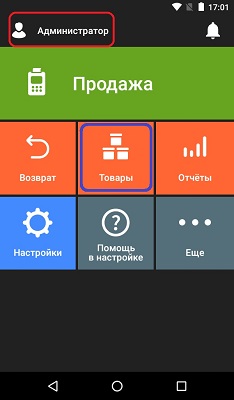
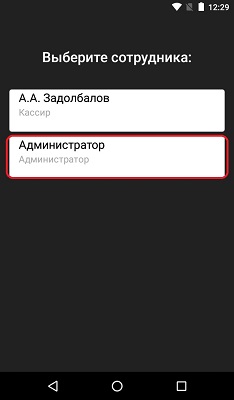
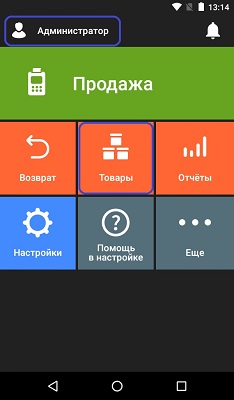
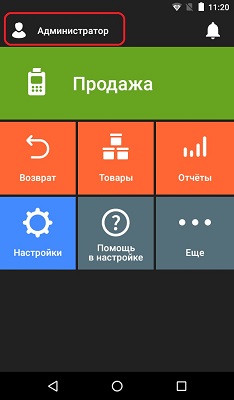
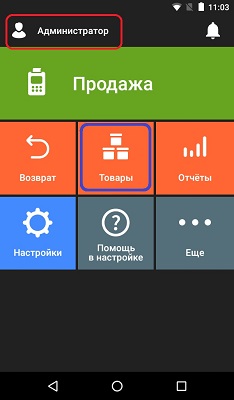
- выберите Администратор, нажав на кнопку с его именем и ролью, после чего откроется Главное меню;
Добавление товара через кассу через Администратора
- нажмите на кнопку Товары на Главном экране;
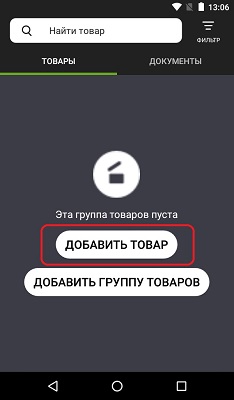
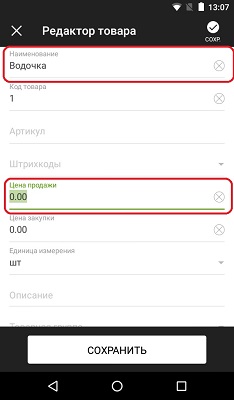
- нажмите Добавить товар;
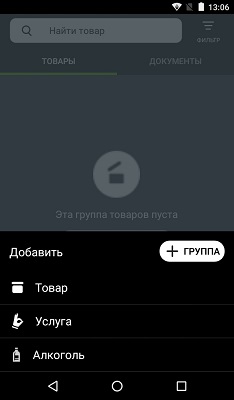
- выберите из списка тип товара: «Товар, услуга…»;
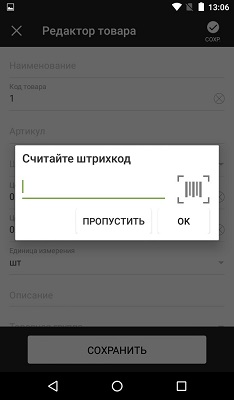
- отсканируйте штрихкод если к кассе подключен сканер или нажмите Пропустить;
- напишите наименование товара/услуги, укажите цену продажи (если оставить цену «0.00» то сумму можно будет указывать при пробитии чека);
- после ввода всех необходимых данных нажмите Сохранить;
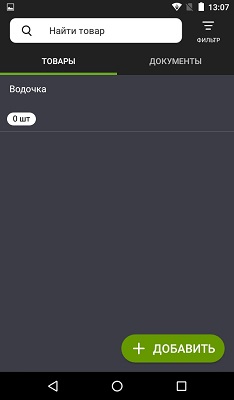
- после сохранения касса предложит создать еще один товар, по необходимости можно нажать Да или Нет
Товары можно добавлять только под Администратором
Смена роли пользователя на Кассира
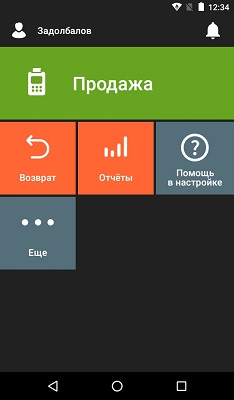
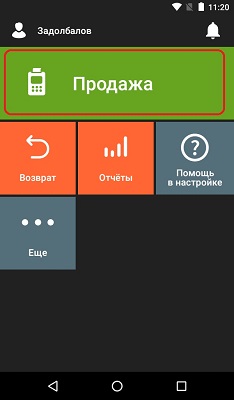
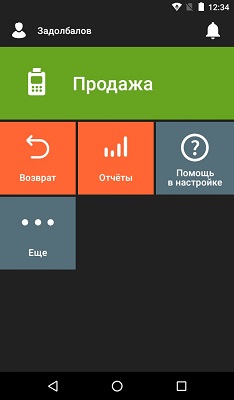
- нажмите несколько раз кружок который находится внизу на панели навигации, пока не увидите главный экран с большой зелёной кнопкой Продажа;
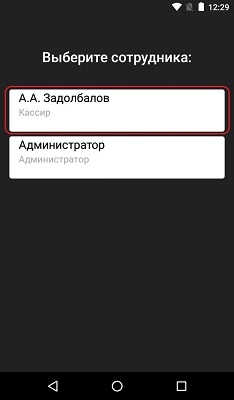
- нажмите на надпись Администратор слева вверху;
- выберите пользователя с ролью Кассир;
- после чего на Главном экране слева вверху появится фамилия Кассира
Чеки следует пробивать через Кассира а не через Администратора поэтому вначале сменим роль пользователя на Кассира
Внимание! Чтобы добавлять новые товары нужно будет снова заходить под Администратором
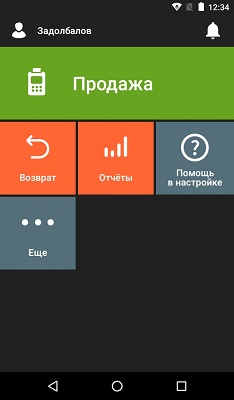
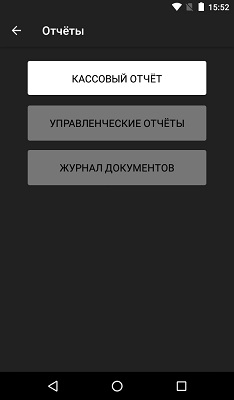
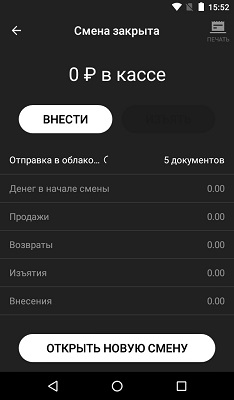
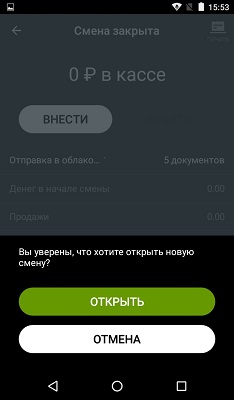
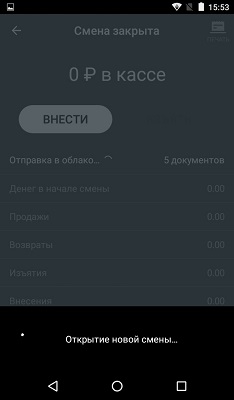
Открытие смены (Не обязательно — смена может открыться при первом пробитом чеке)
- на Главном экране нажмите кнопку Отчёты;
- выберите первый пункт Кассовый отчёт;
- нажмите на кнопку ОТКРЫТЬ НОВУЮ СМЕНУ внизу экрана;
- нажмите на появившуюся зелёную кнопку ОТКРЫТЬ;
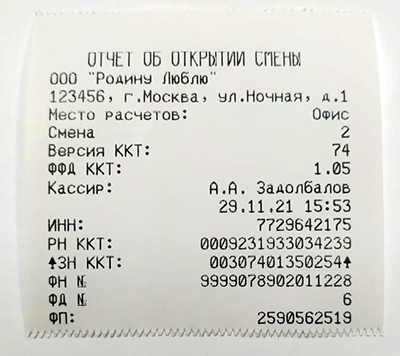
- дождитесь печати Отчёта об открытии смены;
Как распечатать чек из базы товаров и услуг:
Чек из базы товаров/услуг за Наличные
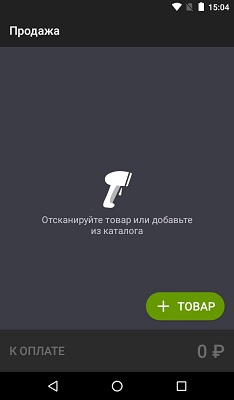
- нажмите на кнопку Продажа на Главном экране;
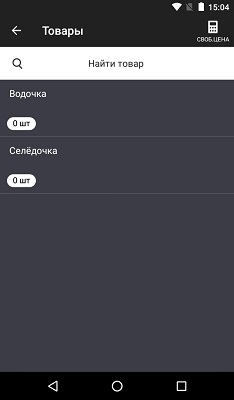
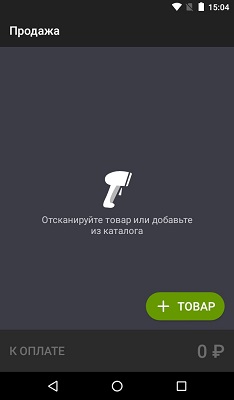
- нажмите кнопку + ТОВАР;
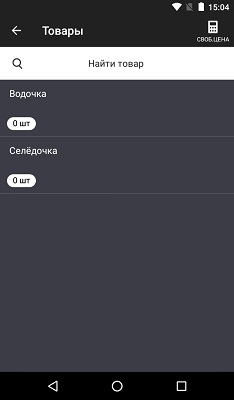
- нажмите на нужный товар/услугу из списка базы товаров/услуг;
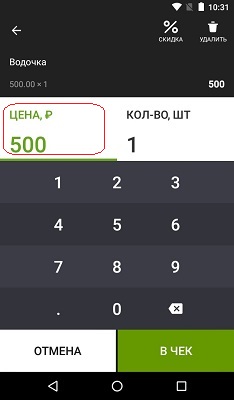
- введите цену товара/услуги и нажмите кнопку В ЧЕК справа внизу;
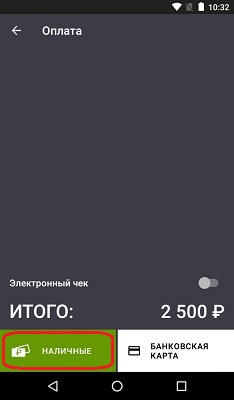
- нажмите кнопку К ОПЛАТЕ которая находится в самом низу экрана;
- нажмите на кнопку НАЛИЧНЫЕ слева внизу;
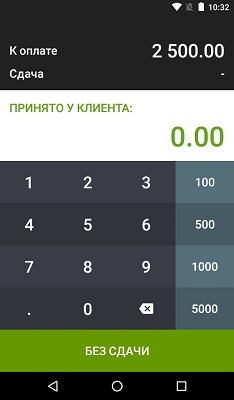
- укажите сумму которую дал клиент или нажмите кнопку БЕЗ CДАЧИ;
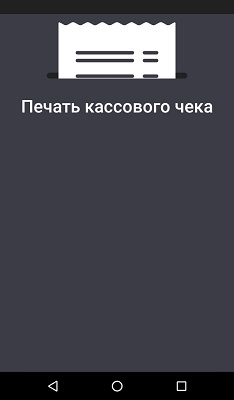
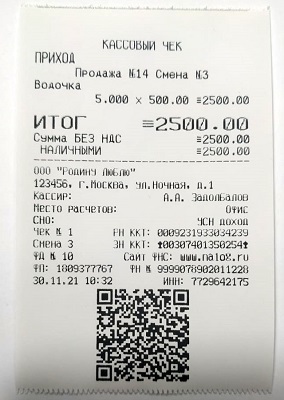
- начнётся печать чека, первый выйдет чек об Открытии смены, за ним пойдёт чек из базы товаров/услуг за наличные;
Открывать смену отдельно не обязательно! Чек открытия смены выйдет сам при пробитии первого чека
Чек из базы товаров/услуг за Безналичные
- нажмите на кнопку Продажа на Главном экране;
- нажмите кнопку + ТОВАР;
- нажмите на нужный товар/услугу из списка базы товаров/услуг;
- введите цену товара/услуги и нажмите кнопку В ЧЕК справа внизу;
- нажмите кнопку К ОПЛАТЕ которая находится в самом низу экрана;
- нажмите на кнопку БАНКОВСКАЯ КАРТА слева внизу;
- укажите сумму которую дал клиент или нажмите кнопку БЕЗ CДАЧИ;
- ожидайте печать чека;
Чек с расчетом стоимости по количеству и цене за Наличные
- нажмите на кнопку Продажа на Главном экране;
- нажмите кнопку + ТОВАР;
- нажмите на нужный товар/услугу из списка базы товаров/услуг;
- введите цену товара/услуги;
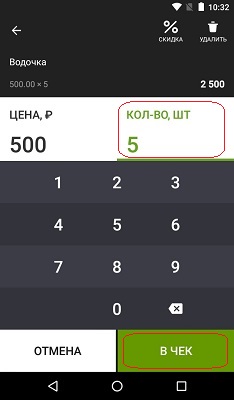
- нажмите пальцем на поле КОЛ-ВО, ШТ и введите количество этого товара;
- и нажмите кнопку В ЧЕК справа внизу;
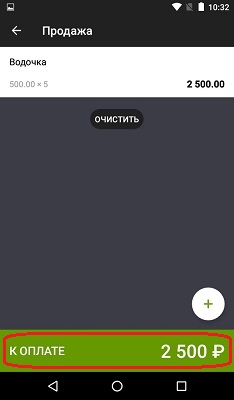
- нажмите кнопку К ОПЛАТЕ которая находится в самом низу экрана;
- нажмите на кнопку НАЛИЧНЫЕ слева внизу;
- укажите сумму которую дал клиент или нажмите кнопку БЕЗ CДАЧИ;
- ожидайте печать чека.
Как сделать чек возврата:
Возврат чека из базы товаров/услуг
- нажмите на кнопку Возврат на Главном экране;
- выберите из списка пробитых чеков тот, на который нужно оформить возврат;
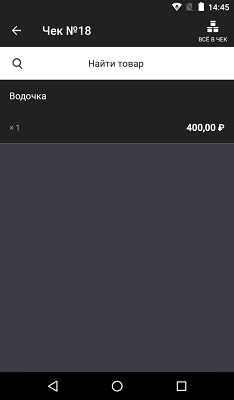
- выберите в чеке позицию, которую нужно вернуть;
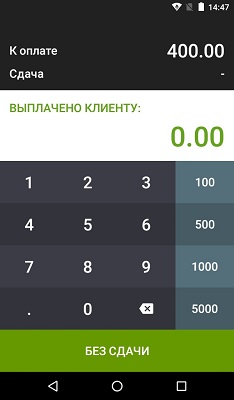
- нажмите кнопку К ВОЗВРАТУ внизу экрана;
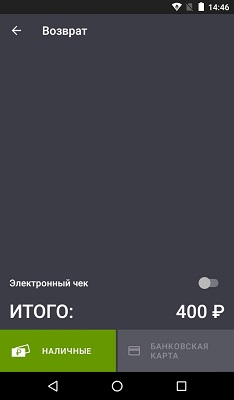
- выберите способ оплаты Наличные изи Банковская карта (безналичные) → на экране будет доступна лишь одна кнопка которая соответствует ранее пробитому способу оплаты;
- укажите сумму которую дал клиент или нажмите кнопку БЕЗ CДАЧИ;
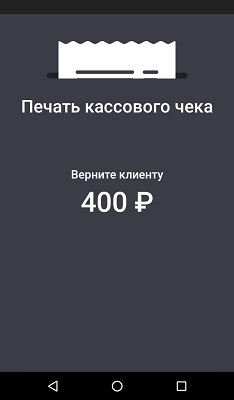
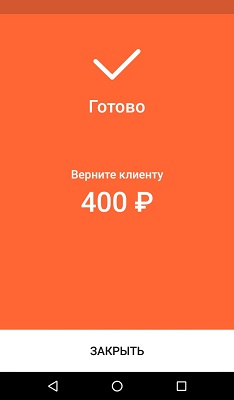
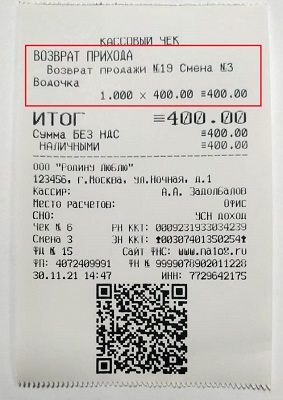
- ожидайте печать чека;
- верните клиенту пробитую в чеке сумму и выдайте чек возврата.
Чек коррекции
Подготовка к пробитию чека коррекции
- нажмите на надпись фамилии кассира слева вверху;
- выберите роль Администратора;
Чек коррекции может пробивать только Администратор! Меняем роль пользователя на Администратора:
Чек коррекции непробитого чека за Наличные или Безналичные
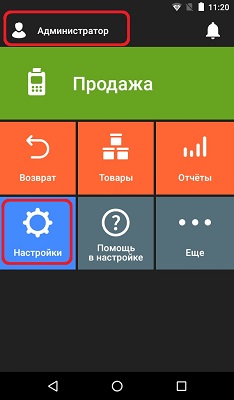
- удостоверьтесь в том что слева вверху написано Администратор;
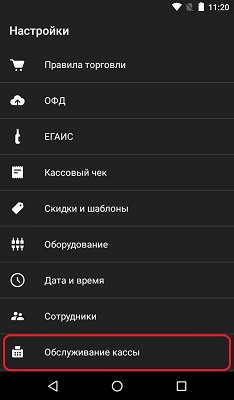
- нажмите кнопку Настройки на Главном экране;
- нажмите на строку Обслуживание кассы в самом низу экрана;
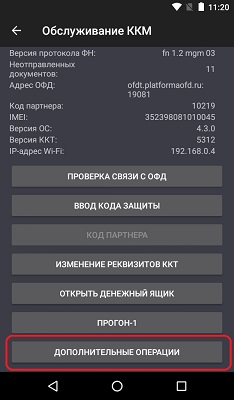
- проведите пальцем снизу вверх по экрану, пролистывая содержимое экрана и нажмите на кнопку ДОПОЛНИТЕЛЬНЫЕ ОПЕРАЦИИ в самом низу экрана;
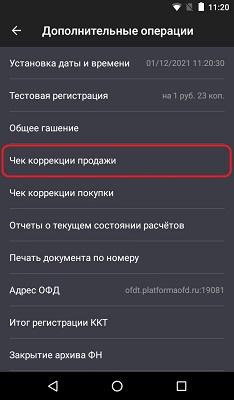
- нажмите на строку Чек коррекции продажи;
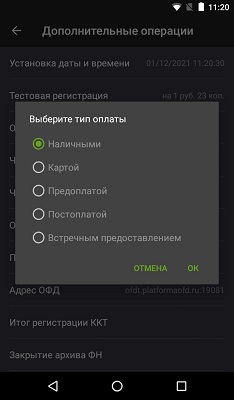
- выберите тип оплаты из представленного списка — Наличными или Картой (Безнал.) и нажмите кнопку ОК;
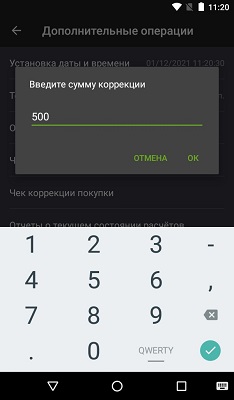
- введите сумму коррекции и нажмите кнопку ОК;
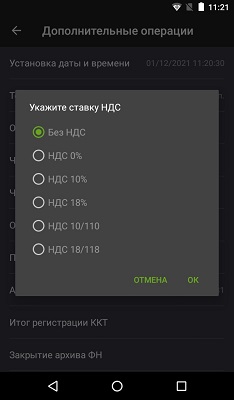
- выберите ставку НДС из представленного списка и нажмите кнопку ОК;
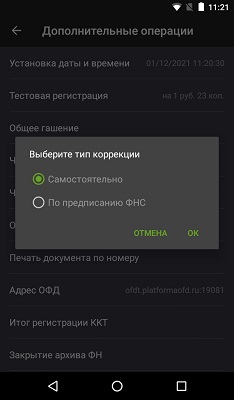
- выберите тип коррекции Самостоятельно или По предписанию ФНС и нажмите кнопку ОК;
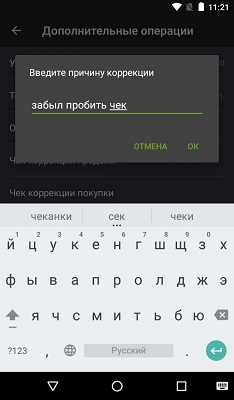
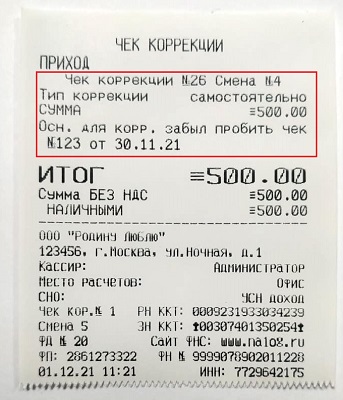
- введите причину коррекции, например: «Забыл пробить чек» и нажмите кнопку ОК;
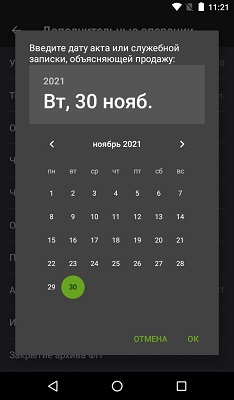
- введите дату когда должен был быть пробит чек и нажмите кнопку ОК;
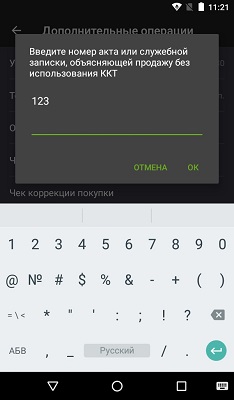
- введите номер служебной записки из Предписания ФНС или же если делаете коррекцию Самостоятельно, напишите цифру 1 и нажмите кнопку ОК;
- ожидайте печати чека коррекции;
Чек коррекции ошибочного чека
- Если кассир неправильно ввёл сумму или выбрал не ту налоговую ставку, то чек коррекции использовать нельзя. Вместо этого нужно оформить возврат, а потом пробить правильный чек. Такой порядок действий рекомендует ФНС (Письмо № ЕД-4-20/15240@ от 6 августа 2018 г.).
Другие операции на кассе
Отправка чека по СМС
Внимание! Чтобы отправить чек по СМС клиенту, нужно купить и установить дополнительное приложение:
Отправка чеков по SMS со смарт-терминала
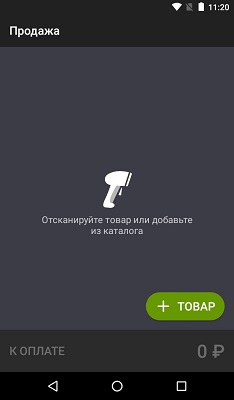
- нажмите на кнопку Продажа на Главном экране;
- нажмите кнопку + ТОВАР;
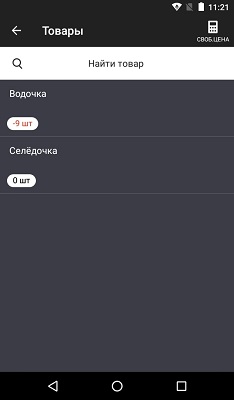
- нажмите на нужный товар/услугу из списка базы товаров/услуг;
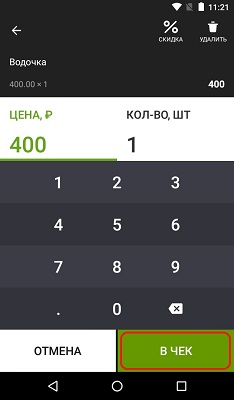
- введите цену товара/услуги;
- и нажмите кнопку В ЧЕК справа внизу;
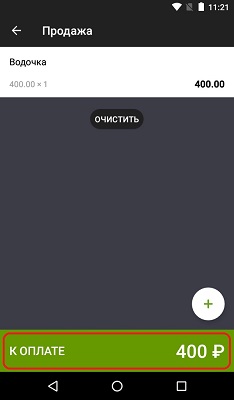
- нажмите кнопку К ОПЛАТЕ которая находится в самом низу экрана;
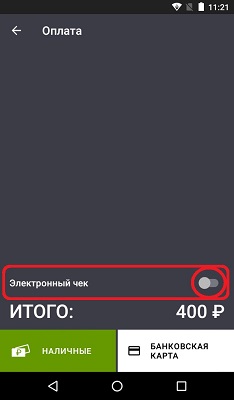
- нажмите на кнопку переключения Электронный чек который находится над итоговой суммой внизу экрана;
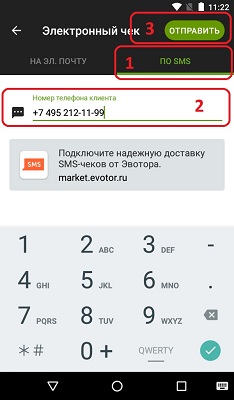
- нажмите на надпись ПО SMS справа вверху;
- введите номер телефона клиента;
- нажмите кнопку ОТПРАВИТЬ справа вверху;
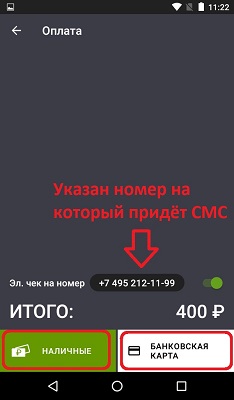
- нажмите Наличные или Банковская карта (Безналичные) внизу экрана;
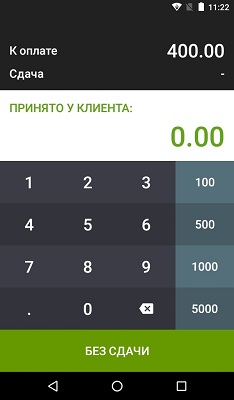
- укажите сумму которую дал клиент или нажмите кнопку БЕЗ CДАЧИ;
- ожидайте печать чека.
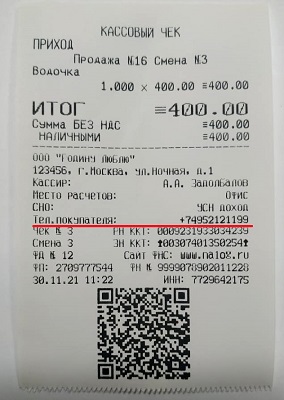
Отправка чека по E-mail
Для того чтобы отправлять чеки по E-mail, устанавливать сторонние приложения не требуется!
- нажмите на кнопку Продажа на Главном экране;
- нажмите кнопку + ТОВАР;
- нажмите на нужный товар/услугу из списка базы товаров/услуг;
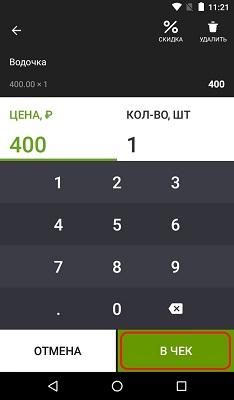
- введите цену товара/услуги;
- и нажмите кнопку В ЧЕК справа внизу;
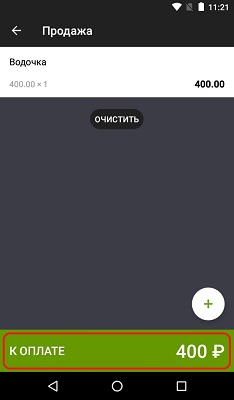
- нажмите кнопку К ОПЛАТЕ которая находится в самом низу экрана;
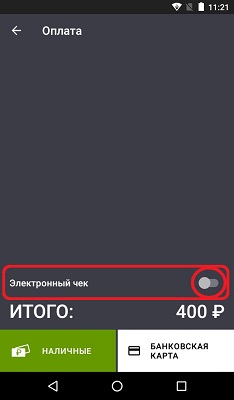
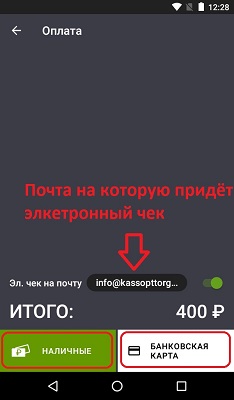
- нажмите на кнопку переключения Электронный чек который находится над итоговой суммой внизу экрана;
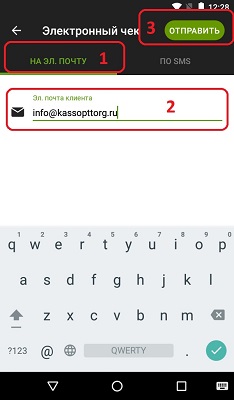
- убедитесь что слева вверху включена вкладка НА ЭЛ. ПОЧТУ, если нет, нажмите на неё;
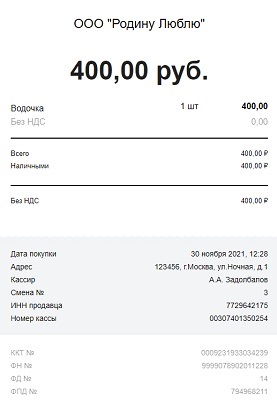
- введите почту клиента, на неё придет электронный чек;
- нажмите кнопку ОТПРАВИТЬ справа вверху;
- нажмите Наличные или Банковская карта (Безналичные) внизу экрана;
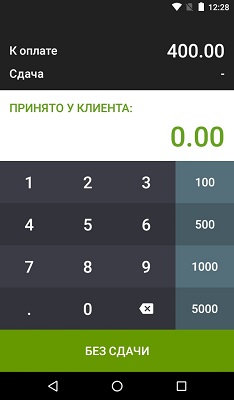
- укажите сумму которую дал клиент или нажмите кнопку БЕЗ CДАЧИ;
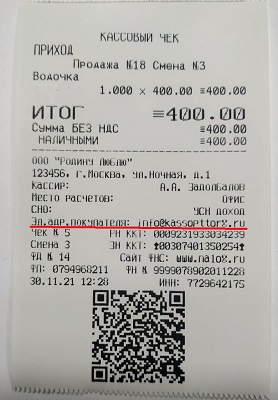
- ожидайте печать чека.
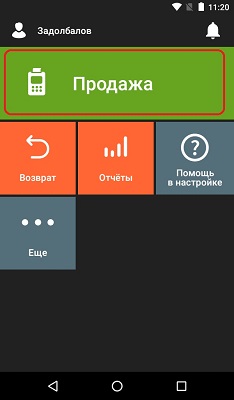
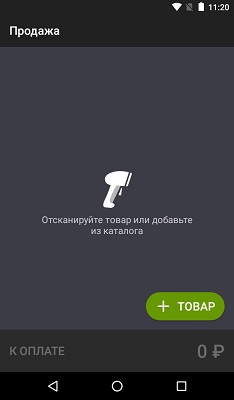
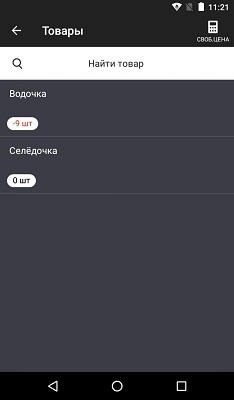
Чек с реквизитами покупателя (ИНН, наименование)
Требуется установить дополнительное приложение «Реквизиты покупателя» для этого:
- зайдите в личный кабинет на сайте Эвотора, найдите приложение «Реквизиты покупателя» и установите его
Пробитие чека на кассе:
- + ТОВАР → СВОБ.ЦЕНА (в правом верхнем углу) → введите цену → В ЧЕК → К ОПЛАТЕ → Реквизиты покупателя → введите реквизиты покупателя → Сохранить → НАЛИЧНЫЕ → БЕЗ СДАЧИ
Аннуляция
- нажмите на кнопку Продажа на Главном экране;
- нажмите кнопку + ТОВАР;
- нажмите на нужный товар/услугу из списка базы товаров/услуг;
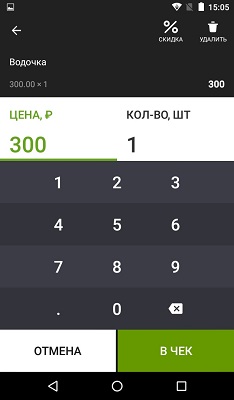
- введите цену товара/услуги;
- и нажмите кнопку В ЧЕК справа внизу;
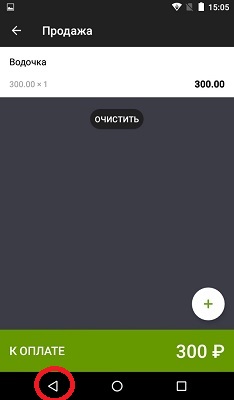
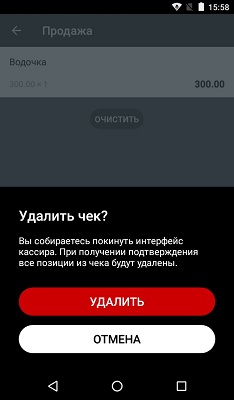
- чтобы аннулировать чек нажмите стрелочку которая находится внизу слева на панели навигации;
- в появившемся окне нажмите кнопку УДАЛИТЬ.
Аннуляция чека возможна только если вы уже начали набирать стоимость чека на кассе но не пробили этот чек до конца! Если чек был пробит полностью и вам нужно его отменить, следует делать Возврат.
Начнём формировать чек и сделаем его аннуляцию:
Внесение денег в кассу
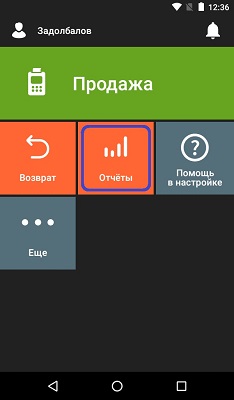
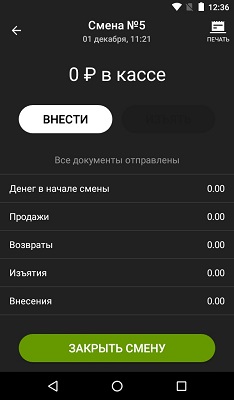
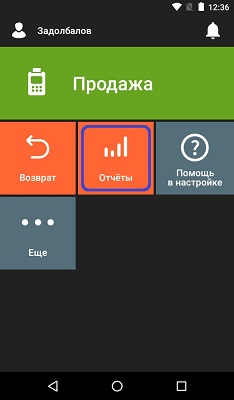
- нажмите на кнопку Отчёты на Главном экране;
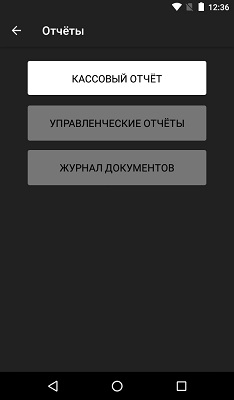
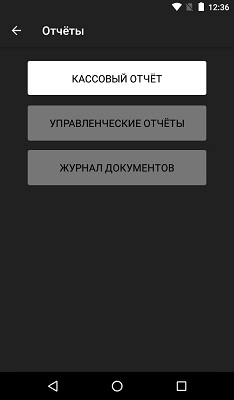
- нажмите на кнопку КАССОВЫЙ ОТЧЁТ;
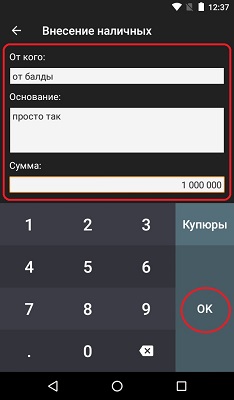
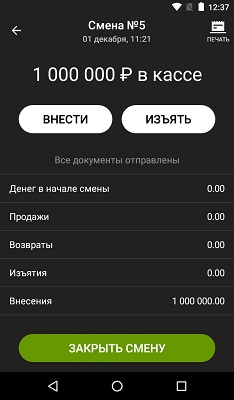
- нажмите кнопку ВНЕСТИ;
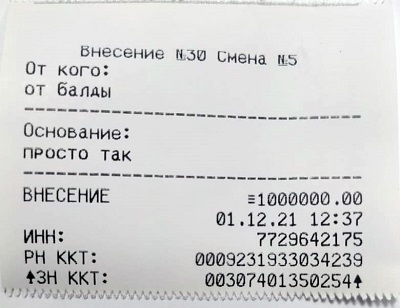
- заполните необходимые поля: «От кого«, «Основание«, «Сумма» и нажмите кнопку ОК;
- ожидайте печати нефискального документа о Внесении;
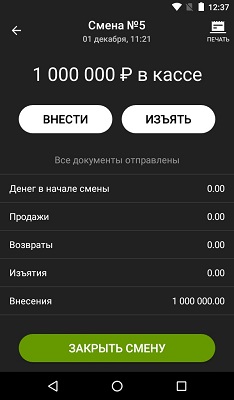
- на экране появится страница Кассового отчёта с информацией о количестве денег в кассе.
Внесение является нефискальной операцией, это значит что данные о ваших внесениях не уходят в Налоговую инспекцию.
Изъятие денег из кассы (Выплата)
- нажмите на кнопку Отчёты на Главном экране;
- нажмите на кнопку КАССОВЫЙ ОТЧЁТ;
- нажмите кнопку ИЗЪЯТЬ;
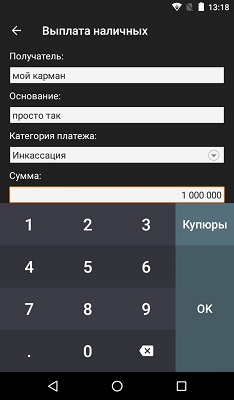
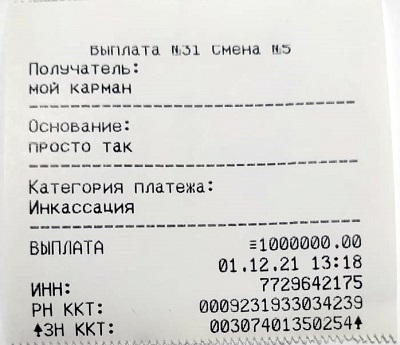
- заполните необходимые поля: «Получатель«, «Основание«, «Категория платежа«, «Сумма;
в Категории платежа выберите вариант («Инкассация», «Оплата поставщику», «Оплата услуг», «Аренда», Заработная плата», «Прочее») - нажмите кнопку ОК;
- ожидайте печати нефискального документа о Изъятии;
Изъятие является нефискальной операцией, это значит что данные о ваших изъятиях не уходят в Налоговую инспекцию. Изъятие можно сделать только при наличии денег в кассе.
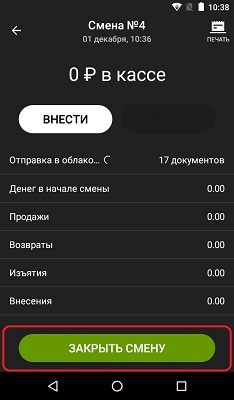
Как сделать закрытие смены (вечерний Z отчет)?
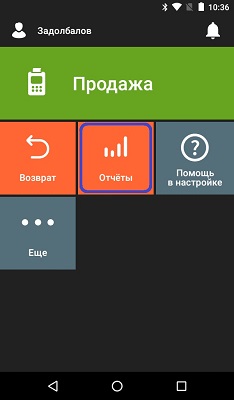
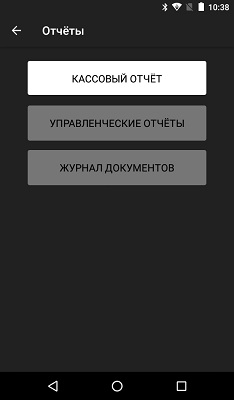
- нажмите на кнопку Отчёты на Главном экране;
- нажмите на кнопку КАССОВЫЙ ОТЧЁТ;
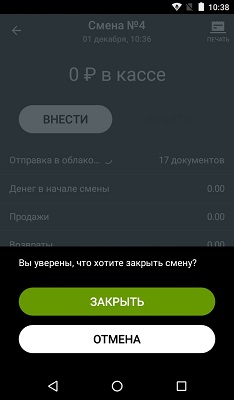
- нажмите на кнопку ЗАКРЫТЬ СМЕНУ внизу экрана;
- в появившемся внизу меню нажмите кнопку ЗАКРЫТЬ;
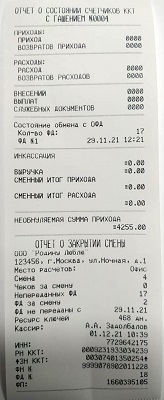
- ожидайте печати Отчёта о закрытии смены с состоянием счётчиков ККТ.
Смену может закрывать как Кассир так и Администратор
Товароучетные операции
Инвентаризация
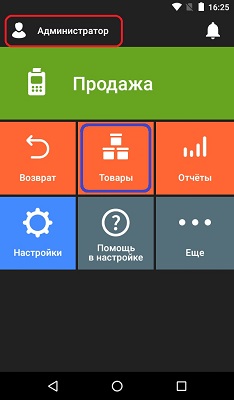
- удостоверьтесь в том что слева вверху написано Администратор в Главном меню, если нет, смените роль Кассира на Администратора;
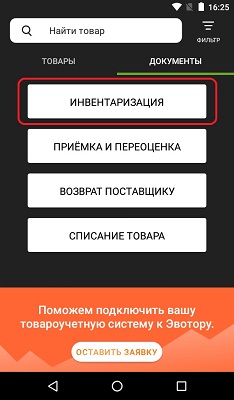
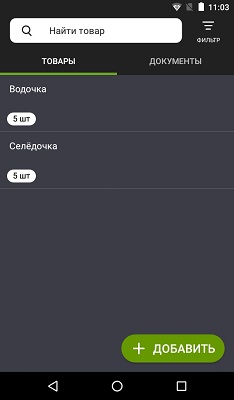
- нажмите кнопку Товары на Главном экране;
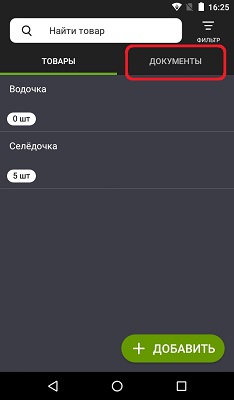
- по умолчанию откроется список всех товаров, нажмите на вкладку ДОКУМЕНТЫ справа вверху;
- нажмите кнопку ИНВЕНТАРИЗАЦИЯ;
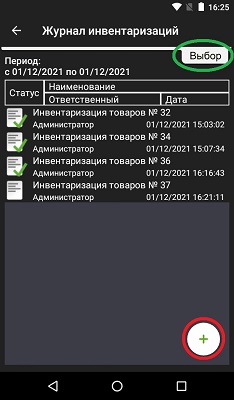
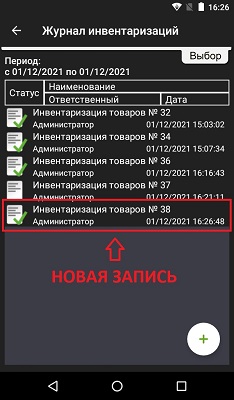
- откроется Журнал инвентаризаций который можно сортировать, нажав на кнопку Выбор справа вверху;
- нажмите кнопку (+) справа внизу экрана;
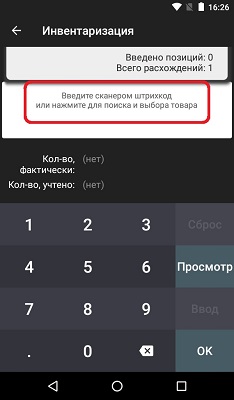
- откроется окно которое нужно заполнить данными:
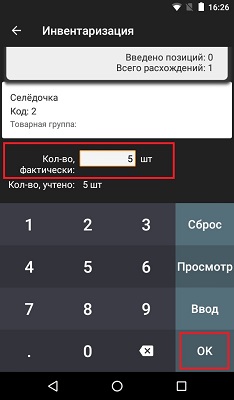
- нажмите на поле с надписью «Введите сканером штрихкод или нажмите для поиска и выбора товара«;
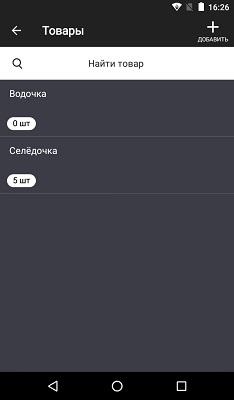
- выберите товар для инвентаризации;
- введите кол-во штук для добавления;
- нажмите кнопку ОК.
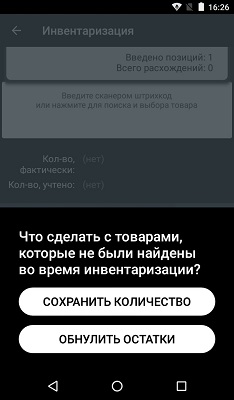
- откроется окно выбора, в котором спрашивается что делать с товарами которые не были найдены во время инвентаризации. Нажмите СОХРАНИТЬ КОЛИЧЕСТВО или ОБНУЛИТЬ ОСТАТКИ, по желанию;
- откроется Журнал инвентаризаций вконце которого добавилась новая запись об инвентаризации
Приёмка и Переоценка
- удостоверьтесь в том что слева вверху написано Администратор в Главном меню, если нет, смените роль Кассира на Администратора;
- нажмите кнопку Товары на Главном экране;
- по умолчанию откроется список всех товаров, нажмите на вкладку ДОКУМЕНТЫ справа вверху;
- нажмите кнопку ПРИЁМКА И ПЕРЕОЦЕНКА;
- нажмите кнопку ПРИЁМКА ТОВАРА;
- откроется окно которое нужно заполнить данными:
- нажмите на поле с надписью «Введите сканером штрихкод или нажмите для поиска и выбора товара«;
- выберите товар;
- выберите цену;
- введите количество;
- нажмите кнопку ОК.
- напишите Основание для списания товара (после ввода, для скрытия клавиатуры, нажмите стрелку вниз слева внизу);
- поставьте галочку возле Выполнить переоценку (по желанию) и нажмите кнопку ПРОВЕСТИ ПРИЁМКУ;
- нажмите ДА чтобы напечатать отчёт об операции;
- после чего распечатается отчёт о приёмке и на экране покажется Акт переоценки, нажмите кнопку ОК в низу экрана;
- приёмка проведена, запись в журнале образовалась. Касса вернулась в меню Приёмки и Переоценки;
- для того чтобы снова посмотреть записи всех приёмок нажмите кнопку ЖУРНАЛ АКТОВ ПЕРЕОЦЕНКИ;
- на экране появится Журнал ваших актов переоценки который можно сортировать нажав на кнопку Выбор права вверху экрана.
Возврат брака поставщику
- удостоверьтесь в том что слева вверху написано Администратор в Главном меню, если нет, смените роль Кассира на Администратора;
- нажмите кнопку Товары на Главном экране;
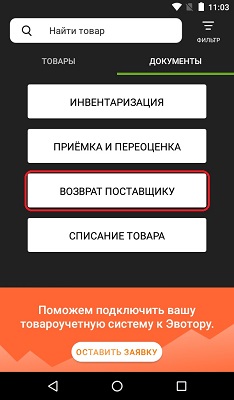
- по умолчанию откроется список всех товаров, нажмите на вкладку ДОКУМЕНТЫ справа вверху;
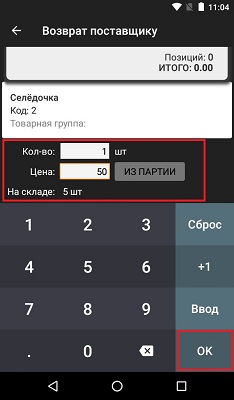
- нажмите кнопку ВОЗВРАТ ПОСТАВЩИКУ;
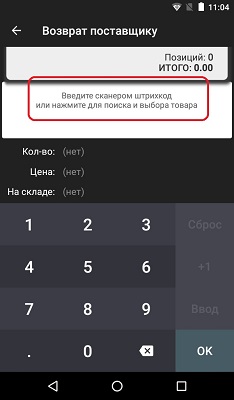
- откроется окно которое нужно заполнить данными:
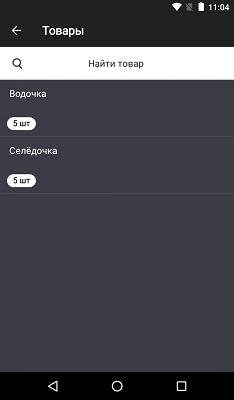
- нажмите на поле с надписью «Введите сканером штрихкод или нажмите для поиска и выбора товара«;
- выберите товар;
- введите количество;
- введите цену;
- нажмите кнопку ОК.
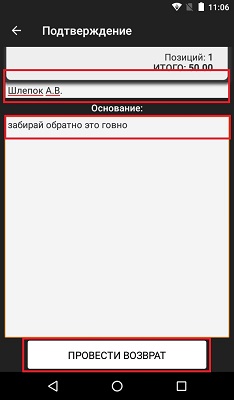
- введите ФИО контрагента;
- напишите Основание для списания товара (после ввода, для скрытия клавиатуры, нажмите стрелку вниз слева внизу);
- нажмите кнопку ПРОВЕСТИ ВОЗВРАТ внизу экрана;
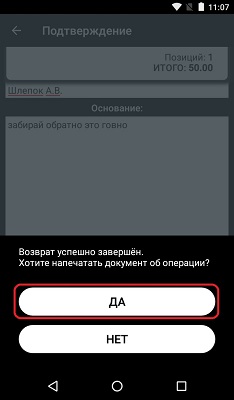
- нажмите ДА чтобы напечатать отчёт об операции;
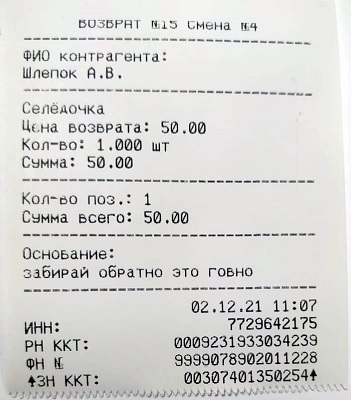
- ожидайте печать отчёта;
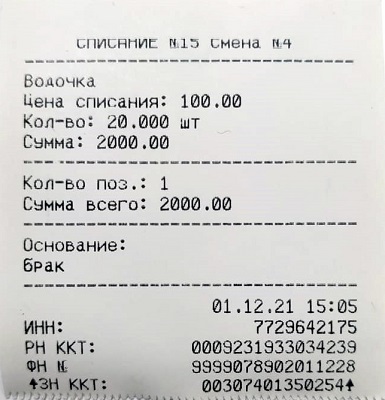
Списание товара (утилизация)
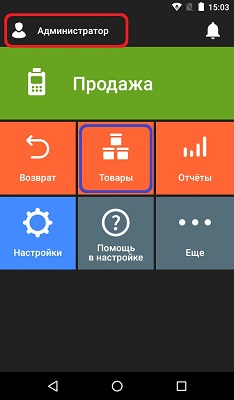
- удостоверьтесь в том что слева вверху написано Администратор в Главном меню, если нет, смените роль Кассира на Администратора;
- нажмите кнопку Товары на Главном экране;
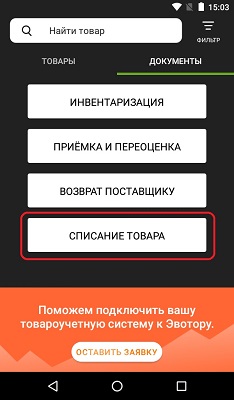
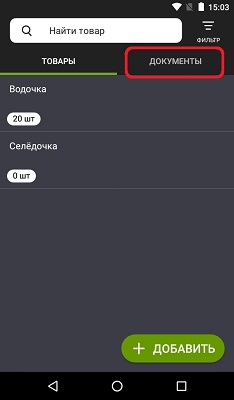
- по умолчанию откроется список всех товаров, нажмите на вкладку ДОКУМЕНТЫ справа вверху;
- нажмите кнопку СПИСАНИЕ ТОВАРА;
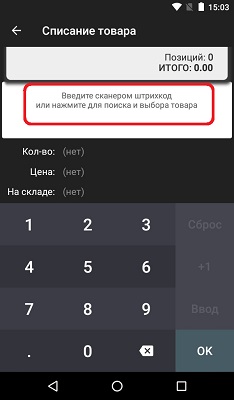
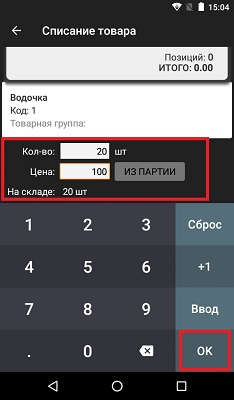
- откроется окно которое нужно заполнить данными:
- нажмите на поле с надписью «Введите сканером штрихкод или нажмите для поиска и выбора товара«;
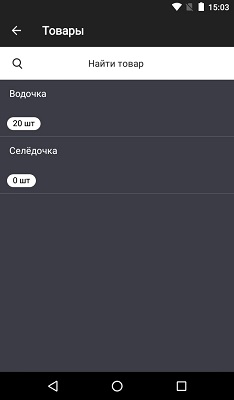
- выберите товар для списания;
- введите кол-во штук для списания и укажите цену;
- нажмите кнопку ОК.
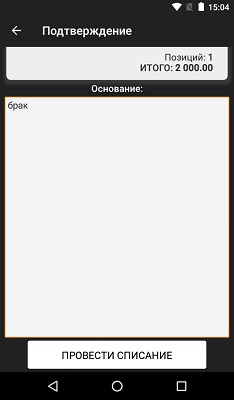
- напишите Основание для списания товара (после ввода, для скрытия клавиатуры, нажмите стрелку вниз слева внизу);
- нажмите кнопку ПРОВЕСТИ СПИСАНИЕ внизу экрана;
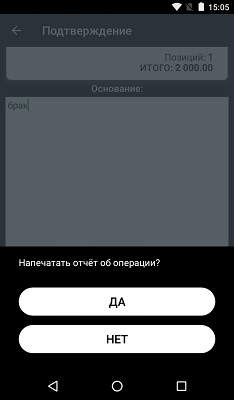
- нажмите ДА в появившемся меню подсказки;
- дождитесь печати чека.
Как распечатать ценник товара
- удостоверьтесь в том что слева вверху написано Администратор в Главном меню, если нет, смените роль Кассира на Администратора;
- нажмите кнопку Товары на Главном экране;
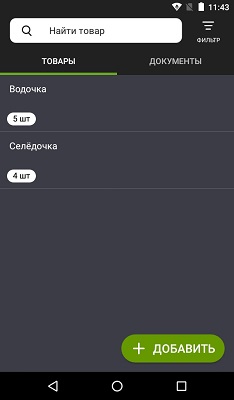
- выберите товар из списка на который будет печататься ценник;
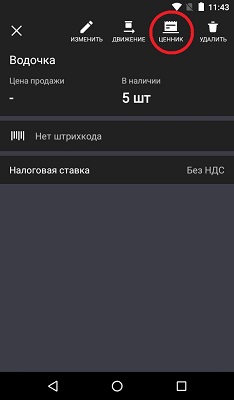
- нажмите на картинку Ценник справа вверху экрана;
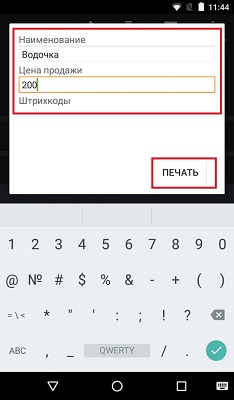
- введите цену продажи;
- нажмите кнопку ПЕЧАТЬ;
Если засунуть в кассу моток с наклейками то на выходе можно получить примитивно-уродливые ценники