
На чтение 25 мин. Просмотров 277 Опубликовано
Содержание
- Как зарегистрироваться и работать в ПИК ЕАСУЗ – портал исполнения контрактов
- Пошаговая инструкция для поставщика и заказчика 2021 г.
- Алгоритм регистрации поставщика
- Работа заказчика в ПИК
- Видео-инструкция «Разбор типовыхъ ошибок при работе в ПИК ЕАСУЗ вебинар 26 04 2018»
- Инструкция по работе с порталом ПИК ЕАСУЗ
- Цели ПИК
- Электронная подпись
- Как зарегистрироваться поставщику
- Как работать поставщику в ПИК
- Как зарегистрироваться заказчику
- Как работать в ПИК заказчику
- Регистрация у оператора ЭДО
Как зарегистрироваться и работать в ПИК ЕАСУЗ – портал исполнения контрактов
Итак, портал исполнения контрактов имеет адрес pik.mosreg.ru. Забиваете данный адрес в поисковую строку, при переходе по ссылке должно появиться следующее окно.

Левой кнопкой мыши нажимаем на «РЕГИСТРАЦИЯ ОРГАНИЗАЦИИ», далее «ПОДТВЕРДИТЬ».
После этого появляется окно с порядком регистрации в ПИК ЕАСУЗ. Ставим галочку в первом квадрате.
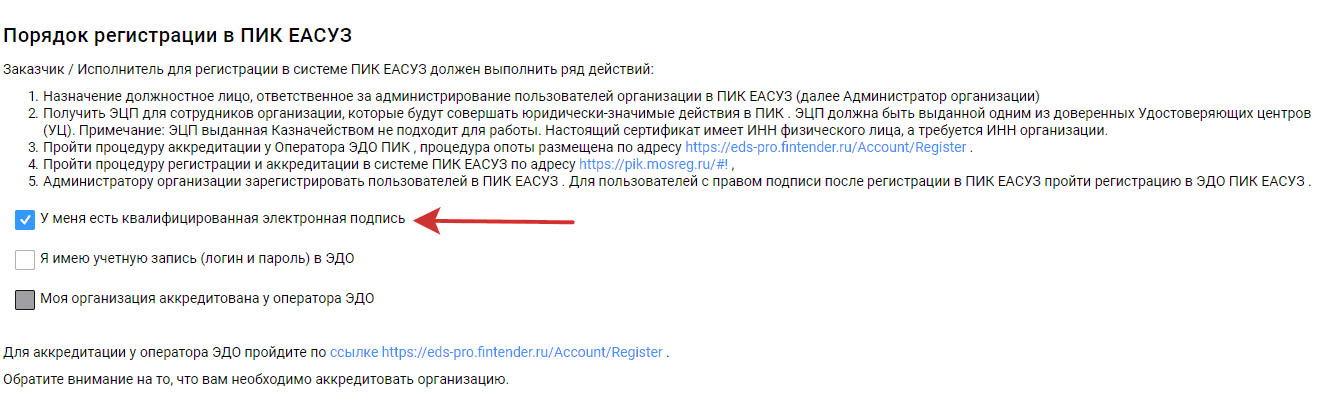
Сразу же обращаем вниманием, что для успешной работы также требуется аккредитоваться у оператора ЭДО. Без аккредитации у оператора ЭДО процесс регистрации невозможен. Переходим по ссылке на оператора ЭДО, увидим следующее поле.

На указанный адрес электронной почты придет письмо с подтверждением введенного e-mail. Необходимо перейти по данной ссылке.
После этого появляется окошко для входа в кабинет ЭДО.
Вбиваем введенные данные e-mail и пароль и переходим в личный кабинет. Появляется следующее окно, нажимаем левой кнопкой мыши «Перейти».

На следующем этапе происходит привязка электронной подписи (рисунок 6), нажимаем на «Заполнить из сертификата» и выбираем действующий сертификат электронной подписи.
В появившуюся форму «Добавление данных организации» необходимо добавить незаполненные поля, такие как адрес организации и банковские реквизиты. После добавления банковских реквизитов обязательно нажать на кнопку «Добавить банковские реквизиты».

В поле Сервис FINTENDER-EDS Отчетность галочки можно не ставить. На ваше усмотрение. Для работы с заказчиками это не требуется.
Подписать и отправит заявку на аккредитацию не получится, если не поставить галочку в конце формы.

После этого система даст возможность подписать и отправить заявку.
После этого на указанную почту при регистрации придет письмо «Успешное выполнение запроса на добавление абонента».
После этого возвращаемся на незаконченную процедуру регистрации в ПИК ЕАСУЗ и проставляем галочки в следующих квадратах.

После этого заполняем Основные сведения об организации в каждом поле. В конце регистрационного поля в ПИК ЕАСУЗ необходимо поставить галочку и нажать на кнопку «Подтвердить регистрацию» (рисунок 10) и еще раз.
После этого будет выполнен процесс перехода для подтверждения регистрации организации в системе ПИК. В появившемся окне документа в самом низу необходимо «Подписать заявку».

После этого ожидаем подтверждения регистрации от оператора системы в течение 3-х часов.
Поздравляем. Регистрация завершена.
pik mosreg ru личный кабинет. ПИК ЕАСУЗ: пошаговая инструкция для поставщика и заказчика 2021 г Впервые сталкиваюсь с таким отношением и отсутствием культуры.
Пошаговая инструкция для поставщика и заказчика 2021 г.

ПИК — это первый глобальный шаг к введению электронного документооборота в сфере государственных закупок для отечественного бизнеса. Вся документация создается в компьютерном варианте, затем зашифровывается при помощи криптозащиты и отправляется заказчику или поставщику через интернет. В бумажных носителях больше нет необходимости, леса и рощи могут вздохнуть с облегчением. Документы, генерированные в ПИК и подтверждённые электронной подписью, обладают юридической правомочностью. Основываясь на инструментарии системы, заказчики готовят проект контракта, согласовывают его с исполнителем и контролируют в процессе исполнения условий соглашения. Предназначена данная платформа для государственных и муниципальных контрактов. Вся документация передается оператору электронного документооборота ФТ-Крипто, будучи подтверждена электронной подписью, затем документы пересылаются другой стороне сделки.
Особенности электронной цифровой подписи для ПИК
Обычная ЭЦП, полученная в Казначействе, здесь не подойдет, нужна электронная подпись, генерированная на основе ИНН предприятия в специальном авторизованном удостоверяющем центре.
Порядок заверения документации в ПИК ЕАСУЗ аналогичен верификационным процедурам аналогичных программных продуктов:
1) регистрация должностных лиц с правом подписи;
2) активация учетной записи в течение трех дней со времени уведомления о прохождении регистрации. Сервис сформирует пакет данных для подписи и направляет оператору электронного документооборота для подписания.
Алгоритм регистрации поставщика
Следует заранее получить ЭП и настроить рабочее место. Процедура регистрации аналогична подобной процедуре в ЕИС: назначаете ответственного пользователя или (группу таковых) с правом подписи документов. Затем все, кто будет работать в ПИК, проходят аккредитацию в Финтендере (операторе ЭДО).
2.1. Регистрация в ПИК ЕАСУЗ поставщика
1) На сайте ПИК выбираем окно «Регистрация».
2) Отправляем обращение главе Комитета по конкурентной политике Московской области с перечислением реквизитов организации и сведений о контактах.
4) При условии прохождения пользователями и предприятием аккредитации, выбираем окно «К регистрации», затем выбираем функцию «Исполнитель», оформляя обязательные поля. В течение 24 часов следует подтвердить полномочия организации и подписать регистрационные данные у оператора ЭДО, в противном случае данные будут автоматически стерты и всю процедуру надо будет проходить снова.
5) Аккредитация в ПИК осуществляется через личный кабинет пользователя в разделе «Сведения об организации»: выбираем «Подписать заявку».
6) Подтвержденные у оператора ЭДО сведения перенаправляются на сервис оператора, после чего выбираем «Подписать и отправить». Перезапускаем личный кабинет.
2.2 Поиск контрактов в ПИК
1) Заходим в раздел «Контракты». Выбираем критерии поиска: номер позиции плана-графика в ЕИС или ЕАСУЗ; название предприятия-заказчика; наименование исполнителя; номер закупки; название объекта закупки; статус соглашения; год планирования. Выбрав параметры поиска, нажимаем команду «Искать».
2) В открывшейся таблице изучаем характеристики и виды контрактных закупок. Обратите внимание на раздел «Исполнение обязательств», где приводится список договорных обязательств исполнителей. В системе ПИК цветовая система индексов: бесцветный — исполнение не начато; красный — контракт исполнен, нужна исполнительная документация; оранжевый — три дня до контрольного срока; желтый — просроченный контракт; зеленый — добросовестно исполненный контракт.
3) Раздел «Документы» содержит всю документацию по сделкам.
1) Выбираем соответствующий раздел («Исполнение обязательств»), затем находим нужное обязательство, прикрепляем отчетную документацию, подписываем регистры и отсылаем на предмет подписания заказчику.
2) В случае несогласия заказчик присылает аргументированный отказ. В случае согласия, подписывает документы и сервис присваивает обязательству статус «Исполнено». Подтверждением служат исполнительные документы, которые создаются через опцию «Карточка документа исполнения».
2.4 Как загружать документы в ПИК
1) Заходим в раздел «Добавление файла», далее «Выбрать файл», после нахождения искомого документа на компьютере, выбираем «Открыть», название загруженного документа появляется автоматически. Все прикрепленные файлы подтверждаются ЭЦП.
2) Удаление документов из ПИК ЕАСУЗ такое же, как обычно: Удалить» и подтвердить удаление.
Регистрация в ПИК заказчика аналогична регистрации поставщика, только в форме регистрации организации выбираем функцию «Заказчик» и готовим регистрационные анкеты соответственно категории организации.
Заключайте выгодные контракты как единственный поставщик, напрямую без участия в тендерах!
Работа заказчика в ПИК
1) В личном кабинете выбираем раздел «Карточка контракта».
2) Находим нужный план-график для заказчика.
3) В плане-графике вводим название заказа и включаем поиск.
4) Находим соответствующую нашим данным позицию и создаем электронную карточку нового контракта.
5) Вносим информацию о позициях: основные условия будущего соглашения; количественные и ценовые параметры предмета закупки, наименование объекта, НМЦК, требуемые объемы поставки.
6) Указываются санкционные меры (пени и штрафы).
7) Загружаются сопроводительные документы.
При заключении контракта обновляем данные карточки внеся информацию о цене и победителе закупки, проект соглашения замещается заключенным и подписанным контрактом.
3.1 Создаем новую закупку в ПИК
1) Находим актуальную позицию по объявленной закупке в плане-графике.
2) Формируем карточку: в разделе «Подготовка извещения» вносим выбранную позицию, во вкладке «Предмет, стороны, условия контракта и стороны контракта» сведения автоматически переводятся из плана-графика.
3) Вносим при необходимости корректировки в «Объект закупки» и «Обязательства», указывая сроки поставок и необходимые исполнительные документы.
Публикация контракта в ПИК
1) Формируем новую карточку в разделе «Подготовка извещения» при помощи опции «Создать сведения об условиях».
2) Сервис автоматически загрузит в форму данные из Плана-графика.
3) Остальные сведения заполняются вручную пользователем.
3.2 Закрываем контракт в ПИК
1) Выбор нужного обязательства в соответствующем разделе.
2) Заполнение графы «Документы, подтверждающие исполнение обязательств».
3) Ввод карточки аналогично типу исполнительного документа: структурированного, неструктурированного и частично структурированного. Подписание документа контрагентами проходит только в рамках ПИК через оператора электронного документооборота. После подписания контрагентами в заявленный срок контракт признается исполненным и автоматически закрывается.
Видео-инструкция «Разбор типовыхъ ошибок при работе в ПИК ЕАСУЗ вебинар 26 04 2018»
Для гарантированного результата в тендерных закупках Вы можете обратиться за консультацией к экспертам Центра Поддержки Предпринимательства. Если ваша организация относится к субъектам малого предпринимательства, Вы можете получить целый ряд преимуществ: авансирование по гос контрактам, короткие сроки расчетов, заключение прямых договоров и субподрядов без тендера. Оформите заявку и работайте только по выгодным контрактам с минимальной конкуренцией!
Инструкция по работе с порталом ПИК ЕАСУЗ
Портал исполнения контрактов ПИК ЕАСУЗ — это сервис для электронного документооборота между заказчиками и поставщиками Москвы и Московской области. Новая система обеспечивает оперативный и эффективный закупочный процесс.
Цели ПИК
Любая электронная система предназначена для автоматизации и упрощения работы пользователей. Портал ЕАСУЗ создан с аналогичной целью — для ведения электронного документооборота по государственным и муниципальным заказам для заказчиков и поставщиков, работающих в Москве и Московской области.

Портал функционирует с 2018 года: официальный сайт ПИК ЕАСУЗ — https://easuz.mosreg.ru/. Суть работы системы проста: поставщики и заказчики отслеживают заявки и предложения друг друга, заключают контракты и проводят их исполнение (каждый этап исполнения) онлайн. Все документы формируются, направляются и подписываются сторонами исключительно в электронном формате. Уникальная система ПИК — это не только площадка для проведения закупок, но и сервис, позволяющий полностью проконтролировать исполнение каждого соглашения через инструменты электронного документооборота.
Следите за изменениями по закупкам с помощью КонсультантПлюс!
Настройте индивидуальный профиль и получайте сообщения о новостях и поправках сразу, как они появляются в системе. А пояснения экспертов и сравнение редакций НПА помогут понять запутанные формулировки и разобраться в новых правилах. Попробуйте бесплатно!

Если вы заключили контракт в ЕАСУЗ, нет необходимости готовить бумажные документы: весь документооборот на ПИК происходит онлайн. Процедура взаимодействия не особо отличается от обычного процесса заключения соглашения. Заказчики государственного и муниципального уровней разрабатывают проект контракта и направляют его поставщикам на согласование. Соглашаясь с предложенными условиями, исполнитель подписывает договор. Все дальнейшие действия (поставка, сдача-приемка, подписание актов) проходят в ПИК ЕАСУЗ. Портал — это аккумулятор ключевой информации о сторонах и закупках. Все действия заказчики и поставщики осуществляют на смежной платформе — у операторов электронного документооборота ФТ-Крипто, Финтендер.
Электронная подпись
Без ЭЦП невозможно провести ни одну закупку. Пользователи организаций-заказчиков и поставщиков обязаны получать усиленную квалифицированную электронную подпись для ПИК ЕАСУЗ по новому ГОСТу. Непрерывный электронный документооборот в ПИК осуществляется только при наличии актуальной электронной подписи. Документы, подписанные ЭЦП, имеют полную юридическую силу и являются полноценной заменой подписанных бумажных экземпляров.
Для работы в системе ЕРУЗ надлежит получать абсолютно новую ЭЦП. Та подпись, которую выдает Федеральное казначейство для работы в Единой информационной системе закупок, не подходит, — она формируется для физического лица и привязывается к его ИНН. Здесь же необходима пользовательская подпись с привязкой к организации и ее налоговому идентификатору. Средняя цена на ЭЦП для ПИК ЕАСУЗ — 2000 рублей. Заказывайте электронную подпись только в аккредитованных центрах.
Как зарегистрироваться поставщику
Работу на портале ведут только зарегистрированные пользователи. Знакомство с системой проходит и без регистрации (изучение вкладок и частичного функционала), а вот ЭДО в ПИК ЕАСУЗ возможен только после обязательной регистрации. Для заказчиков и поставщиков доступен вход в ПИК ЕАСУЗ по нескольким направлениям:
- 44-ФЗ;
- 223-ФЗ;
- электронный магазин;
- АРИП (подсистема автоматизированной реализации имущественных прав);
- ПИК (Портал исполнения контрактов);
- Единый портал торгов.
Алгоритм для регистрации пользователей таков:
2. Настраиваем рабочее место. Приводим все параметры персонального компьютера к следующим значениям:

После получения подписи и настройки рабочего места начинаем авторизацию. Электронная регистрация на ПИК ЕАСУЗ для поставщиков начинается с отправки официального письма в Комитет по конкурентной политике Московской области. В письме укажите наименование организации, ее реквизиты, Ф.И.О. и контактные данные всех будущих пользователей.
Теперь пошагово разберем сам процесс регистрации. Схема такова: сначала авторизуемся на сайте оператора ЭДО, затем на Портале исполнения контрактов.
Шаг 1. На официальном сайте находим кнопку ПИК. Переходим в раздел.

Шаг 2. Система автоматически перенаправит пользователя на сайт оператора ЭДО. Проходим аккредитацию на этом ресурсе.

Шаг 3. Регистрируем всех пользователей и саму организацию.

Шаг 4. Регистрируем пользователей. Для этого переходим на сайт Финтендера. Откроется регистрационная форма.


Шаг 5. Теперь регистрируем организацию.
Заходим в личный кабинет, выбираем раздел «Организации». Нажимаем «Добавить организацию».

Заполняем все необходимые поля. Часть информации автоматически заполняется из сертификата.


Всё, организация аккредитована в Финтендере.
Шаг 6. Регистрируемся на Портале исполнения контрактов: переходим на официальный сайт, нажимаем кнопку «Регистрация».

Заполняем и отправляем регистрационную форму.


В инструкции пользователя указано, что писать в наименовании экономического субъекта в ПИК, — название в соответствии с уставом или регистрационными документами (ИП, ООО). Обязательно установите галочку в пункте «Подтверждаю достаточный объем полномочий на совершение юридических и фактических действий, связанных с регистрацией на Портале исполнения контрактов, в том числе права подписать подтверждение регистрации в ПИК». Регистрационные процедуры завершены. В ПИК ЕАСУЗ создается профиль организации и первого пользователя.
Шаг 7. Проводим аккредитацию организации. Делается это во временном личном кабинете первого пользователя в разделе «Сведения об организации».

Выбираем действие «Подписать заявку» и отправляем форму. Система обрабатывает заявление несколько минут (не больше трех). Для полноценной работы придется заново зайти в личный кабинет.
Как работать поставщику в ПИК
Вся работа ведется после регистрации в личном кабинете. Для поставщиков активны несколько разделов:
- исполнение контрактов и информация о ходе исполнения соглашений;
- документы;
- статистика;
- организация;
- пользователи и их роли.
Исполнители ищут контракты в системе и направляют предложения заказчикам. Вот пошаговая инструкция, как работать в ПИК ЕАСУЗ поставщику:
Шаг 1. Ищем контракты.
Информация о заключенных контрактах обновляется ежедневно. Чтобы найти контракт, перейдите в раздел соглашений и запустите поиск. Программа ищет по нескольким позициям: наименованию заказчика, году планирования, позиции в плане, номеру или предмету контракта и другим.

Как только система завершит поиск, отобразятся все найденные соглашения по указанным поисковым параметрам.
Аналогичным образом ищем и обязательства. Для контроля за исполнением обязательств предусмотрен отдельный раздел.

Обратите внимание на индикатор исполнения обязательств. Цвета обозначают стадию реализации конкретного соглашения:
- без цвета — исполнение не началось;
- красный — завершено, отсчитывается срок для формирования документации;
- оранжевый — исполнение завершается через 3 дня;
- желтый — сроки нарушены;
- зеленый — исполнение завершено вовремя.
Шаг 2. Переходим к исполнению обязательства.
Перейдите в раздел «Исполнение обязательств» и выберите необходимое обязательство.

Прикрепите подтверждающий документ и направьте его заказчику. Для пользователей доступен конструктор актов на ПИК: воспользуйтесь специальным функционалом системы для отправки документации по контракту.

Получите от заказчика подписанную документацию.
Когда обе стороны подпишут все документы, обязательству автоматически присвоится статус исполненного.
Все операции с соглашениями регистрируются через специальную карточку документа исполнения. Есть три типа исполнительных карточек:
- структурированные — готовятся в формате xml (накладные ТОРГ-12, передаточные акты);
- неструктурированные — неотформатированные тексты, эскизы, рисунки и таблицы;
- частично структурированные — промежуточный тип приемочной документации, для которой указываются фактические объемы в разделе «Сведения о товарах, работах, услугах».
Вот как выглядит карточка неструктурированного документа.


Шаг 3. Загружаем документы.
Подписанные документы подтверждают исполнение соглашения. Автоматизированная программа ПИК подразумевает электронный документооборот: сопроводительная документация формируется, верифицируется и визируется непосредственно в системе ЕАСУЗ.
Функционал поиска аналогичен: задаете необходимое значение и запускаете операцию.

Загрузка документов ничем не отличается от загрузки сопроводительных регистров в ЕИС. В карточке документа переходим в раздел «Добавление файла». Находим действие «Выберите файл», подгружаем надлежащий бланк, прикрепляем его и сохраняем электронную форму.

Как зарегистрироваться заказчику
На портале вправе работать только зарегистрированные пользователи. Это касается как поставщиков, так и заказчиков. Первичная авторизация и регистрация в ПИК ЕАСУЗ для заказчика точно такая же, как и для исполнителя. Сначала регистрируется пользователь, после чего он авторизует свою организацию на Финтендере. Следующий шаг — регистрация организации и всех ее пользователей в ПИК.
Не забудьте подготовить специальную регистрационную анкету. Анкеты отличаются для государственных и муниципальных заказчиков и для тех организаций, которые используют 223-ФЗ.
Для всех пользователей действует техподдержка ПИК ЕАСУЗ — отдельный портал, в котором поставщики и заказчики находят ответы на часто задаваемые вопросы и проверяют необходимые документы.

Вот видеоинструкция, как сформировать ТОРГ-12 в ПИК ЕАСУЗ.
Как работать в ПИК заказчику
Заказчики получают специальную ЭЦП, регистрируются в системе и начинают вести электронный документооборот. Вот какие функции доступны пользователям-заказчикам:
- ведение карточки контрактов;
- исполнение соглашений;
- статистика (отчетность, электронные графики, ведение заключенных контрактов);
- уведомления;
- сведения об организации и о пользовательской учетной записи.
Заказчики формируют два типа карточек: для публикации заказа и для заключения соглашения. Карточка контракта в ЕАСУЗ по 44-ФЗ создается по инструкции.
Шаг 1. Заходим в личный кабинет и выбираем блок «Карточка контракта». Чтобы опубликовать закупку, необходимо учитывать все нормы и правила, предусмотренные 44-ФЗ. Находим в актуальном плане-графике позицию, по которой проводится закупка. Создаем извещение.

Большая часть информации подгружается из позиции плана-графика. Добавляем в извещение специфические условия и недостающие сведения. Возможна детализация объектов закупки.

Шаг 2. Готовим карточку к публикации. Этот шаг подразумевает создание условий соглашения. Требования формируются на основании позиции плана-графика.


Шаг 3. Заполняем раздел «Объекты закупки».

Шаг 4. Формируем сведения для раздела «Обязательства».

Шаг 5. Добавляем необходимые документы.


Шаг 6. Заполняем блок сведений о порядке оплаты по контракту.

Шаг 7. Вносим обязательство по оплате.

Шаг 8. Указываем информацию о штрафах и пенях.


Шаг 9. Прикрепляем все необходимые документы.

Всё, карточка готова к публикации. Теперь переходим к исполнению контракта. Схема исполнения аналогична работе поставщика. В обязательствах по соглашению загружаются исполнительные документы, заказчик согласовывает и подписывает их, направляет исполнителю. Вот пошаговая инструкция исполнения обязательств:
Шаг 1. Заходим в карточку соглашения, выбираем действие «Исполнение обязательств». Вносим всю необходимую информацию.


Шаг 2. Проверяем и подписываем исполнительные документы.

Шаг 3. Готовим карточку исполнительного документа. Документы бывают структурированными (акты, счета-фактуры, ТОРГ-12), неструктурированными (любые типы файлов и картинок) и частично структурированными (неструктурированные документы приемки). Структурированная карточка выглядит так:


После того как обе стороны (заказчик и поставщик) подпишут все документы, контракт автоматически получит статус «Исполнен».
Регистрация у оператора ЭДО
Алгоритм регистрации и аккредитация организации у Оператора ЭДО ПИК ЕАСУЗ.
Регистрация пользователя у Оператора ЭДО ПИК ЕАСУЗ.
Для регистрации пользователя у оператора ЭДО перейдите по ссылке https://eds-pro.fintender.ru/Account/Register и вам откроется форма регистрации пользователя у Оператора ЭДО ПИК ЕАСУЗ


После правильного ввода данных авторизации система открывает личный кабинет для работы Оператора ЭДО ПИК ЕАСУЗ.

На этом процедура регистрации пользователя у Оператора ЭДО ПИК ЕАСУЗ закончена. Для полноценной работы в системе требуется добавить и аккредитовать организацию, в которой данный пользователь работает. Если данная организация уже есть в системе Оператора ЭДО ПИК ЕАСУЗ, то вам, как сотруднику организации, требуется оформить анкету на добавление в данную организацию.
Регистрация организации у Оператора ЭДО ПИК ЕАСУЗ.
Для регистрации организации у Оператора ЭДО ПИК ЕАСУЗ вам требуется перейти в раздел «Личный кабинет» — «Организации».

Для добавления организации требуется нажать кнопку «Добавить организацию» и заполнить соответствующие поля регистрационной формы. Для успешного заполнения полей требуется наличие ЭЦП.
Порядок заполнения полей:
- Нажать кнопку «Заполнить из сертификата» — отобразится форма выбора сертификата; после выбора конкретного сертификата система заполнит соответствующие поля. Оставшиеся поля заполняются вручную пользователем.
- Для корректной работы с ПИК ЕАСУЗ устанавливается флаг «Сервисы FT Обмен документами» — Подключить сервис FT Обмен документами, совершаемый в рамках Портала исполнения контрактов Московской области Единой автоматизированной системы управления закупками Московской области (ПИК ЕАСУЗ).
- Необходимо принять условия лицензионного соглашения — установить флаг «Присоединяюсь к условиям Лицензионного договора по использованию ограниченной версии ПО для ЭВМ: «Fintender EDS» для целей обмена электронными документами, совершаемые в рамках Портала исполнения контрактов Московской области Единой автоматизированной системы управления закупками Московской области (ПИК ЕАСУЗ).

Добавление сотрудника в аккредитованную организацию у Оператора ЭДО ПИК ЕАСУЗ
Для добавления сотрудника существующей организации у Оператора ЭДО данному сотруднику требуется пройти процедуру регистрации физического лица, описанную выше. После этого, анкета данного сотрудника отразится у Администратора организации на вкладке «Пользователи» в карточке организации. Администратору организации необходимо перейти на вкладку «Пользователи» в карточку организации и утвердить данного сотрудника с указанием его роли в организации.

После утверждения сотрудника, ему становится доступен функционал для подписания документов от данной организации.
Остались вопросы?
Оставьте заявку в службу технической поддержки.
Для создания условия выполнения контракта (обязательства), требуется выполнить следующие действия:
1. Добавить обязательства по контракту, с указанием сроков исполнения и объема объекта закупки.
2. Добавить документы с указанием типа документа и порядка формирования и подписания документа. Для каждого документа требуется указать для каких именно обязательств данный документ требуется.
3. Если один документ привязан к нескольким обязательствам, то в процессе исполнения контракта при предоставлении результатов исполнения по каждому из выбранных обязательств система будет требовать новый экземпляр документа. Например, на данном этапе планирования исполнения допускается создать единственный документ ТОРГ-12 и связать его со всеми обязательствами по поставке товаров по контракту.
4. Для документов приёмки допускается указать дополнительные документы, которые формируются в процессе приёмки результатов исполнения обязательств (экспертное заключение, протокол заседания комиссии и т.п.).
5. Добавить сведения о порядке оплаты по контракту

В разделе обязательства указываются условия выполнения контракта, какие стороны и в какой последовательности их выполняют, так же указываются сроки исполнения и отчетные документы.
На вкладке «Обязательства» можно выбрать опцию создания обязательств по шаблону, кроме того присутствуют 3 блока:
• Сведения об обязательствах и документах — в данном разделе расположена таблица, где указан список обязательств, сроки исполнения и список документов, подтверждающих исполнение данных обязательств.
• Сведения о порядке приёмки — в данном разделе автоматически отображаются документы приёмки (Акт выполненных работ, КС-2 и т.д.) и документы подтверждающие данную приёмку (экспертные заключения, протоколы комиссии и т.д.)
• Сведения о порядке оплаты по контракту — в данном разделе отображаются обязательства по оплате, на основание каких документов производится и документы, подтверждающие оплату
Блок «Сведения об обязательствах и документах»

Данный блок состоит из табличной части и функционала.
Поля таблицы
• Обязательства по контракту — наименования обязательства;
• Наименование объекта закупки — наименование объекта закупки, по которому выполняется данное обязательство;
• Количество, шт. – объем объекта закупки, по которому выполняется данное обязательство;
• НМЦК, ед., руб. – НМЦК за единицу объема закупки;
• НМЦК, руб. – стоимость по НМЦК объекта закупки, по которому выполняется данное обязательство;
• Начало исчисления срока — условие или календарная дата, указывающая на начало работ по обязательству.
• Событие-предшественник начала — в случае если указано условие с указанием на предшествующее событие, то в данном поле указывается наименование предшественника события (может быть указано как обязательство, так и документ).
• Окончание исчисления срока — условие или календарная дата, указывающая на окончания работ по обязательству
• Событие-предшественник окончания — в случае если указано условие с указанием на предшествующее событие, то в данном поле указывается наименование предшественника события (может быть указано как обязательство, так и документ).
• Условия предоставления результатов – условие предоставление результатов, может быть: Разово, Периодически и по Заявке
• Кто выполняет обязательство – указывается ответственный за исполнение обязательства (Может быть указан как Исполнитель, так и Заказчик).
• Получатель — указывается получатель выполненных работ. Здесь может быть указан как Исполнитель, Заказчик, так и третья сторона (организация в чьих интересах проводятся работа по обязательству.)
• Документ, подтверждающий исполнение — Наименование документа подтверждающее исполнение по данному обязательству. По одному обязательству может быть несколько документов подтверждающие его исполнения. Если указан документ приёмки, то наименование данного документа выделено жирным шрифтом.
• Оформление документов перед направлением контрагенту — требование в какой срок и кем должен быть предоставлен данный документ. Срок оформления документа определяется следующими значениями:
— Срок (от начала отчётного события)
— Календарные/рабочие
— Ответственная сторона
• Оформление документов после их получения от контрагента — требование в какой срок и кем должен быть подписан данный документ. Срок подписания документа определяется следующими значениями
— Срок (от даты получения документа)
— Календарные/рабочие
— Ответственная сторона
В данном разделе предусмотрен следующий функционал:
• Добавить обязательство — добавить обязательство,
• Добавить документ – добавить документ к обязательству
• Печать – формирование печатной формы табличной части данного раздела.

На форме добавления/редактирования пользователь должен будет последовательно выполнить следующие действия:
В разделе «Общие сведения об обязательстве» указать сторону ответственную за исполнения данного обязательства, а также указать стороны, для кого исполняется данное обязательство (получателем по обязательству может быть не Заказчик, а третья сторона).
В разделе «Объекты закупки», необходимо установить флаг для тех объектов закупки, которые участвуют в исполнении данного обязательства. Так же требуется указать объем объекта закупки, участвующего в исполнении данного обязательства.
В разделе «Срок исполнения обязательства», указываются сроки исполнения обязательства. Срок исполнения обязательства может быть указан, как в календарных датах, так и в условных датах (срок зависит от исполнения других обязательств или документов). В данном блоке указывается начало и окончания исполнения обязательства.
Блок «Предоставление результатов», в данном блоке указывается как исполняется данное обязательство, предусмотрено 3 типа предоставления результатов:
• Разово – обязательство исполняется один раз в указанные сроки;
• Периодически — данное обязательство исполняется периодически (несколько раз), за срок исполнения обязательства.

Предоставление результатов может быть выбрано «Периодически», в том случае, если даты срок исполнения обязательства указан в календарных датах.
Если установлен флаг «Указывать по периодам», то Система вычисляет предлагает разбить указанный объем объекта закупки по периодам.
• По заявке – исполнение обязательства происходит при наличии заявки с указанием срока исполнения обязательства. Количества заявок не ограничено в течение срока исполнения всего обязательства и не превышающего всего объема, указанного в заявках ранее.


В форме добавления/редактирования документа необходимо последовательно выполнить следующие действия:
В разделе «Обязательства, исполнение которых подтверждается документами отчетного события (периода)», указать обязательства, для которых данный документ будет являться подтверждением обязательства.
В разделе «Общие сведения о документе» указываются общие сведения о документе:
• Сторона, формирующая документ — выбор из списка Заказчик или Исполнитель
• Тип документа — выбор из списка документов, после выбора типа документа, пользователю предлагается изменить название документа (это предусмотрен для случаев, если есть несколько одинаковых типов документов, но с разным содержанием).
• Флаг «Является документом приёмки», если установлен данный флаг, то на данную форму добавляется раздел «Документы экспертизы». Это означает, что данный документ является документом приёмки этапа/контракта и его подписание будет осуществлено после проведение приемочных мероприятий. Так же на документы приёмки, если они формируются на стороне Исполнителя, Заказчик в процессе исполнения контракта может сформировать мотивированный отказ или осуществить оплату по этапу/контракту.
В разделе «Документы экспертизы» указываются документы, которые формируются в процессе проведения мероприятий по приёмки этапа/контракта, с участием экспертов (если внешняя экспертиза, то документ Экспертное заключение обязателен). В данном разделе указывается следующая информация:
• Тип экспертизы, радио переключатель между значениями: Внутренняя экспертиза Внешняя экспертиза.
• Флаг «Формируются документы экспертизы», при установки данного флага, пользователю будет предложено заполнить таблицу документов экспертизы.
Добавление документов происходит по нажатию по кнопке «Добавить документ». Пользователю предлагается заполнить следующие поля:
— Порядковый номер – порядковый номер формирования документа у Заказчика во время проведения приёмочных процедур. Допускается указание двух одинаковых номеров, тогда это документы формируются одновременно.
— Тип документа экспертизы — выбор из списка типа документа, участвующего в приёмочной процедуре
— Наименование документа экспертизы – данное поле автоматически предзаполняется при указание типа документа экспертизы.
— Срок подписания – срок подписание данного документа.
Обратите внимание! При указании сроков подписание документов, следует учесть, что сумма сроков подписание документов экспертизы (без формирование документов в один промежуток времени), не должен быть больше, чем срок подписание документа приёмки
— Дни – единицы измерения подписание документа
В разделе «Порядок формирования и подписания документа» указываются сроки, последовательность подписания/отклонения документа, с учетом повторной отправки документа на доработку.
Данный раздел состоит из следующих блоков:
• Блок радиопереключателей между следующими значениями:
— Указание срока формирования от даты начала исполнения обязательства
— Указание срока формирования от даты окончания исполнения обязательства
— Указание срока формирования от даты подписания документа-основания
Указание срока начала формирование документа, если указан срок от даты подписание документа, то указывается название документа.
• Табличной частью
— Право отклонения – право отклонения документа
— Требует подписания – указывается требуется подписание данного документа или нет.
— Ответственная сторона – указывается сторона (Заказчик, Исполнитель, Третья сторона) с порядковым номером
— Срок – срок на подписание или отклонения документа
— Календарные, рабочие — список календарные или рабочие дни
— Срок доработки / повторного рассмотрения после отклонения — в случае отклонения или отправки на доработку документа, в данном поле указывается срок на повторное рассмотрение данного документа.
— Календарные, рабочие — список календарные или рабочие дни


Для создания условия выполнения контракта (обязательства), требуется выполнить следующие действия:
1. Добавить обязательства по контракту, с указанием сроков исполнения и объема объекта закупки.
2. Добавить документы с указанием типа документа и порядка формирования и подписания документа. Для каждого документа требуется указать для каких именно обязательств данный документ требуется.
3. Если один документ привязан к нескольким обязательствам, то в процессе исполнения контракта при предоставлении результатов исполнения по каждому из выбранных обязательств система будет требовать новый экземпляр документа. Например, на данном этапе планирования исполнения допускается создать единственный документ ТОРГ-12 и связать его со всеми обязательствами по поставке товаров по контракту.
4. Для документов приёмки допускается указать дополнительные документы, которые формируются в процессе приёмки результатов исполнения обязательств (экспертное заключение, протокол заседания комиссии и т.п.).
5. Добавить сведения о порядке оплаты по контракту

В разделе обязательства указываются условия выполнения контракта, какие стороны и в какой последовательности их выполняют, так же указываются сроки исполнения и отчетные документы.
На вкладке «Обязательства» можно выбрать опцию создания обязательств по шаблону, кроме того присутствуют 3 блока:
• Сведения об обязательствах и документах — в данном разделе расположена таблица, где указан список обязательств, сроки исполнения и список документов, подтверждающих исполнение данных обязательств.
• Сведения о порядке приёмки — в данном разделе автоматически отображаются документы приёмки (Акт выполненных работ, КС-2 и т.д.) и документы подтверждающие данную приёмку (экспертные заключения, протоколы комиссии и т.д.)
• Сведения о порядке оплаты по контракту — в данном разделе отображаются обязательства по оплате, на основание каких документов производится и документы, подтверждающие оплату
Блок «Сведения об обязательствах и документах»

Данный блок состоит из табличной части и функционала.
Поля таблицы
• Обязательства по контракту — наименования обязательства;
• Наименование объекта закупки — наименование объекта закупки, по которому выполняется данное обязательство;
• Количество, шт. – объем объекта закупки, по которому выполняется данное обязательство;
• НМЦК, ед., руб. – НМЦК за единицу объема закупки;
• НМЦК, руб. – стоимость по НМЦК объекта закупки, по которому выполняется данное обязательство;
• Начало исчисления срока — условие или календарная дата, указывающая на начало работ по обязательству.
• Событие-предшественник начала — в случае если указано условие с указанием на предшествующее событие, то в данном поле указывается наименование предшественника события (может быть указано как обязательство, так и документ).
• Окончание исчисления срока — условие или календарная дата, указывающая на окончания работ по обязательству
• Событие-предшественник окончания — в случае если указано условие с указанием на предшествующее событие, то в данном поле указывается наименование предшественника события (может быть указано как обязательство, так и документ).
• Условия предоставления результатов – условие предоставление результатов, может быть: Разово, Периодически и по Заявке
• Кто выполняет обязательство – указывается ответственный за исполнение обязательства (Может быть указан как Исполнитель, так и Заказчик).
• Получатель — указывается получатель выполненных работ. Здесь может быть указан как Исполнитель, Заказчик, так и третья сторона (организация в чьих интересах проводятся работа по обязательству.)
• Документ, подтверждающий исполнение — Наименование документа подтверждающее исполнение по данному обязательству. По одному обязательству может быть несколько документов подтверждающие его исполнения. Если указан документ приёмки, то наименование данного документа выделено жирным шрифтом.
• Оформление документов перед направлением контрагенту — требование в какой срок и кем должен быть предоставлен данный документ. Срок оформления документа определяется следующими значениями:
— Срок (от начала отчётного события)
— Календарные/рабочие
— Ответственная сторона
• Оформление документов после их получения от контрагента — требование в какой срок и кем должен быть подписан данный документ. Срок подписания документа определяется следующими значениями
— Срок (от даты получения документа)
— Календарные/рабочие
— Ответственная сторона
В данном разделе предусмотрен следующий функционал:
• Добавить обязательство — добавить обязательство,
• Добавить документ – добавить документ к обязательству
• Печать – формирование печатной формы табличной части данного раздела.
Добавить/редактировать обязательство

На форме добавления/редактирования пользователь должен будет последовательно выполнить следующие действия:
В разделе «Общие сведения об обязательстве» указать сторону ответственную за исполнения данного обязательства, а также указать стороны, для кого исполняется данное обязательство (получателем по обязательству может быть не Заказчик, а третья сторона).
В разделе «Объекты закупки», необходимо установить флаг для тех объектов закупки, которые участвуют в исполнении данного обязательства. Так же требуется указать объем объекта закупки, участвующего в исполнении данного обязательства.
В разделе «Срок исполнения обязательства», указываются сроки исполнения обязательства. Срок исполнения обязательства может быть указан, как в календарных датах, так и в условных датах (срок зависит от исполнения других обязательств или документов). В данном блоке указывается начало и окончания исполнения обязательства.
Блок «Предоставление результатов», в данном блоке указывается как исполняется данное обязательство, предусмотрено 3 типа предоставления результатов:
• Разово – обязательство исполняется один раз в указанные сроки;
• Периодически — данное обязательство исполняется периодически (несколько раз), за срок исполнения обязательства.

Предоставление результатов может быть выбрано «Периодически», в том случае, если даты срок исполнения обязательства указан в календарных датах.
Если установлен флаг «Указывать по периодам», то Система вычисляет предлагает разбить указанный объем объекта закупки по периодам.
• По заявке – исполнение обязательства происходит при наличии заявки с указанием срока исполнения обязательства. Количества заявок не ограничено в течение срока исполнения всего обязательства и не превышающего всего объема, указанного в заявках ранее.

Добавить/редактировать документ

В форме добавления/редактирования документа необходимо последовательно выполнить следующие действия:
В разделе «Обязательства, исполнение которых подтверждается документами отчетного события (периода)», указать обязательства, для которых данный документ будет являться подтверждением обязательства.
В разделе «Общие сведения о документе» указываются общие сведения о документе:
• Сторона, формирующая документ — выбор из списка Заказчик или Исполнитель
• Тип документа — выбор из списка документов, после выбора типа документа, пользователю предлагается изменить название документа (это предусмотрен для случаев, если есть несколько одинаковых типов документов, но с разным содержанием).
• Флаг «Является документом приёмки», если установлен данный флаг, то на данную форму добавляется раздел «Документы экспертизы». Это означает, что данный документ является документом приёмки этапа/контракта и его подписание будет осуществлено после проведение приемочных мероприятий. Так же на документы приёмки, если они формируются на стороне Исполнителя, Заказчик в процессе исполнения контракта может сформировать мотивированный отказ или осуществить оплату по этапу/контракту.
В разделе «Документы экспертизы» указываются документы, которые формируются в процессе проведения мероприятий по приёмки этапа/контракта, с участием экспертов (если внешняя экспертиза, то документ Экспертное заключение обязателен). В данном разделе указывается следующая информация:
• Тип экспертизы, радио переключатель между значениями: Внутренняя экспертиза Внешняя экспертиза.
• Флаг «Формируются документы экспертизы», при установки данного флага, пользователю будет предложено заполнить таблицу документов экспертизы.
Добавление документов происходит по нажатию по кнопке «Добавить документ». Пользователю предлагается заполнить следующие поля:
— Порядковый номер – порядковый номер формирования документа у Заказчика во время проведения приёмочных процедур. Допускается указание двух одинаковых номеров, тогда это документы формируются одновременно.
— Тип документа экспертизы — выбор из списка типа документа, участвующего в приёмочной процедуре
— Наименование документа экспертизы – данное поле автоматически предзаполняется при указание типа документа экспертизы.
— Срок подписания – срок подписание данного документа.
Обратите внимание! При указании сроков подписание документов, следует учесть, что сумма сроков подписание документов экспертизы (без формирование документов в один промежуток времени), не должен быть больше, чем срок подписание документа приёмки
— Дни – единицы измерения подписание документа
В разделе «Порядок формирования и подписания документа» указываются сроки, последовательность подписания/отклонения документа, с учетом повторной отправки документа на доработку.
Данный раздел состоит из следующих блоков:
• Блок радиопереключателей между следующими значениями:
— Указание срока формирования от даты начала исполнения обязательства
— Указание срока формирования от даты окончания исполнения обязательства
— Указание срока формирования от даты подписания документа-основания
Указание срока начала формирование документа, если указан срок от даты подписание документа, то указывается название документа.
• Табличной частью
— Право отклонения – право отклонения документа
— Требует подписания – указывается требуется подписание данного документа или нет.
— Ответственная сторона – указывается сторона (Заказчик, Исполнитель, Третья сторона) с порядковым номером
— Срок – срок на подписание или отклонения документа
— Календарные, рабочие — список календарные или рабочие дни
— Срок доработки / повторного рассмотрения после отклонения — в случае отклонения или отправки на доработку документа, в данном поле указывается срок на повторное рассмотрение данного документа.
— Календарные, рабочие — список календарные или рабочие дни
Остались вопросы?
Оставьте заявку в службу технической поддержки.
Содержание
1. Смысл и назначение ПИК ЕАСУЗ
2. Алгоритм регистрации поставщика
3. Работа заказчика в ПИК
4. Видео-инструкция «Разбор типовыхъ ошибок при работе в ПИК ЕАСУЗ вебинар 26 04 2018»
ПИК ЕАСУЗ — портал исполнения контрактов единой автоматизированной системы управления закупками, предназначенный для поэтапного контроля за осуществлением закупок государственных и муниципальных учреждений, а также для связи между контрагентами государственных контрактов. ПИК используется с 2018 года на территории Москвы и Московской области по адресу: http://easuz.mosreg.ru/.
Скачать памятку о порядке регистрации
Скачать инструкцию пользователя для поставщика
Скачать анкету для регистрации государственных заказчиков по 44-ФЗ
Скачать анкету для регистрации заказчиков по 223-ФЗ
Возникли сложности с заполнением документов?
Закажи грамотную помощь в заполнение документов у наших специалистов, с оплатой за результат
Обратиться к специалистам
1.Смысл и назначение ПИК ЕАСУЗ
ПИК — это первый глобальный шаг к введению электронного документооборота в сфере государственных закупок для отечественного бизнеса. Вся документация создается в компьютерном варианте, затем зашифровывается при помощи криптозащиты и отправляется заказчику или поставщику через интернет. В бумажных носителях больше нет необходимости, леса и рощи могут вздохнуть с облегчением. Документы, генерированные в ПИК и подтверждённые электронной подписью, обладают юридической правомочностью. Основываясь на инструментарии системы, заказчики готовят проект контракта, согласовывают его с исполнителем и контролируют в процессе исполнения условий соглашения. Предназначена данная платформа для государственных и муниципальных контрактов. Вся документация передается оператору электронного документооборота ФТ-Крипто, будучи подтверждена электронной подписью, затем документы пересылаются другой стороне сделки.
Особенности электронной цифровой подписи для ПИК
Обычная ЭЦП, полученная в Казначействе, здесь не подойдет, нужна электронная подпись, генерированная на основе ИНН предприятия в специальном авторизованном удостоверяющем центре.
Порядок заверения документации в ПИК ЕАСУЗ аналогичен верификационным процедурам аналогичных программных продуктов:
1) регистрация должностных лиц с правом подписи;
2) активация учетной записи в течение трех дней со времени уведомления о прохождении регистрации. Сервис сформирует пакет данных для подписи и направляет оператору электронного документооборота для подписания.
2. Алгоритм регистрации поставщика
Следует заранее получить ЭП и настроить рабочее место. Процедура регистрации аналогична подобной процедуре в ЕИС: назначаете ответственного пользователя или (группу таковых) с правом подписи документов. Затем все, кто будет работать в ПИК, проходят аккредитацию в Финтендере (операторе ЭДО).
Важно: регистрации подлежат не только пользователи как физические лица, но и организация как юридическое лицо. Для осуществления этой процедуры последовательно выполняем команды: «Войти», «Зарегистрировать». Заполняем регистрационную анкету, вводя адрес электронной почты; номер мобильного; пароль и его подтверждение. После регистрации вводим логин и пароль и входим в личный кабинет оператора ЭДО, регистрируем там свое предприятие. Для этой процедуры нужна актуальная ЭЦП. Выбираем команду «Зарегистрировать организацию», вносим требуемые сведения, для корректной работы сервиса нужно установить отметку «Сервисы FT. Обмен документами». После аккредитации пользователей и предприятия регистрируемся в ПИК ЕАСУЗ.
2.1. Регистрация в ПИК ЕАСУЗ поставщика
1) На сайте ПИК выбираем окно «Регистрация».
2) Отправляем обращение главе Комитета по конкурентной политике Московской области с перечислением реквизитов организации и сведений о контактах.
3) Введя логин и пароль, выбираем окно «Регистрация».
4) При условии прохождения пользователями и предприятием аккредитации, выбираем окно «К регистрации», затем выбираем функцию «Исполнитель», оформляя обязательные поля. В течение 24 часов следует подтвердить полномочия организации и подписать регистрационные данные у оператора ЭДО, в противном случае данные будут автоматически стерты и всю процедуру надо будет проходить снова.
5) Аккредитация в ПИК осуществляется через личный кабинет пользователя в разделе «Сведения об организации»: выбираем «Подписать заявку».
6) Подтвержденные у оператора ЭДО сведения перенаправляются на сервис оператора, после чего выбираем «Подписать и отправить». Перезапускаем личный кабинет.
2.2 Поиск контрактов в ПИК
1) Заходим в раздел «Контракты». Выбираем критерии поиска: номер позиции плана-графика в ЕИС или ЕАСУЗ; название предприятия-заказчика; наименование исполнителя; номер закупки; название объекта закупки; статус соглашения; год планирования. Выбрав параметры поиска, нажимаем команду «Искать».
2) В открывшейся таблице изучаем характеристики и виды контрактных закупок. Обратите внимание на раздел «Исполнение обязательств», где приводится список договорных обязательств исполнителей. В системе ПИК цветовая система индексов: бесцветный — исполнение не начато; красный — контракт исполнен, нужна исполнительная документация; оранжевый — три дня до контрольного срока; желтый — просроченный контракт; зеленый — добросовестно исполненный контракт.
3) Раздел «Документы» содержит всю документацию по сделкам.
2.3 Исполнение контракта в ПИК
1) Выбираем соответствующий раздел («Исполнение обязательств»), затем находим нужное обязательство, прикрепляем отчетную документацию, подписываем регистры и отсылаем на предмет подписания заказчику.
2) В случае несогласия заказчик присылает аргументированный отказ. В случае согласия, подписывает документы и сервис присваивает обязательству статус «Исполнено». Подтверждением служат исполнительные документы, которые создаются через опцию «Карточка документа исполнения».
2.4 Как загружать документы в ПИК
1) Заходим в раздел «Добавление файла», далее «Выбрать файл», после нахождения искомого документа на компьютере, выбираем «Открыть», название загруженного документа появляется автоматически. Все прикрепленные файлы подтверждаются ЭЦП.
2) Удаление документов из ПИК ЕАСУЗ такое же, как обычно: Удалить» и подтвердить удаление.
Регистрация в ПИК заказчика аналогична регистрации поставщика, только в форме регистрации организации выбираем функцию «Заказчик» и готовим регистрационные анкеты соответственно категории организации.
Испытываете сложности с участием в торгах?
Заключайте выгодные контракты как единственный поставщик, напрямую без участия в тендерах!
Выбрать заказчиков для работы по прямым договорам
3. Работа заказчика в ПИК
1) В личном кабинете выбираем раздел «Карточка контракта».
2) Находим нужный план-график для заказчика.
3) В плане-графике вводим название заказа и включаем поиск.
4) Находим соответствующую нашим данным позицию и создаем электронную карточку нового контракта.
5) Вносим информацию о позициях: основные условия будущего соглашения; количественные и ценовые параметры предмета закупки, наименование объекта, НМЦК, требуемые объемы поставки.
6) Указываются санкционные меры (пени и штрафы).
7) Загружаются сопроводительные документы.
При заключении контракта обновляем данные карточки внеся информацию о цене и победителе закупки, проект соглашения замещается заключенным и подписанным контрактом.
3.1 Создаем новую закупку в ПИК
1) Находим актуальную позицию по объявленной закупке в плане-графике.
2) Формируем карточку: в разделе «Подготовка извещения» вносим выбранную позицию, во вкладке «Предмет, стороны, условия контракта и стороны контракта» сведения автоматически переводятся из плана-графика.
3) Вносим при необходимости корректировки в «Объект закупки» и «Обязательства», указывая сроки поставок и необходимые исполнительные документы.
Публикация контракта в ПИК
1) Формируем новую карточку в разделе «Подготовка извещения» при помощи опции «Создать сведения об условиях».
2) Сервис автоматически загрузит в форму данные из Плана-графика.
3) Остальные сведения заполняются вручную пользователем.
3.2 Закрываем контракт в ПИК
1) Выбор нужного обязательства в соответствующем разделе.
2) Заполнение графы «Документы, подтверждающие исполнение обязательств».
3) Ввод карточки аналогично типу исполнительного документа: структурированного, неструктурированного и частично структурированного. Подписание документа контрагентами проходит только в рамках ПИК через оператора электронного документооборота. После подписания контрагентами в заявленный срок контракт признается исполненным и автоматически закрывается.
4. Видео-инструкция «Разбор типовыхъ ошибок при работе в ПИК ЕАСУЗ вебинар 26 04 2018»
Для гарантированного результата в тендерных закупках Вы можете обратиться за консультацией к экспертам Центра Поддержки Предпринимательства. Если ваша организация относится к субъектам малого предпринимательства, Вы можете получить целый ряд преимуществ: авансирование по гос контрактам, короткие сроки расчетов, заключение прямых договоров и субподрядов без тендера. Оформите заявку и работайте только по выгодным контрактам с минимальной конкуренцией!
Обратно к списку
Портал исполнения контрактов ПИК ЕАСУЗ используют для электронного документооборота между заказчиками и поставщиками Москвы и Московской области. Система обеспечивает оперативный и эффективный закупочный процесс.
Цели ПИК
Любая электронная система предназначена для автоматизации и упрощения работы пользователей. Портал ЕАСУЗ создан с аналогичной целью — для ведения электронного документооборота по государственным и муниципальным заказам для заказчиков и поставщиков, работающих в Москве и Московской области.

Портал функционирует с 2018 года. Суть работы системы проста: поставщики и заказчики отслеживают заявки и предложения друг друга, заключают контракты и проводят их исполнение (каждый этап исполнения) онлайн. Все документы формируются, направляются и подписываются сторонами исключительно в электронном формате. Уникальная система ПИК — это не только площадка для проведения закупок, но и сервис, позволяющий полностью проконтролировать исполнение каждого соглашения через инструменты электронного документооборота.
Следите за изменениями по закупкам с помощью КонсультантПлюс!
Настройте индивидуальный профиль и получайте сообщения о новостях и поправках сразу, как они появляются в системе. А пояснения экспертов и сравнение редакций НПА помогут понять запутанные формулировки и разобраться в новых правилах. Попробуйте бесплатно!

Получить бесплатный доступ в КонсультантПлюс на 2 дня
Если вы заключили контракт в ЕАСУЗ, то нет необходимости готовить бумажные документы: весь документооборот на ПИК происходит онлайн. Процедура взаимодействия не особо отличается от обычного процесса заключения соглашения. Заказчики государственного и муниципального уровней разрабатывают проект контракта и направляют его поставщикам на согласование. Соглашаясь с предложенными условиями, исполнитель подписывает договор. Все дальнейшие действия (поставка, сдача-приемка, подписание актов) проходят в ПИК ЕАСУЗ. Портал — это аккумулятор ключевой информации о сторонах и закупках. Все действия заказчики и поставщики осуществляют на смежной платформе — у операторов электронного документооборота ФТ-Крипто, Финтендер.
Электронная подпись
Без ЭЦП невозможно провести ни одну закупку. Пользователи организаций-заказчиков и поставщиков обязаны получать усиленную квалифицированную электронную подпись для ПИК ЕАСУЗ по новым правилам: руководитель — в ФНС, сотрудники — в аккредитованных удостоверяющих центрах. Непрерывный электронный документооборот в ПИК осуществляется только при наличии актуальной электронной подписи. Документы, подписанные ЭЦП, имеют полную юридическую силу и являются полноценной заменой подписанных бумажных экземпляров.
ВАЖНО!
Для работы в системе ЕCУЗ надлежит получать абсолютно новую электронную подпись. Та подпись, которую выдает Федеральное казначейство для работы в Единой информационной системе закупок, не подходит, — она формируется для физического лица и привязывается к его ИНН. Здесь же необходима пользовательская подпись с привязкой к организации и ее налоговому идентификатору. Средняя цена на ЭЦП для ПИК ЕАСУЗ — 2000 рублей. С 2022 года руководителям организаций выдают электронную подпись бесплатно — в любой налоговой инспекции.
Как зарегистрироваться поставщику
Работу на портале ведут только зарегистрированные пользователи. Знакомство с системой проходит и без регистрации (изучение вкладок и частичного функционала), а вот ЭДО в ПИК ЕАСУЗ возможен только после обязательной регистрации. Для заказчиков и поставщиков доступен вход в ПИК ЕАСУЗ по нескольким направлениям:
- 44-ФЗ;
- 223-ФЗ;
- электронный магазин;
- АРИП (подсистема автоматизированной реализации имущественных прав);
- ПИК (портал исполнения контрактов);
- аналитический портал.
Алгоритм для регистрации пользователей таков:
1. Получаем ЭЦП.
2. Настраиваем рабочее место. Приводим все параметры персонального компьютера к следующим значениям:
3. Генерируем сведения для авторизации. Вам понадобятся логин и пароль для входа в ПИК, логин и пароль у оператора ЭДО.
После получения подписи и настройки рабочего места начинаем авторизацию. Электронная регистрация на ПИК ЕАСУЗ для поставщиков начинается с отправки официального письма в Комитет по конкурентной политике Московской области. В письме укажите наименование организации, ее реквизиты, ФИО и контактные данные всех будущих пользователей.
Теперь пошагово разберем сам процесс регистрации. Схема такова: сначала авторизуемся на сайте оператора ЭДО, затем на портале исполнения контрактов.
Шаг 1. На официальном сайте находим кнопку ПИК. Переходим в раздел.

Шаг 2. Система автоматически перенаправит пользователя на сайт оператора ЭДО. Проходим аккредитацию на этом ресурсе.

Шаг 3. Регистрируем всех пользователей и саму организацию.

Шаг 4. Регистрируем пользователей. Для этого переходим на сайт Финтендера. Откроется регистрационная форма.
Заполняем все поля, подтверждающие контактные данные. Нажимаем «Зарегистрироваться».
Теперь входим в личный кабинет. Указываем заданные логин и пароль. Личный кабинет зарегистрированного пользователя выглядит так:

Шаг 5. Теперь регистрируем организацию.
Заходим в личный кабинет, выбираем раздел «Организации». Нажимаем «Добавить организацию».

Заполняем все необходимые поля. Часть информации автоматически заполняется из сертификата.

Всё, организация аккредитована в Финтендере.
Шаг 6. Регистрируемся на портале исполнения контрактов: переходим на официальный сайт, нажимаем кнопку «Регистрация».
Заполняем и отправляем регистрационную форму.


В инструкции пользователя указано, что писать в наименовании экономического субъекта в ПИК — название в соответствии с уставом или регистрационными документами (ИП, ООО). Обязательно установите галочку в пункте «Подтверждаю достаточный объем полномочий на совершение юридических и фактических действий, связанных с регистрацией на портале исполнения контрактов, в том числе права подписать подтверждение регистрации в ПИК». Регистрационные процедуры завершены. В ПИК ЕАСУЗ создается профиль организации и первого пользователя.
Шаг 7. Проводим аккредитацию организации. Делается это во временном личном кабинете первого пользователя в разделе «Сведения об организации».
Выбираем действие «Подписать заявку» и отправляем форму. Система обрабатывает заявление несколько минут (не больше трех). Для полноценной работы придется заново войти в личный кабинет ПИК ЕАСУЗ для поставщика.
Вот видеоинструкция, как зарегистрироваться в ПИК ЕАСУЗ.
Как работать поставщику в ПИК
Вся работа ведется после регистрации в личном кабинете. Для поставщиков активно несколько разделов:
- исполнение контрактов и информация о ходе исполнения соглашений;
- документы;
- статистика;
- организация;
- пользователи и их роли.
Исполнители ищут контракты в системе и направляют предложения заказчикам. Вот пошаговая инструкция, как работать в ПИК ЕАСУЗ поставщику:
Шаг 1. Ищем контракты.
Информация о заключенных контрактах обновляется ежедневно. Чтобы найти контракт, перейдите в раздел соглашений и запустите поиск. Программа ищет по нескольким позициям: наименованию заказчика, году планирования, позиции в плане, номеру или предмету контракта и др.
Как только система завершит поиск, отобразятся все найденные соглашения по указанным поисковым параметрам.
Аналогичным образом ищем и обязательства. Для контроля за исполнением обязательств предусмотрен отдельный раздел.
Обратите внимание на индикатор исполнения обязательств. Цвета обозначают стадию реализации конкретного соглашения:
- без цвета — исполнение не началось;
- красный — завершено, отсчитывается срок для формирования документации;
- оранжевый — исполнение завершается через 3 дня;
- желтый — сроки нарушены;
- зеленый — исполнение завершено вовремя.
Шаг 2. Переходим к исполнению обязательства.
Перейдите в раздел «Исполнение обязательств» и выберите необходимое обязательство.
Прикрепите подтверждающий документ и направьте его заказчику. Для пользователей доступен конструктор актов на ПИК: воспользуйтесь специальным функционалом системы для отправки документации по контракту.
Получите от заказчика подписанную документацию.
Когда обе стороны подпишут все документы, обязательству автоматически присвоится статус исполненного.
Все операции с соглашениями регистрируются через специальную карточку документа исполнения. Есть три типа исполнительных карточек:
- структурированные — готовятся в формате XML (накладные ТОРГ-12, передаточные акты);
- неструктурированные — неотформатированные тексты, эскизы, рисунки и таблицы;
- частично структурированные — промежуточный тип приемочной документации, для которой указываются фактические объемы в разделе «Сведения о товарах, работах, услугах».
Вот как выглядит карточка неструктурированного документа.

Шаг 3. Загружаем документы.
Подписанные документы подтверждают исполнение соглашения. Автоматизированная программа ПИК подразумевает электронный документооборот: сопроводительная документация формируется, верифицируется и визируется непосредственно в системе ЕАСУЗ.
Функционал поиска аналогичен: задаете необходимое значение и запускаете операцию.
Загрузка документов ничем не отличается от загрузки сопроводительных регистров в ЕИС. В карточке документа переходим в раздел «Добавление файла». Находим действие «Выберите файл», подгружаем надлежащий бланк, прикрепляем его и сохраняем электронную форму.

Как зарегистрироваться заказчику
На портале вправе работать только зарегистрированные пользователи. Это касается как поставщиков, так и заказчиков. Первичная авторизация и регистрация в ПИК ЕАСУЗ для заказчика точно такая же, как и для исполнителя. Сначала регистрируется пользователь, после чего он авторизует свою организацию на Финтендере. Следующий шаг — регистрация организации и всех ее пользователей в ПИК.
Не забудьте подготовить специальную регистрационную анкету. Анкеты отличаются для государственных и муниципальных заказчиков и для тех организаций, которые используют 223-ФЗ.
Для всех пользователей действует техподдержка ПИК ЕАСУЗ — отдельный портал, в котором поставщики и заказчики находят ответы на часто задаваемые вопросы и проверяют необходимые документы.

Вот видеоинструкция, как сформировать ТОРГ-12 в ПИК ЕАСУЗ.
Как работать в ПИК заказчику
Заказчики получают специальную ЭЦП, регистрируются в системе и начинают вести электронный документооборот. Вот какие функции доступны пользователям-заказчикам:
- ведение карточки контрактов;
- исполнение соглашений;
- статистика (отчетность, электронные графики, ведение заключенных контрактов);
- уведомления;
- сведения об организации и о пользовательской учетной записи.
Заказчики формируют два типа карточек: для публикации заказа и для заключения соглашения. Карточка контракта в ЕАСУЗ по 44-ФЗ создается по инструкции.
Шаг 1. Заходим в личный кабинет и выбираем блок «Карточка контракта». Чтобы опубликовать закупку, необходимо учитывать все нормы и правила, предусмотренные 44-ФЗ. Находим в актуальном плане-графике позицию, по которой проводится закупка. Создаем извещение.
Большая часть информации подгружается из позиции плана-графика. Добавляем в извещение специфические условия и недостающие сведения. Возможна детализация объектов закупки.
Шаг 2. Готовим карточку к публикации. Этот шаг подразумевает создание условий соглашения. Требования формируются на основании позиции плана-графика.
Шаг 3. Заполняем раздел «Объекты закупки».
Шаг 4. Формируем сведения для раздела «Обязательства».
Шаг 5. Добавляем необходимые документы.
Шаг 6. Заполняем блок сведений о порядке оплаты по контракту.
Шаг 7. Вносим обязательство по оплате.
Шаг 8. Указываем информацию о штрафах и пенях.
Шаг 9. Прикрепляем все необходимые документы.
Всё, карточка готова к публикации. Теперь переходим к исполнению контракта. Схема исполнения аналогична работе поставщика. В обязательствах по соглашению загружаются исполнительные документы, заказчик согласовывает и подписывает их, направляет исполнителю. Вот пошаговая инструкция исполнения обязательств:
Шаг 1. Заходим в карточку соглашения, выбираем действие «Исполнение обязательств». Вносим всю необходимую информацию.

Шаг 2. Проверяем и подписываем исполнительные документы.
Шаг 3. Готовим карточку исполнительного документа. Документы бывают структурированными (акты, счета-фактуры, ТОРГ-12), неструктурированными (любые типы файлов и картинок) и частично структурированными (неструктурированные документы приемки). Структурированная карточка выглядит так:
После того как заказчик и поставщик подпишут все документы, контракт автоматически получит статус «Исполнен».
Об авторе этой статьи

- Александра ЗадорожневаБухгалтер, эксперт проекта
-
Практикующий бухгалтер.
Работаю с начала учебы в ВУЗе. Есть опыт работы и в коммерции, и в бюджете. С 2006 по 2012 работала бухгалтером-кассиром и кадровиком. С 2012 по настоящее время — главный бухгалтер в бюджетном учреждении. Помимо прямой бухгалтерии занимаюсь закупочной и планово-экономической деятельностью. 4 года пишу тематические статьи для профильные изданий.
Другие публикации автора
Регистрация у оператора ЭДО
Алгоритм регистрации и аккредитация организации у Оператора ЭДО ПИК ЕАСУЗ.
Для регистрации и аккредитации организации у Оператора ЭДО ПИК ЕАСУЗ требуется выполнить следующие действия:
1. Зарегистрироваться как физическое лицо.
2. Зарегистрировать организацию.
Регистрация пользователя у Оператора ЭДО ПИК ЕАСУЗ.
Для регистрации пользователя у оператора ЭДО перейдите по ссылке https://eds-pro.fintender.ru/Account/Register и вам откроется форма регистрации пользователя у Оператора ЭДО ПИК ЕАСУЗ
Заполните поля и выполните следующие действия:
— Email – адрес электронной почты, данный электронный адрес будет являться логином для входа в систему Оператора ЭДО
— Пароль – пароль для входа в системы, придумываете сами.
— Подтверждение пароля – подтверждение пароля для входа в систему.
— Телефон – телефон для обратной связи с вами, в случае необходимости.
— Проверка того, что вы не робот – устанавливаете флаг и проходите соответствующие проверки, что вы реальный пользователь.
После выполнения вышеперечисленных действий требуется нажать кнопку «Зарегистрироваться», после чего произойдет регистрация данного пользователя в системе Оператора ЭДО ПИК ЕАСУЗ. Далее система предложит зайти в личный кабинет Оператора ЭДО ПИК ЕАСУЗ.
После правильного ввода данных авторизации система открывает личный кабинет для работы Оператора ЭДО ПИК ЕАСУЗ.
На этом процедура регистрации пользователя у Оператора ЭДО ПИК ЕАСУЗ закончена. Для полноценной работы в системе требуется добавить и аккредитовать организацию, в которой данный пользователь работает. Если данная организация уже есть в системе Оператора ЭДО ПИК ЕАСУЗ, то вам, как сотруднику организации, требуется оформить анкету на добавление в данную организацию.
Регистрация организации у Оператора ЭДО ПИК ЕАСУЗ.
Для регистрации организации у Оператора ЭДО ПИК ЕАСУЗ вам требуется перейти в раздел «Личный кабинет» — «Организации».
Для добавления организации требуется нажать кнопку «Добавить организацию» и заполнить соответствующие поля регистрационной формы. Для успешного заполнения полей требуется наличие ЭЦП.
Порядок заполнения полей:
-
Нажать кнопку «Заполнить из сертификата» — отобразится форма выбора сертификата; после выбора конкретного сертификата система заполнит соответствующие поля. Оставшиеся поля заполняются вручную пользователем.
-
Для корректной работы с ПИК ЕАСУЗ устанавливается флаг «Сервисы FT Обмен документами» — Подключить сервис FT Обмен документами, совершаемый в рамках Портала исполнения контрактов Московской области Единой автоматизированной системы управления закупками Московской области (ПИК ЕАСУЗ).
-
Необходимо принять условия лицензионного соглашения — установить флаг «Присоединяюсь к условиям Лицензионного договора по использованию ограниченной версии ПО для ЭВМ: «Fintender EDS» для целей обмена электронными документами, совершаемые в рамках Портала исполнения контрактов Московской области Единой автоматизированной системы управления закупками Московской области (ПИК ЕАСУЗ).
-
Нажать кнопку «Подписать и отправить заявку», после этого необходимо подписать заполненную анкету ЭЦП.
После выполнения соответствующих действия Оператор ЭДО ПИК ЕАСУЗ, проверяет данные и аккредитует организацию.
Добавление сотрудника в аккредитованную организацию у Оператора ЭДО ПИК ЕАСУЗ
Для добавления сотрудника существующей организации у Оператора ЭДО данному сотруднику требуется пройти процедуру регистрации физического лица, описанную выше. После этого, анкета данного сотрудника отразится у Администратора организации на вкладке «Пользователи» в карточке организации. Администратору организации необходимо перейти на вкладку «Пользователи» в карточку организации и утвердить данного сотрудника с указанием его роли в организации.
После утверждения сотрудника, ему становится доступен функционал для подписания документов от данной организации.
Остались вопросы?
Оставьте заявку в службу технической поддержки.
Как зарегистрироваться и работать в ПИК ЕАСУЗ – портал исполнения контрактов
БКС-Тендер / Статьи / Как зарегистрироваться и работать в ПИК ЕАСУЗ – портал исполнения контрактов
В данной статье максимально просто и подробно расскажем как зарегистрироваться и подписывать документы на портале ПИК ЕАСУЗ для документооборота и взаимодействия между Заказчиком и Поставщиком (подрядчиком) в процессе исполнения контрактов, заключенных в рамках Федерального закона от 05.04.2013 №44-ФЗ, с заказчиками, финансируемыми за счет бюджета Московской области. В своей работе порталом ПИК ЕАСУЗ лучше использовать браузер Google Chrome.
Итак, портал исполнения контрактов имеет адрес pik.mosreg.ru. Забиваете данный адрес в поисковую строку, при переходе по ссылке должно появиться следующее окно.
Левой кнопкой мыши нажимаем на «РЕГИСТРАЦИЯ ОРГАНИЗАЦИИ», далее «ПОДТВЕРДИТЬ».
После этого появляется окно с порядком регистрации в ПИК ЕАСУЗ. Ставим галочку в первом квадрате.
Сразу же обращаем вниманием, что для успешной работы также требуется аккредитоваться у оператора ЭДО. Без аккредитации у оператора ЭДО процесс регистрации невозможен. Переходим по ссылке на оператора ЭДО, увидим следующее поле.
Заполняем все поля регистрации → зарегистрироваться.
На указанный адрес электронной почты придет письмо с подтверждением введенного e-mail. Необходимо перейти по данной ссылке.
После этого появляется окошко для входа в кабинет ЭДО.
Вбиваем введенные данные e-mail и пароль и переходим в личный кабинет. Появляется следующее окно, нажимаем левой кнопкой мыши «Перейти».
На следующем этапе происходит привязка электронной подписи (рисунок 6), нажимаем на «Заполнить из сертификата» и выбираем действующий сертификат электронной подписи.
В появившуюся форму «Добавление данных организации» необходимо добавить незаполненные поля, такие как адрес организации и банковские реквизиты. После добавления банковских реквизитов обязательно нажать на кнопку «Добавить банковские реквизиты».
В поле «Подключаемые сервисы FINTENDER-EDS» необходимо поставить галочки в каждом поле, система затребует ввести код вашей налоговой инспекции. Это делается по соответствующему запросу в любой поисковой системе по адресу вашего налогового органа. Цифр должно быть 4 (четыре).
В поле Сервис FINTENDER-EDS Отчетность галочки можно не ставить. На ваше усмотрение. Для работы с заказчиками это не требуется.
Подписать и отправит заявку на аккредитацию не получится, если не поставить галочку в конце формы.
Ставим галочку → на появившемся поле документа с запросом о предоставлении своих персональных данных и их обработку нажимаем «ПРОДОЛЖИТЬ».
После этого система даст возможность подписать и отправить заявку.
После этого на указанную почту при регистрации придет письмо «Успешное выполнение запроса на добавление абонента».
После этого возвращаемся на незаконченную процедуру регистрации в ПИК ЕАСУЗ и проставляем галочки в следующих квадратах.
После этого заполняем Основные сведения об организации в каждом поле. В конце регистрационного поля в ПИК ЕАСУЗ необходимо поставить галочку и нажать на кнопку «Подтвердить регистрацию» (рисунок 10) и еще раз.
После этого будет выполнен процесс перехода для подтверждения регистрации организации в системе ПИК. В появившемся окне документа в самом низу необходимо «Подписать заявку».
После этого ожидаем подтверждения регистрации от оператора системы в течение 3-х часов.
Поздравляем. Регистрация завершена.
Система ПИК для организации разработана для взаимодействия поставщиков и заказчиков Московской области. ПИК ЕАСУЗ применяется для исполнения контрактов и поэтапного контроля заключенных соглашений.
Как используют ПИК
С 2018 года в Москве и Московской области новая информационная система зарегистрирована как ПИК ЕАСУЗ — портал исполнения контрактов единой автоматизированной системы управления закупками. Официальный адрес сервиса — https://easuz.mosreg.ru/.
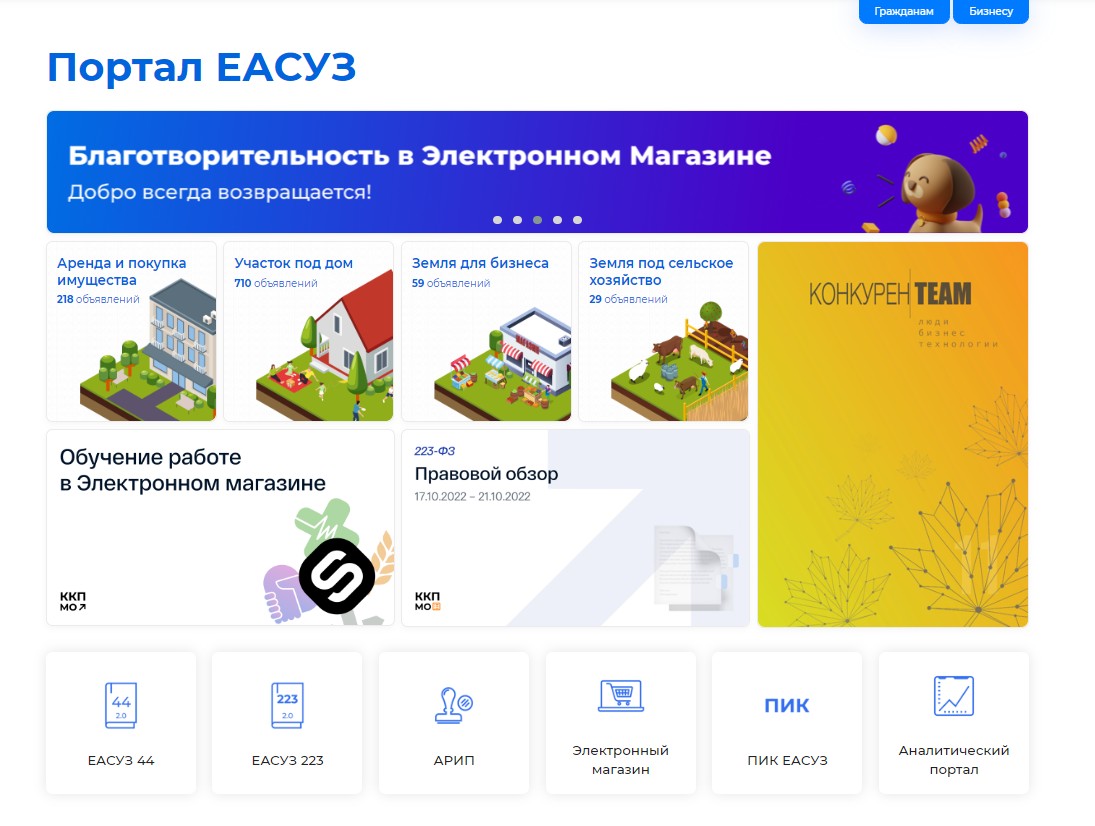
На платформе поставщики и заказчики отслеживают контракт и проверяют ход его исполнения, знакомятся с плановой документацией. Главная цель ПИК — это уход от классической «бумажной» формы взаимоотношений. По сути, это сервис для электронного документооборота. И для заказчиков, и для поставщиков доступна в ПИК погрузка документов об обучении, о заключении и исполнении контрактов. Все формируется онлайн, шифруется инструментами криптозащиты и передается контрагенту по сети. Нет необходимости дублировать контракты и исполнительные документы на бумажном носителе. Сформированные в ПИК и подписанные электронной подписью, они имеют полную юридическую силу.
Основываясь на инструментарии системы, заказчики готовят проект контракта, согласовывают его с исполнителем и контролируют в процессе исполнения условий соглашения. Пользуются функционалом системы организации-заказчики государственного и муниципального уровней.
На платформе исполнения контрактов формируются сведения, но работа ведется на сервисе оператора электронного документооборота ФТ-Крипто, известном как Финтендер. Документы выгружаются в ФТ, подписываются электронной подписью и передаются контрагенту.
Какая нужна ЭП
Первое, что надо для регистрации в ПИК ЕАСУЗ, — получить усиленную квалифицированную электронную почту. И заказчикам, и поставщикам нужна новая ЭЦП; подпись, полученная в Казначействе для работы с ЕИС и торговыми площадками, для ПИК не подойдет. Казначейская подпись оформляется на конкретное физическое лицо с привязкой к его ИНН, тогда как ЭЦП для ПИК ЕАСУЗ формируется на исполнителя с ИНН учреждения. Получать такую подпись надо только в авторизованных удостоверяющих центрах.
А вот поставщикам проще: они смогут использовать электронную подпись от ФНС.
Для работы в ПИК ЕАСУЗ получите усиленную квалифицированную подпись!
Инструкция, как работать в программе ПИК для бюджетников и для коммерции, ничем не отличается от верификации в других программах:
- Зарегистрировать в системе всех исполнителей с правом подписи.
- Активировать учетную запись в трехдневный период после получения уведомления о регистрации.
- Добавить учетную запись в данные аккредитованной организации.
- Выбрать нужный файл и действие «Подписать».
- Согласиться с условиями или вернуться и внести исправления.
Сервис сформирует пакет подписываемых данных и направит оператору электронного документооборота на подписание.
Как зарегистрироваться поставщику
Перед началом работы надо пройти регистрацию для поставщиков в ПИК ЕАСУЗ. До запуска сервиса выполните два условия: получите электронные подписи для будущих пользователей и настройте рабочее место.
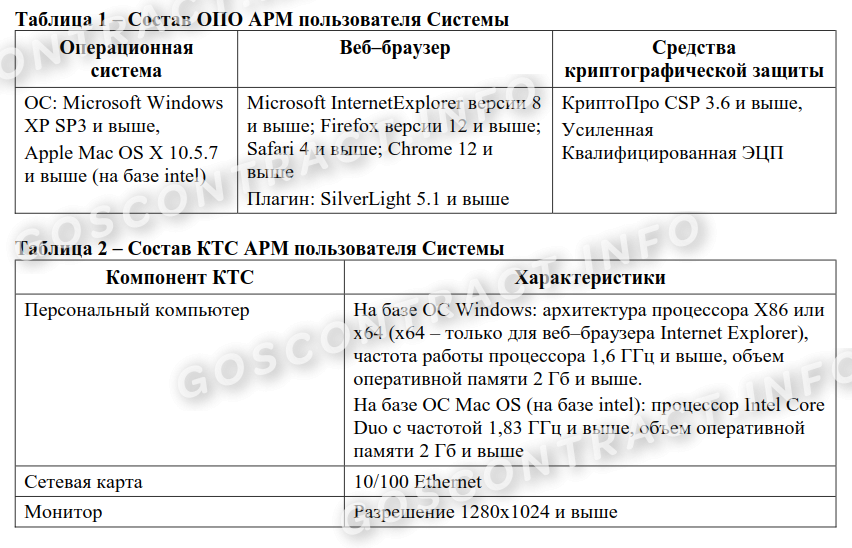
Инструкция, как поставщику зарегистрироваться в ПИК ЕАСУЗ, похожа на процедуру в ЕИС:
- Определить ответственного пользователя или нескольких пользователей.
- Пройти процедуру аккредитации по всем пользователям в Финтендере (операторе ЭДО).
- Зарегистрироваться в ПИК.
- Ввести пользователей в систему.
- Зарегистрировать пользователей с правом подписи.
Самый важный шаг на этапе регистрации — аккредитация в ЭДО ПИК ЕАСУЗ. Зарегистрировать надлежит и саму организацию, и всех пользователей — физических лиц. Чтобы зарегистрировать пользователя, на главной странице выбираем действие «Бизнес». В открывшемся окне нажимаем «Начать зарабатывать».
Откроется электронный магазин Московской области. Выбираем «Регистрация».
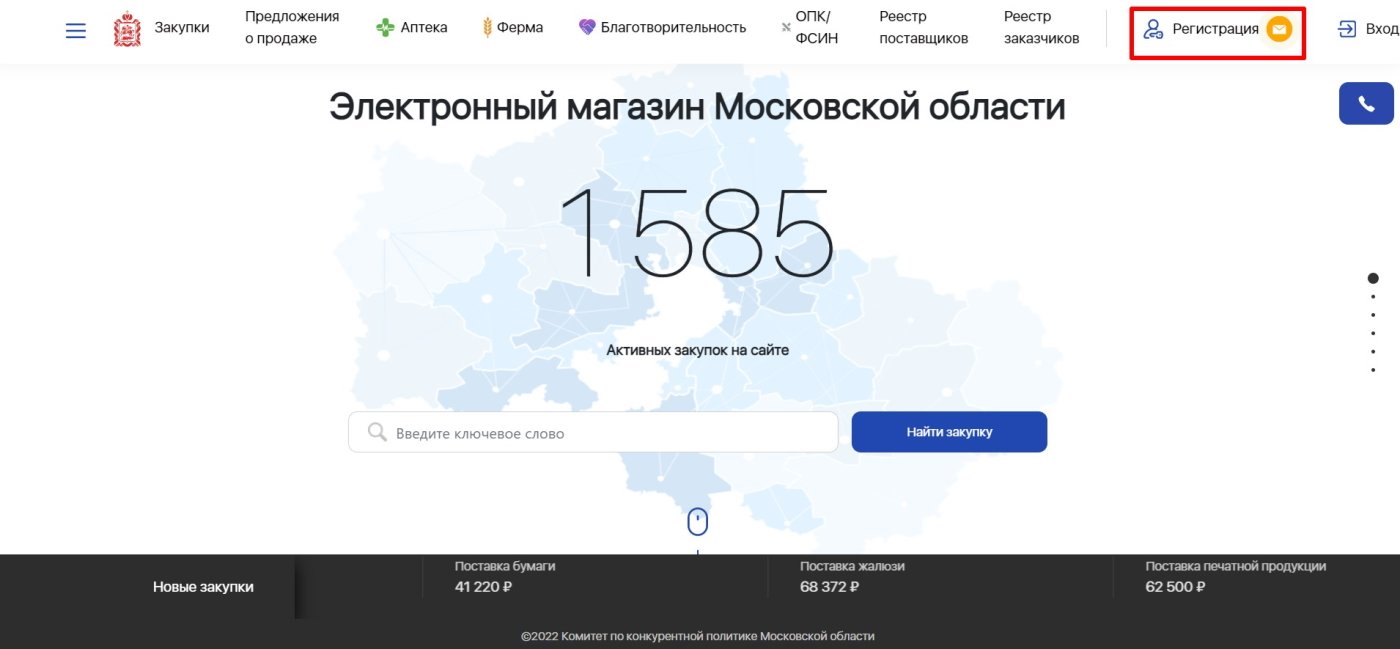
Откроется регистрационный бланк: инструкция ПИК для поставщика подразумевает заполнение всех обязательных полей. Надо указать:
- тип: организацию, ИП или физлицо;
- ФИО руководителя;
- должность;
- наименование поставщика;
- ИНН, КПП, ОГРН;
- адрес — почтовый, место нахождения, электронную почту;
- принадлежность к СМП;
- рабочий и мобильный телефоны.
После этого необходимо ввести и снова подтвердить пароль, прикрепить учредительные документы, выписку из ЕГРЮЛ и подтверждение полномочий руководителя. Еще надо согласиться на обработку персональных данных по 152-ФЗ от 27.07.2006. После этого отправляйте заявку на регистрацию.

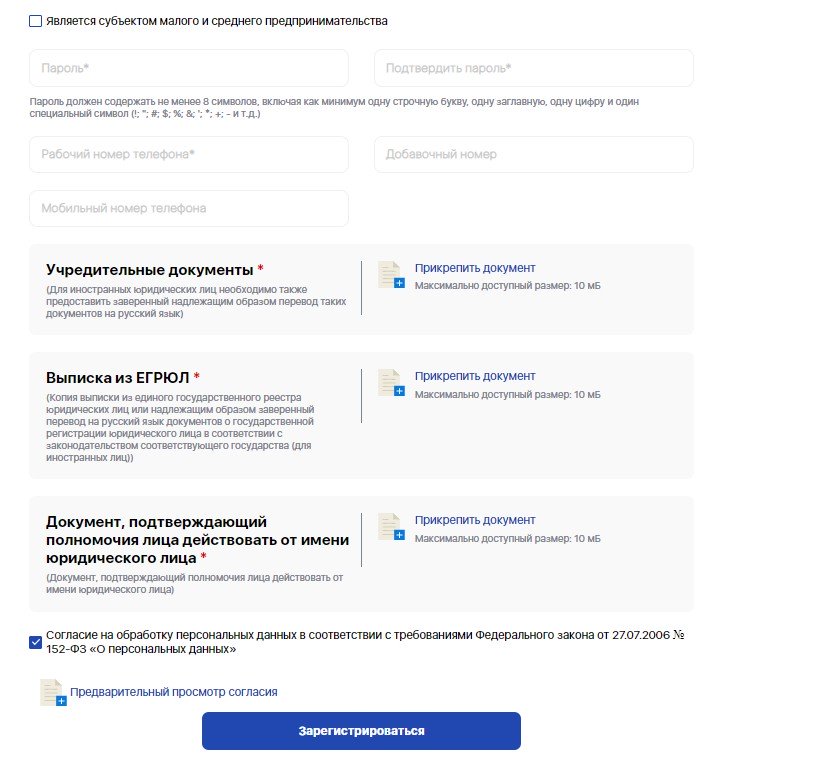
Для работы на портале исполнения контрактов необходимо пройти регистрацию на Финтендере.
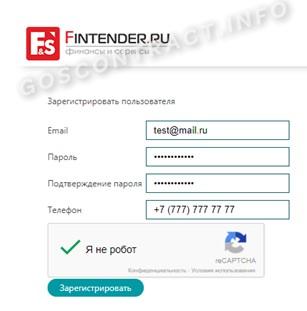
Заполняем форму регистрации и вводим:
- электронную почту;
- номер телефона;
- пароль и его подтверждение.
После этого выполняется ряд действий, подтверждающих, что вы не робот. Регистрация пользователя завершена. Осталось авторизоваться в личном кабинете оператора ЭДО.
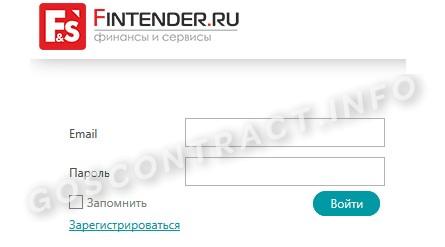
Вводим логин и пароль и переходим к инструментарию личного кабинета.
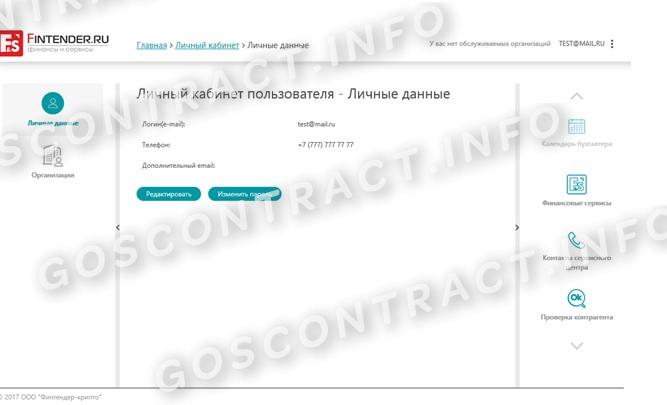
Через личный кабинет пользователя производится регистрация организации.

Без ЭЦП заполнение регистрационной формы на организацию невозможно. Если ЭЦП актуальна, то пользователь выбирает команду «Зарегистрировать организацию» и заполняет все требуемые поля.
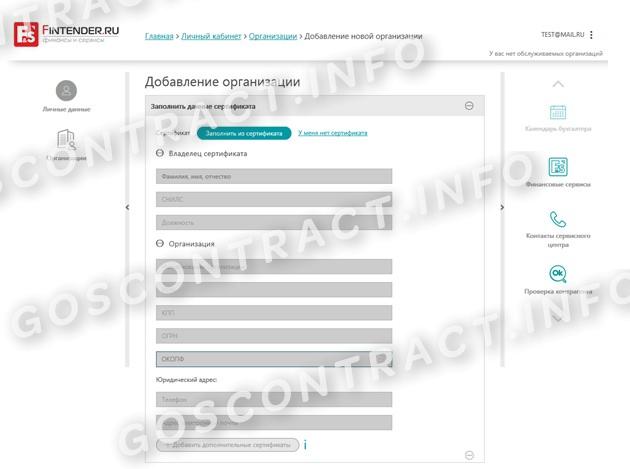
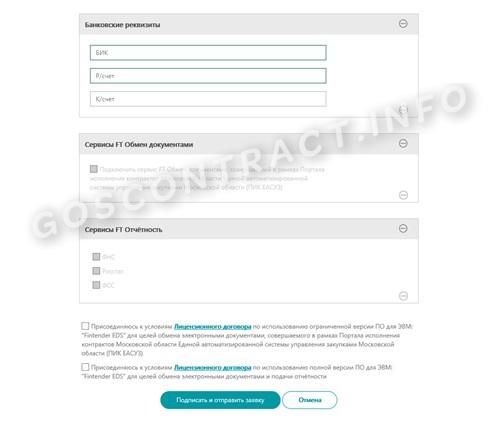
Большинство полей подтягивается автоматически после выбора действия «Заполнить из сертификата». Чтобы сервис работал корректно, необходимо установить отметку «Сервисы FT. Обмен документами». Перед верификацией исполнитель соглашается с пользовательским соглашением, а затем подписывает и отправляет регистрационную форму.
После того как все пользователи и организации будут аккредитованы у оператора ЭДО, начинается регистрация в ПИК ЕАСУЗ. Разберем процесс пошагово:
Шаг 1. Переходим на официальный сайт ПИК и выбираем команду «Регистрация организации».
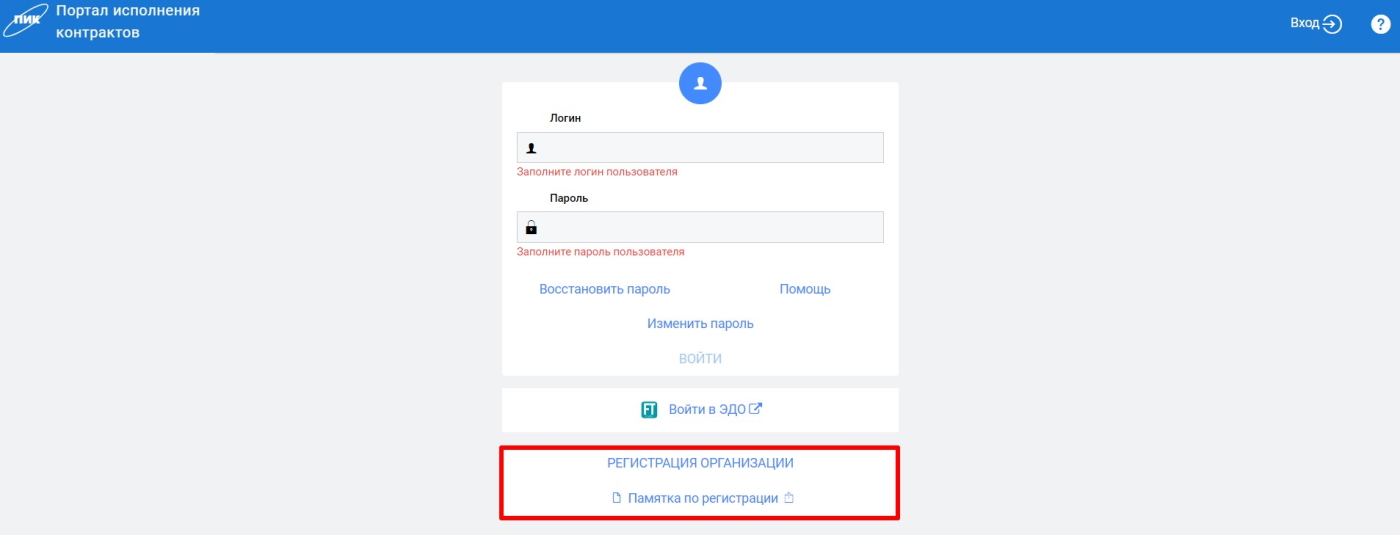
Шаг 2. Пишем письмо на имя главы Комитета по конкурентной политике Московской области. В обращении приводятся все пользователи, реквизиты предприятия и контакты для связи.
Шаг 3. Начинается регистрация организации. Вводим логин и пароль, нажимаем «Регистрация». После выбора этой команды система уведомит об обязательной аккредитации у оператора ЭДО.
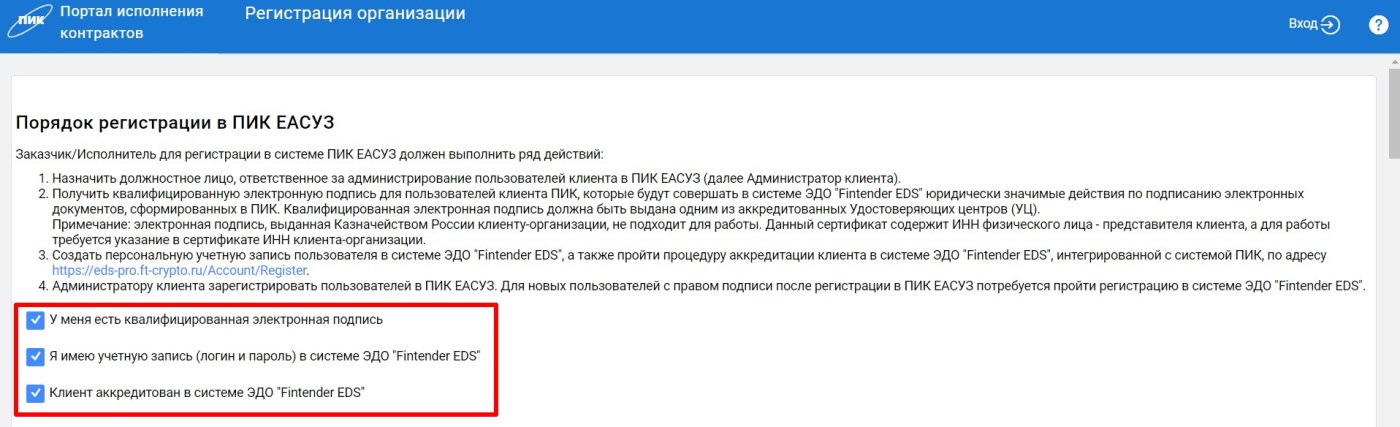
Шаг 4. Пользователь и организация уже аккредитованы, переходим к действию «К регистрации». В открывшейся форме указываем роль — «Исполнитель», тип закупок и заполняем все обязательные поля.

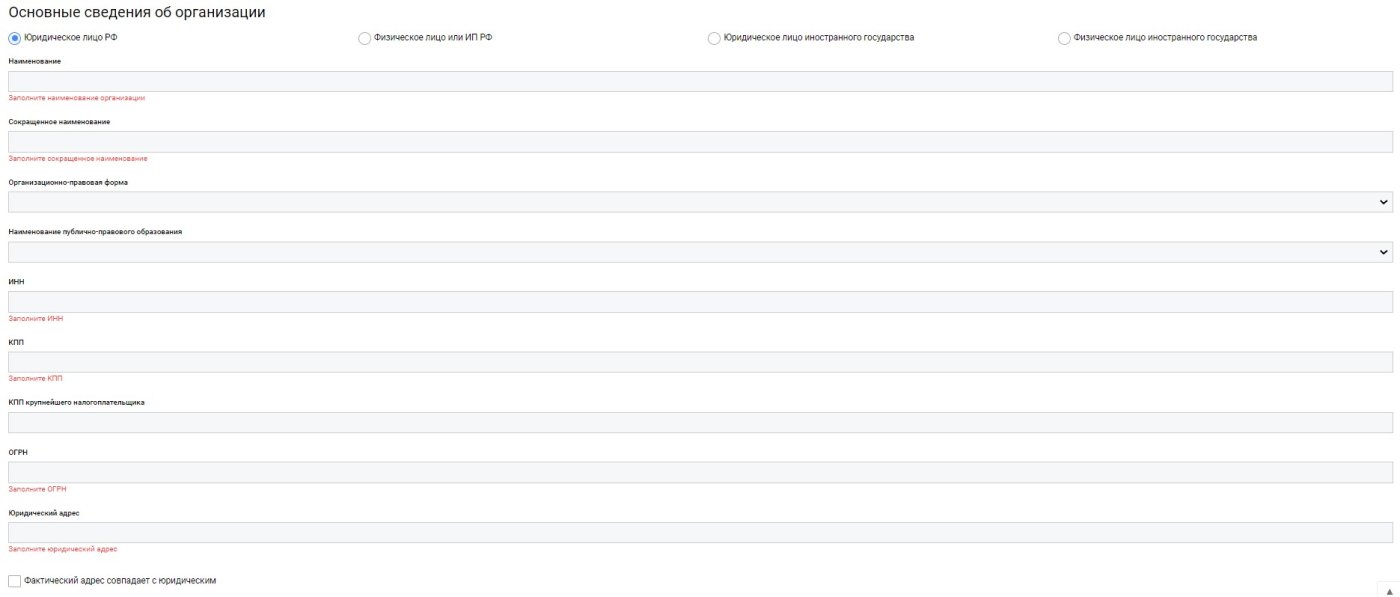
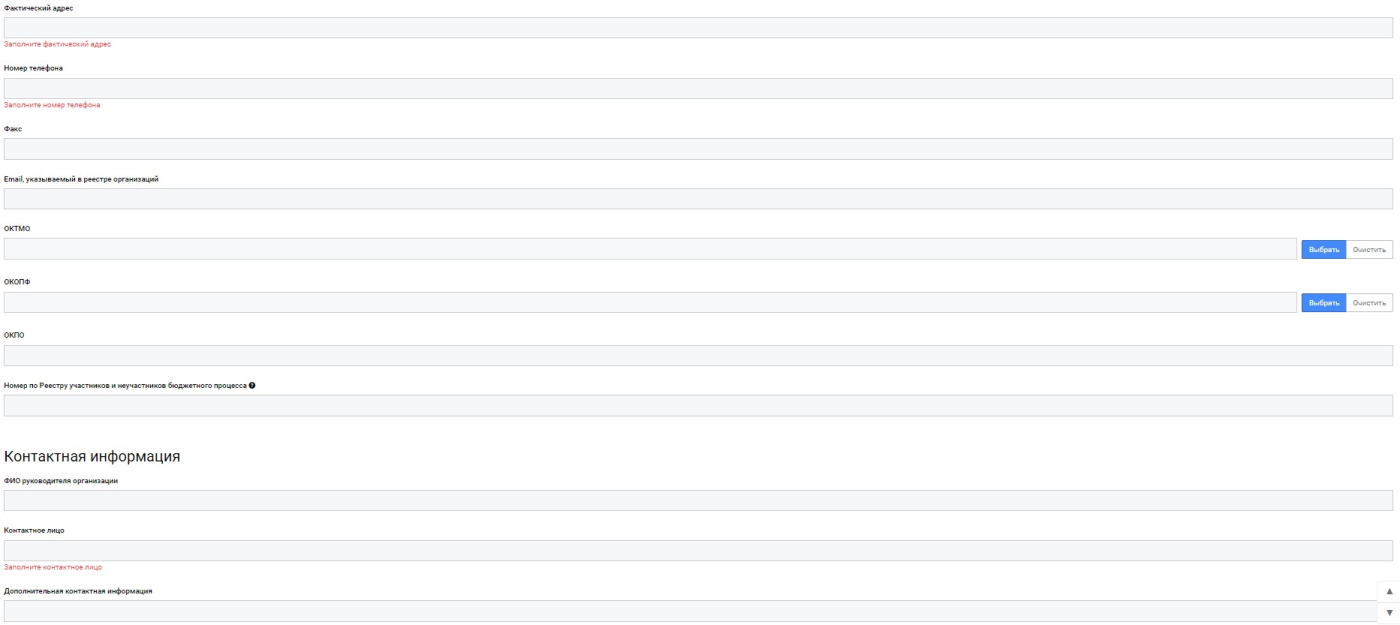
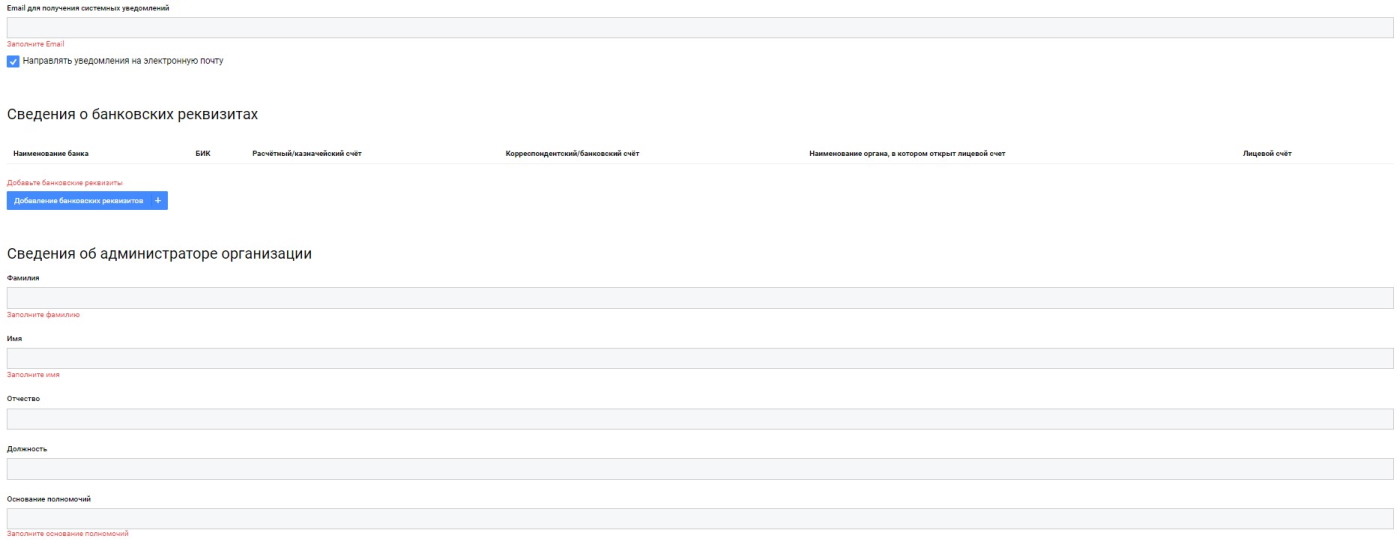

Необходимо подтвердить полномочия организации и само действие регистрации и подписать регистрационные данные у оператора ЭДО в течение суток, иначе учетная запись станет недействительной и удалится из системы.
Шаг 5. После регистрации и подтверждения надо пройти аккредитацию в ПИК. Войдите в личный кабинет пользователя и перейдите в раздел «Сведения об организации».
Шаг 6. В контекстном меню выберите действие «Подписать заявку».
Шаг 7. Подтвердите подписание данных у оператора ЭДО, после подтверждения форма перенаправляется на сервис оператора, где и нажмите кнопку «Подписать и отправить».
Чтобы система ПИК окончательно заработала, перезапустите личный кабинет.
Как искать контракты в ПИК
Функционал личного кабинета исполнителя позволяет работать в следующих разделах:
- исполнение контрактов (контракты, исполнение обязательств, платежи);
- документация;
- статистика;
- моя организация (сведения об организации, пользователи, роли).
Разделы «Документы» и «Статистика» находятся в стадии разработки. Вот подробная инструкция по работе с ЕАСУЗ в разделе «Контракты».
Шаг 1. Чтобы просмотреть все заключенные контракты, надлежит перейти в одноименный раздел. Информация обновляется ежедневно. Поиск соглашения осуществляется по рядку критериев.
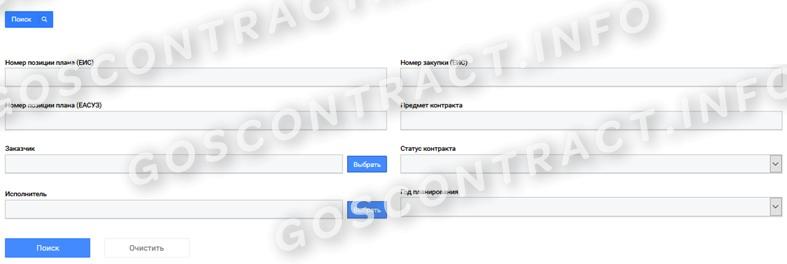
Шаг 2. Поиск дает несколько способов, как найти контракт в ПИК ЕАСУЗ, для этого предусмотрели параметры:
- по номеру позиции плана-графика в ЕИС или ЕАСУЗ;
- по наименованию заказчика;
- по названию исполнителя;
- по номеру закупки;
- по закупаемому объекту;
- по статусу соглашения;
- по году планирования.
Введите нужный и нажмите «Искать». Откроется табличная часть раздела «Контракты».
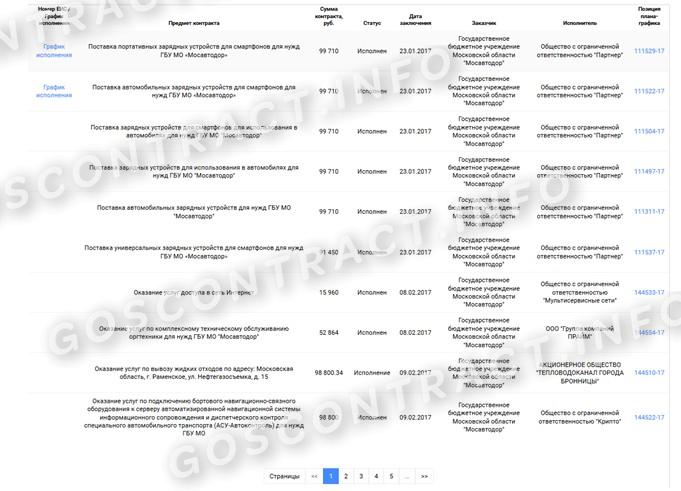
В таблице увидите основные характеристики и реквизиты контракта.
В разделе «Исполнение обязательств» приведен перечень обязанностей исполнителя по соглашениям.

В системе ПИК действует формат индицирования исполненных обязательств. Работают следующие индикаторы:
- без цвета — исполнение еще не началось;
- красный — срок исполнения завершен, требуется подготовить исполнительные документы;
- оранжевый — исполнение подходит к концу (осталось менее трех дней);
- желтый — срок исполнения нарушен;
- зеленый — обязательства исполнены в срок.
В разделе «Документы» отражаются все сформированные, загруженные, подписанные и находящиеся на исполнении регистры по соглашениям.
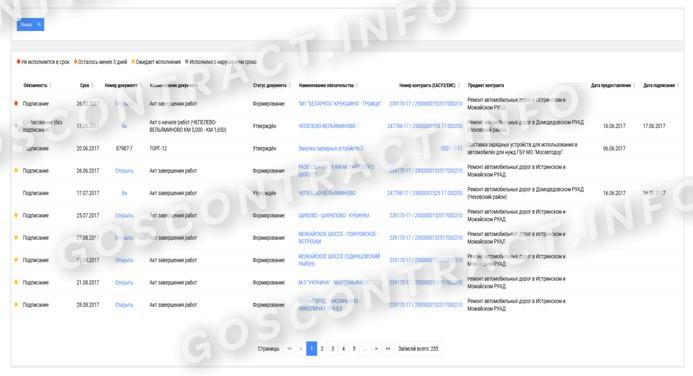
Как приступить к исполнению контракта в ПИК
Теперь разберем, как оформить контракт в ПИК ЕАСУЗ из электронного магазина: зайдите в раздел «Исполнение обязательств». Последовательность действий такова:
- Выбираем нужное обязательство.
- Прикрепляем отчетные документы.
- Подписываем регистры и передаем на подпись заказчику.
- Заказчик изучает документацию и принимает решение об их подписании или возврате. Если заказчик не согласен с условиями, то направляет исполнителю мотивированный отказ.
- Если условия удовлетворены, а документы подписаны, то ЕАСУЗ присваивает обязательству статус «Исполнено».
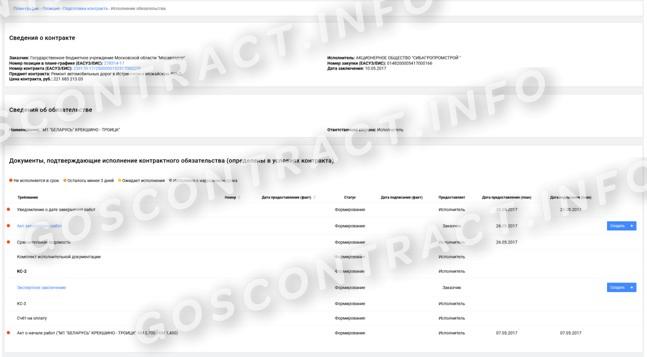
Подтверждением исполнения обязательств являются исполнительные документы. Это и те, которые подтверждают исполнение или отказ от исполнения и отражение фактического количества поставленных товаров, выполненных работ или оказанных услуг.
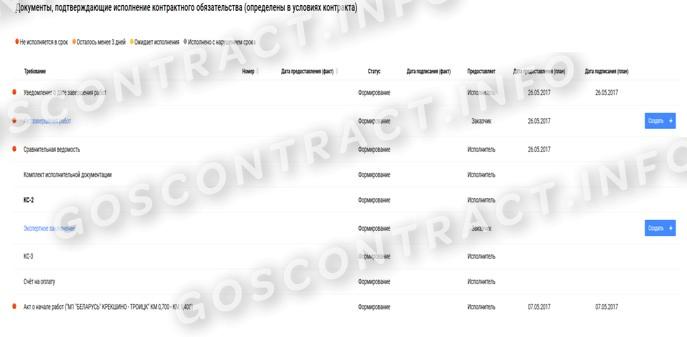
Чтобы создать исполнительный документ, пользователю надлежит выбрать опцию «Карточка документа исполнения». Исполнительная документация создается как:
- структурированные — которые загружаются в формате xml и фиксируются в определенных полях (ТОРГ-12, акт сдачи-приемки);
- неструктурированные — текстовые файлы, рисунки, таблицы в обычных форматах;
- частично структурированные — неструктурированные документы сдачи-приемки, для которых доступен раздел фактических объемов «Сведения о ТРУ».
Как загружать документы в ПИК
Чтобы прикрепить необходимые регистры, узнайте порядок загрузки. Это информация есть в «Карточке документа». Вот как поставщику загрузить документы в ПИК ЕАСУЗ:
- Перейти в раздел «Добавление файла».
- Кликнуть на команду «Выбрать файл».
- Выбрать нужный файл из списка представленных на ПК и нажать кнопку «Открыть».
После успешной загрузки в поле «Наименование файла» высветится название загруженного документа.
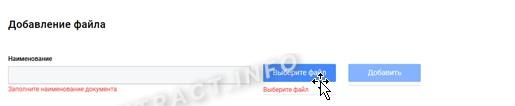
Все прикрепленные файлы подписываются ЭЦП. Инструкция, как удалить документ из ПИК ЕАСУЗ, не отличается от обычной:
- Нажать на загруженный документ правой кнопкой мыши.
- Из контекстного меню выбрать действие «Удалить».
- Подтвердить удаление.
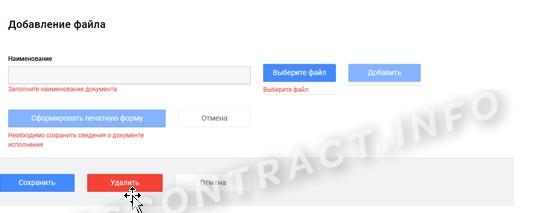
Выбранный документ удалится.
Как зарегистрироваться в ПИК заказчику
Процедура регистрации заказчика аналогична порядку, который прописан для поставщика. Первый шаг — аккредитация у оператора ЭДО на Финтендере, затем — регистрация в ПИК. В форме регистрации организации указываем роль «Заказчик» и тип закупок.
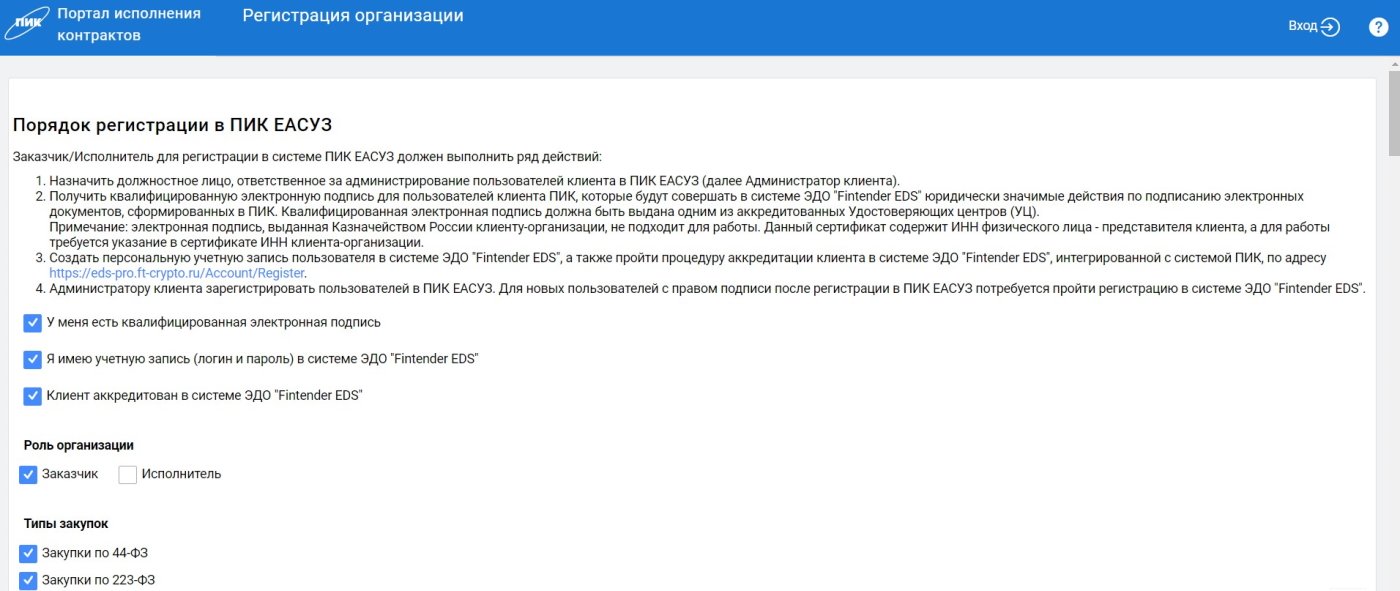
Единственное отличие — заказчику требуется не только отправить регистрационное письмо в Комитет по конкурентной политике, но и подготовить регистрационные анкеты в зависимости от категории организации.
В остальном последовательность действий не отличается.
Как работать в ПИК заказчику
Функционал заказчика расширен по сравнению с возможностями поставщика. Основные разделы для заказчика таковы:
- карточки контрактов;
- исполнение контрактов (контракты, реестры заявок, исполнение обязательств, документация по исполнению, требования об уплате неустоек, электронный документооборот);
- статистика (формирование электронных графиков, отчеты об оплате и приемке, статистика по заключенным контрактам и по закупкам из планов-графиков);
- уведомления;
- данные об организации (сведения, пользователи, роли, шаблоны, подписанты);
- информация об учетной записи.
Перед началом взаимодействия с исполнителем заказчику надлежит сформировать карточку:
- для публикации закупки;
- для заключения соглашения.
В первоначальной карточке, формируемой для публикации, указываются:
- условия соглашения по нормам 44-ФЗ;
- объект закупки, его количество и НМЦК;
- условия и обязательства по договору;
- порядок приемки товаров, работ или услуг;
- правила оплаты;
- регламент взысканий (пени, штрафы, неустойки).
Вот инструкция, как создать карточку контракта в ПИК ЕАСУЗ до публикации извещения:
Шаг 1. Входим в личный кабинет, в раздел «Карточка контракта».
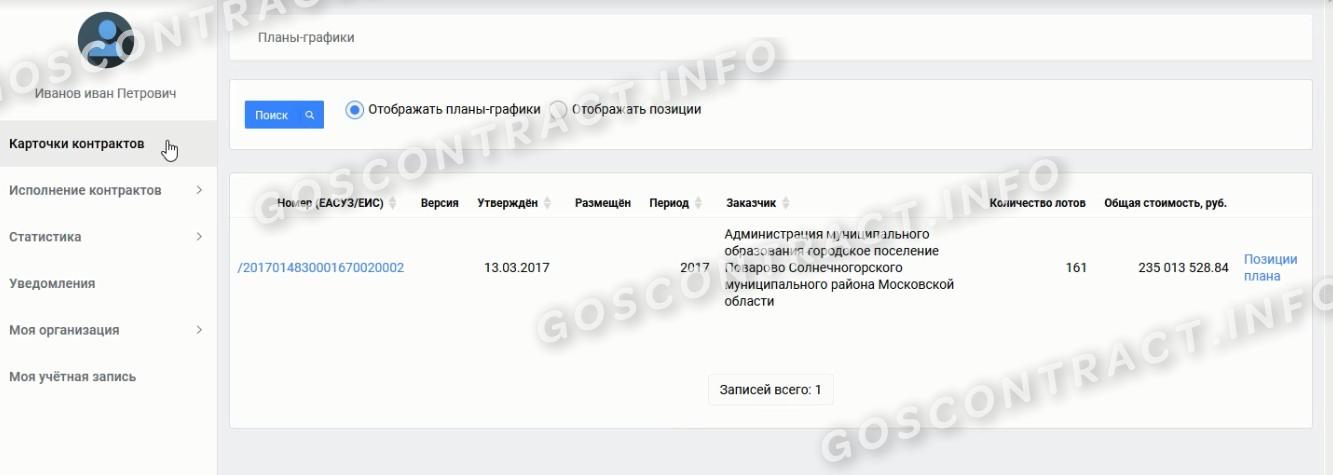
Шаг 2. Выбираем доступный план-график для заказчика. Когда заказчик работает в ПИК, вернуть в соответствии с графиком он сможет любой контракт, если обоснованно изменились условия закупки и позволяет срок процедуры.
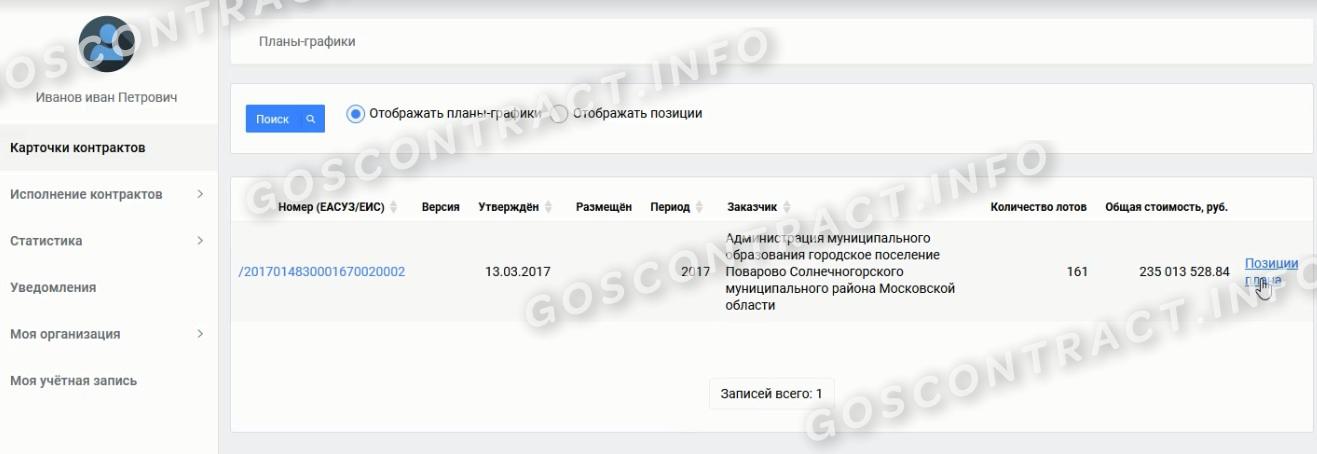
Шаг 3. Переходим в позиции плана-графика, вводим название заказа и включаем поиск.

Шаг 4. Выбираем подходящую позицию по отображенным данным. Создаем электронную карточку нового контракта.
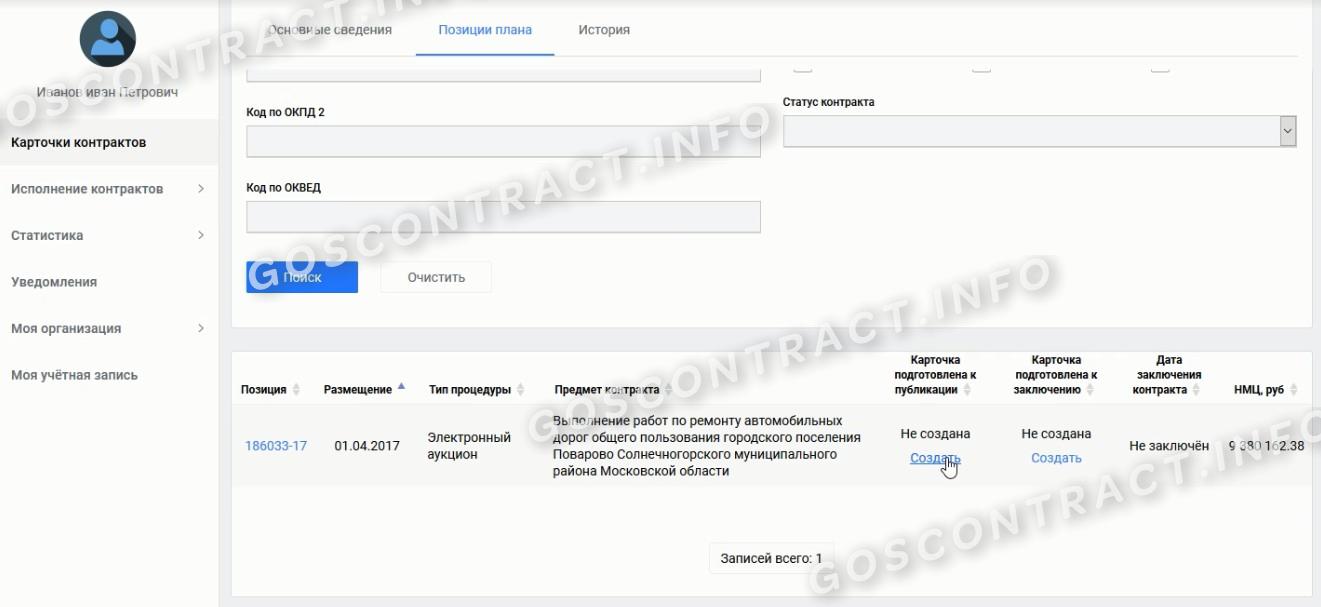
Шаг 5. Переходим к вводу сведений по позиции.

Шаг 6. Указываем основные условия будущего соглашения.
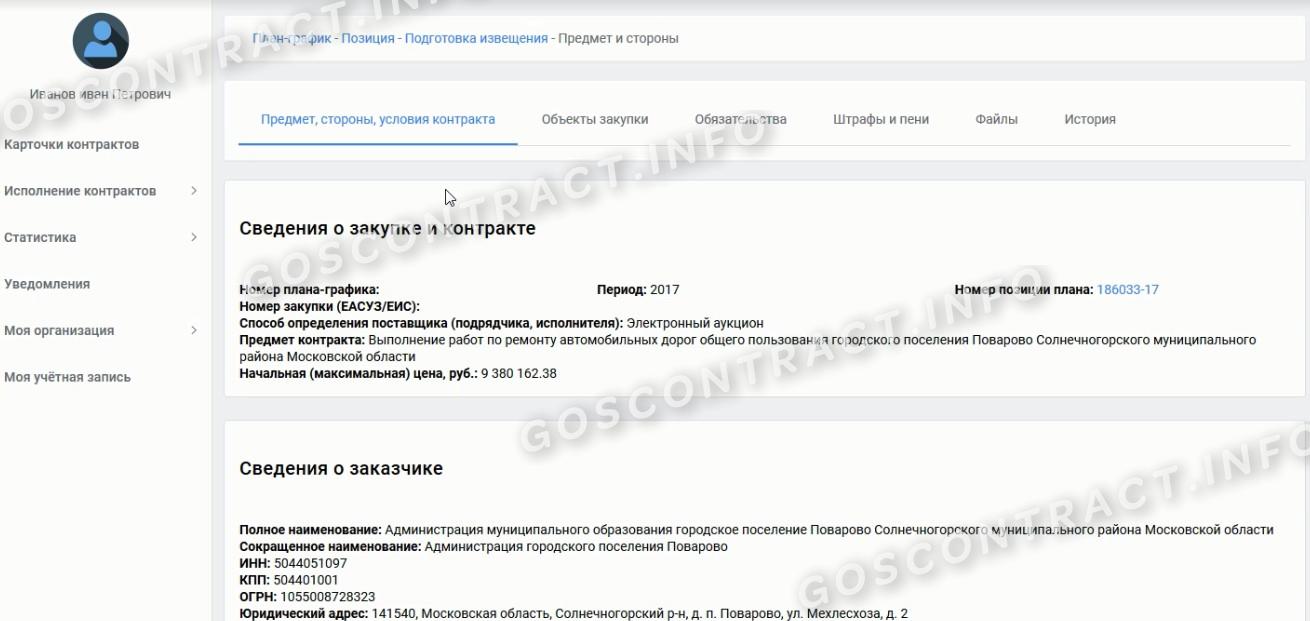
Шаг 7. Вводим количественные и ценовые данные предмета закупки. В этом разделе указываются и наименование объекта, и НМЦК, и объем поставки.
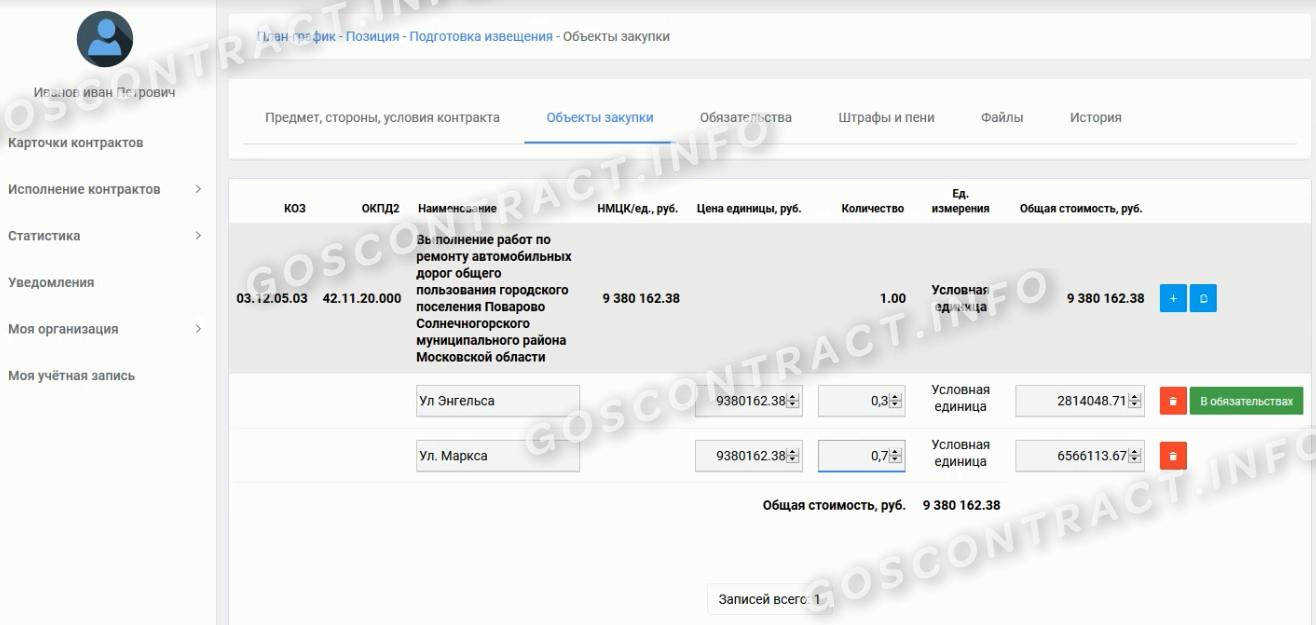
Шаг 8. Перечисляются все обязательства и возможные пени и штрафы.
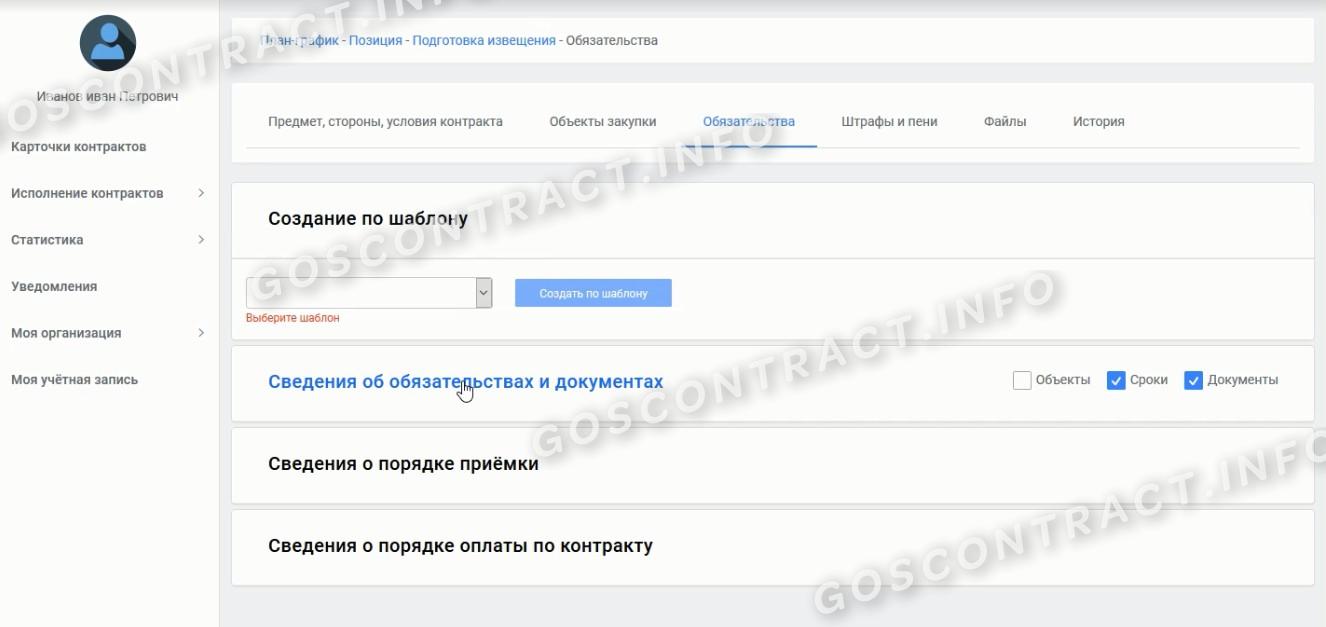
Шаг 9. Подгружаются все сопроводительные файлы.
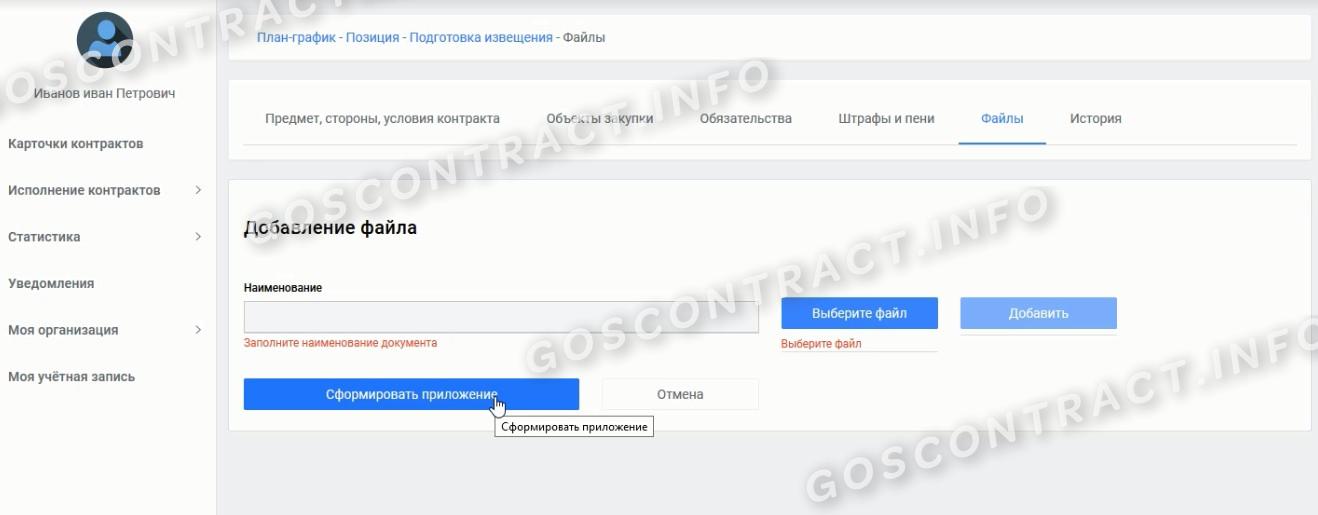
Всё, карточка готова к публикации.
Когда контракт заключен, карточку придется скорректировать и включить фактические данные в разделы с ценой и исполнителем. Вместо проекта соглашения загружается реальный контракт между заказчиком и исполнителем.
Как создать новую закупку в ПИК
Чтобы создать первоначальную карточку, найдите актуальную позицию по объявляемой закупке в плане-графике.
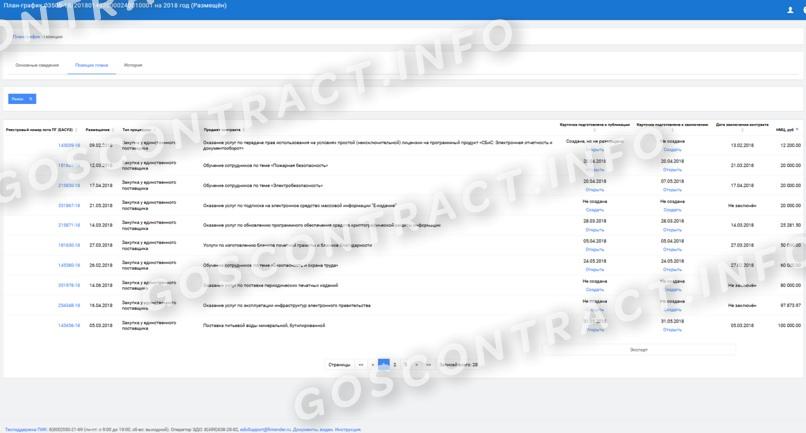
Формирование карточки через план-график происходит так:
- Перейти в раздел «Подготовка извещения» в выбранной позиции.
- Во вкладке «Предмет, стороны, условия контракта и стороны контракта» информация автоматически подкрепляется из плана-графика.
- Вкладка «Объект закупки» доступна для уточнения.
- Вкладка «Обязательства» требует детализации в соответствии с условиями, определенными заказчиком. Здесь подробно расписываются сроки поставок и необходимые исполнительные документы.
Как опубликовать контракт в ПИК
Для подготовки контракта к публикации сформируйте новую карточку. Для этого в разделе «Подготовка извещения» предусмотрена опция «Создать сведения об условиях».
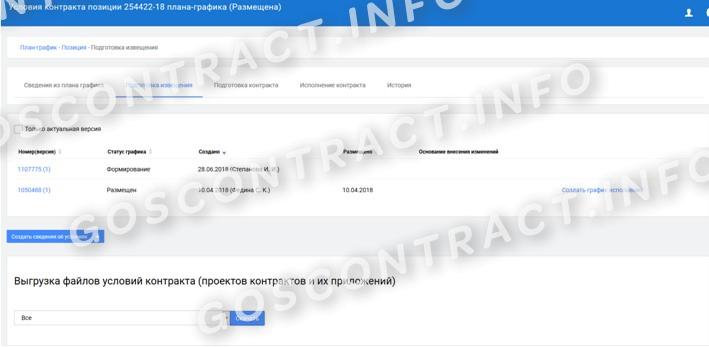
Система автоматически формирует карточку и вносит в нее условия из плана-графика.
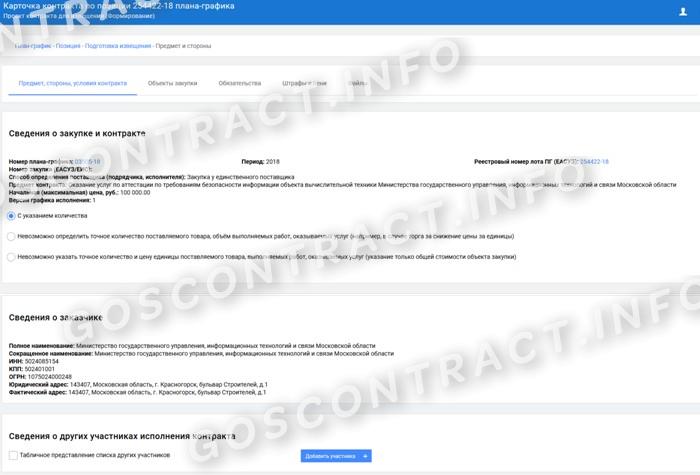
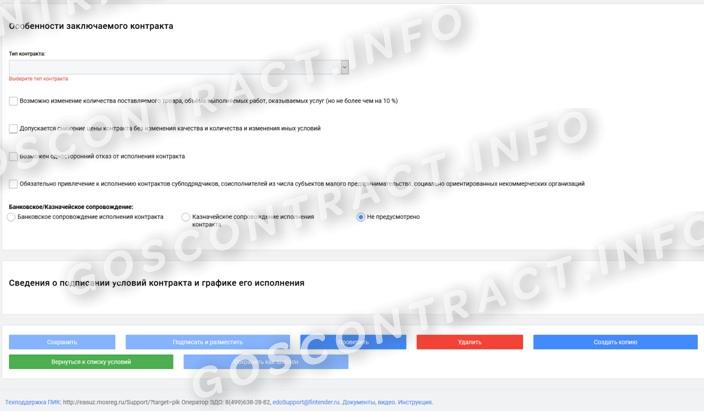
Пользователь заполняет все разделы: предмет, стороны, условия контракта, объекты закупки, обязательства, штрафы и пени, файлы. В карточку вносятся фактические данные по закупке.
В разделе для документов есть функции добавить или редактировать документы. Чтобы добавить или скорректировать файл, пользователю надлежит поочередно заполнить все разделы:
- общие сведения о документе;
- документы для экспертизы для актов приемки;
- порядок формирования и подписания документа.
В разделе, определяющем порядок формирования и подписания, есть возможность переключать значения по документу. Там же установлена функция, как в ПИК ЕАСУЗ аннулировать документ:
- Проверить табличную часть.
- Найти возможность для отклонения или аннулирования.
- Воспользоваться правом отклонения.
- Отметить, необходима ли доработка.
- Указать срок для доработки.
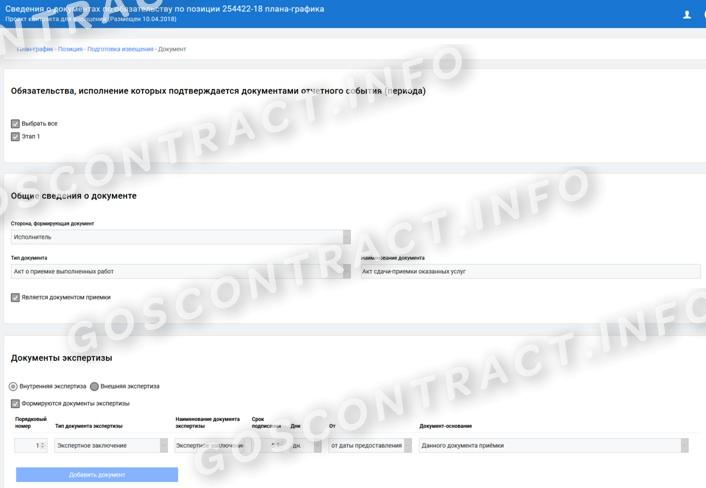
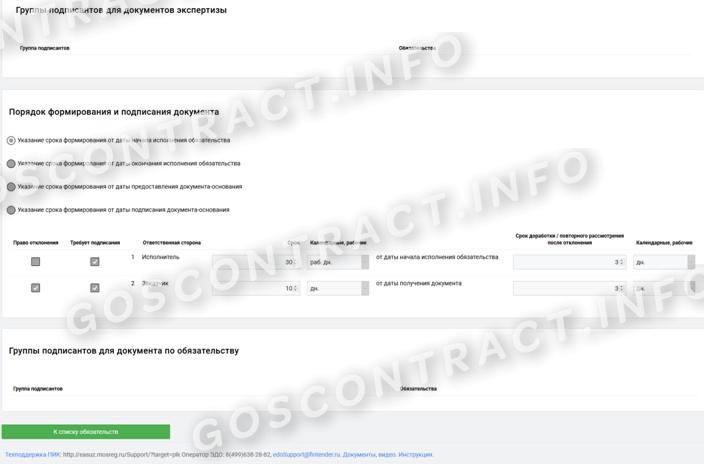
Карточка для заключения контракта формируется после завершения закупочной процедуры и определения победителя. Для ее создания пользователь переходит во вкладку «Подготовка извещения» и выбирает открывшуюся функцию «Создать график исполнения».
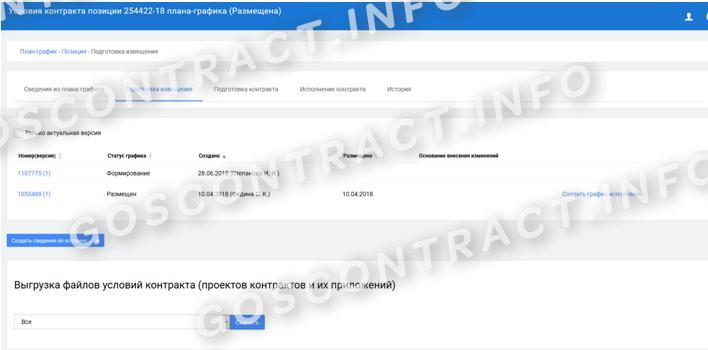
По сравнению с первоначальной карточкой меняется цена контракта, добавляется исполнитель, а объект закупки разделяется в соответствии со спецификацией и будущими документами поставки.
Как закрыть контракт в ПИК
После формирования карточки контракта в заключении переходим к исполнению соглашения. Вот пошаговая инструкция, как работать в ПИК ЕАСУЗ с исполнением обязательств заказчику:
- Перейти в раздел исполнения обязательств.
- Выбрать нужный контракт.
- Просмотреть исполнительные документы от поставщика и подписать их в случае согласия.
- Подкрепить документы заказчика, свидетельствующие об исполнении контракта.
- Если заказчик подписал все исполнительные документы, согласившись с исполнением контракта, то система автоматически закроет соглашение.
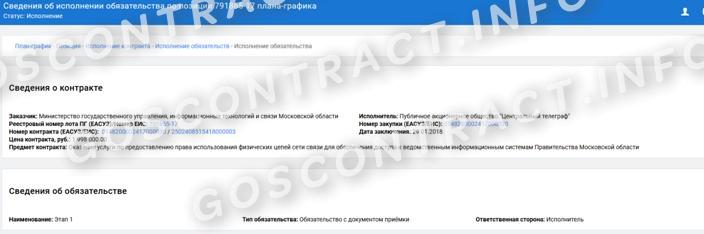
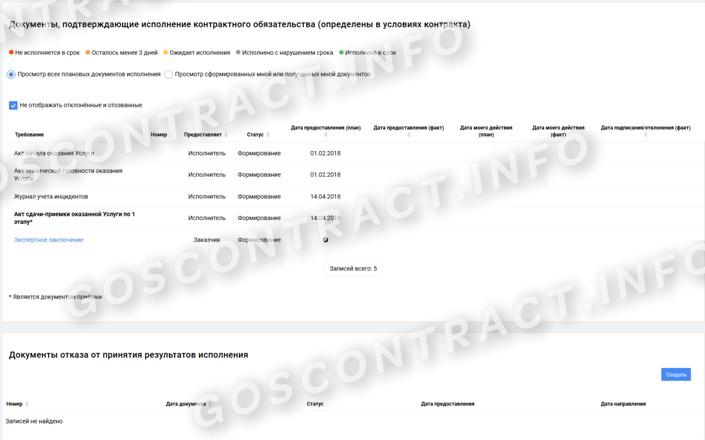
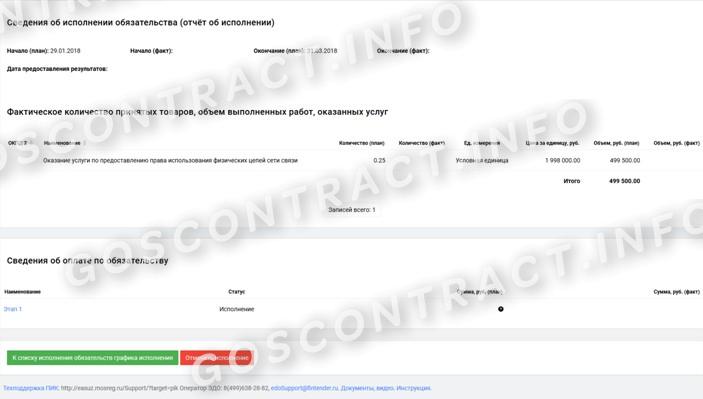
А вот инструкция, как закрыть контракт в ПИК ЕАСУЗ:
Шаг 1. Выбрать нужное обязательство в разделе исполнения обязательств.
Шаг 2. Заполнить блок «Документы, подтверждающие исполнение обязательств». Состав исполнительных реестров прописывается в контракте.
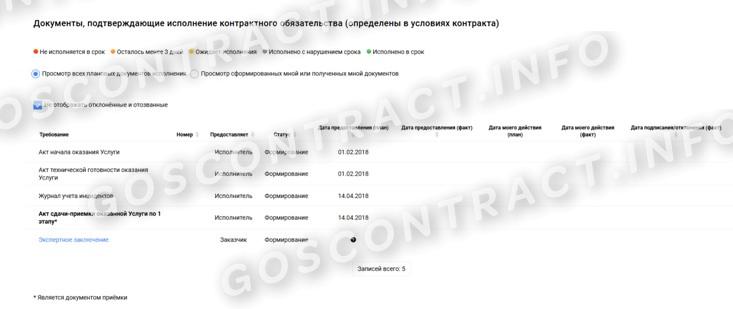
Шаг 3. Ввести карточки по каждому типу исполнительного документа: структурированного, неструктурированного и частично структурированного. Любую введенную форму документа скорректируйте или удалите, кроме тех случаев, когда регистр находится на подписании.
Подписание обеими сторонами производится только в рамках ПИК через оператора электронного документооборота. Допускается другой способ подписания, если произошел технический сбой системы. После восстановления сервиса документы вводятся и подписываются в ПИК с указанием факта подписи вне системы.
Когда документы подписаны сторонами в положенный срок, контракт переводится в исполненные и автоматически закрывается в ПИК.
-
Спасибо! Поделитесь с друзьями!
Вам не понравилось видео. Спасибо за то что поделились своим мнением!

На вебинаре были рассмотрены следующие темы:
1. Теоретическая часть.
2. Требования предъявляемые для работы с ЕИС ЭА.
3. Требования, которые необходимо учитывать при формировании ЭКК 1.
4. Особенности формирования ЭКК 2.
5. Формирование и подписание документа Исполнителем.
6. Формирование и подписание документа Заказчиком.
7. Ответы на вопросы.
- Категория
- Закупки 44фз
Добавить в плейлист
К сожалению, только зарегистрированные пользователи могут создавать списки воспроизведения.
В этом материале рассмотрим, какая электронная подпись нужна для работы, как пройти регистрацию и выполнять действия в системе.
ПИК ЕАСУЗ: что это такое
Портал исполнения контрактов находится на сайте pik.mosreg.ru. Он был создан для электронного документооборота, создания и подписания первичных учетных документов в электронном виде, а также учета контрактов, заключенных в Московской области.
По словам экспертов, портал помог устранить неразбериху с документами, а именно проблемы с неоформленными или неправильно оформленными бумагами, параллельными документами и т.д. Также ПИК призван помочь и заказчикам, и поставщикам соблюдать сроки исполнения обязательств. То же самое касается и оплаты.
ПИК ЕАСУЗ: какая ЭЦП нужна
Пользователями ПИК ЕАСУЗ являются:
- заказчики;
- исполнители;
- контрольные органы;
- операторы ПИК.
Для работы на портале нужна усиленная квалифицированная электронная цифровая подпись. Получить ЭЦП для необходимо для сотрудников организации, которые будут работать в ПИК. ЭЦП, выданная Казначейством, не подходит для работы. Этот сертификат имеет ИНН физического лица, а требуется ИНН организации.
ПИК ЕАСУЗ: регистрация для поставщиков
Если вы еще не зарегистрированы в ЕАСУЗ, вам необходимо обратиться с официальным письмом в Комитет по конкурентной политике Московской области. В письме нужно указать реквизиты организации, ФИО пользователя (пользователей) и контактные данные. Анкеты можно скачать на нашем портале.
Для регистрации на портале исполнения контрактов пройдите регистрацию и аккредитацию у оператора ЭДО по ссылке. Введите е-мейл, телефон и придумайте пароль. После регистрации зайдите в личный кабинет. Далее нажмите кнопку «Перейти» в появившейся форме и на кнопку «Добавить организацию».
При наличии ЭЦП поля заполнятся автоматически, если выбрать «Заполнить из сертификата». Обязательно поставьте галочку в строке FT обмен и примите условия лицензионного соглашения. После этого нажмите внизу страницы на кнопку «Подписать и отправить». Аккредитация в ЭДО занимает от 20 до 40 минут. После этого данные появятся в личном кабинете в карточке организации.
Затем пройдите регистрацию на портале исполнения контрактов по ссылке. В открывшемся окне проставьте все три галочки. Появится форма, в которой нужно выбрать статус организации (заказчик или поставщик) и ввести сведения о ней (они должны соответствовать данным в ЭДО). После заполнения всех полей нажмите «Подтвердить регистрацию».
Далее вернитесь в кабинет оператора ЭДО. На главной нажмите кнопку «Обмен документами». Найдите черновик и дважды кликните по нему. В файле нажмите «Подписать», а затем «Подписать и отправить». Вернитесь в ПИК, выйдите из личного кабинета и зайдите вновь. Регистрация окончена. Осталось только зарегистрировать пользователей в ПИК ЕАСУЗ. Для пользователей с правом подписи после регистрации в ПИК ЕАСУЗ важно пройти регистрацию в ЭДО ПИК ЕАСУЗ.
↻ Вернуться к началу
Как работать поставщику в ПИК ЕАСУЗ: пошаговая инструкция
В меню личного кабинета исполнителя представлены следующие разделы:
- исполнение контрактов — информация о контрактах и ходе исполнения обязательств по контрактам;
- документы;
- статистика;
- моя организация;
- пользователи и роли.
В разделе «Исполнение обязательств» можно искать контракты по:
- заказчику;
- году планирования;
- номеру позиции плана (ЕИС);
- номеру позиции плана (ЕАСУЗ);
- номеру закупки (ЕИС);
- предмету контракта;
- номеру контракта;
- статусу контракта;
- наименованию обязательства и т.д.
В разделе «Пользователи» можно добавлять новых, нажав на кнопку «Создать». Также доступно редактирование и удаление пользователей.
В комплекс задач по исполнению обязательств по контракту входят следующие действия:
- перейдите в раздел «Исполнение обязательств» и выберите соответствующее обязательство, по которому требуется исполнение;
- прикрепите отчетные документы, подпишите их и направьте второй стороне на подпись (отправка второй стороне на подписание происходит автоматически);
- вторая сторона в определенные сроки рассматривает документы и принимает решение — подписывает или направляет на доработку;
- если все отчетные документы, которые требовалось предоставить и подписать, выполнены, система автоматически отмечает исполнение обязательства.
↻ Вернуться к началу
ПИК ЕАСУЗ: как работать заказчику
Заказчик должен:
- получить ЭЦП;
- пройти регистрацию в ЭДО ПИК ЕАСУЗ как физическое лицо (порядок аналогичен указанному выше);
- провести аккредитацию заказчика в ЭДО ПИК ЕАСУЗ (потребуется предоставление оператору ЭДО ПИК ЕАСУЗ электронной копии документа, подтверждающего полномочия администратора заказчика на регистрацию организации в ЭДО);
- зарегистрировать организацию в ПИК ЕАСУЗ (заполнить регистрационную анкету, направить ее на подписание в ЭДО и подписать в ЭДО своей подписью);
- зарегистрировать в ПИК ЕАСУЗ пользователей ПИК с правом подписи;
- зарегистрировать пользователей без права подписи (с правом просмотра сведений в ПИК) при необходимости.
Удобство использования системы для заказчиков в электронном документообороте. Это значит, что первичные бумаги, такие как товарно-транспортные накладные, акты приемки и другие, формируются в электронном виде, подтверждаются электронной подписью и через ПИК в электронном виде направляются другой стороне. Таким образом, бумажные версии полностью исключаются.
Система напоминает об обязательствах, необходимости отправить или подписать документ. Заказчик видит, на каком этапе исполнения находится контракт и в какие сроки его пункты должны быть выполнены. Рассмотрим работу в ПИК на примере создания электронной карточки контракта. Перейдите на вкладку «Карточки контрактов», выберите план-график и соответствующую позицию.
Для этого воспользуйтесь поиском. Например, по предмету контракта. Нажимаем на кнопку «Создать» в столбце карточки. Перейдите на вкладку «Подготовка извещения» и нажмите на кнопку «Создать сведения об условиях». Вы попадаете в электронную карточку контракта.
Последовательно перейдите во вкладки, посвященные условиям контракта, объекту закупки, обязательствам, штрафам и пени и внесите необходимую информацию. Далее вернитесь на вкладку «Предмет и стороны контракта» и нажмите на кнопку «Разместить». Электронная карточка автоматически направляется в ЕАСУЗ.
↻ Вернуться к началу
Ссылка на источник
Как загружать документы в пик
Как загружать документы в ПИКПерейти в раздел «Добавление файла».Кликнуть на команду «Выбрать файл».Выбрать нужный файл из списка представленных на ПК и нажать кнопку «Открыть».
Как подписать документ в Эдо пик?
Чтобы подтвердить в ПИК исполнение обязательства:
- Выберите нужное обязательство.
- Сформируйте по нему отчетный документ. Для того перейдите из карточки обязательства в «Карточку документа исполнения».
- Подпишите документы, после чего система автоматически отправит их на подпись заказчику.
Cached
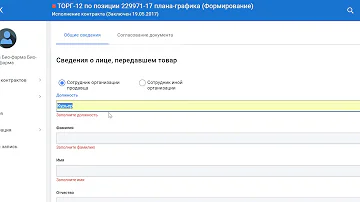
Как подписать документы в пик Еасуз?
Нажать кнопку «Подписать и отправить заявку», после этого необходимо подписать заполненную анкету ЭЦП. После выполнения соответствующих действия Оператор ЭДО ПИК ЕАСУЗ, проверяет данные и аккредитует организацию.
Как заполнить уникальный токен ключ в пик?
Чтобы заполнить токен исполнителя, пользователь проходит следующий путь на ЕИС: Личный кабинет поставщика (ЛКП) — меню «Профиль участника» — Сведения о лицах, имеющих право без доверенности действовать от имени юридического лица — Уникальный токен ключ. Скопировать и вставить в ЕИС ЭА ЭДО токен исполнителя и сохранить.
Как подписать контракт в пик?
Исполнитель переходит по ссылке из уведомления проект контракта/договора и нажимает на кнопку «Подписать контракт/договор». Подписание происходит в ЭДО, после чего в ПИК появляется размещенный график исполнения.
Как прикрепить документ в Эдо?
Для этого нажмите Добавить документ. В открывшемся окне нажмите Загрузить либо выделите файлы и перетащите их в область браузера (drag-and-drop). В системе Астрал. ЭДО также доступна массовая загрузка документов.
Как выгрузить документы в Эдо?
Для того, чтобы выгрузить документ в электронном формате для электронного документооборота, зайдите в нужный документ, кнопка Еще – ЭДО – Выгрузить документ в файл. Выбираете куда на диск сохраниться файл в формате XML.
Как подписать документы в электронном виде?
Как подписать документ MS Office Word/ Excel 2010/ 2013/ 2016
- В меню выберите вкладка «Файл» — «Сведения» — «Добавить ЭП (КРИПТО-ПРО)».
- Появится окно — выбираем нужный сертификат электронной подписи и нажимаем кнопку «Подписать»
Как правильно подписать документы?
Личная подпись – то, что принято в обиходе называть росписью. К ней особых требований нет: это может быть как росчерк, так и фамилия с одним или несколькими инициалами. По негласным правилам, из росчерка должны быть понятны минимум одна буква из имени и три из фамилии. Расшифровка подписи – инициалы и фамилия.
Где найти уникальный токен ключ?
На вкладке «Предмет, стороны, условия контракта»
- Уникальный токен ключ в ЕИС – уникальный ключ доступа исполнителя контракта подтягивается из раздела «Моя учетная запись».
- Реестровый номер контракта ЕИС – идентификатор (уникальный номер) контракта в реестре ЕИС, импортируется из ЕИС после регистрации контракта.
Как подписать документ на ЕИС?
Документ направляется в ЕИС кнопкой «Подписать в ЕИС» и подписывается исполнителем. После заказчик заполняет вкладку «Информация покупателя» и отправляет документ на подписание в ЕИС кнопкой «Подписать в ЕИС». Где документ подписывается Заказчиком.
Что делать если срочника заставляют подписывать контракт?
Принуждать их заключить контракт на военную службу нельзя. В случае такого принуждения следует подать жалобу в военную прокуратуру. Главная военная прокуратура: gvp.gov.ru.
Сколько платят если подписать контракт?
При заключении контракта о прохождении военной службы, подписанному не ранее 21 сентября 2022 года и на срок не менее года, гражданину полагается единовременная выплата в 195 тыс. рублей.
Какие документы перенести в Эдо нельзя?
Кадровые документы, не подлежащие переносу в ЭДО
- приказов об увольнении;
- актов о несчастном случае на производстве;
- документов, подтверждающих прохождение работником инструктажей по охране труда.
В каком формате загружать документы в Эдо?
xml
В каком формате выгружать и отправлять документы для ЭДО? При отправке документов через оператора ЭДО необходимо сохранить файл в формате xml, который составлен по требованиям приказов ФНС России. Такие документы принимают в налоговой и судах, их не нужно распечатывать на бумаге.
Как по Эдо отправить документ?
Отправьте электронный документ В окне открытой реализации на верхней панели нажмите на кнопку «ЭДО». После нажатия кнопки, откроется контекстное меню, в котором нужно выбрать пункт «Отправить электронный документ».
Как осуществляется подача документов в электронном виде?
Электронный документ должен быть подписан электронной подписью лица, которое указано в тексте электронного документа как лицо, его подписавшее. Не допускается представление в суд электронных документов, подписанных электронной подписью лица, которое не указано в тексте электронного документа как лицо, его подписавшее.
Как в электронном виде подать документы?
Как написать заявление через госуслуги?
- Заполните электронную форму заявления Укажите контактные данные и сформулируйте запрос.
- Дождитесь регистрации заявления Вы получите уведомление в Личном кабинете
- Дождитесь результатов рассмотрения заявления Вы получите уведомление в Личном кабинете
Как подписывать документы в PDF?
Добавление подписи в документ
- В Acrobat или Acrobat Reader нажмите кнопку Главная. …
- Дважды нажмите на документ, который ожидает подписания, или выберите документ и нажмите Подписать на панели справа. …
- Нажмите на поля и укажите все запрошенные сведения.
- Нажмите на поле подписи. …
- Нажмите Подписать.
Что такое ключ токен?
Токен — общее название носителя ключей для электронной цифровой подписи, которая необходима для подтверждения юридической значимости документа, его неизменности в дальнейшем. На практике его часто называют носителем ЭЦП, аппаратным либо программным ключом.
Как сделать электронную подпись пик?
Если у вас ещё нет электронной подписи, то её нужно приобрести в любом удостоверяющем центре, сертифицированном Минкомсвязи России. В том числе электронную подпись возможно приобрести в компании ПИК Digital, являющейся партнером СКБ Контур. Контакты: Email: [email protected].
Как загружать документы в ЕИС?
Войти в личный кабинет ЕИС. Перейти на вкладку «Исполнение». Выбрать нужный контракт. Применить к контракту функцию «Предусмотреть формирование документов о приемке товаров (работ, услуг) в электронной форме».
Как выкладывать документы в ЕИС?
В ЕИС заполняет в передаточном документе раздел «Приемка товаров работ и услуг» и прикладывает к нему скан документа о приемке. Подписывает передаточный документ своей ЭП и отправляет его поставщику. Публикует документы об исполнении в реестре контрактов.
В чем разница срочников и контрактников?
Заключить контракт могут и срочники или мобилизованные. Срочникам служба по контракту позволит участвовать непосредственно в боевых действиях. Для мобилизованных контракт есть смысл подписывать в том случае, если человек планирует продолжить карьеру военного, или если хочет перейти в другое подразделение.
Что будет если не Дослужить контракт?
Согласно ст. 328 УК РФ, уклонение от призыва на военную службу несет соответствующие последствия: штраф, принудительные работы; арест. Однако, если есть уважительные причины, то считаться уклонением это считаться не будет.
Какая зарплата будет у добровольцев?
Например, минимальное денежное довольствие рядового составляет 195 тыс. рублей, командира взвода – 225 тыс., командира батальона – 243 тыс. рублей в месяц. В случае участия в наступательной операции военнослужащему по контракту также дополнительно выплачивается 8 тыс. рублей за каждые сутки участия в наступлении.