
Отправим материал Вам на почту
Как подписать документ электронной подписью
Вопрос актуальный для тех, кто только начинает использовать электронный документооборот и ЭЦП у себя в организации. Рассказываем подробно, какие особенности подписи электронных документов существуют, что нужно иметь для юридически значимого электронного документооборота и как подписывать документы квалифицированной электронной подписью.
На старте бизнеса или на стадии внедрения ЭДО в организации потребуется: система электронного документооборота, сертификат электронной подписи на защищенном носителе , специальная программа криптозащиты.
Чтобы подписать электронный документ подписью потребуется:
- Финальная версия документа. Документ может быть создан в разном формате. Важно то, что после подписания в него уже не требуется вносить какие-либо правки.
- Средства электронной подписи. Для работы с сертификатами ЭЦП на компьютер пользователя должен быть установлен пакет программ, позволяющий подписывать документы ЭЦП. Вы можете самостоятельно настроить рабочее место под работу с электронными документами и подписями, а можете обратиться к нашим специалистам, которые настроят ваши рабочие места в кратчайшие сроки.
- Действующая электронная подпись на защищенном носителе. Для подписи электронных документов и придания им юридически значимого статуса подходит сертификат квалифицированной электронной подписи. Это единственный вид, который согласно российскому законодательству придает документу юридическую значимость.
Как подписать документ формата Word и Excel электронной подписью
Форматы Word и Excel чаще всего используются для подачи документов в высшие учебные заведения, для заключения хозяйственных договоров, для подачи исков в суд и пр. Стандартный пакет программ Microsoft Office не позволяет использовать ЭЦП для создания юридически значимого электронного документа. Поэтому в таких случаях используется специальный программный модуль — КриптоПро Office Signature.
Подписать с помощью этого программного модуля документ просто:
- Выберете в главном меню пункт «Сервис», зайдите в «Параметры».
- Далее вам необходимо выбрать подпункт «Безопасность» и выбрать «Цифровые подписи».
- В выпадающем окне вам потребуется выбрать необходимый сертификат электронной подписи, которая установлена на компьютере.
- Далее вы нажимаете «Подписать» и вводите пароль ключевого контейнера.
Обратите внимание, что если создать подпись в одной версии программы Word или Excel, а проверять ее в другой, то результат проверки может быть некорректным.
Как подписать документ в формате PDF электронной подписью
Для подписания электронной подписью документов в программах Adobe Reader, Adobe Acrobat или Adobe LiveCycle ES существует специальный модуль КриптоПро PDF.
Для работы с электронной подписью потребуется установка и настройка КриптоПро PDF под Adobe Reader или Adobe Acrobat.
Чтобы поставить электронную подпись в документе формата PDF зайдите в меню «Работа с сертификатом» и далее перейдите во вкладку «Подписание». Далее вам потребуется выбрать нужный сертификат подписи и место в документе, где ставить подпись. По завершению подписания квалифицированной ЭЦП документ будет иметь статус юридически значимого.
Подписать документ электронной подписью в СБИС
Документы, отправляемые вашим контрагентам в СБИС, автоматически будут подписываться электронной подписью. Сторонние файлы также можно подписать:
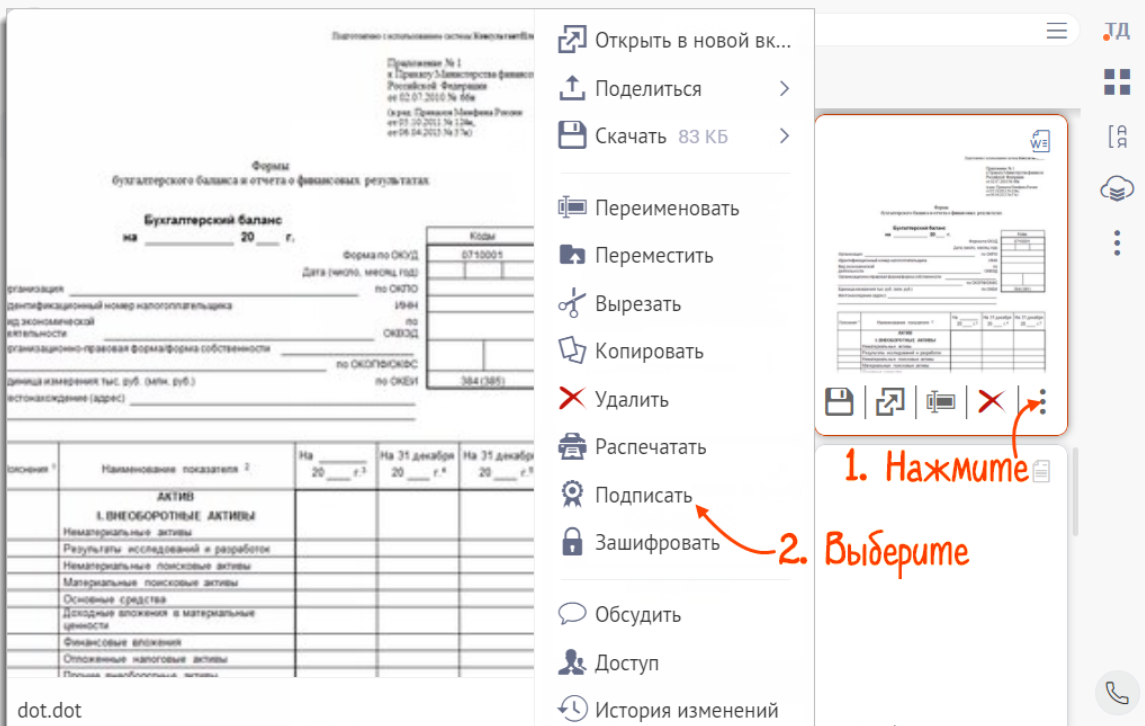
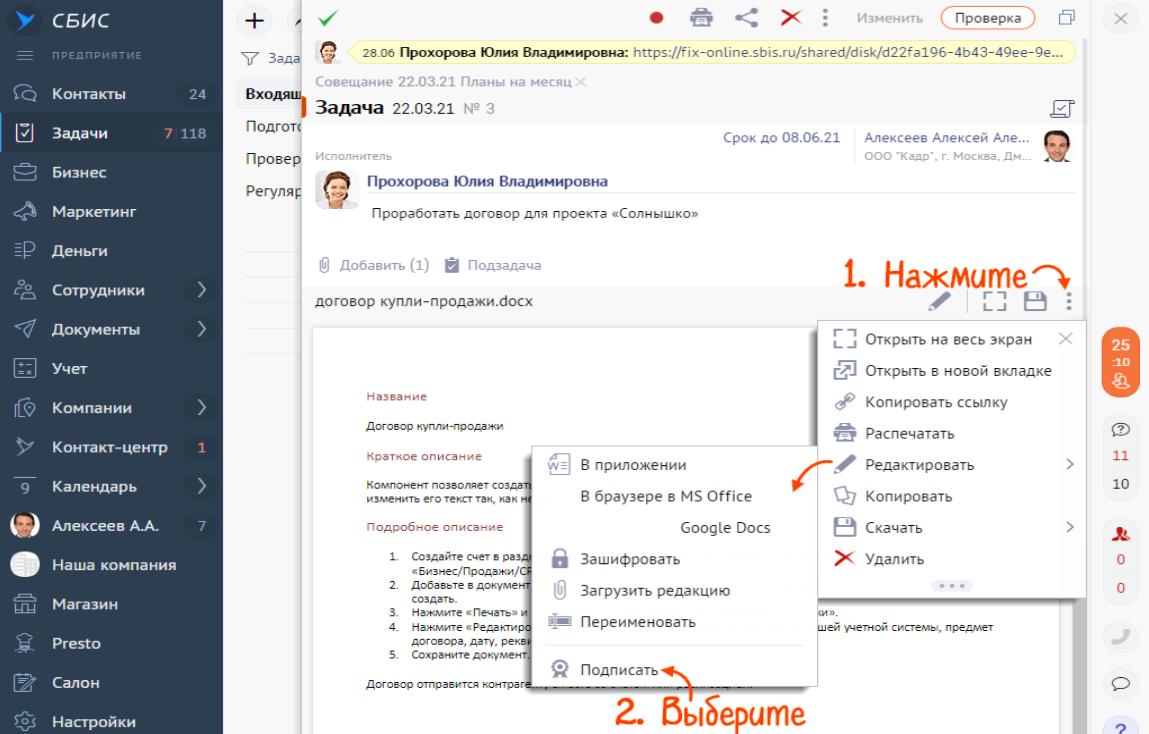
- В разделе «Документы» в вкладке «Мой диск» выберите вкладку «Подписать». Вы можете выбрать как квалифицированный сертификат электронной подписи, так и простой ЭП.
- Подтвердите подписание. Обратите внимание, что один документ могут подписать сразу несколько сотрудников.
СБИС Электронный документооборот автоматизирует обмен документами в вашей организации и упросит подписание их электронной подписью. А наши специалисты подберут для вас выгодные тарифы, помогут с установкой и настройкой ЭДО, ответят на все возникающие технические вопросы.
Проверьте, готовы ли вы к переходу на электронный документооборот прямо сейчас?
Оставьте заявку, мы с вами свяжемся в ближайшее время!
Оставьте заявку и получите бесплатную консультацию уже сегодня!
Видео по теме
150 000
Клиентов на постоянной поддержке
40
Офисов по всей России и продолжаем расширяться
15 лет
Мы успешно работаем в сфере электронных решений
24/7
Всегда на связи с клиентами группа Техподдержки
- Главная
- Статьи про СБиС и электронную отчетность
- Как получить и подписать электронные документы
»
»
Как получить и подписать электронные документы
Если контрагент отправил Вам электронные документы (например, акты, накладные или счета-фактуры), то они поступят в Ваш личный кабинет на портале СБиС-Онлайн. Чтобы получить и подписать документы:
1. Перейдите в «СБиС онлайн», нажав соответствующий значок в системе СБиС:Электронная отчетность.

2. В интернет-браузере откроется страница Вашего личного кабинета на сайте online.sbis.ru

3. Если при переходе в личный кабинет появляется сообщение «Установите Нотификатор СБиС», скачайте и запустите указанный файл.

4. После перехода в личный кабинет зайдите в раздел «Документы», далее в подраздел «Входящие».
5. Кликните по нужному пакету документов

6. Нажмите «Подписать извещение о получении»

7. Просмотрите полученные документы. Если замечаний к документам нет, нажмите «Утвердить». Ваш контрагент автоматически получит уведомление.

Поздравляем, электронный документ подписан обеими сторонами!
Если по документу есть замечания, нажмите «Отклонить» и укажите причину.
8. Чтобы сохранить электронный документ на компьютер для архивного хранения, нажмите «Выгрузить». Выгруженный файл является подлинником электронного документа.
9. Вы можете сделать бумажную копию электронного документа со штампиком о прохождении документа и подписью сторон. Для этого нажмите «Распечатать».

Если у Вас что-то не получилось, пожалуйста, позвоните по телефону технической поддержки (495) 956-08-80 (с 09.30 до 18.30 по московскому времени)
или (495) 988-37-95 (круглосуточно).
Назад в блог
Как работать с документами в СБИС
Как создавать и удалять, редактировать и печатать, выгружать и контролировать документы в СБИС
~ 5 мин. на чтение. Нет времени читать?
Отправить на почту
В СБИС можно работать со входящими, исходящими и внутренними документами: создавать, редактировать, удалять, принимать и отправлять, регистрировать, назначать ответственных и контролировать.

Электронный документооборот
Сервис мгновенного обмена электронными документами внутри компании и с контрагентами. Интегрируется в любую учетную систему, экономит время, избавляет от бумажных документов, повышает информационную безопасность.
Подробнее
Как создать документ в СБИС
Кликните в любом разделе по кнопке  или
или  . Появится новый шаблон. Заполните его.
1. Система сама указывает дату, номер и автора файла, вашу организацию. Если нужно, вы можете изменить эти данные.
2. Заполните обязательные поля. Они отличаются в документах разных типов.
3. Введите дополнительные данные и заполните поле «Комментарий».
4. Прикрепите файлы: текстовые, таблицы, изображения или сканы. Для этого нажмите  и выберите источник.
5. Отправьте материал получателю и обработайте в системе учета — кликните «На выполнение», «Провести» или «Отправить».
Как контролировать документы в СБИС
Отслеживайте согласование и исполнение документов. Стадия обработки отражается в виде маленькой иконки в реестре и на стикере. Подробности прохождения можно узнать во вкладке «Лента событий» в самом документе.
Чтобы посмотреть статистику по всем файлам организации, откройте вкладку «Статистика». Информация там представлена в количестве и в процентах, можно воспользоваться различными фильтрами.
Как сохранить документ на компьютер
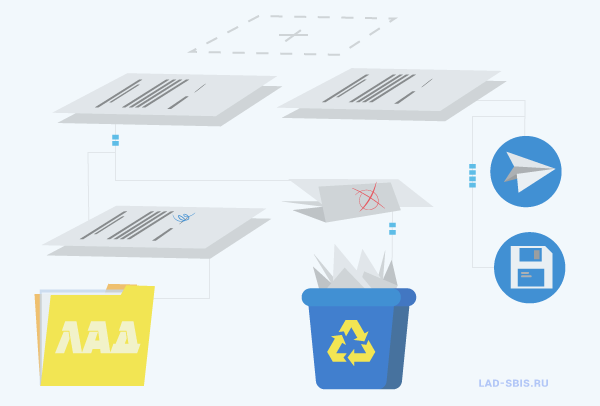
СБИС хранит все файлы в своих реестрах. Но, если нужно, вы можете сохранить архив себе на компьютер или на носитель.
Чтобы скачать один файл:
1. Откройте его карточку и во вкладке «Документы» кликните  .
.
2. Выберите формат сохранения вложения:
— XML — нажмите «Скачать» или значок дискеты  .
.
— PDF — нажмите «Сохранить в PDF».
Можно выделить несколько пунктов в реестре и выгрузить в PDF или Excel, нажав на значок дискеты в панели массовых операций.
Чтобы скачать весь комплект:
1. Откройте карточку файла и во вкладке «Документы» кликните «Выгрузить»
2. Выберите нужный формат:
— ZIP — в виде zip-архива
— PDF — в виде печатной формы PDF со штампом ЭП.
— 1С или StoreHouse — в вашу учетную систему.
Как редактировать документы в СБИС
Исправлять текст нельзя, если автор закрыл его от изменений или оставил пользовательскую отметку. В других случаях, чтобы отредактировать:
1. Кликните «Изменить» в карточке дока;
2. Исправьте неточности;
3. Нажмите «Сохранить».
Если до правок файл был запущен в обработку, повторно направьте его на согласование:
1. В его карточке нажмите , а затем — « На согласование».
2. Внесите комментарии, отметьте сотрудника и кликните «На согласование».
Как распечатать документы в СБИС
Источник, подписанный ЭЦП, имеет юридическую силу именно в электронном виде. Но также в СБИС любой файл можно распечатать:
— чтобы распечатать только один, в его форме нажмите  и выберите параметры печати;
— чтобы распечатать сразу несколько, отметьте их в реестре, кликните в панели массовых операций и выберите нужный вариант.
Как удалить документы в СБИС
Чтобы удалить ненужный(-е) файл(-ы):
— только один: нажмите  в реестре или в самом документе,
— сразу несколько: отметьте их в реестре и кликните  в панели массовых операций.
При этом он не удаляется окончательно, а перемещается в корзину. Его можно восстановить:
1. В нужном реестре отметьте фильтр «Удаленные», укажите отрезок времени и нажмите «Отобрать»;
2. Откройте файл и нажмите «Восстановить»;
3. Или выберите несколько пунктов и нажмите в панели массовых операций.
Если вам нужна дополнительная консультация, позвоните по номеру (831) 2-333-666 или оставьте заявку на обратный звонок. Мы рады помочь.
Статьи по этой теме:
Переходи на СБИС со скидкой 80%
Бесплатно подключим и настроим онлайн
Узнать подробнее
-50% на сервисы онлайн-отчетности
Сдавайте отчетность в гос. органы в два раза дешевле
Узнать подробнее
Подарки за подключение вам и вашим друзьям
Новым клиентам — сертификат OZON до 2000 руб.
Узнать подробнее
Подключим контрагентов к ЭДО бесплатно
Простой переход ваших контрагентов на ЭДО
Узнать подробнее
30 дней поиска закупок в подарок!
Найдем новые закупки и заказчиков
Узнать подробнее
Подключай ОФД сейчас, а плати потом
Промопериод СБИС ОФД на три месяца
Узнать подробнее
Бесплатный поиск новых заказчиков
Найдем новые закупки и заказчиков
Узнать подробнее
Аудит тендерной заявки со скидкой 50%
Проанализируем вашу тендерную заявку за полцены
Узнать подробнее
Проверяй контрагентов и ищи торги со скидкой 15%
Комплект сервисов «Все о компаниях и владельцах + Торги и закупки» со скидкой 15%
Узнать подробнее

бухгалтерия и учет
~ 4 мин. на чтение
Как закрыть ИП в 2023 году: инструкция
Порядок действий при закрытии ИП, документы и отчеты
23.11.2023 316

автоматизация
~ 3 мин. на чтение
Как перейти на электронную транспортную накладную (ЭТрН)
Использование транспортных накладных в цифровом формате станет обязательным с 2024 года
22.11.2023 107
торговля и закупки
~ 2 мин. на чтение
Как подобрать коды ОКВЭД для Ozon, Wildberries и других маркетплейсов
Рассказываем, как действовать ИП и ООО при определении кодов ОКВЭД для торговли на интернет-платформах и почему стоит избегать лишних цифровых обозначений в ЕГРИП и ЕГРЮЛ
15.11.2023 238

автоматизация
~ 4 мин. на чтение
Как вести воинский учет в организации в 2023 году
Правила ведения воинского учета в 2023 году и автоматизация процессов с помощью СБИС
09.11.2023 851

отчетность
~ 2 мин. на чтение
Новые формы отчетов для сферы услуг, торговли и транспорта
Рассказываем, какие формы использовать начиная с отчетности за 2023 и 2024 год
02.11.2023 362

автоматизация
~ 3 мин. на чтение
Электронный кадровый документооборот: как внедрить
Разбираемся в актуальных правилах внедрения кадрового электронного документооборота (КЭДО)
26.10.2023 382
Содержание
- — Как в Сбис отправить документы контрагенту?
- — Как подписать документ электронной подписью в Сбис?
- — Как подписать документ в Сбис?
- — Как подписать и отправить документы в Сбис?
- — Как отправить письмо через Эдо?
- — Как в Сбис отправить акт выполненных работ?
- — Как пользоваться электронной подписью Сбис?
- — Как подписать документ электронной подписью в Word?
- — Как ответить на письмо в СБИС?
- — Как в СБИС найти письмо?
- — Как правильно предоставлять документы в Сбис в налоговую?
- — Как создать акт в Сбис?
- — Как подписать скан Эцп?
Как в Сбис отправить документы контрагенту?
Создать и отправить письмо контрагенту
- Чтобы отправить контрагенту письмо из СБИС, нажмите «+ Документ/Письмо». Проверьте отправителя, выберите способ отправки.
- Укажите получателя: это может быть организация или конкретный сотрудник. …
- Загрузите файл или добавьте скан, чтобы переслать их в письме.
- Нажмите «Отправить».
Как подписать документ электронной подписью в Сбис?
Подписать документ
- Перейдите на вкладку «Файл», откройте «Сведения» и нажмите «Добавить электронную подпись (КРИПТО-ПРО)».
- В окне «Подписание» проверьте сертификат ЭП, выбрать другой можно по кнопке «Изменить…». Укажите цель подписания документа (например, «аккредитация»).
- Нажмите «Подписать».
Как подписать документ в Сбис?
Загрузить и отправить реализацию
- Подготовьте в своей учетной системе документы для отправки в формате *. xml.
- Перейдите в личный кабинет СБИС, в раздел «Реализация».
- Нажмите и выберите файл. …
- Проверьте документ. …
- Вставьте носитель электронной подписи в компьютер.
- Нажмите «Отправить».
Как подписать и отправить документы в Сбис?
Любой файл в СБИС можно подписать личной электронной подписью.
…
Файл, который хотите подписать на СБИС Диске, должен быть менее 1 Гб.
- Откройте раздел «Документы» на вкладке «Мой диск».
- Наведите курсор на документ, откройте меню и выберите «Редактировать/Подписать». …
- Откройте диалоговое окно — нажмите «Да».
Как отправить письмо через Эдо?
Отправить письмо из документа
- Создайте документ, например договор.
- Прикрепите вложения. …
- Нажмите «Отправить». …
- Отметьте пункт «на почту».
- Введите электронный адрес получателя, их может быть несколько. …
- Выберите, в каком виде контрагент получит документ: ссылку или вложение. …
- Нажмите .
Как в Сбис отправить акт выполненных работ?
Как отправить документ
- Убедитесь, что включен СБИС3 Плагин.
- Проверьте, правильно ли указан отправитель. …
- Нажмите Отправить — СБИС автоматически подпишет и отправит документ контрагенту, если у отправителя есть электронная подпись или доверенность на ее использование.
Как пользоваться электронной подписью Сбис?
Зарегистрируйте электронную подпись в СБИС
Сделать это можно двумя путями: Cотрудники → Электронные подписи → Другие операции → Зарегистрировать имеющуюся В карточке сотрудника или карточке организации: Подписи → Другие операции → Зарегистрировать имеющуюся
Как подписать документ электронной подписью в Word?
Добавление невидимых цифровых подписей в документ Word, Excel или PowerPoint
- Откройте вкладку Файл.
- Выберите пункт Сведения.
- Нажмите кнопку Защита документа, Защита книги или Защита презентации.
- Нажмите кнопку Добавить цифровую подпись.
- Прочитайте сообщение Word, Excel или PowerPoint и нажмите кнопку ОК.
Как ответить на письмо в СБИС?
В разделе «Документы/Входящие/Письма» откройте полученную корреспонденцию. Кликните и нажмите «Ответить».
Как в СБИС найти письмо?
Чтобы посмотреть входящие письма, рассылки или ретроконверсию, перейдите в раздел «Электронная отчетность/Открыть входящие документы». Полученные документы можно фильтровать по получателю и плательщику. Работа с ними осуществляется по тем же принципам, что и в «СБИС Электронная отчетность».
Как правильно предоставлять документы в Сбис в налоговую?
Как правильно написать письмо в СБИС
- Шаг 1. Зайдите в раздел «Отчетность» и выберите государственный орган, в который хотите отправить письмо. …
- Шаг 2. Затем выбираем адресата и нажимаем «Исходящие письма». …
- Шаг 3. Нажмите вверху кнопку «Создать письмо». …
- Шаг 4. Если нужно, вложите файлы.
Как создать акт в Сбис?
Сформировать акт сверки по данным учета
- Нажмите «+ Документ», выберите «Исходящий акт сверки».
- Проверьте организацию отправителя. Чтобы изменить ее, нажмите название.
- Заполните период, за который будете сверять взаиморасчеты, и выберите контрагента.
- Нажмите «Заполнить».
- Сформируется акт сверки.
Как подписать скан Эцп?
Откройте вкладку «Файл» и выберите «Сведения». На вкладке «Сведения» нажмите кнопку «Защита документа», откроется список команд. Выберите команду «Добавить цифровую подпись», после чего появится диалоговое окно, в котором выберите сертификат, укажите цель подписания и нажмите кнопку «Подписать».
Интересные материалы:
Как проверить скорость интернета Ростелеком?
Как проверить смс на Фениксе?
Как проверить смс на теле2?
Как проверить снятие обременения?
Как проверить Снилс онлайн?
Как проверить Снилс в Пфр?
Как проверить собственность дома?
Как проверить состояние гелевого аккумулятора?
Как проверить состояние резины?
Как проверить состояние счета водафон Украина?
Как пользоваться электронной подписью СБИС
- Как подписать документ с помощью Сбис
- Как отправить документ на подписание
- Как подписать документ с помощью ЭЦП через Сбис
- Как подписать документ с помощью электронной подписи
- Как распечатать документ с электронной подписью Сбис
Как подписать документ с помощью Сбис
- Перейдите на вкладку «Файл».
- Откройте «Сведения» и нажмите «Добавить электронную подпись (КРИПТО-ПРО)».
- В окне «Подписание» проверьте сертификат ЭП, выбрать другой можно по кнопке «Изменить…».
- Укажите цель подписания документа (например, «аккредитация»).
- Нажмите «Подписать».
Как отправить документ на подписание
- Откройте документ и выберите пункт «Обсудить».
- Выберите сотрудника, которому хотите отправить документ на подпись, и введите текст сообщения.
- Наведите указатель на «Подписать документы» и кликните «Запросить подпись».
Как подписать документ с помощью ЭЦП через Сбис
- Убедитесь, что внесли все изменения и подписываете окончательную версию.
- Перейдите на вкладку «Файл».
- Откройте «Сведения» и нажмите «Добавить электронную подпись (КРИПТО-ПРО)».
Как подписать документ с помощью электронной подписи
- Откройте документ в Acrobat Reader DC.
- Выберите пункт Заполнить и подписать на панели инструментов справа.
- Выберите пункт Сертификаты.
- Нажмите Поставить цифровую подпись.
Как распечатать документ с электронной подписью Сбис
- Откройте документ и перейдите на вкладку «Документы».
- Нажмите , проверьте подписи и печати.
- Выберите файлы и кликните «Распечатать».
Подробные рекомендации:
- Убедитесь, что все необходимые изменения внесены в документ перед подписанием.
- При необходимости изменения выбраного сертификата ЭП, используйте кнопку «Изменить…».
- Для подписи PDF-файла в Acrobat Reader DC, следуйте указанным шагам с пристальным вниманием к деталям.
Выводы:
Использование электронной подписи в СБИС — это удобный и безопасный способ подписания документов, который позволяет эффективно работать с официальными бумагами в онлайн-формате. При соблюдении рекомендаций, процесс подписания становится простым и удобным.
Заключение:
Используйте представленное руководство для упрощения процесса подписания документов через СБИС с помощью электронной подписи. Соблюдение рекомендаций и правильная последовательность действий помогут вам использовать этот инструмент максимально эффективно.
Как в Сбис подписать и отправить Документы контрагенту
После этого нажмите «Отправить» и подтвердите действие. Как только контрагент подпишет документ, вы получите уведомление. Теперь документ готов к отправке. Нажмите на кнопку «Отправить», выберите способ доставки (например, по электронной почте) и введите контактные данные контрагента. Подтвердите отправку и ожидайте уведомления о доставке. В случае успешной отправки, вы получите уведомление о доставке документа контрагенту. Теперь документы успешно отправлены и подписаны контрагентом. Таким образом, подписание и отправка документов контрагенту в Сбис довольно просты и удобны, что позволяет экономить время и упрощает рабочие процессы.
Как написать ответ на письмо в СБИС
После этого вы увидите поле для ответа, где можно набрать свое сообщение. Напишите ответ на письмо в соответствии с тем, что требуется. Вы можете добавить вложения, выбрав соответствующую опцию, и отправить письмо, нажав на кнопку «Отправить». Если вы хотите сохранить ответ в черновиках, то нажмите на кнопку «Сохранить как черновик». Также можно добавить адресата, используя кнопку «Добавить адресата», если требуется направить письмо не только автору оригинального сообщения. После того как все готово, нажмите «Отправить». Теперь ваше письмо с ответом отправлено, и его можно увидеть в разделе «Отправленные». Таким образом, вы успешно написали и отправили ответ на письмо в СБИС.
Как загрузить Сзв стаж в Сбис
Для загрузки СЗВ стажа в СБИС необходимо выполнить следующие шаги. В разделе «Пенсионный» нужно нажать кнопку «Добавить». Затем выбрать соответствующий раздел. Далее нажать «+Сотрудник» и добавить информацию о работнике. Важно проверить корректность СНИЛС сотрудника. После этого нужно нажать «Добавить сведения о периодах работы застрахованного лица», затем кликнуть «Добавить» и заполнить информацию о периоде работы. Наконец, необходимо нажать «Проверить отчет» для завершения процесса. После выполнения всех этих шагов СЗВ стаж будет успешно загружен в СБИС. В случае возникновения проблем рекомендуется обратиться к специалистам технической поддержки для получения помощи.
Как добавить должность в СБИС
Для добавления новой должности в Систему бухгалтерского и управленческого учета (СБИС) необходимо выполнить несколько простых действий. Сначала нужно зайти в раздел «Сотрудники/Кадровый учет» и выбрать вкладку «Штатное расписание». После этого следует открыть нужный отдел и нажать на кнопку «+Должность». Затем нужно выбрать соответствующую должность из справочника. Условия оплаты, график работы, принцип заполнения табеля и код выполняемой функции будут автоматически заполнены. Теперь новая должность успешно добавлена в систему и готова к использованию. Этот простой и удобный способ добавления должностей поможет эффективно вести учет кадровой структуры и обеспечить корректное функционирование предприятия.