
Подписание и шифрование файла для Росалкогольрегулирования (КриптоАРМ)
Перед отправкой в Росалкогольрегулирование, отчет необходимо подписать и зашифровать.
Для этого выполните следующее:
- После установки программы откройте папку с файлом декларации
- Нажмите на файл декларации правой кнопкой мыши, затем КриптоАРМ — Подписать и зашифровать

- В следующем окне нажмите «Далее»

- Выберите кодировку и каталог для файла, нажмите «Далее»
- Выберите кодировку шифрования «DER», нажмите «Далее»

В случае, если данное окно не появилось после добавления декларации, отключите Упрощенный режим. Для этого в программе КриптоАРМ нажмите Настройки > Управление настройками -> Режимы -> Снимите галочку упрощенный режим
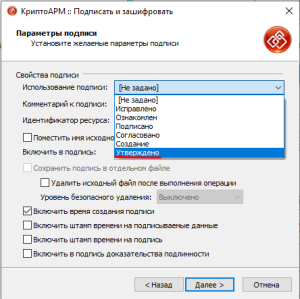
- Выберите из выпадающего списка «Утверждено» и добавьте комментарий, оставьте только одну галочку «Включить время создания подписи«, затем нажмите «Далее«
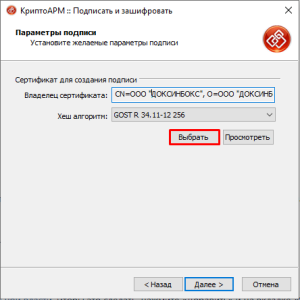
- В следующем окне нажмите «Выбрать»
- Выберите ваш личный сертификат для сдачи отчетности в Росалкогольрегулирование, нажмите «Далее»

- В открывшемся окне нажмите «Далее»
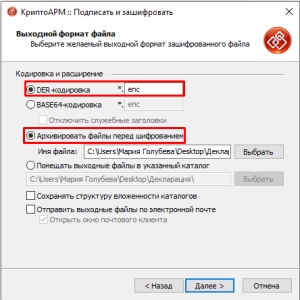
- В следующем окне выберите кодировку шифрования «DER» и расширение «enc», выберите каталог для архивирования файла, нажмите «Далее»
- В открывшемся окне не выбирайте декларацию. Нажмите Далее
- Выберите тип криптопровайдера и нажмите «Далее«.
• для сертификата ГОСТ 2012 на eToken/RuToken SE — криптопровайдер Crypto-pro GOST R 34.10 – 2012 Cryptographic Service Provider;
• для сертификата ГОСТ 2012 на аппаратном ключе Рутокен ЭЦП 2.0 – криптопровайдер Рутокен ЭЦП 2.0;
• для сертификата ГОСТ 2012 на JaCarta 2 SE – криптопровайдер JaCarta ГОСТ 2.0. - В следующем окне необходимо выбрать сертификат получателя, для этого нажмите «Добавить»

- В хранилище сертификатов «Другие пользователи» выберите сертификаты Росалкогольрегулирования и Субъекта РФ, нажмите «ОК»
Внимание! Для организаций-оптовиков получателем выбирается только 1 сертификатФедеральной службы по регулированию алкогольного рынка.
Если сертификат Органа исполнительной власти не отображается в списке, перейдите в КриптоАрм в Настройки – Управление настройками – Режимы – Включить режим квалифицированной подписи — галочка должна быть снята. - Нажмите Готово
- Убедитесь, что декларация подписана успешно


При подписании к имени файла добавляется расширение .sig.zip.enc . Расширение .enc может не отображаться в проводнике Windows.
Вы определились с выбором?
Перейти к оформлению заказа
Как подписать декларацию в ФСРАР
Если организация или индивидуальный предприниматель осуществляют оборот алкогольной продукции, им нужно предоставлять отчёты в Росалкогольрегулирование. Декларации включают в себя информацию об объемах производства, оборота и (или) использования этилового спирта, алкогольной и спиртосодержащей продукции.
В число подотчётных организаций входят:
-
Организации, осуществляющие производство и продажу продукции с содержанием этилового спирта, алкогольной и спиртосодержащей продукции с содержанием этилового спирта более 25% объема общей продукции;
-
ИП, осуществляющие торговлю пивом и пивными напитками;
-
Организации, осуществляющие закупку этилового спирта в объемах больше 200 декалитров в год по фармакопейным статьям для производства этилового спирта или лекарственной продукции;
-
Организации, осуществляющие производство этилового спирта или спиртосодержащей продукции.
Более подробно о требованиях к предоставлению деклараций читайте в постановлении Правительства Российской Федерации от 09.08.2012 № 815 «О представлении деклараций об объеме производства, оборота и (или) использования этилового спирта, алкогольной и спиртосодержащей продукции, об использовании производственных мощностей».
Порядок заполнения деклараций и Классификатор видов продукции утверждены Приказом Федеральной службы по регулированию алкогольного рынка от 23 августа 2012 № 231.
Сроки предоставления деклараций:
Декларации для Росалкогольрегулирования должны подаваться ежеквартально, не позднее 20 числа месяца, следующего за отчётным кварталом. Так, если Вы предоставляете отчётность за квартал с января по март, декларация должна быть подана не позднее 20 апреля.
В том случае, если 20 число месяца выпадает на нерабочий день, декларация должна быть подана не позднее следующего рабочего дня.
Предоставление электронной декларации:
Декларации в ФСРАР можно подать не только в бумажном, но и в электронном виде в формате XML-таблицы. Декларации предоставляются в Личном кабинете на сайте ФСРАР.
Зарегистрироваться в Личном кабинете можно с помощью учётной записи ЕСИА “Госуслуги” (важно, чтобы учётная запись была подтвержденной) или с помощью усиленной квалифицированной электронной подписи, получить которую можно в любом аккредитованном Удостоверяющем Центре.
К загружаемой электронной декларации есть определённые требования оформления. Имя файла перед подписью должно иметь следующий вид:
D1_номер-ИНН-организации_Z_ddmmgggg_N.xml, где:
-
Z — двузначный номер квартала, за который подаётся декларация: для I квартала — 03, для II квартала — 06, для III квартала — 09, для IV квартала — 00 и последней цифры года, за который передается информация. Например, Z для декларации за первый квартал 2020 года будет иметь значение 030.
-
gggg — год, mm — месяц, dd — день формирования передаваемого файла. Например, 20052020 — если декларация сформирована на момент 20 мая 2020 года;
-
N — 36-символьный номер передаваемого файла, который формируется с использованием глобально уникального идентификатора GUID.
Файл обмена должен быть подписан усиленной квалифицированной электронной подписью (ЭП) организации-декларанта, представляющего декларацию. Шифрование и архивирование файла обмена должно осуществляться сертификатом Росалкогольрегулирования.
При начальном имени файла D1_номер-ИНН-организации_Z_ddmmgggg_N.xml конечный файл получился — D1_номер-ИНН-организации_Z_ddmmgggg_N.xml.sig.zip.enc (расширение enc может не отображаться в проводнике Windows, при этом «Тип» должен быть «Шифрованные данные»).
Первая строка XML-файла электронной декларации должна иметь следующий вид:
<?xml version=»1.0″ encoding =»windows-1251″?>
Что нужно для подписи:
-
Установленная программа КриптоАРМ ГОСТ.
-
Установленный криптопровайдер КриптоПро CSP.
-
Установленный КриптоПро ЭЦП Browser plug-in — расширение для браузера.
-
Усиленная квалифицированная электронная подпись.
Как подписать электронную декларацию в ФСРАР и подать её в электронном виде:
-
Получите личный сертификат электронной подписи для отчетности в ФСРАР в одном из аккредитованных Удостоверяющих Центров (УЦ).
-
Скачайте архив с сертификатами Росалкогольрегулирования.
-
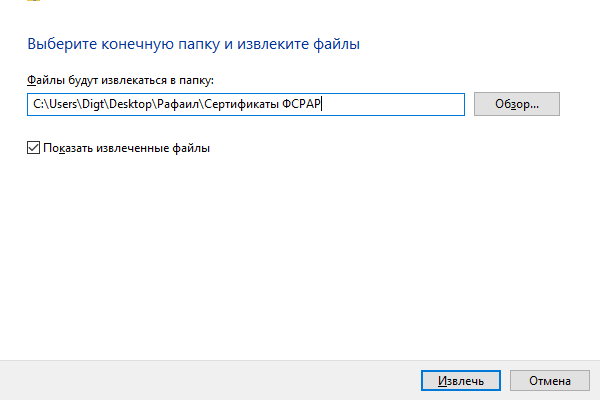
Распакуйте сертификаты ФСРАР из загруженного архива.

-
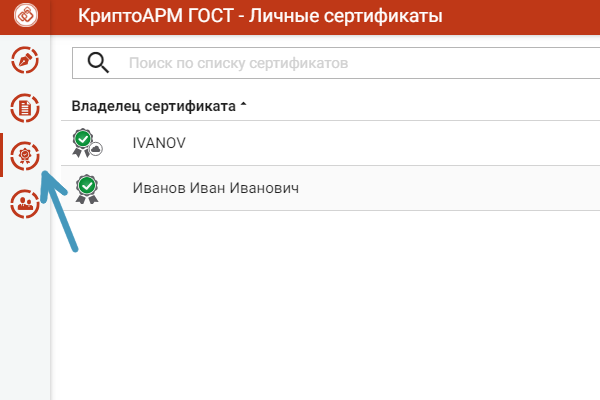
Поочерёдно установите скачанные сертификаты: “Орган исполнительной власти субъекта РФ.cer” и “Федеральная служба по регулированию алкогольного рынка.cer”. Для этого в КриптоАРМ ГОСТ зайдите во вкладку “Сертификаты” в контекстном меню программы.
-
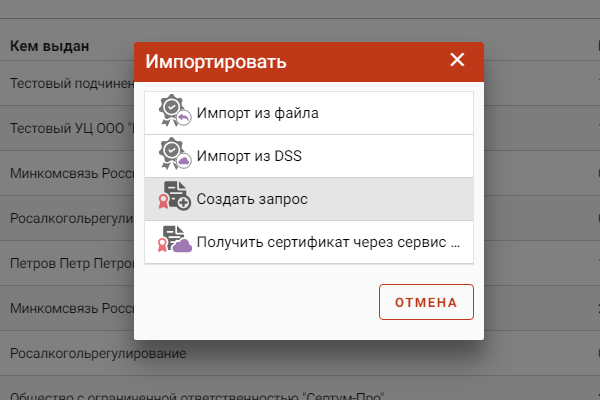
В меню окна “Сертификаты” нажмите на значок “+” — “Импорт из файла”.
-
Найдите нужные сертификаты и нажмите “Открыть”.
-
Поочередно добавьте все нужные сертификаты ФСРАР. Они должны появиться в списке сертификатов в КриптоАРМ ГОСТ.
-
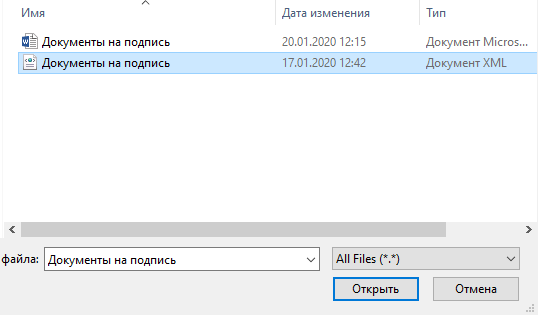
Сформируйте файл декларации в электронном виде на основе XML-таблицы (Excel).
-
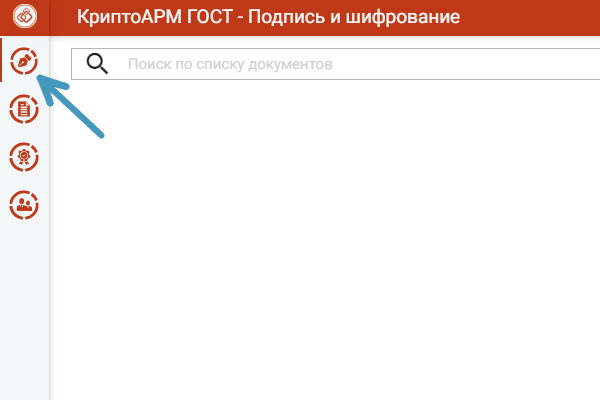
Откройте документ с декларацией в КриптоАРМ ГОСТ. Для этого откройте страницу “Подпись и шифрование” или “Документы” в КриптоАРМ ГОСТ.
-
Выберите файл декларации, нажав на кнопку “+”, или перетащите их мышкой в область списка файлов.
-
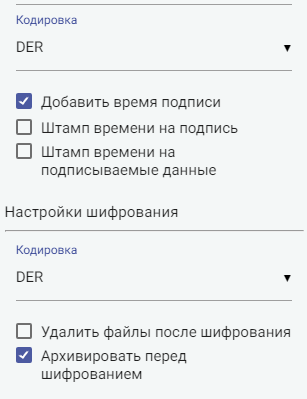
В правой области окна выберите сертификат подписи — сертификат вашей организации. В качестве сертификата шифрования выберите установленные сертификаты ФСРАР и Органа исполнительной власти, далее нажмите на кнопку “Параметры” и для подписываемого документа выберите кодировку DER и опцию “Архивировать файлы перед шифрованием”.
-
Поставьте “галочку” напротив опции “Добавить время подписи”.
-
Проверьте содержимое файла перед подписью. Установите флаг о том, что Вы просмотрели документ перед его подписанием.
-
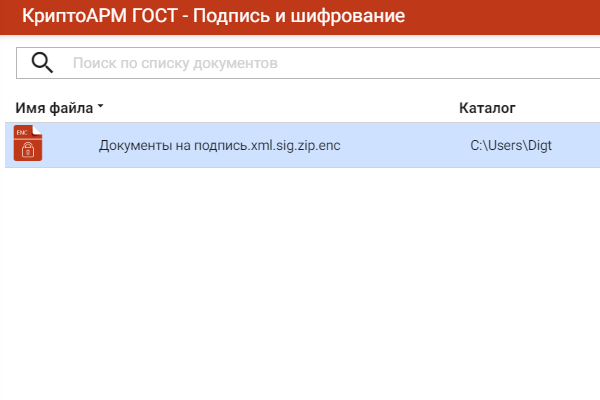
Нажмите на кнопку “Подписать”, затем нажмите кнопку “Зашифровать”. В результате Вы получите файл с расширением .xml.sig.zip.enc.
-
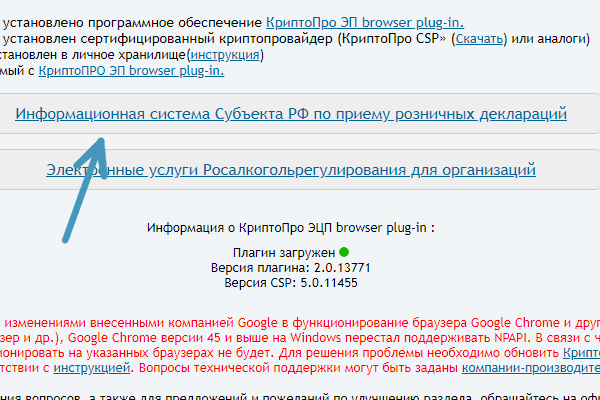
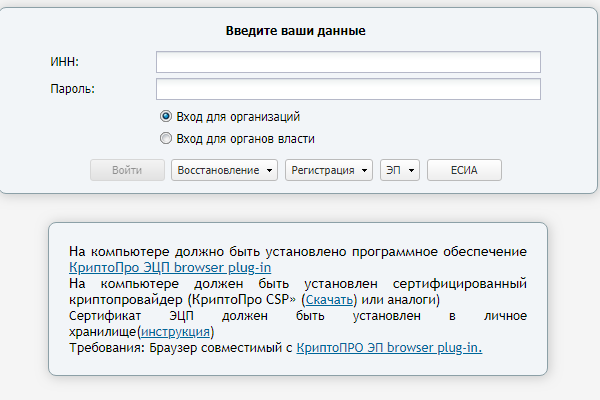
Зайдите в Личный кабинет ФСРАР. Убедитесь, что на компьютере установлен КриптоПро ЭЦП Browser plug-in.
-
Выберите пункт “Информационная система Субъекта РФ по приёму розничных деклараций”. Откроется страница авторизации.
-
Заполните поля “ИНН и пароль” и нажмите кнопку “Войти”.
-
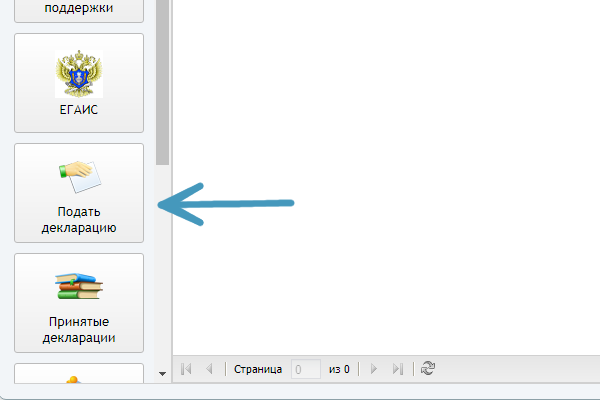
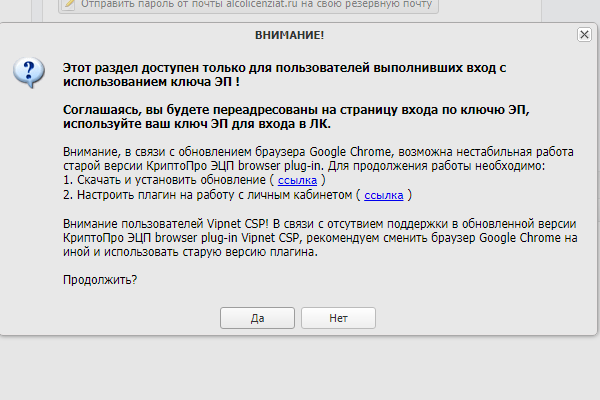
Откроется страница “Портал сервисов” ФСРАР. В левой области окна найдите кнопку “Подать декларацию” и нажмите её. Подтвердите переход к подаче декларации.
-
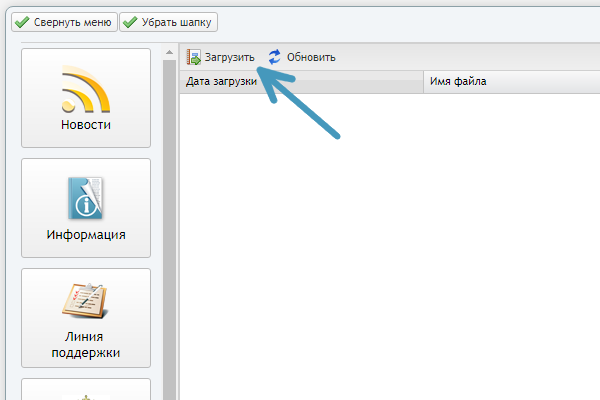
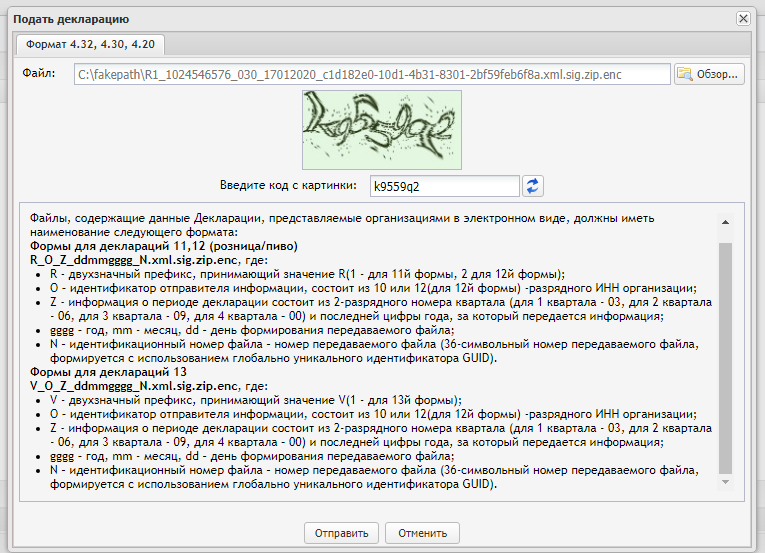
На вкладке “Подать декларацию” нажмите кнопку “Загрузить”. Откроется окно загрузки: внимательно ознакомьтесь с требованиями к файлу.
-
Нажмите кнопку “Отправить”. Декларация будет успешно подана.
Главная » Помощь » Подписание и шифрование деклараций в КРИПТО АРМ
Подписание и зашифровка файла декларации с помощью программы КриптоАРМ
- Откройте папку с файлом декларации
- Нажмите на файл декларации правой кнопкой мыши, затем КриптоАРМ — Подписать и зашифровать
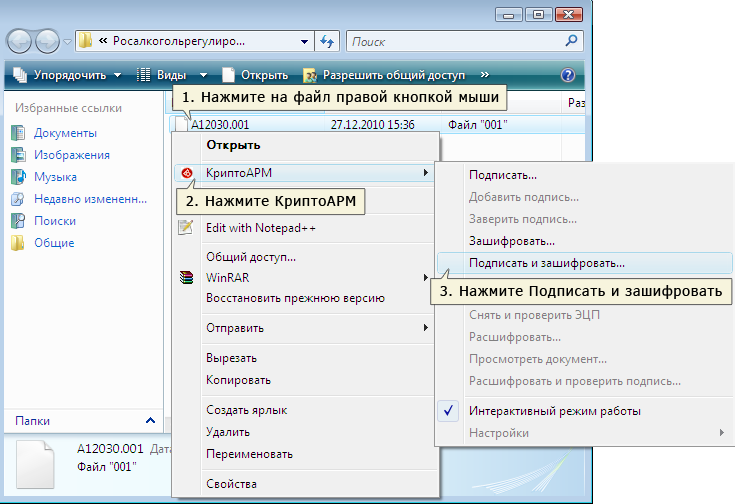
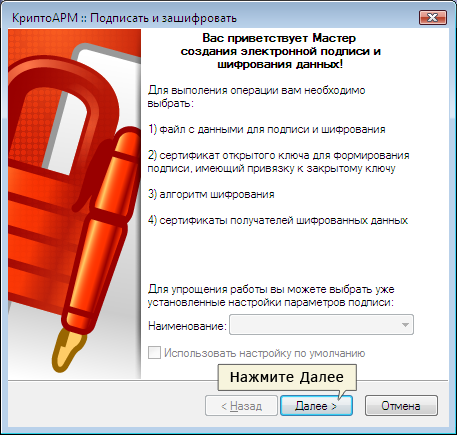
- В следующем окне нажмите кнопку «Далее»
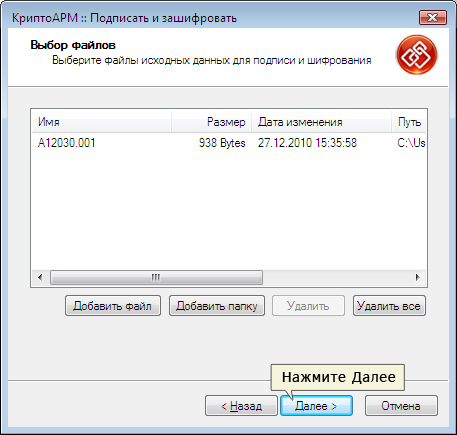
- Выберите кодировку и каталог для файла и нажмите кнопку «Далее»
- Выберите кодировку шифрования «BASE64», нажмите «Далее»
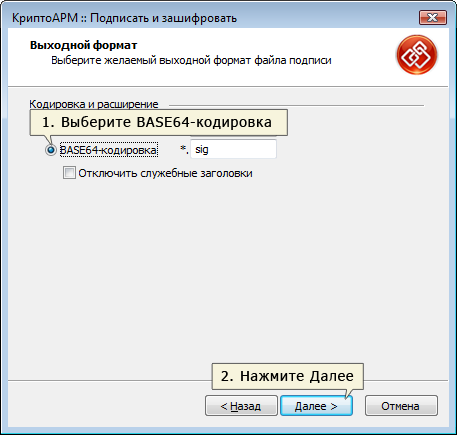
- Выберите из выпадающего списка «Утверждено» и добавьте комментарий, затем нажмите кнопку «Далее»
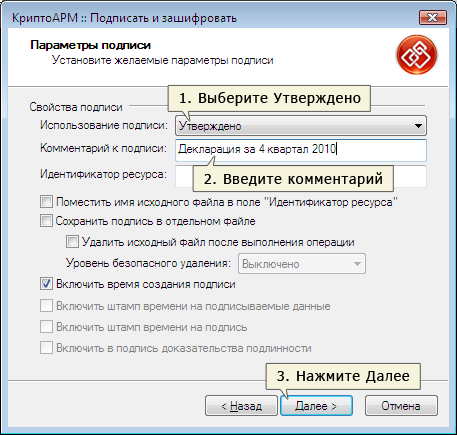
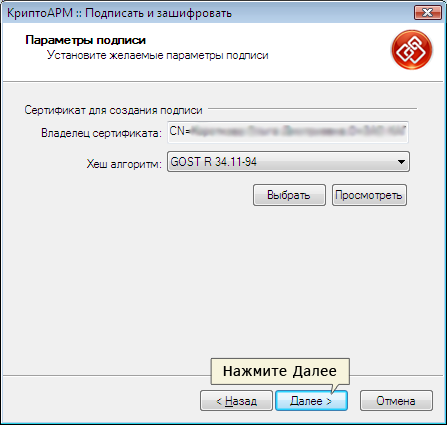
- В следующем окне нажмите «Выбрать»
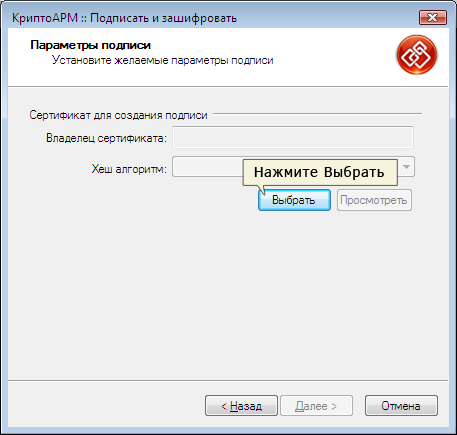
- Выберите ваш личный сертификат для сдачи отчетности в Росалкогольрегулирование, нажмите кнопку «Далее»
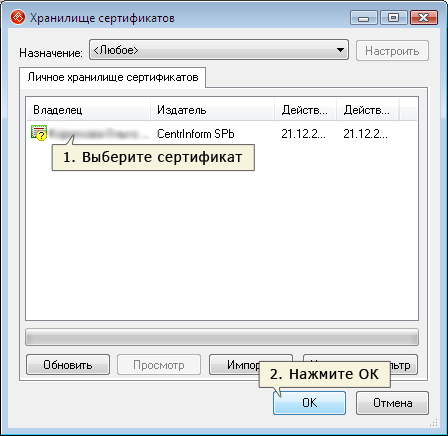
- В открывшемся окне нажмите кнопку «Далее»
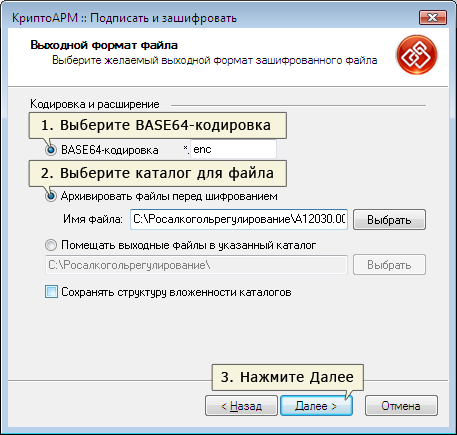
- В следующем окне выберите кодировку шифрования «BASE64» и расширение «enc», выберите каталог для архивирования файла, нажмите «Далее»
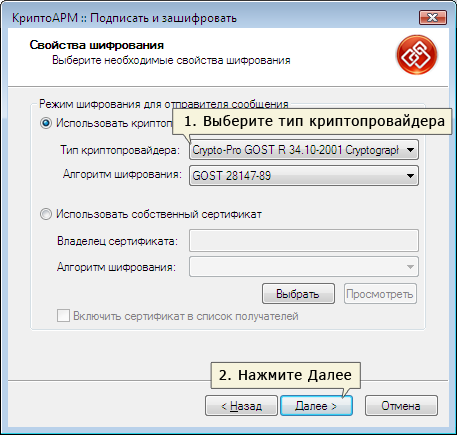
- Выберите тип криптопровайдера «Crypto-Pro GOST R…..» и нажмите «Далее»
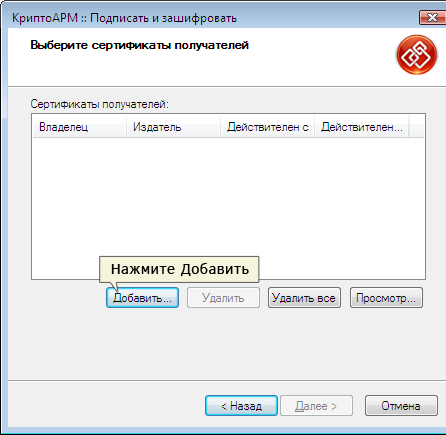
- В следующем окне необходимо выбрать сертификат получателя Росалкогольрегулирование, для этого нажмите «Добавить»
- В хранилище сертификатов «другие пользователи» выберите сертификат Росалкогольрегулирования и нажмите «ОК»
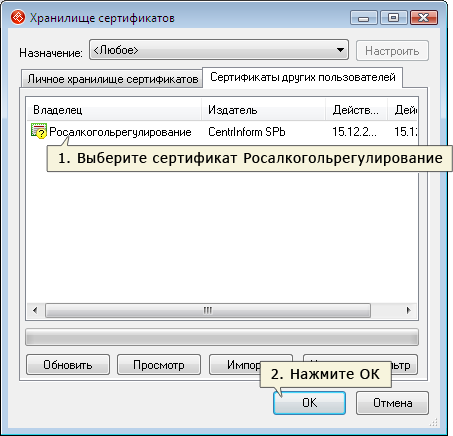
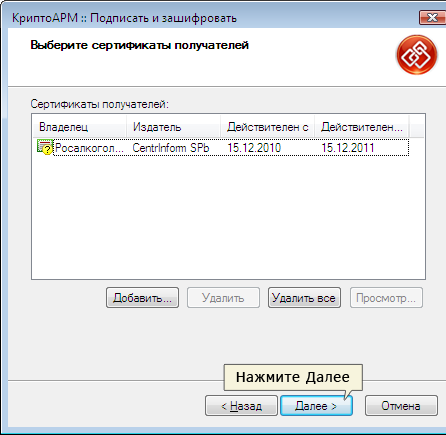
- В следующем окне нажмите «Далее»
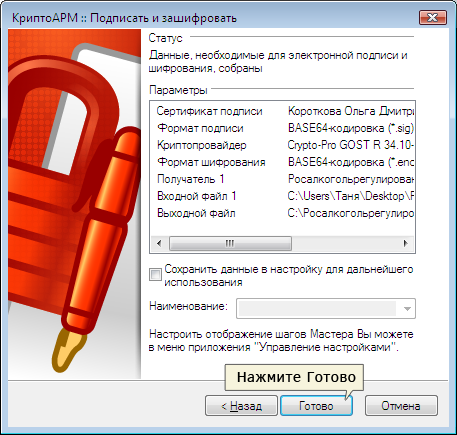
- В следующем окне нажмите кнопку «Готово»
- Убедитесь, что декларация подписана успешно
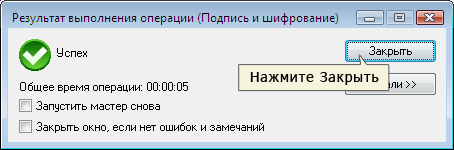
При подписании к имени файла добавляется расширение .sig.zip.enc . Расширение .enc может не отображаться в проводнике Windows.
После того, как вы успешно зашифровали и подписали декларацию, необходимо отправить ее в Субъект РФ и ФСРАР через «Личный кабинет» на портале Росалкогольрегулирования, для этого воспользуйтесь инструкцией Подача алкогольных деклараций.
Источник: ФГУП ЦентрИнформ
КриптоАРМ – программа подписи документов с использованием сертификатов шифрования.

Подпись и шифрование алкодекларации с помощью КриптоАРМ является неотъемлемой частью при сдаче декларации.
Согласно нормам ФСРАР отчётность на алкогольную продукцию подается в электронном формате.

Чтобы отправить электронную декларацию через портал сервисов РАР, документ нужно правильно подготовить.
- Декларация на алкогольную продукцию подписывают усиленной ЭЦП;
- Подписанный файл архивируется в zip формате;
- На готовый архив устанавливают сертификаты шифрования
Готовый отчет имеет формат *.xml.sig.zip.enc, который содержит сам файл отчетного документа *.xml с электронной подписью.
Таким образом подача деклараций в РАР невозможна без специальной программы. Поэтому нужно разбираться в том, как подписать декларацию в КриптоАРМ для ФСРАР.
Этапы подписания и шифрования декларации для Росалкогольрегулирования с помощью КриптоАРМ.
- Подписываем алкодекларацию:
Первый вариант.
- Правой кнопкой мыши нажать на файл с отчетом.
- Выбрать программу КриптоАРМ, которая отображается отдельной строкой.
- Указать «Подписать и зашифровать».

Второй вариант:
Запускаем программу, нажимаем «Добавить файл» и выбираем файл для подписания, нажимаем «Далее».

Важно! Убедитесь, что ЭЦП подключена перед тем, как подписывать декларацию в КриптоАРМ для ФСРАР.
- Выбираем следующий формат файла:

- В параметрах подписи выбираем «Утверждено», в комментарии указываем квартал и год подачи.

- В хеш алгоритме нужно выбрать свой сертификат ЭЦП для подписания деклараций:

После чего нажимаем «Далее».

Мы подписали отчёт для РАР. Теперь разберёмся как зашифровать алкогольную декларацию в КриптоАРМ.
- Выбираем следующие параметры шифровки алкодекларации:

- Пропускаем шаг, нажимаем «Далее».

- Указываем тип криптопровайдера:

- Скачайте сертификаты РАР и Органов исполнительной власти в формате .cer на сайте ФСРАР. И добавьте в хранилище сертификатов на вкладке «Другие пользователи»:

- В финальном окне проверяем данные и нажимаем «Готово».

Подписать и зашифровать декларацию для ФСРАР не трудно, если разобраться в программе и строго следовать инструкциям.
Для тех, кто не хочет разбираться как подписывать декларацию в КриптоАРМ мы предлагаем услуги по заполнению и сдаче деклараций 11 и 12 (новые 7 и  форм.
форм.
Электронная подпись. Электронная отчётность.
Торговые площадки. Росалкогольрегулирование.
Росреестр. Финмониторинг. Роскомнадзор.
СМЭВ. ЕФРСФДЮЛ и ЕФРСБ. ЭП для физлица…
Контакты в Симферополе
ПН-ПТ 9:00-18:00, вых.СБ,ВС
перерыв 13:00-14:00
Удостоверяющий центр
Подробно «как нас найти» см. в разделе «Контакты»
Филиал УЦ ООО «АЙТИКОМ» в г. Симферополь.295011, Россия, Республика Крым, г. Симферополь,
ул. Горького 8, оф. 21
+7-978-09-33-120
+7-978-71-33-851
8-800-333-91-03 (техподдержка, звонок бесплатный)
cs-crimea
Удалённая настройка

 — общие вопросы
Регламент
На компьютере должна быть обязательно установлена программа КриптоПро CSP и квалифицированная электронная подпись организации с контейнером.
С помощью бесплатной программы КриптоЛайн
- Скачать программу КриптоЛайн здесь.
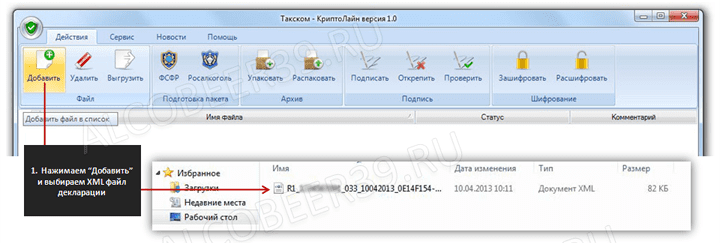
- Добавляем скачанный файл с декларацией по кнопке «Добавить»
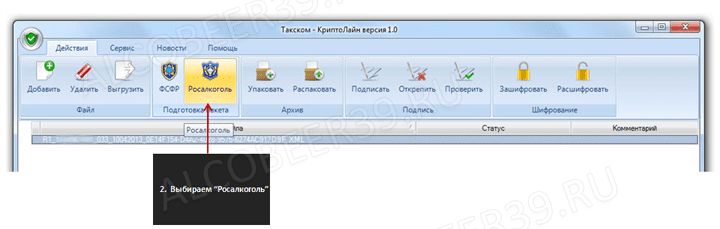
3. Нажимаем на кнопку «Росалкоголь»
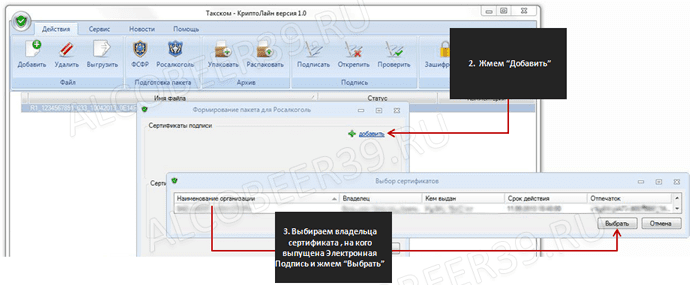
4. Добавляем сертификат квалифицированной электронной подписи
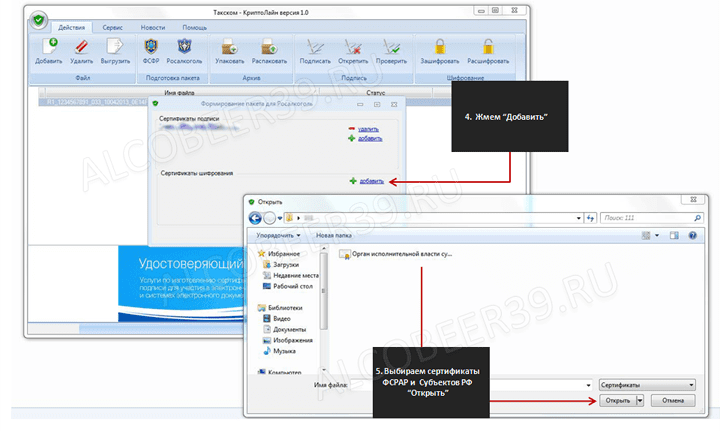
5. Выбираем сертификаты Федеральная служба по регулированию алкогольного рынка 2022.cer и Орган исполнительной власти субъекта РФ 2022.cer
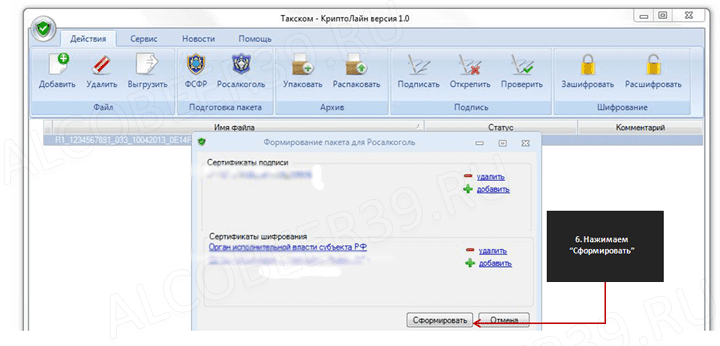
6. Нажимаем кнопку «Сформировать»
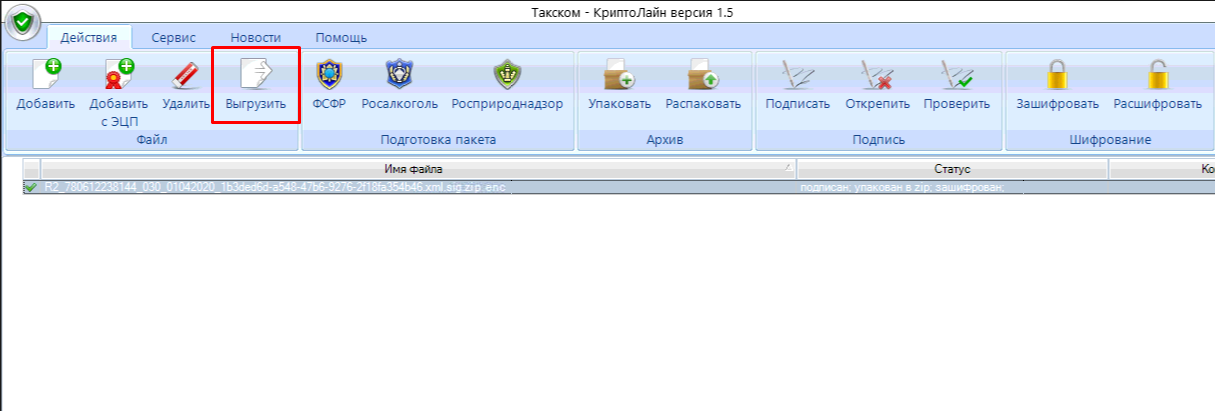
7. После того как в статусе файла появится надпись «подписан, упакован в zip, зашифрован» нажимаем на кнопку «Выгрузить»
С помощью программы КриптоАРМ (бесплатно 14 дней)
Скачать можно здесь.
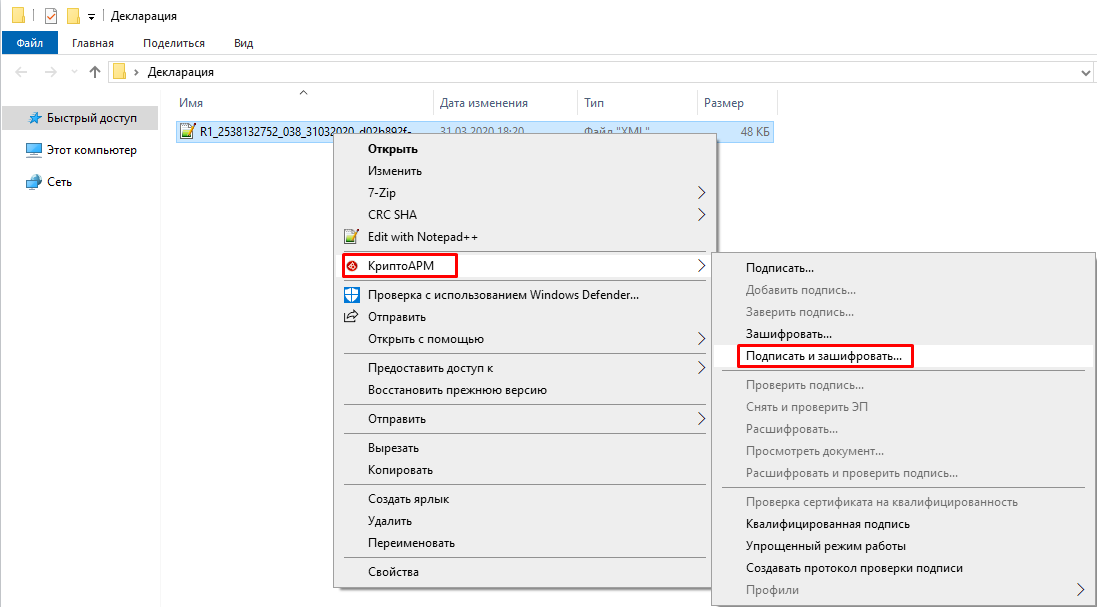
- По файлу, который нужно отправить в ФСРАР, нажмите правой кнопкой мыши и выберите «КриптоАРМ/Подписать и зашифровать».
2. В открывшемся окне мастера дважды нажмите «Далее».
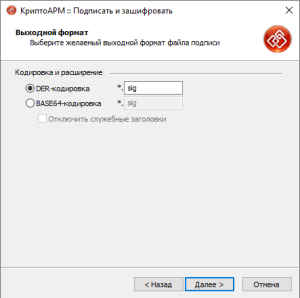
3. Выберите кодировку «DER». Нажмите «Далее».
4. В поле «Использование подписи» укажите «Утверждено», «Далее».
5. Добавьте сертификат отправителя и нажмите «Далее» (носитель с ЭП должен быть подключен к компьютеру). Для сдачи отчетности в ФСРАР подпись должна быть выдана на руководителя организации.
6. Укажите кодировку шифрования «DER», расширение «*.enc». Поставьте флаг «Архивировать файлы перед шифрованием» и нажмите «Далее».
7. Не внося изменения нажмите «Далее».
8. Укажите тип криптопровайдера «Crypto-Pro GOST R…» и нажмите «Далее».

9. Для портала ФСРАР нужно указать два сертификата получателя: Федеральной службы и Органа исполнительной власти. Чтобы это сделать, нажмите «Добавить» и на вкладке «Сертификаты других пользователей» выберите сначала один сертификат, затем другой.
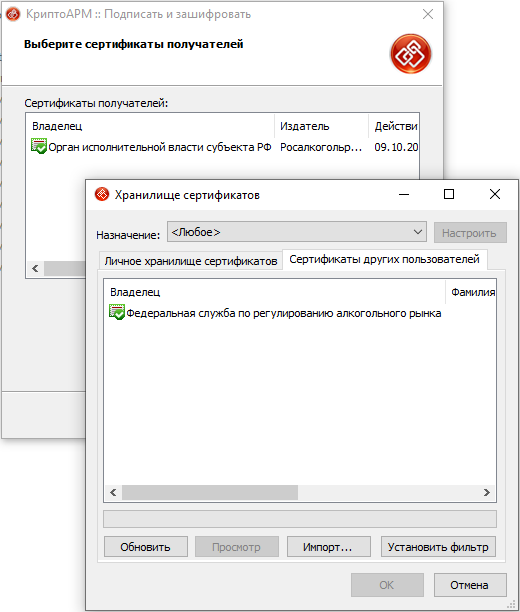
10. Когда оба сертификата добавлены, нажмите «Далее».
11. Нажмите «Готово», начнется процесс подписи и шифрования. Введите пин-код ключевого носителя (12345678), если программа его запросит.
12. Дождитесь успешного завершения операции.
В той же папке, где хранится отчет, появится новый файл с расширением .xml.sig.zip.enc. Загрузите его на портал ФСРАР.