
Справка по Скайпу
- Справка по Скайпу
- Начало работы
- Скачивание, установка и обновление
- Справка по Скайпу
- Начало работы
- Скачивание, установка и обновление
Вернуться к результатам поиска
Начать работу со Skype очень легко. Для этого достаточно выполнить такие действия:
- загрузить Skype на свое устройство;
- создать бесплатную учетную запись для Skype;
- войти в Skype.
Вот и все!
Как загрузить последнюю версию Skype?
- Перейдите на страницу загрузки Skype.
- Выберите свое устройство и начните загрузку.
Примечание. Приложение Skype для Windows 10 и 11 (версии 15) уже установлено в последней версии Windows 10 и Windows 11.
- Skype можно запустить после установки на устройство.
Как создать новую учетную запись для Skype?
- Запустите Skype и выберите Создать новую учетную запись либо сразу перейдите на страницу Создание учетной записи.
- Мы поможем вам создать новую учетную запись.
Готовы узнать больше?
Как войти в Skype?
Как обновить сведения в профиле Skype?
Как найти и добавить контакты в Skype?
Дополнительные ресурсы
Задайте вопрос сообществу
Пообщайтесь с другими пользователями.
Связь с нами
Сотрудники нашей службы поддержки готовы помочь вам.
Помогите нам сделать поддержку Skype лучше
Поделитесь своими мыслями в ходе краткого опроса.
Состояние Skype
Узнайте, есть ли сейчас какие-то проблемы, влияющие на работу Skype.
Если вы решили использовать популярный клиент Скайп, то сначала необходимо его установить на свой компьютер. Ранее скачать и установить Скайп для многих пользователей было проблематично. Теперь загрузить и установить Скайп стало гораздо проще, чем раньше. Статья пошагово расскажет вам о том, как установить Скайп на ваш компьютер пошагово.
Шаг 1
Чтобы загрузить клиент, перейдите на домашнюю страницу Скайп по адресу https://www.skype.com/ru/.
Шаг 2
Нажмите кнопку «Загрузить» на главной странице Skype, чтобы открыть страницу загрузки.

Примечание: со временем внешний вид главной страницы может измениться и отличаться от показанного на скриншоте. Веб-адрес при этом останется без изменений.
Шаг 3
Выберите устройство и операционную систему, куда необходимо скачать Скайп (в нашем случае для Windows) и нажмите кнопку «Скачать»

Шаг 4
Начнется загрузка установочного интернет-пакета на ваш компьютер. Если загрузка не началась автоматически, вы сможете запустить ее вручную, нажав кнопку «Повторите попытку».

Шаг 5
После нажатия кнопки «Сохранить» браузер предложит сохранить или открыть программу SkypeSetup.exe. Всегда выбирайте «сохранить файл на жесткий диск». Выберите легкий для запоминания путь, лучше всего рабочий стол, и нажмите кнопку OK. Не открывайте и не запускайте программу во время процесса загрузки.

Шаг 6
После завершения загрузки программа будет сохранена на диске. Двойным кликом откройте программу SkypeSetup.exe, которую только что сохранили.
Примечание: может потребоваться разрешение администратора, чтобы запустить программу. Просто нажмите кнопку «Продолжить».
Шаг 7
Когда запустится программа установки, первое, что вам необходимо, – выбрать язык из выпадающего списка.

Шаг 8
В этом же окне программа установки попросит вас прочитать и принять лицензионное соглашение. Нажимая кнопку «Далее», вы автоматически принимаете условия соглашения.
Шаг 9
Инсталлятор также предложит установить плагин «Click to call». Если вы не хотите его устанавливать, снимите флажок с соответствующего пункта и нажмите «Далее».
Шаг 10
После этого Скайп будет установлен на компьютер. При запуске Skype просит вас создать учетную запись. Введите электронную почту, логин и придумайте пароль. Если у вас уже есть учетная запись, просто введите ваши учетные данные и нажмите «Вход».
Установка Скайп через Microsoft Installer
Вы узнали, как правильно установить Скайп обычным способом. Бывают случаи, когда установка обычным способом не получается, тогда вы можете загрузить установочный файл. Он представляет собой полную версию программы, которую можно установить в отсутствие интернета, а также в случае, когда возникает ошибка «Не удалось найти Microsoft Installer». Пошаговая инструкция поможет вам правильно выполнить все необходимые манипуляции.
Шаг 1
Загрузите актуальную версию установщика по ссылке www.skype.com/go/getskype-msi. Закачка начнется сразу после перехода по ссылке.
Шаг 2
Запустите сохраненный инсталлятор. Появится окно приветствия, где нужно нажать «Next».

Шаг 3
Примите лицензионное соглашение.

Шаг 4
Укажите путь установки программы (по умолчанию C:\Program Files\Skype\) и нажмите «Next».

Шаг 5
Чтобы запустить процесс установки, нажмите кнопку «Install». Через несколько минут вы сможете полноценно использовать клиент.

Это 2 существующих способа, которыми можно бесплатно, а главное, безопасно установить Скайп. Как видите, установка Скайпа – совершенно не сложный процесс. Настоятельно не рекомендуется использовать какие-либо другие способы установки программы. Установленный из непроверенных источников клиент может быть заражен вирусом или рекламным программным обеспечением.
Как подключить Скайп, то есть как сделать так, чтобы популярная программа для видео связи начала работать на компьютере — разберемся в статье. Никаких лишних усилий прикладывать не потребуется, все действия элементарные. Разработчики постарались, чтобы начало работы с программой не вызывало сложностей у пользователя, и, кроме того, подключить Скайп на компьютер, ноутбук и другие устройства можно совершенно бесплатно.
Сегодня мы расскажем тебе, как правильно подключить Skype на ноутбуке, компьютере и мобильных устройствах, чтобы в последствие ты мог бесплатно звонить даже на другой конец земного шара.
Как подключить Скайп на ноутбуке бесплатно: пошаговая инструкция
Итак, вы утвердились в своем намерении подключить Скайп бесплатно на этот компьютер (то есть на свое устройство). Разберем последовательность действий.

- Чтобы подключить Скайп к интернету на компьютере, не требуется никаких лишних действий. Если устройство имеет доступ к сети, то и приложение автоматически осуществляет передачу данных.
- Скачай программу на одном из проверенных интернет-источников (ты можешь сделать это и на нашем сайте)
- Сохрани установочный файл на своем устройстве
- Чтобы начать установку, щелкни по этому файлу (он имеет разрешение ехе)
- Откроется установщик программы
- Здесь стоит нажать на «дополнительные настройки»
- В открывшемся окне выбери место на компьютере, куда будет установлена программа. Если проигнорировать этот пункт, Skype будет установлен автоматически на диск С, в папку «Program Files».
- Здесь же выбери язык, на котором будет работать программа, а также создай ярлык для рабочего стола

- Также, в «Дополнительных настройках», можно решить, удобно ли тебе будет запускать Skype одновременно с устройством. Не советуем выставлять это разрешение, если твой компьютер слабоват (не достаточно оперативной памяти) или если ты пользуешься Скайпом не ежедневно, а время от времени
- Проверь все еще раз и нажми «Далее»
- Программа установится и откроется окно авторизации, где нужно будет ввести логин и пароль
- Если ты уже зарегистрирован в Skype – просто введи свои личные данные. Если нет – потрать немного времени и создай учетную запись. Этот несложный процесс подробно описан в нашей статье «Как создать аккаунт в Skype»
- После регистрации учетной записи система предложит тебе ввести имя и фамилию. Если ты планируешь использовать аккаунт для работы – лучше указать реальные данные.

- Чтобы друзья смогли быстрее тебя найти – загрузи аватар. Это может быть моментальное фото, сделанное с помощью веб-камеры, снимок, загруженный с устройства или любая другая картинка. Кстати, аватарки для Скайпа ты можешь скачать на нашем сайте.
- После установки аватара тебе откроется окно, в котором можно протестировать и настроить видео и звук (микрофон и гарнитуру). Лучше сделать это сразу, чтобы не сталкиваться с неполадками в процессе разговора
- На этом все, Скайп подключен и готов к использованию


Подключить Скайп на ноутбуке можно точно так же, как и на компьютере, так как между этими двумя устройствами лишь небольшая разница в мощности и мобильности.
Многие пользователи интересуются, как подключить Скайп на компьютере бесплатно и без регистрации. Отвечаем — платить за это никто не заставить, но если ты хочешь пользоваться всеми возможностями программы, зарегистрироваться в Skype все-таки придется.
Если же ты не хочешь скачивать Skype себе на компьютер, то ты всегда можешь воспользоваться Online-версией мессенджера! Подробнее об этом можно узнать из соответствующей статьи на нашем сайте.
На телефон
Процесс опять же, упрощен до мелочей.
- Чтобы подключить Скайп на телефон Андроид, нужно зайти в PlayМаркет и найти там нужное приложение.
- Затем нажать на него щелкнуть «Установить»
- Затем авторизироваться или зарегистрировать новую учетную запись, а потом зайти под ней
- Проверить, подключено ли устройство к сети Wi-Fi или к мобильному интернету. Во втором случае передача данных, затраченная во время использования программы, будет оплачиваться в соответствии с тарифами мобильного оператора.
- Подключить Скайп на планшете можно по аналогии с мобильным телефоном
Надеемся, что тебе помогла эта статья, и ты теперь знаешь, как подключить Skype для компьютера.
Подробнее о том, как правильно установить Skype на разных устройствах, ты можешь узнать в другой нашей статье.
82.9%
пользователей считают эту статью полезной.

Содержание
- Как установить скайп на компьютере Windows?
- Как войти в скайп на мою страницу через яндекс браузер?
- Устанавливаем бесплатный скайп на телефоне или планшете Андройд, пошагово
Просмотреть в Telegram!
Доброго времени на fast-wolker.ru! С вами Алексей. Сегодняшний материал для тех, кто еще не знаком со скайпом, но хочет его установить, чтобы звонить по видео друзьям и родственникам. Для тех кто сомневается – решение абсолютно бесплатно, можно звонить по всему миру при наличии хорошей связи и Интернета.
Плата взимается только за интернет, если вы звоните со скайпа на скайп. Если хотите звонить на мобильные телефоны со скайпа то и это возможно. Но для таких звонков нужно класть деньги на аккаунт в Skype. Для полноценного общения вам так же нужно оснастить компьютер веб-камерой с микрофоном.
На ноутбуках камера, микрофон уже имеется, а на смартфонах и подавно.
Скайп появился очень давно как отдельная программа. Позже компания Microsoft приобрела ее себе в собственность. Если у вас установлена Windows 10, то скорее всего вы найдете скайп в списке своих “приложений и возможностей” так как он является частью этой операционной системы.
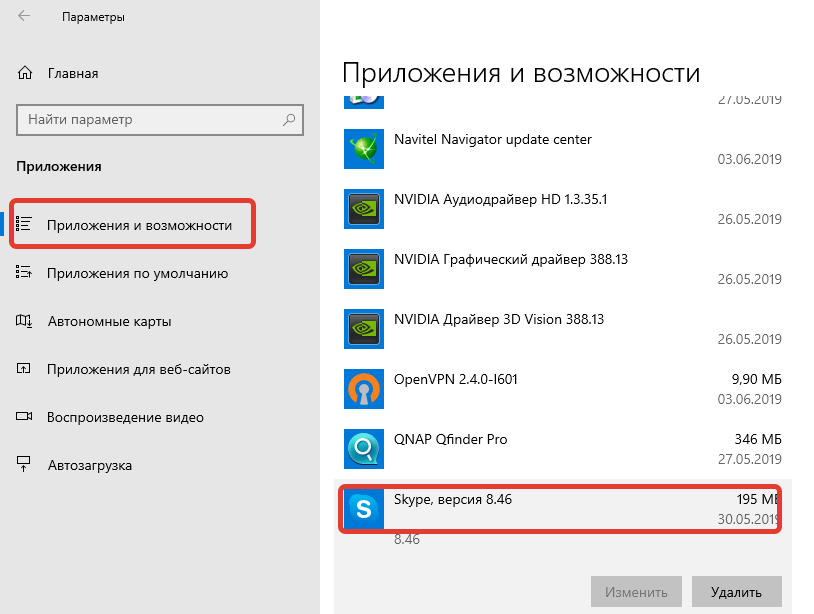
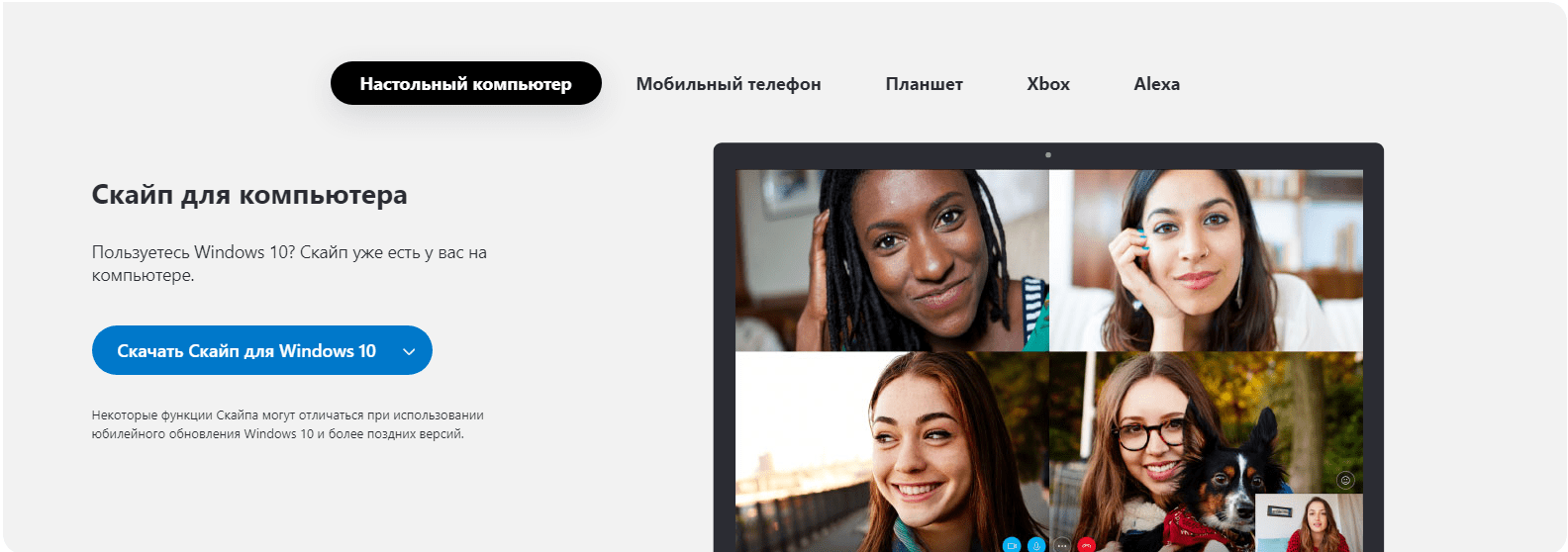
Эта версия не всем привычна и многие скачивают программу “скайп для рабочего стола”. Если у вас Windows 7, нужно это сделать.
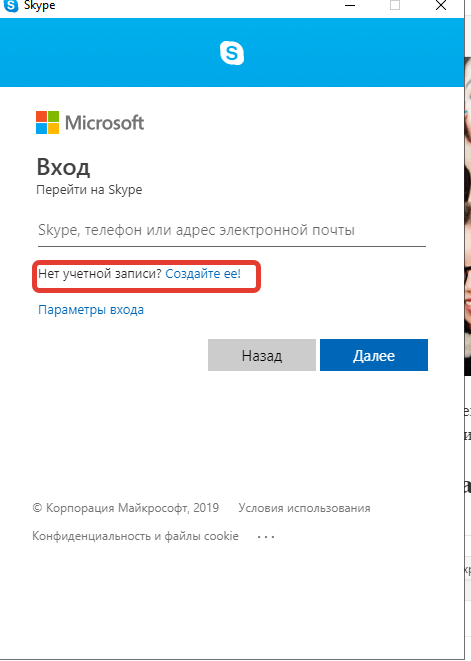
После скачивания и установки вам теперь предстоит зарегистрироваться в Skype, то есть завести себе логин и пароль. Так как скайп это собственность Miсrosoft, то при регистрации вы получите личную учетную запись Microsoft. Если она у вас уже имеется, то ее логин и пароль и используйте в качестве входа в сервис.
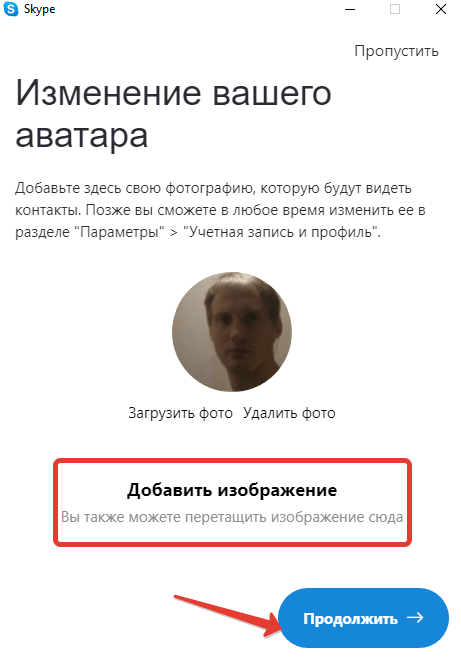
Подробно про учетную запись Microsoft я уже рассказывал на блоге . Попали в скайп? Можно настроить аватар, выбрав фото (а можно и не настраивать)…
После входа в приложение нужно проверить настойки камеры и микрофона. Я предпочитаю для скайпа использовать веб-камеры со встроенным микрофоном. Так удобнее и меньше проводов.
Итак, в настройках нам нужно проверить видно ли что либо через камеру … и реакцию микрофона.
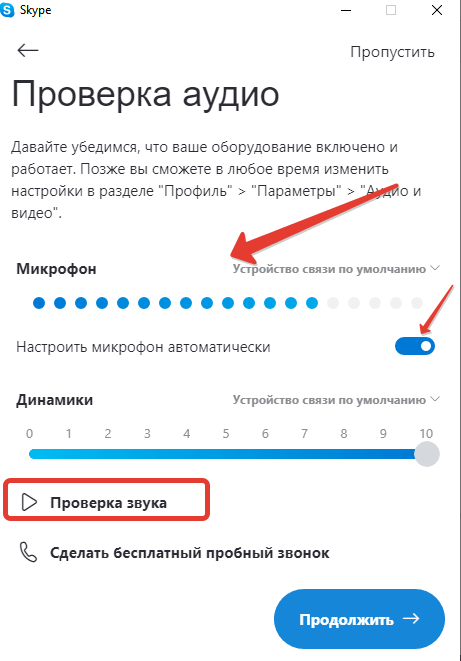
Позже эти параметры можно изменять в “настройках” профиля. Теперь можно звонить, отправлять сообщения, файлы. Лишь бы абонент был в скайп. Чтобы программа запускалась вместе с компьютером и работала постоянно основные настройки делаем так:
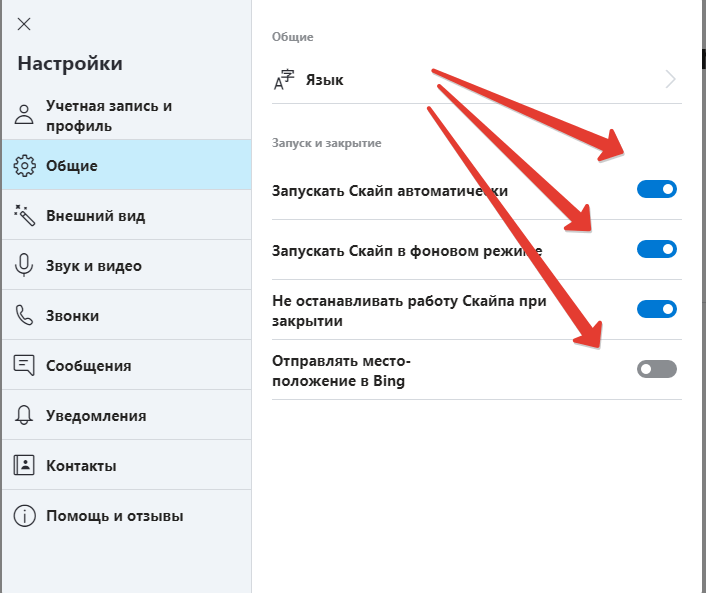
Для тестирования сделайте пробный звонок. Ответит робот, а вы оцените качество связи. Кратко остановлюсь на еще одном способе входа в скайп – через обычный интернет-браузер. Достоинством этого способа является, что не нужно искать и устанавливать программу. Все данные входа может хранить браузер. Для слабых компьютеров самое то.
Как войти в скайп на мою страницу через яндекс браузер?
В поисковой строке яндекса вводим…:

.. или переходим по ссылке сюда:

На этом этапе так же можно зарегистрироваться; я зашел уже под своей личной учетной записью. В веб-версии от Яндекса можн пока осуществлять лишь текстовые сообщения, как и в обычном мессенджере. Для удобства можно установить плагин для мессенджера в яндекс-браузер.
При нажатии на значок плагина будет запускаться web-версия скайпа. В “настройках” браузера ищем “Дополнения”, внизу находим ссылку на переход в каталог дополнений для Яндекса и находим там Skype:

Для звонков и видео-звонков нужен браузеры Google Chrom, Opea, Mozilla Fire Fox. При помощи установленного плагина можно будет полноценно звонить, как через программу. Выполните аналогичные действия в одном из этих браузеров. Жаль, что пока Яндекс не полностью поддерживает скайп; думаю скоро это должно измениться.
Устанавливаем бесплатный скайп на телефоне или планшете Андройд, пошагово
Вы можете пользоваться приложением и на смартфоне. Для скачивания приложения нужна учетная запись гугл, настроенная на телефоне. Скачиваем приложение на смартфон в Play Market. Так как скайп использует личную учетную запись Microsoft, нужно и в телефоне будет вводить ее логин и пароль. Смотрим на видео, что получилось за три минуты.
Для удобства рекомендую там же скачать приложение Microsoft Autentificator, потратить чуть времени, настроить его заранее на телефоне. Теперь при входе в учетную запись с любого устройства вместо ввода пароля (который вводить с телефона неудобно!) можно будет легко, безопасно подтверждать вход простым касанием.
На чтение 15 мин. Опубликовано
Содержание
- Инструкция
- Как самостоятельно подключить Skype на компьютере
- Видео по теме
- Установка Скайп через Microsoft Installer
- Как установить скайп на компьютере Windows?
- Как войти в скайп на мою страницу через яндекс браузер?
- Устанавливаем бесплатный скайп на телефоне или планшете Андройд, пошагово
Skype — одна из самых известных программ для общения в интернете. Ранее она была доступна только на ПК, но с распространением смартфонов перекочевала и на мобильные устройства. С ее помощью легко дозвониться до знакомого в любой конец мира, причем совершенно бесплатно. Это относится и к сообщениям, и к видеовызовам. Чтобы подключить Скайп, воспользуйтесь нашим руководством.
Инструкция
Чтобы полноценно пользоваться программой, нужно ее загрузить, зарегистрировать аккаунт (если он у вас отсутствует) и авторизоваться. Поочередно рассмотрим каждое из этих действий.
Загрузка
Начинать стоит именно с установки программы. Она официально доступна на Windows, Mac, Android, WP и iPhone. Соответственно, получить ее получится для всех актуальных платформ.
В случае с мобильными устройствами достаточно скачать приложение через официальный магазин:
- Страница в App Store.
- Страница в Гугл Плей.
- Страница в Микрософт Сторе.
На компьютерах и ноутбуках установочный файл проще всего загрузить с официального сайта https://www.skype.com/ru/get-skype/. Процедура инсталляции для Виндовс и Мак ОС стандартная, описывать ее смысла нет.
Регистрация
Мы рассмотрим процедуру создания аккаунта на примере версии Скайпа для Андроида. Но на других платформах все в принципе такое же. Так выглядит примерная инструкция:
- Запустите соответствующее приложение.
- Тапните на «Создать учетную запись».
- Укажите телефонный номер и нажмите «Далее».
- Вбейте код из полученного СМС.
- Привяжите безопасный пароль.
- Введите капчу, если это потребуется.
- Завершите процедуру.
Обратите внимание, что регистрация доступна и через электронный ящик.
Авторизация
Собственно говоря, авторизация в собственном профиле на всех платформах предельно проста. Достаточно поочередно ввести логин (или электронный адрес), а потом пароль и подтвердить действие. Но если у вас возникли какие-либо сложности, то воспользуйтесь этой инструкцией.
Как подключить Скайп самостоятельно на компьютер или ноутбук? Мессенджер не занимает много места на жестком диске и доступен для скачивания бесплатно. Для начала использования потребуется пройти регистрацию и настроить профиль.
Как самостоятельно подключить Skype на компьютере
Подключиться к Скайпу на компьютере бесплатно можно в любое время. Для полноценного использования мессенджера потребуется наличие микрофона, динамиков и камеры. После создания аккаунта и входа в личный профиль пользователю доступен полный функционал без дополнительной оплаты.
Шаг 1: что нужно для инсталляции мессенджера в систему
Кроссплатформенное приложение Skype работает на мобильных устройствах, персональных компьютерах и ноутбуках. Для инсталляции не потребуется выполнять сложных настроек и подготавливать систему. Мессенджер автоматически определяет региональные установки и распаковывается на русском языке.
Скайп поддерживает следующие версии Виндовс:
- ХР (начиная со сборки SP-3), 7, 8, 10.
Важно. Загружая установочный файл нужно выбирать подходящую версию операционной системы. В противном случае мессенджер может работать с ошибками или не запуститься после установки.
Как проверить версию Виндовс:
- Перейдите в панель «Пуск».
- Найдите пункт «Компьютер» и кликните по нему правой кнопкой мыши.
- Во всплывшем окне перейдите в строку «Свойства».
- Система запустит информационную панель, в которой будет указана версия операционной системы.
Скачать последнюю версию Skype со встроенным поиском бесплатных обновлений можно по ссылке ниже:
Для установки дважды кликните по загруженному файлу левой клавишей мыши.
Шаг 2: первый запуск и создание нового пользователя
Инсталляция Skype на жесткий диск не занимает много времени. После завершения на рабочем столе появится ярлык для запуска. Для начала работы не нужно перезагружать компьютер, достаточно дважды кликнуть по значку Скайпа.
Скайп онлайн — веб версия программы
При первом использовании мессенджера потребуется создать новый профиль. Процедура не требует ввода паспортных данных и оплаты дополнительных сборов.
Как включить Скайп на ноутбуке или настольном компьютере:
- Запустите Skype.
- Нажмите на клавишу «Войти или создать».
- Кликните по специальной ссылке для создания нового профиля.
- Введите действующий номер мобильного телефона.
- Придумайте и введите пароль.
- Вбейте имя и фамилию в соответствующие поля.
- Укажите код, который поступит на указанный номер в виде СМС.
После нажатия кнопки подтверждения Скайп автоматически войдет главное окно.
Важно. В момент регистрации нового пользователя компьютер должен быть подключен к интернету. Мессенджер сохраняет данные профиля на сервере Microsoft. При отсутствующем соединении создание аккаунта будет приостановлено.
Шаг 3: добавление аватара к новому аккаунту
После подключения пользователь может добавлять новые контакты, совершать звонки, отправлять текстовые сообщения и файлы. Фотография, закрепленная около имени и фамилии, облегчает поиск пользователя при добавлении в контакты.
Для добавления аватара:
- Кликните по клавише для вызова окна с опциями.
- Перейдите в пункт «Настройки».
- Выберите вкладку «Учетная запись и профиль».
- Нажмите на строку «Изображение профиля».
- Во вкладке «Видимость» активируйте строку «Открытое».
- Для изменения аватара нажмите на иконку карандаша.
- Кликните по пункту «Загрузить фото».
В открывшемся окне нужно указать путь к файлу на компьютере. Это может быть как личная фотография, так и любое понравившееся изображение. Выбранная фотография будет всегда отображаться около имени и фамилии пользователя.
Шаг 4: как добавить новый контакт
Для начала общения нужно добавить друзей в собственный список контактов. Процедура не потребует сложных действий, для этого нужно знать имя пользователя, его номер телефона или адрес электронной почты.
Как установить Скайп на Линукс
Добавление нового пользователя в контакты:
- Запустите Скайп и войдите в созданный ранее профиль.
- На главном окне найдите иконку «Контакты» и кликните пой ней.
- Нажмите на специальную кнопку для добавления контакта.
- Введите имя пользователя в окно с синим фоном.
- Скайп самостоятельно предложит подходящих знакомых.
- Кнопка «Добавить» отправляет запрос автоматически.
После подтверждения запроса контакт помещается в папку и сохраняется в ней даже в случае удаления и переустановки Skype.
Важно. Начинать общение можно только после подтверждения отправленного запроса. Таким образом система защищает пользователей от спама и переписок с незнакомыми людьми.
Шаг 5: как написать сообщение и выполнить звонок
Для начала общения по Скайпу нужно подключиться к сети и войти в окно для переписки. Поиск пользователей осуществляется через вкладку «Контакты», недавние разговоры сохраняются в поле «Чаты».
Как отправить сообщение или позвонить собеседнику:
- Перейдите во вкладку «Контакты», кликните по карточке требуемого пользователя.
- Справа откроется окно, в котором можно писать текстовые сообщения, отправлять файлы, просматривать переписку и выполнять звонки.
- Для отправки сообщения кликните по специальному полю, введите текст и нажмите на кнопку с иконкой самолетика.
- Для звонка кликните по иконке с камерой или телефонной трубкой.
Важно. Приложение работает только в режиме онлайн. При отсутствии подключения мессенджер не сможет принимать и отправлять сообщения. В верхней части всплывет соответствующая ошибка.
Время чтения: ~4 минут 917 300 миллионов человек – именно столько людей хотя бы раз в месяц пользуются Skype
После того как завершится процесс установки, нужно зарегистрироваться или авторизоваться, используя логин-пароль уже существующего аккаунта в Скайпе. Чтобы пройти регистрацию, потребуется указать персональные данные и настроить профиль.
Загрузить Skype на телефон или планшет не сложнее, чем на ноутбук. Найдите приложение в магазине программ – Плей Маркет для Андроид-устройств (https://play.google.com/store/apps/details?id=com.skype.raider&hl=ru) или AppStore для «яблочных» гаджетов (https://apps.apple.com/ru/app/скайп-для-iphone/id304878510).
Нажмите кнопку «Установить» и дайте приложению разрешение на использование ресурсов.
Запустите Скайп и пройдите регистрацию или введите логин-пароль от уже существующей учетной записи.
Проблемы с подключением Skype могут возникать по разным причинам. Рассмотрим самые распространенные из них.
| Причина | Что делать? |
| У вас нет прав администратора на компьютере | Проверьте, что у вашего профиля есть право на установку программных продуктов. Для этого зайдите в панель управления Windows и откройте вкладку «Учетные записи пользователей» |
| Установочный файл был поврежден при скачивании | Такая ситуация может возникнуть при нестабильном интернет-соединении. Попробуйте скачать его еще раз |
| Антивирус блокирует подключение мессенджера | Отключите антивирусную программу на время установки, но не забудьте включить ее после завершения процесса |
| Скайп не может подключиться к интернету из-за VPN | Если вы используете VPN-соединение, то для стабильной работы приложения его придется отключить |
Читайте также: Что делать, если не получается войти в Скайп
Если вы подключаете Скайп на ноутбук или ПК самостоятельно, то проверьте наличие прав администратора. Если у вас их нет, то установочный файл не запустится.
Skype – довольно ресурсоемкая программа, в особенности при общении в голосовом или видеорежиме. Для нормальной работы ваш девайс должен соответствовать хотя бы минимальным техническим требованиям. В противном случае программа будет постоянно подтормаживать и подвисать.
Загружайте инсталляционный файл на компьютер с официального сайта. Это даст гарантии безопасности и работоспособности – вы будете уверены в том, что у вас актуальная версия приложения без вирусов. При подключении Скайпа с «левых» веб-ресурсов можно заполучить нерабочую программу, а в некоторых случаях – еще и заразить ноутбук вирусами.
Если вы нечасто пользуетесь Скайпом на компьютере, снимите галочку автоматического запуска приложения при старте операционной системы. Иначе программа будет постоянно работать в фоновом режиме, потребляя ресурсы процессора и память.
Важно! Эта рекомендация в особенности актуальна для компьютеров с минимальными техническими параметрами.
Можно ли изменить логин, который был получен при подключении?
Логин при регистрации нового пользователя в Skype создается автоматически, он состоит из приставки «live:» и адреса электронной почты. Изменить его нельзя, но можно настроить в профиле отображаемое имя, под которым вас будут видеть собеседники.
Есть ли возможность подключить Скайп на ноутбук и смартфон с одним аккаунтом?
Разработчик не ограничивает количество девайсов, на которые можно установить приложение с одним логином. Для подключения нужно просто ввести логин-пароль от уже существующего профиля пользователя сервиса.
Видео по теме
Если вы решили использовать популярный клиент Скайп, то сначала необходимо его установить на свой компьютер. Ранее скачать и установить Скайп для многих пользователей было проблематично. Теперь загрузить и установить Скайп стало гораздо проще, чем раньше. Статья пошагово расскажет вам о том, как установить Скайп на ваш компьютер пошагово.
Шаг 1
Чтобы загрузить клиент, перейдите на домашнюю страницу Скайп по адресу https://www.skype.com/ru/.
Шаг 2
Нажмите кнопку «Загрузить» на главной странице Skype, чтобы открыть страницу загрузки.
Примечание: со временем внешний вид главной страницы может измениться и отличаться от показанного на скриншоте. Веб-адрес при этом останется без изменений.
Шаг 3
Выберите устройство и операционную систему, куда необходимо скачать Скайп (в нашем случае для Windows) и нажмите кнопку «Скачать»
Шаг 4
Начнется загрузка установочного интернет-пакета на ваш компьютер. Если загрузка не началась автоматически, вы сможете запустить ее вручную, нажав кнопку «Повторите попытку».
Шаг 5
После нажатия кнопки «Сохранить» браузер предложит сохранить или открыть программу SkypeSetup.exe. Всегда выбирайте «сохранить файл на жесткий диск». Выберите легкий для запоминания путь, лучше всего рабочий стол, и нажмите кнопку OK. Не открывайте и не запускайте программу во время процесса загрузки.
Шаг 6
После завершения загрузки программа будет сохранена на диске. Двойным кликом откройте программу SkypeSetup.exe, которую только что сохранили.
Примечание: может потребоваться разрешение администратора, чтобы запустить программу. Просто нажмите кнопку «Продолжить».
Шаг 7
Когда запустится программа установки, первое, что вам необходимо, – выбрать язык из выпадающего списка.
Шаг 8
В этом же окне программа установки попросит вас прочитать и принять лицензионное соглашение. Нажимая кнопку «Далее», вы автоматически принимаете условия соглашения.
Шаг 9
Инсталлятор также предложит установить плагин «Click to call». Если вы не хотите его устанавливать, снимите флажок с соответствующего пункта и нажмите «Далее».
Шаг 10
После этого Скайп будет установлен на компьютер. При запуске Skype просит вас создать учетную запись. Введите электронную почту, логин и придумайте пароль. Если у вас уже есть учетная запись, просто введите ваши учетные данные и нажмите «Вход».
Установка Скайп через Microsoft Installer
Вы узнали, как правильно установить Скайп обычным способом. Бывают случаи, когда установка обычным способом не получается, тогда вы можете загрузить установочный файл. Он представляет собой полную версию программы, которую можно установить в отсутствие интернета, а также в случае, когда возникает ошибка «Не удалось найти Microsoft Installer». Пошаговая инструкция поможет вам правильно выполнить все необходимые манипуляции.
Шаг 1
Загрузите актуальную версию установщика по ссылке www.skype.com/go/getskype-msi. Закачка начнется сразу после перехода по ссылке.
Шаг 2
Запустите сохраненный инсталлятор. Появится окно приветствия, где нужно нажать «Next».
Шаг 3
Примите лицензионное соглашение.
Шаг 4
Укажите путь установки программы (по умолчанию C:Program FilesSkype) и нажмите «Next».
Шаг 5
Чтобы запустить процесс установки, нажмите кнопку «Install». Через несколько минут вы сможете полноценно использовать клиент.
Это 2 существующих способа, которыми можно бесплатно, а главное, безопасно установить Скайп. Как видите, установка Скайпа – совершенно не сложный процесс. Настоятельно не рекомендуется использовать какие-либо другие способы установки программы. Установленный из непроверенных источников клиент может быть заражен вирусом или рекламным программным обеспечением.
Доброго времени на fast-wolker.ru! С вами Алексей. Сегодняшний материал для тех, кто еще не знаком со скайпом, но хочет его установить, чтобы звонить по видео друзьям и родственникам. Для тех кто сомневается — решение абсолютно бесплатно, можно звонить по всему миру при наличии хорошей связи и Интернета.
Плата взимается только за интернет, если вы звоните со скайпа на скайп. Если хотите звонить на мобильные телефоны со скайпа то и это возможно. Но для таких звонков нужно класть деньги на аккаунт в Skype. Для полноценного общения вам так же нужно оснастить компьютер веб-камерой с микрофоном.
На ноутбуках камера, микрофон уже имеется, а на смартфонах и подавно.
Как установить скайп на компьютере Windows?
Скайп появился очень давно как отдельная программа. Позже компания Microsoft приобрела ее себе в собственность. Если у вас установлена Windows 10, то скорее всего вы найдете скайп в списке своих «приложений и возможностей» так как он является частью этой операционной системы.

Эта версия не всем привычна и многие скачивают программу «скайп для рабочего стола». Если у вас Windows 7, нужно это сделать.

После скачивания и установки вам теперь предстоит зарегистрироваться в Skype, то есть завести себе логин и пароль. Так как скайп это собственность Miсrosoft, то при регистрации вы получите личную учетную запись Microsoft. Если она у вас уже имеется, то ее логин и пароль и используйте в качестве входа в сервис.

Подробно про учетную запись Microsoft я уже рассказывал на блоге . Попали в скайп? Можно настроить аватар, выбрав фото (а можно и не настраивать)…

После входа в приложение нужно проверить настойки камеры и микрофона. Я предпочитаю для скайпа использовать веб-камеры со встроенным микрофоном. Так удобнее и меньше проводов.
Итак, в настройках нам нужно проверить видно ли что либо через камеру … и реакцию микрофона.

Позже эти параметры можно изменять в «настройках» профиля. Теперь можно звонить, отправлять сообщения, файлы. Лишь бы абонент был в скайп. Чтобы программа запускалась вместе с компьютером и работала постоянно основные настройки делаем так:

Для тестирования сделайте пробный звонок. Ответит робот, а вы оцените качество связи. Кратко остановлюсь на еще одном способе входа в скайп — через обычный интернет-браузер. Достоинством этого способа является, что не нужно искать и устанавливать программу. Все данные входа может хранить браузер. Для слабых компьютеров самое то.
Как войти в скайп на мою страницу через яндекс браузер?
В поисковой строке яндекса вводим…:

.. или переходим по ссылке сюда:

На этом этапе так же можно зарегистрироваться; я зашел уже под своей личной учетной записью. В веб-версии от Яндекса можн пока осуществлять лишь текстовые сообщения, как и в обычном мессенджере. Для удобства можно установить плагин для мессенджера в яндекс-браузер.
При нажатии на значок плагина будет запускаться web-версия скайпа. В «настройках» браузера ищем «Дополнения», внизу находим ссылку на переход в каталог дополнений для Яндекса и находим там Skype:
Для звонков и видео-звонков нужен браузеры Google Chrom, Opea, Mozilla Fire Fox. При помощи установленного плагина можно будет полноценно звонить, как через программу. Выполните аналогичные действия в одном из этих браузеров. Жаль, что пока Яндекс не полностью поддерживает скайп; думаю скоро это должно измениться.
Устанавливаем бесплатный скайп на телефоне или планшете Андройд, пошагово
Вы можете пользоваться приложением и на смартфоне. Для скачивания приложения нужна учетная запись гугл, настроенная на телефоне. Скачиваем приложение на смартфон в Play Market. Так как скайп использует личную учетную запись Microsoft, нужно и в телефоне будет вводить ее логин и пароль. Смотрим на видео, что получилось за три минуты.
Для удобства рекомендую там же скачать приложение Microsoft Autentificator, потратить чуть времени, настроить его заранее на телефоне. Теперь при входе в учетную запись с любого устройства вместо ввода пароля (который вводить с телефона неудобно!) можно будет легко, безопасно подтверждать вход простым касанием.
Обновлено: 28.11.2023
Если вы нервничаете из-за понимания, установки и использования Skype… не беспокойтесь! Его легко и быстро настроить, а экономия на междугородных тарифах должна быть достаточно мотивирующей, чтобы попробовать его.
Что именно? Skype — это последняя горячая тема в компьютерном мире, которая представляет собой приложение, которое позволяет вам разговаривать с помощью компьютера вместо традиционной телефонной линии. Есть несколько причин, по которым это стало очень популярным. Во-первых, вы можете общаться с друзьями или родственниками, не тратя междугородних звонков и не тратя минуты сотовой связи, если у обеих сторон на компьютере загружен Skype. Вторая причина заключается в том, что вы можете звонить с вашего компьютера на традиционный телефонный номер и разговаривать неограниченное количество времени всего за 2,95 доллара в месяц, избавляя вас от счетов за междугороднюю телефонную связь. Другая причина, по которой Skype становится настолько популярным, заключается в том, что он поддерживает видео. Теперь вы можете видеть своих друзей и семью, когда вы говорите, и наблюдать за своими внуками, когда они растут. Итак, приступим!

2) Запустить и установить: После того, как вы получите приложение, вам будет предложено нажать «Выполнить», а затем «Установить». Этот шаг установит приложение на ваш компьютер и создаст значок на рабочем столе, чтобы легко запускать Skype в будущем. После установки вам будет предложено выбрать язык и нажав на кнопку, вы соглашаетесь с условиями. Следующим запросом будет, хотите ли вы установить Google Chrome в качестве браузера. На этом этапе упростите ситуацию и снимите флажок для Chrome. Вы всегда сможете загрузить его позже, как только Skype будет запущен. В зависимости от вашего компьютера вам может быть предложено перезагрузить компьютер.
3) Личный профиль: при первом запуске Skype вам потребуется ввести имя пользователя и пароль. Это имя пользователя будет именем, которым вы поделитесь с друзьями и семьей, чтобы они могли связаться с вами. После входа вы будете перенаправлены на главный экран входа. Введите только что созданное имя пользователя и пароль, и вы попадете на главный экран. Поздравляем… вы в деле!
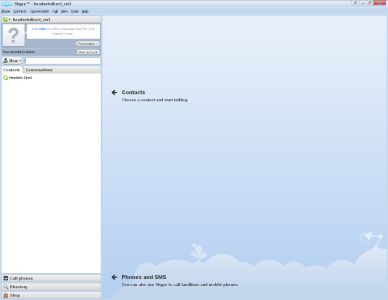
4) Настройка компьютерной гарнитуры. Следующим шагом является настройка гарнитуры и бесплатный тестовый звонок. В верхнем меню нажмите «Вызов», а затем выберите «Настройки звука». Рядом с микрофоном и динамиками вы должны увидеть модель вашей гарнитуры. Если они неверны, щелкните стрелку раскрывающегося списка и сделайте соответствующий выбор. Пришло время увидеть Skype в действии. Под настройками микрофона вы увидите «Сделать бесплатный тестовый звонок». Нажмите на ссылку, и вы услышите голос с приветственным сообщением и инструкциями оставить сообщение, которое будет воспроизведено вам. Если вы слышите собственный голос, Skype настроен правильно и вы готовы к первому звонку. Если нет, вернитесь к настройке микрофона и динамиков, пока они не заработают правильно. Это также экран для настройки вашей видеокамеры, если она у вас есть. В левом меню нажмите на настройки видео. Если ваша камера подключена, вы должны увидеть себя.
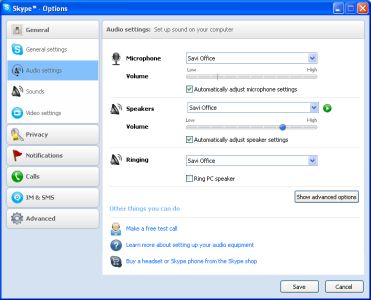
5) Сделать звонок: В левом верхнем углу главного экрана вы увидите кнопку «Новый». Нажмите и выберите «Новый контакт». Здесь вы вводите имя пользователя вашего друга или семьи. После входа вы вернетесь на главный экран. В левой части экрана под контактами вы должны увидеть имя пользователя, которое вы только что ввели. Нажмите на нее один раз, а затем чуть правее нажмите зеленую кнопку «Позвонить». Вы услышите сигналы о том, что идет вызов. Как только они нажмут, чтобы ответить на звонок на своем конце, вы начнете свой разговор….бесплатно! Вы можете нажать, чтобы начать видео, чтобы воспользоваться преимуществами Skype и VoIP на самом деле…..говорить и просмотр живого человека. Когда закончите, вы нажимаете «Завершить вызов» и завершаете свой первый звонок. Есть и другие навороты, о которых вы можете узнать и настроить параметры своего пользователя, когда у вас будет время. Надеюсь, это поможет вам начать работу со Skype и сэкономить деньги на междугородней связи. Отсюда легко пополнить счет и начать звонить на стационарные телефоны так же, как вы обычно звоните на свой домашний телефон… всего за 2,95 доллара в месяц. Спасибо, что нашли время, чтобы прочитать это, и, пожалуйста, напишите нам о своем опыте работы со Skype!
Plantronics® является товарным знаком или зарегистрированным товарным знаком Plantronics, Inc.
Skype, SkypeIn, SkypeOut, Skype Me, логотип Skype и логотип S, а также другие знаки, указанные на нашем сайте, являются товарными знаками Skype Limited или других связанных компаний.Skype зарегистрирован в Ведомстве США по патентам и товарным знакам, а также в ведомствах по товарным знакам Австралии, Финляндии, Бенилюкса, Гонконга, Израиля, Японии, Лихтенштейна, Новой Зеландии, Южной Кореи, Швейцарии и Тайваня.
Skype – это телекоммуникационное приложение, позволяющее совершать бесплатные голосовые и видеозвонки, а также отправлять текстовые сообщения другому пользователю Skype. Вы можете использовать приложение Skype на компьютере, планшете или смартфоне, как и другой пользователь.
Звонки также можно совершать на стационарные и мобильные телефоны с компьютера или мобильного устройства, а звонки на международные номера стоят примерно столько же, сколько и местные звонки. В этом руководстве объясняются основы настройки Skype на ноутбуке/настольном компьютере, добавления контактов и совершения звонков.
Поделитесь ссылкой на это руководство с друзьями в Pinterest, Facebook или других социальных сетях, если оно покажется вам полезным.
Что нужно для использования Skype?
- Компьютер, планшет или смартфон.
- Микрофон или веб-камера, если вы хотите совершать видеозвонки со своего компьютера. Они могут быть внешними или вы можете использовать встроенную веб-камеру, которая является практически стандартной на современных ноутбуках/настольных компьютерах. Смартфоны, конечно же, имеют встроенные камеры и микрофоны.
- Бесплатное приложение Skype.
Шаг 1. Загрузите и установите приложение Skype
Затем вам нужно настроить учетную запись и выбрать для себя имя пользователя и пароль. После того, как вы это сделаете и убедитесь, что ваш микрофон и динамики/наушники работают нормально, вы можете начать добавлять контакты.
Шаг 2. Настройте микрофон
Прежде чем использовать Skype, необходимо настроить микрофон и веб-камеру, если они у вас есть.
Настройка микрофона
- Нажмите на значок меню в виде тройной точки в верхней части экрана.
- В появившемся раскрывающемся меню нажмите «Настройки».
- В диалоговом окне настроек нажмите «Аудио и видео»
- Если ваша веб-камера уже включена, вы должны увидеть себя в предварительном просмотре веб-камеры. В противном случае нажмите стрелку вниз справа от диалогового окна и выберите камеру из списка.
- Если ваш микрофон работает, вы должны увидеть динамическое отображение уровня звука на синей гистограмме. Если нет, нажмите на стрелку справа от диалогового окна и выберите свой микрофон из списка.
Настройка Skype.
Настройка микрофона в Skype. Если все в порядке, гистограмма будет двигаться вверх и вниз в зависимости от обнаруженного звука.
Шаг 3. Проверьте свои динамики
Проверьте, правильно ли работают ваши динамики, нажав на маленький треугольник с кнопкой воспроизведения рядом с пунктом «Проверить звук». Если вы ничего не слышите, нажмите стрелку вниз, чтобы выбрать устройство вывода звука из списка.
Проверка динамиков в Skype.
Шаг 4. Позвоните в службу проверки эха/звука
Чтобы окончательно убедиться в том, что все ваше оборудование настроено, позвоните в службу проверки эха/звука. Это автоматический контакт, которому вы можете позвонить и оставить тестовую аудиозапись.
250+ цитат о собаках и идей подписей для Instagram
Обзор устройства языкового переводчика Timekettle M2
8 лучших альтернатив Adobe Reader, которые должен использовать каждый
Чтобы протестировать:
- Нажмите значок «Контакты» в верхней части левой боковой панели.
- Выберите Службу проверки эха/звука из списка контактов.
- Нажмите значок телефона в правом верхнем углу экрана.
- Появится окно, показывающее попытку связаться со службой.
- После ответа службы подождите, пока не прозвучит звуковой сигнал, а затем сделайте тестовую запись.
- После разговора подождите несколько секунд, пока запись не закончится, и, если ваш микрофон и динамики настроены и работают правильно, вы услышите воспроизведение своей записи.
Выполнение тестового звонка в службу проверки звука в Skype.
Вызов службы проверки звука в Skype.
Шаг 5. Добавьте контакты
Вы можете добавить контакты двух типов: контакты Skype и контакты стационарных/мобильных телефонов. Контакты Skype — это другие пользователи Skype, у которых Skype установлен на компьютере или мобильном устройстве.
Добавление контакта Skype
- Нажмите «Новый контакт» на левой боковой панели.
- В появившемся диалоговом окне щелкните поле «Найти людей» и начните вводить имя пользователя, если оно вам известно. Если контакт не является «экс-каталогом» с включенными настройками конфиденциальности, появятся предложения. Либо выберите контакт из предложенных, либо продолжайте вводить его имя пользователя.
Добавление контакта со стационарным/мобильным телефоном
- Нажмите «Добавить номер телефона».
- В появившемся диалоговом окне введите имя и фамилию человека, как вы хотите, чтобы они отображались в вашем списке контактов.
- Под настройкой «Телефон» нажмите стрелку вниз и выберите код страны из списка.
- Используйте стрелку вниз справа, чтобы выбрать номер телефона: «домашний», «мобильный» или «рабочий».
- Нажмите справа от стрелки вниз рядом с надписью «Телефон» и введите код города, а затем номер телефона.
- Нажмите «Сохранить» в правом верхнем углу диалогового окна.
Вы также можете попросить человека присоединиться к Skype и настроить учетную запись, если у него ее еще нет. Для этого нажмите «Пригласить в Skype» и отправьте им запрос по электронной почте или SMS.
Добавление контакта в Skype.
Шаг 6. Как позвонить контакту
- Нажмите «Контакты» в верхней части боковой панели в левой части экрана.
- Выберите контакт из списка.
- Символ слева от имени человека в списке указывает на его онлайн-статус. Они могут быть в сети, в автономном режиме, когда не вошли в Skype, невидимы, когда в сети, но не хотят, чтобы кто-либо знал, отсутствуют, когда они не активны на своем компьютере в течение определенного периода времени. Вы можете установить собственный онлайн-статус, щелкнув правой кнопкой мыши значок Skype на панели задач.
- Если у вас есть веб-камера, вы можете совершить видеовызов, нажав на значок видеовызова, который выглядит как камера, либо нажмите на значок телефонной трубки, чтобы совершить голосовой вызов.
- В окне звонка вы можете отключить микрофон или выключить камеру, нажав на значки в нижней части экрана.
Выберите контакт и нажмите на значок камеры или телефона, чтобы инициировать видео- или аудиозапись при каждом вызове соответственно.
Экран вызова Skype появляется после набора контакта. Вы можете включить камеру во время аудиовызова.
Пополнение баланса Skype для звонков на стационарные и мобильные телефоны
Звонки другим пользователям Skype бесплатны, однако вы также можете совершать недорогие звонки на сотовые и стационарные телефоны. Во-первых, вам нужно пополнить свой счет Skype.
- Нажмите на значок меню из трех точек в верхней части экрана и выберите «Настройки».
- Выберите «Учетная запись и настройки» в появившемся диалоговом окне.
- Нажмите «Пополнить» справа от «Skype на телефон».
- Вы можете использовать PayPal или дебетовую/кредитную карту для покупки кредита. Существует несколько разных пакетов для звонков на разные континенты/страны.
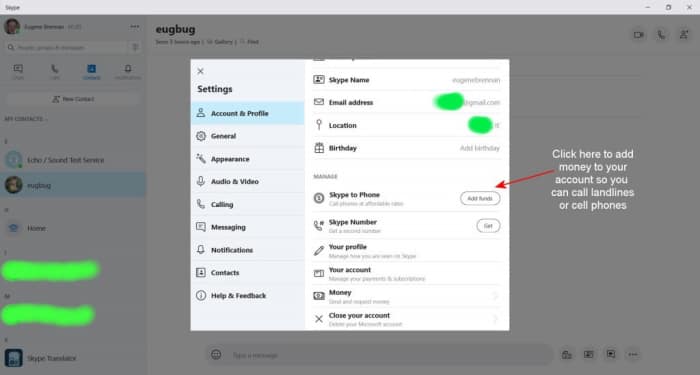
Нажмите «Добавить средства», чтобы пополнить свой счет.
Сохранение конфиденциальности в Skype
Избегайте нежелательных звонков от людей, которые ищут ваше имя пользователя, включив в настройках функцию «Разрешить вызовы Skype только от контактов на этом устройстве».
Избегайте нежелательных звонков от людей, которые ищут ваше имя пользователя, включив параметр «Разрешить вызовы Skype только от контактов на этом устройстве».
Скайп: факты
- Skype – это программа VOIP, которая расшифровывается как Voice Over Internet Protocol. По сути, программа VOIP преобразует аудио и видео во время разговора в данные и отправляет их через Интернет. Поскольку передача данных бесплатна (после того, как вы оплатите счет за широкополосный доступ), Skype наживается на этом и позволяет бесплатно совершать звонки между компьютерами.
Чтобы настроить это, вы отправляете номер/номера стационарного или мобильного телефона человека, которому вы звоните, в Skype на странице своей учетной записи. Затем генерируется местный номер, по которому вы звоните со своего обычного телефона. Меню самообслуживания позволяет выбрать номер, по которому вы хотите связаться. Поскольку это местный номер, плата взимается по местным тарифам.
Вы нашли эту статью полезной?
Была ли информация в этой статье полезной и поучительной? Как я могу улучшить его? Хотите задать мне вопросы?
Пожалуйста, оставьте свой отзыв ниже, и я также буду признателен, если вы оцените его и закрепите на Facebook или Pinterest.
Эта статья является точной и достоверной, насколько известно автору. Контент предназначен только для информационных или развлекательных целей и не заменяет личного совета или профессиональной консультации по деловым, финансовым, юридическим или техническим вопросам.
Вопросы и ответы
Вопрос. Является ли Skype единственным способом совершать бесплатные звонки?
Ответ: Нет, есть несколько других приложений. Whatsapp — одно из самых известных приложений. Вы также можете использовать FaceTime на iPad или iPhone. Оба приложения можно использовать для аудио- и видеозвонков.
© Юджин Бреннан, 2012
Комментарии
MIG, 4 июня 2020 г.:
Спасибо, это было очень полезно, поскольку я пытаюсь связаться по скайпу с другом, который не знает, как это сделать.
Хорошо, ваш компьютер включен и подключен к Интернету. Вы скачали Skype и настроили свою учетную запись. Вы подключили веб-камеру или получили гарнитуру (а может, и то, и другое!). Итак, как вы на самом деле звоните кому-то в Skype? Не беспокойтесь больше, потому что это руководство, которое вы искали!
Вам понадобится:
- учетная запись Skype и программа Skype, установленная на вашем компьютере
- динамики и микрофон — они встроены во многие компьютеры (особенно ноутбуки), многие веб-камеры также поставляются с микрофоном, и вы также можете использовать гарнитуру с наушниками и микрофоном, которую можно купить довольно дешево
- веб-камера — это необязательно (при желании вы можете общаться только текстом или голосом), но видеосвязь — одна из самых популярных функций Skype
- по крайней мере один контакт Skype вошел в систему — в конце концов, вам нужно с кем-то поговорить!
Это руководство предназначено специально для компьютеров Windows, но Skype также доступен для компьютеров Apple Mac.
Следуйте этим пошаговым инструкциям, чтобы позвонить в Skype
Шаг 1. Вход в систему
Убедитесь, что вы вошли в Skype и что главное окно открыто. Войдите в систему, используя свое имя пользователя и пароль, после чего откроется Skype.
Шаг 2. Позвоните контакту
Нажмите «Контакты» слева, а затем дважды щелкните имя друга, которому хотите позвонить.
Профиль вашего друга теперь отображается в новом окне.
Рядом с их изображением (если ваш друг включил его) находится ряд кнопок. Вот что они делают:
- Видеозвонок. Начните разговаривать с другом лицом к лицу через веб-камеру.
- Позвонить на телефон: если вы хотите позвонить своему другу, нажмите эту кнопку, чтобы совершить обычный телефонный звонок вашему другу на номер телефона, который вы привязали к своей учетной записи Skype (за это нужно будет заплатить). см. наше руководство по покупке кредита Skype, чтобы узнать, как это сделать).Или, если вы просто хотите позвонить кому-нибудь, не используя видео, нажмите на стрелку рядом с пунктом «Позвонить по телефону» и выберите «Позвонить в Skype».
- (Знак плюса) Добавляйте участников, отправляйте файлы и т. д. При нажатии на значок плюса открывается новый список параметров:
- Вы можете звонить нескольким людям одновременно, устраивая конференц-связь. Когда появится окно конференции, нажмите на каждого из ваших друзей, чтобы выбрать их, и нажмите «Добавить», чтобы включить их в вызов. В следующем окне отобразятся добавленные друзья. После этого вы можете либо совершить видеозвонок, либо обычный звонок без видео.
- Вы также можете отправлять друзьям файлы со своего компьютера, нажимая на значки в окне чата. Первый значок позволит вам отправить изображение, а второй — документ. В версии Skype для Windows 10 вы также можете отправлять видеосообщения друзьям и родственникам. Файл будет отправлен немедленно или как только ваш друг появится в сети.
- Вы также можете отправить контакты другу
- Также можно обмениваться экранами. Пока вы разговариваете по телефону, это дает вашему другу возможность видеть что-то на вашем экране, или кто-то может получить удаленный доступ к экрану вашего компьютера (иногда это может быть полезно для друга или семьи, чтобы решить любые проблемы, которые могут возникнуть у вас, если вы возможность удаленного управления компьютером). Для этого нажмите «Позвонить», а затем «Поделиться экранами».
Узнайте о качестве звонков. Это позволит вам убедиться, что каждый компонент, необходимый для использования Skype, работает достаточно хорошо для качественных звонков.
Шаг 3. Позвоните в Skype
Нажмите кнопку Видеовызов. (Примечание: следующая процедура будет такой же, если вы нажмете кнопку «Позвонить» — с той лишь разницей, что ваш друг увидит только ваше изображение профиля, а не вас во плоти на вашей веб-камере.). Вы услышите звук звонка (как телефон), пока Skype пытается связаться с компьютером вашего друга. Теперь в окне отображается изображение профиля вашего друга.
Ниже в меньшем поле находится вид с вашей собственной веб-камеры. Пока вы ждете соединения, вы можете использовать эту коробку как «зеркало», чтобы выглядеть презентабельно. Вы также можете переместить его в любое место в окне, щелкнув и перетащив его. Или вы можете нажать маленькую стрелку вниз на картинке, чтобы полностью избавиться от нее, но помните, что ваш друг все равно сможет ее увидеть — и вы!
Шаг 4. Пропущенные вызовы и видеовызовы в Skype
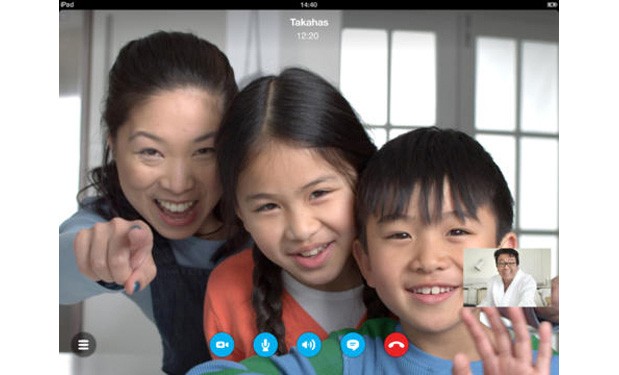
Предполагая, что ваш друг берет трубку, он (или что-то еще, на что указывает его веб-камера!) теперь должен появиться на экране вашего компьютера в виде «видеопотока». Не стесняйтесь болтать сколько душе угодно. Ваше собственное видео, показывающее то, что увидит другой человек, будет отображаться в виде маленького квадрата в правом нижнем углу.
< /p>
Если на ваш звонок не ответили, вы получите уведомление на экране звонка. Из этого окна вы также можете повторить вызов.
Скрыть/отобразить мгновенные сообщения (маленький значок всплывающей подсказки) — отображает элементы управления «мгновенными сообщениями» (чат) и текстовые сообщения в нижней части экрана (см. ссылку на инструкции по этому поводу ниже). Нажмите на значок еще раз, чтобы избавиться от них.
Выключить видео (значок видеокамеры). Если щелкнуть эту кнопку, ваш видеопоток отключится, а это означает, что ваш друг сможет слышать ваш голос, но не сможет вас видеть. Когда он выключен, через него проходит красная линия. Нажмите еще раз, чтобы возобновить трансляцию видео.
Отключить звук микрофона (значок микрофона). Это работает так же, как и функция «Выключить видео», за исключением того, что друг не слышит вас. Это очень полезно, если вы хотите, чтобы разговор в вашей «реальной» жизни оставался приватным.
Добавить участников, отправить файлы и т. д. (значок плюса). Эта кнопка открывает небольшое меню, позволяющее отправлять файлы или контакты другу или добавлять других участников к вызову.
Завершить вызов (красный значок телефонной трубки). При нажатии на нее можно «повесить трубку» и завершить вызов.
Информация о качестве звонков (значок громкости). Здесь вы найдете массу информации, которая позволит вам точно знать, как работает каждая часть Skype, и поможет вам обнаружить любые проблемы.Поскольку это связано с силой вашего широкополосного соединения, это выглядит как полоса приема мобильного телефона.
Во весь экран для этого звонка (экран со значком стрелки) — позволяет развернуть окно на весь экран.
Шаг 5. Завершение вызова
После того, как вы закончите разговор с другом или просто с тоской посмотрите друг другу в глаза, вы можете повесить трубку, нажав на красный значок трубки (Завершить вызов). Ваша история звонков и разговоров будет сохранена.
Шаг 6. Ответ на звонок
Если вы хотите ответить на звонок, вы увидите оповещение о вызове на экране.

Чтобы ответить на звонок, нажмите «Ответить», для видеовызова нажмите «Ответить с видео», если вы не хотите отвечать на звонок, нажмите «Отклонить».
Skype превосходен. Любой может загрузить его, и вы можете использовать его, чтобы пообщаться лицом к лицу (так сказать) или сделать обычный голосовой вызов. Он прост в использовании, и, что самое главное, он бесплатный. А кто не любит бесплатные вещи?
Начало работы с популярным приложением для звонков может потребовать некоторого привыкания, если вы никогда им раньше не пользовались. Если вы используете Microsoft Windows 10, то это руководство по Skype для вас.
Настройка
Первым шагом в использовании Skype является его загрузка и настройка учетной записи. Это два шага, которые сегодня намного проще, чем когда-либо, и помогут вам на пути к вашему первому чату или звонку в Skype.
Шаг 1. Откройте нужный браузер и перейдите на домашнюю страницу Skype. Нажмите большую синюю кнопку Получить Skype, и откроется соответствующая страница магазина Microsoft. Либо откройте Microsoft Store самостоятельно, щелкнув значок на панели задач или выполнив поиск «Microsoft Store» в поле поиска. Там найдите «Skype» и щелкните соответствующую страницу приложения.
Шаг 2. Нажмите синюю кнопку Получить, чтобы загрузить и установить Skype для Windows 10. Microsoft Store может спросить вас, хотите ли вы использовать его на нескольких устройствах, и в этом случае вы должны войти в систему. с вашей учетной записью Майкрософт. Если вам нужна отдельная учетная запись Skype, выберите Нет, спасибо.

Шаг 3. Skype должен быть установлен в вашей системе. Чтобы запустить его, используйте окно поиска на панели задач Windows и найдите Skype. Когда оно появится в окне поиска, щелкните соответствующий значок.
Шаг 4. Если у вас уже есть учетная запись Skype, вы можете войти в систему со своим именем в Skype, адресом электронной почты или номером телефона и перейти к следующему разделу. Чтобы создать новую учетную запись, нажмите Создать новую учетную запись.

Шаг 5. Вы можете зарегистрировать учетную запись Skype, указав адрес электронной почты или номер телефона. Это полностью зависит от вас, что вы предпочитаете связать со своей новой учетной записью. Приняв решение, введите соответствующую информацию и нажмите Далее. Примечание. При этом вы автоматически соглашаетесь с соглашением об использовании служб Майкрософт и заявлением о конфиденциальности.

Шаг 6. На следующих экранах вам будет предложено ввести личную информацию, такую как возраст, имя и местонахождение. Введите все это и продолжите процесс установки. Когда вас попросят ввести код подтверждения, проверьте соответствующий адрес электронной почты или номер телефона и введите код.
Шаг 7. Если вас попросят ввести код CAPTCHA, введите его и нажмите Создать учетную запись. Теперь у вас есть работающая учетная запись Skype.
Поиск друзей и семьи
Если раньше вам нужно было знать все данные ваших друзей, чтобы добавить их в список контактов Skype, то сегодня вам нужно знать только одну информацию. После этого вы сможете быстро найти их и сразу же начать общаться в чате.
Шаг 1. Когда вы впервые войдете в свою учетную запись, Skype спросит, хотите ли вы импортировать существующие контакты. Если вы уже что-то настроили в своей учетной записи Microsoft, это немедленно заполнит ваш список контактов.
Шаг 2. Чтобы найти человека, с которым вы хотите поговорить, выберите поле Поиск в Skype в левом верхнем углу и найдите его настоящее имя, имя в Skype или адрес электронной почты.

Шаг 3. Если у вашего друга обычное имя — а иногда и нет — вы можете обнаружить, что в появившемся списке есть несколько человек, из которых можно выбрать. Используйте изображения профиля, чтобы найти человека, которого вы ищете, или нажмите на контакт, затем выберите имя в верхней части окна, чтобы просмотреть информацию о его профиле.
Вот оно! Вы готовы общаться.Все, с кем вы разговариваете, автоматически присоединяются к вашему списку контактов.
Текстовые чаты
Возможно, вы хотите прогуляться на работе, чтобы никто не заметил, что вы болтаете со своим другом. Может быть, вы хотите, чтобы деликатный разговор не был подслушан в метро. Текстовые чаты сегодня так же полезны, как и раньше; есть причина, по которой Facebook Messenger и WhatsApp остаются двумя самыми популярными приложениями в мире. Вот как начать текстовый чат в Skype.
Шаг 1. Выберите человека, с которым хотите поговорить, либо из списка последних разговоров слева, либо из списка контактов вверху окна, либо выбрав всплывающее окно чата. Это откроет чат в правой части окна приложения.

Шаг 2. Нажмите в нижней части панели беседы, где есть надпись Введите сообщение. Введите то, что вы хотите сказать, и нажмите клавишу ВВОД или нажмите стрелку отправки справа.
Шаг 3. Дождитесь ответа. Промойте и повторите!
Голосовые звонки
Когда Skype только появился, его главным преимуществом была возможность передачи голоса по интернет-протоколу (VOIP). По мере того, как компания расширяла свои услуги, она расширяла возможности сторонних получателей, таких как домашние или мобильные телефоны, но внутренние звонки между учетными записями в Skype по-прежнему популярны, как никогда. Настроить звонок так же просто, как и прежде.
Шаг 1. Убедитесь, что настроен совместимый микрофон и наушники/динамик. Подключите их и убедитесь, что Skype их подхватил, нажав на меню из трех точек в верхней части окна и выбрав Настройки. Вы можете оставить свои динамики и микрофон в качестве устройства по умолчанию, но вы можете указать выбранные вами параметры ввода и вывода с помощью раскрывающихся меню по своему усмотрению.

Если вы хотите проверить правильность работы вашего оборудования, воспользуйтесь ссылкой Проверить звук в меню Настройки. Кроме того, вызовите службы Skype Echo, выполнив те же действия, что и ниже.

Шаг 2. Выберите контакт или человека, с которым вы хотите поговорить так же, как и в текстовом чате.
Шаг 3. Нажмите на значок Синий телефон в правом верхнем углу. Если этот человек находится в сети и Skype открыт, вы позвоните ему напрямую. Если они примут вызов, вы автоматически начнете голосовой вызов.

Если кто-то звонит вам таким же образом, просто нажмите соответствующую кнопку, чтобы ответить на звонок. Непосредственно рядом с кнопкой приема находится кнопка отклонения, которая отключает звук или завершает вызов.
Видеозвонки
Если вы хотите персонализировать свои звонки, вы можете использовать функцию видеозвонка в Skype. Если у вас есть веб-камера, у вас все готово для беседы лицом к лицу.
Шаг 1. Убедитесь, что ваша веб-камера совместима со Skype. Для этого щелкните значок меню из трех точек и выберите Настройки. Нажмите Устройство по умолчанию под заголовком видео вверху. страницы и выберите свою веб-камеру в раскрывающемся меню.
Если вы хотите перепроверить правильность работы, нажмите кнопку Проверить видео в меню Настройки. Если вы видите себя в видеопотоке, ваша камера совместима со Skype.

Шаг 2. Когда будете готовы, выберите контакт, которому хотите позвонить, и нажмите синий значок камеры в правом верхнем углу. Вы также можете начать голосовой вызов, а затем добавить видео, нажав кнопку камеры прямо из окна звонка.
Во время разговора вы сможете видеть уменьшенную версию своего видеопотока в правом нижнем углу. Если ваш друг в ответ включит свою веб-камеру, вы увидите его в главном окне.

Шаг 3. Если по какой-либо причине вы хотите общаться в текстовом чате во время звонка, нажмите кнопку Текстовый чат в правом верхнем углу окна видеовстречи. Ваш видеоэкран станет меньше, поэтому вы сможете получить доступ к параметрам чата под лентой.
С тех пор, как в 2003 году был запущен Skype, его скачали более миллиарда раз.
Несмотря на то, что с тех пор появилось множество приложений для звонков и обмена сообщениями, оно остается отличным вариантом для бесплатного общения с людьми.Его возможности для звонков на стационарные и мобильные номера за границу остаются непревзойденными.
Хотя вы можете легко использовать его через приложения для iOS и Android, в настоящее время загрузка версии для ПК может быть более полезной, особенно если вы хотите поддерживать высокий уровень производительности при работе из дома. Однако это может немного сбить с толку, особенно если у вас еще нет учетной записи Microsoft.
Убедитесь, что на вашем компьютере можно запустить Skype
Microsoft удалила большую часть функций Skype со своего веб-сайта, поэтому вам действительно нужно загрузить версию для настольного компьютера, чтобы использовать ее по максимуму.
Если у вас есть ПК или ноутбук, просто убедитесь, что он соответствует минимальным требованиям
- ПК с ОС Windows или Mac. Получить больше информации
- Подключение к Интернету
- Динамики и микрофон — встроенные или отдельные.
- Для голосовых вызовов требуется подключение к Интернету со скоростью 100 кбит/с входящего/100 кбит/с входящего трафика.
- Для групповых видеозвонков всем участникам звонка требуется последняя версия Skype на любом устройстве, а также какая-либо фронтальная камера. Для наилучшего качества используйте высокоскоростное широкополосное соединение со скоростью 4 Мбит/с входящего / 512 Кбит/с входящего и компьютер с процессором Core 2 Duo 1,8 ГГц. Как минимум вам потребуется широкополосное высокоскоростное соединение со скоростью 512 кбит/с входящего/128 кбит/с и компьютер с процессором 1 ГГц.
Большинство современных компьютеров с Windows более чем подходят для использования Skype, но при необходимости обратитесь к характеристикам своего компьютера. Вот наше руководство о том, как просмотреть характеристики вашего компьютера.
Мы также предполагаем, что у вас дома есть широкополосный доступ. Если вы по-прежнему пользуетесь мобильным интернетом или хотите улучшить свое подключение, ознакомьтесь с нашим руководством по лучшим предложениям широкополосного доступа.
Загрузка Скайпа
Вы можете загрузить Skype для Windows с официального сайта, нажав здесь. Просто следуйте инструкциям на странице, чтобы загрузить Skype на свой компьютер.
Skype также можно использовать на Mac. Официальный сайт должен распознавать используемое вами устройство и предлагать соответствующую ссылку для скачивания.
Вход
Как и в случае с Windows 10, вам рекомендуется войти в систему с учетной записью Microsoft при первом запуске программы.
Если вы когда-либо пользовались OneDrive, Office 365 или даже Xbox, весьма вероятно, что они у вас уже есть. Если вы все еще не хотите использовать учетную запись Microsoft, есть и другие варианты.
После того как вы нажмете «Войти или создать», вам будет предложено ввести адрес электронной почты, связанный с вашей учетной записью. Однако ниже вы должны увидеть «Варианты входа». Хотя у вас, вероятно, еще нет ключа безопасности, GitHub и Google предлагают способы входа без создания еще одной учетной записи.
Настройка остальной части Skype
После того, как вы разберетесь с этим, вы можете приступить к более простым частям процесса установки.
Skype проверит, есть ли у вас подходящие параметры звука и видео, так как вам потребуются динамики/наушники, чтобы слышать других во время звонков, и микрофон, встроенный в ваш компьютер или подключенный внешний, чтобы люди могли слышать вас. .

Skype автоматически проверит, настроены ли вы. Если это не так, он подскажет, что вам нужно. На этом этапе вы также можете добавить изображение профиля.
После этого вы попадете в главное меню.

Звонки в Skype бесплатны?
Да. Пока вы звоните кому-то еще, у кого также есть приложение Skype. Это стоит денег только при звонке на стационарный номер.
Основная функция Skype – совершать голосовые или видеозвонки людям. Сначала вам нужно добавить контакты в Skype. В левой части окна Skype нажмите рядом со значком увеличительного стекла и введите имя человека, которого вы ищете. Вы также можете выполнить поиск по его адресу электронной почты или имени в Skype — лучше сначала спросить об этом у человека, так как его будет легче найти.

После того как вы добавите человека, которому хотите позвонить, он будет сохранен в папке «Контакты». Это всегда доступно в левой колонке окна Skype.
Нажмите на человека, которому хотите позвонить. Skype укажет, находится ли этот человек в сети, с помощью значка зеленого круга. Помните, однако, что человек не появится в вашем списке контактов, пока он не примет ваше приглашение подключиться. Затем вы можете щелкнуть один из двух синих значков в правом верхнем углу экрана:
Значок видеокамеры указывает на видеовызов, а значок телефона – на голосовой вызов. При условии, что у вас и у получателя настроены веб-камера и микрофон, вам будут представлены их лица и ваше лицо, как только вызов соединится.При условии, что вы правильно настроили, ваш звонок в Skype теперь находится в сеансе!
Вы также можете совершать групповые звонки. У вас должны быть все люди, которых вы хотите присоединиться к групповому чату, в качестве контактов в Skype. Затем нажмите «Новый звонок» в разделе «Звонки».
Вы можете выбрать, кто из ваших контактов будет входить в эту конкретную группу чата. Вы можете иметь столько людей, сколько хотите для чата обмена мгновенными сообщениями, но ограничение для видеозвонков установлено на 10. Даже при хорошем широкополосном соединении комфортное количество людей в видеочате составляет около пяти — не будьте Удивлен, если что-то большее вызывает проблемы, поскольку видеовызовы потребляют большую часть пропускной способности вашей линии.
Обратите внимание, что Skype автоматически создает ссылку, которую можно скопировать и вставить, чтобы отправить людям, с которыми вы хотите присоединиться к разговору. Это полезно, если у этих людей нет Skype, так как им будет предложено установить его, а затем присоединиться к нужному групповому чату.
Вы также можете записывать звонки Skype и сохранять видео для просмотра позже.
Как звонить на телефоны
Skype также позволяет звонить из вашей учетной записи Skype на телефонные номера во многих странах мира. Это не входит в его бесплатную услугу, поэтому вам необходимо пополнить свой счет с помощью дебетовой или кредитной карты.

Полный список стран, в которые можно звонить и откуда, а также список тарифов можно найти в собственном руководстве Skype. Это поможет вам получить некоторое представление о том, сколько кредита вы должны добавить к своей учетной записи для совершения телефонных звонков.
Чтобы позвонить, нажмите значок «Позвонить» на левой панели окна Skype. Нажмите «Новый звонок», и вам будет предложено позвонить одному из ваших контактов. Тем не менее, вы захотите щелкнуть «Панель набора номера» рядом с панелью поиска. Затем вам будет представлен номеронабиратель на экране, который также показывает, сколько денег на вашем счету в Skype, и возможность увидеть все тарифы на звонки. Отсюда вы можете набрать номер и совершить вызов — это только для аудио, когда вы звоните по телефону, поэтому вы не можете сделать видеозвонок с этой опцией.
Если вы регулярно пользуетесь этой услугой, Skype также предлагает ежемесячную подписку на международные звонки. Это особенно полезно, если вы регулярно звоните кому-то, кто живет в другой стране.
Как пользоваться Skype: обмен мгновенными сообщениями
Еще одна замечательная функция Skype — возможность отправлять своим контактам мгновенные сообщения так же, как вы отправляете текстовое сообщение. Эти мгновенные сообщения бесплатны и отправляются через подключение к Интернету — представьте, что они отправляются как электронное письмо, но представляются как служба текстовых сообщений на телефоне.
Чтобы отправить мгновенное сообщение и, следовательно, начать разговор в чате с одним из ваших контактов, вам нужно нажать на его имя в списке контактов.
Введенные вами сообщения затем отображаются в окне выше и остаются там в виде цепочки сообщений, которые вы можете прочитать и отслеживать. Если вы загрузите Skype на свой смартфон, эта функция также будет включена, и это отличный способ отправлять сообщения своим контактам Skype на ходу.
Примечание. Мы можем получать комиссию, когда вы покупаете по ссылкам на нашем сайте, без каких-либо дополнительных затрат с вашей стороны. Это не влияет на нашу редакционную независимость. Узнать больше.
Читайте также:
- Ошибка обновления PS4
- Как перенести видео с камеры на компьютер
- Как сделать видео с телефона на весь экран
- Понимает на компьютере, как это происходит
- Nfs Heat, как начать новую игру для PS4