
Вставьте SIM-карту в устройство.
Обязательно выключите Wi-Fi.
Включите передачу данных (2G/3G/4G). На экране, где отображается название сотового оператора, должна появиться надпись Yota.
Готово. SIM-карта сразу активировалась при первом подключении к сети Yota.
Как подключить тариф
Подключить тариф можно в мобильном приложении (iOS и Android).
Иногда устройство может попросить указать точки доступа APN (internet.yota) в настройках:
Настройки → Сотовая связь → Сотовые данные/Сотовая сеть передачи данных → APN «internet.yota». Остальные поля оставляем пустыми.
Настройки → Еще → Мобильная сеть → Точки доступа (APN) → Изменить/Создать точку доступа → Имя «YOTA» → APN «internet.yota». Остальные поля оставляем пустыми. В APN TYPE указываем «default,supl» и сохраняем введенные настройки.
Настройки → Точка доступа → Добавить точку доступа (+) → «internet.yota». После сохранения нужно выбрать точку доступа и дождаться статуса «Активно».
Йота — это один из крупнейших российских операторов мобильной связи, предлагающий своим клиентам широкий спектр услуг и тарифов. Если вы хотите использовать Йоту на своем телефоне, вам потребуется подключить приложение Йота на своем устройстве. В этой статье мы дадим пошаговую инструкцию о том, как правильно подключить Йоту на телефоне.
Подключение Йоты на телефоне довольно просто и занимает всего несколько минут. Вам понадобится установить приложение Йота, которое доступно в Google Play и App Store. После установки приложения, вам потребуется зарегистрироваться в нем, следуя указаниям на экране. В процессе регистрации вам потребуется указать свои персональные данные, включая номер телефона и адрес электронной почты.
После завершения процесса регистрации, вам будет предложено выбрать тарифный план, который наиболее подходит вам. Приложение Йота предлагает различные тарифы, включая беспредел и выбор, которые предоставляют разные условия использования интернета и минут разговора. Выберите тарифный план, который соответствует вашим потребностям и нажмите на кнопку «Подключиться».
Подключение Йоты на телефоне делает использование интернета и мобильной связи еще более удобным и доступным. Не забудьте следовать указаниям приложения для активации своего тарифного плана и настройки своего телефона.
Шаг 1: Подготовка к подключению

Перед тем как подключить Йоту на телефоне, необходимо выполнить несколько подготовительных действий:
- Убедитесь, что у вас есть активная SIM-карта Йота. Если ее нет, то приобретите ее в ближайшем салоне связи.
- Убедитесь, что в вашем телефоне имеется слот для SIM-карты Йота и он не заблокирован. Для этого можно проверить спецификации вашего телефона на официальном сайте производителя.
- Если ваш телефон поддерживает eSIM, убедитесь, что он активирован и настроен на прием сигнала Йота.
После выполнения данных шагов можно приступить к подключению Йоты через ваш телефон.
Шаг 2: Установка приложения Йота на телефон
После того, как вы подключили Йоту через специальное устройство к своему телефону, необходимо установить приложение Йота. Это приложение будет вашим основным инструментом для управления и контроля использования интернета.
- Откройте магазин приложений на вашем телефоне (App Store для iPhone или Google Play для Android).
- В поисковой строке введите «Йота» и нажмите Enter.
- Найдите приложение Йота в списке результатов и нажмите на него.
- Нажмите кнопку «Установить» и подождите, пока приложение загрузится и установится на ваш телефон.
После успешной установки приложения Йота на ваш телефон, вы сможете запускать его и настраивать все необходимые параметры для подключения к интернету через Йоту.

Шаг 3: Регистрация и вход в приложение
Чтобы подключить Йоту на телефоне, вам необходимо зарегистрироваться и войти в приложение. Вот пошаговая инструкция:
- Загрузите и установите приложение «Йота» из официального магазина приложений на вашем телефоне.
- Откройте приложение и нажмите на кнопку «Регистрация».
- Введите свой номер телефона и нажмите на кнопку «Получить код».
- Введите полученный код подтверждения и нажмите на кнопку «Подтвердить».
- Задайте пароль для вашей учетной записи и нажмите на кнопку «Зарегистрироваться».
- После успешной регистрации введите ваш номер телефона и пароль в соответствующие поля на странице входа и нажмите на кнопку «Войти».
Теперь вы зарегистрированы и вошли в приложение Йоты на вашем телефоне. Вам доступно множество функций и возможностей для управления подключением Йоты.
Шаг 4: Подключение Йоты к телефону через приложение
Подключение Йоты к телефону через приложение — это удобный способ управлять вашим интернет-трафиком и контролировать затраты. Чтобы подключить Йоту на телефоне, следуйте следующим шагам:
- Установите приложение Йота на ваш телефон. Вы можете найти его в App Store или Google Play, в зависимости от того, какая операционная система у вас установлена на телефоне.
- Откройте приложение и введите свои учетные данные. Если вы новый пользователь Йоты, вам потребуется зарегистрироваться.
- После успешной авторизации вы увидите главный экран приложения. На этом экране вы сможете узнать информацию о вашем балансе, текущих тарифах и другой полезной информации.
- Чтобы подключить Йоту к телефону, вам потребуется выбрать соответствующую опцию в меню приложения. Обычно эта опция называется «Подключить Йоту» или что-то похожее.
- Затем вам будет предложено ввести номер вашей Йоты и код активации. Оба этих параметра можно найти на обратной стороне вашей Йоты, либо они могут быть направлены вам по SMS, если вы только что приобрели ее.
- После ввода номера Йоты и кода активации ваша Йота будет подключена к вашему телефону.
Как только вы подключите Йоту к телефону через приложение, вы сможете начать использовать интернет-трафик и настроить различные параметры связи.

Как Подключить Йоту на Телефоне Через Приложение
Подключение Йоты на телефоне можно выполнить через приложение, предоставляемое оператором. Следуя простой инструкции, вы сможете быстро подключить свой телефон к сети Йота.
- Скачайте и установите приложение Йота на свой телефон из официального магазина приложений (App Store или Google Play Store).
- Откройте приложение и выполните вход в свой аккаунт Йоты или зарегистрируйтесь, если у вас еще нет аккаунта.
- На главной странице приложения найдите раздел «Настройки» или «Подключение» и перейдите в него.
- Выберите опцию «Добавить телефон» или «Подключить новое устройство».
- Следуйте инструкциям на экране, чтобы завершить процесс подключения телефона к сети Йота через приложение.
После завершения процесса подключения, ваш телефон будет готов к использованию сети Йота. Вы сможете наслаждаться высокоскоростным интернетом и другими услугами, предоставляемыми оператором.
Шаг 1: Подготовка к подключению
Прежде чем подключить Йоту на телефоне, необходимо выполнить несколько предварительных действий:
- Убедитесь, что у вас есть подходящая SIM-карта йота.
- Включите ваш телефон.
- Проверьте наличие сети у оператора Йота на вашей территории.
- Установите SIM-карту Йота в телефон в соответствии с его инструкцией.
После выполнения этих шагов вы будете готовы к подключению Йоту на своем телефоне через мобильную сеть.
Взаимная помощь и поддержка — наш дevise
Как активировать сим для модема
Активировать сим – значит настроить ее распознавание операционной системой персонального компьютера, в порт USB которого установлен модем Йота с сим-картой. К популярным ОС относятся:
Драйвера загружаются из памяти модема, устанавливаются на жесткий диск компьютера, и симка активируется автоматически на первых двух из перечисленных систем. Можно также скачать и задействовать программный пакет Yota Access, который разработан как для Windows, так и для Mac OS.
Процесс активации сим-карт от сотового оператора yota на персональном компьютере отличается незначительно. Как правило, SIM необходимо сначала вставить в USB-модем и подключить его через один из USB-портов. Если у вас есть USB 3.0 – включайте туда. Система автоматически определит новое оборудование, установит драйвера (они находятся в самом модеме).
Настройки Интернета Yota на Windows
| Включение передачи данных | «Настройки», «Сеть и беспроводная связь», «Сотовая сеть и СИМ-карта». Чтобы включить передачу данных, понадобится сдвинуть кнопку-бегунок в крайнее правое положение |
| Создание точки доступа | «Настройки», «Сеть и беспроводная связь», «Сотовая сеть и СИМ-карта», «Параметры СИМ-карты», «Точка Internet-доступа», «Добавить точку Internet-доступа». В графе «Имя профиля» проставляется – Internet Yota. В графе точка доступа – internet.yota |
Как и в предыдущем случае, для сохранения внесенных изменений необходимо перезапустить операционную систему.
Активация симки Йота на iOS
Для активации сим-карты на устройствах под операционной системой iOS нужно осуществить несколько манипуляций. Вставьте SIM в устройство, включите его и подождите 1-2 минуты. В течение этого времени карта активируется, и в верхней части экрана появится значок, отображающий уровень сигнала и тип доступной сети для передачи данных.
Если по каким-то причинам автоматическая активация на iPhone или iPad не работает, активируйте вручную , создав профиль для нового сотового оператора.
Ручное подключение системы передачи мультимедийных сообщений (картинки, музыка, видео) имеет алгоритм, очень схожий с описанным выше для VPN. Чтобы избежать путаницы при заполнении данных, мы опять предоставим информацию в виде сведенной таблицы.
На iOS
Настроить Yota на телефоне под управлением iOS (iPhone OS) несложно. Сим-карту следует вставить в выключенный телефон, после чего включить его. Если активация автоматически не прошла, то:
- зайдите в меню в раздел “Настройки”;
- выберите подраздел “Сотовая связь”, и затем перейдите по ссылке “Сотовые данные”;
- перейдите в папку APN и в поле APN введите два слова, разделенные точкой: internet.yota;
- сохраните данные, выйдите из меню и ждите, пока не активируется индикатор доступности сети.
Возможные трудности
При выходе гаджета из зоны покрытия оператора он может отключиться от добавленной точки доступа. Восстанавливается эта опция, преимущественно, переходом в режим «Только 2G» и его отключением либо перезагрузкой устройства.
Иногда при установке приложения от оператора возникает надпись «Android process media», что говорит о возникшей ошибке в хранилище данных из-за некорректной работы файловой системы. Для ее исправления необходимо очистить кэш и перезагрузить устройство.
Как Подключить Йоту на Телефоне Пошаговая Инструкция
Драйвера загружаются из памяти модема, устанавливаются на жесткий диск компьютера, и симка активируется автоматически на первых двух из перечисленных систем. Можно также скачать и задействовать программный пакет Yota Access, который разработан как для Windows, так и для Mac OS.
На Android
Установите в отключенный телефон (смартфон) симку, после чего включите его и подождите появление сообщения об удачной активации. Затем должен появиться (активироваться) индикатор, который покажет уровень радиосигнала сети. Если автоматическая активация оказалось неудачной, можно перезагрузить телефон. Если это не поможет, то следует сделать следующее:
- войти в меню устройства в раздел “Настройки”;
- выбрать вкладку “Мобильная сеть” и найти позицию “Точки доступа (APN)”, после чего нажать на поле “Изменить/создать”;
- в поле “Имя” указать “Yota”, в поле APN-адрес – “Internet.yota”;
- после этого сохранить введенные параметры,
- в результате симка будет активирована, а в верхней части дисплея смартфона появится индикатор уровня сигнала сети.
В зависимости от версии операционной системы Android шаги могут незначительно отличаться. Например, возможен такой вариант: в окне “Настройки” разработчиками Android разделы собраны в несколько групп, нас интересует группа “Беспроводные подключения и сети”, в ней раздел “Еще”, внутри которого будет вкладка “Мобильная сеть”. Следующие шаги описаны выше.
Настройка Интернета Yota на IPhone
| Включение передачи данных | Последовательное открывание пунктов меню: «Настройка», «Сотовая связь», «Сотовые данные», «Параметры данных», «Голос и данные». Далее необходимо выбрать наиболее подходящий стандарт сети – LTE, 2G, 3G, 4G |
| Создание точки доступа | Последовательное открывание: Настройка», «Сотовая связь», «Сотовые данные», «Параметры данных», «Сотовая сеть передачи данных». Далее указать в графе APN название точки доступа – internet.yota. Остальные графы оставить незаполненными |
После перезагрузки ОС устройство будет идентифицировано в сети Internet и сможет получать и отправлять данные.
Ручная настройка Yota на Андроид самостоятельно
ОС Android является одной из наиболее распространенных на мобильных гаджетах. Большая часть пользователей различных операторов связи используют эту систему. Пользователи Yota на Андроид настройку выполняют самостоятельно.
Иногда после вставки сим-карты письмо новому абоненту от оператора с автонастройками не поступает. Тогда он должен установить настройки Yota на Андроид самостоятельно. Этот процесс не отличается для различных марок и моделей гаджетов.
Ручная настройка
Чтобы интернет от Yota работал без перебоев, необходимо выполнить следующие операции:
После этого необходимо создать новую точку доступа APN. Сделать это очень просто – откройте одноимённый пункт в меню «мобильные сети», нажмите изображение «+», или выберите «новая точка доступа».
После этого необходимо ввести имя точки доступа и её APN. В графу «имя» следует вписать «yota» (без кавычек), а в графу «APN» — «yota.ru», или аналогичную команду — «internet.yota»
Когда все операции проделаны, сеть всё равно может отсутствовать. Чтобы она появилась, необходимо вернуться в настройку мобильных сетей, поставить галочку в пункте «только 2G сети» и сразу её убрать. После этого телефон начнёт автоматически подключаться к сети LTE, если она доступна.
Как Подключить Йоту на Телефоне Пошаговая Инструкция
На этом этапе процесс активации SIM-карты на ноутбуке или компьютере заканчивается. Повторные подключения модема или роутера к интернету будут происходить в автоматическом режиме. Все абоненты теперь без помех смогут пользоваться безлимитным интернетом 4G/LTE от Ета.
Активация для Windows Phone
Активация осуществляется полностью автоматически. Если этого не происходит, нужно ввести данные вручную:
- установите симку в отключенный телефон, работающий под системой Windows Phone;
- включите телефон и выберите раздел меню “Настройки”, затем подраздел “Точки доступа”;
- выберите поле “Добавить точку доступа”;
- в поле APN следует ввести параметр internet.yota;
- сохраните сделанную Вами установку, после чего перезагрузите телефон;
- активация симки завершена и после обнаружения телефоном сети Йота можно выйти в интернет.
Как Подключить Йоту на Телефоне Пошаговая Инструкция
Читайте про операторов: Как восстановить сим карту Йота — подробная инструкция
Как настроить Yota на телефоне?
Содержание
- 1 Оформление сим-карты
- 2 Подключение на телефоне
- 3 Настройки Интернета Yota
- 3.1 iOS
- 3.2 Android
- 4 Подводим итоги
Абонент, уже получивший представление, как узнать свой номер на Yota, пополнить баланс и связаться с оператором службы поддержки, наверняка захочет продвинуться дальше, в частности подключить и вручную настроить интернет-соединение. Сделать это просто — как на телефоне, так и на планшете (на Андроиде и iOS).
Оформление сим-карты
Первое, с чего стоит начать, — оформление сим-карты Йота. Приобрести её не сложнее, чем настроить Интернет на Мегафоне; в настоящее время клиенту доступны два варианта:
- Купить симку в любом салоне сотовой связи, сотрудничающем с Yota (например — в «Евросети»), или непосредственно в офисе оператора.
- Заказать сим-карту дистанционно, перейдя на официальный сайт Йота — yota.ru, оставив в электронной форме свой контактный номер и дождавшись звонка оператора.
Важно: в обоих случаях для оформления симки потребуется представить документ, подтверждающий личность (паспорт или загранпаспорт), или назвать сотруднику соответствующие данные. Оплата услуг производится в ходе оформления покупки; на баланс деньги поступают сразу после активации сим-карты.
Подключение на телефоне
Отлично! Симка приобретена, и теперь её нужно правильно установить и настроить — это легче, чем подключить модем Yota. Новому абоненту следует вставить карту в соответствующий разъём телефона на базе Android или iOS, выдвинув или открыв лоток и следуя направляющим; чип должен быть прижат к контактам устройства. Теперь остаётся включить смартфон, дождаться загрузки операционной системы и инициализации сим-карты — она происходит автоматически в течение нескольких минут.
Если симка от Йота не опознаётся или при наличии двух слотов не отображается в шторке уведомлений, понадобится:
- Открыть «Настройки» системы (на примере Андроида; манипуляции для Айфона аналогичны описанным далее) и перейти в раздел «Подключения».
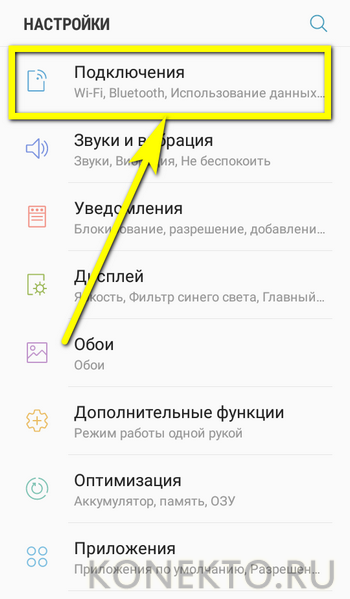
- Далее — в подраздел «Диспетчер SIM-карт».
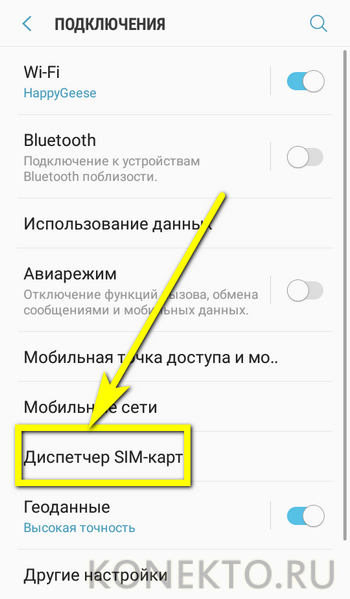
- И убедиться, что слот, в котором установлена симка от Yota, активен.
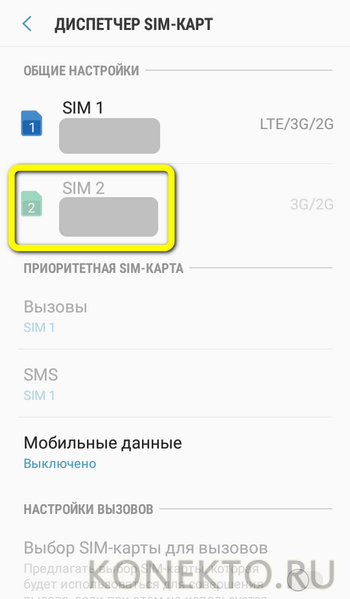
- Если это не так — тапнуть по заголовку и, оказавшись в настройках слота, передвинуть ползунок в положение «Включено».
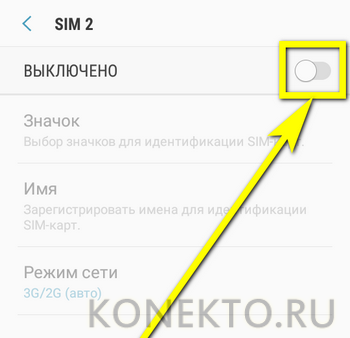
- Подождать, пока идёт опознавание сим-карты в сети оператора.
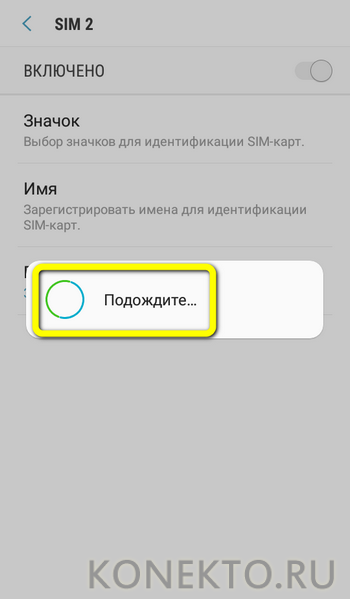
- И, увидев, что поле ползунка стало синим (или любого другого цвета, отличного от серого), приступить к работе.
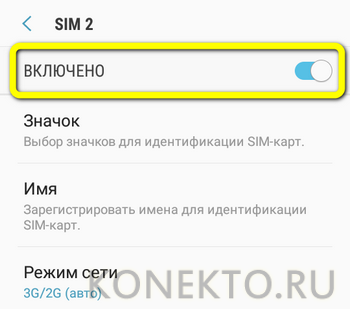
Совет: при возникновении перебоев в работе Интернета от Yota следует повторить один или несколько раз те же действия — выключить и включить слот для сим-карты. Далее пользователю понадобится активировать сим-карту Йота и приступить к настройке интернет-соединения.
Настройки Интернета Yota
Сразу после инициализации и активации симки Йота на номер абонента должно прийти текстовое сообщение с автоматическими настройками сети. Чтобы применить их, достаточно кликнуть по ссылке в теле SMS; а чтобы настроить Интернет на телефоне самостоятельно — аккуратно следовать приведённым ниже инструкциям для iOS и Android.
Но прежде — ещё один важный шаг. Чтобы вручную настроить Интернет от Йота, следует хотя бы на время отключить на телефоне приём данных по Wi-Fi (на примере Android):
- В уже знакомом разделе «Подключения» найти пункт Wi-Fi и тапнуть по ползунку, передвинув его в положение «Отключено».
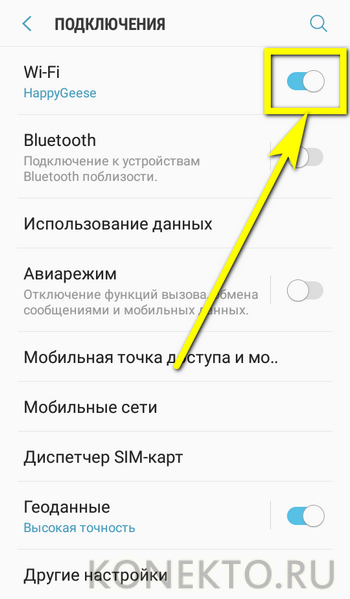
- Зайти в подраздел «Использование данных».
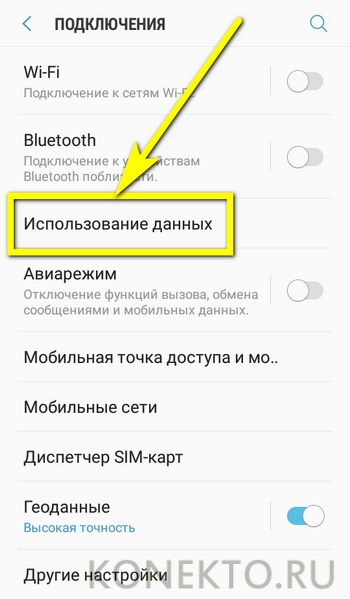
- И включить для слота, в котором установлена симка Йота, режим «Включено» — нажав на очередной переключатель напротив надписи «Мобильные данные».
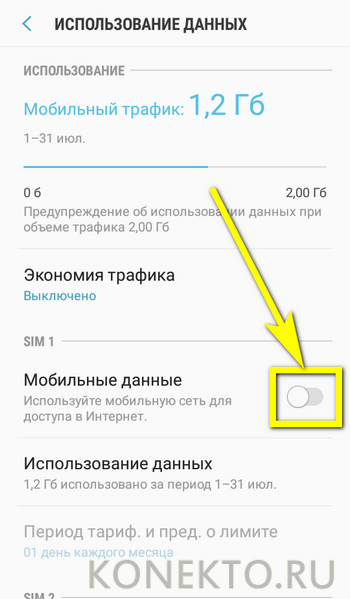
Через пару секунд в шторке уведомлений смартфона или Айфона появится соответствующий значок — значит, можно приступать к настройкам Интернета от Yota.
iOS
Чтобы настроить мобильную сеть Йота на Айфоне или Айпаде, потребуется:
- Открыть «Настройки» и перейти в раздел «Сотовая связь».
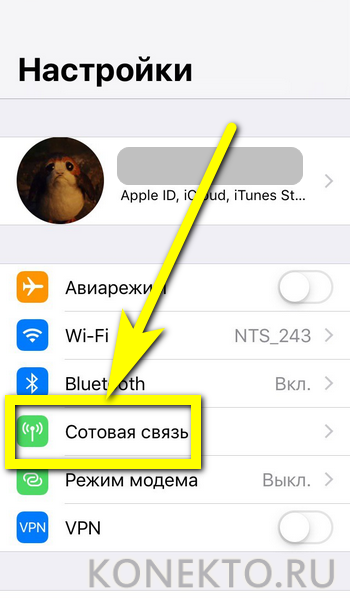
- Убедиться ещё раз, что ползунок напротив подраздела «Сотовые данные» переведён в положение «Включено», и тапнуть по заголовку.
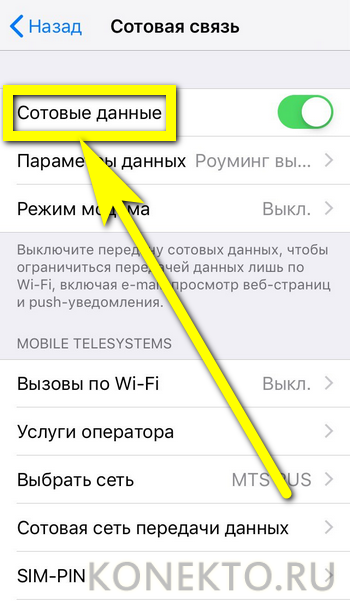
- Пролистав страницу вниз, найти поле «Сотовые данные» и ввести в поле APN без кавычек и других знаков препинания internet.yota, затем — сохранить изменения и выйти из «Настроек».
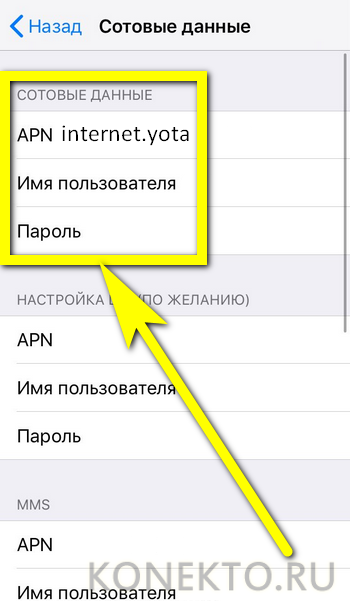
Если планируется пользоваться на Айфоне или Айпаде услугой MMS, нужно в соответствующем поле, расположенном рядом с APN, ввести:
- в строчке APN — mms.yota;
- в строчке MMSC — http://mmsc:8002;
- в строчке MMS-прокси — 10.10.10.10:8080.
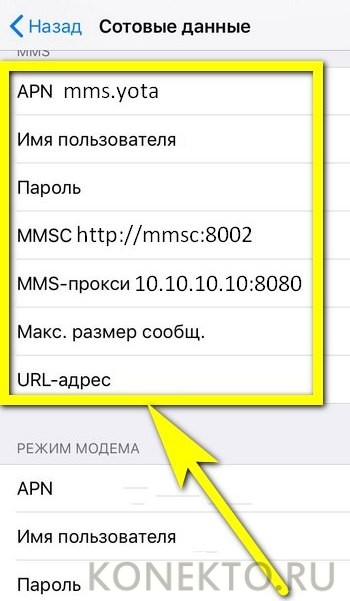
Вот и всё — владелец техники Apple успешно настроил точку доступа и MMS-сервис Yota и получил наконец возможность пользоваться мобильным Интернетом от оператора.
Android
Чтобы настроить точку доступа Йота на телефоне под управлением ОС Андроид, следует:
- В разделе «Подключения» перейти в подраздел «Мобильные сети».
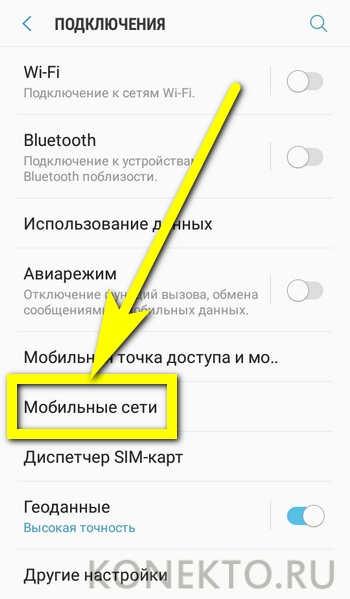
- Открыть пункт «Точки доступа/APN».
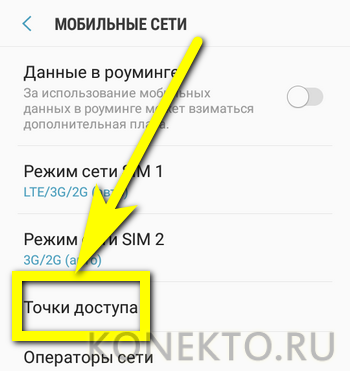
- Нажать на кнопку «Добавить» — это проще, чем настраивать текущее соединение.
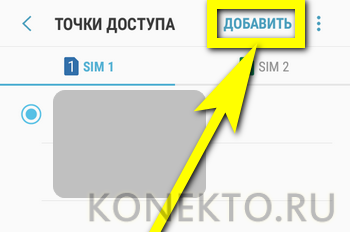
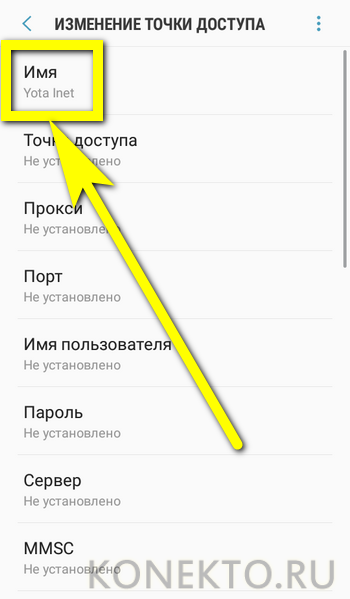
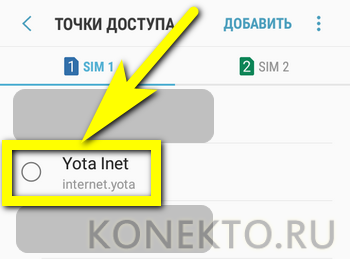
- На открывшейся странице ввести в поле «Имя» любое название для своей точки доступа, например Yota Inet.
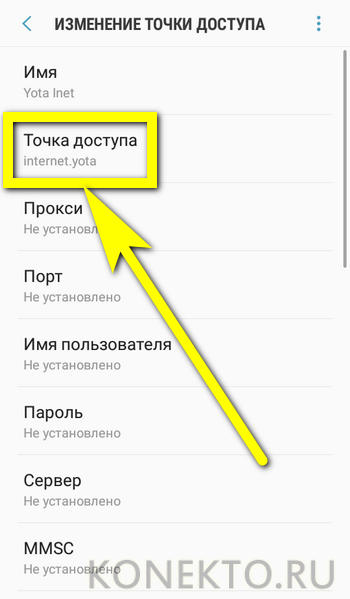
- В поле «Точка доступа/APN» — internet.yota без каких-либо дополнительных символов.
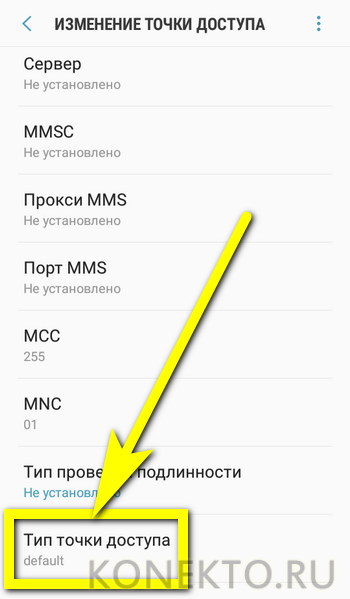
- В поле «Тип точки доступа/APN» — указать default.
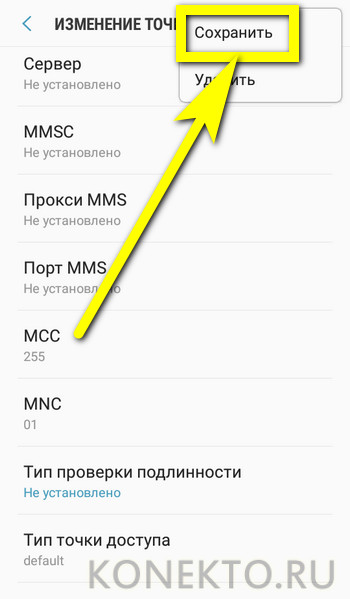
- Сохранить изменения, вызвав выплывающее меню и выбрав в нём соответствующую команду.
- Вернуться в меню «Точки доступа» и выбрать вновь созданную — другие можно удалить.
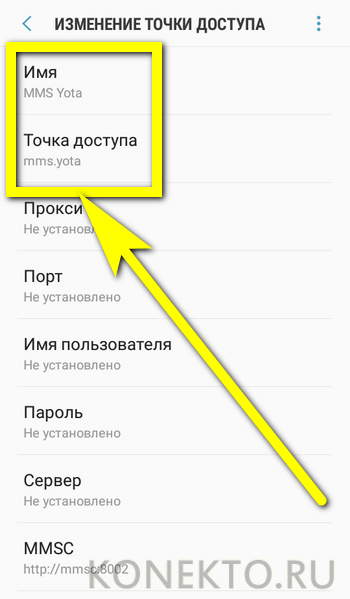
Для настройки MMS Yota потребуется указать следующие значения:
- в строчке «Имя» — MMS Yota;
- в строчке «Точка доступа/APN» — mms.yota;
- в строчке MMSC — http://mmsc:8002;
- в строчке «Прокси/Proxy» — 10.10.10.10;
- в строчке «Порт/Port» — 8080;
- а в качестве типа точки доступа указать заглавными или строчными буквами mms.
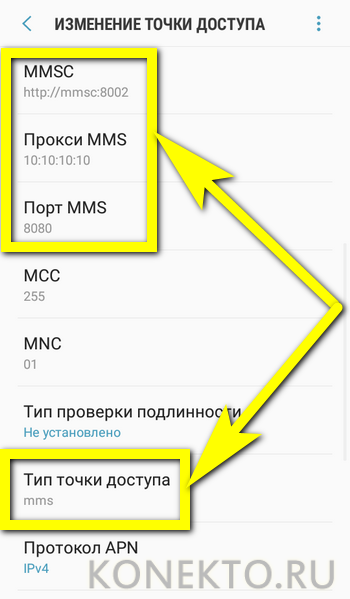
Важно: остальные поля во всех случаях при настройке мобильного Интернета и MMS от Йота нужно оставить пустыми, не внося в них никаких «посторонних» данных.
Подводим итоги
Чтобы подключить Yota на телефоне под управлением iOS и Android, нужно оформить и установить сим-карту, после чего дождаться её инициализации. Затем — на время отключить Wi-Fi и включить «Мобильные данные». Настройка APN может осуществляться как автоматически — переходом по содержащейся в SMS от оператора ссылке, так и вручную — но в этом случае пользователю понадобится ввести на телефоне указанные выше значения.
Как активировать SIM-карту
Вставьте SIM-карту в устройство.
Обязательно выключите Wi-Fi.
Включите передачу данных (2G/3G/4G). На экране, где отображается название сотового оператора, должна появиться надпись Yota.
Готово. SIM-карта сразу активировалась при первом подключении к сети Yota.
Подключить тариф можно в приложении (Yota для iOS и Yota для Android).
Иногда устройство может попросить указать точки доступа APN (internet.yota) в настройках:
Настройки → Сотовая связь → Сотовые данные/Сотовая сеть передачи данных → APN «internet.yota». Остальные поля оставляем пустыми.
Настройки → Еще → Мобильная сеть → Точки доступа (APN) → Изменить/Создать точку доступа → Имя «YOTA» → APN «internet.yota». Остальные поля оставляем пустыми. В APN TYPE указываем «default,supl» и сохраняем введенные настройки.
Настройки → Точка доступа → Добавить точку доступа (+) → «internet.yota». После сохранения нужно выбрать точку доступа и дождаться статуса «Активно».
Йота – телекоммуникационная компания федерального уровня, которая предоставляет услуги мобильной связи и интернета в формате 4G. Выгодные тарифы и хорошее качество трафика — основные причины, почему все больше россиян отдают предпочтение этому провайдеру. О тонкостях подключения и особенностях тарифных моделей вы узнаете далее.
Содержание
- Что такое Yota
- 3 варианта, как подключить Yota
- Плюсы и минусы оператора Yota
- Как подключить интернет Йота к компьютеру
- Как подключить Йоту на телефоне: пошаговая инструкция
- Как выбрать тариф на Йоте
Что такое Yota
Yota – российский оператор федерального уровня, который предоставляет услуги 4G-интернета и мобильной связи. Технической базой выступают объединенные сети МегаФон и ООО «Скартел». Компания была основана в 2007 г. в качестве предоставляющей интернет-услуги на основе инновационной на тот момент технологии WiMAX.

В 2010 году произошел переход на новый протокол вещания – LTE, а в 2012 году компанией была запущена первая в России сеть 4G. В том же году произошло слияние МегаФона, Скартел и Йота. А в 2014 появился новый мобильный оператор Yota, который стал четвертым по счету охватывающим всю территорию РФ.
Помимо телекоммуникаций, компания занимается также производством и продажей фирменных гаджетов: смартфонов, роутеров, модемов и др.
3 варианта, как подключить Yota
Подключиться к Yota можно несколькими путями:
- зайти на сайт и сделать заказ «симки»;
- загрузить приложение компании и также заказать SIM-карту;
- обратиться с паспортом в сервисный центр Yota, где консультанты расскажут об особенностях оператора и помогут выбрать оптимальный тариф.
В первых двух вариантах нужно будет указать регион проживания, действующий номер телефона, тип устройства для подключения и способ получения стартового пакета (курьером или в пункте выдачи).
Приобретая сим-карту оператора, вы получаете по сути «болванку», которую нужно заполнить. Для этого Йота дает 3 часа бесплатного интернета, за которые нужно успеть скачать соответствующее приложение, зарегистрироваться в нем и выбрать условия тарифа.
Возможен и переход на Yota с другого оператора с сохранением номера.
Но для этого необходимо соблюсти ряд условий:
- должен быть заключен действующий договор с другим оператором на ваше имя;
- актуальные паспортные данные в договоре;
- отсутствие задолженности (при наличии ее следует погасить).
Убедившись, что все нормально, заказываете сим-карту Йота удобным способом и при ее прибытии подписываете соответствующие документы о смене оператора с сохранением номера.
Читайте также: виды сим-карт.
Плюсы и минусы оператора Yota
Оператор Yota, как и другие, имеет положительные и негативные стороны. Оценивая их соотношение, вы сможете решить, стоит ли приобретать сим-карту.

Оператор может похвастаться несколькими весомыми преимуществами:
- Индивидуальные тарифы. Больше всего пользователи ценят возможность самостоятельно выбрать условия тарифа в зависимости от стоимости, которую они готовы платить в месяц за услуги связи. Для удобства подбора на сайте и в приложении есть калькулятор, позволяющий в режиме реального времени выбрать сумму и отрегулировать количество минут и гигабайт.
- Особые условия для корпоративных клиентов. Для бизнеса у Йота предусмотрены выгодные условия сотрудничества, подразумевающие скидки от компании и ее партнеров, возможность заказать услуги по кредитному договору, предоставление статического IP-адреса.
- Приложение позволяет в оперативном режиме контролировать состояние счета, пополнять его, если требуется. Техподдержка работает по круглосуточному графику.
Среди недостатков оператора:
- Отсутствие личного кабинета. Управлять своим номером получится только с помощью установленного приложения и цифровых комбинаций. Через браузер невозможно узнать нужную информацию и выполнять какие-то действия с тарифом.
- Невозможность авторизации в приложении без вставленной сим-карты. Это означает, что авторизоваться можно только на одном устройстве, также в систему нельзя войти по паролю или одноразовому коду из СМС. Если карточку вставляли в чужое устройство и там залогинились, выход из приложения возможен только в авторежиме спустя какое-то время после ее изъятия.
- Проблемы с трафиком в отдельных регионах. Так, в Крыму действуют более высокие расценки на тарифы, на Дальнем Севере, в частности, в Норильске и Таймыре, доступно не более 300 Мб в месяц вместо безлимита.
Стоит учесть и такой момент: поскольку компания является виртуальным оператором, то есть работает на основе станций МегаФона, велика вероятность того, что связь будет хуже, чем у ключевого провайдера.
Как подключить интернет Йота к компьютеру

Чтобы включить интернет Йота на компьютере или ноутбуке, нужно купить модем этого оператора. А далее действия будут достаточно простыми:
Подключить устройство к порту USB 2.0, поскольку предыдущая версия коннектинга может не распознавать модем, а с USB 3.0 он работает некорректно.
В автоматическом режиме начнется процесс распознавания устройства. Если все прошло, как надо, появится уведомление о готовности его к использованию. В списке текущих подключений появится новое название Yota.
Для завершения установки и настройки параметров откройте любую поисковую систему и в строке адреса введите любой запрос. Вместо него появится интерфейс для управления модемом, где нужно будет зарегистрироваться в системе.
В форме указывают личные данные пользователя, вводят логин и пароль. Среди дополнительной информации – выбор контрольного вопроса и ввод ответа на него, номер мобильного телефона и e-mail.
Для подтверждения регистрации нажмите «Получить код» и введите его.
Важный момент – если модем был приобретен раньше выхода и установки на компьютер новой версии Windows, возможно, понадобится скачать дополнительные драйверы, чтобы система видела устройство и корректно с ним взаимодействовала.
Как подключить Йоту на телефоне: пошаговая инструкция
Оператор постарался максимально упростить подключение своей сим-карты, но и здесь не обошлось без нюансов.

После ее заказа и получения для активации необходимо:
- Вставить карточку в слот смартфона, после чего произойдет ее распознавание.
- Отключить Wi-Fi и подключиться к мобильному интернету (передаче данных).
- Дождаться появления вверху экрана названия оператора Yota.
Скачать приложение Yota и запустить его, что автоматически подключит SIM-карту. - Выбрать оптимальные условия тарифа, воспользовавшись пунктом «Выберите условия подключения».
- Настроить интернет и СМС.
На iPhone и смартфонах на базе Андроид довольно часто приходится в ручном режиме вводить настройки APN, поскольку руководство компании еще не успело заключить договор с Google и Apple. По этой же причине на айфонах пока доступен только 3G.
Итак, чтобы подключить интернет в устройствах на основе iOS, заходим в настройки и выбираем пункт «Сотовая связь», а в его меню клацаем на «Сотовые данные». В открывшихся категориях находим APN и вводим internet.yota. Остальные пункты оставляем без изменений.
Если у вас имеется гаджет на базе Windows Phone, следует зайти в настройки и там, в графе «Точка доступа», щелкаем на пункт о ее добавлении и прописываем название internet.yota. после сохранения настроек придется дождаться появления статуса «Активно» и выбрать введенную точку доступа.
В гаджетах на базе Android в настройках находим пункт «Еще» и заходим в его меню, открываем подпункт «Точка доступа» и меняем ее название на YOTA. В свою очередь APN будет звучать как internet.yota. Остальные пункты оставляем без изменений.
Как выбрать тариф на Йоте
Для выбора тарифного пакета нужно сделать несколько простых шагов:
Зайти в приложение, предварительно активировав SIM-карту.
Согласиться с условиями оказания услуг связи, нажав кнопку «Продолжить».
Познакомиться со всеми преимуществами оператора, последовательно нажимая кнопку «Продолжить», пока не попадете на страницу управления тарифом.
Проскроллить вниз и нажать «Подключить тариф».

Можно выбрать стандартный пакет, если он подходит по условиям или сконструировать свой, нажав «Настроить тариф».
При моделировании индивидуального тарифа можно выбрать количество минут на других операторов, гигабайты трафика, социальные сети, на которые будет безлимит, и количество СМС/ММС.
Для подтверждения выбора нажать внизу «Подключить».
Обратите внимание на то, что списание денег за пользование тарифом производится каждые 30 дней, а не раз в месяц.
В тарифе может быть до 2 тыс. минут на других операторов и интернет от 1 Гб до безлимитного. Допустимо подключение безлимитного количества СМС и ММС. Если до истечения срока действия тарифа еще много времени, а минуты или гигабайты уже закончились, их допускается докупить отдельно.
YOTA – оператор, который предлагает тарифы на любой вкус, но обладает своими особенностями. Поэтому прежде чем подключить его SIM-карту, внимательно ознакомьтесь с нюансами работы интернета и мобильной связи, чтобы сделать осознанный выбор.
Читайте также про лучшие аксессуары для смартфона.
Как настроить Yota на телефоне?
Содержание
- 1 Оформление сим-карты
- 2 Подключение на телефоне
- 3 Настройки Интернета Yota
- 3.1 iOS
- 3.2 Android
- 4 Подводим итоги
Абонент, уже получивший представление, как узнать свой номер на Yota, пополнить баланс и связаться с оператором службы поддержки, наверняка захочет продвинуться дальше, в частности подключить и вручную настроить интернет-соединение. Сделать это просто — как на телефоне, так и на планшете (на Андроиде и iOS).
Оформление сим-карты
Первое, с чего стоит начать, — оформление сим-карты Йота. Приобрести её не сложнее, чем настроить Интернет на Мегафоне; в настоящее время клиенту доступны два варианта:
- Купить симку в любом салоне сотовой связи, сотрудничающем с Yota (например — в «Евросети»), или непосредственно в офисе оператора.
- Заказать сим-карту дистанционно, перейдя на официальный сайт Йота — yota.ru, оставив в электронной форме свой контактный номер и дождавшись звонка оператора.
Важно: в обоих случаях для оформления симки потребуется представить документ, подтверждающий личность (паспорт или загранпаспорт), или назвать сотруднику соответствующие данные. Оплата услуг производится в ходе оформления покупки; на баланс деньги поступают сразу после активации сим-карты.
Подключение на телефоне
Отлично! Симка приобретена, и теперь её нужно правильно установить и настроить — это легче, чем подключить модем Yota. Новому абоненту следует вставить карту в соответствующий разъём телефона на базе Android или iOS, выдвинув или открыв лоток и следуя направляющим; чип должен быть прижат к контактам устройства. Теперь остаётся включить смартфон, дождаться загрузки операционной системы и инициализации сим-карты — она происходит автоматически в течение нескольких минут.
Если симка от Йота не опознаётся или при наличии двух слотов не отображается в шторке уведомлений, понадобится:
- Открыть «Настройки» системы (на примере Андроида; манипуляции для Айфона аналогичны описанным далее) и перейти в раздел «Подключения».
- Далее — в подраздел «Диспетчер SIM-карт».
- И убедиться, что слот, в котором установлена симка от Yota, активен.
- Если это не так — тапнуть по заголовку и, оказавшись в настройках слота, передвинуть ползунок в положение «Включено».
- Подождать, пока идёт опознавание сим-карты в сети оператора.
- И, увидев, что поле ползунка стало синим (или любого другого цвета, отличного от серого), приступить к работе.
Совет: при возникновении перебоев в работе Интернета от Yota следует повторить один или несколько раз те же действия — выключить и включить слот для сим-карты. Далее пользователю понадобится активировать сим-карту Йота и приступить к настройке интернет-соединения.
Настройки Интернета Yota
Сразу после инициализации и активации симки Йота на номер абонента должно прийти текстовое сообщение с автоматическими настройками сети. Чтобы применить их, достаточно кликнуть по ссылке в теле SMS; а чтобы настроить Интернет на телефоне самостоятельно — аккуратно следовать приведённым ниже инструкциям для iOS и Android.
Но прежде — ещё один важный шаг. Чтобы вручную настроить Интернет от Йота, следует хотя бы на время отключить на телефоне приём данных по Wi-Fi (на примере Android):
- В уже знакомом разделе «Подключения» найти пункт Wi-Fi и тапнуть по ползунку, передвинув его в положение «Отключено».
- Зайти в подраздел «Использование данных».
- И включить для слота, в котором установлена симка Йота, режим «Включено» — нажав на очередной переключатель напротив надписи «Мобильные данные».
Через пару секунд в шторке уведомлений смартфона или Айфона появится соответствующий значок — значит, можно приступать к настройкам Интернета от Yota.
iOS
Чтобы настроить мобильную сеть Йота на Айфоне или Айпаде, потребуется:
- Открыть «Настройки» и перейти в раздел «Сотовая связь».
- Убедиться ещё раз, что ползунок напротив подраздела «Сотовые данные» переведён в положение «Включено», и тапнуть по заголовку.
- Пролистав страницу вниз, найти поле «Сотовые данные» и ввести в поле APN без кавычек и других знаков препинания internet.yota, затем — сохранить изменения и выйти из «Настроек».
Если планируется пользоваться на Айфоне или Айпаде услугой MMS, нужно в соответствующем поле, расположенном рядом с APN, ввести:
- в строчке APN — mms.yota;
- в строчке MMSC — http://mmsc:8002;
- в строчке MMS-прокси — 10.10.10.10:8080.
Вот и всё — владелец техники Apple успешно настроил точку доступа и MMS-сервис Yota и получил наконец возможность пользоваться мобильным Интернетом от оператора.
Android
Чтобы настроить точку доступа Йота на телефоне под управлением ОС Андроид, следует:
- В разделе «Подключения» перейти в подраздел «Мобильные сети».
- Открыть пункт «Точки доступа/APN».
- Нажать на кнопку «Добавить» — это проще, чем настраивать текущее соединение.
- На открывшейся странице ввести в поле «Имя» любое название для своей точки доступа, например Yota Inet.
- В поле «Точка доступа/APN» — internet.yota без каких-либо дополнительных символов.
- В поле «Тип точки доступа/APN» — указать default.
- Сохранить изменения, вызвав выплывающее меню и выбрав в нём соответствующую команду.
- Вернуться в меню «Точки доступа» и выбрать вновь созданную — другие можно удалить.
Для настройки MMS Yota потребуется указать следующие значения:
- в строчке «Имя» — MMS Yota;
- в строчке «Точка доступа/APN» — mms.yota;
- в строчке MMSC — http://mmsc:8002;
- в строчке «Прокси/Proxy» — 10.10.10.10;
- в строчке «Порт/Port» — 8080;
- а в качестве типа точки доступа указать заглавными или строчными буквами mms.
Важно: остальные поля во всех случаях при настройке мобильного Интернета и MMS от Йота нужно оставить пустыми, не внося в них никаких «посторонних» данных.
Подводим итоги
Чтобы подключить Yota на телефоне под управлением iOS и Android, нужно оформить и установить сим-карту, после чего дождаться её инициализации. Затем — на время отключить Wi-Fi и включить «Мобильные данные». Настройка APN может осуществляться как автоматически — переходом по содержащейся в SMS от оператора ссылке, так и вручную — но в этом случае пользователю понадобится ввести на телефоне указанные выше значения.

 Yota один из немногих операторов сотовой связи, который предоставляет действительно безлимитный интернет, что является неоспоримым преимуществом перед конкурентами. Особенно это стало актуально сейчас, когда в облачные хранилища закачиваются сотни гигабайт данных.
Но несмотря на все достоинства, у йоты есть один небольшой минус – это активация. Все мы привыкли, что для работы симки достаточно вставить её в смартфон, вот только с йота этот приём не проходит. Активировать сим-карту йота получается не у всех и не сразу. Ниже я расскажу вам, как это сделать максимально быстро и просто.
На Андроид и iPhone:
- Скачиваем приложение Yota c Play Market, Appstore или отсюда (для Андроид)
- Устанавливаем сим-карту в смартфон
- Прописываем точку доступа:
Имя любое, например Yota
APN internet.yota

Остальные настройки не меняем.
Обязательно ставим галочку Роуминг данных

Перезагружаемся, запускаем приложение и выбираем условия подключения. Всё, радуемся безлимитному интернету.

Как активировать Yota без приложения.
Для активации сим-карты без установки приложения можно использовать специальные команды:
*105*N# где N количество подключаемых минут 100, 300, 600 и т.д например *105*100#
Узнать баланс:
*100#
Узнать остаток минут:
*101#
Новый мобильный оператор предлагает действительно привлекательные условия – и безлимитный интернет, и без роуминга по всей России, да к тому-же за небольшие деньги. Пользуетесь ли вы оператором Yota? Если да, то нравится ли вам качество предоставляемых услуг? Делимся впечатлениями в комментариях.
Обновление информации
В связи с введением компанией YOTA новых тарифных планов, с ограниченным лимитом интернет-трафика, изменились команды для активации сим карт.
Впервые вставленную симку в смартфон активируют следующим образом:
- *567# – команда для активации
- *106*N# – подключаем пакет интернета и минут, где N количество необходимых минут (300, 800, 1200, 5000).
Материалы по теме:
СОДЕРЖАНИЕ
1. Пошаговая инструкция подключения и активации SIM-карты оператора Yota
2. Как создать точку доступа APN (internet.yota) в ручном режиме
2.3. На устройствах с операционной системой iOS
3. Как обратиться в службу техподдержки мобильного оператора Йота
4. Видео
4.1. Активация симки Йота и как настроить интернет на смартфоне
Для того, чтобы воспользоваться услугами сотовой связи и интернета, необходимо приобрести sim-карту Yota и активировать ее. Сим-карта Йота – это использование голосовой связи, интернета в любой точке, где присутствует покрытие сети. Сим-карты выпускаются всех широко используемых типоразмеров – mini, micro и nano. Определить необходимый тип сим-карты вы сможете по техническим характеристикам устройства или обратившись к консультанту салона сотовой связи. Использование сим-карты Йота возможно в сотовых телефонах и смартфонах, планшетах, а также модемах.
Пошаговая инструкция подключения и активации SIM-карты оператора Yota
Новый оператор Yota уже успел приобрести своих поклонников благодаря удобству программы тарифов и способов оплаты. Для некоторых клиентов будет непривычным то, что будут выпускаться несколько видов сим-карты Йота. При помощи консультанта салона-магазина, где вы будете приобретать карту, или самостоятельно с помощью инструкции, содержащейся в буклете, подключите и активируйте новую карту.
- Вставьте карту в устройство
Купив сим-карту Йота, вставьте ее в соответствующий разъем вашего гаджета (перед приобретением желательно уточнить какой тип карт используется для вашего устройства). После установки карты включите гаджет.
- Включите передачу данных
После загрузки устройства, если это не было сделано ранее, в настройках необходимо включить передачу данных, после чего в автоматическом режиме произойдет авторизация сети (на экране гаджета высветится название оператора) и будут высланы настройки.
- Запустите приложение Yota
Для дальнейшей операции требуется запустить ранее установленное приложение Yota.
- Выберите подходящий тариф
В приложении вам нужно выбрать параметры скорости доступа, на основании которых формируется тариф.
- Настройте интернет и MMS
После выбора тарифного плана настройки приходят автоматически для MMS, которые соответствуют вашему устройству.

Как создать точку доступа APN (internet.yota) в ручном режиме
Если по каким-либо причинам авторизация не произошла и настройки в автоматическом режиме не пришли, то потребуется попытка самостоятельно создать точку доступа APN. Сим-карты нового оператора имеют отличительную особенность от других: для каждого устройства (телефона, модема, планшета) приобретается отдельная определенная карта, предназначенная только для одного гаджета.
На телефоне
На телефоне оснащенной операционной системой Android требуется зайти «Настройки», далее «Еще», после выбираем «Мобильные сети», затем «Точки доступа APN» и «Создать/изменить точку доступа». В поле «Имя» требуется прописать «Yota», поле «APN-адрес» – internet.yota. После сохранения измененных настроек должна произойти авторизация сети, о чем сообщит появившееся название оператора в верхней части экрана.
Для Android под управлением мобильной версии Windows XP SP3 требуется зайти: «Настройки – Точка доступа – Добавить точку доступа». На поле «APN-адрес» прописывается «internet.yota». Сохранив настройки, требуется подождать некоторое время, необходимое для авторизации сети. После успешной авторизации на экране появится название сети сотового оператора (появится уровень сигнала сети, так называемая антенна).
На планшете
Когда вы планируете использовать Йота для передачи данных – серфинг в интернете, просмотр видео и т.д. – то в качестве устройства для перечисленных действий, удобнее будет использовать планшет. На этих гаджетах под управлением операционных систем Android и Windows Phone операции по самостоятельной настройке точки доступа происходят аналогично действиям для телефонов. Не забудьте установить приложение Yota для настройки подходящего для вас баланса между скоростью доступа и стоимостью.
На устройствах с операционной системой iOS
В случае, если вы предпочитаете пользоваться гаджетами от компании Apple и используете операционную систему Mac OS, настройка происходит аналогично с уже представленными. Установив карточку в устройство, включите его: после включения, должна произойти автоматическая авторизация сотовой сети. Если же этого не произошло, то требуется зайти: меню «Настройки», там выбрать «Сотовая связь», далее «Сотовые данные». Во вкладке APN прописываете для поля APN – internet.yota. Остальные поля не заполняются. С сохраненными настройками авторизация становится активной.
На компьютере
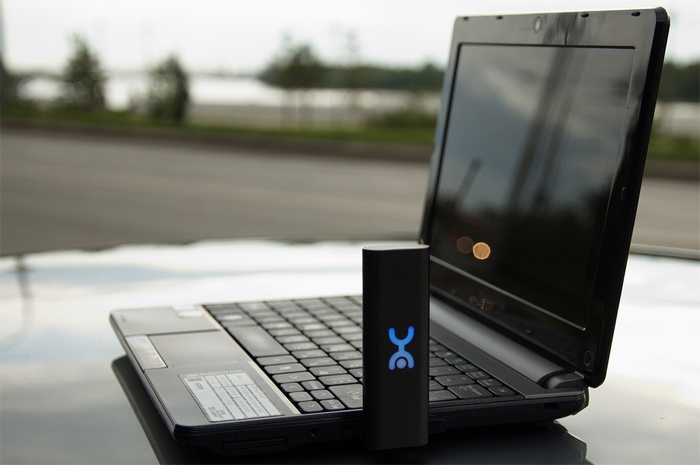
Для того чтобы активировать на компьютере сим-карту, используемую в модеме, требуется подключить модем к USB-порту. Операционная система Linux автоматически определит устройство и установит для него более подходящие драйвера (они сохранены на самом гаджете, установочный диск не требуется). После этого произойдет автоматическая регистрация в сети. По окончанию установки оборудования, требуется с помощью любого из браузеров зайти на произвольный сайт, что автоматически приведет к перенаправлению на сайт сервисную страницу создания учетной записи Yota.
После несложной с подсказками регистрации профиля на сайте вы получите доступ к личному кабинету, где можно менять свои логин, пароль, устанавливать настройки для тарифных планов: выбирать более подходящую скорость работы в сети интернет. Еще одним преимуществом данного способа является возможность изменять условия подключения в любой момент. Использование роутеров позволит сделать подключение сразу нескольких пользователей.
Как обратиться в службу техподдержки мобильного оператора Йота
В случае, когда автоматическая регистрация в сети не произошла, а указанные выше приемы не принесли ожидаемого эффекта, следует обратиться к службе технической поддержки. Для связи со специалистами существует несколько способов:
- Позвонить на горячую линию по телефону 8-800-550-00-07 (для абонентов звонок бесплатный).
- Задать свой вопрос в онлайн-чате на официальном сайте оператора.
- Лично посетить офис оператора (либо партнера). Адрес ближайшего отделения вы сможете посмотреть на карте, размещенной на официальном сайте. При личном посещении требуется взять с собой сим-карту и паспорт.
Видео
Подробная видеоинструкция поможет рекомендациями, как активировать сим карту йота на телефоне ОС Android, где поэтапно подробно рассказано о каждом шаге, который должен выполнить клиент, после приобретения карты нового оператора. После ознакомительной инструкции для разных видов подключения в автоматическом режиме или вручную, вы легко сможете активировать сим-карту Йота, приобретенную для определенного вида гаджетов. При возникновении дополнительных вопросов, сотрудники официального сайта, ответят на все ваши вопросы.
Активация симки Йота и как настроить интернет на смартфоне
Была ли эта статья полезной?
Да
Нет
0 человек ответили
Спасибо, за Ваш отзыв!
человек ответили
Что-то пошло не так и Ваш голос не был учтен.
Нашли в тексте ошибку?
Выделите её, нажмите Ctrl + Enter и мы всё исправим!
Как активировать йоту
SIM-карта Йота — это простой и удобный способ пользоваться мобильным интернетом, совершать звонки и отправлять сообщения. Но перед тем, как начать пользоваться этой услугой, вам нужно активировать SIM-карту. Ниже приведены пошаговые инструкции по активации SIM-карты, подключению тарифных планов и установке Yota на ваш телефон.
- Как активировать Йоту
- Как активировать Йоту через Госуслуги
- Как подключить тариф на Йоту
- Как установить приложение Йота на телефон
- Как активировать SIM-карту Йота в роутере
- Полезные советы и выводы
Как активировать Йоту
Следуйте этим шагам, чтобы быстро активировать вашу SIM-карту Йота и начать использовать интернет:
- Вставьте SIM-карту в ваше устройство. Включите передачу данных (2G/3G/4G) и убедитесь, что Wi-Fi выключен.
- После включения передачи данных на экране должна появиться надпись «Yota», что означает, что связь установлена и SIM-карта активирована.
- Если после вставки SIM-карты в вашем устройстве ничего не происходит, свяжитесь с технической поддержкой Yota по номеру 8-800-707-17-17.
Как активировать Йоту через Госуслуги
Чтобы активировать Йоту через Госуслуги, вам нужно выполнить следующие действия:
- Войдите в свой аккаунт на Госуслугах, используя подтвержденные регистрационные данные.
- Проверьте свои уведомления. Возможно, вам придет запрос на активацию SIM-карты.
- Перейдите в свою учетную запись на Госуслугах и выполните проверку данных. Это позволит активировать SIM-карту или сообщить о любых ошибках.
Как подключить тариф на Йоту
Чтобы выбрать подходящий тарифный план на Йоте и подключить его, вы можете использовать USSD-коды:
- *106#p — позволяет подключить новый или изменить текущий тарифный план.
- *602#p — используется, чтобы увеличить текущий тарифный план на 100 минут.
- *603#p — добавляет пакет SMS-сообщений на ваш текущий тарифный план.
Как установить приложение Йота на телефон
Чтобы установить приложение Йота на ваш телефон, выполните следующие действия:
- Откройте магазин приложений и введите «Yota» в строку поиска. Нажмите на кнопку «Установить».
- Если вы используете iOS, убедитесь, что ваше устройство работает на iOS 13 и выше. Если вы используете Android, убедитесь, что ваше устройство работает на версии Android 6.0 и выше.
Как активировать SIM-карту Йота в роутере
Для активации SIM-карты Йота в роутере есть несколько шагов:
- Установите SIM-карту в ваш роутер.
- Откройте панель набора номера в вашем роутере (она может находиться в панели управления устройством).
- Введите USSD-код *567#, чтобы включить SIM-карту.
- Затем введите *103# и запишите номер телефона, показанный на экране или на панели терминала.
Полезные советы и выводы
Следуйте этим шагам, чтобы отлично использовать вашу SIM-карту Йота:
- Чтобы избежать потери данных, регулярно резервируйте их на внешних накопителях.
- Убедитесь, что ваше устройство поддерживает сеть Yota.
- Ежедневно проверяйте баланс, чтобы не превышать лимиты тарифного плана.
- Если у вас возникли проблемы с использованием Йоты, обратитесь в техподдержку по телефону 8-800-707-17-17.
Сколько стоит Майнкрафт на планшет
Minecraft — популярная компьютерная игра, которая доступна не только на ПК, но и на различных мобильных устройствах, включая планшеты. Если вы задаетесь вопросом, сколько стоит Minecraft на планшет, то ответит на него легко и просто. Цена Minecraft на планшете составляет 26,95 долларов США, что примерно равно 1900 рублям по текущему курсу. За эту небольшую сумму вы получите не только саму игру, но и множество дополнительных возможностей и бесконечную креативную свободу. Кроме того, системные требования игры для планшетов достаточно невысокие, поэтому для запуска Minecraft не потребуется мощный и дорогой устройство. Ответ на вопрос «сколько стоит Minecraft на планшет» может быть полезным для тех, кто не знает, стоит ли ему приобретать эту игру для своего устройства.
Как настроить интернет йота на айфоне
Для того чтобы настроить Интернет Yota на iPhone, необходимо выполнить несколько простых шагов. Сначала нужно зайти в общие настройки устройства и выбрать раздел с параметрами сотовой связи. Далее необходимо выбрать подраздел с сотовыми данными и перейти к параметрам. Затем нужно выбрать пункт «Голос и данные» и указать доступный городской тип связи, например, 3G или 4G. Завершающим этапом является создание точки доступа Йота АПН. После успешного выполнения всех шагов интернет на айфоне должен начать работать в штатном режиме. При этом необходимо помнить, что при использовании Интернета через сотовую связь, может быть затрачен большой объем трафика, поэтому важно контролировать свои расходы.
Почему на Хуавей нет ютуба
Компания Huawei стала жертвой вестибюля США, что привело к тому, что многие крупные компании, включая Google, запретили работу с ней. С начала сентября 2019 года смартфоны Huawei были лишены Google сервисов, включая магазин приложений Google Play и YouTube. Huawei пытается справиться с этим, разрабатывая свою альтернативу, но пока эти попытки остаются неочевидными и малоэффективными. Тем не менее, Huawei продолжает работать и развиваться, и, возможно, со временем удастся найти новые решения и вернуть потерянные фирменные сервисы. В то же время, пользователи Huawei могут использовать альтернативные платформы, чтобы получить доступ к контенту YouTube и другому важному программному обеспечению.
Как активировать сим Йота модем
Если вы хотите активировать SIM-карту в Yota модеме, следуйте нескольким простым шагам. Начните с того, чтобы убедиться, что SIM-карта правильно установлена в устройство. Затем выключите Wi-Fi и включите передачу данных, выбрав подходящую опцию (2G/3G/4G). После этого на экране должно появиться название Yota оператора. Это означает, что ваша SIM-карта была успешно активирована при подключении к сети Yota. Если вы сделали все правильно, то использование Yota модема должно быть готово к работе, и вы сможете без проблем подключаться к Интернету. Будьте внимательны и следуйте всем инструкциям, чтобы избежать ошибок и сбоев в работе модема.
Мобильный интернет становится все более востребованным в нашей современной жизни. И подключение йоты на телефоне может быть отличным выбором для тех, кто хочет получить быстрый и стабильный доступ к интернету. Однако, несмотря на простоту этого процесса, многие начинающие пользователи могут столкнуться с определенными сложностями при настройке.
В данной статье мы предлагаем вам пошаговую инструкцию о том, как правильно подключить йоту на телефоне. Мы рассмотрим основные способы подключения, настроек и проверим, как можно улучшить сигнал вашего мобильного интернета.
Первым шагом будет выбор оптимального тарифного плана. Ознакомьтесь с различными предложениями вашего оператора сотовой связи и выберите тот, который наиболее подходит вам по объему трафика и стоимости. Учтите также, что разные тарифы могут предлагать различные скорости соединения и дополнительные услуги.
Например, йота предлагает несколько тарифных планов с разными объемами трафика. Выберите тот, который наиболее подходит вашим потребностям.
После выбора тарифного плана необходимо настроить ваше мобильное устройство. Если у вас Android-телефон, найдите в настройках раздел «Сеть и интернет» и выберите «Мобильная сеть». Там вы сможете ввести данные вашего оператора сотовой связи, включая APN (точку доступа), имя пользователя и пароль.
В случае, если у вас iPhone, откройте настройки и выберите «Сотовая связь». У вас появится возможность настроить APN, ввести имя пользователя и пароль. Внимательно следуйте инструкциям вашего оператора сотовой связи, чтобы не допустить ошибок при вводе этих данных.
Содержание
- Подключение йоты на телефоне: пошаговая инструкция
- Активация SIM-карты
- Установка приложения йота
- Регистрация в приложении
- Выбор нужного тарифного плана
Подключение йоты на телефоне: пошаговая инструкция
Шаг 1: Установите приложение «Йота» на свой телефон. Вы можете найти его в App Store для устройств на iOS или в Google Play для устройств на Android. Затем запустите приложение.
Шаг 2: Зарегистрируйтесь или войдите в свою учетную запись «Йота». Если у вас еще нет аккаунта, вам потребуется создать его, используя ваш номер телефона и электронную почту.
Шаг 3: После успешной регистрации или входа в учетную запись «Йота», вы увидите главный экран приложения. На этой странице вы найдете информацию о пополняемом номере, балансе и доступных акциях.
Шаг 4: Чтобы пополнить баланс, нажмите на кнопку «Пополнить» на главном экране. Выберите удобный способ пополнения (банковская карта, электронные деньги и т. д.) и следуйте инструкциям для завершения транзакции.
Шаг 5: После успешного пополнения баланса вы можете использовать свою йоту для покупки интернет-трафика, отправки SMS и совершения звонков. На главном экране приложения вы увидите доступные вам опции и возможности использования йоты.
Шаг 6: Не забывайте проверять свой баланс и расход йоты, чтобы всегда быть в курсе своих затрат и остатка. Вы можете найти эту информацию на главном экране или в настройках вашей учетной записи.
Шаг 7: Если у вас возникли проблемы с использованием приложения «Йота» или вопросы о вашем тарифном плане, вы всегда можете обратиться в службу поддержки клиентов «Йота» по телефону или электронной почте. Они будут рады помочь вам решить любые проблемы.
Теперь вы знаете, как правильно подключить йоту на вашем телефоне с помощью приложения «Йота». Следуйте этой простой пошаговой инструкции, и вы сможете использовать свою йоту для более удобного и эффективного пользования мобильной связью.
Активация SIM-карты
После того как вы приобрели SIM-карту йота, вам необходимо ее активировать.
Чтобы активировать SIM-карту йота, выполните следующие шаги:
- Вставьте SIM-карту в слот для SIM-карты на вашем телефоне. Обычно этот слот расположен сбоку или снизу телефона.
- Включите телефон и дождитесь, пока он загрузится.
- Откройте настройки телефона. Обычно иконка настроек изображена в виде шестеренки или зубчатого колеса.
- В меню настроек найдите раздел «Сеть и соединения» или «SIM-карты и сеть».
- Выберите опцию «SIM-карты» или «Управление SIM-картами».
- Нажмите на опцию «Активировать SIM-карту».
- Следуйте указаниям на экране и введите необходимую информацию, такую как номер SIM-карты и личные данные.
- После завершения активации вы получите уведомление о успешной активации SIM-карты.
Теперь ваша SIM-карта йота активирована и готова к использованию. Убедитесь, что у вас достаточно средств на счету или активируйте тарифный план для использования интернета, звонков и сообщений.
Установка приложения йота
Для начала подключения йоты на вашем телефоне вам понадобится установить официальное приложение йоты. Следуйте этой пошаговой инструкции, чтобы установить его на ваш телефон:
| Шаг 1 | Откройте магазин приложений на вашем устройстве (Play Market для Android или App Store для iOS). |
| Шаг 2 | В поисковой строке введите «Йота» и нажмите на кнопку поиска. |
| Шаг 3 | Найдите официальное приложение «Йота» в результате поиска и нажмите на него. |
| Шаг 4 | Нажмите на кнопку «Установить» или «Скачать» на странице приложения. |
| Шаг 5 | Подождите, пока приложение загрузится и установится на ваше устройство. |
| Шаг 6 | После завершения установки нажмите на иконку приложения йоты на главном экране вашего телефона. |
Поздравляем! Теперь вы установили приложение Йота на свой телефон и готовы приступить к подключению йоты. В следующем разделе статьи мы расскажем вам о том, как зарегистрироваться в приложении Йота.
Регистрация в приложении
Для начала использования приложения Yota на вашем телефоне вам необходимо зарегистрироваться в нем.
Шаг 1: Установите приложение Yota на свой телефон из официального магазина приложений App Store или Google Play.
Шаг 2: Откройте приложение и нажмите на кнопку «Регистрация».
Шаг 3: Заполните все необходимые поля в форме регистрации, такие как имя, фамилия, номер телефона и адрес электронной почты.
Шаг 4: Придумайте и введите надежный пароль для вашей учетной записи. Пароль должен состоять из минимум 8 символов и включать как минимум одну заглавную букву, одну строчную букву и одну цифру.
Шаг 5: Подтвердите вашу регистрацию, следуя инструкциям, отправленным на вашу электронную почту или номер телефона.
Поздравляю! Вы успешно зарегистрировались в приложении Yota и можете начать пользоваться всеми его возможностями.
Выбор нужного тарифного плана
Подключение йоты на телефоне включает выбор подходящего тарифного плана, который будет определять стоимость услуг и доступные возможности. При выборе тарифа важно учитывать свои потребности в интернете, звонках и сообщениях.
1. Оцените свой трафик:
Прежде чем выбрать тарифный план, важно определить, сколько интернет-трафика вам необходимо. Если вы активно пользуетесь интернетом, загружаете и смотрите большое количество контента, то вам может потребоваться тариф с большим объемом трафика. Если вы редко пользуетесь интернетом и основное время проводите вне дома, то вам подойдет тариф с меньшим объемом трафика.
2. Определитесь с количеством минут и сообщений:
Если у вас часто возникает необходимость в звонках и отправке сообщений, то вам стоит обратить внимание на тарифы с большим количеством минут и сообщений. Если же вы редко пользуетесь этими услугами, то вам подойдет тариф с ограниченным количеством минут и сообщений.
3. Сравните доступные тарифные планы:
Перед выбором нужного тарифа рекомендуется ознакомиться со всеми доступными в вашем регионе предложениями. Сравните стоимость, объем интернет-трафика, количество минут и сообщений, а также возможные дополнительные услуги, которые предлагаются в каждом тарифе.
4. Проконсультируйтесь с оператором:
Если вы не уверены, какой тарифный план выбрать, обратитесь за консультацией к оператору. Специалисты могут помочь определиться с подходящим тарифом, учитывая ваши потребности и бюджет.
Выбор правильного тарифного плана позволит вам оптимально использовать йоту на своем телефоне и сэкономить деньги на лишних услугах.