
Современные телефоны стали отличной альтернативой игровым консолям, и имеют мощные процессоры и графические возможности, что позволяет наслаждаться играми прямо на мобильном устройстве. Однако, многие геймеры предпочитают использовать геймпады для более удобного и комфортного игрового процесса. В статье мы рассмотрим подробную инструкцию по подключению геймпада Defender Blast к телефону.
Первым шагом необходимо убедиться, что ваш телефон поддерживает беспроводное подключение через Bluetooth. Многие современные модели имеют эту функцию, поэтому вероятность успеха высока. Проверить настройки Bluetooth и убедиться, что она включена, можно в меню настройки устройства. Если функция включена, переходим к следующему шагу.
Следующим шагом является включение геймпада Defender Blast и перевод его в режим подключения. Для этого необходимо зажать и удерживать кнопки Connect и Mode на геймпаде одновременно в течение нескольких секунд, пока индикатор не начнет мигать. Это будет означать, что геймпад в режиме подключения и готов к сопряжению с другим устройством.
Затем переходим в настройки Bluetooth на телефоне и включаем режим поиска новых устройств. В списке доступных устройств должно появиться имя геймпада Defender Blast. Выбираем его и подтверждаем сопряжение. В некоторых случаях может потребоваться ввод пароля, который можно найти в инструкции по эксплуатации геймпада.
После успешного синхронизации геймпада с телефоном, вы можете открыть любую игру, поддерживающую геймпады. В игровых настройках необходимо настроить кнопки геймпада и привязать их к требуемым действиям. В большинстве случаев это можно сделать в настройках контроллера в игре.
Таким образом, подключение геймпада Defender Blast к телефону может открыть для вас новые возможности наслаждаться игрой, обеспечивая комфортное управление и ощущение полноценной игровой консоли. Следуйте нашей подробной инструкции, и вы сможете наслаждаться играми на телефоне вместе с геймпадом.
Выбор совместимого телефона
Перед тем как подключать геймпад Defender Blast к телефону, необходимо убедиться в совместимости устройств. Не все телефоны поддерживают подключение внешних геймпадов, поэтому важно проверить, есть ли подходящие опции в вашем телефоне. Для этого выполните следующие шаги:
- Изучите документацию к вашему телефону
- Проверьте поддержку Bluetooth
- Проведите поиск совместимости в интернете
В первую очередь обратитесь к инструкции или руководству пользователя телефона. В них должна быть информация о поддержке внешних геймпадов. Если документация явно упоминает, что ваш телефон поддерживает подключение геймпадов, то вы можете использовать Defender Blast без проблем.
Большинство геймпадов, включая Defender Blast, подключаются к телефону через Bluetooth. Убедитесь, что ваш телефон имеет встроенный Bluetooth модуль или поддерживает внешний адаптер Bluetooth.
Если вы не нашли информацию о поддержке геймпадов в документации к вашему телефону, вы можете провести поиск в интернете и узнать, есть ли отзывы или инструкции от других пользователей, которые пытались подключить геймпад к тому же или похожему телефону.
Важно помнить, что совместимость геймпада с телефоном может зависеть от версии операционной системы, прошивки и других факторов. Поэтому даже если ваш телефон не указан в списке совместимых устройств, это не означает, что подключение невозможно. Многие геймпады совместимы с большим количеством телефонов, но на этапе выбора телефона рекомендуется уделить внимание этому аспекту, чтобы быть уверенным в возможности использования Defender Blast.
Проверка доступности Bluetooth
Перед подключением геймпада Defender Blast к телефону необходимо убедиться в том, что Bluetooth на вашем телефоне включен и работает должным образом.
Чтобы проверить доступность Bluetooth на вашем телефоне, выполните следующие шаги:
- Откройте настройки телефона.
- Найдите раздел “Беспроводные соединения” или “Соединения”.
- В этом разделе найдите и нажмите на пункт “Bluetooth”.
- Убедитесь, что переключатель Bluetooth в положении “Включено”. Если переключатель уже включен, значит Bluetooth доступен на вашем телефоне.
Если Bluetooth на вашем телефоне выключен, переключите его в положение “Включено”. В случае, если Bluetooth все еще недоступен, убедитесь, что ваш телефон поддерживает эту технологию и что у вас установлена последняя версия операционной системы.
Если Bluetooth включен на вашем телефоне и работает должным образом, вы готовы к подключению геймпада Defender Blast. Далее следует перейти к настройкам геймпада и процедуре подключения, которые описаны в других разделах данной статьи.
Включение режима Bluetooth на геймпаде
Для подключения геймпада Defender Blast к телефону по Bluetooth, необходимо включить соответствующий режим на самом геймпаде. Вот пошаговая инструкция:
- Убедитесь, что геймпад находится в выключенном состоянии. Для этого проверьте, что индикатор питания геймпада не горит.
- Найдите на корпусе геймпада кнопку Bluetooth и удерживайте ее нажатой в течение нескольких секунд. Эта кнопка обычно имеет значок Bluetooth.
- Во время удерживания кнопки Bluetooth, индикатор питания на геймпаде начнет мигать синим цветом, указывая на то, что режим Bluetooth был включен.
- После включения режима Bluetooth на геймпаде, следуйте инструкциям по подключению к нему смартфона или планшета. Эти инструкции могут отличаться в зависимости от операционной системы вашего устройства.
Включение режима Bluetooth на геймпаде может отличаться в зависимости от его модели и производителя. Пожалуйста, обратитесь к инструкции пользователя, поставляемой вместе с вашим геймпадом, для получения более детальной информации о процессе включения режима Bluetooth.
Сопряжение геймпада с телефоном
Для того чтобы сопрягнуть геймпад Defender Blast с вашим телефоном, выполните следующие шаги:
- Включите Bluetooth на вашем телефоне.
- Найдите кнопку сопряжения на геймпаде Defender Blast и удерживайте ее несколько секунд, пока не загорится индикатор Bluetooth.
- На вашем телефоне в меню Bluetooth найдите устройство с названием “Defender Blast” и выберите его.
- Если требуется, введите пароль, который указан в инструкции к геймпаду или используйте стандартный пароль “0000”.
- После успешного сопряжения, на экране телефона появится сообщение о подключении геймпада.
Теперь геймпад Defender Blast полностью готов к использованию с вашим телефоном. Вы можете наслаждаться играми и управлять ими с помощью геймпада, получая более комфортный опыт игры.
Тестирование работы геймпада
После успешного подключения геймпада Defender Blast к вашему телефону, важно проверить его работоспособность. Для этого можно провести небольшое тестирование, чтобы убедиться, что все кнопки и оси работают корректно.
Важно отметить, что способ проведения тестирования может немного различаться в зависимости от модели телефона и операционной системы, поэтому рекомендуется обратиться к инструкции по использованию вашего конкретного устройства.
Вот некоторые основные шаги для тестирования работы геймпада:
- Откройте любую игру или приложение, которое поддерживает использование геймпада.
- Убедитесь, что геймпад правильно подключен к телефону.
- Попробуйте нажать каждую кнопку на геймпаде. Убедитесь, что нажатие каждой кнопки отображается в игре или приложении.
- Проверьте работу осей геймпада, если таковые имеются. Оси могут быть использованы для управления движением персонажа или камеры в игре.
- Если у геймпада есть режим вибрации, проверьте его работоспособность, запустив игру или приложение, которое поддерживает эту функцию.
- Если возникают проблемы с работой геймпада, можно попробовать перезагрузить телефон и повторить процесс подключения.
Помните, что проведение тестирования работы геймпада – это важный шаг для убедительности, что все функции работают должным образом и вы можете наслаждаться играми или приложениями, используя геймпады на своем телефоне.
Defender – известный производитель игровых аксессуаров, предлагающий широкий выбор джойстиков для различных платформ. Если вы являетесь поклонником мобильных игр и хотите получить удовольствие от игры на своем смартфоне с помощью джойстика, то в данной статье мы расскажем вам, как подключить Defender джойстик к телефону через Bluetooth.
Подключение Defender джойстика к телефону через Bluetooth несложно, но требует выполнения нескольких шагов. Во-первых, у вас должен быть сам джойстик Defender, совместимый с вашим телефоном. Во-вторых, на вашем телефоне должна быть включена функция Bluetooth.
Шаг 1: Подготовка джойстика
Перед подключением джойстика к телефону, убедитесь, что аккумулятор джойстика полностью заряжен. Затем, найдите кнопку Bluetooth на джойстике и удерживайте ее несколько секунд, чтобы включить режим Bluetooth.
Шаг 2: Включение Bluetooth на телефоне
На вашем телефоне откройте меню настроек и найдите раздел Bluetooth. Убедитесь, что функция Bluetooth включена. Если она уже включена, пропустите этот шаг.
Шаг 3: Поиск доступных устройств
В разделе Bluetooth на своем телефоне нажмите кнопку «Поиск устройств», чтобы найти доступные устройства в вашем окружении. Подождите некоторое время, пока ваш телефон обнаружит джойстик Defender.
Содержание
- Подключение Defender джойстика к телефону через Bluetooth: инструкция
- Шаг 1: Проверьте совместимость
- Шаг 2: Включите режим Bluetooth на телефоне и джойстике
- Шаг 3: Поиск устройств Bluetooth
- Шаг 4: Подключение к джойстику
- Шаг 5: Проверка подключения
- Выбор совместимого Defender джойстика
- Проверка Bluetooth-совместимости телефона
- Включение Bluetooth на телефоне и джойстике
- Поиск и сопряжение устройств
Подключение Defender джойстика к телефону через Bluetooth: инструкция
Игры на смартфоне становятся все более популярными, и многие пользователи предпочитают играть с помощью джойстика для более удобного управления. В этой инструкции вы узнаете, как подключить Defender джойстик к телефону через Bluetooth.
Шаг 1: Проверьте совместимость
Прежде всего, убедитесь, что ваш телефон поддерживает соединение Bluetooth и совместим с джойстиком Defender. Проверьте спецификации вашего устройства или обратитесь к руководству пользователя.
Шаг 2: Включите режим Bluetooth на телефоне и джойстике
Настройте ваш телефон в режим Bluetooth, перейдя в настройки и найдя соответствующий пункт. На джойстике также должна быть кнопка Bluetooth. Удерживайте ее, пока не загорится индикатор Bluetooth.
Шаг 3: Поиск устройств Bluetooth
На вашем телефоне запустите поиск устройств Bluetooth. Обычно это можно сделать в настройках Bluetooth, где есть кнопка «Поиск». Подождите, пока ваш телефон найдет джойстик Defender в списке доступных устройств. Нажмите на него, чтобы продолжить.
Шаг 4: Подключение к джойстику
Когда ваш телефон найдет джойстик в списке доступных устройств, нажмите на него, чтобы установить соединение. Возможно, потребуется пароль или код доступа. Обычно это 0000 или 1234. Введите пароль и подтвердите.
Шаг 5: Проверка подключения
После установки соединения ваш телефон будет подключен к джойстику. Проверьте, работает ли джойстик правильно, запустив игру, поддерживающую джойстик. Если все сделано правильно, вы сможете управлять персонажем в игре с помощью джойстика.
| Шаг 1 | Проверьте совместимость |
| Шаг 2 | Включите режим Bluetooth на телефоне и джойстике |
| Шаг 3 | Поиск устройств Bluetooth |
| Шаг 4 | Подключение к джойстику |
| Шаг 5 | Проверка подключения |
Выбор совместимого Defender джойстика
Перед тем как приступить к подключению Defender джойстика к телефону через Bluetooth, необходимо убедиться, что выбранный джойстик совместим с вашим устройством. Некоторые модели Defender джойстиков могут быть совместимы только с определенными операционными системами или версиями Bluetooth.
Для проверки совместимости:
- Ознакомьтесь с требованиями Defender джойстика, указанными на упаковке или в описании товара.
- Проверьте совместимость джойстика с операционной системой вашего телефона. Некоторые джойстики могут работать только с определенными версиями Android или iOS.
- Узнайте, поддерживает ли ваш телефон Bluetooth-версию, необходимую для подключения джойстика. Эту информацию можно найти в настройках Bluetooth на вашем устройстве.
- Прочитайте отзывы или рекомендации от других пользователей, которые уже использовали Defender джойстик с вашим телефоном. Это поможет вам узнать о возможных проблемах или недостатках совместимости.
После тщательного выбора совместимого джойстика вы можете приступить к подключению к телефону через Bluetooth, следуя пошаговой инструкции.
Проверка Bluetooth-совместимости телефона
Перед тем, как приступить к подключению Defender джойстика к телефону через Bluetooth, необходимо убедиться, что ваш телефон поддерживает данную технологию.
Для этого следуйте следующим шагам:
- Откройте настройки телефона.
- Найдите вкладку «Соединения» или «Беспроводные настройки».
- В меню выберите «Bluetooth».
- Если функция Bluetooth уже включена, убедитесь, что она активна.
- Если функция Bluetooth выключена, включите ее, следуя инструкциям на экране.
После выполнения этих шагов вы убедитесь, что ваш телефон совместим с Bluetooth-устройствами и готов к подключению Defender джойстика.
Если ваших телефонных настройках не было обнаружено вкладки «Bluetooth» или вы не можете найти данную функцию, то ваш телефон, скорее всего, не поддерживает Bluetooth. В этом случае, к сожалению, вы не сможете подключить Defender джойстик к телефону через Bluetooth.
Если ваш телефон совместим с Bluetooth, вы можете переходить к следующему шагу — подключению Defender джойстика к телефону.
Включение Bluetooth на телефоне и джойстике
Прежде чем подключать Defender джойстик к телефону через Bluetooth, убедитесь, что Bluetooth на вашем телефоне и джойстике включен.
Шаги для включения Bluetooth на телефоне:
- Откройте настройки телефона.
- Найдите в настройках раздел «Bluetooth» и откройте его.
- Переключите Bluetooth в положение «Вкл».
Шаги для включения Bluetooth на Defender джойстике:
- Найдите кнопку включения Bluetooth на джойстике и удерживайте ее в течение нескольких секунд.
- Убедитесь, что индикатор Bluetooth на джойстике начинает мигать или загорается.
После включения Bluetooth на телефоне и джойстике, они будут готовы к подключению друг к другу.
Поиск и сопряжение устройств
Подключение Defender джойстика к телефону через Bluetooth начинается с нахождения и сопряжения устройств. Для этого следуйте инструкции:
- Включите Bluetooth на вашем телефоне. Для этого откройте настройки и найдите раздел Bluetooth. Переместите переключатель в положение «Включено».
- Включите Defender джойстик. Для этого удерживайте кнопку питания на джойстике до тех пор, пока не вспыхнет индикатор.
- На телефоне перейдите в настройки Bluetooth и нажмите кнопку «Найти устройства» или «Поиск». Телефон начнет поиск ближайших устройств Bluetooth.
- После завершения поиска на телефоне появится список доступных устройств. Найдите в списке название вашего Defender джойстика и нажмите на него.
- Телефон начнет процесс сопряжения с джойстиком. Возможно, вам потребуется ввести пароль на джойстике или на телефоне во время сопряжения. Следуйте указаниям на экране, чтобы завершить процесс.
- После успешного сопряжения эмулятор джойстика будет отображаться на экране телефона. Вы готовы начать игру!
Обратите внимание, что процесс сопряжения может отличаться в зависимости от модели и операционной системы вашего телефона. Однако основные шаги останутся примерно такими же.
Содержание
- Геймпад Defender Blast цвет чёрный/синий инструкции
- Настройка геймпада на Android
- Этап 1: Подключение
- Проводные и беспроводные USB
- Bluetooth-решения
- Этап 2: Настройка
- Решение возможных проблем
- Андроид не распознаёт геймпад
- Часть кнопок геймпада не работают или нажимаются вместе с другими
- Игра реагирует на нажатия с задержкой
- Как подключить геймпад Defender Blast к ПК?
- Как подключить геймпад к ПК по Bluetooth?
- Как подключить джойстик от ПК к телефону?
- Как играть Call of Duty Mobile на геймпаде?
- Можно ли подключить сразу 2 геймпада к компьютеру?
- Как найти джойстик в Windows 10?
- Как подключить джойстик без адаптера?
- Как подключить джойстик Xbox One к компьютеру через Bluetooth?
- Как подключить геймпад к ТВ приставке?
- Какие игры поддерживают геймпад?

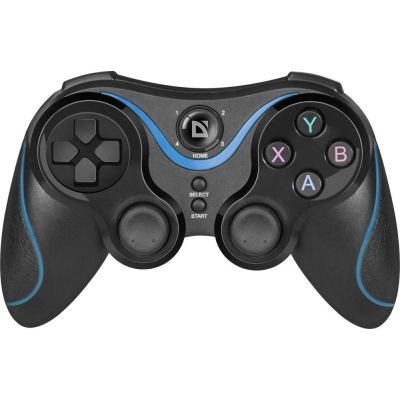
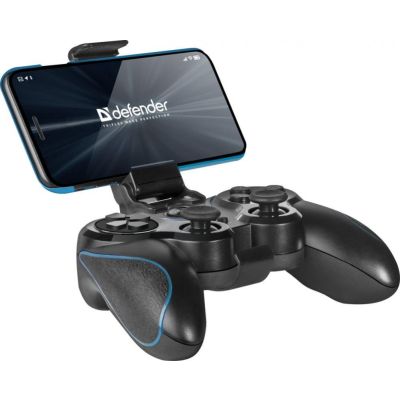
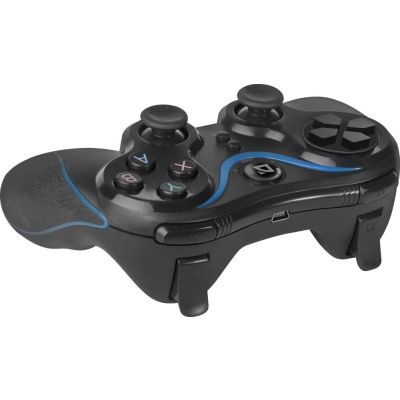
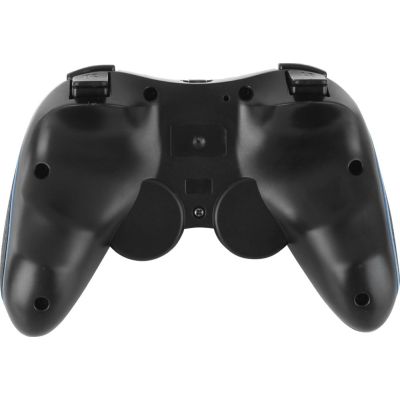
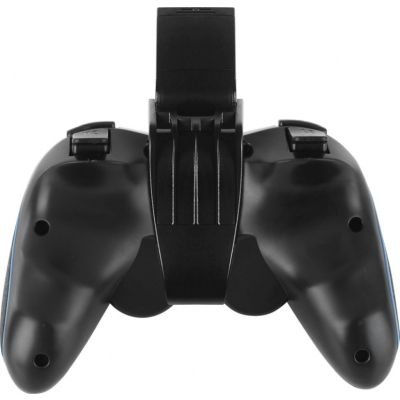
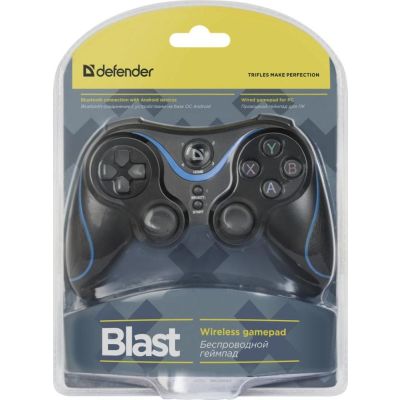


Давно отсутствует на складе и больше не ожидается в продаже
Bluetooth-соединение с устройствами на базе ОС Android
Смартфон, планшетный компьютер, ТВ приставка.
Проводной геймпад для ПК
Прекрасная модель для начинающих геймеров. При доступной цене геймпад имеет все необходимые функциональные клавиши и комфортно лежит в руках.
Два аналоговых джойстика
Два мини джойстика позволяют играть в дополнительные игры, например, в футбольные симуляторы.
4 оси позиционирования
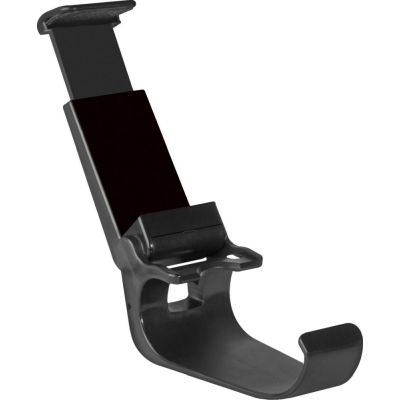
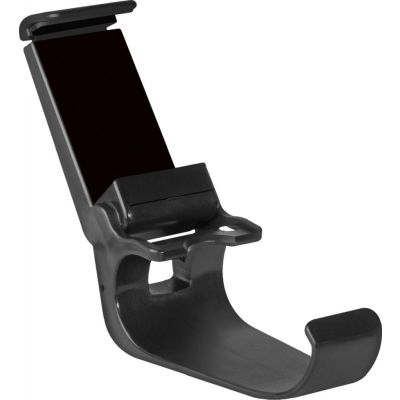
Держатель для смартфона
Позволяет легко закрепить смартфон для максимального комфорта во время игры. Держатель подходит для смартфонов шириной 54-74 мм.
Питание от порта USB
Поддержка Xinput игр
Современные игры для ПК в качестве API-ввода используют Xinput, который не поддерживается большинством старых геймпадов. Геймпад Defender готов работать со всеми играми на ОС Win 7 / 8 / 10 «из коробки».
12 функциональных кнопок
| Тип контроллера | беспроводной геймпад |
| Тип поддерживаемого API | DirectInput / XInput |
| Виброотдача | есть |
| Совместимость | ПК, PS3, Android |
| Интерфейс подключения к ПК | USB |
| Совместимость с PS3 | есть |
| Количество мини-джойстиков | 2 |
| D-pad | есть |
| Количество кнопок | 12 |
| Количество осей | 4 |
| Источник питания | собственный аккумулятор, USB-порт |
| Радиус действия беспроводной связи | 10 м |
| Длина кабеля | 1.8 м |
| Особенности | держатель подходит для смартфонов шириной 54-74 мм; Android 3.2 |
| Комплект поставки | Геймпад, держатель для смартфона, документация |
| Гарантия | 6 мес. |
| EAN код | 4714033642859 |
| Страна производства | Китай |
Покупали у нас этот товар? Поделитесь своим опытом использования товара и получите 1000 бонусов на счет: 500 за текст + 500 за фотографии. Отзывы с фотографиями мы проверяем без очереди и максимально быстро. Подробные правила
Ссылка для написания отзыва доступна вам в Личном кабинете
Источник
Настройка геймпада на Android
Этап 1: Подключение
Начать настройку стоит, разумеется, с подключения гаджета к смартфону или планшету. Процедура в целом типовая, но отличается для устройств USB и Bluetooth.
Проводные и беспроводные USB
Для USB-вариантов понадобится использовать соответствующий переходник, который чаще всего выглядит так:
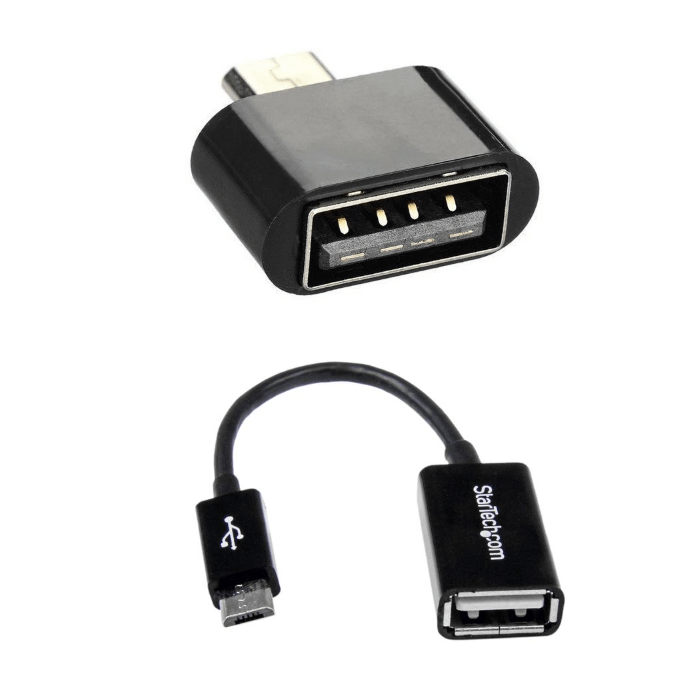
К этому адаптеру нужно подключать и радиомодуль беспроводных геймпадов, не использующих Bluetooth. После соединения с телефоном никаких дополнительных действий выполнять не нужно, переходите к следующему этапу.
Bluetooth-решения
Геймпады, работающие по протоколу Блютуз, требуется предварительно подключить. Делается это так:
- Сначала убедитесь, что на целевом устройстве включён Bluetooth. Для этого откройте «Настройки» и перейдите к соответствующим параметрам – они могут быть как доступны сразу, так и находится внутри пунктов «Соединения» или похожем по смыслу.
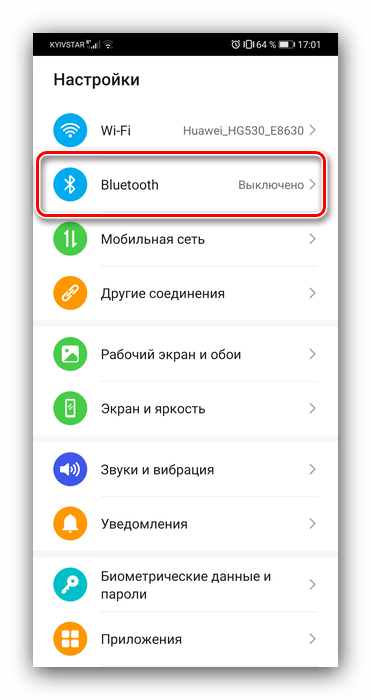
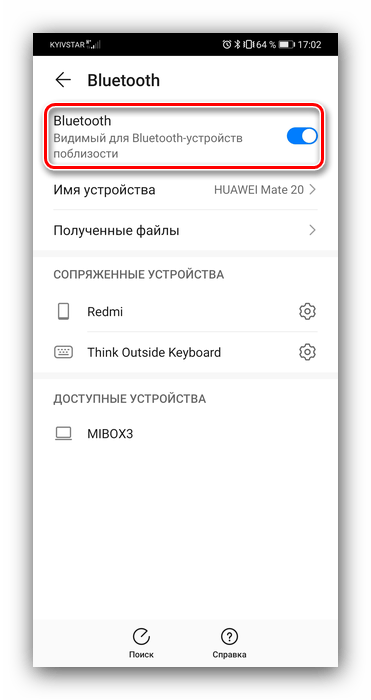
Далее активируйте переключатель.
Теперь переходим к геймпаду. Способ подключения зависит от конкретного типа – например, Xbox One Controller беспроводной ревизии и DualShock 4 достаточно просто включить и перевести в режим сопряжения. Аналогично соединяются и компьютерные игровые устройства вроде Logitech F710 или решений от других производителей.
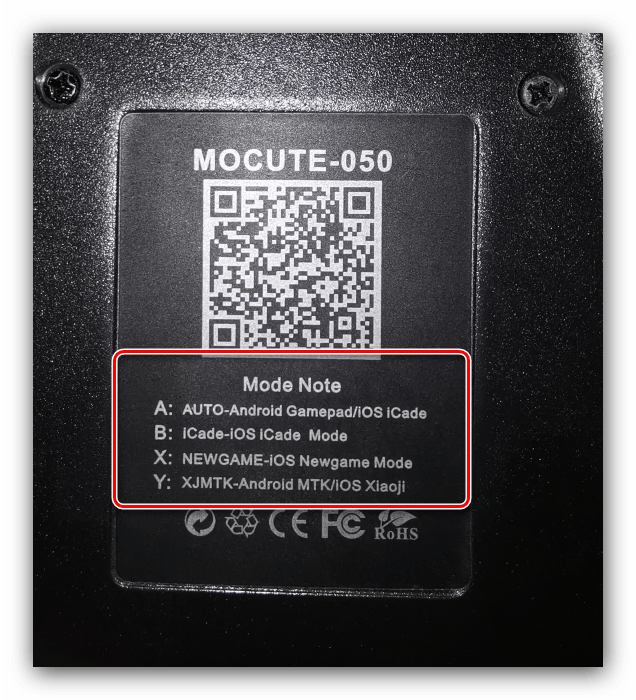
С чисто мобильными геймпадами ситуация немного другая — они нередко имеют несколько режимов работы (например, отдельные для iOS и Android), и для соединения с «зелёным роботом» требуется выбирать соответствующий. Как правило, метод включения нужного режима описан либо в инструкции к гаджету, либо на стикере, наклеенном на задней части его корпуса.
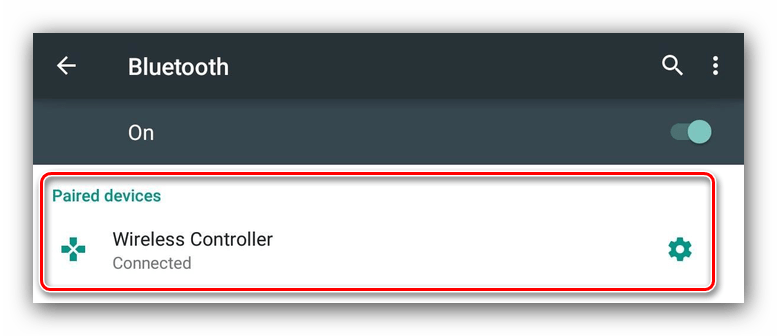
Включите геймпад и переведите в совместимый с Андроидом режим. Подождите несколько секунд, пока в панели обнаруженных устройств Bluetooth вашего смартфона или планшета не появится запись с именем нужного, затем тапните по ней для сопряжения.
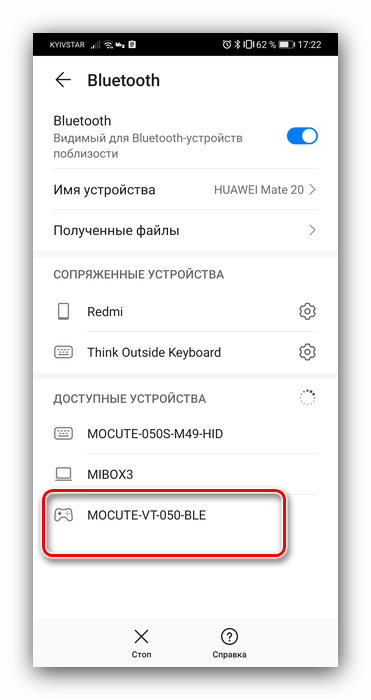
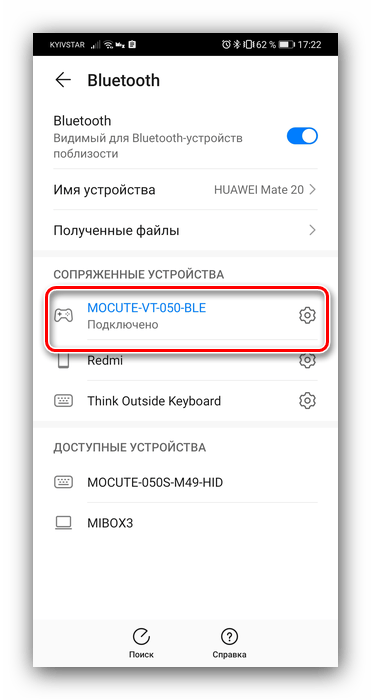
Если на этом этапе вы столкнулись с проблемами, обратитесь к соответствующему разделу настоящей статьи.
Этап 2: Настройка
Конфигурирование контроллера в Android зависит от того, поддерживает ли работу с ним то или иное приложение. Если эта возможность официально заявлена, настройка совершается напрямую через него. В противном случае придётся использовать специальную оболочку. Процедура что в одном, что в другом варианте имеет тот же принцип, поэтому для примера покажем её для мультисистемного эмулятора RetroArch.
- В данной программе присутствует возможность автоопределения – для её использования просто запустите РетроАрк с подключённым контроллером и нажмите на нём любую кнопку.
- Если же вы желаете самостоятельно назначить управление, откройте панель настроек и тапните «Ввод».
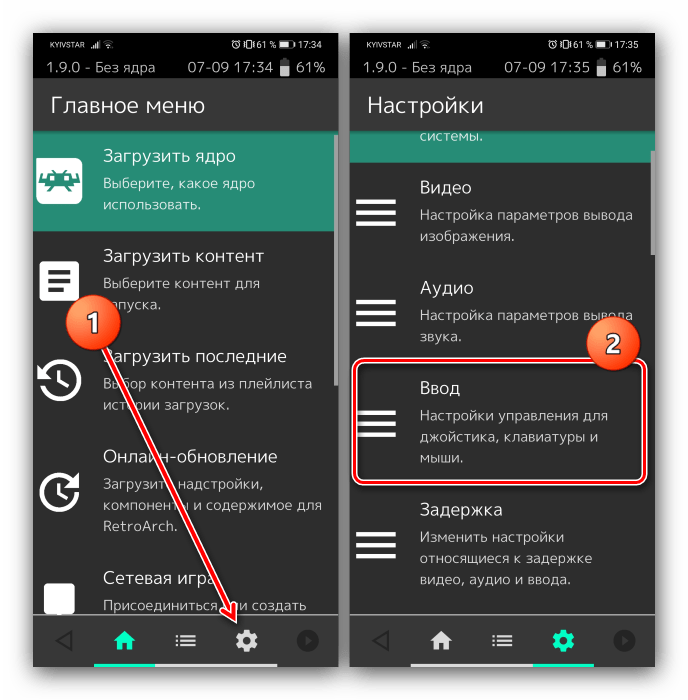
Далее коснитесь пункта «Раскладка порта 1», который отвечает за основной геймпад.
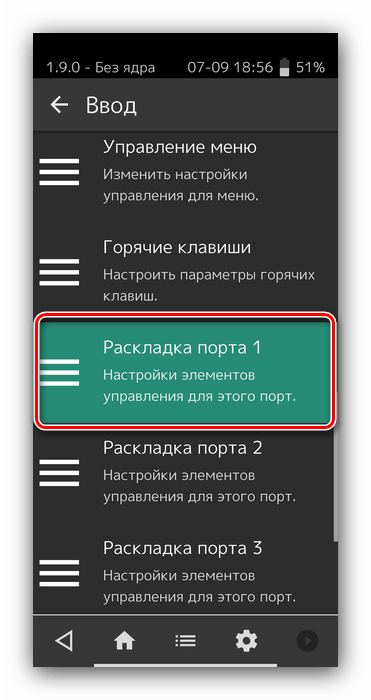
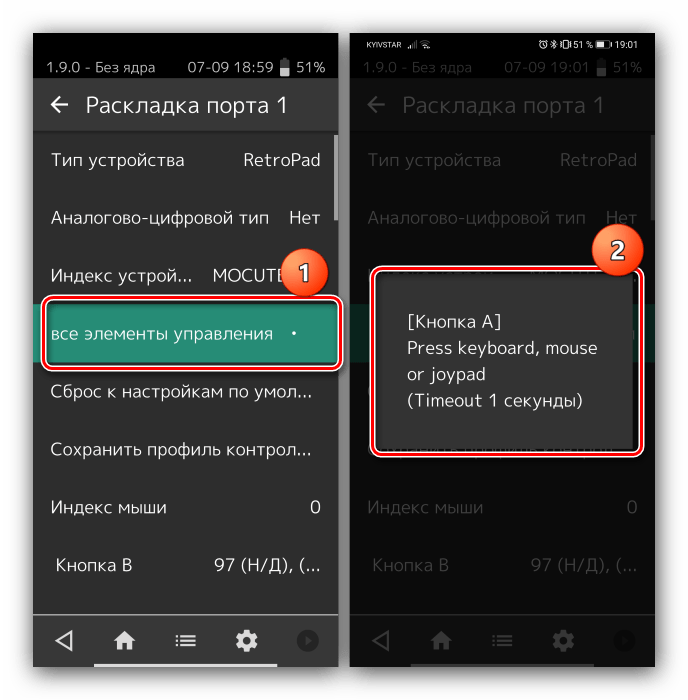
Типов конфигурирования существует два – последовательно все разом, или каждый параметр по отдельности. Для первого воспользуйтесь опцией «Назначить все элементы управления» и следуйте инструкциям на экране.
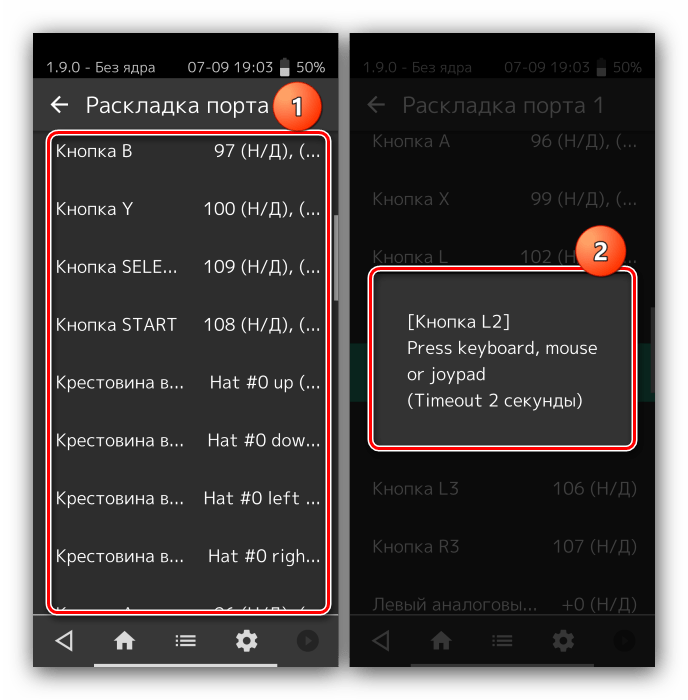
Для установки отдельных пунктов прокрутите страницу чуть ниже, затем тапните по желаемому и выполните предложенное действие.
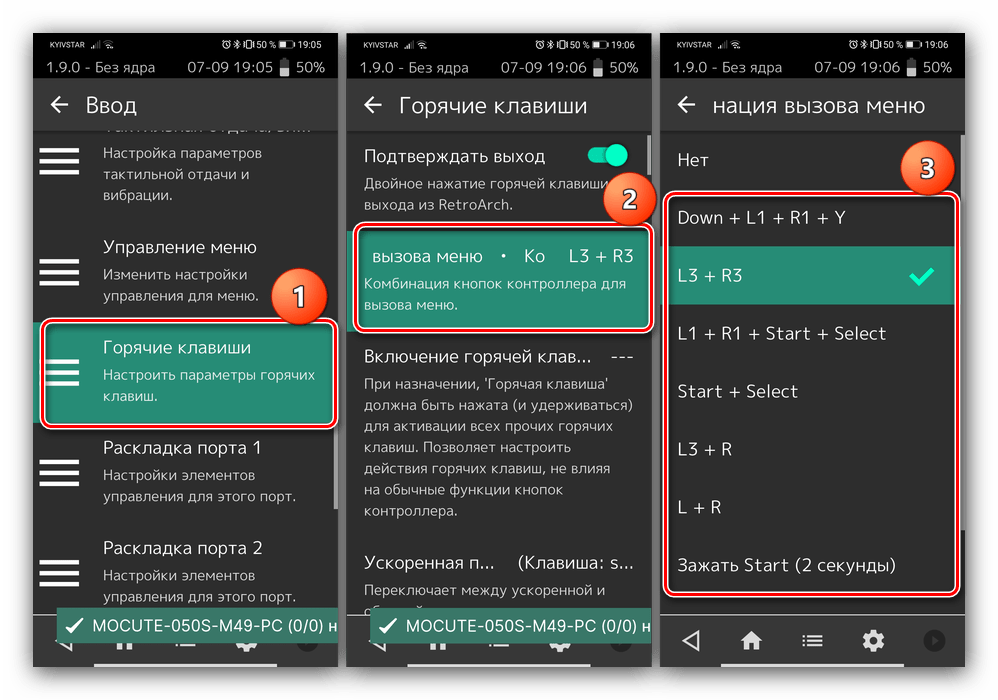
После назначения кнопок требуется дополнительно задать сочетание для вызова меню эмулятора – вернитесь на страницу «Ввод» и воспользуйтесь пунктом «Горячие клавиши», в котором выберите «Комбинация вызова меню» и установите желаемую.
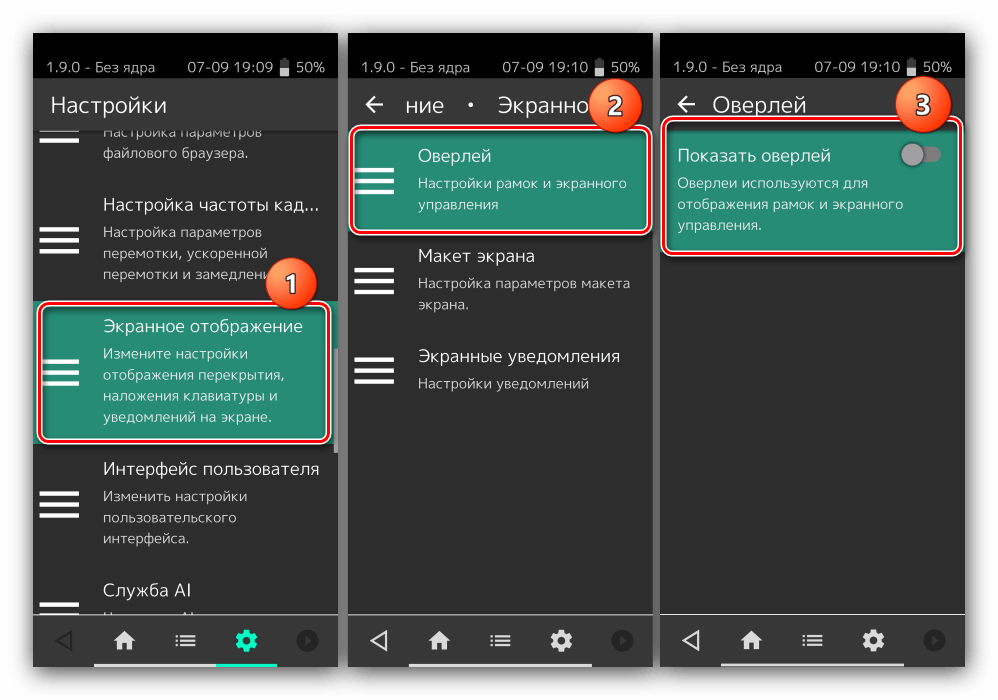
Для отключения виртуального геймпада перейдите по пунктам «Настройки» – «Экранное отображение» – «Оверлей» и задействуйте переключатель «Показать оверлей».
Как видим, ничего сложного нет.
Решение возможных проблем
К сожалению, не всегда геймпад получается настроить и использовать – порой можно столкнуться с одной или несколькими проблемами. Рассмотрим самые распространённые и методы их устранения.
Андроид не распознаёт геймпад
Данный сбой является одним из самых частых, с множеством причин происхождения. Выполните шаги далее для диагностики и решения проблемы:
- Первым делом проверьте работоспособность геймпада: подключите его к заведомо рабочему устройству (подойдёт и компьютер) и убедитесь, что игровой девайс распознаётся и функционирует. Если наблюдаются сбои, причиной всему именно манипулятор.
- Для контроллеров с проводным подключением стоит проверить адаптер – увы, но некоторые дешёвые экземпляры могут работать с перебоями либо вовсе выйти из строя в процессе эксплуатации.
- Также убедитесь, что телефон или планшет поддерживают OTG – в некоторых ультрабюджетных решениях эта технология отсутствует, поэтому USB-устройства не будут с ними работать.
- С устройствами Bluetooth отсутствие реакции на подключение означает неполадки либо с самим геймпадом, либо с модулем смартфона (планшета). Кроме того, версии ОС от Google старше 4.1 не поддерживают работу с беспроводными средствами ввода.
Часть кнопок геймпада не работают или нажимаются вместе с другими
С этой проблемой сталкиваются владельцы мобильных геймпадов с несколькими режимами работы, и она означает неправильно выбранный. Следовательно, для устранения надо отключить девайс и переподключить его с подходящим для Андроида вариантом. В случае же компьютерных контроллеров такое поведение свидетельствует об аппаратной неисправности.
Игра реагирует на нажатия с задержкой
Проблема присутствует исключительно у беспроводных вариантов геймпадов, и в большинстве случаев не исправима собственными силами – лучшим решением в такой ситуации будет уведомить разработчиков игры о проблеме и подождать выпуска обновления.
Помимо этой статьи, на сайте еще 12336 инструкций.
Добавьте сайт Lumpics.ru в закладки (CTRL+D) и мы точно еще пригодимся вам.
Отблагодарите автора, поделитесь статьей в социальных сетях.
Источник
Как подключить геймпад Defender Blast к ПК?
Для пк нужно зажать кнопку R1, потом Home и удерживать 5 секунд, до тех пор пока около кнопки Home не начнут моргать два светодиода. Это означает, что геймпад ожидает подключения проводом к ПК.
Как подключить геймпад к ПК по Bluetooth?
Нажмите и удерживайте кнопку привязки геймпада в течение трех секунд, потом отпустите ее.
- На ПК нажмите кнопку «Пуск», затем Настройки > Устройства > Bluetooth и другие устройства.
- Включите Bluetooth, чтобы ПК мог обнаружить устройства Bluetooth.
Как подключить джойстик от ПК к телефону?
Если у вас Bluetooth джойстик (без отдельного USB-адаптера) — то сразу после его включения зайдите в настройки телефона в раздел «Подключение устройства», включите протокол Bluetooth и среди найденных устройств выберите геймпад… Как правило, сопряжение происходит в 1-2 клика по экрану.
Как играть Call of Duty Mobile на геймпаде?
Как подключить DualShock 4 к Call of Duty: Mobile?
- Заходим в Настройки — Контроллер — Настройки — Выбираем «Соединить». Появляется картинка геймпада. …
- Открываем меню Bluetooth на телефоне.
- Берем в руки DualShock 4 и зажимаем одновременно кнопки Share и PS — геймпад начнет мерцать.
Можно ли подключить сразу 2 геймпада к компьютеру?
Обычный персональный, или его ещё называют настольным, компьютер — универсальное устройство, которое умеет всё понемногу, но ничего специализировано. Пытаться сделать из него профессиональную игровую платформу не стоит, но присоединить к нему два джойстика возможно. И делается это достаточно просто.
Как найти джойстик в Windows 10?
Откройте Панель управления, зайдите в “Оборудование и звук”, “Устройства и принтеры” и найдите там свой контроллер. Обратите внимание, что нужно найти именно джойстик, а не его беспроводный адаптер. Нажмите ПКМ по нему и выберите “Параметры игровых устройств управления”.
Как подключить джойстик без адаптера?
Если у вас Bluetooth джойстик (без отдельного USB-адаптера) — то просто кликните по значку Bluetooth в трее Windows и добавьте новое устройство (сопряжение джойстика с компьютером проходит буквально в 2-клика).
Как подключить джойстик Xbox One к компьютеру через Bluetooth?
Нажмите и удерживайте кнопку привязки на геймпаде в течение трех секунд (кнопка Xbox начнет быстро мигать).
- На компьютере нажмите кнопку Пуск , затем выберите Параметры > Устройства > Bluetooth и другие устройства.
- Включите Bluetooth.
- Выберите Добавление Bluetooth или другого устройства > Bluetooth.
Как подключить геймпад к ТВ приставке?
Подключение джойстика по Bluetooth
Если в вашей приставке присутствует функция Bluetooth, вам нужно зажать на джойстике комбинацию клавиш Home+A, пока клавиша Home не начнет мигать. Далее, на вашей андроид приставке нужно зайти в устройства Bluetooth и выбрать сам джойстик — кнопка Home перестанет мигать.
Какие игры поддерживают геймпад?
Лучшие игры с поддержкой геймпадов на Android
- Crashlands. Crashlands – это одна из лучших игр с поддержкой геймпадов. …
- Crossy Road. Этот популярный бесконечный раннер с оригинальным геймплеем и симпатичной графикой предусматривает поддержку геймпадов и MFi-контроллеров. …
- Evoland 2. …
- Horizon Chase. …
- Implosion. …
- Minecraft: Pocket Edition. …
- Portal Knights. …
- Stickman Skate Battle.
Источник
Содержание
- Как подключить геймпад Defender Blast к ПК?
- Как подключить геймпад к ПК по Bluetooth?
- Как подключить джойстик от ПК к телефону?
- Как играть Call of Duty Mobile на геймпаде?
- Можно ли подключить сразу 2 геймпада к компьютеру?
- Как найти джойстик в Windows 10?
- Как подключить джойстик без адаптера?
- Как подключить джойстик Xbox One к компьютеру через Bluetooth?
- Как подключить геймпад к ТВ приставке?
- Какие игры поддерживают геймпад?
- Как подключить и настроить джойстик на компьютере (USB и беспроводную модель), и что делать, если игра его не видит
- Подключение и настройка джойстика
- ШАГ 1: подключение, установка драйвера
- ШАГ 2: проверка и калибровка
- ШАГ 3: что делать, если игра не видит джойстик
- Геймпад Defender Blast цвет чёрный/синий инструкции
- Как подключить геймпад defender к компьютеру
- Подключение и настройка джойстика
- ШАГ 1: подключение, установка драйвера
- ШАГ 2: проверка и калибровка
- ШАГ 3: что делать, если игра не видит джойстик
- Убедитесь в работоспособности геймпада
- Убедитесь в работоспособности USB-портов
- Переустановите драйвер джойстика
- Где найти драйвер для геймпада?
- Если манипуляция с драйвером не помогает
- Универсальное подключение к Windows
- Подключение с помощью MotionJoy Gamepad Tool
- Подключение при помощи JoyToKey
- Подключение геймпада PS3
- Процесс подключения
- Подключение проводного джойстика Xbox 360
- Подключение беспроводного джойстика Xbox 360
- Подключение Dualshock 4
- Подключение геймпада к Android
- Выводы
- ВИДЕО: Как подключить джойстик к ноутбуку или компьютеру с Windows 10, 8 или 7 в 2019
- Как подключить джойстик к ноутбуку или компьютеру с Windows 10, 8 или 7 в 2019
Для пк нужно зажать кнопку R1, потом Home и удерживать 5 секунд, до тех пор пока около кнопки Home не начнут моргать два светодиода. Это означает, что геймпад ожидает подключения проводом к ПК.
Как подключить геймпад к ПК по Bluetooth?
Нажмите и удерживайте кнопку привязки геймпада в течение трех секунд, потом отпустите ее.
Как подключить джойстик от ПК к телефону?
Если у вас Bluetooth джойстик (без отдельного USB-адаптера) — то сразу после его включения зайдите в настройки телефона в раздел «Подключение устройства», включите протокол Bluetooth и среди найденных устройств выберите геймпад… Как правило, сопряжение происходит в 1-2 клика по экрану.
Как играть Call of Duty Mobile на геймпаде?
Как подключить DualShock 4 к Call of Duty: Mobile?
Можно ли подключить сразу 2 геймпада к компьютеру?
Обычный персональный, или его ещё называют настольным, компьютер — универсальное устройство, которое умеет всё понемногу, но ничего специализировано. Пытаться сделать из него профессиональную игровую платформу не стоит, но присоединить к нему два джойстика возможно. И делается это достаточно просто.
Как найти джойстик в Windows 10?
Откройте Панель управления, зайдите в “Оборудование и звук”, “Устройства и принтеры” и найдите там свой контроллер. Обратите внимание, что нужно найти именно джойстик, а не его беспроводный адаптер. Нажмите ПКМ по нему и выберите “Параметры игровых устройств управления”.
Как подключить джойстик без адаптера?
Если у вас Bluetooth джойстик (без отдельного USB-адаптера) — то просто кликните по значку Bluetooth в трее Windows и добавьте новое устройство (сопряжение джойстика с компьютером проходит буквально в 2-клика).
Как подключить джойстик Xbox One к компьютеру через Bluetooth?
Нажмите и удерживайте кнопку привязки на геймпаде в течение трех секунд (кнопка Xbox начнет быстро мигать).
Как подключить геймпад к ТВ приставке?
Подключение джойстика по Bluetooth
Если в вашей приставке присутствует функция Bluetooth, вам нужно зажать на джойстике комбинацию клавиш Home+A, пока клавиша Home не начнет мигать. Далее, на вашей андроид приставке нужно зайти в устройства Bluetooth и выбрать сам джойстик — кнопка Home перестанет мигать.
Какие игры поддерживают геймпад?
Лучшие игры с поддержкой геймпадов на Android
Источник
Как подключить и настроить джойстик на компьютере (USB и беспроводную модель), и что делать, если игра его не видит
 Доброго времени суток!
Управление с помощью клавиатуры в некоторых играх сделано крайне неудобно. И, разумеется, джойстик позволяет не только повысить контроль над персонажем, но и сделать игровой процесс более приятным. 😉
В этой статье рассмотрю такой казалось бы простой вопрос, как подключение джойстика к ПК (ноутбуку). Вообще, обычно, после соединения джойстика с USB-портом (например) — Windows автоматически ставит драйвер и все настраивает (вам останется только запустить игру и до-настроить управление).

Игры для слабых ноутбуков и ПК — [см. подборку хитов]

Подключение и настройка джойстика
ШАГ 1: подключение, установка драйвера
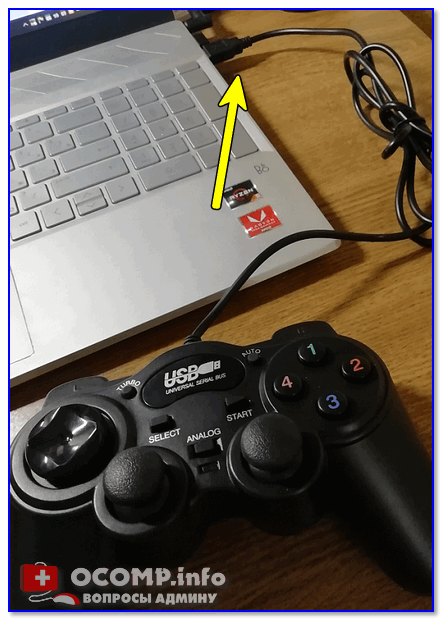
Итак, если у вас USB-джойстик — то после включения компьютера (ноутбука), его достаточно просто подключить к порту и подождать 5-10 сек. пока Windows установит на него драйвер (разумеется, речь идет о современных Windows 8/10/11, которые это делают сразу и автоматически).
Если вы приобрели беспроводной джойстик — то для начала в него необходимо установить батарейки. Обратите внимание, что в отсеке для них производители часто «прячут» небольшой адаптер для USB-порта (чтобы не потерялся при транспортировке).
Примечание : если у вас джойстик работает на протоколе Bluetooth — то никакого адаптера в комплекте к нему может и не быть.

Джойстик (вид сзади)
После установки батареек и включения джойстика (на некоторых моделях есть еда заметный переключатель ON/OFF) — на нем должны начать моргать светодиоды (большинство беспроводных моделей снабжены ими).

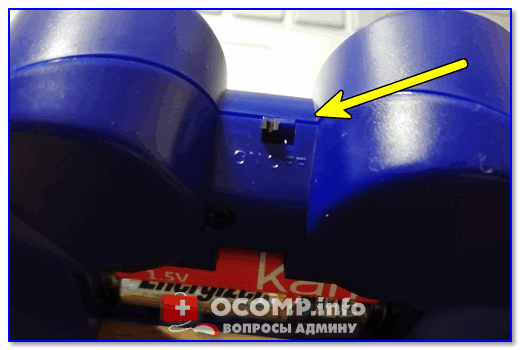
Малозаметный переключатель ON/OFF
Не забудьте подключить адаптер к USB-порту.
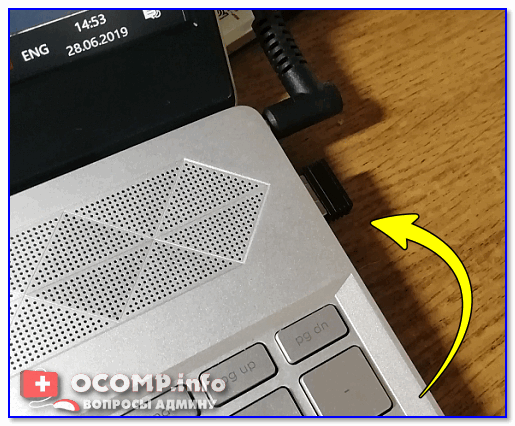
Не забудьте подключить адаптер
Если у вас Bluetooth джойстик (без отдельного USB-адаптера) — то просто кликните по значку Bluetooth в трее Windows и добавьте новое устройство (сопряжение джойстика с компьютером проходит буквально в 2-клика). См. пример ниже. 👇

Добавление устройства Bluetooth
Далее (вне зависимости от модели вашего джойстика) я рекомендую вам 👉 зайти в панель управления Windows в раздел:
Панель управленияОборудование и звукУстройства и принтеры
Если Windows смогла найти драйвер и с джойстиком не возникло проблем — вы должны увидеть его здесь (см. скриншот ниже). 👇

В общем-то, после этого можно запускать игру и тестировать работу девайса. ✌
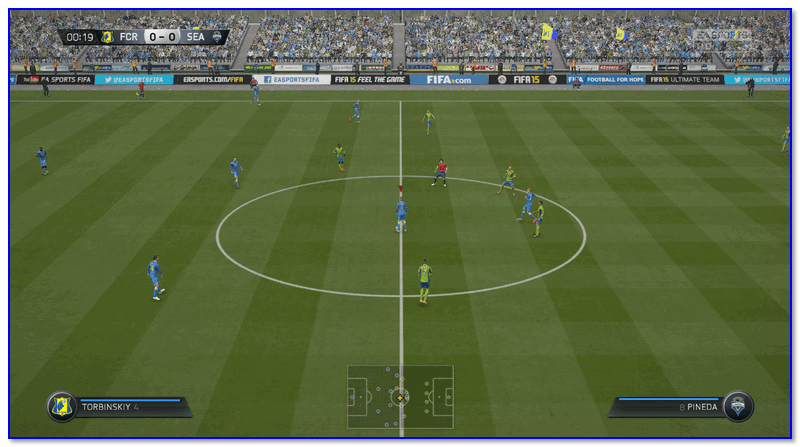
Если же драйвер не был установлен автоматически — обратите внимание на комплектацию джойстика. В комплекте к большинству нестандартных моделей идет компакт-диск (флешка) с необходимыми драйверами.
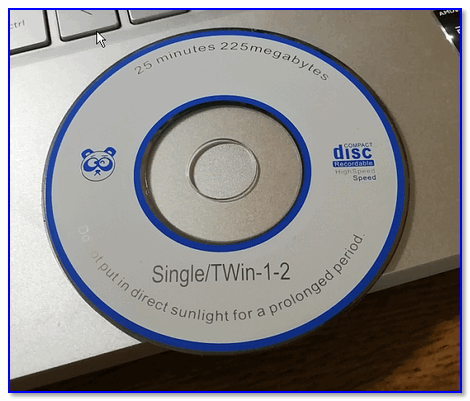
Компакт-диск с драйверами
Если подобного диска нет, попробуйте 👉 открыть диспетчер устройств, и перейти во вкладку «Другие устройства» ( примечание : в ней отображаются все устройства, для которых нет драйверов).
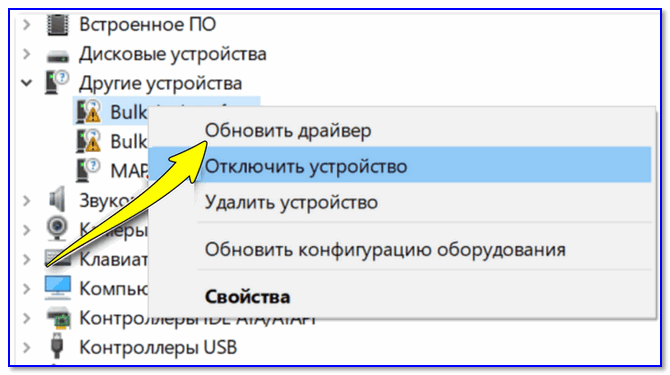
Если обновить драйвер таким способов не получилось, рекомендую попробовать спец. утилиту 👉 Driver Booster. Она автоматически определит модель вашего геймпада, а после предложит загрузить и установить для него драйвер.
Кроме того, эта утилита проверит наличие всех библиотек в системе, которые нужны играм (Visual C++, DirectX и прочие).
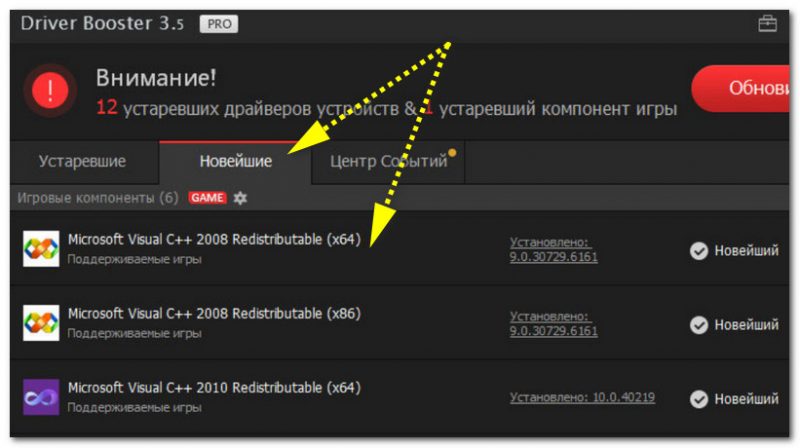
Driver Booster обновляет помимо драйверов все необходимые библиотеки для игр

ШАГ 2: проверка и калибровка
Если джойстик ведет себя как-то подозрительно (например, не срабатывает какая-нибудь кнопка или его не видит игра) — для начала я бы порекомендовал проверить, а видит ли его ОС Windows, распознает ли она какие-нибудь нажатия.
Чтобы это сделать, необходимо 👉 зайти в панель управления, в поисковую строку ввести «джойстик» и перейти по ссылке «Настройка игровых USB-контроллеров» (также можно воспользоваться разделом Панель управленияОборудование и звукУстройства и принтеры).
👉 Альтернативный способ : нажмите Win+R, и используйте команду joy.cpl
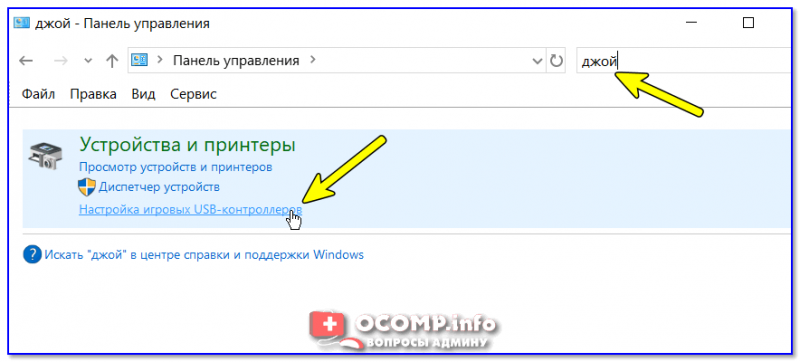
Настройка игровых USB-контроллеров
Далее обратите внимание, виден ли ваш джойстик, горит ли напротив него отметка «OK» (пример ниже). Если все так, переходите в свойства джойстика. 👇
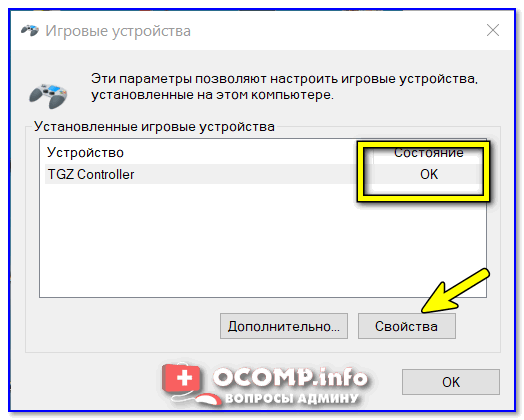
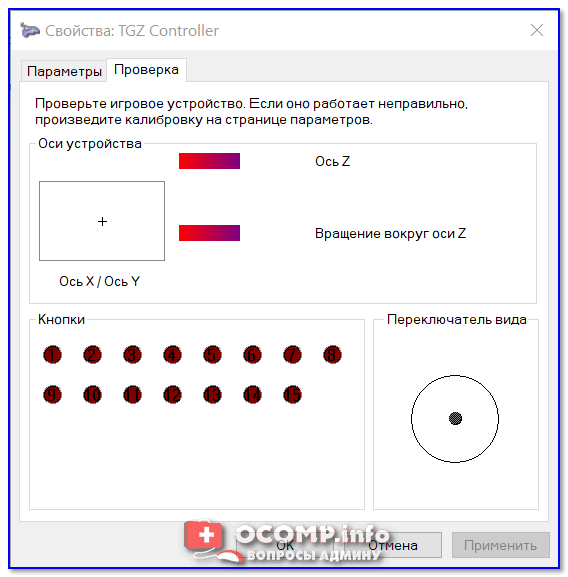
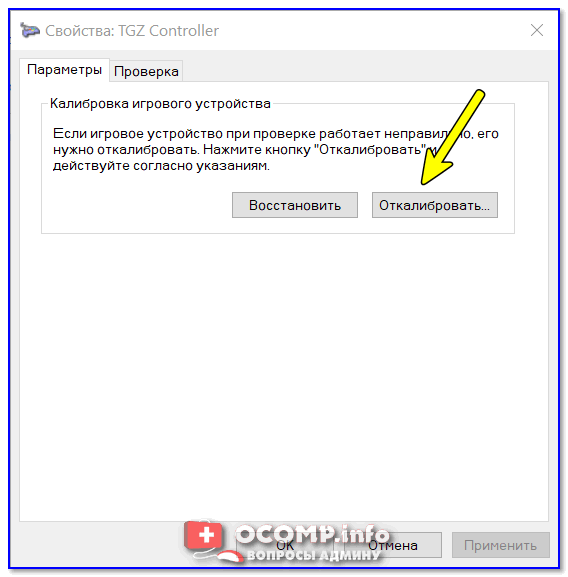
Что касается калибровки : то эта функция присутствует во вкладке параметры (свойство джойстика). После ее запуска начнет работу спец. мастер, который попросит вас несколько раз понажимать на кнопки. Нередко после калибровки джойстик начинает работать как положено.
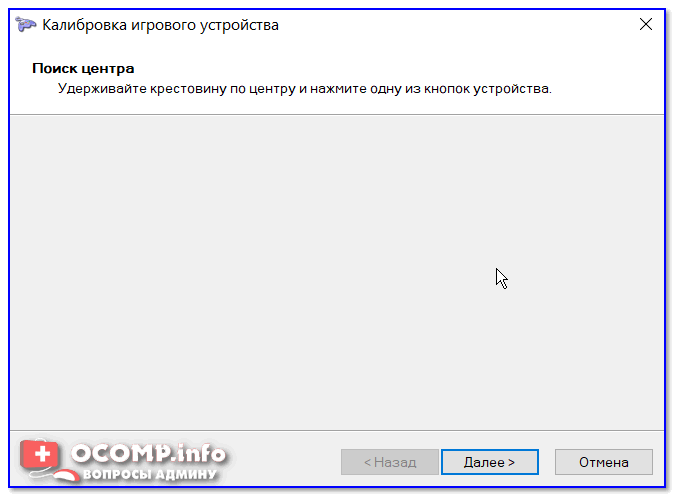
Пример калибровки (первый шаг после запуска мастера)
ШАГ 3: что делать, если игра не видит джойстик
Если вы столкнулись с чем-то подобным — то решить проблему можно с помощью спец. утилит (своего рода эмуляторы нажатия клавиатуры). Лично я бы порекомендовал использовать 👉 JoyToKey (у нее есть аналоги AutoHotkey и Xpadder, но на Windows 10/11 они работают не стабильно).
Небольшое бесплатное приложение, позволяющее эмулировать нажатие кнопок клавиатуры при помощи джойстика. Вся настройка JoyToKey сводится к тому, чтобы задать какие кнопки джойстика будут отвечать за определенные клавиши клавиатуры.
Также не могу не отметить, что приложение позволяет создавать свой профиль под каждую конкретную игру. Т.е. при помощи JoyToKey вы сможете играть на джойстике в любую игру, в которую можно играть на клавиатуре.
Многие начинающие пользователи не могут сразу вникнуть в работу JoyToKey (к тому же она на англ.). Покажу на своем примере. 👇
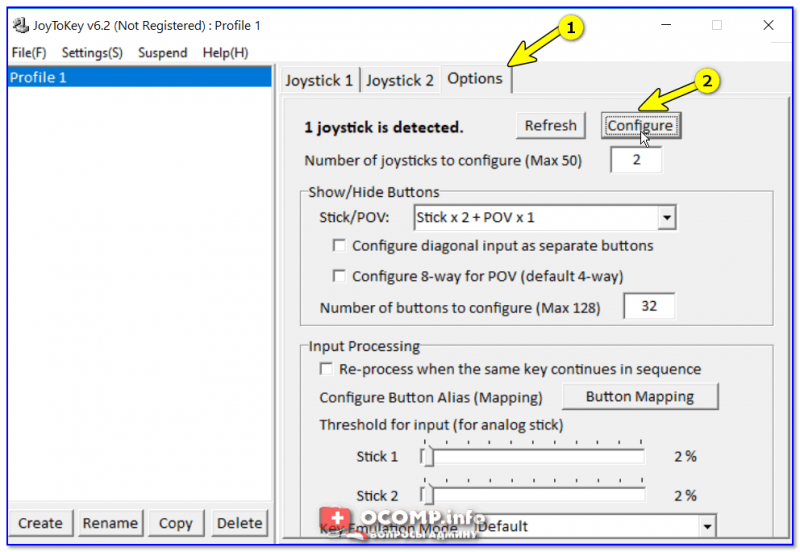
После перейдите во вкладку «Advanced Setting. « и выберите свой джойстик (select device). В моем примере джойстик «TGZ Controller» (пример на скрине ниже). 👇
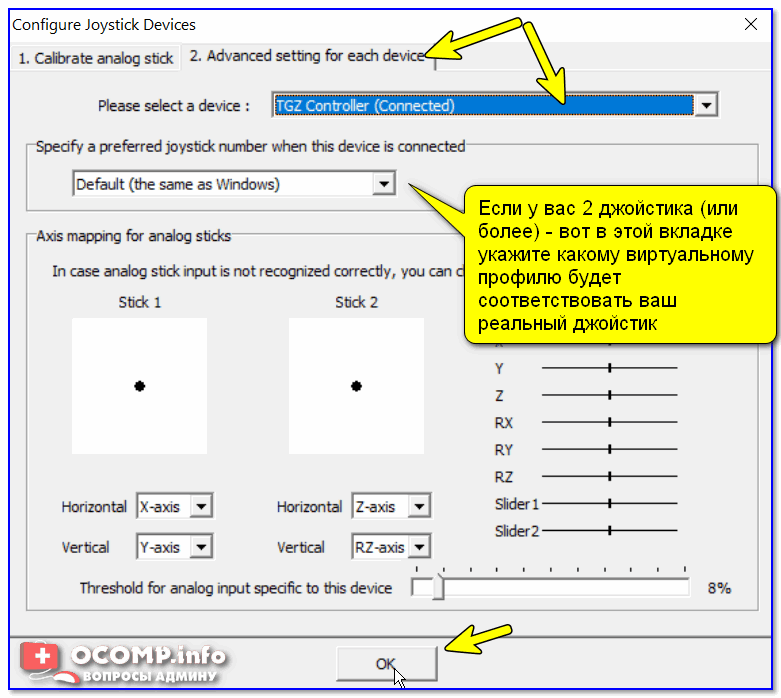
Джойстик по умолчанию задан
Затем нажмите на кнопку «Refresh» и попробуйте нажать на какую-нибудь кнопку джойстика. 👇
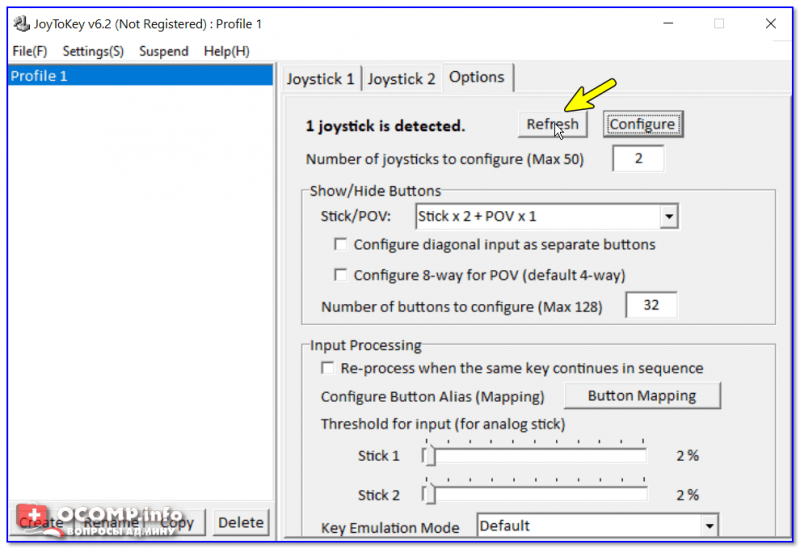
Далее вы увидите, что утилита вам подсвечивает желтым цветом ту кнопку, которую вы нажимаете.
Вам осталось только определиться на какую кнопку джойстика вы хотите повесть определенную клавишу клавиатуры — а затем просто кликнуть двойным кликом мышки данную строчку и указать требуемое. См. скриншоты ниже. 👇
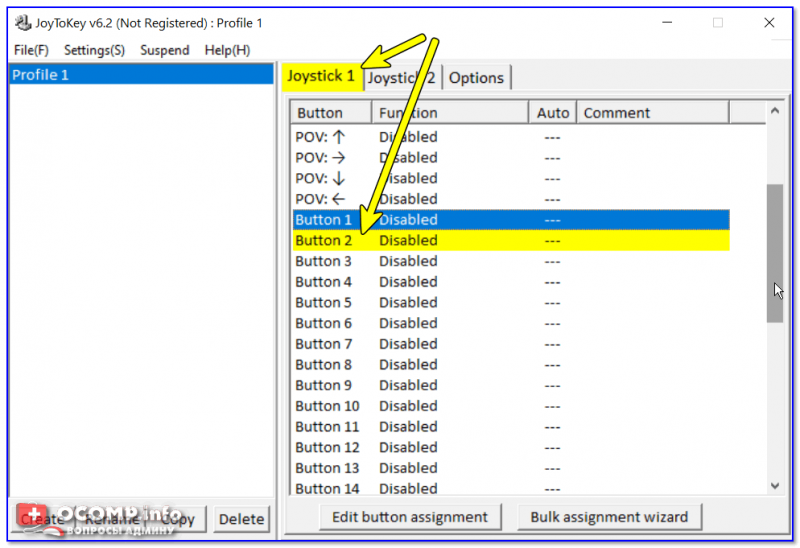
Нажимаете кнопку джойстика — и видите нужную строчку
На скрине ниже я на кнопку «Button 2» джойстика «повесил» клавишу Q.
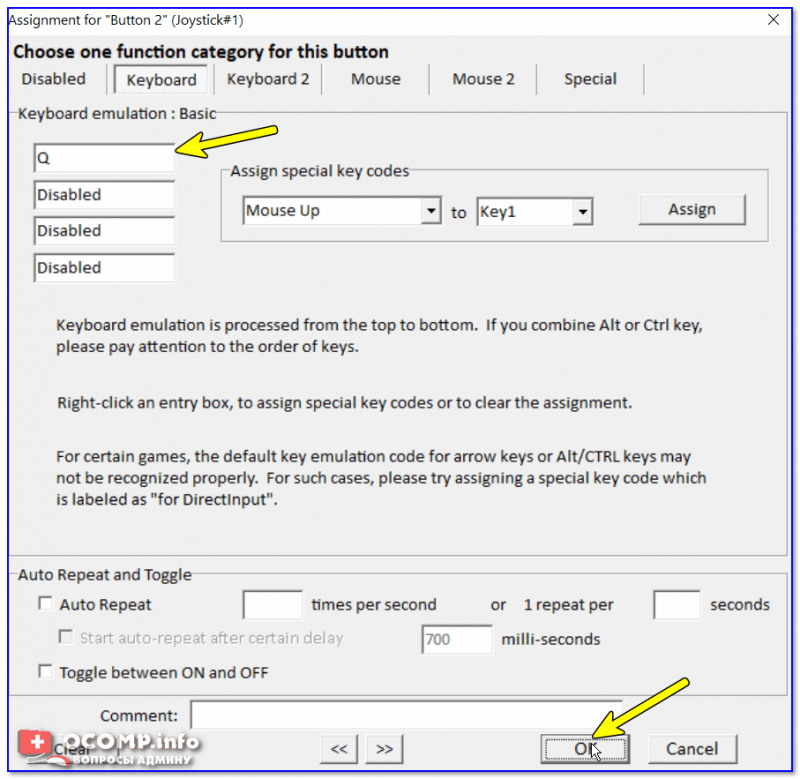
Собственно, таким образом вам нужно определиться со всеми кнопками джойстика. Делается это достаточно быстро.
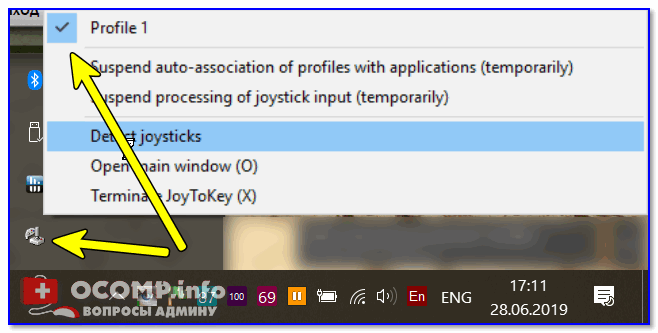
Быстрое переключение профилей
Дополнения по теме приветствуются.
Источник
Геймпад Defender Blast цвет чёрный/синий инструкции
Давно отсутствует на складе и больше не ожидается в продаже
Bluetooth-соединение с устройствами на базе ОС Android
Смартфон, планшетный компьютер, ТВ приставка.
Проводной геймпад для ПК
Прекрасная модель для начинающих геймеров. При доступной цене геймпад имеет все необходимые функциональные клавиши и комфортно лежит в руках.
Два аналоговых джойстика
Два мини джойстика позволяют играть в дополнительные игры, например, в футбольные симуляторы.
4 оси позиционирования
Держатель для смартфона
Позволяет легко закрепить смартфон для максимального комфорта во время игры. Держатель подходит для смартфонов шириной 54-74 мм.
Питание от порта USB
Поддержка Xinput игр
Современные игры для ПК в качестве API-ввода используют Xinput, который не поддерживается большинством старых геймпадов. Геймпад Defender готов работать со всеми играми на ОС Win 7 / 8 / 10 «из коробки».
12 функциональных кнопок
| Тип контроллера | беспроводной геймпад |
| Тип поддерживаемого API | DirectInput / XInput |
| Виброотдача | есть |
| Совместимость | ПК, PS3, Android |
| Интерфейс подключения к ПК | USB |
| Совместимость с PS3 | есть |
| Количество мини-джойстиков | 2 |
| D-pad | есть |
| Количество кнопок | 12 |
| Количество осей | 4 |
| Источник питания | собственный аккумулятор, USB-порт |
| Радиус действия беспроводной связи | 10 м |
| Длина кабеля | 1.8 м |
| Особенности | держатель подходит для смартфонов шириной 54-74 мм; Android 3.2 |
Покупали у нас этот товар? Поделитесь своим опытом использования товара и получите 1000 бонусов на счет: 500 за текст + 500 за фотографии. Отзывы с фотографиями мы проверяем без очереди и максимально быстро. Подробные правила
Ссылка для написания отзыва доступна вам в Личном кабинете
Источник
Как подключить геймпад defender к компьютеру
Доброго времени суток!
Управление с помощью клавиатуры в некоторых играх сделано крайне неудобно. И, разумеется, джойстик позволяет не только повысить контроль над персонажем, но и сделать игровой процесс более приятным.
В этой статье рассмотрю такой казалось бы простой вопрос, как подключение джойстика к ПК (ноутбуку). Вообще, обычно, после соединения джойстика с USB-портом (например) – Windows автоматически ставит драйвер и все настраивает (вам останется только запустить игру и до-настроить управление).
Однако, в некоторых случаях этого может не произойти и Windows (или игра) просто не увидят ваш геймпад. Более подробно о том, что и в какой последовательности делать – приведу ниже.
Подключение и настройка джойстика
ШАГ 1: подключение, установка драйвера
И так, если у вас USB-джойстик — то после включения компьютера (ноутбука), его достаточно просто подключить к порту и подождать 5-10 сек. пока Windows установит на него драйвер (разумеется, речь идет о современных Windows 8/10, которые это делают сразу и автоматически).
Если вы приобрели беспроводной джойстик — то для начала в него необходимо установить батарейки. Обратите внимание, что в отсеке для них производители часто «прячут» небольшой адаптер для USB-порта (чтобы не потерялся при транспортировке).
Примечание : если у вас джойстик работает на протоколе Bluetooth — то никакого адаптера в комплекте к нему может и не быть.
Малозаметный переключатель ON/OFF
Не забудьте подключить адаптер к USB-порту.
Не забудьте подключить адаптер
Если у вас Bluetooth джойстик (без отдельного USB-адаптера) — то просто кликните по значку Bluetooth в трее Windows и добавьте новое устройство (сопряжение джойстика с компьютером проходит буквально в 2-клика). См. пример ниже.
Добавление устройства Bluetooth
Далее (вне зависимости от модели вашего джойстика) я рекомендую вам зайти в панель управления Windows в раздел:
Панель управленияОборудование и звукУстройства и принтеры
Если Windows смогла найти драйвер и с джойстиком не возникло проблем — вы должны увидеть его здесь (см. скриншот ниже).
В общем-то, после этого можно запускать игру и тестировать работу девайса. ✌
Если же драйвер не был установлен автоматически — обратите внимание на комплектацию джойстика. В комплекте к большинству нестандартных моделей идет компакт-диск (флешка) с необходимыми драйверами.
Компакт-диск с драйверами
Другие устройства – обновить драйвер
Если обновить драйвер таким способов не получилось, рекомендую попробовать спец. утилиту Driver Booster. Она автоматически определит модель вашего геймпада, а после предложит загрузить и установить для него драйвер. Кроме того, эта утилита проверит наличие всех библиотек в системе, которые нужны играм (Visual C++, DirectX и прочие).
Driver Booster обновляет помимо драйверов все необходимые библиотеки для игр
ШАГ 2: проверка и калибровка
Если джойстик ведет себя как-то подозрительно (например, не срабатывает какая-нибудь кнопка или его не видит игра) — для начала я бы порекомендовал проверить, а видит ли его ОС Windows, распознает ли она какие-нибудь нажатия.
Альтернативный способ : нажмите Win+R, и используйте команду joy.cpl
Настройка игровых USB-контроллеров
Далее обратите внимание, виден ли ваш джойстик, горит ли напротив него отметка «OK» (пример ниже). Если все так, переходите в свойства джойстика.
Во вкладке «Проверка» вы можете протестировать работу каждой кнопки (при нажатии кнопки на геймпаде – у вас будет загораться соответствующая кнопка в окне Windows). Если подобного не происходит, вероятные причины могут быть следующими:
Что касается калибровки : то эта функция присутствует во вкладке параметры (свойство джойстика). После ее запуска начнет работу спец. мастер, который попросит вас несколько раз понажимать на кнопки. Нередко после калибровки джойстик начинает работать как положено.
Пример калибровки (первый шаг после запуска мастера)
ШАГ 3: что делать, если игра не видит джойстик
Разумеется, речь идет о тех случаях, когда компьютер видит джойстик, Windows дает его откалибровать и при проверке все кнопки срабатывают (см. чуть выше), а вот непосредственно сама игра – просто не знает о его существовании (почему-то. ). Кстати, такое часто бывает со старыми играми, которые видят только клавиатуру.
Небольшое бесплатное приложение, позволяющее эмулировать нажатие кнопок клавиатуры при помощи джойстика. Вся настройка JoyToKey сводится к тому, чтобы задать какие кнопки джойстика будут отвечать за определенные клавиши клавиатуры.
Также не могу не отметить, что приложение позволяет создавать свой профиль под каждую конкретную игру. Т.е. при помощи JoyToKey вы сможете играть на джойстике в любую игру, в которую можно играть на клавиатуре.
Многие начинающие пользователи не могут сразу вникнуть в работу JoyToKey (к тому же она на англ.). Покажу на своем примере.
После перейдите во вкладку «Advanced Setting. « и выберите свой джойстик (select device). В моем примере джойстик «TGZ Controller» (пример на скрине ниже).
Джойстик по умолчанию задан
Затем нажмите на кнопку «Refresh» и попробуйте нажать на какую-нибудь кнопку джойстика.
Далее вы увидите, что утилита вам подсвечивает желтым цветом ту кнопку, которую вы нажимаете.
Вам осталось только определиться на какую кнопку джойстика вы хотите повесть определенную клавишу клавиатуры — а затем просто кликнуть двойным кликом мышки данную строчку и указать требуемое. См. скриншоты ниже.
На скрине ниже я на кнопку «Button 2» джойстика «повесил» клавишу Q.
Собственно, таким образом вам нужно определиться со всеми кнопками джойстика. Делается это достаточно быстро.
Быстрое переключение профилей
Дополнения по теме приветствуются.
Многие любители компьютерных игр предпочитают альтернативный клавиатуре и мыши способ гейминга, а именно — использование в этих целях джойстика или другого типа геймпада (руль, рычаг и т.п.). Любые игровые устройства, по сути, являются внешне подключаемым к компьютеру оборудованием как, например, флешка или принтер.
Если компьютер не может распознать подключаемое устройство, это может означать наличие аппаратных либо программных неисправностей. Рассмотрим основные причина возникновения подобных неполадок и приведем инструкции для их устранения.

Убедитесь в работоспособности геймпада
Прежде чем приступать к каким-либо действиям по устранению неполадок с компьютером, желательно проверить работоспособность самого джойстика. Даже если индикатор питания джойстика загорается при подключении к ПК, это не означает, что устройство исправно — светодиод светится при подаче питания. Единственный способ проверки геймада — подключение его к другому компьютеру.
Если джойстик определяется, проблему следует искать в имеющемся ПК, в противном случае его придется ремонтировать. Если же рядом нет проверочного компьютера, переходите к следующему разделу.

Убедитесь в работоспособности USB-портов
Все современные геймпады подключаются к компьютеру посредством USB-соединения. Причем здесь может быть два варианта — либо проводное, либо беспроводное подключение. В последнем случае джойстик использует Bluetooth-соединение. Но даже беспроводное подключение потребует работоспособности USB-портов компьютера, т.к. Bluetooth-адаптер также подключается к ним.
Проверить USB-порты достаточно просто — достаточно подключить к ним любое другое устройство (флешку, например). В случае со стационарными компьютерами может возникнуть ситуация, когда не работают только передние USB-порты. Потому нужно попробовать подключать джойстик к портам, расположенным с тыльной стороны системного блока ПК.
Если имеющийся геймпад является беспроводным, возможно, из строя вышел или не определяется компьютером только адаптер Bluetooth. Все беспроводные джойстики имеют в своей конструкции USB-порт, через который осуществляется не только зарядка аккумулятора, но и соединение устройства с компьютером.
Подключите геймад к ПК, используя USB-кабель (желательно — оригинальный). Если он определится, проблему следует искать в Bluetooth-адаптере.

Переустановите драйвер джойстика
Как и в случае с любым другим USB-устройством, для возможности взаимодействия операционной системы с геймпадом потребуется специальное программное обеспечение — драйвер. Если джойстик подключается к компьютеру впервые, нужно будет установить его драйвер. Обычно он прилагается в комплекте с геймадом на диске. Драйвер можно скачать и на официальном сайте производителя устройства либо найти на просторах интернета.
Если же геймпад прекратил свою работу внезапно, это может означать наличие проблем в драйвере. В этом случае его нужно будет переустановить.
Определить, имеется ли установленный драйвер джойстика и/или находится ли он в работоспособном состоянии, можно следующим образом (на примере Windows 10):
Если компьютер вообще никак не определяет джойстик, в приложении «Диспетчер задач» можно наблюдать следующее:

«Неизвестным устройством» может являться не только геймпад, но и любое другое устройство. Чтобы проверить это, отсоедините джойстик или его Bluetooth-адаптер от компьютера. Если в «Диспетчере устройств» пропадет «Неизвестное устройство», значит, им все-таки являлся джойстик. Далее нужно будет найти, скачать и установить драйвер.
Где найти драйвер для геймпада?
Если имеющийся геймпад был выпущен одним из известных производителей компьютерной периферии, то драйвер к нему всегда можно найти на официальном сайте. Например, драйверы игровых устройств Xbox можно скачать на сайте https://support.xbox.com.
В случае с малоизвестными китайскими джойстиками — программное обеспечение для них придется искать самостоятельно. Но и это не проблема:

Далее останется открыть любую поисковую систему и выполнить поиск по скопированному ранее тексту. В первых же результатах поиска должна отобразиться страница сайта, на котором можно будет скачать драйвер для имеющегося геймпада или его Bluetooth-адаптера. Выполните установку скачанного драйвера, джойстик должен будет заработать.
Если манипуляция с драйвером не помогает
Подобное может наблюдаться в нескольких случаях. В основном — это сбои в работе операционной системы либо наличие на компьютере вирусных программ. Если было установлено, что джойстик на 100% рабочий, проблему следует искать в программном обеспечении компьютера. Первым делом его нужно проверить на вирусы.

Если это не помогает, можно попробовать полностью переустановить систему — в большинстве случаев это оказывается быстрее, чем искать и устранять программные неисправности. Но имейте в виду, что ранее сохраненные записи игр могут исчезнуть при переустановке ОС. Поэтому их следует сохранить перед процессом. О том, как именно это сделать, можно найти в интернете на одном из многочисленных игровых сайтов.
Геймпад — это вид игрового манипулятора, управление в котором производится за счет нажатия пальцами рук специальных кнопок управления.
Данное устройство набрало огромную популярность с появлением игровых консолей, таких, как Sega и Sony PlayStation.
Сегодня мы рассмотрим, как подключить геймпад к компьютеру, чтобы иметь возможность в полной мере получать удовольствие от той или иной игры.

Универсальное подключение к Windows
Подключение игрового манипулятора к персональному компьютеру под управлением операционной системы Windows осуществляется следующим образом:

Рабочее окно программы ScpToolkit
В окне программы поставьте галочки напротив тех групп драйверов, которые вы хотите задействовать, и переходите к их установке.
Если же вы решаете вопрос — как подключить беспроводной геймпад к компьютеру — активируйте пункт «Install Bluetooch driver» и выберите из выпадающего списка такое же Bluetooth— устройство, которое вы подключили к компьютеру.

Установка на компьютер драйвера Bluetooch
После этого необходимо нажать на кнопку «Install» и дождаться окончания установки необходимого драйвера.
Подключение с помощью MotionJoy Gamepad Tool
Игровые джойстики также можно подключить к ПК под управлением операционной системы Windows и с помощью программы MotionJoy Gamepad Tool.

Окно программы MotionJoy Gamepad Tool
Кроме самого подключения данная программа позволяет провести настройку всех кнопок подключаемого манипулятора, а также мощность вибрации во время игры.

Окно настройки кнопок игрового джойстика
Подключение джойстика с помощью этой программы является довольно простым процессом, в ходе которого вам предстоит лишь следовать инструкциям, имеющимся на официальном сайте программы.
Подключение при помощи JoyToKey
ОС Windows 10 идеально подходит для геймеров. СКАЧАТЬ Однако, у нее имеется несколько существенных недостатков.
Во-первых — слабая поддержка игрового контролера. Во-вторых — отсутствие серьезных хитов, таких, как, к примеру, на Xbox One.
Зато с помощью этой ОС легко устанавливать разнообразные игры – просто откройте виртуальный магазин и отыщите для себя наиболее подходящую игру. После этого нажмите на «установить».
Вот только многие разработчики не пользуются игровыми возможностями этой операционной системы на полную мощь.
Например, даже в известной игре Asphalt 8 отсутствует встроенная поддержка геймпада. Однако, это нестрашно, так как любая игра может быть подстроена под работу с игровым контроллером.
Для этого просто используйте утилиту JoyToKey. С ее помощью можно легко поменять клавиатурные клавиши на кнопки геймпада Xbox, подключить к компьютеру, который очень просто.

Внешний вид рабочего окна программы JoyToKey
Работа с JoyToKey:
Подключение геймпада PS3

Внешний вид игрового манипулятора
Когда пользователь покупает обычный джойстик, к которому присоединен USB провод и адаптер, он может подключить устройство, просто соединив игровое устройство с компьютером.
Обычно ОС Windows автоматически распознает подключенный джойстик и устанавливает для него соответствующий драйвер.
В этом случае набор драйверов прилагается к универсальному джойстику. Так что можно не бояться, что система не справится с этой задачей, как подключить геймпад к компьютеру, самостоятельно.
Обладателям игровых консолей Xbox One, а также проводного контроллера, можно подключить к компьютеру эти устройства самостоятельно.
Подобная приставка изготовлена фирмой Microsoft, значит не будет проблем с автоматическим поиском драйвера.
Подключив гаджет к персональному компьютеру, нажмите на центральную кнопку и подождите, пока не загорится сегмент.
Если же у пользователя имеется оригинальный джойстик от PlayStation (третья версия), не будет лишним установить драйверы, а также докупить мини USB кабель.
Обязательно выберите подходящую версию ОС (если используется версия Windows раньше восьмой).
Также пользователю будет нужно загрузить пакеты Microsoft.net и Visual C.
Не обойтись без программы SCP Driver.
Завершив указанные действия, приступайте к подключению джойстика. Запускайте приложение из распакованных архивов и подождите, когда закончится установка.
Процесс подключения
Подключить к компьютеру геймпад от игровой приставки PS3 намного труднее, чем популярный геймпад Xbox.
Причина этому тот факт, что требуется загрузка специальных драйверов – это необходимо, чтобы ОС Виндовс увидел вставленный геймпад и успешно с ним работал.
Вот только специалистам удалось разработать легкий способ подключения:

Отображение игрового устройства в диспетчере Windows
В результате геймпад будет корректно работать с операционной системой Виндовс.
Подключение проводного джойстика Xbox 360
Данный раздел поможет понять, как подключить геймпад Xbox 360 к компьютеру, даже несведущему в этом человеку.
Для этих целей необходимо подключить манипулятор Xbox 360 в любой не занятый USB-порт.

Внешний вид проводного джойстика Xbox 360
Операционная система сама должна обнаружить драйвера для джойстика и произвести их установку.
Если же данный процесс отсутствует — необходимо установить на вашу операционную систему все последние обновления.
После установки обновлений перезагрузите компьютер и снова произведите подключение джойстика.
Если вы выполнили все необходимые действия — операционная система обнаружит новое устройство и установит для него подходящие драйвера. После этого вам останется запустить игру и наслаждаться игровым процессом.
Следует отметить, что в некоторых случаях геймпад Xbox 360 может не работать при подключении в USB-порт 3.0.
Для решения этой проблемы понадобится, всего лишь, переставить кабель от джойстика в другой свободный USB вход компьютера.
Подключение беспроводного джойстика Xbox 360
Если при подключении проводного геймпада к компьютеру на ОС Windows могут возникнуть незначительные проблемы — то подключение беспроводного игрового манипулятора Xbox 360 никаких проблем возникнуть не должно.

Беспроводной игровой манипулятор Xbox 360
Единственно, что для этих целей потребуется — приобретение специального адаптера, который позволяет геймпад Xbox подключить к компьютеру.
Продается такое устройство в комплекте с компакт диском, на котором имеются все необходимые драйвера. Но их можно скачать бесплатно из интернета.
От вас потребуется лишь установить их и получать удовольствие от любимых игр.

Внешний вид подключаемых джойстиков Xbox 360
Подключение Dualshock 4
В последних версиях операционной системы Windows уже присутствует официальная поддержка игровых манипуляторов Dualchock 4, поэтому можно смело подключить геймпад к компьютеру при помощи USB-кабеля.

Внешний вид игрового джойстика Dualshock 4
ОС сама определит и установит подходящие к нему драйвера, после чего джойстик будет работать почти во всех играх, однако, в некоторых из них его работа будет довольно таки некорректной.
Зачастую неправильно работают игровые клавиши установленного джойстика, а кнопки со стрелками и вообще не хотят действовать.
Для того, чтобы исправить данный недочет — вам необходимо будет скачать специальный драйвер для Dualshock 4
Содержимое скачанного архива следует извлечь в отдельную папку и запустить в первую очередь файл ScpDriver.
После того, как драйвера на компьютер будут установлены — вы увидите в окне устройств появившийся значок Wireless Controller.

Отображение нового устройства
Далее, из скачанного архива нужно запустить файл ScpServer.
Этот файл позволяет эмулировать геймпад Dualshock как контроллер от Xbox 360.
После его запуска в списке устройств появится Xbox 360 Controller for Windows.

Отображение в списке устройств Xbox 360 Controller for Windows
После этого можно будет манипулятором Dualshock 4 играть как Xbox 360 без каких-либо лагов и нестыковок.
Подключение геймпада к Android

Пример использования джойстика
Для начала следует рассмотреть подключение геймпада от популярных приставок Wii и PlayStation:
Отдельно стоит сказать о настройке через микро USB:
1. Устройство, используемое для совершения манипуляций, должно поддерживать систему host mode. Далее, не забудьте скачать эмулятор приставки. Запустив приложение, подключите игровой модуль и назначьте необходимые настройки на кнопках.
2. Аналогично подключается joystick через систему Micro USB. Чтобы использовать беспроводной режим, не забудьте купить один из специальных ресиверов.
3. Учтите, что игровые контроллеры совместимы не со всеми планшетами. Так что не будет лишним скачать приложение Willmote Controller.
4. Наконец, запустите утилиту и нажмите Init и Connect. При этом на геймпаде потребуется нажать кнопки 1 и 2. После этого дополнение обнаружит модуль. После этого просто поставьте галочку возле Wii Controller IME.
Эти способы упрощают подключение джойстика к мобильному устройству на базе Android в любой ситуации.
При желании можно воспользоваться контроллерами от стороннего производителя.
При этом неважно, есть ли беспроводная функция у подобного устройства. Ведь идентифицируются они одинаково.
Так что у пользователя не будет проблем с использованием подобных модулей в играх.
Выводы
Итак, подключить игровой манипулятор к компьютеру можно очень легко – для этого придерживайтесь рекомендаций, данных в этой статье.
При этом учитывайте, какая операционная система в данном случае используется.
| Название геймпада | Преимущества | Недостатки |
|---|---|---|
| PS3 | Удобно лежит в руке, низкая цена | Для подключения к ПК требуются дополнительные драйвера |
| Dualshock 4 | Более качественная сборка, отсутствие люфтов и скрипов | Небольшое время работы батареи, отвлекающая подсветка |
| Xbox 360 | Очень удобный, несложное подключение к ПК | Довольно высокая стоимость |
ВИДЕО: Как подключить джойстик к ноутбуку или компьютеру с Windows 10, 8 или 7 в 2019
Как подключить джойстик к ноутбуку или компьютеру с Windows 10, 8 или 7 в 2019
Подключаем геймпад к компьютеру: Полная инструкция 2019 года
Источник
Геймпад дефендер х7 инструкция по применению
Defender X7 — геймпад для PC, PS3 и Android устройств с держателем для телефона, который оборудован всем необходимым для комфортного и увлекательного игрового процесса. Он подходит для совместного использования со смартфоном, игровой консолью, планшетом, компьютером. С помощью держателя можно прочно зафиксировать смартфон шириной 54-74 мм.
Подключение геймпада может осуществляться двумя способами: проводным по USB и беспроводным посредством Bluetooth. В его оснащение входят востребованные кнопки и 2 аналоговых джойстика. Благодаря эргономичной форме обеспечивается комфортное удержание устройства. Среди других особенностей Defender X7 отмечаются функция виброотдачи (2 мотора) и продолжительная автономная работа от аккумулятора.
Возможности геймпада
- Прекрасная модель для начинающих геймеров. При доступной цене геймпад имеет все необходимые функциональные клавиши и комфортно лежит в руках
- Bluetooth-соединение с устройствами на базе Android, iOS 13 и выше, а также с ПК в режиме X-INPUT
- Проводное соединение с ПК и PlayStation 3
- Проводное соединение с с устройствами на базе Android 10 и выше, PlayStation 3, а также ПК в режимах D-INPUT/ X-input
Для проводного соединения с устройствами на базе Android требуется OTG кабель, в комплект не входит
Два мини джойстика позволяют играть в дополнительные игры, например, в футбольные симуляторы
Делает аварии и столкновения более реалистичными (игра должна поддерживать функцию вибрации игрового контроллера)
Позволяет легко закрепить смартфон для максимального комфорта во время игры. Держатель подходит для смартфонов шириной 54-74 мм
Современные игры для ПК в качестве API-ввода используют Xinput, который не поддерживается большинством старых геймпадов. Геймпад Defender готов работать со всеми играми на ОС Win 7 / 8 / 10 «из коробки»
Смартфон, планшетный компьютер, ТВ приставка
Для работы геймпада требуется iOS версии 13.0 или выше. Важно: стабильная работа геймпада с iOS не гарантируется
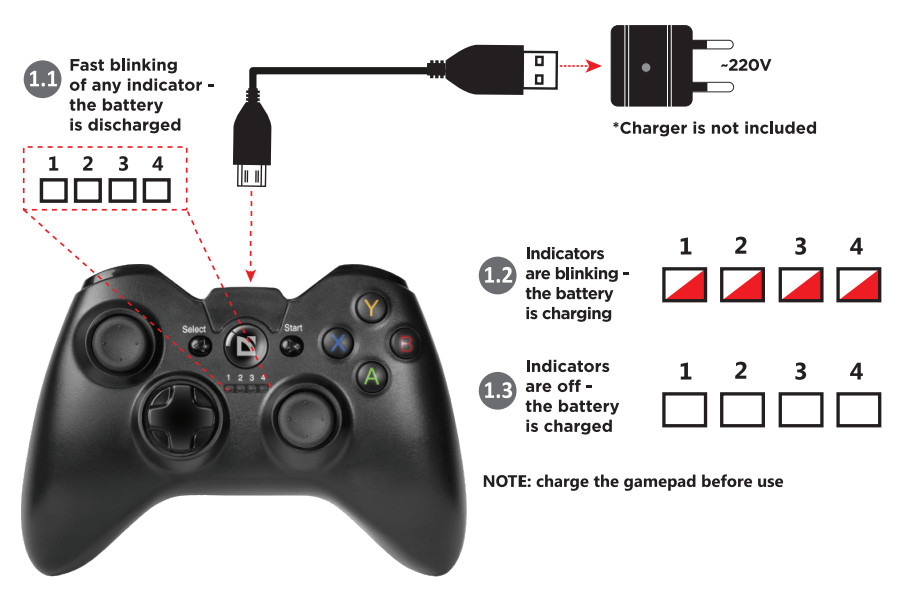
Зарядка геймпада
Выключение устройства
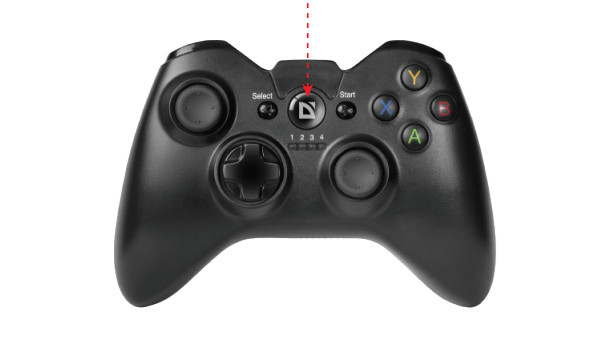
- Нажмите на кнопку Home для включения устройства.
- Удерживайте кнопку Home более 5 секунд для выключения устройства.
- Если Вы не используете геймпад более 5 минут, то устройство выключится автоматически.
Подключение геймпада к Андроиду через Bluetooth
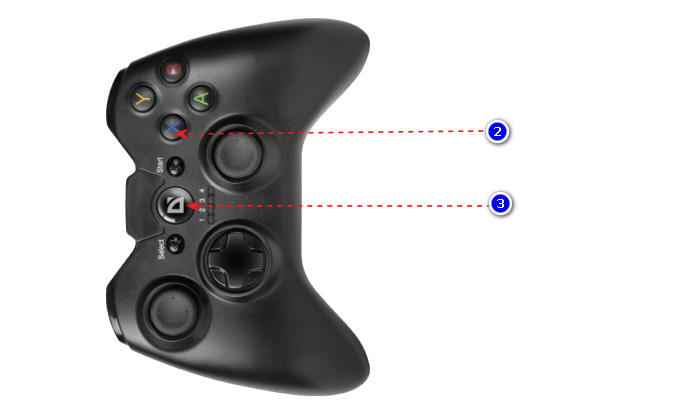
- Включите геймпад.
- Нажмите и удерживайте кнопку X.
- Не отпуская кнопку X, нажмите кнопку Home, после чего все светодиоды начнут мигать.
- Ожидайте подключения.
- Включите Bluetooth на своем смартфоне и выберите геймпад.
- Режим подключенного геймпада — будет светится светодиод 1.
- Нажмите кнопку Home, чтобы переключать режимы — мышь или клавиатура.
- Подключение режимов мыши или клавиатуры — будет светится светодиод 2.

Геймпад DEFENDER Scorpion X7
Инструкция пользования
Общая информация
Благодарим Вас за покупку нашего геймпада! Этот продукт поддерживает платформу PC,
имеет 2 удобных стика и 10 клавиш, включая 4 удобных курка. Все это даст Вам подавляющее
превосходство в виртуальном мире. Данный продукт поддерживает все современные игры и
операционные системы семейства Windows, включая игры с поддержкой новейшего
интерфейса Xinput. Также данный продукт имеет встроенный вибро мотор, который поможет
Вам ощутить все игровые моменты в полной мере (игра должна поддерживать функцию
вибрации игрового контроллера). Scorpion X7 создан с использованием последних
разработок в области эргономики. Вы не почувствуете усталости даже после нескольких
часов игры.
Благодаря беспроводному интерфейсу, Вы можете играть на любом удобном расстоянии от
Вашего монитора или телевизора (но оно не должно превышать 10 м). Для сохранения
запаса батарей в продукте применена система сохранения энергии, отключающая
устройство, если оно находится в бездействии в течение продолжительного периода
времени.
Основные особенности
Поддержка платформ ПК
Поддержка двух основных API – Dinput и Xinput
Встроенные вибромоторы
Функция сохранения заряда батарей
Индикация малого заряда батарей
Питание от 3 ААА батарей
Беспроводной интерфейс связи с дальностью работы 10 м и частотой 2.4 ГГц
Технические характеристики
Интерфейс: USB 2.0
Типа интерфейса между геймпадом и приемником: радиоканал
Рабочая частота: 2.4 ГГц
Дальность действия: до 10 м
Количество кнопок: 13 + 2 аналоговых джойстика с функцией нажатия
Совместимость: Windows XP/Vista/7
Питание: 3 батареи типа ААА
Вес: 245 г
Геймпады Defender X7 — инструкция пользователя по применению, эксплуатации и установке на русском языке. Мы надеемся, она поможет вам решить возникшие у вас вопросы при эксплуатации техники.
Вы можете скачать инструкцию к Defender X7 по ссылке ниже, если не хотите ждать загрузки. Если остались вопросы, задайте их в комментариях после инструкции.
«Загружаем инструкцию», означает, что нужно подождать пока файл загрузится и можно будет его читать онлайн. Некоторые инструкции очень большие и время их появления зависит от вашей скорости интернета.
Полезные видео
Характеристики
Остались вопросы?
Не нашли свой ответ в руководстве или возникли другие проблемы? Задайте свой вопрос в форме ниже с подробным описанием вашей ситуации, чтобы другие люди и специалисты смогли дать на него ответ. Если вы знаете как решить проблему другого человека, пожалуйста, подскажите ему

Часто задаваемые вопросы
Как посмотреть инструкцию к Defender X7?
Необходимо подождать полной загрузки инструкции в сером окне на данной странице или скачать кликнув по специальной кнопке.
Руководство на русском языке?
Все наши руководства представлены на русском языке или схематично, поэтому вы без труда сможете разобраться с вашей моделью
Как можно распечатать инструкцию?
Скачайте ее по специальной кнопке над формой чтения на ваше устройства и отправьте на печать.
Требуется руководство для вашей Defender X7 Игровой контроллер? Ниже вы можете просмотреть и загрузить бесплатно руководство в формате PDF. Кроме того, приведены часто задаваемые вопросы, рейтинг изделия и отзывы пользователей, что позволит оптимально использовать ваше изделие. Если это не то руководство, которое вы искали, – свяжитесь с нами.
Ваше устройство неисправно, и в руководстве отсутствует решение? Перейдите в Repair Café для получения бесплатных ремонтных услуг.
Руководство
Рейтинг
Сообщите нам, что вы думаете о Defender X7 Игровой контроллер, оставив оценку продукта. Хотите поделиться вашими впечатлениями от данного изделия или задать вопрос? Вы можете оставить комментарий в нижней части страницы.
Довольны ли вы данным изделием Defender?
Да Нет
Будьте первым, кто оценит это изделие
Часто задаваемые вопросы
Наша служба поддержки выполняет поиск полезной информации по изделиям и отвечает на часто задаваемые вопросы. Если вы заметили неточность в наших часто задаваемых вопросах, сообщите нам об этом с помощью нашей контактной формы.
Аккумулятор в моем устройстве окислился, могу ли я его безопасно использовать? Проверенный
Ja, устройство все еще можно безопасно использовать. Во-первых снимаем оксидизд АКБ. Никогда не используйте для этого голые руки. Затем протрите батарейный отсек ватным тампоном, смоченным уксусом или лимонным соком. Дайте ему высохнуть и вставьте новые батарейки.
Это было полезно ( 87 )
Могу ли я наматывать шнур вокруг устройства после использования? Проверенный
Лучше этого не делать, так как это может повредить шнур. Лучше всего обернуть шнур так, как это было при упаковке продукта.
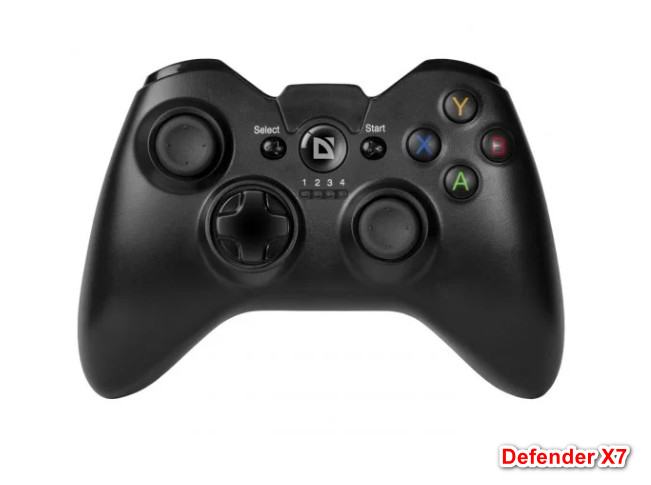
Драйвер и руководство пользователя для геймпада Defender X7 на русском языке.
Галерея
Для просмотра всех изображений нажмите на кнопки прокрутки
Ссылка для скачивания
Инструкция по эксплуатации и руководство пользователя для Defender X7

Другие инструкции и файлы
Другие инструкции
Английская версия
Дополнительные файлы (драйверы, прошивки и прочее)
Cервис-мануал
Информация
Defender X7 — геймпад для PC, PS3 и Android устройств с держателем для телефона, который оборудован всем необходимым для комфортного и увлекательного игрового процесса. Он подходит для совместного использования со смартфоном, игровой консолью, планшетом, компьютером. С помощью держателя можно прочно зафиксировать смартфон шириной 54-74 мм.
Подключение геймпада может осуществляться двумя способами: проводным по USB и беспроводным посредством Bluetooth. В его оснащение входят востребованные кнопки и 2 аналоговых джойстика. Благодаря эргономичной форме обеспечивается комфортное удержание устройства. Среди других особенностей Defender X7 отмечаются функция виброотдачи (2 мотора) и продолжительная автономная работа от аккумулятора.
Возможности геймпада
- Прекрасная модель для начинающих геймеров. При доступной цене геймпад имеет все необходимые функциональные клавиши и комфортно лежит в руках
- Bluetooth-соединение с устройствами на базе Android, iOS 13 и выше, а также с ПК в режиме X-INPUT
- Проводное соединение с ПК и PlayStation 3
- Проводное соединение с с устройствами на базе Android 10 и выше, PlayStation 3, а также ПК в режимах D-INPUT/ X-input
Для проводного соединения с устройствами на базе Android требуется OTG кабель, в комплект не входит
Два мини джойстика позволяют играть в дополнительные игры, например, в футбольные симуляторы
Делает аварии и столкновения более реалистичными (игра должна поддерживать функцию вибрации игрового контроллера)
Современные игры для ПК в качестве API-ввода используют Xinput, который не поддерживается большинством старых геймпадов. Геймпад Defender готов работать со всеми играми на ОС Win 7 / 8 / 10 «из коробки»
Смартфон, планшетный компьютер, ТВ приставка
Для работы геймпада требуется iOS версии 13.0 или выше. Важно: стабильная работа геймпада с iOS не гарантируется
Как правильно включить геймпад Defender: пошаговая инструкция
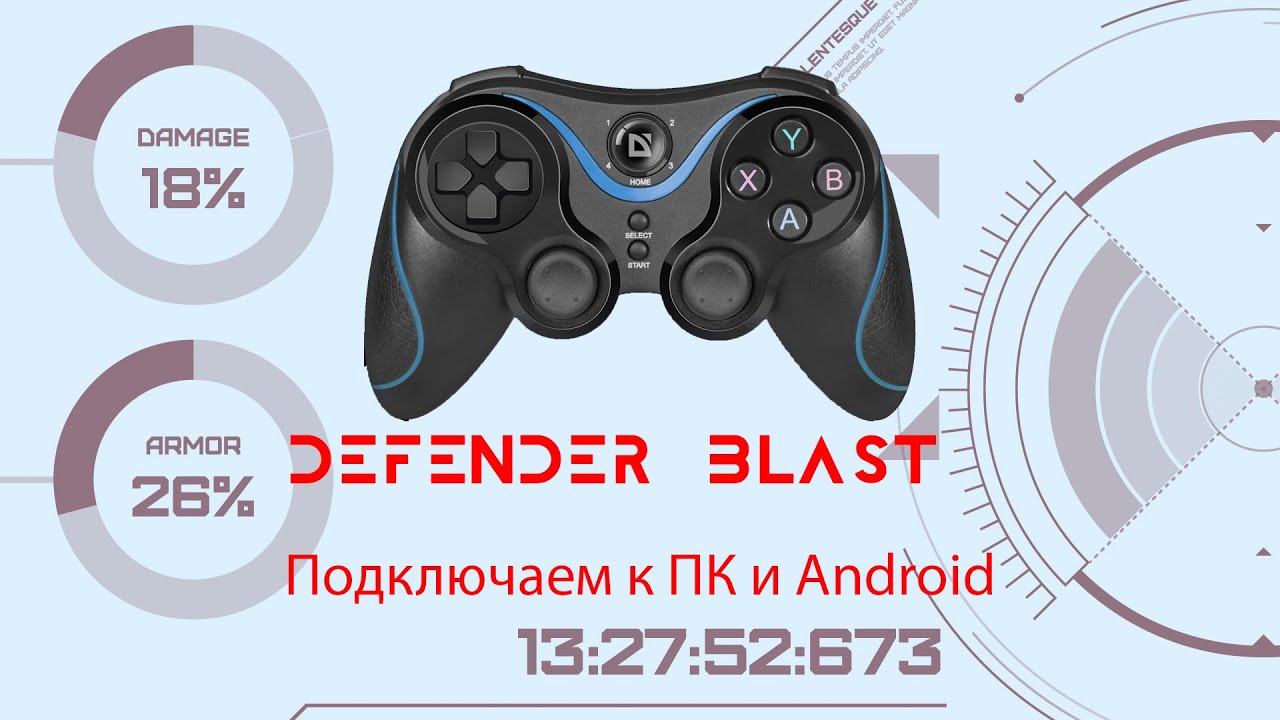
Как включить геймпад Defender: простые шаги для начала игры
Прежде чем начать играть на компьютере с геймпадом Defender, необходимо правильно его подключить и настроить. В этой статье я подробно объясню, как включить геймпад Defender и начать наслаждаться вашими любимыми играми. Следуйте этим простым шагам, и вы будете готовы к игре в кратчайшие сроки.
Шаг 1: Подключите геймпад к компьютеру
Первым шагом является подключение геймпада Defender к вашему компьютеру. Для этого следуйте этим простым инструкциям:
- Убедитесь, что ваш компьютер включен.
- Возьмите USB-кабель, который поставляется в комплекте с геймпадом.
- Подключите один конец USB-кабеля к геймпаду Defender, а другой конец — к одному из свободных портов USB на вашем компьютере.
- Как только геймпад подключен, компьютер должен автоматически распознать его и установить необходимые драйверы.
Шаг 2: Настройте геймпад в системе
После того, как геймпад успешно подключен, необходимо правильно настроить его в системе. Следуйте этим простым шагам:
- Откройте «Панель управления» на вашем компьютере. Для этого нажмите на кнопку «Пуск» в левом нижнем углу экрана и выберите «Панель управления».
- В «Панели управления» найдите раздел «Устройства и принтеры».
- В разделе «Устройства и принтеры» найдите свой геймпад Defender и щелкните правой кнопкой мыши по его значку.
- В открывшемся контекстном меню выберите «Настроить геймпад».
- Теперь вы можете настроить различные параметры геймпада, такие как чувствительность стиков, выбор кнопок и т. д.
После завершения этих шагов ваш геймпад Defender полностью настроен и готов к использованию. Теперь вы можете запускать свои любимые игры и наслаждаться игрой с комфортом и удовольствием.
Руководство пользователя беспроводного геймпада Defender X7
Главная » защитник » Руководство пользователя беспроводного геймпада Defender X7 
Беспроводной геймпад Defender X7

Беспроводной геймпад DefenderX7 


Зарядка

разъединение
Please enable JavaScript

Если геймпад не используется в течение 5 минут, он автоматически выключается.
ЗАМЕТКА
выключите геймпад перед подключением к другому устройству.
Подключение к Android через Bluetooth

Подключение к Android через заворачивать
Подключение к IOS

Используйте геймпад с играми MFI Для настройки управления можно использовать приложение Shan Wan MFI.
ЗАМЕТКА
Для геймпада требуется iOS 13.0 или выше.
ВНИМАНИЕ
Стабильная работа геймпада с iOS не гарантируется.
Подключение к ПК через Bluetooth

МЕЛОЧЬ ДЕЛАЕТ СОВЕРШЕНСТВОМ
- Продукт
- Модель
- Серийный номер
- Гарантийный срок с момента продажи
- месяцев
 Stamp место
- Дата продажи
- Продавец
 Stamp место
Я прочитал и понял условия гарантии. На внешний вид продукта не влияет.
- Дефекты
 Заменены детали
 Заменены детали
Подключение к ПК по проводу

Подключение к PlayStation 3


Принудительное закрытие

Крепление для смартфона

переподключение
После первого подключения контроллер автоматически подключится к последнему устройству.
Декларация соответствия
На работу устройства (устройств) могут влиять сильные статические, электрические или высокочастотные поля (радиоустановки, мобильные телефоны, микроволновые печи, электростатические разряды). Если это происходит, попробуйте увеличить расстояние от устройств, вызывающих сопряжение.
Утилизация батарей, электрического и электронного оборудования
Этот знак на изделии, его батареях или упаковке указывает на то, что изделие нельзя утилизировать вместе с бытовыми отходами. Его следует доставить в соответствующую компанию по сбору и переработке аккумуляторов, электрического и электронного оборудования.
Условия безопасного и эффективного использования продукта
- Используйте продукт только по прямому назначению.
- Не разбирать. Этот продукт не содержит деталей, которые подлежат самостоятельному ремонту. По вопросу обслуживания и замены вышедшего из строя элемента обращайтесь к дилеру или в авторизованный сервисный центр Defender. При получении изделия убедитесь, что оно не повреждено и внутри изделия нет свободно движущихся предметов.
- Хранить вдали от детей младше 3 лет. Может содержать мелкие детали.
- Беречь от влаги. Никогда не погружайте изделие в жидкости.
- Беречь от вибраций и механических воздействий, которые могут привести к механическим повреждениям изделия. В случае механических повреждений гарантии не предоставляются.
- Не использовать при наличии визуальных повреждений. Не используйте, если продукт явно неисправен.
- Не использовать изделие при температурах ниже и выше рекомендованных (см. инструкцию по эксплуатации), в условиях испарения влаги, а также в агрессивных средах.
- Не брать в рот.
- Не используйте изделие в промышленных, медицинских или производственных целях.
- В случае, если отгрузка товара производилась при отрицательных температурах, то перед эксплуатацией изделие необходимо выдержать в теплом помещении (+16-25°С или 60-77°F) в течение 3-х часов.
- Выключайте устройство каждый раз, когда не планируете использовать его длительное время.
- Не используйте устройство во время вождения автомобиля, если это отвлекает внимание, и в других случаях, когда закон обязывает вас выключать устройство.
Особенности
- Bluetooth-соединение с устройствами Android
- Смартфон, планшет, ТВ-бокс
- Проводной геймпад для ПК и PlayStation 3
- Отличная модель для начинающих геймеров. Все необходимые функции по доступной цене. Удобный захват
- Два аналоговых джойстика –
- Два мини-джойстика позволяют играть в большее количество игр, например, в футбольные симуляторы.
- Вибрационная обратная связь
- Делает столкновения более реалистичными (если игра поддерживает виброотклик игрового контроллера)
- 4-позиционный переключатель шляпы
- Держатель для смартфона
- Позволяет легко закрепить смартфон для максимального комфорта во время игры.
- Держатель подходит для смартфонов шириной 54-74 мм.
- Питание от порта USB
- Поддержка входных игр
- Последние компьютерные игры используют Xinput в качестве API (который не поддерживается самыми старыми моделями геймпадов).
- Этот геймпад готов работать с любой игрой для Win 7/8/10 прямо из упаковки.
- 12 функциональные кнопки
- Тип подключения: беспроводное, проводное
- Поддерживаемые платформы: ПК (Dinput и Xinput), PlayStation® 3, Android 3.2 или выше.
- Интерфейс: Bluetooth, USB 2.0
- Поддержка игр Xinput: да
- Черный цвет
- Количество кнопок: 17
- Рабочий диапазон: 0-10
- Переключатель шляп: 4
- Вибрационная обратная связь: 2 вибромотора
- Совместимость: Windows 2000/XP/Vista/7/8/10
- Питание: через USB, Li-Lon аккумулятор
- Длина кабеля: 1.8 м. ИМПОРТЕР: Defender Technology OU, Бетоони стиред 11, 11415, Таллинн, Эстония. Производитель: INNOSURF CREATIVE CO. Адрес: Китай, комната 504, блок B, корпус 1, RuiShangJu, Gu Xing Rd., район Синьсян, район Баан, Шэньчжэнь. Сделано в Китае. Неограниченный срок хранения. Срок службы 2 года. Дата изготовления: см. на упаковке. Производитель оставляет за собой право изменять комплектацию и технические характеристики, указанные в данном руководстве. Последнее подробное руководство по эксплуатации доступно на сайте www.defender-global.com Сделано в Китае.
- Истечение гарантийного срока (гарантийный срок исчисляется с момента продажи конечному пользователю).
- Неправильное заполнение гарантийного талона.
- Неправильное подключение к электросети.
- Нарушение сохранности гарантийных пломб, узлов крепления корпуса; наличие элементов открывания на внешней и внутренней частях изделия.
- Если изделие, предназначенное для бытового использования, использовалось в профессиональных целях.
- Повреждение из-за проникновения внутрь изделия посторонних предметов, веществ, жидкостей или насекомых.
- Ущерб из-за нарушения нормальной работы питающей сети – 220В +/- 10%. (кроме автоматического объемаtagе регуляторы)
- Если изделие было вскрыто и отремонтировано лицом, не уполномоченным на это дилером.
- Неправильная эксплуатация или неосторожное обращение
- Повреждение продукта в результате стихийных бедствий.
- Наличие элементов, указывающих на механическое повреждение (падение, удар).
- Размер изображения слишком мал для OCR Engine 2. Используйте Engine 1.
Документы / Ресурсы
Похожие сообщения

Руководство пользователя приложения Verizon Wireless

Руководство пользователя беспроводных наушников — Оптимизированный PDF-файл Руководство пользователя беспроводных наушников — Оригинальный PDF-файл

True Wireless Earbuds Руководство пользователя

Руководство пользователя Shure UHF Wireless — Оптимизированный PDF Руководство пользователя Shure UHF Wireless — Исходный PDF
Современные мобильные игры предлагают увлекательный игровой опыт прямо на экране телефона. Однако, некоторые игры лучше играть с помощью джойстика. Если у вас есть беспроводной джойстик Defender и вы хотите его подключить к вашему телефону, необходимо следовать нескольким простым шагам.
Во-первых, убедитесь, что джойстик и ваш телефон поддерживают беспроводное соединение Bluetooth. В большинстве случаев, джойстик Defender и мобильные устройства поддерживают эту технологию. Если вы не уверены, проверьте инструкцию к джойстику или спецификации вашего телефона.
После того, как вы убедились в наличии Bluetooth на обоих устройствах, включите Bluetooth на вашем телефоне. Обычно, это делается в настройках телефона или, в зависимости от модели, через уведомления в верхней панели экрана. Включите Bluetooth на джойстике, удерживая соответствующую кнопку на корпусе девайса.
Теперь, на вашем телефоне найдите раздел Bluetooth в настройках и нажмите на кнопку «Связать новое устройство» или аналогичную опцию. Вам может понадобиться ввести пароль или использовать кнопку сопряжения на джойстике. После успешного соединения, устройства будут автоматически связаны и вы сможете играть с помощью беспроводного джойстика Defender на вашем телефоне.
Беспроводной джойстик Defender — отличный компаньон для вашего телефона. Он позволит вам наслаждаться играми на мобильном устройстве с комфортом и удовольствием.
Беспроводной джойстик Defender предоставляет возможность управлять играми на телефоне более удобно и эффективно. Чтобы подключить его к своему телефону, следуйте инструкциям ниже.
- Перейдите в настройки Bluetooth на вашем телефоне. Обычно в них можно попасть через раздел «Настройки» или «Соединения» в меню телефона.
- Включите Bluetooth на вашем телефоне.
- На джойстике Defender найдите кнопку «Pairing» или «Сопряжение» и удерживайте ее несколько секунд, пока не загорится индикатор синего цвета, указывающий на то, что джойстик готов к сопряжению.
- На вашем телефоне найдите список доступных Bluetooth-устройств и выберите «Defender Gamepad» или аналогичную опцию.
- Подтвердите сопряжение на телефоне и джойстике, введя один и тот же пароль, если это потребуется.
- После успешного сопряжения джойстик будет готов к использованию. Вы можете проверить его работу, открыв любое игровое приложение на телефоне.
Теперь вы можете наслаждаться играми на своем телефоне, используя беспроводной джойстик Defender. Управление будет более точным и удобным, что позволит вам получить больше удовольствия от игрового процесса.
Выбор совместимого джойстика
Прежде чем приступить к подключению беспроводного джойстика Defender к телефону, важно убедиться в его совместимости с вашим устройством. Несоответствие между джойстиком и телефоном может привести к неправильной работе или полному отсутствию связи.
При выборе совместимого джойстика стоит обратить внимание на следующие факторы:
1. Технология беспроводной связи:
Удостоверьтесь, что джойстик использует совместимую с вашим телефоном технологию беспроводной связи. Наиболее распространенные технологии включают Bluetooth и Wi-Fi. Проверьте, какая из них поддерживается вашим телефоном и выберите соответствующий джойстик.
2. Операционная система:
Учтите операционную систему вашего телефона при выборе джойстика. Некоторые джойстики могут быть совместимы только с определенными ОС, например, Android или iOS. Убедитесь, что выбранный вами джойстик поддерживает операционную систему вашего телефона, чтобы избежать возможных проблем.
3. Дополнительные функции и совместимость с играми:
Рассмотрите дополнительные функции джойстика, а также его совместимость с играми, которые вы планируете использовать. Некоторые джойстики могут иметь встроенные аналоговые стики, вибрацию или другие особенности, которые могут повысить удобство использования. Убедитесь, что выбранный вами джойстик поддерживает игры, которые вам интересны.
После тщательного анализа этих факторов вы сможете выбрать совместимый джойстик, который будет работать наилучшим образом с вашим телефоном. Только после этого вы сможете переходить к следующим шагам подключения и использования джойстика.
Проверка наличия необходимых функций и настроек на телефоне
Прежде чем подключать беспроводной джойстик Defender к телефону, необходимо убедиться, что ваше устройство поддерживает беспроводное подключение по Bluetooth. Для этого выполните следующие шаги:
- Откройте меню на телефоне и найдите настройки.
- Перейдите в раздел «Беспроводные сети и соединения» или аналогичный раздел, где находятся настройки Bluetooth.
- Убедитесь, что функция Bluetooth включена. Обычно это можно сделать, нажав на соответствующий переключатель.
- Проверьте, что ваш телефон виден для других устройств через Bluetooth. Обычно это регулируется опцией «Видимость» или «Режим обнаружения». Установите эту опцию в значение «Видимый для всех» или «Обнаружение включено».
Если ваш телефон поддерживает данные функции и настройки, вы готовы к следующему шагу — подключению беспроводного джойстика Defender к телефону.
Включение и подготовка джойстика к подключению
Прежде чем начать подключать беспроводной джойстик Defender к телефону, нужно убедиться, что джойстик включен и готов к использованию.
Для включения джойстика вам понадобится нажать и удерживать кнопку питания на джойстике в течение нескольких секунд. Обычно кнопка питания находится на верхней или боковой части джойстика.
Когда джойстик включен, на нем должен загореться индикатор питания. Обычно это светодиодный индикатор, который может мигать или постоянно гореть разными цветами. Убедитесь, что индикатор питания горит стабильно, что означает готовность джойстика к подключению.
Важно отметить, что перед подключением джойстика к телефону, убедитесь, что на вашем телефоне включена функция Bluetooth. Для этого зайдите в настройки телефона, найдите раздел Bluetooth и убедитесь, что функция включена. Если Bluetooth выключен, включите его, прежде чем продолжить.
Теперь, когда джойстик включен и индикатор питания горит стабильно, а Bluetooth на телефоне включен, джойстик готов к подключению к телефону.
Настройка Bluetooth на телефоне
Чтобы подключить беспроводной джойстик Defender к телефону, необходимо сначала настроить Bluetooth на вашем устройстве. Следуйте этим простым шагам:
- Перейдите в меню настроек на вашем телефоне.
- Найдите и выберите «Bluetooth», «Соединения» или аналогичный пункт в меню.
- Включите Bluetooth, если он выключен.
- Нажмите на кнопку «Сканировать устройства» или «Найти устройства» для поиска доступных Bluetooth-устройств в окружающей среде.
- Джойстик Defender должен появиться в списке доступных устройств. Выберите его для установления соединения.
- Если телефон попросит ввести пароль или код, введите его. Обратитесь к инструкции к джойстику, чтобы найти правильный пароль.
- После успешного соединения, ваш телефон будет готов к использованию беспроводного джойстика Defender.
Теперь вы можете наслаждаться играми с помощью джойстика Defender в беспроводном режиме на своем телефоне. Убедитесь, что Bluetooth на телефоне всегда включен, чтобы быстро подключить джойстик в будущем.
Паринг джойстика и телефона
Чтобы подключить беспроводной джойстик Defender к телефону, вам необходимо выполнить процедуру паринга. Это позволит вашему телефону распознать и установить соединение с джойстиком. Для паринга следуйте инструкции ниже:
1. Включите беспроводной джойстик. На джойстике должна быть кнопка включения или переключатель. Убедитесь, что джойстик работает и готов к подключению.
2. Включите Bluetooth на телефоне. Откройте настройки телефона и найдите раздел Bluetooth. Включите Bluetooth, чтобы ваш телефон стал видимым для других устройств.
3. В режиме поиска доступных устройств. На джойстике должна быть кнопка поиска или светодиодный индикатор, говорящий о том, что джойстик готов к сопряжению. Нажмите кнопку поиска или проверьте индикатор, чтобы джойстик начал искать доступные устройства Bluetooth.
4. Найдите джойстик на своем телефоне. На вашем телефоне появится список доступных устройств Bluetooth. Должен появиться новое устройство, обозначающее ваш джойстик Defender. Нажмите на него, чтобы выбрать его.
5. Введите пароль на запрос телефона. Некоторые телефоны могут запросить пароль или пин-код для подключения. Обычно пароль указан в инструкции к джойстику или является стандартным кодом, таким как «0000» или «1234». Введите пароль и нажмите «Подключить».
6. Подтвердите успешное подключение. После ввода пароля джойстик будет подключен к вашему телефону. Теперь вы можете использовать его для игр и других приложений, поддерживающих внешний контроллер.
Это была простая инструкция по сопряжению беспроводного джойстика Defender с вашим телефоном. Наслаждайтесь играми и удобством управления с помощью джойстика!
Тестирование подключения и функциональности
После того как вы успешно подключили беспроводной джойстик Defender к своему телефону, настало время протестировать его функциональность.
Первым шагом рекомендуется проверить, работают ли кнопки джойстика корректно. Для этого можно использовать специальные приложения на вашем телефоне, которые позволят вам проверить каждую кнопку отдельно. Также вы можете проверить работу джойстика в играх, используя его для управления персонажем или камерой. Убедитесь, что джойстик реагирует на ваше нажатие кнопок и движения.
Убедитесь также, что батарея джойстика полностью заряжена перед началом использования. Если батареи недостаточно заряжены, джойстик может работать неправильно или вовсе отказаться работать.
Если вы обнаружили какие-либо проблемы с функциональностью джойстика, сначала перезагрузите ваше устройство и попробуйте подключить джойстик еще раз. Если проблема остается, рекомендуется проверить совместимость джойстика с вашим телефоном и обновить драйверы, если необходимо. Если все еще имеются проблемы, свяжитесь с производителем для получения дальнейшей помощи.
Важно: Не забудьте выключить джойстик после использования, чтобы продлить его срок службы и сэкономить заряд батареи.
Тестирование подключения и функциональности джойстика позволит вам убедиться в его правильной работе и готовности к использованию. Удачных игр!
Особенности и рекомендации по использованию
Подключение беспроводного джойстика Defender к телефону позволяет значительно повысить комфорт при игре на мобильных устройствах. Однако перед использованием необходимо учесть несколько особенностей и следовать определенным рекомендациям.
1. Совместимость. Убедитесь, что ваш телефон поддерживает беспроводные джойстики. Некоторые модели могут иметь ограничения или требования к версии операционной системы.
2. Установка драйвера. Ваш телефон может потребовать установки драйвера для подключения беспроводного джойстика. Обычно эту операцию можно выполнить через настройки Bluetooth или дополнительные настройки подключенных устройств.
3. Пара. Для установки связи между телефоном и джойстиком требуется выполнить процедуру паринга. Включите режим поиска беспроводных устройств на телефоне и нажмите кнопку поиска/подключения на джойстике. После успешного паринга, они начнут обмениваться сигналами.
4. Настройки игр. Некоторые игры имеют встроенную поддержку джойстиков, другие требуют дополнительную настройку. Проверьте настройки игры и присвойте джойстикам необходимые функции.
5. Зарядка и обслуживание. Убедитесь, что джойстик всегда заряжен перед началом игры, чтобы избежать неприятных сюрпризов в самый ответственный момент. Также рекомендуется регулярно чистить контакты и следить за состоянием кнопок и рычагов.
Следуя этим рекомендациям, вы сможете насладиться более удобным и эмоциональным игровым процессом при использовании беспроводного джойстика Defender на вашем телефоне.
Вопрос-ответ:
Как узнать, включен ли режим подключения на беспроводном джойстике Defender?
Чтобы узнать, включен ли режим подключения на беспроводном джойстике Defender, посмотрите на индикатор на самом джойстике. Если индикатор светится или мигает, значит, режим подключения включен. Если индикатор не светится, попробуйте заменить батареи или зарядить джойстик.
Где в настройках телефона находится раздел Bluetooth?
Раздел Bluetooth обычно находится в меню «Настройки» или «Соединения» вашего телефона. В разделе Bluetooth можно включить или выключить Bluetooth, а также найти список доступных Bluetooth-устройств для подключения. Если вы не можете найти раздел Bluetooth, попробуйте воспользоваться поиском по настройкам телефона.
Можно ли подключить беспроводной джойстик Defender к телефону через USB?
Нет, беспроводной джойстик Defender не может быть подключен к телефону через USB. Для подключения используется только технология Bluetooth. Если ваш телефон не поддерживает Bluetooth, то подключение джойстика к телефону будет невозможно.
Какой пароль или PIN-код требуется для подключения беспроводного джойстика Defender к телефону?
Пароль или PIN-код для подключения беспроводного джойстика Defender к телефону может быть разным для разных моделей джойстиков и телефонов. Обычно производитель указывает пароль или PIN-код в инструкции к джойстику. Если вы не можете найти инструкцию или указанного пароля в инструкции нет, попробуйте ввести стандартные пароли, такие как «0000» или «1234». Если это не помогает, обратитесь за помощью к производителю джойстика или к магазину, где вы его приобрели.
Как подключить беспроводной джойстик Defender к телефону?
Для подключения беспроводного джойстика Defender к телефону следуйте следующей инструкции:

Джойстик Defender Blast – это удобный и функциональный геймпад, который позволяет наслаждаться играми на мобильном телефоне прямо из рук. Он обладает множеством кнопок и стиков, а также имеет встроенный аккумулятор, который обеспечит долгое время работы без подзарядки.
Подключение джойстика к телефону осуществляется через технологию Bluetooth, что дает возможность играть без проводов и ограничений. В данной статье мы расскажем вам, как правильно подключить джойстик Defender Blast к вашему мобильному устройству.
Шаг 1: Включите Bluetooth на вашем телефоне. Для этого откройте настройки и найдите раздел Bluetooth. Включите его, нажав на переключатель.
Шаг 2: Найдите кнопку включения на джойстике Defender Blast. Обычно она расположена на его верхней или боковой части. Нажмите и удерживайте эту кнопку включенной в течение нескольких секунд, пока индикатор Bluetooth не начнет мигать.
Шаг 3: На телефоне найдите список доступных устройств Bluetooth. Для этого откройте раздел Bluetooth в настройках и нажмите на кнопку «Найти устройства». Подождите несколько секунд, пока ваш джойстик не появится в списке найденных устройств.
Шаг 4: Как только ваш джойстик появится в списке найденных устройств, нажмите на его название, чтобы установить подключение. После этого на обоих устройствах должно появиться уведомление о успешном подключении.
Теперь ваш джойстик Defender Blast полностью подключен к телефону через Bluetooth и готов к использованию. Вы можете наслаждаться играми с полным управлением с помощью кнопок и стиков этого удобного геймпада. Успешной игры!
Содержание
- Зачем подключать джойстик Defender Blast к телефону через Bluetooth?
- Что нужно для подключения джойстика Defender Blast к телефону?
- Шаг 1: Включите джойстик и активируйте Bluetooth на телефоне
- Шаг 2: Найдите и установите приложение для подключения джойстика
- Шаг 3: Запустите приложение и выполните пошаговую настройку
- Шаг 4: Проведите тестирование подключения
- Наслаждайтесь игровым процессом с джойстиком Defender Blast!
Зачем подключать джойстик Defender Blast к телефону через Bluetooth?
Подключение джойстика Defender Blast к телефону через Bluetooth предоставляет целый ряд преимуществ и возможностей. Вот несколько основных причин, почему вы можете захотеть подключить этот джойстик к своему телефону:
- Игровое удобство: Джойстик Defender Blast обеспечивает более удобное и точное управление в играх на вашем телефоне. Нажатия кнопок на джойстике похожи на классическое игровое управление, что делает игровой процесс более комфортным и привычным.
- Расширенные возможности: С помощью джойстика Defender Blast вы сможете играть в более сложные и интенсивные игры, которые требуют точности и быстрой реакции. Джойстик позволяет управлять персонажем или объектом в игре с большей точностью и позволяет вам наслаждаться игровым процессом больше.
- Множество совместимых игр: Джойстик Defender Blast совместим с большим количеством игр для мобильных устройств. Вы сможете играть в широкий спектр жанров, включая экшн, спорт, гонки, платформеры и многие другие.
- Удобство использования: Подключение джойстика Defender Blast к телефону через Bluetooth позволяет играть в любимые игры в любом месте и в любое время. Вы можете взять джойстик с собой и насладиться игровым процессом, где бы вы ни находились.
- Социальный аспект: Подключение джойстика Defender Blast к телефону через Bluetooth позволяет вам играть в многопользовательские игры вместе с друзьями. Вы сможете соревноваться и весело проводить время вместе, создавая незабываемые игровые моменты.
В целом, подключение джойстика Defender Blast к телефону через Bluetooth открывает для вас новый уровень игрового опыта и позволяет наслаждаться играми на мобильных устройствах с максимальным комфортом и удовольствием.
Что нужно для подключения джойстика Defender Blast к телефону?
Для успешного подключения джойстика Defender Blast к телефону через Bluetooth вам понадобятся следующие компоненты и условия:
1. Телефон с поддержкой Bluetooth: Убедитесь, что ваш телефон имеет встроенный модуль Bluetooth или внешний адаптер Bluetooth, чтобы обеспечить соединение с джойстиком Defender Blast.
2. Джойстик Defender Blast: Убедитесь, что у вас есть джойстик Defender Blast, который вы хотите подключить, и что он находится в рабочем состоянии. Убедитесь, что джойстик заряжен или имеет новые батарейки.
3. Программа эмулятора: Установите на ваш телефон программу-эмулятор, способную обрабатывать внешние контроллеры через Bluetooth. Примерами таких программ могут быть «Bluetooth Joystick Center» или «Sixaxis Controller». Вам также может потребоваться настроить программу для распознавания джойстика Defender Blast.
4. Установка и настройка подключения: Вам может потребоваться установить драйверы или программное обеспечение, предоставляемое изготовителем джойстика Defender Blast. Включите Bluetooth на вашем телефоне и джойстике, посмотрите инструкцию по настройке для вашей программы эмулятора и следуйте указанным шагам для установки соединения.
Не забудьте, что каждый телефон и программа может иметь свои особенности и требования, поэтому рекомендуется ознакомиться с инструкциями пользователя для вашего конкретного устройства и программы эмулятора.
Шаг 1: Включите джойстик и активируйте Bluetooth на телефоне
Затем активируйте Bluetooth на своем телефоне. Для этого откройте настройки телефона и найдите в разделе «Беспроводные сети» или «Соединения» вкладку Bluetooth.
Шаг 2: Найдите и установите приложение для подключения джойстика
Чтобы использовать джойстик Defender Blast с вашим телефоном, вам потребуется специальное приложение для установки подключения по Bluetooth. Ниже представлены инструкции о том, как найти и установить это приложение:
- Откройте App Store или Google Play на вашем телефоне.
- В поисковой строке введите ключевое слово «Defender Blast».
- Вы увидите список приложений, связанных с джойстиком Defender Blast. Выберите одно из приложений, которое имеет хорошие отзывы и высокий рейтинг.
- Нажмите на кнопку «Установить», чтобы начать загрузку приложения.
- Когда загрузка завершится, откройте приложение и следуйте инструкциям по настройке подключения Bluetooth.
После завершения этого шага вы будете готовы к подключению джойстика Defender Blast к вашему телефону через Bluetooth и наслаждаться игрой на полную мощность!
Шаг 3: Запустите приложение и выполните пошаговую настройку
После успешного подключения вашего джойстика Defender Blast к телефону через Bluetooth, вам необходимо запустить соответствующее приложение для настройки.
Ниже приведена пошаговая инструкция по запуску приложения и выполнению настроек:
| Шаг | Описание |
| 1 | Откройте меню приложений на вашем телефоне. |
| 2 | Найдите и запустите приложение «Defender Blast Settings». |
| 3 | Подождите, пока приложение загрузится и отобразит основной экран. |
| 4 | Настройте параметры джойстика согласно вашим предпочтениям. Возможные настройки включают выбор режима работы, настройку кнопок и осей, а также калибровку. |
| 5 | После завершения настроек, сохраните изменения и закройте приложение. |
После выполнения этих шагов ваш джойстик Defender Blast будет полностью настроен и готов к использованию с вашим телефоном через Bluetooth. Наслаждайтесь игровым процессом с полным контролем!
Шаг 4: Проведите тестирование подключения
После того, как вы успешно подключили джойстик к телефону через Bluetooth, необходимо провести тестирование, чтобы убедиться, что все работает корректно.
Включите любимую игру или приложение, которые поддерживают работу с джойстиками. Проверьте, что все кнопки и стики реагируют на ваши действия на джойстике.
В случае, если какие-либо кнопки или стики не работают, попробуйте перезагрузить телефон и повторите все вышеописанные шаги заново.
Если проблема не решается, проверьте, что джойстик полностью заряжен и включен.
Если проблема остается, обратитесь в сервисный центр или свяжитесь с производителем джойстика для получения дополнительной помощи.
Наслаждайтесь игровым процессом с джойстиком Defender Blast!
Подключение джойстика Defender Blast к вашему телефону через Bluetooth позволит вам полностью погрузиться в мир игр и насладиться управлением, которое предоставляет этот удобный геймпад.
Чтобы начать использовать джойстик Defender Blast с вашим телефоном, вам понадобится выполнить следующие шаги:
- Убедитесь, что ваш телефон поддерживает Bluetooth и имеет активное подключение к интернету.
- Включите ваш джойстик Defender Blast и перейдите в настройки Bluetooth на вашем телефоне.
- В списке устройств Bluetooth найдите джойстик Defender Blast и выберите его для подключения.
- Некоторые телефоны могут потребовать ввода пароля или кода доступа для завершения процесса связывания. Убедитесь, что вы ввели правильный пароль (обычно это 0000 или 1234), если он потребуется.
- После успешного подключения джойстика Defender Blast к вашему телефону, вы сможете использовать его для управления в играх и других приложениях, которые поддерживают внешние геймпады.
Теперь вы готовы наслаждаться игровым процессом с джойстиком Defender Blast! Позвольте ему вести вас в удивительные миры виртуальной реальности и управлять вашими любимыми персонажами с комфортом и точностью.