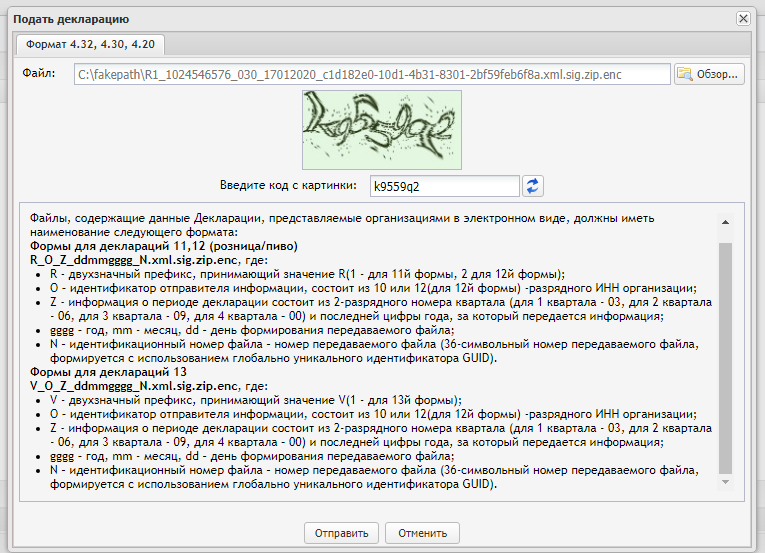
Отправка декларации через сайт Росалкогольрегулирования происходит следующим образом:
1. Зайдите на портал Росалкогольрегулирования (нажмите здесь, чтобы перейти). Для этого перейдите по ссылке: https://service.fsrar.ru/;
2. Выберите Электронные услуги Росалкогольрегулирования для организаций;

3. Нажмите ЭП и выберите Электронная подпись или Аппаратный ключ (ключевой носитель с электронной подписью должен быть вставлен в usb-порт компьютера).

4. Если вы выбрали Электронная подпись, переходите к пункту 5 данной инструкции. Если вы нажали Аппаратный ключ, появится окно проверки. Если проверка была выполнена успешно, нажмите Продолжить.

Далее необходимо указать пин-код для Аппаратного ключа. Нажмите Продолжить.
- Пин-код JaCarta: 0987654321
- Пин-код RuToken ЭЦП: 12345678

5. В открывшемся списке сертификатов нажмите на необходимый сертификат

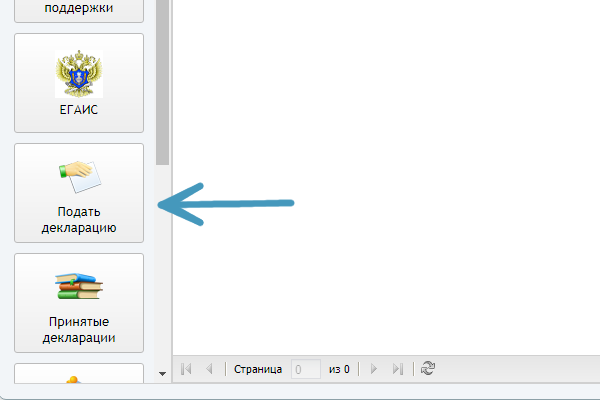
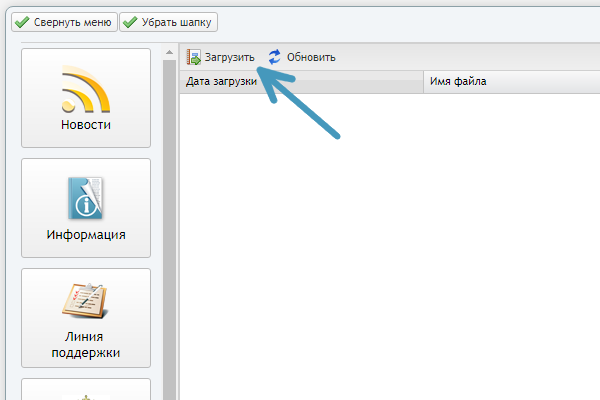
6. После того, как Вы зашли в личный кабинет, нажмите Подать декларацию, затем нажмите кнопку Загрузить

7. В открывшемся окне выберите файл декларации, нажав Обзор.

Внимание! Файл должен быть заверен КЭП и зашифрован сертификатами Росалкогольрегулирования. Если вы выберите незашифрованный файл, то в поле Файл, ваш документ будет подчеркнут красной линией.
Формат зашифрованного файла: 07*******************.XML.sig.zip.enc
Для отправки декларации нажмите «Отправить».
8. Для просмотра протокола обработки нажмите на отправленную декларацию, затем нажмите Печать.

9. После этого должно появиться новое окно с протоколом обработки вашей декларации

10. Для печати квитанций перейдите в раздел Принятые декларации

Выберите год и нажмите Показать

Выберите нужную декларацию и нажмите на кнопку «Квитанция»

После этого должно появиться новое окно с квитанцией:

Отправка файла отчета в Росалкогольрегулирование (розница)
Внимание! В соответсвии с Постановлением Правительства РФ от 15.11.2013 N 1024, с 01.01.2014 прием деклараций по формам №11,12 осуществляется с использованием Единой информационной системы Cубъекта Российской Федерации по приему деклараций.
Отправка декларации через сайт Росалкогольрегулирования происходит следующим образом:
- Зайдите на портал Росалкогольрегулирования (нажмите здесь, чтобы перейти).
- Внимание! Если у вас нет регистрации в личном кабинете на сайте fsrar.ru, воспользуйтесь инструкцией.
- Далее нажмите Электронная система Субъекта РФ по приему розничных деклараций.

- Нажмите Войти или нажмите ЭП и выберите Электронная подпись или Аппаратный ключ (ключевой носитель с электронной подписью должен быть вставлен в usb-порт компьютера).

- Если вы выбрали Электронная подпись, переходите к пункту 6 данной инструкции.
Если вы нажали Аппаратный ключ, появится окно проверки. Если проверка была выполнена успешно, нажмите Продолжить.
Далее необходимо указать пин-код для Аппаратного ключа. Нажмите Продолжить.
Пин-код JaCarta: 0987654321
Пин-код RuToken ЭЦП: 12345678
- В открывшемся списке сертификатов нажмите на необходимый сертификат

- После того, как Вы зашли в личный кабинет, нажмите Подать декларацию, затем нажмите кнопку Загрузить.

- В открывшемся окне выберите файл декларации , нажав Обзор. Для отправки декларации нажмите Отправить.

- Для просмотра протокола обработки нажмите на отправленную декларацию, затем нажмите Печать.
- После этого должно появиться новое окно с протоколом обработки вашей декларации.


Декларация успешно отправлена в Федеральную службу по регулированию алкогольного рынка РФ.
Вы определились с выбором?
Перейти к оформлению заказа
Как просто сдать декларацию в ФСРАР за считанные минуты используя штатный функционал УТМ новой версии 4.2.0
С 1 июня 2021 года участники алкогольного рынка обязаны обновить УТМ ЕГАИС до версии 4.2.0.
В новой версии УТМ ЕГАИС появился интересный функционал, которого не было в старых версиях.
В настоящей статье мы расскажем о том, как можно использовать УТМ ЕГАИС для отправки алкогольной декларации в ФСРАР.
Напомним, что алкогольная декларация подготавливается в формате XML. Перед тем как загрузить ее на портал сервисов ФСРАР ее необходимо «подготовить» — подписать вашей электронной подписью и зашифровать на получателей «Орган исполнительной власти» и «ФСРАР». Ранее это был ритуал высокой сложности, который мог осилить далеко не каждый. После этого нужно было зайти на Портал сервисов ФСРАР, победить все эти «неработающие» плагины и загрузить файл декларации. То было ранее! Сейчас для этого достаточно иметь УТМ 4.2.0.
В УТМ версии 4.2.0 появился функционал отправки декларации. Он, к сожалению, работает не во всех сборках УТМ версии 4.2.0, поэтому на уверенности мы рекомендуем обновить ваш УТМ до версии не ниже чем
4.2.0-b2456.
Заходим на домашнюю страницу УТМ 4.2.0, и переходим в пункт «Подать декларацию».
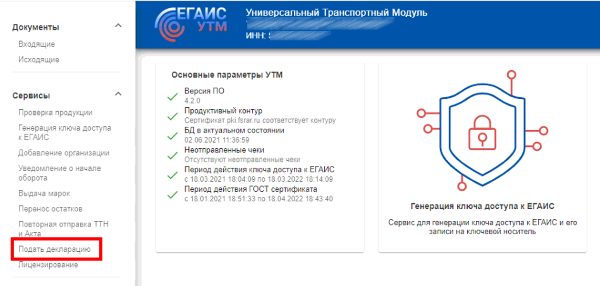
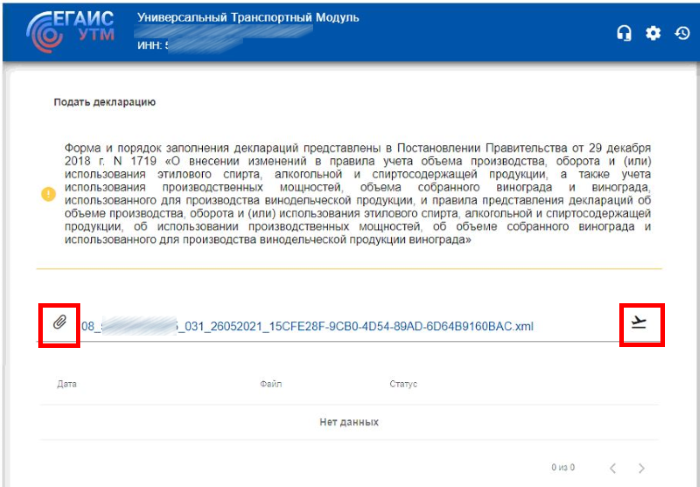
На открывшейся странице выбираем файл декларации (через кнопку «скрепка») и нажимаем кнопку «отправить» («самолет»).
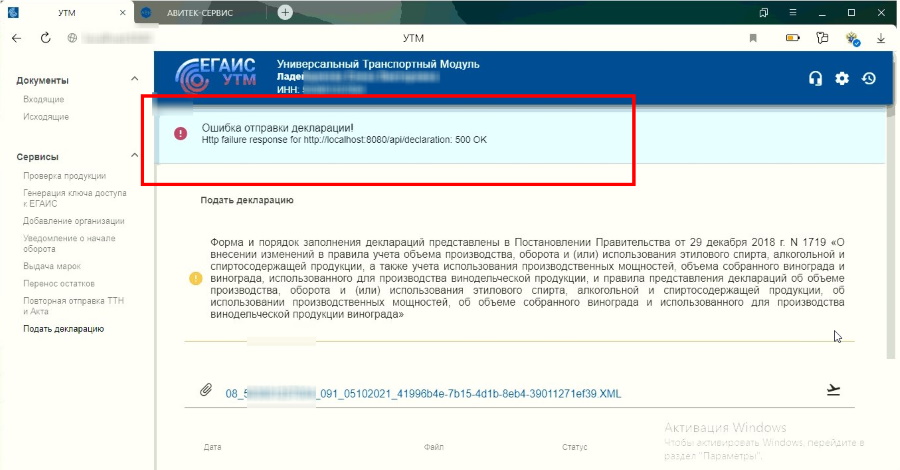
Если при отправке декларации Вы получили красное уведомление (как на картинке ниже) — значит нужно обновить УТМ. Инструкция по обновлению УТМ можно
почитать на нашем сайте (для разных версий она одинаковая).
После обновления УТМ при попытке отправить декларацию через УТМ Вы увидите подтверждение отправки.
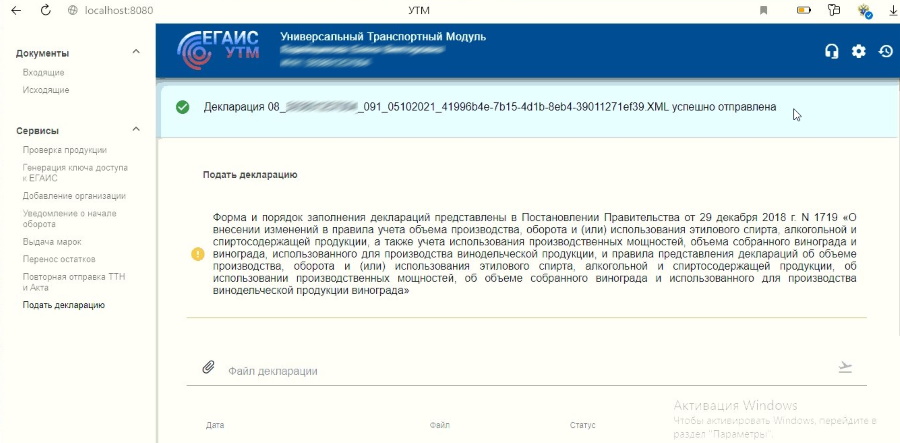
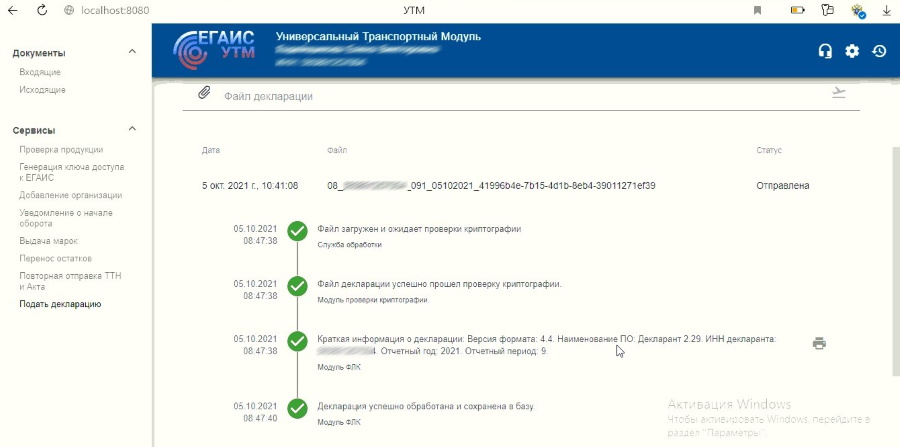
Процедура отправки и проверки декларации занимает примерно 15 минут, обновляя страницу браузера Вы увидите статус отправки декларации, а при нажатии на имя файла декларации в итоге Вы получите уже знакомый протокол проверки файла.
Для надежности можете проверить и распечатать квитанцию с портала сервисов ФСРАР
https://service.fsrar.ru. Поданная таким образом декларация не отображается в разделе «Подать декларацию», но в разделе «Принятые декларации» квитанция появляется (обычно через 15 минут после отправки).
Метод отправки деклараций протестирован нами в течение нескольких дней на розничных декларациях (форма 07 и 08). Дополнительно запрашивали контролирующий орган на предмет наличия поданной декларации — нам всегда подтверждали что декларация сдана.
Очень скоро здесь будет опубликовано видео с отправкой декларации и обновлением УТМ версии 4.2.0.
Решения самых популярных проблем с ЕГАИС Вы можете найти в нашем
Telegram канале «ЕГАИС простыми словами» (@egais_is_easy
).
Как сформировать и отправить декларацию в ФС РАР
Для этого необходимо:
- Зарегистрироваться в личном кабинете ФС РАР.
- Сформировать декларацию в любом удобном ПО. В «Онлайн-Спринтере» вы можете создать:
- «1 — Декларация об объеме производства и оборота алкогольной продукции»
- «2 — Декларация об объеме оборота этилового спирта, алкогольной и спиртосодержащей продукции»
- «3 — Декларация об объеме поставки этилового спирта, алкогольной и спиртосодержащей продукции»
- «4 — Декларация об объеме закупки этилового спирта, алкогольной и спиртосодержащей продукции»
- «5 — Декларация об объеме перевозки этилового спирта (в том числе денатурата), алкогольной и спиртосодержащей продукции»
- «6 — Декларация об использовании производственных мощностей»
- «7 — Декларация об объеме розничной продажи алкогольной (за исключением пива и пивных напитков, сидра, пуаре и медовухи) и спиртосодержащей продукции»
- «8 — Декларация об объеме розничной продажи пива и пивных напитков, сидра, пуаре и медовухи»
- «22 — Декларация об объеме оборота и использования фармацевтической субстанции спирта этилового (этанола)»
- «23 – Декларация об объеме производства, изготовления и оборота (за исключением розничной продажи) спиртосодержащих лекарственных препаратов и (или) спиртосодержащих медицинских изделий»
- Выгрузить декларацию на свой компьютер.
- Подписать декларацию личной электронной подписью и зашифровать её сертификатами ФС РАР с помощью бесплатных программ ФС РАР или программы «Такском-КриптоЛайн».
Шифрование отчётности осуществляется двумя электронными подписями: субъекта РФ и ФС РАР (устанавливаются в раздел «Другие пользователи»). - Сохранить подписанную и зашифрованную декларацию на компьютер.
- При представлении деклараций необходимо загрузить подписанную и зашифрованную декларацию на центральный портал ФС РАР. По результатам обработки вам поступят протоколы приема федерального и регионального уровней.
Вопросы, касающиеся работы с личным кабинетом ФС РАР, рекомендуем уточнять по телефонам, размещенным на сайте.
Помогла ли статья решить вопрос?
Да Нет
Благодарим за отзыв!
Отправить
Спасибо, что сообщили нам!
Отправить
Спасибо, что сообщили нам!
Как подписать декларацию в ФСРАР
Если организация или индивидуальный предприниматель осуществляют оборот алкогольной продукции, им нужно предоставлять отчёты в Росалкогольрегулирование. Декларации включают в себя информацию об объемах производства, оборота и (или) использования этилового спирта, алкогольной и спиртосодержащей продукции.
В число подотчётных организаций входят:
-
Организации, осуществляющие производство и продажу продукции с содержанием этилового спирта, алкогольной и спиртосодержащей продукции с содержанием этилового спирта более 25% объема общей продукции;
-
ИП, осуществляющие торговлю пивом и пивными напитками;
-
Организации, осуществляющие закупку этилового спирта в объемах больше 200 декалитров в год по фармакопейным статьям для производства этилового спирта или лекарственной продукции;
-
Организации, осуществляющие производство этилового спирта или спиртосодержащей продукции.
Более подробно о требованиях к предоставлению деклараций читайте в постановлении Правительства Российской Федерации от 09.08.2012 № 815 «О представлении деклараций об объеме производства, оборота и (или) использования этилового спирта, алкогольной и спиртосодержащей продукции, об использовании производственных мощностей».
Порядок заполнения деклараций и Классификатор видов продукции утверждены Приказом Федеральной службы по регулированию алкогольного рынка от 23 августа 2012 № 231.
Сроки предоставления деклараций:
Декларации для Росалкогольрегулирования должны подаваться ежеквартально, не позднее 20 числа месяца, следующего за отчётным кварталом. Так, если Вы предоставляете отчётность за квартал с января по март, декларация должна быть подана не позднее 20 апреля.
В том случае, если 20 число месяца выпадает на нерабочий день, декларация должна быть подана не позднее следующего рабочего дня.
Предоставление электронной декларации:
Декларации в ФСРАР можно подать не только в бумажном, но и в электронном виде в формате XML-таблицы. Декларации предоставляются в Личном кабинете на сайте ФСРАР.
Зарегистрироваться в Личном кабинете можно с помощью учётной записи ЕСИА “Госуслуги” (важно, чтобы учётная запись была подтвержденной) или с помощью усиленной квалифицированной электронной подписи, получить которую можно в любом аккредитованном Удостоверяющем Центре.
К загружаемой электронной декларации есть определённые требования оформления. Имя файла перед подписью должно иметь следующий вид:
D1_номер-ИНН-организации_Z_ddmmgggg_N.xml, где:
-
Z — двузначный номер квартала, за который подаётся декларация: для I квартала — 03, для II квартала — 06, для III квартала — 09, для IV квартала — 00 и последней цифры года, за который передается информация. Например, Z для декларации за первый квартал 2020 года будет иметь значение 030.
-
gggg — год, mm — месяц, dd — день формирования передаваемого файла. Например, 20052020 — если декларация сформирована на момент 20 мая 2020 года;
-
N — 36-символьный номер передаваемого файла, который формируется с использованием глобально уникального идентификатора GUID.
Файл обмена должен быть подписан усиленной квалифицированной электронной подписью (ЭП) организации-декларанта, представляющего декларацию. Шифрование и архивирование файла обмена должно осуществляться сертификатом Росалкогольрегулирования.
При начальном имени файла D1_номер-ИНН-организации_Z_ddmmgggg_N.xml конечный файл получился — D1_номер-ИНН-организации_Z_ddmmgggg_N.xml.sig.zip.enc (расширение enc может не отображаться в проводнике Windows, при этом «Тип» должен быть «Шифрованные данные»).
Первая строка XML-файла электронной декларации должна иметь следующий вид:
<?xml version=»1.0″ encoding =»windows-1251″?>
Что нужно для подписи:
-
Установленная программа КриптоАРМ ГОСТ.
-
Установленный криптопровайдер КриптоПро CSP.
-
Установленный КриптоПро ЭЦП Browser plug-in — расширение для браузера.
-
Усиленная квалифицированная электронная подпись.
Как подписать электронную декларацию в ФСРАР и подать её в электронном виде:
-
Получите личный сертификат электронной подписи для отчетности в ФСРАР в одном из аккредитованных Удостоверяющих Центров (УЦ).
-
Скачайте архив с сертификатами Росалкогольрегулирования.
-
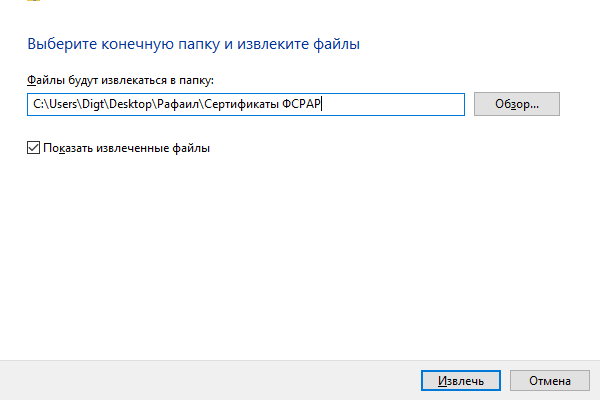
Распакуйте сертификаты ФСРАР из загруженного архива.

-
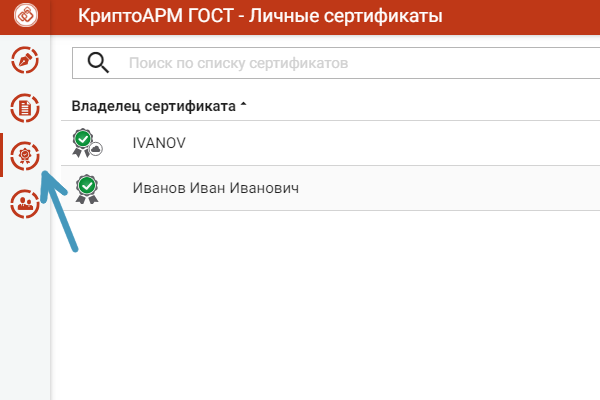
Поочерёдно установите скачанные сертификаты: “Орган исполнительной власти субъекта РФ.cer” и “Федеральная служба по регулированию алкогольного рынка.cer”. Для этого в КриптоАРМ ГОСТ зайдите во вкладку “Сертификаты” в контекстном меню программы.
-
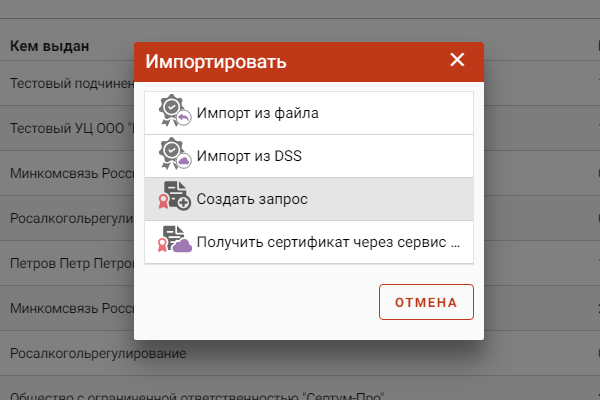
В меню окна “Сертификаты” нажмите на значок “+” — “Импорт из файла”.
-
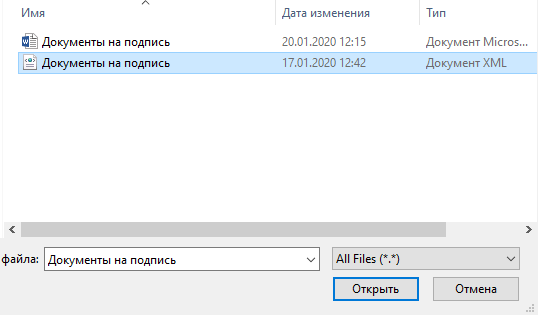
Найдите нужные сертификаты и нажмите “Открыть”.
-
Поочередно добавьте все нужные сертификаты ФСРАР. Они должны появиться в списке сертификатов в КриптоАРМ ГОСТ.
-
Сформируйте файл декларации в электронном виде на основе XML-таблицы (Excel).
-
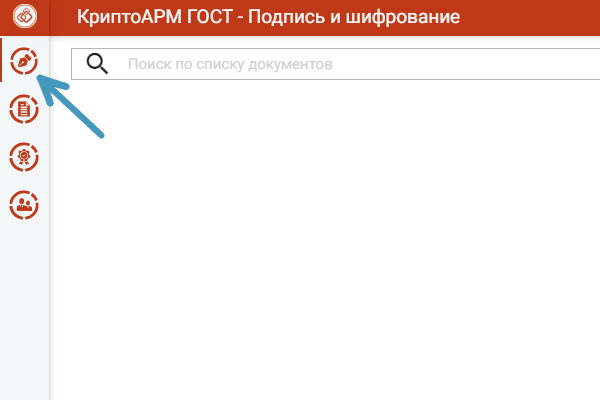
Откройте документ с декларацией в КриптоАРМ ГОСТ. Для этого откройте страницу “Подпись и шифрование” или “Документы” в КриптоАРМ ГОСТ.
-
Выберите файл декларации, нажав на кнопку “+”, или перетащите их мышкой в область списка файлов.
-
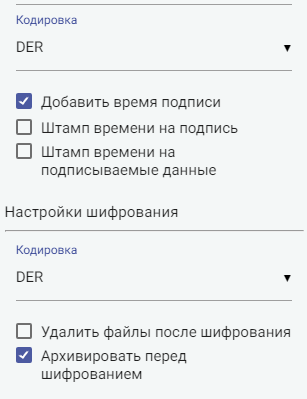
В правой области окна выберите сертификат подписи — сертификат вашей организации. В качестве сертификата шифрования выберите установленные сертификаты ФСРАР и Органа исполнительной власти, далее нажмите на кнопку “Параметры” и для подписываемого документа выберите кодировку DER и опцию “Архивировать файлы перед шифрованием”.
-
Поставьте “галочку” напротив опции “Добавить время подписи”.
-
Проверьте содержимое файла перед подписью. Установите флаг о том, что Вы просмотрели документ перед его подписанием.
-
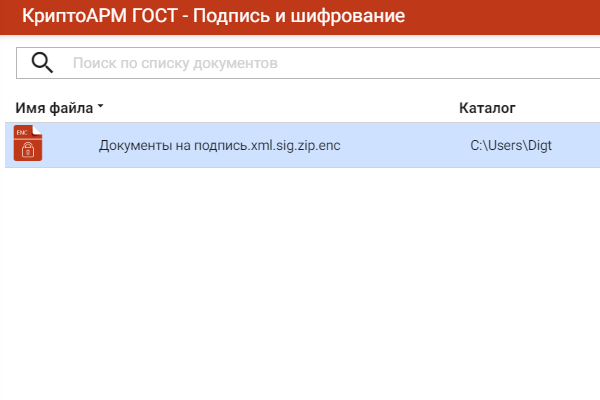
Нажмите на кнопку “Подписать”, затем нажмите кнопку “Зашифровать”. В результате Вы получите файл с расширением .xml.sig.zip.enc.
-
Зайдите в Личный кабинет ФСРАР. Убедитесь, что на компьютере установлен КриптоПро ЭЦП Browser plug-in.
-
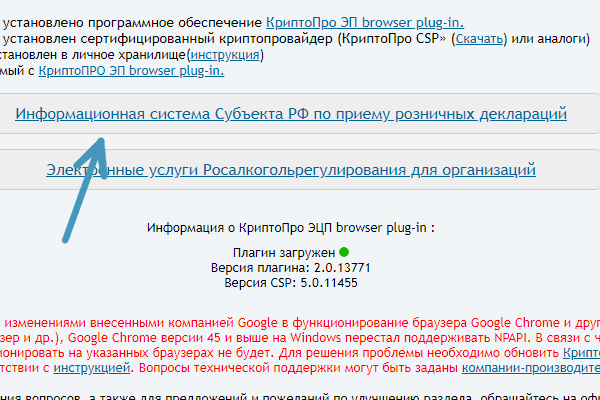
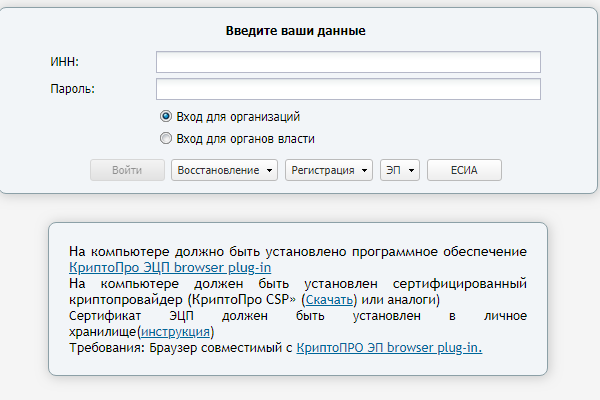
Выберите пункт “Информационная система Субъекта РФ по приёму розничных деклараций”. Откроется страница авторизации.
-
Заполните поля “ИНН и пароль” и нажмите кнопку “Войти”.
-
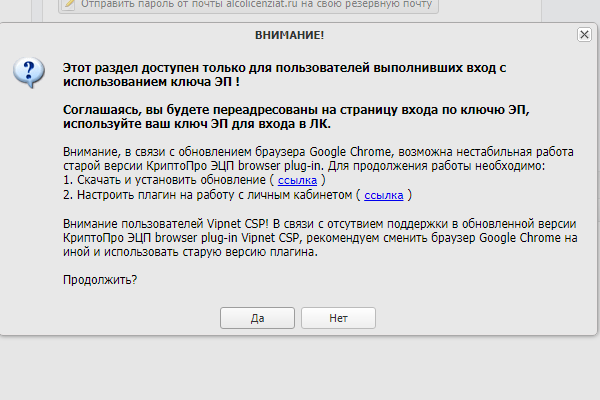
Откроется страница “Портал сервисов” ФСРАР. В левой области окна найдите кнопку “Подать декларацию” и нажмите её. Подтвердите переход к подаче декларации.
-
На вкладке “Подать декларацию” нажмите кнопку “Загрузить”. Откроется окно загрузки: внимательно ознакомьтесь с требованиями к файлу.
-
Нажмите кнопку “Отправить”. Декларация будет успешно подана.