


Сейчас есть два безопасных способа скачать или обновить СберБанк Онлайн на Android.
- Если на вашем смартфоне есть свой магазин приложений — например, Samsung Galaxy Store, Xiaomi GetApps или Huawei AppGallery, — рекомендуем поискать СберБанк Онлайн сначала в нём. Обратите внимание, что в Google Play приложение банка больше недоступно.
- Также вы можете скачать актуальную версию СберБанк Онлайн напрямую с http://apps.sber.ru. И там же вы найдёте пошаговую инструкцию, как это сделать.
22 февраля в 08:55
Как быстро и просто обновить приложение СберБанк Онлайн (Android). Рассказываем и показываем!
11 мая 2023
Уважаемые клиенты!
Для корректной работы приложения СберБанк Онлайн всем владельцам устройств Android его необходимо переустановить. Для того, чтобы процесс переустановки был быстрым и понятным, мы создали пошаговую инструкцию с фото.
Благодарим за обновление приложения.
«ОАО «Сбер Банк» использует «cookie» для персонализации сервисов и удобства пользователей. Вы можете запретить сохранение «cookie» в настройках своего браузера или отказаться на сайте ОАО «Сбер Банк».
Недавно мы рассказывали, как установить Сбербанк Онлайн на Андроид в 2022 году. В 2023 ситуация не изменилась: приложение по-прежнему недоступно в Google Play, поэтому его надо скачивать из альтернативных магазинов или напрямую с сайта банка.
Как обновить приложение Сбербанка Онлайн на Андроид
Обновить Сбер также просто, как и установить. Обновите его через магазин приложений или снова скачайте apk программы — тогда новая версия установится поверх старой.
Скачать новый apk
На официальном сайте банка можно скачать apk-файл, чтобы установить на Андроид-телефон Сбербанк Онлайн. Новая версия установится поверх старой — удалять уже скачанное приложение не нужно.
Однако если вы установите мобильный банк из apk, то приложение не будет обновляться автоматически. Понадобится каждый раз заходить на сайт Сбера и проверять, появилась ли новая версия программы. Именно так нам ответили в поддержке банка, куда обратился один из наших редакторов.
Мы с трудом представляем клиента банка, который будет сам проверять наличие новой версии приложения, если оно продолжает работать. Если вы уже устанавливали Сбер из apk, расскажите в комментариях, приходили ли вам уведомления о необходимости обновить программу. Или действительно приходилось делать это вручную?
App Gallery
Обновить версию Сбербанк Онлайн на Андроиде можно и через магазин App Gallery. Именно из него мы устанавливали Сбер на наш тестовый Android-смартфон, поэтому магазин сразу предложил обновить приложение, а не установить его заново.
Кроме того, в App Gallery можно включить автоматическое обновление — тогда и проверять его наличие не придется. Это легко сделать в настройках:
- Откройте свой профиль (кнопка «Я» в правом нижнем углу) и перейдите в раздел «Настройки».
- Выберите пункт «Автообновление приложений» и укажите, когда функция будет работать: всегда или только при подключении к Wi-Fi.
Кстати, как выглядит Сбербанк Онлайн на Андроид, можно увидеть ниже: это скриншоты страницы приложения в App Gallery.
RuStore
Сбер Онлайн с Салютом есть и в отечественном магазине RuStore. Особенно удобно, что на странице приложения можно посмотреть историю версий с их кратким описанием и датами выхода.
Обновить программу получится как на ее странице, так и через вкладку «Профиль». В ней находится список приложений, для которых доступно обновление. Можно обновить сразу все или каждое по отдельности.
А вот настроить автоматическое обновление в RuStore нельзя — надеемся, что эту функцию добавят.
Samsung Galaxy Store
Обновить и скачать Сбербанк Онлайн бесплатно на Андроид можно через фирменный магазин приложений Galaxy Store. Этот вариант подойдет пользователям смартфонов Samsung.
Как и в других магазинах, для обновления Сбера надо перейти на его страницу или в список всех приложений, для которых есть новые версии: он находится в разделе «Меню» — «Обновления»
Чтобы настроить автоматические обновления, также откройте «Меню» — «Настройки» — «Автообновление приложений». Выберите, как программы будут получать апгрейд: по Wi-Fi или также через мобильный интернет.
Если вы используете веб-версию Сбербанка через браузер, то вам и вовсе не нужно ее обновлять. Для работы с онлайн-банком мы советуем использовать российские браузеры Яндекс и Атом, а еще установить на смартфон сертификаты безопасности Минцифры.
Также напомним, что устанавливать и обновлять приложение банка нужно только из официальных источников, описанных в статье. Мошенники могут предложить платные услуги по установке Сбербанка на ваш Anroid-смартфон или iPhone: сразу отказывайтесь от таких услуг и никогда не диктуйте никому коды из смс, которые пришли на номер, привязанный к банковской карте.
Читайте также:
- Как обновить Сбербанк Онлайн на айфоне в 2023 году
- Как избавиться от старой техники и не навредить природе
- Запись экрана на Айфон и Андроид-смартфоне: как сделать видео

Редактор направлений «Мобильные устройства» и «Техника для дома»
Времена меняются, технологии развиваются, и в 2023 году обновление мобильных приложений становится неотъемлемой частью нашей жизни. Одним из самых популярных приложений для управления финансами является Сбербанк Онлайн. Но как обновить его на своем iPhone или Android-устройстве? Мы подготовили для вас пошаговую инструкцию, которая поможет вам сделать это быстро и легко.
Во-первых, убедитесь, что у вас установлена последняя версия операционной системы на вашем устройстве. Для iPhone это iOS, а для Android-устройств — Android. Обновление системы обычно происходит автоматически, но если у вас возникли проблемы, проверьте наличие новых версий в настройках вашего устройства.
Далее, откройте App Store на iPhone или Google Play на Android-устройстве. В поисковой строке введите «Сбербанк Онлайн» и нажмите «Найти». Выберите приложение Сбербанк Онлайн из списка результатов поиска.
Теперь нажмите на кнопку «Обновить» рядом с названием приложения. Подождите, пока приложение загрузится и установится на ваше устройство. Когда процесс обновления завершится, вы увидите уведомление о том, что Сбербанк Онлайн обновлен на вашем устройстве.
Теперь вам остается только открыть приложение и ввести свои учетные данные, чтобы начать пользоваться обновленной версией Сбербанк Онлайн. Не забудьте проверить, что все ваши персональные данные остались на месте и что функционал приложения работает корректно.
Теперь, когда вы знаете, как обновить Сбербанк Онлайн на вашем iPhone или Android-устройстве в 2023 году, ничто не помешает вам управлять своими финансами еще удобнее и быстрее.
Содержание
- Общая информация
- Почему важно обновить Сбербанк Онлайн?
- Какие новые функции доступны в обновлении?
- Обновление на iPhone
- Проверьте доступность обновления в App Store
- Начните загрузку обновления
- Установите обновление на ваш iPhone
- Обновление на Android
- Откройте Google Play Store
- Найдите Сбербанк Онлайн в списке приложений
- Нажмите на кнопку «Update» и подождите окончания процесса
- Что делать, если обновление не устанавливается
- Проверьте свободное место на устройстве
- Проверьте подключение к интернету
- Перезагрузите устройство и попробуйте установить обновление снова
Общая информация
Как обновить Сбербанк Онлайн на iPhone и Android в 2023 году?
Идея обновить приложение Сбербанк Онлайн может возникнуть по разным причинам – от добавления новых функциональных возможностей до устранения ошибок и обновления интерфейса. В 2023 году уже много изменений произошло в мире онлайн-банкинга, поэтому необходимо быть в курсе последних обновлений и обновлять приложение Сбербанк Онлайн на вашем iPhone или Android-устройстве.
Сбербанк Онлайн – это удобное приложение, которое позволяет осуществлять все банковские операции онлайн. Оно предоставляет возможность проверить баланс на счете, провести платежи, перевести деньги, узнать последние операции, а также многое другое. Приложение работает на операционных системах iPhone и Android, что делает его доступным для большинства пользователей смартфонов и планшетов.
Однако, чтобы использовать все возможности приложения Сбербанк Онлайн, необходимо время от времени обновлять его до последней версии. В 2023 году разработчики приложения продолжили работу над улучшением функционала и исправлением ошибок, поэтому рекомендуется обновить Сбербанк Онлайн на вашем iPhone или Android-устройстве.
Как обновить Сбербанк Онлайн в 2023 году на iPhone и Android? Продолжайте чтение, чтобы узнать пошаговую инструкцию.
Почему важно обновить Сбербанк Онлайн?
Как и другие приложения, Сбербанк Онлайн регулярно выпускает обновления, которые включают в себя исправления ошибок, улучшение безопасности и добавление новых функций. Таким образом, обновление приложения гарантирует более стабильную работу, защиту ваших финансовых данных и доступ ко всем последним инструментам и сервисам.
Обновление Сбербанк Онлайн на iPhone или Android-устройстве дает вам доступ к удобному и простому интерфейсу, который позволяет быстро и легко осуществлять банковские операции, такие как переводы, оплата счетов, просмотр баланса и т.д. Кроме того, обновленная версия приложения может предлагать новые инновационные возможности, которые помогут управлять вашими финансами еще более эффективно.
Также, обновление Сбербанк Онлайн обеспечивает совместимость с последними версиями операционных систем на вашем iPhone или Android-устройстве. Иметь обновленное приложение означает, что вы можете быть уверены в его стабильной работе на вашем устройстве и избежать возможных проблем совместимости.
Наконец, обновление Сбербанк Онлайн позволяет оставаться на шаг впереди современных технологий и требований в области финансовых услуг. Взломы и кибератаки постоянно становятся все более изощренными, и обновление приложения является важным мероприятием для обеспечения безопасности ваших финансовых данных.
Таким образом, обновление Сбербанк Онлайн на вашем iPhone или Android-устройстве — это не только важный шаг для обеспечения безопасности и удобства использования, но и способ быть в курсе последних банковских технологий и инноваций.
Какие новые функции доступны в обновлении?
Обновление приложения Сбербанк Онлайн на iPhone и Android в 2023 году предоставляет пользователям ряд новых и улучшенных функций для более удобного и безопасного использования.
Вот некоторые из основных новых функций в обновлении:
| Оплата товаров и услуг | Теперь вы можете легко и быстро оплачивать товары и услуги через приложение Сбербанк Онлайн. Выберите нужный поставщик или магазин из списка партнеров, введите необходимые данные и подтвердите платеж одним касанием. |
| Переводы между счетами | Обновленное приложение позволяет осуществлять переводы между вашими счетами в Сбербанке Онлайн. Без лишних усилий и ожидания вы можете перемещать средства между своими различными счетами без комиссии. |
| Управление картами | Новая функция позволяет полностью контролировать свои банковские карты прямо из приложения. Вы можете блокировать и разблокировать карту, установить лимиты траты, активировать SMS-уведомления о транзакциях и многое другое. |
| История операций | Получайте историю всех операций по вашим счетам и картам, включая платежи, переводы и списания. Вы сможете легко отследить все финансовые операции и контролировать свои расходы. |
| Уведомления и оповещения | С помощью новой функции приложения Сбербанк Онлайн вы можете настраивать уведомления и оповещения о различных операциях и событиях на своих счетах. Будьте в курсе всех изменений в вашей финансовой ситуации. |
Это лишь некоторые из новых функций, доступных в обновлении приложения Сбербанк Онлайн на iPhone и Android в 2023 году. Установите обновление и пользуйтесь всеми преимуществами этого удобного и надежного финансового инструмента.
Обновление на iPhone
Для обновления приложения Сбербанк Онлайн на iPhone в 2023 году следуйте этим простым шагам:
Шаг 1: Откройте App Store на своем устройстве iPhone.
Шаг 2: Введите в поисковой строке «Сбербанк Онлайн» и нажмите кнопку «Поиск».
Шаг 3: Найдите приложение Сбербанк Онлайн в результате поиска и нажмите на него.
Шаг 4: На странице приложения нажмите кнопку «Обновить», расположенную рядом с названием приложения.
Шаг 5: Введите пароль от вашей учетной записи Apple ID и подтвердите действие. Если у вас не установлен пин-код, возможно, вам будет предложено задать его для безопасности.
Шаг 6: Подождите, пока приложение обновится. Время загрузки зависит от скорости вашего интернет-соединения.
Шаг 7: После окончания обновления вы сможете использовать актуальную версию приложения Сбербанк Онлайн на своем iPhone в 2023 году.
Теперь вы знаете, как обновить приложение Сбербанк Онлайн на iPhone в 2023 году. Пользуйтесь всеми возможностями приложения для удобного онлайн-банкинга на вашем устройстве с операционной системой iOS.
Проверьте доступность обновления в App Store
Перед тем, как обновить Сбербанк Онлайн на вашем Android или iPhone в 2023 году, вам необходимо убедиться, что последняя версия приложения доступна в App Store. Это позволит вам получить все новые функции и исправления ошибок, которые могут быть важными для вашего банковского опыта.
Чтобы проверить доступность обновления, следуйте этим простым шагам:
- Откройте App Store на вашем устройстве.
- Нажмите на вкладку «Обновления» в нижней части экрана.
- Прокрутите список обновлений до поиска Сбербанка Онлайн. Если обновление доступно, оно будет отображаться рядом с названием приложения.
- Нажмите на кнопку «Обновить» рядом с Сбербанком Онлайн.
- Подождите, пока обновление будет установлено на вашем устройстве. Это может занять несколько минут, в зависимости от скорости вашего интернет-соединения.
После завершения обновления вы сможете наслаждаться улучшенными функциями и исправлениями ошибок в Сбербанке Онлайн на вашем Android или iPhone в 2023 году. Если вы не видите доступного обновления, убедитесь, что у вас включены автоматические обновления приложений в настройках вашего устройства.
Начните загрузку обновления
Как обновить Сбербанк Онлайн на iPhone и Android в 2023 году? Этот вопрос может волновать многих пользователей, заботящихся о безопасности своих финансов. Следуя простой и понятной пошаговой инструкции, вы сможете получить самую свежую версию приложения Сбербанк Онлайн и наслаждаться всеми ее преимуществами.
Для установки обновления Сбербанк Онлайн на вашем iPhone или Android-устройстве в 2023 году вам потребуется следовать нескольким простым шагам. В первую очередь, убедитесь, что на вашем устройстве установлена последняя версия операционной системы.
После этого откройте App Store, если у вас iPhone, или Google Play Store, если у вас Android-устройство. При помощи поиска найдите приложение «Сбербанк Онлайн» и перейдите на его страницу. Если установлена предыдущая версия приложения, на странице вы увидите кнопку «Обновить». Нажмите на нее и подождите, пока обновление загрузится и установится на ваше устройство.
Если у вас на устройстве еще не установлено приложение «Сбербанк Онлайн», найдите его в магазине приложений, нажмите на кнопку «Установить» и дождитесь окончания загрузки и установки.
После успешной установки или обновления Сбербанк Онлайн, вам может потребоваться войти в свой аккаунт или зарегистрироваться нового пользователя. Следуйте инструкциям на экране, вводите необходимые данные и подтверждайте операции в соответствии с инструкциями приложения.
Теперь вы можете использовать свежую версию Сбербанк Онлайн на вашем iPhone или Android-устройстве. Наслаждайтесь удобным и безопасным управлением своими финансами и преимуществами приложения.
Установите обновление на ваш iPhone
Если вы пользуетесь мобильным устройством iPhone и хотите обновить приложение Сбербанк Онлайн, следуйте этой простой инструкции:
Шаг 1: Откройте App Store на вашем iPhone.
Шаг 2: Нажмите на значок «Обновления» в нижней части экрана.
Шаг 3: Если обновление для Сбербанк Онлайн доступно, оно будет отображено в списке обновлений. Нажмите на кнопку «Обновить» рядом с приложением Сбербанк Онлайн.
Шаг 4: Введите пароль или используйте Touch ID / Face ID для подтверждения загрузки обновления.
Шаг 5: Дождитесь завершения загрузки и установки обновления.
После успешной установки обновления вы сможете пользоваться последней версией Сбербанк Онлайн на вашем iPhone и наслаждаться новыми функциями и улучшениями.
Если у вас возникли какие-либо проблемы с обновлением или у вас возникли вопросы, обратитесь в службу поддержки Сбербанка.
Обновление на Android
Как обновить Сбербанк Онлайн на Android в 2023 году?
Для обновления Сбербанк Онлайн на Android вам необходимо:
- Откройте Google Play на вашем Android-смартфоне.
- В строке поиска введите «Сбербанк Онлайн» и нажмите на значок поиска.
- Выберите приложение «Сбербанк Онлайн» из списка результатов поиска.
- Нажмите на кнопку «Обновить» рядом с названием приложения.
- Подождите, пока процесс обновления завершится.
- После завершения обновления вы сможете запустить Сбербанк Онлайн с актуальной версией на вашем Android-смартфоне.
Обратите внимание: убедитесь, что у вас установлена последняя версия операционной системы Android на вашем смартфоне, чтобы обеспечить совместимость с обновленным приложением Сбербанк Онлайн.
Откройте Google Play Store
Если вы обладатель iPhone и хотите обновить приложение Сбербанк Онлайн в 2023 году, вы должны открыть AppStore, магазин приложений для устройств Apple. Позволяет обновить или скачать новую версию Сбербанк Онлайн. Если же у вас Android-устройство, то для обновления Сбербанк Онлайн на Android в 2023 году, необходимо открыть Google Play Store, официальный магазин приложений для устройств на базе операционной системы Android.
Найдите Сбербанк Онлайн в списке приложений
Чтобы обновить Сбербанк Онлайн на вашем iPhone или Android-устройстве в 2023 году, вам потребуется найти его в списке приложений. Вот как это сделать:
| Шаг 1: | Откройте главный экран вашего устройства. |
| Шаг 2: | Найдите иконку «App Store» на iPhone или «Google Play Маркет» на Android. |
| Шаг 3: | Нажмите на иконку «App Store» или «Google Play Маркет». |
| Шаг 4: | В поисковой строке введите «Сбербанк Онлайн». |
| Шаг 5: | Найдите приложение «Сбербанк Онлайн» в результатах поиска. |
| Шаг 6: | Нажмите на приложение «Сбербанк Онлайн». |
Теперь вы можете установить или обновить приложение Сбербанк Онлайн на своем iPhone или Android-устройстве. Выберите соответствующую опцию на странице приложения и следуйте инструкциям на экране. После завершения установки или обновления, вы сможете использовать Сбербанк Онлайн и наслаждаться всеми его возможностями для онлайн-банкинга в 2023 году.
Нажмите на кнопку «Update» и подождите окончания процесса
Если вы хотите обновить приложение Сбербанк Онлайн на своем устройстве iPhone или Android в 2023 году, следуйте этой простой инструкции:
1. Откройте App Store или Google Play и найдите приложение Сбербанк Онлайн.
2. Убедитесь, что вы выбрали последнюю версию приложения.
3. Нажмите на кнопку «Update» рядом с приложением Сбербанк Онлайн.
4. Если потребуется, введите ваш пароль или используйте Touch ID или Face ID для подтверждения.
5. Подождите, пока процесс обновления не будет завершен. Это может занять некоторое время, в зависимости от скорости вашего интернет-соединения и размера обновления.
6. Когда обновление будет установлено, вы увидите уведомление о завершении процесса.
Поздравляю! Теперь у вас самая актуальная версия приложения Сбербанк Онлайн на вашем iPhone или Android в 2023 году. Вы можете наслаждаться всеми новыми функциями и безопасностью, которые предлагает Сбербанк Онлайн.
Что делать, если обновление не устанавливается
Если у вас возникла проблема с установкой обновления Сбербанк Онлайн на iPhone или Android в 2023 году, следуйте этой простой инструкции, чтобы решить эту проблему.
1. Проверьте ваше устройство на наличие свободного места. Недостаток свободного места на устройстве может быть причиной неудачной попытки установки обновления. Удалите ненужные файлы или приложения, чтобы освободить место на устройстве.
2. Проверьте подключение к интернету. Убедитесь, что у вас есть стабильное и быстрое подключение к интернету перед попыткой установки обновления. Если ваше подключение медленное или нестабильное, то установка может быть заблокирована.
3. Перезапустите устройство. Перезагрузка устройства может решить множество проблем, включая проблемы с установкой обновлений. Просто выключите и включите устройство снова и попробуйте установить обновление.
4. Удалите и установите приложение заново. Возможно, текущая версия Сбербанк Онлайн была повреждена, что препятствует установке обновления. Удалите приложение с вашего устройства и скачайте его заново из официального магазина приложений, затем попробуйте установить обновление.
Если эти шаги не помогли установить обновление Сбербанк Онлайн на вашем устройстве, рекомендуется обратиться в службу поддержки Сбербанка, чтобы получить дополнительную помощь и решить проблему.
Проверьте свободное место на устройстве
Перед тем как обновить Сбербанк Онлайн на iPhone или Android в 2023 году, убедитесь, что на вашем устройстве достаточно свободного места.
Приложение Сбербанк Онлайн требует определенное количество места для успешного обновления. Если на вашем устройстве недостаточно свободного места, то обновление не будет выполнено.
Чтобы проверить свободное место на вашем iPhone или Android-устройстве, выполните следующие шаги:
- Откройте настройки устройства.
- Перейдите в раздел «Общие» или «Настройки».
- Выберите раздел «Хранилище» или «Свободное место».
- Проверьте, сколько свободного места осталось на вашем устройстве.
Если свободного места недостаточно, очистите ненужные файлы или приложения, чтобы освободить место. Также можно использовать облачное хранилище или подключить устройство к компьютеру для передачи файлов на внешний носитель.
Убедитесь, что на вашем устройстве достаточно свободного места, чтобы обновить Сбербанк Онлайн без проблем.
Проверьте подключение к интернету
Перед тем как обновить Сбербанк Онлайн на iPhone или Android убедитесь, что у вас есть стабильное подключение к интернету. Ведь без интернета невозможно скачать и установить обновление приложения.
Воспользуйтесь мобильными данными или подключитесь к Wi-Fi, чтобы обновить Сбербанк Онлайн в 2023 году. Убедитесь, что сигнал Wi-Fi достаточно сильный и стабильный, а в случае использования мобильных данных, проверьте наличие сети и уровень сигнала на вашем устройстве.
Если вы испытываете проблемы с подключением, попробуйте перезагрузить ваше устройство или установить другое приложение, чтобы проверить, работает ли интернет вообще. Также убедитесь, что у вас достаточно места на диске для скачивания и установки обновления.
Перезагрузите устройство и попробуйте установить обновление снова
Если вы столкнулись с проблемой при обновлении Сбербанк Онлайн на вашем iPhone или Android-устройстве в 2023 году, одним из простых решений может быть перезагрузка вашего устройства.
Для устройств на базе Android: нажмите и удерживайте кнопку питания на вашем устройстве, пока не появится контекстное меню. Выберите опцию «Перезагрузить» или «Перезагрузка». После перезагрузки попробуйте установить обновление Сбербанк Онлайн снова.
Для iPhone: нажмите и удерживайте кнопку включения/выключения (на верхней панели или по бокам устройства) и кнопку громкости (на боковой панели) одновременно. Передвигайте ползунок «Выключить» слева направо, чтобы выключить устройство. Затем, чтобы включить устройство, нажмите и удерживайте кнопку включения/выключения до появления логотипа Apple. Попробуйте установить обновление Сбербанк Онлайн снова после перезагрузки.
Перезагрузка устройства может помочь решить множество проблем, связанных с установкой обновлений. Если после перезагрузки проблема не была решена, вы можете попробовать другие рекомендации или обратиться в службу поддержки Сбербанка для получения дополнительной помощи в обновлении Сбербанк Онлайн в 2023 году.
Лучшие предложения месяца
- Кредиты
- Займы
- Кредитные карты
- Ипотека
- Автокредиты
- Вклады
- Дебетовые карты
- РКО

Кредит на любые цели
Кредит для реализации любых ваших планов
от 30 тыс до 5 млн
от 13 до 60 мес.
Подать заявку
Оптимистичный
Вернём проценты по кредиту с услугой «Гарантированная ставка»
от 30 тыс до 5 млн
от 36 до 84 мес.
Подать заявку
Своя Кредитка с льготным периодом 120 дней и снятием наличных без комиссии
120 дней без процентов!
от 1 тыс до 300 тыс
от 1 до 36 мес.
Подать заявку
Прайм Выгодный
Выгодное предложение!
от 300 тыс до 5 млн
от 12 до 60 мес.
Подать заявку
Смотреть все предложения
Займ под залог ПТС и авто
Получить деньги проще, чем в банке!
Сумма до 20 000 000
Срок 1 — 1 095 дн.
Онлайн-займ под ПТС
Онлайн-займ под залог авто!
Сумма до 500 000
Срок 730 — 1 460 дн.
Заем бесплатно
Первый онлайн займ бесплатно
Сумма до 30 000
Срок 7 — 30 дн.
Займ под залог ПТС
Быстрый займ под залог авто!
Сумма до 1 000 000
Срок 730 — 1 460 дн.
Смотреть все предложения
Год без % за 0 ₽ всегда, с кэшбэком 5% в категориях на выбор
Бесплатная навсегда и суперкэшбэк каждый месяц!
Лимит до 1 000 000
Грейс период — 365 дней
Подать заявку
Своя Кредитка с льготным периодом 120 дней и снятием наличных без комиссии
120 дней без процентов!
Лимит до 300 000
Грейс период — 120 дней
Подать заявку
Карта «Халва»
Выгодные условия!
Лимит до 500 000
Грейс период — 1095 дней
Подать заявку
Кредитная СберКарта
Самая выгодная в России по версии Frank RG
Лимит до 1 000 000
Грейс период — 120 дней
Подать заявку
Смотреть все предложения
Вторичное жильё
Честные ставки и никаких скрытых комиссий
от 750 тыс до 70 млн
от 36 до 360 мес.
Подать заявку
Семейная ипотека
Программа для семей с детьми
от 300 тыс до 12 млн
от 12 до 360 мес.
Подать заявку
На покупку квартиры и апартаментов
Лучшие условия ипотеки
от 500 тыс до 20 млн
от 12 до 240 мес.
Подать заявку
Новостройка
Купите новую недвижимость на этапе строительства
от 300 тыс до 50 млн
от 36 до 360 мес.
Подать заявку
Смотреть все предложения
Кредит на авто и другие цели
Низкая ставка уже на старте
от 500 тыс до 7 млн
от 13 до 96 мес.
Подать заявку
Автокредит наличными на автомобиль
Получите решение за 5 минут!
от 300 тыс до 10 млн
от 24 до 60 мес.
Подать заявку
Из рук в руки Выгодный
Кредит на авто с пробегом «Из рук в руки Выгодный»
от 100 тыс до 3 млн
от 18 до 60 мес.
Подать заявку
Автокредит (на новый и б/у автомобиль)
Нужен только паспорт
от 100 тыс до 8 млн
от 12 до 60 мес.
Подать заявку
Смотреть все предложения
Мой ДОМ
Прозрачная выгода!
от 0.01 до 14.5%
от 500 до 15 млн
от 91 до 1 100 дн.
Открыть вклад
Альфа-Вклад Максимальный
Зафиксируйте высокую ставку
15%
от 50 тыс
1 095 дн.
Открыть вклад
Лучший %
Выгодные условия!
от 7.2 до 14%
от 100 тыс
от 30 до 1 095 дн.
Открыть вклад
Надёжный с опцией «30 лет»
Успей открыть по 30 ноября
15%
от 15 тыс до 1 млн
от 181 до 270 дн.
Открыть вклад
Смотреть все предложения
Дебетовая карта «Премиальная»
5%
На остаток
Есть Сashback
Подать заявку
Альфа-Карта с бесплатными переводами
до 14%
На остаток
Есть Сashback
Подать заявку
СберКарта
Нет
На остаток
Есть Сashback
Подать заявку
Карта Прибыль
до 13%
На остаток
Есть Сashback
Подать заявку
Смотреть все предложения
Простой
Подать заявку
Лёгкий старт
Подать заявку
Эквайринг
Подать заявку
ДелоЛайт
Подать заявку
Смотреть все предложения
В свете всем известных событий мобильные приложения попавших под санкции банков были удалены из Google Play. Из-за этого они были лишены возможности установки на новые устройства и перестали обновляться. В этой связи Сбер разослал своим клиентам инструкцию по обновлению Сбербанк Онлайн для Android в обход Google Play. Это актуально не только для Сбера, но и для остальных банков, чьи приложения теперь не обновляются стандартными средствами.
Даже после удаления из Google Play Сбербанк Онлайн остается популярным банковским приложением
❗️ПОДПИШИСЬ НА НАШ ЯНДЕКС.ДЗЕН, ЧТОБЫ ЧИТАТЬ ЭКСКЛЮЗИВНЫЕ СТАТЬИ, КОТОРЫЕ НЕ ВЫХОДЯТ НА САЙТЕ
В связи с тем, что Android является открытой системой, то, помимо возможности скачать приложение с сайта банка, существуют и иные способы обновления, например, недавно запущенный магазин приложений RuStore. Рассмотрим все способы обновления приложения Сбербанк Онлайн и выберем самый удобный.
Обновить Сбербанк Онлайн без Плей Маркета
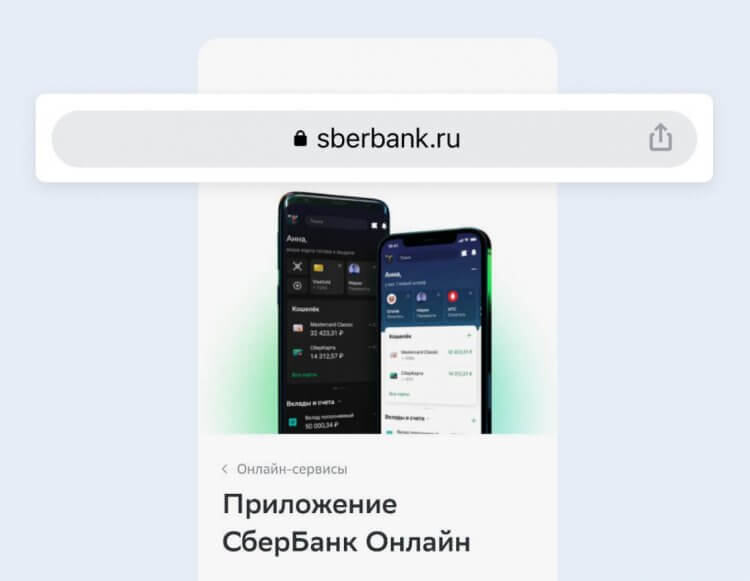
При обновлении через браузер не попадите на поддельный сайт.
В своей рассылке Сбер предлагает перейти к нему на сайт и ознакомиться с инструкцией по обновлению:
- Рекомендуется проверить адресную строку браузера и убедиться, что вы действительно перешли на сайт Сбера.
- Скачать файл для установки в формате apk.
- Открыть файл и начать установку. При необходимости разрешить браузеру производить установку приложений.
- После установки запустить приложение.
❗️ПОДПИШИСЬ НА ТЕЛЕГРАМ-КАНАЛ СУНДУК АЛИБАБЫ, ЧТОБЫ ПОКУПАТЬ ТОЛЬКО ЛУЧШИЕ ТОВАРЫ С АЛИЭКСПРЕСС
Сайт, безусловно, — способ безопасный, но даже сам Сбер предлагает пользователям скачивать и обновлять свое приложение через магазины приложений.
Сбербанк Онлайн — где скачать

Huawei AppGallery один из немногих магазинов приложений, который не удалил Сбербанк Онлайн
Если на вашем смартфоне, кроме Google Play, не установлен никакой другой магазин приложений, то советуем это сделать как минимум для установки обновлений. Самыми популярными альтернативами являются Huawei AppGallery и ApkPure. В них можно найти практически все, что вас интересует и даже чуть больше. Момент на который нужно обращать внимание, что при установке магазина от Huawei будет произведена и установка сервисов HMS, соответственно памяти они займут больше.
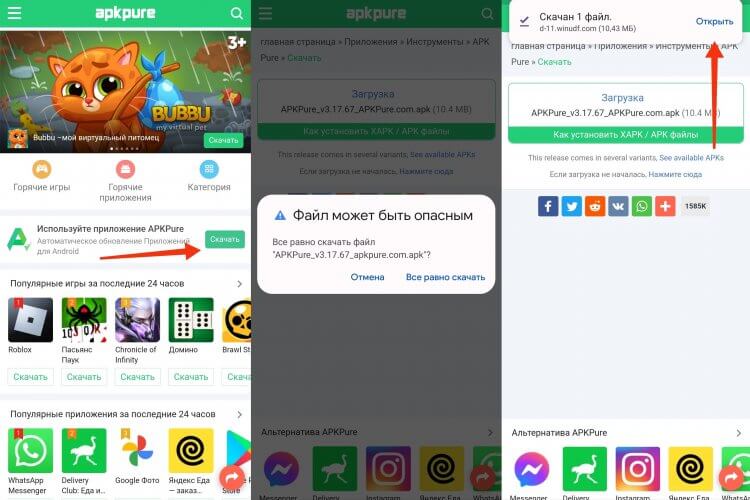
Хоть система и предупреждает, что файл может быть опасен, скачивайте без опаски
Для установки магазина приложений необходимо выполнить следующее:
- Скачать apk-файл необходимого магазина (AppGallery или ApkPure)
- Установить скачанный файл, при необходимости разрешив браузеру установку приложений
- После установки необходимо будет дать конкретному магазину разрешение на установку приложений
- Загрузить и установить нужное обновление
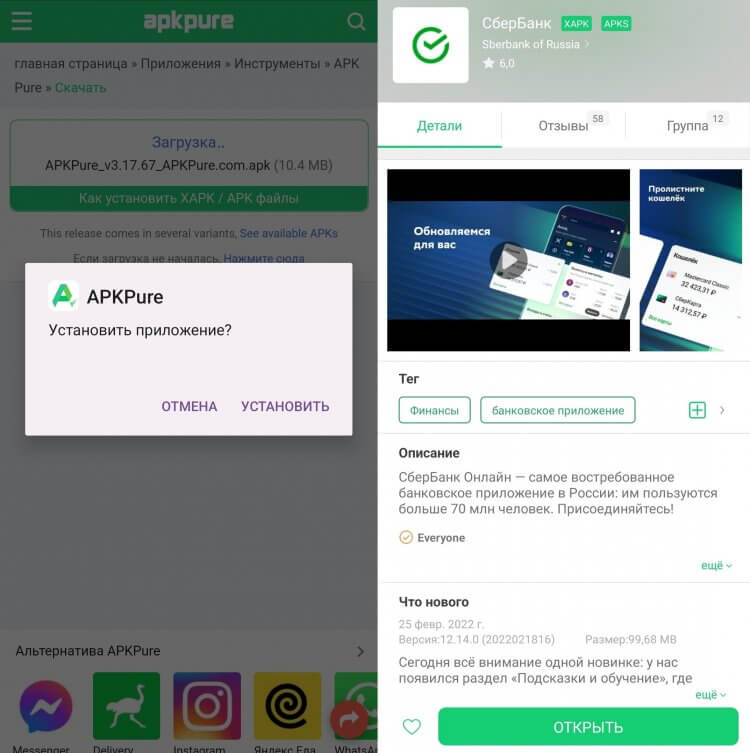
Устанавливаем скачанное приложение и переходим на нужную страницу для обновления
Бросилось в глаза, что версия приложения Сбербанк Онлайн в маркете Huawei новее, чем в ApkPure 12.18.0 против 12.14.0. Также существует возможность не устанавливать сам магазин ApkPure, а использовать его веб-версию. Приложения, в таком случае, будут загружаться на устройство в формате .xapk и для их установки потребуется сторонний софт. Последний путь совсем неудобный, поэтому пользоваться им не советуем изначально.
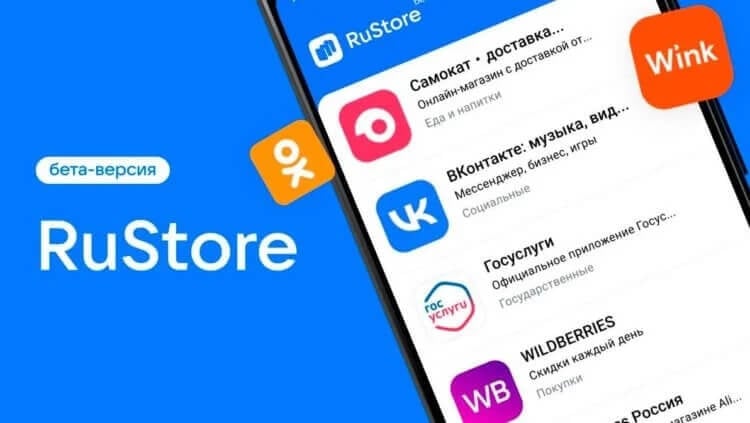
RuStore отечественный магазин приложений, поэтому проблем с обновлениями не будет
Существует еще один вариант обновления Сбербанк Онлайн. Он немного экзотический, но именно им я и пользуюсь. С помощью отечественного магазина приложений RuStore. Так как в NashStore и RuMarket этого приложения до сих пор нет, то использовать будем именно тот магазин, который его содержит.
Почему я остановил свой выбор именно на этом варианте? Как показало время иностранные магазины приложений очень быстро включаются в санкционную игру и начинают удалять программы налево и направо. Из AppGallery тоже пропадал софт, хотя, по словам Huawei, по инициативе самих владельцев, но ситуация все равно была неприятная.
❗️ПОДПИСЫВАЙСЯ НА НАШ ЧАТИК В ТЕЛЕГРАМЕ И ПООБЩАЙСЯ С НАШИМИ АВТОРАМИ В ЖИВУЮ
Сбербанк Онлайн — RuStore
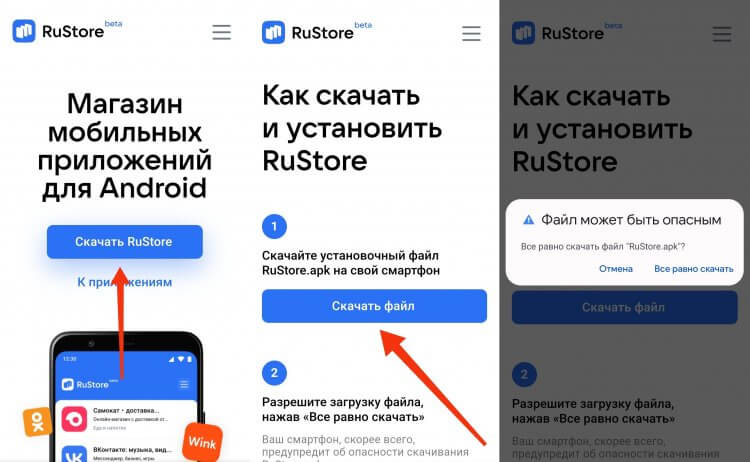
Загрузка RuStore ничем не отличается от ApkPure, за тем лишь исключением, что все расписано достаточно подробно
Порядок установки у RuStore аналогичный предыдущим магазинам приложений:
- Скачать apk-файл магазина
- Установить скачанный файл, при необходимости разрешив браузеру установку приложений
- После установки необходимо будет дать магазину разрешение на установку приложений
- Загрузить и установить нужное обновление
Кстати, в RuStore тоже содержится самая актуальная версия 12.18.0.
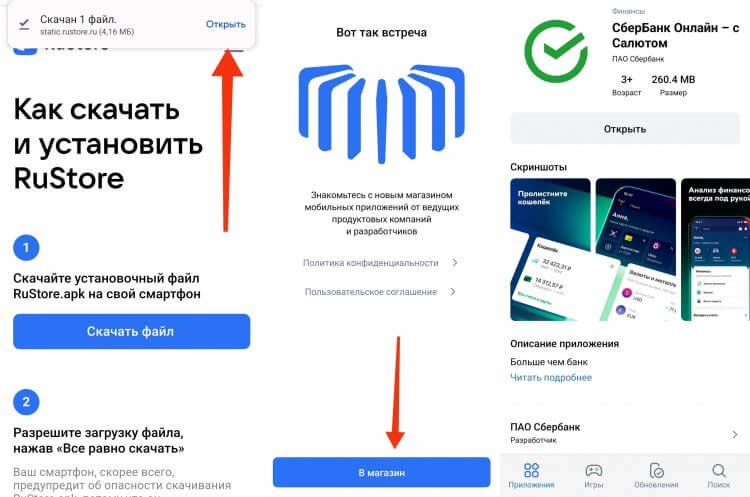
Найти обновление Сбербанк Онлайн можно в отдельном разделе «Обновления»
Существует еще вариант просто поискать приложение в интернете, на каких-нибудь форумах, но это, если честно совсем небезопасный путь. Неизвестно на какое приложение вы наткнетесь и что оно будет делать с вашими данными.
Самым удобным способом обновления приложения Сбербанк Онлайн можно назвать установку из магазина приложений. Выбирайте маркет, который будет вам по душе и обновляйте. Если же не хочется засорять память дополнительной программой ради обычных обновлений , то установка с официального сайта ваш выбор. Только обязательно обращайте внимание на адресную строку, чтобы это был действительно сайт Сбера.