
Как перенести фото с ноутбука на флешку: подробная инструкция для начинающих
Перенос фотографий с ноутбука на флешку — это простая и удобная операция. В этой статье мы расскажем вам, как выполнить это действие шаг за шагом.
Шаг 1: Подготовка флешки
Убедитесь, что ваша флешка подключена к ноутбуку и работает исправно. Вставьте флешку в один из USB-портов на компьютере.
Шаг 2: Открытие проводника
Откройте проводник на вашем ноутбуке. Вы можете сделать это, щелкнув правой кнопкой мыши на значке «Проводник» на панели задач и выбрав соответствующий пункт меню, или используя ярлык «Проводник» на рабочем столе.
Шаг 3: Выбор и копирование фотографий
Найдите папку, в которой хранятся фотографии, которые вы хотите скопировать на флешку. Щелкните по ней левой кнопкой мыши, чтобы открыть ее. Затем щелкните правой кнопкой мыши на пустом месте внутри папки и выберите «Выделить все» в контекстном меню. Все фотографии в папке теперь будут выделены.
Шаг 4: Копирование фотографий на флешку
Щелкните правой кнопкой мыши на одной из отмеченных фотографий и выберите «Копировать» в контекстном меню. Затем откройте папку флешки в проводнике, щелкнув на ее значке. Правой кнопкой мыши кликните внутри папки флешки и выберите «Вставить» в контекстном меню. Копирование фотографий на флешку начнется.
Шаг 5: Проверка перед удалением
После завершения копирования убедитесь, что фотографии действительно скопированы на флешку. Откройте папку флешки и проверьте наличие скопированных фотографий.
Дополнительные советы:
— Перед копированием убедитесь, что на флешке достаточно свободного пространства для хранения фотографий.
— Если у вас большое количество фотографий, можно выделить только необходимые путем зажатия клавиши Shift и выбора отдельных изображений.
— Если вы опасаетесь потерять фотографии или случайно их удалить, рекомендуется сделать резервную копию перед копированием на флешку.
Перенос фотографий с ноутбука на флешку — это простая операция, которую с легкостью может выполнить даже начинающий пользователь. Следуйте указанным выше шагам и запомните наши советы, чтобы успешно передать все фото на вашу флешку.
Флешка представляет собой образец современного накопителя информации, при помощи которого удаётся записывать, копировать и считывать различный контент. Такой цифровой накопитель пришёл в современную действительность, вытеснив дискеты, которые очень быстро подвергались размагничиванию. Помимо этого, такой съёмный накопитель успешно конкурирует с дискетами по объёму сохраняемого материала, а также скорости записи и считывания. Также такой накопитель занимает меньше места, чем дискета.
Скопировать информацию на usb-накопитель просто.
Именно благодаря таким преимуществам флешка без затруднений вытеснила дискеты. Конечно, в настоящий момент большинство пользователей с лёгкостью оперируют различными съёмными носителями, не нуждаясь в получении дополнительной информации. Однако могут встретиться и такие пользователи, которым сложно разобраться, как скинуть информацию с компьютера на флешку.
Если вы являетесь одним из таких пользователей, которому достаточно проблематично без дополнительного информирования скопировать файл, скинуть видео или другой контент, мы поможем вам в решении этой проблемы, предоставив полезные советы, как скопировать файл на флешку с компьютера.
Процесс переноса информации
Перед тем как вникнуть в процесс, как скопировать файл на флешку, важно научиться правильно её подключать. Съёмные накопители могут иметь статичный разъём или выдвижной. Если вы взяли в руки накопитель и не видите такого разъёма, не переживайте, всё имеется в наличии, только производитель сделал его выдвижным. Сбоку на корпусе вы увидите ползунок, потянув его вверх, разъём появится, после этого вы сможете без затруднений вставить накопитель в компьютерную технику.
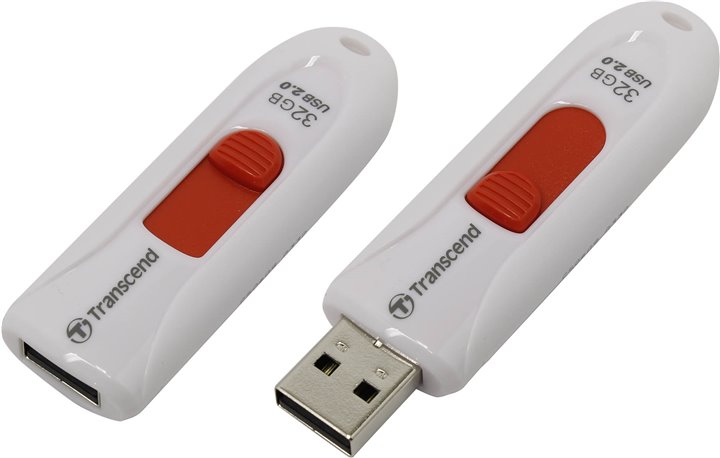
В ноутбуке таких USB-разъёмов может быть несколько, при этом они могут располагаться с правой и с левой стороны. В компьютерном системном блоке тоже несколько разъёмов, но они находятся на передней и задней панели. Внимательно осмотрите свою компьютерную технику, найдите такой USB-разъём, и подключите цифровой носитель. Если вы всё правильно сделали, съёмный накопитель отобразится на вашем ПК.
Можно самостоятельно проявить любопытство и просмотреть его отображение. Достаточно кликнуть по ярлыку «Компьютер», откроется окно, в котором будут отображены все логические диски и ваш подключенный носитель. Кроме этого, вы сможете обнаружить, под какой буквой он отображается и какое свободное место имеется на нём.
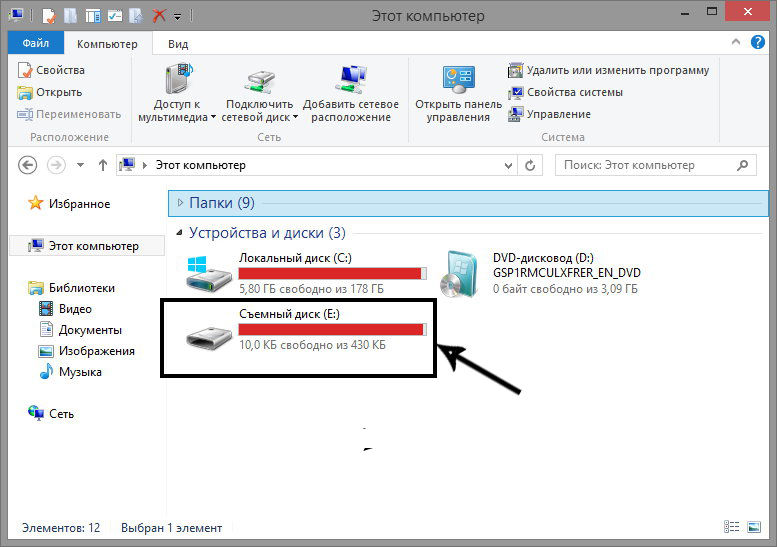
После такой успешной подготовительной работы можно приступать к дальнейшему освоению материала, как быстро и правильно сбросить с компьютера информацию на вашу флешку.
Алгоритм действий
Существует несколько вариантов действий, позволяющих осуществить копирование любого контента как на съёмный накопитель, так с него на ПК. Прежде всего, вам нужно открыть сам подключенный вами накопитель. Это можно сделать несколькими способами. Можно просто кликнуть по ней в окне «Компьютер» двойным щелчком, после этого она откроется.
Также можно кликнуть один раз по ней, но только правой клавишей мышки, а потом выбрать параметр «Открыть». В любом случае носитель без проблем откроется. Теперь предлагаем вам воспользоваться первым способом, как на флешку скинуть файл.
Для этого откройте папку на компьютере, на котором хранится тот документ, который вам очень нужно скопировать на съёмный носитель. Кликните по этому документу правой клавишей мышки и выберите параметр «Копировать». Теперь откройте окно цифрового носителя, снова кликните правой клавишей мышки, но теперь выберите параметр «Вставить».
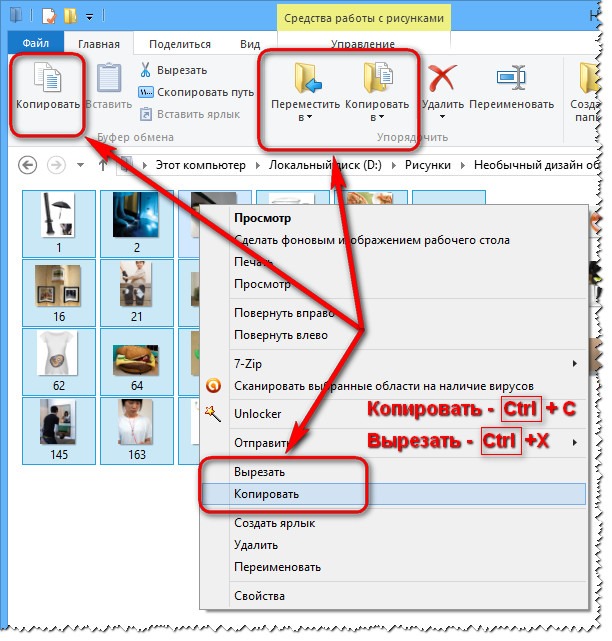
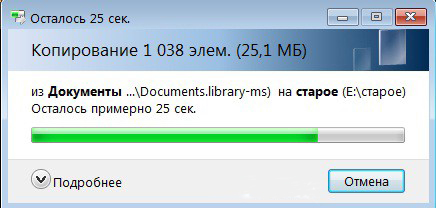
Если ваш документ имеет маленький размер, он скопируется мгновенно. Если же ваш документ имеет большой размер, или вы копируете видео, то придётся немного подождать. Процесс копирования будет отображаться у вас на экране. Постепенно будет заполняться строка копирования зелёным цветом. Когда эта строка полностью окрасится в зелёный цвет, тогда документ будет скопирован.
Существует и второй вариант действий, как перекинуть на флешку файл. Для этого откройте два окна одновременно. В одном окне должен размещаться нужный вам файл, а второе окно – это куда вы желаете скопировать контент. Теперь кликните по документу, с которым вам нужно поработать и разобраться, как скопировать его на съёмный носитель.
После того как вы кликнули по нему один раз, зажмите левую клавишу мышки, не отпуская палец, потяните мышку по направлению к окну, отвечающей за ваш USB-накопитель. После того как ваша рука переместится на это окно, отпустите зажатый палец. Всё, после этого автоматически запустится процесс копирования. Проделав такие манипуляции повторно, вы будете не только знать, как документ скинуть на флешку, но и мастерски всё это выполнять.
Если вы желаете узнать, как скопировать программу на флешку с компьютера, тогда знайте, что процесс копирования ничем не отличается. Только в большинстве случаев копируют инсталляционный файл, чтобы им впоследствии воспользоваться и установить программу на другом ПК.
Если же перекопировать папку с установленной программой, это не позволит впоследствии в большинстве случаев воспользоваться таким ПО. После завершения процесса копирования остаётся извлечь правильно цифровой носитель, кликнув по её изображению и выбрав параметр «Безопасное извлечение».
Итак, нет никаких проблем с копированием документов на съёмный носитель. Вы никогда не столкнётесь со сложностями, если изучите эти рекомендации и будете чётко следовать этому алгоритму.

Загрузить PDF
Загрузить PDF
На USB-флеш-накопителе удобно хранить часто используемые файлы, чтобы иметь возможность работать с ними на разных компьютерах. На этих небольших устройствах, размеры которых не превышают 5 см, можно хранить до 1 терабайта данных, хотя более популярными являются флеш-накопители меньшей емкости (потому что они дешевле). Скопировать файлы на флеш-накопитель очень просто, даже если вы используете его впервые.
-

Откройте окно Проводника; для этого нажмите ⊞ Win+E. Прокрутите левую панель со списком дисков и папок, чтобы найти папку с нужными файлами.
- Пользовательские файлы, как правило, хранятся в папке «Документы» или «Мои документы».
- Если вы ищете фотографии или музыку, перейдите в папку «Изображения» или «Музыка».
-
[1]
У настольного компьютера USB-порты находятся на передней и/или задней панелях корпуса, а иногда и на задней панели монитора. USB-порты ноутбука расположены на боковых панелях. -
Их можно скопировать в любую папку на флеш-накопителе.
- Когда вы подключите накопитель к компьютеру, скорее всего, откроется всплывающее окно. В нем найдите опцию «Открыть папку для просмотра файлов» (или аналогичную). Нажмите на эту опцию, чтобы перейти в корневую (основную) папку флеш-накопителя. Файлы можно скопировать непосредственно в корневую папку или в любую подпапку.
- Если окно не открылось, нажмите ⊞ Win+E, чтобы открыть новое окно Проводника, а затем дважды щелкните по имени своего USB-накопителя на левой панели. Имя будет таким: «USB-накопитель», «Съемный диск» или аналогичным. Также в качестве имени может выступить название компании-производителя накопителя (например, «Sandisk»).
- Создайте новую папку и присвойте ей имя, которое будет соответствовать ее содержимому. Чтобы создать новую папку на флеш-накопителе, нажмите Ctrl+⇧ Shift+N, а затем введите имя (например, «Личные», «Фотографии» и тому подобное). Теперь нажмите ↵ Enter. Дважды щелкните по новой папке, чтобы открыть ее.
-
Откройте два окна Проводника (одно с содержимым компьютера, а другое с содержимым флеш-накопителя), а затем перетащите файл(ы) с компьютера на накопитель; при этом исходные файлы (на компьютере) удалены не будут.
- Чтобы выделить сразу несколько файлов, удерживайте нажатой клавишу Ctrl и щелкните по каждому нужному файлу. Теперь перетащите выделенные файлы на USB-накопитель.
- Чтобы скопировать на флеш-накопитель целую папку, просто перетащите ее в окно накопителя (как при копировании файла).
-
Если на компьютере открыт файл, например, в Word или Photoshop, сохраните его непосредственно на USB-накопителе (без перетаскивания). Для этого нажмите «Файл» > «Сохранить как» и выберите папку для сохранения на флеш-накопителе.
-
Сделайте это, чтобы избежать повреждения данных на USB-накопителе.
- В правом нижнем углу экрана возле часов найдите значок USB-накопителя (возможно, на этом значке будет зеленая галочка). Щелкните правой кнопкой мыши по значку и в меню выберите «Извлечь».
- Когда на экране появится сообщение «Оборудование может быть извлечено», отключите USB-накопитель от компьютера.
Реклама


-
[2]
У ноутбука USB-порты расположены на боковых панелях, а у настольного компьютера Mac — на задней панели монитора. Накопитель будет автоматически распознан системой, а на рабочем столе появится новый значок в виде маленького белого жесткого диска. -
Дважды щелкните по значку флеш-накопителя на рабочем столе. В новом окне отобразится содержимое накопителя. Теперь скопируйте файлы в основную (корневую) папку или в любую подпапку на правой панели.
- Объем свободного пространства накопителя отобразится в нижней части окна.
- Также, чтобы открыть окно флеш-накопителя, запустите Finder, а затем выберите USB-накопитель в разделе «Устройства» левой панели.
-
Если хотите, создайте на накопителе новую папку, в которую вы скопируете файлы. Присвойте папке имя, которое будет соответствовать ее содержимому.
- Откройте окно USB-накопителя и нажмите ⇧ Shift+⌘ Command+N, чтобы создать новую папку.
- Введите имя папки, а затем нажмите ⏎ Return.
-
Откройте Finder, а затем перейдите в папку с нужными файлами.
-
Чтобы скопировать файл, не удаляя его с компьютера, перетащите его в открытое окно накопителя.
- Если вы создали новую папку, перетащите файлы непосредственно в эту папку.
- Чтобы выбрать несколько файлов, удерживайте клавишу Control и щелкните по каждому нужному файлу; теперь перетащите выделенные файлы на накопитель.
-
[3]
Сделайте это перед тем, как отключите накопитель от компьютера. Только так данные, которые хранятся на накопителе, не будут повреждены. Перейдите на рабочий стол и перетащите значок флеш-накопителя в корзину; при этом значок корзины превратится в значок «Извлечь». Теперь отключите накопитель от компьютера.Реклама


Советы
- Если подключенный USB-накопитель не отображается в окне Проводника или Finder, отключите и снова подключите накопитель.
- Убедитесь, что на USB-накопителе достаточно свободного места. Как правило, для хранения документов нужно не более 2 ГБ. Если вы планируете хранить на накопителе музыку или фотографии, купите накопитель объемом 64 ГБ или 128 ГБ.
- Эксперты полагают, что множество USB-накопителей заражены вредоносными кодами.[4]
Чтобы защититься от кражи важных данных, зашифруйте файлы на флеш-накопителе.
Реклама
Об этой статье
Эту страницу просматривали 28 838 раз.
Была ли эта статья полезной?
Categories
- Transfer Programs from C Drive to D Drive
- Transfer Installed Software to New PC
- Transfer Files from Old PC to New PC
- Transfer Microsoft Office
- Find Office Product Key
- Move User Folder
- Move Google Chrome Bookmarks
Even though an old tech, USB or Flash drives are still an integral part of our daily computer usage. It is a fast way to copy files from one computer to another compared to other network transfer methods. The overall process is a no-brainer, and there are multiple methods to transfer files from a computer to a USB flash drive.
When using Windows 10, you can use the following methods to transfer files to a flash drive:
The first three methods are Windows built-in tools for small files transfer. And the PC data transfer software is suitable for large volume data transfer between two computers and is especially useful when upgrading or replacing computers. So, again, choose what works best for you.
How to Transfer Files to a Flash Drive in Windows 10 via Copy-and-Paste
Copy and Paste is one of the oldest methods in Windows, where you use the mouse or keyboard to copy files and then paste them into the destination.
1. Copy and Paste by Right-Clicking the Files
Step 1. Open Windows Explorer and navigate to the location from where you want to copy the files.
Step 2. Using the left-click, select the files you want to copy. You can also use Ctrl+ Left-click to select files if you don’t want to select all files in a row.
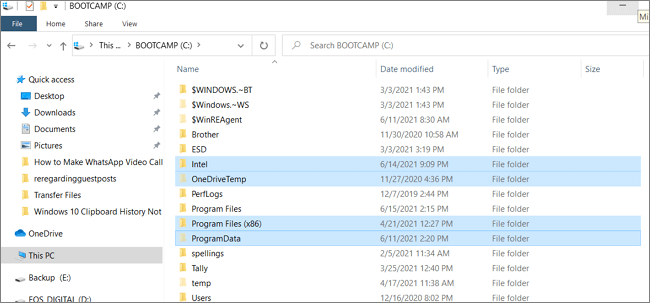
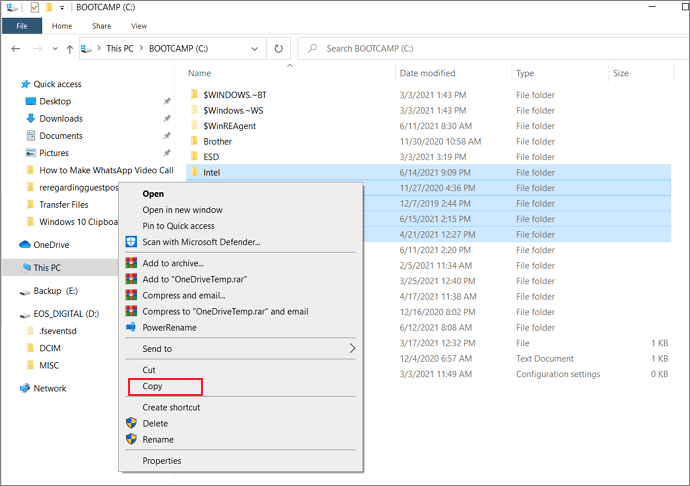
Step 3. Once done, right-click and select Copy from the options. Next, go to the Flash Drive visible in Windows Explorer.
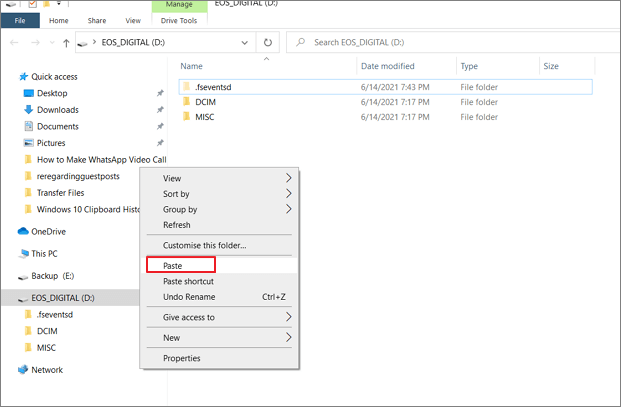
Step 4. Double click on the Flash drive to open it, then right-click on any empty area and choose Paste. It will copy all the files to the flash drive.
2. Copy and Paste Using Keyboard Shortcuts
Step 1. Go to the folder or file location which you want to copy.
Step 2. Use Tab to highlight the first folder or file, and then use shift to select the files. Once done, press Ctrl + C to copy all of them.
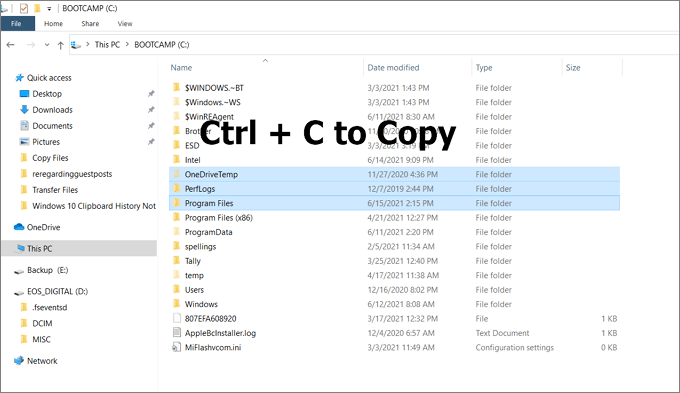
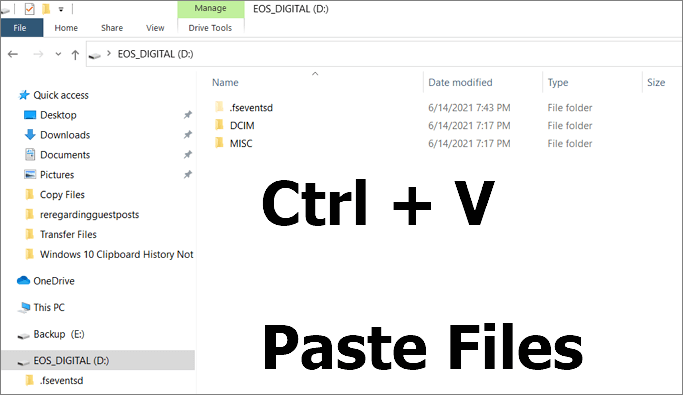
Step 3: Open Windows Explorer using Win + E and then the flash drive. Navigate to the location where you want to copy the files, and then press Ctrl + V.
How to Copy Files to a Flash Drive via Drag and Drop
Another interesting way to copy the files to a flash drive is drag and drop. You will have to use the mouse, and it is relatively easy.
Step 1. Using Windows Explorer, first, open the flash drive and then the folder or file location you want to copy. Both should be in two separate windows.
Step 2. Using Win + Left and Win + Right arrows, set the windows side by side.
Step 3. Select the files you want to copy, and keep the left-click pressed, drag the files, and drop it to the window where the flash drive is, and release the left click.
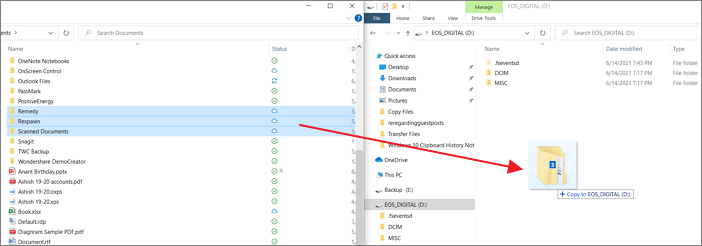
You should then see the copy progress of the files you have drag and dropped.
Copy Files to a Flash Drive on Windows 10 with Send to Feature
Another cool feature in Windows that makes transferring files to external devices easy is the Send To option. The features have been there for a long time and allow you to send files to Bluetooth, mail, external drives, etc. You can also add more locations to this.
Step 1. Open Windows Explorer and navigate to the location of the file you want to copy.
Step 2. Select the files using drag and draw with the mouse to select the files in a row or use Shift + Left click to select individual files.
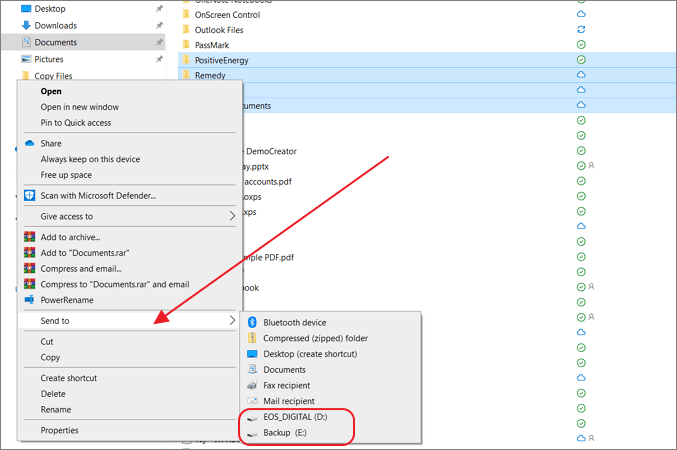
Step 3. Right-click and select «Send to», and then select the USB drive. The files will be copied to the root folder of the USB drive.
How to Transfer Files to a Flash Drive With a PC Data Transfer Tool
All the methods mentioned above—Copy and Paste, Drag and Drop, and send to methods— are only suitable for transferring a small number of files. If you want to transfer large files in batch or transfer all files to USB quickly, it is recommended to use a professional and charge-free data transfer program — EaseUS Todo PCTrans. It can transfer files, applications, user account, and settings between PCs, laptops, orcopy files between computer and flash drive in simple clicks.
Here is the list of features and functions that EaseUS Todo PCtrans offers, which makes it a recommended software when it comes to PC data transfer.
Data Transfer Tools
- PC to PC Transfer: This is the method to use if you switch PCs and transfer data between computers. You can use this feature to share files between two laptops using WiFi.
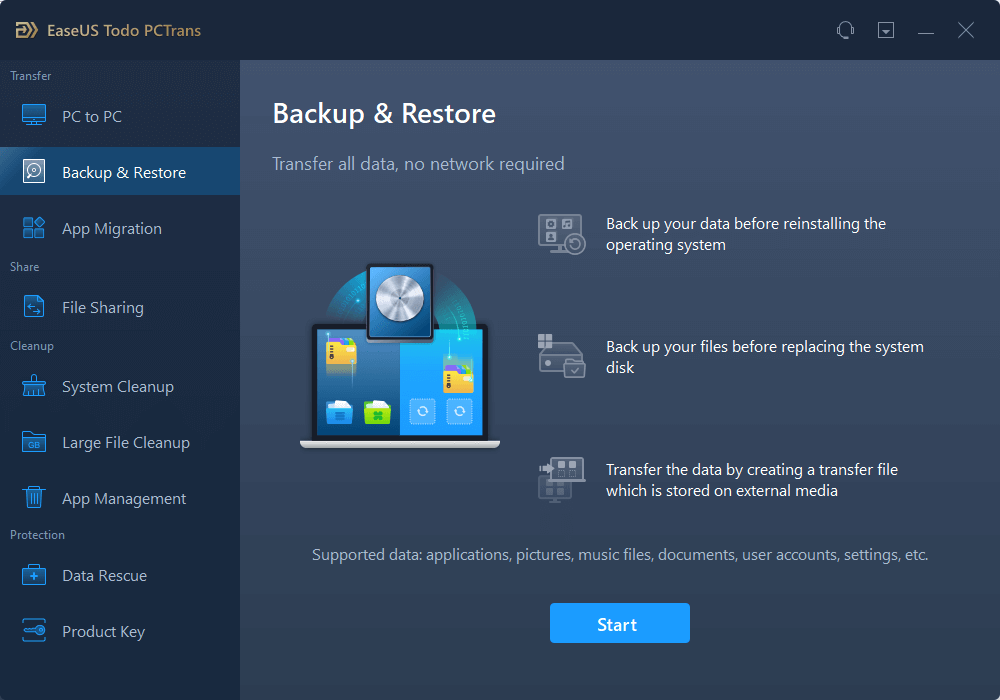
- Backup & Restore: Using this method, you can make a full backup of the current PC or a partial backup for free. Here, you can back up your computer and transfer the image to your USB flash drive to avoid data loss.
- App Migration: This method can be used if one drive has too little space to hold all of your applications. For example, you can transfer programs from C drive to D drive.
Clean up Tools: The tools simplify the process of getting rid of junk files, finding large files and apps, and cleaning up your system. The App Management tool can be used to remove any files left over after you uninstall an application in Windows.
Product Key Scanning: It has one more piece of utility for product key scanning. With this software, you can scan the registry and other places where keys are stored, export and save keys to avoid losing them because of system crash.
Step 1. Create a backup file.
1. Connect your USB (flash) drive/external hard drive to your source computer. Launch Todo PCTrans, click «Backup & Restore > Start» on the main screen.
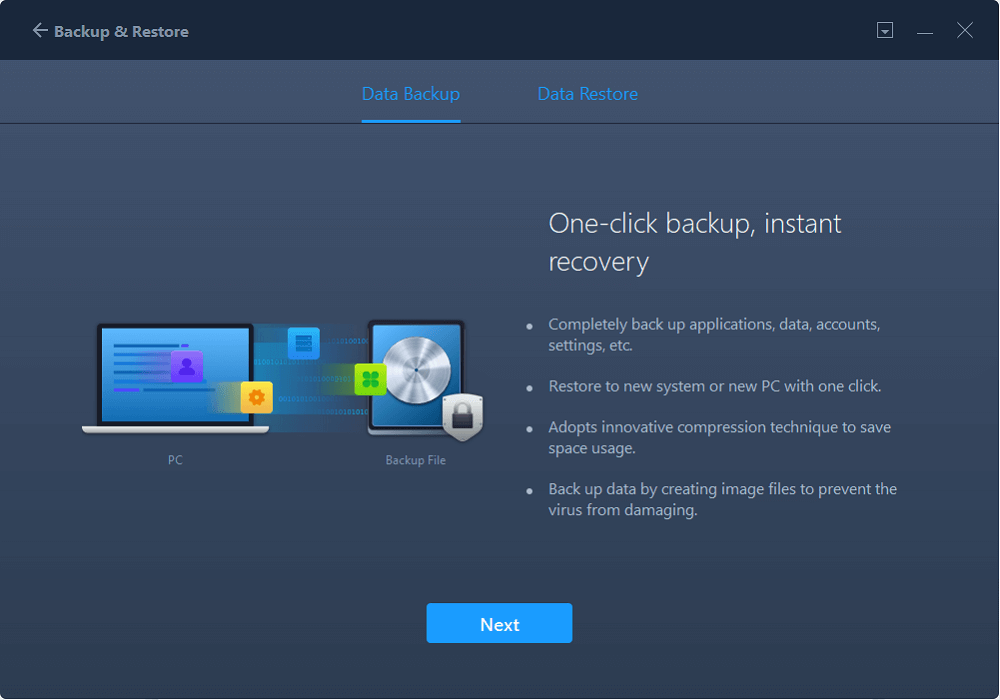
2. Select «Data Backup» to move on.
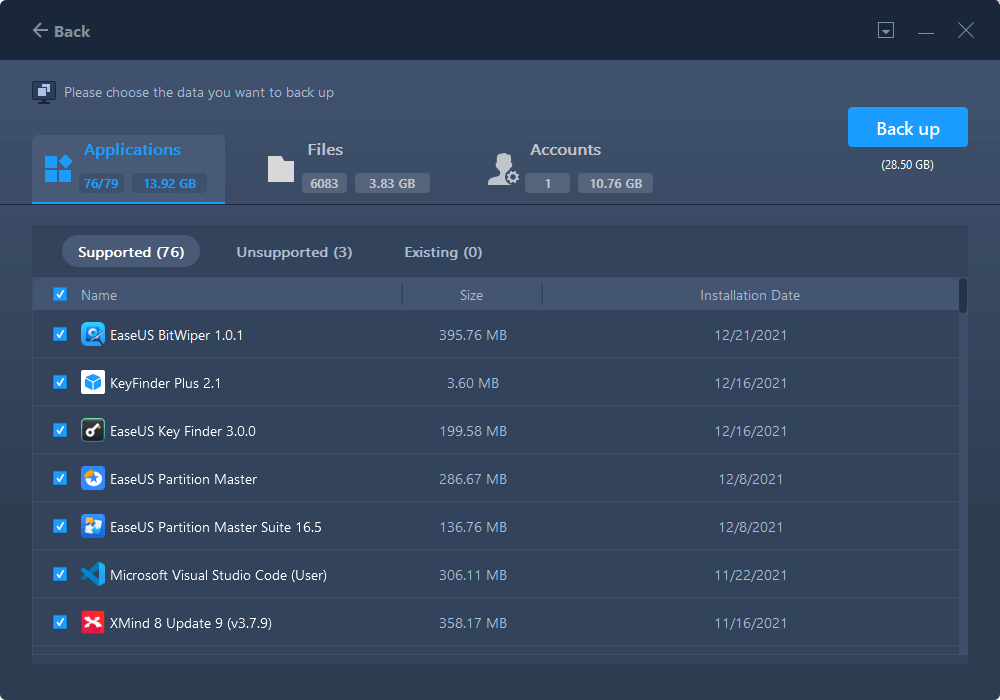
3. Hover over «Applications», «Files» and «Accounts» columns to choose the specific data, applications, etc., and click «Back up» to create a backup file.
Step 2. Recover via the created backup file.
1. Plugin your USB drive which stores the created backup file to the target PC.
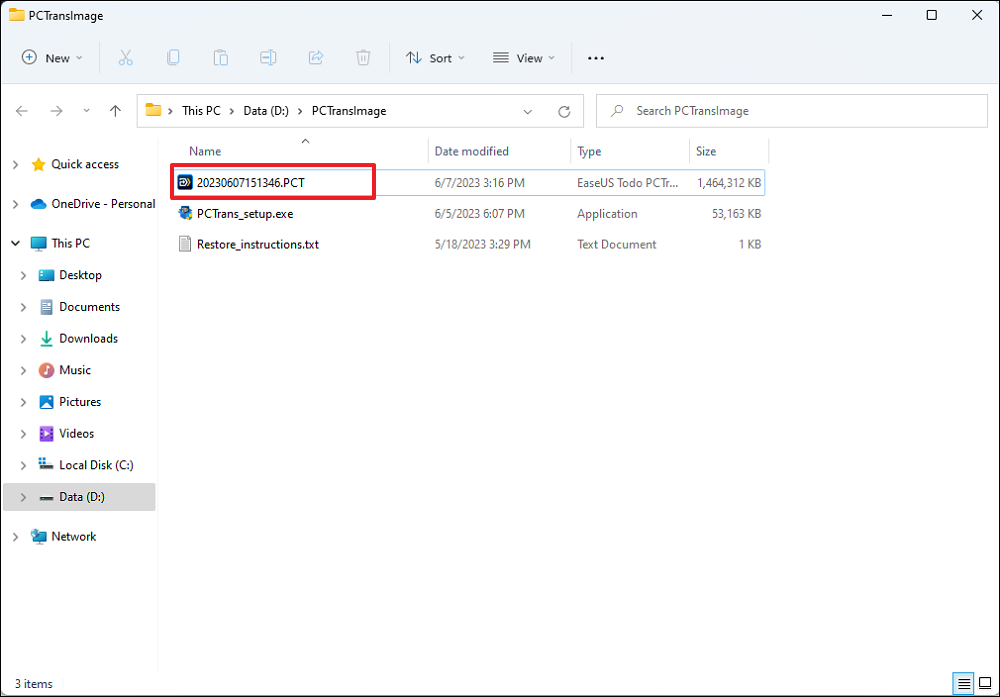
Ensure your target PC has EaseUS Todo PCTrans, open PCTransImage and double-click the backup file. Otherwise, click PCTrans_setup.exe to install this tool.
2. Now, you can select Applications/Files/Accounts you want to restore. Click «Restore».
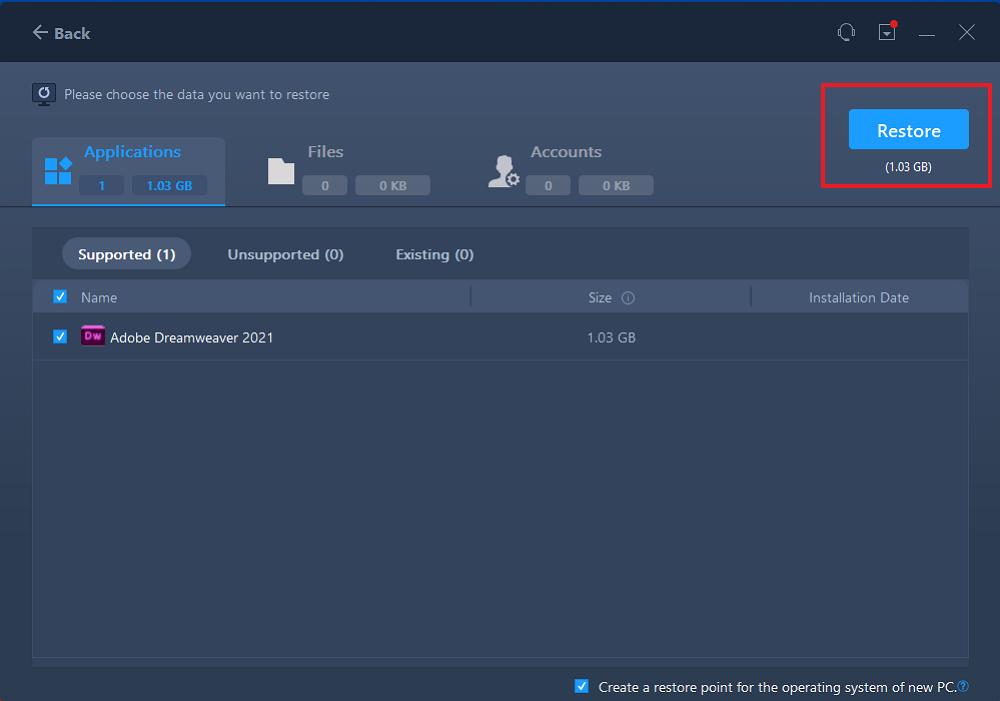
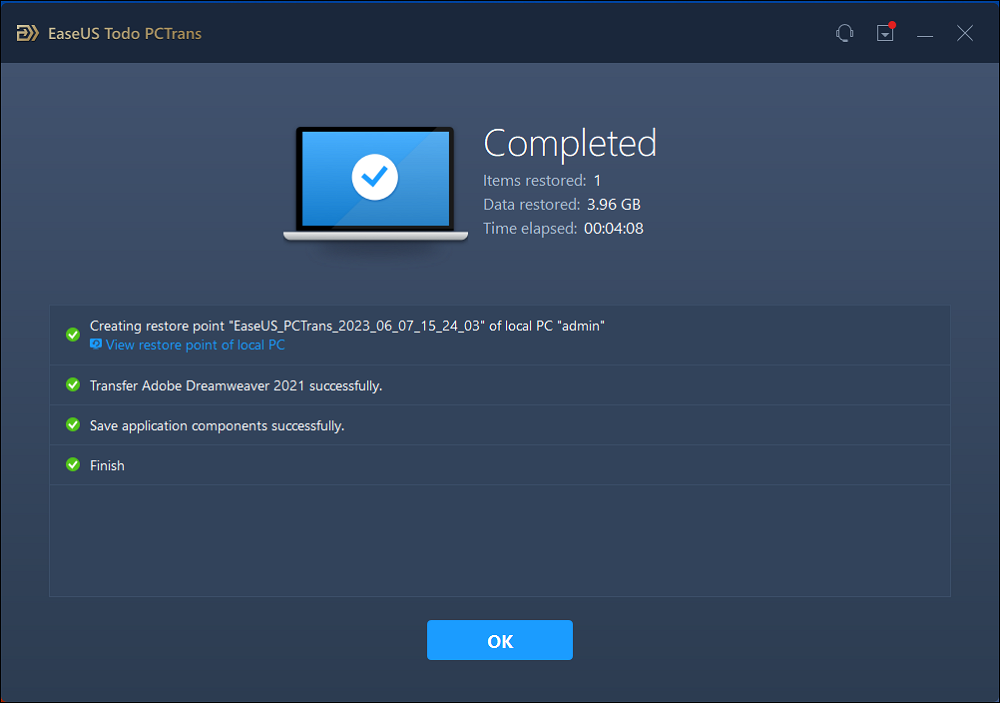
3. Wait a while and click «OK» to finish the restore process.
Conclusion
The process of transferring files to a flash drive is a simple one, one we do now and then. Most users are happy using the built-in method to copy files, but those methods fail when it comes to complex jobs. Therefore, it is important to understand that you require professional software such as EaseUS Todo PCtrans to perform data transfers, backups, and moving apps to between partitions.
Друзья, WiFiGid радостно приветствует вас у нас на портале! В этой короткой инструкции, я покажу вам, как можно скинуть любые файлы на флешку с компьютера или ноутбука. Инструкция для самых неуверенных в себе пользователей – сложно не будет.
Но если вдруг остались какие-то вопросы – пишите их в комментариях под этой статьей. Разберем любую мелочь.
Содержание
- Инструкция – Перекидываем файлы
- Видео по теме
- Возможные проблемы
- Задать вопрос автору статьи
Инструкция – Перекидываем файлы
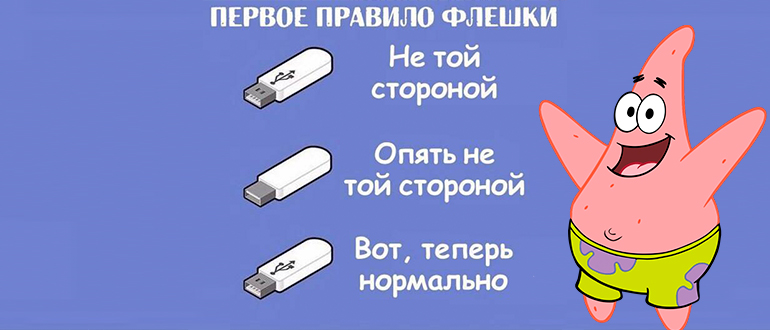
Сначала предлагаю посмотреть на инструкцию, а уже после пробежаться по основным возможных проблемам, которые могут у вас появиться. Инструкция подойдет, чтобы скинуть все возможные файлы и папки – документы, музыку, фильмы, фотографии (да и вообще любую другую информацию). Вот все что вам взбредет в голову, то и можете скинуть. Начинаем.
- Вставляем флешку в любой USB порт компьютера или ноутбука. Обычно она подает признаки жизни легким миганием индикатора (но не все).
- Открываем «Мой компьютер» («Этот компьютер» или «Проводник»). С этим уж разберетесь, если нет на рабочем столе – пользуемся поиском Windows.
- Среди всех дисков системы находим нашу флешку. Проще всего вычислять через «Этот компьютер» по размеру.
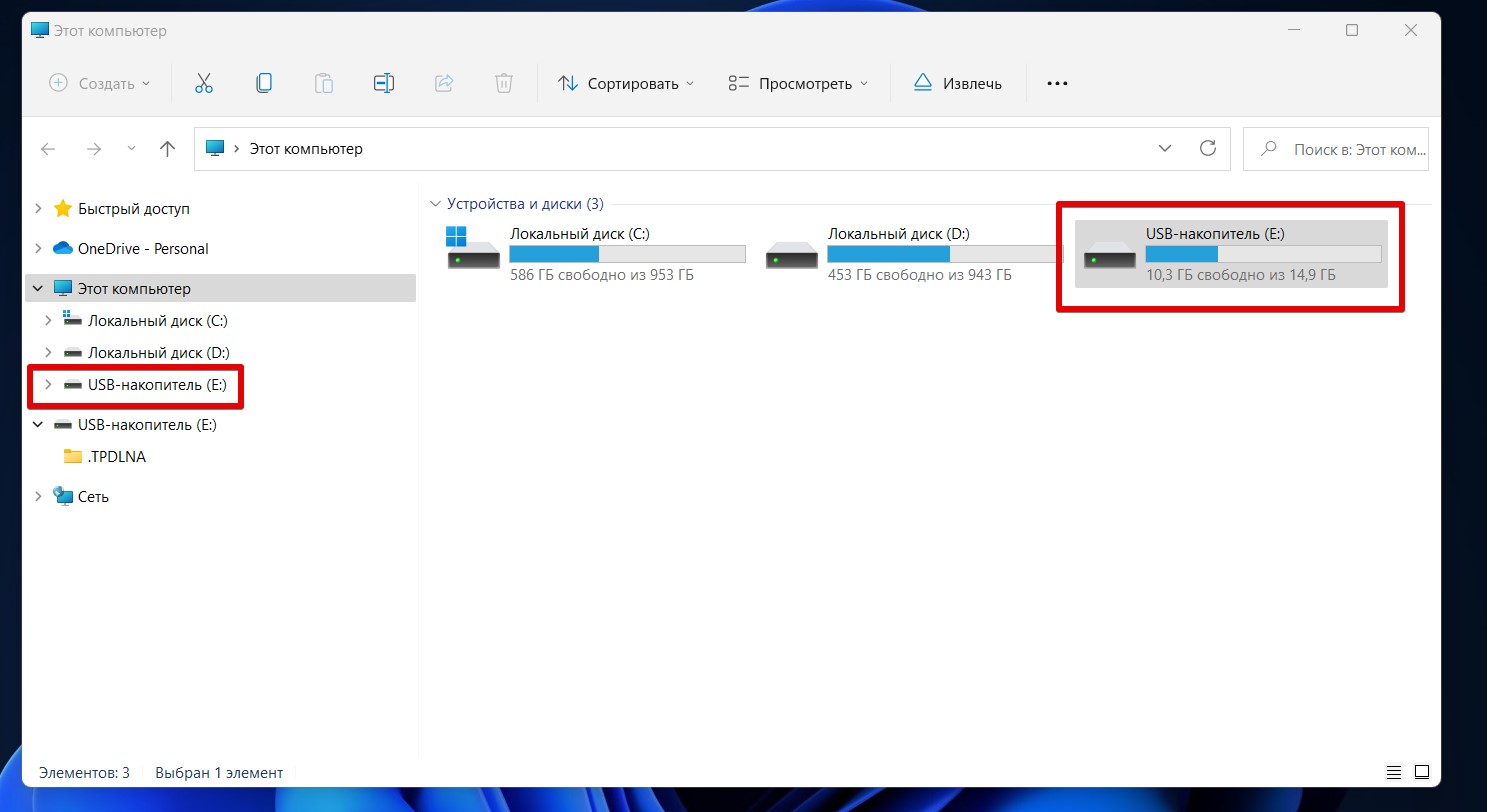
- Как только нашли свою флешку, двойным щелчком заходим в ее содержимое. А теперь приступаем непосредственно к копированию. Для примера, перекинем один файл. Тестовый файл я размещу прямо на рабочем столе, чтобы было удобно перетягивать в окно флешки. Здесь все просто – зажимаем левую кнопку мыши на нужном нам файле и тянем его в окно флешки.
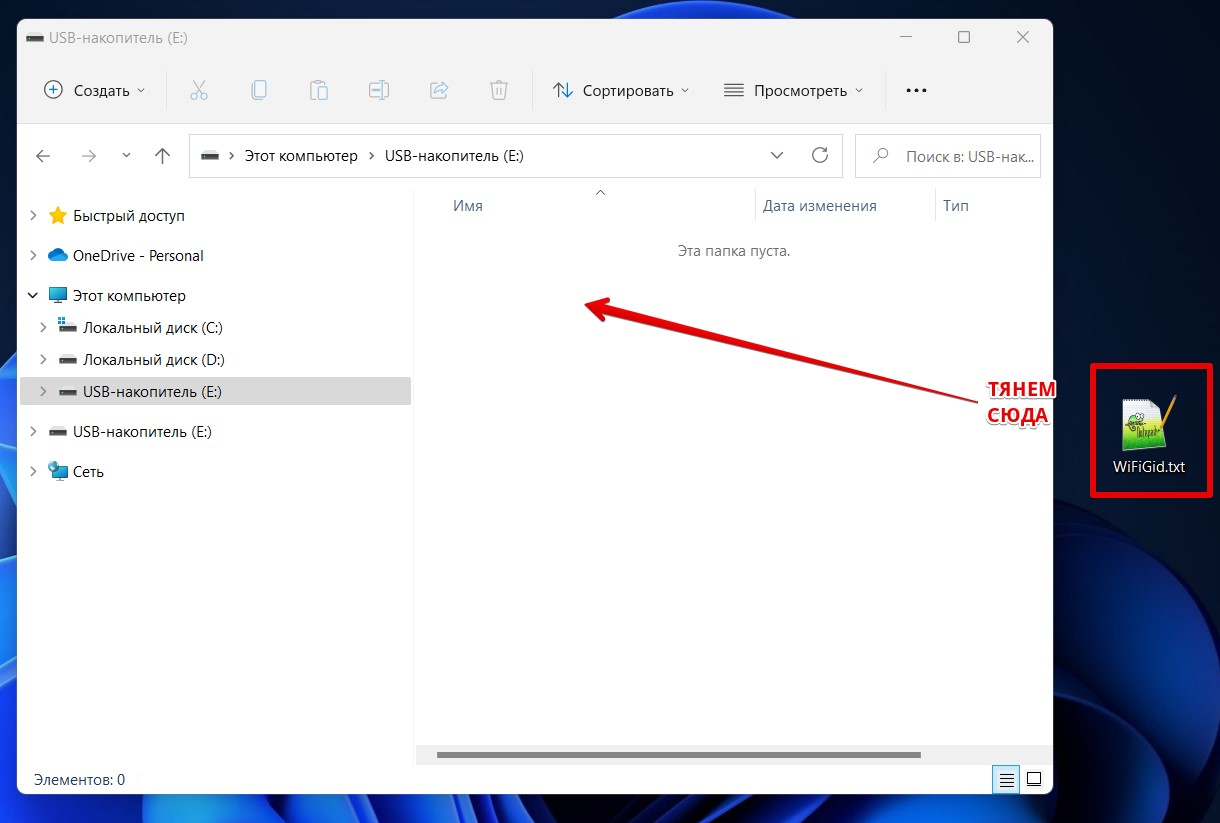
- Вот и все, файл уже на флешке и ее можно вытаскивать (сейчас флешку можно просто выдернуть из гнезда без лишних манипуляций с отключением).
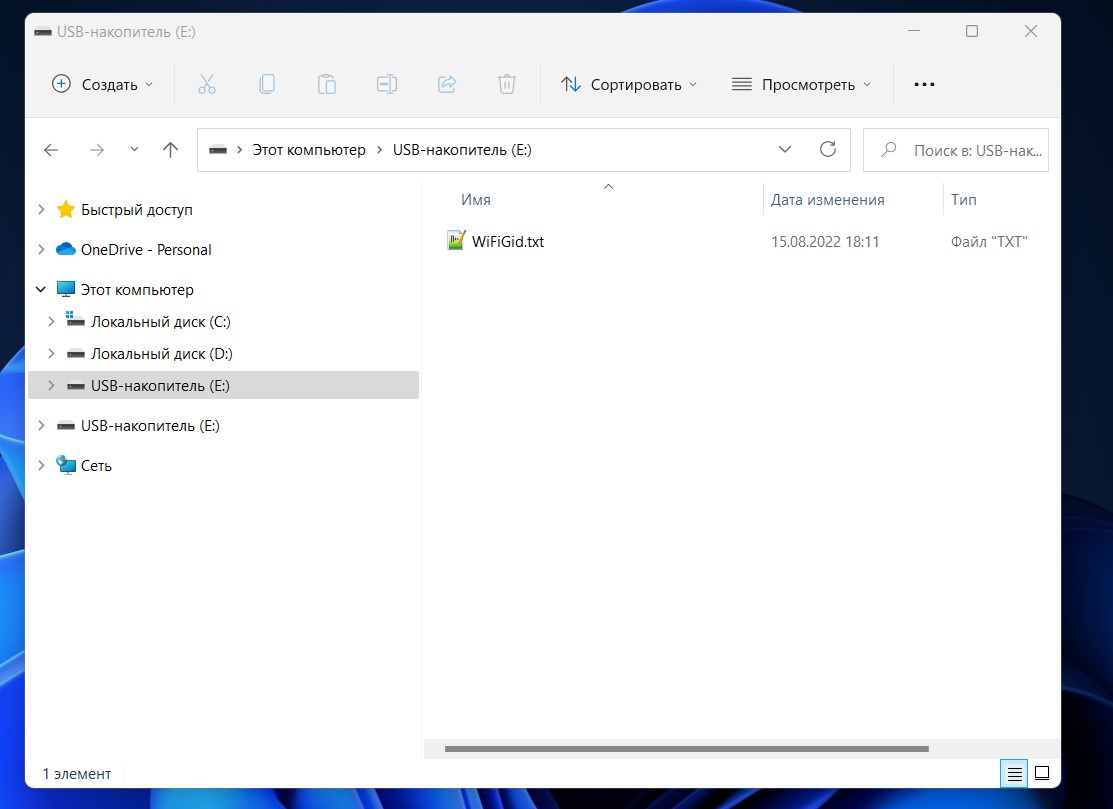
Здесь мы перетянули один файл. Если хотите – можете перекидывать по одному файлу, а можно собрать их все в одном месте и сразу же скопировать целую папку, тут как вам будет удобнее. Обычно я сам копирую файлы таким же простым перетягиванием, но порой можно воспользоваться методом «Копировать – Вставить», это когда мы выделяем нужные файлы, щелкаем по ним правой кнопкой мыши и выбираем пункт «Копировать» (или просто жмем клавиши Ctrl + C), а уже на флешке через то же меню правой кнопки мыши выбираем «Вставить» (Ctrl + V).
Видео по теме
Возможные проблемы
Здесь я буду дописывать возможные проблемы, с которыми сталкиваются наши читатели. Читать только тогда, если что-то вдруг не получилось.
- Вы перекидываете файл на флешку, а получаете ошибку «Файл слишком велик для конечной файловой системы». Все очень просто – обычно флешки имеют файловую систему FAT32, которая поддерживает максимальный размер файла 4 Гб. То есть вы захотели перенести большой фильм или игру, а обязательно получите эту ошибку. Решение простое – переформатировать флешку в NTFS (заранее сохранив с нее все важные вам файлы). Про это решение мы уже писали в нашей статье.
- Другой случай: вы скачали музыку на флешку, она даже отображается и запускается на всех компьютерах, но вот магнитола в автомобиле в упор ее не видит (другой случай – медиапроигрыватель или старый домашний кинотеатр, а может даже и телевизор). Ситуация обратна предыдущей – старая техника не умеет читать флешки с файловой системой NTFS, поэтому ее нужно переформатировать в FAT Так как решение обратно предыдущему, можете зайти в указанную выше статью, но на этапе форматирования выбрать тип системы FAT32.
Флешки стали неотъемлемой частью нашей повседневной жизни. Они являются удобным и портативным средством хранения информации. Перенос данных с компьютера на флешку может понадобиться в различных ситуациях: для резервного копирования важных файлов, обмена информацией между устройствами или просто для освобождения места на компьютере.
В этом руководстве мы рассмотрим основные шаги, необходимые для переноса данных с компьютера на флешку. Важно помнить, что процедура может отличаться в зависимости от операционной системы вашего компьютера. Мы рассмотрим основные методы для Windows, macOS и Linux, чтобы вы могли выбрать подходящий для вас вариант.
Перед началом переноса данных на флешку, убедитесь, что ваша флешка подключена к компьютеру. Вставьте флешку в свободное USB-гнездо. После подключения компьютер обычно автоматически распознает флешку и открывает ее содержимое в проводнике или файловом менеджере. Если этого не произошло, вы можете самостоятельно открыть флешку, используя проводник или файловый менеджер.
Содержание
- Подготовка к переносу данных на флешку
- Выбор флешки с необходимой емкостью
- Проверка свободного пространства на компьютере
- Создание папки для сохранения данных на флешке
- Перенос данных с компьютера на флешку
Подготовка к переносу данных на флешку
Перенос данных с компьютера на флешку может быть довольно простым процессом, если правильно подготовиться и организовать файлы. В этом разделе мы расскажем о нескольких важных шагах, которые помогут вам успешно перенести все данные на флешку.
- Определите объем флешки, нужной вам для переноса данных.
- Организуйте файлы на компьютере.
- Удалите ненужные файлы.
- Проверьте правильность сохранения файлов.
- Выберите подходящий метод переноса данных.
- Правильно извлеките флешку после переноса данных.
Перед тем, как начать переносить данные на флешку, убедитесь, что у вас есть достаточно свободного места на флешке для хранения всех нужных файлов. Проверьте объем флешки, который может быть указан на самой флешке или в ее характеристиках.
Перед переносом данных на флешку, рекомендуется организовать файлы на компьютере. Создайте папки и подпапки для разных категорий файлов и скопируйте нужные файлы в соответствующие папки. Это поможет вам сориентироваться и упростит перенос данных.
Перед переносом данных на флешку, стоит удалить ненужные файлы с компьютера. Это поможет освободить место и сделать перенос данных более эффективным. Пройдитесь по папкам и удалите все лишнее или переместите на другой носитель хранения.
Перед тем, как начать переносить данные на флешку, рекомендуется проверить правильность сохранения файлов. Убедитесь, что все нужные файлы скопированы на компьютер без ошибок и неповрежденные. Просмотрите файлы, откройте их и удостоверьтесь, что информация в них соответствует ожиданиям.
Существует несколько методов переноса данных на флешку: вы можете выбрать метод обычного копирования и вставки через проводник Windows или используйте специальные программы для синхронизации данных. По выбору метода ориентируйтесь на свои потребности и предпочтения.
После успешного переноса данных на флешку, важно правильно извлечь ее из компьютера. Используйте функцию «Безопасно удалить аппаратное обеспечение», чтобы избежать потери данных или повреждения флешки.
Следуя этим простым шагам, вы сможете успешно подготовиться к переносу данных на флешку. Запомните, что правильная организация файлов и внимательность помогут сэкономить время и избежать проблем в процессе переноса данных.
Выбор флешки с необходимой емкостью
Перед тем как начать переносить данные с компьютера на флешку, вам необходимо определить, какой объем памяти вам понадобится. Выбор флешки с правильной емкостью зависит от размера данных, которые вы планируете перенести.
Флешки различных емкостей доступны на рынке и выбор зависит от ваших потребностей. Важно учесть, что флешка должна иметь достаточно свободного места не только для текущих данных, но и для будущих файлов, которые вы можете захотеть сохранить на нее.
Вот несколько рекомендаций, которые помогут вам выбрать флешку с необходимой емкостью:
- Оцените объем данных: прежде чем выбирать флешку, рекомендуется определить размер данных, которые вы планируете перенести. Учтите, что объем данных может увеличиться со временем, поэтому лучше выбрать флешку с немного большей емкостью, чем вы ожидаете.
- Учтите типы файлов: если вы планируете переносить большие видеофайлы, фотографии высокого разрешения или другие файлы большого размера, учтите, что они занимают больше места на флешке. Учитывайте этот фактор при выборе емкости.
- Планируйте на будущее: учитывайте возможность расширения вашей коллекции данных. Если у вас есть планы на будущее, выберите флешку с емкостью, которая позволит вам сохранить все необходимые файлы в течение длительного времени.
- Сравните доступные варианты флешек: существует большой выбор флешек различных производителей и емкостей. Перед покупкой сравните разные модели, обратите внимание на отзывы пользователей и стоимость, чтобы выбрать наиболее подходящую.
Выбор флешки с необходимой емкостью – важный шаг для успешного переноса данных с компьютера. Обязательно учтите свои потребности и будущие планы, чтобы получить флешку, которая вам понадобится на долгое время.
Проверка свободного пространства на компьютере
Перед тем как начать переносить данные с компьютера на флешку, необходимо убедиться, что на ней достаточно свободного места. Это поможет избежать проблем и сбоев в процессе копирования. Для этого можно воспользоваться стандартными средствами операционной системы.
Для пользователей операционной системы Windows:
- Откройте проводник. Нажмите на значок папки в панели задач или нажмите клавишу Windows + E.
- Выберите флешку. В левом столбце проводника найдите раздел «Одно из съемных устройств». Перейдите в этот раздел и выберите свою флешку из списка устройств.
- Посмотрите общее количество свободного пространства на флешке. Внизу окна проводника будет отображена информация о свободном и занятом пространстве на выбранном устройстве.
Для пользователей операционной системы macOS:
- Откройте Finder. Нажмите на значок папки в Dock или выберите команду «Finder» в меню «Переход».
- Выберите флешку. В левой панели Finder выберите раздел «Устройства». Найдите свою флешку в списке устройств и щелкните на ней.
- Посмотрите общее количество свободного пространства на флешке. Внизу окна Finder будет отображена информация о свободном и занятом пространстве на выбранном устройстве.
Если на флешке недостаточно свободного места, необходимо освободить некоторое пространство, удалив ненужные файлы или перенеся их на другой носитель.
Обратите внимание: количество свободного пространства на флешке должно быть не меньше объема данных, которые вы планируете скопировать с компьютера.
Создание папки для сохранения данных на флешке
Перенос данных с компьютера на флешку является важной процедурой для сохранения и бэкапа файлов. При переносе данных часто возникает потребность в удобной структуре хранения, чтобы организовать файлы и документы в понятной и систематизированной форме. Создание папки на флешке позволит вам создавать разделы для хранения данных и легче найти нужные файлы в будущем.
Создание папки на флешке очень простое и займет всего несколько шагов:
- Вставьте флешку в USB-порт компьютера.
- Откройте проводник, нажав на значок папки на панели задач или используя сочетание клавиш Win + E.
- В левой панели проводника выберите флешку. Она будет обозначена названием устройства или буквой привода.
- В правой части проводника, щелкните правой кнопкой мыши и выберите «Создать» в контекстном меню.
- В раскрывающемся меню выберите «Папку».
- Новая папка появится в списке файлов и папок на флешке. Дайте ей имя, чтобы она была легко идентифицируема.
Вы также можете создавать подпапки внутри основной папки на флешке, чтобы организовать данные по категориям или проектам. Для этого повторите шаги 4-6, выбрав папку, в которой хотите создавать подпапки.
Когда папка(и) на флешке создана(ы), вы можете перетаскивать и копировать файлы с компьютера в эти папки, чтобы сохранить свои данные на флешку. Это позволит вам иметь все необходимые файлы в одном месте и легко доступ к ним.
Важно помнить, что при работе с флешкой следует регулярно делать резервные копии данных и осторожно обращаться с физическим устройством, чтобы избежать потери информации или повреждения флешки.
Перенос данных с компьютера на флешку
Перенос данных с компьютера на флешку очень прост и удобен. Это позволяет сохранить важные файлы или перенести данные на другой компьютер. Чтобы выполнить эту задачу, вам понадобится флешка (USB-накопитель) и компьютер с портом USB.
Вот пошаговая инструкция, как перенести данные с компьютера на флешку:
- Подключите флешку к компьютеру. Обычно порт USB находится на передней или задней панели системного блока. Вставьте флешку в порт USB, она должна хорошо войти, не прилагая лишнего усилия.
- Откройте проводник (левый щелчок на значке «Проводник» на рабочем столе или в меню «Пуск»).
- В проводнике найдите нужные вам файлы или папки, которые вы хотите перенести на флешку. Вы можете открыть нужную папку, щелкнув на нее дважды.
- Отметьте файлы или папки, которые вы хотите перенести, простым щелчком мыши на них. Если нужно выбрать несколько файлов или папок, удерживайте клавишу «Ctrl» (для выбора файлов по одному) или клавишу «Shift» (для выбора всех файлов отметки между двумя выбранными).
- Щелкните правой кнопкой мыши на выбранных файлah или папках и выберите «Скопировать» из контекстного меню.
- Перейдите в проводнике к флешке. Обычно она отображается как дополнительный диск (например, «D:», «E:» и т. д.). Щелкните дважды на ней, чтобы открыть ее.
- Щелкните правой кнопкой мыши внутри папки флешки и выберите «Вставить» из контекстного меню.
- Файлы или папки начнут копироваться с компьютера на флешку. При этом отобразится полоса прогресса.
- После завершения копирования можно безопасно извлечь флешку из порта USB. Щелкните на значке «Безопасно извлечь аппаратное обеспечение» в системном трее (в правом нижнем углу экрана). Выберите флешку из списка и подтвердите извлечение.
Готово! Теперь ваши данные успешно перенесены с компьютера на флешку и вы можете использовать флешку для доступа к этим файлам на другом компьютере или для резервного копирования важной информации.