
Как печатать на принтере с ноутбука?
Содержание
- Как настроить принтер на печать?
- Как распечатать текст?
-
Как печатать другие документы?
- Фотографии и картинки
- Интернет-страницы
- Двусторонняя печать
- Рекомендации
Мало кто сегодня не знает, что такое принтер, и не представляет, как им пользоваться. В век современных технологий такой вид оборудования можно встретить в любом офисе и большинстве домов.
Принтером пользуются все, у кого есть компьютер или персональный ноутбук.
Несмотря на широкое распространение таких устройств, людям не всегда бывает понятно, как правильно печатать тексты, изображения или целые страницы с интернета на принтере. Стоит подробнее рассмотреть этот вопрос.
Как настроить принтер на печать?
Вне зависимости от того, какая модель у принтера и какие у него функции, принцип подключения устройства к ноутбуку будет одинаковым для всех.

Для этого потребуется выполнить следующие действия.
- Включить ноутбук.
- Подсоединить провода, которые идут от принтера, к подходящим разъемам. Важно, чтобы печатное устройство было выключено. В противном случае не удастся обеспечить его корректную работу.
- Подключить принтер к сети питания с помощью шнура.
- Включить устройство посредством нажатия кнопки.
Когда оба устройства будут включены, на ноутбуке появится окошко с поиском необходимых драйверов. Чаще всего Windows находит требуемое программное обеспечение, однако лучшим вариантом станет установка драйверов, которые предназначены для конкретной модели установленного принтера.
Такие драйверы можно обнаружить на диске в упаковочной коробке, которая шла вместе с комплектом к печатному оборудованию. Установка ПО осуществляется следующим образом.
- Сначала потребуется включить диск. Сразу после этого должен запуститься «Мастер установки».
- Если запуск не произошел, его следует вызвать вручную. Для этого нужно открыть папку «Мой компьютер» и отыскать название дисковода. По нему следует кликнуть и нажать в выплывшем меню «Открыть». Это поможет запустить загрузочный файл, где находится требуемое расширение.
- Запущенный «Мастер установки» проведет классическую процедуру по установке драйверов, которая практически не требует участия владельца компьютера.
- Если во время загрузки происходят сбои, и файл не может установиться до конца, это означает конфликт драйверов. В этом случае рекомендуется проверить, не установлено ли на ноутбук программное обеспечение других принтеров.
- Успешная установка продемонстрирует значок с подключенным устройством.
Чтобы приступить к печати, сначала потребуется указать необходимые параметры, которые можно будет задать в программе с документом. В свойствах принтера имеются различные функции, способные улучшить качество печати, повысить четкость изображения и многое другое.
Как распечатать текст?
Microsoft Office имеет в своем составе программы, в которых предусмотрена функция печати. Существует 3 способа, с помощью которых можно приступить к печати документа.
- Нажать кнопку «Файл» в главном меню.
- Нажать значок с изображением принтера. Он находится в верхней части панели инструментов.
- Нажать сочетание клавиш Ctrl+P.

Последний вариант сразу выведет файл на печать, а первые два вызовут окно с настройками, в котором можно выставить желаемые параметры. Так, например, можно определить количество и расположение страниц, которые требуется распечатать, изменить положение текста или указать формат листа. Также в окне доступен предварительный просмотр печати.
У каждого варианта есть свои плюсы и минусы. Пользователь сам решает, какой способ вызова печати документа ему кажется наиболее удобным.
Как печатать другие документы?
Не всегда необходимо распечатать только текст. Поэтому принтером предусмотрена возможность работы с другими файлами и расширениями. Стоит подробнее рассмотреть каждый случай.
Фотографии и картинки
Многие считают печать фотографий более сложным вопросом, поэтому не рискуют браться за проведение подобной процедуры самостоятельно. Однако процесс печати практически такой же, как и в случае с выводом на устройство текстовых документов.

При выборе данного способа распечатки поменяются только настройки и программа, в которой происходит обработка файла перед печатью. Выводить изображение можно как на обычную бумагу, так и на фотобумагу с приятным покрытием.
Если требуется распечатка качественного изображения, тогда предпочтение стоит отдать второму варианту. У фотобумаги специальные размеры, напоминающие формат А5.

Сама бумага бывает:
- матовая;
- глянцевая.
В этом случае выбор зависит от вкуса владельца изображения. При желании, если есть возможность, можно попробовать оба варианта и выбрать тот, который понравится больше.
Когда характеристики фотографии будут настроены, можно приступать к печати. Проводится процедура с помощью программы. Если речь о Windows, тогда в качестве программы используется стандартный редактор изображений. Вызов программы такой же, как в случае с печатью документа.

Настройки вывода на печать тоже имеют идентичный вид. Поэтому после того как будут выставлены требуемые параметры, можно отправлять изображение на печать.
Интернет-страницы
Зачастую возникает необходимость распечатки интернет-страницы, однако нет желания создавать новый файл. Поэтому многие интересуются, существует ли способ печати интернет-страниц без необходимости копирования текста и перевода его в документ.
Чтобы ответить на этот вопрос, следует рассмотреть популярные браузеры.
- Google Chrome. Предоставляет пользователю возможность переноса информации с экрана ноутбука на бумагу. Для этого потребуется открыть браузер, отыскать требуемый документ и открыть меню – 3 точки, которые можно обнаружить в правом верхнем углу. В появившемся списке нужно выбрать опцию печати, и процесс будет запущен. При необходимости можно также нажать сочетание клавиш Ctrl+P, и тогда принтер запустится мгновенно.

- Opera. Тоже дает возможность распечатать интернет-страницы с ноутбука. Для вывода документа потребуется кликнуть по шестеренке, которая откроет основные настройки браузера. В остальном – все понятно, необходимо выбрать печать и подтвердить процедуру.

- Yandex. Браузер, по своей структуре напоминающий Google Chrome. Поэтому нет ничего удивительного в том, что у него тоже есть функция печати интернет-страницы на принтере. Последовательность проведения процедуры идентична, поэтому вывести документ на бумагу не составит труда.

Стоит отметить, что последние обновления знакомых браузеров Mozilla Firefox и Internet Explorer (или ныне Microsoft Edge) также содержат опцию печати.


Запуск процесса осуществляется по тем же самым правилам, описанным выше. Поэтому справиться с задачей получится быстро и просто.
Двусторонняя печать
Некоторые работы требуют печати материала на бумаге с обеих сторон. Поэтому стоит научиться, как проводить процедуру. Все очень просто. Раньше уже было объяснено, как выводить текст на принтер. В этом случае действовать необходимо по той же пошаговой инструкции, что была приведена.

Единственное отличие – до того, как отправить документ на принтер, необходимо проверить режим печати. В системе их несколько, один из которых позволяет организовать двустороннюю печать. Если не позаботиться об этом моменте, документ распечатается в обычном режиме, где текст будет находиться на одной стороне листа.
Когда требуемые параметры будут выставлены, получится без проблем напечатать имеющийся текст с учетом любых пожеланий. Важно только вовремя переворачивать лист и вставлять нужной для нанесения краски стороной.

Стоит отметить, что на некоторых моделях процесс переворота листа облегчают специальные картинки. Если же их нет, следует положить конец напечатанного текста к лотку приема бумаги, чтобы достичь корректной работы устройства.
Рекомендации
Существует несколько рекомендаций, с помощью которых удастся сделать процедуру вывода текста или изображения на бумагу более быстрой и эффективной.
- Word позволяет создать документ любой сложности. Чтобы не редактировать настройки печати, можно сразу придать странице требуемый внешний вид в программе.
- Время распечатки зависит от модели принтера. Этот параметр можно уточнить в характеристиках.
- Назначение принтера играет немаловажную роль. Домашние и профессиональные устройства отличаются друг от друга, поэтому стоит заранее определиться, какое оборудование требуется.

Учет этих требований поможет выбрать подходящее устройство и организовать надежную распечатку файлов.
О том, как подключить и настроить принтер, смотрите видео ниже.
Всем доброго времени суток, дорогие друзья. Сегодня я расскажу вам, как печатать на принтере с компьютера или ноутбука. В первую очередь само устройство должно быть подключено к вашему ПК. Если вы еще не сделали этого, тогда читаем подробную инструкцию от Хомяка по этой ссылке.
Если же он у вас подключен и работает, то уже смотрим способы, представленные в статье ниже. Если у вас возникнут какие-то проблемы с печатью – смотрим последнюю главу, или можете задавать свои вопросы в комментариях.
Содержание
- Способ 1: Горячие клавиши
- Способ 2: Панель быстрого доступа
- Способ 3: Печать напрямую без программы
- Способ 4: Печать с браузера
- Способ 5: Adobe Acrobat Reader
- Принтер не печатает – что делать?
- Задать вопрос автору статьи
Способ 1: Горячие клавиши
Давайте посмотрим, как же можно распечатать текст или любой другой документ с компьютера на ваш принтер. Горячие или быстрые клавиши – это специальное сочетание кнопок на клавиатуре, при нажатии на которые исполняется определенная команда в текущей программе. Очень экономит время, а также помогает быстро выполнить определенную задачу. Почти во всех текстовых редакторах для печати используется одна команда:
Ctrl + P
По сути вам нужно просто нажать одновременно на эти две кнопки (на плюс нажимать не нужно). Для удобства чаще всего делают еще проще – зажимается сначала первая кнопка Ctrl, а потом жмется вторая P. Советую запомнить это сочетание, так как оно используется почти во всех программах, которые работают с текстом: Microsoft Word, ABBYY FineReader, браузеры и т.д. Покажу на примере Ворда.
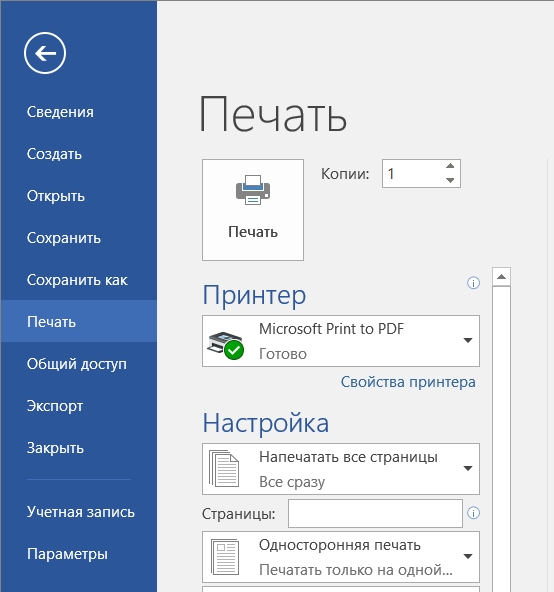
После нажатия откроется меню печати. Выбираем сначала количество копий – по умолчанию стоит одна копия (1). Проверьте, чтобы ниже был выбран нужный «Принтер» – он также должен быть готов к печати. После этого жмем по кнопке «Печать».
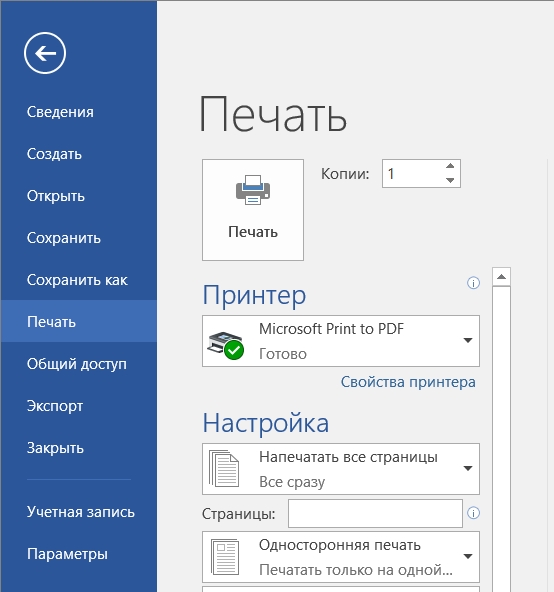
Давайте еще коротко рассмотрим «Настройки», которые находятся ниже. Обычно конфигурация по умолчанию удовлетворяет почти 90% целей, но есть некоторые нюансы в настройке, о которых нужно помнить.
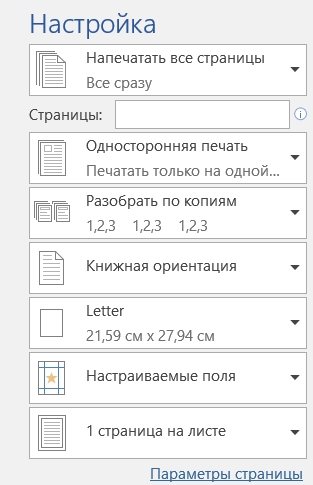
- Первый пункт позволяет выделить страницы, которые нужно напечатать. Так что будьте внимательны, если документ имеет много листов, а вам нужно распечатать только определенную страницу, то стоит поменять настройки.
- Односторонняя и двухсторонняя – есть принтеры, которые позволяют печатать сразу с двух сторон. Если же ваш принтер не поддерживает эту функцию, то двухсторонняя печать возможна только при ручном переворачивании листа на другую сторону. Да, придется стоять рядом с устройством.
- Разобрать по копиям – позволяет выводить копии страниц как по порядку, так и по копиям (1, 2, 3 или 1, 1, 1 – 2, 2, 2 – 3, 3, 3).
- Книжная или альбомная ориентация – тут и так все понятно. Но будьте аккуратны, чтобы ваш текст мог влезть. Также стоит быть осторожным со списками и таблицами. Лучше заранее и вручную перевести определенные листы в альбомный вид – об этом подробно можно почитать тут.
- Letter – очень важный параметр, который позволяет изменить формат бумаги (A4, A5, A6, B4 и т.д.).
- Настраиваемые поля – можно изменить поля страницы.
- Можно вывести сразу несколько страниц документа на одном листе бумаги.
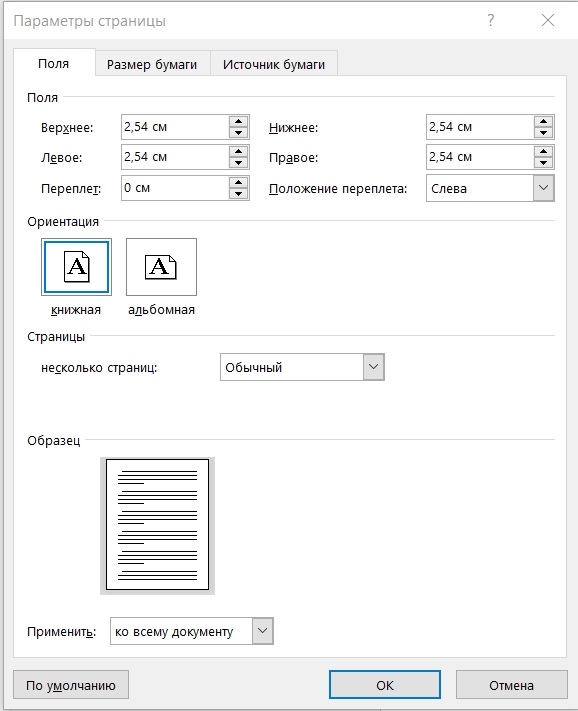
Перейдя по ссылке в «Параметры страницы» можно настроить более детальную конфигурацию распечатываемого документа. Я вам настоятельно рекомендую ознакомиться с каждым пунктом, чтобы держать эти настройки в голове.
Способ 2: Панель быстрого доступа
Данный способ будет отличаться только примером запуска печати. Почти во всех программах есть отдельный раздел, который находится на панели инструментов. В Microsoft Word – это первый раздел «Файл». Далее переходим в подраздел «Печать». Как видите, мы попали в тот же самый раздел, как и в первом способе.
Способ 3: Печать напрямую без программы
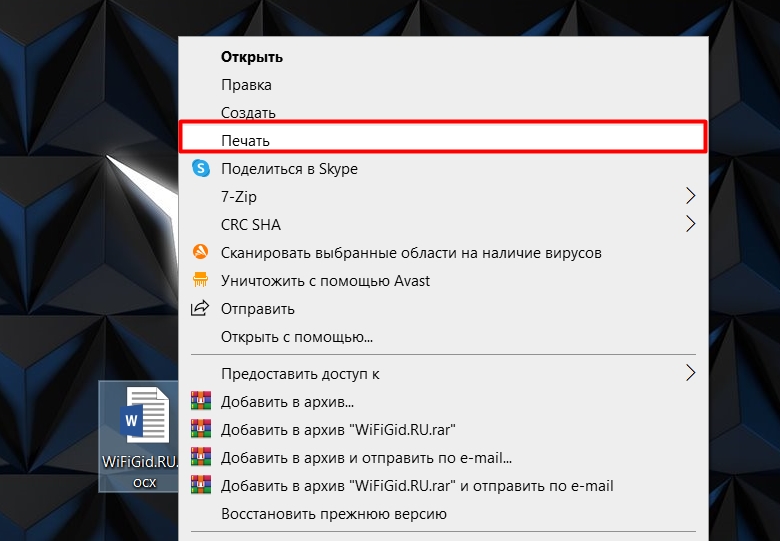
Любой документ, картинку, или текст можно вывести на печать в обход запускаемой программы. При этом будет использоваться меню принтера, а не программы. Нажмите правой кнопкой по нужному документу, далее из выпадающего списка выбираем «Печать».
Способ 4: Печать с браузера
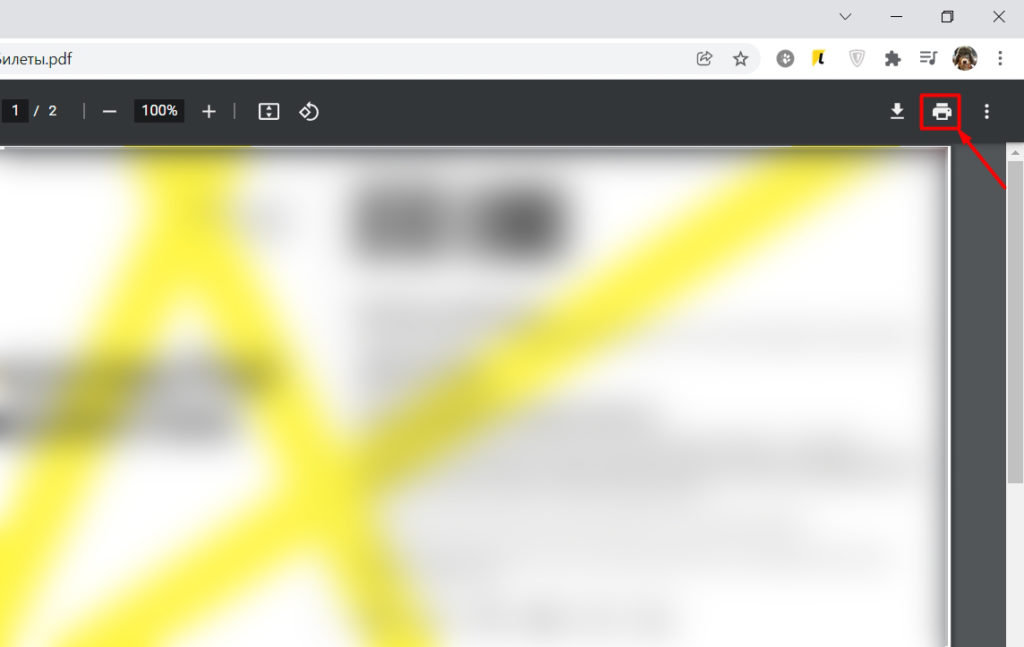
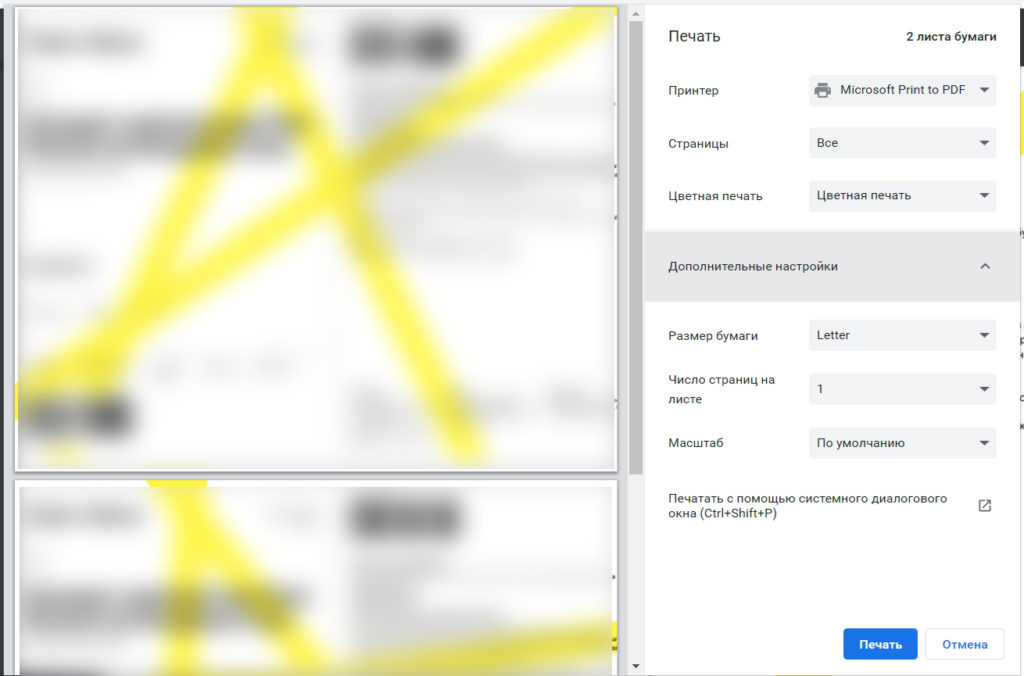
Если вы открыли документ в браузере, то сразу в верхней панели найдите значок принтера и нажмите по нему.
Сначала выберите «Принтер», на который будет идти печать. Укажите количество «Страниц», а также цветную или черно-белую отрисовку. В дополнительных настройках можно указать масштаб, число листов, а также размер – все аналогично как и у Word.
Способ 5: Adobe Acrobat Reader
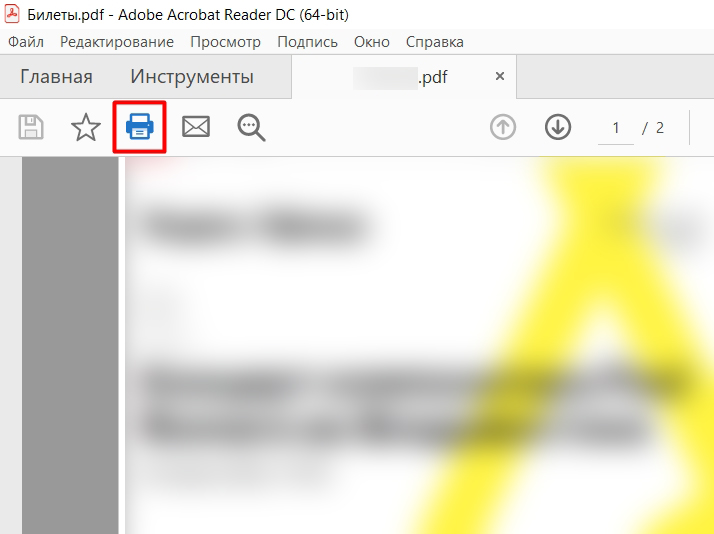
В открытом документе в левом верхнем углу экрана находим значок принтера.
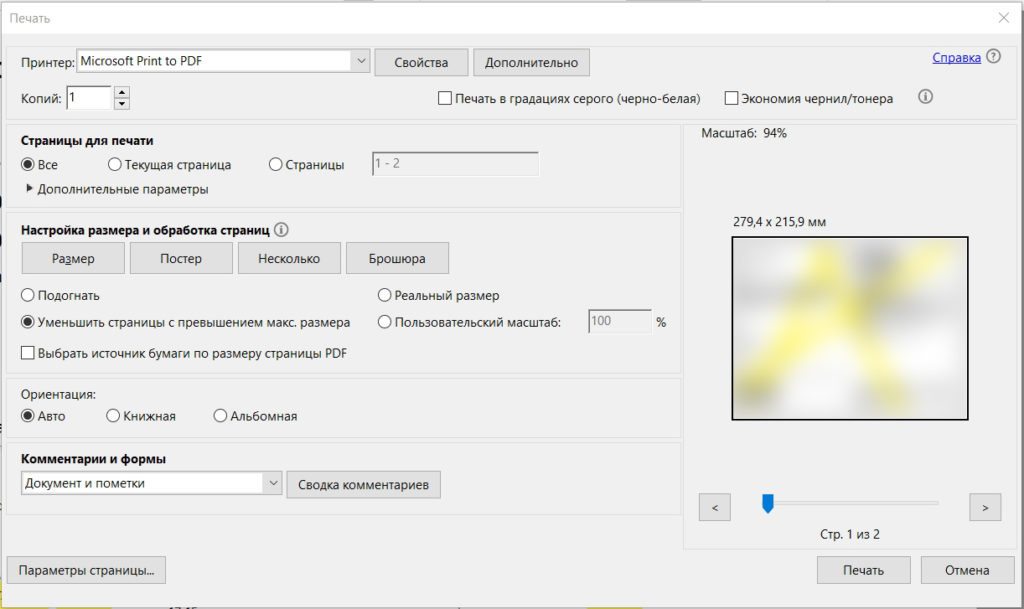
Далее процедура примерно такая же как и в любой другой программе. Проверьте, чтобы был установлен правильный принтер. Укажите количество копий. Если вы впервые будете производить печать с этой программы, то пробежитесь по настройкам и установите то, что нужно именно вам. В конце нажимаем по кнопке печати.
Принтер не печатает – что делать?
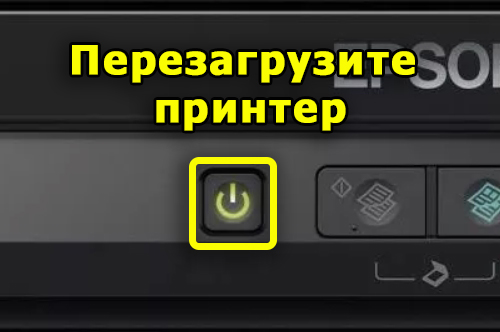
В первую очередь попробуйте перезагрузить сам принтер – найдите кнопку включения и два раза нажмите на неё. Если у вас есть возможность, то дополнительно перезагрузите компьютер. Перед этим обязательно сохраните все документы.
Если это не поможет, то делаем следующее:
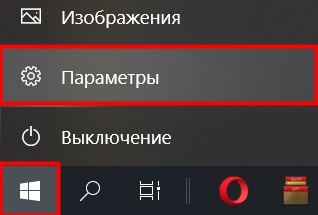
- Зайдите в параметры Виндовс.
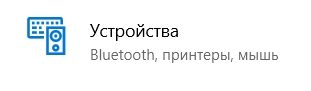
- Найдите раздел «Устройства».
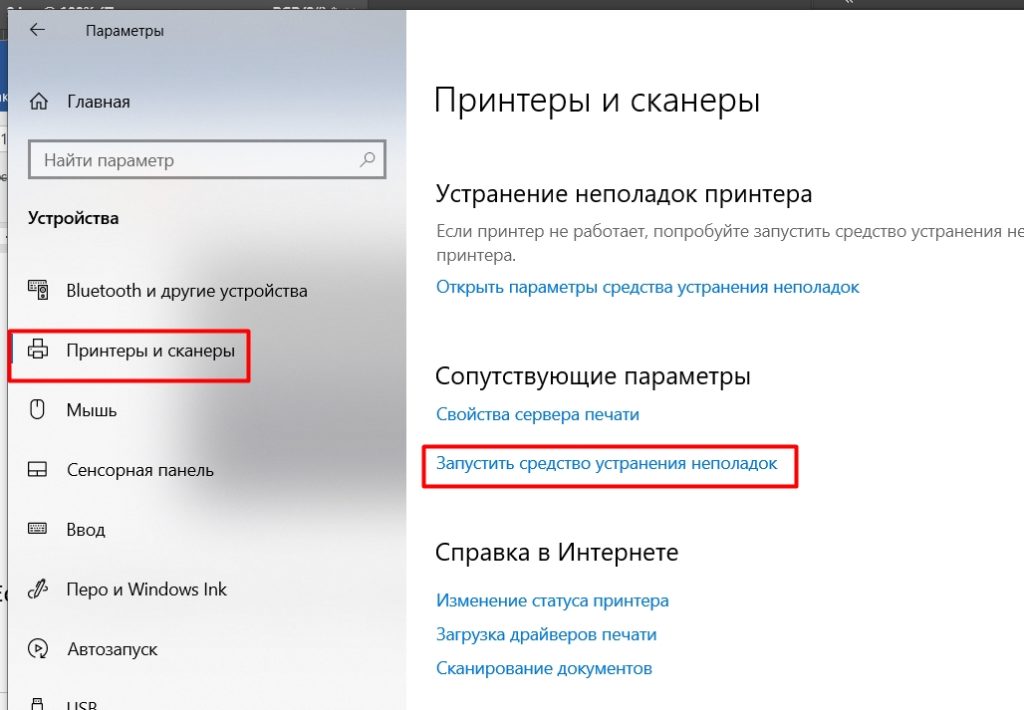
- Переходим в «Принтеры и сканеры» и запускаем средство устранения неполадок. Система проверит подключение к принтеру и скажет, что именно с ним не так.
Также проверьте нет ли на LED-дисплее каких-либо ошибок. Если дисплея нет, то должен гореть индикатор с восклицательным знаком. Попробуйте открыть крышку, куда вставляется картридж – вытащите его. Посмотрите, нет ли на барабане замятой бумаги – если она есть, то вытащите её. Проверьте, чтобы у принтера было достаточно тонера.
ПРИМЕЧАНИЕ! Некоторые модели перестают работать после отпечатывания определенного количества листов – внутри стоит счетчик. Причем тонера в картридже при этом может быть достаточно много. Подобным страдают почти все принтеры Brother. Если у вас подобное происходит, у вас есть два варианта. Сбросить счетчик – гуглим по своей модели, как это можно сделать. Если этого сделать нельзя, то я советую отнести его в сервисный центр и перепрошить.
Как печатать на принтере с ноутбука: пошаговая инструкция
Печать с ноутбука на принтере: подробная инструкция для начинающих
Подзаголовки:
1. Проверьте соединение и установите драйверы принтера
2. Настройте принтер в операционной системе
3. Выберите и подготовьте документ для печати
4. Напечатайте документ с ноутбука
5. Решите возможные проблемы с печатью
1. Проверьте соединение и установите драйверы принтера:
— Убедитесь, что принтер подключен к ноутбуку через USB-кабель или беспроводную сеть.
— Проверьте, что принтер включен.
— Установите драйверы принтера, если они еще не установлены. Можно скачать их с официального сайта производителя принтера.
2. Настройте принтер в операционной системе:
— Откройте «Настройки» или «Панель управления» на вашем ноутбуке.
— Найдите раздел «Принтеры и сканеры» (для Windows) или «Печать и сканирование» (для MacOS).
— Нажмите на кнопку «Добавить принтер» или «Добавить устройство».
— Дождитесь, пока операционная система обнаружит ваш принтер и установит его.
3. Выберите и подготовьте документ для печати:
— Откройте документ, который вы хотите напечатать.
— Проверьте его на наличие ошибок и исправьте их при необходимости.
— Установите нужные параметры печати, такие как количество экземпляров, размер бумаги и ориентацию страницы.
4. Напечатайте документ с ноутбука:
— Нажмите на иконку печати или используйте сочетание клавиш Ctrl + P.
— В открывшемся окне выберите нужный принтер из списка.
— Нажмите на кнопку «Печать» и дождитесь окончания процесса печати.
5. Решите возможные проблемы с печатью:
— Если принтер не печатает или печатает некорректно, проверьте состояние картриджей и бумаги.
— Перезагрузите принтер и ноутбук, чтобы сбросить возможные ошибки.
— Если проблемы продолжаются, обратитесь к руководству пользователя принтера или свяжитесь с технической поддержкой.
Подсказка: Периодически обновляйте драйверы принтера, чтобы использовать последнюю версию и исправить возможные ошибки или несовместимости.
Советы:
— Если у вас есть доступ к облаку, вы можете печатать документы с ноутбука на принтер, подключенный к другому устройству через облачное хранилище.
— Обратите внимание на экологичность печати. Используйте двустороннюю печать и управляйте количеством распечатываемых страниц, чтобы сократить расход бумаги и тонера.
— Если вы печатаете конфиденциальную информацию, регулярно очищайте очередь печати и убедитесь, что принтер не доступен для посторонних лиц.
Надеемся, что данная инструкция поможет вам настроить и использовать печать с ноутбука на принтере без проблем!
Распечатать документ с ноутбука на принтере может показаться сложной задачей для тех, кто не имеет опыта работы с компьютером или не знаком с основными принципами печати. Однако, это довольно простой процесс, который можно освоить всего за несколько минут. В данной статье мы расскажем вам, как правильно распечатать документ с помощью вашего ноутбука и принтера.
Первым шагом является подключение принтера к ноутбуку. Убедитесь, что ваш принтер имеет достаточное количество свободных USB-портов, и подключите его с помощью соответствующего кабеля. После подключения ноутбук должен автоматически распознать принтер и установить необходимые драйвера. Если этого не произошло, вам может потребоваться установить драйверы вручную с помощью диска, входящего в комплект поставки принтера.
Затем необходимо открыть документ, который вы хотите распечатать. В большинстве приложений вы можете открыть документ, щелкнув на нем два раза левой кнопкой мыши или выбрав опцию «Открыть» из верхнего меню. Если вы работаете с текстовым документом или электронной таблицей, убедитесь, что вы сохранили его в нужном формате (например, .doc или .xls) перед печатью.
После того, как документ открыт, выберите опцию «Печать» из верхнего меню или используйте горячие клавиши Ctrl+P (для Windows) или Command+P (для Mac). Это откроет диалоговое окно печати, где вы можете настроить параметры печати, такие как количество копий, страницы для печати и настройки формата.
Наконец, выберите ваш принтер из списка доступных принтеров и нажмите кнопку «Печать». Документ будет отправлен на печать, и через несколько мгновений вы получите свежую распечатку на руках. Не забудьте закрыть диалоговое окно печати после завершения процесса, чтобы сохранить ресурсы ноутбука и принтера.
Теперь вы знаете, как распечатать документ с ноутбука на принтере! Эта простая пошаговая инструкция поможет вам справиться с задачей без лишних сложностей. Не стесняйтесь экспериментировать с настройками и находить наиболее подходящие параметры печати для вас. Удачи в печати!
Содержание
- Подключите принтер к ноутбуку
- Шаг 1: Подключите принтер к ноутбуку через USB-порт
- Шаг 2: Установите драйверы для принтера на ноутбуке
- Настройте принтер на ноутбуке
- Шаг 3: Откройте настройки принтера на ноутбуке
- Шаг 4: Выберите свой принтер из списка доступных устройств
- Шаг 5: Настройте параметры печати (размер бумаги, ориентация, цвет и т.д.)
- Выберите документ для печати
- Шаг 6: Откройте документ, который вы хотите распечатать
- Шаг 7: Нажмите на кнопку «Печать» в программе для просмотра документа
- Распечатайте документ
- Шаг 8: Проверьте настройки печати и нажмите на кнопку «Печать»
Подключите принтер к ноутбуку
Шаг 1: Проверьте наличие всех необходимых кабелей. В большинстве случаев вам понадобится USB-кабель для подключения принтера к ноутбуку.
Шаг 2: Убедитесь, что ваш принтер и ноутбук включены. Проверьте, есть ли у принтера достаточно бумаги и чернил.
Шаг 3: Найдите USB-порт на ноутбуке. Он обычно расположен сбоку или сзади ноутбука. Вставьте один конец USB-кабеля в этот порт.
Шаг 4: Найдите соответствующий USB-порт на принтере и подключите второй конец USB-кабеля к нему. Обратите внимание, что порт может иметь отличающуюся форму или цвет.
Примечание: Если у вас есть беспроводной принтер, то для подключения может потребоваться провод Wi-Fi или другие способы настройки, в зависимости от модели принтера.
Шаг 5: Подождите несколько секунд, чтобы операционная система ноутбука распознала принтер. Вам может потребоваться дополнительное программное обеспечение для полной совместимости.
Шаг 6: После успешного распознавания принтера, откройте документ, который вы хотите распечатать, и нажмите на пункт меню «Печать» или используйте сочетание клавиш Ctrl + P.
После внимательного проверку всех подключений и убедившись, что принтер и ноутбук успешно связаны, вы можете приступить к печати документа.
Шаг 1: Подключите принтер к ноутбуку через USB-порт
Для печати документов с ноутбука на принтере вам необходимо сначала подключить принтер к ноутбуку с помощью USB-кабеля. USB-порт обычно находится на боковой или задней части ноутбука.
Вставьте один конец USB-кабеля в порт на принтере. Обычно порт USB имеет иконку, которая показывает, что это USB-порт.
Затем вставьте другой конец USB-кабеля в один из свободных USB-портов на ноутбуке. Если у ноутбука есть несколько USB-портов, выберите любой свободный.
Когда принтер успешно подключен к ноутбуку, появится уведомление или звуковой сигнал, сообщающий о подключении нового устройства.
Вы также можете проверить подключение, открыв «Мой компьютер» или «Этот ПК» на ноутбуке и проверив, появилась ли иконка принтера в списке устройств.
После успешного подключения принтера вы можете переходить к следующему шагу и начать печать документов с ноутбука.
Шаг 2: Установите драйверы для принтера на ноутбуке
Для установки драйверов на ноутбук следуйте инструкциям, предоставленным производителем принтера. Обычно драйверы можно скачать с официального веб-сайта производителя.
Помимо официального веб-сайта, драйверы для принтеров часто идут в комплекте на диске вместе с принтером. В этом случае вставьте диск в ноутбук и следуйте инструкциям по установке.
После установки драйверов для принтера перезагрузите ноутбук, чтобы изменения вступили в силу. Теперь ноутбук готов к печати документов на принтере.
Настройте принтер на ноутбуке
Перед тем, как распечатать документ с ноутбука на принтере, необходимо настроить принтер на вашем устройстве. Следуйте следующим шагам:
Шаг 1: Убедитесь, что ваш принтер подключен к ноутбуку по USB-кабелю или по Wi-Fi. Проверьте, что принтер включен и находится в режиме ожидания.
Шаг 2: Откройте меню «Пуск» на ноутбуке и выберите «Параметры».
Шаг 3: В меню «Параметры» найдите раздел «Устройства» и выберите его.
Шаг 4: На странице «Устройства» выберите «Принтеры и сканеры» в левом меню.
Шаг 5: Нажмите на кнопку «Добавить принтер или сканер». Ноутбук начнет автоматически сканирование доступных устройств и выведет список доступных принтеров.
Шаг 6: Выберите нужный принтер из списка и нажмите кнопку «Добавить устройство».
Шаг 7: После успешного добавления принтера, ноутбук будет готов к печати на выбранном устройстве.
Теперь, когда вы настроили принтер на ноутбуке, можете переходить к следующему шагу — печати документа.
Шаг 3: Откройте настройки принтера на ноутбуке
После установки драйверов принтера на ваш ноутбук нужно открыть настройки принтера, чтобы настроить параметры печати.
Для этого щелкните правой кнопкой мыши по значку принтера в системном лотке или откройте меню «Пуск» и найдите там раздел «Настройка принтера».
Когда вы откроете настройки принтера, вы увидите список установленных принтеров. Выберите нужный принтер, который вы хотите использовать для печати.
После выбора принтера, щелкните на нем правой кнопкой мыши и выберите пункт меню «Свойства принтера».
В открывшемся окне свойств принтера вы сможете настроить различные параметры печати, такие как качество печати, тип бумаги и размер страницы.
После завершения настройки параметров печати, нажмите кнопку «ОК», чтобы сохранить изменения.
Теперь ваш ноутбук готов к печати документа на выбранном принтере.
Шаг 4: Выберите свой принтер из списка доступных устройств
Чтобы распечатать документ с ноутбука, вам необходимо выбрать нужный принтер из списка доступных устройств. Для этого выполните следующие действия:
1. Убедитесь, что ваш принтер включен и подключен к компьютеру. Убедитесь, что он поддерживает беспроводную печать или настроен на работу по USB.
2. Откройте меню «Пуск» и выберите раздел «Настройки». Затем перейдите в раздел «Устройства» и выберите вкладку «Принтеры и сканеры».
3. Нажмите на кнопку «Добавить принтер или сканер». В этом окне компьютер будет искать доступные принтеры в вашей сети или подключенные к компьютеру.
4. Подождите несколько секунд, пока компьютер завершит поиск доступных устройств. Затем вам будет показан список доступных принтеров.
5. Выберите свой принтер из списка. Обычно его название соответствует модели принтера или его сетевому имени.
6. После выбора принтера нажмите на кнопку «Добавить устройство». Компьютер попытается установить драйверы для выбранного принтера и подключить его к вашему ноутбуку.
7. Когда установка драйверов будет завершена, ваш принтер будет готов к печати. Теперь вы можете выбрать этот принтер в настройках приложения и распечатать ваш документ.
Следуя этим простым шагам, вы сможете успешно выбрать свой принтер и отправить документ на печать с вашего ноутбука.
Шаг 5: Настройте параметры печати (размер бумаги, ориентация, цвет и т.д.)
Перед тем как распечатать документ, необходимо настроить соответствующие параметры печати. Это позволит вам получить идеальный результат, а также сэкономит время и ресурсы.
Нажмите на кнопку «Печать» или выберите соответствующую опцию в меню печати, чтобы открыть окно настроек печати.
В окне настроек печати вы сможете выбрать размер бумаги, ориентацию страницы (книжная или альбомная), а также задать цвет печати (черно-белый или цветной).
Если вам необходимо изменить масштаб печати, вы можете выбрать соответствующую опцию и указать нужный процент масштабирования.
Не забудьте также проверить другие параметры, такие как качество печати, маржи и дополнительные настройки.
Когда все параметры настроены, нажмите кнопку «Печать» и документ будет отправлен на принтер.
Пожалуйста, убедитесь, что принтер подключен и включен, чтобы успешно распечатать документ.
Выберите документ для печати
Перед тем, как распечатать документ на принтере, необходимо выбрать соответствующий файл на вашем ноутбуке. Используйте следующие шаги, чтобы выбрать документ для печати:
- Откройте файловый менеджер вашего ноутбука.
- Пройдите по папкам и навигируйтесь к месту, где находится документ, который вы хотите распечатать. Общепринятые места для хранения документов включают папки «Документы», «Загрузки» или «Рабочий стол».
- Когда вы достигнете нужной папки, найдите и выберите файл, который нужно напечатать. Обычно файлы имеют расширение, указывающее на их тип, например, .docx для документов Microsoft Word, .pdf для PDF-файлов или .jpg для изображений.
- Щелкните правой кнопкой мыши на выбранном файле, чтобы открыть контекстное меню.
- В контекстном меню выберите опцию «Печать». Это откроет диалоговое окно печати, в котором вы сможете настроить параметры печати.
Теперь у вас есть выбранный документ для печати на вашем ноутбуке. Вы можете продолжить настройку параметров печати и распечатать документ на вашем принтере.
Шаг 6: Откройте документ, который вы хотите распечатать
Прежде чем перейти к печати, вам необходимо открыть документ на своем ноутбуке. Это может быть любой тип документа: текстовый документ, электронная таблица, презентация или файл изображения. Чтобы открыть документ, выполните следующие действия:
- На рабочем столе или в панели задач найдите иконку программы, которая используется для открытия данного типа документа. Например, для текстовых документов часто используется Microsoft Word, а для электронных таблиц – Microsoft Excel.
- Щелкните на иконке программы, чтобы запустить ее.
- В меню программы выберите пункт «Открыть» или воспользуйтесь сочетанием клавиш Ctrl + O. Это откроет окно для выбора файла.
- В окне для выбора файла найдите и выделите нужный документ. После этого щелкните на кнопке «Открыть».
После выполнения этих шагов выбранный документ будет открыт на экране вашего ноутбука и готов к печати.
Шаг 7: Нажмите на кнопку «Печать» в программе для просмотра документа
После того как вы убедились, что все настройки принтера корректно заданы и документ готов к печати, необходимо нажать на кнопку «Печать» в программе для просмотра документа. Обычно эта кнопка находится в верхней части окна программы, неподалеку от меню и других функций.
Нажатие на кнопку «Печать» запустит процесс печати, и документ будет отправлен на принтер. В некоторых программных приложениях может появиться дополнительное окно, где вы сможете выбрать дополнительные параметры печати, такие как количество копий, ориентацию бумаги и другие. Выберите необходимые параметры и нажмите «ОК» или «Печать», чтобы начать печать документа.
После нажатия на кнопку «Печать» следите за процессом печати, чтобы убедиться, что все проходит успешно и без ошибок. Если во время печати возникнут какие-либо проблемы, такие как заклинивание бумаги или отсутствие чернил, остановите печать и попробуйте устранить возникшие проблемы, прежде чем продолжить.
Как только печать завершена, возьмите распечатанный документ из лотка принтера и проверьте его на наличие ошибок или необходимость дополнительных печатных действий, например, скрепление или подпись. Если все в порядке, ваше распечатанное документ можно считать успешно завершенным.
Распечатайте документ
Чтобы распечатать документ с ноутбука на принтере, выполните следующие шаги:
Шаг 1: Подключите принтер к ноутбуку с помощью кабеля USB. Убедитесь, что принтер включен и находится в рабочем состоянии.
Шаг 2: Откройте документ, который вы хотите распечатать на ноутбуке. Это может быть файл Microsoft Word, PDF-документ или любой другой тип файлов.
Шаг 3: Нажмите на значок «Печать» или выберите соответствующий пункт в меню программы, в которой открыт документ. Обычно значок «Печать» выглядит как изображение принтера.
Шаг 4: В появившемся окне настройте параметры печати. Выберите принтер, который вы подключили к ноутбуку, и установите необходимые опции, такие как количество копий или диапазон страниц.
Шаг 5: Нажмите кнопку «Печать», чтобы начать печать документа. После нажатия на кнопку принтер начнет процесс печати.
Шаг 6: Дождитесь завершения печати. Ваш документ будет выведен на бумагу принтером. Если вам нужно распечатать еще один документ, повторите шаги с 2 по 5.
Обратите внимание: Если у вас беспроводной принтер, то перед началом печати убедитесь, что он находится в одной Wi-Fi-сети с вашим ноутбуком. Вам может потребоваться выполнить дополнительные настройки для подключения беспроводного принтера к компьютеру.
Шаг 8: Проверьте настройки печати и нажмите на кнопку «Печать»
Перед печатью важно убедиться, что настройки печати соответствуют вашим требованиям. Для этого можно открыть раздел настроек печати или выбрать необходимые опции из окна печати.
Некоторые из наиболее часто используемых настроек печати включают:
- Количество копий: укажите, сколько копий документа вам нужно распечатать.
- Ориентация страницы: выберите горизонтальную (альбомная) или вертикальную (портретную) ориентацию страницы.
- Размер страницы: выберите подходящий размер страницы для печати.
- Цвет печати: определите, будете ли распечатывать документ в цвете или черно-белом варианте.
Как только вы установите желаемые настройки печати, проверьте предварительный просмотр документа, чтобы убедиться, что все выглядит правильно. Если есть необходимость, внесите дополнительные изменения.
Когда вы удовлетворены настройками печати и просмотром документа, нажмите на кнопку «Печать» в окне печати. Принтер начнет процесс печати документа и в скором времени вы получите свежую распечатку в руки!
Добро пожаловать в наше пошаговое руководство по настройке печати на принтере с ноутбука. Многие пользователи сталкиваются с трудностями при попытке распечатать документы и фотографии со своего ноутбука. Но это не должно быть сложно! В этой статье мы подробно рассмотрим весь процесс от начала до конца — от выбора подходящего принтера до решения распространенных проблем с печатью. Следуйте нашим советам — и вы с легкостью научитесь печатать с ноутбука в любых ситуациях. Приступим!
Выбор подходящего принтера для ноутбука
Перед тем как приступить непосредственно к печати, нужно определиться с выбором принтера, оптимально подходящего для использования с ноутбуком. На что стоит обратить внимание при выборе принтера для ноутбука?
- Совместимость с вашей моделью ноутбука и операционной системой.
- Достаточная скорость печати — от 10 стр/мин для домашнего использования.
- Хорошее качество печати текстов и изображений.
- Компактные размеры и вес для удобства переноски.
- Низкое энергопотребление и бесшумность.
- Стоимость принтера и расходных материалов.
Основные типы принтеров, которые можно использовать с ноутбуками:
- Струйные принтеры — самые дешевые, качество текста среднее, быстро печатают цветные изображения.
- Лазерные принтеры — высокое качество текста, дороже в покупке.
- Многофункциональные устройства — принтер, сканер и копир в одном, занимают больше места.
Для домашнего использования оптимальным выбором станет недорогой струйный принтер с Wi-Fi от таких производителей как HP, Canon, Epson или Brother. Этот вариант обеспечит хорошее соотношение цена/качество.
Физическое подключение принтера к ноутбуку
После того как мы определились с моделью принтера, его необходимо физически подключить к ноутбуку. Это можно сделать тремя основными способами: с помощью USB-кабеля, по Wi-Fi или через Bluetooth. Давайте разберемся с каждым вариантом.
Подключение по USB
USB — самый простой и надежный способ соединения ноутбука и принтера проводным кабелем.
- Возьмите USB-кабель, идущий в комплекте с принтером.
- Подключите один разъем кабеля к порту USB на принтере.
- Второй разъем вставьте в любой свободный USB-порт на ноутбуке.
- Включите принтер и дождитесь его инициализации.
Теперь принтер готов к дальнейшей настройке и использованию.
Подключение по Wi-Fi
Для беспроводного подключения по Wi-Fi:
- Включите Wi-Fi на вашем ноутбуке.
- В настройках Wi-Fi найдите имя беспроводной сети вашего принтера.
- Подключитесь к этой сети, при необходимости введя пароль.
- Дождитесь установки соединения и запустите печать тестовой страницы.
При подключении по Wi-Fi важно следить за силой сигнала и отсутствием помех. При возникновении проблем попробуйте переместить принтер или ноутбук ближе друг к другу.
Подключение по Bluetooth
Если ваш принтер и ноутбук поддерживают Bluetoot, вы можете использовать это для беспроводной печати:
- Включите Bluetooth на ноутбуке и переведите принтер в режим сопряжения.
- На ноутбуке выберите принтер в списке доступных Bluetooth-устройств.
- При необходимости введите код сопряжения (например 0000) и подтвердите подключение.
Bluetooth обеспечивает надежное соединение в радиусе до 10 метров при отсутствии препятствий. Но скорость передачи данных может быть невысокой.
Установка драйверов и ПО для принтера
После того как мы подключили принтер к ноутбуку, необходимо установить драйверы устройства — специальное программное обеспечение, обеспечивающее взаимодействие принтера с компьютером. Без драйверов принтер работать не будет.
Поиск драйверов
Драйверы для вашей модели принтера могут находиться:
- На компакт-диске в комплекте с принтером.
- На официальном сайте производителя.
- В обновлениях для вашей ОС через Windows Update.
Рекомендуется использовать драйверы с диска из комплекта поставки как наиболее оптимизированные для данной модели.
Установка драйверов
Чтобы установить драйверы с диска, выполните следующие действия:
- Вставьте диск с драйверами в привод на ноутбуке.
- Откройте содержимое диска и запустите файл установщика (setup.exe).
- Следуйте указаниям Мастера установки драйверов.
- Перезагрузите ноутбук после завершения установки.
После перезагрузки принтер будет готов к дальнейшей настройке и работе. Также рекомендуется установить дополнительное ПО от производителя принтера для расширенных функций.
Настройка принтера в ОС Windows
После установки драйверов необходимо выполнить некоторые настройки принтера в операционной системе Windows для оптимизации процесса печати. Это можно сделать следующим образом:
- Откройте Панель управления и перейдите в раздел «Устройства и принтеры».
- Выберите ваш принтер, щелкните по нему правой кнопкой мыши и выберите «Свойства».
- В открывшемся окне выберите вкладку «Общие» и настройте параметры.
- Перейдите на вкладку «Профили печати» и настройте качество.
- При необходимости установите этот принтер как принтер по умолчанию.
В Windows 10 и 11 для быстрого доступа к настройкам принтера можно также нажать на его значок правой кнопкой мыши и выбрать «Настройка принтера».
Печать документов из Windows
После того как принтер подключен и настроен, можно приступать непосредственно к печати различных документов с ноутбука в Windows. Это можно сделать несколькими способами.
Запуск печати из меню «Файл»
В большинстве программ под Windows для печати документа нужно перейти в меню «Файл» и выбрать пункт «Печать». Например, в редакторе Word это можно сделать следующим образом:
- Откройте в Word нужный для печати документ.
- Нажмите «Файл» и выберите «Печать».
- В открывшемся окне выберите принтер и настройте параметры.
- Нажмите «Печать», чтобы отправить документ на принтер.
Быстрая печать с помощью горячих клавиш
Более быстрый способ — нажать сочетание клавиш Ctrl + P, чтобы сразу открыть окно печати с настройками. После выбора принтера сразу можно будет нажать «Печать».
Также можно нажать правой кнопкой мыши на документе, выбрать «Печать» в контекстном меню и указать нужные параметры. Этот способ часто удобен для быстрой отправки уже открытого документа на принтер.
Печать изображений и фотографий
Рассмотрим особенности печати изображений и фотографий с ноутбука. Для этого можно использовать графические редакторы, например стандартную программу Paint в Windows.
Для качественной печати изображений лучше использовать специальную фотобумагу. Она бывает матовой и глянцевой. В свойствах принтера нужно указать тип бумаги перед печатью.
Настройка параметров изображения
В настройках печати можно улучшить качество фотографий, настроив яркость, контрастность, цветовой баланс и другие параметры. Также при необходимости можно масштабировать изображение.
Печать нескольких фото на странице
Можно распечатать сразу несколько уменьшенных копий одного изображения или разные фотографии на одной странице, чтобы экономить бумагу. Эту функцию нужно выбрать в настройках печати.
- Печать печать ноутбука веб-страниц. Рассмотрим варианты печати веб-страниц и возможные настройки.
- Печать текущей страницы из браузера. Самый простой способ — нажать значок «Печать» сразу в окне браузера и отправить текущую открытую страницу на принтере ноутбука.
- Печать в PDF. Можно сохранить веб-страницу или сайт целиком в виде PDF-файла, а затем уже его открыть и распечатать с нужными настройками страницы.
- Выбор области печати. В настройках печати веб-страницы можно указать, какую именно область страницы отправлять на принтер — видимую часть, выделенный фрагмент или всю страницу целиком.
Устранение проблем с печать принтере ноутбука
В случае возникновения проблем с печатью на принтере с ноутбука, существует несколько способов для их устранения. Рассмотрим основные варианты решения таких проблем.
- Перезагрузка принтера и ПК. Сначала попробуйте просто перезагрузить принтер и перезапустить компьютер. Это может помочь при многих временных сбоях.
- Проверка соединения. Убедитесь, что соединение между принтером и ноутбуком не потеряно. Проверьте кабель, настройки Wi-Fi или Bluetooth.
- Обновление или переустановка драйверов. Установите последние версии драйверов для принтера или переустановите их, если проблема в некорректной работе ПО.
- Расходные материалы для принтера. Рассмотрим, какие расходные материалы могут потребоваться для принтера в процессе эксплуатации. К ним относятся картриджи с краской или тонером, а также бумага.
Совместимость картриджей
Используйте картриджи, рекомендованные производителем принтера. Совместимые и неоригинальные картриджи могут вызывать проблемы. Бумага должна соответствовать техническим характеристикам принтера — плотности, весу, поддерживаемым форматам. Чтобы сэкономить чернила или тонер при печати с ноутбука, можно:
- Печатать черновики и черно-белые документы в экономичном режиме.
- Использовать функцию предварительного просмотра перед печатью.
- Печатать на обеих сторонах листа.
- Выбирать компактный размер шрифта и интервал.
Заправка картриджей
Существуют специальные наборы для заправки картриджей принтера. Это позволит продлить их срок службы. Рассмотрим полезные аксессуары, которые можно приобрести для принтера: Это позволит увеличить емкость подачи бумаги в принтере и реже добавлять новую стопку.
Защитный чехол
Чехол или крышка защитят принтер от пыли, когда он не используется. С их помощью можно оптимизировать рабочее пространство и избежать запутывания проводов. Для бесперебойной работы принтера важно проводить его профилактику и обслуживание.
Регулярная очистка
Необходимо очищать принтер от пыли и остатков бумаги. Удалять капли чернил или тонера. Протирать стекло сканера. Вовремя меняйте картриджи и другие элементы с ограниченным ресурсом по мере необходимости. Раз в несколько лет желательно проводить обслуживание принтера в авторизованном сервисном центре для проверки его работоспособности.
Безопасность при работе с принтером
При использовании принтера печать принтере ноутбука важно соблюдать некоторые меры безопасности. Используйте розетку с заземлением, не перегружайте сеть мощными приборами. Исключите попадание влаги. Не эксплуатируйте принтер при явных неисправностях. Применяйте устройства защитного отключения или источники бесперебойного питания, чтобы избежать поломки принтера от скачков напряжения.
Современные пользователи хранят документы, фотографии в электронном варианте на своих компьютерах и ноутбуках, но иногда возникает необходимость распечатать информацию. Сейчас повсюду существует множество фотостудий или отделов торговых площадей, где вам предоставят такой сервис. Но когда потребность в распечатке документов или изображений возникает постоянно, лучше обзавестись собственным принтером. Разнообразие видов и моделей нескончаемо велико, но все они выполняют главное действие — выводят информацию из компьютера на бумагу.
Перед тем как печатать на принтере с компьютера, необходимо убедиться, что устройство определяется системой. При первом подключении принтера производится установка драйверов для синхронизации устройства с компьютером или ноутбуком. Необходимо также произвести настройку параметров для корректной работы.
Подключение принтера
Вне зависимости от модели подключаемого принтера и его набора функций, принцип подключения будет одинаковым для проводных устройств.
- Включите компьютер или ноутбук.
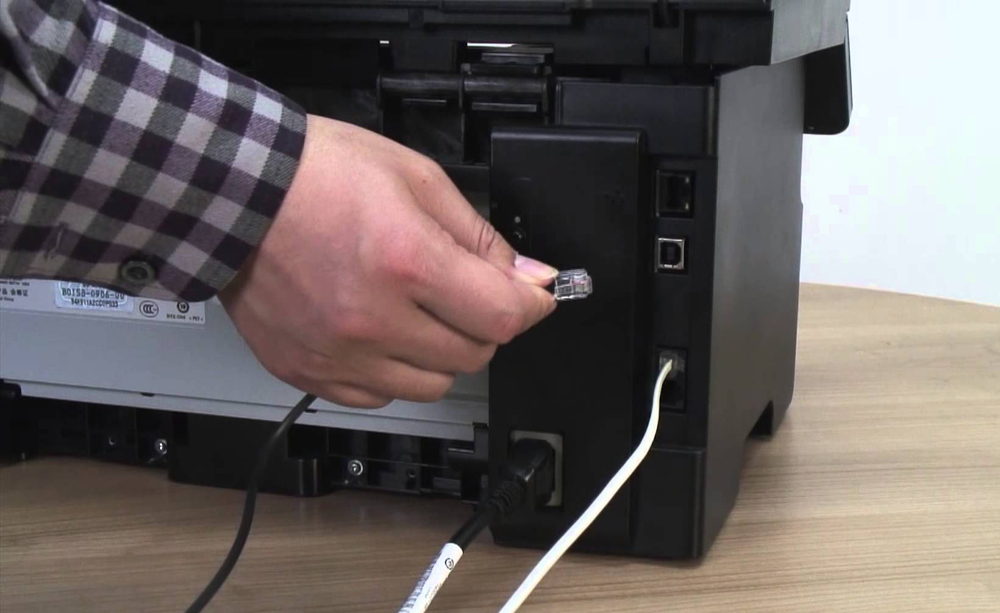
- Подсоедините провода от принтера к соответствующим разъёмам. Важно, чтобы в момент соединения с компьютером устройство было выключено, иначе в дальнейшем возможна некорректная работа.

Подключение принтера к компьютеру
- Подключите принтер к сети электропитания.
- Нажмите кнопку включения непосредственно на самом устройстве.
Установка драйверов
При подключении нового оборудования к ПК или ноутбуку система начинает сканирование и поиск необходимых драйверов. Скорее всего, Windows найдёт подходящее программное обеспечение для вашего принтера, но всё же будет лучше установить драйверы, предназначенные для конкретной модели. Они идут на диске в комплектации вместе с устройством, а также их можно найти и скачать на сайте производителя. Рассмотрим установку драйверов с диска:
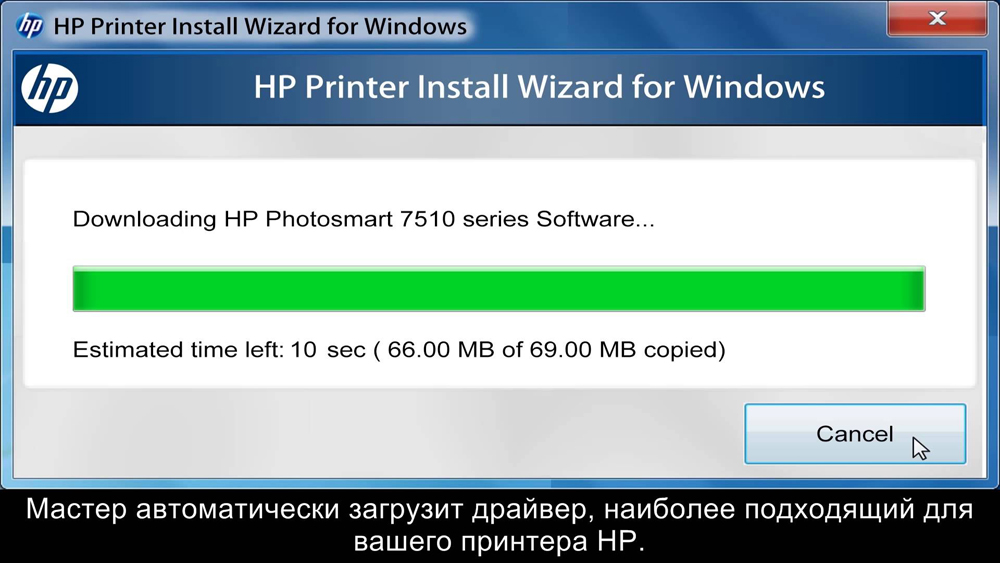
- При включении диска, как правило, должен запуститься Мастер установки.
- Если запуска не произошло, его можно вызвать вручную, для этого пройдите к папке Мой компьютер и найдите там название дисковода, кликните на нём и в выплывающем меню нажмите Открыть, запустите загрузочный файл с расширением
- Запустится Мастер установки, который и проведёт стандартную процедуру по установке драйверов, здесь требуется лишь минимальное ваше участие.

Мастер установки принтера HP
- Если наблюдается прерывание загрузки и файлы не могут установиться до конца, существует вероятность конфликта драйверов, проверьте, не находится ли на вашем компьютере какое-либо программное обеспечение других принтеров.
- При условии, что установка прошла правильно, в папке Устройства и принтеры появится значок с наименованием подключённого устройства. Это означает, что теперь принтер определяется системой, взаимосвязь между устройствами создана.
Настройка принтера для печати
Непосредственно перед печатью указываются необходимые параметры, которые можно задать в программе, открывающей документ. Но в свойствах принтера имеются такие функции, как улучшение качества печати, которое повысит чёткость текста или изображения, если краска уже не первой свежести, оттенки серого, цвет, выбор режима работы, выполнение проверки печатающих сопел, очистка.
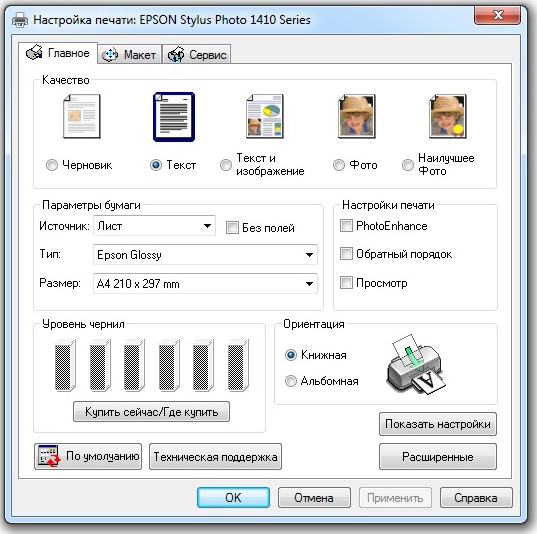
Настройка параметров печати принтера Epson
Распечатка документа
Пакет Microsoft Office имеет в составе программы, которые предполагают наличие функции печати. Наиболее популярен для работы с текстом редактор Microsoft Office, обладающий широким набором инструментов. Рассмотрим на его примере, как печатать на принтере с компьютера. Перейти к печати можно с кнопки Файл, со значка принтера вверху на панели инструментов или нажатием горячих клавиш Ctrl+P (таким способом печать начнётся без дополнительных настроек).
Когда вы перейдёте в меню настроек печати, сможете установить необходимые параметры. Определите, какие страницы выводить на печать, при надобности измените положение текста по отношению к формату бумаги и прочее. Возможен предварительный просмотр печати на экране.
Как печатать с двух сторон листа
Не каждый принтер поддерживает функцию автоматической печати с двух сторон, но в некоторых моделях эта услуга доступна. Если ваше устройство обладает такой возможностью, то просто устанавливаете перед печатью галочку напротив опции Двусторонняя печать.
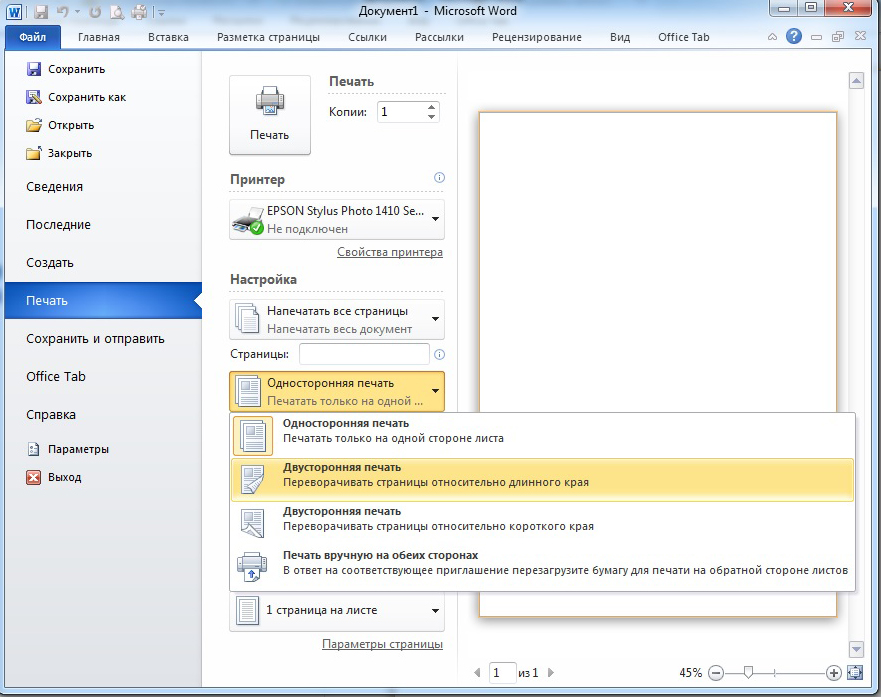
Двусторонняя печать в MS Word 2010
В случае когда принтер не предполагает печать с двух сторон, приходится переворачивать листы руками. Здесь важно не ошибиться и правильно расположить бумагу, чтобы не нанести текст поверх той из сторон, где он уже имеется.
Если вам потребуется распечатать большое количество страниц с двух сторон, переворачивать каждый листок будет проблематично. Тогда воспользуйтесь настройками печати, где укажите сначала печать нечётных страниц, затем переверните стопку листов и распечатайте чётные. Лучше сначала проверить, напечатав пару страниц, правильно ли вы вставляете бумагу, потому как будет печально увидеть, как принтер начал не печатать с двух сторон, а накладывать текст поверх предыдущего. На экране монитора вы увидите инструкцию, какое положение бумаги будет правильным.
Распечатка изображения
В любом графическом редакторе существует возможность печати фотографий или картинок. Действовать нужно по тому же принципу, что и при распечатке текста. Настройка предполагает редактирование размера, возможность размножить изображение до нужного количества или печать нескольких разных картинок на одном листе.
Таким же образом можно распечатывать таблицы Microsoft Excel, текст веб-сайта. Меню Файл браузера также предполагает наличие услуги печати.
Как видите, ничего сложного в работе с принтером нет. Самое важное, всё правильно настроить для корректной работы и вовремя производить обслуживание устройства.