
Делаем вашу страницу интересной и стимулируем подписчиков почаще заглядывать к вам на страницу или на сайт за покупками

Получи нашу книгу «Контент-маркетинг в социальных сетях: Как засесть в голову подписчиков и влюбить их в свой бренд».
Подпишись на рассылку и получи книгу в подарок!

Группа ВК — это собрание людей, объединенных общим интересом, на одной странице. Создать ее довольно просто. Но сначала давайте определимся, какие паблики бывают и с какой целью они делаются.
Виды пабликов в VK
- Представительство компании — для улучшения лояльности, быстрого общения с потребителями, продвижения бизнеса в целом и сайта в отдельности.
- Сообщество по интересам — хобби, клубы, профессионалы под одной эгидой, коллеги, одногруппники и т.п.
- Новостное СМИ — городское, российское, узкотематическое.
- Фан-клуб — посвящается отдельной личности.
Доска объявлений — размещаются сообщения всех участников, бесплатно или платно. - Интернет-магазин — такую группу можно бесплатно создать для продаж в Контакте.
И т.д.
Они могут быть открытыми (вступает любой человек, до вступления он может просмотреть новостную ленту и т.п.), и закрытыми (доступ дает администратор после запроса).
Кроме того, понятие это довольно широкое, и оно может подразделяться на три вида:
- Своя группа в ВК — это самый популярный вид из сообществ, которое можно сделать для всех вышеперечисленных типов. Подразумевает общение, обмен новостями, фото, анкетирование и т.п.
- Публичная страница — больше подходит для уведомления заинтересованных лиц о различных новостях, рассылаемых от лица администратора.
- Мероприятие — создается для рассылки приглашений на поездки, дни рождений, встречи, концерты.
- Привязывается к какой-то дате, перед началом события все участники получают напоминание о нем.
Итак, приступим.
Как создать группу ВКонтакте
- Заходим в VK под своим логин-паролем.
- Нажмите в правом меню “Группы”, и на появившемся экране справа вверху кнопку “Создать сообщество”.

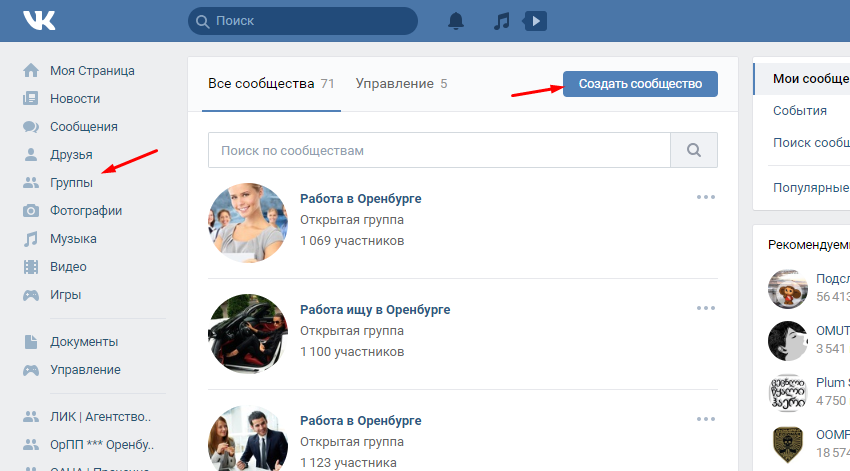
3. Выбираем вид.
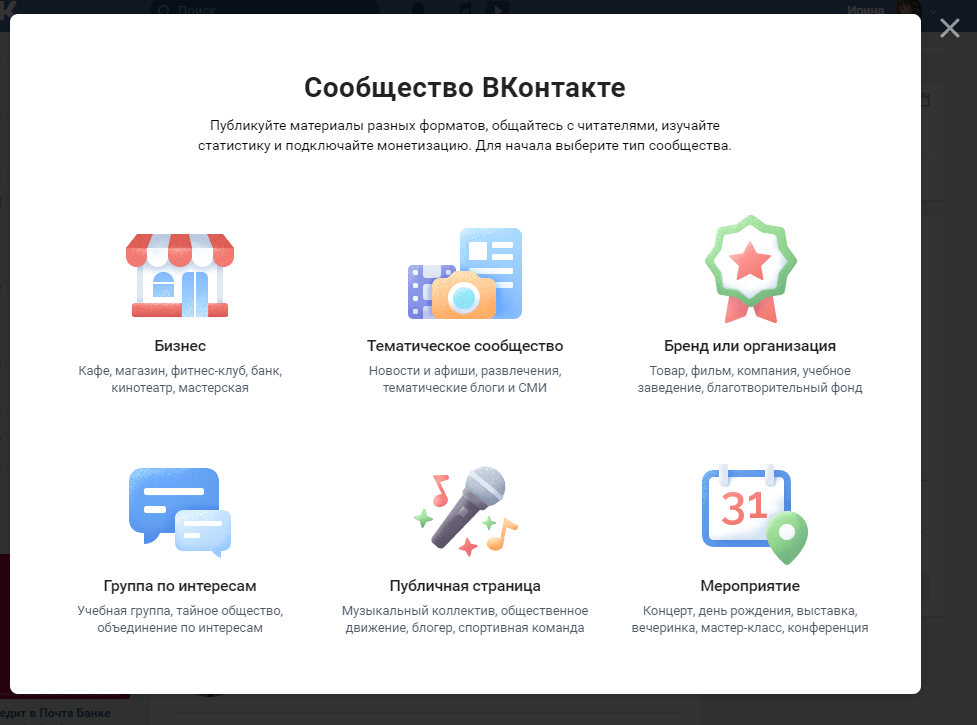
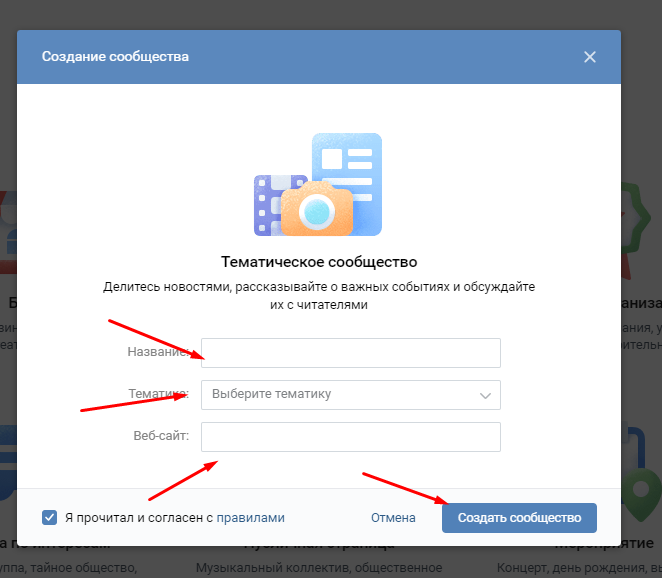
4. Переходим на следующий экран, где заполняем необходимые поля и выбираем тему.
5. На следующем экране заполняем описание, можем поменять URL На короткий (выделено красным прямоугольником), загружаем готовую обложку.
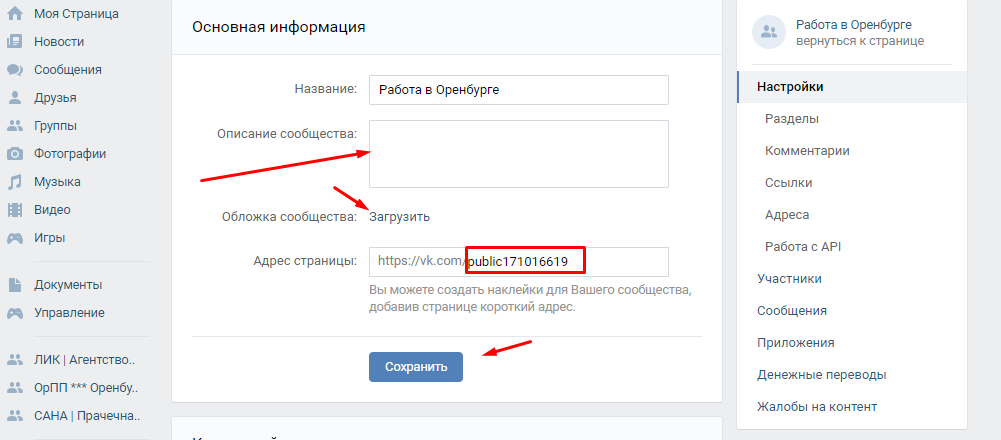
Название должно быть кратким, запоминающимся. Обязательно использовать ключевые слова. Размер обложки — 1590х400 пикселей. Не стоит забывать о правильном мобильном отображении шапки на телефонах, поэтому все ее красочные важные красочные должны отступать от краев.
6. Прокрутим экран вниз.Можно включить кнопку действия, которая будет отображаться справа под шапкой. Например, с ее помощью можно позвонить, написать администратору, перейти на сайт или в приложение и т.п.
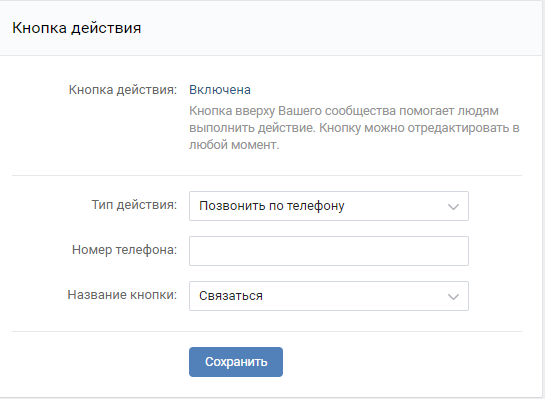
7. Еще ниже заполняем оставшуюся информацию: тип сообщества, сайт, телефон, автор, кто будет размещать новости в ленту (можно позволить это участникам), импорт RSS и в Твиттер. Можно также ограничить участников по возрасту (например, “отсеять” несовершеннолетних).
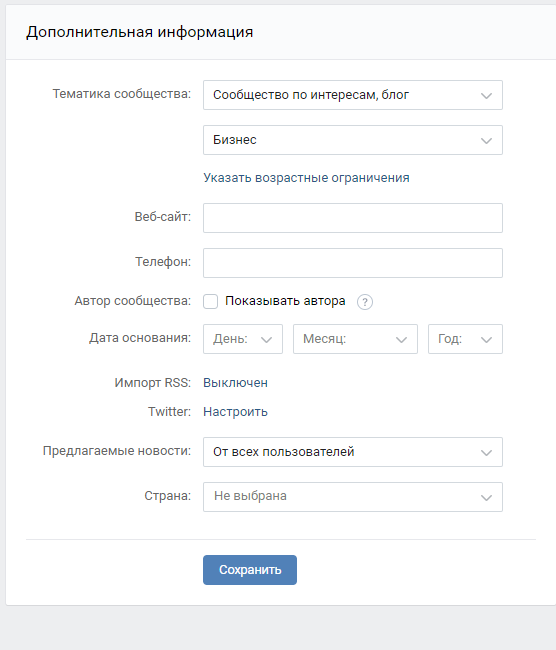
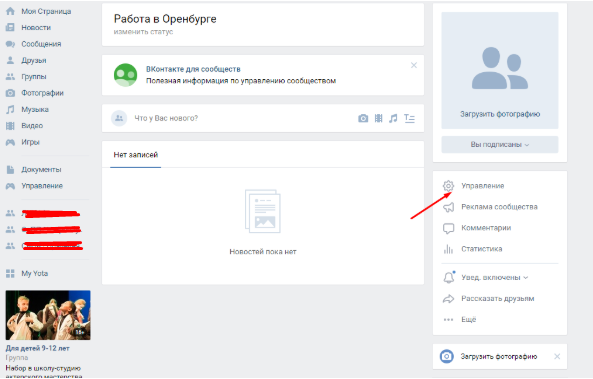
8. После заполнения всех полей можно внести изменения или продолжить наполнять паблик в разделе “Управление”.
9. В пункте “Разделы” разрешаем или запрещаем ссылки, видео, фото, аудио, обсуждения, мероприятия, контакты. Интересен отдельный блок — Товары, к ним можно подключить полноценный интернет-магазин. Главный блок будет отображаться под шапкой, второстепенный — под ним. Для интернет-магазина рекомендуется главным блоком отметить “Товары”.
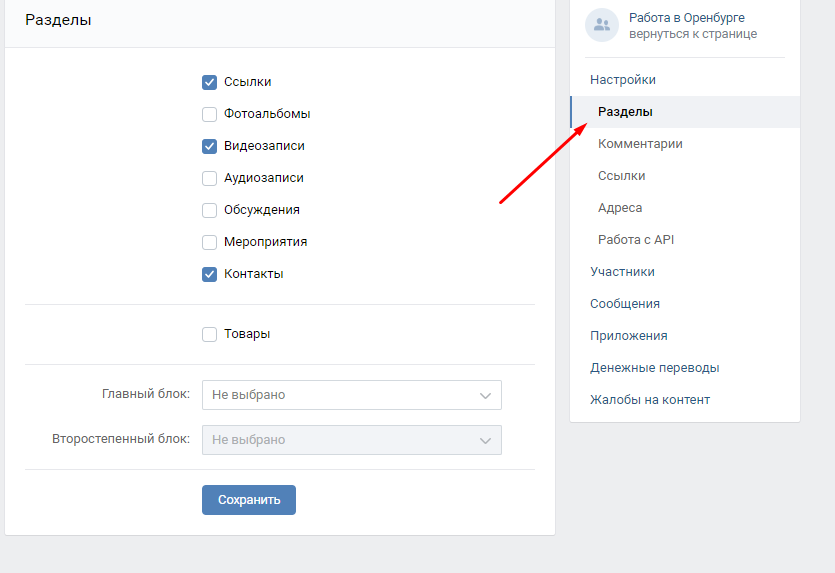
Не забываем сохранять каждое изменение.
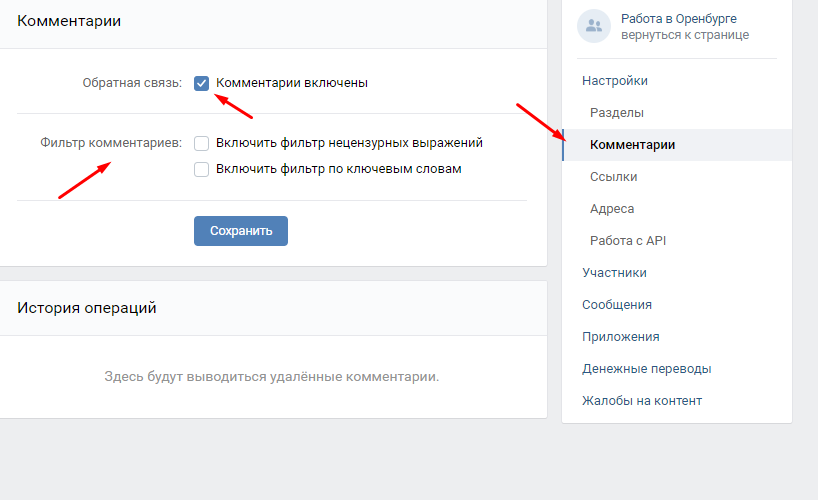
10. Далее можно разрешить или запретить комментарии под публикациями и включить фильтры слов.
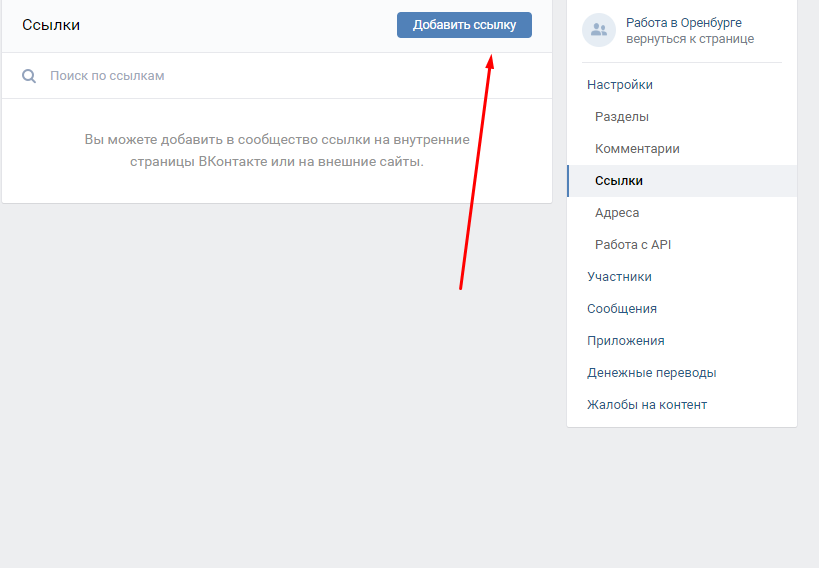
11. В разделе “Ссылки” можно добавить различные URL сайтов с описанием, которые будут отображаться справа под основным меню.
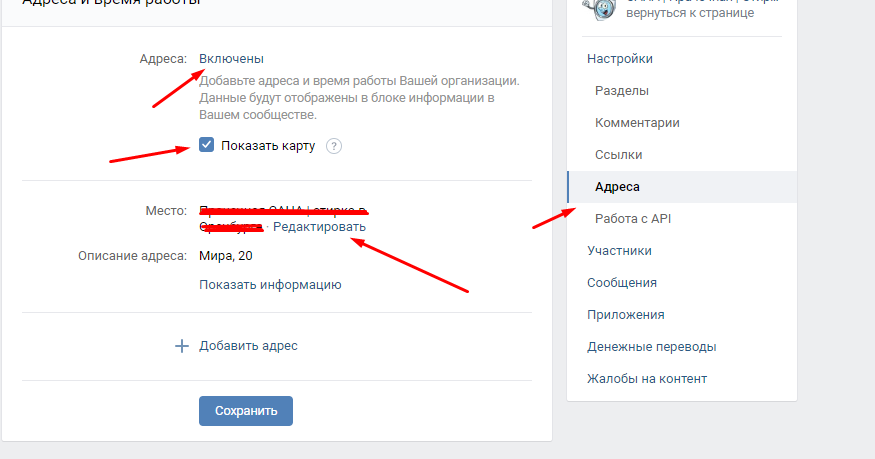
12. В следующей вкладке можно указать адрес, отметить его на карте. Если их несколько — то можно отметить все.
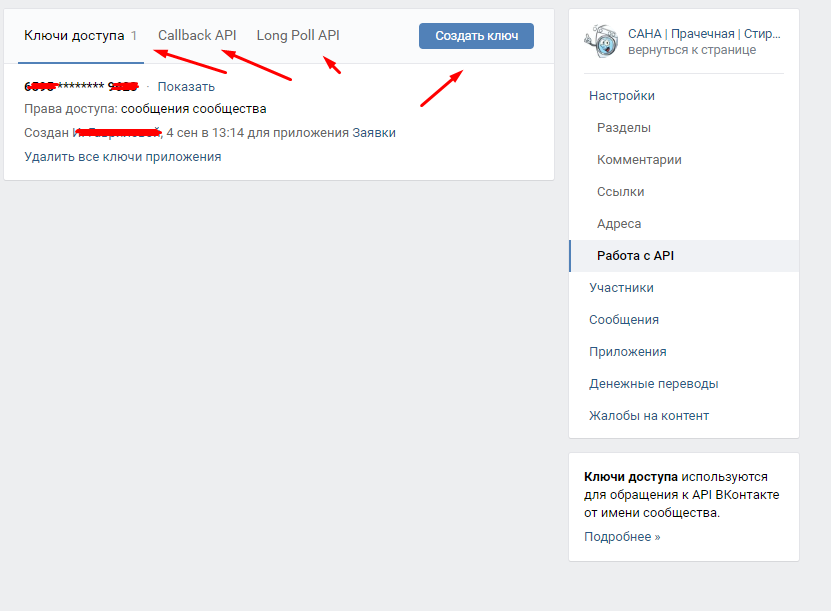
13. Следующий пункт будет интересен для веб-разработчиков. В нем можно добавлять динамику в шапку, связывать паблик с интернет-магазином, упрощенно работать с кодированием на языках программирования.
14. Виджет сообщений помогает взаимодействовать с посетителями и отвечать на их вопросы в паблике, также специальный виджет можно поставить на свой сайт.
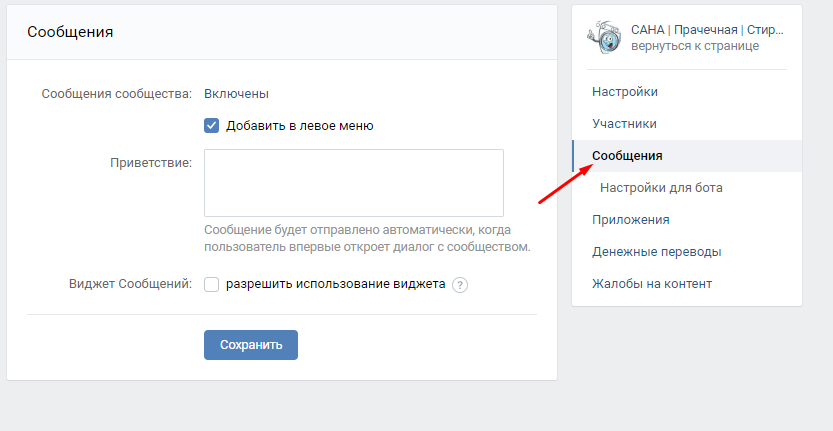
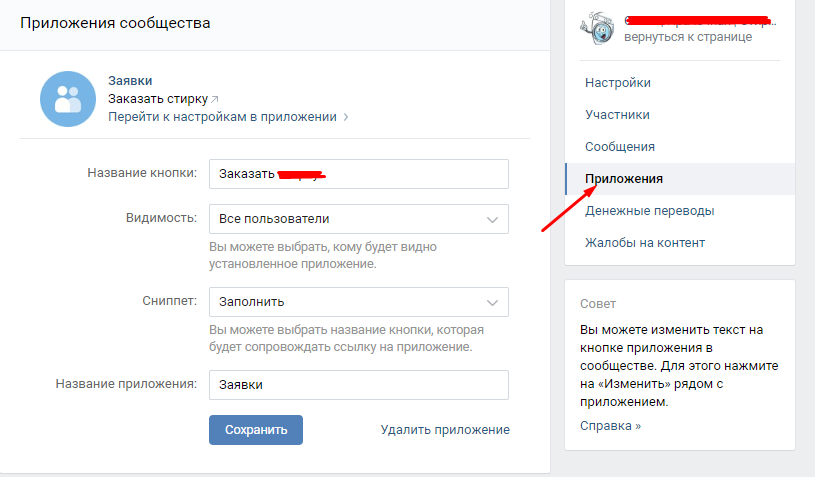
15. Очень интересен раздел “Приложения”. Например, можно создать кнопку заказа, подключить продажи через корзину, реализовать продажу билетов, запись на прием и многое другое.
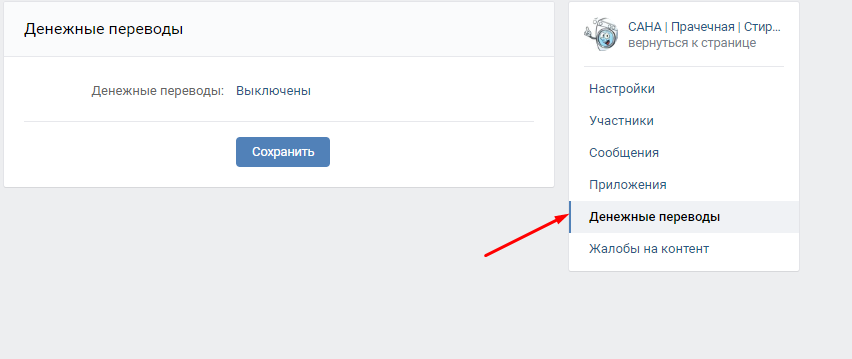
16. В следующем пункте можно организовать прием виртуальных денежных средств через сервис VK.
Итак, создание группы закончено. Теперь нужно работать с публикациями и приглашать подписчиков.
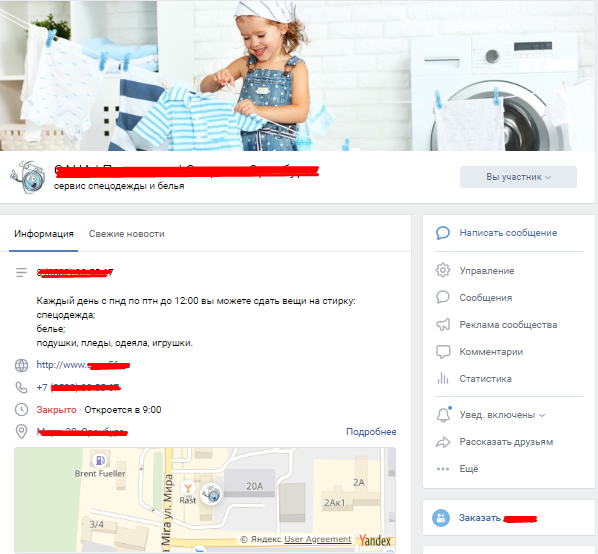
Вот так может выглядеть заполненная группа:
На мобильном устройстве также можно создавать свои группы. Для этого нужно открыть браузер и работать не через мобильную версию, а с полной версией интернет-сайта. Вся работа происходит точно также, как и на компьютере. Разве что, на ПК работать удобнее, так как перед глазами большой экран, развернутая клавиатура, удобная мышка и пакет полезных программ.
Создавайте свои группы, продвигайте их, и вы получите еще одну площадку для продвижения вашего бизнеса или объединения людей по интересам.
Для компаний сообщество — это основная площадка для ведения бизнеса ВКонтакте и общения с аудиторией. Поэтому важно всё сделать правильно — чтобы пользователям было удобно и понятно. В инструкции расскажем, как создать и настроить сообщество.
Как создать сообщество ВКонтакте
Версия для компьютера
1. Перейдите в раздел «Сообщества» и нажмите «Создать сообщество».

Кнопка «Создать сообщество»
2. Выберите цель «Развивать бизнес».

Цели создания сообщества
3. Назовите сообщество. Максимум — 48 символов.
4. Укажите тематику сообщества — категорию товаров или услуг, на которой вы специализируетесь. Выберите подходящий вариант в раскрывающемся списке или введите ключевое слово. Нажмите «Создать сообщество».

Название, тематика и описание сообщества
5. Добавьте ссылку на сайт, если он есть. Подписчики увидят её в сообществе и смогут по ней перейти. Если сайта нет, оставьте поле пустым.

Контактная информация
6. Сразу пригласите друзей в сообщество или сделайте это позже. Нажмите «Продолжить», чтобы завершить настройки.

Приглашение друзей в сообщество
7. Можете самостоятельно оформить сообщество или использовать подсказки. Например: создать товар, добавить чат-бота или подключить рекламу.
9. Готово. Теперь у вас есть сообщество!
Мобильная версия
1. Нажмите на иконку «Ещё» в правом нижнем углу.
2. Выберите раздел «Сообщества».
3. Нажмите на «+» в правом верхнем углу, чтобы создать новое сообщество.

Как создать сообщество в мобильной версии ВКонтакте
4. Выберите цель «Развивать бизнес».
5. Введите название сообщества и укажите тематику (удобней использовать поиск).

Как создать сообщество в мобильной версии ВКонтакте
6. Заполните описание сообщества.
7. После того как вы получите оповещение «Ваше сообщество создано», можете указать контактную информацию или нажать «Завершить» в правом верхнем углу, чтобы сделать это позже.

Как создать сообщество в мобильной версии ВКонтакте
8. Вы можете сразу пригласить друзей в сообщество или отложить этот шаг.
9. После сообщения об успешном заполнении базовых настроек ВКонтакте предложит перейти в ваше сообщество.

Как создать сообщество в мобильной версии ВКонтакте
Мобильное приложение
1. Нажмите на «Сервисы» в нижнем меню.
2. Выберите значок «Сообщества» среди сервисов.
3. Нажмите на «+» в правом верхнем углу, чтобы создать новое сообщество.

Как создать сообщество в приложении ВКонтакте
4. Выберите цель «Развивать бизнес».
5. Введите название сообщества и укажите тематику (удобней использовать поиск).

Как создать сообщество в приложении ВКонтакте
6. Заполните описание сообщества.
7. После того как вы получите оповещение «Ваше сообщество создано», можете указать контактную информацию или нажать «Завершить» в правом верхнем углу, чтобы сделать это позже.

Как создать сообщество в приложении ВКонтакте
8. Вы можете сразу пригласить друзей в сообщество или отложить этот шаг.
9. После сообщения об успешном заполнении базовых настроек ВКонтакте предложит перейти в ваше сообщество.

Как создать сообщество в приложении ВКонтакте
Как заполнить дополнительную информацию в сообществе
В блоке «Дополнительная информация» вы можете добавить данные о компании и установить дополнительные настройки публикации контента. Найти блок просто: в меню сообщества нажмите «Управление» и прокрутите страницу вниз:
В зависимости от того, какой тип сообщества вы выбрали, набор данных и настроек в этом меню может изменяться.
Возрастные ограничения
Если ваша деятельность или контент в сообществе попадают под возрастные ограничения информационной продукции, установите соответствующее значение: до 16 лет, от 16 лет, от 18 лет.
Не устанавливайте возрастные ограничения в настройках, если ваш бизнес и то, что вы размещаете, не имеют отношения к нормам возрастной классификации.
Веб-сайт и телефон
Оставьте дополнительные контакты, если у вас есть сайт или телефон — их увидят все участники сообщества.
Автор сообщества
Выберите опцию «Показывать автора», чтобы ссылку на личную страницу создателя видели все участники сообщества.
Используйте настройку «Показывать автора», если у вас блог или вы продвигаете личный бренд.
Дата основания
Укажите дату основания компании — клиенты и подписчики сообщества будут знать, как давно вы на рынке.
Импорт RSS
Включите RSS, если хотите автоматически публиковать в сообществе статьи с сайта или блога:
-
добавьте ссылку на поток;
-
выберите настройку «Публиковать в виде статьи», и материалы будут оформлены в виде статей ВКонтакте.

RSS
Подробнее об импорте RSS читайте в этом материале.
«Предлагаемые новости»
Выключите опцию «Предлагаемые новости» для вашего сообщества. Посетители вашего сообщества могут предлагать вам новости для публикации через специальную кнопку, если вы это разрешите.
Теперь посмотрим, как назначить нового руководителя в сообществе.
Как назначить нового руководителя
Сообществом ВКонтакте может управлять не только владелец, но и другие участники. В зависимости от роли назначенные руководители получают частичный доступ к функциям, могут публиковать контент и оформлять основные разделы. Рассказываем, какие роли бывают в сообществе, как их назначать и удалять.
В сообществе ВКонтакте есть пять полномочий:
-
модератор,
-
редактор,
-
администратор,
-
владелец,
-
рекламодатель.
Модератор
Может удалять материалы, которые публикуют пользователи: посты, темы обсуждений, комментарии и фотографии, а также приглашать новых участников, удалять их и управлять чёрным списком. Модератор сообщества ВКонтакте не может удалять контент, созданный другими руководителями.
Редактор
Доступны все права модератора и расширенные функции:
-
работа со стеной — публикация и редактирование контента, закрепление записей, комментирование от имени сообщества;
-
оформление сообщества — обновление и загрузка обложки и аватара сообщества, работа с wiki-страничками;
-
управление контентом — ответы на личные сообщения, работа с фото и видеоальбомами, аудиозаписями, документами, обсуждениями;
-
реклама — запуск продвижения рекламных кампаний;
-
статистика — просмотр статистики сообщества, изменение уровня приватности статистики.
Администратор
Доступны все права модератора и редактора, а также:
-
управление списком руководителей сообщества ВКонтакте;
-
редактирование информации о сообществе: название, короткий адрес, контакты, разделы, приложения сообществ, денежные переводы;
-
управление Callback API и подключение RSS-импорта;
-
запуск прямых трансляций.
Владелец
Владелец обладает всеми функциями управления страницей, его никто не может удалить или переназначить. В каждом сообществе может быть только один владелец — этот статус автоматически получает создатель сообщества. Передать права владельца другому участнику он может лишь по своей инициативе в интерфейсе управления руководителями, а также через Поддержку.
Рекламодатель
Может продвигать посты со стены сообщества, а также создавать рекламные записи в рекламном кабинете. У рекламодателя нет доступа к управлению страницей, редактированию контента и приложениям сообщества.
Как назначить руководителей
Назначать новых руководителей могут только администраторы и владелец сообщества. Для этого:
1. Перейдите в раздел «Управление», нажмите на «Подписчики», найдите нужного пользователя (напишите имя пользователя или вставьте ссылку на его страницу в строку поиска).
2. Нажмите ссылку «Назначить руководителем» под именем участника.
3. Выберите роль управления и подтвердите действия кнопкой «Назначить руководителем».

Изменение ролей для участников сообщества
Чтобы убрать пользователя из руководства, зайдите в раздел «Управление», нажмите на «Подписчики», затем «Руководители» и выберите «Разжаловать» напротив нужного пользователя.

Опция «Разжаловать» для конкретного пользователя
Три совета, которые помогут защитить безопасность сообщества

Выбор уровня полномочий для руководителя сообщества
1. Выдавайте права администратора только проверенным людям, которых вы знаете лично.
2. Назначайте новых людей сначала модератором, а после повышайте до редактора и администратора. Так у вас будет время убедиться, что сообществу ничего не угрожает.
3. Если вы заметили нежелательные изменения в сообществе, проверьте «Журнал действий» в разделе «Управление». Там вы увидите подробную информацию о том, что происходит в сообществе, кто из руководителей внёс изменения. При необходимости вы сможете отменить эти действия.
После создания и настройки сообщество нужно оформить. Как это сделать, мы рассказали в отдельной статье.
Вконтакте (ВК) — социальная сеть, имеющая большую аудиторию. Одна из ключевых возможностей сайта — создание паблика бесплатно. В статье детально разберем, как создать сообщество в ВК.
Как создать группу VK через компьютер
Сначала рассмотрим, как сделать группу в ВК, используя персональный компьютер.
Для того чтобы правильно создавать сообщество Вконтакте, пользователь должен выполнить несколько несложных шагов.
Основные шаги:
- Авторизация в личном аккаунте.
- Регистрация группы.
- Правильный выбор типа сообщества.
- Настройка ключевых параметров группы Вконтакте.
- Дизайн, оформление, внешний вид паблика в ВК.
- Описание сообщества.
- Активация и отключение дополнительных разделов.
Шаг 1. Авторизация в личном аккаунте
Начнем разбор того, как создать группу в контакте бесплатно. Пошагово инструкция первого этапа выглядит следующим образом:
- Перед тем, как начать создавать сообщество в ВК, необходимо войти в свой профиль.
- Осуществление перехода на главную страницу Вконтакте при помощи нажатия на кнопочку «Войти», располагающуюся в левой части интерфейса.
- Если пользователь желает, чтобы группа ВК управлялась через отдельный аккаунт, необходимо пройти процедуру регистрации, указав такие данные, как имя, фамилия и дата рождения.
Шаг 2. Регистрация группы
Продолжаем разбор вопроса: «Как создать группу ВК».
Пошаговая инструкция второго этапа выглядит так:
- Нажатие на кнопочку «Сообщества», расположенную в левой части интерфейса.
- Нажатие в появившемся меню на кнопочку под названием «Создать сообщество».
О том, как выбирать тип сообщества и настраивать его, поговорим далее.
Шаг 3. Правильный выбор типа сообщества
Нужно тщательно выбирать тип паблика, чтобы он правильно позиционировался в ВК.
Инструкция выполнения этапа выглядит следующим образом:
- Открытие всплывающего окошка с выбором типа.
- Выбор подходящего типа путем нажатия по нему левой кнопочкой мышки. В нашем случае выберем «Тематическое сообщество».
- В дальнейшем при помощи настроек можно делать смену типа сообщества.
Дополнительно рассмотрим все шесть типов:
- Бизнес. Группа подходит для различных кафе, банков, кинотеатров и прочих компаний.
- Тематическое сообщество. Такое сообщество в ВК предназначено для публикации новостей и афиш, а также для ведения различных тематических блогов.
- Бренд или организация. Группа для публикации информации от лица организации или же бренда (товары, кино, компании, образовательные учреждения, благотворительные фонды).
- Группа по интересам. Паблик Вконтакте, в котором находятся люди, связанные друг с другом различными общими интересами.
- Публичная страница. Сообщество в ВК, которое является официальной страничкой общественного движения, блогера, спортивной команды, музыкального коллектива и так далее.
- Мероприятие. Такая группа Вконтакте подходит для оповещения и приглашения на различные мероприятия (концерты, выставки, конференции, мастер-классы).
Шаг 4. Настройка ключевых параметров сообщества Вконтакте
Переходим к следующему этапу позволяющему выяснить, как создать группу ВК.
Инструкция выглядит следующим образом:
- Заполнение специальной формы, позволяющей детально оформить сообщество.
- Ввод наименования паблика в строчку «Название». Необходимо сделать четкое лаконичное название, чтобы подписчики могли его запомнить.
- Раскрытие выпадающего меню «Тематика» и выбор тематики сообщества.
- Выбор типа группы – открытая или же закрытая. Если группа закрытая, то вступить в нее можно будет только после одобрения администратором.
- Дополнительно нужно сделать ссылку на официальный сайт (при наличии), чтобы пользователи могли на него перейти в случае необходимости.
После того как создание будет завершено, следует кликнуть на кнопочку «Создать сообщество». Готово!
Шаг 5. Дизайн и оформление
Продолжим разбор того, как создать группу Вконтакте.
Оформлять паблик следует максимально аккуратно, чтобы вызвать у пользователя желание посетить его снова.
Пошаговый алгоритм работы с дизайном выглядит так:
- Оформлять главную фотографию следует так, чтобы она соответствовала параметрам сайта. Оптимальный размер изображения – 200 на 200 пикселей. Для добавления фотографии нужно нажать на кнопочку «Загрузить фотографию», расположенную в верхнем правом углу интерфейса.
- Здесь же необходимо дополнительно выбрать миниатюру аватарки, которая будет отображаться у человека в комментариях и новостях.
- После выполнения всех манипуляций следует выполнить нажатие по кнопочке «Сохранить изменения».
- Обложка сообщества – элемент, располагаемый в самой верхней части странички. Для ее добавления нужно кликнуть на кнопку «Управление» (значок в виде шестеренки, находящийся под главной фотографией группы).
- Создавать обложку следует в правильном разрешении и формате. Разрешение должно быть 1590 на 400 пикселей. Допустимые форматы – PNG, JPG и GIF. Нажатие на кнопочку «Загрузить», выбор необходимой обложки и клик по кнопочке «Сохранить». Готово!
Дополнительно можно создать живую обложку, загрузив аналогичным образом до пяти видеофрагментов или же изображений, которые будут переключаться автоматическим образом. Такой подход будет создавать динамический эффект.
Шаг 6. Описание сообщества
Создавать описание сообщества следует исходя из его тематики. Эту информацию видит пользователь в интернете, открывая вашу группу. Здесь требуется описать саму группу, какие услуги она предоставляет и какие преимущества имеет.
Пошаговый разбор этапа выглядит следующим образом:
- Переход в «Управление».
- Открытие раздела под наименованием «Настройки», расположенный в правой части окна.
- В поле «Описание сообщества» вводим информацию о группе.
- Дополнительно, в этом же окошке настроек, можно изменить тип группы, обложку сообщества, адрес, а также подать заявку на верификацию.
- После выполнения всех настроек следует нажать на кнопочку «Сохранить». Готово!
Шаг 7. Активация и отключение дополнительных разделов
В готовой группе можно создавать дополнительные разделы. Они позволяют получать пользователям различную дополнительную информацию.
Содержание дополнительных разделов, которые можно включать и отключать:
- Стена. Место для публикации записей. Только открытая стена позволяет наладить контакт с аудиторией.
- Фотографии. Открытие для подписчиков доступа к фотографиям.
- Видеозаписи. Включение возможности добавления видеозаписей.
- Аудиозаписи. Возможность добавления подкастов, музыкальных композиций и других видов звуковой информации.
- Документы. Возможность загрузки текстовых документов, архивов и прочих файлов. Нельзя включить в сообществе, имеющем тип «Публичная страница».
- Обсуждение. Возможность добавления специальных тем, в которых подписчики могут вести обсуждение.
- Товары. Возможность добавления товаров с кратким описанием и стоимостью. Вся введенная информация будет создаваться на главной страничке сообщества в соответствующем разделе.
- Приватность. Дополнительный параметр, в котором можно настраивать администраторов и редакторов, а также открывать или же ограничивать возможности оставления комментариев для подписчиков.
Инструкция по настройке:
- Переход в раздел «Управление».
- Открытие пункта под наименованием «Разделы».
- Включение или же отключение необходимых разделов.
- Нажатие на кнопочку «Сохранить».
Теперь вы знаете, как создать сообщество в ВК. Пошаговая инструкция приведена выше.
Правильно созданное сообщество – это своеобразный бесплатный способ продвижения, позволяющий принести новых пользователей, заинтересовав их информацией и красивым оформлением.
Ежедневные советы от диджитал-наставника Checkroi прямо в твоем телеграме!
Подписывайся на канал
Подписаться
Создание группы ВКонтакте через телефон
Разберем, как создать сообщество в ВК с телефона.
Используя телефон, можно бесплатно создать группу практически аналогичным образом, описанным выше.
Шаг 1. Заходим в приложение на смартфоне и переходим в раздел «Сообщества» и нажимаем на «+», расположенный в правом верхнем углу интерфейса.
Шаг 2. Выбираем подходящий тип сообщества в меню под названием «Создание сообщества».
Шаг 3. В следующем окошке вводим название паблика, выбираем тематику сообщества, тип группы, а также вставляем ссылку на сайт. Выставляем галочку около надписи «Я прочитал и согласен с правилами». Кликнув на слово «правилами», можно детально с ними ознакомиться.
Шаг 4. Заполняем необходимые поля и наполняем группу информацией.
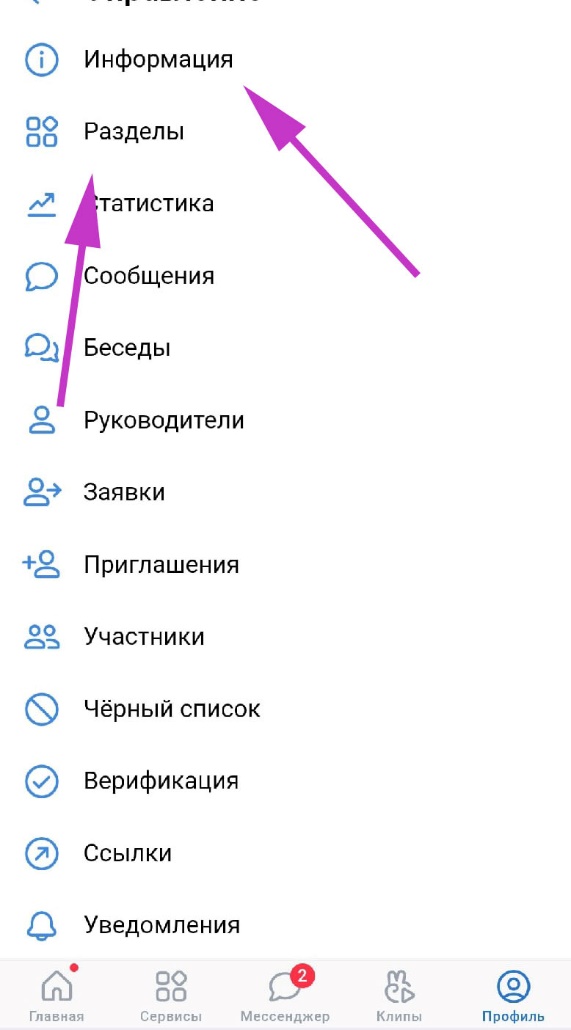
- Нажатие на шестеренку, расположенную в верхнем правом углу дисплея для попадания в меню «Управление». Открытие меню под наименованием «Информация» для добавления сведений о сообществе.
- Открытие пункта «Разделы» для активации или же отключения уже рассмотренных нами разделов.
- В оставшихся пунктах можно изменить настройки приватности, добавить редакторов или же администраторов, просмотреть список подписчиков, а также заблокировать пользователей.
- Добавление оформления – главная фотография и обложка сообщества.
Готово! В дальнейшем, через меню «Управление» можно редактировать все настройки сообщества.
Теперь вы знаете, как создать группу Вконтакте с телефона правильно.
Несколько советов для эффективного запуска группы ВК
Рассмотрим несколько советов, позволяющих эффективно настроить и продвинуть сообщество:
- составление контент-плана — это позволить прикинуть примерный объем работ, выбрать оптимальные тематики публикаций, а также правильно их распределить;
- соблюдение баланса — следует создавать контент таким образом, чтобы он одновременно был полезным, развлекательным и продающим. Для этого нужно узнать интересы целевой аудитории;
- регулярные публикации — необходимо обеспечить регулярный выход публикаций. Следует тестировать различные интервалы и временные промежутки постов.
Заключение
Используя вышеприведенные инструкции, вы можете создать собственное сообщество в социальной сети. Это несложный процесс, который можно осуществить самостоятельно. Требуется лишь правильно подобрать лаконичное наименование, описание, оформление, а также выполнить ключевые настройки. После того, как сообщество будет создано и наполнено информацией, можно будет заниматься его качественным продвижением.
Социальные сети прочно вошли в нашу жизнь и давно стали чем-то большим, нежели простым инструментом для общения. Один из самых распространенных способов их применения – это привлечение новых клиентов с помощью групп. Мы расскажем, как создать группу в ВК, чтобы у вас появилась дополнительная возможность извлекать прибыль.
Типы сообществ во ВКонтакте
Процесс создания нового сообщества начинается с присвоения ему определенного типа, который в дальнейшем будет определять его функциональные особенности. Вам предложат выбрать из шести вариантов:
- тематическое сообщество,
- бизнес;
- бренд или организация;
- группа по интересам;
- мероприятие;
- публичная страница.
Создаваемые сообщества делятся на 3 основных вида: публичная страница, группа по интересам (или блог) и мероприятия.
«Публичная страница» объединяет в себе «Бизнес», «Бренд» и «Тематическое сообщество». Чтобы вам было проще определиться с выбором, мы рассмотрим особенности каждого из возможных типов.
- Публичная страница. Ее главная особенность заключается в отсутствии возможности пригласить друзей. На первых этапах работы из-за этого могут возникнуть некоторые сложности с поиском начальной аудитории, подписчики должны будут сами найти ваше сообщество и подписаться на него. Без рекламы едва ли получится добиться заметного результата. Если у вас довольно популярный профиль ВКонтакте, где вы общаетесь со многими знакомыми и родственниками, то это существенный плюс. Однако в последнее время наблюдается тенденция «закрывать» страничку и ставить запрет для рассылки приглашений, на этом фоне эффективность подобной раскрутки среди друзей заметно упала.
Публичная страница в дальнейшем будет отображаться в блоке «подписка» у тех пользователей, что уже успели войти в число участников вашего сообщества. Это дает дополнительные возможности в увеличении трафика, так как получается своеобразная реклама среди друзей подписчиков.
Еще одна особенность публичных страниц (или сокращенно «пабликов») в том, что их нельзя закрывать, и количество участников ничем не ограничивается. Страницы такого формата ВКонтакте пользуются наибольшей популярностью и создаются чаще всего, однако, если у вас еще нет аудитории, на первых этапах могут возникнуть сложности с самостоятельным поиском подписчиков. - Группа по интересам. Если вы остановили свой выбор на сообществе подобного типа, у вас появляется возможность за короткий срок набрать довольно большое количество участников самостоятельно, вовлекая друзей и знакомых. Достаточно будет отправить им приглашения.
Группы имеют 3 типа приватности: открытая, закрытая и частная.
В открытую может вступить любой пользователь социальной сети, в закрытую — только по заявке, а частная не будет отображаться в поиске, и попасть в нее можно только по приглашению администратора. При желании вы сможете влиять на состав аудитории в группе: возраст подписчиков, пол и т. д.
По своей структуре она чем-то напоминает блог, так как можно открыть для подписчиков возможность добавлять записи на стену. Однако будьте внимательны — из-за других участников может затеряться общая суть группы. - Мероприятие. Данный тип сообщества ВКонтакте принципиально отличается от предыдущих двух тем, что он подразумевает оффлайн- или онлайн-событие. Если вы собираетесь провести конференцию, концерт, конкурс и любое другое публичное собрание, то «Мероприятие» будет самым эффективным вариантом, так как подразумевает возможность приглашать людей и получать от них мгновенный ответ: «Точно пойду», «Возможно, пойду», «Не пойду».
Вы сможете не только прорекламировать планируемое событие, но и получить примерное представление о количестве участников и эффективности подобной рекламы.
Для создания мероприятия необходимо иметь личную страницу или сообщество, которое будет выступать в роли организатора. В процессе оформления указывается название события и дата его проведения, которые в дальнейшем будут высвечиваться в качестве оповещения за день до мероприятия и в день его проведения. Запись будет располагаться там же, где и напоминания о днях рождения. Это особенно удобно, если есть необходимость изменить дату проведения события.
Когда у вас уже есть аудитория и вы пользуетесь определенной популярностью, можно сразу создавать публичную страницу, в остальных же случаях рекомендуется начинать с группы, так как ее инструментарий подразумевает возможность приглашать друзей. После того как вы сделали группу в ВК и пригласили туда всех знакомых, раз в 30 дней вы получаете возможность менять тип сообщества. Это особенно удобно, если вы только в процессе поиска аудитории.
Как сделать и настроить группу с компьютера
ВКонтакте предусматривает доступ к созданию групп на всех платформах, распространенных среди потребителей. Удобнее всего делать это с компьютера, так как расширяются возможности в составлении текста (это вам понадобится, когда очередь дойдет до описания) и в оформлении группы в целом. Пошаговая инструкция заметно облегчит данный процесс.
1. Зайдя на свою страничку во ВКонтакте, выберите в меню слева вкладку «Сообщества». Сверху вы увидите кнопку «Создать сообщество», ее и нажмите.
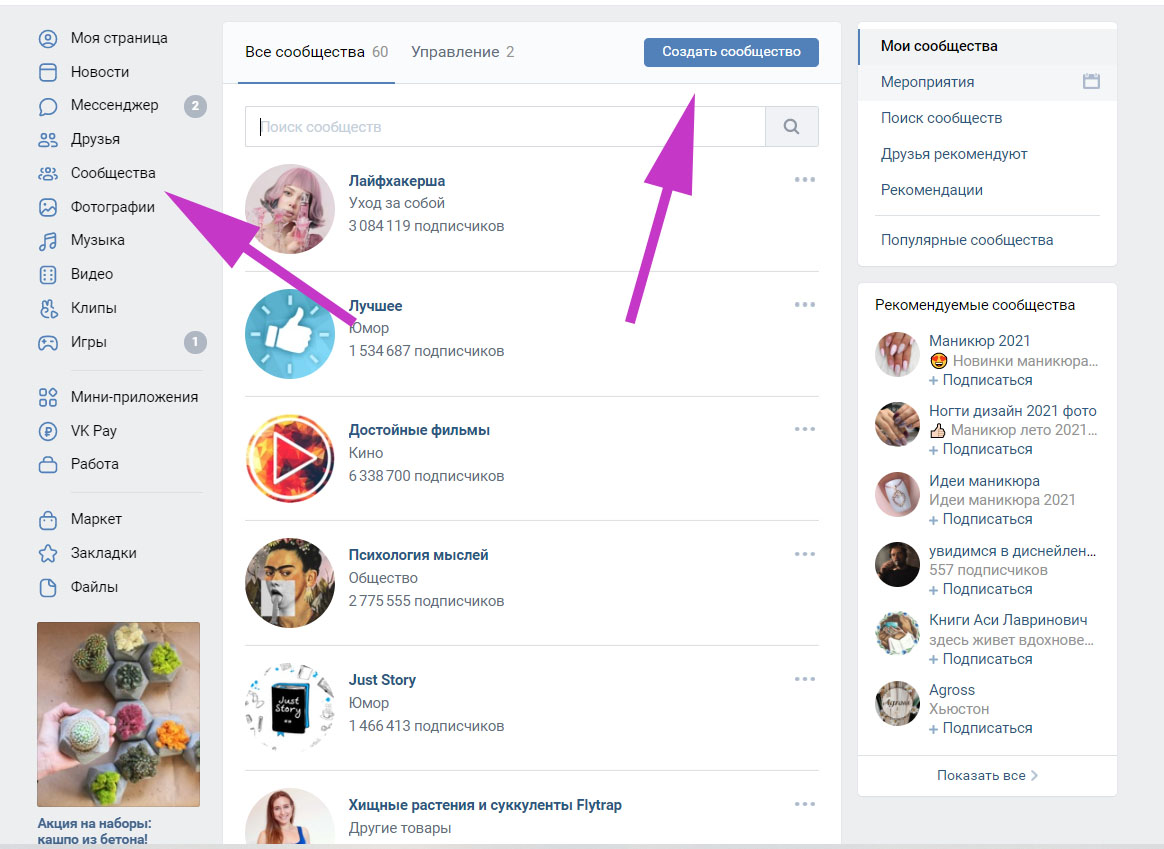
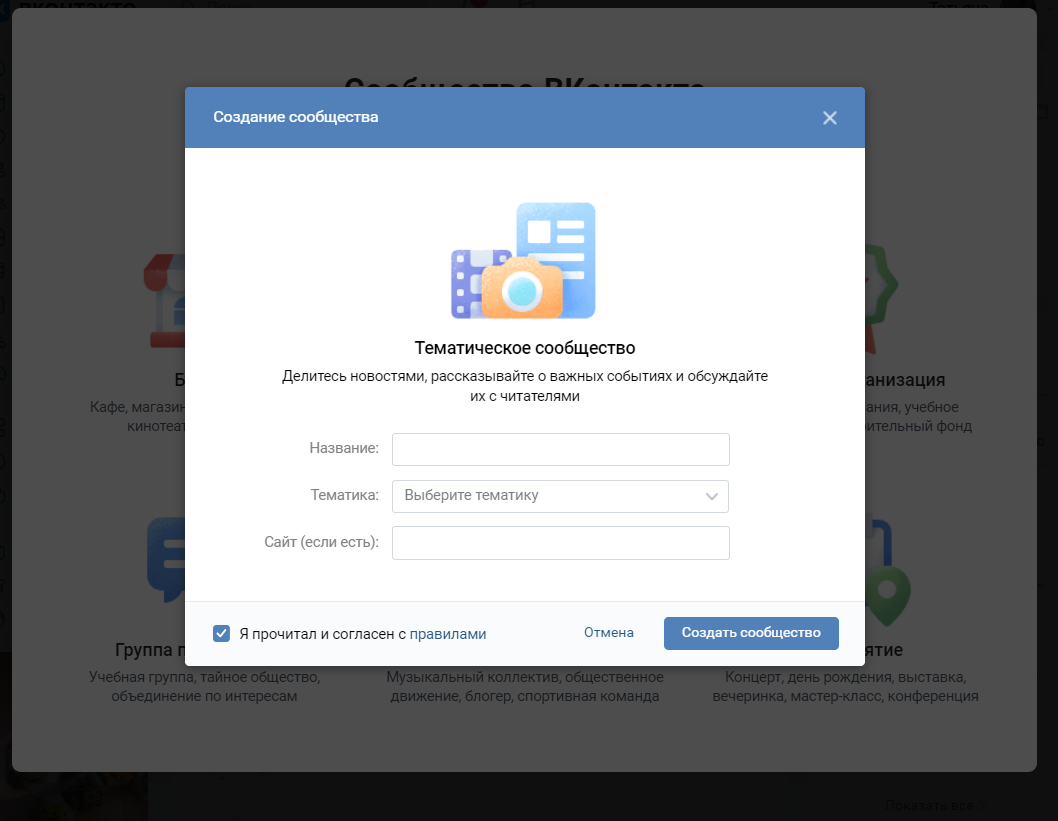
2. Перед вами появится всплывающее окно, где предложат выбрать тип создаваемого сообщества. Не забывайте, именно на этом этапе определяется дальнейшая тактика продвижения. Кликайте по необходимому типу.
3. В следующем окне вас попросят дать название группе. Отдавайте предпочтение лаконичным и звучным фразам. Не стоит выбирать слишком длинный вариант, который вашим подписчикам будет трудно вспомнить. Выберите тематику группы, которая больше всего соответствует ее направленности и укажите веб-сайт, если у вас такой имеется. В дальнейшем он будет отображаться в шапке группы в качестве дополнительной рекламы. При необходимости название группы можно будет в дальнейшем скорректировать или полностью изменить.
4. Перед вами появится главная страница вашей новой группы. Перейдите в пункт «Управление», где вам предстоит заняться ее оформлением.
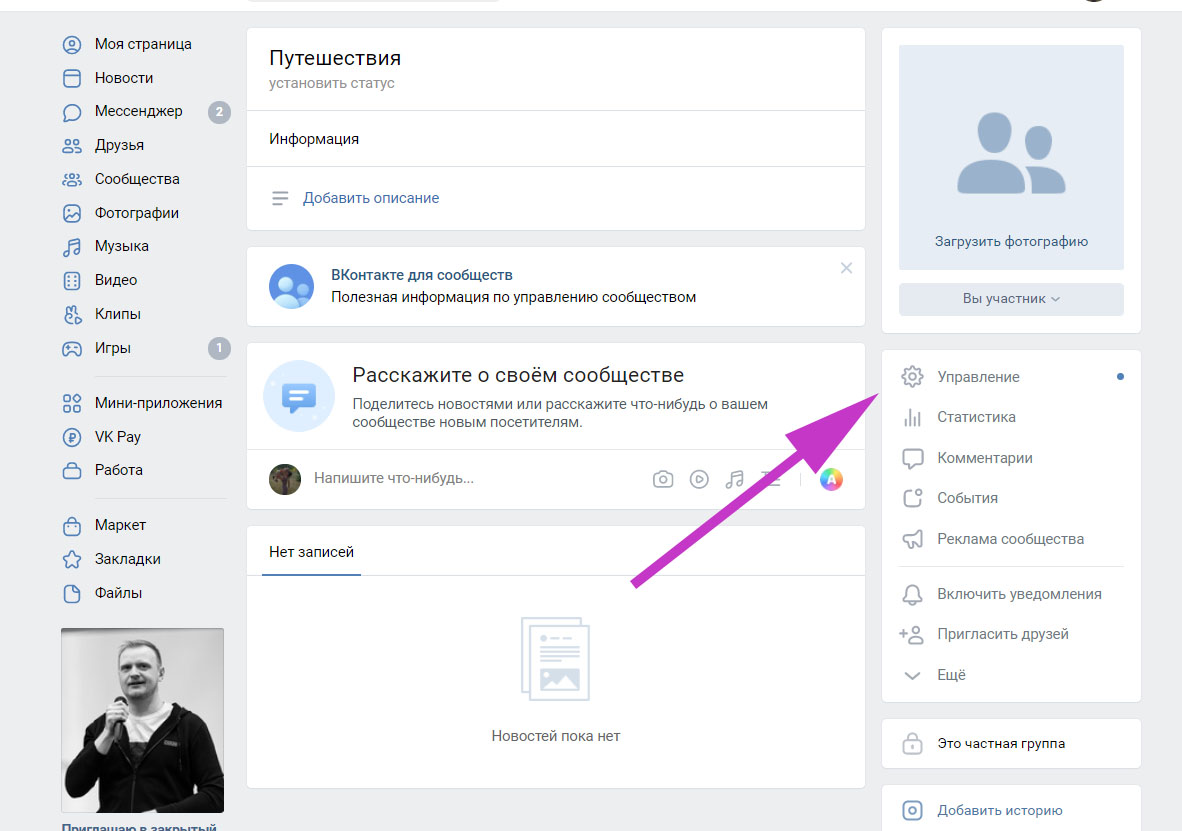
Помимо возможности редактировать название, раздел включает в себя следующие пункты:
- Описание. Здесь вам потребуется написать краткий, но при этом точно описывающий деятельность группы текст.
- Адрес страницы. Тот, что автоматически присваивается системой, представляет собой длинный набор цифр, который выглядит неинтересно и сложно запоминается. Ваша цель — придумать краткий и звучный адрес, который упростит поиск через URL.
- Тематика сообщества. Из представленного списка выберите наиболее подходящую вашей группе тематику, которая будет регулировать его выдачу в зависимости от запросов пользователей (в поиске можно отфильтровать определенные категории).
- Веб-сайт. Если таковой имеется, вы можете вписать сюда ссылку на него, и тогда она будет отображаться в шапке сообщества.
- Фильтр комментариев. Если вы включите данную функцию, будут удаляться комментарии с нецензурными выражениями или любыми другими словами, заданными вами.
- Местоположение. В данном пункте можно указать адрес офиса/магазина/склада либо конкретный город, в пределах которого вы осуществляете свою деятельность.
- Сообщения сообщества. Это возможность для ваших подписчиков напрямую общаться с администрацией группы. В противном случае администратора придется искать в списке контактов сообщества, при этом они часто предпочитают скрывать себя. Благодаря данной функции сообщения подписчиков будут направляться сразу всему управлению группы (если администраторов несколько), и ответить сможет любой из них.
В пункте «Разделы», расположенном справа, вам предстоит подключить или отключить определенные функции группы ВКонтакте и закончить оформление:
- Стена. Именно там будут публиковаться ваши записи, она должна быть открытой, в противном случае подписчики просто ничего не увидят.
- Фотографии. Они также по умолчанию открыты. Данная функция открывает подписчикам доступ к фотографиям, которые вы публикуете.
- Видеозаписи. Данная возможность позволит вам добавлять видеозаписи. Если вы не планируете публикацию подобных материалов, то можно оставить их выключенными.
- Аудиозаписи. Здесь все то же самое, что и с видеозаписями.
- Документы. В сообщество можно добавлять текстовые документы, архивы и прочее, однако данная функция доступна лишь для групп, на публичную страницу документы добавлять нельзя. Более того, если вы спустя время переведете сообщество в публичную страницу, все добавленные документы исчезнут.
Обсуждения. Данная функция позволяет поддерживать живое общение, даже если возможность комментировать и добавлять свои записи отключена. Вы сможете создавать отдельные темы, посвященные вашей деятельности, где участники будут общаться между собой и оставлять свое мнение. Ее рекомендуется включить, так как она дает возможность «оживить» аудиторию.
Если вы создаете группу, а не публичную страницу, то вам предложат выбрать тип. Как уже говорилось выше, она может быть открытой, закрытой и частной. Если ваша цель – большая аудитория, то лучше всего делать ее открытой.
Вкладка «Товары» подразумевает возможность добавлять карточки продукции с указанием ее стоимости и кратким описанием на главную страницу. Подписчики смогут приобретать товар и узнавать всю информацию о нем, не беспокоя администрацию группы лишними сообщениями.
Вас также попросят настроить приватность. Вы сможете добавить администраторов и редакторов, которые будут заниматься редактированием наполнения группы и ответами на вопросы подписчиков. Участникам сообщества можно открыть или наоборот ограничить возможность оставлять комментарии. Рекомендуется не отключать подобную функцию, так как с ее помощью будет поддерживаться живое общение и активность, которые в дальнейшем привлекут новых пользователей.
Создание и настройка группы на смартфоне
Социальная сеть «ВКонтакте» открывает возможность работать с группами через смартфон. Это очень удобно, так как многие из нас не всегда имеют доступ к компьютеру. Высокий темп жизни подразумевает мобильность, которую и дают нам карманные гаджеты. Пошаговое создание группы с телефона имеет некоторые особенности.
1. В нижней части экрана выберите вкладку «Профиль», затем нажмите «Подробная информация» и зайдите в раздел «Сообщества». Перед вами появится окно со списком всех сообществ, на которые вы подписаны, а также недавно посещенные группы. В правом верхнем углу вы увидите «+», на который и нужно нажать для начала создания сообщества.
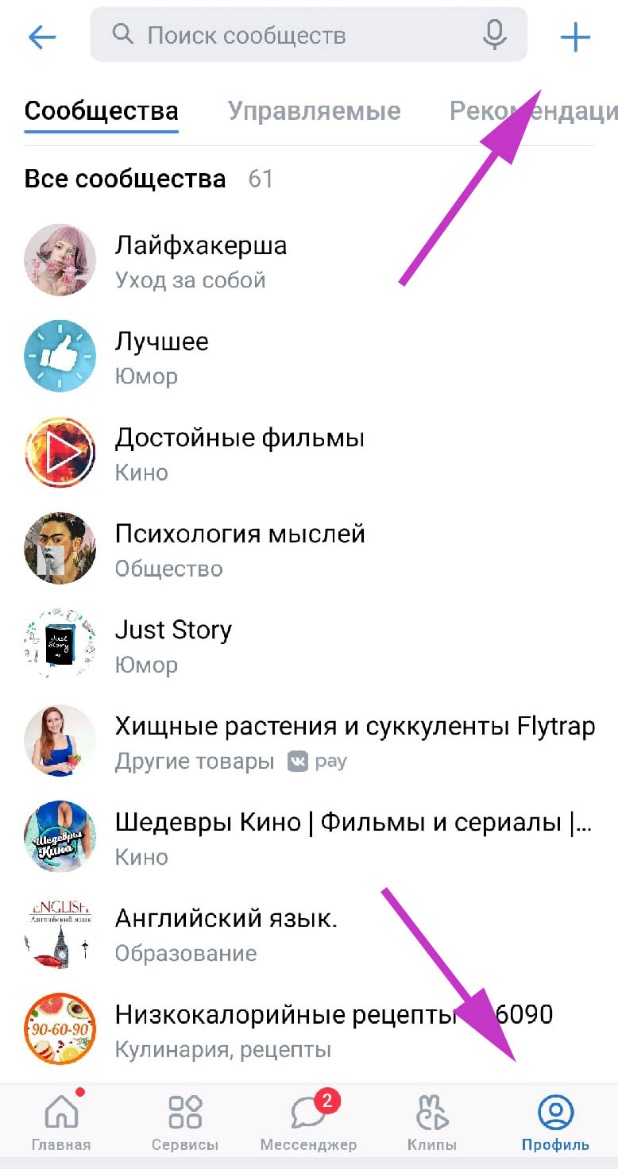
2. Вам предложат выбрать тип сообщества, которые уже перечислялись выше.
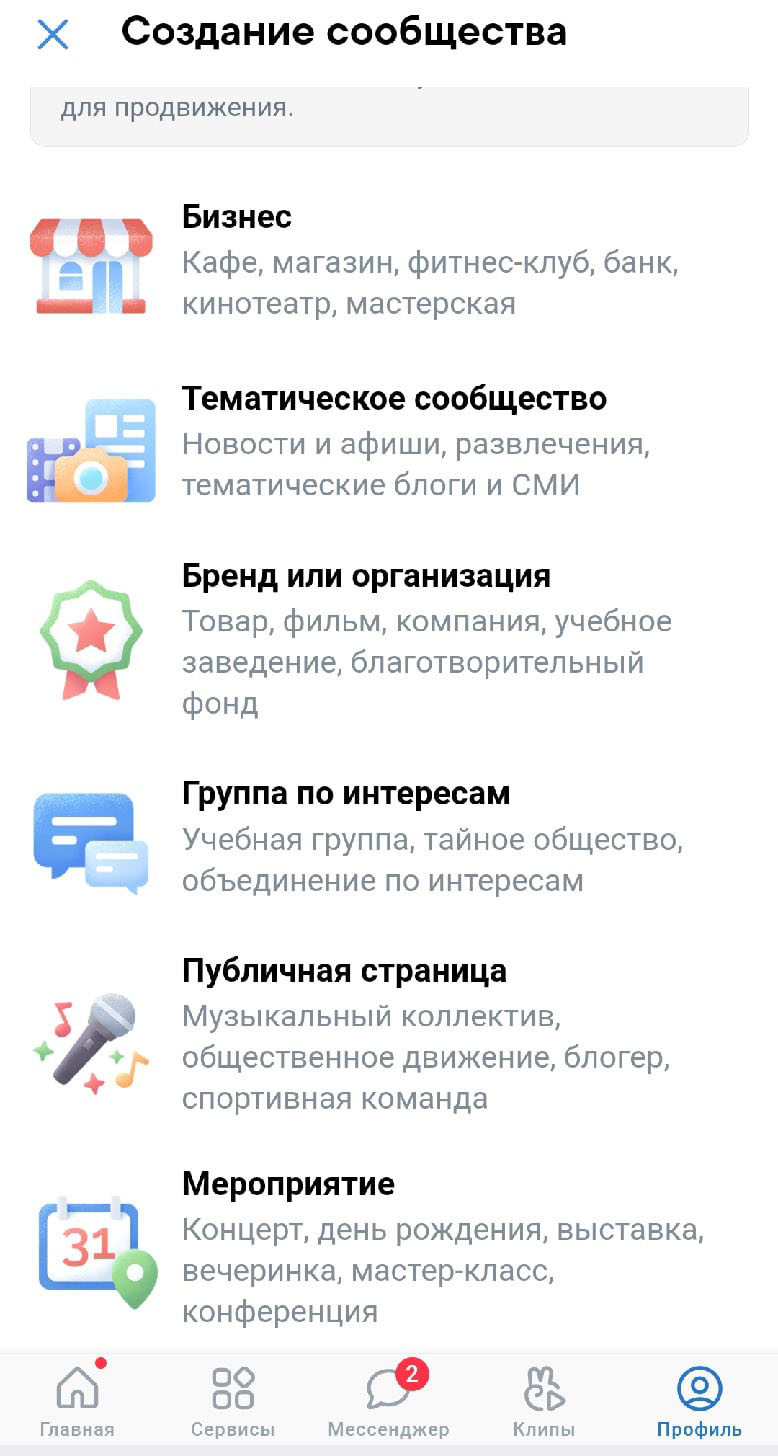
3. После того как вы определитесь с типом, откроется окно для ввода названия, выбора тематики и степени приватности (если вы создаете группу ВКонтакте, а не публичную страницу).
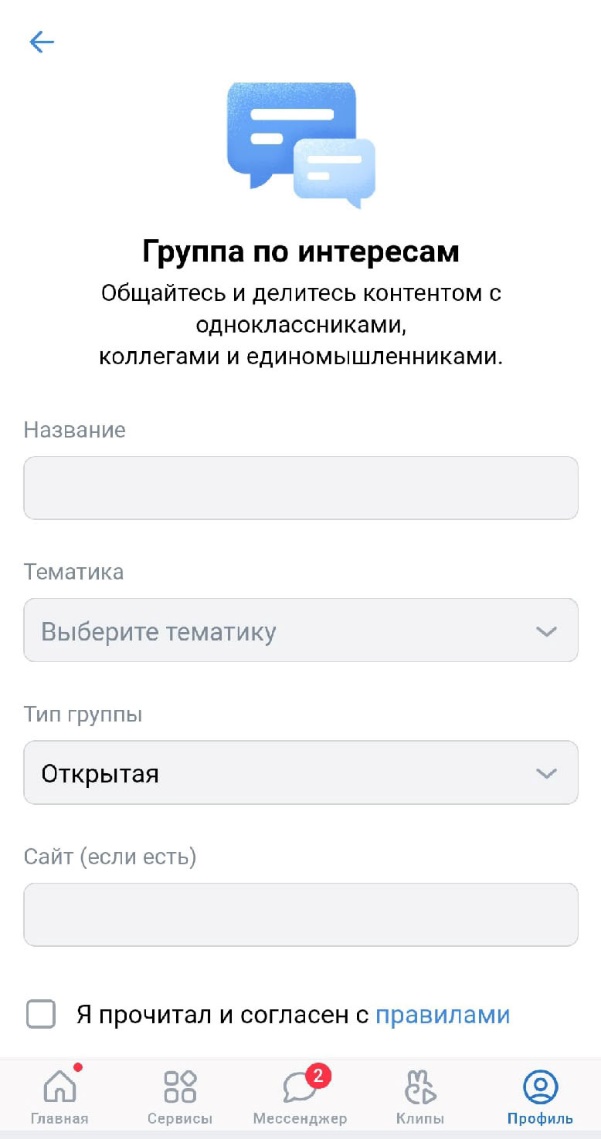
4. Далее вам предстоит заполнить все необходимые поля и наполнить группу информацией. На данном этапе его главная страница имеет следующий вид:
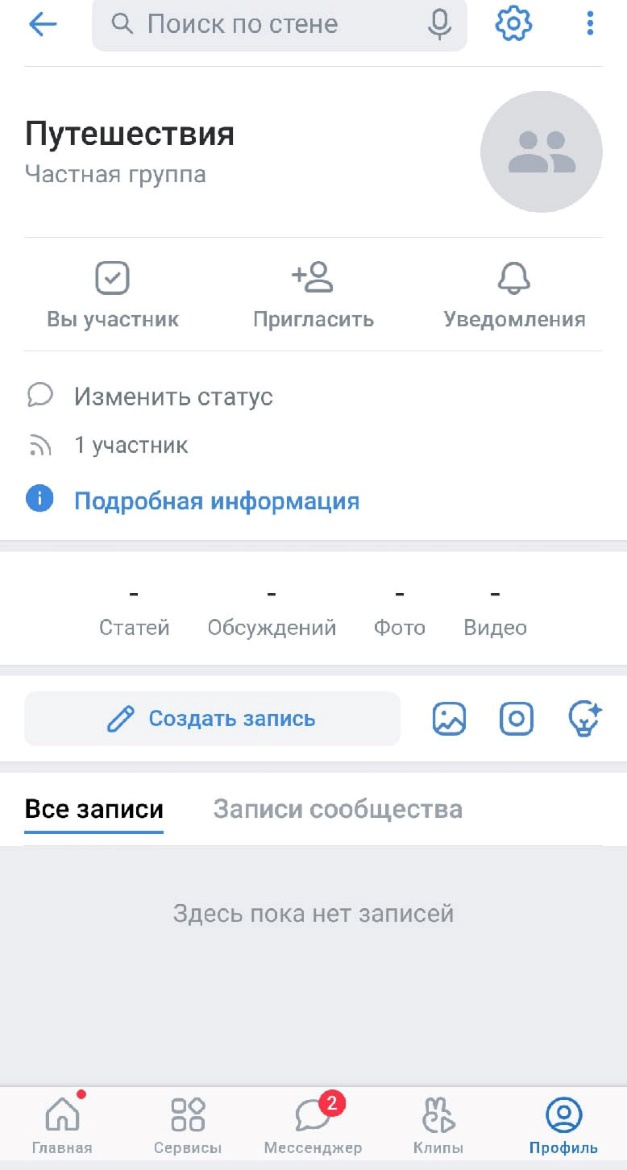
5. Приступайте к редактированию. Чтобы зайти в меню редактирования группы, нажмите шестеренку в правом верхнем углу экрана. Перед вами откроется меню «Управление», с помощью которого вы сможете менять и дополнять все необходимые данные. Чтобы отредактировать информацию о группе, зайдите в раздел «Информация».
Подключить и отключить все интересующие вас функции, о которых уже было рассказано выше, можно в «Разделах».
В остальных пунктах вы сможете поменять настройки приватности, добавить других руководителей группы, просматривать список участников и блокировать некоторых подписчиков (чаще всего, это спам-боты).
В процессе своей работы с группой ВКонтакте вы сможете редактировать всю необходимую информацию и менять ее в соответствии со своими пожеланиями и тонкостями работы. Если на данном этапе вы не готовы заниматься оформлением, то его можно перенести на некоторое время. Однако не забывайте, что все это время группа будет простаивать, никого не заинтересует пустая страница.
Как изменить тип сообщества
Тип сообщества полностью зависит от целей, которые вы на него возлагаете. При этом каждый из них имеет свой инструментарий и возможности. Для достижения максимальной эффективности и облегчения поиска начальной аудитории новичкам рекомендуется начинать с «Группы по интересам», которую впоследствии можно перевести в публичную страницу.
ВКонтакте подразумевает возможность сменить тип группы раз в 30 дней, при этом способ перевода зависит от размеров аудитории. Если количество подписчиков менее 10 000 человек, то перевод можно сделать через настройки самостоятельно, в других случаях придется обращаться в техническую поддержку социальной сети.
Чтобы осуществить перевод с компьютера, зайдите на главную страницу вашей группы. В меню справа нажмите стрелочку с надписью «Еще».
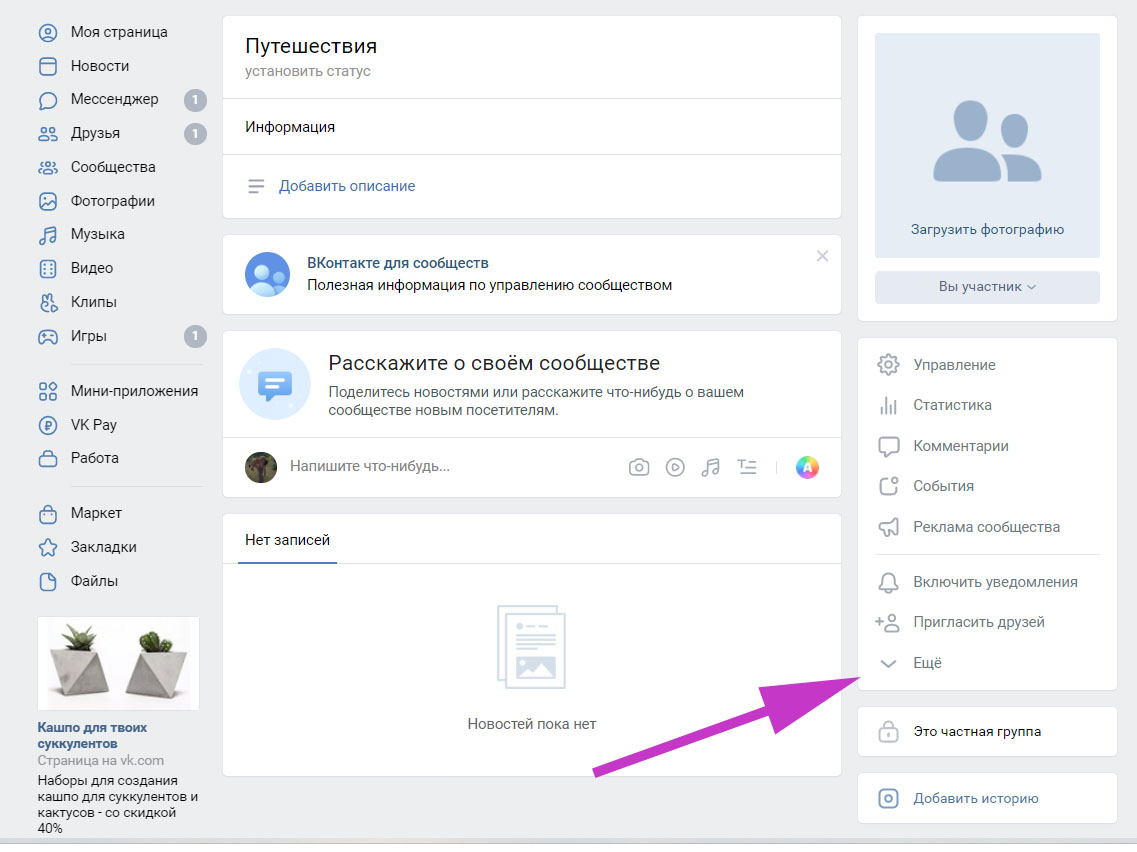
После чего откроется несколько дополнительных пунктов меню, где нужно выбрать «Перевести страницу». Перед вами откроется меню «Перевод страницы» и возможность выбрать другой тип сообщества.
Перевод группы в публичную страницу с телефона практически ничем не отличается. Для начала работы, когда вы будете находиться на главной странице, нажмите на шестеренку в правом верхнем углу. После этого зайдите в раздел «Информация». Там вы увидите подкатегорию меню «Тематика сообщества». В строке «Сообщество по интересам, блог» от вас требуется изменить значение на «Страница компании, магазина, персоны» и нажать галочку в верхнем правом углу экрана. Все, перевод группы благополучно выполнен.
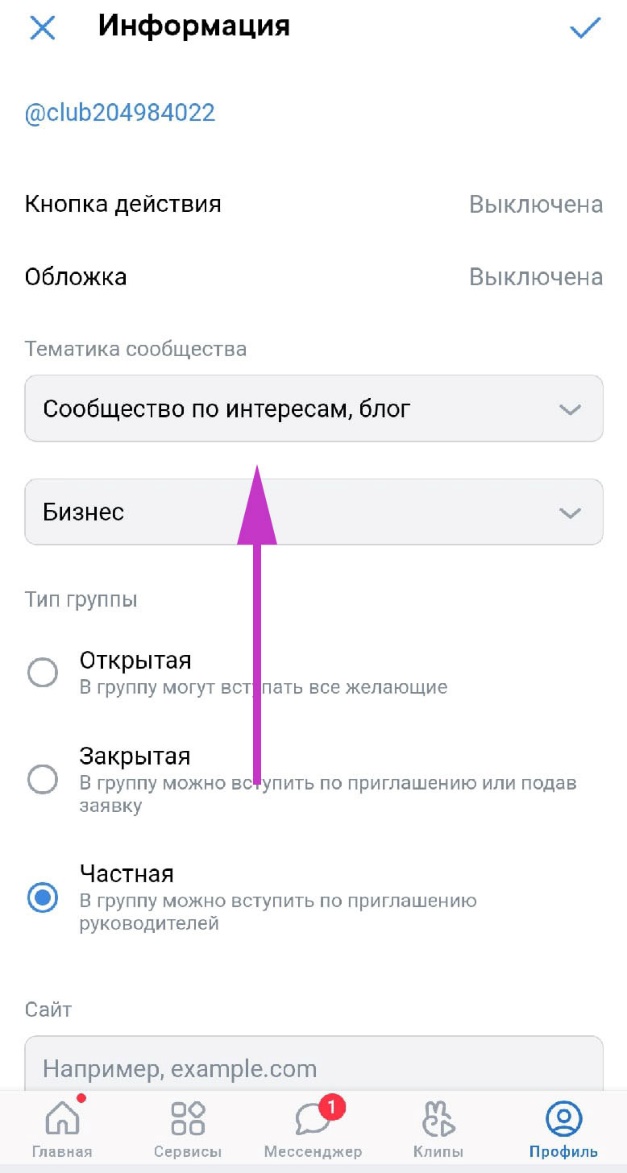
Хотим заметить, если у вас был тип «Мероприятие», то изменить его на группу или публичную страницу вы уже не сможете. Именно поэтому «Мероприятия» рекомендуется создавать только тогда, когда у вас уже есть своя группа, которую вы можете указать в качестве организатора планируемого события.
Из нашей статьи вы узнали, как создать группу в ВК. Благодаря нашей инструкции вы сможете воспользоваться социальной сетью в качестве инструмента для извлечения прибыли. Это довольно простой процесс, который не требует привлечения сторонних специалистов. Все манипуляции можно провести самостоятельно. От вас требуется лишь подобрать лаконичное название и правильное описание, выполнив все настройки, согласно своим предпочтениям.
Хотите тоже написать статью для читателей Yagla? Если вам есть что рассказать про маркетинг, аналитику, бизнес, управление, карьеру для новичков, маркетологов и предпринимателей. Тогда заведите себе блог на Yagla прямо сейчас и пишите статьи. Это бесплатно и просто
Как создать группу в ВК: полный гайд
Дата публикации: 06.10.2022
Время чтения: 9 мин.

Олег Ибрагимов
Помогаю с выбором сервисов. Большой опыт в маркетинге и аналитике. Работаю как с заказчиками, так и агентствами. Вырос с помощника обычного SEO-специалиста …
После блокировок популярных соцсетей часть пользователей и бизнес-проектов вернулась или впервые зарегистрировалась во ВКонтакте. Одна из старых соцсетей вновь обрела популярность среди пользователей и бизнеса.
В статье пошагово расскажем и покажем, как создать группу ВК на ПК и мобильном телефоне, дадим советы по оформлению и получении дохода с сообщества.
Кому и для чего нужна группа ВКонтакте
Сообщества ВК помогают не только в продвижении личных блогов (как автономных, так и на базе самой платформы), новостных, развлекательных и хобби-проектов, но и позволяют находить наиболее релевантную целевую аудиторию для онлайн-продажи разных товаров и услуг.
Поэтому создание и продвижение ВК-сообществ отлично подходит интернет-магазинам, малым и крупным предприятиям, работникам сферы услуг, продающим свои знания через интернет (например, юристам, автослесарям, репетиторам).
Творческим людям, особенно тем, кто создает поделки ручной работы (например, деревья бонсай из бисера, авторские игрушки для детей), пишет картины, рисует стикеры и эмодзи для мессенджеров, с помощью таких групп легко находить новых клиентов и покупателей даже без стартового продвижения.
Сообщества в таких случаях служат витриной, а пользователи с удовольствием и без принуждения разгоняют сарафанное радио, делясь ссылками на товары и рекомендуя их авторов знакомым.
Как создать группу ВК: пошаговая инструкция
С компьютера
1. Откройте в браузере сайт ВК, перейдите из меню навигации слева в раздел «Сообщества» и нажмите кнопку «Создать сообщество».

2. Во всплывающем окне выберите тип группы, соответствующий вашему направлению, например «Тематическое сообщество» для создания блога или СМИ. Позже в настройках вы сможете изменить тип сообщества, если потребуется.

3. Укажите подходящее название для вашей группы, адрес сайта (если есть), из выпадающего списка выберите тематическую категорию и нажмите на кнопку «Создать сообщество».
Например, для блога о фитнесе в разделе «Красота и здоровье» ищем подраздел «Фитнес».

4. Наше сообщество в ВК создано, но пока оно выглядит пустым и безжизненным.

5. Для начала настроим сообщество и выберем разделы для подключения к только что созданной страничке. В меню справа выберите вкладку «Управление», после чего вы попадете на страницу настроек группы.
Там нужно внести ключевые изменения: добавить описание сообщества, тематическую обложку, выбрать красивый адрес вместо стандартного набора символов, подать заявку на верификацию группы (чтобы она стала официальной), настроить кнопку действия (появится на главной странице группы под обложкой, где пользователи смогут выбрать целевое действие — перейти на сайт/приложение, позвонить, написать на почту), выбрать страну и регион для более тонкой настройки таргетинга.

6. В настройках кнопки действия выберите тип действия (например, позвонить по телефону или написать на почту), укажите номер телефона, задайте текст (позвонить, связаться, задать вопрос).

7. В дополнительных настройках укажите адрес автономного сайта (если такой есть), поставьте галочку в чекбоксе «Автор сообщества», если хотите, чтобы подписчики группы видели, что именно вы являетесь автором сообщества и могли связаться с вами напрямую.

8. В меню справа выберите разделы, которые будут отображаться в группе. Отключите ненужные блоки, чтобы сообщество выглядело компактным, без нагромождения информации. Подключите витрину товаров/услуг, если планируете сразу что-то продавать своей аудитории. Если таких товаров пока нет, подключить эту функцию можно позже, чтобы она не съедала пространство в верхней части экрана.
Выберите главный и второстепенный блоки, которые будут размещаться сразу под описанием группы. Включите возможность создавать объявления, чтобы участники сообщества могли постить свои коммерческие предложения.

9. В разделе комментариев, если нужно, добавьте фильтры враждебных высказываний и нецензурных выражений, а также по ключевым словам, если хотите ввести запрет на обсуждение конкретных тем.
Здесь вы можете блокировать пользователей, которые систематически нарушают правила вашего сообщества, или ограничивать им доступ к разделам группы.

10. После внесения всех настроек, добавления обложки, кнопки действия, витрины, номеров телефона, адреса, постов ваша группа может выглядеть примерно так (показываем на примере уже готовой группы фитнес-клуба):

Создание группы ВКонтакте с мобильного телефона мало чем отличается от десктопной версии, но все же некоторые отличия есть, поэтому остановимся на этом более детально.
С телефона
Для создания группы ВК с телефона нужно проделать следующие шаги.
1. Перейдите в раздел «Сообщества» из меню слева и справа вверху нажмите на плюсик.

2. В открывшемся окне выберите тип группы, который наиболее точно соответствует вашей направленности.

3. Укажите название группы, выберите тематику из выпадающего списка, укажите адрес веб-сайта, если таковой имеется, поставьте галочку в чекбоксе «Создать чат», согласитесь с правилами платформы и нажмите на кнопку «Создать сообщество».

4. Ваша группа создана, осталось ее только настроить и добавить визуальное оформление.

5. В мобильном приложении ВКонтакте для перехода в настройки группы тапните по шестеренке справа от строки поиска по сообществу.

6. В разделе «Информация» заполните поля с названием группы, добавьте описание, задайте короткое имя (адрес сообщества), включите кнопку действия, загрузите обложку.

7. В категории настроек группы «Разделы» с помощью ползунков отключите ненужные блоки информации и включите нужные, которые будут отображаться на главной странице сообщества.

8. После всех этих действий в настройках, страничка вашего сообщества будет выглядеть примерно так:

Как видите, создание группы ВКонтакте с телефона — процесс быстрый и несложный. Посты и остальные элементы оформления вы можете добавлять уже на стадии продвижения сообщества.
Советы по оформлению
Если вы планируете самостоятельно оформлять группу, а не заказывать дизайн на стороне, то запомните несколько полезных советов:
- размер аватара должен быть 400 х 400 пикселей, чтобы качество не было размытым;
- размер обложки — 1590 х 530 пикселей в формате JPG или PNG;
- в мобильной версии ВК у баннера сообщества с обеих сторон обрезается по 200 пикселей, поэтому учитывайте этот момент при создании обложки. Видимая часть в мобильной версии составляет 1196 х 400 пикселей;
- на обложке размещайте только самую важную информацию и призыв к действию, остальную инфу можно вынести в описание группы;
- придерживайтесь единого фирменного стиля и не используйте много разных шрифтов и цветовых схем, чтобы дизайн вашего сообщества был запоминающимся.
Сколько стоит создание группы
Если вы не готовы самостоятельно создавать группу ВКонтакте и хотите заказать создание под ключ, можете поискать исполнителя на Кворке или через внутренний поиск ВК. Цены на создание и оформление сообществ там варьируются от 500 до 5000 рублей.
Такие заказы выполняют как отдельные исполнители, так и полноценные веб-студии, только во втором случае цена будет значительно выше: от 2 000 до 15 000 рублей.
Часто такая услуга входит в пакет с ежемесячным наполнением группы и разработкой уникального оформления для постов, поэтому стоимость вырастает до 20 000+ рублей.
Преимущества и недостатки сообществ ВК
К плюсам можно отнести:
- Для запуска группы с нуля достаточно всего 15-30 минут, даже если вы никогда раньше не сталкивались с веб-разработкой или конструкторами сайтов.
- Подавляющая часть аудитории — русскоязычная, поэтому представителям отечественного бизнеса проще найти клиентов и покупателей.
- В отличие от публичной страницы, которая всегда открыта для пользователей, группа ВК может быть закрытой или частной и владелец может принимать туда только определенных участников, к примеру сотрудников и руководителей компании.
- Группа ВК помогает вести диалог с аудиторией, в том числе и с потенциальными клиентами, выявлять проблемы и оперативно их решать. Взаимодействовать с аудиторией можно также с помощью прямых трансляций, опросов, викторин, акций, полезных статей.
- Чтобы подписная база группы всегда оставалась на связи и первой узнавала о новых товарах/услугах/акциях, можно организовать рассылку.
- Создание группы ВКонтакте не требует финансовых вложений и полностью бесплатно. Денежных затрат требует только продвижение и оформление сообщества, если заказывать эти услуги на стороне.
- У ВКонтакте есть рекламная платформа с гибкой настройкой, позволяющая быстро находить целевую аудиторию для группы.
Главный недостаток создания группы ВК в том, что права на все материалы платформы принадлежат третьей стороне, и если нарушать правила социальной сети, то вашу группу могут заблокировать и вы потеряете подписную базу, которую с таким трудом наращивали.
А еще пользователи нередко ставят в настройках своих аккаунтов запрет на приглашения в сообщества, поэтому без запуска рекламной кампании или рассылки заполучить новую аудиторию будет проблематично.
В этом видео можно более детально ознакомиться с созданием групп ВК в 2022-м году:
Как заработать на сообществе ВК
Владельцы сообществ ВК сегодня зарабатывают такими способами:
- прямые рекламодатели;
- партнерские программы;
- сети CPA;
- размещение рекламы с помощью бирж;
- размещение видеорекламы.
Раньше на пабликах ВК можно было зарабатывать почти столько же, сколько и на автономных сайтах (при одинаковом количестве трафика).
Сегодня конкуренция среди соцсетей высокая, заработок на группах в ВК ощутимо просел, но прирост аудитории ВКонтакте после блокировок других соцсетей в России даже сейчас позволяет неплохо зарабатывать при минимальных вложениях в раскрутку сообществ.
На некоммерческих группах ВК с количеством подписчиков до 5000 человек можно зарабатывать от 500 до 1500 рублей в месяц. На коммерческих (с продажей товаров и услуг) в десятки раз больше.

Соответственно на развлекательных и информационных группах с более чем 100 000 подписчиков в месяц можно зарабатывать от 30 000 рублей и выше в зависимости от тематики и аудитории.
Для монетизации группы через биржу ВК, возраст сообщества должен быть не меньше месяца, а охват — более 7,5 тысяч пользователей.
В настройках управления сообществом, если оно отвечает всем требованиям, появится новая вкладка биржи, где и можно будет подать заявку.
Заключение
Для создания группы ВКонтакте понадобится не больше 30 минут, а польза, которую получит ваш бизнес от сообщества в соцсети, может оказаться весьма ощутимой. Создание группы бесплатно и не требует никаких затрат на старте.
С помощью групп ВК вы можете привлекать дополнительный трафик и конвертировать его в подписную базу, а далее — в клиентов и покупателей.
Причем вы всегда будете оставаться на связи с аудиторией, оперативно узнавать о ее потребностях и проблемах и так же быстро их решать.
Вам понравилась статья?

25

23
Почему именно «ВКонтакте»?
Когда начинаешь раскрутку своего бренда в социальных сетях, глаза разбегаются от количества возможностей: современный «Facebook», уютные «Одноклассники», лощеный «Instagram», загадочный «Twitter» или красочный «Pinterest»?
Хочется попробовать все и сразу, везде видится большой потенциал, везде активность, общение, продажи. За что же хвататься?
Получать полезные статьи блога Socialair
Мы предлагаем начать продвижение с создания группы «ВКонтакте». Почему? Потому что в России это самая популярная социальная сеть с огромной, разносторонней аудиторией. Потому что это понятный современный интерфейс, отличная площадка для старта, уже не раз доказавшая свою эффективность.
Давайте, например, рассмотрим известные российские бренды:
Количество подписчиков в разных социальных сетях
| ВКонтакте | |||
|---|---|---|---|
| Сбербанк | 1,7 млн | 419 тысяч | 128 тысяч |
| Мегафон | 1,4 млн | 156 тысяч | 16,5 тысяч |
| Связной | 773 тысячи | 80 тысяч | 5 тысяч |
Пошаговая инструкция, как создать группу в «ВКонтакте»
Итак, перед вами встает вопрос: как создать группу «ВКонтакте»? Мы подготовили пошаговую инструкцию.
Зайдите на свою страницу «ВКонтакте», перейдите в раздел «Группы» и в правом верхнем углу нажмите кнопку «Создать сообщество»
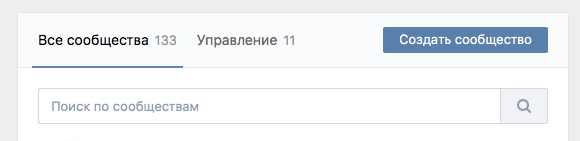
Далее вам будет предложено ввести название, выбрать вид группы и её тематику.
Выбор названия для группы – один из ключевых моментов. В идеальном варианте оно должно содержать две составляющие: название вашего бренда и основное ключевое слово, по которому пользователи могут искать ваш товар или услугу. Важно: если вы будете стоять перед выбором – краткое и емкое название против длинного, с большим количеством ключевых слов, – остановитесь на первом: чем длиннее название, тем ниже оно выводится при поиске.
Оформление сообществ
Ваше «лицо» в сети узнаваемо
Визуальные образы работают на укрепление доверия
Ваши посты и объявления выделяются в ленте пользователя
Вид группы
Есть три варианта: группа, публичная страница и мероприятие.
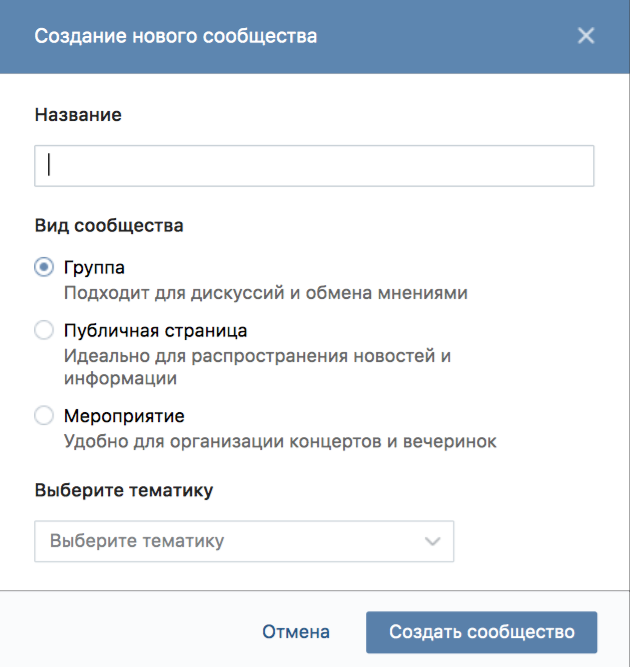
Давайте разберемся, в чем основные различия между группой и публичной страницей:
| Группа | Публичная страница | |
|---|---|---|
|
Приватность |
Группа может быть как открытой, так и закрытой. В последнем случае ее содержимое не индексируется поисковиками |
Информация доступна всем пользователям интернета |
|
Возможность размещать публикации |
В зависимости от настроек публиковать записи могут либо все пользователи, либо только участники группы |
Без предварительной модерации доступна только администраторам сообщества, остальные участники могут воспользоваться кнопкой «Предложить новость», а окончательное решение о публикации принимает администратор |
|
Возможность сделать репост записи |
В открытых есть, в закрытых –нет |
Есть |
|
Информация над стеной |
Возможно размещение трех разделов: «Закрепленная новость», «Информация» и «Свежие новости». Последний можно переименовывать по своему усмотрению |
Раздел «Свежие новости» недоступен |
|
Возможность загрузки документов |
Есть |
Нет |
|
Подписчики |
Есть возможность удалять пользователей |
Удалить подписчиков вы можете, только добавив их в черный список |
|
Опция «Пригласить друзей» |
Есть |
Нет |
Если ваша основная цель – продвижение бренда и предполагаемая доля пользовательского контента невысока, выбирайте публичную страницу.
Раз в 30 дней вы можете менять тип сообщества, но учтите, что если, например, вы захотите перевести группу в публичную страницу, то все публикации пользователей будут утеряны.
После того, как вы создали группу или страницу «ВКонтакте», вам предстоит заполнить ее информацией. Обязательно уделите время этому вопросу еще до начала продвижения.
Первоначальная настройка сообщества
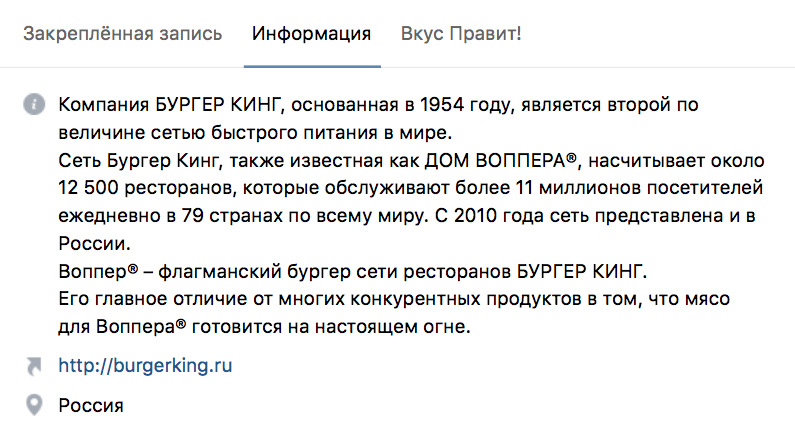
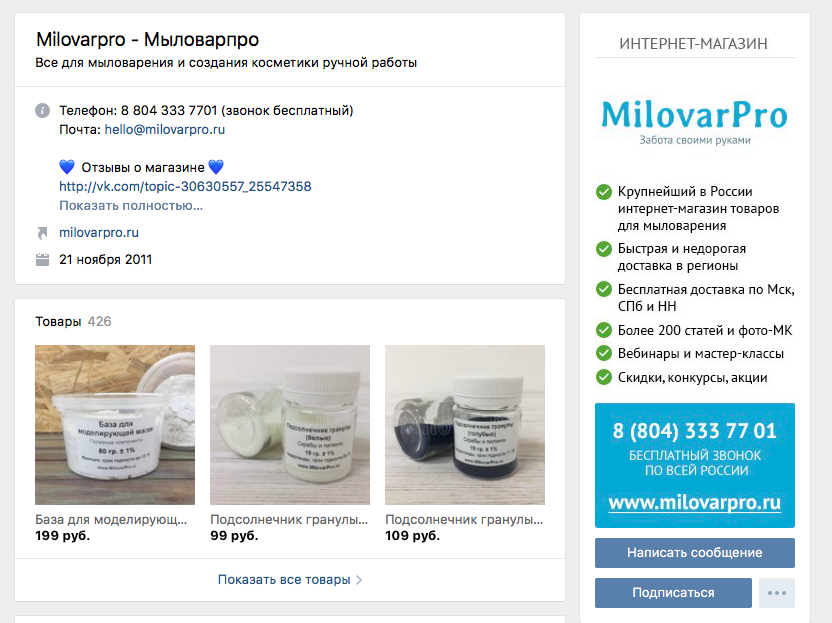
Поле «Описание сообщества» зачастую первое, которое видят пользователи, попадая в вашу группу. Какого рода информацию можно в нем разместить:
- Основную информацию о компании;
- Рассказ о группе, краткая навигация;
- Ваши основные преимущества;
- Контакты: номер телефона, адрес, электронную почту;
- Правила;
- Ссылки на отзывы о вашей продукции или услугах;
- Призывы к вступлению в сообщество;
- Уникальное предложение для подписчиков, например, кодовое слово для получения скидки.
Структурируйте информацию, добавьте символов эмодзи, чтобы расставить нужные акценты и упростить чтение.
Адрес страницы (URL): при выборе адреса стоит учитывать два момента: наличие в нем ключевых слов, а также краткость и «читабельность». Не забывайте, что адрес вашей группы вы будете указывать на визитках, флаерах и буклетах, и пользователям должно быть удобно набирать его вручную.
Визуальное оформление: наиболее правильным будет сразу заказать оформление группы у профессионалов, которые помогут вам выработать единый стиль для обложки, аватара, меню группы, фотоальбомов и шаблонов публикаций.
Для групп и мероприятий необходимо будет указать тип: закрытая или открытая. Если ваша цель – продвижение товаров и услуг, выбирать закрытое сообщество не имеет смысла.
Совет: перед оформлением группы обратитесь к SEO-специалисту и попросите его подобрать ключевые слова, которые помогут вашему сообществу лучше индексироваться в поисковиках.
Управление сообществом
Выберите, какие разделы вы будете использовать, и заполните их.
Отдельно хотим остановиться на «Обсуждениях» – это один из самых полезных разделов: здесь вы можете разместить всю информацию, которая важна вашим подписчикам и которую вы не хотите «потерять» на стене сообщества. Уместно будет разместить раздел с правилами сообщества, отзывами о вашей продукции и услугах, контактной и справочной информацией. Также в обсуждениях удобно проводить игры и другие активности.
Как создать обсуждение в группе «ВКонтакте»? Очень просто! Поставьте галочку у раздела «Обсуждения» в управлении сообществом, дальше нажать кнопку на главной странице «Добавить обсуждение» и заполнить все предлагаемые поля.
Безусловно, коммерческим сообществам стоит подключить и заполнить раздел «Товары». Стоит отметить, что в нем не обязательно должна быть размещена именно продукция, многие компании используют этот раздел для описания предоставляемых услуг.
Не забудьте включить фильтр нецензурных выражений во вкладке «Комментарии», если, конечно, считаете это необходимым.
Безопасность вашего сообщества
Следующее, о чем вам стоит подумать перед тем, как вкладывать время и деньги в развитие группы, – это ее безопасность.

1. Проверьте, насколько сложен пароль от вашей страницы. Хороший пароль должен содержать:
- Не менее 10 символов;
- Строчные и заглавные буквы;
- Цифры;
- Символы (например, восклицательный или вопросительный знак).
2. Используйте данный пароль только для входа «ВКонтакте».
3. Подобным же образом проверьте пароль от электронной почты.
4. Убедитесь в том, что электронная почта и номер телефона, к которым привязана ваша страница, актуальны.
5. Убедитесь, что на вашем компьютере установлен антивирус, и регулярно его обновляйте.
6. Не устанавливайте сторонние программы, не убедившись предварительно в их безопасности, и не вводите на незнакомых сайтах данные для доступа к вашему профилю.
7. Не добавляйте незнакомых людей в администрацию группы.
8. При любой странной активности на странице (появление новых публикаций или удаление старых, изменение информации в описании страницы и т.д.), сразу же обращайтесь к администрации сайта.
Какие публикации размещать первыми?
До начала продвижения необходимо сделать несколько публикаций на стене сообщества, чтобы не отпугнуть первых подписчиков полным отсутствием контента. Нет существенного различия в первых и последующих публикациях в группе.
Для того, чтобы в дальнейшем публикация контента не превратилась в обузу и вы не тратили время на то, чтобы придумать, какой же информацией поделиться с подписчиками, лучше еще до начала продвижения подготовить контент-план.
Что такое контент- план? Это список из отдельных типов контента, распределенных по дням недели. Самый надежный способ определить, какого рода контент стоит публиковать, это исследовать группы конкурентов. Изучите публикации и определите, к каким типам контента они относятся. Это могут быть:
- Рассказ об услугах и товарах;
- Отзывы;
- Полезная информация для подписчиков, например, инфографика;
- Юмор;
- Анонсы материалов на сайте;
- Рассказы об истории вашего бренда;
- Презентация новинок.
В целом, весь контент в любой группе можно разделить на три категории: развлекательный, информационный и продающий. Найдете между ними баланс – и золотой ключик у вас в кармане.

Первоначальное продвижение сообщества «ВКонтакте»
После того, как вы создали сообщество «ВКонтакте» и уделили время его первоначальному оформлению, самое время заняться его продвижением. В первую очередь, разместите информацию о новом сообществе во всех доступных вам источниках: на сайте, личной странице, в e-mail-рассылке, других социальных сетях. Это принесет первые несколько десятков подписчиков. Для групп доступна функция «Пригласить друзей», не забудьте ею воспользоваться.
Дальше вы можете использовать официальные инструменты для рекламы «ВКонтакте», организовывать акции и конкурсы репостов, искать сообщества для взаимопиара или же передать всю рутинную работу нашей команде и наслаждаться результатом.
Как удалить группу «ВКонтакте», которую я создал?
Часто встречается вопрос: «Как удалить группу «ВКонтакте», которую я создал?» Это интересный момент – полностью удалить созданную группу нельзя, нигде в настройках вы не найдете нужной кнопки. Однако вы можете полностью очистить ее от всей информации, удалить аватар, описание и всех подписчиков (включая себя), а после поменять тип группы на закрытый. После этого группа пропадет из списка «Управление сообществами», а со временем ее удалит администрация «ВКонтакте».

Для того, чтобы удалить всю информацию и участников с публичной страницы, необходимо предварительно перевести ее в статус группы.
Стоит ли покупать уже существующую группу?
С одной стороны, это дает некоторые преимущества на старте, но в то же время стоит внимательно оценить, не выгоднее ли вложить эти средства, например, в таргетированную рекламу или в продвижение конкурсов и акций.
Покупая готовую группу или страницу, вы получаете первоначальную аудиторию, однако зачастую это «мертвые души», поэтому обращайте внимание не только на количество подписчиков, но и на активность в группе, количество лайков, комментариев и репостов.
Учтите, что группы рекомендуется покупать только вместе с профилем ее создателя.
Сколько групп создавать для бизнеса
Одной группы достаточно для успешного продвижения, тем не менее, в некоторых случаях разумно будет создать две группы и таким образом охватить большую целевую аудиторию и «зацепить» ту её часть, которая предвзято относится к прямой рекламе и состоит только в тематических пабликах.
В этом случае одна группа представляет собой страничку бренда, а вторая – сообщество по интересам.
Это может быть группа любителей животных при зоомагазине, портал о здоровье при медицинском центре или рукодельное сообщество при интернет-магазине товаров для творчества.
Развитие одновременно двух групп требует вдвое больше затрат и усилий, поэтому на первоначальном этапе мы советуем все-таки уделить максимум внимания одному паблику, а уже после, при желании, создавать и развивать следующий.
Надеемся, мы максимально полно ответили на вопрос «как создать группу ВКонтакте», но, если в процессе у вас все-таки возникли какие-либо сложности, будем рады помочь!