
Содержание:
- Способ 1: RAR
- Способ 2: WinZip
- Способ 3: ZArchiver
- Способ 4: RS Проводник
- Способ 5: Total Commander
- Вопросы и ответы: 1
В большинстве случаев на мобильных устройствах с Android для открытия архива, имеющего формат RAR, потребуется установить специальное приложение от сторонних разработчиков.
Самое распространенное приложение для работы с архивами – это бесплатное средство RAR, доступное для скачивания в магазине Google Play Маркет. Оно отличается простым и интуитивно понятным интерфейсом и работает со всеми версиями архивов RAR, начиная от устаревших и заканчивая современными RAR5. Программа написана теми же разработчиками, которые распространяют WinRAR для компьютеров. Есть возможность не только распаковывать, но и запаковывать файлы в архивы ZIP и RAR, переносить или копировать их в любое место в памяти устройства.
Скачать RAR из Google Play Маркета
Открыть файл RAR на Андроид через приложение просто: достаточно найти его через встроенный проводник и нажать на него. При продолжительном тапе по названию появляется дополнительное меню, через которое можно и извлечь данные из архива.
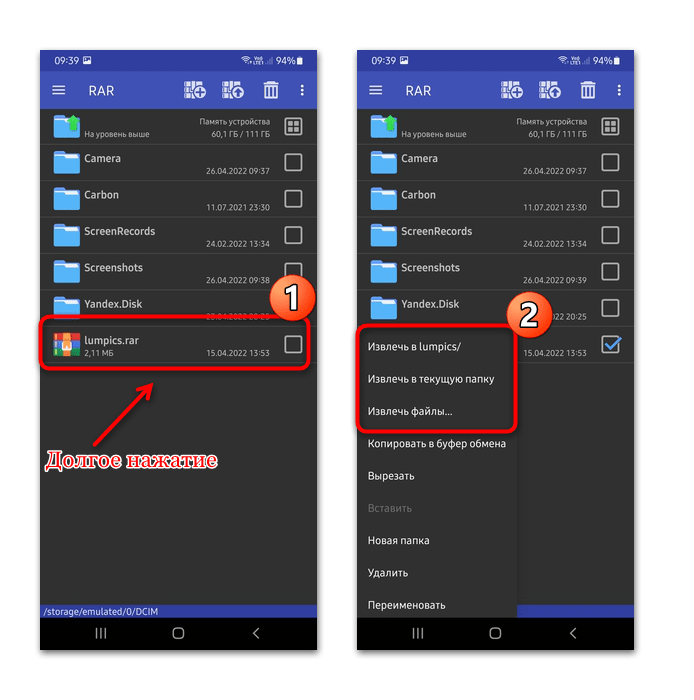
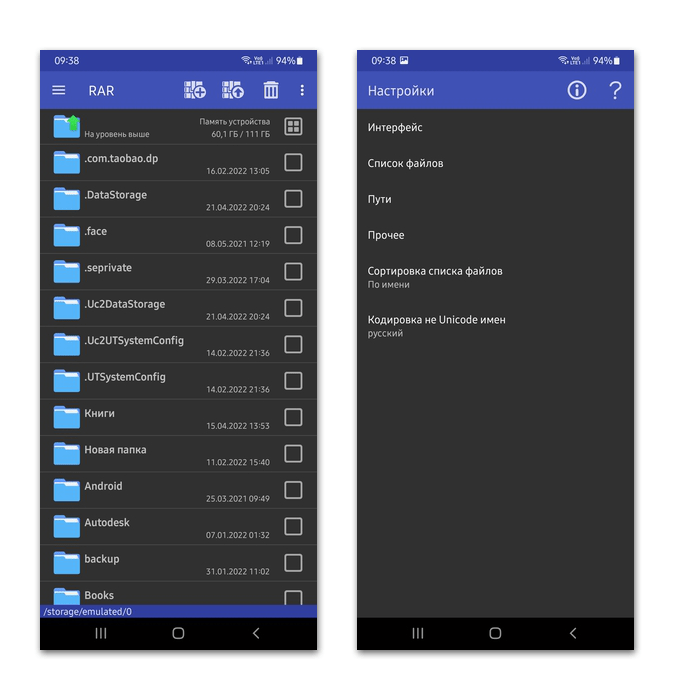
Интерфейс архиватора полностью на русском языке, также реализована поддержка русских символов в названиях файлов. Приложение работает с такими архивов, как 7Z, ARJ, GZ. Можно просматривать содержимое файлов образа диска (ISO) и мобильных приложений (JAR). Поддерживается работа с зашифрованными и запароленными архивами. Устанавливать APK-файлы через RAR можно напрямую без извлечения. Кроме того, если процессор устройства многоядерный, то при работе с RAR-файлами задействуются сразу несколько из них, чтобы обеспечить более быстрое функционирование.
Способ 2: WinZip
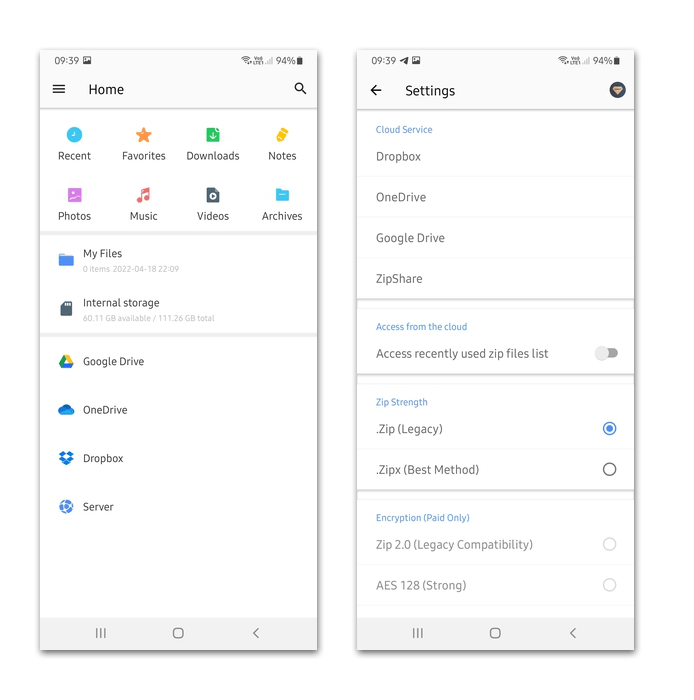
Еще одна узкоспециализированная программа для работы с архивами – это WinZip, распространяемая бесплатно. Преимущество приложения – это синхронизация с популярными облачными хранилищами, что позволит сэкономить место в памяти устройства. Оно работает с сервисами Google Drive и Dropbox. В интерфейс на русском языке встроен удобный файловый менеджер, с помощью которого просто перемещаться среди папок и поддерживать порядок на телефоне.
Скачать WinZIP из Google Play Маркета
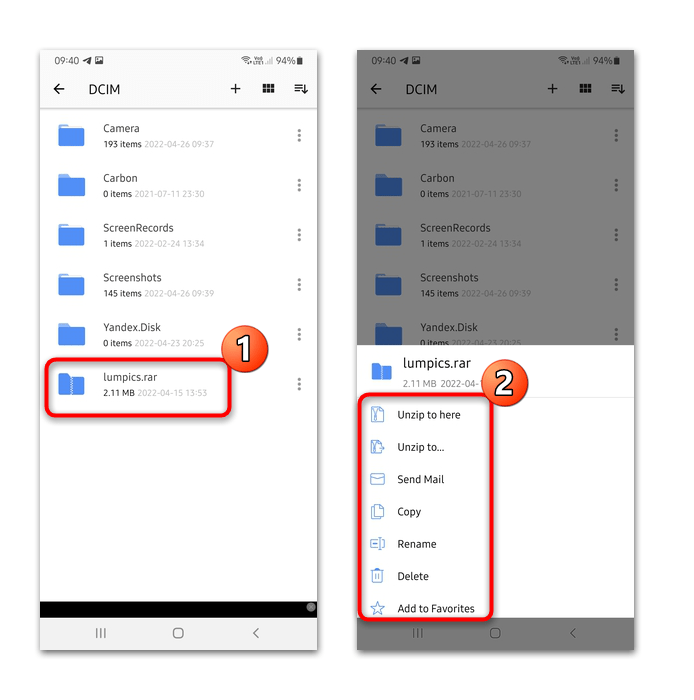
Через WinZip можно посмотреть содержимое архива, а также извлечь данные в указанную папку. В первом случае достаточно запустить программу, через встроенный проводник найти расположение архива и тапнуть по файлу. Если нужно проделать дополнительные манипуляции, то выберите три вертикальные точки слева. В появившемся меню можно извлечь содержимое в ту же папку, где и архив («Unzip to here») или любую другую («Unzip to…»), поделиться архивом, переименовать, скопировать или удалить.
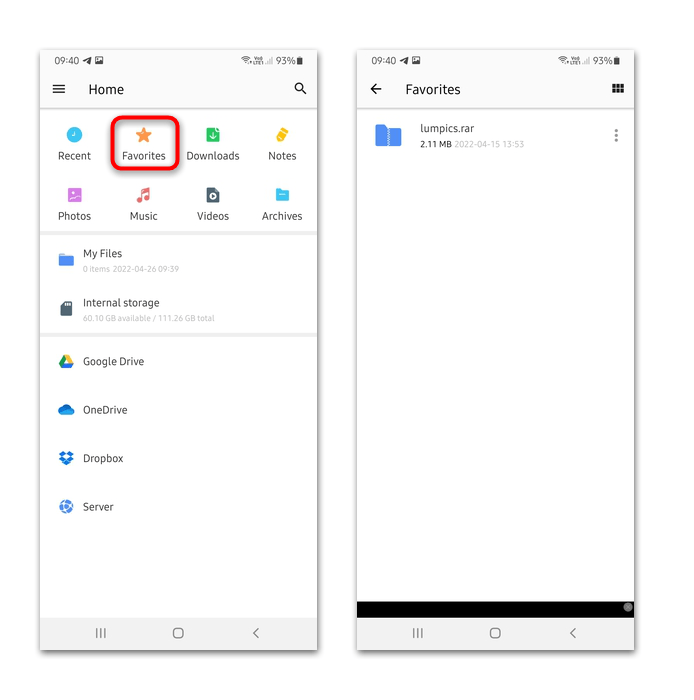
Если выбрать функцию «Add to Favorites», то архив добавляется в одноименный раздел, который доступен в главном окне приложения.
Архиватор поддерживает более 20 форматов файлов, включая TXT, DOC, PNG, GIFF и другие. Создает приложение архивы в формате ZIP и ZIPX, но извлекать можно и из других: CBZ, 7z и RAR. Реализована возможность AES-шифрования файлов, есть разные локализации. Разработчики поддерживают свой продукт, улучшают его и периодически выпускают обновления, расширяющие функциональность и устраняющие ошибки.
Способ 3: ZArchiver
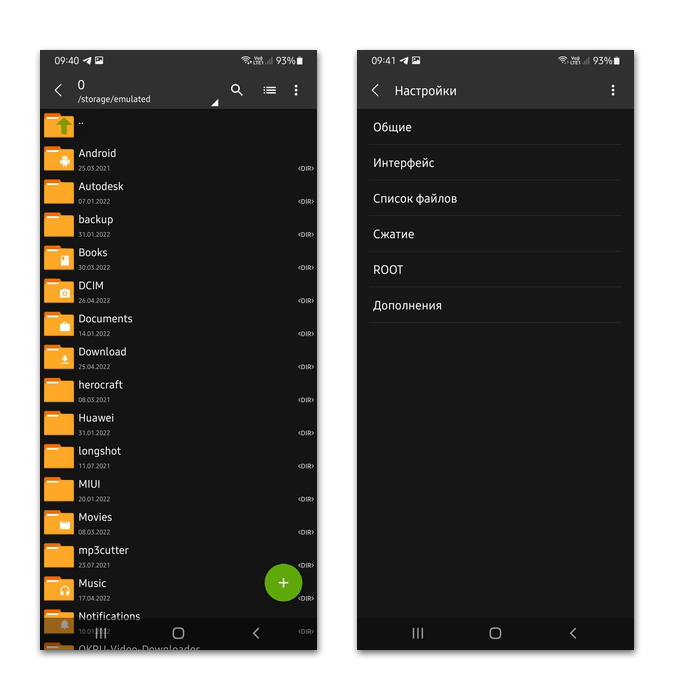
Простой, бесплатный, но многофункциональный инструмент для работы с архивами – Zarchiver. Приложение предусматривает расширенные настройки внешнего вида интерфейса, параметров отображения списка файлов и сжатия. Пользователь может самостоятельно выбрать домашнюю папку, которая будет автоматически отображаться при открытии программы. Реализована поддержка работы с файлами с правами root.
Скачать ZArchiver из Google Play Маркета
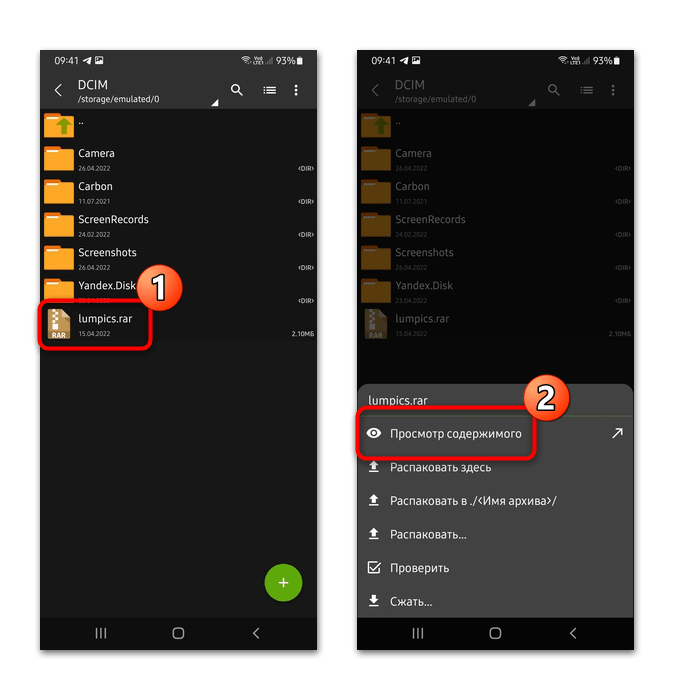
Откройте приложение и через внутренний проводник отыщите место, куда был сохранен архив. При нажатии по файлу отобразится дополнительное меню, где нужно выбрать действие: просмотр содержимого, способы распаковки, автоматическая проверка сжатых файлов на ошибки.
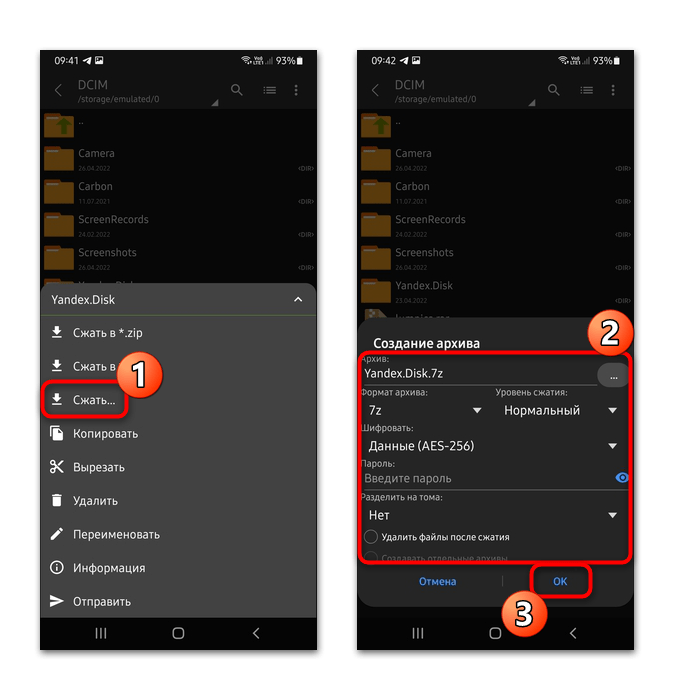
Также можно создать новый архив из папки или файла. Причем позволяется дополнительно задать различные параметры: формат, уровень сжатия. При необходимости доступна установка пароля.
Преимущество архиватора – это возможность расширить функциональность за счет дополнений. Перейти в список доступных средств можно через главное меню. После выбора раздела автоматически откроется страница в магазине Google Play Маркет, где есть плагин с облачным хранилищем или для работы с прошивками. ZArchiver работает с большим количеством различных архивных форматов, включая самые популярные: 7z, ZIP, RAR, TAR, BZIP2, XZ.
Способ 4: RS Проводник
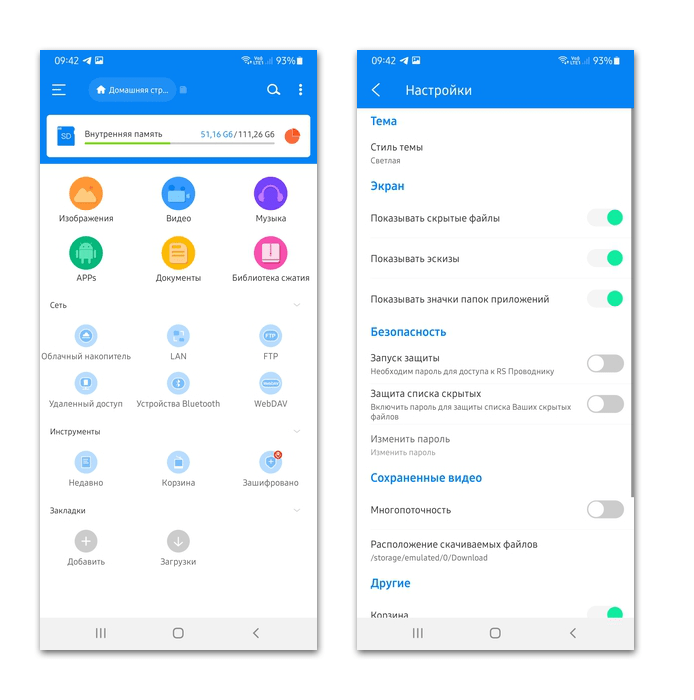
RS Проводник, как понятно из названия, это файловый менеджер, но у него есть встроенный архиватор, через который можно просматривать сжатые файлы. Помимо этого, приложение предусматривает удобный проводник, помогающий легко можно найти любые данные даже в скрытых директориях. В главном окне все данные разбиты по категориям, что позволяет быстро отыскать нужное. Реализована возможность использовать сеть, включая облачное хранилище, удаленный доступ, работу с файлами через LAN или FTP.
В Google Play Маркете этого приложения нет, что не мешает оставаться ему одним из наиболее популярных решений. Скачать RS Проводник можно со сторонних сайтов в виде APK-приложения, а затем установить вручную.
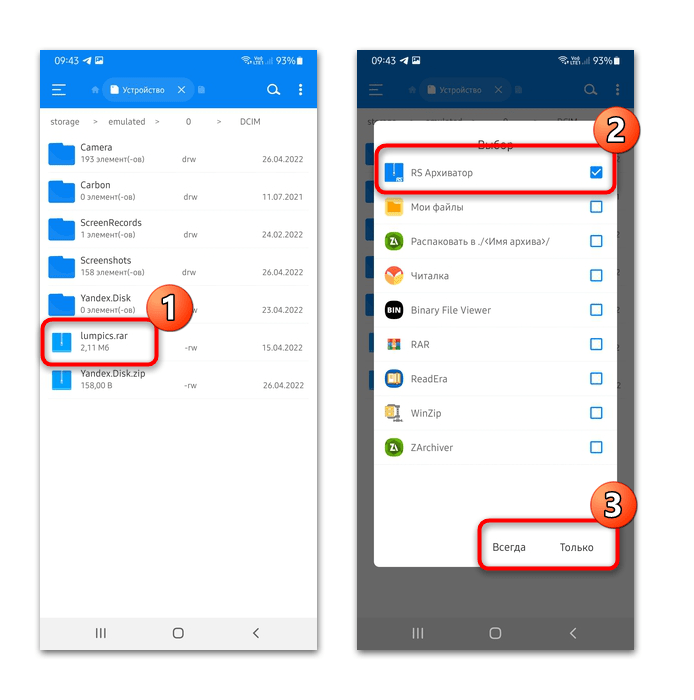
Чтобы просмотреть архив, достаточно его найти через проводник. Тапните по нему, чтобы открылось меню с доступными вариантами открытия. Отметьте «RS Архиватор» и, если это предусмотрено системой, определите, всегда ли использовать инструмент или только в этот раз.
В RS Проводник интегрированы дополнительные инструменты для работы с информацией. Продуманная система анализа хранящихся на смартфоне данных позволяет посмотреть, сколько места занимают определенные типы данных, найти самые большие файлы и папки. Во встроенной «Корзине» можно отыскать недавно удаленный контент и восстановить его при необходимости. Для безопасности пользовательских данных предусмотрена защита, включая создание списка скрытых и установка пароля.
Способ 5: Total Commander
Еще один функциональный менеджер файлов – это Total Commander, распространяемый бесплатно. Он совмещает в себе удобный проводник и возможность просматривать архивы без распаковки и дополнительных инструментов. Через приложение можно зайти в корневую папку, управлять установленными приложениями.
Скачать Total Commander из Google Play Маркета
Чтобы просмотреть содержимое архива, достаточно открыть его, найдя через проводник, точно так же, как при помощи любого другого приложения, рассмотренного выше. Приложение работает с большинством распространенных форматов архивов, включая RAR, 7z, ZIP.
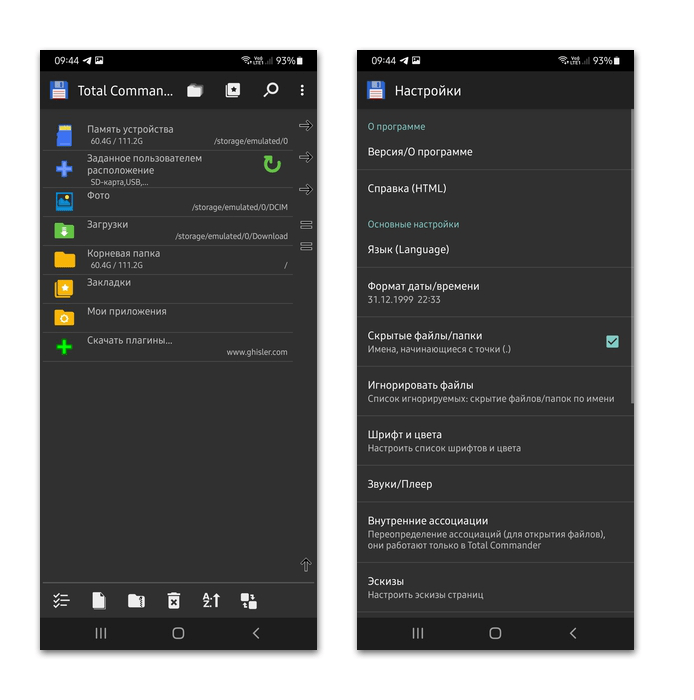
В «Настройках» доступна активация показа скрытых файлов и каталогов, что упрощает поиск. Также функциональность расширяется за счет установки дополнительных плагинов, скачать которые можно по ссылке в интерфейсе приложения.
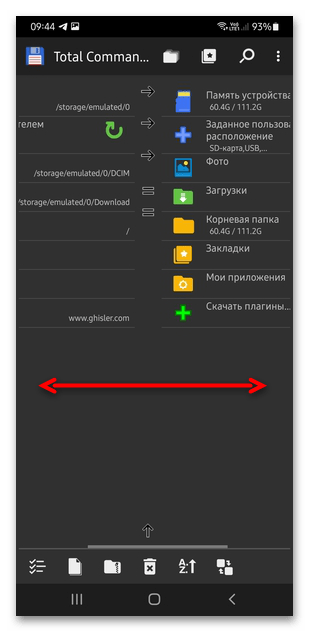
Двухпанельный режим позволяет запустить в одном окне сразу две панели, которые не зависят друг от друга. Для перехода в другое окно нужно смахнуть его от края.
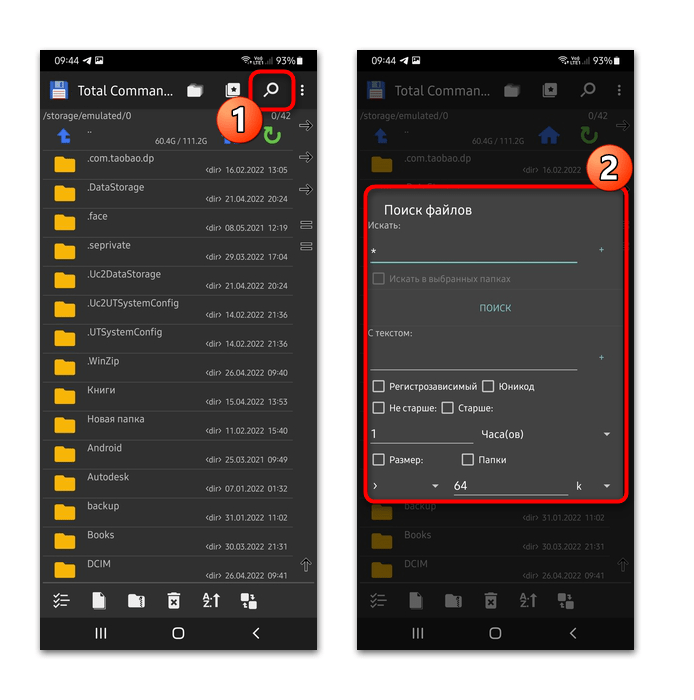
Если есть права суперпользователя, то можно работать с системными файлами в режиме root. Отличительная особенность Total Commander – это продуманная и удобная система поиска. При нажатии в каталоге на иконку в виде лупы открывается дополнительное окно, где можно выставить параметры поиска: точное имя, размер, дату создания и другие.
Поделиться статьей:
 В статье мы расскажем, как распаковать файл rar на Андроиде, не прибегая к помощи персонального компьютера или ноутбука. Необходимость освоить мобильную программу для просмотра архивов понятна: часть данных, которые вы скачиваете из интернета, получаете по электронной почте или посредством мессенджеров, находится в «упакованном» виде: чаще всего в форматах RAR или ZIP. По большому счету, мы уже рассказывали про эти программы в топе приложений для распаковки архивов на Android и в статье про распаковку ZIP архива на телефоне Андроид.
По умолчанию эти стандарты компрессии операционной системой Android не поддерживаются: чтобы просмотреть файлы в сжатой папке или извлечь их в память телефона или планшета, потребуется установить специальное приложение — архиватор, специально созданный для перечисленных задач, или мультифункциональный файловый менеджер.
Принципиально, чтобы распаковываемый вами РАР-файл был скачан полностью и не был повреждён во время передачи на смартфон. Если эти условия выполняются, проблем с извлечением не предвидится — читайте нашу инструкцию, как открыть файл rar на Андроид, выбирайте подходящее приложение и приступайте к исполнению задачи!
Способ #1: RAR for Android

Начнём с приложения, созданного специально для работы с рассматриваемым нами форматом. Программа разработана тем же автором, что и «стационарный» продукт, полностью совместима с последним и умеет читать все версии архивов стандарта РАР: от устаревших до нового поколения, RAR5. Мобильное приложение очень удобно в освоении и работе, предлагает практически такой же набор функций, как версия для ПК, и, что немаловажно, распространяется полностью бесплатно — при желании вы можете помочь разработчику, купив полную версию.
Кроме основного формата, указанного в наименовании, приложение умеет открывать на Android архивы форматов ZIP, 7Z, GZ, ARJ, а также файлы образов дисков (ISO/ISZ) и мобильных приложений (JAR). Таким образом, вы сможете просмотреть на телефоне Андроид практически любой скачанный из интернета «упакованный» файл — а при необходимости сразу извлечь его во внутреннюю память или на подключённую SD-карточку.
Затруднений с тем, как открыть rar на Андроиде, не возникнет: выберите во встроенном файловом менеджере нужный архив — и приступайте к просмотру данных!
Скачать RAR for Android с Play Market
Способ #2: ZArchiver

Приложение отличается симпатичный интерфейсом, полностью переведённым на русский язык, а также позволяет выбирать из нескольких тем оформления — при этом занимает минимум пространства во внутренней памяти телефона Android.
В ходе настройки вы сможете указать, в какой каталог по умолчанию должны быть распакованы архивы (всегда имеется возможность сменить папку или выбирать свою директорию для каждой операции), а также выбрать степень загруженности центрального процессора. Программа великолепно справляется с форматами RAR, ZIP и некоторыми другими — вам не понадобится устанавливать дополнительные модули, чтобы просмотреть архив, распаковать его или создать новую сжатую папку.
Разобравшись, как открыть рар на телефоне, вы сможете просматривать содержащиеся в архиве файлы поодиночке: распаковывать всю сжатую папку, чтобы ознакомиться с одним документом, не требуется.
Скачать ZArchiver с Play Market
Способ #3: Simple Unrar

Приложение отличается предельно простым интерфейсом, созданным именно для того, чтобы вы могли быстро и без лишних сложностей просмотреть и распаковать архивы в самых популярных форматах: РАР и ЗИП. В первую очередь программа рассчитана на работу с RAR, однако неплохо справляется и со вторым стандартом компрессии.
Апплет не перегружен дополнительными опциями: здесь вы не найдёте даже встроенного файлового проводника — только возможность выбрать исходный РАР-архив и каталог, в который должны быть извлечены данные. Обнаружение первого сильно упрощает поиск по папкам; кроме того, вы можете настроить быстрый доступ к отдельным файлам.
Программа отвечает только на вопрос, как извлечь рар файл на Андроид; создавать сжатые папки в каком бы то ни было формате она не умеет. В результате отсутствия лишних опций апплет показывает высочайшую скорость разархивирования; кроме того, он позволяет выбрать тему оформления и предлагает полностью русский интерфейс.
Параметры приложения:
- Удобный поиск нужного РАР- или ЗИП-файла в памяти Android.
- Работа со всеми поколениями стандарта RAR: от самых первых по последнего, 5-го, поколения.
- Работа с запароленными (требуется знать пароль), шифрованными и/или многотомными архивами.
- Извлечение сжатых документов (текстовых, фотографий, видеоматериалов и так далее) во внутреннюю память или на СД-карту.
- Возможность просмотреть любой архивированный файл без необходимости извлекать все содержащиеся в сжатой папке данные.
- Диалог выбора действия, если извлекаемый документ совпадает по названию с тем, что уже есть в выбранном каталоге. Возможные действия — перезапись, переименование, пропуск копирования.
- Вы сможете не только распаковать архив rar на Андроид, но и просмотреть созданные автором сжатой папки комментарии (например, пароль для разархивации).
- Приложение умеет работать с повреждёнными архивами — особенно если в файл включена информацию для восстановления.
- Полностью поддерживается одна из распространённейших кодировок — юникод.
- Можно открывать файлы размером свыше 2 Гб.
- Возможен просмотр архивных вложений в электронных письмах.
- Достойно реализованная поддержка ZIP-формата.
- Распространяется совершенно бесплатно, не содержит навязчивой рекламы.
Скачать Simple Unrar с Play Market
Способ #4: AZIP Master

Апплет, позволяющий пользователю не только открывать РАР и вложенные файлы, но и создавать собственные архивы, а также работать со сжатыми папками других форматов, в частности, ЗИП. Вы сможете легко и быстро распаковать рар файл на Андроид: программа показывает высокую стабильность работы, крайне редко зависает и почти никогда не «вылетает» во время извлечения данных.
Особенности архиватора:
- Вы можете просматривать, разархивировать, изменять и создавать новые сжатые папки — всего в несколько нажатий на тачскрин.
- Есть возможность перехода при архивации/разархивации в фоновый режим: задача будет выполняться чуть медленнее, однако вы разгрузите процессор для выполнения других задач.
- Можно читать и создавать архивы, защищённые паролем, а также разбитые на тома. В последнем случае необходимо, чтобы в памяти присутствовали все части сжатой папки.
- Реализована поддержка шифрования по стандарту AES (256-битный алгоритм).
- Присутствует инструмент проверки исправности скачанного или созданного на телефоне Android архива РАР/ЗИП.
- В настройках можно выбрать степень компрессии, стандарт архивирования по умолчанию и прочие важные параметры.
- Вы сможете открыть файл rar на телефоне Андроид при помощи удобного встроенного файлового менеджера.
Скачать AZIP Master с Play Market
Способ #5: Easy Unrar, Unzip & Zip

Лёгкая в освоении программа, поддерживающая стандарты компрессии RAR и ZIP. Приятная особенность — удобный файловый проводник, при помощи которого вы сможете выбрать на Android архив, который требуется распаковать — или, напротив, файлы, которые должны быть добавлены в сжатую папку.
Приложение прекрасно «понимает» все поколения формата RAR, а также умеет упаковывать данные в ZIP, в том числе с защитой архива паролем и/или разбиением на несколько частей. Поддерживается 256-битное шифрование AES: подобрать пароль к защищённому таким образом документу практически невозможно. Чтобы распаковать rar на Андроиде, выберите исходный файл, укажите директорию назначения — и запускайте процесс!
Скачать Easy Unrar, Unzip & Zip с Play Market
Способ #6: B1 Archiver

Одна из старейших программ, ранее реализованных на «стационарных» платформах Виндовс, Линукс и даже Макинтош. После портирования на Android быстро набрала популярность благодаря приятным для пользователя особенностям:
- Поддержка абсолютно всех популярных стандартов архивирования — в общей сложности программа умеет воспринимать более 40 форматов.
- Чтение, распаковка, изменение, создание РАР- и прочих типов архивов, защищённых паролем или разбитых на несколько томов.
- В бесплатной версии — создание сжатых папок в форматах ZIP/B
- Хорошо продуманный файловый менеджер.
- Возможность распаковки данных во внутреннюю память или на microSD.
Чтобы открыть архив rar на Андроид, вам достаточно будет выбрать во встроенном проводнике нужный файл и тапнуть по заголовку; вы всегда можете просмотреть отдельные вложенные документы или извлечь их все сразу в выбранную директорию. Скорость архивации и разархивации определяется как количеством файлов, так и их размерами, а также общим объёмом архива. Готовую сжатую папку можно сохранить в память телефона Android, скопировать на компьютер или отправить посредством мессенджера.
Скачать B1 Archiver с Play Market
Способ #7: 7Zipper

Неплохой апплет, позволяющий вам не только быстро открыть рар архив на Андроид, но и просмотреть любой содержащийся в нём документ — или извлечь все файлы в выбранную директорию.
Основные особенности приложения:
- Полная поддержка самых распространённых форматов архивирования данных: RAR (включая RAR5), ZIP, 7Z, TAR, GZ, а также многих других.
- Возможность работы с многотомными сжатыми папками, а также с архивами, защищёнными паролем (необходимо знать этот пароль).
- Встроенный инструмент создания резервных копий, установленных на телефоне Android программ.
- Сбор и представление в наглядном виде статистики использования карточки microSD.
- Возможность добавления файлов в раздел «Избранное».
Скачать 7Zipper с Play Market
Способ #8: Total Commander

Известнейший файловый менеджер, позволяющий не только открыть рар файл на Андроиде, но и создать новый архив. Поддержка базовых форматов компрессии встроена в программу по умолчанию — вам не понадобится скачивать никакие дополнения.
Особенности программы:
- Возможность распаковать данные как во внутреннюю память телефона, так и на карту памяти.
- Полная поддержка многотомных архивов в форматах РАР и ЗИП.
- Возможность выбора степени сжатия документов, предпочитаемого формата и прочих параметров.
При помощи этого файлового менеджера вы сможете просматривать RAR- и прочие форматы архивов так же свободно, как обычные каталоги. При желании всегда можно извлечь в память Android отдельные документы или все архивированные файлы.
Приложение предлагает все необходимые рядовому пользователю опции, от чтения архивов до создания новых сжатых папок. Если вы часто работаете с архивированными данными или нуждаетесь в продвинутых функциях, выходящих за пределы необходимости открыть файл rar на телефоне Android, рекомендуем использовать специальные приложения-архиваторы, к примеру, WinRAR.
Скачать Total Commander с Play Market
Способ #9: Arc File Manager

Хороший файловый проводник, позволяющий открывать сжатые папки всех популярных форматов (поддерживается более 30 расширений), а также просматривать содержащиеся в них документы и, при необходимости, извлекать их в память смартфона или планшета.
Имеется возможность создавать, изменять и читать многотомные архивы, а также запароленные файлы — разумеется, если в вашем распоряжении есть пароль. Удобные дополнительные возможности — добавление ярлыков на основной экран телефона Android, а также настройка закладок, помогающих быстро «добраться» до нужного файла. Программа работает со всеми стандартами РАР: от самых старых до новейшего поколения, RAR5.
Скачать Arc File Manager с Play Market
Способ #10: Smart File Manager

При помощи приложения вы сможете открыть папку rar на Андроид, а также просмотреть архивы в других распространённых форматах, включая даже используемые для упаковки мобильных приложений JAR/APK. Программа позволяет открывать РАР-файлы, защищённые паролем, а также разбитые на несколько томов. Поддерживается протокол шифрования данных AES.
Скачать Smart File Manager с Play Market
Итак, приложений, позволяющих просмотреть файлы RAR, в настоящее время более чем достаточно. Выбирайте понравившийся вариант — и пробуйте!
Даниил Кондратьев
Пара слов об авторе от редакции smartronix.ru. Даниил — общительный молодой человек, которому нравится писать про Android и iOS. С мобильными гаджетами на «ты». Даниил неплохо разбирается в социальных сетях, касательно вопросов их работы. Мы особенно выделяем его способность писать на различные темы простым и лаконичным языком.
 Как на Android открыть RAR
 Как на Android открыть RAR
 В далекие времена, с целью уплотнения информации, были разработаны различные алгоритмы, позволяющие сжимать файлы в контейнеры, именуемые архивами. Одними из популярных архивов на сегодняшний день по-прежнему остаются RAR-архивы, содержимое которых может быть не просто сжатым, но и закрыто паролем. Как открыть RAR на Андроид и извлечь из него необходимые файлы?
Самый простой и очевидный способ – использование RAR-архиватора, который можно установить, как отдельное приложение на свой Андроид.
Как устанавливать программы на Android
Основная задача данного приложения – упаковка и распаковка RAR-файлов, с которой она справляется без проблем. Более подробно о данном способе можно узнать из статьи:
Как устанавливать кеш игр на Android
Скачать RAR-архиватор на устройство: ссылка
Установить RAR-архиватор из GooglePlay: установить
Помимо архиваторов существуют файловые менеджеры, которые способны без установки отдельного архиватора открывать RAR-файлы.
Информацию о таких программах смотрите в статье:
Какой файловый менеджер установить на Андроид
Установив его, вы решите сразу две задачи: возможность распаковки архивов и удобное управление файлами на Андроид.
Вам помогло? Оцените статью:
 Loading…
Представьте ситуацию. На почту, в телефоне, пришло письмо с заархивированным файлом, где содержится важная информация. Как открыть архив на ПК было рассмотрено в статье: «Распаковываем RAR». Что делать если рядом нет ПК, а информация срочная? Рассмотрим, как распаковать RAR на Андроид.
Содержание
- Особенности
- Как распаковать RAR на Андроиде
- Штатные средства телефона
- Специализированное ПО
- RAR
- ES проводник
- Вывод
Особенности
Сжатые файлы экономят память в смартфоне. Они занимают меньше места. Скорость передачи их по сети интернет выше. Не всегда получается открыть архив в телефоне. Это зависит от версии ОС и встроенного в систему Проводника. Что делать?
Существует два способа:
- Штатные средства ОС Андроид;
- Специализированный софт.
Рассмотрим подробнее, как распаковать файл на Андроиде.
Штатные средства телефона
Разработчики добавляют в прошивку Проводник, распаковывающий архив, не прибегая к установке дополнительного ПО.
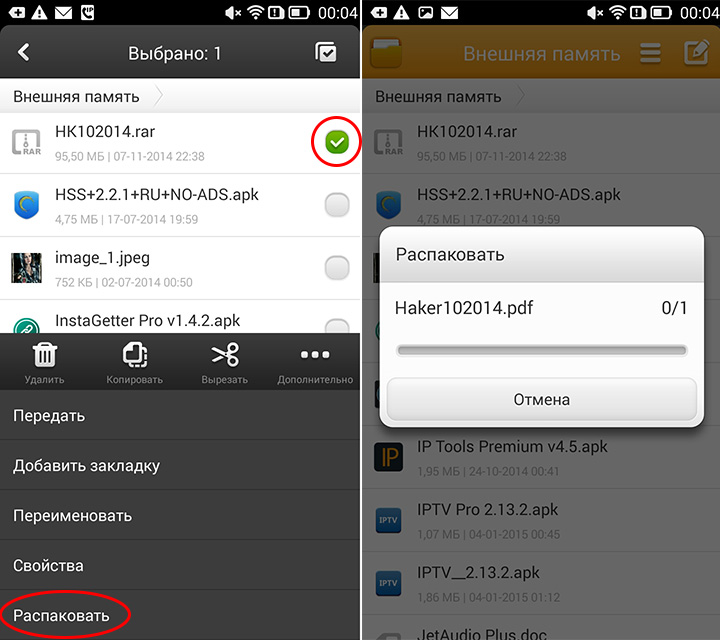
Как распаковать? Нажмите на архиве пальцем и удерживайте пока не появится сообщение:
Извлечем, например в туже директорию. Начнется распаковка RAR.
Специализированное ПО
Что делать если нет встроенного Проводника. А может он не поддерживает распаковку? Поможет специализированное ПО.
RAR
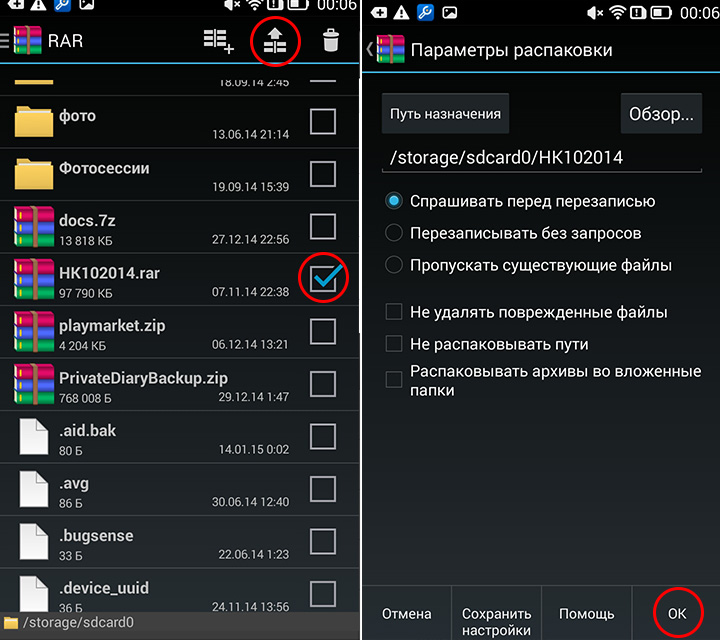
Перейдите по адресу: https://play.google.com/store/apps/details?id=com.RARlab.RAR&gl=UA. Установите приложение. Найдите в телефоне архив. Чтобы распаковать РАР на Андроид, нажмите на файле пальцем и удерживайте пока не появится дополнительное меню:
Документ извлечен.
ES проводник
Подробнее как установить скачать и настроить файловый менеджер смотрите в статье: «Открываем файлы на Андроид». Находим в приложении файл. Чтобы разархивировать, нажмите справа вверху кнопку в виде трех горизонтальных точек. Перейдите:
Укажите место распаковки:
Вывод
Мы рассмотрели, как открыть RAR на Андроид. Приложение RAR, лучшее решение для работы со сжатыми файлами. Обладает такими же функциональными возможностями, как десктопная версия WinRAR, только бесплатное. Работать с ним на смартфоне удобно.
Как открыть файлы RAR на Android (методы 5)
Интернет-пользователи часто имеют дело с RAR-файлами или ZIP-файлами. Это типы файлов, для извлечения которых требуется специальное программное обеспечение.
Для тех, кто не знает, RAR — это формат файла для файлов, сжатых в архив. Если вы часто загружаете файлы из Интернета, скорее всего, они загружены в формате RAR или ZIP.
Загрузчики часто сжимают свои файлы в формате RAR, чтобы устранить ограничения на размер файлов, налагаемые службами хранения файлов.
Хотя работать с файлами RAR в настольной операционной системе было легко, открыть их на Android — проблема. На Android приходится полагаться на сторонние приложения. Чтобы открыть файлы RAR .
Итак, если вы ищете способы открыть файлы RAR на Android, то вы попали на нужную страницу. Ниже мы поделились некоторыми простыми методами Чтобы открыть файлы RAR на Android . Итак, давайте проверим, как открыть файлы RAR на устройстве Android.
1) Открывайте файлы RAR с помощью приложения RAR.
В этом методе мы будем использовать приложение RAR от RARLAB для открытия файлов RAR на нашем смартфоне Android. Вот несколько простых шагов, которые вы должны выполнить.
1. Сначала загрузите и установите приложение. RAR على اتفك الذكي الذي يعمل بنظام Android.
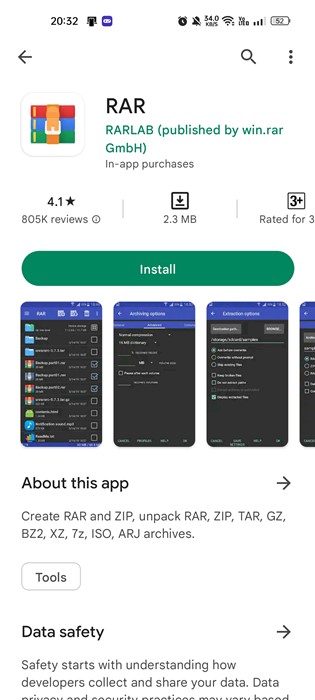
2. После установки откройте приложение и предоставить разрешения . Теперь найдите папку, в которой хранится файл RAR.
3. Сейчас Выберите RAR-файл В списке.
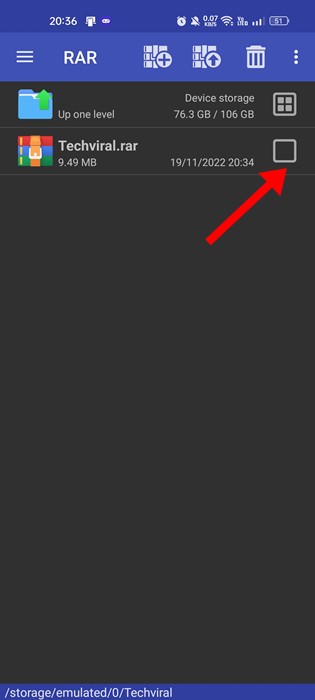
4. Нажмите и удерживайте файл RAR и выберите опцию « Извлечь сюда ».
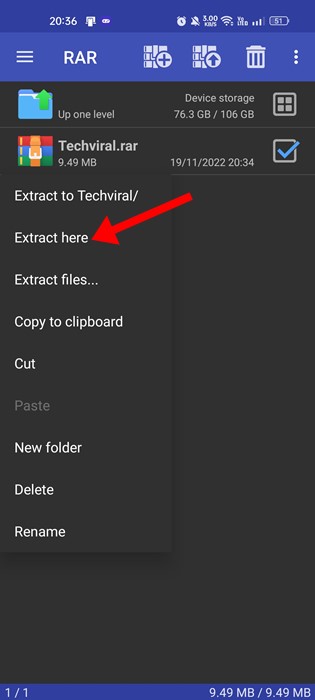
Это оно! Вот как вы можете открывать файлы RAR на Android с помощью приложения RAR от RARLAB.
2) Открывайте файлы RAR на Android с помощью ZArchiver.
ZArchiver — еще одно лучшее программное обеспечение для управления архивами для Android, доступное в магазине Google Play. Вы также можете использовать это, чтобы открывать файлы RAR на вашем Android-смартфоне. Вот что вам нужно сделать.
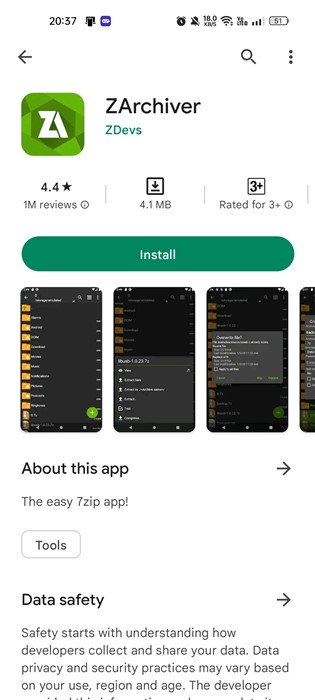
1. Сначала загрузите и установите приложение. ZArchiver على اتفك الذكي الذي يعمل بنظام Android.
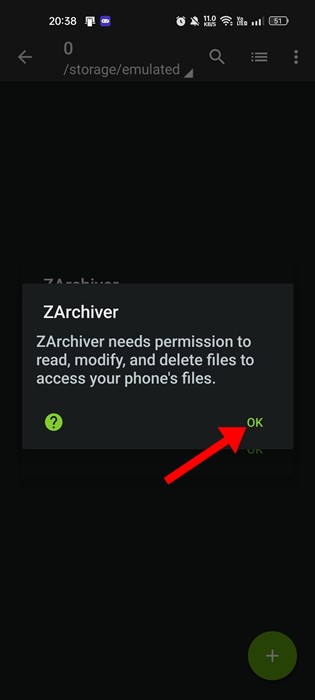
2. Теперь ZArchiver попросит вас предоставить разрешения. Предоставьте разрешения .
3. Сейчас Найдите папку в котором хранится файл RAR.
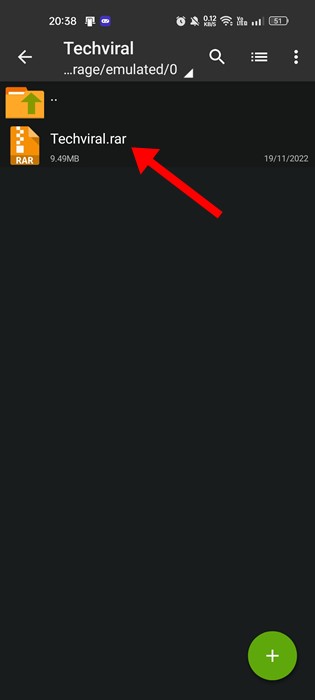
4. Список опций появится снизу. Здесь нужно нажать на опцию Извлечь сюда .
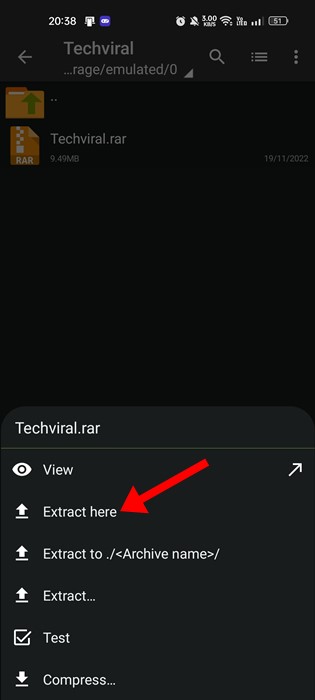
5. Если вы хотите извлечь файл куда-либо еще, выберите опцию « извлечь в и выберите свою папку.
Это оно! Вот как вы можете открывать файлы RAR на Android с помощью ZArchiver.
3) Открывайте файлы RAR на Android с помощью AZIP Master.
AZIP Master — это полноценный экстрактор RAR и ZIP для Android-смартфонов. При этом вы можете распаковать архивные файлы куда угодно. Вот как использовать AZIP Master на смартфоне Android.
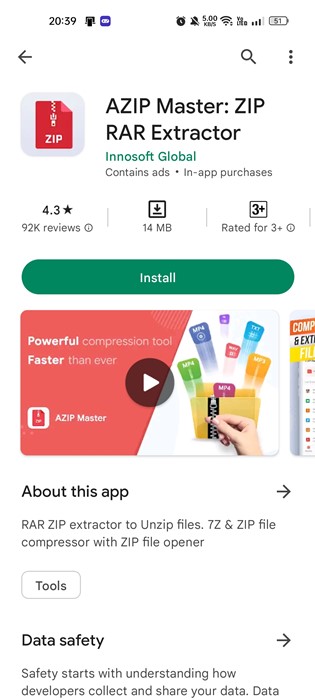
1. Первым делом скачиваем и устанавливаем АЗИП Мастер на вашем Android-смартфоне из магазина Google Play.
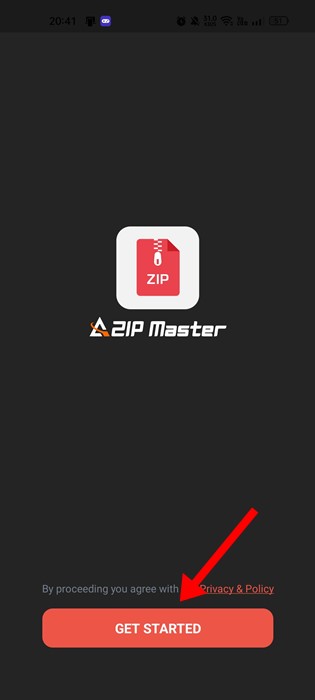
2. Когда приложение откроется, нажмите кнопку запуска. и предоставить разрешения .
3. Теперь нажмите Кнопка файлового менеджера в правом нижнем углу.
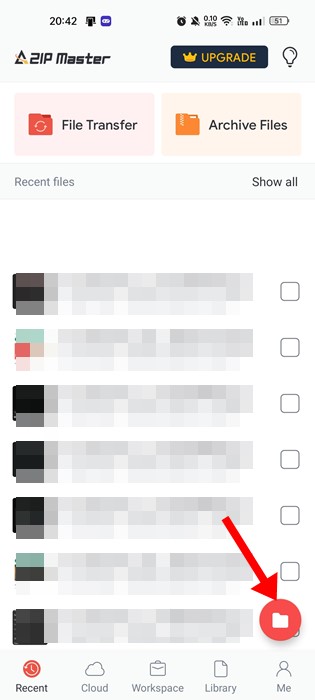
4. В файловом менеджере Найдите файл Где вы храните файл RAR.
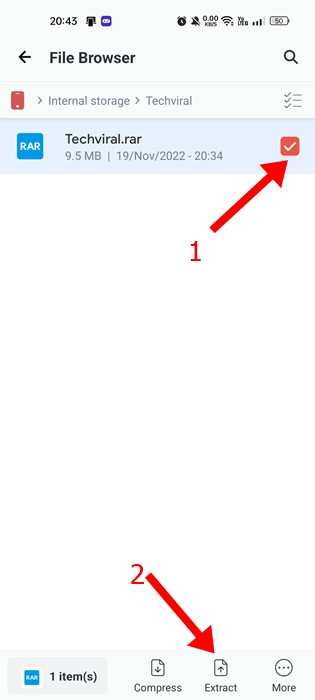
5. Теперь выберите файл RAR и нажмите кнопку добыча.
Это оно! Вы можете использовать AZIP Master на своем устройстве Android для открытия файлов RAR.
4) Открывайте файлы RAR на Android с помощью архиватора B1.
Этот метод будет использовать другой инструмент сжатия файлов для Android, чтобы открыть файл RAR. Здесь мы использовали B1 Archiver для открытия файлов RAR на Android.
1. Сначала скачайте и установите B1 Архиватор على اتفك الذكي الذي يعمل بنظام Android.
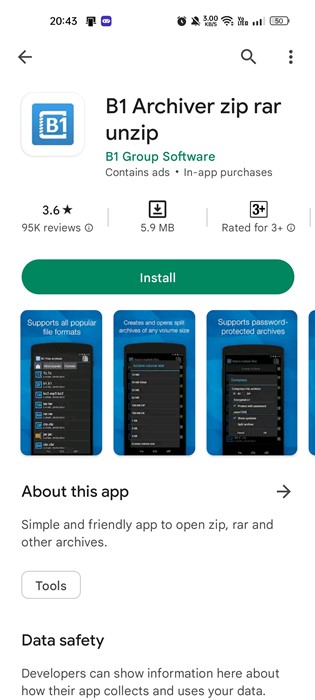
2. После установки откройте приложение И предоставить все разрешения .
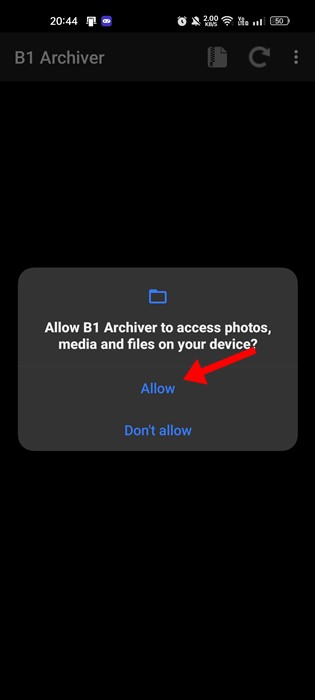
3. Теперь, переместить в папку Где вы храните файл RAR.
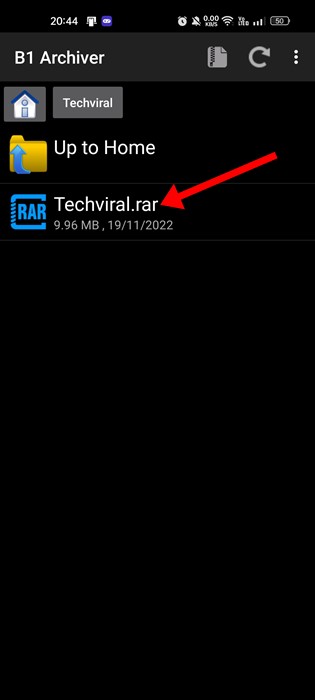
4. Теперь нажмите и удерживайте файл RAR и выберите вариант добыча .
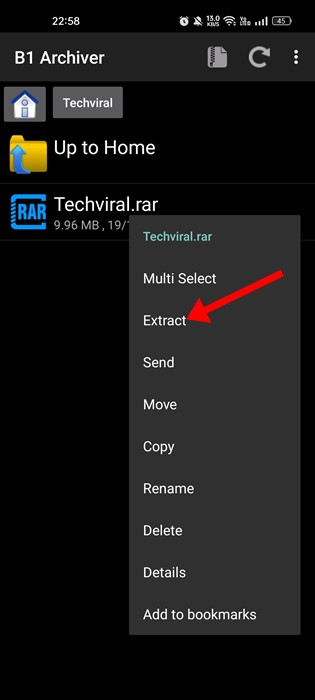
Это оно! Теперь выберите место назначения для извлечения файла. Ваш файл RAR будет извлечен в кратчайшие сроки.
5) Открывайте файлы RAR на Android с помощью FArchiver.
Этот метод будет использовать FArchiver, который является лучшим бесплатным экстрактором ZIP и RAR для Android. Вот как открыть файлы RAR на Android через FArchiver.
1. Сначала скачайте и установите ФАрхивер из магазина Google Play на вашем Android-смартфоне.
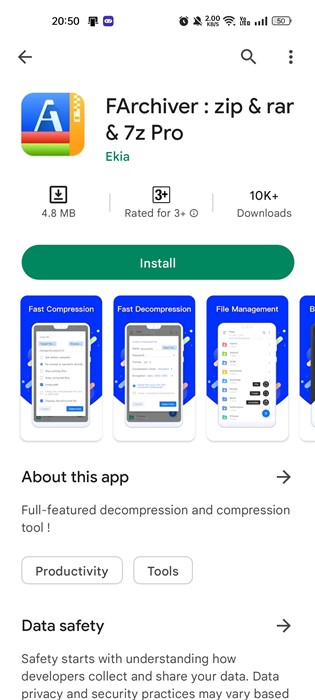
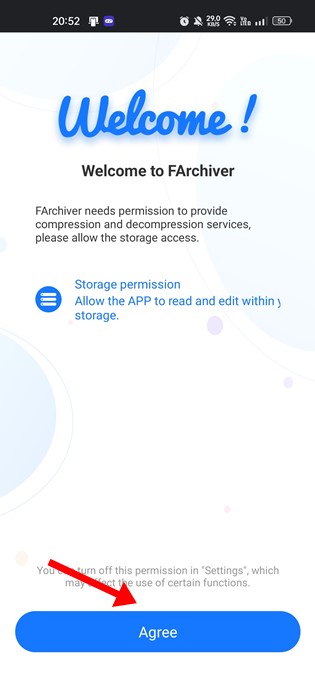
2. После установки откройте приложение и предоставить разрешения .
3. После предоставления разрешений вы увидите Полноценный файловый менеджер . Вам нужно перейти по пути, где хранится файл RAR. Затем нажмите на три точки рядом с файлом RAR.
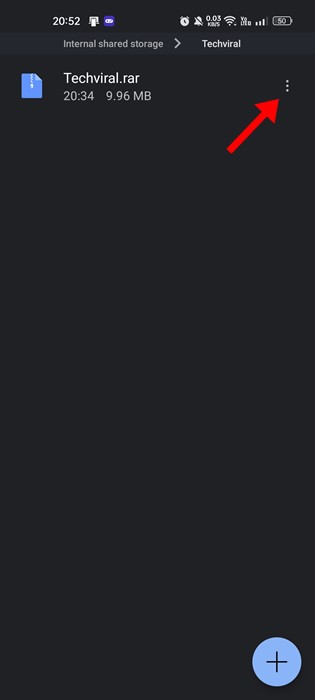
4. Далее нажмите на три точки рядом с файлом RAR и выберите « извлекать
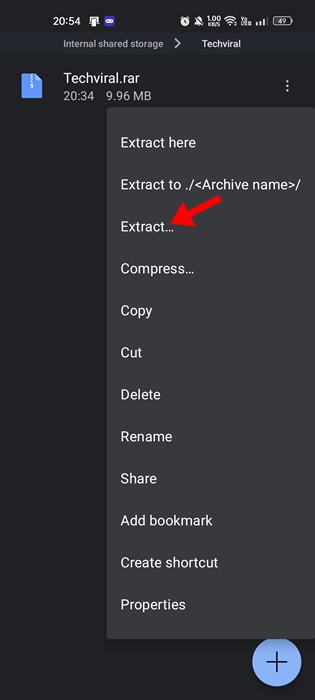
Это оно! Вот как вы можете извлечь файлы RAR на Android с помощью FArchiver.
Как и приложение, которое мы использовали, вы можете использовать Другие приложения для сжатия файлов для Android Чтобы открыть файлы RAR. С приложениями для сжатия файлов вы также можете работать с другими форматами файлов, такими как ZIP, 7Z и т. д.
Открывать файлы RAR на Android очень легко благодаря множеству доступных сторонних приложений. Итак, это одни из лучших и бесплатных способов открыть файлы RAR на Android. Если вам нужна дополнительная помощь в открытии файлов RAR на вашем устройстве Android, сообщите нам об этом в комментариях ниже.
 Доброго времени суток!
С одной стороны, архивы позволяют серьезно экономить память (т.к. сжатый файл занимает меньше места), ускоряется их передача по сети Интернет (где каждый мегабайт на счету), но с другой — нередко с ними возникают некоторые проблемы. Дело в том, что далеко не всегда удается открыть архив на Андроиде (многое зависит от версии системы, от того, какой проводник в нее встроен).
Ну а так как количество файлов в архивах просто огромно (многие книги, документы, и пр. — всё идет в сжатом виде) — то проблема весьма актуальна. В этой статье приведу несколько способов, как можно открыть популярные форматы архивов на Андроид и работать с ними. Думаю, многим заметка будет весьма кстати…
*
📌 Дополнение!
Кстати, если вы хотите запустить на компьютере программу-эмулятор Андроид (в которую можно устанавливать приложения для телефона) — то рекомендую ознакомиться вот с этим: https://ocomp.info/emulyatoryi-android-dlya-pc.html

*
Содержание статьи📎
- 1 Открываем архивы на Андроид
- 1.1 Способ 1: с помощью встроенного проводника
- 1.2 Способ 2: с помощью спец. приложений
- 1.2.1 Архиваторы
- 1.2.1.1 ZArchiver
- 1.2.1.2 RAR
- 1.2.2 Альтернативные проводники
- 1.2.2.1 Cx Проводник
- 1.2.2.2 ES Проводник
- 1.2.1 Архиваторы
→ Задать вопрос | дополнить
Открываем архивы на Андроид
Способ 1: с помощью встроенного проводника
В современную версию Андроид (как правило (возможно за исключением каких-то китайских аппаратов)) встроен многофункциональный проводник. Он позволяет просматривать и работать с популярными форматами архивов как с обычными каталогами: открывать и извлекать файлы из них.
Для проверки работы своего проводника: раскройте сначала список всех приложений и найдите среди них «Проводник» (ярлык на него, как правило, на первом экране отсутствует). См. скрин ниже. 👇
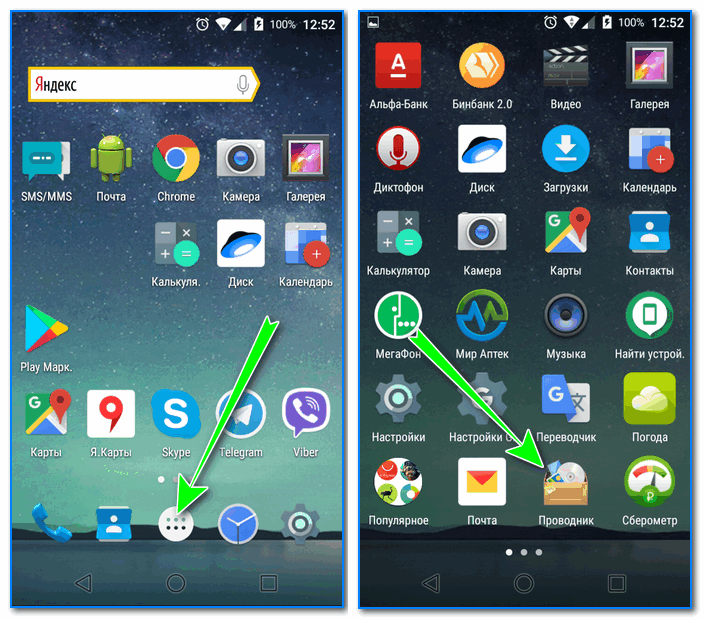
Открываем проводник
Далее перейдите в раздел «Файлы» и найдите свой архив в оном из каталогов памяти телефона или SD-карты (в зависимости от того, куда вы его скопировали).
Например, мой архив был в папке «Documents». Если выбрать конкретный архив — то должно появиться меню с выбором «Открыть/извлечь» архив. См. скрин ниже, был открыт архив формата «ZIP». 👇
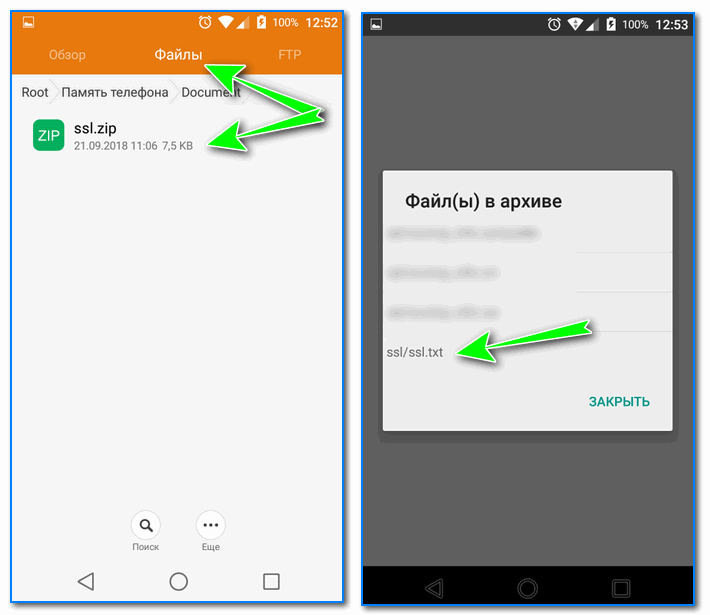
Архив открыт
В общем-то, все просто и быстро. Единственный момент: если у вас достаточно много архивов и вы с ними часто работаете — то этот способ может быть не очень удобным (ниже рассмотрю парочку альтернативных вариантов).
📌 Дополнение!
Если у вас в архивах лежат книги и различные документы (формата DOC, PDF, DJVU) — то их также можно просматривать с помощью спец. программ для чтения. О них рассказывал в этой статье: https://ocomp.info/chtenie-elektronnyih-knig.html

*
Способ 2: с помощью спец. приложений
Архиваторы
ZArchiver
Ссылка на Google Play: https://play.google.com/store/apps/details?id=ru.zdevs.zarchiver
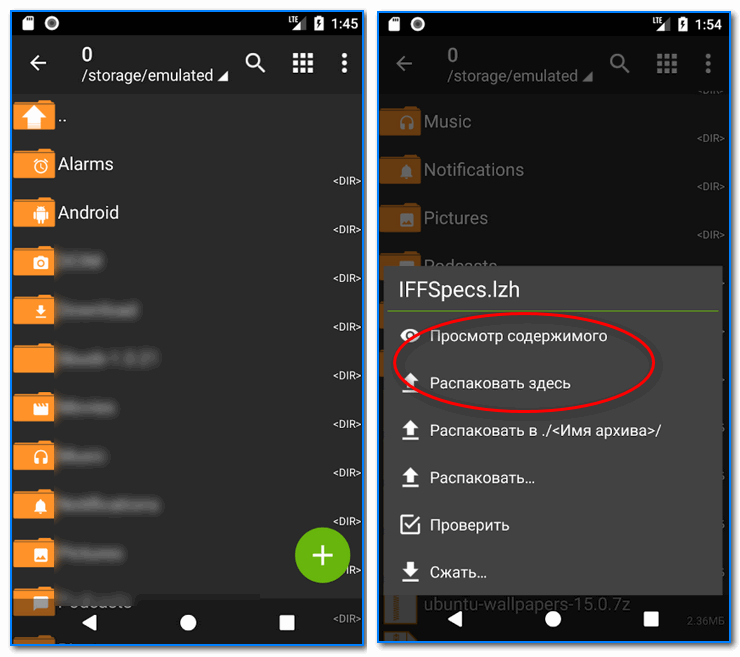
ZArchiver — главное окно приложения
Многофункциональное бесплатное приложение для работы с архивами. Отмечу большую «всеядность» программы: позволяет работать с десятками форматов архивов. Также можно сказать пару комплиментов довольно простому и удобному интерфейсу. Нижу укажу самые основные особенности.
Особенности:
- позволяет открывать и просматривать архивы форматов: 7z, 7-zip, zip, rar, rar5, bzip2, gzip, xz, iso, tar, arj, cab, lzh, lha, lzma, и др.;
- позволяет создавать архивы: 7z, 7-zip, zip, bzip2, bz2, gzip, gz, XZ, tar;
- возможность работы с запароленными архивами;
- возможность добавлять и удалять какие-то отдельные файлы из архивов;
- поддержка многотомных архивов 7z и rar;
- возможность открывать прикрепленных архивов к письмам (удобно, т.к. у многих на телефоне подключена электронная почта);
- поддержка кодировки UTF-8 (это значит, что у вас не должно быть проблем с русскими символами — больше никаких крякозабр!).
*
RAR
Ссылка на Google Play: https://play.google.com/store/apps/details?id=com.rarlab.rar
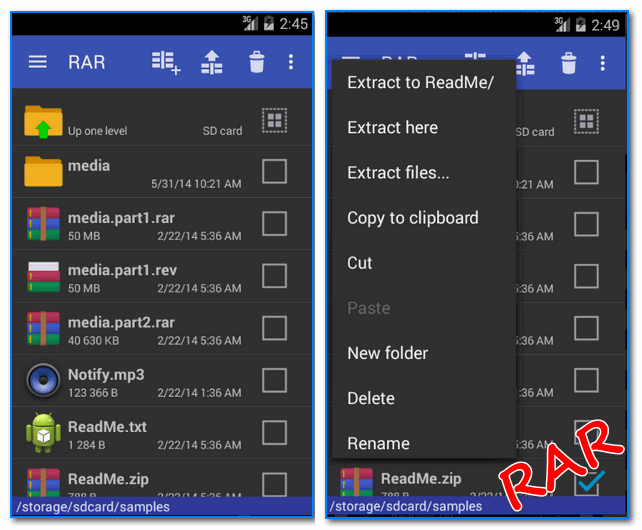
Скрины от разработчика приложения RAR
Еще один достаточно популярный архиватор как для компьютера, так и для мобильных гаджетов. Позволяет работать со всеми популярными файлами архивов (о них см. особенности), поддерживает зашифрованные архивы, запароленные и пр. В общем-то, достаточно многофункциональный продукт, который не раз вас выручит!
Особенности:
- возможность распаковки форматов: RAR, 7Z, ZIP, TAR, GZ, BZ2, XZ, ISO, ARJ;
- возможность запаковки файлов в архивы: RAR и ZIP;
- интуитивно понятный интерфейс (кстати, значки архивов хорошо выделяются на фоне остальных файлов);
- поддержка русских символов;
- возможность работы с запароленными и зашифрованными архивами;
- поддержка нескольких ядер процессора (т.е. архив будет создан/извечен быстрее (при соответствующем ЦП);
- возможность установки APK файлов прямо из архивов (удобно для тех, кто загружает большие архивы с играми, редакторами и пр.).
*
Альтернативные проводники
Cx Проводник
Ссылка на Google Play: https://play.google.com/store/apps/details?id=com.cxinventor.file.explorer
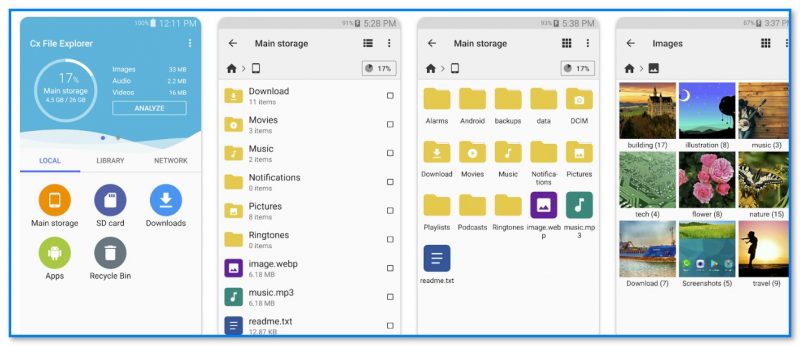
CX Проводник — скрин работы
Это приложение способно полностью заменить классический проводник. Благодаря простому и интуитивно понятному интерфейсу, он очень удобен в использовании (вызывают привыкание всего после одного дня использования  ).
).
В плане архивов, он, конечно, не такой «всеядный», но все равно — наличие поддержки RAR и ZIP есть, что позволит работать с большинством архивов в сети. Кроме этого, этот проводник позволяет работать с сетевыми хранилищами данных: Dropbox, Google Drive и пр. В целом, очень достойный продукт!
Особенности:
- работа с RAR и ZIP;
- поддержка десятка мультимедиа форматов (фото, видео, музыки и пр.);
- поддержка Dropbox, Google Drive и пр. аналогичных сервисов;
- позволяет удобно управлять файлами, расположенными: в основном памяти телефона; в облачных хранилищах; на SD-карте; на USB-устройствах (которые можете подключить к телефону);
- возможность работы с документами: doc, ppt, pdf, и др. форматы;
- возможность приостановки или удаления приложения;
- возможность подключиться к удаленным сервисам (FTP, NAS);
- возможность подключиться с компьютера к вашему устройству на Андроид по FTP и управлять его файлами.
*
ES Проводник
(ссылка на 4PDA — https://4pda.ru/forum/index.php?showtopic=138744)
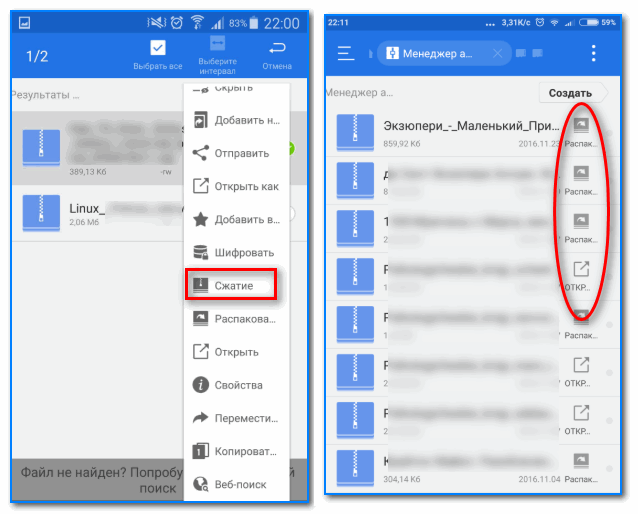
ES проводник — работа с архивами
Один из самых функциональных проводников, который позволяет полностью заменить многие встроенные приложения в Андроид. Например, с его помощью можно просматривать фото, документы, слушать музыку, открывать видео. Более 300 млн. загрузок по всему Миру! По праву считается одним из лучших продуктов в своем сегменте.
Особенности:
- полная поддержка форматов ZIP и RAR (как на извлечение, так и на запаковку);
- просмотр фото, видео, документов;
- поддержка Dropbox, Box.net, Sugarsync, Google Drive и др. сервисов облачных хранилищ данных;
- создание удобных миниатюр: очень помогают быстро находить и просматривать каталоги, файлы;
- возможность получения быстрого доступа к файлам на ПК (с помощью Wi-Fi подключения);
- модуль «Диспетчер задач» позволит очистить кэш и удалить «мусор», за счет чего увеличивается свободное место в памяти (которой всегда не хватает );
- поддержка нескольких файловых систем;
- огромный набор инструментов для работы с файлами;
- поддержка нескольких языков в т.ч. русский, и многое другое.
*
На этом пока все. Дополнения приветствуются…
Удачной работы!
Первая публикация: 23.09.2018
Корректировка заметки: 21.08.2023

