
Не путайте отключение защиты картриджей и отключение слежения за уровнем чернил. Защита не дает использовать неоригинальные картриджи и картриджи с других принтеров. А отключение слежения позволяет печатать перезаправленными картриджами.
В программе управления принтерами компании HP присутствует специальная опция «Защита картриджей HP», позволяющая владельцу блокировать возможность использования установленных картриджей на других устройствах. То есть, если эта функция включена, после установки чернильниц чипы «привязываются» к конкретному принтеру и переставлять их куда-то ещё бесполезно – будет возникать ошибка. Данное средство защиты срабатывает и на некоторых неоригинальных чипах. Чтобы избежать проблем, связанных с блокировкой работы картриджей на совместимых устройствах, мы рекомендуем заранее отключить эту опцию, потому что в целом она только усложняет жизнь владельцам печатных аппаратов.
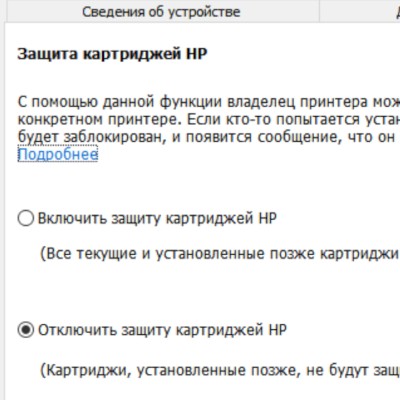
Внимание: на некоторых принтерах опция отключения защиты картриджей отсутствует (например, на HP T120, T520, T125, T525, 8210, 8710, 7740, 7720, 7730, 8720, 8730, 8725, 8218, 8715, 8740), но принтер не блокирует работу неоригинальных картриджей, а только предупреждает о них.
Отключение защиты картриджей HP
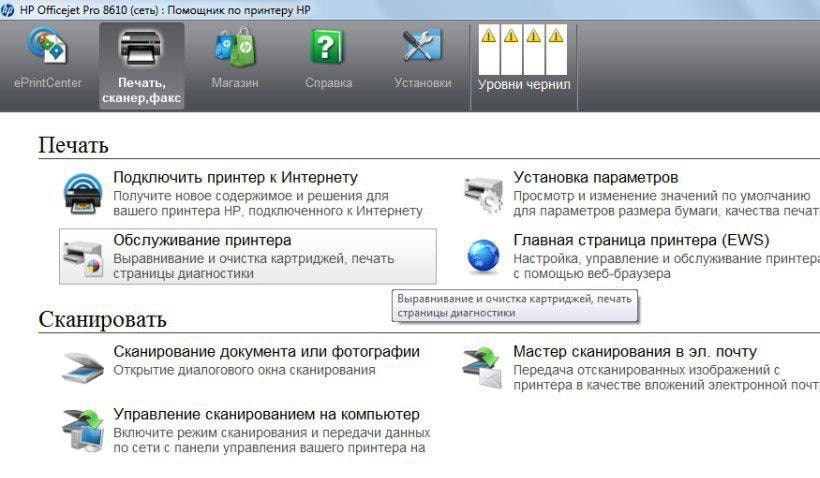
1. В меню «Пуск» найдите папку «HP» и выберете устройство, на котором собираетесь отключить защиту. Появится «Помощник по принтеру HP».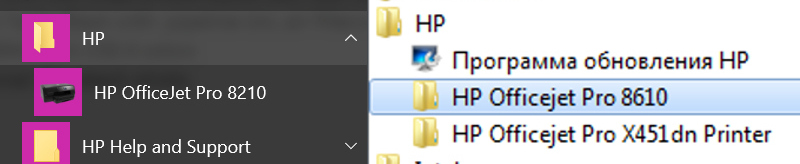 2. В случае, если вы ещё не установили официальные драйвера для устройства, вместо полноценного меню появится предложение «Подключить новый принтер». Выберете пункт и следуя инструкциям программы-установщика подключите устройство.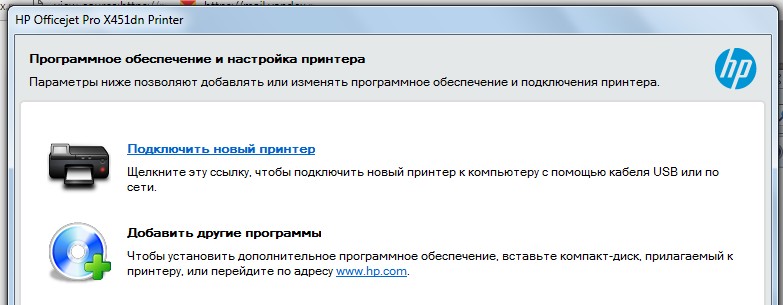
3. Оказавшись в меню «Помощника по принтеру», выберете вкладку «Печать, сканер, факс». В данном окне следует выбрать пункт «Обслуживание принтера» из блока Печати.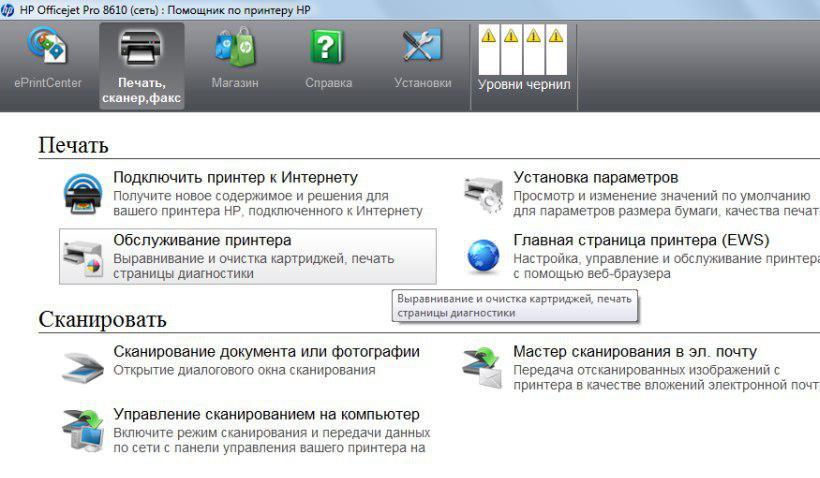 4. Зайдя в панель инструментов, следует выбрать вкладку «Защита картриджей HP», поставить галочку напротив пункта «Отключить защиту картриджей HP» и нажать кнопку «Сохранить параметры».
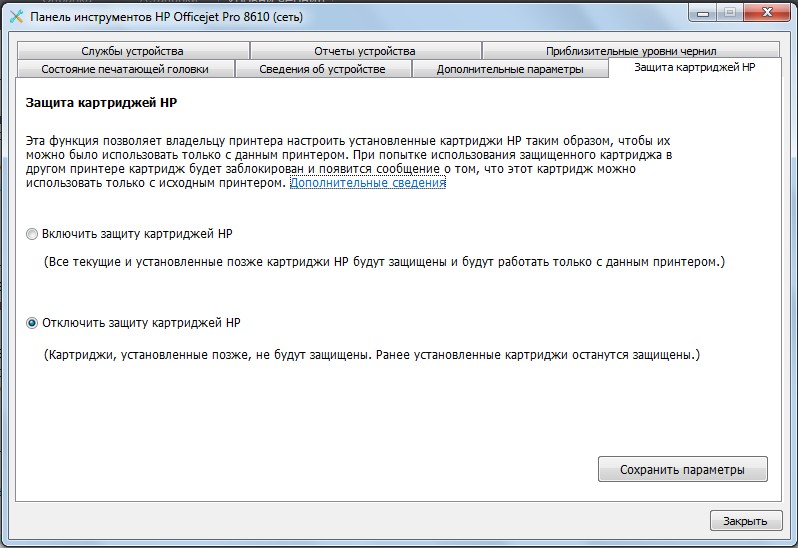
Альтернативный способ отключения
Отключить защиту можно также через веб-интерфейс управления принтером. Для этого следует:
- Узнать ip-адрес принтера в вашей сети. Посмотреть его можно в настройках сети на панели управления принтера, в распечатке состояния принтера или в меню настроек вашего роутера.
- Зайти во встроенный веб-сервер (Embedded Web Server) принтера, вбив его ip в адресную строку браузера.
- Выбрать в меню “Параметры” и зайти во вкладку “Предпочтения” – “Защита картриджей HP”, где поставить галочку напротив пункта “Выключить защиту картриджей HP”.
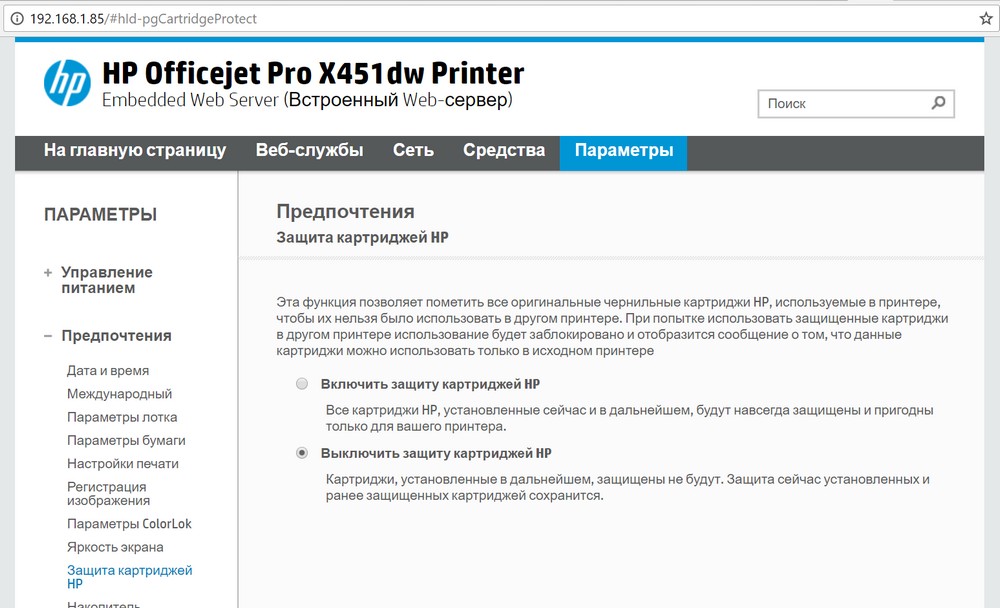
Используйте функции HP «Политика по картриджам» и «Защита картриджей», чтобы узнать, какие картриджи установлены в принтере,
и защитить их от кражи.
-
Политика по картриджам. Эта функция защищает принтер от использования поддельных картриджей с тонером, позволяя устанавливать только оригинальные
картриджи HP. Подлинные картриджи HP обеспечивают наилучшее качество печати. При установке картриджа, который не является
подлинным картриджем HP, на панели управления принтера появляется сообщение о недействительности картриджа, а также дальнейшие
инструкции. -
Защита картриджей. Эта функция привязывает картриджи с тонером к определенному принтеру или к нескольким принтерам, чтобы эти картриджи невозможно
было использовать в других принтерах. Защита картриджей позволяет сохранять вложенные средства. Если эта функция включена,
при установке защищенного картриджа из исходного принтера в другой принтер печать будет невозможна. На панели управления принтера
появится сообщение о том, что картридж защищен, а также дальнейшие инструкции.ОСТОРОЖНО:
После включения на принтере функции защиты картриджей эта функция будет всегда автоматически применяться ко всем картриджам, устанавливаемым в принтер. Чтобы выключить защиту для нового картриджа, отключите
функцию перед его установкой.При отключении этой функции защита не выключается для установленных картриджей.
Обе функции по умолчанию отключены. Для включения или отключения выполните следующие действия.
Администратор сети может настроить параметры защиты картриджей с тонером, используя панель управления принтера или встроенный
веб-сервер HP (EWS).
Включение и отключение функции «Политика по картриджам»
Когда функция «Политика по картриджам» включена, на принтере можно использовать только подлинные картриджи HP. Когда эта функция
отключена, ограничения по типу используемых на принтере картриджей отсутствуют.
Существует два способа включения или отключения функции «Политика по картриджам»: (1) с помощью панели управления принтера
или (2) с помощью встроенного веб-сервера (EWS). Выберите один из способов ниже, а затем следуйте приведенным инструкциям.
Прим.:
Для включения или отключения этой функции может потребоваться ввод пароля администратора.
Использование панели управления принтера для включения или отключения функции «Политика по картриджам»
Процедура включения или отключения функции «Политика по картриджам» на принтере зависит от типа панели управления.
Сенсорная панель управления с белым экраном

Сенсорная панель управления с черным экраном
2-строчный ЖК-экран с панелью клавиатуры
Найдите используемый тип панели управления в приведенном ниже списке вариантов, а затем следуйте инструкциям для включения
или отключения функции «Политика по картриджам».
Прим.:
Для включения или отключения этой функции может потребоваться ввод пароля администратора.
Сенсорная панель управления с белым экраном
При работе с принтером, оснащенным сенсорной панелью управления с белым экраном, выполните следующие действия.
Сенсорная панель управления с белым экраном
-
На начальном экране панели управления принтера сдвиньте вниз вкладку, расположенную в верхней части экрана, чтобы открыть
панель мониторинга, затем коснитесь значка «Настройка».
-
Откройте следующие меню:
-
Параметры расходных материалов
-
Политика по картриджам
-
-
Выберите нужный параметр:
-
Для включения: выберите Официальные HP.
-
Для отключения: выберите Выкл.
-
Сенсорная панель управления с черным экраном
При работе с принтером, оснащенным сенсорной панелью управления с черным экраном, выполните следующие действия.
Сенсорная панель управления с черным экраном
-
На начальном экране панели управления принтера коснитесь значка «Настройка»
.
-
Откройте следующие меню:
-
Настройка системы
-
Параметры расходных материалов
-
Политика по картриджам
-
-
Выберите нужный параметр:
-
Для включения: выберите Официальные HP.
-
Для отключения: выберите Выкл.
-
Панели управления с 2-строчным ЖК-экраном
При работе с принтерами, оснащенными панелью управления с 2-строчным ЖК-экраном и кнопками, выполните следующие действия.
2-строчный ЖК-экран с панелью клавиатуры
-
Нажмите кнопку OK на панели управления принтера, чтобы открыть начальный экран.
-
Используйте кнопки со стрелками и кнопку OK, чтобы найти и открыть следующие меню:
-
Настройка или Настройка системы (название меню зависит от модели принтера)
-
Параметры расходных материалов
-
Политика по картриджам
-
-
Выберите нужный параметр:
-
Для включения: используйте кнопки со стрелками, чтобы выбрать Разрешенные HP, затем нажмите кнопку OK.
-
Для отключения: используйте кнопки со стрелками, чтобы выбрать Выкл., затем нажмите кнопку OK.
-
Устранение неполадок: сообщения об ошибках на панели управления о политике по картриджам
Ознакомьтесь с информацией о сообщении об ошибке политики по картриджам, которое отображается на панели управления принтера,
и узнайте, как его устранить.
|
Сообщение об ошибке |
Описание |
Рекомендуемое решение |
|---|---|---|
|
10.30.0X недопустимый картридж: <Color> |
Администратором предусмотрено использование в этом принтере только подлинных расходных материалов HP, на которые распространяется |
Замените картридж подлинным картриджем с тонером HP. Если вы полагаете, что приобрели подлинные расходные материалы HP, посетите www.hp.com/go/anticounterfeit, чтобы определить, является ли картридж действительно подлинным картриджем HP и узнать, что делать, если это не подлинный |
Использование встроенного веб-сервера (EWS) для включения или отключения функции «Политика по картриджам»
Процедура включения или отключения функции «Политика по картриджам» с помощью встроенного веб-сервера зависит от типа панели
управления принтера.
Сенсорная панель управления с белым экраном
Сенсорная панель управления с черным экраном
2-строчный ЖК-экран с панелью клавиатуры
Найдите используемый тип панели управления в приведенном ниже списке вариантов, а затем следуйте инструкциям для включения
или отключения функции «Политика по картриджам» с помощью встроенного веб-сервера.
Прим.:
Для включения или отключения этой функции может потребоваться ввод пароля администратора.
Сенсорная панель управления с белым экраном
При работе с принтером, оснащенным сенсорной панелью управления с белым экраном, выполните следующие действия.
Сенсорная панель управления с белым экраном
Прим.:
Для доступа к встроенному веб-серверу потребуется IP-адрес принтера. IP-адрес принтера можно узнать с помощью панели управления
принтера.
Выполните следующие действия, чтобы узнать IP-адрес, а затем войти на встроенный веб-сервер и включить или отключить функцию
«Политика по картриджам».
-
Определение IP-адреса принтера:
-
На начальном экране панели управления принтера коснитесь значка «Беспроводная связь»
или значка Ethernet , чтобы посмотреть IP-адрес или имя хоста принтера.
-
-
Открытие встроенного веб-сервера:
-
Откройте веб-браузер на компьютере и введите в адресной строке IP-адрес или имя хоста точно в том виде, в котором они отображаются
на панели управления принтера.Пример IP-адреса в адресной строке веб-браузера
-
Нажмите клавишу ввода на клавиатуре компьютера.
Прим.:
Если в веб-браузере отображается сообщение о том, что доступ к сайту может быть небезопасным, выберите опцию, подтверждающую
выполнение перехода. Доступ к этому сайту не нанесет вреда компьютеру.Откроется страница встроенного веб-сервера.
-
-
На начальной странице встроенного веб-сервера (EWS) выберите вкладку Параметры.
-
На левой навигационной панели выберите Расходные материалы, чтобы раскрыть список опций, и нажмите Параметры расходных материалов.
-
В раскрывающемся списке Политика по картриджам выберите требуемый вариант:
-
Для включения: выберите Официальные HP.
-
Для отключения: Выберите Выкл.
-
-
Нажмите кнопку Применить, чтобы сохранить изменения.
Сенсорная панель управления с черным экраном
При работе с принтером, оснащенным сенсорной панелью управления с черным экраном, выполните следующие действия.
Сенсорная панель управления с черным экраном
Прим.:
Для доступа к встроенному веб-серверу потребуется IP-адрес принтера. IP-адрес принтера можно узнать с помощью панели управления
принтера.
Выполните следующие действия, чтобы узнать IP-адрес, а затем войти на встроенный веб-сервер и включить или отключить функцию
«Политика по картриджам».
-
Определение IP-адреса принтера:
-
На начальном экране панели управления принтера нажмите кнопку «Сеть»
, чтобы отобразить его IP-адрес или имя хоста.
-
-
Открытие встроенного веб-сервера:
-
Откройте веб-браузер на компьютере и введите в адресной строке IP-адрес или имя хоста точно в том виде, в котором они отображаются
на панели управления принтера.Пример IP-адреса в адресной строке веб-браузера
-
Нажмите клавишу ввода на клавиатуре компьютера.
Прим.:
Если в веб-браузере отображается сообщение о том, что доступ к сайту может быть небезопасным, выберите опцию, подтверждающую
выполнение перехода. Доступ к этому сайту не нанесет вреда компьютеру.Откроется страница встроенного веб-сервера.
-
-
На начальной странице встроенного веб-сервера выберите вкладку Система.
-
На левой панели навигации выберите Параметры расходных материалов.
-
В раскрывающемся списке Политика по картриджам выберите требуемый вариант:
-
Для включения: выберите Официальные HP.
-
Для отключения: Выберите Выкл.
-
-
Нажмите кнопку Применить, чтобы сохранить изменения.
Панели управления с 2-строчным ЖК-экраном
Процедура включения или отключения функции «Политика по картриджам» с помощью встроенного веб-сервера (EWS) зависит от модели
принтера с 2-строчным ЖК-экраном.
2-строчный ЖК-экран с панелью клавиатуры
В зависимости от вариантов, отображаемых на панели управления, выполните одно из следующих действий:
Модели принтеров с меню
Выполните следующие действия, чтобы включить или отключить функцию «Политика по картриджам» с помощью встроенного веб-сервера
(EWS).
Прим.:
Для доступа к встроенному веб-серверу потребуется IP-адрес принтера. IP-адрес принтера можно узнать с помощью панели управления
принтера.
Выполните следующие действия, чтобы узнать IP-адрес, а затем войти на встроенный веб-сервер и включить или отключить функцию
«Политика по картриджам».
-
Определение IP-адреса принтера:
-
Нажмите кнопку OK на панели управления принтера, чтобы открыть начальный экран.
-
Используйте клавиши со стрелками, чтобы перейти к следующим меню и открыть их: Настройка → Настройка сети → Общие параметры.
-
В меню «Общие параметры» выберите Показать IP-адрес, а затем выберите Да для отображения IP-адреса или имени хоста принтера.
-
-
Открытие встроенного веб-сервера:
-
Откройте веб-браузер на компьютере и введите в адресной строке IP-адрес или имя хоста точно в том виде, в котором они отображаются
на панели управления принтера.Пример IP-адреса в адресной строке веб-браузера
-
Нажмите клавишу ввода на клавиатуре компьютера.
Прим.:
Если в веб-браузере отображается сообщение о том, что доступ к сайту может быть небезопасным, выберите опцию, подтверждающую
выполнение перехода. Доступ к этому сайту не нанесет вреда компьютеру.Откроется страница встроенного веб-сервера.
-
-
На начальной странице встроенного веб-сервера (EWS) выберите вкладку Параметры.
-
На левой навигационной панели выберите Расходные материалы, чтобы раскрыть список опций, и нажмите Параметры расходных материалов.
-
В раскрывающемся списке Политика по картриджам выберите требуемый вариант:
-
Для включения: выберите Официальные HP.
-
Для отключения: Выберите Выкл.
-
-
Нажмите кнопку Применить, чтобы сохранить изменения.
Все прочие модели принтеров с панелями управления с 2-строчным ЖК-экраном
Выполните следующие действия, чтобы включить или отключить функцию «Политика по картриджам» через встроенный веб-сервер (EWS)
при работе со всеми другими моделями принтеров LaserJet Pro (не указанными в предыдущем разделе), которые оснащены панелью
управления с 2-строчным ЖК-экраном.
Прим.:
Для доступа к встроенному веб-серверу потребуется IP-адрес принтера. IP-адрес принтера можно узнать с помощью панели управления
принтера.
Выполните следующие действия, чтобы узнать IP-адрес, а затем войти на встроенный веб-сервер и включить или отключить функцию
«Политика по картриджам».
-
Определение IP-адреса принтера:
-
На панели управления принтера нажмите кнопку OK.
-
Откройте меню Настройка сети и выберите Показать IP-адрес, чтобы отобразить IP-адрес или имя хоста.
-
-
Открытие встроенного веб-сервера:
-
Откройте веб-браузер на компьютере и введите в адресной строке IP-адрес или имя хоста точно в том виде, в котором они отображаются
на панели управления принтера.Пример IP-адреса в адресной строке веб-браузера
-
Нажмите клавишу ввода на клавиатуре компьютера.
Прим.:
Если в веб-браузере отображается сообщение о том, что доступ к сайту может быть небезопасным, выберите опцию, подтверждающую
выполнение перехода. Доступ к этому сайту не нанесет вреда компьютеру.Откроется страница встроенного веб-сервера.
-
-
На начальной странице встроенного веб-сервера выберите вкладку Система.
-
На левой панели навигации выберите Параметры расходных материалов.
-
В раскрывающемся списке Политика по картриджам выберите требуемый вариант:
-
Для включения: выберите Официальные HP.
-
Для отключения: Выберите Выкл.
-
-
Нажмите кнопку Применить, чтобы сохранить изменения.
Включение и отключение функции «Защита картриджей»
Когда функция «Защита картриджей» включена, она обеспечивает защиту картриджей, связанных с данным принтером, от кражи и использования
в других принтерах. Когда эта функция отключена, защита новых картриджей, устанавливаемых в принтер, не обеспечивается.
Существует два способа включения или отключения функции «Защита картриджей»: (1) с помощью панели управления принтера или
(2) с помощью встроенного веб-сервера (EWS). Выберите один из способов ниже, а затем следуйте приведенным инструкциям.
Прим.:
Для включения или отключения этой функции может потребоваться ввод пароля администратора.
ОСТОРОЖНО:
После включения на принтере функции защиты картриджей эта функция будет всегда автоматически применяться ко всем картриджам, устанавливаемым в принтер. Чтобы выключить защиту для нового картриджа, отключите
функцию перед его установкой.
При отключении этой функции защита не выключается для установленных картриджей.
Использование панели управления принтера для включения или отключения функции «Защита картриджей»
Процедура включения или отключения функции «Защита картриджей» на принтере зависит от типа панели управления.
Сенсорная панель управления с белым экраном
Сенсорная панель управления с черным экраном
2-строчный ЖК-экран с панелью клавиатуры
Найдите используемый тип панели управления в приведенном ниже списке вариантов, а затем следуйте инструкциям для включения
или отключения функции «Защита картриджей».
Прим.:
Для включения или отключения этой функции может потребоваться ввод пароля администратора.
Сенсорная панель управления с белым экраном
При работе с принтером, оснащенным сенсорной панелью управления с белым экраном, выполните следующие действия.
Сенсорная панель управления с белым экраном
-
На начальном экране панели управления принтера сдвиньте вниз вкладку, расположенную в верхней части экрана, чтобы открыть
панель мониторинга, затем коснитесь значка «Настройка».
-
Откройте следующие меню:
-
Параметры расходных материалов
-
Функция защиты картриджей
-
-
Выберите нужный параметр:
-
Для включения: выберите Защита картриджей.
-
Для отключения: выберите Выкл.
-
Сенсорная панель управления с черным экраном
При работе с принтером, оснащенным сенсорной панелью управления с черным экраном, выполните следующие действия.
Сенсорная панель управления с черным экраном
-
На начальном экране панели управления принтера коснитесь значка «Настройка»
.
-
Откройте следующие меню:
-
Настройка системы
-
Параметры расходных материалов
-
Функция защиты картриджей
-
-
Выберите нужный параметр:
-
Для включения: выберите Защита картриджей. При выводе на принтере запроса на подтверждение выберите Продолжить для включения функции.
-
Для отключения: выберите Выкл.
-
Панели управления с 2-строчным ЖК-экраном
При работе с принтерами, оснащенными панелью управления с 2-строчным ЖК-экраном и кнопками, выполните следующие действия.
2-строчный ЖК-экран с панелью клавиатуры
-
Нажмите кнопку OK на панели управления принтера, чтобы открыть начальный экран.
-
Используйте кнопки со стрелками и кнопку OK, чтобы найти и открыть следующие меню:
-
Настройка или Настройка системы (название меню зависит от модели принтера)
-
Параметры расходных материалов
-
Функция защиты картриджей
-
-
Выберите нужный параметр:
-
Для включения: используйте кнопки со стрелками, чтобы выбрать Защита картриджей, затем нажмите кнопку OK.
-
Для отключения: используйте кнопки со стрелками, чтобы выбрать Выкл., затем нажмите кнопку OK.
-
Устранение неполадок: сообщения на панели управления об ошибках, связанных с защитой картриджей
Ознакомьтесь с информацией о сообщении об ошибке защиты картриджей, которое отображается на панели управления принтера, и
узнайте, как его устранить.
|
Сообщение об ошибке |
Описание |
Рекомендуемое решение |
|---|---|---|
|
10.57.0X защищенный картридж: <Color> |
Картридж можно использовать только в принтере или в парке принтеров, для которых он был первоначально защищен с использованием Функция защиты картриджей позволяет администратору привязать картриджи только к одному принтеру или к парку принтеров. Чтобы |
Замените картридж новым картриджем с тонером HP. |
Использование встроенного веб-сервера HP (EWS) для включения или отключения функции «Защита картриджей»
Процедура включения или отключения функции «Защита картриджей» с помощью встроенного веб-сервера зависит от типа панели управления
принтера.
Сенсорная панель управления с белым экраном
Сенсорная панель управления с черным экраном
2-строчный ЖК-экран с панелью клавиатуры
Найдите используемый тип панели управления в приведенном ниже списке вариантов, а затем следуйте инструкциям для включения
или отключения функции «Защита картриджей» с помощью встроенного веб-сервера.
Прим.:
Для включения или отключения этой функции может потребоваться ввод пароля администратора.
Сенсорная панель управления с белым экраном
При работе с принтером, оснащенным сенсорной панелью управления с белым экраном, выполните следующие действия.
Сенсорная панель управления с белым экраном
Прим.:
Для доступа к встроенному веб-серверу потребуется IP-адрес принтера. IP-адрес принтера можно узнать с помощью панели управления
принтера.
Выполните следующие действия, чтобы узнать IP-адрес, а затем войти на встроенный веб-сервер и включить или отключить функцию
«Защита картриджей».
-
Определение IP-адреса принтера:
-
На начальном экране панели управления принтера коснитесь значка «Беспроводная связь»
или значка Ethernet , чтобы посмотреть IP-адрес или имя хоста принтера.
-
-
Откройте встроенный веб-сервер HP (EWS).
-
Откройте веб-браузер на компьютере и введите в адресной строке IP-адрес или имя хоста точно в том виде, в котором они отображаются
на панели управления принтера.Пример IP-адреса в адресной строке веб-браузера
-
Нажмите клавишу ввода на клавиатуре компьютера.
Прим.:
Если в веб-браузере отображается сообщение о том, что доступ к сайту может быть небезопасным, выберите опцию, подтверждающую
выполнение перехода. Доступ к этому сайту не нанесет вреда компьютеру.Откроется страница встроенного веб-сервера.
-
-
На начальной странице встроенного веб-сервера (EWS) выберите вкладку Параметры.
-
На левой навигационной панели выберите Расходные материалы, чтобы раскрыть список опций, и нажмите Параметры расходных материалов.
-
В раскрывающемся списке Защита картриджей выберите требуемый вариант:
-
Для включения: Выберите Вкл.
-
Для отключения: Выберите Выкл.
-
-
Нажмите кнопку Применить, чтобы сохранить изменения.
Сенсорная панель управления с черным экраном
При работе с принтером, оснащенным сенсорной панелью управления с черным экраном, выполните следующие действия.
Сенсорная панель управления с черным экраном
Прим.:
Для доступа к встроенному веб-серверу потребуется IP-адрес принтера. IP-адрес принтера можно узнать с помощью панели управления
принтера.
Выполните следующие действия, чтобы узнать IP-адрес, а затем войти на встроенный веб-сервер и включить или отключить функцию
«Защита картриджей».
-
Определение IP-адреса принтера:
-
На начальном экране панели управления принтера нажмите кнопку «Сеть»
, чтобы отобразить его IP-адрес или имя хоста.
-
-
Откройте встроенный веб-сервер HP (EWS).
-
Откройте веб-браузер на компьютере и введите в адресной строке IP-адрес или имя хоста точно в том виде, в котором они отображаются
на панели управления принтера.Пример IP-адреса в адресной строке веб-браузера
-
Нажмите клавишу ввода на клавиатуре компьютера.
Прим.:
Если в веб-браузере отображается сообщение о том, что доступ к сайту может быть небезопасным, выберите опцию, подтверждающую
выполнение перехода. Доступ к этому сайту не нанесет вреда компьютеру.Откроется страница встроенного веб-сервера.
-
-
На начальной странице встроенного веб-сервера выберите вкладку Система.
-
На левой панели навигации выберите Параметры расходных материалов.
-
В раскрывающемся списке Защита картриджей выберите требуемый вариант:
-
Для включения: выберите Защита картриджей.
-
Для отключения: Выберите Выкл.
-
-
Нажмите кнопку Применить, чтобы сохранить изменения.
Панели управления с 2-строчным ЖК-экраном
Процедура включения или отключения функции «Защита картриджей» с помощью встроенного веб-сервера (EWS) зависит от модели принтера
с 2-строчным ЖК-экраном.
2-строчный ЖК-экран с панелью клавиатуры
В зависимости от вариантов, отображаемых на панели управления, выполните одно из следующих действий:
Модели принтеров с меню
Выполните следующие действия, чтобы включить или отключить функцию «Защита картриджей» с помощью встроенного веб-сервера (EWS).
Прим.:
Для доступа к встроенному веб-серверу потребуется IP-адрес принтера. IP-адрес принтера можно узнать с помощью панели управления
принтера.
Выполните следующие действия, чтобы узнать IP-адрес, а затем войти на встроенный веб-сервер и включить или отключить функцию
«Защита картриджей».
-
Определение IP-адреса принтера:
-
Нажмите кнопку OK на панели управления принтера, чтобы открыть начальный экран.
-
Используйте клавиши со стрелками, чтобы перейти к следующим меню и открыть их: Настройка → Настройка сети → Общие параметры.
-
В меню «Общие параметры» выберите Показать IP-адрес, а затем выберите Да для отображения IP-адреса или имени хоста принтера.
-
-
Открытие встроенного веб-сервера:
-
Откройте веб-браузер на компьютере и введите в адресной строке IP-адрес или имя хоста точно в том виде, в котором они отображаются
на панели управления принтера.Пример IP-адреса в адресной строке веб-браузера
-
Нажмите клавишу ввода на клавиатуре компьютера.
Прим.:
Если в веб-браузере отображается сообщение о том, что доступ к сайту может быть небезопасным, выберите опцию, подтверждающую
выполнение перехода. Доступ к этому сайту не нанесет вреда компьютеру.Откроется страница встроенного веб-сервера.
-
-
На начальной странице встроенного веб-сервера (EWS) выберите вкладку Параметры.
-
На левой навигационной панели выберите Расходные материалы, чтобы раскрыть список опций, и нажмите Параметры расходных материалов.
-
В раскрывающемся списке Защита картриджей выберите требуемый вариант:
-
Для включения: Выберите Вкл.
-
Для отключения: Выберите Выкл.
-
-
Нажмите кнопку Применить, чтобы сохранить изменения.
Все прочие модели принтеров с панелями управления с 2-строчным ЖК-экраном
Выполните следующие действия, чтобы включить или отключить функцию «Защита картриджей» через встроенный веб-сервер (EWS) при
работе со всеми другими моделями принтеров LaserJet Pro (не указанными в предыдущем разделе), которые оснащены панелью управления
с 2-строчным ЖК-экраном.
Прим.:
Для доступа к встроенному веб-серверу потребуется IP-адрес принтера. IP-адрес принтера можно узнать с помощью панели управления
принтера.
Выполните следующие действия, чтобы узнать IP-адрес, а затем войти на встроенный веб-сервер и включить или отключить функцию
«Защита картриджей».
-
Определение IP-адреса принтера:
-
На панели управления принтера нажмите кнопку OK.
-
Откройте меню Настройка сети и выберите Показать IP-адрес, чтобы отобразить IP-адрес или имя хоста.
-
-
Открытие встроенного веб-сервера:
-
Откройте веб-браузер на компьютере и введите в адресной строке IP-адрес или имя хоста точно в том виде, в котором они отображаются
на панели управления принтера.Пример IP-адреса в адресной строке веб-браузера
-
Нажмите клавишу ввода на клавиатуре компьютера.
Прим.:
Если в веб-браузере отображается сообщение о том, что доступ к веб-сайту может быть небезопасным, выберите опцию, подтверждающую
выполнение перехода. Доступ к этому веб-сайту не нанесет вреда компьютеру.Откроется страница встроенного веб-сервера.
-
-
На главной странице встроенного веб-сервера выберите вкладку Система.
-
На левой панели навигации выберите Параметры расходных материалов.
-
В раскрывающемся списке Защита картриджей выберите требуемый вариант:
-
Для включения: выберите Защита картриджей.
-
Для отключения: выберите Выкл.
-
-
Нажмите кнопку Применить, чтобы сохранить изменения.
Как отключить защиту картриджей на принтерах HP: инструкция

Юра
10 мая 2023
Как отключить защиту картриджей на принтерах HP: инструкция
Если вы используете принтеры HP, то вам может пригодиться отключение защиты картриджей. Эта опция позволяет заблокировать возможность использования установленных картриджей на других устройствах. Но если вам не нужна эта функция, то лучше отключить ее заранее, чтобы избежать проблем при использовании неоригинальных или перезаправленных картриджей.
Как отключить защиту картриджей на принтерах HP: основные шаги
1. Откройте меню «Пуск» и выберите папку «HP».
2. Выберите устройство, на котором собираетесь отключить защиту.
3. Откройте «Помощник по принтеру HP» и перейдите во вкладку «Печать, сканер, факс».
4. Выберите пункт «Обслуживание принтера» и перейдите на вкладку «Защита картриджей HP».
5. Снимите галочку напротив пункта «Включить защиту картриджей HP» и нажмите кнопку «Сохранить параметры».
Отключение защиты картриджей HP — инструкция.
В программе управления принтерами компании HP присутствует специальная опция «Защита картриджей HP», позволяющая владельцу блокировать возможность использования установленных картриджей на других устройствах. То есть, если эта функция включена, после установки картриджа, чипы «привязываются» к конкретному принтеру и переставлять их куда-то ещё бесполезно – будет возникать ошибка. Данное средство защиты срабатывает и на некоторых неоригинальных чипах. Чтобы избежать проблем, связанных с блокировкой работы картриджей на совместимых устройствах, мы рекомендуем заранее отключить эту опцию, потому что в целом она только усложняет жизнь владельцам печатных аппаратов.
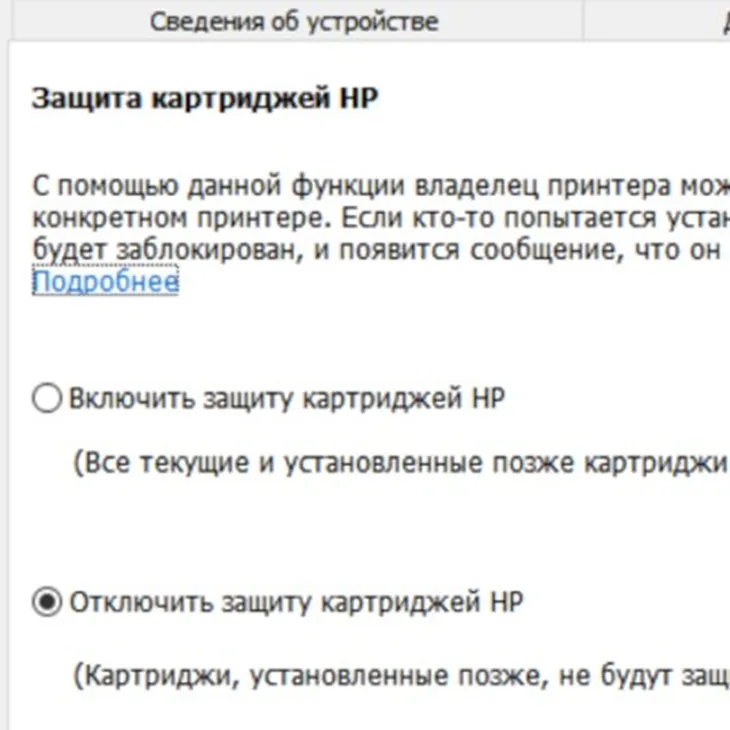
Отключение защиты картриджей с помощью программы HP Smart.
1. Запустите HP Smart, выберете свой принтер, нажмите « Настр. Принтера»
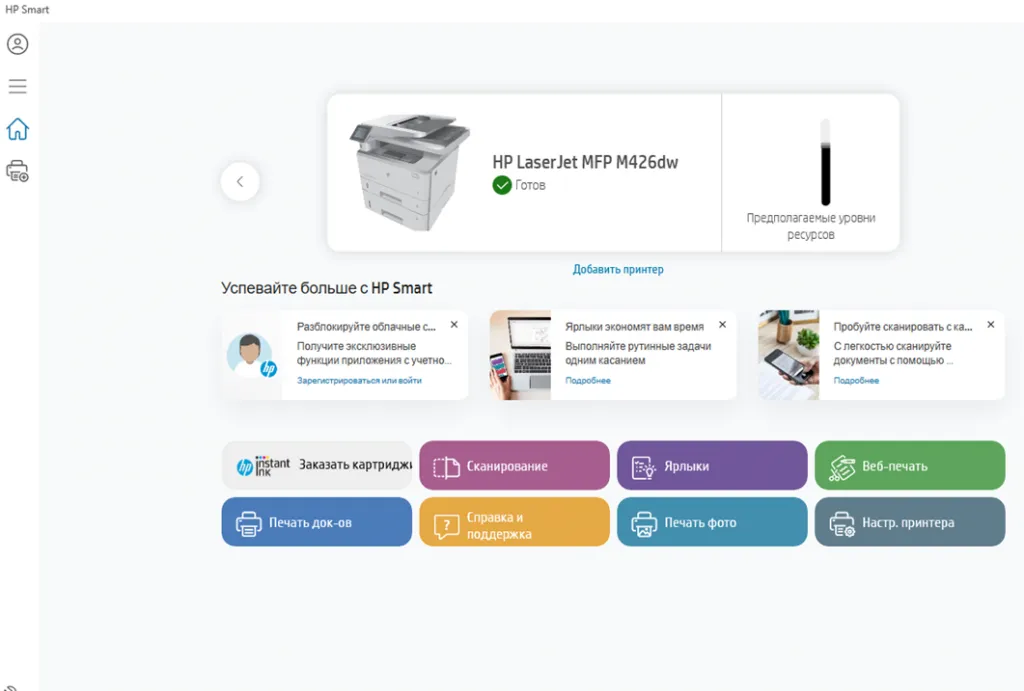
2. Найдите слева раздел «Настройки» нажмите «Дополнительные настройки»
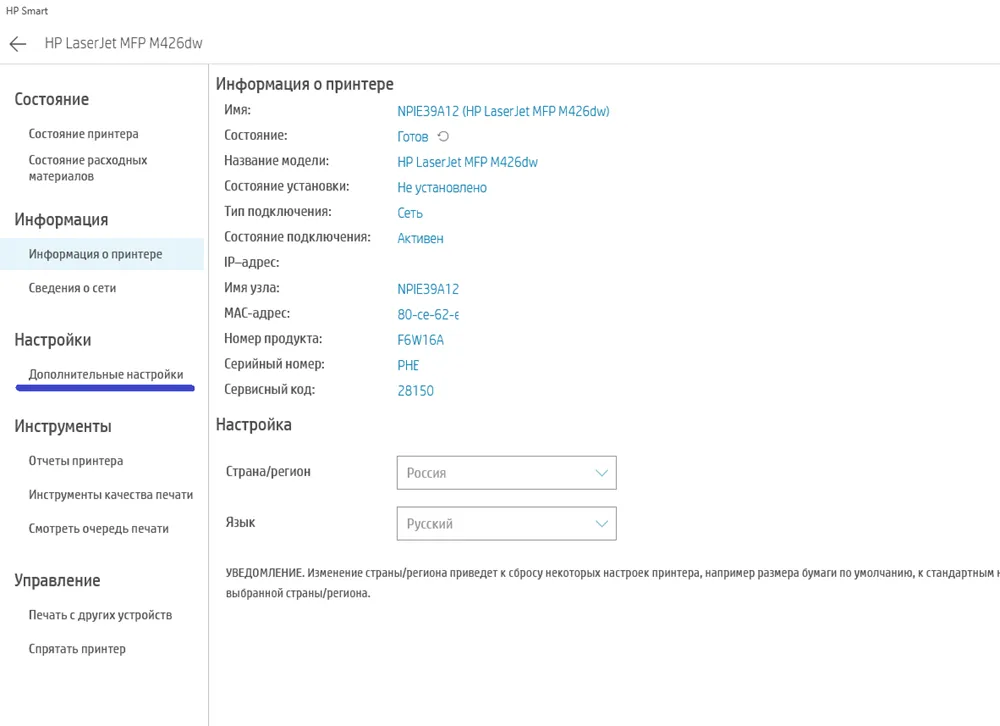
3. Откроется страница веб-сервера (Embedded Web Server).
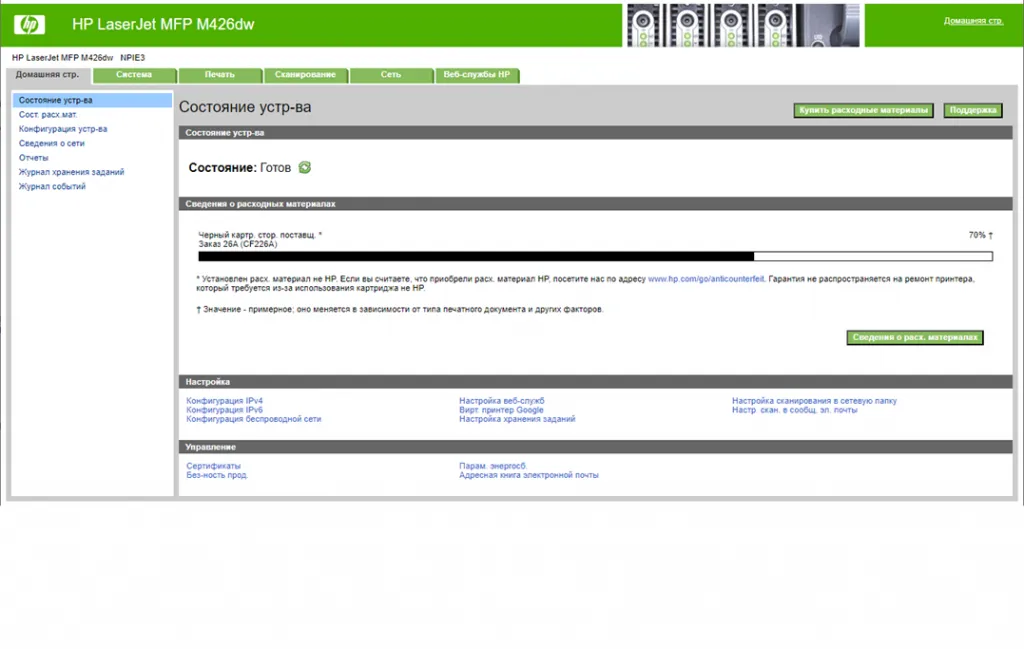
4. Выберете вкладку «Система», в ней «Параметры расходных материалов». Пункт «Защита картриджей» выберете «Выкл».
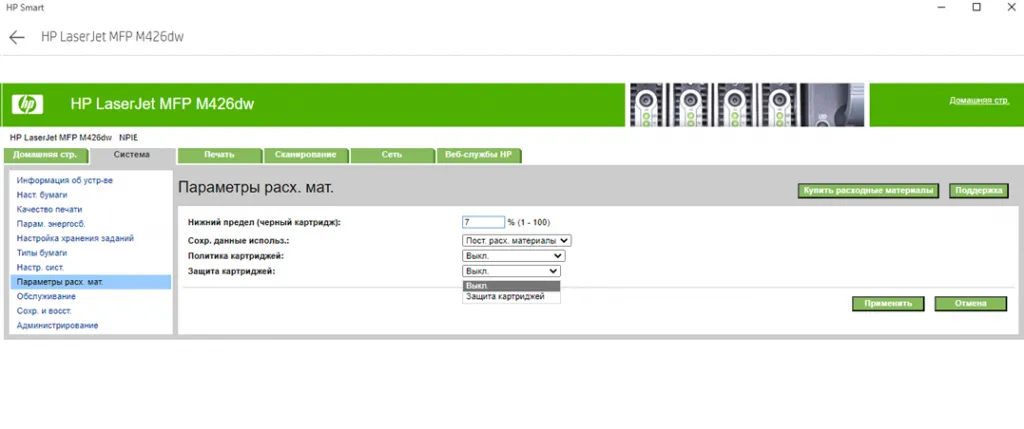
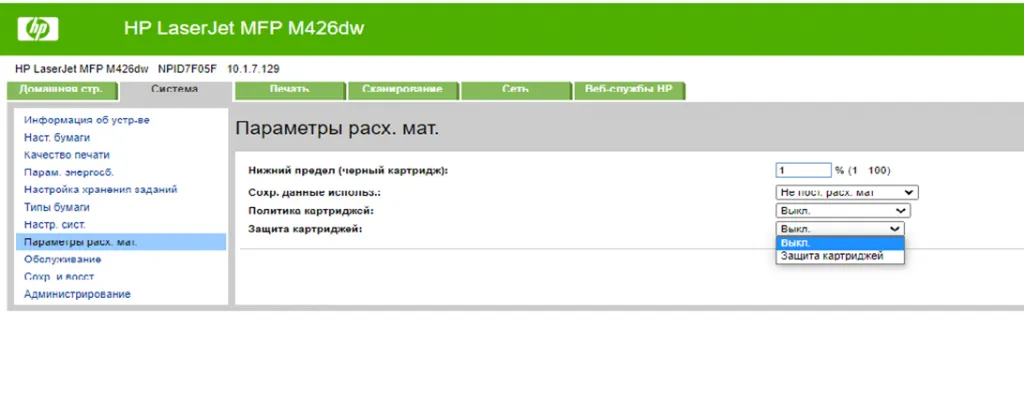
Отключение защиты через веб-интерфейс ( на примере HP LaserJet MFP M426dw )
Отключить защиту можно также через веб-интерфейс принтера. Для этого следует:
1. Узнать IP-адрес принтера в вашей сети. Найти его можно на панели управления принтера в разделе «настройка сети», распечатав конфигурационный лист принтера, в настройках драйвера во вкладке «Порты» или в меню настроек вашего роутера.
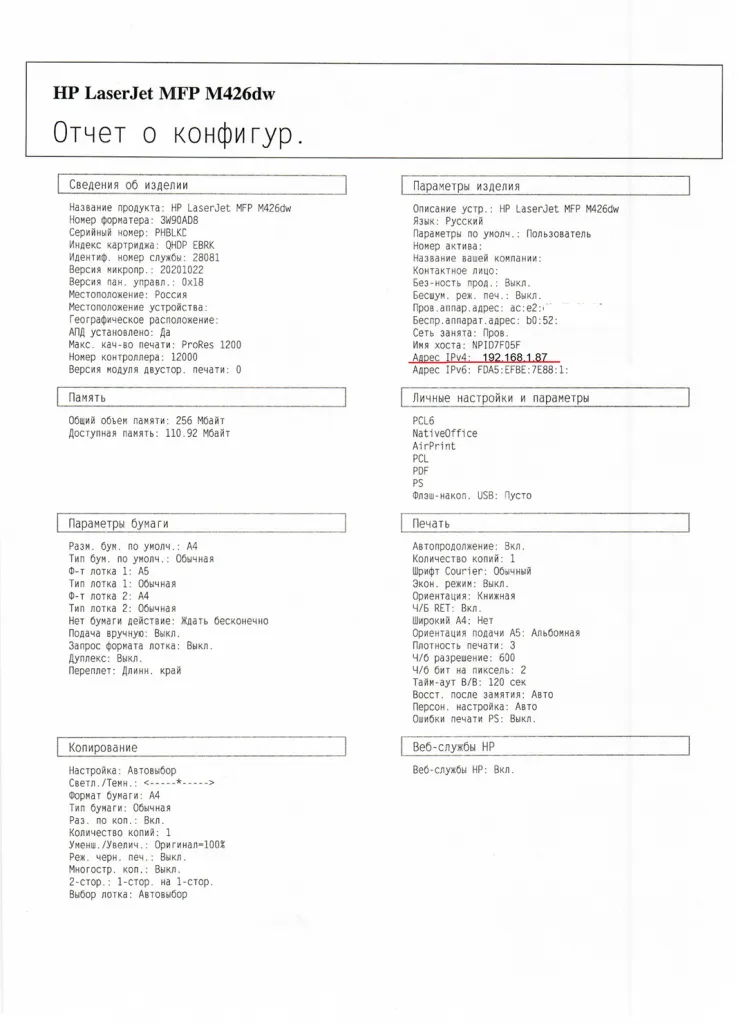
2. Откройте браузер и в адресной строке вбейте IP- адрес вашего принтера. Нажмите Enter, и вы перейдете на встроенный веб-сервер (Embedded Web Server).
3. Выберете вкладку «Система», в ней «Параметры расходных материалов». Пункт «Защита картриджей» выберете «Выкл».
Многие современные производители оргтехники занимают также производством картриджей и прочих расходных материалов, которые 100% совместимы с печатающими устройствами и гарантируют оттиски профессионального уровня. К сожалению, многим потребителям невыгодно использовать оригинальные картриджи, поскольку те стоят очень дорого, имеют ограниченный ресурс и не подвергаются повторной заправке. Эти же производители, включая НР, устанавливают защиту на свои картриджи, которая ограничивает пользователей в выборе неоригинальных аналогов. Это значит, что при активации данной функции установленные картриджи привязываются к конкретному печатающему устройству и совместимы только с ним. Такая же защита распространяется и на совместимые чипы. Чтобы предоставить возможные неудобства, достаточно просто отключить эту опцию.
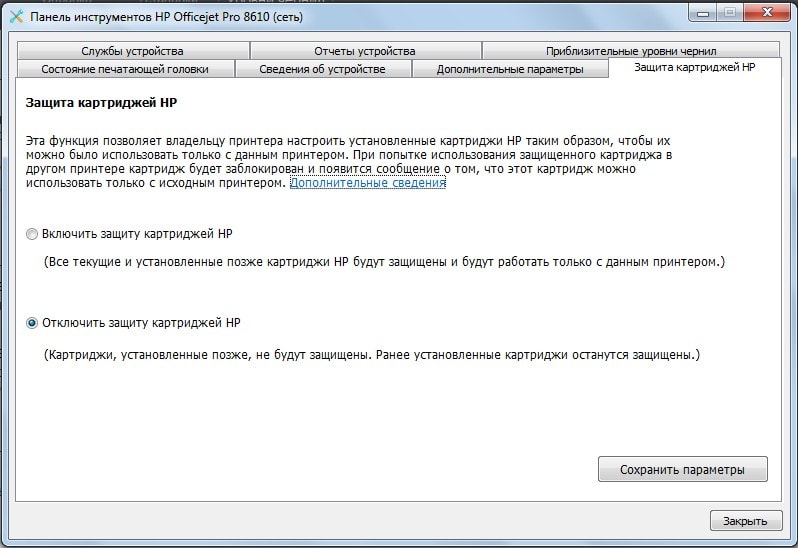
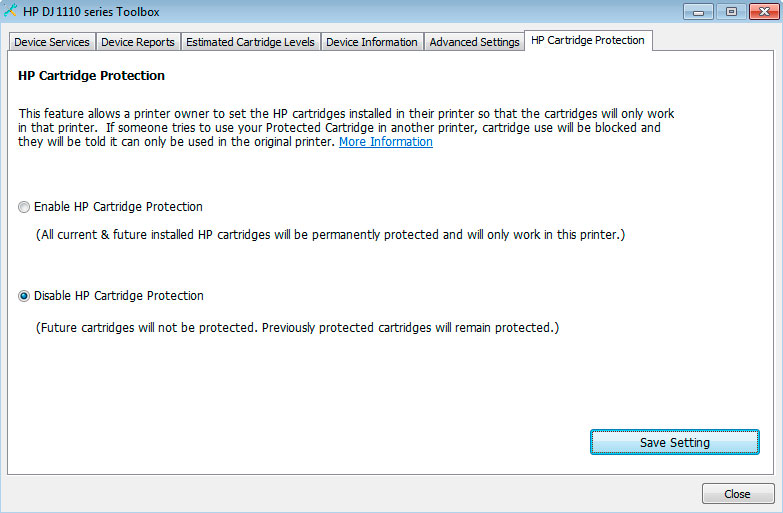
Для начала стоит установить оригинальные картриджи в принтер, затем после установки драйвера принтера на рабочем столе ПК должен появиться ярлык с моделью принтера. Двойным кликом заходим в меню “помощника НР”, выбираем вкладку “Защита картриджа”, отключаем защиту и сохраняем новые настройки. Если принтер подключен к сети, то необходимо скопировать IP принтера в браузере, чтобы там зайти в панель программного обеспечения.
Если на дисплее принтера HP появилось сообщение о блокировке картриджей или упоминание о включении защиты расходных материалов, то Вы наверняка стали жертвой обновления ПО печатающего аппарата. Подобная проблема с картриджами зачастую возникает у новой оргтехники, подразумевающей использование сервиса HP Instant Ink или оригинальных расходных материалов. Мы понимаем, что не каждый стремится пользоваться услугами, навязанными производителем. Поэтому расскажем Вам, как побороть эту проблему, вызываемую программой HP Cartridge Protection.
Изучив статью, Вы гарантировано найдете ответы на следующие вопросы:
- Что такое HP Cartridge Protection?
- Почему происходит блокировка картриджей HP?
- Как обойти блокировку картриджей?
- Какие модели принтеров HP подвержены влиянию программы?
- Можно ли обойтись без подписки HP Instant Ink?
Приступим же к решению проблемы заблокированных картриджей.
HP Cartridge Protection – что это за программа и зачем она нужна
Защита картриджей HP (англ. HP Cartridge Protection) – это программа управления принтером, автоматически блокирующая работу картриджей, если до этого они были применены на любом ином печатающем устройстве. В первую очередь она призвана для борьбы с мошеннической деятельностью тех, кто пытается выдать подделки за оригинальные расходники. Однако иногда программа блокирует работу и совместимых картриджей.
Например, если Вы захотите воспользоваться восстановленными или перезаправленными картриджами, то на дисплее устройства может появиться надпись «Картридж заблокирован на другом принтере». Происходит это по следующим причинам:
- На принтере включена защита от повторного использования картриджей или применения неоригинальных расходников.
- Чип или микросхема устанавливаемого картриджа уже контактировала с иной моделью принтера, имеющей функцию блокировки.
- Ваш принтер подключен к сервису HP Instant Ink.
Обратите внимание: Если Вы отказались от подписки на HP Instant Ink, это еще не значит, что сможете свободно использовать устройство. Программа Cartridge Protection никуда не исчезнет и будет далее блокировать работу неоригинальных расходных материалов.
Почему блокируются картриджи на принтерах HP?
На современных принтерах HP, подключенных к интернету, регулярно проводятся микрообновления программного обеспечения. Эти обновления способны не только повлиять на работу техники, но и добавить несколько новых функций. Изначально Вы можете не заметить каких-либо изменений. Но если в процессе эксплуатации появится всплывающее окно блокировки картриджей, то весьма вероятно, недавно ПО Вашего принтера было обновлено.
Важно: Если на Вашем устройстве не было встроенной программы HP Cartridge Protection, то обновление гарантированно ее установит.
К тому же, при первом подключении приобретенного принтера, Вам могут предложить подписаться на HP Instant Ink. Если согласитесь (даже если нажмете случайно или решите попробовать в качестве эксперимента), то в дальнейшем сможете пользоваться только расходниками, предоставляемыми условиями этого сервиса. Применение любых иных типов картриджей станет недоступным.
Зачем Hewlett-Packard внедрили эту программу в свою продукцию?
Хоть HP и стараются всячески угодить клиентам, они не забывают и о защите собственных интересов. Ведь цель компании заключается не только в создании качественной техники, но и в получении прибыли от ее реализации. И самая большая проблема, с которой сталкиваются все производители – это распространение злоумышленниками контрафактных товаров.

Контрафактные картриджи (не путайте с совместимыми или восстановленными) – это расходные материалы к печатающей технике, выдаваемые мошенниками за оригинальную продукцию. Подделки создаются и продаются подпольным путем. Такие товары ежегодно причиняют многомиллионные убытки подлинному производителю. Кроме того, использование контрафактных картриджей может негативно сказаться на работе печатающего устройства. Поэтому, чтобы защитить потребителя и себя, сотрудники бренда разработали и внедрили программу HP Cartridge Protection.
С этой же целью существует услуга HP Instant Ink. При ее использовании Вам ежемесячно нужно платить за отпечатывание определенного количества страниц. Картриджи покупать не надо. Их Вам пришлет сам разработчик, как только чернила начнут заканчиваться. Но нужно постоянное соединение принтера с Интернетом, чтобы система мониторинга автоматически наблюдала за состоянием техники.
К сожалению, эти программы блокируют применение не только подделок, но и легальных аналоговых расходников. Однако законом использование совместимых картриджей не запрещается. Поэтому, если хотите перейти на более экономные расходные материалы и не получать сообщений об их блокировке, рекомендуем воспользоваться нашими советами по обходу защиты принтеров HP.
2 простых способа обхода HP Cartridge Protection
Удалить, отключить или обойти настройки программы HP Cartridge Protection Вы можете двумя способами. В частности, речь идет о следующих методах:
- Для принтеров, не подключенных к Интернету. Отключение осуществляется через панель управления устройства. На персональном компьютере найдите раздел «Устройства и принтеры». Затем отыщите модель нужного принтера HP. В свойствах аппарата найдите вкладку «Безопасность» и отключите параметр, отвечающий за защиту картриджей. Сохраните.
- Для принтеров, подключенных к Интернету. В меню настроек принтера найдите IP-адрес устройства. Скопируйте и вставьте его в адресную строку любого браузера. Откроется конфигурация Вашего печатающего аппарата. Зайдите в настройки и отключите защиту картриджей.
Внимание: Повторное обновление ПО принтера снова включит функцию защиты картриджей. Избежать этого можно посредством отключения автоматического обновления веб-служб.
Описанный способ должен решить проблему, вызываемую HP Cartridge Protection. Однако есть исключение. Невозможно снять блокировку с картриджа, который ранее попал под защитную программу другого принтера. Поможет лишь замена чипа или картриджа.
Как сбросить настройки HP Instant Ink
Если Вы пользовались сервисом HP Instant Ink (или случайно его активировали), а сейчас решили перейти на обычные картриджи, но принтер отказывается их принимать, попробуйте сбросить настройки устройства. Сделать это можно следующим способом:
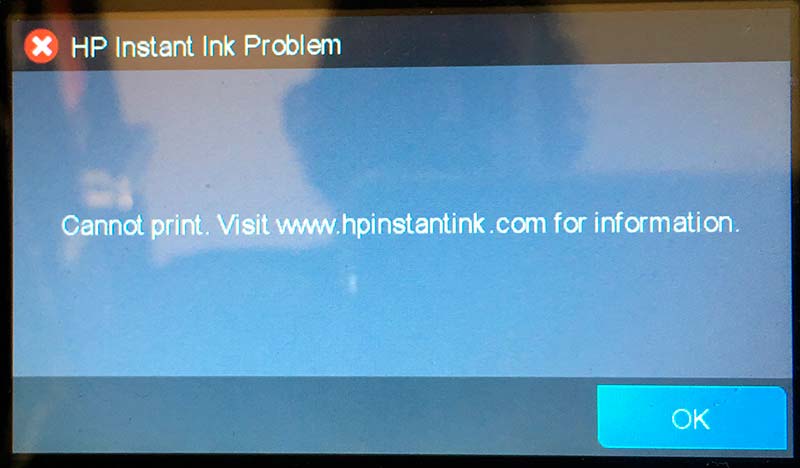
- Войдите в меню принтера и сбросьте настройки до заводских.
Предупреждение: Установка параметров по умолчанию удалит все предыдущие настройки принтера. Прежде чем нажать кнопку сброса, убедитесь, что Вам действительно это нужно.
- Когда произойдет сброс параметров и принтер вновь запустится, Вам снова предложат подписаться на сервис HP Instant Ink. Нажмите «Нет».
- Теперь отключите защиту картриджей HP Cartridge Protection, так как это было описано выше.
- Измените настройки хранения данных. Для этого на дисплее принтера (если сенсорный) нажмите «Настройки» => «Предпочтения» => поставьте «Выкл.» напротив пункта «Хранение анонимной информации».
- Установите картриджи.
Этот способ позволяет отключить принтер от системы мониторинга. HP не смогут узнать, какие расходники Вы применяете, поэтому и не произойдет блокировка техники. Из недостатков – перестанет правильно отображаться остаток чернила в картриджах. Однако расходники будут работать без каких-либо сбоев.
Имейте в виду: Способ действующий, но подходит не для каждой модели принтера или МФУ.
Как избавиться от всплывающего окна статуса HP Instant Ink
Если ранее Вы пользовались сервисом HP Instant Ink, то во время печати принтер по-прежнему может пытаться подключиться к Интернету, чтобы проверить статус красящего вещества в расходниках. Это не критично, но кого-то может порядком раздражать.
Отключить проверку можно. Для этого перейдите в меню принтера. Зайдите в настройки веб-службы. Далее выключите параметр «HP ePrint» и отключите веб-сервисы.
Таблица принтеров с работающей программой HP Cartridge Protection
|
Серия |
Модели |
|
HP Envy 4500 |
4500/ 4502/ 4503/ 4504/ 4507/ 4508 |
|
HP Envy 5500 |
5530/ 5532/ 5534/ 5535/ 5536/ 5540/ 5542/ 5543/ 5544/ 5546 |
|
HP Envy 5600 |
5640/ 5642/ 5646 |
|
HP Envy 7600 |
7640/ 7644 |
|
HP Deskjet 1000 |
1000/ 1010/ 1050/ 1510/ 1512/ 1517 |
|
HP Deskjet 2000 |
2050/ 2054/ 2510/ 2540/ 2542/ 2543/ 2544/ 2545/ 2547 |
|
HP Deskjet 3000 |
3000/ 3050/ 3052/ 3054/ 3057 |
|
HP Deskjet F |
F2410/ 2418/ 2423/ 2430/ 2476/ 2483/ 2488/ 2492/ 2493/ 4583 |
|
HP Officejet |
2610/ 2620/ 4630/ 4632/ 4634/ 4636 |
|
HP Officejet Pro |
Все модели |
|
HP Officejet Pro X |
Все модели |
Ваше Имя:
Ваш вопрос:
Внимание: HTML не поддерживается! Используйте обычный текст.
Оценка:
Плохо
Хорошо
Введите код, указанный на картинке:
