
Содержание:
- Способ 1: Магазин приложений
- Способ 2: Управление ярлыком
- Способ 3: Настройки смартфона
- Способ 4: Сторонние средства
- Вопросы и ответы: 1
Способ 1: Магазин приложений
Наиболее простой и, что более важно, универсальный способ удаления рассматриваемой программы сводится к использованию стандартного магазина приложений, по умолчанию установленного на Android-устройстве. Как правило, в роли данного ПО выступает привычный Play Маркет, однако могут встречаться и другие варианты, отличающиеся в плане интерфейса, но предоставляющие аналогичные возможности.
Страница Яндекс.Лончера с Алисой в Google Play Маркете
- Воспользуйтесь представленной выше ссылкой, чтобы перейти на страницу рассматриваемого приложения, и нажмите кнопку «Удалить» в левой части страницы. Данное действие необходимо будет подтвердить через всплывающее окно.
- Дождитесь завершения процедуры, статус которой будет отображаться на экране. В результате должна будет появиться кнопка «Установить» вместо «Открыть» и «Удалить».
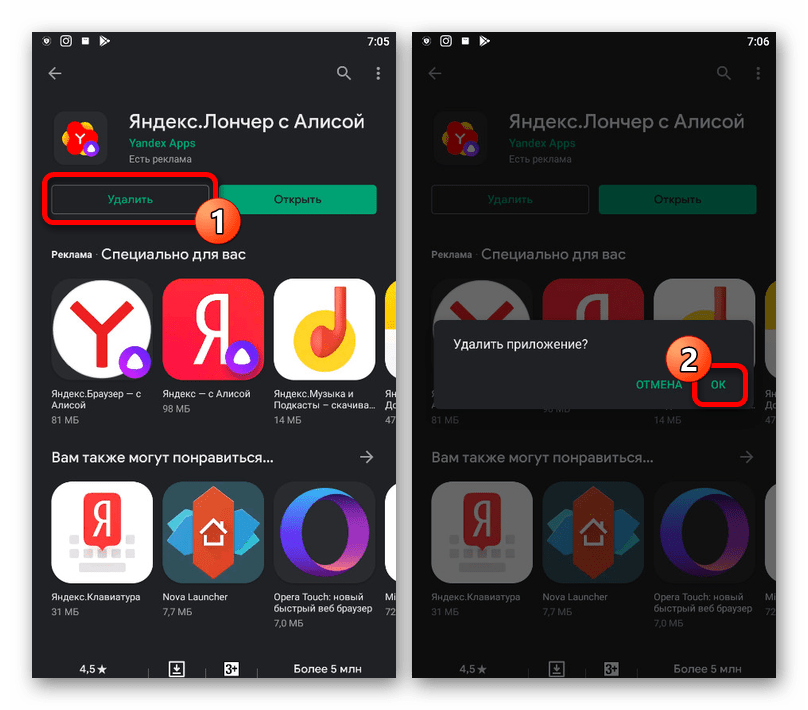
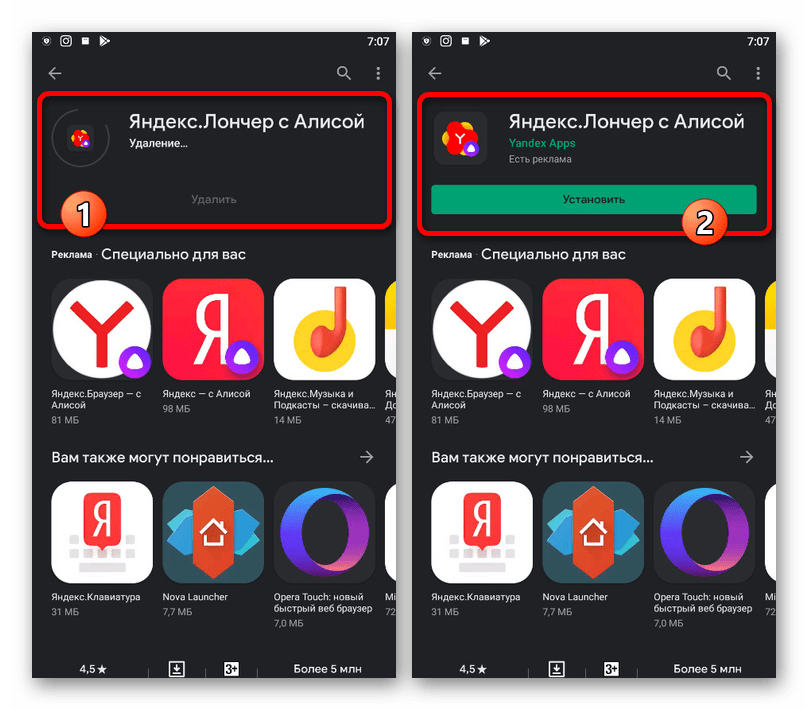
Процедура удаления таким способом занимает минимум времени, так как в данном случае нет необходимости искать отдельный раздел системных настроек. К тому же, действия будут идентичны на всех устройствах с последней версией сервисов Google.
Способ 2: Управление ярлыком
Практически каждое Android-устройство предоставляет возможность удаления установленного ПО при помощи ярлыка на главном экране или через полный список приложений. Безусловно, данный метод вполне можно использовать для деинсталляции Яндекс.Лончера, значок которого так или иначе должен присутсвовать в одном из указанных далее разделов.
- Чтобы избавиться от указанной программы с помощью ярлыка на главном экране, найдите его и зажмите на несколько секунд. Не отпуская, перетяните его в верхнюю область, обычно подсчвеченную каким-либо цветом.
- В качестве альтернативы можете снова зажать на некоторое время иконку Яндекс.Лончера до появления конктестного меню, внешний вид которого напрямую зависит от используемой оболочки. Для удаления тапните по строке «Выгрузить» или «Удалить».
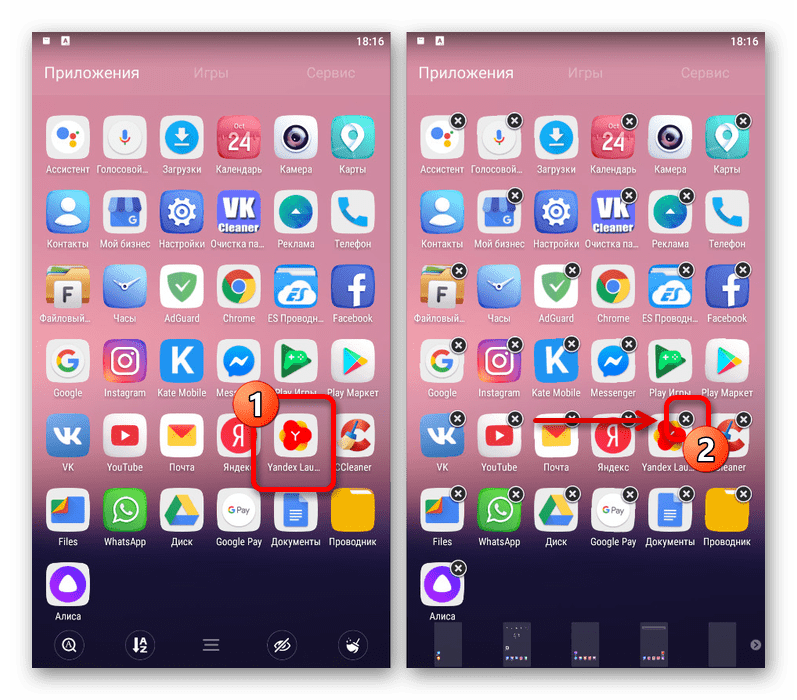
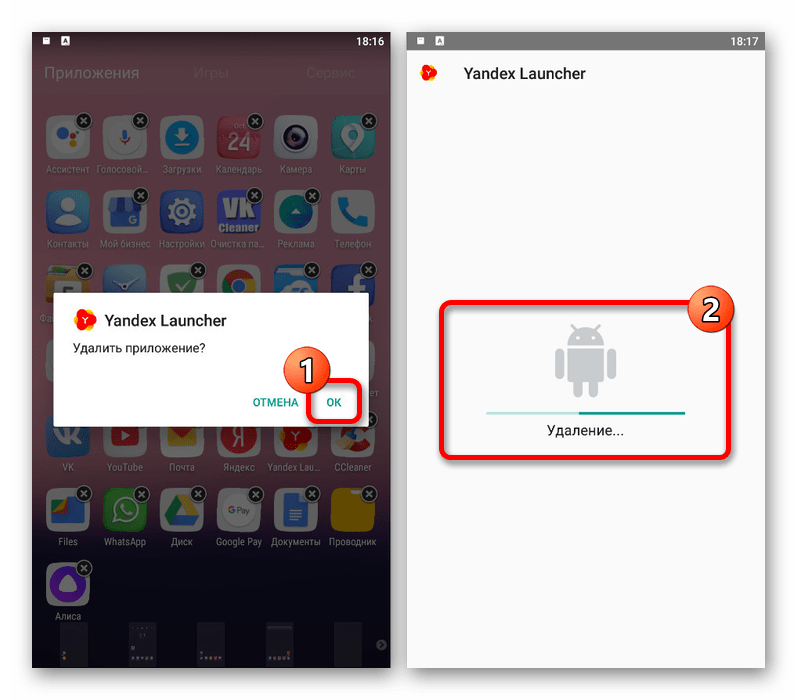
- Произвести деинсталляцию ПО через полный список приложений можно, опять же, удерживая значок несколько секунд до появления элементов управления. В нашем случае процедура выполняется с помощью крестика в правом верхнем углу программы.
- Какой бы из вариантов не был выбран, после проделанных действий потребуется подтверждение через всплывающее окно.
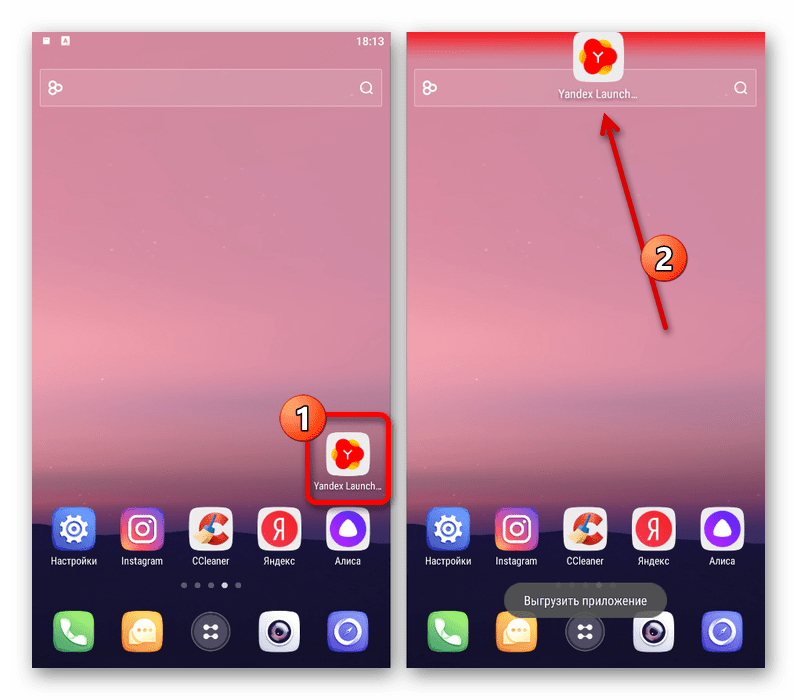
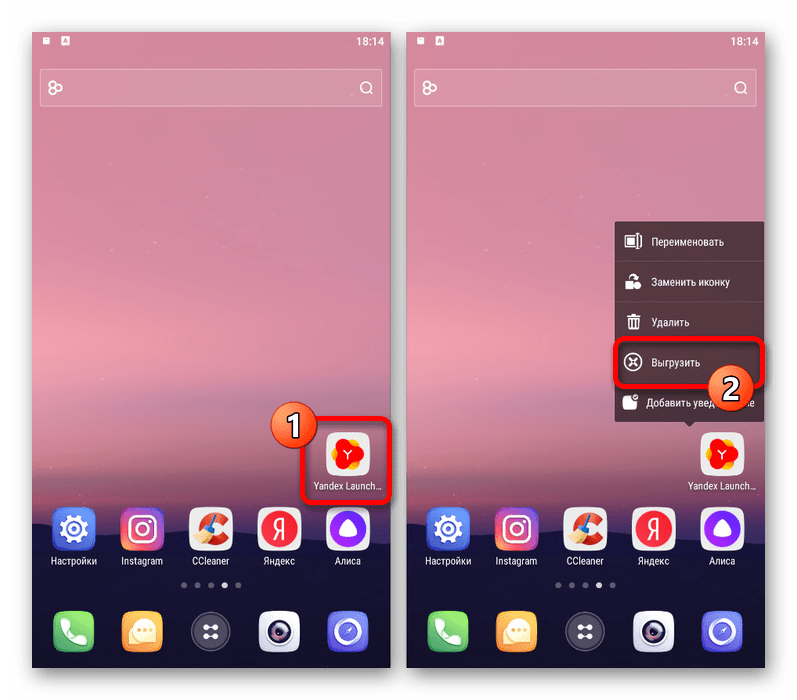
Способ 3: Настройки смартфона
Еще один, отчасти более удобный метод удаления Яндекс.Лончера, не требующий дополнительных приложений, заключается в использовании системных настроек Андроид-устройства. Мы рассмотрим процедуру на примере всего лишь одной версии ОС, однако в вашем случае действия могут отличаться из-за разного расположения и наименования пунктов.
Читайте также: Правильное удаление приложений на Android
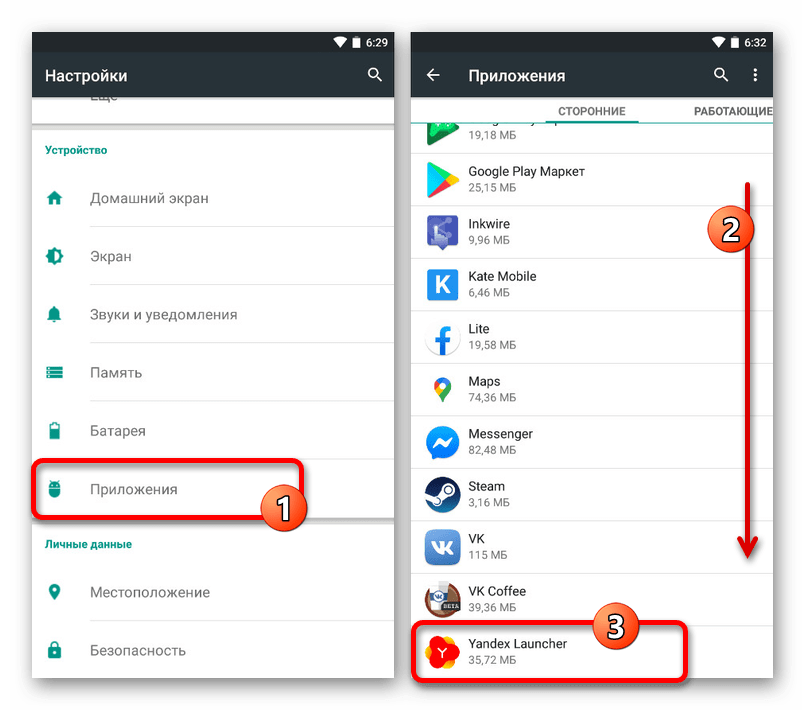
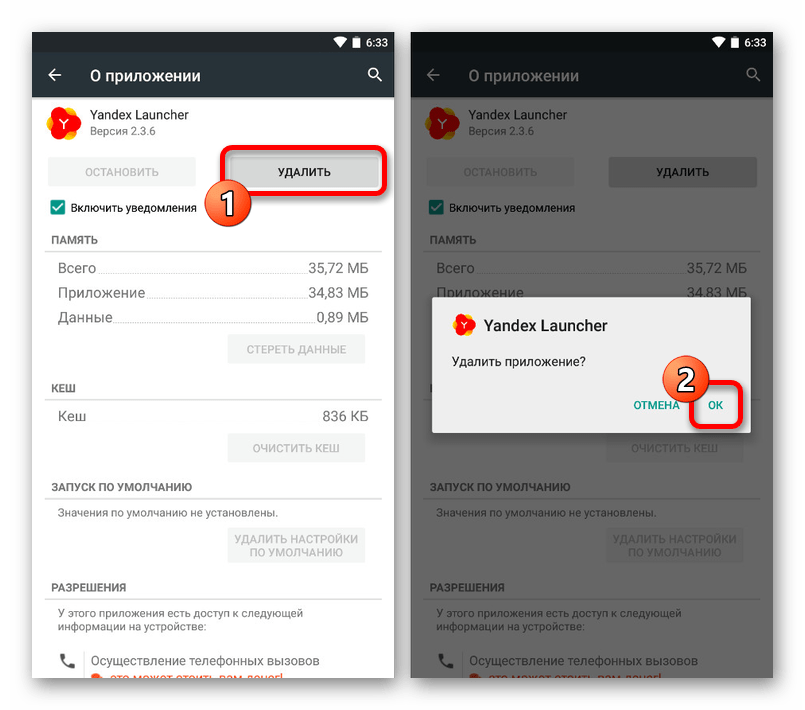
- Откройте системное приложение «Настройки» и через представленное меню перейдите в раздел «Приложения». Здесь необходимо найти и выбрать программу «Yandex Launcher», обычно расположенную в конце списка.
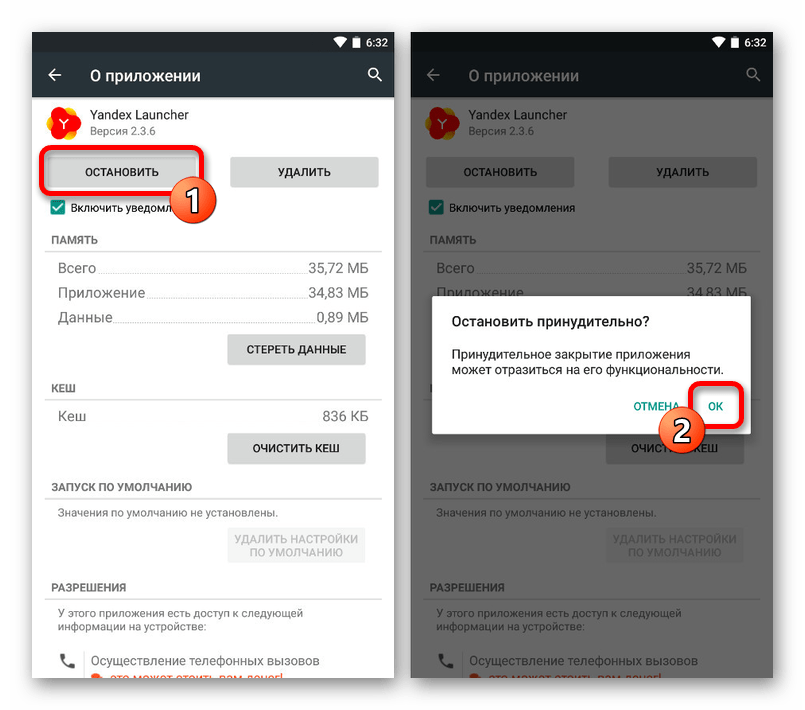
- После перехода на страницу с информацией о приложении первым делом нажмите кнопку «Остановить» и подтвердите принудительное завершение процесса через всплывающее окно. Обратите внимание, что это действие можно пропустить, если следующая опция доступна для нажатия изначально.
- Разобравшись с остановкой ПО, коснитесь рядом расположенной кнопки «Удалить» и, опять же, выполните подтверждение через всплывающее окно, тапнув «ОК». В результате начнется процедура удаления программы, по завершении которой Яндекс.Лончер исчезнет с телефона вместе со всеми связанными файлами.
При возникновении каких-либо проблем на этапе удаления лучше всего воспользоваться другими вариантами решения.
Способ 4: Сторонние средства
Кроме стандартных средств, предоставляемых системой по умолчанию, для удаления Яндекс.Лончера можно воспользоваться сторонними приложениями вроде CCleaner. Это может быть актуально лишь в некоторых случаях, когда рассматриваемая программа не удаляется другими способами без видимых на то причин.
Скачать CCleaner для Android
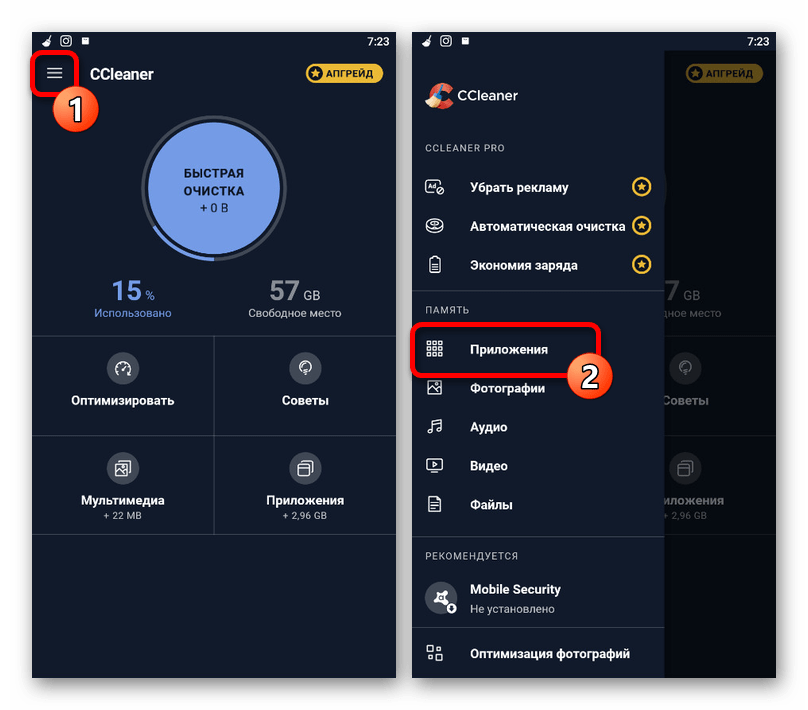
- Находясь в приложении CCleaner, разверните главное меню, коснувшись значка в левой верхней части экрана. После этого в рамках блока «Память» необходимо открыть раздел «Приложения».
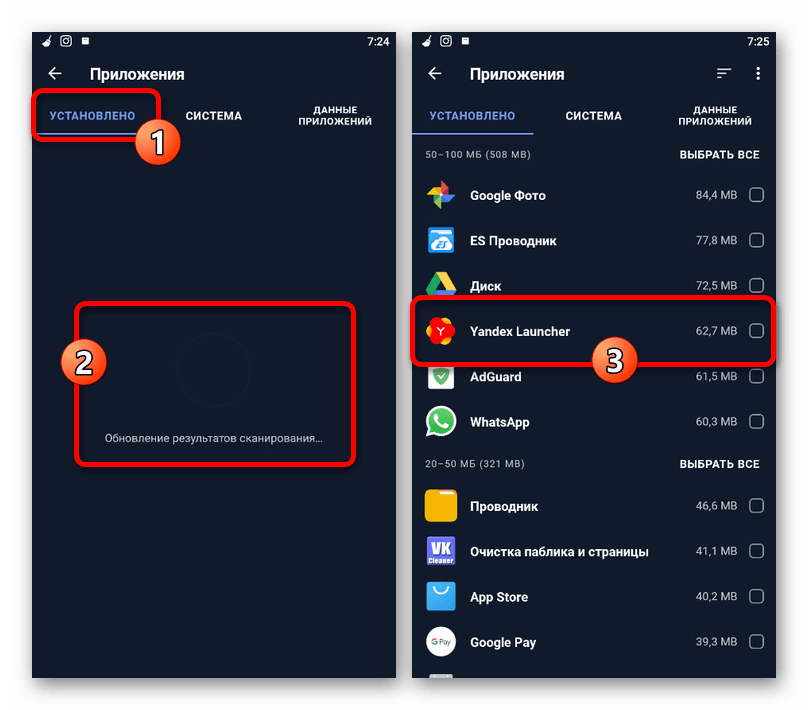
- Перейдите на вкладку «Установлено» с помощью навигационной панели, дождитесь появления полного списка и найдите строку «Yandex Launcher». Для перехода к параметрам достаточно коснуться данной программы.
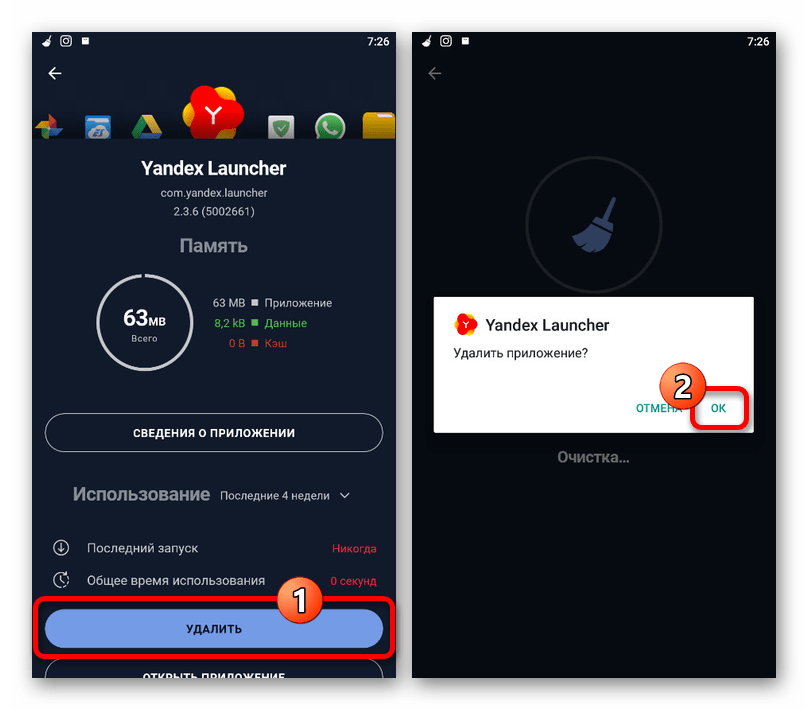
- Оказавшись на экране с подробной информацией, воспользуйтесь кнопкой «Удалить» и подтвердите деинсталляцию с помощью всплывающего окна. В результате приложение будет удалено.
Если по каким-то причинам описанных по ходу статьи действий оказалось недостаточно и Яндекс.Лончер не удаляется, можете воспользоваться более радикальными методами, включая подключение смартфона к ПК или сброс настроек устройства до заводского состояния. Мы уже рассматривали такие решения на примере немного других программ.
Подробнее: Удаление неудаляемых приложений на Android
Поделиться статьей:
Помогла ли Вам статья?
Поисковая система Яндекс разрабатывает огромное количество сервисов и приложений, чтобы заинтересовать и привлечь массы пользователей к своим продуктам, и одним из таких является Яндекс Лончер. Это оболочка для операционной системы Андроид, позволяющая серьезно изменить внешний вид вашего рабочего стола на телефоне с использованием сервисов Yandex.
Например, вы можете в один клик получить доступ к ленте новостей, данным из Яндекс Дзена, заказать такси, быстро запустить голосовой поиск Алиса и многие другие опции. И, вроде бы, классное приложение, однако не все пользователи его в итоге оставляют на своем телефоне. Да, в некоторых девайсах он может быть инсталлирован по умолчанию. Кстати ранее мы рассказывали, как удалить российское ПО с телефона, если таковое у вас имеется на девайсе.
Оглавление
- 1 Как отключить Яндекс Лаунчер с телефона
- 1.1 Изменить рабочий стол в телефоне
- 2 Как удалить Yandex Launcher с Андроида
- 2.1 Через раздел «приложений
- 2.2 Через Play Маркет
- 2.3 Через ярлык на рабочем столе
Как отключить Яндекс Лаунчер с телефона
Вам сначала необходимо будет отключить Лончер от Яндекса, чтобы в дальнейшем его удалить из списка приложений, поэтому изначально порядок действий будет такой:
Изменить рабочий стол в телефоне
Если вы, например, не хотите удалять Yandex Launcher со своего телефона, то можно просто переключить его на стандартный, так как в телефоне такие опции есть. Мы будем рассматривать на примере Xiaomi, поэтому некоторые пункты меню могут не совпадать с вашим девайсом, однако принцип примерно одинаковый:
С этого момента на вашем устройстве будет отключено приложение от Яндекса, и если вы хотите его все равно удалить, то следуйте инструкциям ниже.
Как удалить Yandex Launcher с Андроида
Вообще есть несколько способов, как быстро удалить Яндекс Лончер с вашего телефона на базе Андроида, и мы рассмотрим их все, чтобы вы могли выбрать подходящий для себя вариант.
Через раздел «приложений
С этого момента лаунчер с вашего телефона будет полностью удален и исчезнет с рабочего стола навсегда. Если вы захотите его опять скачать, нужно будет искать в Плей Маркете. Кстати ранее мы рассказывали, как восстановить удаленные приложения на Андроиде, где в несколько кликов можно быстро вернуть программы и игры на своем устройстве.
Через Play Маркет
Еще один вариант – это сразу в поиске вбить в Плей Маркете название продукта и быстро удалить оттуда, поэтому порядок действий в данном случае будет такой:
Помните, что в любое время можно восстановить внешний вид на телефоне. Кстати рекомендуем почитать, как установить движущиеся обои на телефоне или как поменять тему в Android, чтобы кастомизировать внешний вид вашего смартфона.
Через ярлык на рабочем столе
Один из самых простых вариантов, как удалить приложение с вашего устройства – воспользоваться ярлыком на главном экране. В случае с Яндекс Лончером тоже можно воспользоваться таким вариантом. В итоге порядок действий следующий:
- На рабочем столе найдите ярлык Yandex Launcher;
- Нажмите по нему и удерживайте несколько секунд;
- Далее перенесите к вкладке «Удалить» и подтвердите свои действия.
Еще можно просто удерживать долго ярлык, пока не появится иконка для удаления рядом с самим значком (обычно сверху сбоку), после чего нужно будет нажать по нему и удалить приложение со своего устройства.
В принципе, на этом все варианты стандартного удаления приложений с вашего смартфона рассмотрены, и вы сами решаете, каким способом воспользоваться. Помните, что лаунчер – это очень удобный и многофункциональный инструмент, оболочка, где имеются различные виджеты, ленты уведомлений, большое количество дополнительных настроек, и даже если при первичной установке вас не устраивает внешний вид или какие-то уведомления, их можно настроить в несколько кликов.
Поделиться ссылкой:
Поисковая система Яндекс разрабатывает огромное количество сервисов и приложений, чтобы заинтересовать и привлечь массы пользователей к своим продуктам, и одним из таких является Яндекс Лончер. Это оболочка для операционной системы Андроид, позволяющая серьезно изменить внешний вид вашего рабочего стола на телефоне с использованием сервисов Yandex.
Например, вы можете в один клик получить доступ к ленте новостей, данным из Яндекс Дзена, заказать такси, быстро запустить голосовой поиск Алиса и многие другие опции. И, вроде бы, классное приложение, однако не все пользователи его в итоге оставляют на своем телефоне. Да, в некоторых девайсах он может быть инсталлирован по умолчанию. Кстати ранее мы рассказывали, как удалить российское ПО с телефона, если таковое у вас имеется на девайсе.
Как отключить Яндекс Лаунчер с телефона
Вам сначала необходимо будет отключить Лончер от Яндекса, чтобы в дальнейшем его удалить из списка приложений, поэтому изначально порядок действий будет такой:
Изменить рабочий стол в телефоне
Если вы, например, не хотите удалять Yandex Launcher со своего телефона, то можно просто переключить его на стандартный, так как в телефоне такие опции есть. Мы будем рассматривать на примере Xiaomi, поэтому некоторые пункты меню могут не совпадать с вашим девайсом, однако принцип примерно одинаковый:
С этого момента на вашем устройстве будет отключено приложение от Яндекса, и если вы хотите его все равно удалить, то следуйте инструкциям ниже.
Как удалить Yandex Launcher с Андроида
Вообще есть несколько способов, как быстро удалить Яндекс Лончер с вашего телефона на базе Андроида, и мы рассмотрим их все, чтобы вы могли выбрать подходящий для себя вариант.
Через раздел «приложений
С этого момента лаунчер с вашего телефона будет полностью удален и исчезнет с рабочего стола навсегда. Если вы захотите его опять скачать, нужно будет искать в Плей Маркете. Кстати ранее мы рассказывали, как восстановить удаленные приложения на Андроиде, где в несколько кликов можно быстро вернуть программы и игры на своем устройстве.
Через Play Маркет
Еще один вариант – это сразу в поиске вбить в Плей Маркете название продукта и быстро удалить оттуда, поэтому порядок действий в данном случае будет такой:
Помните, что в любое время можно восстановить внешний вид на телефоне. Кстати рекомендуем почитать, как установить движущиеся обои на телефоне или как поменять тему в Android, чтобы кастомизировать внешний вид вашего смартфона.
Через ярлык на рабочем столе
Один из самых простых вариантов, как удалить приложение с вашего устройства – воспользоваться ярлыком на главном экране. В случае с Яндекс Лончером тоже можно воспользоваться таким вариантом. В итоге порядок действий следующий:
- На рабочем столе найдите ярлык Yandex Launcher;
- Нажмите по нему и удерживайте несколько секунд;
- Далее перенесите к вкладке «Удалить» и подтвердите свои действия.
Еще можно просто удерживать долго ярлык, пока не появится иконка для удаления рядом с самим значком (обычно сверху сбоку), после чего нужно будет нажать по нему и удалить приложение со своего устройства.
В принципе, на этом все варианты стандартного удаления приложений с вашего смартфона рассмотрены, и вы сами решаете, каким способом воспользоваться. Помните, что лаунчер – это очень удобный и многофункциональный инструмент, оболочка, где имеются различные виджеты, ленты уведомлений, большое количество дополнительных настроек, и даже если при первичной установке вас не устраивает внешний вид или какие-то уведомления, их можно настроить в несколько кликов.
Яндекс Лаунчер — это популярное приложение для Android, которое предлагает улучшенный пользовательский интерфейс и ряд полезных функций. Однако не всем пользователям нравится работать с Яндекс Лаунчером, и им хотелось бы отключить его на своих устройствах.
В этой статье мы предоставим вам пошаговое руководство о том, как отключить Яндекс Лаунчер на вашем Android-устройстве. Мы расскажем о нескольких способах, которые позволят вам полностью удалить или отключить этот Лаунчер, чтобы вернуться к стандартному интерфейсу Android.
Шаг 1: Откройте «Настройки» на вашем устройстве и найдите раздел «Приложения».
Примечание: Интерфейс настроек может отличаться в зависимости от версии Android, поэтому мы рекомендуем использовать поиск для более точных инструкций.
Шаг 2: Внутри раздела «Приложения» найдите Яндекс Лаунчер в списке установленных приложений.
Шаг 3: Нажмите на Яндекс Лаунчер и вы увидите дополнительные параметры этого приложения.
Шаг 4: Внутри параметров приложения Яндекс Лаунчер найдите опцию «Отключить» или «Удалить». Нажмите на нее.
Примечание: Если у вас нет опции «Отключить» или «Удалить», то это означает, что Яндекс Лаунчер был предустановлен на вашем устройстве и не может быть полностью удален. В этом случае мы рекомендуем отключить приложение и выбрать другой Лаунчер вместо него.
Шаг 5: Подтвердите свое решение и Яндекс Лаунчер будет отключен или удален с вашего устройства.
Теперь вы можете наслаждаться работой со стандартным интерфейсом Android и использовать другие Лаунчеры, которые соответствуют вашим потребностям и предпочтениям.
Содержание
- Как избавиться от Яндекс Лаунчера
- Проследите за каждым шагом
- Создайте резервные копии
- Удалите ярлыки
- Измените настройки
- Дополнительные шаги
Как избавиться от Яндекс Лаунчера
1. Отключите Яндекс Лаунчер в настройках устройства:
• Откройте «Настройки» на своем устройстве Android.
• Прокрутите вниз и выберите «Приложения» или «Управление приложениями».
• Найдите и выберите «Яндекс Лаунчер» в списке приложений.
• Нажмите на кнопку «Отключить» или «Остановить», чтобы временно отключить Яндекс Лаунчер. В некоторых версиях Android вместо этой опции может быть кнопка «Откат».
2. Удалите Яндекс Лаунчер с вашего устройства:
• Перейдите в «Настройки» на своем устройстве Android.
• В разделе «Приложения» или «Управление приложениями» найдите и выберите «Яндекс Лаунчер».
• Нажмите на кнопку «Удалить» или «Деактивировать» для полного удаления Яндекс Лаунчера с устройства.
Пожалуйста, имейте в виду, что процедура отключения или удаления Яндекс Лаунчера может отличаться в зависимости от версии операционной системы Android и интерфейса вашего устройства.
Примечание: При отключении или удалении Яндекс Лаунчера, вы можете воспользоваться другим стартовым экраном или просто использовать стандартный интерфейс операционной системы Android.
Проследите за каждым шагом
Чтобы отключить Яндекс Лаунчер и удалить его с вашего устройства, следуйте этим простым шагам:
1. Откройте меню настройки на вашем устройстве
2. Прокрутите вниз и найдите раздел «Приложения»
3. Нажмите на «Яндекс Лаунчер»
4. В открывшемся окне нажмите на кнопку «Удалить»
5. Подтвердите удаление приложения
6. Яндекс Лаунчер будет удален с вашего устройства
Теперь вы свободны от Яндекс Лаунчера и можете использовать другой лаунчер по вашему выбору!
Создайте резервные копии
Перед тем, как отключить Яндекс Лаунчер, рекомендуется создать резервные копии важных данных. В случае непредвиденных ситуаций или ошибок вы сможете восстановить свою систему без потери информации. Вот несколько рекомендаций:
- Резервное копирование файлов: Скопируйте все важные файлы и папки на внешний накопитель или в облачное хранилище. Это может быть документы, фотографии, видео или другие данные, которые вы считаете важными.
- Создание образа системы: Используйте специальное программное обеспечение для создания образа системы. Образ системы – это полная копия вашего жесткого диска или раздела, с которой вы сможете восстановить систему в случае сбоя.
- Синхронизация данных в облаке: Если у вас есть аккаунт в облачном хранилище, убедитесь, что все важные файлы синхронизированы и доступны онлайн. Это поможет восстановить данные в случае потери вашего компьютера или других проблем.
Создание резервных копий займет некоторое время, но это незаменимая мера предосторожности. Не забудьте проверить, что ваши резервные копии доступны и полные перед приступлением к отключению Яндекс Лаунчера.
Удалите ярлыки
Для полного отключения Яндекс Лаунчера необходимо удалить все ярлыки, связанные с программой. Ярлыки могут находиться на рабочем столе, в панели задач или в меню «Пуск».
Чтобы удалить ярлыки в системном трее, выполните следующие шаги:
- Нажмите правой кнопкой мыши на иконку Яндекс Лаунчера в системном трее.
- В контекстном меню выберите пункт «Удалить ярлыки».
- Подтвердите удаление ярлыков, следуя инструкциям на экране.
После выполнения этих действий ярлыки, связанные с Яндекс Лаунчером, будут удалены, и программа полностью отключится.
Измените настройки
Чтобы отключить Яндекс Лаунчер, вам понадобится изменить настройки своего устройства. Вот пошаговое руководство:
- Откройте «Настройки» на своем устройстве.
- Прокрутите вниз и выберите «Приложения» или «Приложения и уведомления».
- Найдите и выберите «Яндекс Лаунчер» в списке приложений.
- Перейдите к настройкам Яндекс Лаунчера, нажав на кнопку «Настройки» или выбрав соответствующий пункт меню.
- В настройках Яндекс Лаунчера найдите опцию «Отключить Яндекс Лаунчер» или «Удалить Яндекс Лаунчер» и выберите ее.
- Следуйте инструкциям на экране, чтобы подтвердить свое решение отключить Яндекс Лаунчер.
После завершения этих шагов Яндекс Лаунчер будет отключен на вашем устройстве.
Дополнительные шаги
Если вы все еще сталкиваетесь с проблемой отключения Яндекс Лаунчера, попробуйте выполнить следующие дополнительные шаги:
| Шаг 1: | Перезагрузите компьютер. Иногда простое обновление системы может решить проблему с Яндекс Лаунчером. |
| Шаг 2: | Проверьте наличие программы в списке установленного ПО на вашем компьютере. Если вы все еще видите Яндекс Лаунчер в этом списке, попробуйте удалить его с помощью стандартных инструментов удаления ПО. |
| Шаг 3: | Проверьте реестр Windows. Для этого нажмите Win + R, введите «regedit» и нажмите Enter. В открывшемся редакторе реестра найдите следующий путь: HKEY_CURRENT_USER\Software\Microsoft\Windows\CurrentVersion\Run. Проверьте наличие ключа, связанного с Яндекс Лаунчером и удалите его, если найдете. |
| Шаг 4: | Проверьте автозапуск программы. Для этого нажмите Ctrl + Shift + Esc, чтобы открыть диспетчер задач, и перейдите на вкладку «Автозапуск». Если вы обнаружите Яндекс Лаунчер в списке программ, отключите его. |
| Шаг 5: | Используйте антивирусное ПО для проверки системы на наличие вредоносных программ. Иногда Яндекс Лаунчер может быть связан с другими вредоносными программами, и только полное сканирование системы поможет избавиться от них. |
После выполнения всех этих дополнительных шагов, Яндекс Лаунчер должен быть полностью отключен на вашем компьютере. Если проблема все еще не решена, рекомендуется обратиться в службу поддержки Яндекса или обратиться за помощью к профессионалам.
Безусловно, каждый пользователь мобильного устройства (планшета или смартфона) желает его максимально индивидуализировать и превратить в своего рода уникальный и непревзойдённый гаджет. Для этого существует множество различных способов, например, это установка собственных обоев на рабочий стол и экран блокировки, применение дополнительной темы, придания необычности привычному виду иконок с помощью специализированного программного обеспечения и т. д. Да, для устройств, работающих на операционной системе Android, существует огромное количество инструментов, которые могут реализовать даже самые специфичные вкусы относительно визуального оформления. В большинстве своём программное обеспечение, изменяющее привычное оформление внешней оболочки ОС Android, носит обобщённое название «Launcher», имеющее несколько необычное для своего функционала дословный перевод, но это и не столь важно. В рамках данной статьи будет рассмотрен один из лидеров данного программного обеспечения, который уже был оценён миллионными пользователями (более 5.000.000 скачиваний в «Google Play») под названием «Yandex Launcher».
Установка и настройка Yandex Launcher.
Как установить и настроить
Итак, «Яндекс.Лончер» — это бесплатная графическая оболочка, распространяемая для устройств, работающих на базе операционной системы Android. Кроме основных функций, по приданию необычного внешнего вида привычному облику рабочего стола, данное приложение умеет отслеживать большинство запущенных процессов и контролировать потребляемые ими ресурсы, а также в приложение интегрирован многими полюбившийся голосовой помощник «Алиса». Поэтому все, кто активно пользуется сервисами от компании Яндекс, обязательно следует обратить внимание на рассматриваемое в настоящей статье приложение.
Возвращаясь к вопросу установки и настройки, стоит отметить, что данный «Launcher», как говорят сами разработчики не адаптирован для планшетных устройств, а также для его работы потребуется наличие версии Android 5.0 Lollipop или выше и 17 МБ свободного пространство (что в разы меньше, чем у некоторых конкурентов). Кроме того, если производитель вашего смартфона использует модифицированный версию операционной системы Android, то приложение работать на нём не будет, так как требуется наличие именно оригинальной ОС. Это распространяется на следующие модели смартфонов, которые принципиально не поддерживают Лончер от Яндекс:
- «Asus ZenFone 4»;
- «Asus ZenFone 5 / Asus ZenFone 5 LTE»;
- «Asus ZenFone 6»;
- «Asus Fonepad Note 6»;
- «Asus ZenFone C»;
- «Xiaomi Mi4i».
Для всех остальных для установки достаточно посетить магазин «Google Play/Play Market» и скачать приложение «Яндекс.Лончер», дождаться его автоматической установки и подтверждения безопасности, после чего следует выполнить следующий порядок действий.
ВАЖНО. Стоит упомянуть, что на разных версиях и моделях пункты меню и параметры могут называться по-разному, в рамках статьи для примера используется Xiaomi Redmi 5A
Первое, что сразу бросится в глаза, – это произведённая сортировка установленного на устройстве программного обеспечения по принадлежности к определённым категориям, например, игры, общение, инструменты и т. д. Конечно же, список настраиваемых возможностей на этом не ограничивается. Для того чтобы открыть меню лончера, просто тапните по свободу месту экрана и дождитесь всплывания меню с дополнительными настройками, которые включают в себя:
«Персонализация» — включает в себя 7 основных разделов:
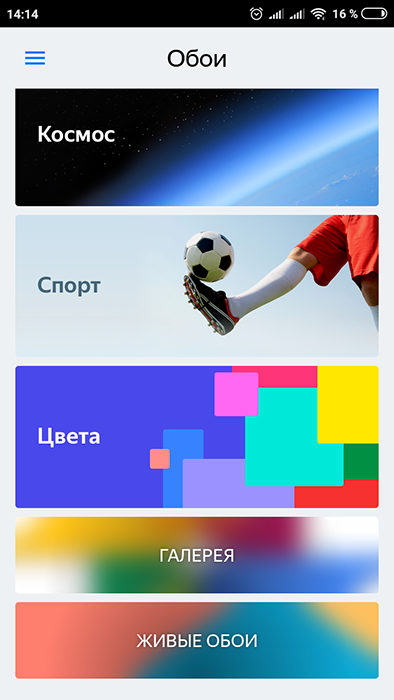
- «Обои» — на выбор предоставляется набор стандартных фонов, разбитых по категориям. Правда, выбор не большой, но обои достаточно красочные, кроме того, можно использовать изображения из Галереи или Живые обои;

- «Виджеты» — стандартный и уже приевшийся набор;
- «Темы» — поделены на 4 основных категории – «Цветная», «Чемпионат Мира», «Winter Holiday» и «World of Tanks». Так что каждый сможет найти для себя наиболее подходящий по вкусу вариант;

- «Стиль иконок» — два вида – это классические и объёмные (подушечки);
- «Меню приложений» — кроме стандартной кнопки, можно установить, например, мордочку кошки или собаки.

«Домашний экран»:
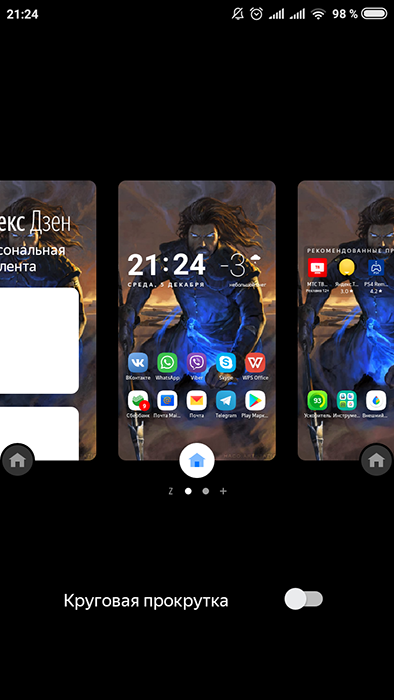
- «Рабочие столы» — позволяет добавить или удалить имеющиеся рабочие столы, мелочь, а приятно;
- «Сетка иконок» — позволяет поделить рабочее пространство рабочего стола, где размещаются иконки в любой пропорции из квадрата 6 на 6;
- «Эффекты переходов» — такой «презентационный» привычный раздел с 6 видами переходов от одного рабочего стола к другому.
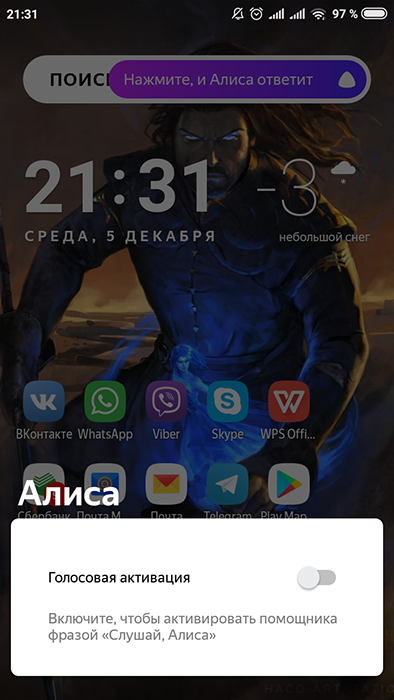
«Алиса и поиск»:
- «Алиса» — включение/отключение голосового помощника;
- «Поисковый виджет» — для выбора используемой поисковой системой, которая будет установлена по умолчанию.
«Другие»:
- «Виджет часов и погоды» — предназначен для выбора параметров отображения погоды и часов, можно выбрать показывать часы/дату и погоду, или можно оставить только один параметр;
- «Уведомление» — включение/отключение отображения уведомлений в виде красного кружка с цифрой в левом нижним углу иконки;
- «Настройки телефона» — да, именно сюда был перенесён основной раздел настроек смартфона;
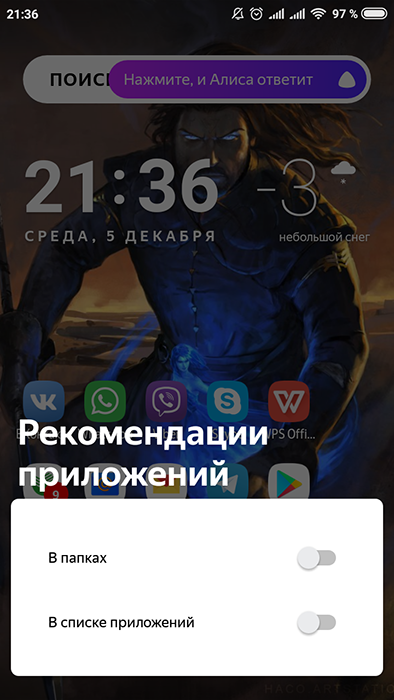
- «Рекомендации приложений» — позволяет отключить рекламу рекомендуемых проектов, порой рекламу достаточно назойливую.
«Лончер» — объединяет в себе три общих информативных разделов о рассматриваемом ПО.
Удаление
Итак, как видно из вышеописанных разделов редактирования, лаунчер от компании Яндекс предоставляет достаточно много возможностей по индивидуализации пользователей своего смартфона, но даже такое обилие параметров и необычная графическая оболочка устраивают далеко не всех пользователей. Поэтому важно знать также и о том, как выключить и как удалить его и перейти к другим вариантам или к стандартной оболочке производителя смартфона. Для того чтобы отключить, достаточно повторить действия, описанные выше, и открыть «Настройки». В рамках примера, как уже упоминалось выше, приводится гаджет от бренда Xiaomi, так что его стандартная оболочка называется «Рабочий стол MIUI». После выбора следует нажать на кнопку «Домой» и удостовериться, что всё вернулось на круги своя. Если это не так, то перезагрузите устройство. После возврата к стандартному внешнему виду, при желании можно и удалить данное программное обеспечение:
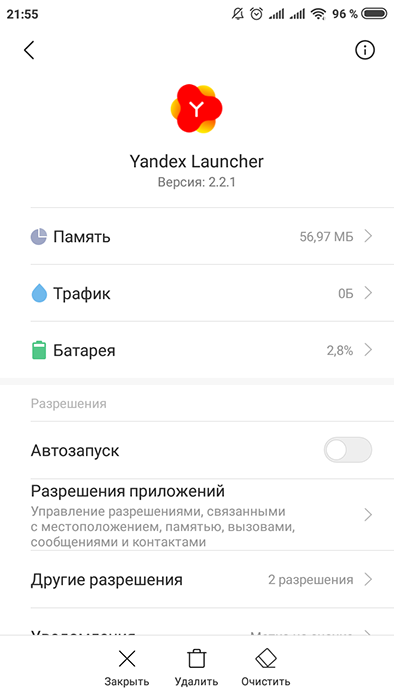
- снова откройте раздел «Настройки» и далее «Все приложения»;
- в поисковую строку введите «Yandex Launcher» или найдите его в представленном списке;
- откройте и нажмите на кнопку «Удалить».
Заключение
В заключении необходимо отметить, что практическое тестирование «Yandex Launcher» действительно продемонстрировало, что оболочка ещё недоработана. Да, следует согласиться, что структурирование по категориям достаточно удобно, переходы и объёмные иконки добавляют шарма, но всё же к этому виде требуется определённое время для привыкания. В остальном это качественный «Launcher» со своими интересными фишками (Привет, Алиса!), но и со своими недостатками, которые могут отпугнуть пользователей.
Яндекс Лаунчер является одной из самых популярных оболочек для устройств на операционной системе Android. Однако, есть люди, которые предпочитают использовать другие оболочки или даже оригинальный интерфейс Android. Если и вы относитесь к этой категории пользователей и хотите отключить Яндекс Лаунчер, мы предлагаем вам пошаговую инструкцию, которая поможет вам справиться с этой задачей быстро и легко.
Первым шагом, чтобы отключить Яндекс Лаунчер на Андроид, необходимо открыть настройки устройства. Для этого можно воспользоваться соответствующей пиктограммой на главном экране или найти иконку настроек в списке приложений. Откройте настройки и прокрутите вниз до пункта «Приложения» или «Управление приложениями».
В открывшемся списке приложений найдите Яндекс Лаунчер. Обратите внимание, что приложения могут быть упорядочены как по алфавиту, так и по частоте использования. Если не можете найти Яндекс Лаунчер в списке, воспользуйтесь поиском, расположенным в верхнем правом углу. Убедитесь, что вы находитесь во вкладке «Все приложения», чтобы увидеть полный список установленных приложений.
После того, как вы нашли Яндекс Лаунчер в списке приложений, нажмите на его название, чтобы открыть дополнительные параметры. Затем, выберите пункт «Отключить» или «Выключить». Подтвердите свое намерение отключить Яндекс Лаунчер, следуя инструкциям, отображаемым на экране. В зависимости от модели устройства и версии Android, дополнительные параметры могут называться по-разному, но обычно они располагаются рядом с пунктом «Отключить».
Содержание
- Удаление Яндекс Лаунчера на Андроид
- Вход в настройки телефона
- Выбор раздела «Приложения»
- Поиск Яндекс Лаунчер в списке приложений
- Выбор Яндекс Лаунчер и открытие его настроек
- Нажатие на кнопку «Удалить»
- Подтверждение удаления Яндекс Лаунчер
Удаление Яндекс Лаунчера на Андроид
Шаг 1: Найдите иконку Яндекс Лаунчера на главном экране своего устройства. Удерживайте иконку пальцем, пока не появится контекстное меню.
Шаг 2: Перетащите иконку на значок «Удалить» или на текстовый блок «Удалить». В зависимости от модели вашего устройства, местонахождение значка «Удалить» может отличаться.
Шаг 3: Подтвердите удаление Яндекс Лаунчера, нажав на кнопку «Да» или «Ок» в появившемся диалоговом окне.
Шаг 4: Дождитесь завершения процесса удаления. В некоторых случаях, удаление приложения может занять некоторое время.
Поздравляю! Вы успешно удалили Яндекс Лаунчер с вашего Андроид устройства. Теперь вы свободны выбирать другие лаунчеры и наслаждаться новыми функциями и настройками.
Вход в настройки телефона
Чтобы отключить Яндекс Лаунчер на Андроид, сначала вам нужно зайти в настройки телефона. Следуйте этим шагам:
- На главном экране вашего телефона найдите иконку «Настройки» и нажмите на нее. Обычно она выглядит как шестеренка или зубчатое колесо.
- Когда вы войдете в меню настроек, прокрутите его вниз, чтобы найти раздел «Приложения» или «Управление приложениями».
- Теперь вам нужно найти Яндекс Лаунчер в списке установленных приложений. Может потребоваться прокрутить список вниз или воспользоваться функцией поиска.
- Когда вы найдете Яндекс Лаунчер, нажмите на него, чтобы открыть его настройки.
- В открывшемся меню вы должны увидеть кнопку «Остановить» или «Отключить». Нажмите на нее.
- Подтвердите свое решение в диалоговом окне, которое появится. Обычно вам будет предложено подтвердить отключение Яндекс Лаунчера.
После выполнения этих шагов Яндекс Лаунчер должен быть полностью отключен на вашем телефоне. Обратите внимание, что процедура может незначительно отличаться в зависимости от модели и версии операционной системы Android.
Выбор раздела «Приложения»
1. Откройте меню на вашем устройстве, свайпнув вниз по экрану или нажав на значок «Меню».
2. Найдите и нажмите на иконку «Настройки», обычно представленную значком шестеренки.
3. Пролистайте список настроек вниз и найдите раздел «Приложения».
4. Нажмите на «Приложения», чтобы открыть список всех установленных на вашем устройстве приложений.
Обратите внимание, что внешний вид и названия разделов могут немного отличаться в зависимости от версии операционной системы Android и пользовательского интерфейса.
Поиск Яндекс Лаунчер в списке приложений
Чтобы отключить Яндекс Лаунчер на Андроид, необходимо найти его в списке приложений на вашем устройстве. Следуйте простым шагам:
- Откройте главный экран устройства.
- Прокрутите список приложений вниз или вправо, чтобы найти иконку «Настройки».
- Нажмите на иконку «Настройки», чтобы открыть меню настроек устройства.
- В меню настроек устройства пролистайте вниз, пока не найдете раздел «Приложения» или «Управление приложениями».
- Нажмите на раздел «Приложения» или «Управление приложениями».
- В открывшемся списке приложений пролистайте вниз, пока не найдете «Яндекс Лаунчер».
- Нажмите на название «Яндекс Лаунчер», чтобы открыть его страницу настроек.
Теперь вы на странице настроек Яндекс Лаунчера и можете произвести все необходимые изменения или отключить его полностью. Удачи!
Выбор Яндекс Лаунчер и открытие его настроек
Если вы решили отключить Яндекс Лаунчер на своем устройстве с операционной системой Android, вам понадобится выполнить несколько простых шагов. Для начала, найдите иконку Яндекс Лаунчера на главном экране вашего устройства или в списке приложений.
Когда вы найдете иконку Яндекс Лаунчера, нажмите на нее, чтобы открыть приложение. В большинстве случаев иконка Яндекс Лаунчера выглядит как белый круг с надписью «Яндекс» в середине.
После открытия Яндекс Лаунчера найдите иконку «Настройки» или «Настройки лаунчера». Обычно эта иконка представлена в виде шестеренки или ярлыка с надписью «Настройки».
Нажмите на иконку «Настройки» для открытия настроек Яндекс Лаунчера. Вы перейдете в раздел настроек приложения, где сможете внести нужные изменения.
Нажатие на кнопку «Удалить»
Если вы хотите полностью избавиться от Яндекс Лаунчера на своем устройстве Android, то следует выполнить следующие действия:
- Откройте меню приложений на вашем устройстве Android.
- Найдите и выберите иконку приложения «Настройки».
- Прокрутите страницу настроек вниз и найдите раздел «Приложения» или «Управление приложениями» (название может отличаться в зависимости от версии операционной системы).
- Найдите в списке установленных приложений «Яндекс Лаунчер» и нажмите на него.
- На экране с информацией о приложении Яндекс Лаунчер нажмите на кнопку «Удалить».
- Подтвердите удаление приложения в появившемся окне или диалоговом окне.
После завершения этих шагов Яндекс Лаунчер будет полностью удален с вашего устройства Android и больше не будет доступен для использования. Обратите внимание, что после удаления приложения могут быть удалены некоторые настройки, данные и настройки рабочего стола, связанные с Яндекс Лаунчером.
Подтверждение удаления Яндекс Лаунчер
Перед окончательным удалением Яндекс Лаунчера с вашего устройства, система может попросить вас подтвердить свой выбор. Это сделано для того, чтобы вы не случайно удалили приложение или чтобы у вас была возможность передумать.
При подтверждении удаления Яндекс Лаунчера, вам может быть предложено выбрать одно из двух вариантов:
- Удалить безвозвратно — это значит, что все данные, связанные с приложением, будут удалены из системы навсегда. Этот вариант подходит для тех, кто не планирует использовать Яндекс Лаунчер в будущем и хочет освободить место на своем устройстве.
- Сохранить данные — если вы хотите сохранить какие-либо данные, связанные с Яндекс Лаунчером, например, настройки или персонализацию интерфейса, выберите этот вариант. Приложение будет удалено, но сохраненные данные останутся на вашем устройстве.
Обратите внимание, что после удаления Яндекс Лаунчера, вы не сможете использовать его функционал и возможности. Поэтому перед удалением, рекомендуется тщательно обдумать свое решение и убедиться, что вы не потеряете ничего важного.
После подтверждения вашего выбора, система выполнит удаление Яндекс Лаунчера с вашего устройства и применит выбранную опцию.
Важно: если вы случайно удалите Яндекс Лаунчер или передумаете, у вас всегда есть возможность установить его заново из Google Play Маркет.