
Оплата услуг ЖКХ через онлайн-сервис своего банка – это не только удобство, но и экономия времени и средств. Выстаивать очереди в конторах или на почте, платить за обслуживание станет не нужным, если клиент Сбербанка проводит платежи на сайте.
Как оплачивать квартплату через Сбербанк Онлайн: инструкция
Как подключить Сбербанк Онлайн?
Что, если «нет получателя»
Нюансы и возможные ошибки
Какие услуги можно оплатить в Сбербанк онлайн?
Какие услуги не получится оплатить?
Комиссия, лимиты и ограничения
Правила безопасности и конфиденциальности
Как оплачивать квартплату через Сбербанк Онлайн: инструкция
Какова последовательность действий при оплате счетов? Рассмотрим пошагово.
Как подключить Сбербанк Онлайн?
Чтобы пользоваться услугами Сбербанк Онлайн, нужно быть клиентом Сбербанка, иметь в нем счет и доступ к услуге «Мобильный банк». Для начала нужно зарегистрироваться в системе. Сделать это возможно тремя способами:
- позвонив оператору банка;
- через терминал самообслуживания;
- в офисе банка с помощью консультанта.
Клиент получает идентификатор – это будет логин — и пароль. Если регистрация происходит на терминале, то устройство выдает список разовых паролей. При каждом входе система будет запрашивать пароль под определенным номером. Или можно выбрать подтверждение входа СМС-кодом.
Авторизация в системе
На сайте выбрать Сбербанк Онлайн, нажать «Вход». Ввести логин и пароль, затем ввести запрошенный код из списка, полученного в банкомате, или пришедший по СМС. Откроется личный кабинет клиента со всем функционалом.
Выбор услуги
В личном кабинете нужно перейти на вкладку «Переводы и платежи» — «Оплата покупок и услуг» — «ЖКХ и домашний телефон» — «Квартплата». Откроется список управляющих компаний, на счета которых переводятся деньги.
Поиск
Если нужно оплатить конкретную услугу, удобнее воспользоваться окном поиска: ввести реквизиты поставщика услуги – это может быть категория услуги, ИНН, расчетный счет. Вся эта информация содержится в присылаемой организацией квитанции, поэтому лучше приготовить ее заранее. Кликнуть по кнопке «Найти».
Реквизиты
В открывшемся окне будет подробная информация о плательщике и получателе платежа: регион оплаты, лицевой счет, ИНН, расчетный счет; наименование, БИК и корсчет банка получателя. Далее – информация о плательщике: платежный код, адрес, сумма и тариф, номер карты, с которой будет произведен перевод.
Проверка информации
Перед тем как отправить платеж, нужно тщательно проверить введенные данные: номер счета и другие реквизиты получателя, соответствие текущих и предыдущих показаний счетчика реальным.
Завершающие действия
Если все данные введены правильно, нажимается кнопка «Продолжить». Для выполнения операции система пришлет на мобильный телефон код подтверждения и предложит еще раз проверить сумму и реквизиты платежа. Ввести код и подтвердить действие. На телефон придет еще одно сообщение об исполнении платежа, а в кабинете статус операции сменится на «Исполнен». Следует помнить, что оплата услуг возможно только со счета банковской карты. Комиссия за платежи не взимается, если операции проводятся в своем регионе и с карты, привязанной к мобильному банку. Если клиент планирует повторять подобные операции, лучше в кабинете сохранить шаблон. Тогда можно не вводить каждый раз данные, а только вписывать сумму и выбирать карту, с которой она будет списываться.
Что, если «нет получателя»
Иногда получателя платежа не удается найти в списке, представленном в личном кабинете. В таком случае нужно воспользоваться окном «Поиск» в верхней части экрана. Нужно ввести название организации поставщика услуги, ИНН или расчетный счет. Кликнуть «Найти». Скорее всего, система найдет получателя. Дальше все выполняется так, как описано выше.
Нюансы и возможные ошибки
При оплате услуг не исключены досадные недоразумения. Например, до поставщика могут не дойти сведения об оплате по разным причинам:
- изменились реквизиты получателя, а клиент отправляет деньги по старым реквизитам;
- банк не сразу перечисляет деньги на счет получателя, из-за чего клиенту приходят счета с задолженностями.
В первом случае нужно прийти в отделение Сбербанка, где сотрудник проверит факт платежа и вернет деньги на счет плательщика. Обычно на это уходит от 2 до 4 недель. Второе недоразумение также легко исправляется: после поступления денег они учитываются в организации поставщика при следующем расчете.
Есть один нюанс: в некоторых регионах за коммунальные платежи через Сбербанк Онлайн может взиматься комиссия от 1%. Поэтому нужно какждый раз перед проведением платежа ознакомиться с условиями перевода.
Какие услуги можно оплатить в Сбербанк онлайн?
Через Сбербанк Онлайн можно проводить оплату за многие товары и услуги, включая бюджетные платежи, кредиты и штрафы. Если говорить конкретно о системе ЖКХ, в список доступных платежей входит:
- квартплата;
- электричество;
- водоснабжение;
- газ;
- телефон;
- тепло;
- ДЭЗы и ЖЭУ;
- автостоянки;
- садовые товарищества;
- охранные услуги.

Какие услуги не получится оплатить?
Не всегда получается в онлайн-сервисе Сбербанка без проблем закрыть все долги по квартплате и коммунальным услугам. Это происходит по ряду причин:
- К системе подключены не все управляющие компании и ТСЖ, а значит, их в списке нет.
- Некоторые поставщики услуг предпочитают принимать платежи на своих сайтах и приложениях. В регионах они часто предпочитают принимать оплату в оффлайновых отделениях и кассах предприятий и не спешат заключать договоры со Сбербанком.
Комиссия, лимиты и ограничения
В большинстве случаев услуги ЖКХ оплачиваются на сайте Сбербанка без комиссии. Но это касается услуг тех поставщиков, которые являются партнерами банка. В остальных случаях может взиматься комиссия до 1%. Для сравнения, при оплате услуг через кассу банка процент составит 2-3%. Размер комиссии будет зависеть от региона и получателя платежа.
Существуют лимиты на совершение операций через онлайн-сервис. В сутки можно проводить не более 100 переводов на счета третьих лиц (или организаций) – клиентов Сбербанка — с использованием СМС-оповещения, общей суммой не более 100000 рублей. Позвонив в call-центр по номеру 8 (800)555-55-50), можно увеличить суточный лимит до 500000 тыс. руб., подтверждая каждую операцию по СМС.
Если платежи переводятся клиенту другого банка, суточный лимит составит 10000 рублей. О достижении критической суммы система предупредит сообщением о том, что превышен суточный лимит операций по карте/счету. Действует и ограничение на максимальный размер комиссии – не более 1000 руб. при оплате через Интернет-банкинг.
Правила безопасности и конфиденциальности
При оплате услуг через сервис Сбербанк Онлайн нужно придерживаться элементарных правил безопасности для защиты своих персональных данных и финансов.
- Вход в личный кабинет требует только логина, пароля и кода из СМС. Если кто-то требует ввести другие данные, лучше сразу обратиться в контактный центр.
- Внимательно нужно изучать содержание сообщений по телефону: реквизиты, команды и т.д.
- При заполнении реквизитов следует быть внимательными, чтобы избежать ошибок при отправке денег.
- По завершении операций нужно выходить из ЛК через кнопку «Выход».
- Если появились подозрения на несанкционированные действия третьих лиц в личном кабинете, нужно сразу же заблокировать кабинет и карту.
Как оплатить квартплату через Сбербанк
Обновлено: 14.05.2020
14.07.20
8810
2
Если нравится — подписывайтесь на телеграм-канал Бробанк.ру и не пропускайте новости
Высшее образование по специальности «Журналистика» в Университете Лобачевского. Более 4 лет работал с физическими лицами в банках НБД Банк и Волга-Кредит. Имеет опыт работы в газете и телевидении Нижнего Новгорода. Является аналитиком банковских продуктов и услуг. Профессиональный журналист и копирайтер в финансовой среде nikitin@brobank.ru
Открыть профиль
Каждый месяц многие граждане России вносят оплату за жилищно-коммунальные услуги (ЖКУ). Многие не хотят тратить время на заполнение платежных документов и ожидание в очередях банковских и почтовых отделений. Сбербанк дает своим клиентам возможность оплачивать услуги ЖКУ из дома или любого удобного места. О том как это сделать – в материале Brobank.
-
Услуги, которые можно оплачивать через Сбербанк Онлайн
-
Как оплатить услуги ЖКХ
-
Автоплатеж
Некоторые граждане опасаются оплачивать услуги такие способом, считая его ненадежным. Однако это мнение ошибочное – вероятность ошибиться при платеже онлайн минимальна. Организация, в которую переводятся деньги, находится по реквизитам или счету. Любые данные для перевода заполняются автоматически, это тоже снижает риск ошибки при отправке денег. Кроме того, оплата услуг ЖКХ с помощью интернет-банка имеет важное преимущество – комиссия при таких переводах минимальна или вообще отсутствует.
Оплачивать услуги ЖКУ можно с банковской карты. Если у клиента банка открыт вклад, невозможно оплатить с него напрямую, однако есть возможность перевести с него деньги на карточку. Для этого нужно осуществить перевод между своими счетами.
Услуги, которые можно оплачивать через Сбербанк Онлайн
Сбербанк предоставляет держателям своих карт возможность оплачивать ЖКУ, не покидая собственный дом. Чтобы оплачивать ЖКУ через онлайн-банк, необходимо зарегистрироваться в программе. Сделать это можно следующими способами:
- получить данные для входа в банкомате;
- пройти авторизацию на интернет-странице программы.
Получив доступ к личному кабинету, нужно перейти во вкладку «Переводы и платежи». Кроме этого, важно указать свой регион – это упростит поиск и снизит риск путаницы между организациями с похожими названиями. Поиск получателя денег можно произвести по ИНН или иным реквизитам.
Для оплаты доступны следующие платежи:
- Квартплата.
- Электроэнергия.
- Водоснабжение.
- Газ.
- Домашний телефон.
- Охрана.
- Домофон.
- Теплоснабжение.
- Услуги управляющей компании и ремонтных служб.

Большинство из этих платежей облагается комиссией 1%. Это намного меньшая сумма, если сравнить с другими методами оплаты.
Как оплатить услуги ЖКХ
Для оплаты любой квитанции или задолженности, необходимо выбрать соответствующий раздел в перечне или вбить ИНН организации-получателя. Также можно вбить в поиск наименование или номер расчетного счета.
Для оплаты услуги водоснабжения нужно выбрать этот вид в разделе «Переводы и платежи». Далее следует выбрать организацию, в которую должен поступить платеж. Затем ввести индивидуальный лицевой счет и указать ту карту, с которой должны списаться деньги.
Платеж за электроэнергию происходит таким же образом. В обоих случаях при оплате онлайн важно заполнить поля о показаниях счетчиков за холодную и горячую воду, а также за электричество. Сумма задолженности будет указана системой – ее можно скорректировать и внести иную удобную сумму.
Чтобы внести оплату за газ, нужно выбрать организацию, ввести индивидуальный счет абонента и указать адрес – номер дома и квартиры. Сумма задолженности высветится автоматически – ее можно оплатить полностью или внести частичную оплату.
Услуги управляющей компании или ЖЭК оплачиваются при наличии номера индивидуального счета или квитанции. Если выбран регион, в подразделе «Квартплата» нужно выбрать свою ТСЖ или управляющую компанию. Далее необходимо указать, что именно требуется оплатить, это может быть плата за квартиру или капитальный ремонт. Потом ввести номер счета, сверить данные и указать сумму.
После выполнения платежа автоматически сохраняется электронный вариант чека, который можно распечатать для доказательства факта оплаты.
Автоплатеж
Если держатель карты не хочет контролировать сроки оплаты ЖКУ и оплачивать их вручную, доступно подключение автоплатежа. Его можно активировать в программе, например, за газ или домашний телефон. Организация, предоставляющая услугу, передает в банк информацию о сумме. Автоплатеж – это бесплатная услуга, банк самостоятельно списывает деньги в пользу получателя в установленный срок. Дату оплаты устанавливает сам держатель карты. Комиссия по автоплатежам равна 1% суммы списания. Важно, чтобы на карте было достаточно средств для оплаты ЖКУ.
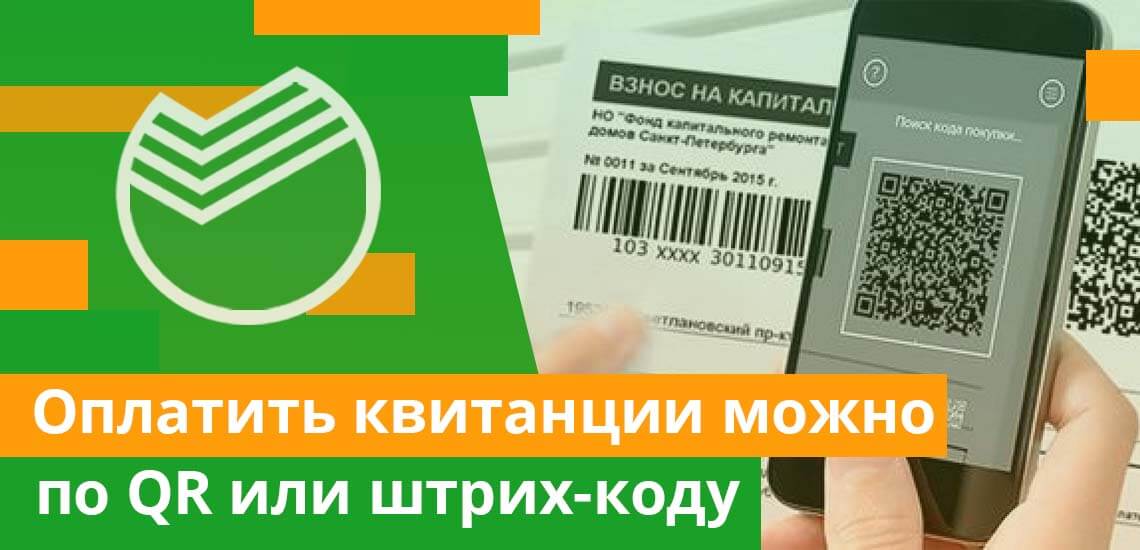
Новые возможности открывает мобильное приложение Сбербанк Онлайн. Оно позволяет сэкономить много времени – для входа в них водится лишь короткий код, а оплачивать квитанции можно по QR или штрих-коду, чего нельзя сделать в обычной версии программы.
Штрих-код есть на большинстве современных квитанций, достаточно поднести его к смартфону, чтобы данные о платеже поступили в банк. Если во время оплаты за ЖКУ через интернет-банк или мобильное приложение произошла ошибка или сбой, можно обратиться на горячую линию банка по номеру 900 или 8 (495) 500-55-50.
Сегодня приложения банков используются повсеместно. При помощи них можно следить за тратами, переводить средства друзьям, оплачивать товары и услуги. Например, квартплату, воду и электричество. В этом материале мы расскажем о том, как оплатить услуги ЖКХ онлайн через Сбербанк.
Пошаговая инструкция
Сам процесс оплаты довольно-таки прост: всё, что вам необходимо знать, мы размеcтили на иллюстрациях.
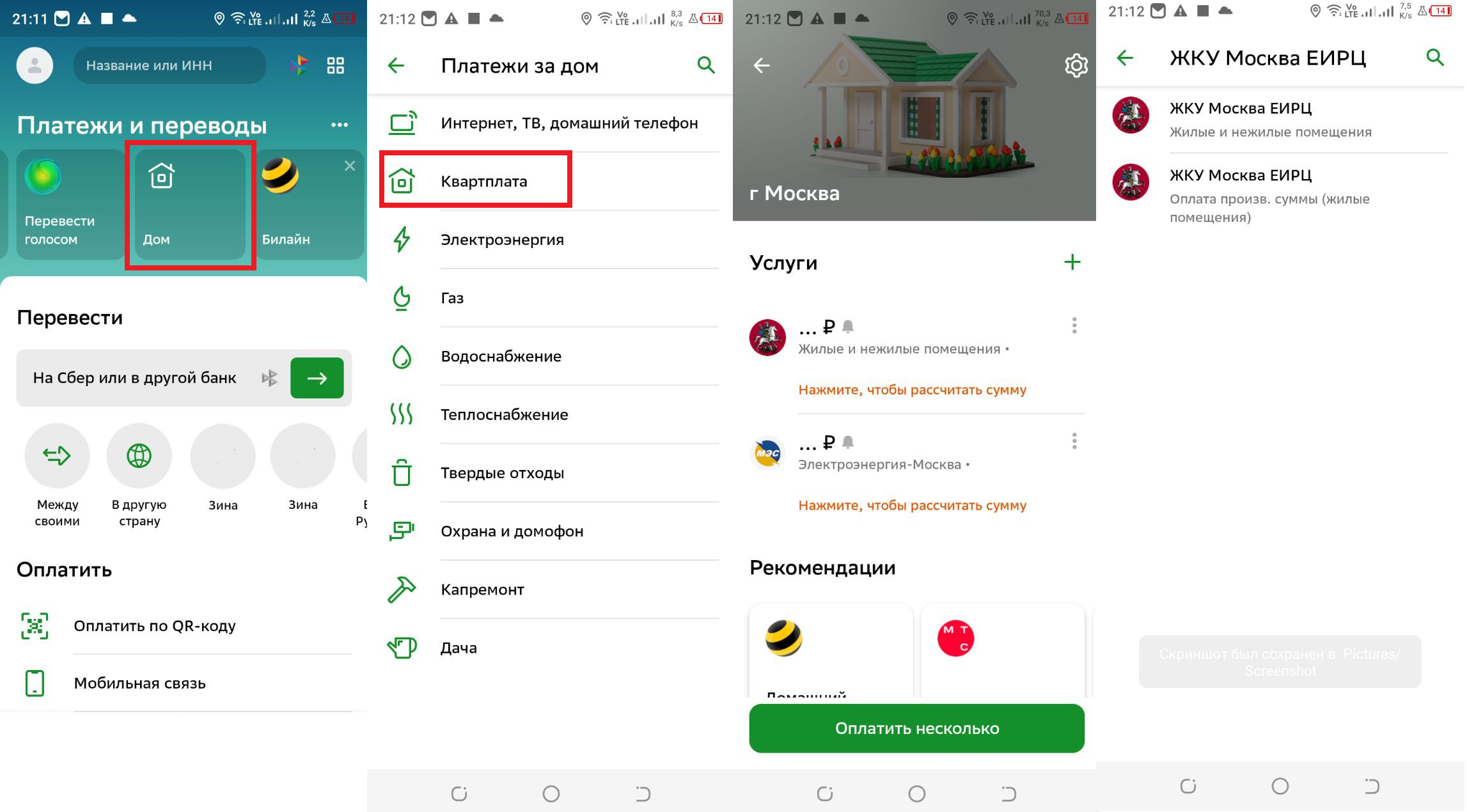
Итак:
1. Вам необходимо авторизоваться в приложении Сбербанка.
2. Затем следует выбрать раздел «Дом».
3. На экране вы увидите перечень услуг. Перейдите к опции «Квартплата» и выберите нужную компанию.
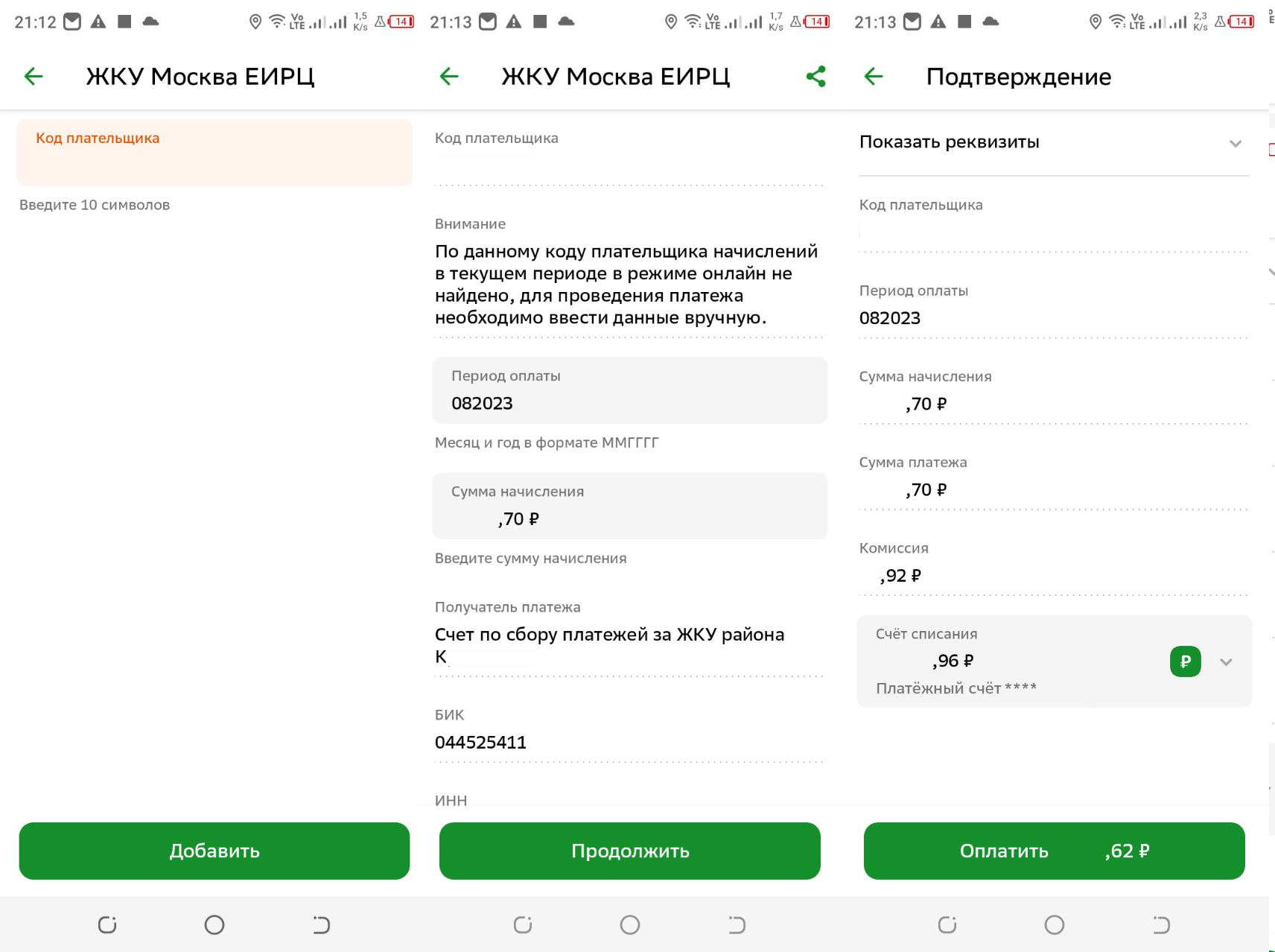
Далее вам потребуется ввести код плательщика (вы найдёте его на квитанциях, которые почтальон опускает в ваш почтовый ящик). Если у вас уже есть начисления, на экране высветится сумма, которую следует оплатить. Нажмите кнопку «Продолжить» для подтверждения платежа. Затем следует кликнуть по зелёной кнопке. Деньги будут списаны с вашего счёта в Сбербанке, вводить ваши реквизиты не потребуется.
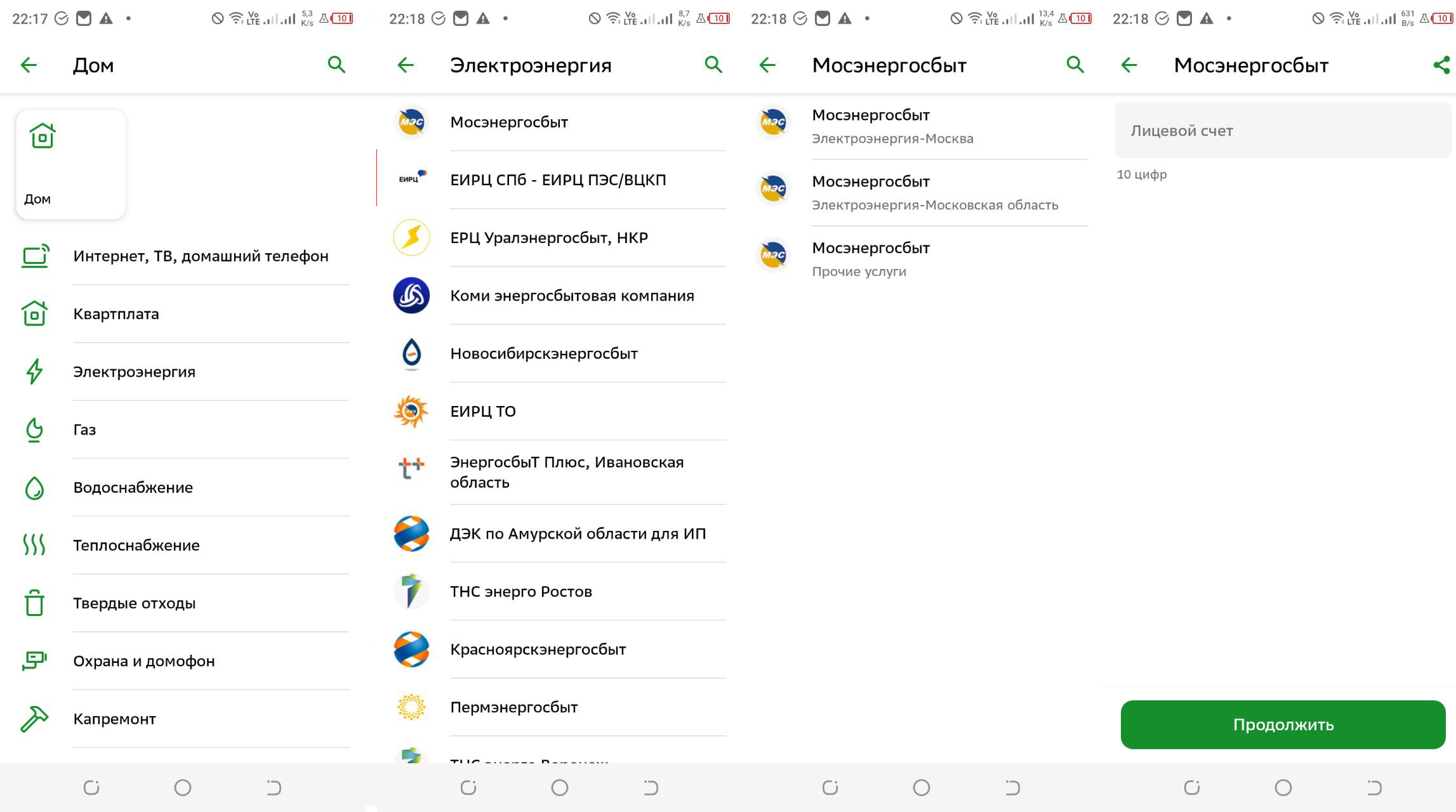
4. Часто электроэнергия оплачивается отдельно от остальных коммунальных услуг. Выберите эту опцию, чтобы заплатить за электричество, а затем найдите на экране компанию, которая обслуживает ваш дом, кликните по ней и введите номер вашего лицевого счёта.
5. После того, как вы введёте номер вашего лицевого счёта, проверьте, что на экране появился ваш адрес. Если адрес не ваш, возможно, вы допустили ошибку, набирая цифры. Если всё верно, введите сумму платежа (сумму задолженности целиком или частично; вы также можете положить на счёт побольше денег, чтобы их хватило надолго), а затем подтвердите оплату и нажмите на кнопку «Оплатить». После этого деньги будут списаны с вашего счёта.
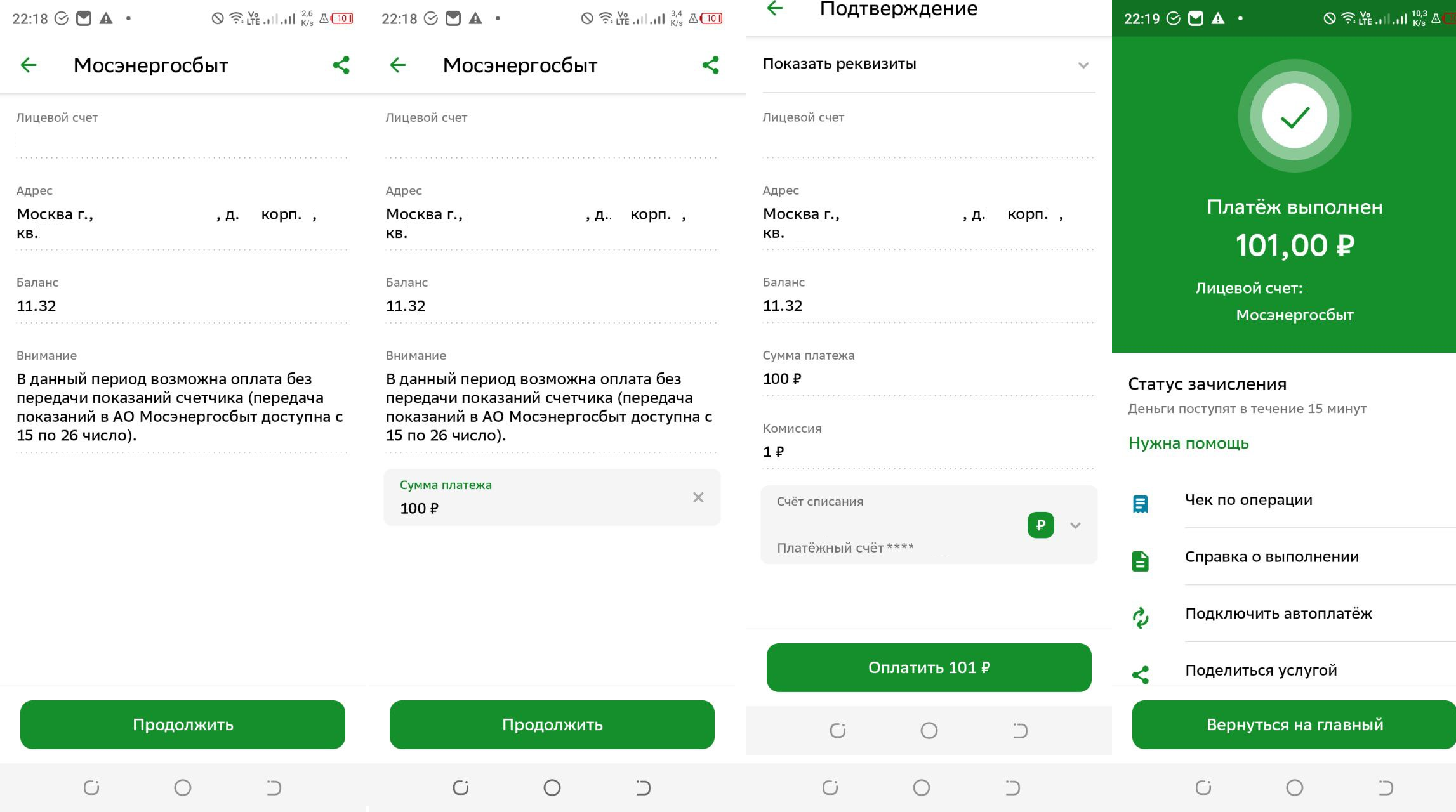
Существуют и другие способы оплаты коммунальных услуг посредством приложения Сбербанк:
- Вы можете отсканировать QR-код или штрих-код на квитанции.
- Вы можете подключить автоплатёж в разделе с платежами (сориентироваться вам помогут подсказки). Тогда деньги будут взиматься ежемесячно. Отменить автоплатёж можно таким же образом, в приложении.
Газ, водоснабжение и другие услуги вы можете оплатить по такому же принципу. Организации, в пользу которых вы часто переводите средства, со временем появятся на главном экране приложения: вам достаточно будет кликнуть по логотипу компании, а не искать её в списке поставщиков коммунальных услуг. Если вашей компании нет на экране, вы сможете найти её в каталоге по названию, номеру расчётного счёта или ИНН.
Что делать, если нет возможности войти в приложение?
Если вы не знаете, как войти в приложение Сбербанк онлайн, вы можете посетить отделение банка с вашим устройством и проконсультироваться с сотрудником отделения. Оплатить ЖКХ вы можете непосредственно в офисе банка, но при этом комиссия будет выше. Также вы можете пройти процедуру, аналогичную оплате коммунальных услуг через приложение Сбербанка, используя банкомат.
Если вы не так давно являетесь клиентом Сбербанка, вам могут помочь публикации из блога Юником24:
- краткий справочный материал, из которого вы узнаете, как войти в Сбербанк онлайн без карты
- более подробная статья, посвящённая тому, как добавить карту в Сбербанк онлайн
Если у вас нет карты или счёта Сбербанка, вы можете оформить и то, и другое в отделении банка или онлайн. Например, с сайта Юником24 можно отправить заявку на оформление дебетовой Сберкарты, среди преимуществ которой можно выделить:
- бесплатное обслуживание при тратах от 5000 ₽ в месяц
- переводы между клиентами Сбербанка без комиссии (до 50 000 ₽ в месяц)
- снятие наличных в размере до 150 000 ₽ в день в банкоматах Сбербанка без комиссии
- бонусы за покупки у партнёров

Аврора Яровикова
Автор текстов,
Окончила МГУ имени М.В.Ломоносова по специальности «Журналистика», защитив дипломную работу на «отлично». Затем окончила аспирантуру по направлению «Стилистика языка СМИ».
Финансовая система постоянно развивается, в нее внедряются новые технологии. Безналичный расчет уже давно стал привычным для каждого человека. Но что делать, если вдруг вы обнаружили, что не взяли с собой кошелек, в котором лежит банковская карта? В подобной ситуации на помощь полезно сделать оплату счета по QR или штрих-коду. Такую опцию внедряет большое количество магазинов, салонов и других заведений. Для этого клиенту нужно иметь при себе только смартфон и установленное на него приложение банка. В статье пойдет речь об этом виде платежей. Будет подробно описан метод и приведена инструкция по расчету новым для многих людей способом.
Комиссия
Если человек незнаком с описываемой в материале технологией, его наверняка заинтересует, сколько стоит ее использование. Чтобы ответить на этот вопрос, необходимо разобрать две стороны – процент, взимаемый с продавца и с клиента.
Доля, списываемая с магазина, зависит от финансовой организации, которая его обслуживает. К примеру, услуги с оплатой по куар-коду предоставляет СберБанк. Сервис называется «Плати QR». В данном случае размер списаний не зависит от суммы покупки. Однако значение имеет отрасль, в которой работает организация. Для компаний, которые осуществляют свою деятельность в сфере социальных услуг, ставка составляет 0,6%. К ним относятся аптеки, лечебные учреждения, автостоянки и другие. Если продавец работает с крупными транзакциями, банк будет удерживать 1%. Это распространяется на конторы, которые занимаются реализацией недвижимости, автотранспорта и так далее. Все остальные обязаны уплачивать 1,5 процента.
Как по штрих-коду оплатить квитанцию через телефон
Возможность оплатить по штрихкоду в Сбербанке уже далеко не новая услуга. Не имея о ней никакого представления, многие до сих пор по-старинке вводят вручную реквизиты платежных документов. Вместе с тем, практически все государственные органы выписывающие квитанции на оплату госуслуг (налоги, штрафы ГИБДД, коммунальные платежи ЖКХ, детские сады, школы) наносят штрих-код (QR-код) в платежки.
Сбербанк применяет стандарт штрих-кодирования ГОСТ 56042-2014 от 11.06.2014: QR-код — двумерные символы штрихового кода на документах для осуществления платежей физическими лицами.
Вариантов оплаты по штрих-коду в Cбербанк Онлайн существует несколько: через телефон с установленным приложением Сбербанк Онлайн (СБОЛ) или воспользовавшись банкоматом (терминалом) с использованием кредитной или дебетовой карты.
Какие услуги можно оплатить через штрихкоды
В Сбербанке Онлайн по штрих коду можно оплачивать следующие виды услуг:
- Мобильная связь, телевидение и интернет;
- Коммунальные услуги ЖКХ;
- Расходы на образование: детские сады, школы, ВУЗы;
- Штрафы ГИБДД;
- Налоги и госпошлины;
- Другое.
Сканирование штрих-кодов (QR-кодов) не всегда возможно и зависит от типа счета и технических возможностей поставщика услуг.
Как оплатить услуги ЖКХ по штрих-коду через телефон
Процедура оплаты с помощью штрих-кода – новая разновидность сервиса не только для Сбербанка России, но и для всех отечественных банковских учреждений в целом, не говоря уже о перечислении таким способом средств за коммунальные услуги. Многие клиенты банка по сей день опасаются оплачивать коммуналку таким методом, однако в этом нет ничего сложного.
Механизм действий заключается в следующем:
- При отсутствии на телефоне мобильного приложения от Сбербанка Онлайн его требуется сперва скачать и установить.
- На следующем этапе нужно пройти несложную процедуру авторизации учетной записи: указывается логин и пароль от интернет-банкинга, и при необходимости подтверждается действие путем ввода присланного на номер мобильного телефона секретного кода.
- После этого потенциальный плательщик должен осуществить переход в категории платежей.
- Далее выбирается ранее описываемая функция считывания и оплаты по штрих-коду либо QR-коду.
- После этого необходимо навести камеру своего смартфона на присланную сотрудниками ЖКХ квитанцию на оплату и считать данные со штрих-кода.

- На следующем этапе в обязательном порядке рекомендуется проверить сведения на предмет достоверности. Редко, но встречаются ситуации, при которых возникает необходимость откорректировать имеющуюся информацию, из-за чего стоит быть внимательными.
- На завершающем этапе требуется подтвердить свои намерения провести платеж по коммунальным услугам.
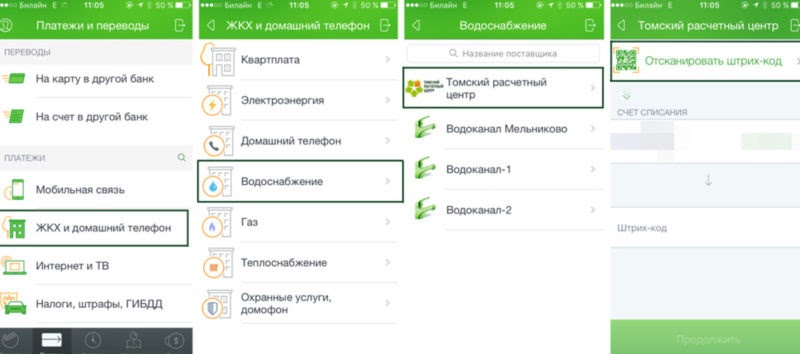
Необходимо обращать внимание на то, что в случае использования QR-кода и применения штрих-кодов, клиентам Сбербанка России с целью проведения рассматриваемой финансовой операции будет вполне достаточно установить мобильное приложение с указанных официальных источников.
Следовательно, с целью оплаты услуг ЖКХ по штрих-коду с телефона, нет необходимости устанавливать какое-либо дополнительное программное обеспечение.
Клиенты, которые не пользуются мобильным банком или не имеют смартфона, могут совершить оплату квитанций в банкоматах и терминалах Сбербанка. Для этого необходимо:
- Вставить карту в ридер или приложить ее, если доступно бесконтактное обслуживание.
- Ввести пин-код.
- В меню банкомата выбрать «Оплату со сканированием штрих-кода».
- Поднести квитанцию к терминалу так, чтобы инфракрасный датчик считал QR-код.
- После звукового сигнала нужно проверить реквизиты и подтвердить операцию.
Терминал выдаст чек об оплате, деньги спишутся автоматически. Размер комиссии может достигать 2% от суммы операции, указывается до списания средств на этапе подтверждения.
Какие сложности могут возникнуть
Несмотря на то, что рассматриваемая система перечисления средств по QR-коду на сегодня уже достаточно хорошо модернизирована, могут встречаться некоторые особенности, из-за которых не представляется в сервисе возможность провести транзакцию в максимально сжатые сроки.
Наиболее распространенными причинами являются:
- в наличии имеется квитанция/чек, на котором необходимый код находится в достаточно сильно смятом виде либо налицо сильно выраженные перегибы. В таком случае мобильный телефон со специальным приложением не сможет распознать кодовое обозначение;
- пользователь использует в работе смартфон, камера которого находится на низком уровне качества, из-за чего есть большая вероятность невозможности распознать программным обеспечением кодового обозначения. Причиной этому является отсутствие надлежащей стабилизации картинки либо банально хорошего освещения;
- пользователь принял решение оплатить полученную им квитанцию с наличием в ней штрих-кода через терминалы самообслуживания. В данном случае нужно помнить о том, что некоторое оборудование может технически не поддерживать такую возможность.
Если говорить в целом, то каких-либо глобальных проблем с процедурой оплаты рассматриваемым способом нет. Достаточно соблюдать установленный порядок и проверять указанные реквизиты.
Какие товары и услуги можно оплатить по QR-коду?
Ограничений нет. С помощью кода можно оплатить любые товары и услуги, если продавец предлагает такую опцию.
Планируется, что в будущем с помощью QR-кода через СБП можно будет оплачивать счета за ЖКХ, штрафы от ГИБДД и налоги.
Как мне вернут деньги при возврате товара?
Процедура оформления возврата такая же, как и при оплате покупок банковской картой или наличными. с момента покупки нужно обратиться к продавцу с неиспользованным товаром, чеком и паспортом и написать заявление на возврат суммы.
По закону магазин обязан перечислить деньги в срок до двух недель. При этом платежи, которые прошли через СБП, возвращаются мгновенно.
Купить онлайн-кассу
Как оплатить квитанцию ЖКХ через Сбербанк Онлайн с телефона: пошаговая инструкция со скриншотами

Приложение Сбера заметно экономит время и деньги пользователей. В нём можно не только быстро переводить средства, но и вносить коммуналку с минимальной комиссией и за несколько кликов. Расскажем, как оплатить квитанцию через Сбербанк Онлайн с помощью QR-кода, по реквизитам и другими способами. Также разберемся, как создать автоплатеж на услуги ЖКХ.
Содержание статьи
- 1 Как оплатить ЖКХ через Сбербанк Онлайн с телефона: пошаговая инструкция
- 1.1 По QR-коду или штрихкоду
- 1.2 По названию организации
- 1.3 По реквизитам
- 1.4 Через «Мои операции»
- 2 Как оплатить квитанцию через Сбербанк Онлайн в интернет-банке
- 2.1 По названию организации
- 2.2 По реквизитам
- 3 Как создать автоплатеж для оплаты ЖКХ через Сбербанк Онлайн
- 3.1 В приложении
- 3.2 В личном кабинете интернет-банке
- 4 Как сохранить чек о прохождении коммунального платежа
- 5 Срок зачисления платежа
- 6 Размер комиссии при оплате за квитанцию через Сбербанк
- 7 Как получать уведомления о новых счетах за коммунальные услуги
- 8 Часто задаваемые вопросы
Как оплатить ЖКХ через Сбербанк Онлайн с телефона: пошаговая инструкция
В мобильном приложении Сбера легко оплачиваются любые квитанции, независимо от вашего региона, управляющей компании (УК) или поставщика услуг. Способов много: если не подойдёт один, можно выбрать другой.
По QR-коду или штрихкоду
На любой квитанции ЖКХ есть QR-код или штрихкод (а иногда сразу несколько), в котором заложена вся информация о платеже. Эти данные мгновенно считываются приложением, поэтому вручную вносить реквизиты не придётся. Весь процесс займёт не более пары минут.
Чтобы оплатить ЖКХ через Сбербанк Онлайн с телефона, следуйте инструкции:
- Примерно вот так выглядит QR-код на квитанции, обычно его печатают в верхней части рядом с суммой и реквизитами. Иногда вместо него располагается штрих-код:

- Запускаем приложение Сбербанка, в нижнем блоке меню открываем раздел «Платежи»:

- На открывшейся страничке в разделе «Оплатить» видим опцию «Оплата по QR или штрихкоду». Нажимаем на нее:

- Запустится сканер кодов. Если оплачиваете первый раз, приложению может потребоваться разрешение на доступ к камере. Просто нажмите «Разрешить». После этого нужно навести камеру на QR-код так, чтобы картинка получилась максимально чёткой:

- Если на этом шаге вы нажмёте кнопку «Загрузить изображение», система откроет доступ к галерее, откуда можно загрузить фото QR-кода. Оно должно быть детализированным, чтобы приложение смогло его распознать.

- Софт обработает данные за 1-2 секунды. В зависимости от типа кода, система предложит один из двух вариантов: оплатить деньги прямо в приложении Сбера или перейти на сайт поставщика услуг для оплаты счёта. Там вам предложат авторизоваться и внести платёж с банковской карты. Какой тип кода попадётся вам, зависит от региона и управляющей компании. В большинстве случаев квитанцию можно оплатить в приложении Сбера. Если QR-кодов несколько, попробуйте сканировать их по очереди, пока не появится возможность оплаты ЖКХ прямо в программе. На экране при этом сразу появится страничка с вашим лицевым счётом, суммой и комиссией:


Вводить ничего не нужно – вам останется только проверить данные, выбрать карту для оплаты и нажать зелёную кнопку «Оплатить».
По названию организации
Если QR-код не сканируется из-за качества печати или по любой другой причине, можно вручную найти УК в приложении Сбербанка и оплатить счёт.
Для этого:
- Открываем «Платежи», листаем до блока «Оплатить» и находим раздел «Дом»:
- Выбираем, какую конкретно услугу требуется оплатить – квартплата, электроэнергия, водоснабжение и т. д.:
- Когда выберете раздел, загрузится длинный список всех доступных компаний. Чтобы не листать его несколько минут, кликните по лупе в правом верхнем углу экрана:

- В появившейся поисковой строке наберите название организации точно так же, как написано в квитанции. Вместо названия можно указать ИНН. Когда система найдёт нужную компанию, нажимаем на нее и переходим в форму оплаты:

- Теперь нужно внимательно ввести номер лицевого счёта с квитанции и точную сумму платежа. Затем нажимаем кнопку «Продолжить»:

- На следующем шаге останется проверить реквизиты, ознакомиться с комиссией и подтвердить перевод. Все данные получателя (ИНН, счёт и т. д.) уже есть в базе Сбербанка.


По реквизитам
Если УК не добавлена в список получателей платежей от Сбера, вы не найдёте её в приложении по названию. В этом случае можно оплатить квитанцию через Сбербанк Онлайн по реквизитам. Данные, которые нужно будет внести, обязательно печатаются в «шапке» или нижней части квитанции.
Для оплаты необходимо:
- Перейти в «Платежи», пролистать страницу до блока «Оплатить» и нажать здесь «Показать все»:

- Откроется список доступных опций. Выбираем «Платёж по реквизитам»:

- В открывшейся форме указываем ИНН, расчётный счёт, БИК банка получателя. Подтверждаем информацию кликом по кнопке «Продолжить»:

- Система запустит поиск по расчётному счёту и выдаст все релевантные результаты. Выбираем то, что подходит по названию:

- Теперь нужно указать данные плательщика: ФИО, лицевой счёт в назначении платежа, точную сумму из квитанции. Затем нажимаем «Продолжить»:

- Останется ознакомиться с комиссией, выбрать карточку для оплаты и подтвердить платёж.


Через «Мои операции»
Если вы уже совершали такой платеж, то в очередной раз, чтобы не тратить время на поиски УК и ввод реквизитов, можно найти нужную компанию в истории транзакций. Операция сохранится в базе, даже если оплата ЖКХ по квитанции через Сбербанк Онлайн прошла несколько месяцев назад.
Порядок действий следующий:
- Запускаем приложение и переходим с главной страницы в раздел «История»:
- Ищем в списке последний платёж за коммуналку. Если операций много, можно их отфильтровать – выбрать «Товары и услуги», период или карточку, которой оплачивали счёт. Открываем нужную операцию:

- Нажимаем кнопку «Повторить платёж». Система сгенерирует форму оплаты с теми же реквизитами и суммой, вам останется только подтвердить платёж. Сумму при этом можно изменить.


Здесь же можно просмотреть чек по операции или подключить автоплатёж.
Как оплатить квитанцию через Сбербанк Онлайн в интернет-банке
У большинства компьютеров нет модулей для сканирования QR-кодов, поэтому оплатить коммуналку через Сбербанк Онлайн здесь таким способом не получится. Но можно провести платёж по названию компании или реквизитам. Рассмотрим оба варианта.
По названию организации
Порядок действий:
- Переходим на сайт с онлайн-банком, авторизуемся под своим логином и паролем. С главного экрана переходим в раздел «Платежи»:

- На открывшейся странице выбираем категорию «Дом»:

- Далее выбираем категорию поставщика услуг. Чтобы сэкономить время, можно сразу кликнуть по вкладке «Поиск поставщика» и в поисковой строчке ввести название компании:

- Когда система выдаст нужный результат, нажимаем на него. Если раньше уже оплачивали услуги этой компании, сразу отобразится лицевой счёт. Нажимаем «Перейти к оплате»:


Останется выбрать карту и подтвердить оплату.
По реквизитам
Пошаговая инструкция:
- Для оплаты по номеру расчётного счёта в разделе «Платежи» выбираем соответствующую опцию:

- В форме вводим ИНН получателя, нажимаем «Продолжить»:

- По аналогии вводим расчётный счёт и БИК банка с квитанции. Система проверит данные, убедится, что такая компания действительно существует, и отправит деньги.


Если доступа к интернет-банкингу нет, по тому же алгоритму вы можете оплатить квитанцию в банкомате. На экране нужно будет выбрать поставщика услуг, карточку для оплаты и подтвердить платёж. В кассе банка платежи тоже принимают, но комиссия будет чуть выше.
Как создать автоплатеж для оплаты ЖКХ через Сбербанк Онлайн
Чтобы не забывать оплачивать коммунальные услуги, можно настроить ежемесячный автоплатёж. Это удобно, если сумма в квитанции фиксированная и не меняется от месяца к месяцу. Деньги будут списываться автоматически, а за сутки до дня списания вы будете получать напоминание в виде смс. При необходимости платёж можно отменить.
В приложении
Чтобы подключить автоплатёж со смартфона, нужно:
- С главной страницы приложения переходим в «Платежи» и листаем страничку в самый низ – до блока «Сервисы». Выбираем здесь «Автоплатежи»:
- Нажимаем кнопку «Подключить новый»:

- Здесь нужно выбрать тип платежа, в нашем случае «ЖКХ и домашний телефон»:

- Далее настраиваем категорию и выбираем поставщика услуг. Можно воспользоваться поиском в правом верхнем углу экрана:
- Выбираем нужную организацию. Система автоматически сформирует платёжку с лицевым счётом и реквизитами организации, вам останется выбрать карту, сумму и дату платежа. Нажимаем «Подтвердить», и автоплатёж будет подключен:


В личном кабинете интернет-банке
Чтобы активировать автоплатёж через онлайн-банк, нужно:
- Зайти в учётную запись и перейти во вкладку «Платежи и переводы». Здесь кликаем по ссылке «Автоплатежи и переводы»:

- Загрузится список активных автоплатежей. Нажимаем справа кнопку «Подключить новый»:

- Система предложит выбрать категорию для будущего платежа:

- На открывшейся странице ищем нужную организацию по названию, ИНН или расчётному счёту:

- В карточке компании останется нажать «Подключить автоплатёж», затем выбрать счет списания, ввести сумму и дату платежа:


Готово! Компания будет добавлена в список автоплатежей, а с вашего счёта каждый месяц будет списываться платёж по услугам ЖКХ.
Как сохранить чек о прохождении коммунального платежа
Если в банкомате вы получаете бумажный чек сразу после завершения операции, то при оплате через приложение или интернет-банк чек сохраняется только в электронном виде. Где именно он хранится, зависит от типа операции:
- обычный платёж: зайти в историю платежей, открыть нужную операцию, выбрать «Чек по операции» и в открывшемся чеке нажать «Сохранить или отправить чек»:

- автоплатёж: открыть раздел «Автоплатежи», выбрать нужный платёж, перейти во вкладку «История», затем также «Сохранить или отправить чек».

На каждом чеке стоит печать банка, он считается официальным платёжным документом. При необходимости его можно сохранить в формате PDF или распечатать.
Срок зачисления платежа
По регламенту, деньги зачисляются на счёт получателя в течение 3-х рабочих дней. Но практика показывает, что чаще всего деньги приходят на следующий день.
Если получатель является партнёром Сбербанка, платёж могут обработать в течение нескольких минут.
Размер комиссии при оплате за квитанцию через Сбербанк
Какую комиссию банк спишет в вашем случае, можно увидеть на этапе оформления платежа. Её размер зависит от того, какую именно услугу оплачиваете, каким способом и является ли получатель партнёром банка.
Если платите через приложение или сайт Сбербанка, комиссия обычно составляет 1% от суммы по квитанции, но не больше 500 рублей. При оплате через банкомат она увеличивается до 2%, в кассе банка – до 3%.
Как получать уведомления о новых счетах за коммунальные услуги
Когда пользователь в один и тот же день месяца оплачивает счета по ЖКХ, банк начинает автоматически проверять задолженность по ним. Неоплаченные счета отображаются в ленте в разделе «Платежи», внутри каждого можно увидеть текущую задолженность:

Если банк найдёт неоплаченный счёт, вам придёт смс или push-уведомление. Вы можете ответить на сообщение, сразу оплатив квитанцию за пару кликов, или отменить платёж и внести оплату позже. Дополнительно оповещения настраивать не нужно, достаточно 2-3 месяца подряд оплатить коммуналку по одним и тем же реквизитам.
Часто задаваемые вопросы
Можно ли оплатить ЖКХ через Сбербанк Онлайн без комиссии?
Да, если ваш поставщик коммунальных услуг по договору берёт на себя оплату комиссии. Во всех остальных случаях придётся платить комиссию в 1% от суммы платежа.
Что делать, если деньги не поступили на счёт поставщика услуг?
Проверьте, правильно ли введены реквизиты организации. Если всё верно, обратитесь в техподдержку Сбербанка. Возможно, во время операции произошёл технический сбой и деньги не успели дойти до получателя.