
Для оплаты за газное потребление по счетчику в Сбербанке через терминал необходимо знать несколько основных параметров. Во-первых, вам понадобится знать номер счетчика, который указывается на табло прибора учета. Во-вторых, важно знать тариф на газ, который может быть разным для разных потребителей. Наконец, необходимо указать сумму платежа, которую вы готовы перечислить. Зная эти основные параметры, вы сможете легко и быстро заполнить оплату за газ по счетчику в терминале Сбербанка.
Как оплатить в Сбербанке за газ
Оплата за газ в Сбербанке может быть осуществлена с помощью терминала самообслуживания. Для этого необходимо знать несколько параметров и следовать определенной процедуре.
Параметры для оплаты за газ
- Номер лицевого счета: чтобы оплатить за газ, необходимо знать свой номер лицевого счета. Обычно его можно найти на квитанции от газовой компании.
- Сумма платежа: вам нужно знать точную сумму, которую вы хотите оплатить за газ. Эту информацию можно также найти на квитанции.
Процедура оплаты через терминал Сбербанка
- Выберите услугу оплаты: на главном экране терминала выберите опцию «Оплата услуг».
- Найдите поставщика услуг: после выбора опции «Оплата услуг» найдите и выберите в списке поставщика услуг «Газ».
- Введите номер лицевого счета: введите ваш номер лицевого счета, который вы нашли на квитанции от газовой компании.
- Введите сумму платежа: введите точную сумму, которую вы хотите оплатить за газ.
- Подтвердите платеж: после ввода номера лицевого счета и суммы платежа проверьте введенные данные и подтвердите платеж.
- Оплатите платеж: после подтверждения платежа внесите необходимую сумму наличными или с помощью банковской карты.
- Получите чек: после успешной оплаты вы получите чек с подтверждением платежа.
Преимущества оплаты через терминал Сбербанка
Оплата за газ через терминал Сбербанка имеет несколько преимуществ:
- Удобство: оплата происходит через терминал самообслуживания, что позволяет сэкономить время и избежать очередей.
- Надежность: Сбербанк — один из крупнейших и надежных банков, что гарантирует безопасность вашего платежа.
- Доступность: терминалы Сбербанка расположены во многих местах, что обеспечивает удобный доступ к оплате за газ.
Оплата за газ в Сбербанке через терминал самообслуживания — это простой и удобный способ осуществить платеж. Следуя указанной процедуре и имея необходимые параметры, вы сможете легко и быстро оплатить за газ и быть уверенным в безопасности и достоверности операции.
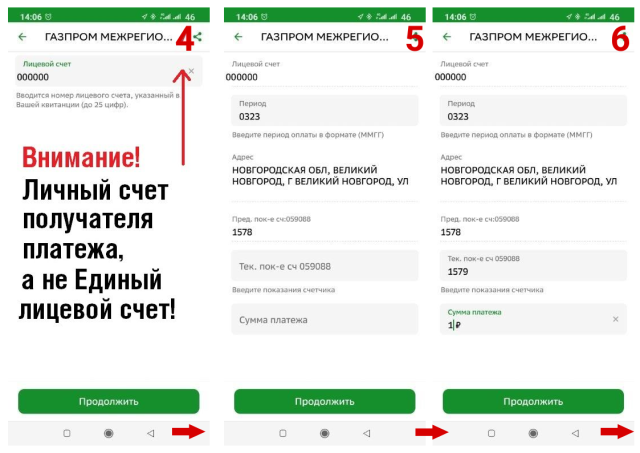
Где указать назначение платежа в Сбербанк Онлайн
При осуществлении платежей через систему Сбербанк Онлайн важно правильно указывать назначение платежа. Это поможет избежать ошибок при зачислении средств и обеспечит точность финансовых операций. Ниже представлено подробное описание, где и как нужно указывать назначение платежа в Сбербанк Онлайн.
1. Вход в систему Сбербанк Онлайн
Для начала необходимо авторизоваться в системе Сбербанк Онлайн с помощью логина и пароля. После успешного входа вы окажетесь на главной странице интернет-банка.
2. Выбор типа платежа
На главной странице Сбербанк Онлайн вы можете выбрать вид платежа, который вам необходим:
- Оплата услуг
- Перевод на карту
- Перевод на счет
- Другие операции
3. Заполнение реквизитов платежа
После выбора нужного вида платежа необходимо заполнить соответствующие реквизиты:
- Сумма платежа: указывается сумма, которую вы хотите перевести;
- Получатель: введите реквизиты получателя платежа, такие как его ФИО или наименование организации;
- Назначение платежа: это самое важное поле, в котором нужно указать предназначение платежа;
- Счет списания: выберите счет, с которого будут списаны средства;
- Дата платежа: выберите необходимую дату осуществления платежа (можно оставить текущую дату).
4. Подтверждение платежа
После заполнения всех реквизитов платежа необходимо проверить введенные данные и подтвердить операцию. Важно еще раз убедиться, что назначение платежа указано корректно и полностью соответствует ожидаемому.
5. Завершение операции
После подтверждения платежа операция будет успешно выполнена. Система Сбербанк Онлайн выведет на экран подтверждающее сообщение о том, что платеж отправлен.
Теперь вы знаете, как указать назначение платежа в Сбербанк Онлайн. Следуйте вышеуказанным инструкциям, чтобы совершать финансовые операции без ошибок и задержек.
Шаблоны платежей и настройка «Автоплатежа»
Для удобства оплаты за газ по счетчику в терминале Сбербанка можно использовать шаблоны платежей и настроить «Автоплатеж». Это позволит существенно сократить время и усилия при каждом следующем платеже, а также предотвратить просрочку оплаты.
Шаблоны платежей
Шаблоны платежей в Сбербанке позволяют сохранить информацию о платеже, включая данные о поставщике услуг и реквизиты плательщика. Чтобы создать шаблон, необходимо выполнить следующие действия:
- Выбрать в меню терминала раздел «Оплата услуг».
- Найти и выбрать «Оплата газа по счетчику».
- Заполнить необходимые поля: номер лицевого счета, сумму платежа и другую информацию.
- Нажать на кнопку «Сохранить как шаблон» и ввести название шаблона.
После сохранения шаблона, он будет доступен в меню «Мои шаблоны» для последующих платежей. Это позволит не вводить данные заново каждый раз и ускорит процесс оплаты.
Настройка «Автоплатежа»
«Автоплатеж» в Сбербанке позволяет настроить автоматическое списание определенной суммы с вашего банковского счета каждый месяц или в указанные даты. Чтобы настроить «Автоплатеж», выполните следующие действия:
- Выберите в меню терминала раздел «Оплата услуг».
- Найдите и выберите «Оплата газа по счетчику».
- Заполните необходимые поля: номер лицевого счета, сумма платежа и другую информацию.
- Выберите опцию «Настроить автоплатеж» и укажите частоту и даты списания.
- Подтвердите настройки «Автоплатежа» и введите пин-код для подтверждения.
После настройки «Автоплатежа» необходимая сумма будет автоматически списываться с вашего банковского счета в указанные даты или с определенной периодичностью. Это позволит избежать просрочки платежей и обеспечит своевременную оплату за газ по счетчику.
Получение подтверждения оплаты
Как получить подтверждение оплаты?
Для получения подтверждения оплаты за газ по счетчику в Сбербанке через терминал необходимо:
- Выбрать опцию «Оплата за газ по счетчику».
- Ввести данные организации или поставщика газа.
- Указать номер счетчика газа, за который осуществляется оплата.
- Ввести сумму платежа.
- Удостовериться в правильности введенных данных.
- При необходимости указать дополнительные данные, например, период за который оплачивается газ.
- Подтвердить операцию и осуществить платеж.
- Сохранить чек или получить его на электронную почту.
Зачем нужно получать подтверждение оплаты?
Получение подтверждения оплаты за газ по счетчику в Сбербанке через терминал имеет несколько причин:
- Уверенность в совершении платежа. Получение подтверждения позволяет быть уверенным, что деньги успешно переведены и зачислены на счет.
- Проверка правильности введенных данных. Подтверждение оплаты также позволяет убедиться в правильности введенных данных, таких как номер счетчика газа и сумма платежа.
- Учет и история платежей. Подтверждение оплаты помогает вести учет и иметь историю совершенных платежей за газ по счетчику.
Важно помнить
При получении подтверждения оплаты за газ по счетчику в Сбербанке через терминал важно сохранить чек или получить его на электронную почту. Это позволит иметь документальное подтверждение совершенного платежа, которое может потребоваться в дальнейшем для обращения в организацию или поставщика газа.
Как оплатить газ по новой квитанции 2023
Оплата газа по новой квитанции 2023 может быть произведена с помощью терминала в отделениях Сбербанка. Для этого необходимо знать следующие параметры:
1. Номер лицевого счета
Укажите в терминале номер лицевого счета, который указан на новой квитанции. Это уникальный идентификатор вашего счета, по которому будет осуществлена оплата.
2. Сумма платежа
Определите сумму, которую вы хотите оплатить за потребленный газ. Обратите внимание, что сумма может меняться каждый месяц в зависимости от потребленного объема газа.
3. Период оплаты
Укажите период, за который производится оплата. Новая квитанция 2023 должна содержать информацию о периоде, за который производится расчет.
4. Регистрационный номер плательщика
Для оплаты газа по новой квитанции 2023 также может потребоваться регистрационный номер плательщика. Уточните эту информацию в своем поставщике газа.
После получения всех необходимых данных вы можете перейти к оплате газа по новой квитанции 2023:
- Вставьте карту в терминал и введите пин-код.
- Выберите пункт меню «Оплата услуг».
- Выберите «Оплата за газ» или аналогичный пункт.
- Укажите номер лицевого счета, сумму платежа и период оплаты.
- Введите регистрационный номер плательщика, если требуется.
- Проверьте введенные данные и подтвердите платеж.
- Оплатите газ с помощью наличных или карты.
- Получите чек и убедитесь, что оплата прошла успешно.
Обратите внимание, что процедура оплаты может немного отличаться в зависимости от терминала и провайдера услуг. Если у вас возникли трудности или вопросы, рекомендуется обратиться в ближайшее отделение Сбербанка для получения консультации и помощи.
Оплата за газ через терминал Сбербанка
1. Реквизиты
Перед началом оплаты необходимо иметь при себе реквизиты для уточнения платежа. Обычно это номер лицевого счета и сумма платежа. Реквизиты можно найти в квитанции или у администратора банковского отделения.
2. Выбор услуги
В меню терминала Сбербанка нужно выбрать соответствующий пункт «Оплата коммунальных услуг». После этого появится список доступных услуг, среди которых будет «Оплата за газ по счетчику».
3. Ввод реквизитов
После выбора услуги необходимо ввести реквизиты для уточнения платежа. Это может быть номер лицевого счета или иной идентификатор, который присваивается вашему счету за газ. Также потребуется внести сумму платежа.
4. Проверка данных
Перед подтверждением платежа рекомендуется тщательно проверить введенные данные. Убедитесь, что указан правильный номер лицевого счета и корректная сумма платежа. Это поможет избежать ошибок и задержек в обработке платежа.
5. Оплата
После проверки данных можно подтвердить платеж. Для этого следуйте инструкциям на терминале Сбербанка. Обычно это нажатие кнопки «Подтвердить» или ввод специального кода подтверждения.
Совершение оплаты за газ по счетчику в терминале Сбербанка — быстрый и удобный процесс. Он позволяет сэкономить время, избежать очередей в банке и выполнить платеж в любое время дня и ночи. Помните, что для успешной оплаты необходимо знать реквизиты и тщательно проверить введенные данные перед подтверждением платежа.
Через Сбербанк Онлайн
Необходимая информация для заполнения оплаты:
- Реквизиты поставщика газа: для оплаты за газ по счетчику вам понадобятся реквизиты поставщика газа, такие как наименование организации и ИНН. Обратитесь к своему поставщику газа или проверьте счета предоставленные вам, чтобы получить эту информацию.
- Номер лицевого счета: у вас должен быть номер лицевого счета, который указан на платежном документе или счете предоставленном поставщиком газа. Этот номер обычно состоит из цифр и может быть длиной от 8 до 10 символов.
- Сумма оплаты: вам нужно знать точную сумму, которую вы планируете оплатить за потребленный газ. Убедитесь, что сумма указана в рублях и правильно округлена до копеек.
- Номер платежа: при заполнении оплаты через Сбербанк Онлайн обязательно укажите номер платежа, который может быть указан на платежном документе или счете от поставщика газа. Если номер платежа не указан, обратитесь к своему поставщику для получения этой информации.
Процесс оплаты через Сбербанк Онлайн:
-
Войдите в личный кабинет Сбербанк Онлайн с помощью ваших учетных данных (логин и пароль).
-
Выберите раздел «Оплата услуг» или «Оплатить поставщикам» в меню Сбербанк Онлайн. Вам также может потребоваться выбрать категорию «Коммунальные услуги» или «Газоснабжение».
-
Введите реквизиты поставщика газа, номер лицевого счета, сумму оплаты и номер платежа в соответствующие поля.
-
Проверьте введенные данные и нажмите кнопку «Оплатить» или «Подтвердить».
-
Убедитесь, что оплата прошла успешно. В случае успеха вы получите подтверждение платежа с номером операции.
Обратите внимание, что процесс заполнения оплаты может незначительно отличаться в зависимости от версии Сбербанк Онлайн и его обновлений. Если у вас возникли трудности при заполнении оплаты, рекомендуется обратиться в службу поддержки Сбербанка Онлайн или связаться с вашим поставщиком газа для получения помощи.
Добавление информации о поставщике газа
Для оплаты за газ по счетчику в Сбербанке через терминал, необходимо знать следующую информацию о поставщике газа:
Наименование организации
Укажите полное наименование организации, которая осуществляет поставку газа. Эта информация обычно указана в договоре или на платежных документах от поставщика.
ИНН (Идентификационный номер налогоплательщика)
Укажите 10- или 12-значный ИНН организации, которая является поставщиком газа. ИНН можно найти в договоре или на платежных документах.
КПП (Код причины постановки на учет)
Укажите 9-значный КПП, который присваивается организации при регистрации в налоговой службе. Узнать КПП можно также в договоре или на платежных документах.
ОКТМО (Общероссийский классификатор территорий муниципальных образований)
Укажите 8-значный код ОКТМО территории, где находится организация-поставщик газа. Обычно этот код указан на платежных документах от поставщика или можно получить у них дополнительно.
Расчетный счет
Укажите 20-значный номер расчетного счета организации-поставщика. Эту информацию можно найти в договоре или на платежных документах.
Банк
Укажите наименование банка, в котором открыт расчетный счет поставщика газа. Обычно это указано в договоре или на платежных документах.
БИК (Банковский идентификационный код)
Укажите 9-значный БИК банка, в котором открыт расчетный счет организации-поставщика. Эту информацию можно найти в договоре или на платежных документах.
Через мобильное приложение: удобно, быстро, безопасно
Преимущества оплаты через мобильное приложение
- Удобство и доступность: оплачивать счета можно круглосуточно, где бы вы ни находились. Для этого нужно всего лишь скачать мобильное приложение Сбербанка на свой смартфон.
- Быстрота: процесс оплаты занимает всего несколько минут. Выбирайте оптимальный для вас способ оплаты: с карты или счета в Сбербанке или через систему «Сбербанк Онлайн».
- Безопасность: мобильное приложение обеспечивает защиту данных и конфиденциальность каждого платежа. Вся информация передается по защищенному каналу связи, и никто, кроме вас, не может получить доступ к вашим финансовым данным.
Как заполнить оплату за газ через мобильное приложение
Для того чтобы оплатить газ по счетчику через мобильное приложение:
- Откройте приложение Сбербанк на своем мобильном устройстве.
- Выберите раздел «Оплата услуг».
- Найдите пункт «Оплата газа по счетчику» и выберите его.
- Укажите необходимую сумму оплаты.
- Введите реквизиты вашего счетчика газа: номер счетчика и лицевой счет.
- Выберите способ оплаты: с карты или счета в Сбербанке или через систему «Сбербанк Онлайн».
- Подтвердите платеж и дождитесь его выполнения.
- Получите уведомление о успешной оплате и сохраните чек о платеже для дальнейшего использования.
Возможные сложности и рекомендации
При заполнении оплаты за газ через мобильное приложение могут возникнуть некоторые сложности. Вот несколько рекомендаций, которые помогут вам избежать проблем:
- Проверьте правильность введенных реквизитов счетчика газа, чтобы избежать ошибок при оплате.
- Убедитесь, что на вашем счете достаточно средств для покрытия суммы оплаты.
- Если возникли какие-либо проблемы или вопросы, обратитесь в службу поддержки Сбербанка для получения помощи.
Оплата за газ по счетчику через мобильное приложение — это удобный и безопасный способ совершения платежей. Используйте эту возможность и сэкономьте время и усилия, осуществляя платежи прямо с мобильного устройства.
Как передавать показания по электронному счетчику
1. Номер счетчика
При передаче показаний электронного счетчика, вам необходимо указать его номер. Этот номер можно найти на самом счетчике или в документах, выданных энергоснабжающей организацией.
2. Показания счетчика
Важно правильно передать показания счетчика. Они должны быть указаны точно, без ошибок. Показания можно снять с самого счетчика или с помощью специального приложения, предоставленного вашей энергоснабжающей организацией.
3. Электронная форма передачи
В зависимости от энергоснабжающей организации, у вас может быть несколько вариантов электронных форм передачи показаний. Некоторые предлагают специальное приложение для мобильных устройств, другие – сайт, где вы можете заполнить необходимую информацию.
4. Время передачи
Определите, в какой период времени возможна передача показаний счетчика. Эта информация может быть указана на сайте энергоснабжающей организации или предоставлена вам посредством электронной почты или сообщения.
5. Подтверждение передачи
После успешной передачи показаний счетчика, убедитесь, что получили подтверждение от энергоснабжающей организации. Это может быть SMS-сообщение или электронное уведомление.
Пример :
Номер счетчика: 123456789
Показания счетчика: 1500 кВт*ч
Электронная форма передачи: Мобильное приложение «Счетчик+».
Время передачи: С 8:00 до 20:00 по местному времени.
Подтверждение передачи: SMS-сообщение с указанием переданных показаний.
Следуя этим простым шагам, вы сможете быстро и удобно передать показания своего электронного счетчика, обеспечив точный учет потребленной электроэнергии.
Как платить за газ в приложении МойГАЗ
В современном мире все больше людей предпочитают использовать мобильные приложения для удобного и быстрого проведения различных операций, включая оплату коммунальных услуг. Если у вас установлено приложение МойГАЗ, вы можете легко оплатить счет за газ, следуя простому процессу.
Как заполнить данные счетчика
Первым шагом для оплаты за газ в приложении МойГАЗ является заполнение данных счетчика. Вам потребуется знать следующие параметры:
- Номер счетчика — это уникальный идентификационный номер вашего газового счетчика;
- Показания счетчика — текущие данные, которые вы должны указать в приложении;
- Тариф — стоимость единицы газа, которую вам необходимо оплатить.
Процесс оплаты
После заполнения данных счетчика вы можете перейти к оплате за газ. В приложении МойГАЗ у вас есть несколько вариантов:
- Оплата банковской картой — вы можете привязать свою банковскую карту к приложению и оплатить счет в несколько кликов;
- Оплата через электронные кошельки — если у вас есть аккаунт в электронных платежных системах, таких как Яндекс.Деньги или WebMoney, вы можете воспользоваться ими для оплаты;
- Оплата через системы быстрых платежей — МойГАЗ поддерживает множество систем быстрых платежей, таких как Apple Pay или Google Pay, что делает процесс оплаты еще более удобным и быстрым.
Преимущества использования МойГАЗ
Использование приложения МойГАЗ для оплаты газа имеет ряд преимуществ:
- Удобство — вы можете осуществить оплату в любое время и в любом месте с помощью мобильного устройства;
- Быстрота — процесс оплаты занимает всего несколько минут;
- Безопасность — ваши данные и платежи защищены современными технологиями шифрования;
- Отчетность — вы всегда можете просмотреть историю ваших платежей и получить отчеты о расходах на газ.
В итоге, оплата за газ в приложении МойГАЗ становится удобным и быстрым процессом, который позволяет вам контролировать свои затраты на коммунальные услуги и экономить время и усилия.
Юридические лица и индивидуальные предприниматели: основные моменты
Основные отличия между юридическими лицами и индивидуальными предпринимателями:
- Легальный статус: Юридическое лицо представляет собой независимую организацию, создаваемую в соответствии с законодательством. ИП же является физическим лицом, осуществляющим предпринимательскую деятельность на свое имя.
- Ответственность: Юридическое лицо отвечает перед своими кредиторами только на основании своего имущества. ИП же несет ответственность по своим обязательствам всем своим имуществом.
- Учредительный капитал: У юридического лица есть уставный капитал, который обеспечивает его деятельность. ИП же не требует наличия уставного капитала, хотя может иметь свой личный капитал.
- Документы: Для регистрации юридического лица требуется создать учредительные документы. Для регистрации ИП необходимо оформить свидетельство о государственной регистрации.
- Финансовые отчеты: Юридическое лицо обязано составлять финансовые отчеты и представлять их государственным органам. ИП не обязан составлять финансовые отчеты, хотя может это делать на добровольной основе.
Основные преимущества и недостатки юридических лиц и индивидуальных предпринимателей:
| Юридические лица | Индивидуальные предприниматели |
|---|---|
| Большая юридическая защита | Простая регистрация |
| Больший доступ к капиталу | Более гибкие условия для ведения бизнеса |
| Легче привлечь инвесторов | Меньше налогов и отчетности |
| Больший реестр обязательств | Использование личного имущества для покрытия долгов |
«Статус юридического лица или индивидуального предпринимателя должен быть выбран в соответствии с особенностями планируемого бизнеса и целями его владельца. Оба варианта имеют свои преимущества и ограничения, которые следует учитывать при принятии решения».
Ввод деталей платежа
Для оплаты за газ по счетчику в терминале Сбербанка, необходимо ввести определенные параметры платежа. Зная эти параметры, вы сможете быстро и удобно оплатить свой счет.
Вот основные детали платежа, которые вам потребуются:
1. Номер договора
Первым шагом вам нужно указать номер договора по газу. Это уникальный идентификатор, который присваивается вам при заключении договора с газовой компанией. Обычно этот номер состоит из цифр и может содержать дополнительные символы, такие как дефис или пробелы.
2. Идентификатор плательщика
Также вам понадобится ваш идентификатор плательщика. Это номер, который присваивается вам банком для идентификации ваших платежей. Идентификатор плательщика может быть указан на квитанции или счете по оплате газа.
3. Сумма платежа
Необходимо уточнить сумму платежа, которую вы хотите внести. Обычно она указывается в счете на оплату газа или в квитанции от банка.
4. Дата платежа
Также вам понадобится указать дату, на которую осуществляется платеж. Обычно это текущая дата или другая указанная в счете на оплату газа.
5. Реквизиты получателя
Вам потребуются реквизиты получателя платежа, то есть газовой компании. Обычно это название компании, ее ИНН или другие идентификационные данные, а также рассчетный счет или номер карты.
После ввода всех необходимых деталей платежа в терминале Сбербанка, вы сможете перейти к оплате. Пожалуйста, убедитесь, что вы правильно ввели все данные перед подтверждением платежа, чтобы избежать ошибок и задержек в обработке.
Пополнение счета газа через Сбербанк онлайн
Параметры для оплаты газа по счетчику
Перед пополнением счета газа через Сбербанк онлайн, вам потребуется следующая информация:
- Номер лицевого счета: Это уникальный номер, который присваивается каждому потребителю газа. Вы можете найти его на предоставленном вам счете.
- Сумма платежа: Определите необходимую сумму для пополнения счета газа.
Пошаговая инструкция по оплате газа через Сбербанк онлайн
- Откройте приложение «Сбербанк Онлайн»: Запустите приложение на вашем мобильном устройстве или откройте его на компьютере.
- Выберите раздел «Оплата услуг»: В главном меню приложения найдите раздел «Оплата услуг» и перейдите в него.
- Выберите «Газ» как тип услуги: В разделе «Оплата услуг» найдите раздел, связанный с газом, и выберите его.
- Укажите номер лицевого счета: Введите номер лицевого счета, который вы получили от поставщика газа.
- Укажите сумму платежа: Введите сумму, которую вы хотите пополнить на счет газа.
- Подтвердите платеж: Проверьте введенную информацию и подтвердите платеж.
- Ожидайте подтверждение платежа: После успешной оплаты вы получите подтверждение платежа, которое можно сохранить для контроля и верификации.
Возможные проблемы и их решения
В процессе оплаты газа через Сбербанк онлайн могут возникнуть некоторые проблемы. Вот несколько распространенных ситуаций и способы их решения:
| Проблема | Решение |
|---|---|
| Невозможность найти раздел «Оплата услуг» | Проверьте вкладку «Платежи» или обратитесь в службу поддержки Сбербанка. |
| Ошибка в номере лицевого счета | Проверьте правильность введенного номера лицевого счета и повторите попытку. |
| Сумма платежа не соответствует требуемой | Убедитесь, что вы правильно указали сумму платежа и повторите попытку. |
Теперь вы знаете, как пополнить счет газа через Сбербанк онлайн. Не забывайте периодически проверять и пополнять счет, чтобы избежать простоев в поставке газа.
❗ Голосуйте в нашем опросе:
Мы проводим опрос, чтобы узнать ваше мнение по важному вопросу. Ваш голос поможет нам принять правильное решение. Пожалуйста, проголосуйте:
- Вопрос 1: Какой вариант оплаты за газ предпочитаете?
- Оплата по счетчику;
- Ежемесячный фиксированный платеж;
- Другой вариант;
- Не имею счетчика газа.
Ваше мнение имеет значение, и мы ценим вашу помощь! Проголосуйте в опросе и выиграйте шанс на специальный приз.
Предоставьте свой голос:
- Найдите опросный стенд в нашем отделении;
- Выберите вариант ответа, который наиболее соответствует вашим предпочтениям;
- Отметьте ваш выбор на специальной голосовой карточке;
- Сдайте вашу голосовую карточку представителю банка;
- Ваш голос будет учтен и принят во внимание при принятии решения.
Мы благодарим вас за ваше участие! Ваш голос поможет нам улучшить услуги и удовлетворить ваши потребности.
В каком приложении передавать показания счетчиков
Для удобства передачи показаний счетчиков в современных условиях можно воспользоваться специальными мобильными приложениями. Они позволяют сделать процесс быстрым и простым, а также обеспечивают возможность внести показания в любое удобное для вас время.
Преимущества использования приложений для передачи показаний счетчиков:
- Удобство: необходимо всего несколько нажатий, чтобы передать показания. Нет необходимости отправлять письмо или звонить в службу поддержки.
- Сохранение времени: нет необходимости лично посещать офис или подразделение компании для передачи показаний.
- Точность: приложение позволяет внести показания счетчиков без ошибок, предотвращая возможные неточности при передаче информации.
- Уведомления: многие приложения имеют функцию оповещения о необходимости передачи показаний счетчика, что позволяет не забывать о сроках.
Распространенные приложения для передачи показаний счетчиков:
- Сбербанк Онлайн: данное приложение позволяет своим пользователям вносить показания счетчиков газа и других коммунальных услуг.
- Яндекс.Деньги: приложение предоставляет возможность передавать показания различных счетчиков, включая газовые.
- Тинькофф Мобайл: данное приложение также позволяет передавать показания счетчиков газа и других коммунальных услуг.
Как пользоваться приложением для передачи показаний счетчиков:
- Скачайте приложение из официального приложения вашей мобильной операционной системы.
- Зарегистрируйтесь или войдите в свою учетную запись, если у вас уже есть аккаунт.
- Найдите раздел для передачи показаний счетчиков в меню приложения.
- Выберите тип счетчика, для которого вы хотите передать показания (например, газовый счетчик).
- Введите показания счетчика в соответствующее поле.
- Подтвердите передачу показаний и получите подтверждение о успешной операции.
Важно помнить:
Передача показаний счетчиков через мобильное приложение является удобной и быстрой альтернативой традиционным методам. В случае возникновения проблем или вопросов, всегда можно обратиться в службу поддержки приложения или связаться с представителями вашей энергоснабжающей компании.
Через сервис Яндекса «Городские платежи»
Сервис Яндекса «Городские платежи» предлагает удобный способ для оплаты за газ по счетчику. Этот сервис позволяет производить платежи в терминалах сбербанка с помощью следующих параметров:
Параметры оплаты
- ИНН поставщика газа: необходимо указать имя поставщика газа и его ИНН. Эти данные можно узнать в вашем договоре с поставщиком.
- Номер лицевого счета: каждый клиент газовой компании имеет свой уникальный номер лицевого счета, по которому производятся платежи.
- Сумма платежа: укажите сумму, которую вы хотите оплатить за потребленный газ. Обычно эта сумма указывается на платежном документе или в оповещении от поставщика.
Процедура оплаты
- Выберите терминал Сбербанка: найдите ближайший терминал Сбербанка и перейдите к следующему шагу.
- Выберите сервис «Городские платежи»: из списка доступных сервисов на терминале выберите «Городские платежи».
- Укажите ИНН поставщика газа: введите ИНН поставщика газа, который можно найти в вашем договоре или на платежном документе.
- Укажите номер лицевого счета: введите номер лицевого счета, который привязан к вашему договору с поставщиком.
- Укажите сумму платежа: введите сумму, которую вы хотите оплатить за потребленный газ.
- Оплатите платеж: следуйте инструкциям терминала, чтобы завершить процесс оплаты.
- Получите чек: после оплаты вы получите чек, подтверждающий ваш платеж.
Использование сервиса «Городские платежи» от Яндекс позволяет удобно и быстро оплачивать счета за газ по счетчику в терминалах Сбербанка. Необходимо внимательно вводить все параметры оплаты, чтобы избежать ошибок и убедиться в правильности произведенного платежа.
Что указывать в назначении платежа за газ
При оплате за газ по счетчику в Сбербанке через терминал необходимо правильно заполнить назначение платежа, чтобы избежать ошибок и ускорить процесс зачисления денежных средств на счет поставщика газа. В назначении платежа следует указать следующую информацию:
1. Уникальный идентификатор плательщика
Первым и основным параметром, который необходимо указать в назначении платежа, является уникальный идентификатор, который присваивается каждому плательщику газа. Это может быть лицевой счет, контрактный номер или иной идентификатор, предоставленный поставщиком газа. Указывая этот параметр, вы обеспечите правильное идентифицирование платежа.
2. Период оплаты
Для учета оплаты по конкретному периоду и предотвращения путаницы в расчетах, в назначении платежа следует указать период, за который производится оплата. Например, можно указать месяц или дату начала и окончания периода оплаты.
3. Адрес потребителя газа
Чтобы поставщик газа смог правильно идентифицировать платеж и направить его на соответствующий адрес, в назначении платежа следует указать адрес потребителя газа. Это может быть адрес квартиры, дома или другой объект, с которого производится потребление газа.
4. Номер лицевого счета
Для более точной идентификации платежа и исключения возможных ошибок, рекомендуется указать номер лицевого счета, который присвоен вам поставщиком газа. Это поможет ускорить процесс зачисления денежных средств на ваш счет.
5. Сумма платежа
Необходимо указать точную сумму платежа, которую вы желаете перечислить поставщику газа. Это позволит избежать возможных недоплат или переплат и сделает процесс оплаты более прозрачным.
Соблюдение данных параметров при заполнении назначения платежа за газ позволит ускорить процесс обработки платежей и предотвратить возможные ошибки. Не забывайте внимательно проверять информацию перед подтверждением платежа, чтобы исключить возможные неточности и проблемы с зачислением средств.
Автоплатеж за газ в Сбербанке
Параметры, необходимые для настройки автоплатежа:
- Номер лицевого счета: данный номер указан в договоре на поставку газа или может быть получен у оператора обслуживающей компании.
- Сумма платежа: уточняйте у своей поставщиков газа или контролирующих органов текущие тарифы и стоимость потребленного газа.
- Периодичность платежей: насколько часто должны списываться средства с вашего счета — ежемесячно, каждый квартал или иное.
Вышеуказанные параметры обычно предоставляются вам оператором газоснабжения или могут быть найдены на вашем счете за газ.
Процедура настройки автоплатежа в Сбербанке:
- Посетите отделение Сбербанка или воспользуйтесь удаленными каналами банковского обслуживания (сайт, мобильное приложение).
- Укажите, что вы хотите настроить автоплатеж за газ.
- Укажите номер лицевого счета и другие необходимые параметры, которые вы получили от оператора газоснабжения.
- Укажите счет, с которого будут списываться средства.
- Укажите периодичность платежей.
- Подтвердите настройку автоплатежа с помощью подписи или кодового слова.
После настройки автоплатежа в Сбербанке, средства будут автоматически списываться с вашего счета и перечисляться на оплату услуги по газоснабжению. В случае изменения тарифов или других параметров, связанных с оплатой за газ, рекомендуется периодически проверять правильность настроек автоплатежа. При необходимости вы всегда можете отключить автоплатеж или внести изменения в настройки через банковский канал обслуживания.
Граждане спрашивают: «Как оплатить ЖКХ через терминал Сбербанка карточкой или наличными?»

Совершить платеж в адрес поставщиков ЖКХ в терминалах «Сбербанка» клиенты могут как наличными, так и с банковской карточки.
При совершении оплаты требуется взять с собой квитанцию для считывания штрих-кода или ввода реквизитов платежа.
В статье подробно рассмотрим, как оплатить через терминалы «Сбербанка».
Дорогие читатели! Наши статьи рассказывают о типовых способах решения юридических вопросов, но каждый случай носит уникальный характер.
Если вы хотите узнать, как решить именно Вашу проблему — обращайтесь в форму онлайн-консультанта справа или звоните по телефону 8 (800) 350-14-90. Это быстро и бесплатно!
Скрыть содержание
- Особенности внесения денег через терминалы «Сбербанка»
Как оплатить наличными в банкоматах услуги ЖКХ? Штрихкодирование Пункт «Поиск организации» в меню Используем дебетовую или кредитную карточку
- Какие трудности могут быть?
Особенности внесения денег через терминалы «Сбербанка»
Преимуществом оплаты коммунальных услуг в терминалах и банкоматах «Сбербанка» является возможность указания реквизитов платежа вручную, если штрих-код не считывается. К оплате принимаются все квитанции, реквизиты которых введены в систему. При отсутствии данных пользователь самостоятельно набирает информацию, используя в качестве поиска ИНН, наименование или расчетный счет организации.
ВАЖНО: выгоднее оплачивать с банковской карточки. Комиссия взимается на 0 5% меньше.
Как оплатить наличными в банкоматах услуги ЖКХ?
Как платить ЖКХ через терминал Сбербанка наличными? При внесении платежа наличными клиент должен:
- Выбрать пункт «Платежи и переводы».
- Пользователь автоматически попадает в меню терминала. Следует определиться со способом оплаты: по штрих-коду или без него.
- Если в квитанции есть штрих-код, рекомендуется использовать его для быстрого совершения платежа, нажав на соответствующую строчку в терминале – «Оплата по штрих-коду».
Штрихкодирование
С конца 016 — начала 017 года большинство поставщиков перешли на двумерное штрихкодирование. Система позволяет быстрее считывать информацию за счет удвоенного расположения знаков (коды в форме «квадрата»).
Чтобы оплатить с помощью двумерного или одинарного штрих-кода, требуется:
- Выбрать пункт меню «Оплата по штрих-коду» и поднести квитанцию под углом 45 градусов.
Следует держать квитанцию на расстоянии не менее 0 см, иначе система не сможет «распознать» значение, заложенное с помощью шифра в квитанции. Но и не стоит держать документ оплаты дальше, чем 50 см, иначе считывание на сработает. Если штрих-код не считывается, следует сменить угол наклона квитанции или поменять расстояние (приблизить отдалить платежный документ). Рекомендуется направлять так, чтобы указатель располагался точно по центру штрих-кода, чтобы максимально «захватить» заложенную информацию.
- После считывания на экране появится предупреждение о максимальном лимите операции и возможности перечислить остаток средств на счет выбранного поставщика.
ВАЖНО: банкоматы и терминалы «Сбербанка» сдачу не выдают. Остаток средств клиент может направить в адрес Благотворительного фонда «Подари жизнь» или на баланс мобильного телефона (список поставщиков прилагается).
Сумма средств отправленных в адрес одного поставщика не может превышать 15 тыс. рублей (с учетом комиссии за перевод).
- Далее указываются предварительные данные о совершаемом платеже: что за организация ее реквизиты. Клиент выбирает сумму перевода (если она не определяется автоматически) и вводит личные данные (при необходимости): ФИО и адрес.
- Последним этапом является ознакомление со всеми введенными параметрами платежа и возможной комиссией. Плательщик должен внимательно сверить информацию, после чего нажать на экране «Подтвердить».
- После подтверждения требуется выбрать, куда будут перечислены средства: на благотворительность или сотовый телефон. При выборе «Подари жизнь» плательщик должен указать цель перечисления (по умолчанию стоит «Благотворительный взнос»), ФИО и адрес (можно не полностью).
- Чек выходит после внесения наличных в терминал.
Банкоматы отличаются от терминалов возможностью внесения до 40 купюр одновременно. В терминалах допускается вставлять только по одной банкноте. Комиссия за платежи наличными составляет 0-1 5% от суммы перевода, но не более 1 тыс. рублей. Минимальный размер комиссии для компаний, с которыми не заключен договор по беспроцентной оплате, составляет 15 рублей.
Пункт «Поиск организации» в меню
Если в квитанции нет штрих-кода или он не считывается, следует воспользоваться поиском поставщика:
- Для этого в меню «Переводы и платежи» предусмотрен раздел «Поиск услуг и организаций. Мои услуги».
- Войдя в раздел, плательщику требуется набрать данные поставщика: ИНН расчетный счет или наименование. Самый быстрый способ поиска – по ИНН организации. Он позволяет отфильтровать «лишние» компании и не занимает много времени (как набор 0-значного расчетного счета).
- После ввода реквизита плательщик попадает на страницу оплаты в адрес конкретной компании. Процесс набора данных аналогичен оплате по штрих-коду только сначала требуется набрать лицевой счет клиента. Инструкция по поиску счета на платежном документе и правильному набору в системе указана на экране терминала при открытии окна ввода.
ВАЖНО: следует внимательно отнестись к вводу данных по квитанции. В случае неверно указанного лицевого счета средства будут перечислены от плательщика, чьи данные совпадают.
Платежи осуществляются практически моментально – деньги уходят в адрес поставщика ЖКХ в течение 15 минут после получения чека в терминале. Отменить оплату после подтверждения будет уже невозможно.
Чеки так же печатаются после проверки и подтверждения платежа.
Используем дебетовую или кредитную карточку
При перечислении средств с банковской карты комиссия взимается в размере (максимум) 1% от суммы квитанции, не более 1 тыс. рублей. Для платежа клиент должен вставить карточку и ввести ПИН-код.
- В меню терминала следует выбрать пункт «Оплатить по штрих-коду» (если есть значок на квитанции) или «Платежи и переводы» (при его отсутствии).
- Далее процесс ввода платежа аналогичен алгоритму оплаты наличными. Разница заключается в том, что при совершении перечисления средств в адрес ЖКХ, с карты комиссия взимается меньше, и не требуется выбирать поставщика для сдачи (квитанция оплачивается на сумму выбранную клиентом или указанную в чеке при считывании штрих-кода).
Оплата с карты позволяет добавить несколько поставщиков в корзину для оплаты. При оплате наличными такой услуги нет. Плательщик должен расплачиваться после каждой квитанции перечисляя остаток на счет сотового оператора или фонда «Подари жизнь».
Какие трудности могут быть?
- В случае возникновения проблем с оплатой квитанции по штрих-коду следует изменить угол наклона документа, либо расстояние до лазера. Если это не помогает, использовать ручной поиск.
- Когда поставщик не распознается системой или при вводе ИНН расчетного счета появляется сообщение, что услуга не найдена, рекомендуется воспользоваться ручным вводом реквизитов. Для этого есть отдельный пункт в терминале – «Оплата по реквизитам» или «Другие платежи».
- Распространенная ошибка – неверно указанный лицевой счет. Для некоторых поставщиков требуется вводить нули перед набором счета, чтобы количество символов соответствовало требуемому значению. Другие организации используют код региона в качестве дополнительного реквизита, он указывается сразу после лицевого счета без пробелов. Образец квитанции высвечивается при наборе лицевого счета. Он позволяет правильно вводить реквизиты и найти нужные данные на квитанции.
- Если после указания всех знаков платеж не проходит, рекомендуется уточнить актуальность информации у поставщика или использовать другие каналы оплаты, например, «Сбербанк Онлайн».
Оплата в терминалах «Сбербанка» позволяет совершать регулярные и единовременные платежи в адрес тысячей поставщиков по всей России. Минимальная комиссия за услуги и понятный интерфейс позволяют клиентам самостоятельно освоить систему оплаты, как с помощью банковской карточки, так и без нее (наличными).
Это быстро и
бесплатно!
Как оплатить за газ через Сбербанк? В статье вы узнаете что нужно для внесения платежа, пошаговую инструкцию как оплатить за газ через Сбербанк онлайн, как оплатить Сбербанк через мобильное приложение, а также через терминал или банкомат. Мы расскажем как оплатить за газ через Сбербанк. Все необходимые данные и пошаговая инструкция для совершение платежа за газ через Сбербанк Онлайн.
Содержание
- Что нужно для внесения платежа
- Иные варианты оплаты
- Как оплатить за газ через Сбербанк онлайн: пошаговая инструкция
- Преимущества оплаты через интернет-банкинг
- Оплата через терминал или банкомат
- Как внести платеж за газ в мобильном приложении?
- Необходимые реквизиты для выполнения платежа
- Как оплатить квитанцию через Сбербанк Онлайн. Пошаговая инструкция оплаты ЖКХ
- Оплата через мобильное приложение
- Как оплатить Сбербанк через мобильное приложение
- Как оплатить через банкомат Сбербанка
- Как оплатить счет через Сбербанк
- Как оплатить за газ через сбербанк онлайн: пошаговая инструкция
- Как выглядит меню терминала оплаты:
- Через интернет-банк
- Пошаговая инструкция
- Вопросы и ответы
Что нужно для внесения платежа
Для начала использования онлайн-инструмента следует пройти простую процедуру регистрации. После авторизации в системе можно приступать к оплате. Для этого нужно иметь пластиковую карту и номер получателя. В противном случае оплатить услуги поставщика не получится.
При желании, после совершения первого платежа можно активировать функцию «Автоплатеж». Данная опция подразумевает автоматический перевод определенной суммы на указанный счет ежемесячно, определенного числа.
Для совершения транзакции можно использовать штрих код, который имеется на всех квитанциях современного образца. Можно лично явиться в кассу банка или же воспользоваться системой самообслуживания или банкоматом.
Иные варианты оплаты
Некоторые обладатели пластиковых карт от Сбербанка предпочитают оплачивать счета «по старинке», через кассу. Этим способом вы также можете внести оплату за любую коммунальную услугу. Тем, кто не любит стоять в длинных очередях, лучше воспользоваться банкоматом.
Стоит отметить, что заплатить за газ через терминалы самообслуживания можно только наличными.
Каждое подразделение Сберегательного банка оборудовано одним или несколькими терминалами, так что проблем с оплатой не возникнет. Чтобы найти нужного поставщика услуг:
- Поднесите штрихкод, нанесенный на квитанцию к специальному устройству, которое считает нужные данные;
- Введите ИНН организации, эти сведения отражены на платежке;
- Воспользовавшись меню. Найдите категорию «Оплата ЖКХ», далее выберете раздел «Газ», вбейте название организации, которая поставляет вам услугу.
Оплачивая через банкомат, убедитесь, что лицевой счёт введен верно. Только тогда система сможет отыскать адрес плательщика.
Как оплатить за газ через Сбербанк онлайн: пошаговая инструкция
При первичном использовании платежной системы разобраться в функционале непросто. Меню сделано по аналогии известного сервиса ЕРИП. В первую очередь нужно выбрать раздел коммунальных платежей, далее обязательно указать область или город и ввести платежные реквизиты.
Оплатить газ через Сбербанк не сложно, следуя пошаговому руководству:
- Используя официальный платежный инструмент перейти в раздел «Платежи».
- Найти строку соответствующий раздел и выбрать поставщика, оказывающего услуги в предложенном списке.
- Кликнуть на логотип компании и ввести реквизиты своего счета.
Если найти нужного получателя не удалось, то следует ввести в поисковую строку ИНН. Система автоматически найдет нужный расчетный центр, что позволяет сэкономить время плательщика.
После введения лицевого счета и реквизитов следует нажать кнопку продолжить. На номер телефона, привязанный к платежной карте, будет выслан проверочный код в СМС-сообщении. Такой способ подтверждения транзакции исключает вероятность того, что мошенники смогут воспользоваться средствами клиентов финансовой структуры. При необходимости в любой момент можно просмотреть и распечатать чек.
Преимущества оплаты через интернет-банкинг
Основными преимуществами использования сервиса являются:
- скорость оплаты – вам потребуется не более 5-10 минут для того, чтобы самостоятельно произвести оплату за газ или любые другие услуги;
- доступность сервиса ― не нужно даже выходить из дома и искать банкомат или отделение банка;
- минимальные дополнительные платежи или комиссии за осуществление оплаты.
Оплата через терминал или банкомат
Не у каждого держателя пластиковой карты подключен интернет-банкинг или установлено мобильное приложение. Многие до сих пор отдают предпочтение платежам, которые совершаются через кассу или АТМ. В настоящее время при обращении в отделение банка при себе нужно иметь номер лицевого счета. В противном случае в предоставлении услуг может быть отказано.
При использовании терминалов и банкоматов следует отдавать предпочтение одному из представленных ниже способу:
- Использовать считывающее устройство, поднеся к нему QR-код квитанции.
- Ввести ИНН получателя, который прописан в каждой квитанции.
- Использовать стандартное меню, последовательно выбирая нужные разделы.
Перед подтверждением платежа следует внимательно изучить платежную информацию и убедиться в том, что реквизиты верны. В противном случае денежная сумма поступит на другой счет. Для возврата средств нужно в течение 2 суток обратиться в отделение банка и написать заявление по установленному образцу.
Как внести платеж за газ в мобильном приложении?
Если на смартфоне установлено приложение Сбербанк Онлайн, то оплату за газ можно произвести с банковской карты в любое удобное для вас время. Понадобиться только сотовый телефон и доступ в интернет.
Если вы еще не установили данное приложение, то просто зайдите в Магазин, в поисковике вбейте его наименование, скачайте и установите на своем смартфоне.
Чтобы провести платеж за обслуживание газового оборудования через мобильное приложение, потребуется создать шаблон в браузерном варианте официального сайта банка. Иначе транзакция будет недоступна. На создание образца уйдет всего несколько минут, создать его можно в личном кабинете, зайдя в раздел «Шаблоны». Далее, в мобильном приложении находите необходимый шаблон и проведите трансфер.
Необходимые реквизиты для выполнения платежа
Для операции перевода денег не нужно указывать много информации. Следует лишь предоставить:
- номер расчетного счета;
- название организации, получающей отправление;
- ИНН;
- лицевой счет предприятия;
- БИК;
- корреспондентский счет;
- размер перевода.
Предоставленные сведения можно взять в платежной квитанции.
Чтобы выполнить платеж необходимо владеть расчетной картой банка. Это важное требование, поскольку переводы с кредиток не выполняются. Но даже при неимении этих сведений, сервис предоставит напоминание во время выполнения транзакции.
Платеж не пройдет при нехватке суммы на расчетном счету. В сервисе интернет-банка необходимо заранее завести свой профиль. Это возможно совершить во время заказа пластиковой карты банка, так и самому. При необходимости, сотрудники могут активировать мобильный банк.
По итогу активации профиля откроется доступ в личный кабинет, чтобы там авторизоваться необходимо указать логин и пароль. Транзакция проста в исполнении. Вход нужно будет подтвердить разовым паролем поступившем на телефон.
Как оплатить квитанцию через Сбербанк Онлайн. Пошаговая инструкция оплаты ЖКХ
Для осуществления операции с использованием сервиса онлайн прежде всего необходимо зайти в кабинет пользователя. С этой целью нужно ввести пользовательский идентификатор и пароль. Далее подтвердить вход кодом, пришедшим в СМС-сообщении.
Уже после этого потребитель может свободно оперировать своими счетами, в том числе оплатить коммунальные услуги. Эти платежи проводятся в категории «ЖКХ и домашний телефон» раздела «Платежи и переводы».
Здесь можно оплатить каждую услугу отдельно (водоснабжение, газ, электричество и т.п.). Это удобно для пользователей, которые получают раздельные квитанции по данным услугам, либо проживают в частном домовладении.
Пользователям, которые получают единый платежный документ (ЕПД) от расчетного центра (ЕИРЦ), оплачивать услуги ЖКХ необходимо в категории «Квартплата».
Как оплатить через Сбербанк электроэнергию
Находясь в кабинете, пользователю необходимо перейти в раздел «Платежи и переводы».
В открывшемся меню, в категории «ЖКХ и домашний телефон» выбрать услугу «электроэнергия».
Далее осуществить поиск организации – поставщика услуги. Если пользователю известны ИНН или расчетный счет предприятия, можно ввести эти данные. В случае поиска среди всех организаций в конкретном регионе, необходимо ввести название услуги.
В результате система отобразит все имеющиеся в базе организации в регионе. Уже в этом списке пользователь может выбрать необходимое предприятие – получателя платежа.
Если в меню нужная организация (поставщик услуги) не отображается, необходимо будет вводить реквизиты самостоятельно. Для этого необходимо в разделе «Платежи и переводы» перейти в меню «Оплата услуг по реквизитам» и провести нужную операцию.
Затем потребуется заполнить необходимые поля (они могут варьироваться в зависимости от поставщика). Раздел «Получатель» недоступен для редактирования (данные вносятся автоматически системой). Он отображает наименование и реквизиты получателя платежа.
В поле «Детали платежа» необходимо ввести:
- номер лицевого счета пользователя;
- адресные данные потребителя услуги;
- показания счетчика (возможно только в период с 15 по 26 число ежемесячно);
- карту (счет) пользователя, откуда будут списаны средства;
- сумму к оплате.
Далее, для оплаты услуги, необходимо нажать клавишу «подтвердить по SMS».
Следующим шагом будет подтверждение платежа. Для этого необходимо ввести полученный на телефон пользователя код и подтвердить операцию.
После этой операции платеж будет отправлен на исполнение. Статус оплаты изменится, когда она будет проведен банком. Успешный платеж можно сохранить в виде шаблона (для использования при следующих оплатах) и распечатать.
Как оплатить газ через Сбербанк
Выбрав в категории «ЖКХ и домашний телефон» услугу «газ», необходимо найти поставщика услуги.
Также можно ввести реквизиты предприятия самостоятельно.
Далее необходимо указать:
- абонентский номер потребителя: состоит из 10 цифр лицевого счета и кода организации поставщика. Они указаны на квитанции;
- данные пользователя;
- сумму платежа.
В поле «услуга» выбрать либо:
- оплата «природный газ (без счетчика)»;
- «природный газ (со счетчиком)».
При втором варианте указываются показания счетчика (предыдущие и текущие). Следующий шаг – подтверждение платежа. Для этого необходимо ввести полученный на телефон пользователя код и подтвердить транзакцию.
Как оплатить воду через Сбербанк
На странице кабинета пользователю необходимо найти поставщика услуги. Его поиск осуществляется в категории «Водоснабжение». Этот пункт находится в категории «ЖКХ и домашний телефон», вкладки «Платежи и переводы».
Далее вводятся параметры платежа:
- данные потребителя услуги (лицевой номер, показания счетчиков и т.п.);
- данные извещения – квитанции ЕПД;
- номер карточки (счета) оплаты;
- сумма платежа. Она должна совпадать с указанной в квитанции.
Последующим шагом будет подтверждение платежа, прохождение которого аналогично уже описанным.
Как оплатить квартплату через Сбербанк
Выбрав в категории «ЖКХ и домашний телефон» услугу «Квартплата», необходимо найти поставщика услуги (ЕИРЦ). Реквизиты организации можно ввести и самостоятельно (указаны в квитанции). Далее перейти по ссылке с наименованием получателя платежа.
Следующим шагом будет заполнение формы платежа:
- указание номера карты (счета) плательщика, с которого будет осуществлен платеж;
- введение кода потребителя услуги (указан на квитанции ЕИРЦ) и периода оплаты (месяц и год);
- заполнение дополнительных полей реквизитов.
Поскольку информация, находящаяся в ЕИРЦ, синхронизирована с базой Сбербанка, сумма платежа за коммунальные услуги проставляется системой автоматически. Потребителю остается только подтвердить платеж. В случае необходимости пользователь может изменить размер суммы платежа.
Далее следует подтверждение завершения операции и уведомление банка об его исполнении.
Как оплатить капремонт через Сбербанк
Для проведения платежа пользователю необходимо осуществить поиск его получателя – организации ФКР (фонда капремонта). Для этого в разделе «Платежи и переводы» выбрать категорию «ЖКХ и домашний телефон» и перейти в услугу «Квартплата». Затем, выбрав подходящий регион, осуществить поиск организации, предоставившей услугу.
Найти нужную организацию можно также путем введения ее реквизитов (ИНН, р/с). Далее пользователю необходимо заполнить форму платежа.
Данные лицевого и расчетного (для накоплений) счетов потребителя отображаются в квитанции на оплату по услуге. Лицевой счет индивидуален для каждого из собственников помещения и состоит из 15 знаков. Расчетный счет зависит от района проживания и выбранного способа накопления на капремонт.
Последним шагом будет подтверждение оплаты.
Оплата через мобильное приложение

Оплатить газ через Сбербанк возможно, как с персонального компьютера, так и применив приложение для мобильных телефонов. При его отсутствии на телефоне, необходимо придерживаться руководства:
- Выполнить скачивание и установку программы из официального источника.
- Чтобы выполнить операцию с помощью программы, необходимо заранее сформировать шаблон, согласно которому будет выполнен платеж. Делается это лишь в браузерной версии онлайн банка. Не имея шаблона операцию выполнить не удастся. Это делается за несколько минут. Для этих целей пройдите авторизацию в сервисе, нажмите на «Шаблоны» и сохраните необходимый пример.
- Загрузите приложение для мобильных телефонов и выберите созданную «Платежку», перепроверьте указанные сведения, внесите оплату за счет.

Как оплатить Сбербанк через мобильное приложение
Оплатить газ по счетчику через Сбербанк онлайн можно, воспользовавшись специальным софтом, предназначенным для телефонов и других гаджетов. Для начала нужно скачать его с AppStore или Google Play и установить на смартфон.
Система функционирует аналогично интернет-банкингу. Для использования мобильного приложения необходимо подключение к сети. В противном случае воспользоваться внутренним функционалом невозможно.
Обратите внимание, что при отсутствии привязки пластиковой карты выполнить платеж не получится. Перед совершением транзакции необходимо совершить процедуру подтверждения платежного инструмента.
Как оплатить через банкомат Сбербанка
- Вставить карту в приемник и ввести код.
- В появившемся меню выбрать категорию «Платежи и переводы».
3. Следующим выбором будет раздел «Коммунальные платежи».
4. Далее следует выбрать способ введения информации: «Ручной ввод» или «Считывание кода».
5. Следующим шагом потребителя будет выбор получателя платежа – организации, предоставившей услугу.
6. Пользуясь подсказками автомата необходимо:
- ввести код плательщика (отображается на квитанциях);
- указать период оплаты (в формате месяц-год: ММГГГГ);
- выбрать вид задолженности.
7. После этого банкомат предложит проверить правильность введенных данных. Если пользователь согласен с отображенной информацией – необходимо подтвердить платеж путем нажатия клавиши «Оплатить». Далее автомат предложит на выбор вариант платежа (сумма с учетом страхования либо без). Нажатием соответствующей клавиши потребитель проводит оплату.
Как оплатить счет через Сбербанк
Сбербанк имеет обширную сеть филиалов и отделений. Благодаря этому является лидером среди банков по операциям этой категории.
Произвести наличную оплату за ЖКХ может каждый потребитель услуг. Для этого ему необходимо лишь обратиться в ближайшее кассовое отделение банка либо же воспользоваться банкоматом (терминалом) учреждения. За проведение операции банком будет взят комиссионный платеж в размере согласно установленным тарифам*.
* Тарифы указанны для г. Москва. В региональных отделениях они устанавливаются в зависимости от места расположения представительства, и варьируются в пределах 1-3%
Для своих же клиентов (владельцы счетов и платежных карт) Сбербанк дополнительно предлагает возможность оплачивать услуги ЖКХ путем безналичного расчета. Для этого необходимо воспользоваться сервисом Сбербанк Онлайн.
Функциональные возможности позволяют провести операцию в любое время суток из любой точки мира. При этом можно использовать как стационарный компьютер, так и мобильный телефон (смартфон). Для того, чтобы стать потребителем услуги необходимо быть клиентом банка, иметь дебетовую (кредитную) карту и пройти регистрацию в системе.
Чтобы применить услугу на мобильном устройстве, дополнительно нужно установить программное обеспечение. Возможности сервиса позволяют эксплуатировать его на:
- iPhone;
- iPad;
- мобильных устройствах (смартфонах), поддерживающих системы Android и WindowsPhone.
Проведение безналичных оплат коммунальных счетов посредством онлайн-сервиса выгодно потребителю пониженной тарифной ставкой. Например, в г. Москва при оплате коммунальных услуг комиссия составит 0,5% (квитанция ЕИРЦ) и 1% (свет, газ). Проведение аналогичных операций через кассу банка будет тарифицироваться по ставкам – 1,5% и 2% соответственно.
Дополнительным плюсом для потребителя (клиента банка), станет участие пользователей сервиса в программе лояльности «Спасибо от Сбербанка». Каждый новый клиент (прошедший регистрацию в системе в период с по ) и совершивший оплату коммунальных услуг на сумму от 3,5 тыс.р. получает бонус. Участники программы могут пользоваться скидками при совершении покупок у партнеров банка.
Как оплатить за газ через сбербанк онлайн: пошаговая инструкция
Для того, чтобы оплатить газ по счетчику через Сбербанк онлайн, необходимо:
- Пройти авторизацию в онлайн-банке.
- На основной странице нажать на вкладку «Переводы и платежи».
- Загрузится пункт оплаты товаров и сервисов. В подпункте «ЖКХ и дом. Телефон» имеется строка «Газ». Нажать туда.
- Откроется строка поиска. Определить требуемую организацию возможно как в загрузившемся окне, так и указав наименование в поиск. Кроме того, требуется указать расчетный счет. По которой будет определена сама организация.
- Как только предприятие определено, необходимо начать заполнять платежные данные. Тут необходимо определиться с продуктом банковской организации, откуда будут списаны средства и вид сервиса. Указать номер личного счета и нажать «Продолжить».
- Сервис способен в автоматическом порядке предоставить все необходимые данные, но следует их внимательно сверить с платежным документом. Тут вы впишете все действующие данные по счетчику. Показатель счетчика необходимо указать именно сейчас. В другом способе указывается и сохраняется именно отличие показаний, необходимая для выполнения платежа. Здесь показаны сведения о настоящем долге (при ее наличии). Нажимаем «Продолжить».
- Повторно выполняем проверку указанных сведений. При достоверности, нажимаем «Подтвердить». На сотовый телефон, указанный при открытии счета, поступает пароль, который нужно набрать в специальное поле и щелкнуть «Ок».
Транзакцию возможно упростить, при активации сервиса «Автоплатеж». Таким образом, клиенту не нужно каждый раз набирать либо перепроверять сведения. Во избежание этого следует применять «Шаблон». Комиссия отсутствует.
Как выглядит меню терминала оплаты:
или так:
Теперь – более конкретные примеры, как оплатить ЖКХ через банкомат Сбербанка картой, или в терминале (терминал также принимает наличные). Разница между способами заключается в том, чтобы оплатить ЖКХ через терминал Сбербанка наличными мы не будем использовать авторизацию по карте, а вставим деньги в купюроприемник после введения данных квитанции.
Пример 1: как оплатить за квартиру через терминал Сбербанка
Нам понадобится квитанция:
Выберем в меню терминала кнопки «Платежи» — «По штрих или QR коду».
Поднесем квадратный или прямоугольный штрих-код под красную линию, подсвечивающую поле под считывающим устройством и проверим сведения на экране.
Терминал покажет заполненные поля, вплоть до суммы задолженности. Сверьте лицевой счет и реквизиты получателя – если всё сходится, подтверждайте оплату.
Пример 2: как заплатить за электроэнергию через терминал Сбербанка
В инструкции, как заплатить за свет через терминал Сбербанка, используем другой пример оплаты – через поиск получателя. Для этого после выбора кнопки «Платежи» перейдем в меню «Поиск получателя по ИНН».
В реквизитах квитанции найдем ИНН энергосбытовой компании, которой нужно перечислить деньги и введем его в поле поиска.
В платежке появятся заполненные реквизиты получателя. Останется указать лицевой счет и сумму платежа.
Пример 3: как заплатить за газ через терминал Сбербанка
В этом примере попробуем найти получателя по наименованию. Юридическое имя компании расположено в реквизитных данных квитанции, также логотип присутствует на обороте.
Выберем в меню терминала кнопку «Поиск по наименованию» и введем свой «РегионГаз» или «Газпром_город». Так как терминалы настроены на регион оплаты, первым в найденном списке вы увидите именно своего получателя и сможете продолжить операцию, указав также лицевой счет и сумму.
Пример 4: как заплатить за интернет через терминал Сбербанка
На этот раз попробуем найти получателя через поиск услуги.
Выбрав соответствующую кнопку, введем слово «интернет» или название провайдера, к примеру «Уфанет». Далее найдем в списке своего регионального провайдера и совершим оплату с указанием своего номера договора.
Пример 5: оплата налогов через терминал
В принципе, нет существенной разницы между инструкциями, как оплатить транспортный налог через банкомат Сбербанка и как оплатить земельный налог. Через терминал Сбербанка эти платежи пройдут как бюджетные, получателем выступит региональная ФНС.
Налоговые платежи производятся по ИНН плательщика, либо (что проще) по QR или штрих коду.
Через интернет-банк

Если вы первый раз оплачиваете счета по ЖКХ в режиме удаленного доступа, то обязательно приготовьте квитанцию. Она понадобится, чтобы верно ввести все реквизиты получателя платежа.
Чтобы оплатить квитанцию за газ через сервис Сбербанк Онлайн потребуется совершить несколько простых действий:
- Зайдите в личный кабинет, для этого необходимо знать логин и пароль;
- Найдите «Платежи и переводы»;
- Выберете категорию ЖКХ и подкатегорию «Газ»;
- Откроется окно, где представлен полный перечень поставщиков данной услуги. Найдите нужную организацию, нажмите на логотип, внесите реквизиты, показания счетчика и номер своего лицевого счёта;
- Если в списке отсутствует необходимый поставщик, в строке поиска вбейте ИНН РКЦ ЖКХ, в котором вы оплачиваете газ и компания отыщется автоматически;
- Вбейте данные о предприятии и собственный лицевой счёт;
- Проведенную операцию необходимо подтвердить с помощью одноразового пароля, он придет на номер телефона, указанный при регистрации.
Для многих услуг можно подключить автоплатеж. Воспользовавшись им, вам не придется каждый месяц повторять операцию, банк автоматически спишет с вашего счёта необходимую сумму и отправит её в организацию.
Главный плюс платежей в режиме удаленного доступа заключается в том, что ошибки при заполнении бланка практически исключены. Система укажет вам на допущенную опечатку или пропущенное поле.
Пошаговая инструкция
Чтобы оплатить газоснабжение через Сбербанк Онлайн нужно:
- Если Вы еще не зарегистрированы в Сбербанк Онлайн, следует обратиться в любое отделение банка с просьбой подключиться к данному ресурсу. Для этого потребуется паспорт и банковская карта. Сотрудник выдаст логин и пароль от будущего личного кабинета.
- Затем требуется зайти с компьютера или через мобильное приложение в сотовом телефоне в сервис Сбербанк Онлайн, ввести выданные логин и пароль. Рекомендуется заранее снять показания, если у Вас установлен газовый счетчик;
- После этого на телефон придет сообщение с кодом, подтверждающим вход в личный кабинет. Его нужно ввести в специальное поле, чтобы сделать невозможным для злоумышленников доступ к управлению вашими счетами.
- Перед Вами откроется главная страница кабинета. Следует выбрать вкладку «Переводы и платежи».
- В списке покупок и услуг выбрать вкладку ЖКХ и домашний «телефон», подраздел «Газ».
- Теперь необходимо выбрать компанию, которая производит обслуживание газового оборудования. Данная информация должна быть указана в квитанции.
- Ввести все необходимые данные плательщика (фамилию, имя, отчество, паспортные данные) и получателя (лицевой счет и прочие реквизиты компании, на счет которой будут переведены средства).
- Внести показания счетчика в случае, если он установлен или написать размер фиксированной ежемесячной платы;
- Выбрать карту, с которой будет производиться списание денег. Не забудьте заранее пополнить ее перед осуществлением оплаты, если на ней недостаточно денег;
- Когда все поля будут заполнены, нажать «Продолжить»;
- Подтвердить операцию с помощью СМС-кода, присланного на мобильный телефон. Его необходимо ввести в возникшее поле и проверить платеж. Когда он будет исполнен, можно сохранить электронный вариант квитанции или распечатать ее.
В личном кабинете присутствует функция «Автоплатеж». Она позволяет составить шаблон и настроить автоматическое списание средств со счета пластиковой карты. Это удобный вариант для тех, кто имеет фиксированную сумму платежа и не хочет ежемесячно вводить одни и те же реквизиты.
Оплата через мобильное приложение
Для удобства совершения операций с банковскими картами в любом месте и в любое время было создано мобильное приложение «Сбербанк Онлайн». Алгоритм действий идентичен тому, что применяется при выполнении платежа с компьютера.
Для предотвращения мошеннического входа в ваш Личный кабинет не храните пароли от него в телефоне!
Вопросы и ответы
Источники
Использованные источники информации.
- http://xn--80abap1arsf.su/mobilnyi-bank/kak-oplatit-gaz-cherez-sberbank.html
- https://www.tsbank.ru/platezh/oplata-za-gaz-cherez-sberbank-onlajn.html
- http://www.ccbank.ru/platezhi/kak-oplatit-gaz-cherez-sberbank-onlajn.html
- https://sberb-online.ru/kak-oplatit-za-gaz-cherez-sberbank/
- https://cbkg.ru/articles/kak_cherez_sberbank_oplatit_zhkkh.html
- https://loanlab.ru/a/593-kak-oplatit-zhkh-cherez-bankomat-sberbanka-kartoy
Практически любой человек, имеющий собственный дом, коттедж или квартиру, сталкивается с необходимостью ежемесячной оплаты газа. В эпоху современных технологий любые платежи за товары и услуги можно провести через интернет. Одним из самых удобных сервисов по оплате квитанции за газ является Сбербанк Онлайн. Данный вариант самый простой, быстрый и малозатратный.
Для совершения операций нужно иметь банковскую карту Сбербанка, которая привязана к мобильному телефону, и быть зарегистрированным пользователем на сайте online.sberbank.ru.
Содержание
- 1 Преимущества оплаты через интернет-банкинг
- 2 Пошаговая инструкция
- 2.1 Оплата через мобильное приложение
- 3 Другие способы оплаты
Преимущества оплаты через интернет-банкинг
 Основными преимуществами использования сервиса являются:
- скорость оплаты – вам потребуется не более 5-10 минут для того, чтобы самостоятельно произвести оплату за газ или любые другие услуги;
- доступность сервиса ― не нужно даже выходить из дома и искать банкомат или отделение банка;
- минимальные дополнительные платежи или комиссии за осуществление оплаты.
Пошаговая инструкция
Чтобы оплатить газоснабжение через Сбербанк Онлайн нужно:
- Если Вы еще не зарегистрированы в Сбербанк Онлайн, следует обратиться в любое отделение банка с просьбой подключиться к данному ресурсу. Для этого потребуется паспорт и банковская карта. Сотрудник выдаст логин и пароль от будущего личного кабинета.
- Затем требуется зайти с компьютера или через мобильное приложение в сотовом телефоне в сервис Сбербанк Онлайн, ввести выданные логин и пароль. Рекомендуется заранее снять показания, если у Вас установлен газовый счетчик;
- После этого на телефон придет сообщение с кодом, подтверждающим вход в личный кабинет. Его нужно ввести в специальное поле, чтобы сделать невозможным для злоумышленников доступ к управлению вашими счетами.
- Перед Вами откроется главная страница кабинета. Следует выбрать вкладку «Переводы и платежи».

- В списке покупок и услуг выбрать вкладку ЖКХ и домашний «телефон», подраздел «Газ».

- Теперь необходимо выбрать компанию, которая производит обслуживание газового оборудования. Данная информация должна быть указана в квитанции.

- Ввести все необходимые данные плательщика (фамилию, имя, отчество, паспортные данные) и получателя (лицевой счет и прочие реквизиты компании, на счет которой будут переведены средства).

- Внести показания счетчика в случае, если он установлен или написать размер фиксированной ежемесячной платы;
- Выбрать карту, с которой будет производиться списание денег. Не забудьте заранее пополнить ее перед осуществлением оплаты, если на ней недостаточно денег;
- Когда все поля будут заполнены, нажать «Продолжить»;

- Подтвердить операцию с помощью СМС-кода, присланного на мобильный телефон. Его необходимо ввести в возникшее поле и проверить платеж. Когда он будет исполнен, можно сохранить электронный вариант квитанции или распечатать ее.


В личном кабинете присутствует функция «Автоплатеж». Она позволяет составить шаблон и настроить автоматическое списание средств со счета пластиковой карты. Это удобный вариант для тех, кто имеет фиксированную сумму платежа и не хочет ежемесячно вводить одни и те же реквизиты.
Оплата через мобильное приложение
Для удобства совершения операций с банковскими картами в любом месте и в любое время было создано мобильное приложение «Сбербанк Онлайн». Алгоритм действий идентичен тому, что применяется при выполнении платежа с компьютера.
Для предотвращения мошеннического входа в ваш Личный кабинет не храните пароли от него в телефоне!
Другие способы оплаты
Существуют и иные способы оплатить квитанцию за газ. Среди них:
- С помощью банковских терминалов. Они находятся практически в любом городе (адреса расположения можно найти на официальном сайте Сбербанка), большинство из них работают круглосуточно и предоставляет возможность выполнения оплаты через карту или наличными.
- С помощью операционистов в отделениях. Данный вид удобен для тех, кому тяжело даются современные способы оплаты счетов.
Многие плательщики, никогда не пользовавшиеся ранее онлайн ресурсами, стараются избегать данного вида оплаты из-за страха ошибиться. Не стоит переживать ― вероятность допустить ошибку крайне низка, так как система самостоятельно укажет на все недочеты.
Описанный способ позволяет совершить платеж в пользу компаний, предоставляющих коммунальные услуги, такие как вода, электроэнергия, капитальный ремонт и существенно сократить финансовые и временные затраты. Мы рекомендуем оплачивать квитанции за газ через сервис Сбербанк Онлайн.
Оплата ЖКХ является ежемесячной обязанностью каждого человека. Сегодня существует множество способов оплатить коммунальные услуги от обращения в кассу поставщика услуги до различных интернет-сервисов. Даже мобильные телефоны с помощью приложений умеют быстро решать эту проблему. Почта, единые расчетные центы, банки – все готовы принять у вас деньги. Одним из самых удобных инструментов оплаты является устройство самообслуживания. Перед началом использования следует ознакомиться с тем, как оплатить ЖКХ через банкомат или терминал Сбербанка картой, или наличными.
Механизм работы электронных устройств
Электронные устройства умеют не только принимать и выдавать наличные, но и подключать различные услуги, проводить любые платежи.
Удобство состоит в том, что плательщик может им воспользоваться в любое время. Оплачивается платеж за счет средств, находящихся на карте, либо наличными.
Чтобы оплатить ЖКХ через терминал, потребуется выбрать получателя средств и ввести данные о плательщике, такие как ФИО, адрес и л/счет. После подтверждения оплаты распечатывается чек.
Терминал в определенное время выходит на связь и передает данные о транзакциях в банк. Банк, на основании полученной информации, формирует платежное поручение в пользу поставщика услуги на общую сумму всех платежей, совершенных за период в его пользу. Вместе с платежным поручением получателю направляется реестр с указанием данных о плательщиках.
Сотрудник организации жилищно-коммунального хозяйства делает разноску исходя из полученных данных. Большие организации предоставляют банку справочники своих абонентов с информацией о задолженностях и переплатах. Они регулярно обновляются или работают в режиме онлайн, что позволяет получать актуальную информацию.

Инструкция по оплате в устройствах Сбербанка
Оплата возможна как наличными, так и по банковской карте (дебетовой, либо кредитной). Разница состоит в том, что при оплате картой, необходима авторизация пин-кодом после того, как вы вставите карту, а для начала оплаты наличными следует лишь прикоснуться к сенсорному экрану монитора.
Устройства тоже имеют свои отличия. Самыми компактными являются терминалы, которые принимают наличные и различные платежи. В отделениях банка они стоят в отдельном ряду. Оплатить коммунальные услуги через терминал Сбербанка несложно.
Оплата через терминал
- Авторизуйтесь картой или коснитесь экрана монитора.
- Если это платеж в пользу локального поставщика, выберите из меню “Платежи в нашем регионе”.
- Найди поставщика услуги одним из трех предложенных способов: по ИНН, штрихкоду, либо наименованию.

- Если у вас есть с собой квитанция с нанесенным на нее штрих-кодом, воспользуйтесь этим способом. Для этого, после выбора соответствующей опции, поднесите штрихкод к сканеру. Данные выведутся на экран автоматически. Вам остается только проверить и согласиться с оплатой.
- Если на квитанции нет штрихкода, ищите ИНН организации. Он должен состоять из 10 цифр. Нажмите на опцию поиск по ИНН, вводите цифры в открывшемся окне и продолжайте выполнение операции.
- На монитор выйдет наименование, которое вам надо сверить с платежным документом. Нажимайте выбрать, если все соответствует.
- Способом ручного ввода пошагово вносите свои данные в открывшиеся формы. Для начала, как правило, вносится лицевой счет абонента. Корректировать данные можно при помощи выбора кнопки “сброс”. Вместо л/счета может потребоваться внести ФИО и адрес. Далее указывается период оплаты, сумма и показания счетчиков (при наличии). От последнего вы можете отказаться, выбрав “нет”. Сумму платежа, если она появилась автоматически, тоже можно корректировать, включая пени. Переходите к следующей форме, нажав “Продолжить”.
- Проверьте данные, выведенные на экран. Нажмите “исправить”, если требуется внести изменения. Кнопка отмена аннулирует все ранее введенные данные и возвращает вас в главное меню устройства. Если все верно — продолжайте.
- При проведении безналичной оплаты, с вашей карты спишется необходимая сумма и вы получите чек. Не забудьте сделать изъятие карты. Информация о проведенной операции будет отражена в выписке по картсчету, поэтому чек вы всегда сможете восстановить из истории операций. В случае оплаты ЖКХ через терминал Сбербанка наличными, потребуется внесение купюр полистно. Каждую последующую купюру следует вносить после считывания предыдущей. Обычно купюроприемник подсвечивается зеленым светом, когда купюра принята успешно и можно вносить следующую. У многих возникает вопрос, как оплачивать услуги ЖКХ через терминал, если внесенная сумма больше, чем необходимый платеж. В таком случае можно совершить платеж на всю сумму, тогда в следующем расчетном периоде у вас просто будет переплата. Или воспользуйтесь услугой сдача, оплатив разницей, например, мобильную связь. Во втором случае у вас будет 2 чека: на оплату коммуналки и сотовой связи. Чек на оплату коммуналки лучше сохранить до тех времен, пока вы не убедитесь, что платеж зачтен. В крайнем случае это можно сделать при обращении в Сбербанк по заявлению, но тогда придется вспоминать, когда вы совершали оплату и за что именно.

Через банкомат
Коммунальные услуги через банкомат Сбербанка оплачиваются банковской картой. Процедура мало чем отличается от терминальной. Единственное, после считывания пин-кода в главном меню необходимо воспользоваться опцией “Коммунальные платежи”. Дальше следуем вышеописанному алгоритму, т.е. ищем получателя и вводим свои данные.
Есть такие банкоматы, которые работают на прием и выдачу. Они называются про-кэш.
Там можно совершать оплату наличным и безналичным способом. Из-за того, что на них установлено другое ПО, меню может отличаться от обычного банкомата.
Если получатель услуги не найден
Например, если поставщик находится в другом регионе или его просто нет в справочнике Сбербанка. Вы всегда сможете сформировать произвольный платеж через Сбербанк Онлайн, если у вас есть полные банковские реквизиты получателя. Это делается через меню “Платежи и переводы” – “Платежи в организации”. В назначении платежа обязательно следует указать данные о плательщике (ФИО, адрес, л/счет), оплачиваемой услуге (горячая вода, ОДН и пр.) и периоде (месяц и год). После первого платежа созвонитесь с организацией и удостоверьтесь, что платеж зачислен. Если все хорошо, сохраните шаблон или настройте автоплатеж.
Разрешение спорных ситуаций
Урегулирование конфликтов происходит через Сбербанк или ЖКХ. Все зависит от конкретной ситуации. Например, если вы ошиблись в лицевом счете, и ваш платеж зачислен другому абоненту, обратитесь к получателю за корректировкой. Вам понадобится квитанция об оплате, паспорт и заявление. Вашу оплату перенесут на верный лицевой счет. Если платеж в принципе ушел не в ту организацию – просите о возврате. Делается это в банке по заявлению.
Оплата за газ через банкомат Сбербанка – удобный и простой способ рассчитаться за потребленные объемы газа. Благодаря сотрудничеству газовых компаний с Сбербанком, потребителям доступна возможность внесения платежей в любое время суток, даже в выходные и праздничные дни. Не нужно посещать офисы или стоять в очередях – все операции осуществляются быстро и без лишних хлопот. Для проведения оплаты достаточно иметь банковскую карту и знать номер лицевого счета. Такой метод оплаты газа становится все более популярным среди потребителей в России.
Оплата за газ через банкомат Сбербанка
Оплатить за газ через банкомат Сбербанка можно в несколько простых шагов:
- Вставьте банковскую карту в банкомат
- Выберите раздел «Оплата услуг»
- Выберите провайдера услуг связи
- Выберите «Оплата за газ»
- Введите необходимую сумму оплаты
- Подтвердите операцию
- Заберите карточку и чек
Оплата за газ через банкомат Сбербанка позволяет избежать очередей и сэкономить время. Операция осуществляется моментально, без задержек.
Преимущества оплаты за газ через банкомат Сбербанка:
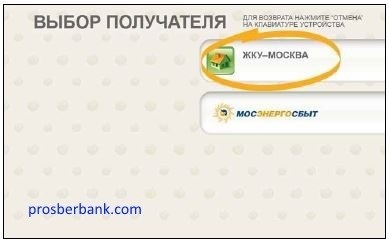
- Вы можете оплатить за газ в любое время суток, включая выходные и праздничные дни
- Необходимая сумма снимается непосредственно с вашей банковской карты
- Вы получаете чек с подтверждением проведенной операции
Оплата за газ через банкомат Сбербанка является надежным и безопасным способом проведения операции. Банкоматы оборудованы современными защитными системами, которые защищают ваши финансовые данные.
| Преимущества оплаты за газ через банкомат Сбербанка: | Недостатки оплаты за газ через банкомат Сбербанка: |
|---|---|
| Быстрота и удобство операции | Необходимость наличия банковской карты |
| Доступность банкоматов по всей стране | Ограничение по максимальной сумме оплаты |
| Возможность оплаты в любое время суток | Возможные технические сбои в работе банкомата |
Оплата за газ через банкомат Сбербанка — это удобный, быстрый и безопасный способ оплаты коммунальных услуг. Он позволяет сэкономить ваше время и избежать очередей. Просто следуйте инструкциям на экране банкомата и завершите операцию в несколько простых шагов.
Преимущества оплаты за газ через банкомат Сбербанка
Оплата за газ через банкомат Сбербанка предлагает ряд преимуществ, которые делают этот способ удобным и выгодным для клиентов.
1. Быстрота и удобство
Оплата за газ через банкомат Сбербанка происходит мгновенно. Клиенту не нужно стоять в очередях, ждать, когда ему освободится оператор. Просто вставьте карту в банкомат и выполните несколько простых шагов, следуя инструкциям на экране.
2. Доступность
Банкоматы Сбербанка находятся во множестве мест — от городских улиц до торговых центров и автозаправок. Это обеспечивает доступность в любое время дня и ночи, а также в любом месте, удобном для клиента.
3. Безопасность
Оплата через банкомат Сбербанка является безопасным способом осуществления транзакций. Банкоматы оборудованы системой защиты от мошенничества и осуществляют операции только при наличии правильной карты и пин-кода.
4. Круглосуточность
Банкоматы Сбербанка работают круглосуточно, что позволяет оплачивать за газ в удобное для клиента время. Нет необходимости соблюдать рабочие часы и ограничения графика работы касс.
5. Подтверждение платежа
После оплаты за газ через банкомат Сбербанка клиент получает квитанцию, подтверждающую платеж. Это позволяет иметь документальное подтверждение оплаты и учесть ее при ведении бухгалтерии или при необходимости представить в случае спорных ситуаций.
Быстрота и удобство процесса оплаты
Оплата за газ через банкомат Сбербанка предлагает клиентам преимущество быстроты и удобства. За считанные минуты вы можете пополнить свой счет и быть увереными в своевременной оплате счета за газ.
Преимущества оплаты через банкомат Сбербанка:
- Мгновенность: Выполнение операции занимает всего несколько минут, благодаря автоматизированной системе банкомата.
- Безопасность: Оплата происходит через банковскую систему Сбербанка, что гарантирует защиту ваших денежных средств.
- Удобство: Банкоматы Сбербанка находятся во многих населенных пунктах, что позволяет выполнить оплату в любое время и любом удобном для вас месте.
Пошаговая инструкция оплаты через банкомат Сбербанка:
- Выберите язык: На начальном экране банкомата выберите язык, на котором вы желаете осуществлять операции.
- Выберите «Оплата услуг»: В меню банкомата выберите опцию «Оплата услуг» или аналогичный пункт.
- Выберите «Газ»: В списке предлагаемых услуг найдите и выберите опцию «Газ».
- Укажите платежные данные: Введите необходимую информацию, такую как номер лицевого счета и сумму платежа.
- Подтвердите платеж: Проверьте введенные данные и подтвердите операцию.
- Заберите квитанцию: После завершения оплаты банкомат выдаст вам квитанцию о проведенном платеже.
Цитата:
«Оплата за газ через банкомат Сбербанка — это быстро, удобно и безопасно. Мы ценим ваше время и стараемся облегчить процесс оплаты для вас.»
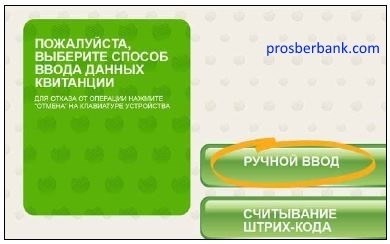
Возможность оплатить в любое время
Сбербанк предоставляет удобную возможность оплатить за газ через банкоматы в любое время суток. Это позволяет сэкономить время и избежать очередей в кассу.
Преимущества оплаты через банкомат Сбербанка:
- 24/7 доступность — вы можете оплатить за газ в любое время дня и ночи, включая выходные и праздничные дни.
- Быстрота и удобство — процесс оплаты займет всего несколько минут, достаточно внести необходимую сумму на счет газовой компании.
- Безопасность — операции с банкоматом Сбербанка защищены надежными технологиями и авторизацией.
- Автоматическая выдача квитанции — после оплаты вы получите квитанцию с подтверждением проведенной операции.
Как оплатить за газ через банкомат Сбербанка:
- Вставьте банковскую карту в слот банкомата.
- Выберите опцию «Оплата услуг» или «Платежи» в меню банкомата.
- Выберите «Услуги ЖКХ» или «Газовая компания» в списке доступных поставщиков услуг.
- Введите номер лицевого счета или код плательщика, который можно найти на счете за газ или на квитанции предыдущего платежа.
- Введите сумму платежа и подтвердите операцию.
- Получите квитанцию о проведенной операции и заберите карту.
Оплата за газ через банкомат Сбербанка — это удобный и быстрый способ сэкономить время и избежать лишних хлопот. Воспользуйтесь этой возможностью и оплачивайте услуги газовой компании в удобное для вас время!
Отсутствие комиссии за операцию
При оплате за газ через банкомат Сбербанка вы можете воспользоваться удобной услугой, которая позволяет сэкономить семейный бюджет. Оплачивайте свои счета без комиссии, получая максимальную выгоду от использования банковских услуг.
Преимущества отсутствия комиссии
- Экономия средств — отсутствие комиссии означает, что вы платите только сумму, указанную в счете, без дополнительных расходов.
- Удобство — операция по оплате за газ через банкомат Сбербанка занимает всего несколько минут и не требует посещения офиса.
- Безопасность — современные технологии защиты данных гарантируют, что ваша платежная информация будет надежно защищена.
Как оплатить за газ через банкомат Сбербанка
- Найдите ближайший банкомат Сбербанка, поддерживающий функцию оплаты услуг.
- Вставьте банковскую карту в банкомат и введите пин-код.
- Выберите раздел «Оплата услуг».
- Выберите категорию «Газ» и введите необходимые данные счета.
- Подтвердите операцию и получите чек о проведенной оплате.
Пример операции по оплате газа через банкомат Сбербанка
| Шаг | Действие |
|---|---|
| 1 | Вставьте банковскую карту в банкомат и введите пин-код |
| 2 | Выберите раздел «Оплата услуг» |
| 3 | Выберите категорию «Газ» |
| 4 | Введите необходимые данные счета |
| 5 | Подтвердите операцию и получите чек о проведенной оплате |
Оплачивая счета за газ через банкомат Сбербанка без комиссии, вы экономите средства и получаете удобство и безопасность процесса. Воспользуйтесь этой услугой и наслаждайтесь преимуществами современных банковских технологий.
Автоматическое начисление оплаты
Как это работает
- Прежде всего, необходимо иметь банковскую карту Сбербанка и знать свой идентификационный номер лицевого счета.
- На банкомате Сбербанка выберите раздел «Оплата услуг».
- В появившемся меню найдите опцию «Оплата за услуги газоснабжения».
- Введите свой идентификационный номер лицевого счета и сумму, которую вы хотите оплатить.
- Подтвердите платеж и получите квитанцию о проведенной операции.
Преимущества автоматического начисления оплаты
- Экономия времени – вам не нужно посещать офисы или стоять в очередях, всё делается быстро и удобно на банкомате Сбербанка.
- Надежность – ваш платеж будет осуществлен сразу и без задержек, что исключает возможность просрочки оплаты.
- Удобство – вы можете оплатить за газ в удобное для вас время, включая выходные и праздничные дни.
- Отчетность – вы всегда можете получить квитанцию о проведенной операции для своих нужд и контроля.
| Платежи за газ | Сумма платежа |
|---|---|
| Постоянное пользование газом | 1000 рублей |
| Платеж за потребленный газ | в зависимости от потребления |
Не забывайте проверять баланс на своем лицевом счете и вносить платежи своевременно. Автоматическое начисление оплаты – это удобный инструмент для оплаты за газ через банкомат Сбербанка, который поможет вам сэкономить время и упростить процесс оплаты.
Оплата за газ через банкомат Сбербанка
Шаг 1: Подготовка
Перед тем, как оплатить, убедитесь, что у вас есть все необходимые документы:
- Номер лицевого счета
- Точная сумма оплаты
- Наличие карты банка Сбербанк
Также убедитесь, что выбранный банкомат поддерживает услугу оплаты за газ.
Шаг 2: Переход к оплате
- Вставьте карту в банкомат.
- Выберите раздел «Услуги и платежи».
- Выберите «Оплата коммунальных услуг».
- Найдите в списке «Оплата за газ».
Шаг 3: Ввод данных
Теперь необходимо ввести следующую информацию:
- Номер лицевого счета, который указан в вашем счете за газ.
- Сумму оплаты, которую нужно внести.
Шаг 4: Подтверждение и получение квитанции
- Проверьте введенные данные и подтвердите платеж.
- Получите квитанцию с подтверждением оплаты.
Теперь у вас есть возможность оплатить за газ через банкомат Сбербанка. Следуя простым шагам, вы сможете быстро и удобно совершить платеж, не выходя из дома.
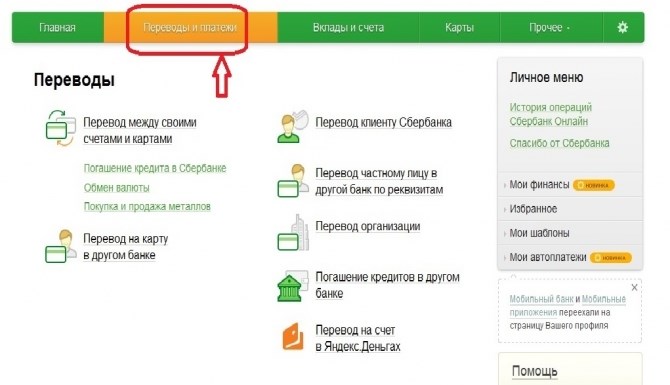
Выбор необходимой услуги на экране банкомата
На экране банкомата Сбербанка вы можете легко и удобно выбрать необходимую услугу, сэкономив время и избежав лишних действий. Следуя простым инструкциям, вы сможете выполнить все операции без проблем и с гарантией сохранности ваших денежных средств.
1. Вход в меню
Для начала, вставьте свою банковскую карту в соответствующий слот банкомата. Следуйте инструкциям на экране и введите ПИН-код для доступа к вашему банковскому счету.
2. Выбор языка
На экране будет предложено выбрать язык, на котором вы желаете продолжить. Выберите предпочитаемый язык и подтвердите свой выбор.
3. Выбор категории услуг
На следующем экране вам будет предложено выбрать нужную категорию услуг. Все категории будут представлены в виде названий и иконок для удобства ориентации. Нажмите на нужную категорию или выберите соответствующую цифру на клавиатуре банкомата.
4. Подкатегории и дополнительные параметры
В каждой категории будут представлены подкатегории услуг, относящиеся к данной области. Выберите подкатегорию, соответствующую вашим потребностям, или введите дополнительные параметры, если такая возможность предоставлена.
5. Детали выбранной услуги
После выбора подкатегории, на экране банкомата появится подробное описание выбранной услуги. Ознакомьтесь с информацией и убедитесь, что это именно то, что вы ищете. Если все верно, нажмите на кнопку «Далее» или введите соответствующую цифру на клавиатуре.
6. Подтверждение операции
Последним шагом будет подтверждение операции. Вам может быть предложено ввести дополнительные данные, например, сумму платежа или номер счета. Введите требуемую информацию и подтвердите операцию.
Выбор необходимой услуги на экране банкомата Сбербанка является простым и понятным процессом. Следуя указаниям на экране, вы сможете выполнить любую операцию без лишних затруднений. Будьте внимательны при вводе информации и проверьте все данные перед подтверждением операции.
Ввод данных для оплаты
Для оплаты счета за газ через банкомат Сбербанка необходимо правильно ввести данные.
На экране банкомата появится специальное меню, где нужно будет внести следующие данные:
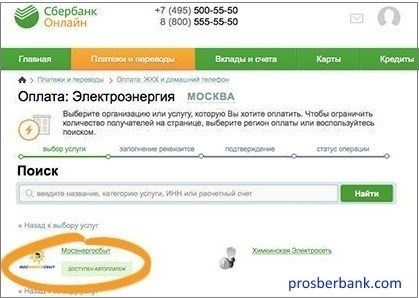
1. Выбор типа операции
Сначала необходимо выбрать тип операции, в данном случае это «Оплата услуг».
2. Выбор поставщика услуг
После выбора типа операции следует выбрать поставщика услуг, для этого нужно будет воспользоваться клавишами на банкомате.
В случае оплаты за газ выбираем поставщика услуг «Газопровод».
3. Ввод номера счета
После выбора поставщика услуг вводим номер счета или указываем его с помощью специальной клавиши «Меню».
Важно ввести номер счета без ошибок, иначе возможна неверная оплата.
4. Подтверждение данных
Перед окончательным подтверждением данных, рекомендуется внимательно проверить все введенные данные на экране банкомата.
Если все верно, следует нажать кнопку «Подтвердить». Иначе нужно внести изменения с помощью кнопки «Исправить» и повторить ввод данных.
5. Внесение платежа
После подтверждения данных необходимо выбрать способ оплаты — наличными или безналичным переводом.
Для наличного платежа следует внести сумму оплаты согласно указанным на экране банкомата инструкциям.
Для безналичного платежа нужно будет указать свой банковский счет или карту для списания денежных средств.
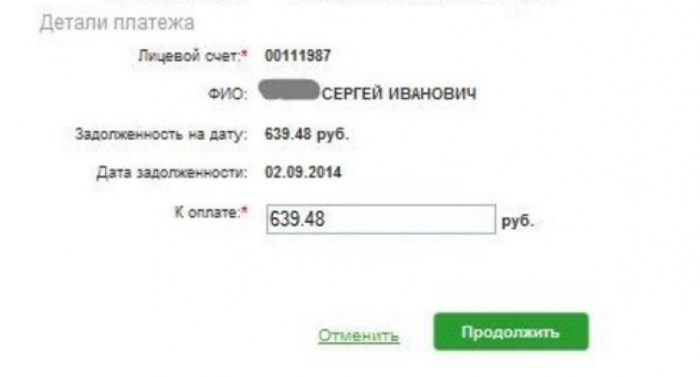
После внесения платежа банкомат выдаст чек с подтверждением операции.
6. Возможность сохранить данные для будущих платежей
Процесс ввода данных для оплаты можно упростить, сохраняя данные для будущих платежей.
Для этого следует выбрать соответствующий пункт в меню банкомата и указать срок хранения данных.
При следующей оплате услуги будет достаточно выбрать сохраненные данные, что существенно ускорит процесс оплаты.
Подтверждение операции и получение квитанции
Сразу после оплаты на экране банкомата появится подтверждение успешного проведения операции. Если платеж был совершен через мобильное приложение Сбербанка, то подтверждение будет отправлено на указанный в профиле электронный адрес или номер телефона.
Для получения физической квитанции рекомендуется следовать указаниям на экране банкомата. Обычно процедура получения квитанции представляет собой следующий алгоритм действий:
- После подтверждения операции на экране банкомата будет предложено распечатать квитанцию.
- Подтвердите свое согласие на печать.
- Дождитесь, пока банкомат распечатает квитанцию.
- Не забудьте забрать квитанцию с банкомата.
Квитанция является документом, подтверждающим оплату за газ и может быть использована в качестве доказательства в случае возникновения спорной ситуации. Рекомендуется хранить квитанции в течение определенного времени, чтобы быть в состоянии подтвердить факт платежа при необходимости.
Таким образом, подтверждение операции и получение квитанции после оплаты за газ через банкомат Сбербанка является важной процедурой, которая позволяет иметь документальное подтверждение факта оплаты и использовать его в будущем при необходимости.