
Содержание
- Что такое карта Ozon и как она работает
- Тарифы на Ozon Карте
- Типы счета Ozon Карты и лимиты
- Как открыть карту Ozon
- Виртуальную
- Пластиковую
- Активация и создание ПИН кода
- Что делать если не получается открыть Озон карту
Чтобы выгодно и безопасно покупать товары у ретейлера или в иных магазинах офлайн или в Интернете, клиентам Ozon стоит узнать, что такое Озон карта и как она работает. Подробно о том, что из себя представляет этот финансовый продукт, какие у него тарифы, как открыть карточку, активировать и как создать PIN-код, объясняем в статье.
Что такое карта Ozon и как она работает
Ozon Карта – это новый финансовый продукт, предлагаемый Ozon Банком. С его помощью вы можете покупать товары на самом Озон и получать скидки в размере до 30% или зарабатывать до 10% кэшбэка в иных магазинах офлайн или в Сети.
Преимущество карты состоит в том, что ее обслуживание и выпуск выполняются на безвозмездной основе. Оплата взимается только за смс-информирование, но его можно отключить, после чего платежный инструмент станет для вас полностью бесплатным.
К неудобствам относится только тот нюанс, что для оплаты с Ozon Карты потребуется ее предварительно пополнить. Эта процедура бесплатна, выполняется через Систему Быстрых Платежей с карточки большинства сторонних банков, а сами действия займут две-три минуты. Этот недостаток целиком компенсируют достоинства Ozon Карты, а именно – скидки в Ozon или кэшбэк на иных площадках.
Тарифы на Ozon Карте
На Ozon Карте действуют следующие тарифы:
| Услуга | Стоимость (в рублях) |
| Выпуск и обслуживание | Бесплатно |
| Уведомления об операциях в ленте операций на сайте и приложении | Бесплатно |
| Пуш-уведомления и SMS | Бесплатно в течение пробного периода (14 дней), далее – 59 рублей/месяц |
| Снятие наличных | В банкоматах ВТБ – бесплатно
Другие банкоматы: До 40 000 (до 50 000 на Расширенном счете) ежемесячно одной или несколькими операциями – бесплатно (при сумме операции свыше 3000 рублей) При снятии до 3000 рублей или при превышении ежемесячного лимита – комиссия в размере 1% от суммы операции, минимум 90 рублей |
| Пополнение с карточки стороннего банка или через СБП по номеру мобильного | Бесплатно (Ozon не списывает комиссию, но ее может взимать банк, услугами которого вы воспользуетесь) |
| Переводы через СБП по номеру мобильного | Бесплатно |
Мнение эксперта
Евгения
Специалист по работе с маркетплейсами.
Если вы не превышаете лимит при снятии наличных (или не снимаете деньги вообще), а также отключите смс-информирование, использование платежного инструмента будет для вас целиком бесплатным.
Типы счета Ozon Карты и лимиты
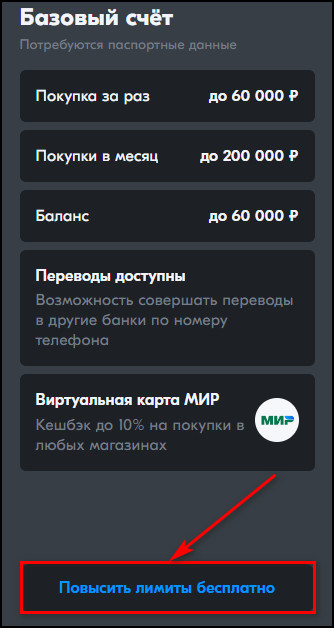
После открытия Ozon Карты у вас будет Анонимный счет, но вы можете сменить его на Базовый или Расширенный. Отличия между ними видны в таблице ниже.
<td»>До 200 000 рублейДо 600 000 рублей
| Услуга | Анонимный | Базовый | Расширенный |
| Можно хранить | До 15 000 рублей | До 60 000 рублей | До 600 000 рублей |
| Максимальная сумма одной операции | До 15 000 рублей | До 60 000 рублей | До 600 000 рублей |
| Общая максимальная сумма операций ежемесячно | До 40 000 рублей | ||
| Переводы с карточки или вывод по СБП | Недоступны | Переводы по номеру мобильного до 200 000 рублей в месяц | По номеру мобильного
До 600 000 рублей в месяц |
Если вам нужно только делать покупки, вам стоит открывать Озон Карту с Анонимным счетом. Если же вы планируете совершать переводы с карточки или покупать товары на суммы свыше 40 000 рублей ежемесячно, смените счет на Базовый или Расширенный после открытия счета Ozon Карты.
Как открыть карту Ozon
Открытие Ozon Карты выполняется в два этапа: сначала вы создаете счет, а затем – виртуальную или пластиковую карточку по вашему выбору.
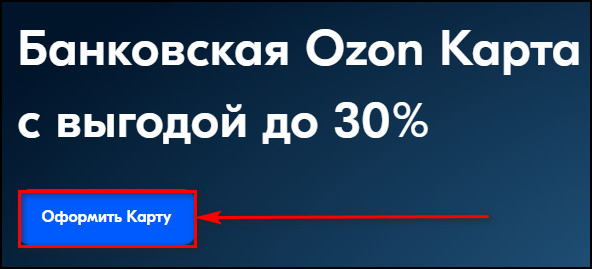
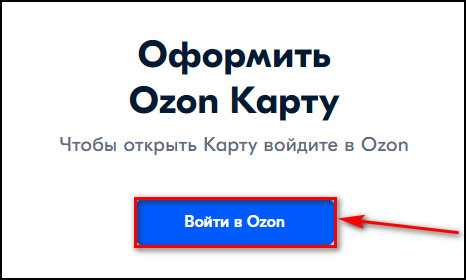
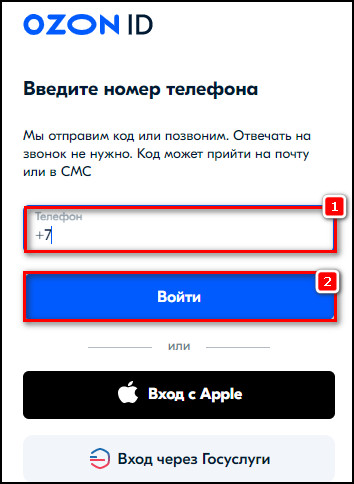
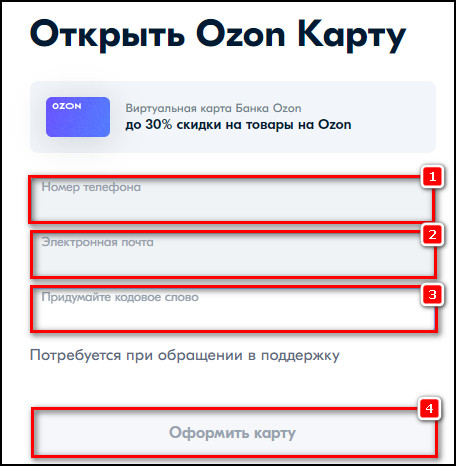
Чтобы сделать счет через сайт, действуйте по инструкции:
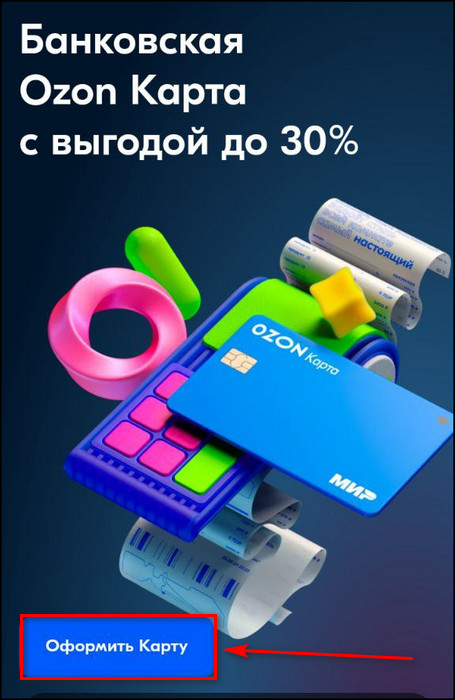
- Перейдите по ссылке, кликните «Оформить карту».

- Нажмите «Войти в Ozon».

- Авторизуйтесь по номеру мобильного, прикрепленного к вашему профилю на сайте Озон.

- Заполните анкету, добавив данные, которые еще не указаны. Кликните «Оформить карту».

- В SMS на ваш мобильный поступит код подтверждения. Укажите его в открывшемся окне.
- Придумайте и введите четырехзначный код, который впоследствии будет использоваться для входа в ваш аккаунт.
- Если все сделано верно, счет будет открыт, а вы попадете в Личный Кабинет в Ozon Банке.
Инструкция для приложения:
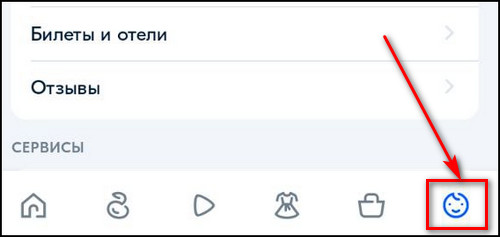
- Авторизуйтесь, перейдите в меню профиля, нажав на крайнюю кнопку с изображением человечка в правом нижнем углу.

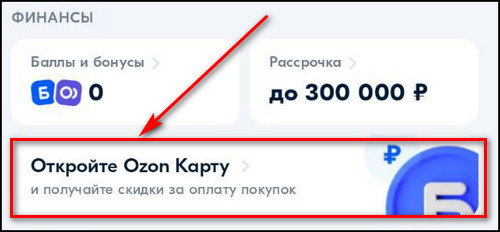
- Найдите вкладку «Откройте Ozon Карту» и перейдите в нее.

- Нажмите «Оформить карту».

- Заполните анкету, указав недостающие данные и нажмите «Оформить».

- Укажите код подтверждения, пришедший в сообщении на ваш телефон.
- Придумайте четырехзначный код для входа в приложение или на сайт.

Мнение эксперта
Евгения
Специалист по работе с маркетплейсами.
Произойдет перенаправление в Личный Кабинет Ozon Банка. По умолчанию у вас будет Анонимный счет. Чтобы получить возможность заказать виртуальную или пластиковую карту, потребуется открыть Базовый или Расширенный счет. Перейти на первый можно через сайт или приложение, на второй – только через приложение.
Инструкция для сайта:
- Перейдите на finance.ozon.ru, авторизуйтесь.
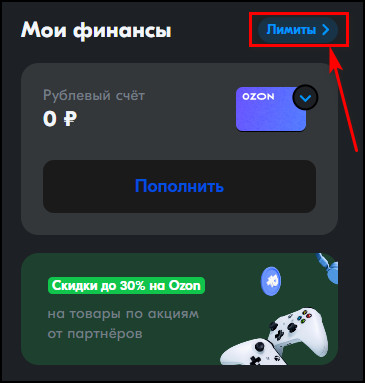
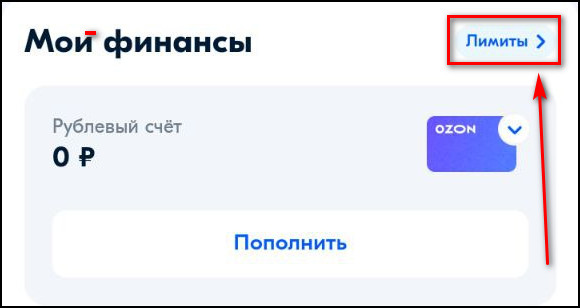
- Нажмите на кнопку «Лимиты».

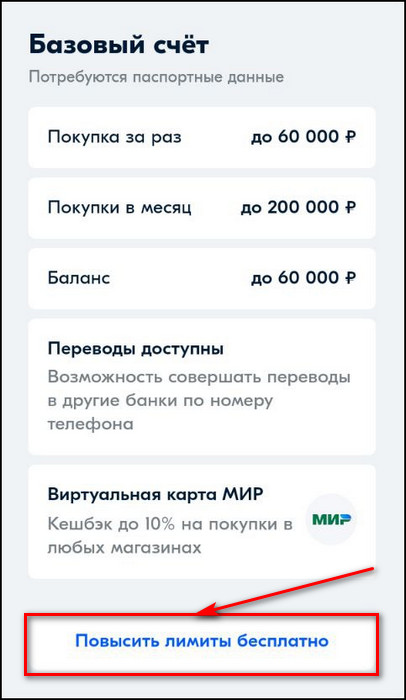
- В разделе «Базовый счет» нажмите «Повысить лимиты бесплатно».

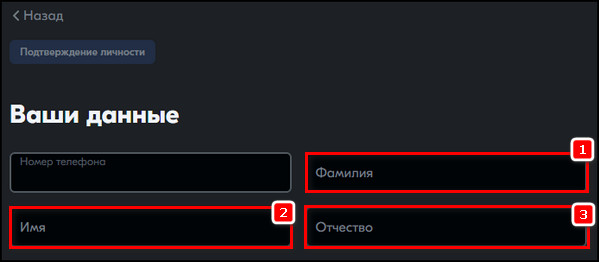
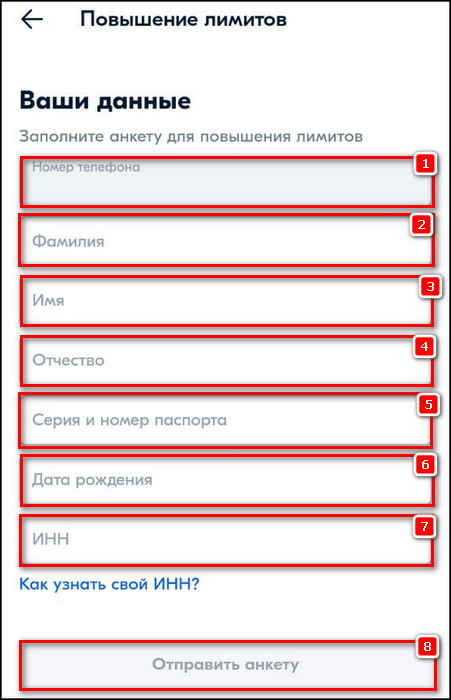
- Введите ваши ФИО.

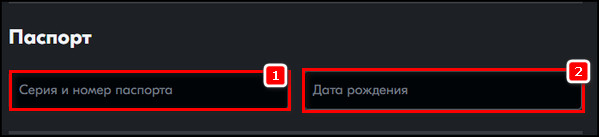
- Укажите серию и номер паспорта, дату рождения.

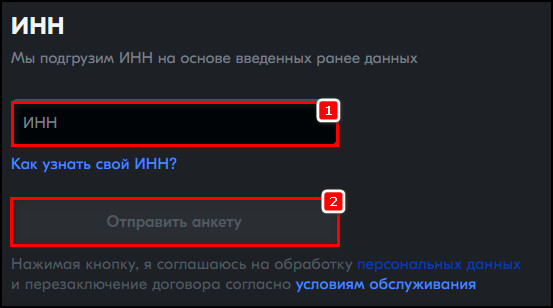
- Введите ИНН, если он не был заполнен автоматически.

- Нажмите «Отправить анкету».
Действия для приложения:
- Откройте приложение, авторизуйтесь.
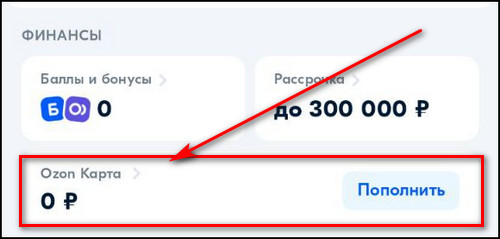
- Перейдите в личный кабинет, нажав на кнопку в виде человечка справа в нижнем углу.
- Выберите вкладку «Ozon Карта».

- Нажмите «Лимиты».

- Чтобы открыть «Базовый счет», в одноименном разделе нажмите «Повысить лимиты бесплатно».

- Заполните анкету: укажите ФИО, серию и номер паспорта, дату рождения, ИНН. Нажмите «Отправить анкету».

- Чтобы открыть «Расширенный счет», нажмите «Повысить лимиты бесплатно» в одноименном разделе.

- Сфотографируйте первый разворот паспорта, нажмите «Сделать фото».

- Следуйте дальнейшим инструкциям на экране.
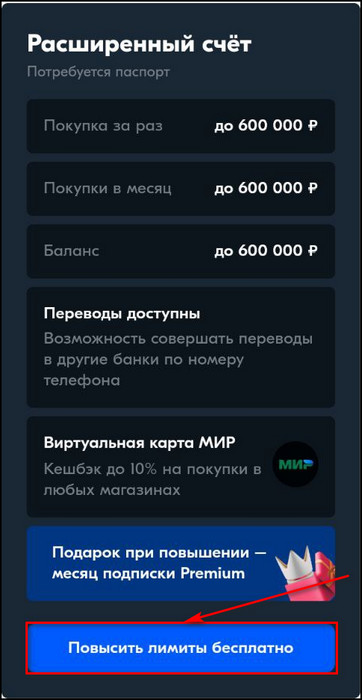
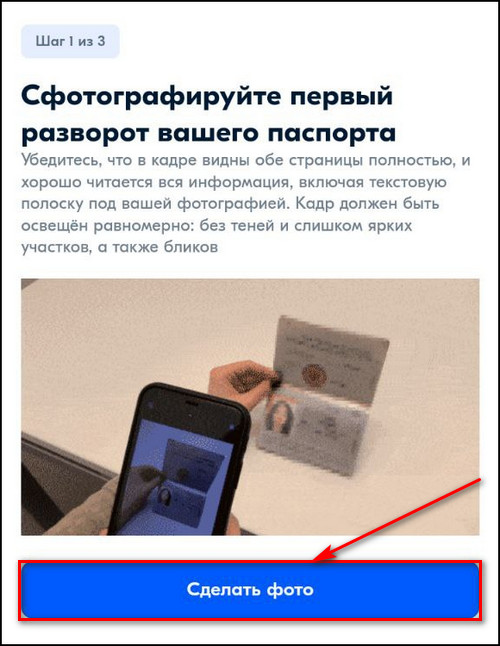
Анкету обычно проверяют в течение нескольких минут, реже верификация длится в течение одних-двух суток. После проверки вы получите соответствующее уведомление.
Виртуальную
После того, как вы перешли на Анонимный или Расширенный счет, вы можете приступить к созданию карточки.
Чтобы открыть виртуальную карту Озон через сайт, следуйте инструкции:
- Откройте finance.ozon.ru, авторизуйтесь.
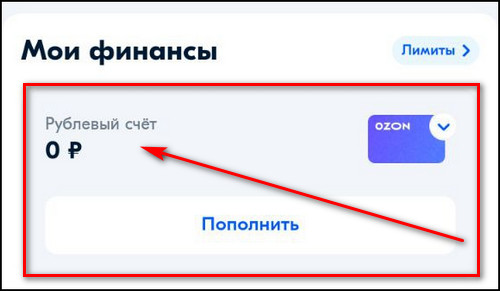
- Кликните на «Рублевый счет».

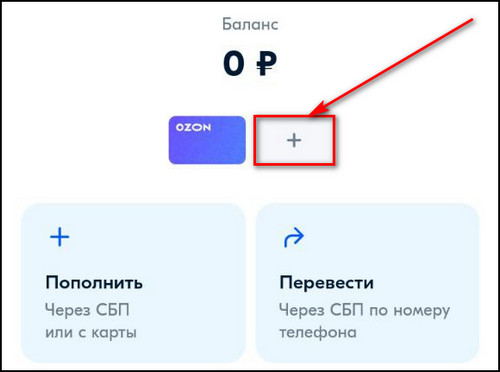
- Нажмите на кнопку в виде плюса.

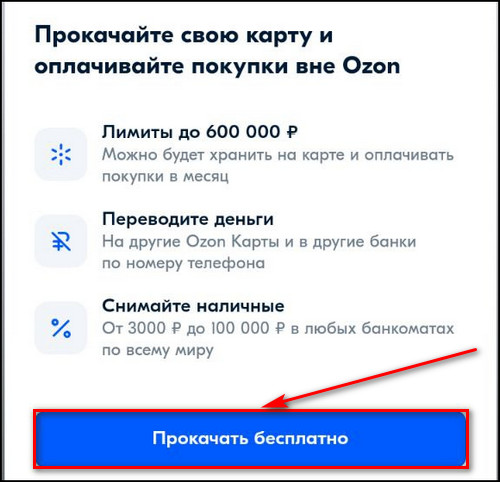
- Если вы пропустили этап перехода на Базовый или Расширенный счет, нажмите «Прокачать бесплатно» и следуйте инструкциям на экране.

- После получения нового типа счета повторите шаги 2-3 и нажмите «Получить карту бесплатно».
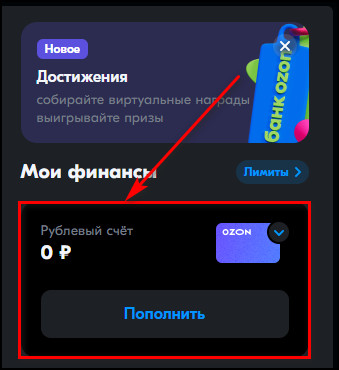
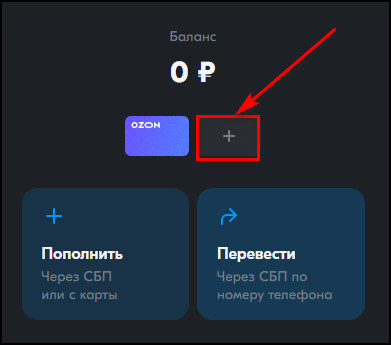
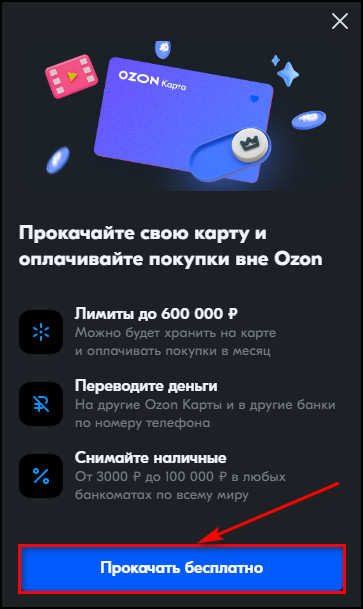
Виртуальная карточка будет открыта моментально.
Чтобы открыть виртуальную Озон Карту в приложении, выполните следующие действия:
- Откройте приложение, авторизуйтесь, перейдите в личный кабинет.
- Нажмите на кнопку «Ozon Карта».
- Кликните по кнопке «Рублевый счет».

- Нажмите на кнопку в виде плюса.

- Выберите «Получить карту бесплатно». Если вы не повысили тип счета, нажмите «Прокачать бесплатно» и следуйте инструкции, а затем повторите шаги 2-5.

После выпуска работает виртуальная карта Озон сразу же, вы можете ее пополнить и использовать, например, для оплаты покупок в Интернете.
Пластиковую
Чтобы получить через сайт пластиковую карту МИР, следуйте инструкции:
- Откройте https://finance.ozon.ru, авторизуйтесь.
- Найдите баннер «Пластиковая Ozon Карта», нажмите «Заказать».
Карточка придет к вам со следующим заказом. Проверьте посылку и убедитесь, что в ней есть конверт с платежным инструментом. Активируйте его для начала использования. Если конверт отсутствует, обратитесь в техподдержку.
Чтобы заказать пластиковую карту через приложение, действуйте по инструкции:
- Откройте приложение, перейдите в профиль.
- Нажмите на кнопку «Ozon Карта».
- Найдите баннер «Пластиковая Ozon Карта», нажмите «Заказать».
Далее сделайте новый заказ. Вместе с ним придет и ваша карточка. Активируйте ее и установите ПИН-код для начала использования.
Если возникли какие-то сложности и вам не удалось открыть Озон Карту, напишите в службу поддержки Ozon Банка.
Активация и создание ПИН кода
После получения пластиковую карточку нужно активировать и придумать для нее пин-код.
Инструкция для сайта:
- Откройте https://finance.ozon.ru, авторизуйтесь.
- Найдите баннер «Вы получили Ozon Карту», нажмите «Активировать».
- Укажите данные карточки: номер, код CVV.
- Если хотите получать платные оповещения об операциях, включите их.
- Кликните «Активировать».
- Придумайте четырехзначный пин-код для карточки и введите его.
- Выберите «Подтвердить».
Руководство для приложения:
- Откройте приложение, авторизуйтесь, перейдите в личный кабинет.
- Перейдите в раздел «Ozon Карта».
- Найдите баннер «Вы получили Ozon Карту» и нажмите «Активировать».
- Укажите данные карточки: номер, код CVV.
- Если хотите получать уведомления, включите их. Отключить их вы сможете позднее.
- Кликните «Активировать».
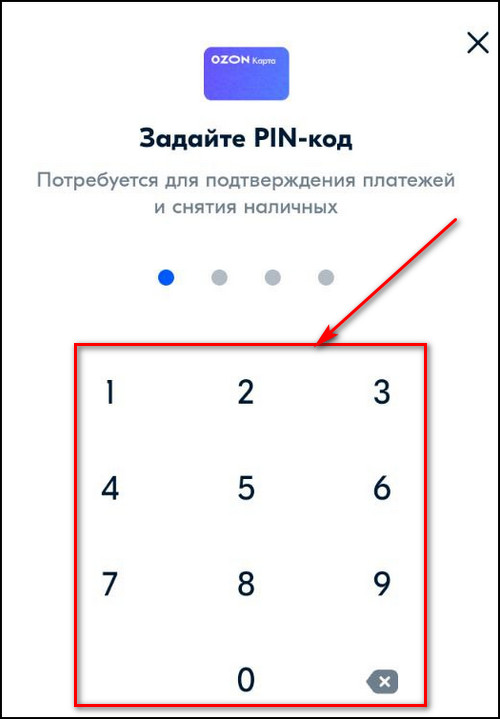
- Установите пин-код.
- Кликните «Подтвердить».
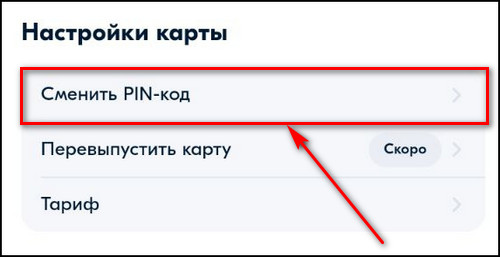
Если вы захотите впоследствии изменить пин-код, вы можете сделать это через приложение или сайт. Действия одинаковы для пластиковой и виртуальной карточек.
Инструкция для сайта:
- Откройте https://finance.ozon.ru.
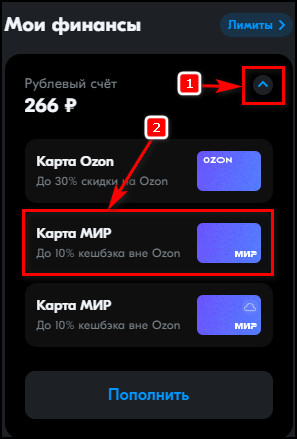
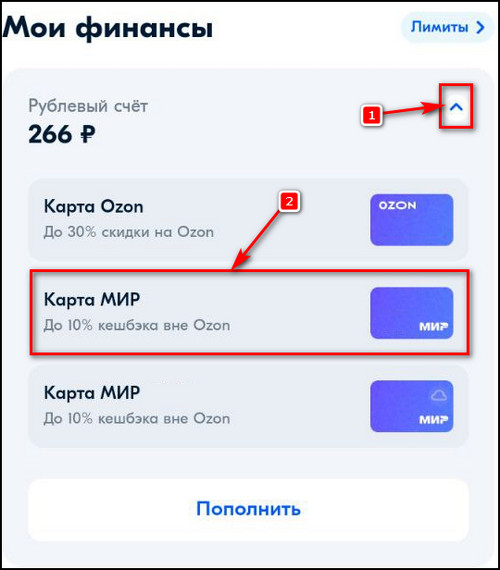
- В разделе «Рублевый счет» разверните список карт.
- Выберите карточку и нажмите на нее.

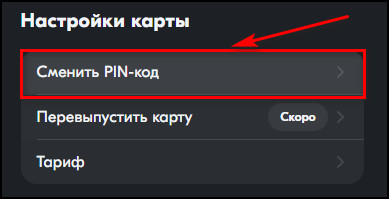
- Пролистайте открывшуюся страницу вниз и нажмите «Сменить PIN-код».

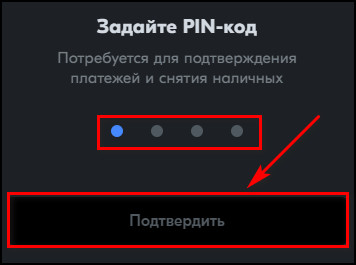
- Введите новую комбинацию цифр, нажмите «Подтвердить».

Появится уведомление, сообщающее об успешно выполненном действии.
Инструкция для приложения:
- Откройте приложение, перейдите в профиль.
- Нажмите «Ozon Карта».
- В разделе «Рублевый счет» разверните список карточек и нажмите на ту, для которой желаете сменить PIN.

- Нажмите «Сменить PIN-код».

- Введите новую четырехзначную комбинацию.

- Подтвердите действие.
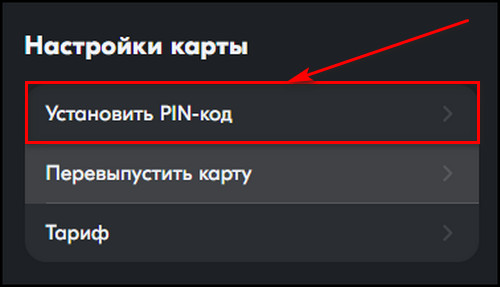
Если вы не задавали PIN-код, например, для виртуальной карты, установить его вы сможете с помощью инструкций по смене PIN-кода выше. Действия одинаковы, лишь потребуется выбрать «Установить PIN-код» вместо «Сменить PIN-код».
Что делать если не получается открыть Озон карту
1. Если не получается открыть Озон Карту, убедитесь, что вы правильно вводите ваши паспортные данные, ФИО, дату рождения и ИНН при повышении типа счета. Если где-то допущена ошибка, переход на Базовый или Расширенный счет выполнен не будет, а, следовательно, сделать карточку вы не сможете.
2. Одна из возможных причин, по которой не удается открыть Озон Карту – у вас уже есть аккаунт в Ozon Банке и карты. Согласно внутренним правилам сервиса, у каждого клиента может быть не более одной виртуальной и одной пластиковой карточки. Создание нового аккаунта не поможет обойти ограничения: вы сможете только открыть счет, но этап повышения счета до Базового или Расширенного не пройдете, т.к. при указании паспортных данных система сразу же обнаружит, что такой человек уже есть в системе.
3. Еще одна ошибка, по которой не получается открыть Ozon Карту – это технический сбой на сайте или в приложении. Подождите некоторое время и попробуйте повторить попытку. Также проверьте наличие Интернета: если он отсутствует, сделать карточку не получится.
Если своими силами не удалось найти причину проблемы и устранить ее, обратитесь в поддержку Ozon Банка в чате на сайте или в приложении либо по телефону +7-495-215-24-08.
Озон Карта – это финансовый инструмент от Ozon Банка. С его помощью вы можете оплачивать товары на сайте ретейлера и получать скидки или в других онлайн и офлайн магазинах и зарабатывать кэшбэк. Карточка может быть виртуальной или пластиковой, создать или заказать ее вы можете через приложение или сайт. Выпускается и обслуживается Озон Карта бесплатно, однако деньги списываются за уведомления обо всех операциях по платежному инструменту. Если их отключить, пользоваться карточкой вы можете полностью бесплатно.
Как оформить виртуальную Озон карту
Виртуальная Ozon карта — это удобный сервис для оплаты товаров на сайте Ozon и не только. В данной статье мы подробно рассмотрим, как оформить и использовать виртуальную Ozon карту.
- Как оформить заявку на выпуск карты
- Как оформить карту в приложении Ozon
- Как пользоваться виртуальной картой Ozon
- Как создать виртуальную банковскую карту с лимитом
- Как узнать номер виртуальной карты Ozon
- Полезные советы
- Выводы
Как оформить заявку на выпуск карты
Перед тем, как начать использовать карту, необходимо оформить заявку на ее выпуск. Для этого нужно сделать следующее:
- Зарегистрироваться на сайте Ozon или авторизоваться, если у вас уже есть профиль.
- Перейти в раздел «Мои финансы».
- Оставить заявку в браузере на странице finance.ozon.ru.
- Указать номер телефона и адрес электронной почты.
- Придумать четырехзначный пароль для входа в банк.
Чтобы оформить карту в приложении Ozon, нужно выполнить следующие шаги:
- Зайдите в личный кабинет через нижнее меню приложения.
- В блоке Финансы выберите пункт Открыть карту.
- Нажмите кнопку Оформить карту.
- Придумайте и введите кодовое слово на русском языке.
- Нажмите кнопку Оформить карту.
- Введите код из СМС.
- Придумайте и введите четырехзначный пароль.
Как пользоваться виртуальной картой Ozon
После того, как вы оформите карту, можно начинать ее использовать. Для этого потребуется сделать следующее:
- Установить приложение Mir Pay на Android.
- Отсканировать карту или ввести ее номер вручную и активировать ее, следуя подсказкам в приложении.
- Оплачивать покупки смартфоном в одно касание и получать до 25% кешбэка рублями.
Как создать виртуальную банковскую карту с лимитом
Чтобы создать виртуальную карту с лимитами на покупки и снятие наличных, нужно выполнить следующие шаги:
- В списке счетов выбрать тот счет, к которому нужна дополнительная карта.
- Нажать на значок «+» → «Выпустить новую карту».
- Выбрать «На себя» и нажать «Продолжить».
- Выбрать тип карты «Виртуальная».
- Задать лимиты на покупки и снятие наличных.
- Подтвердить операцию кодом из СМС.
Как узнать номер виртуальной карты Ozon
Чтобы узнать номер виртуальной карты Ozon, нужно выполнить следующие шаги:
- В приложении в нижнем меню нажать на кнопку.
- В блоке Мои финансы выбрать виртуальную или пластиковую карту.
- В блоке Реквизиты нажать кнопку Показать.
Полезные советы
- Никогда не сообщайте пароль и номер карты никому, в том числе сотрудникам банка.
- Проверяйте выписки по карте на наличие незнакомых операций и, если что-то вызывает подозрение, немедленно связывайтесь со службой поддержки банка.
- Не открывайте подозрительные письма и не переходите по ссылкам в них.
- Не используйте общественные Wi-Fi сети для операций с банковскими картами.
- Всегда проверяйте правильность ввода реквизитов карты перед ее использованием.
Выводы
Виртуальная Ozon карта — это удобный и безопасный способ оплаты покупок. Чтобы начать ее использовать, нужно пройти всего несколько простых шагов — оформить заявку на ее выпуск, создать виртуальную банковскую карту с лимитами и установить приложение Mir Pay на Android. Важно помнить о том, что операции с банковской картой требуют определенных мер предосторожности, поэтому необходимо соблюдать рекомендации по безопасности.
Как выпустить виртуальную карту Казахстан
Для того чтобы получить виртуальную карту в Казахстане, необходимо сделать несколько простых шагов. Сначала необходимо скачать приложение и зарегистрироваться. Далее, нужно пройти идентификацию и пополнить свой Кошелек на необходимую сумму. После этого нужно найти услугу Nomad Card в строке поиска или перейти по соответствующей кнопке. И наконец, следуя дальнейшим инструкциям, можно моментально выпустить виртуальную карту. Это дает возможность производить покупки и оплату услуг без использования реальной банковской карты. В целом, процесс получения виртуальной карты в очень прост и удобен, и позволяет пользоваться большим количеством сервисов онлайн.
Как открыть виртуальную карту в России иностранцу
В России иностранным гражданам также доступна виртуальная карта «Мир». Для ее получения нужно обратиться в отделение банка с документом, подтверждающим личность — паспортом или видом на жительство. Карта может быть оформлена и онлайн, заполнив заявление на сайте любого из банков. Для этого необходимо указать личные данные и контактную информацию. Во время оформления карты следует выбрать пин-код — это защитит вас от мошенничества. Карта «Мир» позволяет не только совершать покупки в интернете и реальной жизни, но и получать на нее зарплату или отдельные выплаты. Для владельцев карты также доступны скидки и льготы. Пользоваться виртуальной картой удобно и безопасно!
Что такое виртуальная карта Ренессанс
Виртуальная карта Ренессанс — это удобный и выгодный способ оплаты различных покупок и услуг. Она позволяет получать не только кэшбэк на повседневные покупки, но и дополнительным доходом являются годовые проценты на ежедневный остаток средств на карте. Благодаря использованию данной карты клиенты могут получать кэшбэк от платежной системы МИР. Кроме того, данная карта предоставляет удобство в использовании: ее можно использовать для онлайн-покупок, заказа билетов на транспорт, оплаты коммунальных услуг и многих других платежей. Клиенты Ренессанс банка могут подключиться к виртуальной карте «Главная» в несколько кликов и начать пользоваться всеми ее преимуществами.
Виртуальная карта Озон – это удобный инструмент для совершения покупок в интернет-магазине Озон. С ее помощью вы сможете получать дополнительные скидки и бонусы, а также оперативно отслеживать статус своих заказов и контролировать расходы. Оформление карты происходит просто и быстро с помощью приложения Озон на вашем смартфоне.
Чтобы оформить виртуальную карту, вам необходимо скачать и установить приложение Озон на свой смартфон. Далее выполните несколько простых шагов:
Шаг 1: Запустите приложение и введите свои логин и пароль от учетной записи Озон. Если у вас еще нет аккаунта, зарегистрируйтесь, следуя инструкциям на экране.
Шаг 2: Перейдите в меню приложения и найдите раздел «Карта Озон». Нажмите на него, чтобы начать оформление.
Шаг 3: Введите необходимую информацию о себе: ФИО, дату рождения, адрес доставки и прочие данные. Будьте внимательны и заполняйте поля правильно, чтобы избежать ошибок при использовании карты.
Шаг 4: Придумайте четырехзначный пин-код для доступа к вашей виртуальной карте. Памятный код должен быть надежным, но легко запоминаемым только вам.
Шаг 5: После заполнения всех полей нажмите на кнопку «Оформить». Ваша виртуальная карта Озон будет создана и привязана к вашему аккаунту. Совершайте покупки с удовольствием, получайте скидки и бонусы!
Теперь вы знаете, как оформить виртуальную карту Озон в приложении. Следуйте этим простым инструкциям и наслаждайтесь выгодными покупками вместе с Озон!
Содержание
- Создание учетной записи
- Установка и запуск приложения
- Вход в приложение и выбор виртуальной карты
- Заполнение персональных данных
Создание учетной записи
Для создания учетной записи необходимо выполнить следующие действия:
| Шаг 1: | Откройте сайт Озон в вашем браузере. |
| Шаг 2: | Нажмите на кнопку «Войти» в правом верхнем углу экрана. |
| Шаг 3: | На странице авторизации нажмите на кнопку «Создать учетную запись». |
| Шаг 4: | Заполните форму регистрации, указав свои данные: имя, фамилию, электронную почту и пароль. |
| Шаг 5: | Нажмите на кнопку «Зарегистрироваться» и подтвердите свою учетную запись по электронной почте. |
После успешной регистрации у вас будет создана учетная запись на сайте Озон. Теперь вы можете приступить к оформлению виртуальной карты Озон в приложении, следуя дальнейшим шагам инструкции.
Установка и запуск приложения
Для оформления виртуальной карты Озон необходимо установить приложение на своё мобильное устройство. Следуйте следующим инструкциям для установки и запуска приложения.
|
Шаг 1: Откройте App Store или Google Play на вашем мобильном устройстве. |
Шаг 2: В поисковой строке введите «Ozon» и найдите приложение «Ozon: интернет-магазин». |
|
Шаг 3: Нажмите на кнопку «Установить» (для iOS) или «Установить» (для Android) рядом с иконкой приложения. |
Шаг 4: Дождитесь окончания загрузки и установки приложения на ваше мобильное устройство. |
|
Шаг 5: После установки приложения найдите его на главном экране вашего мобильного устройства и нажмите на иконку, чтобы запустить его. |
Теперь, после успешной установки и запуска приложения, вы можете приступить к оформлению виртуальной карты Озон, следуя последующим инструкциям.
Вход в приложение и выбор виртуальной карты
Чтобы оформить виртуальную карту Озон, необходимо сначала войти в приложение. Для этого откройте приложение на своем мобильном устройстве и выполните вход с помощью своего Логина и Пароля.
После успешного входа в приложение, вам будет представлена главная страница, на которой можно увидеть различные разделы и функционал. Для выбора виртуальной карты Озон, вам необходимо найти раздел «Виртуальная карта» или «Мои карты». В разделе будет список всех доступных виртуальных карт, а также возможность оформить новую карту.
Чтобы создать новую виртуальную карту, нажмите на соответствующую кнопку «Оформить виртуальную карту» или «Создать новую карту». Вам будет предложено заполнить некоторую информацию, такую как ваше имя, фамилию, дату рождения и прочие данные, необходимые для верификации.
После заполнения всех необходимых полей, нажмите кнопку «Подтвердить» или «Создать карту». Виртуальная карта Озон будет создана и добавлена в список ваших карт. Теперь вы можете использовать эту виртуальную карту для оплаты покупок на платформе Озон.
Заполнение персональных данных
После создания виртуальной карты Озон в приложении, вам необходимо заполнить свои персональные данные. Это необходимо для активации и успешного использования карты.
Перед началом заполнения убедитесь, что у вас есть следующая информация:
- Фамилия и имя
- Дата рождения
- Пол
- Адрес электронной почты
- Номер мобильного телефона
Для заполнения персональных данных выполните следующие шаги:
- Откройте приложение Озон на своем смартфоне и войдите в свою учетную запись.
- На главном экране приложения найдите раздел «Виртуальная карта» и нажмите на него.
- В появившемся окне выберите пункт «Заполнить персональные данные».
- В открывшейся форме введите свою фамилию и имя, дату рождения, пол, адрес электронной почты и номер мобильного телефона.
- Проверьте введенные данные на ошибки и опечатки.
- Нажмите на кнопку «Сохранить», чтобы завершить заполнение персональных данных.
После успешного сохранения, вы сможете активировать и использовать свою виртуальную карту Озон для получения скидок, бонусов и других преимуществ.
Виртуальная карта Озон – это удобный способ оплаты покупок в интернет-магазине Озон. С помощью данной карты вы можете быстро и безопасно оплачивать товары, совершать покупки, получать кешбэк и привилегии от магазина.
Для оформления виртуальной карты Озон необходимо пройти несколько простых шагов. В первую очередь, вам потребуется зарегистрироваться на сайте Озон или в мобильном приложении. После этого, войдите в личный кабинет и перейдите в раздел «Оплата». Здесь вы сможете найти информацию о виртуальной карте и приступить к ее оформлению.
Для получения виртуальной карты Озон вам необходимо заполнить заявку, указав свои данные. Обычно потребуется предоставить такие сведения, как ФИО, адрес электронной почты и номер мобильного телефона. После заполнения анкеты, вы получите подтверждение оформления карты на указанный вами e-mail и смс на ваш номер телефона.
Получив виртуальную карту Озон, вы сможете ее использовать сразу после активации. Для активации карты необходимо зайти в личный кабинет и ввести данные, указанные при регистрации. В результате, карта будет готова к использованию, и вы сможете совершать покупки на сайте Озон, получая при этом дополнительные бонусы в виде кешбэка или специальных предложений для держателей виртуальной карты.
Содержание
- Как получить виртуальную карту Озон: пошаговая инструкция
- Шаг 1. Регистрация на сайте
- Шаг 2. Заполнение анкеты
- Шаг 3. Подтверждение личности
Как получить виртуальную карту Озон: пошаговая инструкция
Шаг 1: Откройте официальный сайт маркетплейса Озон.
Шаг 2: Зарегистрируйтесь на сайте или войдите в свой аккаунт, если у вас уже есть. Для регистрации вам потребуется указать свою почту и придумать пароль.
Шаг 3: Перейдите на страницу «Карты» на сайте Озон. Обычно она находится в нижнем меню или можно найти через поиск.
Шаг 4: Найдите вариант виртуальной карты и выберите его.
Шаг 5: Нажмите на кнопку «Оформить» рядом с выбранной картой.
Шаг 6: Заполните все необходимые данные: ваше ФИО, электронный адрес и прочие данные, которые могут потребоваться.
Шаг 7: Ознакомьтесь с условиями использования виртуальной карты и примите их, если они вам подходят. Обратите внимание на комиссии и ограничения, которые могут взиматься при использовании карты.
Шаг 8: Подтвердите оформление карты, следуя инструкциям на сайте.
Шаг 9: Вам будет выслано письмо на указанный электронный адрес с информацией о виртуальной карте Озон и ее номером.
Шаг 10: Виртуальная карта Озон готова к использованию! Вы можете начать ее использовать для оплаты заказов на сайте или приложении Озон.
Подсказка: Виртуальная карта Озон не имеет физического носителя и существует только в электронном виде. Вы можете просматривать ее номер в личном кабинете на сайте Озон или в мобильном приложении.
Шаг 1. Регистрация на сайте
Для оформления виртуальной карты Озон необходимо зарегистрироваться на сайте компании.
Для этого выполните следующие действия:
- Откройте сайт Озон (https://www.ozon.ru/) в вашем интернет-браузере.
- Нажмите кнопку «Вход/Регистрация» или «Личный кабинет», расположенную в правом верхнем углу страницы.
- На открывшейся странице выберите вкладку «Зарегистрироваться».
- Заполните все необходимые поля в регистрационной форме: введите ваше имя, фамилию, адрес электронной почты и придумайте пароль для входа на сайт.
- Подтвердите согласие на обработку персональных данных и ознакомление с условиями использования сайта, поставив соответствующую отметку в чекбоксе.
- Нажмите кнопку «Зарегистрироваться».
После успешной регистрации на сайте Озон вам будет предоставлен доступ к личному кабинету, где вы сможете оформить виртуальную карту.
Шаг 2. Заполнение анкеты
После перехода по ссылке на страницу оформления виртуальной карты Озон, вам будет предложено заполнить анкету. В анкете вам потребуется указать следующую информацию:
- Фамилия и имя — введите свои полные фамилию и имя.
- Пол — выберите свой пол из предложенного списка.
- Дата рождения — укажите свою дату рождения в формате день/месяц/год.
- Гражданство — выберите свое гражданство из списка.
- Место жительства — укажите свой текущий адрес проживания.
- Серия и номер паспорта — введите данные вашего паспорта.
После заполнения всех полей анкеты, необходимо нажать кнопку «Далее» для перехода к следующему шагу.
Шаг 3. Подтверждение личности
Для того чтобы оформить виртуальную карту Озон, требуется подтвердить свою личность. Это необходимо для обеспечения безопасности и защиты ваших финансовых средств.
Для подтверждения личности вам потребуется загрузить сканы документов:
- Паспорта гражданина РФ (основная страница и страница с регистрацией);
- Снилса;
- ИНН (индивидуального налогового номера).
Будьте внимательны при загрузке сканов, убедитесь, что все документы четко видны, информация на них легко читается и не перекрывается.
После загрузки сканов документов, вам необходимо будет дождаться их проверки со стороны службы безопасности Озон.
Обычно проверка происходит в течение нескольких рабочих дней. По окончании проверки вы получите уведомление на указанный вами электронный адрес о результате проверки.
После успешного подтверждения личности вы сможете пользоваться всеми возможностями виртуальной карты Озон, включая оплату заказов, получение кэшбэка и другие бонусы.
OZON – одна из ведущих онлайн-платформ в России, предлагающая широкий ассортимент товаров по доступным ценам. Стать удобным и постоянным клиентом OZON может оказаться весьма выгодно благодаря программе лояльности и кэшбэкам. Но что если у вас нет банковской карты или вы хотите открыть новый счет для ежедневных покупок? В этом случае виртуальная карта OZON станет незаменимым инструментом. Открыть ее очень просто – всего лишь несколько шагов и вы сможете наслаждаться удобными и безопасными покупками на платформе OZON.
Шаг 1: Заходите на официальный сайт OZON
Предварительно убедитесь, что у вас есть доступ к Интернету. Откройте любой браузер и введите адрес сайта OZON в адресной строке. После этого вы попадете на официальную страницу онлайн-платформы, где сможете ознакомиться с широким ассортиментом товаров и актуальными акциями.
Шаг 2: Пройдите регистрацию на сайте OZON
Чтобы иметь возможность оформить виртуальную карту, необходимо быть зарегистрированным пользователем на сайте OZON. Если у вас уже есть аккаунт, просто введите свои данные (email и пароль) в форму входа, расположенную в верхнем правом углу страницы. Если вы новый пользователь, кликните на кнопку «Регистрация», заполните необходимые поля и следуйте инструкциям для подтверждения аккаунта.
Содержание
- Создание аккаунта на OZON
- Подтверждение личности
- Выбор типа виртуальной карты
- Заполнение данных
- Подключение карты к аккаунту
Чтобы оформить виртуальную карту OZON и получить все ее преимущества, необходимо иметь аккаунт на платформе OZON. Вот пошаговая инструкция, как создать аккаунт:
|
Шаг 1: Откройте официальный сайт OZON и нажмите на кнопку «Войти» в правом верхнем углу. |
Шаг 2: На открывшейся странице нажмите на кнопку «Зарегистрироваться», расположенную под формой для входа. |
|
Шаг 3: Выберите способ регистрации: через свою почту или через социальные сети (например, Facebook или ВКонтакте). |
Шаг 4: Для регистрации через электронную почту введите свой адрес электронной почты и придумайте надежный пароль. |
|
Шаг 5: Для регистрации через социальные сети нажмите на кнопку соответствующей социальной сети и следуйте инструкциям. |
Шаг 6: После заполнения всех необходимых полей нажмите на кнопку «Зарегистрироваться». |
|
Шаг 7: Войдите в свой аккаунт, используя введенный вами адрес электронной почты и пароль. |
Теперь у вас есть аккаунт на OZON, и вы можете приступить к оформлению виртуальной карты и пользоваться всеми ее преимуществами.
Подтверждение личности
Для оформления виртуальной карты OZON необходимо пройти процедуру подтверждения личности. Это необходимо для обеспечения безопасности и защиты ваших данных. Подтверждение личности происходит в несколько этапов:
1. Заполнение анкетных данных. При оформлении виртуальной карты OZON вам потребуется указать свое полное имя, дату рождения, адрес прописки и контактные данные. Важно заполнить все поля верно и точно, чтобы избежать ошибок и задержек в процессе подтверждения личности.
2. Загрузка документов. Для подтверждения вашей личности вам потребуется загрузить сканы или фотографии документов, удостоверяющих вашу личность. Обычно требуются паспорт и СНИЛС. Убедитесь, что загруженные документы четкие и легко читаемые.
| Тип документа | Примеры |
|---|---|
| Паспорт | Скан или фотография страницы с фотографией и регистрацией |
| СНИЛС | Скан или фотография обеих сторон |
3. Проверка документов. После загрузки документов, они будут проверены службой безопасности OZON на соответствие требованиям. Обычно это занимает несколько рабочих дней. При необходимости вы сможете дополнительно предоставить дополнительные документы для подтверждения личности.
4. Получение уведомления. После проверки документов вам будет выслано уведомление о результате подтверждения личности. Если документы были успешно проверены, вы сможете использовать свою виртуальную карту OZON для совершения покупок и получения дополнительных привилегий и бонусов.
5. Поддержка пользователей. Если у вас возникли вопросы или проблемы в процессе подтверждения личности, вы можете обратиться в службу поддержки пользователей OZON. Операторы с радостью помогут вам разрешить возникшие вопросы и предоставят необходимую информацию.
Выбор типа виртуальной карты
Оформление виртуальной карты OZON предлагает несколько типов карт, каждый из которых имеет свои особенности и преимущества.
| Тип карты | Особенности |
| OZON Visa/Mastercard | Позволяет совершать покупки в Интернете и физических магазинах, а также снимать наличные с карты |
| OZON Только для покупок | Предоставляет возможность совершать только онлайн-покупки на платформе OZON без возможности снятия наличных |
| OZON Только для OZON Prime | Предназначена для пользователей сервиса OZON Prime и позволяет получать дополнительные скидки и бонусы при покупках на OZON |
Выберите тот тип карты, который наиболее соответствует вашим потребностям и предпочтениям.
Заполнение данных
Для оформления виртуальной карты OZON необходимо заполнить некоторые данные.
Шаг 1: Откройте сайт OZON и зайдите в личный кабинет или создайте новый аккаунт, если у вас его еще нет.
Примечание: Если вы уже зарегистрированы в OZON, пропустите этот шаг.
Шаг 2: Перейдите в раздел «Мои карты» или «Моя страница» и найдите вкладку «Виртуальная карта».
Шаг 3: Нажмите на кнопку «Оформить карту» или «Получить виртуальную карту».
Шаг 4: Заполните необходимые данные, такие как ФИО, дату рождения, контактный номер телефона и адрес электронной почты.
Шаг 5: Придумайте и введите пароль для доступа к виртуальной карте OZON.
Примечание: Пароль должен содержать не менее 8 символов и включать буквы латинского алфавита и цифры.
Шаг 6: Ознакомьтесь с условиями использования виртуальной карты OZON и поставьте галочку в соответствующем поле, соглашаясь с ними.
Шаг 7: Нажмите кнопку «Оформить» или «Получить» для завершения процесса оформления виртуальной карты OZON.
Примечание: После завершения оформления виртуальной карты, вам может потребоваться подтверждение вашей личности или адреса.
Подключение карты к аккаунту
Шаг 1:
Войдите в личный кабинет на сайте OZON и выберите раздел «Моя карта».
Шаг 2:
Нажмите на кнопку «Подключить карту».
Шаг 3:
Введите номер виртуальной карты, который был присвоен вам при оформлении.
Шаг 4:
Введите PIN-код, который вы указали при оформлении виртуальной карты.
Шаг 5:
Нажмите кнопку «Подключить карту».
Поздравляю! Теперь ваша виртуальная карта OZON успешно подключена к вашему аккаунту. Вы можете начать использовать ее для оплаты покупок и получения дополнительных бонусов!
В наше время все больше людей предпочитают совершать покупки в интернете. Ведь это быстро, удобно и экономит время. Однако, многие опасаются различных мошеннических схем и хотят обезопасить свои финансовые данные. Именно поэтому популярность виртуальных карт с каждым годом растет. Виртуальная карта — это электронный аналог обычной пластиковой карты, которую можно использовать для совершения покупок в интернете без опаски, что злоумышленники получат доступ к вашим финансовым средствам.
В данной статье мы рассмотрим, как оформить виртуальную карту Озон в приложении Озон. Озон — один из крупнейших интернет-магазинов в России, предлагающий широкий ассортимент товаров по выгодным ценам. Использование виртуальной карты Озон позволит вам совершать покупки на платформе Озон без необходимости вводить данные вашей основной кредитной или дебетовой карты.
Для оформления виртуальной карты Озон вам потребуется скачать и установить приложение Озон на ваше устройство. После установки вам потребуется пройти регистрацию, указав свой номер телефона. Затем вам следует найти раздел «Карты» в приложении и выбрать «Виртуальная карта Озон». Следуйте указаниям и заполните необходимую информацию, такую как ваше имя, фамилию и дату рождения. Также вам потребуется ввести информацию о своей основной кредитной или дебетовой карте для пополнения виртуальной карты Озон.
Содержание
- Создание аккаунта
- Пошаговая регистрация
- Подтверждение личности
- Добавление карты
- Пин-код и безопасность
Создание аккаунта
Для того чтобы оформить виртуальную карту Озон в приложении Озон, необходимо иметь аккаунт на платформе. Если у вас уже есть аккаунт, вы можете пропустить этот шаг и перейти к следующему разделу.
Шаги по созданию аккаунта:
- Скачайте приложение Озон из Play Market (для устройств на базе Android) или App Store (для устройств на базе iOS).
- Откройте приложение и нажмите на кнопку «Вход» в правом нижнем углу экрана.
- На странице входа нажмите «Регистрация».
- В открывшемся окне введите свой номер телефона и нажмите «Продолжить».
- Введите код из СМС, который придет на ваш номер телефона, и нажмите «Продолжить».
- Заполните поля с вашими персональными данными, такими как имя, фамилия, дата рождения и адрес электронной почты.
- Придумайте пароль для вашего аккаунта и введите его в соответствующее поле.
- Подтвердите создание аккаунта, нажав на кнопку «Зарегистрироваться».
Поздравляю! Теперь у вас есть аккаунт на платформе Озон, и вы можете приступить к оформлению виртуальной карты.
Пошаговая регистрация
Для того чтобы оформить виртуальную карту Озон в приложении Озон, вам необходимо выполнить следующие шаги:
- Скачайте и установите приложение Озон на свой смартфон или планшет.
- Откройте приложение и нажмите на кнопку «Зарегистрироваться».
- Укажите вашу мобильную телефон и нажмите кнопку «Получить код».
- Введи SMS-код, который пришел на ваш телефон, и нажмите кнопку «Далее».
- Заполните поля «Имя» и «Фамилия» в соответствующих формах.
- Выберите ваш пол (мужской, женский или не определен).
- Укажите вашу дату рождения.
- Нажмите на кнопку «Далее» и дождитесь завершения регистрации.
После завершения регистрации вам будет доступна виртуальная карта Озон, которую вы сможете использовать для покупок и получения различных бонусов на платформе Озон.
Подтверждение личности
Для оформления виртуальной карты Озон в приложении необходимо пройти процедуру подтверждения личности. Это позволит обеспечить безопасность ваших платежей и защиту вашего аккаунта.
Чтобы пройти подтверждение личности, вам потребуется загрузить сканы документов, подтверждающих вашу личность. В качестве таких документов могут быть использованы паспорт, водительское удостоверение, либо другой документ с фотографией.
Для загрузки документов вам необходимо выполнить следующие шаги:
- Откройте приложение Озон и авторизуйтесь в своем аккаунте.
- Перейдите в раздел «Виртуальная карта» в меню приложения.
- Нажмите на кнопку «Подтвердить личность».
- Выберите документ, который вы хотите загрузить.
- Сфотографируйте или выберите фотографию документа из галереи вашего устройства.
- Проверьте корректность загруженного фото и подтвердите загрузку.
- Повторите процедуру для загрузки всех необходимых документов.
- Дождитесь проверки загруженных документов у администрации приложения.
После прохождения процедуры подтверждения личности вам будет доступна виртуальная карта Озон, которую можно использовать для оплаты товаров и услуг в приложении.
Добавление карты
Чтобы добавить карту в приложении Озон, следуйте этим шагам:
1. Откройте приложение Озон на своем устройстве.
2. На главной странице приложения нажмите на иконку «Профиль» в правом нижнем углу экрана.
3. В меню выберите раздел «Мои карты».
4. Нажмите на кнопку «Добавить карту».
5. Введите данные вашей виртуальной карты Озон, включая номер карты, имя владельца и срок действия.
6. Подтвердите введенные данные, нажав на кнопку «Добавить».
7. После успешного добавления карты, она появится в списке ваших карт.
Теперь вы можете использовать виртуальную карту Озон для оплаты покупок в приложении и на сайте Озон.
Пин-код и безопасность
Для обеспечения безопасности и защиты вашей виртуальной карты Озон, необходимо использовать пин-код. Пин-код представляет собой четырехзначное числовое значение, которое вы задаете при оформлении карты. Предоставление пин-кода требуется при осуществлении определенных действий, таких как снятие наличных или проведение операций в интернете.
Важно помнить:
- Не сообщайте пин-код никому и нигде не отображайте его. Помните, что пин-код необходим только вам, и его знание является ключевым элементом безопасности.
- Используйте надежный пин-код, который нельзя легко угадать. Избегайте использования простых комбинаций, таких как 1234 или 0000. Лучше выбрать пин-код, который состоит из рандомных цифр, а не связан с вашей личной информацией или датами.
- Не храните пин-код вместе с виртуальной картой или в уязвимых местах, например, в районе компьютера или телефона. Храните его в надежном месте, доступ к которому имеет только вы.
- Регулярно меняйте пин-код, особенно если у вас есть подозрения о возможной утечке информации или несанкционированном доступе к вашим данным.
- При вводе пин-кода в онлайн-платежах или на платежных терминалах, обязательно скрывайте клавиатуру от посторонних глаз и убедитесь, что окружающие не могут наблюдать за вами.
- Если вы заметили подозрительную активность на своей виртуальной карте или подозреваете, что пин-код был скомпрометирован, срочно свяжитесь с поддержкой Озон для блокировки карты и принятия соответствующих мер по восстановлению безопасности.
- Не пользуйтесь общедоступными или ненадежными сетями Wi-Fi для проведения операций с виртуальной картой. Предпочтительно использовать только доверенные и безопасные сети.
Следуя этим рекомендациям по безопасности и уделяя должное внимание пин-коду, виртуальная карта Озон станет надежным и защищенным инструментом для онлайн-платежей и других операций.