
Содержание:
- Что такое мусор на смартфоне
- Как очистить телефон от ненужных файлов вручную
- Как очистить телефон Xiaomi от мусора с помощью специальных приложений
- Часто задаваемые вопросы
- Как часто нужно чистить телефон от мусора?
- Какие файлы можно удалять безопасно, а какие нет?
- Удалять безопасно
- Удалять не безопасно
- Как восстановить удаленные файлы
- Как проверить, не заражен ли телефон вирусами
- Как удалить ненужные файлы, кэш и историю?
- Как удалить ненужные приложения?
Что такое мусор на смартфоне и почему его нужно удалять
Мусор на смартфоне – это ненужные или временные файлы, которые занимают место в памяти устройства и могут снижать его производительность. Руководство, как правильно очистить телефон Xiaomi от мусорных и временных файлов, ускорить его работу.
Мусор появляется по разным причинам, например, при использовании приложений, браузера, камеры, мессенджеров и т.д. Среди самых распространенных типов мусора можно выделить:
- Кэш приложений и браузера. Это файлы, которые сохраняются для ускорения загрузки данных, но со временем устаревают или становятся избыточными.
- Ненужные файлы, фото, видео, аудио, документы. Это файлы вы сами создали или получили от других пользователей, но больше не нуждаетесь в них или забыли удалить.
- Дубликаты файлов. Это одинаковые или почти одинаковые файлы, которые могут появиться при копировании, переименовании, резервном копировании или синхронизации данных.
- Пустые папки. Это папки, в которых нет никаких файлов или которые остались после удаления файлов.
- Остатки удаленных приложений. Это файлы, которые не были полностью удалены вместе с приложением и продолжают занимать место в памяти.
- Системные файлы и журналы ошибок. Это файлы, которые создаются операционной системой или приложениями для хранения настроек, логов, отчетов и т.д.
Чтобы проверить, сколько мусора накопилось на смартфоне Xiaomi (Redmi) и какого он типа, используйте специальные приложения для очистки мусора или встроенные функции операционной системы.
На телефонах Xiaomi имеется встроенный инструмент по удалению мусора, который расположен в системном приложении «Безопасность».
Также существуют сторонние приложения, такие как «Clean Master», «CCleaner» и другие, которые предоставляют возможность сканирования и удаления мусора на смартфоне.
Вернуться к содержанию
Как очистить телефон от ненужных файлов вручную на Xiaomi
Этот метод я рекомендую использовать опытным пользователям, которые понимают, какие файлы удалять возможно, а какие лучше не трогать.
На Xiaomi есть встроенный инструмент автоматической очистки, рекомендую использовать его. Он безопасен, никогда не навредит системе и не создаст ситуацию, при которой Xiaomi после очистки начнёт работать с ошибками.
Если вы хотите очистить телефон от ненужных файлов вручную на Xiaomi, то вам нужно выполнить несколько простых шагов.
Откройте общие настройки телефона, найдите пункт «О телефоне».

Нажмите на плитку «Хранилище».

Начнётся сканирование памяти телефона, дождитесь окончания операции. Она длится не более минуты.
По окончанию сканирования вы увидите какой тип данных больше всего занимает места в памяти Xiaomi и решите стоит их удалять, или нет.

Если нажать на любой из типов файлов, которые обнаружила система при сканировании, мы перенесёмся в специальное меню, из которого удобно с ними работать: просматривать, отмечать и удалять.
Довольно часто больше всего занимает раздел «Приложения и данные», нажмите на него.
Мы увидим те программы, кэш и временные файлы которых занимают больше всего памяти. Они уже отсортированы, чем выше в списке расположена программа, тем больше памяти занимает.

Для примера нажмём на «Telegram». Мы видим, что хоть файлы кэша занимают всего 229 мб, данные приложения требуют уже 4,84 Гб.

Обратите внимание, если программа имеет собственный инструмент по удалению мусорных файлов, которые сама же и создала во время работы, ссылка на него отобразится тут же. Мы её видим в виде строки «Telegram – управление местом в хранилище».
Если есть подобная ссылка, рекомендую использовать её.
Запущен инструмент очистки встроенный в Telegram, безопасно удалить данные через него.

Если мы нажмём на кнопку «Очистить всё», то будут удалены вообще все данные приложения, в том числе информация о вашем аккаунте. Вам придётся заново логинится в программу, настраивать её. Далеко не всегда это удобно.
Удалять кэш при помощи команды «Очистить кэш» всегда безопасно, личные данные и настройки программы затронуты не будут.
Вернуться к содержанию
Как очистить телефон Xiaomi от мусора с помощью специальных приложений
Теперь я покажу, как чистить память телефона от мусора безопасно в автоматическом режиме с высокой эффективностью.
Для этого запустите системное приложение «Безопасность».

Теперь нажмите на плитку «Очистка».

Дождитесь окончания сканирования памяти, после чего нажмите на «Очистить». Этот инструмент ищет и чистит кэш всех установленных программ, поэтому он безопасен и полностью автоматический.

Существует ещё один инструмент по удалению мусора на Xiaomi – «Глубокая очистка».

Это уже полуавтоматическое приложение, оно выполняет поиск и показывает подробный результат, но решение об удалении принимаете вы.

На моём примере видно, что больше всего памяти возможно освободить, удалив временные файлы приложений. Зайдём в этот раздел.

Напротив каждой программы указан объём памяти, который мы освободим после его очистки.

Удалять данные безопасно, программа продолжит работать без ошибок. Но, как я написал выше, в зависимости от того, как написано приложение, удаление всех данных может привести к необходимости повторной авторизации и выполнения настройки.
Это произойдёт не обязательно, но вы должны учитывать подобное развитие событий, у вас должно быть время в запасе на повторную настройку.
В инструменте «Глубокая очистка» хочу отметить отдельно очистку фотографий, войдём в этот раздел.
Мы видим, что система умеет распознавать разные типы ошибок, запечатлённые на фото, например: дубликаты, случайные, ошибка в экспозиции и снимки экрана.

Удобно чистить фото по типу, войдите в каждый из представленных разделов, убедитесь, что алгоритмы правильно выбрали мусорные фотографии и удалите их из памяти Xiaomi.

Вернуться к содержанию
Как правильно чистить телефон Xiaomi на андроиде: часто задаваемые вопросы
Если вы хотите, чтобы ваш телефон на андроиде работал быстро и без сбоев, то вам необходимо регулярно чистить его от ненужных файлов, кэша, истории и другого мусора.
Чтобы телефон Xiaomi на андроиде работал быстро и без сбоев, не тратил слишком много батареи и не показывал назойливой рекламы, выполняйте автоматическую чистку мусора.
Ниже мы ответим на самые популярные вопросы по теме очистки телефона Xiaomi на Android.
Вернуться к содержанию
Как часто нужно чистить телефон Xiaomi от мусора?
Это зависит от того, как вы пользуетесь смартфоном. Если часто скачиваете и удаляете приложения, фотографии, видео, музыку и другие файлы, то вам необходимо чистить телефон хотя бы раз в неделю.
Если же вы не так активно используете телефон, то достаточно будет раз в месяц.
В любом случае, вы можете проверить, сколько свободного места осталось на вашем телефоне, зайдя в настройки – хранилище.
Вернуться к содержанию
Какие файлы можно удалять безопасно, а какие нет?
Вы можете безопасно удалять следующие типы файлов:
- Кэш приложений. Это временные файлы, которые создаются приложениями для ускорения работы. Они не несут важной информации и занимают много места. Вы можете очистить кэш всех приложений или выбрать конкретные приложения в настройках – приложения – хранилище – кэш.
- Файлы в папке Downloads. Это файлы, которые вы скачали из интернета или получили по Bluetooth. Они могут быть полезными или бесполезными, поэтому перед удалением проверьте их содержимое. Вы можете найти эту папку в файловом менеджере вашего телефона или в приложении Downloads.
- Файлы в папке DCIM. Это фотографии и видео, которые вы сняли камерой телефона. Они могут быть ценными или ненужными, поэтому перед удалением сделайте резервную копию на компьютере или в облачном сервисе. Вы можете найти эту папку в файловом менеджере вашего телефона или в приложении «Галерея».
Вы не должны удалять следующие типы файлов:
- Системные файлы. Это файлы, которые необходимы для работы операционной системы андроид и ее компонентов. Они обычно скрыты от пользователя и защищены от удаления. Если вы попытаетесь удалить их, то нарушите работу телефона или даже сделать его нерабочим.
- Данные приложений. Это файлы, которые содержат информацию о настройках, профилях, паролях, игровом прогрессе и других данных, связанных с приложениями. Если вы удалите их, то потеряете все эти данные и придется заново настраивать или восстанавливать работу приложения.
- Файлы в папке Android. Это файлы, которые создаются различными приложениями для хранения своих данных. Они могут быть полезными или бесполезными, поэтому перед удалением нужно узнать, к какому приложению они относятся и какую функцию выполняют. Вы можете найти эту папку в файловом менеджере телефона Xiaomi.
Вернуться к содержанию
Как восстановить удаленные файлы, если случайно удалил что-то важное?
Если вы случайно удалили что-то важное, то не паникуйте. Существуют способы восстановить удаленные файлы, но для этого нужно действовать быстро и правильно.
Вот что вам нужно сделать:
- Не пользуйтесь своим телефоном до тех пор, пока не попробуете восстановить файлы. Когда вы удаляете файлы, они не исчезают сразу, а помечаются как свободное место. Если вы продолжите использовать телефон, то это место будет перезаписано новыми файлами, и тогда восстановление окажется невозможным.
- Скачайте специальное приложение для восстановления файлов на компьютер. Существует много таких приложений, например, Recuva, DiskDigger, Dr.Fone и другие. Выберите то, которое подходит для вашей операционной системы и имеет хорошие отзывы.
- Подключите телефон к компьютеру через USB-кабель и включите режим передачи файлов. Запустите приложение для восстановления файлов и выберите диск телефона. Затем выберите типы файлов, которые хотите восстановить, и начните сканирование.
- После сканирования увидите список найденных файлов. Выберите те, которые хотите восстановить, и нажмите кнопку «Recover» или «Restore». Укажите папку на компьютере, куда вы хотите сохранить восстановленные файлы.
- Проверьте, что все восстановленные файлы открываются и работают нормально. Если да, то вы можете перенести их обратно на свой телефон или оставить на компьютере.
Вернуться к содержанию
Как проверить, не заражен ли телефон вирусами или рекламным ПО?
Если вы заметили, что телефон стал медленнее работать, часто перезагружаться, показывает странные уведомления или рекламу, то это может быть признаком того, что он заражен вирусами или рекламным ПО.
Чтобы проверить это, необходимо запустить системное приложение «Безопасность», внутри которого запустить «Антивирус» и дождаться окончания сканирования.

Если встроенный антивирус не найдёт никаких проблем, но вы продолжаете наблюдать подозрительное поведение смартфона, имеет смысл установить сторонний антивирус для андроида с хорошими отзывами и просканировать им телефон.
Например, рекомендую использовать такие приложения, как: Avast, Kaspersky или Malwarebytes. Они помогут вам обнаружить и удалить любые угрозы для телефона.
Вернуться к содержанию
Как удалить ненужные файлы, кэш и историю?
Ненужные файлы, кэш и история занимают место в памяти вашего телефона и замедляют его работу.
Чтобы удалить их используйте встроенный инструмент в приложение «Безопасность» на Xiaomi.
Если по каким-то причинам он вас не устроил, возможно использовать специальные приложения для очистки телефона, например: «CCleaner», «Clean Master» или «SD Maid».
Они помогут вам освободить место на телефоне Xiaomi и ускорить его работу.
Также, если вы опытный пользователь, возможно удалить ненужные файлы, кэш и историю вручную, зайдя в настройки телефона и выбрав соответствующие опции.
Вернуться к содержанию
Как удалить ненужные приложения?
Ненужные приложения не только занимают место в памяти смартфона, но и могут потреблять батарею, интернет-трафик и вычислительные ресурсы Xiaomi.
Чтобы удалить ненужные приложения используйте такие приложения, как: «Uninstaller», «App Manager» или «App Cleaner». Они помогут вам легко найти и удалить любые приложения, которые вы не используете или которые вредят телефону.
Также вы можете удалить ненужные приложения вручную, зайдя в настройки Xiaomi телефона и выбрав соответствующие опции.
Для этого есть специально меню в Xiaomi. Чтобы до него добраться запустите общие настройки смартфона, найдите пункт «Приложения».

Далее выберите «Все приложения».

Появится список всех установленных программ на Xiaomi, теперь необходимо отсортировать их по дате последнего запуска. Ведь если вы давно не использовали какое-то приложение, то оно вам не нужно. Для этого нажмите на надпись «Сортировка», которое расположено над списком программ.

Во всплывающем меню выберите «Частота использования».

Чем выше к началу списка программа, тем чаще вы её запускаете, и чем ниже вы список прокручиваете, тем более редко используемые приложения отображаются.

Как только вы найдёте ту программу, которую хотите удалить, чтобы очистить память Xiaomi от мусора, нажмите на неё.

Откроется окно с карточкой приложения, внизу вы увидите кнопку «Удалить». Нажмите её и подтвердите намерение, после чего она будет удалена из памяти.
Вернуться к содержанию

Об авторе: MiMaster
Привет, меня зовут Тимур. Я с детства увлекался компьютерами и IT-Индустрией, мне это нравится, это моя страсть. Последние несколько лет глубоко увлёкся компанией Xiaomi: идеологией, техникой и уникальным подходом к взрывному росту бизнеса. Владею многими гаджетами Xiaomi и делюсь опытом их использования, но главное — решением проблем и казусов, возникающих при неожиданных обстоятельствах, на страницах сайта mi-check.ru
7 способов очистки внутренней памяти телефонов Xiaomi, включая очистку оперативной памяти Сяоми и освобождение места на диске.
Пользуясь смартфоном Вы рано или поздно столкнетесь с проблемой очистки памяти Xiaomi. Сегодня у девайсов Сяоми довольно большой объем встроенной памяти. К примеру без труда можно найти бюджетные модели с 32гб и выше. Однако если Вы используете хотя — бы 30% возможностей вашего смартфона память довольно быстро заканчивается.
Самый простой способ заполнить память Xiaomi — делать много фото и видео. Не такой явный вариант — бесполезные apk файлы (приложения, игры). Кстати, игрушки бывают очень «тяжелыми» и занимают по несколько гигабайт памяти. Не стоит так — же забывать о кэше, который накапливается в процессе просмотра сайтов или видео на ютуб.
Как заполнять память мы все понимаем. А вот каким образом ее очистить? Об этом и пойдет речь в статье. Мы собрали все актуальные способы очистки встроенной и оперативной памяти Xiaomi. Данный перечень позволит бороться с ненужными файлами и вернуть смартфону быстродействие!
Очистка кэша
Кэш — это временные файлы которые остаются в памяти Вашего устройства при работе приложений, просмотра Ютуб и сайтов. Проще говоря это информация которая может быть запрошена с наибольшей вероятностью.
Как Вы уже догадались кэш на вашем устройстве обязательно присутствует и его нужно периодически чистить.
Как очистить кэш телефона Xiaomi:
- Нажимаем «Настройки».
- Переходи в «Хранилище».
- Жмем «Очистка» — здесь мы можем развернуть пункт «Файлы кэша» и посмотреть какое приложение самое прожорливое.
- Нажимаем «Очистить».
Таким образом мы избавились от накопленного кэша, но стоит Вам воспользоваться приложениями, месседжерами и т.д. как он снова появится, но в меньшем объеме.
Глубокая очистка памяти
Глубокая очистка памяти Сяоми заключается в ручном поиске ненужной информации. Простой очистки кэша недостаточно.
Как очистить память смартфона Xiaomi оптимальным способом:
- Нажимаем «Настройки».
- Переходим в «Хранилище». Здесь Вы видите полный объем памяти и сколько доступно (свободно). Смотрим ниже, здесь отчетливо видно как используется занятое пространство.
Например у Вас много занимают приложения и их данные, в этом случае:
- Нажимаем «Назад», тем самым возвращаясь в «Настройки».
- Выбираем «Все приложения» и здесь избавляемся от ненужных приложений.
Если много места занимают изображения и видео, то заходим в «Галерею» и начинаем убирать ненужные файлы. В случае с музыкой все еще проще: удалять ненужные композиции можно прямо через плеер.
Очистка с помощью приложений
Существует огромное количество приложений которые помогут Вам в очистке памяти Вашего смартфона Xiaomi. Причем не только внутренней, но и оперативной.
Найти эти приложения совсем не сложно:
- Заходим в Play Market;
- Вводим в поиске «Приложение для очистки памяти»;
- Видим огромный перечень, выбираем то, что понравилось.
По большому счету интерфейс у всех приложений похож. Допустим я выбрал CCleaner, так как оно популярное.
Чем популярнее приложение, тем больше рекламы в него может быть напичкано, либо подсунут платную подписку. Читайте мою статью про то, как удалить рекламу в MIUI.
Берем бесплатную версию С-клинер, при установке и запуске даем необходимые разрешения. Перед нами простое и понятное меню. Ниже мы рассмотрим очистку внутренней памяти, про оперативную будет блок ниже.
Итак:
- Нажимаем «Память»;
- Здесь видим какая категория сколько места занимает;
- Заходим в нужный раздел и производим чистку. Все очень просто.
Данный способ напоминает стандартную очистку телефона. На мой взгляд дополнительные приложения ни к чему, но выбор за Вами.
Очистка оперативной памяти Xiaomi
Простыми словами оперативная память позволяет открывать много приложений одновременно. Благодаря достаточному объему «оперативки» Вы можете запустить множество приложений, при этом устройство не будет тормозить.
Но бывают ситуации когда оперативки все же не хватает, допустим, Вы запустили прожорливую игрушку, но помимо этого Вам нужно отвечать на сообщения в месседжерах или смотрите ютуб и возникла необходимость, что — либо быстро найти в интернете и так далее.
С нынешним объемом оперативной памяти на смартфонах Xiaomi подобных проблем практически не бывает, но на моделях «постарше», вполне.
Как очистить оперативную память Xiaomi:
- Удерживаем сенсорную кнопку «Меню»;
- Видим все открытые приложения;
- Для закрытия всех процессов нажимаем крестик;
- Для частичного закрытия просто перетягиваем ненужные приложения в право или в лево, тем самым закрывая;
- Если среди приложений есть то, которое Вы закрывать не хотите, но при этом перетягивать остальные вручную лень, зажмите нужное приложение и нажмите на «Замок». Таким образом после очистки всех приложений то, которое было с замком, останется.
Очистка оперативной памяти Сяоми через CCleaner:
- Заходим в приложение;
- Нажимаем ОЗУ;
- Закрываем все сервисы, либо оставляем те, которые нужны.
Хранение фото и видео в облачном хранилище (Mi Cloud, Яндекс.Диск)
Я уже рассказывал, что такое Ми Клауд и как его использовать. Кроме Mi Cloud существуют и другие облачные хранилища, один из лучших на мой взгляд Яндекс.Диск и Гугл.Диск. Расскажу на примере Я.Диска.
Как выгрузить фото на Яндекс Диск:
- Выделяем фото или видео;
- Отправляем в облачное хранилище;
- Удаляем эти файлы на телефоне.
Плюсов у данного способа масса. Это очень удобно, ведь фото и видео можно синхронизировать (передавать на облако) в автоматическом режиме. Ими очень удобно делиться.
Но есть и минус — для просмотра фото и видео нужен интернет.
МикроСД (MicroSD) для увеличения памяти Xiaomi
Данный способ не является методом очистки памяти, но все же стоит о нем упомянуть. Он хорош для тех, кто любит делать много фотографий и видео при этом хранить их внутри устройства.
MicroSD — это карточка памяти которую Вы можете приобрести, вставить в свой смартфон тем самым расширив память.
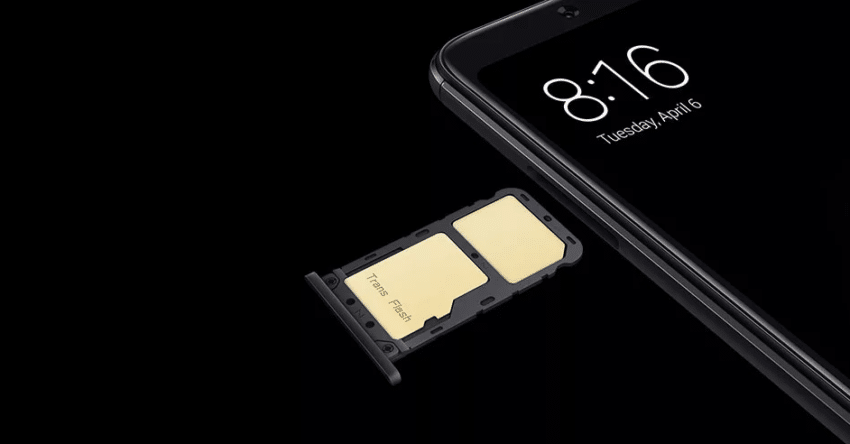
Слот для карточек присутствует не у Всех моделей Сяоми, поэтому рекомендуем проверить есть ли эта опция конкретно у Вашей модели. Допустим в Xiaomi Mi Max 3 этот слот есть, его также можно использовать под вторую сим карту.
Здесь даже не будем расписывать инструкцию по использованию, все просто — приобрели карту, вставили в смартфон, получили дополнительную память.
Сброс до заводских настроек
Хард Ресет используем только в крайнем случае. Если вы полностью очистили кеш и освободили оперативную память, почистили приложения, перезагрузили телефон, но он всё равно тормозит, остаётся сброс телефона Xiaomi до заводских настроек.
Вы отформатируете все файлы устройства и получите состояние нового телефона. При этом все настройки, учетные записи и личные данные на смартфоне удаляются.
Для того, чтобы сбросить Xiaomi к заводским настройкам:
- Заходите в «Настройки»;
- Выбираете «Расширенные настройки»;
- Жмете на «Резервирование и сброс»;
- Переходите к «Сбросить к заводским настройкам».
- Далее выбираете «Все файлы на телефоне» либо только данные пользователя (музыка, видео, фото и другие).
Заключение
Очистка памяти Xiaomi и удаление кэша — это простой и эффективный способ вернуть устройству быстродействие. Конечно это не панацея, и если смартфон «тормозит» причин может быть много, но начать разумнее всего именно с очистки внутренней памяти.
На чтение 4 мин Просмотров 158к.
В процессе эксплуатации память телефона Xiaomi засоряется разными ненужными файлами. Это могут быть временные файлы программ, которые не удаляются сами по себе, вредоносные приложения, оставляющие после себя много ненужного мусора в корне операционной системы, файлы формата apk, которые после установки по сути больше не нужны, а пользователи забывают их удалить. Весь этот мусор сильно захламляет ОС Андроид. Разберем 3 самых эффективных метода очистки памяти смартфона Xiaomi, которые рекомендуется использовать.
Навигация по странице
- Первый метод: с помощью системного функционала
- Второй метод: очистка с помощью приложения SD Maid
- Третий метод: сброс данных смартфона до заводских настроек
Первый метод: с помощью системного функционала
Можно воспользоваться встроенными возможностями системы Андроид и оболочки MIUI от Ксиоми. В этом случае нам не придется ничего скачивать и устанавливать, так как в ОС Андроид присутствует удобная встроенная функция очистки данных. В результате подобных действий удается избавиться от примерно 90% мусора из памяти телефона и освободить больше чем 1 GB в зависимости от объема памяти и усложненности ситуации.
Нужно зайти в «Настройки» смартфона. Сделать это можно, нажав на шестеренку, которая доступна в шторке уведомлений либо запустив «Настройки» через соответствующий ярлык на рабочем столе. Далее ищем пункт «Хранилище» и открываем его:

В этом разделе мы увидим разделение всех данных на типы. Всего есть 7 пунктов. Но пользователю доступно 6, а именно:
- Фото и видео;
- Музыка;
- Игры;
- Фильмы и сериалы;
- Другие приложения;
- Файлы.
Открывая тот или иной пункт, мы увидим все файлы, относящиеся к данной категории. Просто выбираем ненужные и очищаем их. Таким образом, производится ручная очистка. Также есть возможность автоматической очистки, которая удаляет кэш, временные файлы программ, загруженные данные, apk и прочее.

Сейчас разберем каждый пункт по отдельности.
- Кнопка «Освободить место» открывает автоматический инструмент очистки памяти. В этом режиме может быть очищена папка Download, кэш и прочие данные.
- Фото и видео. В этом случае открывается обычная галерея, в который можно удалить фотографии и снятые видео-ролики, которые больше не нужны.
- Игры. Современные игры могут занимать очень много места. Советуем удалять те, в которые вы уже давно не играете.
- Другие приложения. Очень интересный пункт. Обязательно посетите его, если хотите почистить память своего Xiaomi. Зачастую пользователи устанавливают какие-то приложения, а затем не пользуются ими или просто забывают об их существовании. Необходимо пересмотреть список всех установленных приложений и удалить ненужные.
Второй метод: очистка с помощью приложения SD Maid
SD Maid – лучшая программа для очистки мусора на смартфоне Андроид. Её функционал позволяет удалять файлы, о существовании которых вы, скорее всего, даже и не знали. Программа удаляет не личные данные, такие как фото, видео, игры и приложения, а очищает мусор, который вовсе не нужен в системе. Это:
- Кэш приложений;
- Остаточные файлы, которые не были удалены после удаления какой-нибудь программы или игры;
- Нежелательные файлы и ненужные резервные копии.
Скачать SD Maid можно с Google Play. Программа доступна бесплатно, но вы можете приобрести PRO версию за чуть больше чем 2$ (цена зависит от страны и курса доллара). В расширенной версии полностью отсутствует реклама и есть доступ к скрытым функциям, таким как расписание автоматической очистки системы, статистика использования и так далее.

После скачивания открываем и видим основную область, в которой мы и будем работать.

Здесь все просто. Есть 4 основных пункта, которые приложение сканирует, а затем очищает. Это:
- Системные файлы;
- Мусор;
- Приложения (кэш и остаточные файлы);
- База данных.
Нажимаем кнопку «Сканирование» и начинается поиск «мусора», после чего SD Maid выдает результат поиска и предлагает проверить что можно удалять, а что нет.

Если SD Maid воспринял нужные вам данные как мусор, то в этом меню можно и нужно все исправить. Но, как правило, приложение крайне редко ошибается и удаляет только реально ненужные файлы и кэш.
Третий метод: сброс данных смартфона до заводских настроек
Этот метод самый радикальный, но и самый эффективный. Благодаря сбросу Xiaomi до заводских настроек вы избавитесь абсолютно от всего мусора на устройстве, так как после сброса удаляются все данные, в том числе и нужные. Поэтому сначала нужно сделать резервную копию необходимых данных, чтобы потом можно было восстановить их из бэкапа.
Чтобы удалить все данные и полностью обнулить Xiaomi, нужно зайти в «Настройки» смартфона, затем найти пункт «Система»:

Далее выбрать «Сброс»:

Затем «Сбросить к заводским настройкам»:

Подтвердить все и дождаться полного удаления файлов. Смартфон перезагрузится и на нём ничего больше не останется. Будто вы его только купили.
Чтобы освободить внутреннюю память телефона Redmi 7, следуйте этим шагам:
1. Просмотрите, какие приложения занимают много места на вашем телефоне.
2. Зайдите в меню настроек телефона и выберите раздел «Хранилище».
3. Нажмите на кнопку «Очистить данные» или «Очистить кеш» приложением, которое вам нужно очистить.
4. Если вы все еще переживаете от недостатка памяти, вы можете переместить некоторые данные, такие как фотографии, видео и музыку, на внешний накопитель или в облачное хранилище.
5. Вы можете также установить приложение для очистки мусора и кеша, которое удаляет временные файлы и кэш, которые больше не нужны.
6. Наконец, вы можете очистить кеш всех приложений, установленных на вашем телефоне, используя встроенную функцию очистки кэша. Чтобы сделать это, зайдите в меню настроек телефона, выберите раздел «Дополнительные настройки» и выберите «Очистка кэша».
Следуя этим шагам, вы сможете освободить внутреннюю память вашего телефона Redmi 7.
Однако не забывайте, что очистка кеша может негативно повлиять на работу приложений, которые часто используются. Если у вас есть приложения, которые вы используете ежедневно, то не рекомендуется удалять из них данные и кеш. Также помните, что удаление файлов с важной информацией может привести к потере данных, поэтому перед удалением следует сделать резервную копию.
Еще один способ освободить внутреннюю память телефона Redmi 7 – это удалить неиспользуемые приложения. Зайдите в меню настроек, выберите раздел «Приложения», найдите приложения, которые вы уже не используете, и удалите их.
Кроме того, можно использовать SD-карту для хранения фотографий, видео и других файлов. Подобные карты достаточно дешевы и доступны, и они могут значительно увеличить доступное пространство на вашем телефоне. Чтобы установить карту памяти, откройте заднюю крышку телефона, вставьте карту и закройте крышку.
Также используйте оптимизаторы памяти в вашем телефоне. Они могут помочь вам управлять приложениями и их использованием памяти, а также удалить ненужные файлы и кеш. Некоторые оптимизаторы также могут оптимизировать работу вашего телефона и ускорить его работу.
В целом, существует много способов для освобождения внутренней памяти на телефоне Redmi 7. Выберите тот, который вам больше подходит и следуйте инструкциям. Но не забывайте, что прежде чем удалять данные, делайте резервные копии, чтобы ничего не потерять.
Redmi 7A – популярная модель смартфона, которая часто используется пользователями для различных задач. Однако, как и у любого другого устройства, со временем его память может заполняться ненужными файлами и приложениями, что может замедлить работу устройства и повредить его производительность. Поэтому важно знать, как очистить память Redmi 7A на телефоне.
В этой статье мы расскажем вам пошаговую инструкцию по очистке памяти Redmi 7A. Мы рассмотрим различные способы удаления ненужных файлов и приложений, которые помогут вам освободить пространство на вашем телефоне и улучшить его работу. Следуя нашим рекомендациям, вы сможете не только очистить память, но и улучшить производительность своего устройства.
Таким образом, если вы хотите узнать, как очистить память Redmi 7A на телефоне, чтобы улучшить его работу и освободить пространство, продолжайте чтение нашей статьи.
Содержание
- Проверьте доступное пространство перед очисткой памяти
- Удалите ненужные приложения для освобождения места
- Очистите кеш и временные файлы
- Перенесите фотографии и видео на облачное хранилище
Проверьте доступное пространство перед очисткой памяти
Перед тем, как приступить к очистке памяти на вашем телефоне Redmi 7A, рекомендуется проверить доступное пространство на устройстве. Это позволит вам оценить, насколько необходима процедура очистки и определить, какие файлы и приложения могут быть безопасно удалены.
Для проверки доступного пространства на телефоне Redmi 7A выполните следующие шаги:
- Откройте «Настройки» на вашем телефоне.
- Прокрутите вниз и выберите «Хранилище».
- Теперь вы можете увидеть общий объем памяти устройства и количество свободного пространства.
- Дополнительно, вы можете нажать на «Подробнее» для получения более подробной информации о расходе памяти различными приложениями и данными.
После того как вы оценили доступное пространство на вашем телефоне, вы можете приступить к очистке памяти, чтобы освободить место и улучшить производительность вашего устройства.
Удалите ненужные приложения для освобождения места
Чтобы удалить приложение:
- Откройте «Настройки» на вашем телефоне.
- Перейдите в раздел «Приложения».
- Найдите приложение, которое вы хотите удалить, в списке приложений.
- Нажмите на него и выберите «Удалить».
- Подтвердите удаление приложения, нажав кнопку «Да».
Удаление ненужных приложений поможет освободить место и улучшит производительность вашего телефона Redmi 7A. После удаления приложений рекомендуется также выполнить очистку кэша для максимальной эффективности.
Очистите кеш и временные файлы
Вот пошаговая инструкция, как очистить кеш и временные файлы на телефоне Redmi 7A:
| 1. | Перейдите в настройки телефона, нажав на значок «Настройки» на главном экране или в панели уведомлений. |
| 2. | Прокрутите вниз и выберите раздел «Дополнительные настройки». |
| 3. | В разделе «Дополнительные настройки» найдите и выберите «Восстановление и сброс». |
| 4. | Выберите «Очистить кеш» или «Очистить данные в приложениях». |
| 5. | Выберите приложения, для которых вы хотите очистить кеш или временные файлы. |
| 6. | Нажмите на кнопку «Очистить данные» или «Очистить кеш». |
| 7. | Подтвердите действие, если система спросит вас об этом. |
После завершения процесса очистки кеша и временных файлов, вы освободите дополнительное место в памяти своего телефона Redmi 7A. Это может помочь ускорить работу телефона и улучшить его производительность.
Перенесите фотографии и видео на облачное хранилище
Если на вашем телефоне Redmi 7A накопилось много фотографий и видео, которые занимают много места в памяти устройства, вы можете перенести их на облачное хранилище. Это позволит освободить место и сохранить ваши ценные файлы безопасно.
Для этого следуйте инструкциям ниже:
| 1. | Установите приложение облачного хранилища, такое как Google Фото, Яндекс.Диск или Dropbox. |
| 2. | Откройте приложение и выполните вход в учетную запись. |
| 3. | Нажмите на кнопку «Загрузить» или «+» для добавления фотографий и видео. |
| 4. | Выберите файлы, которые вы хотите перенести на облако. |
| 5. | Нажмите на кнопку «Загрузить» или «Сохранить» для начала загрузки файлов. |
| 6. | Дождитесь окончания загрузки. |
| 7. | После успешной загрузки файлов, вы можете удалить их с телефона, освободив место в памяти устройства. |
Теперь ваши фотографии и видео будут доступны в облаке с любого устройства, подключенного к вашей учетной записи. Вы можете просматривать их, загружать или делиться с другими людьми.
Перенос фотографий и видео на облачное хранилище является удобным способом освободить место на телефоне Redmi 7A и сохранить все свои ценные файлы в безопасности. Пользуйтесь этой возможностью, чтобы легко управлять своими данными и сохранять важные моменты в жизни.
Со временем память на смартфоне Редми 7А может заполняться большим количеством файлов, приложений и других данных, что приводит к замедлению работы устройства. Чтобы избежать этой проблемы, рекомендуется периодически очищать память телефона. Очистка памяти поможет освободить место и улучшить производительность смартфона.
Очистка памяти телефона Редми 7А может быть выполнена несколькими способами. В этой пошаговой инструкции мы рассмотрим самые эффективные из них.
Шаг 1: Удаление ненужных файлов и приложений
Первым шагом в очистке памяти на телефоне Редми 7А является удаление ненужных файлов и приложений. Определите, какие файлы занимают больше всего места на вашем устройстве, и удалите их. Также рекомендуется удалить приложения, которыми вы уже не пользуетесь.
Шаг 2: Очистка кэша приложений
Для дальнейшей очистки памяти телефона Редми 7А рекомендуется очистить кэш приложений. Кэш — это временные данные, которые приложения сохраняют для быстрого доступа к данным. Очистка кэша приложений поможет освободить место на устройстве. Для этого перейдите в настройки телефона, найдите раздел «Управление приложениями» и выберите нужное приложение для очистки кэша.
Следуя этой пошаговой инструкции, вы сможете без проблем очистить память на телефоне Редми 7А и улучшить его работу. Повторяйте эти шаги регулярно, чтобы сохранить высокую производительность вашего устройства.
Содержание
- Удаление ненужных приложений
- Очистка кэша
- Удаление загруженных файлов
- Очистка папки загрузок
- Очистка кэша системы
- Очистка данных в приложении
- Отключение синхронизации
- Использование облачных сервисов
Удаление ненужных приложений
- Перейдите в меню «Настройки» на своем телефоне.
- Выберите раздел «Приложения».
- В этом разделе вы увидите список всех установленных приложений на вашем телефоне.
- Прокрутите список и найдите приложения, которые вы больше не используете или которые занимают много места.
- Нажмите на приложение, которое вы хотите удалить, чтобы открыть его страницу настроек.
- На странице настроек приложения найдите кнопку «Удалить» и нажмите на нее.
- Подтвердите удаление приложения, если вас об этом попросят.
- Повторите эти шаги для всех ненужных приложений, чтобы освободить память на телефоне.
После удаления ненужных приложений вы сможете освободить значительное количество места на своем телефоне Редми 7А, что позволит улучшить его производительность и скорость работы.
Очистка кэша
- На главном экране найдите и откройте «Настройки».
- Пролистните вниз и выберите «Дополнительные настройки».
- Выберите «Быстрый разгон».
- В разделе «Память и хранилище» нажмите на «Очистка памяти».
- Выберите «Очистить все данные» и подтвердите свой выбор.
- Телефон начнет процесс очистки кэша. Это может занять некоторое время в зависимости от объема данных.
- После завершения очистки будет отображено сообщение о освобожденном месте.
После выполнения этих шагов, кэш на телефоне Редми 7А будет полностью очищен, что поможет освободить некоторое место на устройстве и улучшить его производительность. Рекомендуется периодически проводить очистку кэша для оптимальной работы телефона.
Удаление загруженных файлов
Для освобождения памяти на телефоне Редми 7А от загруженных файлов следуйте инструкции:
- Откройте приложение «Файлы» на вашем телефоне.
- В верхней части экрана выберите вкладку «Загружено».
- Пролистните список файлов и найдите файлы, которые вы хотите удалить.
- Длительное нажатие на файле, чтобы выбрать его. Вы можете выбрать несколько файлов одновременно.
- В нижней части экрана нажмите на иконку «Удалить».
- Подтвердите удаление файлов, нажав на кнопку «Удалить».
После выполнения этих шагов выбранные файлы будут удалены и освободят дополнительное пространство в памяти вашего телефона Редми 7А.
Очистка папки загрузок
Чтобы очистить папку загрузок на Редми 7А, следуйте этим простым шагам:
- На главном экране телефона найдите иконку «Файлы» и нажмите на нее.
- В открывшемся приложении выберите вкладку «Загрузки».
- Вы увидите список всех файлов, которые вы загрузили на телефон. Чтобы выбрать несколько файлов для удаления, нажмите на значок точки в верхнем правом углу экрана и отметьте нужные файлы.
- После выбора файлов нажмите на значок корзины в нижней части экрана.
- Подтвердите удаление файлов, нажав на кнопку «Удалить».
Теперь все выбранные файлы будут удалены из папки загрузок и освободят дополнительное пространство на вашем телефоне Редми 7А.
Очистка кэша системы
Чтобы очистить кэш системы на телефоне Редми 7А, следуйте этим простым шагам:
Шаг 1:
Зайдите в настройки устройства. Для этого разблокируйте телефон и нажмите на значок «Настройки» на главном экране или в панели уведомлений.
Шаг 2:
Прокрутите список настроек вниз и найдите раздел «Дополнительные настройки». Нажмите на него, чтобы открыть дополнительные параметры.
Шаг 3:
Выберите пункт «Восстановление и сброс». В этом разделе вы найдете несколько опций для восстановления устройства и очистки данных.
Шаг 4:
Нажмите на опцию «Очистка кэша». Телефон попросит вас подтвердить выполнение этой операции. Прокрутите вниз и нажмите кнопку «Очистить» для подтверждения.
После выполнения этих шагов телефон Редми 7А начнет процесс очистки кэша системы. Пожалуйста, будьте осторожны и не отключайте устройство до завершения процесса. Обычно, он занимает всего несколько секунд.
Очистка данных в приложении
Чтобы очистить данные в приложении на телефоне Редми 7А, следуйте этим шагам:
- Перейдите в настройки телефона.
- Найдите и выберите раздел «Приложения».
- В списке приложений найдите нужное приложение и нажмите на него.
- На странице с информацией о приложении найдите и выберите опцию «Очистить данные» или «Очистить кэш».
- Подтвердите действие, следуя инструкциям на экране.
После выполнения этих шагов данные в выбранном приложении будут очищены, что поможет улучшить его производительность и освободить место на вашем телефоне Редми 7А.
Отключение синхронизации
Для более эффективной очистки памяти на телефоне Редми 7А необходимо отключить синхронизацию данных. Это позволит избежать лишнего использования ресурсов и сохранит время при выполнении очистки. Чтобы отключить синхронизацию, выполните следующие шаги:
- Откройте «Настройки» на вашем телефоне.
- Прокрутите вниз и найдите раздел «Аккаунты и синхронизация».
- Нажмите на этот раздел, чтобы открыть его.
- В списке аккаунтов найдите тот, который вы хотите отключить.
- Нажмите на аккаунт, чтобы открыть его настройки.
- В настройках аккаунта найдите опцию «Синхронизировать данные» или аналогичную.
- Снимите флажок с этой опции, чтобы отключить синхронизацию данных.
- Повторите эти шаги для всех аккаунтов, которые вы хотите отключить.
После отключения синхронизации данные этих аккаунтов не будут автоматически обновляться на вашем телефоне. Это может помочь вам сэкономить пространство и улучшить производительность устройства. Когда вы закончите очистку памяти, вы можете снова включить синхронизацию, если это необходимо.
Использование облачных сервисов
Для использования облачных сервисов на телефоне Редми 7А, следуйте следующим шагам:
- Установите приложение облачного сервиса, такое как Google Диск, Яндекс.Диск или Dropbox, из официального магазина приложений Google Play или App Store.
- Запустите приложение и выполните вход в свою учетную запись, либо создайте новую учетную запись, если у вас ее еще нет.
- Выберите опции сохранения загружаемых файлов и папок в облачное хранилище. Обычно приложения облачных сервисов предлагают автоматическую синхронизацию, которая позволяет сохранять файлы в облако по мере их загрузки на устройство.
- Перейдите в меню настройки приложения и настройте параметры синхронизации. Например, вы можете выбрать, какие типы файлов загружать в облако, устанавливать режим онлайн-или офлайн-режима и т.д.
- Загрузите необходимые файлы и данные в облако. Вы можете сделать это вручную, выбрав нужные файлы и папки, или воспользоваться автоматической синхронизацией, если она была настроена.
Использование облачных сервисов поможет освободить память на телефоне Редми 7А и сохранить важные файлы и данные. Кроме того, это позволит вам получить доступ к своим файлам из любого устройства с доступом в Интернет.