
Один из частых вопросов, почему свободной памяти меньше, чем заявлено в характеристиках устройства, например, смартфон с 8 ГБ памяти, а свободно около 700 МБ.
В характеристиках устройства указывается физический объем модуля памяти, который в нем установлен. Чтобы смартфон или планшет работал, нужны операционная система и служебные приложения, которые устанавливаются на этот модуль. Объем, который они занимают, зависит от устройства: например, на Galaxy J1 — 6.5 ГБ, а на Galaxy S10 — 20 ГБ.
Получается, что из общего объема операционная система занимает часть свободного места. Именно поэтому свободной памяти остается меньше, чем указано в характеристиках.
Как вы могли убедиться из рекомендаций выше, картинки, видео, музыку легко перенести на карту памяти, а вот приложений, которые поддерживают такую функцию, очень мало.
Поэтому, если вы планируете загружать большое количество приложений, особенно игры, покупайте устройство с большим объемом памяти — минимум 16 ГБ, а чтобы комфортно использовать устройство — от 64 ГБ.
На чтение 6 мин Просмотров 13.8к. Опубликовано
Обновлено
Перед владельцем смартфона на Android рано или поздно встает вопрос очистки памяти и кеша на телефоне. Это не случайно — ведь со временем по мере использования смартфона в нем накапливается большое количество ненужных документов и папок, которые захламляют хранилище и отъедают и без того ограниченное место на диске. Сегодня разберемся, как почистить Samsung Galaxy от устаревших документов, больших файлов и мусора, который остался от старых приложений.
Какой мусор занимает память Android-телефона?
Для начала давайте определимся, что именно нужно чистить в памяти смартфона, чтобы избавить Самсунг Галакси от мусора.
- Кеш браузера — файлы из интернета, которые сохранились в пямяти, чтобы у вас был к ним доступ без подключения к сети
- Загрузки из интернета
- Установочные файлы приложений
- Фото и видео
- Остаточные файлы от работы программ
Все эти типы документов по отдельности могут весить совсем немного. Но через несоклько месяцев работы, когда их накапли вается огромное количество, они забивают все дисковое пространство встроенного накопителя и не дают комфортно работать с телефоном. Поэтому периодически их необходимо чистить.
У нас есть два пути — удалять их вручную через операционную систему или воспользоваться специальной программой оптимизатором оперативной памяти и дискового пространства.
Чистим память Самсунг с помощью приложения для Андроид
Я предлагаю прежде всего воспользоваться автоматическим способом очистки памяти, как я это регулярно делаю на своем Самсунге. В магазине приложений Google Play Store имеется масса приложений для оптимизации и очистки мусора. Можно с качивать любую, лично я использую русскую версию программы Clean Master, которая называется «Супер очистка».
При установке она потребует разрешения доступа к файловой системе Android — ставим переключатель в активное положение напртив данного приложения. После чего попадаем на главный экран программы. Первым делом воспользуемся функцией быстройс очистки, которая позволит в одно касание обнаружить и удалить самые мешающие работе системы файлы
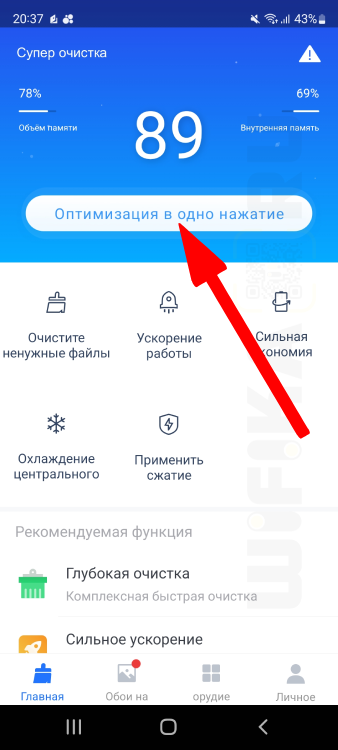
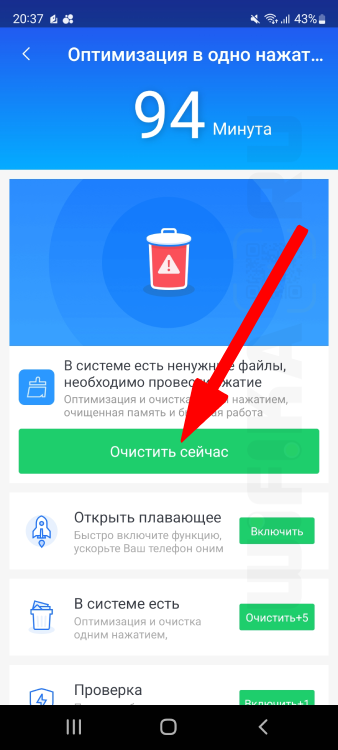
После непродолжительного сканирования нажимаем на кнопку «Очистить сейчас» — на этом этапе удалить весь 100% остаточный мусор, никак не влияющий на работу смартфона, системы и приложений
Для более глубокой «уборки» заходим в меню «Очистить ненужные файлы»

Здесь можно выбрать те группы, которые хотим удалить — системный кэш, загрузки из мессенджеров и соцсетей и т.д. Я обычно ставлю все флажки сразу, чтобы избавиться от всего мусора. И жму на «Очистка ненужных файлов»
По завершении работы возвращаемся на главный рабочий стол менеджера очистки.
По идее, на этом можно было бы и остановиться. Однако, программа позволяет также найти и почистить диск от слишком крупных файлов и других документов, которые могут быть для вас важны, поэтому в автоматическом режиме не были удалены. Для их поиска заходим в меню «Глубокая очистка»
Приложение Clean Master покажет на экране несколько групп по типам файлов (документы, фото, видео, приложения) с отображением общего веса каждой из них.
Проваливаемся в любую из них и находим самые большие, которые при этом уже нет необходимости держать в телефоне. Или можно подключить Samsung к ноутбуку по кабелю и созхранить их в память Windows или на съемный диск перед удалением. После чего ставим флажки напротив видео, которые нужно удалить и жмем на кнопку
В папке с картинками есть дополнительная удобная группировка по дублирующимся фотографиям или некачественным снимкам, которые можно смело удалить из памяти Андроида
То же самое и с «Большими файлами» — тут скорее всего будут различные скачанные из интернета видео
Еще один раздел в функциональном меню — «Применить сжатие». Здесь можно почистить память смартфона Самсунг от файлов приложений
Ручная очистка памяти смартфона Samsung
Если вы по каким-то причинам не доверяете сторонним приложениям, то все то, что делает специальная программа в атоматическом режиме, можно сделать вручную.
Галерея
Прежде всего необходимо почистить галерею от тяжелых фото и видео. Особенно последние обычно занимают довольно приличную долю общего объема дискового накопителя. Для быстрого создания резервных копий рукомендую воспользоваться облачными хранилищами Яндекс и Mail.Ru, в которые можно сохранить все крупные файлы. После чего их удалить.
Также во встроенном в Samsung приложении «Галерея» имеется простенькая функция автоматического сокращения занимаемого снимками места. Для ее вызова нужно нажать на иконку «Меню»
И выбрать пункт «Предложения»
Пролистываем страницу вниз и видим два блока:
- «Удалить видеоклипы из анимированных фото» — при включенной опции так называемых «живых фотографий» все они представляют из себя короткие видео. Если убрать из них все кадры, кроме основного, то это помощет уменьб размер данных файлов
- «Удалить копии фотографий» — алгоритм выявляет серии похожих фото и предлагает удалить их, кроме одной
Браузер
Для посещения сайтов в интернетет мы пользуемся таким приложением, как браузер. Он хранит в своем кэше все фото и текстовые документы, чтобы при последующем посещении страницы не тратить время на их повторную загрузку. Они накапливаются и со временем отбирают много места в памяти. Пример очистки покажу на Google Chrome:
- Вызываем меню

- И заходим в «Историю»
- И нажимаем на ссылку «Очистить историю»
- Ставим галочки на все пункты (если не хотите, чтобы выбросило авторизацию с различных сайтов, то можно убрать флажок с пункта «Cookies»
- Здесь же можно удалить все загруженные через браузер файлы. Для этого возвращаемся в основное меню и выбираем «Скачанные файлы»
- Сверху будет отображаться общий объем занимаемого места в памяти смартфона Samsung. Выбираем все или отдельные файлы и жмем на «Удалить»
Еще одно популярное приложение, которое хранит в памяти телефона все ранее загруженные фото, видео и другие документы, — это WhatsApp.
- Для их удаления нажимаем на иконку меню
- Заходим в «Настройки»
- Открываем «Данные и хранилище»
- И далее «Управление хранилищем»
- Здесь в отдельном блоке отображаются файлы, размер которых больше 5 МБ. А также можно зайти по отдельности в каждый из чатов и почистить память от документов, которые вам прислали.
Telegram
Аналогично работает и телеграм — то есть при просмотре фото и видео оставляет их в памяти телефона.
- Для их очистки необходимо открыть меню приложения
- Открываем настройки
- Выбираем «Данные и память»
- Далее «Использование памяти»
- И здесь жмем на «Очистить кэш» и «Очистить базу данных»
Видео инструкция
Дополнительная информация по теме — в официальном руководстве на сайте Samsung
Актуальные предложения:
Задать вопрос
- 10 лет занимается подключением и настройкой беспроводных систем
- Выпускник образовательного центра при МГТУ им. Баумана по специальностям «Сетевые операционные системы Wi-Fi», «Техническое обслуживание компьютеров», «IP-видеонаблюдение»
- Автор видеокурса «Все секреты Wi-Fi»
Иногда ваш Самсунг зависает, или программное обеспечение в Samsung работает медленно и т. д. На самом деле это может быть вызвано не хватает памяти в вашем телефоне. Если на экране появляется уведомление “осталось критически мало место” или “не хватает памяти”, что делать? Если как раз у вас есть та же проблема, мы рекомендуем вам прочитать эту статью. Так как мы будем дать вам некоторые советы для очитить память Самсунга.

- Часть 1: Как проверить, сколько памяти осталось на телефоне?
- Часть 2: Как очистить память Самсунга если не хватает памяти?
Часть 1: Как проверить, сколько памяти осталось на телефоне?
Перед очисткой кеша нам лучше проверить, сколько памяти осталось на вашем телефоне Самсунг.
На большинстве устройств объем памяти можно посмотреть в приложении Мои файлы, только откройте и вы будете увидеть “Память”.
Если вы не можете найти через мои файлы, то нужно выполнить следующие шаги:
-
Откройте “Настройки” на вашем Самсунг;

-
Потом найдите “Обслуживание устройства”и нажмите;
-
Потом нажмите “Память” и вы будете знать вашу память телефона.
Кроме того, вы тоже можете найти «Мои файлы» и открыть их, внизу вы тоже можете видеть память устройства самсунг.
Часть 2: Как очистить память Самсунга если не хватает памяти?
- Способ 1. Удалите не используемые приложения, фото и видео
- Способ 2. Очистите кэш каждого приложения
- Способ 3. Очистите кэш Самсунга
- Способ 4. Очистите системный кэш с помощью Tenorshare ReiBoot for Android
Способ 1: Удалите не используемые приложения, фото и видео
Мы можем совершенно позабыть о ненужных и неиспользуемых приложениях, когда дело касается такой проблемы, как недостаточно свободной памяти на вашем устройстве самсунг. Вы можете самостоятельно очистить память от ненужных фото, видео, музыки и приложений.
Поэтому, если вам необходимо удалить ненужные приложения, то выполните следующие шаги:
- Зайдите в «Настройки»;
- Далее перейдите в «Приложения». Вы увидите список приложений и их размер. Вам необходимо удалить старые и ненужные приложения, которые занимают много места в памяти вашего смартфона.
-
Затем нажмите на необходимое приложение и удалите.
Тоже можно удалить ненужные фото или видео или файлы на вашем андроиде.
Способ 2: Очистите кэш каждого приложения
Это может устранить возможные поврежденные данные в системе или приложениях, если не хватает памяти на Самсунг. Некоторые устройства имеют опцию очистки, которая включает очистку кеша в меню. Чтобы очистить кэш приложений, необходимо выполнить следующие шаги:
- Зайдите на своем устройстве в «Настройки»;
- Затем перейдите в «Обслуживание устройства»;
- Далее необходимо войти в «Хранилище»;
-
Поочередно кликайте на каждое приложение и нажимайте «Очистить кэш» или «Кэшированные данные».
И вы можете очистить кэш каждого приложения для решения проблеы — не хватает памяти на телефоне самсунг.
Способ 3: Очистите кэш Самсунга
Это самый эффективный способ оживить ваш мобильный телефон, и он варьируется от удаления приложений до удаления файлов или удаления фотографий, или видео, которые вас больше не интересуют. Конечно же, те фото и видео, которые есть во внутренней памяти.
Чтобы очистить память внутри самсунга, выполните следующие шаги:
- 1. Зайдите в «Настройки»;
- 2. Далее перейдите в Хранилище и USB-накопители;
-
3. Нажмите на «Внутренний накопитель», Далее вы увидите объем свободной памяти на вашем устройстве.
-
4. Затем если вам необходимо удалить ненужные файлы в категории «Изображения», «Видео», «Файлы», то кликните на нужный раздел.
Способ 4: Очистите системный кэш с помощью Tenorshare ReiBoot for Android
Tenorshare ReiBoot for Android – программа, которая поможет вам удалить весь системный кэш за пару минут и освободить память устройства без хлопот. Если ы не хотите использовать другие методы или считаете их неудобными, то выберите Tenorshare ReiBoot for Android.
Чтобы очистить кэш через Tenorshare ReiBoot for Android, для этого необходимо выполнить следующие шаги:
- Скачайте Tenorshare ReiBoot;
- Установите программу ReiBoot на свой ПК;
- Подключите ваше устройство к ПК с помощью USB-кабеля;
- Запустите программу ReiBoot вашем ПК;
-
Потом нажмите «Очистить системный кэш»;
-
И начинается очистка кэшированных данных на вашем устройстве, и это будет занимать несколько минут.
-
Через несколько минут кэшированные данные были удалены.


Заключение
В эпоху активного пользования социальными сетями мы делаем большое количество фото и видео на своем смартфоне. Со временем мы забываем удалять ненужные фото, видео, а также различные приложения, которые начинают занимать много места в памяти телефона, что приведёт к тому, что в самсунге не хватает памяти. Чераз вышесказанные способы вы можете решить эту проблему, но я рекомендую программу Tenorshare ReiBoot for Android. Tenorshare ReiBoot for Android — это профессиональная Android программа для не только очистки системного кэша Android одним щелчком мыши, но и входа/выхода из режима восстановления Android. Таким образом, вы можете легко исправить различные системные проблемы на вашем устройстве Android.
Просмотров 28к.
Обновлено
В телефоне Samsung размер внутреннего хранилища для размещения файлов возможен 8, 16, 32 или 64 ГБ. Накопитель переполняется фотографиями, видео, сообщениями и мусором, из-за чего возникают проблемы с работой смартфона. Советы из статьи, как очистить память на телефоне Самсунг помогут высвободить место для новых фото, приложений, вернут нормальное функционирование гаджета.

Что происходит, когда заполняется память
В телефонах и планшетах бренда Samsung предусмотрено два вида памяти: оперативная (ОЗУ) и встроенная постоянная (ПЗУ). Первая отвечает за нормальную работу открытых приложений. Чем размер временного хранилища вместительнее, тем больше программ функционируют одновременно без зависаний, не мешая друг другу. Внутренний накопитель разрешает сохранять фотки, документы, сообщения, видео, музыку и другие файлы. Здесь же размещаются новые установленные приложения.
Корейский производитель рекомендует оставлять свободным не менее 500 МБ, чтобы пользователь мог скачать новое приложение, принять почту или заснять видео.
Вместительность встроенных накопителей отличается в зависимости от модели и года выпуска. Например, в Samsung J2 и J3, размер ОЗУ 1.5 ГБ, а внутреннее хранилище вмещает 8 ГБ. Причем 2 ГБ занимает операционная система Android, поэтому для изображений и файлов остается 6 ГБ.
В J7 и А01 уже предлагается 2/16 ГБ, где владельцу доступно 11 ГБ. В Самсунг А10 оперативка осталась на уровне 2 ГБ, а накопитель расширен до 32 ГБ. Но система “разрослась” до 10 ГБ, занимая полезное место, поэтому под личные нужды остается 22 ГБ. Модели А50 и А51, вышедшие в 2019 году, предоставляют 4/64 ГБ, но оперативка у А51 возможна и 6 ГБ.
Постепенно данные заполняют накопители и внутренний диск становится забитым. Когда памяти недостаточно, возникают проблемы:
- нельзя установить новое приложение, пока не удалишь старое;
- невозможно снимать видео, фотографировать;
- постоянно высвечивается предупреждение о критическом лимите “Заканчивается свободное место” или подобное.
Если переполнено ОЗУ, открытые программы тормозят, самопроизвольно закрываются, высвечивается ошибка. Сложно звонить по видеосвязи, зависает листание рабочего стола, картинки открываются по 10-20 секунд. Чтобы вернуть нормальную производительность гаджета, необходимо проверить ресурсы и удалить ненужные сведения.
Проверка свободной памяти
Узнать, сколько памяти осталось можно через встроенную функцию. В большинстве телефонов Самсунг присутствует папка “Мои файлы” (отображается желтым цветом). Нажав на нее, открывается упрощенный доступ к хранилищу, поделенному на “Аудио”, “Видео”, “Документы”, “Загрузки”, “Картинки”. Ниже под категориями раздел “Память устройства”. Через косую черту показано, сколько занято и сколько памяти предусмотрено в телефоне.

В смартфонах без такой функции подсчета в папке узнать уровень заполненности можно через “Меню” — “Настройки” — “Память”. Если место заканчивается, гаджет подсветит линию красным цветом, показав уровень заполненности. Загруженность ОЗУ штатными средствами не проверить.

Очистка оперативной памяти в Samsung
ОЗУ выделяет временно место для работы запущенных приложений. Еще под каждую программу, которую часто используют, создается кэш. В нем сохраняется повторяющаяся информация, чтобы не загружать ее каждый раз заново. Например, если при открытии браузера пользователь заходит проверить погоду на любимый сайт, то смартфон кэширует страницу сайта и загружает только обновленные данные, экономя трафик и повышая быстродействие.
Увеличить ОЗУ на телефоне нельзя — это стандартный параметр, поэтому следите за состоянием вручную, проводя анализ. В настройках выберите “Оптимизация” — “ОЗУ”. Смартфон выполнит проверку и оценит уровень заполненности оперативки.
Можно сразу нажать “Очистка”, чтобы полностью освободить временное хранилище, или произвести выборочную чистку. Для этого найдите и откройте “Еще” снизу на странице, где появится развернутый список программ, использующих ОЗУ. Снимите галочки с тех, которыми пользуетесь сейчас (например Viber, Instagram), а остальные оставьте. Гаджет уберет выбранные приложения, переведя их в неактивное состояние. Тогда появится место для запуска других утилит.
Еще один способ почистить память телефона Самсунг — отключить неиспользуемые встроенные приложения или запретить автозапуск, если это возможно. В смартфоне во время предпродажной подготовки уже установлена ОС и ряд программ. Найдите их по пути: “Настройки” — “Приложения”. Убедитесь, что у программ деактивирована галочка “Автозапуск”. Тогда ОЗУ будет разгруженным.

Нажатие на выбранное приложение приводит к дополнительному меню. Найдите кнопку “Удалить” или “Отключить”. Удалив некоторые из встроенных программ (“Заметки”, “Книги”, Календарь” и пр.) получится освободить место не только в ОЗУ, но и во внутреннем хранилище.
Сохранение данных телефона
Решая чистить внутренний диск из-за нехватки места, определитесь, куда переместить файлы (музыку, фото, видео, программы и пр.) или копии. Это можно сделать, перекинув их на:
- СД-карту;
- другой телефон с большим размером хранилища;
- компьютер.
Чтобы перенести файлы на флэшку в телефоне Самсунг, выделите их, нажатием 2 с, выберите “Переместить” и укажите путь — SD card — папка (создайте папку или сохраните в имеющиеся).
Передача файлов на другой смартфон проводится по Bluetooth, но это занимает 2-3 часа. Другой способ — по кабелю USB на ПК, а с него в телефон. Но потребуется компьютер. Если второй гаджет тоже бренда Samsung, воспользуйтесь системным инструментом Smart Switch. В большинстве устройств он предустановлен. Если нет — скачайте с Play Market.
Smart Switch разрешает передать не только картинки и видео, но даже контакты, настройки и сделать копии приложений. Это удобно, поскольку можно удалить лишние игры и данные с устройства, а потом восстановить их, если понадобится. В меню выберите “Настройки” — “Учетные записи и резервное копирование,” — Smart Switch. На ПК или другом смартфоне тоже должна быть установлена программа Smart Switch. Десктопная версия скачивается на официальном сайте Samsung.
Передача файлов из внутреннего накопителя на ПК без Smart Switch выполняется через USB кабель. Подключите один конец шнура к телефону, а второй — к компьютеру. Выберите на экране смартфона вместо зарядки “Передать файлы”. Войдите на компьютере во внутреннее хранилище и заберите из него файлы, переместив в память ПК.

Способы очистки внутренней памяти
Когда информация в надежном месте, можно приступать к чистке. Для этого используют ручную очистку, удаление с помощью приложений, ПК и другие способы. Пошаговая инструкция в каждом случае послужит руководством, чтобы не запутаться.
Удаление вручную
Очистка памяти смартфона Samsung вручную трудоемкая, зато не удалится ничего важного. Больше места занимают фото и видео. Благодаря объективам камер 12-25 Мп снимки получаются весом 4-6 МБ, а пару минут видео в качестве 4К займут до 1 ГБ. Чтобы очистить память на Самсунге, войдите в галерею и просмотрите содержимое. Нажатием 2 с выберите незначимое и удалите.
Если место во внутреннем накопителе куда-то регулярно девается, возможно, причина в использовании мессенджеров. Через них обмениваются не только маленькими текстовыми сообщениями, как по СМС, а большими файлами с музыкой, изображениями и пр. Хотя большинство мессенджеров сжимают информацию для экономии места на серверах, через которые передают файлы пользователям, все-равно они громоздкие.
Чтобы очистить девайс Самсунг от таких сообщений, выполните следующие действия:
- Перейдите в раздел “Мои файлы”.
- Выберите “Внутренний общий накопитель” или “Память устройства”.
- Пролистайте список вниз, до папок Telegram, WhatsApp и др.
- Нажмите на первый мессенджер. Откроются папки Audio, Documents, Image, Video.
- Войдите в каждую папку, выделите файлы, выберите “Удалить”.
Совет! Если часто пересылаете видео картинки, то их накопится много. Чтобы не выделять каждую по-отдельности, нажатием 2 с выберите первую, а потом нажмите на символ “Выделить все”.
Вручную можно удалить сами приложения, занимающие место в Самсунг. Например, если игра больше не нужна, нажмите на нее на рабочем столе и задержите палец. После тактильной отдачи появится иконка корзины вверху экрана. Перенесите игру в корзину, очистив место в хранилище.
Удаление с помощью встроенных возможностей
Как почистить кэш уже рассмотрено выше. При помощи этого же встроенного средства очищают внутренний накопитель. Проследуйте по пути: “Настройки” — “Оптимизация” — “Память”. Аппарат сделает подсчет, показав, сколько можно удалить лишнего. Если в телефоне Самсунг не хранится ничего важного, нажмите “Очистить”. Когда боитесь, что гаджет удалит нужные сведения, сделайте выборочную очистку.
Изучите пользовательские данные ниже, отметив, какие оставить, а какие удалить. Выбирайте, перемещаясь по категориям: Документы, Картинки, Видео, Аудио, Приложения.
Нажав на три точки в правом верхнем углу и выбрав “Очистить память”, укажите, что удалить: Большие файлы, дубли, ненужные файлы, неиспользуемые и т. д.
Полное удаление до заводских настроек
Это разновидность встроенного функционала, разрешающая полностью стереть информацию. После процесса телефон станет таким, каким был сразу после покупки — будет ОС Android и стандартные программы. Но пропадет даже телефонная книга, поэтому предварительно перенесите все важное на ПК, флешку или в облачное хранилище.
Для полной очистки смартфона Samsung нужно:
- Нажать одновременно кнопки “Домой”, повышения громкости и включения.
- Подождать 10 секунд.
- Загорится экран со списком на английском языке.
- Качелькой громкости переместиться вниз до строчки Wipe data/factory reset.
- Кнопкой включения сделать выбор.
- Появится предупреждение, требующее согласия. Оно выглядит так Yes — delete all user data. Остается нажать.
Телефон перезагрузится, процесс длится 3-5 минут, после чего внутренний диск очищен, настройки сброшены.
Чистка с помощью приложений
В “Плей Маркете” скачайте приложения-чистильщики, которые помогут высвободить место на устройстве. Одна из популярных утилит — Clean Master:
- Установите программу.
- Откройте приложение.
- Запустите сканирование.
- Выберите, что нужно очистить (мусор, уведомления, ОЗУ).
Утилита на русском языке, бесплатно очищает кэш, ускоряя работу гаджета Самсунг. Следит за расходом электроэнергии, предлагая сокращать ресурсы. Отслеживает температуру телефона или планшета. Функция “Расширенная очистка” позволяет покопаться в личных файлах, наведя там порядок и удалив ненужные.
Android Assistant — еще одна популярная утилита. У нее есть функции:
- энергосбережения;
- очистки системы;
- очистки кэша;
- настройки файлового менеджера запуска;
- копирования и восстановления.
Mobile Booster с простым функционалом разрешает удалить кэшированные сведения, мусор, временный файлы. SD Main отыщет дубли музыкальных произведений, оптимизирует базы данных, уберет мусор, отсортирует другие элементы.
Использование ПК
Чистка смартфона Самсунг при помощи ПК схожа с процессом переноса файлов. Понадобится USB кабель и разрешение для управления файлами (выбирается в шторке телефона при подключении кабеля).
На экране компьютера некоторым более удобно работать. Сразу видны все папки, легче ориентироваться, переходя от одной к другой. Нажав правой кнопкой мыши на объект и выбрав в списке “Свойства” устанавливается, сколько места занимает раздел. Здесь можно:
- просмотреть материал;
- вырезать и сохранить на диске ПК;
- удалить с телефона Самсунг.
Последнее действие стандартное: нажимаем правой кнопкой мыши, в меню выбираем “Удалить”.
Очистка накопителей
В зависимости от модели гаджета Самсунг возможна поддержка работы с картами памяти размером от 32 до 128 ГБ. Если в настройках выбрать путь сохранения на SD, то видео, фото будут сразу попадать на флешку, минуя память телефона.
Пользователь может зайти в “Настройки” — “Приложения” — “SD-карта”, после чего откроется доступ для переноса приложений. Они не будут занимать место в телефоне, а смогут открываться с флешки.
Но сторонний накопитель тоже постепенно заполнится. Очистить СД-карту в телефоне Самсунг можно, пройдя по таким шагам:
- Зайдите в “Настройки” — “Оптимизация”.
- Нажмите на “Память” и выберите три точки в правом верхнем углу.
- В открывшейся вкладке “Портативный носитель” перейдите в “Карта памяти”.
- В меню выберите “Форматировать” и подтвердите действие.
В ранних моделях Samsung в настройках перейдите в “Хранилище” и выберите пункт “Очистить SD-карту”. Будет стерта музыка, фото и программы, хранящиеся на стороннем накопителе.
Использование инженерного доступа
Этот режим есть в каждом телефоне, но доступ к нему открывается по-разному. На большинстве моделей Самсунг сработает следующее:
- Откройте панель с цифрами для набора номера.
- Введите *#9900#.
- Нажмите “Вызов”.
- В открывшемся инженерном меню выберите строку Delete dumpstate/logcat
Действие не требует рут-прав.
Подключение к облачным хранилищам
Производитель телефонов предлагает пользователям бесплатное облачное хранилище Samsung Cloud с размером 15 ГБ для одного аккаунта. В него можно перенести картинки, фильмы, документы. При восстановлении облако послужит резервным хранилищем для контактов, календаря, журнала вызовов, голосовых записей, музыки, сообщений. Можно настроить синхронизацию, чтобы фото и видео сразу переносились туда.
Но работу с облачным хранилищем поддерживают не все Самсунги, а только: Note 4/5/7/8, Edge S7, Galaxy S5 и 6, Edge S6 Plus.
Чтобы перенести сведения из телефона в облако, проделайте следующие шаги:
- Откройте “Настройки”.
- Выберите “Облако и аккаунты”.
- В разделе “Аккаунты” перейдите в “Добавить аккаунт” и привяжите свою учетную запись.

- В приложении нажмите “Резервное копирование и восстановление” — “Поддерживать Samsung Cloud”.
Теперь можно сбросить смартфон до заводских настроек, удалив весь мусор, а затем восстановить информацию из облака. Для реализации плана нужен Wi-Fi со скоростью 20 Мб/с и выше.
Что еще можно сделать для освобождения памяти телефона Самсунг
Рассмотрим ряд дополнительных, “секретных” способов, как очистить память в телефонах Samsung.
В каждом смартфоне Самсунг есть ряд предустановленных программ, которые нельзя удалить. Они регулярно скачивают обновления, нещадно заполняя внутренний накопительный диск. Если приложения не получается отключить (“усыпить”), то попробуйте остановить их обновления.
Проследуйте по “Настройки” — “Приложения” — “Встроенные”, и войдите в каждое, которое не используете. Например: Гугл Диск, Фейсбук, Гугл Плей. Выберите “Удалить обновления” или “Вернуться к старой версии”. Благодаря действию некоторые смогли освободить 200-300 МБ.
Следующий способ — очистка папки data/core. Она расположена в “Мои файлы”. Система создает в ней архивы на случай аварийного завершения программ. При некорректном закрытии формируется отчет, который либо отправляется разработчикам, либо сохраняется на устройстве. За годы работы в папке накапливается немало сведений. Они представляют интерес для создателей игр, чтобы устранить ошибки, но рядовому пользователю не нужны. Почистив data/core, удается высвободить до 500 МБ.
Третий способ — очистка папки thumbnails. Это директория на телефоне Самсунг, где создаются миниатюрные изображения фотографий и видео. Когда пользователь открывает впервые картинку, ее уменьшенная копия формируется и накладывается на файл. Это создает мини-версию для предпросмотра, чтобы видеть содержимое изображения без открытия на экране.
Если в телефоне сотни или тысячи фотографий, которые хоть раз открывались, то гаджет создал сотни и тысячи уменьшенных копий для предпросмотра. Они занимают полезное пространство. Если памяти не хватает, можно получить свободное место, почистив thumbnails. Найдите директорию в диспетчере файлов, войдя в DCIM.
Итак, очистить память в телефоне Самсунг можно встроенными инструментами. Сторонние утилиты более удобны, но их скачивание тоже займет немного места. Регулярно чистите кэш, удаляйте вручную ненужные фото и видео, и тогда предупреждение “Осталось мало памяти” не побеспокоит.
Мобильные устройства, включая телефоны Samsung, со временем накапливают большое количество информации, которая может замедлить их работу. Поэтому периодическая очистка памяти становится необходимой процедурой для поддержания оптимальной производительности телефона. В данной статье мы рассмотрим подробную инструкцию о том, как очистить память вашего телефона Samsung.
Первый шаг в очистке памяти телефона Samsung — это удаление ненужных файлов и приложений. Перейдите в настройки устройства и откройте раздел «Хранилище». Затем выберите вкладку, соответствующую внутреннему хранилищу телефона. Здесь вы увидите список приложений и файлов, занимающих место на устройстве.
Для удаления приложений и файлов нажмите на один из элементов списка и выберите опцию «Удалить» или «Очистить кэш», если вы хотите сохранить приложение, но удалить временные файлы. После выбора опции подтвердите удаление. Повторите этот шаг для всех неиспользуемых приложений и файлов на вашем телефоне.
Кроме того, вы можете очистить кэш приложений для освобождения дополнительной памяти на вашем телефоне Samsung. Для этого перейдите в настройки и найдите раздел «Приложения». В этом разделе вы увидите список всех установленных приложений. Выберите приложение, кэш которого вы хотите удалить, и нажмите на него. Затем нажмите на кнопку «Очистить кэш». Это позволит освободить некоторое количество памяти на вашем телефоне Samsung.
Содержание
- Как очистить память телефона Samsung
- Подготовка к очистке памяти
- Метод 1: Удаление ненужных файлов и приложений
- Метод 2: Очистка кэша приложений
Как очистить память телефона Samsung
С течением времени память вашего телефона Samsung может забиться ненужными файлами и приложениями, что приведет к снижению производительности устройства. В этом случае очистка памяти может помочь вернуть телефону быстродействие и освободить дополнительное место.
Прежде чем начать процесс очистки памяти, рекомендуется создать резервное копирование важных данных. Это позволит избежать потери данных в случае непредвиденных ситуаций.
Существует несколько способов очистки памяти телефона Samsung:
| 1. | Удаление ненужных приложений |
| 2. | Очистка кэша приложений |
| 3. | Удаление временных файлов |
| 4. | Использование функции «Очистка устройства» |
1. Удаление ненужных приложений
Чтобы удалить ненужные приложения с телефона Samsung, выполните следующие действия:
- Откройте «Настройки» на своем телефоне Samsung.
- Выберите «Приложения» или «Управление приложениями», в зависимости от модели устройства.
- Выберите приложение, которое вы хотите удалить.
- Нажмите на кнопку «Удалить» или «Отключить».
- Подтвердите удаление приложения.
2. Очистка кэша приложений
Кэш приложений – это временные файлы, которые сохраняются на устройстве для ускорения работы приложений. Очистка кэша может помочь освободить некоторое место в памяти телефона. Чтобы очистить кэш приложений, выполните следующие действия:
- Откройте «Настройки» на своем телефоне Samsung.
- Выберите «Приложения» или «Управление приложениями».
- Выберите приложение, для которого вы хотите очистить кэш.
- Нажмите на кнопку «Очистить кэш».
- Подтвердите очистку кэша приложения.
3. Удаление временных файлов
Временные файлы могут накапливаться на вашем телефоне со временем и занимать ценное место в памяти. Чтобы удалить временные файлы, выполните следующие действия:
- Откройте «Настройки» на своем телефоне Samsung.
- Выберите «Память и хранилище» или «Управление памятью».
- Нажмите на кнопку «Очистить» или «Удалить временные файлы».
- Подтвердите удаление временных файлов.
4. Использование функции «Очистка устройства»
Функция «Очистка устройства» позволяет удалить все ненужные файлы и данные с телефона, включая загрузки, медиафайлы и системные данные. Чтобы воспользоваться этой функцией, выполните следующие действия:
- Откройте «Настройки» на своем телефоне Samsung.
- Выберите «Общие управление» или «Управление устройством».
- Нажмите на «Очистить» или «Очистить хранилище».
- Подтвердите удаление всех ненужных файлов и данных.
Обратите внимание, что функция «Очистка устройства» удалит все ваши пользовательские данные, поэтому перед ее использованием рекомендуется создать резервную копию.
В результате выполнения всех вышеуказанных действий память вашего телефона Samsung будет очищена от ненужных файлов и приложений, что поможет улучшить его производительность и освободить дополнительное место.
Подготовка к очистке памяти
Перед тем, как приступить к очистке памяти телефона Samsung, рекомендуется выполнить несколько предварительных действий, которые помогут избежать потери важных данных и упростят процесс очистки. Вот что нужно сделать:
- Сделайте резервное копирование данных. Настройте автоматическое резервное копирование в облачное хранилище или воспользуйтесь специальными приложениями для создания копий контактов, фотографий, видео, сообщений и других файлов.
- Перенесите данные на внешний носитель. Если на вашем телефоне есть слот для карты памяти или есть возможность подключить внешний накопитель, вы можете перенести на них часть данных, освободив тем самым внутреннюю память устройства.
- Удалите ненужные приложения и файлы. Откройте список приложений и удалите те, которые вы более не используете. Также удалите ненужные фотографии, видео, аудиозаписи и другие файлы, чтобы освободить дополнительное место на телефоне.
- Синхронизируйте данные с аккаунтом Google. Убедитесь, что все ваши контакты, календари, заметки и другие данные синхронизированы с вашим аккаунтом Google, чтобы после очистки памяти можно было легко восстановить все необходимые сведения.
- Зарядите телефон. Перед началом процесса очистки убедитесь, что ваш телефон полностью заряжен или подключен к источнику питания. Это позволит избежать возможных проблем во время очистки.
При соблюдении этих рекомендаций вы сможете более эффективно и безопасно очистить память телефона Samsung. Не забудьте также ознакомиться с инструкцией по очистке, чтобы избежать возможных проблем и ошибок.
Метод 1: Удаление ненужных файлов и приложений
- Откройте меню на вашем телефоне Samsung.
- Найдите иконку «Настройки» и нажмите на нее.
- Прокрутите список настроек вниз и найдите раздел «Приложения».
- Нажмите на «Приложения», чтобы открыть список всех установленных приложений на вашем телефоне.
- Выберите приложение, которое вы хотите удалить, и нажмите на него.
- На странице с подробной информацией о приложении вы увидите кнопку «Удалить» или «Деактивировать».
- Нажмите на эту кнопку, чтобы удалить приложение с вашего телефона.
Таким же образом можно удалить и ненужные файлы, хранящиеся на вашем телефоне:
- Откройте меню на вашем телефоне Samsung.
- Найдите иконку «Мой файл» и нажмите на нее.
- В появившемся окне выберите папку, в которой хранятся ненужные файлы.
- Выберите файлы, которые вы хотите удалить, и нажмите на них.
- В правом верхнем углу будет кнопка «Удалить» или «Мусор». Нажмите на нее.
После завершения этих действий вы освободите дополнительное пространство в памяти вашего телефона Samsung.
Метод 2: Очистка кэша приложений
Чтобы очистить кэш приложений на телефоне Samsung, следуйте этим шагам:
- Откройте меню настройки на вашем телефоне Samsung.
- Прокрутите вниз и выберите раздел «Приложения».
- В списке приложений найдите приложение, которое вы хотите очистить кэш.
- Нажмите на него, чтобы открыть страницу с информацией о приложении.
- На странице приложения найдите кнопку «Очистить кэш» и нажмите на нее.
- После нажатия на кнопку «Очистить кэш», система выполнит процесс очистки.
После завершения процесса очистки кэша, вы можете заметить улучшение работы приложения или общую производительность вашего телефона Samsung.
Будьте осторожны при очистке кэша приложений, так как вы можете потерять временные данные, сохраненные в приложении. Если у вас возникли проблемы после очистки кэша, вы можете попробовать перезапустить приложение или устройство, чтобы устранить эти проблемы.
Как очистить память телефона на Андроиде? – это вопрос, интересующий многих пользователей смартфонов. Недостаток памяти является одной из самых распространённых проблем, так как может появляться даже на смартфонах с большими объемами хранилищ. Обычно о появлении проблемы сообщает системное сообщение «Память заполнена». При этом на устройстве действительно может не быть свободного пространства, а порой её там достаточно. Данная проблема приводит к запрету на скачивание, обновление, создание фото и видео. Телефон превращается в малополезный аппарат, лишенный большей части функций.
Выход из ситуации – это освобождение места или изменение настроек. Мы покажем 5 эффективных способов устранения недостатка свободного места на смартфоне.
Очистка телефона от ненужных файлов
Если память телефона Android заполнена, первым делом рекомендуем удалить приложения, загрузки и системный мусор. Наибольшее количество места на смартфоне занимает папка загрузки и установленные приложения. Действенный способ освободить достаточное количество памяти – убрать всё ненужное.

Как очистить внутреннюю память телефона:
- Проанализировать все приложения на рабочем столе смартфона. Скорее всего удастся найти несколько ненужных или мало полезных приложений, которыми уже давно не пользуются. Их лучше удалить в целях высвобождения памяти;
- Ещё одна распространённая причина, почему память телефона заполнена – в ней хранится много видео и фото. Можем отфильтровать неудачные фотографии и бесполезные видео. Это уже может решить проблему. Если же все медиаданные нужны или их удаление не помогло высвободить достаточный объём памяти, остаётся только перенести файлы. Рекомендуем переместить данные на флешку или перебросить на компьютер;
- Очистить загруженные файлы из мессенджеров. Они по умолчанию загружают присланные фотографии на телефон. Из-за этого, в хранилище смартфона скапливаются различные открытки, поздравления, фото посторонних людей и прочее. Проще всего очистить этот раздел — использовать компьютер. Через проводник можем открыть одноимённую папку с мессенджера и убрать её содержимое;
- Проверить папку, в которую браузер загружает все файлы. Здесь скапливается много данных, их очистка поможет высвободить немало места.
Это самые эффективные способы освободить место на телефоне, но и они не всем помогают. Проблема с недостатком памяти сохранилась? – Читайте дальше.
Читайте также: Fastboot Андроид, что делать?
Удаление информации из папки .thumbnails на Android
Наверное, немногие знают, но при просмотре галереи система Android создаёт эскизы – это небольшие снэпы картинок. Их основная задача заключается в увеличении скорости следующей загрузки файлов. Несложно догадаться, что эти эскизы занимают место и имеют минимальную практическую пользу.
Что делать, если память телефона заполнена:
- Подключаем смартфон к ПК и включаем режим «Передача файлов».
- Открываем раздел «DCIM» в разделе телефона.
- Переходим в каталог «.thumbnails».
- Нажимаем сочетание Ctrl + A и удаляем всё содержимое.
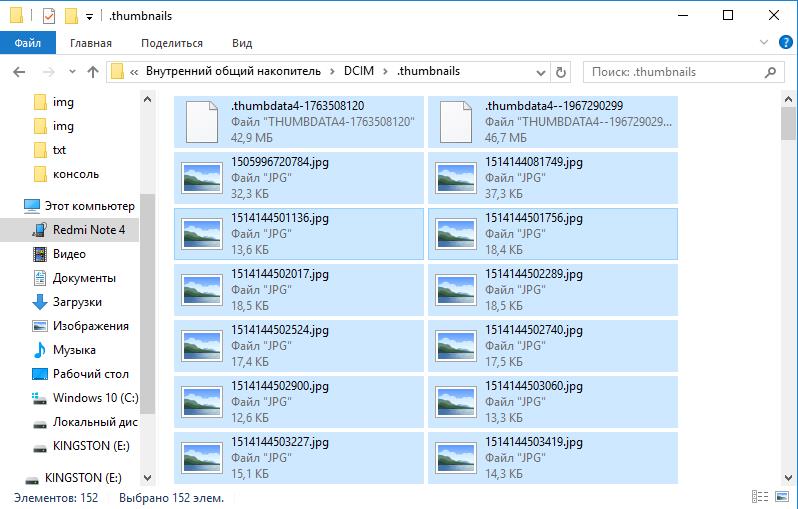
Со временем в данном разделе скапливаются данные на 1-2 Гб. Только их удаление поможет телефону, возможно, он даже перестанет тормозить.
Важно! Это действие рекомендуем выполнять с определенной периодичностью. В зависимости от активности использования смартфона – это 1-3 недели. Если забываем выполнить очистку, в разделе скопиться снова такое же количество файлов.
Очистка кэша
Ещё один способ безболезненно освободить место на телефоне – удалить кеш. Кэш – это временные файлы, предназначенные для ускорения обработки данных. Сюда помещаются активно используемые данные. Вместо повторной обработки данных при загрузке приложения, они просто берутся с кэша.
Как и в прошлом случае, в небольших количествах кэш полезен, а в больших — способен замедлять работу смартфона. Такая процедура готова подарить от 500 Мб до 2-4 Гб свободного места и даже больше.
Как очистить хранилище телефона за счёт удаления кэша:
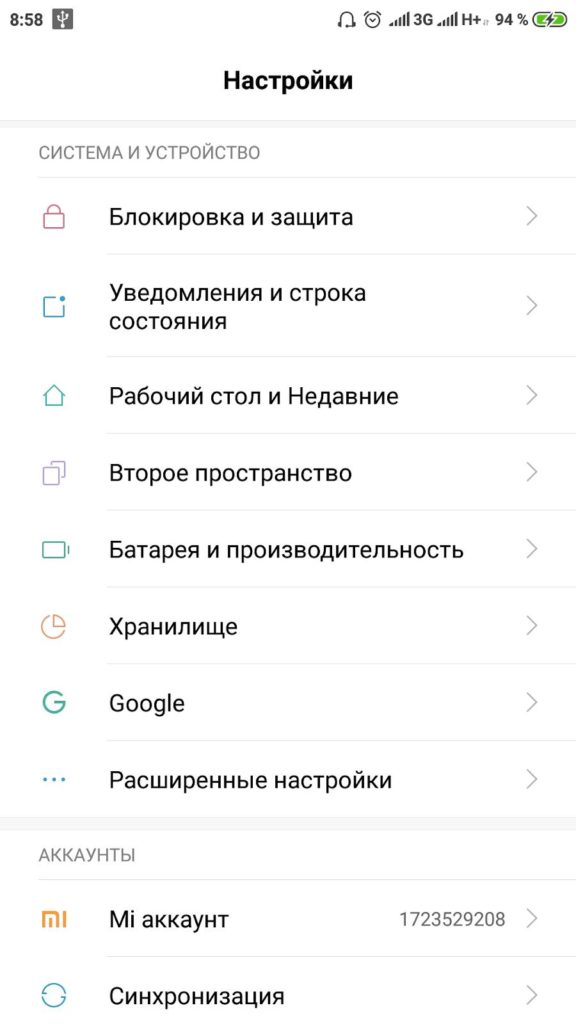
- Открываем приложение «Настройки».
- Ищем раздел «Система и устройство» и нажимаем на пункт «Хранилище».
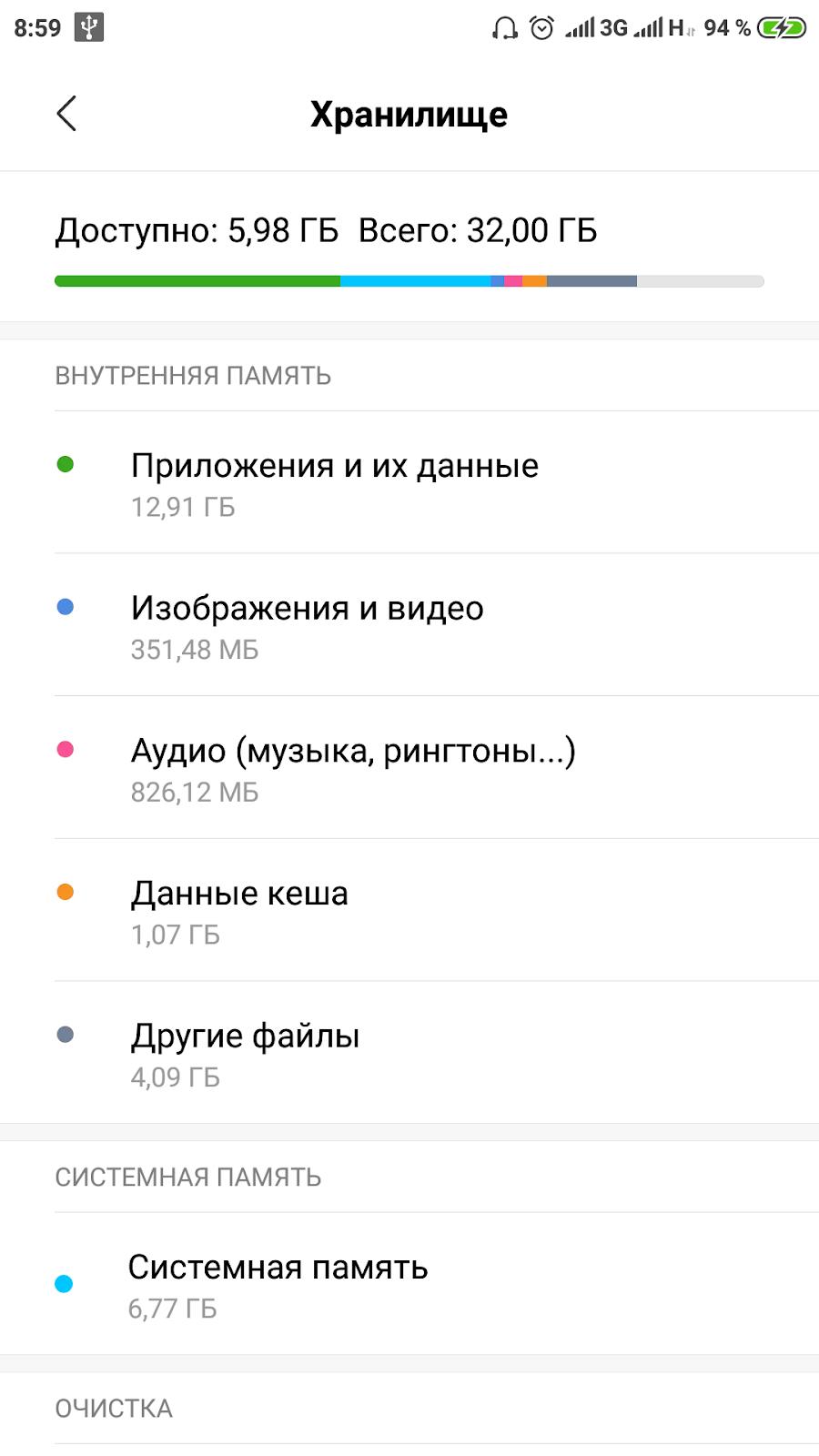
- После подсчёта данных, занятых кэшем, нажимаем на пункте «Данные кеша».
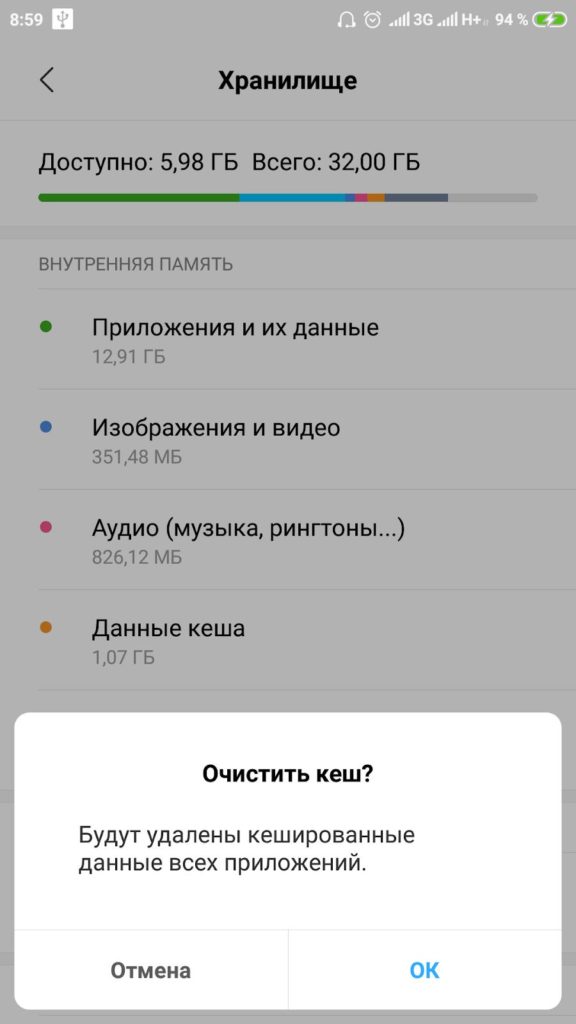
- В окне «Очистить кеш» выбираем «Ок».
Кстати, из-за неправильно сформированного кэша бывает ситуация, когда память телефона заполнена, хотя там ничего нет. Обычно утилита для доступа к официальному магазину Google Play сообщает, что память занята. Это уведомление появляется при попытке установить любое приложение.
Читайте также: Как сделать скриншот на телефоне?
Как убрать кэш у Google Play:
- В меню «Настройки» ищем раздел «Приложения».
- Выбираем «Все приложения».
- Находим строку «Google Play Маркет» и жмём на неё.
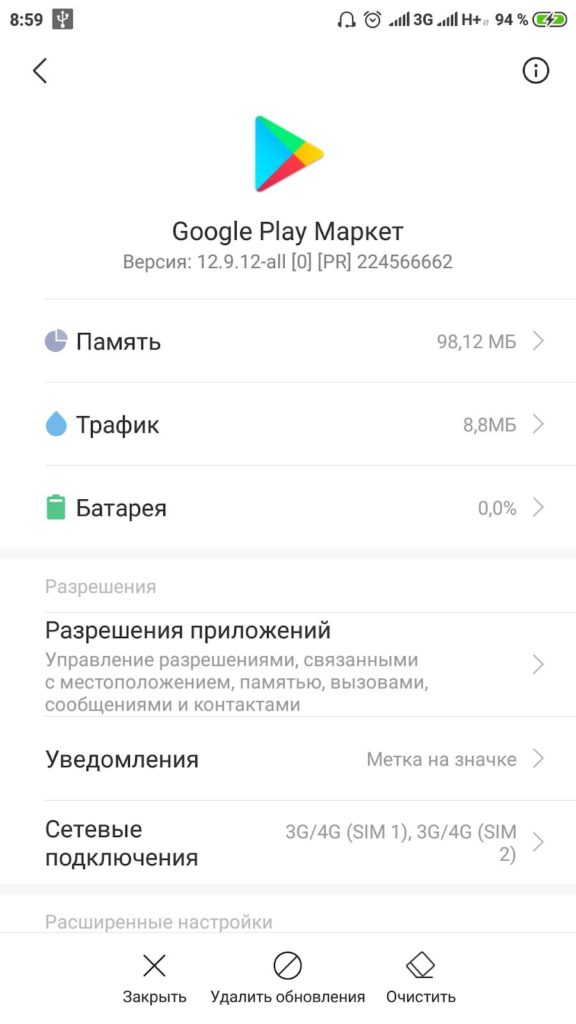
- Снизу нажимаем на кнопку «Очистить» и выбираем «Очистить кэш».
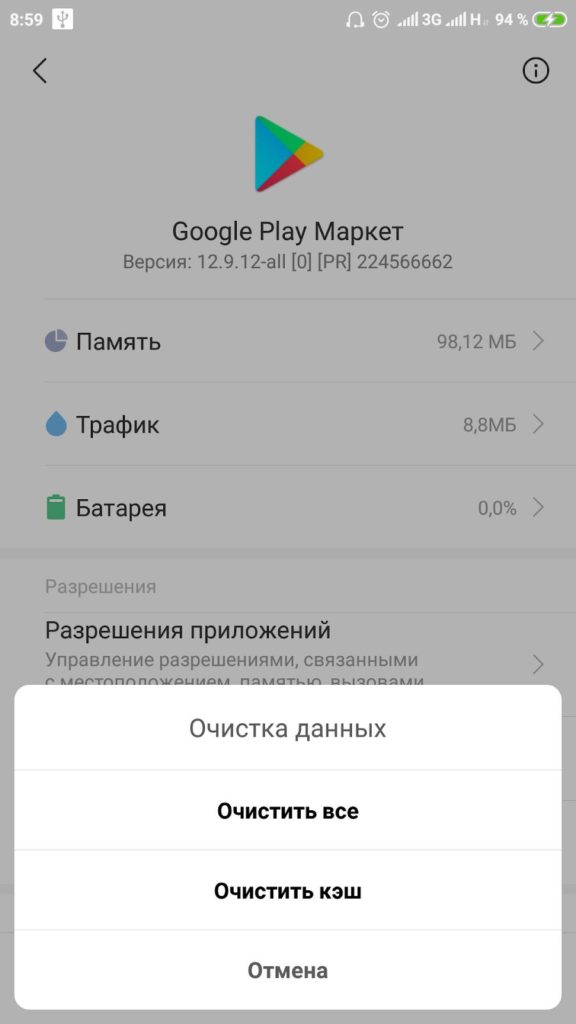
Полезно! Часто для удаления кэша пользуются специальными приложениями, они не требуют root-доступ и всё выполняют в пару нажатий. Для этого можем использовать CCleaner или Clean Master.
Изменение настроек в смартфоне Android
Теперь узнаем о способе, который готов дать больше свободной памяти, чем любой другой метод. Это радикальный способ, как освободить память на телефоне, суть которого — сбросить настройки к заводскому состоянию. Произойдёт форматирование локального хранилища. На выходе получаем полностью чистый смартфон.
Важно! Рекомендуем этот метод только в том случае, если остальные способы не помогли.
Как очистить память телефона:
- Входим в меню «Настройки» и находим пункт «Система и устройство».
- Открываем «Расширенные настройки» и в конце страницы нажимаем на «Восстановление и сброс».
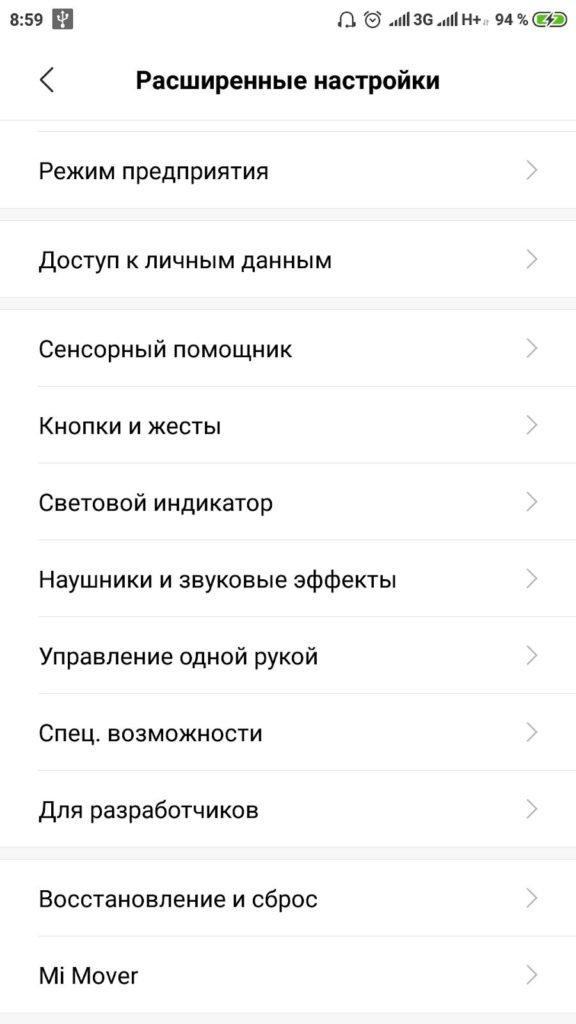
- Внизу списка выбираем «Сброс настроек».
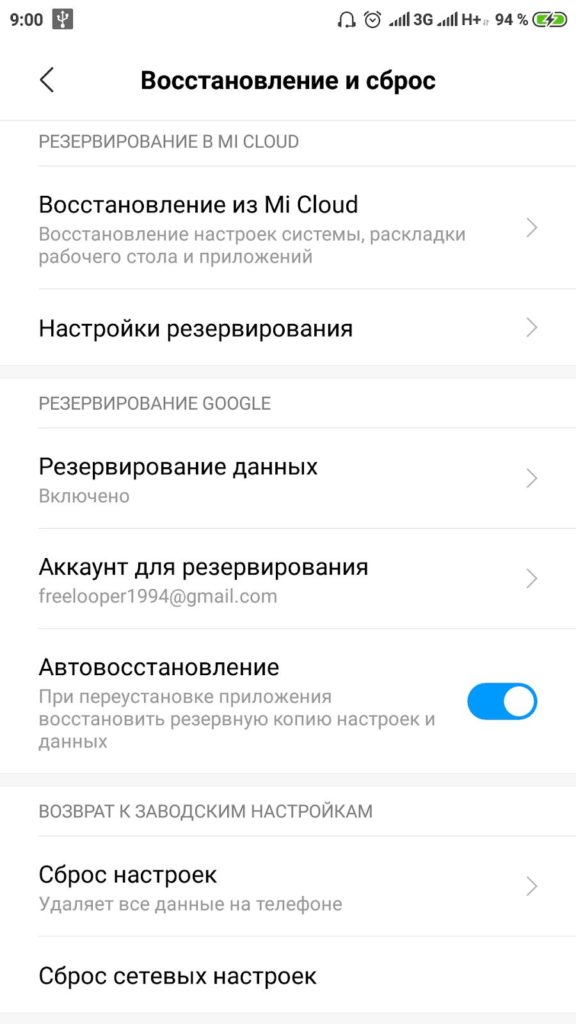
- Жмём на «Все файлы на телефоне» и подтверждаем действие.
Напоследок мы оставили ещё один хороший способ, который требует небольших денежных вложений.
Читайте также: Что делать, если виснет телефон?
Замена карты памяти
Можем просто приобрести microSD-карту большего объёма. Современные смартфоны обычно поддерживают накопители на 128 Гб. С таким объёмом хранилища недостатка места наблюдаться не должно.
Важно! Многие смартфоны обладают совмещённым слотом. Это значит, что во второй слот можем установить либо 2-ю SIM, либо microSD-карты. Придётся правильно расставлять приоритеты.
Краткое резюме: недостаток памяти легко устранить с помощью удаления временных и бесполезных файлов. При желании сохранить все данные, можем просто установить более ёмкую флешку. Если многие данные с телефона устарели, имеет смысл перекинуть всё нужное на компьютер и отформатировать смартфон. Сброс к заводским настройкам освобождает наибольшее количество места.
Как найти приложения, которые занимают много места в Samsung Galaxy?

Андрей
Остались вопросы по теме?
Задать вопрос