
Если у вас не осталось свободной памяти в Облаке, вы не сможете выгружать новые изображения или видео в Облако с устройства, а данные Галереи не будут совпадать с данными на вашем устройстве. Вы также не сможете использовать функцию Резервные копии в Облаке, чтобы восстановить последние данные на устройстве.
Удалите ненужные данные, чтобы освободить место в Облаке.
Удалите резервные копии данных из Облака
Удалите данные, которые были синхронизированы с Облаком

- При подключении сервиса Облако вы получите 5 ГБ в облачном хранилище бесплатно. Вы можете проверить, сколько памяти в Облаке вы используете, и управлять хранящимися данными на официальном веб-сайте сервиса Облако (cloud.huawei.com). Вы не можете просматривать данные разделов Резервные копии в Облаке, Календарь и Заблокировано и управлять ими на официальном веб-сайте сервиса Облако.
- Между Облаком и устройством применяется двусторонний тип синхронизации данных. Это значит, что при включении функции синхронизации для приложений Контакты, Галерея, Заметки, Календарь, WLAN и все данные, которые вы удаляете из Облака, также будут удалены с вашего устройства.
- Удаленные из Облака изображения и видео будут перемещены в альбом Недавно удаленное. Пока вы не удалите данные из альбома Недавно удаленное, место, занимаемое приложением Галерея, не освободится.

Любой смартфон рано или поздно начинает работать медленнее. Связано это со многими факторами, одним из которых является переполненная память. Поэтому, рекомендуется периодически чистить свое мобильное устройство от ненужной информации, которая может замедлять работу. О том, как очистить внутреннюю память на Honor и Huawei и пойдет речь в данной статье.
Где найти информацию по использованию памяти?
Проверить, не забита ли память телефона можно через его настройки в соответствующем разделе.
В нем пользователю предоставляется информация по следующим папкам:
- изображения;
- аудио;
- видео;
- документы;
- архивы;
- установочные пакеты;
- приложения.
Справа от каждой папки указана информация в гигабайтах о том, сколько весит каждая папка. Сверху отображается полоска с разными цветами, отображающая сколько занимает каждая папка относительно общего объема.
Благодаря такой наглядной информации пользователь сможет разобраться какие типы файлов занимают на его устройстве больше всего места и освободить внутреннюю память. А как это сделать описано ниже.
Пошаговая очистка памяти на телефонах Хонор и Хуавей
Если смартфону Huawei или Honor не хватает встроенной памяти, то следует позаботиться об ее очистке. В прочем, помимо удаления жизненно-важных файлов, есть и альтернативные способы. Например, можно перенести часть данных на SD-карту или очистить кэш приложений.
Последние регулярно обновляются и сохраняют различную информацию, становясь со временем все больше, и съедая гигабайты внутреннего пространства телефона. Разберем все способы как очистить память на телефоне Huawei или Honor.
Удаление встроенных приложений
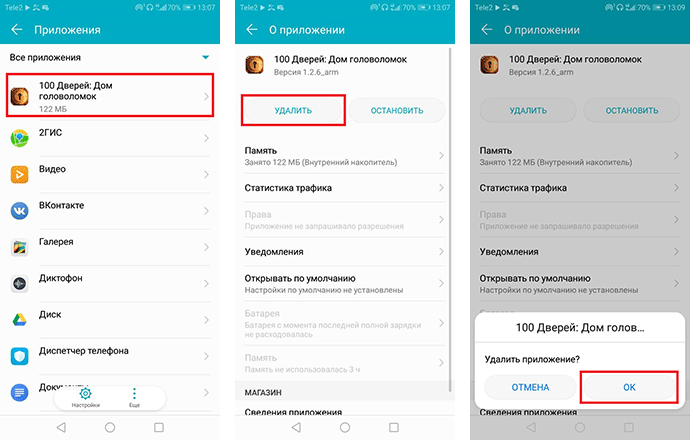
Давно прошли времена, когда мобильные игры и приложения занимали мало места. Некоторые из них сейчас весят как полноценные программы для компьютера. Если нет необходимости в использовании какого-то приложения, то не стоит его хранить в своем телефоне. Ниже будет представлена пошаговая инструкция по удалению игр и приложений:
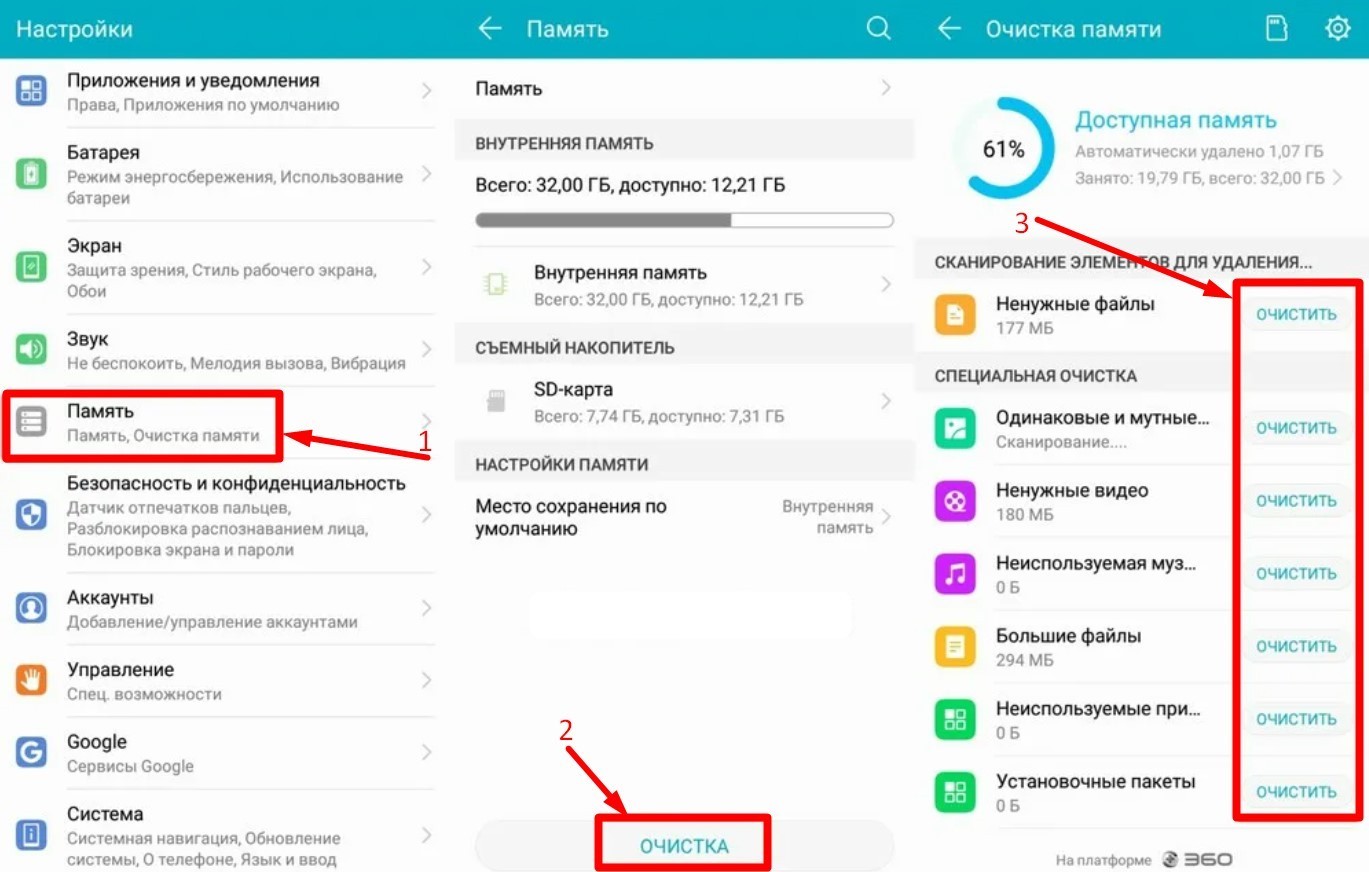
- Выбрать в настройках телефона раздел «Память».
- В открывшемся окне нажать на кнопку «Очистить».
- Проскролить новое окно до самого низа, где будет раздел «Специальная очистка» и выбрать подраздел «Приложения».

На открывшейся странице будет отображаться информация о том сколько места занимает каждая игра или приложение. Нажав на него, пользователю будет доступно только одно действие – «Удалить». Жмем на кнопку, подтверждаем действие. Готово.

Также попасть в данный раздел можно через «Диспетчер телефона».

Альтернативный способ. В настройках смартфона можно зайти в раздел «Приложения», выбрать то, от которого нужно избавиться и в открывшемся окне нажать на кнопку «Удалить».

Оба способы эффективны. Можно пользоваться любым, который больше нравится.
Перенос данных на SD-карту
Как быть, если кажется, что все файлы на мобильном устройстве очень нужны? В этом случае поможет перенос части данных на SD-карту, благо на большинстве смартфонов Huawei и Honor она предусмотрена.
- Если раньше SD-карта не использовалась – ее нужно установить и отформатировать.

- Далее следует зайти на своем смартфоне в «Диспетчер файлов» или «Файлы» (название может различаться в зависимости от версии операционной системы Android и оболочки).

- Выбрать файл, который требуется перенести (это может быть фотография, игра, видеоролик, документ, песня и другое).
- При выделении файла внизу появятся варианты «Копировать» и «Переместить». Если выбрать второй, а затем указать SD-карту, то файл переместится и освободит занимаемый объем на внутреннем хранилище устройства.

Удаление временных файлов (кэш, история…)
Очень много места съедают кэш и история использования приложений. Например, любой браузер по умолчанию хранит историю поиска и перехода по сайтам. Со временем таких данных накапливается очень много, и они начинают занимать много места.
Кэш память на Хонор и Хуавей очищается следующим образом:
- В настройках телефона выбрать раздел «Приложения».
- Выбрать то, у которого хотим очистить кэш.
- Нажать на подраздел «Память».
- Затем «Очистить кэш».

Провести комплексную очистку неиспользуемого кэша можно через «Диспетчер телефона». Выбираем соответствующий пункт меню, чтобы очистить память андроид вручную и жмем на раздел «Ненужные файлы». Затем на кнопку «Удалить».

Удаление фото, видео и других файлов
Очистить прочее в памяти мобильного устройства, будь то: снимки, видеоролики, документы и прочее куда проще.
Фотографии и видео можно удалить через «Галерею», выбрав соответствующие файлы. Остальное, будь то музыка, текстовые и PDF-документы легко удаляются через «Диспетчер файлов».

Стоит учесть лишь то, что фалы, перенесенные в раздел PrivateSpace прежде чем, будут удалены, должны быть перенесены из этого раздела в основное хранилище.
Очистка облачного хранилища
Бывает необходимость очистить память в облаке. На примере Google Drive это делается довольно просто и в других облачных сервисах тоже не вызывает затруднений.

Необходимо открыть ненужный файл и нажать на кнопку удалить. Он попадет в корзину, откуда автоматически исчезнет через 30 дней. До этого момента его можно будет восстановить.
Очистка через HiSuite на компьютере
Помимо очистки через смартфон, Huawei и Honor могут быть очищены через программу HiSuite, устанавливаемой на компьютере. Подробнее об ее установке можно прочитать в этой статье.

После синхронизации компьютера или ноутбука с телефоном HiSuite откроется на рабочем столе. Далее нужно выбрать раздел «Устройство». Дальше можно гулять по папкам и выбирать файлы для удаления.

Как освободить память с помощью сторонних приложений
Существует масса сторонних сервисов, доступных для скачивания из Play Маркета и AppGallery, которые помогают в удалении данных с мобильного телефона.
CCleaner


Удобное русифицированное приложение с широким функционалом и приятным интерфейсом. Работает бесплатно, но при покупке «Премиум»-аккаунта дает пользователям несколько полезных фишек, улучшающих производительность девайса.

KeepClean


AppGallery
Тоже очень удобное и многофункциональное приложение, проводящее очищение устройства от всего ненужного. Периодически в нем вылезает реклама, но покупка платного аккаунта избавляет от этой проблемы.

Видео-инструкция
Ответы на популярные вопросы
Как очистить оперативную память?
Самый простой способ – зайти в «Диспетчер файлов» и нажать на кнопку «Оптимизация». Можно воспользоваться и сторонними приложениями, например, теми, которые упомянуты выше.
Как освободить место в облаке Huawei?
Освобождение места в облачном сервисе Хуавей ничем не отличается от этой же процедуры в других аналогичных сервисах. Необходимо выбрать файл и нажать на кнопку удалить. После этого он перенесется в папку «Недавно удаленные», откуда его можно будет восстановить или он исчезнет по прошествии нескольких недель.
Не удается перекинуть приложение на SD-карту
Далеко не все приложения и игры можно перемещать из внутренней памяти на SD-карту. Это связано с особенностями операционной системы. Лучше хранить на ней фотографии, видео и документы.
Теперь вы знаете как очистить Хонор и Хуавей если на нем недостаточно памяти. Если остались вопросы, то можете задать их в комментариях.
При использовании смартфонов Huawei и Honor со временем можно заметить, что система начинает реагировать медленней. Восстановить работоспособность возможно при помощи очистки оперативной и постоянной памяти. Доступные способы очистки осуществляются без установок дополнительных приложений и предусмотрены встроенными средствами оболочки EMUI.
Очистка памяти через Настройки
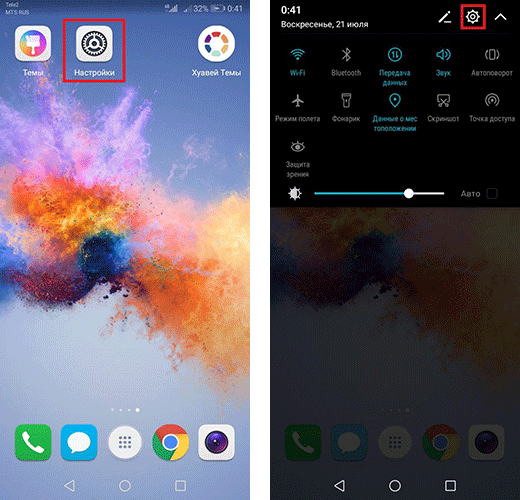
- Перейдите в приложение настроек на смартфоне Huawei или Honor. Для этого кликните на соответствующий ярлык на рабочем экране или иконку в панели уведомлений.

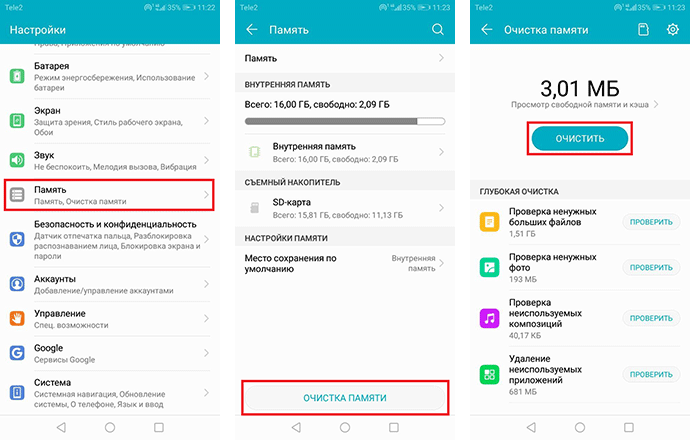
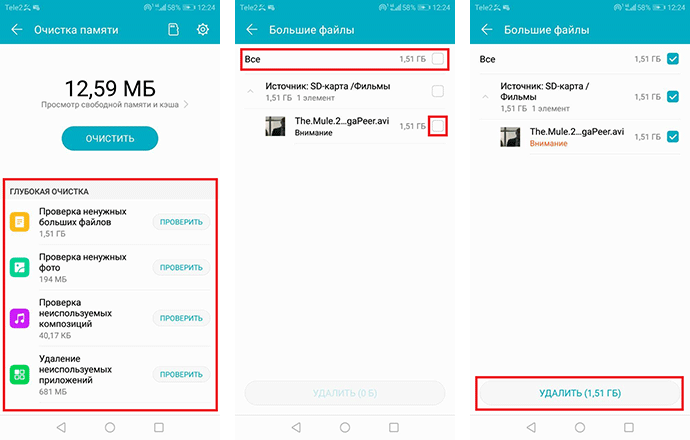
- Выберите вкладку «Память», затем нажмите на кнопку «Очистка памяти». Кликните «Очистить» для удаления кэша приложений и очистки оперативной памяти.

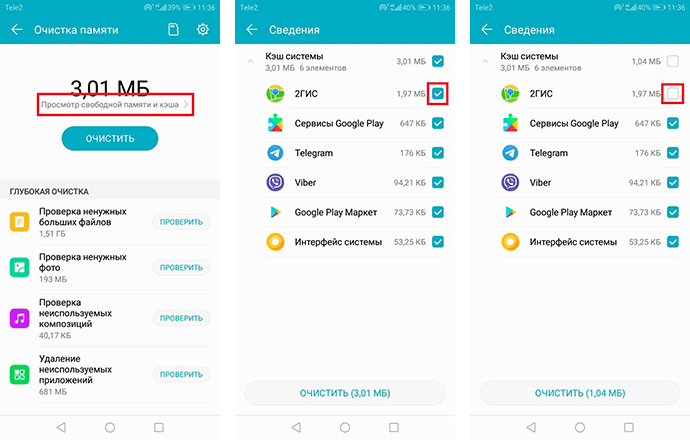
- Нажав на строку «Просмотр свободной памяти и кэша», перейдите в раздел с уточненной информацией по удалению кэша. При желании уберите значок галочки с нужных приложений.
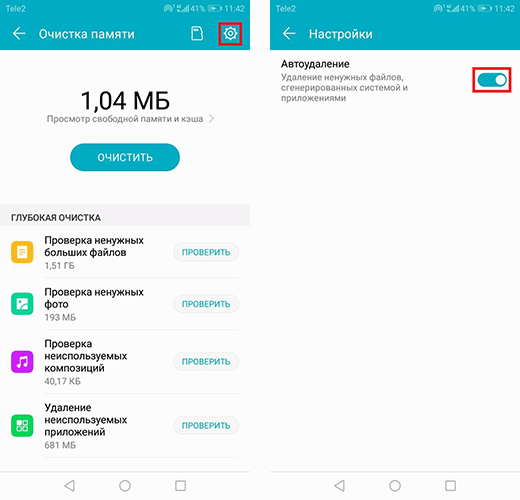
- Проверьте активность функции автоудаления ненужных файлов, сгенерированных системой и приложениями. Нажмите на значок шестеренки в правом верхнем углу и сдвиньте ползунок для активации.
- Глубокая очистка позволит удалить неиспользуемые файлы из постоянной памяти мобильного устройства. Выберите вкладку и папку, а затем отметьте файлы для удаления. Также можно отметить все файлы в папке, нажав соответствующую кнопку в верхней части экрана. Нажмите «Удалить».
Очистка памяти с помощью приложения Диспетчер телефона
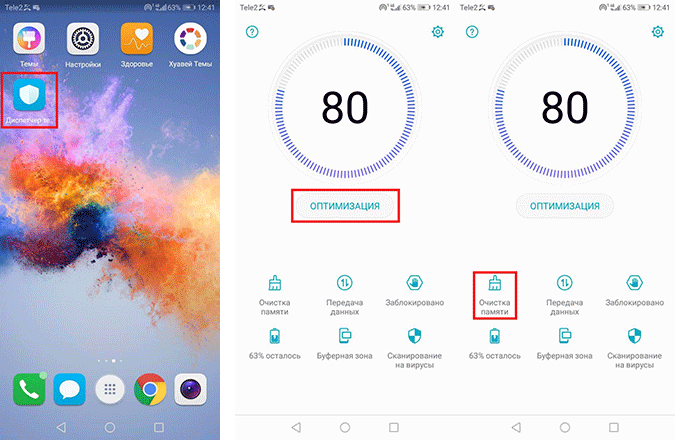
- Кликните по ярлыку приложения «Диспетчер телефона» на одном из рабочих экранов смартфона. Кнопка «Оптимизация» позволит закрыть приложения, работающие в фоновом режиме, и удалить ненужные файлы из системы. Кнопка «Очистка памяти» откроет меню, которое было описано выше.
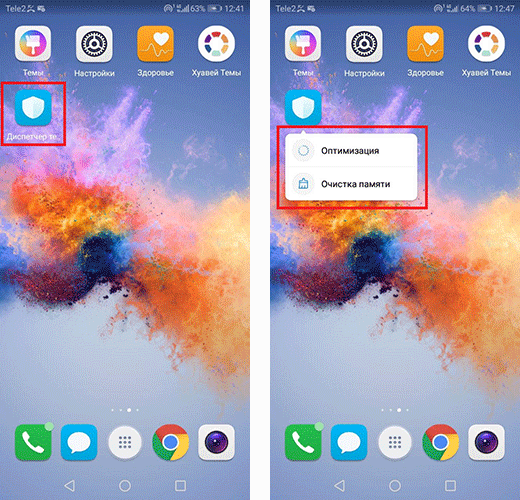
- Опции оптимизации и очистки памяти также можно вызвать долгим нажатием на ярлык «Диспетчер телефона». Такая возможность доступна на определенных версиях Emotion UI.
Очистка кэша памяти с помощью функциональных клавиш на мобильном устройстве
- На выключенном смартфоне удерживайте одновременное нажатие на клавиши блокировки и увеличения громкости для открытия меню «Recovery».
- Выберите строку «Wipe Cache Partition». Перемещение строки выбора осуществляется кнопками регулировки звука. Для подтверждения выбора нажмите кнопку питания.
- После процедуры очистки кэша памяти перезагрузите смартфон, выбрав позицию «Reboot System Now».
Удаление установленных приложений из памяти смартфона
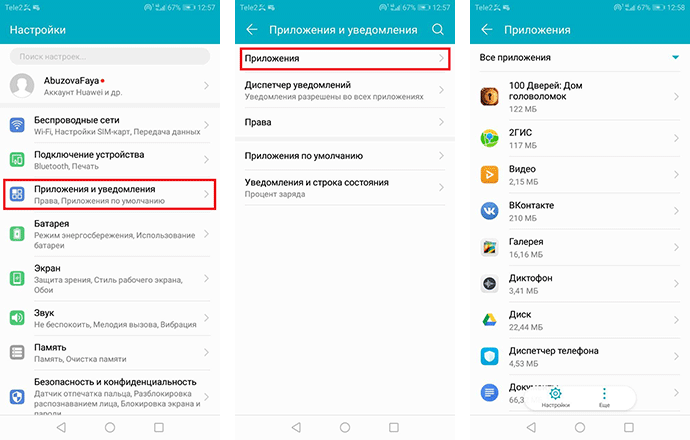
- В настройках вашего телефона Huawei/Honor перейдите в раздел «Приложения и уведомления», а затем в «Приложения».
- Кликните по ярлыку приложения, нажмите «Удалить» и подтвердите удаление.
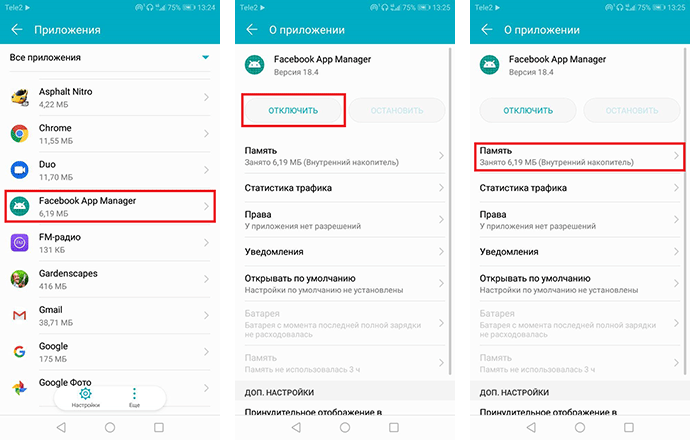
- Системные и некоторые предустановленные приложения удалить невозможно. Выходом из ситуации будет остановка приложения и удаление кэша во вкладке «Память». При остановке будьте внимательны, так как отключение важных приложений может привести к сбою работы системы.
Если у вас остались вопросы по очистке памяти на смартфонах Huawei и Honor, напишите нам в комментариях.
С первого включения телефона во время его эксплуатации в нем скапливаются остаточные данные различных проектов, которые препятствуют установки новых плагинов и скачиванию дополнительного контента, ссылаясь на отсутствие свободного места. Системные сбои в функциях операционной системы, медленная работа телефона также возникает, когда память заполнена остатками файлов от удаленных проектов, большим количеством временных документов. Также на скорость ОС андроид может повлиять вирус, либо рекламный модуль.

Содержание
- Сведения о состоянии памяти телефона
- Удаление временных данных
- Перенос пользовательских файлов на карту памяти
- Хранилища облачного типа
- Использовать дополнительные плагины для очистки
- Возврат к заводским настройкам
- Сохранность устройства с использование антивируса 360 Security
- Рекомендация по предотвращению скопления мусора
Сведения о состоянии памяти телефона
До очистки кэша на телефонах Huawei и Honor с платформой android необходимо посмотреть уровень свободного места.
Рекомендуется проверка свободного места и местонахождении документов следующим методом:
- Открыть раздел основных настроек;
- Найти строку «Память»;
- Появятся две строки со встроенной и расширенной памятью. Строки поделены на пункты с информацией о размерах свободного пространства и содержимым заполненной части – установленными ПО и пользовательскими документами;
- Удерживание кнопки «Меню» на панели управления, можно увидеть состояние ОЗУ и ПЗУ;
- В области уведомлений отображается список запущенных утилит. В нижней части экрана находится информация о свободных мегабайтах из общего количества гигабайт. Первый индекс означает размер общего свободного пространства, а второй – это данные ОЗУ и ПЗУ.

Удаление временных данных
Для противников установки специальных плагинов, новые прошивки андроид обладают заводской утилитой для очистки ненужного контента. Проект устраняет мусор не во всех разделах, однако альтернатива бездействию все-таки появилась. Основное преимущество встроенной утилиты–безопасность. Продукт сам обнаруживает и удаляет файлы. Риск уничтожения полезного контента полностью исключен.
Для запуска продукта разработчиков необходимо:
- Запустить настройки телефона Huawei;
- Открыть раздел «Память»;
- Найти кнопку «Кэш»;
- Согласиться с очисткой;
- Перейти в раздел «Разное»;
- Поставить галочку на папках, которые не отражаются на функциях механизма и установленного ПО. К примеру, если уничтожить папку vkontakte, в результате сотрутся сохраненные аудио и видео записи, картинки и фотографии. Аналогичный итог будет после очистки папок с другими ПО.
- После необходимых отметок, удерживать значок мусорного бака в правом верхнем углу экрана.

- Android 5


- Android 10

Перенос пользовательских файлов на карту памяти
Перемещение на внешнюю SD-карту инсталляторов и личных сведений используется для освобождения свободного места на гаджете, в большинстве случаев имеющее небольшой лимит, который значительно уступает в объемах внешним накопителям.
Переносить на SD-карту можно любую информацию, не относящуюся к ОС, не влияющую на производительность рабочих процессов и на работу непосредственно самого механизма: личные фотографии, любые картинки и снимки экрана, видеофайлы, документы с электронными книгами и пр.
Несколько советов по удалению контента на устройствах android без использования программ:
- Запустить проводник в стандартных приложениях смартфона. В нем отображаются все файлы в папках, соответствующих предназначению.
- Выбрать строку отображающую внутреннее хранилище устройства;
- Методом короткого удержания отметить данные для перемещения;
- Во всплывающем меню выбрать значок «ножницы» для вырезки документов;
- В основном меню проводника открыть строку с внешнего хранилища;
- Для вставки вырезанной информации выбрать значок «папки-планшета»;
- Повторить все действия для переноса прочих данных.

- Android 5


Некоторые приложения запускаются и функционируют в том числе с внешнего накопителя.
Чтобы их переместить необходимо:
- Зайти в меню установок ПО;
- Открыть раздел память;
- Отметить галочкой «MicroSD»;
- Выполнить перезагрузку устройства. При запуске смартфона после перезагрузки, отмеченные утилиты будут запускаться с флеш карты. Стоит учесть, что после извлечения либо повреждения внешнего устройства хранения, ПО будут выдавать ошибку при запуске.
Хранилища облачного типа
На текущий момент популярность набирают виртуальные хранилища для загрузки данных в «облако».
Для использования данного метода следует:
- Зайти в Google Play Market и выбрать одну из предложенных в списке программ из категории облачных технологий. Например, выбираем Яндекс.Диск;
- В приложении зажимаем кнопку «загрузить файл» и отмечаем нужный контент из памяти устройства;
- После загрузки выбранных данных, их можно удалить с гаджета. Файлы будут храниться в утилите Яндекс.Диск до ручного удаления. Рекомендуется внимательно изучить пользовательское соглашение с данными о хранении контента. Некоторые разработчики устанавливают временной лимит на хранение, по прошествии сроков установленного лимита файлы удаляются автоматически.

Использовать дополнительные плагины для очистки
В официальном онлайн сервисе Google Play представлен большой выбор продуктов для очистки мусора на платформах. Об особенностях плагинов можно прочесть множество комментариев и дискуссий на форумах. Продуктивность SD Maid возглавляет рейтинг каталога.
- Интерфейс у плагина достаточно понятный. При открытии высвечивается зеленая клавиша с надписью «Сканировать», нажатие которой запускает режим поиска ненужных файлов на устройстве. SD Maid распознает данные, которые не участвуют в функциональности ОС: остаточные файлы после удаления проектов, текстовые данные с устаревшей информацией, временные файлы, отчеты об ошибках и сведения об отладках. Чтобы уничтожить выявленный мусор нажимается кнопка «Запустить сейчас».
- Специалистов в области программирования порадуют прикладные возможности как: файловый менеджер, обнаружение папок и документов по название либо маске, отладка установленных ПО, отключение автозапуска.
- Как и у всех плагинов, разработчики SD Maid предусмотрели пробный продукт. Рекомендуется покупка полной версии для использования всех функций. Которая за несколько лет бесперебойной работы, и помощи в очистке гаджета, ни разу не заставит усомниться в потраченных средствах.

Перед любой очисткой, не лишним будет узнать какой тип информации занимает наибольшее количество памяти. DiskUsage сканирует гаджет и отображает его загруженность, разделяя на идентичные категории, предоставляя общую информацию о заполненном пространстве. Воссоздаются данные о размере установленных программ, временных данных, количество прочего контента. Для конкретики исходных данных плагин может вывести результаты проверки в виде графика. Позволяя сразу исключить лишнее.

Возврат к заводским настройкам
Сброс пользовательских настроек устройства используется после проверки всех доступных методов удаления. При возврате к заводским настройкам смартфоны на базе android стирают всю информацию которая находится во встроенной памяти. Для сохранения и восстановления пользовательского контента, рекомендуется создать резервную копию. Многие пользователи предпочитают ограничиваться в использовании данного метода, потому что восстановление из резервного копирования не всегда предусматривает сохранность текстовых сообщений или достижений в игровых приложениях. Тем не менее этот способ позволяет ускорить отклик при запуске ПО.
-

Android 5


Рекомендуется внимательное изучение форума с тематикой по ручной очистке смартфона, после того как пользователь решает самостоятельно почистить ОС от скопления информации. При небрежном удалении системных данных, смартфон может перестать функционировать, тогда поход в ремонтную мастерскую неизбежен. Ознакомление с возможностями сторонних приложений подробно описанных на тематических форумах, поможет оптимизировать функции и возможности устаревших моделей телефонов Huawei.
Сохранность устройства с использование антивируса 360 Security
Вредоносные ПО для техники на базе Android не так популярны, как компьютерные, однако их наличие наводит на мысль о приобретении антивирусных программ.
Основная часть разработчиков антивирусного проекта, продублировали свои продукты для гаджетов с ОС android. Большая часть бесплатных проектов имеют ограниченный функционал. В то время как, производители 360 Security запустили полню версию своего продукта абсолютно бесплатно.
Утилита доступна в открытом доступе на Google Play Market. Необходимо запустить расширенное сканирование телефона на обнаружение вредоносного ПО. После успешного сканирования рекомендуется запустить антивирусный проектор в фоновом режиме для оповещения и блокировки потенциально опасного контента. Данная функция удобна для пользователей, использующих контент из неизвестных источников. Плагин 360 Security помимо основной функции антивируса имеет ряд прикладных возможностей в виде: проекта антивор, установка защиты личных данных методом установки паролей, блокировка нежелательных звонков и сообщений, статистика передачи данных.

Рекомендация по предотвращению скопления мусора
Для эффективности использования встроенной памяти следует обратить внимание на:
- Установка только необходимых приложений. Исключать разрекламированные и многообещающие ПО для ускорения возможностей смартфона. Чаще всего это пустышки, занимающие место;
- В определённый период времени перемещать фото и видео контент с устройства на внешние накопители, разгружая интегрированную память;
- Расширить память телефонам Хуавей посредством SD карты. Не перегруженный смартфон значительно быстрее функционирует. Учитывать необходимость антивирусов во время использования своего гаджета.
Huawei – известная марка китайских смартфонов. Ранее у производителя была линейка Honor, но позднее с этим же именем был придуман отдельный бренд, под которым выпускаются устройства, ориентированные на молодых пользователей. Многие замечают, что Android-смартфоны со временем начинают работать медленнее. Причины тому разные, но обычно это обуславливается переполненной памятью. В связи с этим рекомендуется регулярно очищать систему от ненужных данных, замедляющих ее работу. Рассмотрим несколько способов, как очистить память на телефоне Хуавей и Хонор.
Содержание
- Зачем чистить память смартфона
- Как узнать состояние хранилища
- Порядок действий для очистки памяти
- Закрытие и удаление приложений
- Очистка кэша
- Перенос файлов в облачное хранилище
- Перенос данных на SD-карту
- Удаление файлов
- Сброс до заводских настроек
- Использование приложений для очистки памяти
Зачем чистить память смартфона
Мобильные устройства Honor и Huawei, будь то смартфон или планшет, работают преимущественно на ОС Андроид, и только несколько моделей на фирменной системе Harmony OS. В любом случае память в них двух видов:
- оперативная. В этом разделе хранятся и перезаписываются данные, используемые для работы приложений. От того, насколько «забита» ОЗУ, зависит быстродействие системы, и то, сколько программ могут быть задействованы в режиме многозадачности;
- постоянная (внутренняя). Тут хранятся пользовательские данные: фотографии, видеозаписи, сторонние программы и игры, аудиозаписи и пр.
Есть еще раздел Read-only Memory – это место, зарезервированное под саму систему, и какие-либо данные из него пользователь удалить не может.
При дефиците оперативной памяти заметно замедление работы гаджета, он перестает быстро решать те задачи, которые раньше «щелкал как орешки». Если же кончается постоянная память, пользователю будет некуда загружать программы, сохранять фотографии и другие данные мультимедиа.
Необходимость освободить память актуальна не только для телефонов Хуавей и Хонор, но и для других, работающих на Андроиде.
Как узнать состояние хранилища
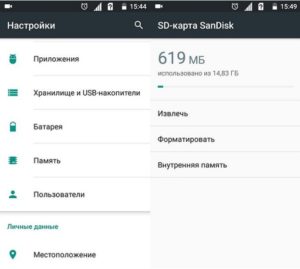
Надо через «Настройки» перейти в раздел «Память». Там отображена цветная шкала, поделенная на отрезки (категории), а под ней – расшифровка, какие данные сколько места занимают. Если в смартфон вставлена карта памяти, то цветных отрезков будет два. Способ наглядный, и отражает, сколько мегабайт или гигабайт «съедено» той или иной категорией. Например, под программы выделено 30 Гб хранилища, а пользователь из них запускает лишь несколько, значит, пора почистить лишнее.
Другой способ проверки состояния хранилища – зажать кнопку «Меню» на панели управления. В области оповещений будут показаны запущенные в текущий момент программы, а в нижней части дисплея – объемы свободной и занятой памяти.
Порядок действий для очистки памяти
Доступно несколько способов разгрузки памяти, но прежде чем приступать к делу, рекомендуется посмотреть, какие файлы и в каком объеме больше всего загружают систему. Это необходимо, чтобы не «распыляться» на мелочь. Те же фотографии, к примеру, требуют куда меньше пространства, в сравнении с играми, особенно новыми.
Закрытие и удаление приложений
Утилиты, работающие в фоне, больше всего грузят ОЗУ. И если их не закрывать, они продолжают черпать системные ресурсы, замедляя тем самым быстродействие устройства.
Очистить память на телефоне Хонор и Хуавей путем закрытия фоновых программ можно двумя методами. Первый:
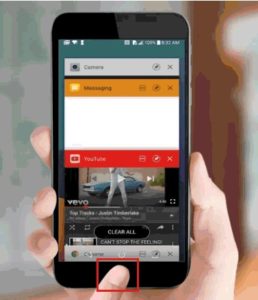
- Нажать на кнопку навигации в виде квадрата – откроется окно со сведениями о запущенных приложениях и сколько ОЗУ не задействовано.
- Тапнуть по значку корзины – все фоновые программы закроются.
Второй способ – ручной:
- Зайти в «Настройки», раздел «Память».
- Выбрать одноименный пункт, далее «Использование памяти приложениями» – появится перечень действующих утилит, и информация, сколько ресурсов телефона они потребляют.
- Выбрать нужную программу, и на ее странице нажать «Остановить». Эта кнопка бывает спрятана в дополнительном меню, которое открывается нажатием многоточия.
Таким образом принудительно закрываются программы, вместе с чем освобождается оперативная память гаджета.
Удаление же приложений освобождает постоянную память. Нынешние игры занимают порой несколько гигабайт, и это немало. Если запускать их не планируется, лучше удалить. Инструкция:
- Открыть «Настройки».
- Пункт «Приложения».
- Изучить список программ. Для удобства сортируют, выбирая «По частоте использования».
- Заходят на страницу утилиты или игры и жмут «Удалить».
Нагружать гаджет неиспользуемыми программами нет смысла – из-за этого только перегружается внутренняя память.
Очистка кэша
Кэш на Андроиде – временные файлы, хранящиеся с целью ускорения работы отдельных программ. К примеру, браузер сохраняет историю поиска, изображения с сайтов, чтобы впоследствии они открывались быстрее. Это удобно, но если данных накапливается немало, переполняется хранилище.
Первый способ удаления кэша:
- Через «Настройки» перейти в раздел «Приложения».
- Открыть страницу программы, кэш которой надо почистить.
- Нажать «Очистить кэш». Можно еще выбрать «Очистить данные», чтобы удалились сохраненные настройки. Если этих кнопок на странице нет, они спрятаны в подразделе «Память».
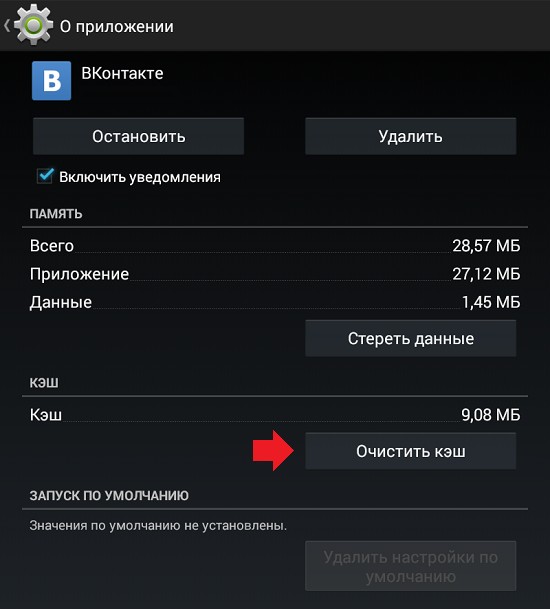
Второй способ:
- Запустить утилиту «Диспетчер телефона».
- Выбрать пункт «Очистка памяти».
- Система отобразит файлы, которые можно смело удалять путем нажатия соответствующей кнопки.
Временные файлы и дальше будут накапливаться, по мере пользования программами. В связи с этим рекомендуется периодически очищать кэш с целью ускорения работы девайса.
Перенос файлов в облачное хранилище
Если данные, хранящиеся на устройстве, нужны, и удалять их не планируется, доступен альтернативный способ почистить память – перенести файлы в «облако». Так называется удаленный сервер, к которому всегда открыт доступ, главное, чтобы на телефоне был интернет.
У Huawei есть свое «облако» под названием Mobile Cloud. В нем можно настроить, чтобы важные данные копировались с устройства автоматически. Как это сделать: зайти в «Настройки», пункт «Вход через аккаунт Huawei», оттуда в «Облако» – «Резервирование Cloud». Каждую неделю данные из выделенных категорий будут перекидываться на сервер, то есть из памяти устройства их можно смело удалять.
Из других облачных хранилищ популярны Яндекс.Диск и DropBox. Работают они по аналогии с Huawei Mobile Cloud. Стоит заметить, что само «облако» не «резиновое». Чтобы почистить в нем информацию, достаточно выделить файлы и перекинуть в корзину.
Перенос данных на SD-карту
Хуавей хоть и продвигает свой стандарт карт памяти, большинство устройств поддерживают накопители microSD. Инструкция:
- Если в телефон вставлена новая карта, первым делом ее надо отформатировать через раздел «Память».
- Далее запускают утилиту «Диспетчер файлов» или «Файлы» (название зависит от версии Андроида и оболочки).
- Выбирают файл для переноса. При его выделении снизу появятся две кнопки: «Копировать» и «Переместить». Жмут вторую и указывают куда – на карту microSD.
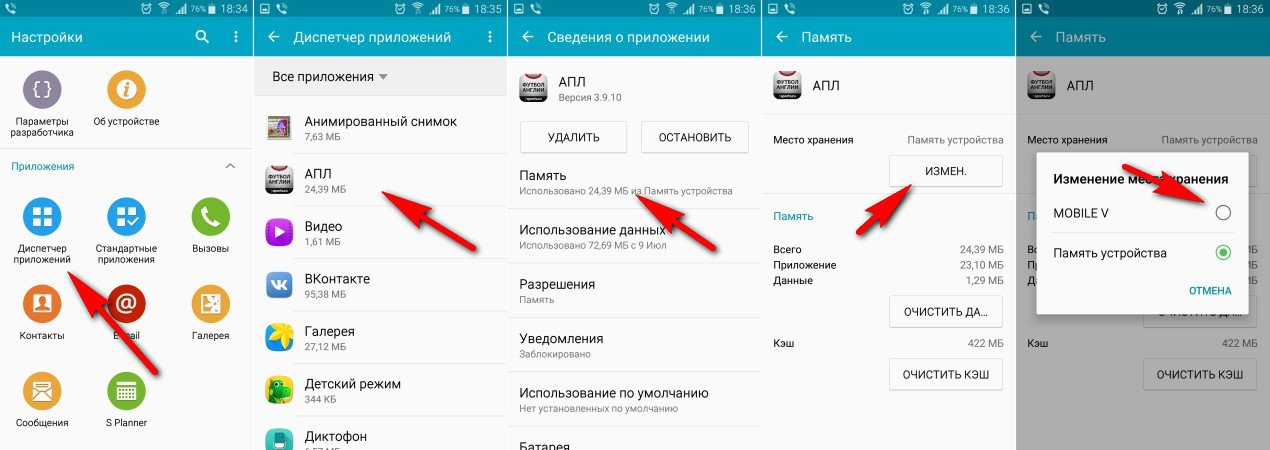
Карты памяти – способ расширить внутреннее хранилище телефона. Фотографии, видеозаписи, игры и другие данные рекомендуется хранить именно на них, чтобы не забивать постоянную память, которая ограничена производителем.
Удаление файлов
Если покопаться в смартфоне, обнаружится немало лишних файлов: будь то смазанные фото или видеоролики, которые давно утратили актуальность. Одним словом, это «мусор», от которого следует избавиться, разгрузив тем самым память гаджета.
Удалить все ненужные фото можно через «Галерею», а остальные данные (аудиозаписи, документы и пр.) – через «Диспетчер файлов».
Сброс до заводских настроек
К этому методу прибегают в крайних случаях, например, когда на телефоне нет лишних данных, а память почему-то все-равно занята, возможно, из-за программного сбоя.
Как сделать «hard reset»:
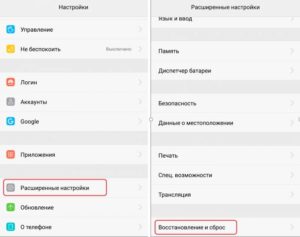
- Открыть «Настройки».
- Зайти в раздел «Архивация и сброс» или «Система и обновления» (зависит от ОС).
- Нажать «Сброс всех настроек» или «Восстановление заводских настроек».
- Подтвердить действие.
Обратите внимание, что этим способом удаляется вся пользовательская информация, и телефон приходит в то состояние, в котором был на момент покупки. То есть ни контактов, ни фотографий, ни игр не будет. И если какие-либо данные нужны, следует их заранее перенести на карту памяти или воспользоваться функцией резервного копирования.
Использование приложений для очистки памяти
У Huawei есть фирменный софт HiSuite – это программа для управления гаджетом через компьютер. Чтобы освободить место, достаточно подсоединить телефон к компьютеру, выбрать пункт «Устройство» и, просматривая разные папки, удалить ненужные файлы.
Есть и сторонние утилиты, функция которых – избавление от «мусорных» файлов. Из популярных это: CCleaner, SD Maid, KeepClean. Они характерны простым интерфейсом, и избавится от временных данных, дублей фото и прочего там можно буквально в несколько тапов.
Единственное, бесплатные программы для очистки памяти характерны обилием рекламы, но главное, что функцию свою они выполняют четко.
Переполненная память – причина «тормозов» телефона. Иногда программная оболочка занимает много места, но в этих случаях доступны карты типа microSD, расширяющие хранилище. С целью сохранения быстродействия устройства рекомендуется время от времени чистить память, удалять кэш приложений, который только накапливается. Если места изначально мало, не стоит устанавливать «тяжелые» программы, а для хранения личных файлов, например, фотографий, подойдет и «облако».
( 1 оценка, среднее 5 из 5 )
Содержание
- Как очистить внутреннюю память телефона Хуавей встроенными средствами?
- Как очистить память в телефоне вручную?
- Как почистить память телефона через настольный ПК или лэптоп?
- Как очистить память на Андроиде сторонними утилитами?
- Самый радикальный метод очищения
В процессе использования, постепенно работа смартфонов замедляется. Основная причина – заполнение памяти. Когда она переполняется, устройству требуется больше времени, чтобы обработать действие пользователя, а иногда корректная работа становится невозможной. Этой неприятности подвержены все аппараты, включая Huawei. Особенно бюджетные модели, например, Y6, со скромной «начинкой». Единственный выход – очистить память телефона Хуавей. Делается это тремя способами:
- Через встроенные утилиты;
- Через настольный ПК либо лэптоп;
- Сторонними приложениями.
Использовать их можно по отдельности или вместе для наибольшей эффективности.
Как очистить внутреннюю память телефона Хуавей встроенными средствами?
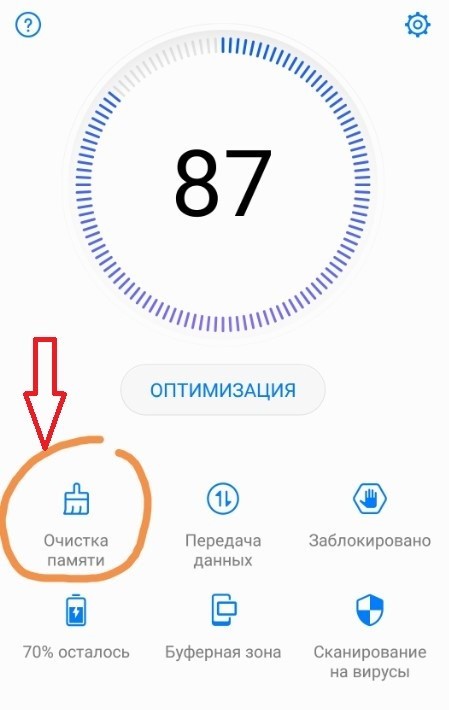
Большинство смартфонов этой марки оснащены ОС на основе Android, а значит, очистить внутреннюю память здесь можно примерно так же, как на других андроид-гаджетах. Конкретно на телефоне Хуавей для чистки хранилища можно использовать «Диспетчер телефона». Запустить его можно двумя способами:
- Коснуться соответствующего значка на главном экране или в меню приложений.
- Найти в настройках строчку «Память» и выбрать «Очистить».
- Во втором варианте сразу открывается раздел очищения. В первом варианте придется дополнительно тапнуть по «Очистка памяти».
На экране появится круг-диаграмма, показывающая соотношение доступного и занятого пространства, а также запустится автоматическое освобождение. Справа от диаграммы отображается оценка состояния памяти, объем, успешно очищенный автоматически, и общее количество доступного и заполненного пространства. Снизу идет список того, что можно дополнительно удалить:
- Ненужные файлы. Память Андроид устройств автоматически забивается кэшем, временными файликами, остатками рекламы и остальным мусором, поэтому на эту строчку можно нажимать без опасения – ничего важного не удалится.
- Мессенджер. На месте второго пункта обычно размещается приложение, используемое для обмена сообщениями, например, WeChat или WhatsApp. Нажатие на эту строчку удаляет кэш, сохраняя сообщения и пользовательские данные.
- Данные приложений. Этот пункт требует повышенного внимания. Утилита всегда показывает, что именно будет удалено, поэтому нужно внимательно вчитываться и взвешенно принимать решения. Например, в музыкальном приложении «Спотифай» лучше не очищать загруженную музыку, если пользователь ее сохранял специально во время прослушивания. Если сохранение не включено по умолчанию и пользователю оно не нужно, то приложение все равно сохраняет кэш на всякий случай – тогда очищать можно смело. Также нежелательно удалять «Фото сделано» и «Сохраненные фотографии», иначе они пропадут из галереи. Зато можно смело стирать «Дата файлы».
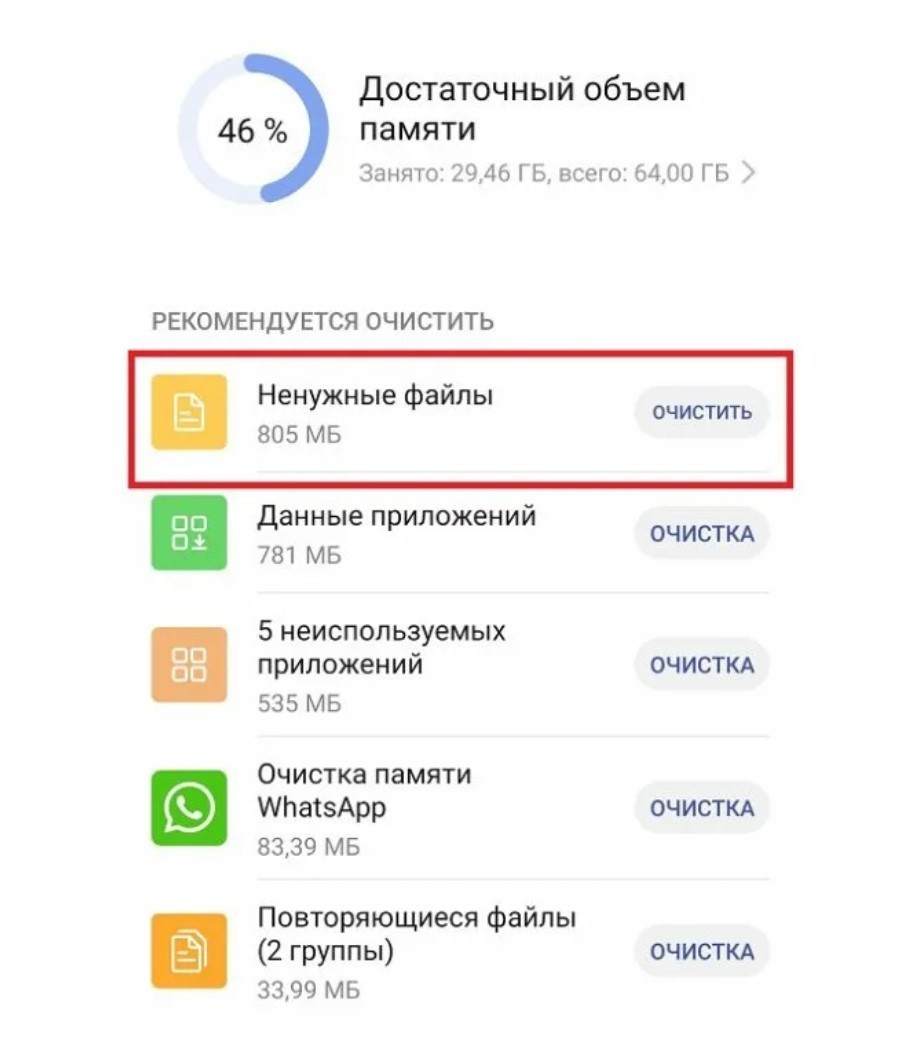
- Неиспользуемые приложения. Нередко это главная причина забитой памяти телефона. Этот пункт содержит малоиспользуемые приложения, поэтому их можно удалять. Главная трудность здесь – решиться на удаление, ведь часто пользователям жалко стирать программы, вдруг они пригодятся. Утешиться можно тем, что при необходимости их в любой момент можно установить снова.
- Остаточные файлы. Здесь хранится кэш приложений, поэтому удалять можно все без колебаний. При необходимости программы сами восстановят те данные, которые им нужны.
- Повторяющиеся файлы. Еще один пункт, требующий внимания. Зачастую смартфон не ошибается в поиске одинаковых файлов, но лучше внимательно их просмотреть, чтобы не удалить вообще все фотографии или видео вместо того, чтобы оставить только один экземпляр из всех повторов.
Чтобы удалить данные, достаточно открыть выбранный пункт, ознакомиться со списком файлов, предлагаемых системой, и тапнуть «Удалить».
Как очистить память в телефоне вручную?
Другой способ высвободить внутреннюю память – самостоятельно пройтись по приложениям. Лишние программы и игры можно стереть, зайдя в меню «Приложения» в настройках. Когда отобразятся все инсталлированные приложения, достаточно нажать на то, которое больше не нужно, а затем в открывшейся странице тапнуть «Удалить». Если приложение относится к категории не удаляемых, встроенных по умолчанию, то их можно отключить – это уже освободит от лишней информации и откатит программу на более раннюю версию, которая обычно «весит» меньше.
Нередко большой объем занимает браузер телефона – он копит временные файлы, куки, кэш, которого тем больше, чем чаще пользователь посещает страницы, набитые рекламой. Чтобы освободить смартфон от подобного мусора, нужно:
- Открыть браузер;
- Найти пункт «История»;
- Нажать на «Очистить историю» и подтвердить решение нажатием кнопки «Удалить данные».
Зачастую так можно выбрать метод очищения – полный, когда удаляются даже пароли, либо частичный, с возможностью сохранения авторизации на сайтах.
Так как память на смартфонах бывает не только встроенной, можно перенести часть файлов на SD-карту, если устройство ее поддерживает, либо в облако. Популярны облачные сервисы – Яндекс.Диск, Google Docs, HUAWEI Cloud. Использовать их можно бесплатно или платно – во втором случае предоставляется значительно больший объем хранилища, но для хранения фотографий или рабочих документов обычно хватает и бесплатного пространства.
Наконец, можно просто удалить ненужную музыку, отсортировать фото и видеоролики, стереть все неудачные или очень похожие кадры, присланные картинки и гифки в мессенджерах.
Как почистить память телефона через настольный ПК или лэптоп?
Высвободить пространство на смартфоне можно через ПК или ноутбук. Сначала придется установить на ПК утилиту HiSuite, разработанную Хуавэй. Порядок действий такой:
- С сайта производителя скачивается и устанавливается HiSuite;
- Гаджет подключается к ПК по USB;
- Происходит автоматическая синхронизация, завершения которой нужно подождать;
- На смартфон загрузится мобильная версия утилиты – нужно открыть ее и выбрать память для внутреннего модуля;
- Нажать на APS и переслать на ПК отмеченную информацию;
- Отсоединить устройство от ПК и перезагрузить.
Также можно просто в приложении HiSuite непосредственно на компьютере выбрать раздел «Устройство» сверху слева (справа от «Главная») и листать каталоги и папки, удаляя все лишнее.
Как очистить память на Андроиде сторонними утилитами?
Для освобождения пространства можно установить сторонние утилиты из Google Play или других официальных источников. Самые популярные:
- SD Maid. Подходит смартфонам и планшетам на Андроид. Очищает как встроенное хранилище, так и SD-карту. Утилита проверяет всю доступную память, а затем показывает время использования тех или иных компонентов, предлагая наиболее оптимальные варианты удаления лишней информации для улучшения работы смартфона.
- Clean Master. Утилита способна как почистить память, так и удалить вирусы. Поддерживаются два метода очистки – поверхностный и глубокий. Для удаления вредоносного ПО лучше выбрать глубокий. Есть поддержка автоматической проверки, периодичность которой можно выбрать в настройках.

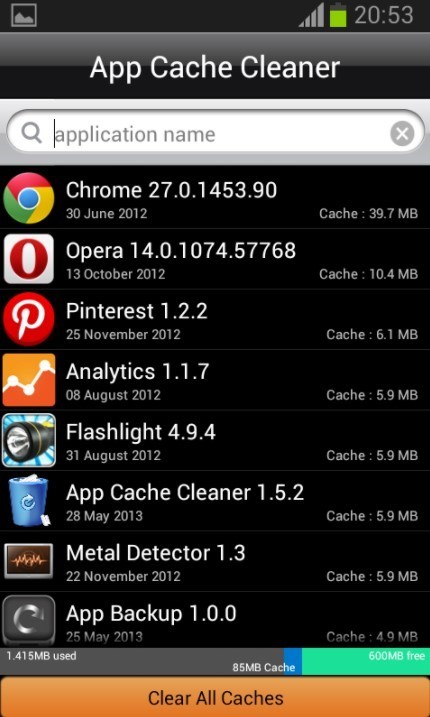
- App Cache Cleaner. Утилита очищает кэш всех установленных на смартфоне приложений. Она избавляет от ручной очистки кэша, что особенно полезно, если установлено свыше десяти программ, когда ручное очищение становится затруднительным.
Также можно установить утилиту DiskUsage, которая сканирует смартфон и выдает наглядную информацию о том, насколько и чем он загружен.
Самый радикальный метод очищения
Наконец, самый экстремальный метод высвобождения хранилища – возврат к заводским настройкам. Делается это в настройках, где нужно найти пункт «Восстановление и сброс» и тапнуть по «Сброс настроек». Останется только подтвердить операцию.
Однако перед этим лучше провести резервное копирование информации, сохранить важные контакты, сообщения и контент, поскольку этот метод очистит всю память смартфона полностью, приведя устройство в состояние первого включения.