
Здесь Вы узнаете о том, как пользоваться Одноклассниками для начинающих пользователей — все секреты и лайфхаки использования на телефоне, андроиде и компьютере.
Как пользоваться страницей в Одноклассниках | Руководство
Добрый день, дорогие читатели! В этом разделе Вы найдёте статьи о том, как пользоваться страницей в Одноклассниках так, чтобы распробовать весь функционал этой соцсети. Многие пользователи ошибочно полагают, что ОК не дают столько возможностей своим пользователям, как ВК и другие популярные социальные сети. Моя задача — развеять этот миф и рассказать Вам о преимуществах этого ресурса. В первую очередь в Одноклассниках крайне платёжеспособная аудитория, что делает эту соцсеть привлекательной для продвижения бизнеса.
Раскрутить свой бренд или личную страничку в ОК по максимально сниженной цене за Вас может ДокторСММ, которому доверяют уже миллионы довольных клиентов!
Разработчики сайта очень оперативно отреагировали на спад популярности соцсети. В один миг вернулась бесплатная регистрация в придачу с массой новых функций и возможностей:
-
Отправка сообщений. Теперь можно увидеть прочитал собеседник Ваше послание или ещё нет. Это очень удобно, ведь не всегда понятно, почему Вам не отвечают. А теперь Вы сможете отследить статус сообщений;
-
Приватность страниц. Если Вы хотите скрыть свой профиль от посторонних глаз, можно сделать страничку закрытой. Раньше эта функция также была платной, а сейчас к ней имеет доступ любой желающий;
-
Рекомендации. Сайт проводит анализ Вашей активности и предлагает Вам познакомиться с людьми, с которым может быть интересно;
-
Теперь здесь можно бесперебойно прослушивать музыку, смотреть видеозаписи и играть в бесплатные игры. Просто откройте соцсеть в фоновом режиме и наслаждайтесь песнями любимых исполнителей;
-
Функция «Невидимка» осталась также платной, но зато она даёт свободу для перемещения по страничкам для тех, кто хочет остаться незамеченным.
-
Помимо всего прочего в Одноклассниках чаще, чем в остальных социалках, пользователи обмениваются виртуальными подарками, особенно в праздничные дни.
Как пользоваться сайтом одноклассники интересуются в основном пользователи, не имеющие огромного опыта в работе с социальными сетями. Однако здесь приветствуются такие же правила, как и везде:
-
Сначала регистрируемся. Будет достаточно Вашего номера мобильного телефона, на который придет СМС оповещение о регистрации. В нём будет указан код, который нужно будет ввести на странице с активацией. Пару минут — и Вы в Одноклассниках;
-
Расширенный поиск пользователей позволит быстро найти своих давних друзей, родственников и знакомых. Вы можете выбирать город, возраст, пол человека, которого ищете и тем самым облегчить задачу;
-
Добавляйтесь в группы и общайтесь там с единомышленниками. Главное не вступать в перепалки, не опускаться до оскорблений и не спамить в обсуждениях. В Одноклассниках созданы тысячи сообществ по самым разным тематикам, а если Вы не нашли что-то по душе, то всегда можете создать свою собственную группу;
-
Как и в других социальных сетях, здесь Вы сможете делиться фотографиями, писать заметки и комментировать чужие посты.
Надеюсь раздел, как пользоваться Одноклассниками откроет для Вас новые возможности, и Вы сможете полностью погрузиться в мир социальной сети.
Как пользоваться приложением Одноклассники | особенности
Не смотря на то, что большинство обитателей интернет пространств обладают огромным опытом в использовании любых социальных сетей, у некоторых из них все равно остаются вопросы, как пользоваться приложением Одноклассники в мобильной версии и на компьютере.
Не каждый человек использует все функции этой соцсети на 100%. А ведь на самом деле в ней представлены такие возможности, какие Вы не встретите на других порталах. Давайте я постараюсь рассказать, какие фирменные особенности имеют Одноклассники:
-
Возрастной ценз. Почему-то принято считать, что основная аудитория Одноклассников — это активные пенсионеры и люди среднего возраста. Эдакий клуб «Кому за 30» на платформе соцсети. Но это совершенно ошибочное мнение. Публика ОК состоит преимущественно из людей, возраст которых равен 25-30 годам, иначе говоря — платёжеспособная;
-
Здесь Вы сможете найти группы по самым разнообразным направлениям: автомобили, спорт, живопись, кино, политика, мода, кулинария и многие другие;
-
Если Вам не безразличен формат страницы или группы, то в Одноклассниках Вы сможете создать и группу, и паблик, личную и коммерческую страницу;
-
Вы можете создавать собственные группы и приглашать своих друзей в них вступить. Это чаще осуществляется посредством отправления ссылки в личные сообщения. Конечно, при этом нужно не забыть отправить приветственное сообщение с просьбой пополнить ряды сообщества;
-
Если Вы раскручиваете какой-то бренд через группы в Одноклассниках, то можете попробовать получить статус «Официальная группа». Для этого необходимо будет пройти процедуру верификации и выполнить ряд других условий;
-
В самом сайте имеются каталоги сообществ. Это упрощает поиск интересных групп для пользователей, так как здесь они распределены по категориям. А также ускоряет процесс продвижения Ваших сообществ;
-
Универсальная кнопка «Класс», которая позволяет Вам не только продемонстрировать свою симпатию к публикации, но и поделиться ею со своими друзьями. Одно нажатие = два действия;
-
В Одноклассниках можно проводить конкурсы и в качестве призов дарить пользователям Оки. Это внутренняя валюта сайта, на которую совершаются практически все приобретения в соцсети (покупки в играх, подарки).
Это основные нюансы, которые нужно знать тем, кто интересуется, как пользоваться сетью Одноклассники. При более подробном изучении соцсети Вам будут открываться новые секреты.
Как пользоваться закладками в Одноклассниках пошагово
Еще один топовый вопрос пользователей — как пользоваться закладками в Одноклассниках. Случается, что Вы находите интересный рецепт какого-то блюда, или заметку, и Вам хочется сохранить этот пост. В этом случае Вам помогут закладки.
Как добавить любой пост в закладки:
-
Для начала войдите в социальную сеть под своим логином и паролем. Тогда Вы точно сохраните нужную публикацию к себе в аккаунт;
-
Полистайте ленту новостей и найдите то, что зацепит взор;
-
Откройте заметку и увидите в правом верхнем углу скрытое меню. Кликните по стрелочке и увидите открывшуюся функцию «Закладки» в виде флажка;
-
Теперь вернитесь к главному меню Вашей страницы, где видны гости, события, друзья и так далее. Щёлкните по вкладке «Ещё» и увидите дополнительные пункты. Закладки будут как раз в этом разделе;
-
Интересное наблюдение: все сохраненные посты автоматически распределяются по категориям. Что повышает удобство соцсети.
Таким образом Вы сможете очень быстро сохранять нужную информацию в свой профиль. Надеюсь, что теперь Вы и другим сможете рассказать, как пользоваться закладками в Одноклассниках.
Социальная сеть Одноклассники: руководство пользователя
Средний возраст Одноклассников – 30-45 лет.
7 822

Одноклассники занимают седьмое место в рейтинге российских популярных сайтов. По оценке социальной сети ежемесячно площадку посещают 43 млн пользователей. основная аудитория площадки – люди от 30 до 45 лет с высшим образованием и доходами выше среднего.
Юзеры используют соцсеть для общения с друзьями, развлечений, поиска товаров и услуг, покупок. Бизнес в ОК тоже может найти свою целевую аудиторию. Только в 2021 году на площадке продали более 39 млн товаров.
В этой статье расскажем, как зарегистрироваться в Одноклассниках, восстановить пароль, закрыть профиль, скачать музыку или видео, купить ОКи, создать и настроить группу.
Как зарегистрироваться в Одноклассниках
Для того чтобы зарегистрироваться в Одноклассниках, заходим на главную страницу соцсети и нажимаем «Зарегистрироваться».
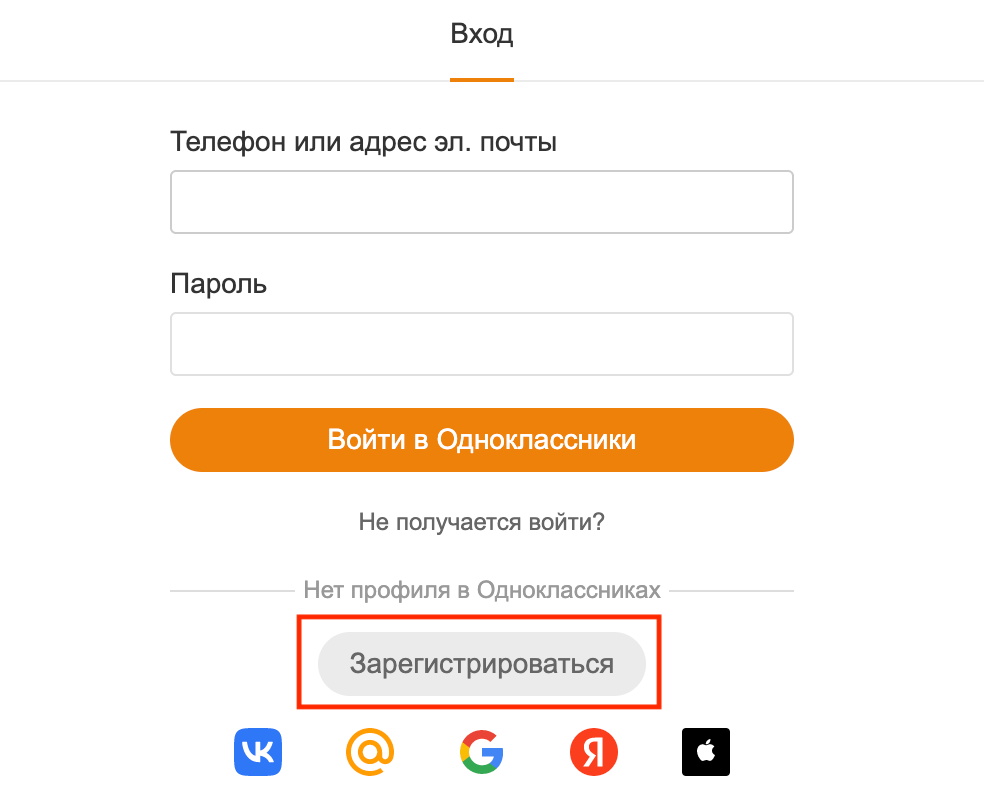
Указываем номер телефона, страну регистрации и нажимаем «Далее».

Вводим код из СМС и нажимаем «Далее».
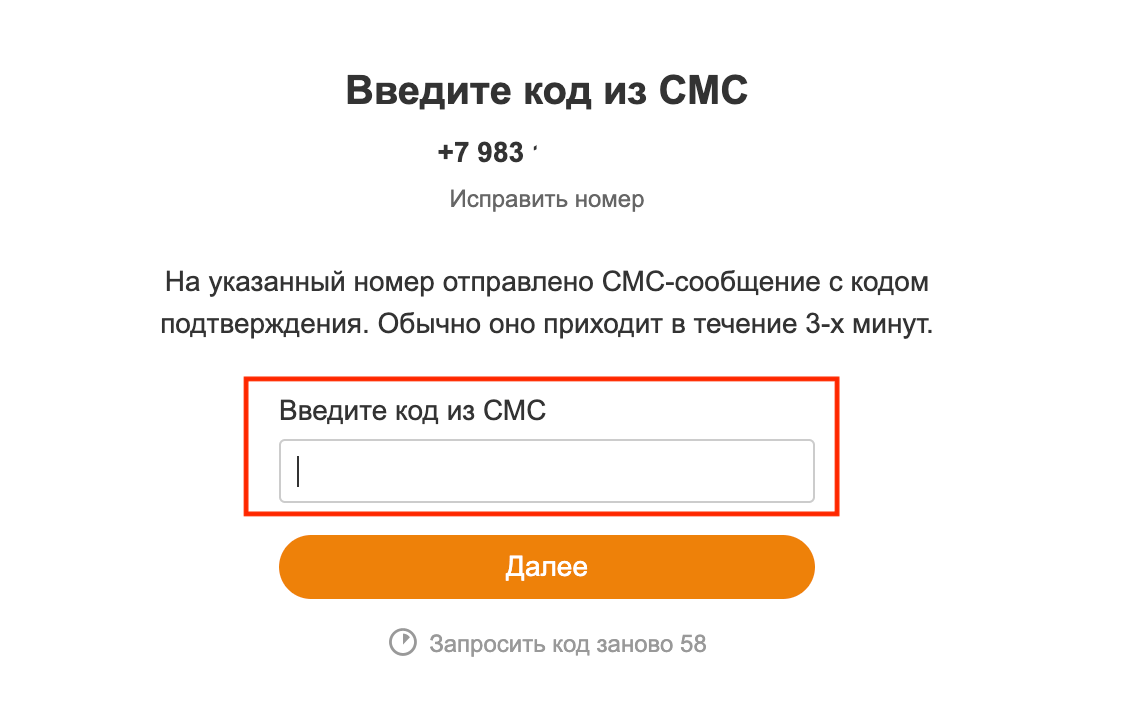
Придумываем пароль и нажимаем «Далее».
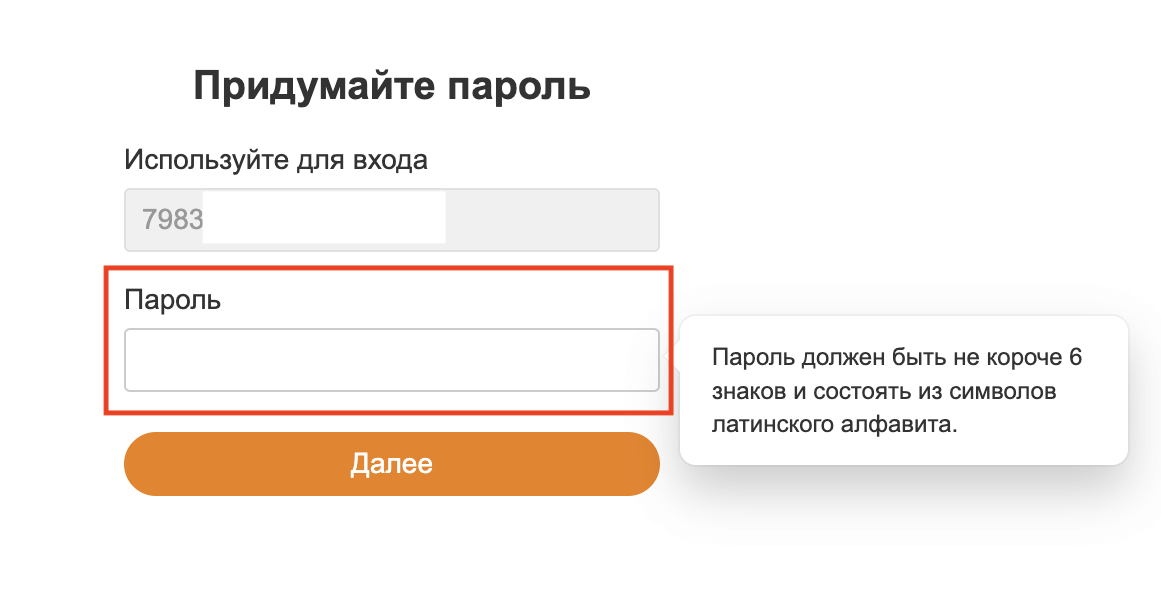
Заполняем поля: имя, фамилия, дата рождения и пол. Нажимаем «Далее».

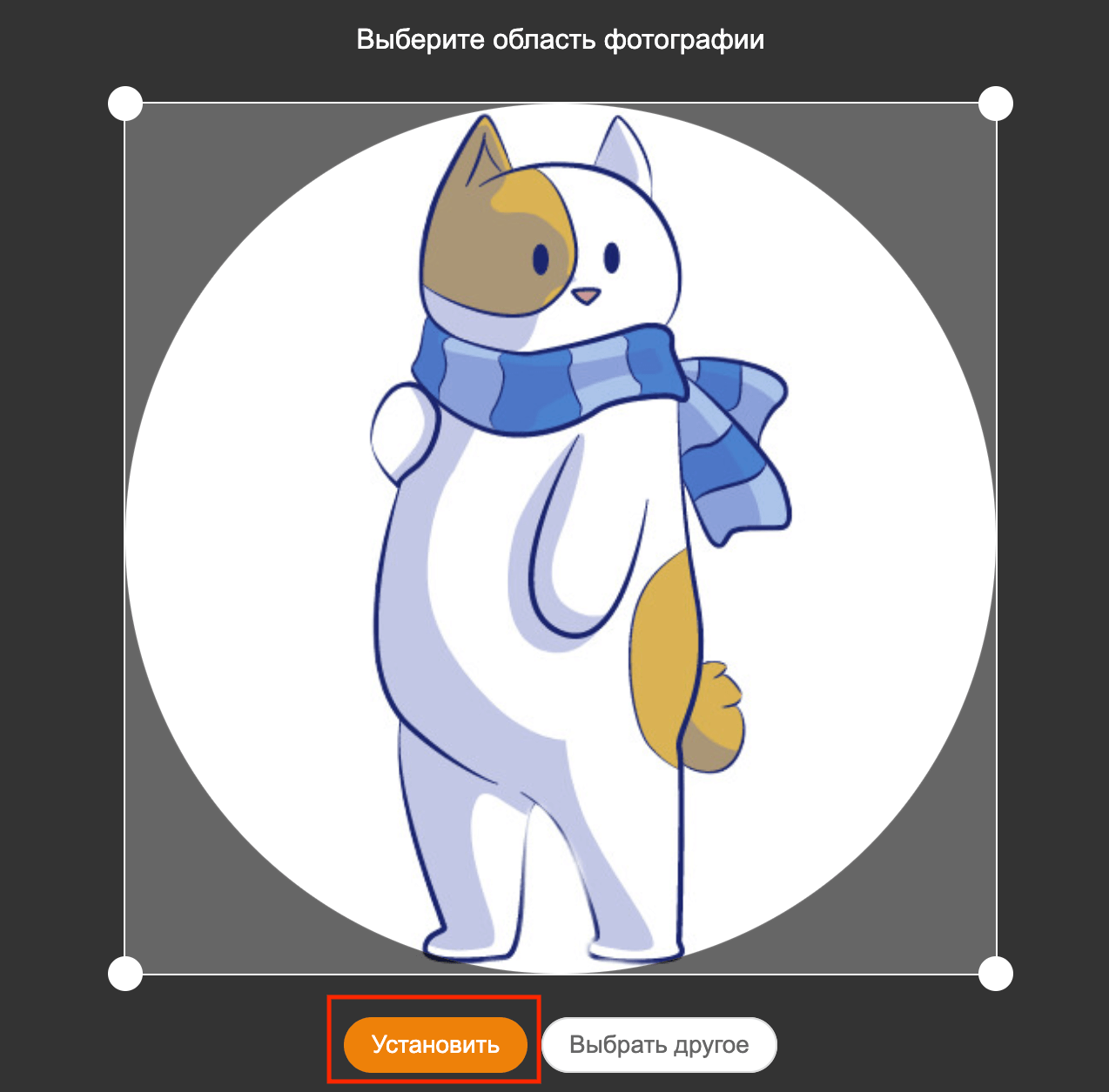
На странице добавляем фото аккаунта, чтобы вас смогли легко найти. Нажимаем «Добавить фото».
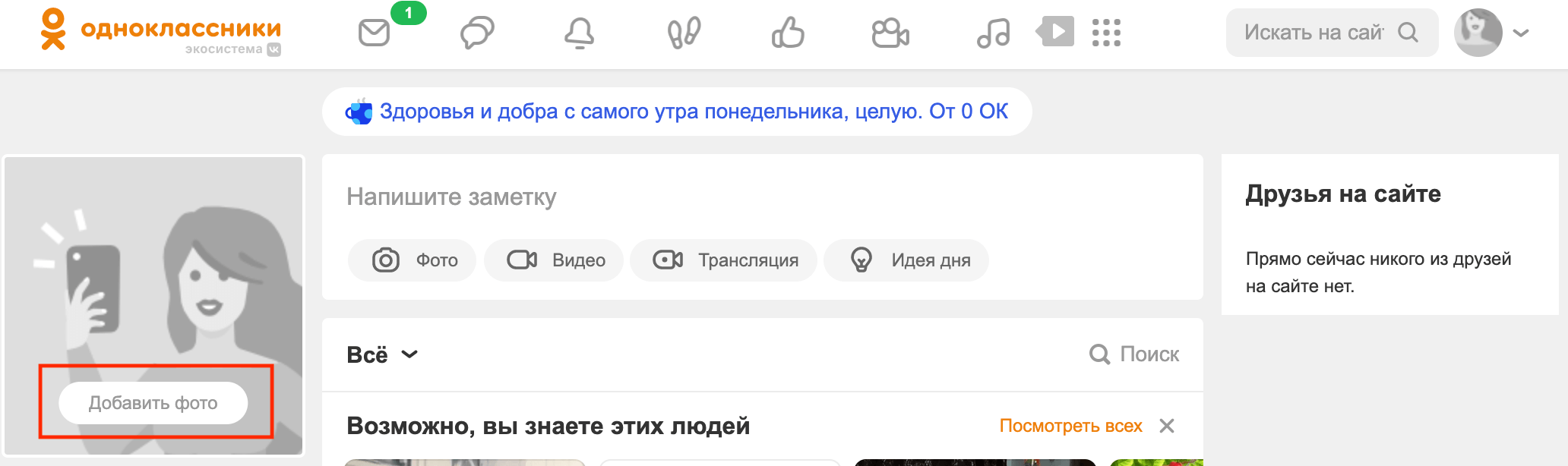
Из галереи выбираем изображение и нажимаем «Установить».
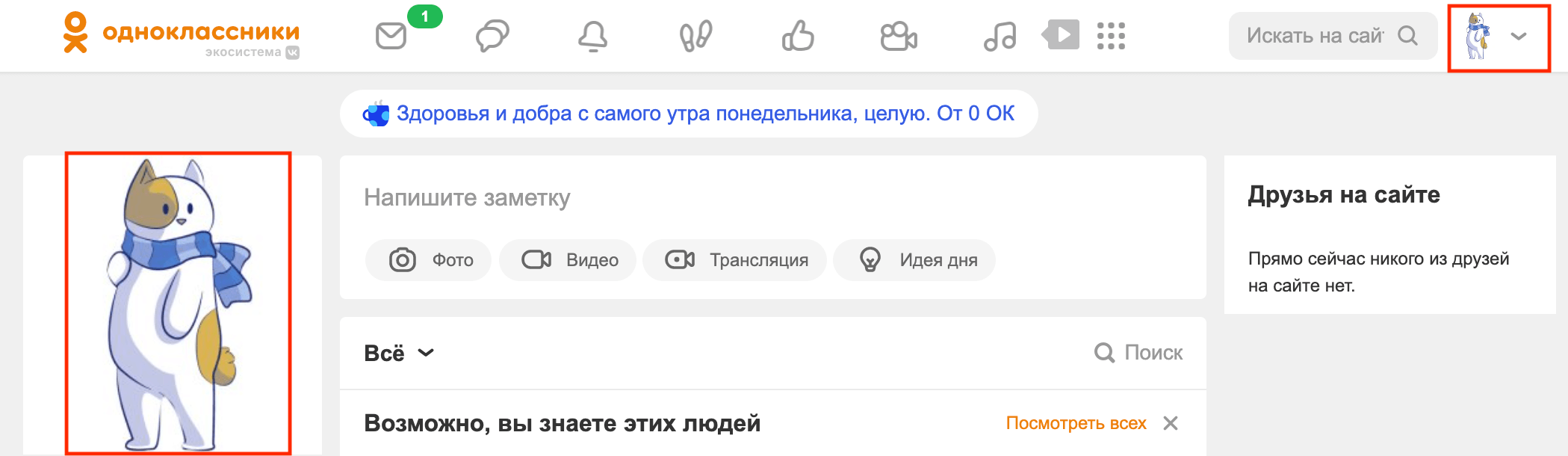
Теперь на личной странице отображается ваш аватар.
Видео о том, как зарегистрироваться в Одноклассниках:
Как скачать приложение
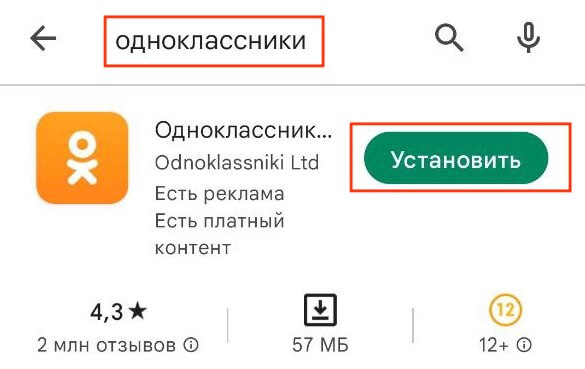
Чтобы скачать приложение Одноклассники, заходим в Play Market или App Store, набираем в строке поиска «одноклассники» и нажимаем «Установить».
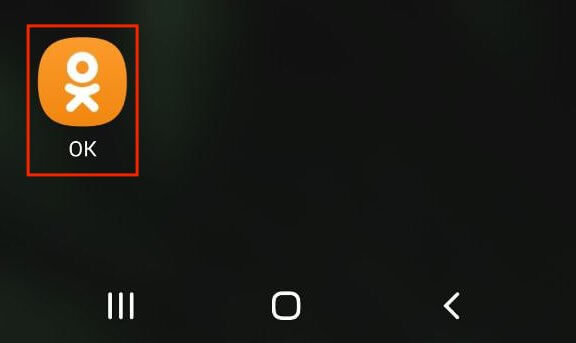
После установки приложение появится на главном экране телефона.
Видео о том, как скачать приложение:
Как удалить приложение
Чтобы удалить приложение, зажимаем иконку приложения и выбираем «Удалить».

Подтверждаем удаление кнопкой «ОК».
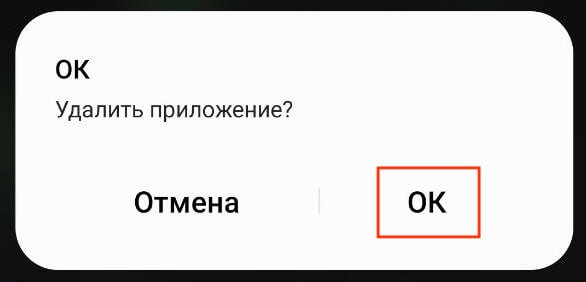
Теперь приложение удалено с устройства.
Как удалить страницу
Чтобы удалить профиль в ОК, заходим на свою страницу и переходим по ссылке.

Здесь выбираем «Отказаться от услуг».

Указываем причину удаления страницы.
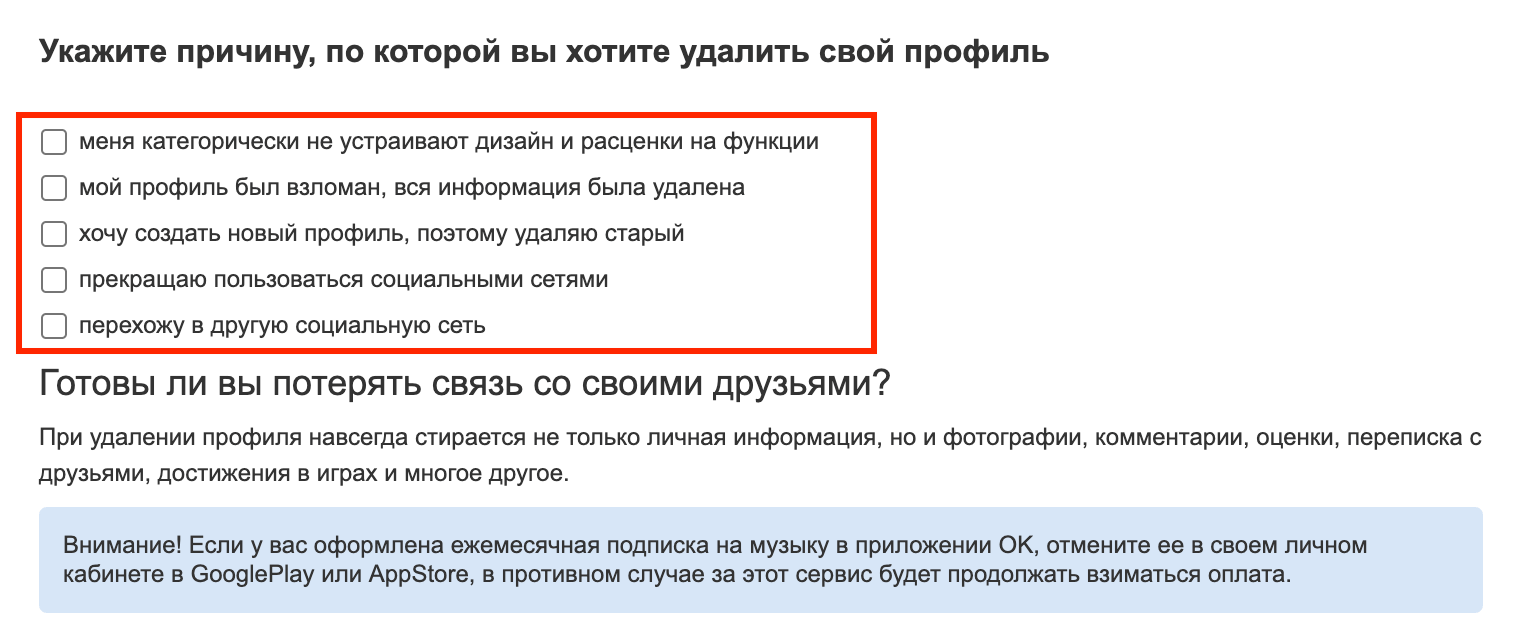
Вводим пароль от страницы и нажимаем «Удалить».

Обратите внимание, при удалении профиля стирается вся информация со страницы. Восстановить удаленный профиль можно в течение 183 дней со дня удаления. Удалить профиль в ОК можно только с компьютера.
Видео о том, как удалить страницу:
Как восстановить страницу
Чтобы восстановить профиль в ОК, заходим на главную страницу и нажимаем «Не получается войти».

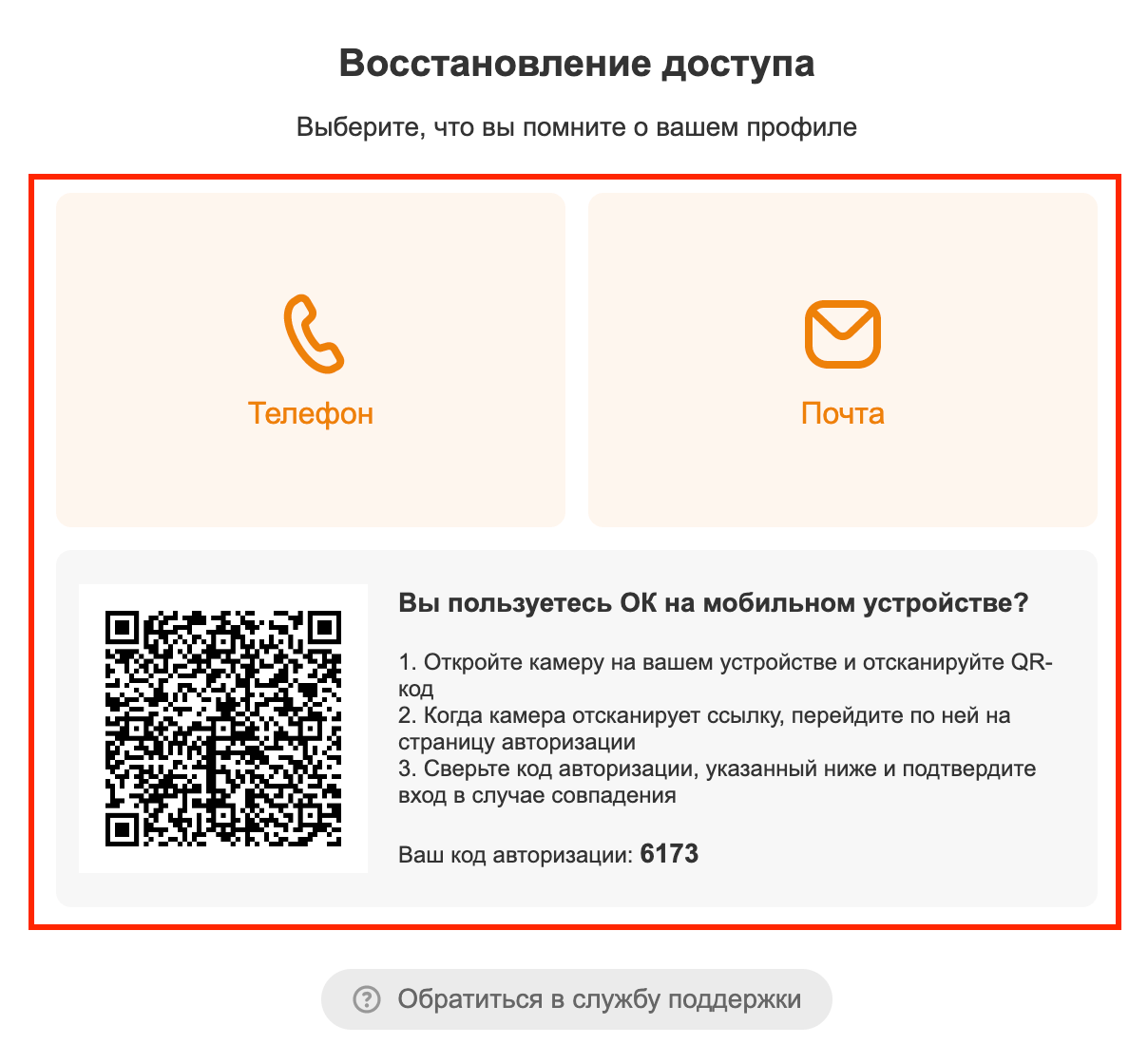
Выбираем телефон или почту, которую указывали при регистрации.
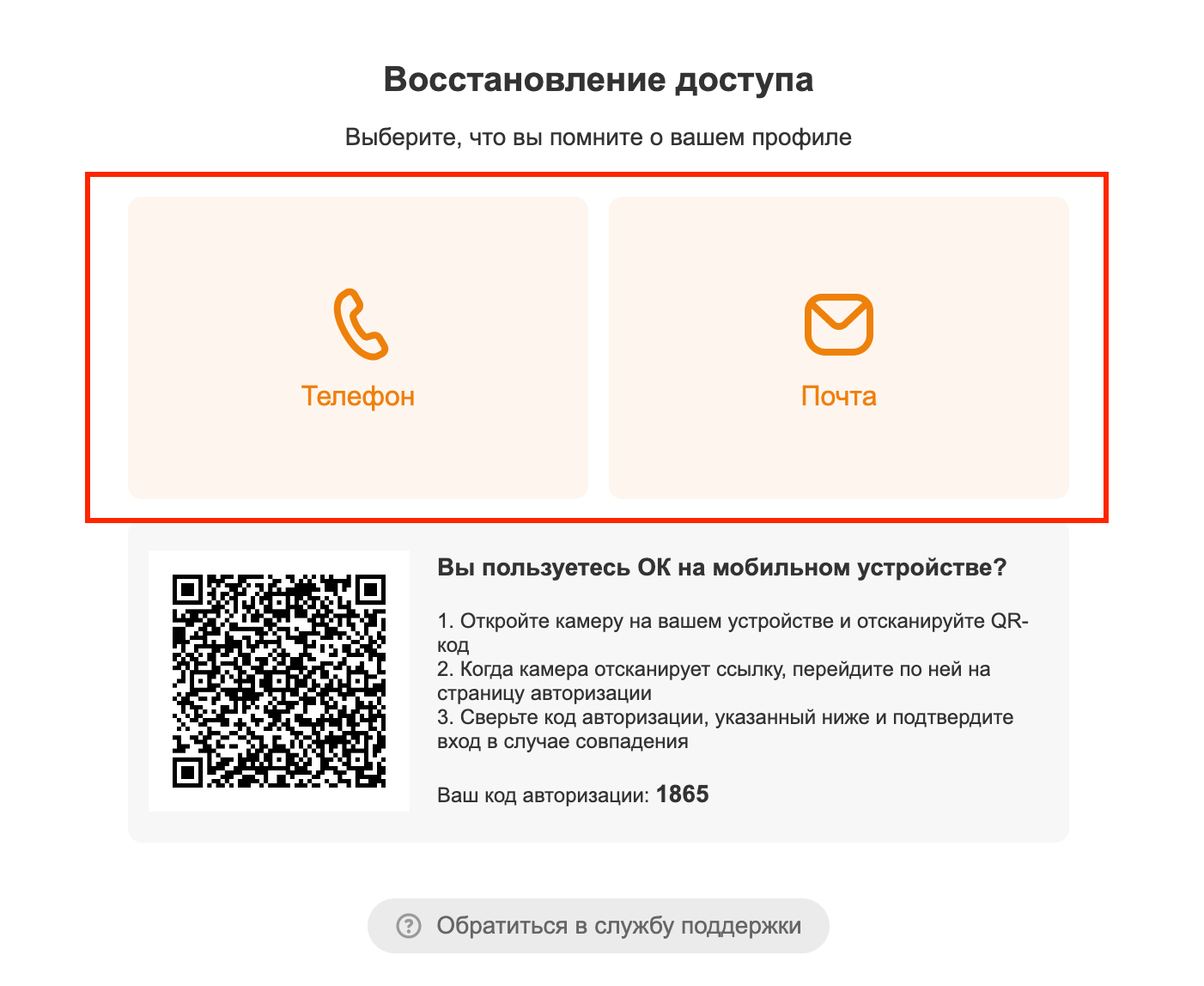
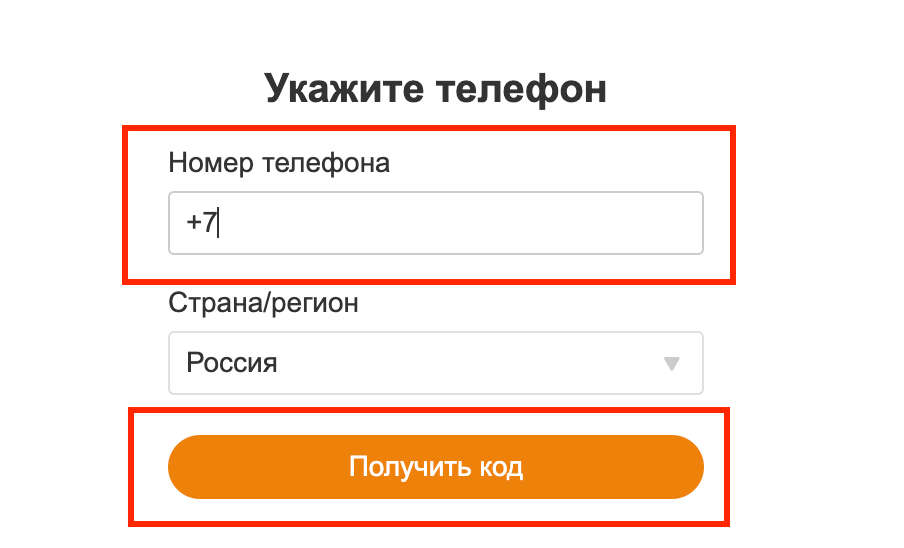
Указываем номер телефона или почту и нажимаем «Получить код».
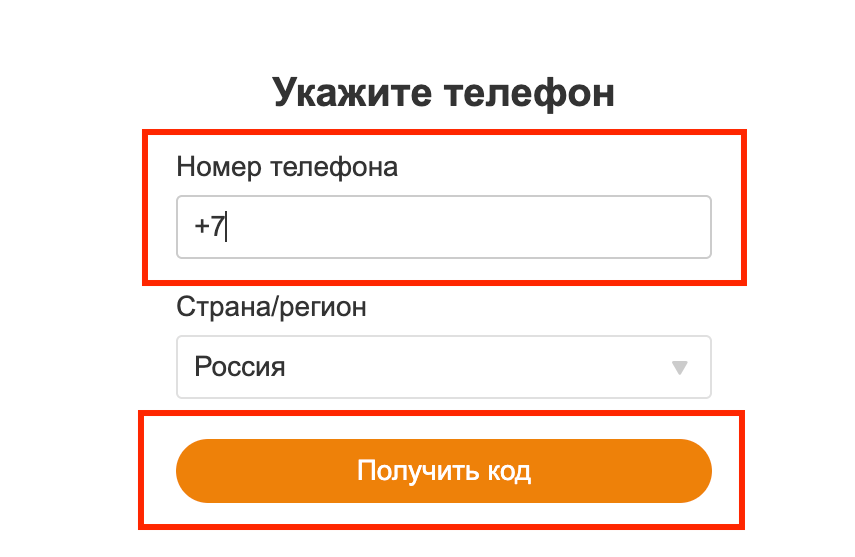
Вводим код из СМС и нажимаем «Далее».

Подтверждаем свой аккаунт с помощью кнопки «Да, это я».
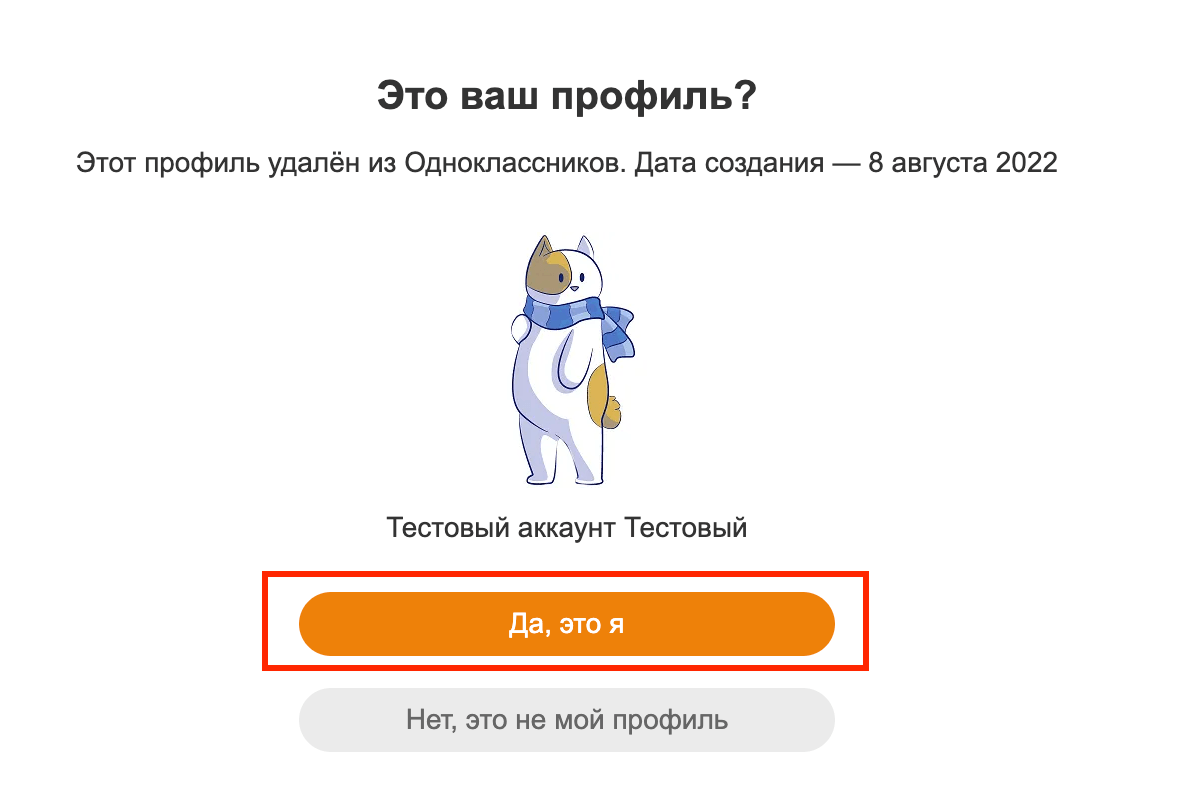
Придумываем пароль и нажимаем «Далее».

Профиль восстановлен.
Видео о том, как восстановить страницу:
Как восстановить пароль
Чтобы восстановить пароль, заходим на страницу ОК и выбираем «Не получается войти».
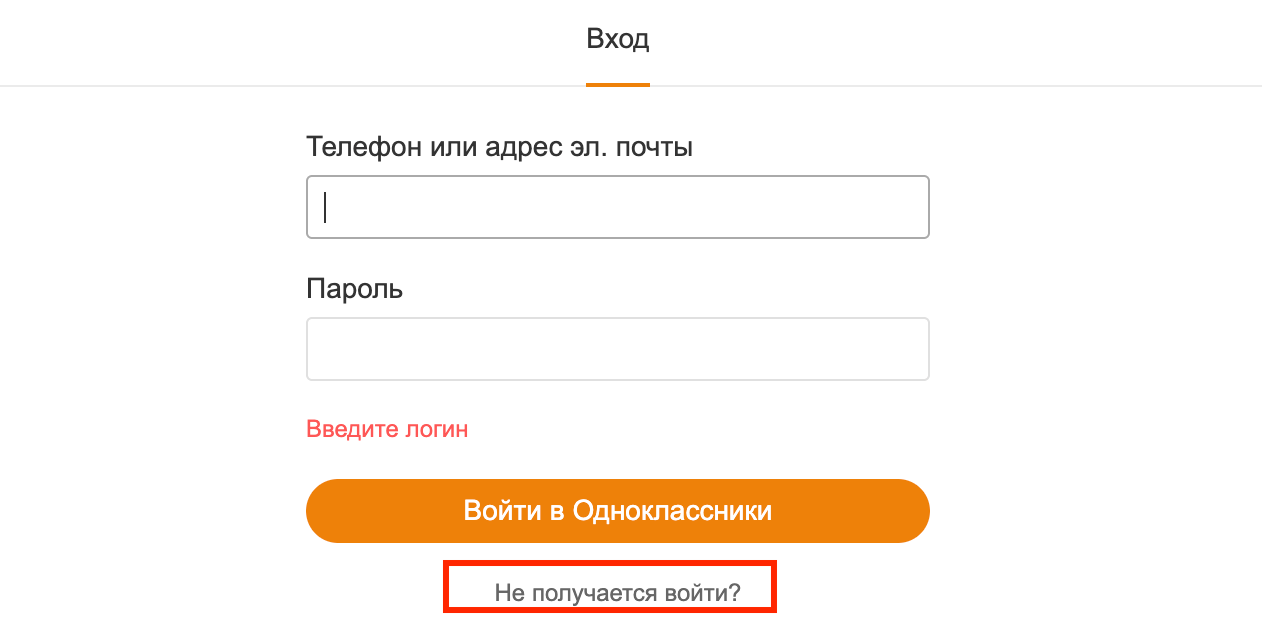
Выбираем способ восстановления по номеру телефона, почте или QR-коду.
Указываем номер телефона и нажимаем «Получить код».
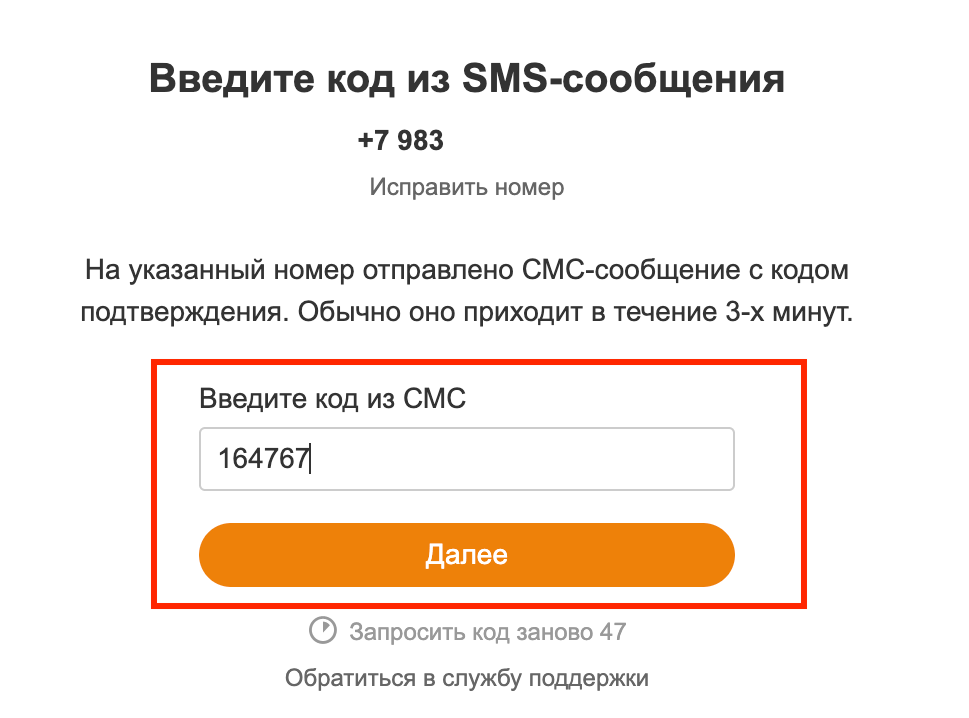
Вводим код из СМС и нажимаем «Далее».
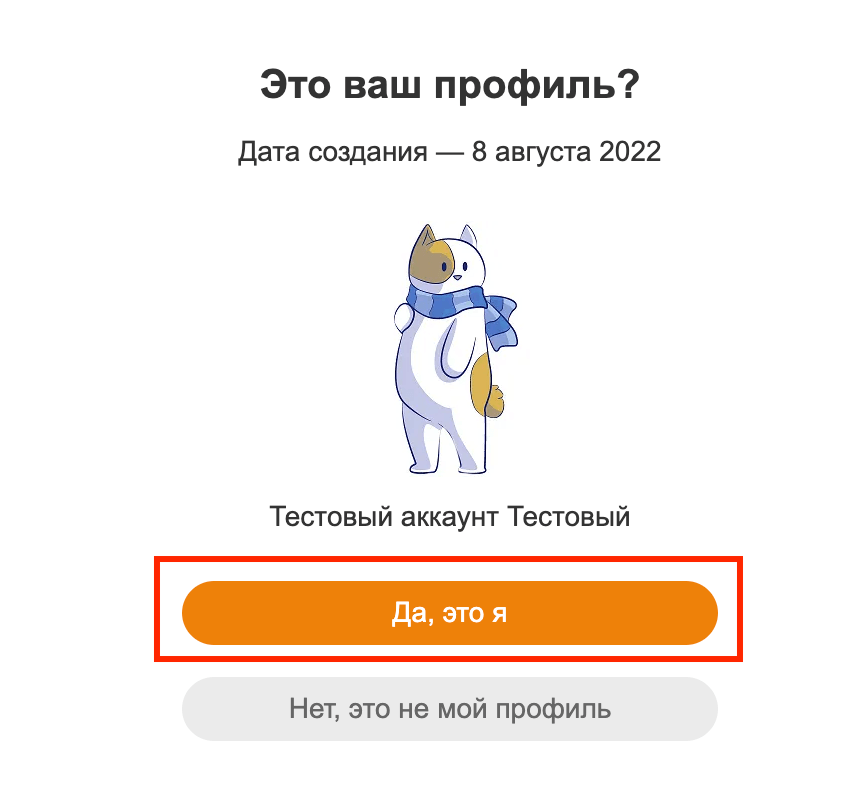
Подтверждаем, что профиль принадлежит нам.
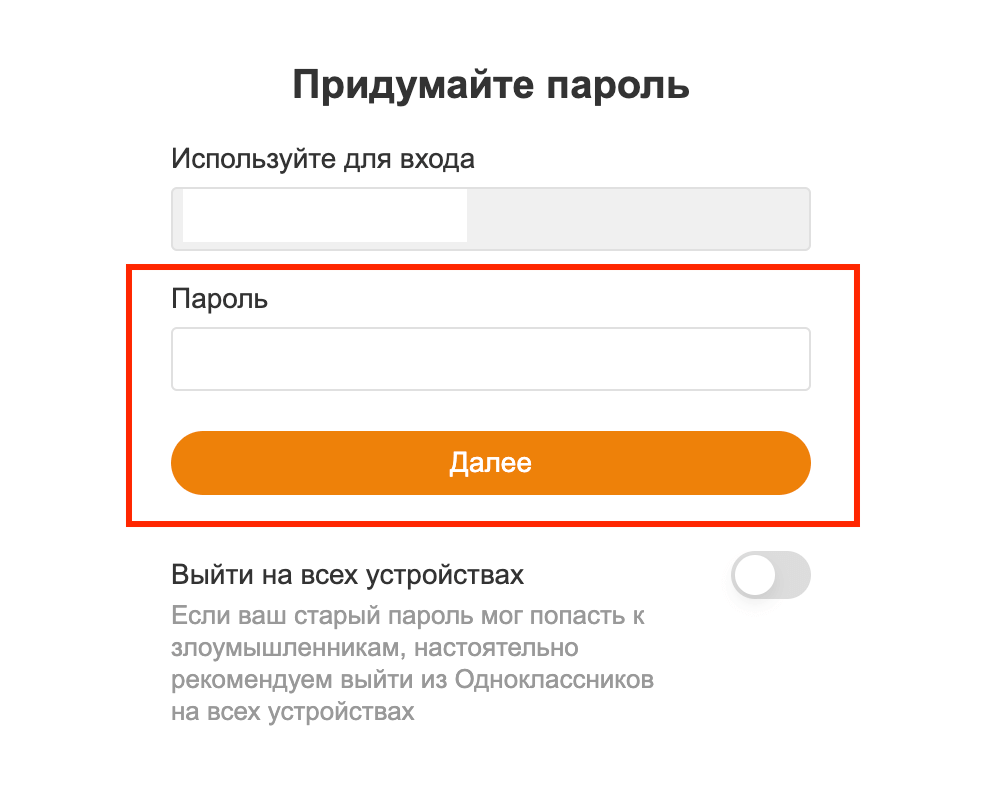
Придумываем новый пароль и нажимаем «Далее».
Видео о том, как восстановить пароль:
Как поменять пароль
Для того чтобы изменить пароль страницы, нажимаем на аватар и выбираем «Изменить настройки».

Переходим в раздел «Пароль».
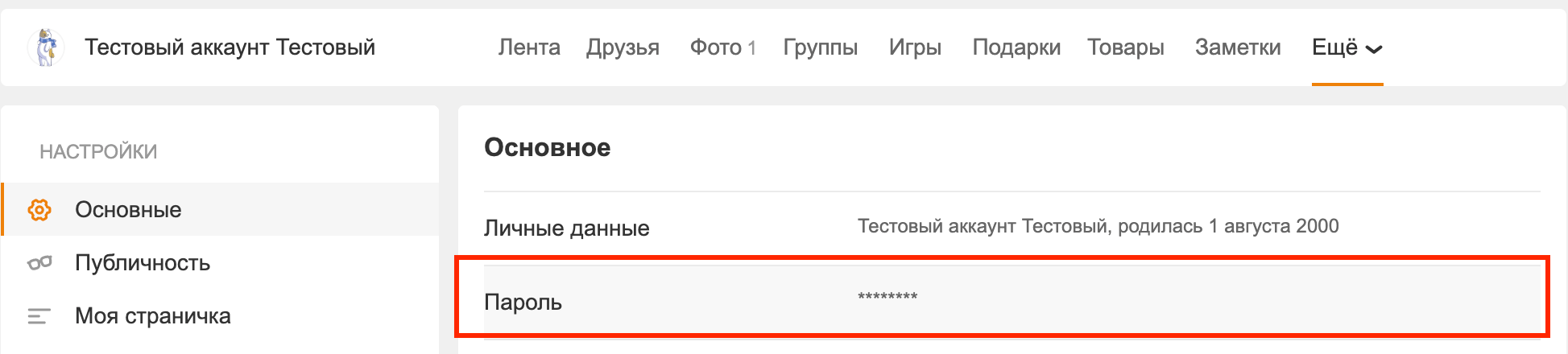
Указываем текущий пароль, новый пароль и нажимаем «Сохранить».

Видео о том, как поменять пароль:
Настройки страницы
Давайте разберем основные настройки приватности страницы – как закрыть профиль, удалить друзей, удалить удаленные аккаунты и заблокировать человека.
Как закрыть профиль
Если вы не хотите, чтобы личную информацию о вас видели посторонние, ограничьте доступ к странице с помощью функции закрытия профиля.
Чтобы закрыть профиль, переходим в «Настройки».

Переходим в раздел «Публичность».
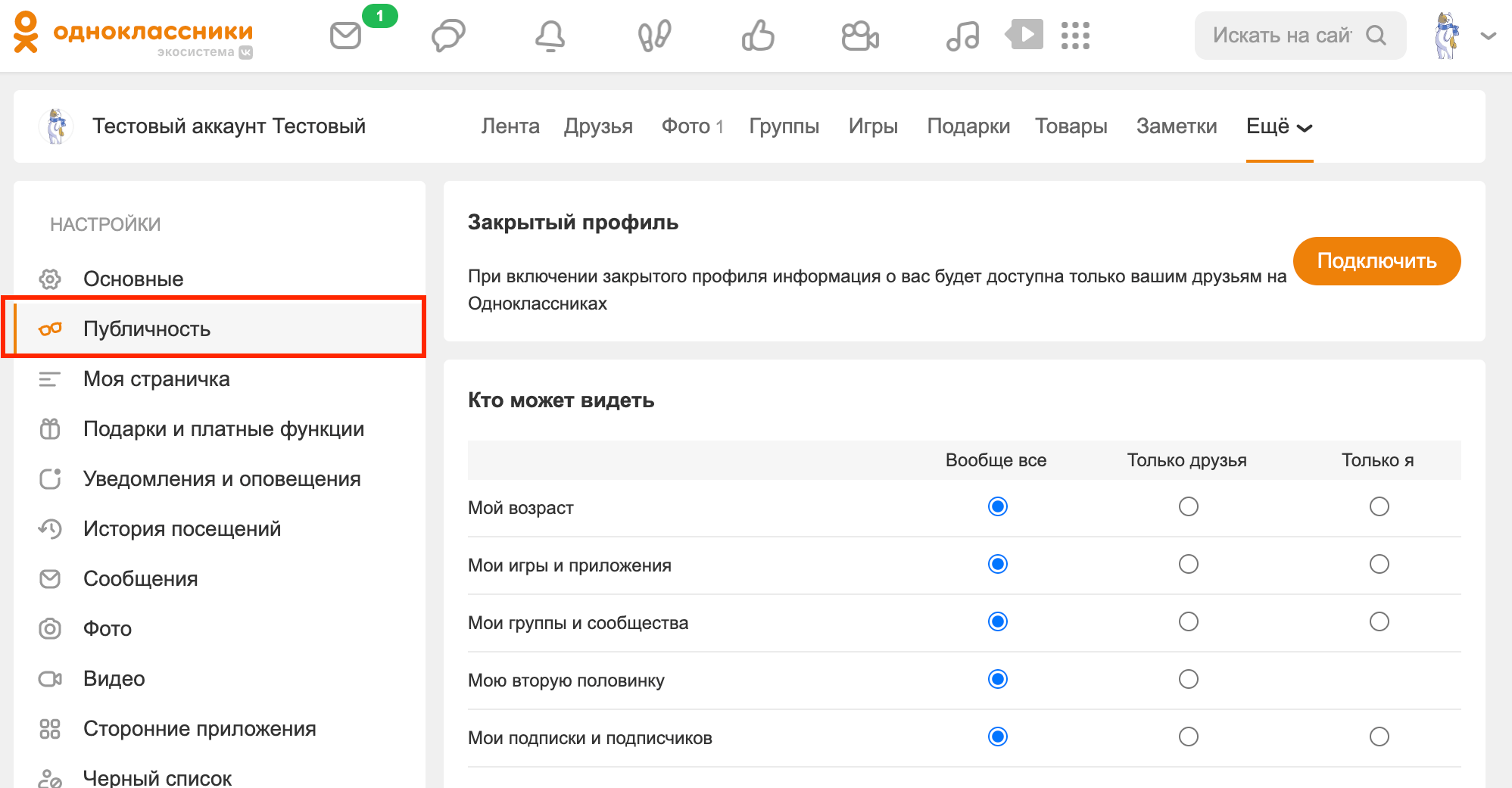
Выставляем настройки с помощью галочек и нажимаем «Сохранить».

В случае, если вам нужно полностью закрыть профиль от посторонних, нажимаем кнопку «Подключить».

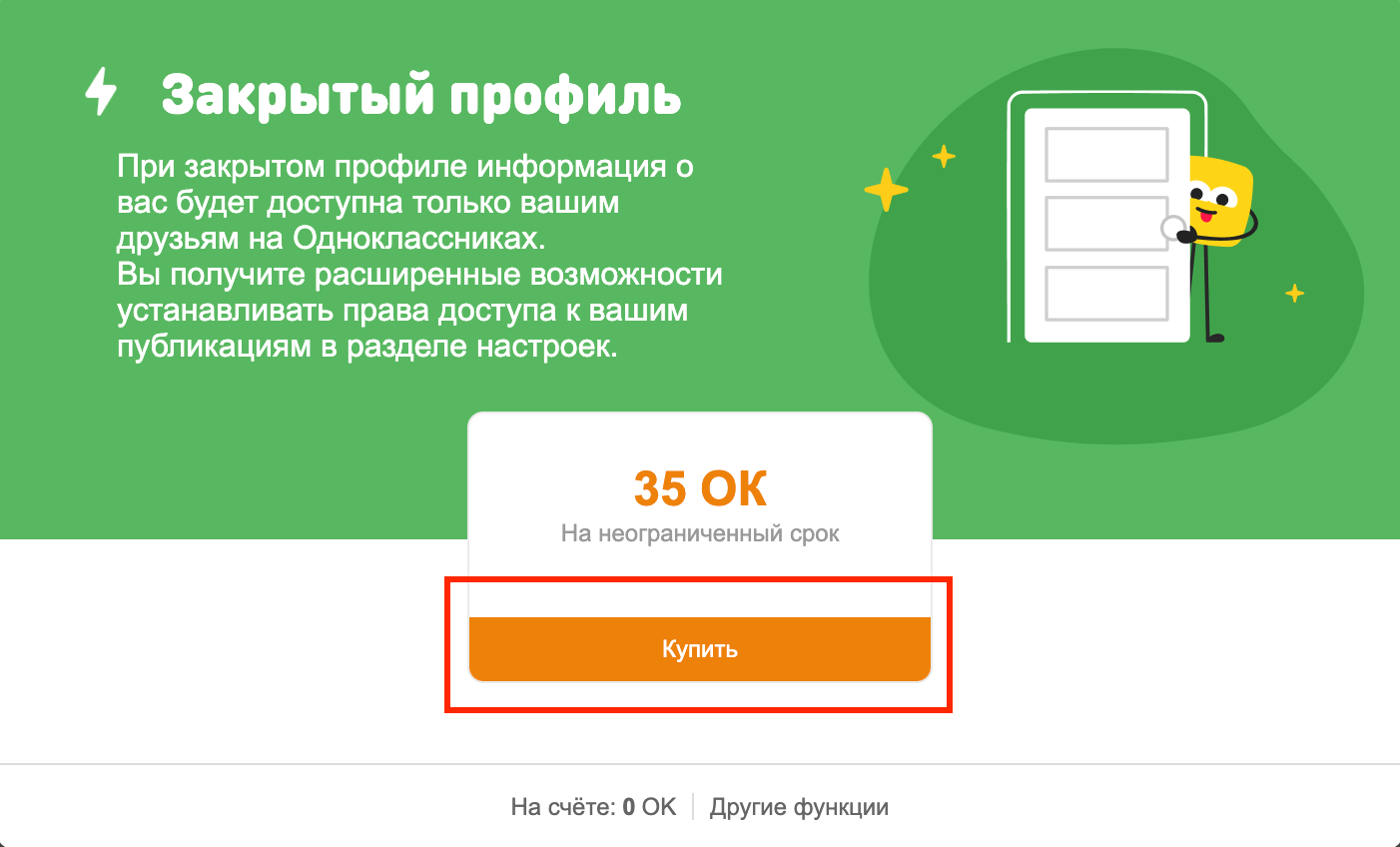
Эта услуга платная и стоит 35 ОК. Нажимаем «Купить».
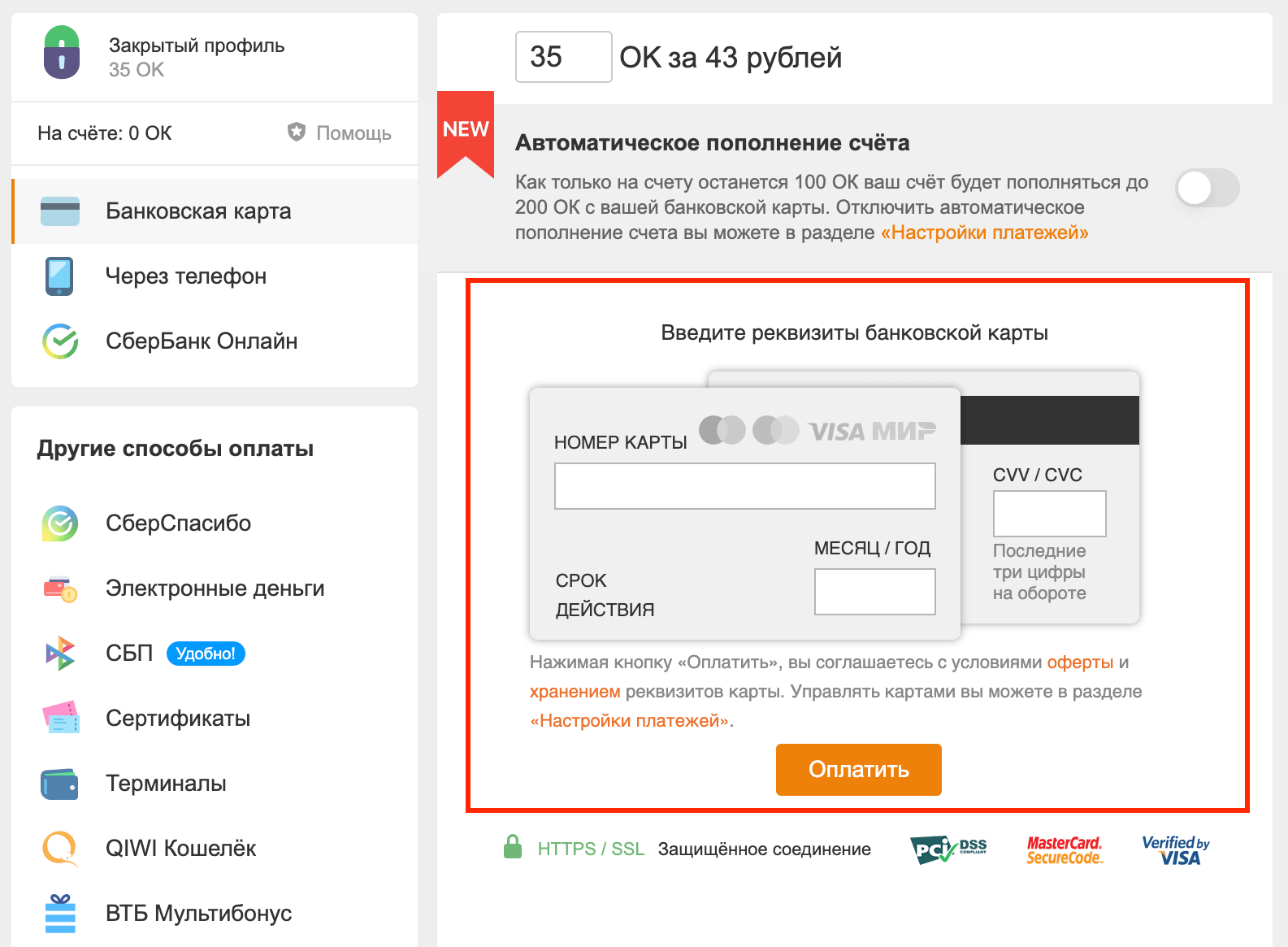
Вводим данные банковской карты и нажимаем «Оплатить».
После оплаты профиль будет навсегда закрыт от посторонних. Эта услуга оплачивается один раз.
Видео о том, как закрыть профиль:
Как удалить друзей
Чтобы удалить человека из друзей в ОК, переходим в раздел «Друзья».
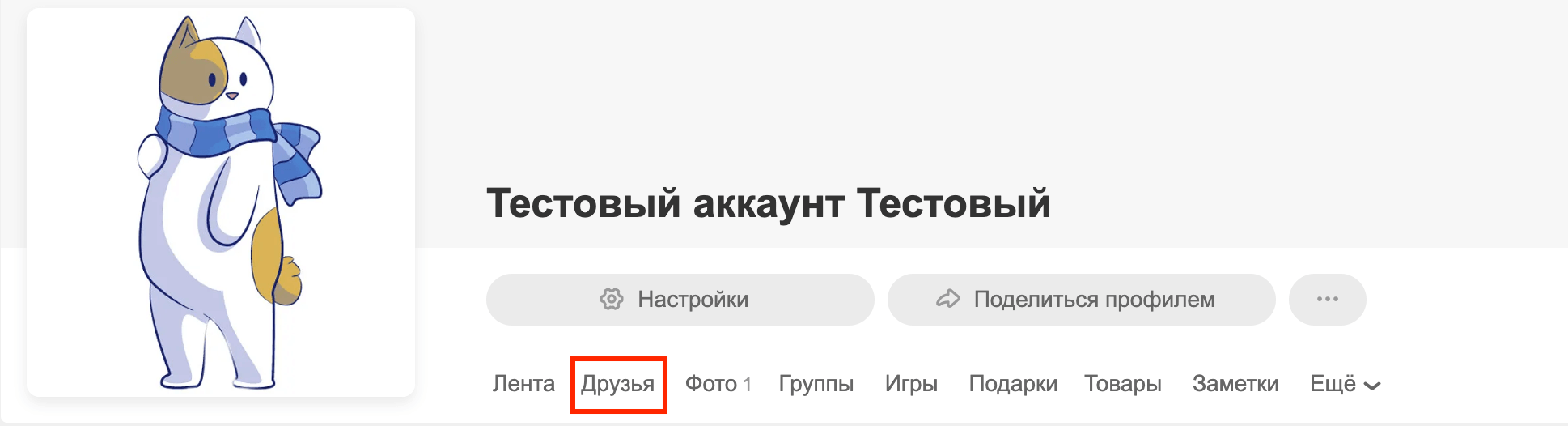
Наводим курсор на аватар друга и выбираем «Прекратить дружбу».
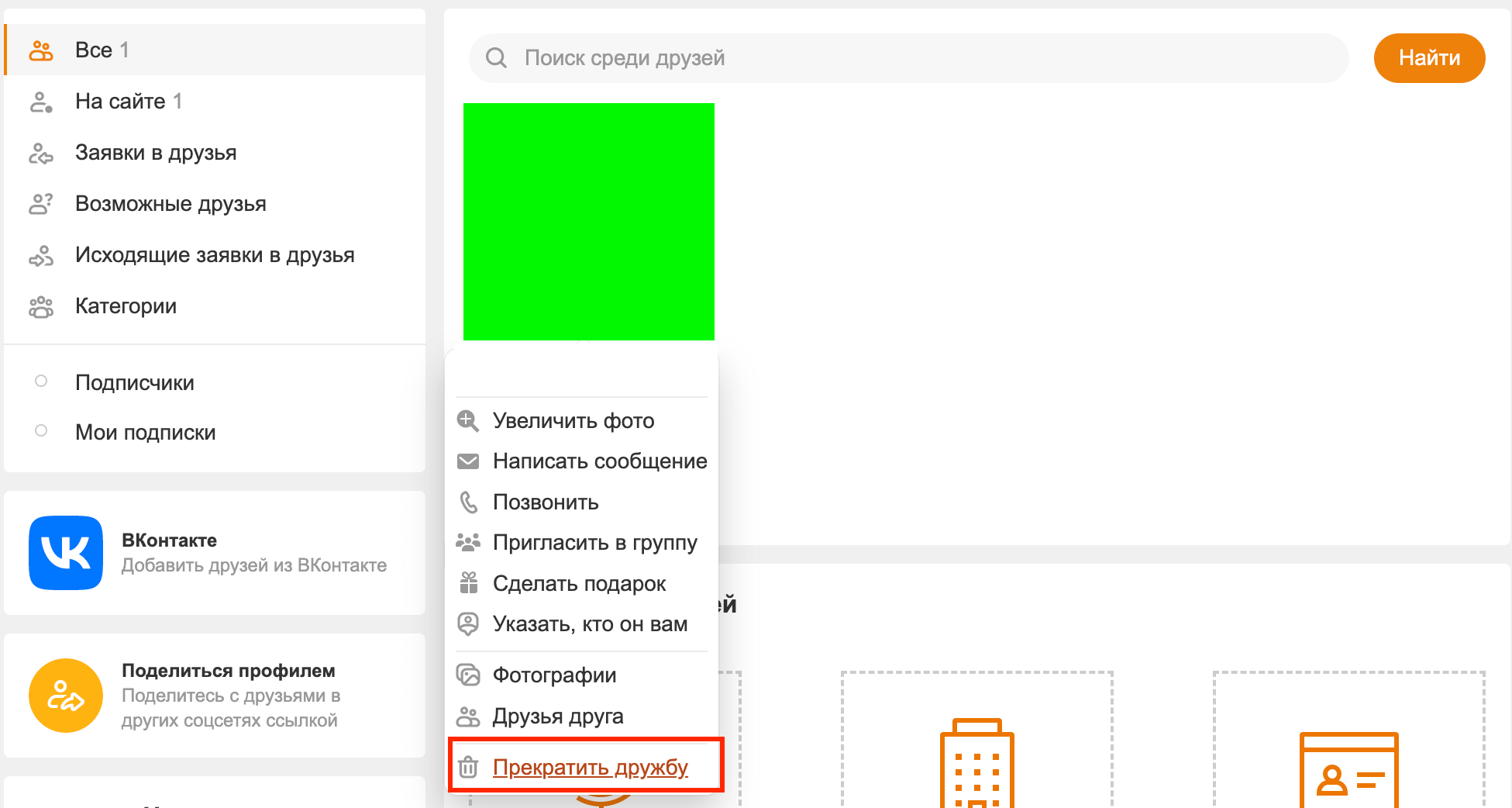
Подтверждаем удаление кнопкой «Прекратить».
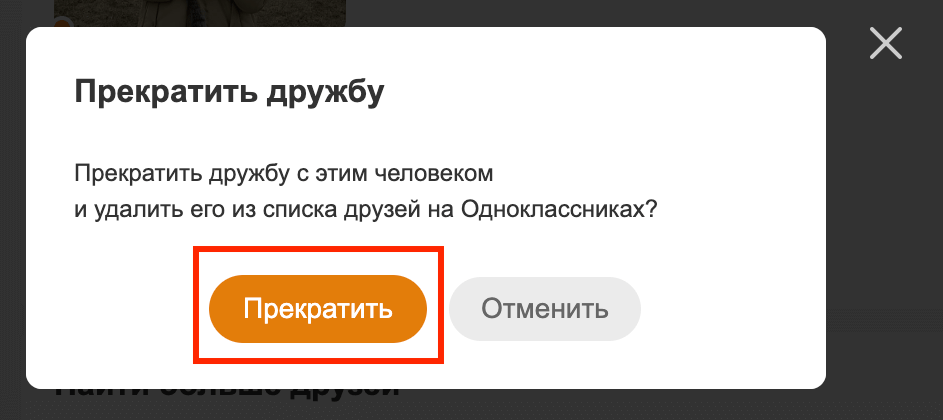
Таким способом вы анонимно удалите друга из списка друзей.
Видео о том, как удалить друзей:
Как заблокировать человека
Заблокированный аккаунт в ОК не сможет просматривать ваши фото, оставлять комментарии и писать вам сообщения. Чтобы занести человека в черный список в ОК, переходим в раздел «Гости».

Наводим курсор мыши на фото пользователя и выбираем «Заблокировать».
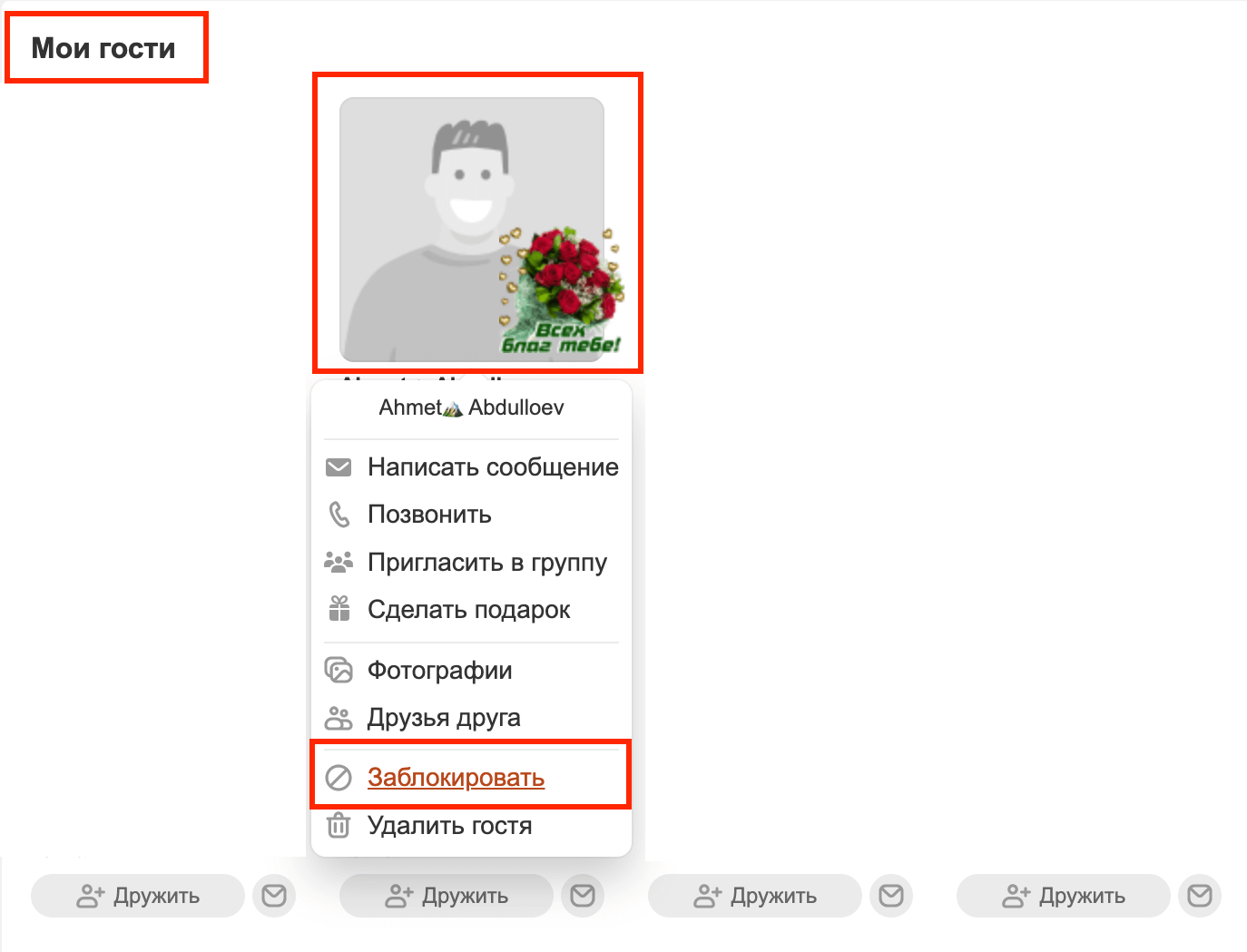
Подтверждаем блокировку кнопкой «Заблокировать».

Видео о том, как заблокировать человека:
Возможности Одноклассников
Давайте разберем основные возможности соцсети Одноклассники.
Как скачать видео
Скачать видео в ОК можно через специальные браузерные расширения или сторонние сайты, но есть и более легкий способ.
Открываем видеоролик и нажимаем «Ссылка».
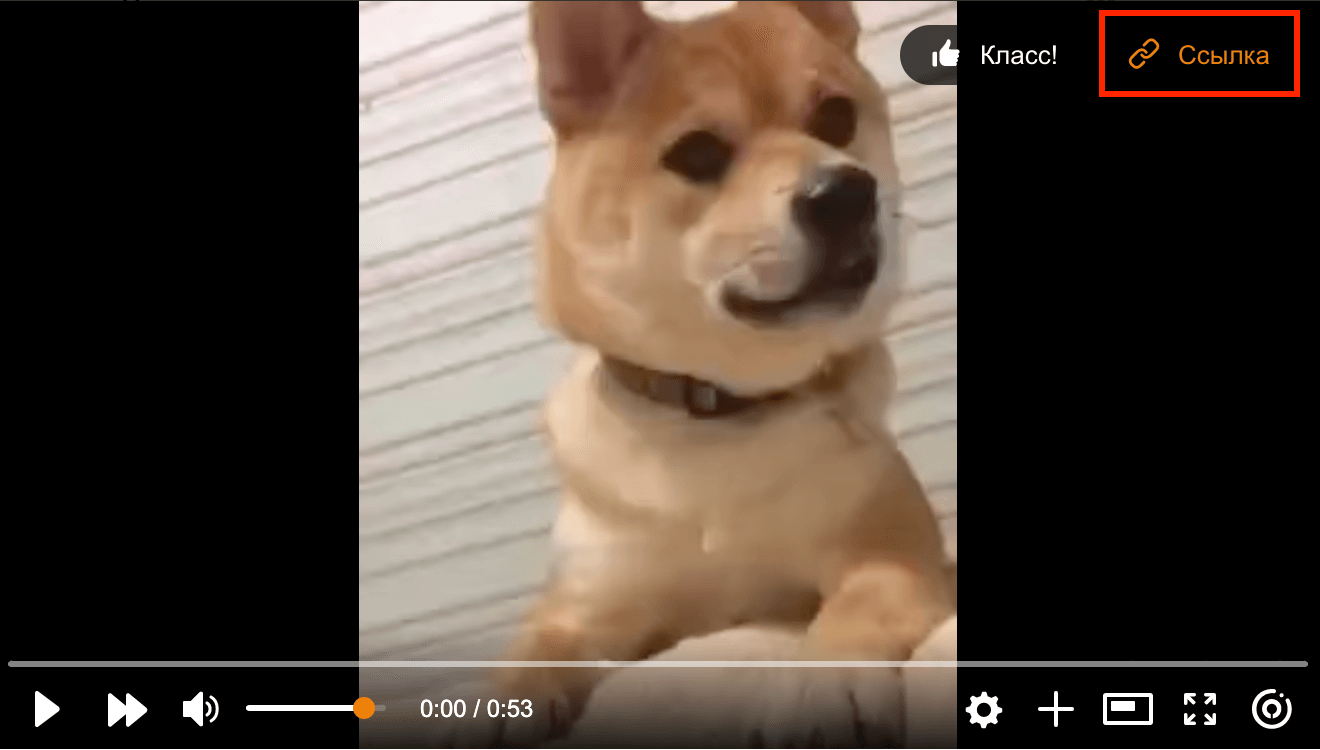
Копируем ссылку с помощью кнопки «Копировать ссылку».
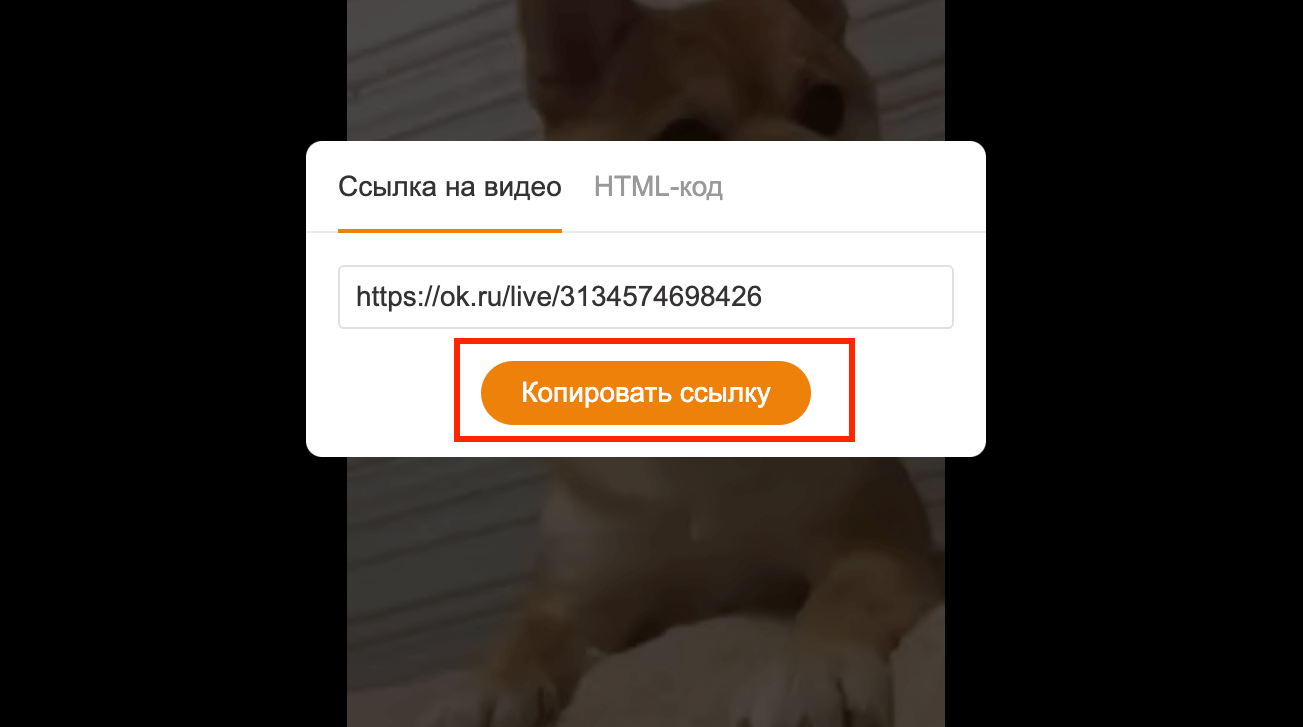
Открываем новое окно в браузере и вставляем скопированную ссылку.

В адресе перед ок ставим латинскую букву m с точкой «m.».

Нажимаем Enter и в открывшемся окне через клик правой кнопкой мыши выбираем «Открыть в новой вкладке». Начнется загрузка видео на компьютер.

Видео о том, как скачать видео:
Как скачать музыку
Скачивать музыку в Одноклассниках можно при помощи специальных браузерных расширений. Для этого заходим в интернет-магазин chrome в раздел «Расширения».
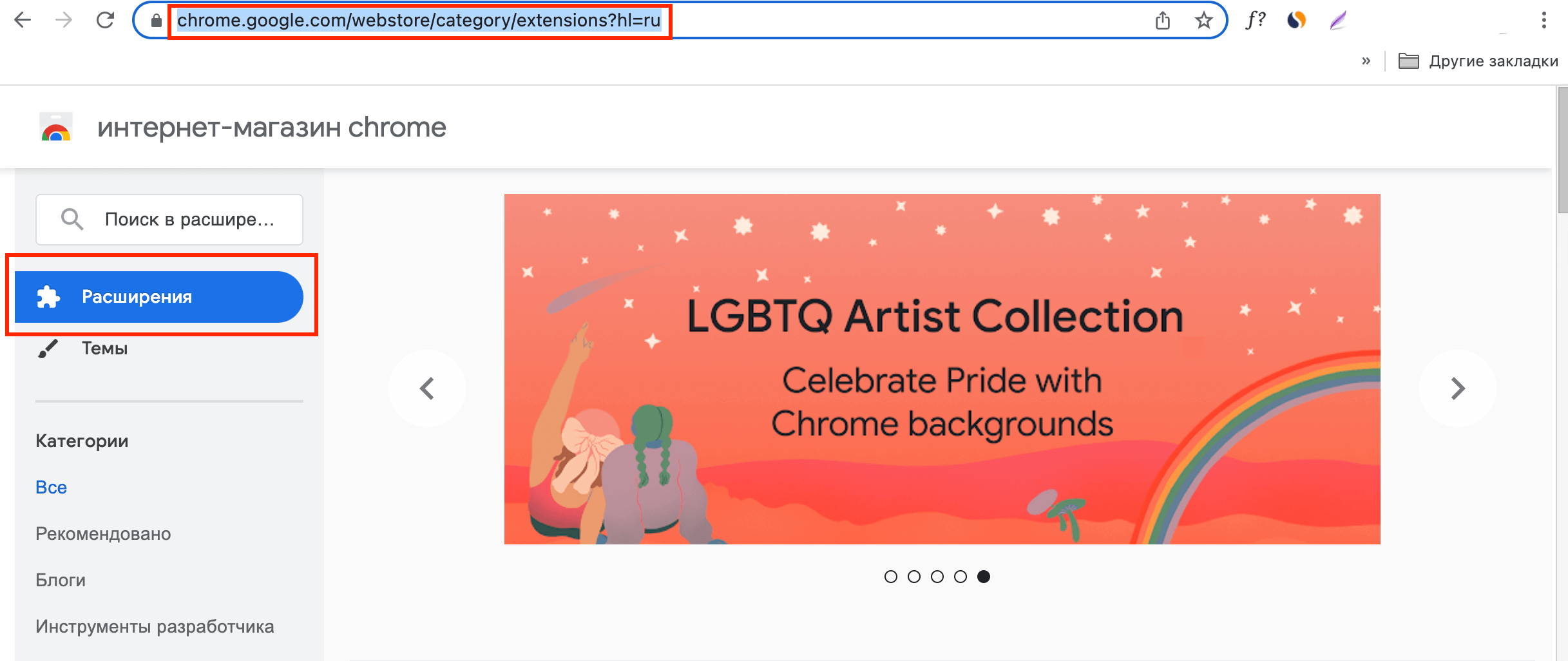
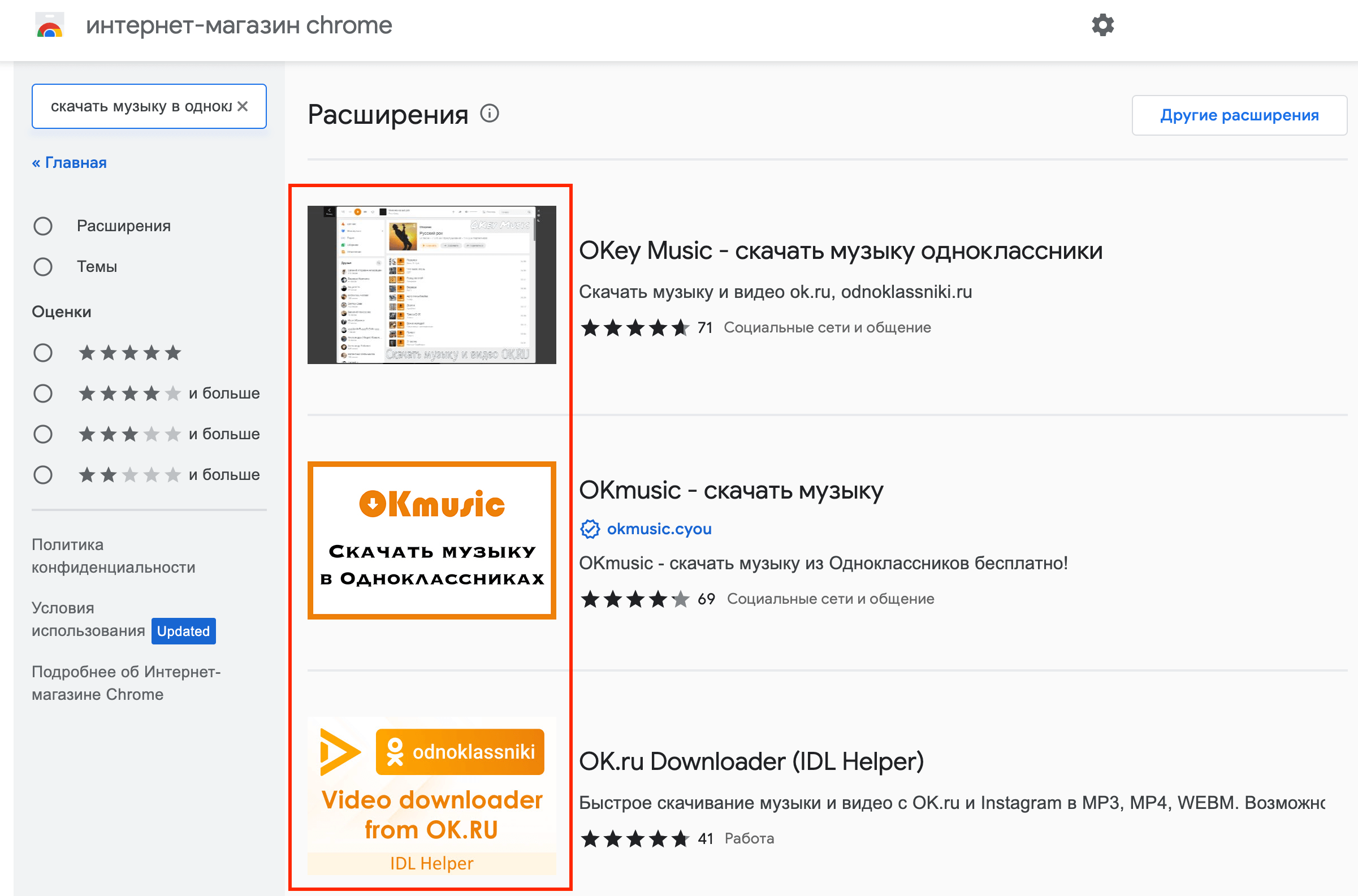
В строке поиска набираем «скачать музыку в одноклассниках».

Выбираем расширение из списка.
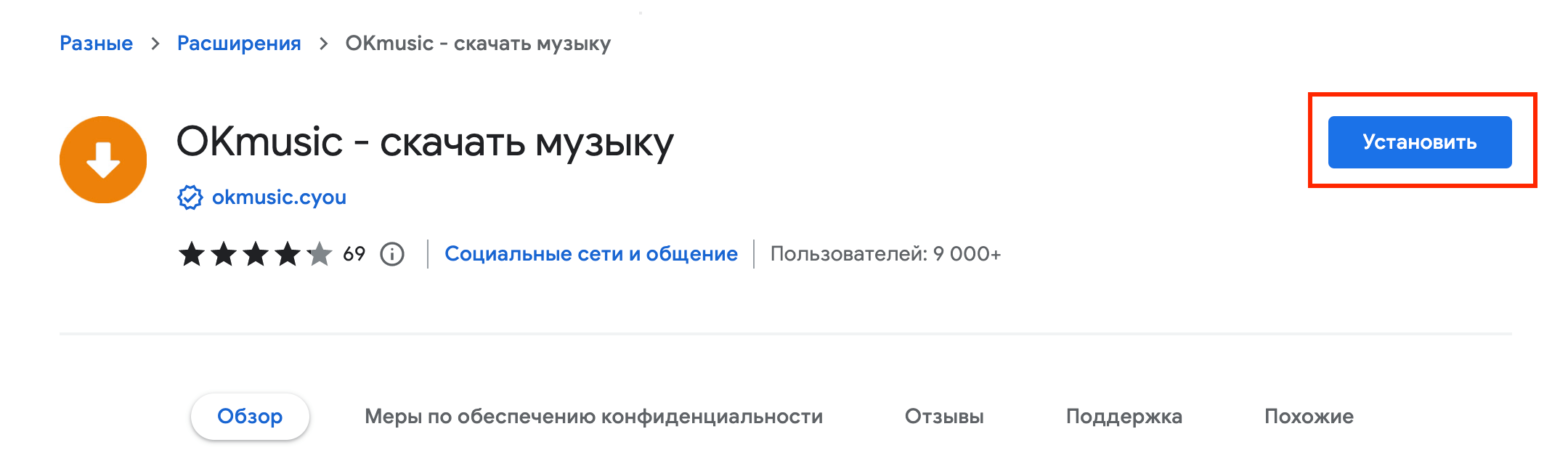
Переходим в выбранное расширение и нажимаем «Установить» – «Установить расширение».
Переходим в раздел музыка в ОК и нажимаем на значок «стрелка», который появился рядом с треками.

Трек отобразится в папке загрузки на вашем компьютере.
Видео о том, как скачать музыку:
Как купить ОКи
ОКи – это своеобразная валюта соцсети Одноклассники, которой можно рассчитываться за подарки и дополнительные функции.
Для того чтобы купить ОКи, переходим в раздел «Платежи и подписки» через выпадающее меню «Еще».

В левом меню выбираем «Купить ОКи».

Выбираем количество ОКов, способ оплаты, заполняем данные банковской карты и нажимаем «Оплатить».

Обратите внимание, что ОКи можно купить за бонусы СберСпасибо, если накопили и не знаете куда потратить, можете приобрести на них виртуальную валюту Одноклассников.
Видео о том, как купить ОКи:
Как удалить сообщение
Чтобы удалить сообщение в ОК, переходим в раздел «Сообщения» и выбираем нужный чат.
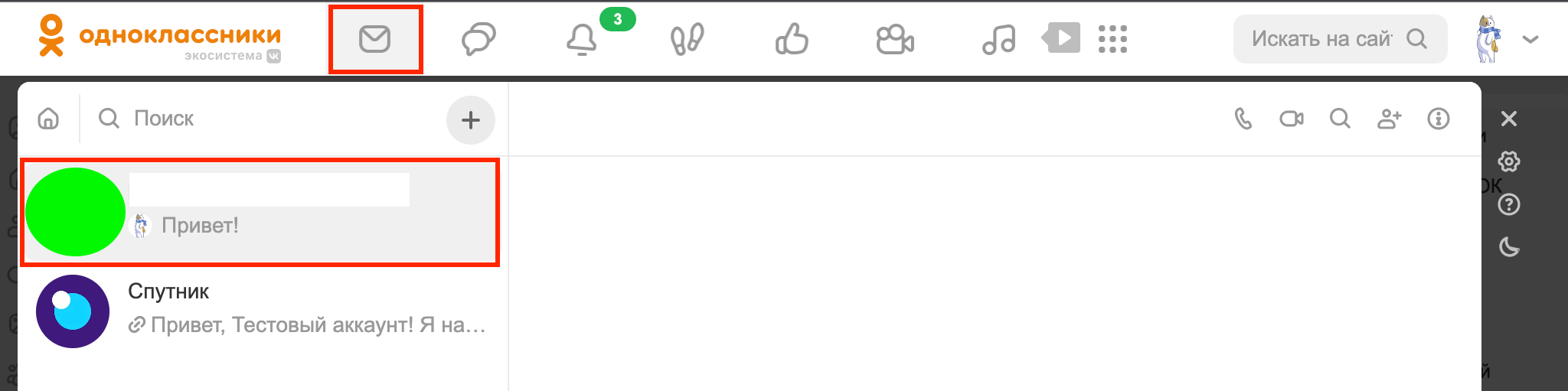
Находим сообщение, которое хотим удалить, и нажимаем на три точки рядом с ним.

Во всплывающем меню выбираем «Удалить».
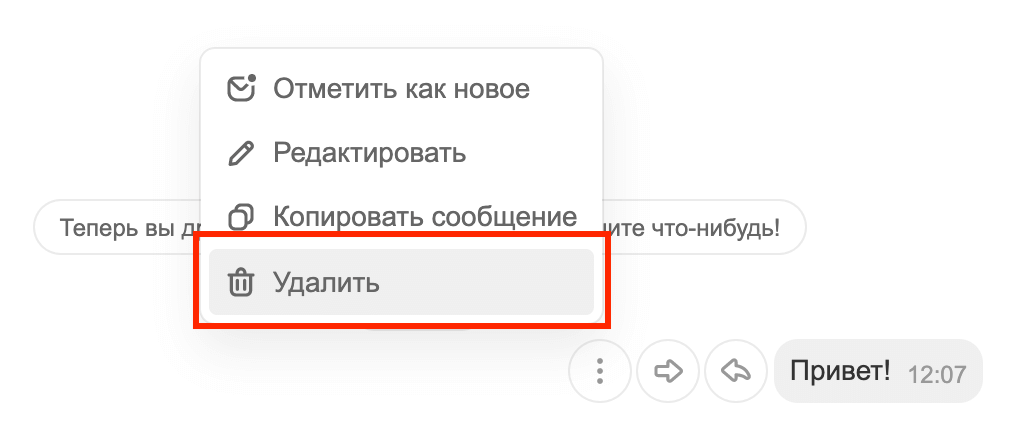
Подтверждаем удаление и ставим галочку «Удалить у всех», если хотим, чтобы сообщение удалилось и у собеседника.

Сообщение удалено у всех участников переписки.
Для того чтобы удалить всю переписку с пользователем, переходим в раздел «Сообщения» и находим нужный диалог.
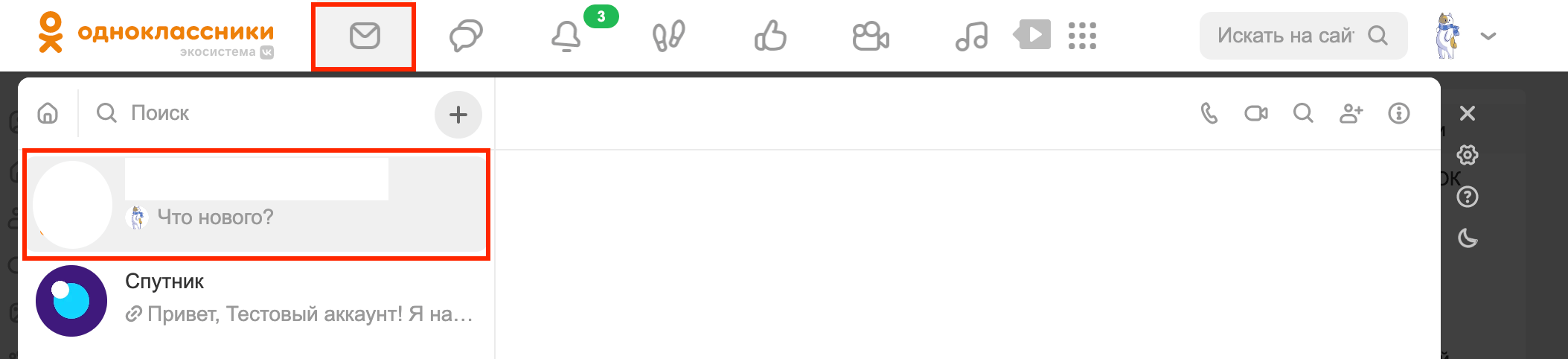
Находим значок «i» в правом верхнем углу и выбираем «Очистить историю».
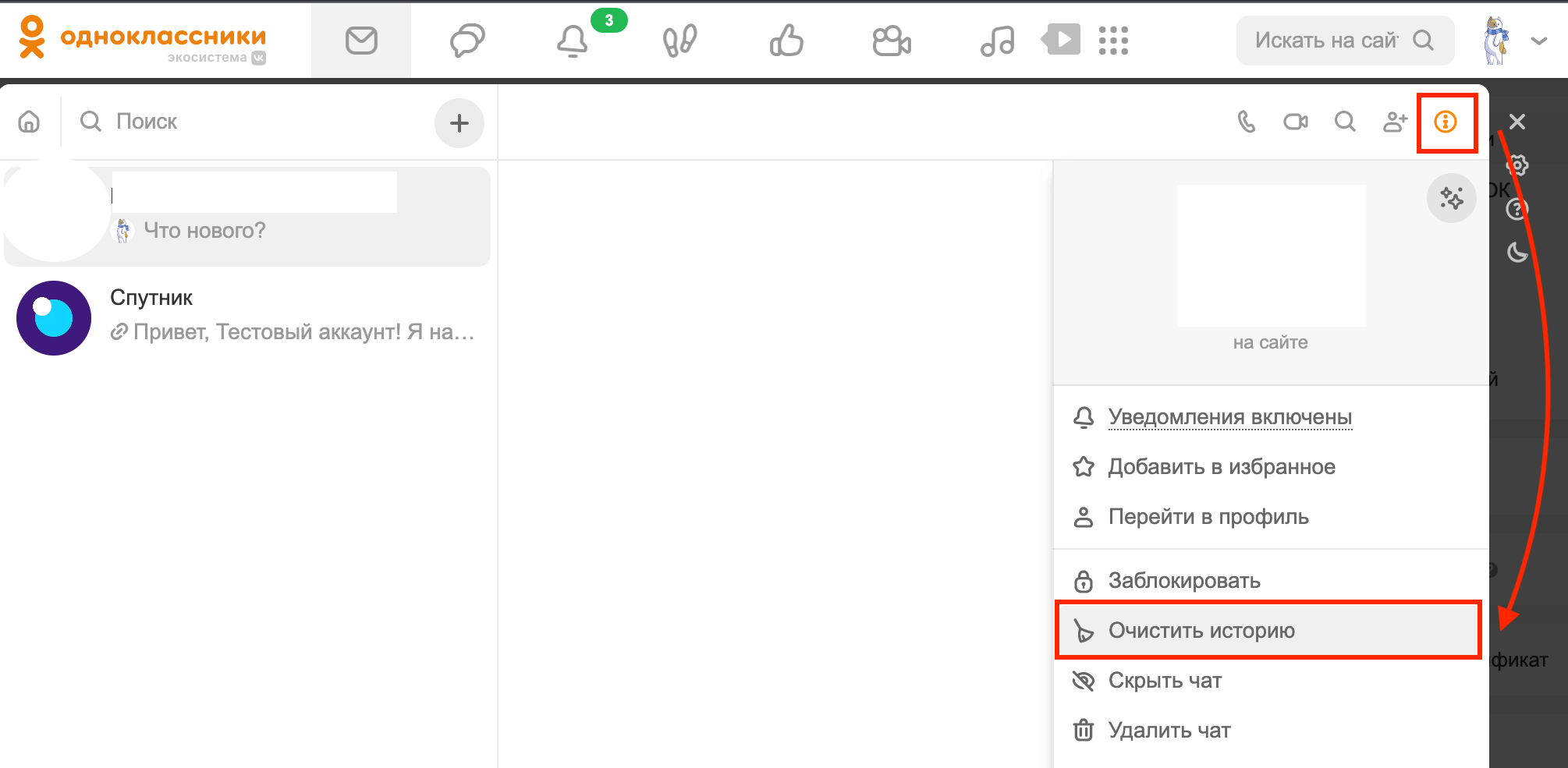
Подтверждаем удаление переписки кнопкой «Очистить».
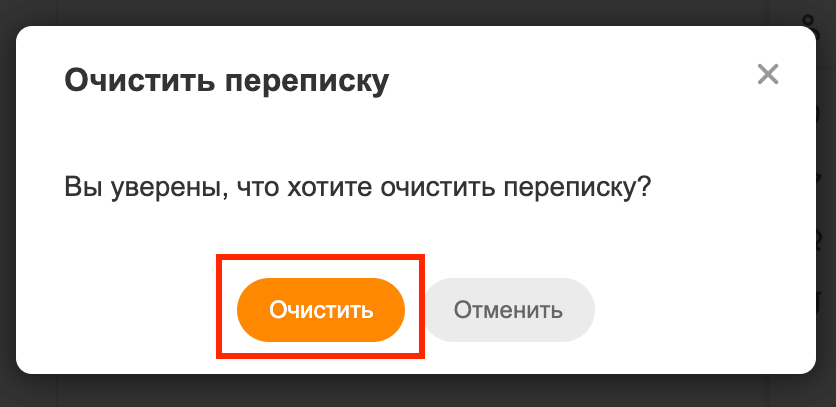
Все сообщения в этом диалоге будут удалены.
Видео о том, как удалить сообщение:
Как посмотреть закрытый профиль
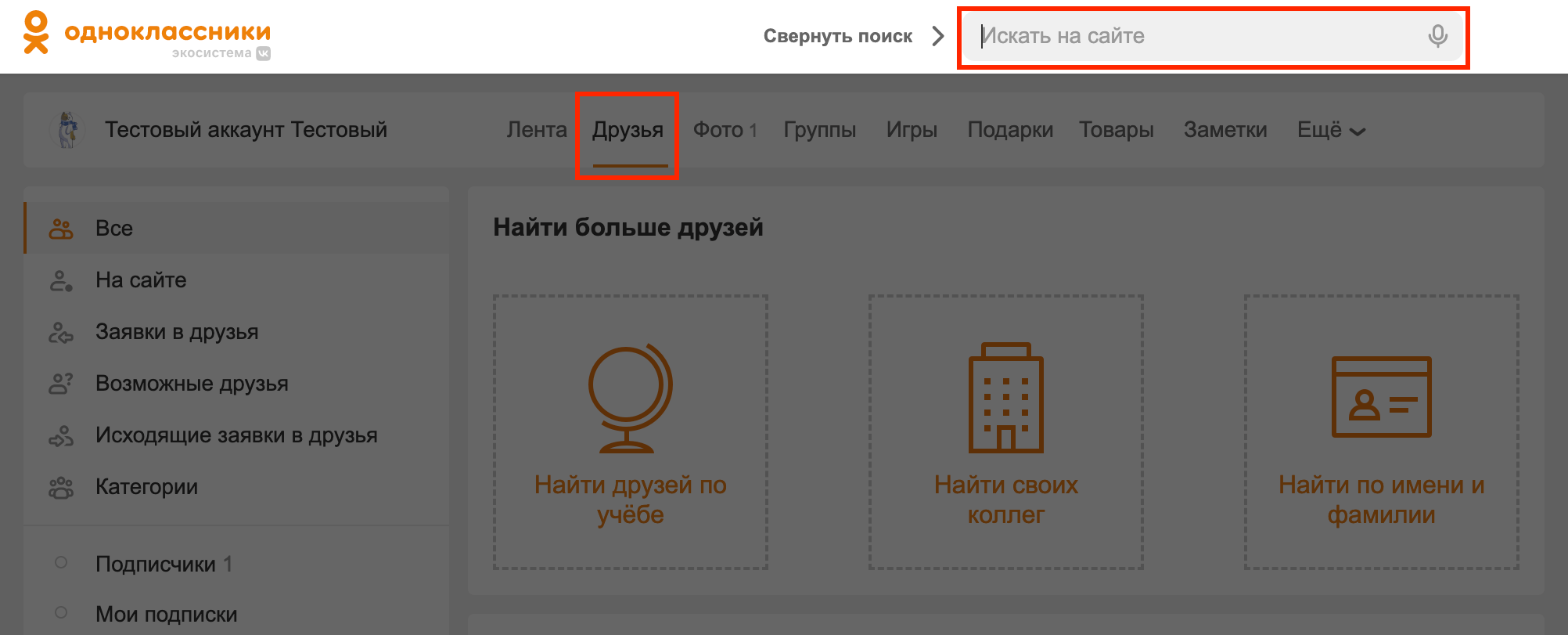
Закрытый профиль в Одноклассниках можно посмотреть после добавления к пользователю в друзья. Для этого переходим во вкладку «Друзья» и в поиске набираем имя и фамилию пользователя.
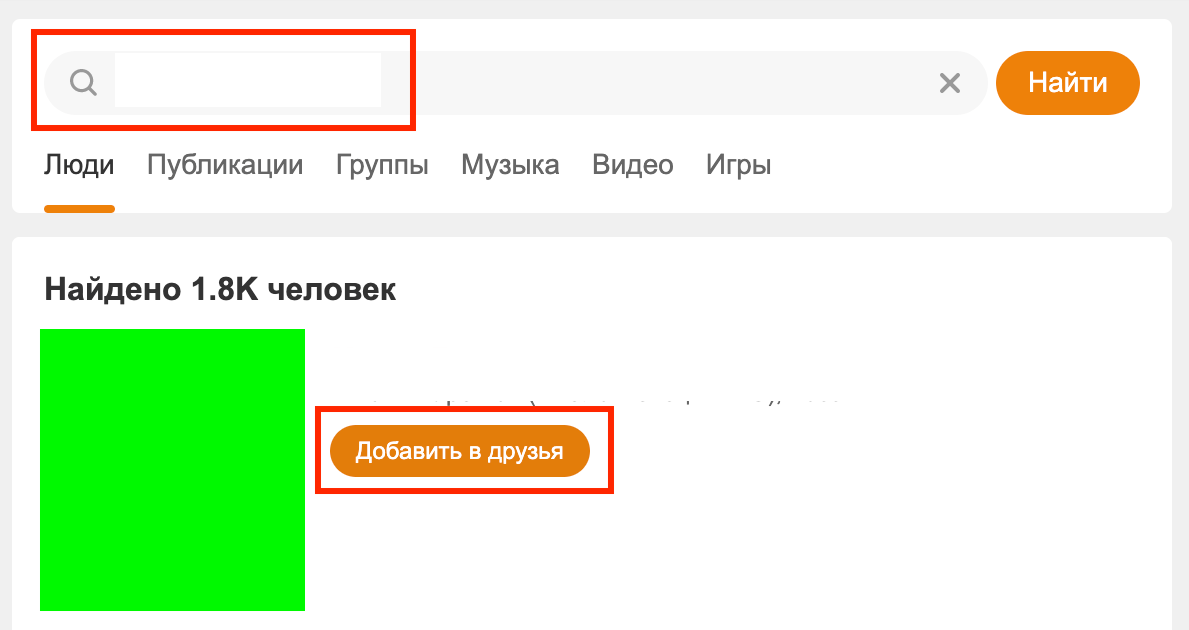
Нажимаем кнопку «Добавить в друзья».
После одобрения заявки пользователем вы сможете зайти на его страницу и посмотреть открытую информацию.
В настоящее время разработчики оперативно закрывают все прорехи в уязвимости сайта и ранее работавшие методы просмотра закрытых профилей в ОК, такие как создание фейковых страниц или закрытие своего профиля, уже не работают.
Видео о том, как посмотреть закрытый профиль:
Как поставить статус
Статус в Одноклассниках отображается вверху страницы и оповещение о его смене автоматически приходит друзьям через новостную ленту.
Чтобы добавить статус, переходим на свою страницу в раздел «Заметки».
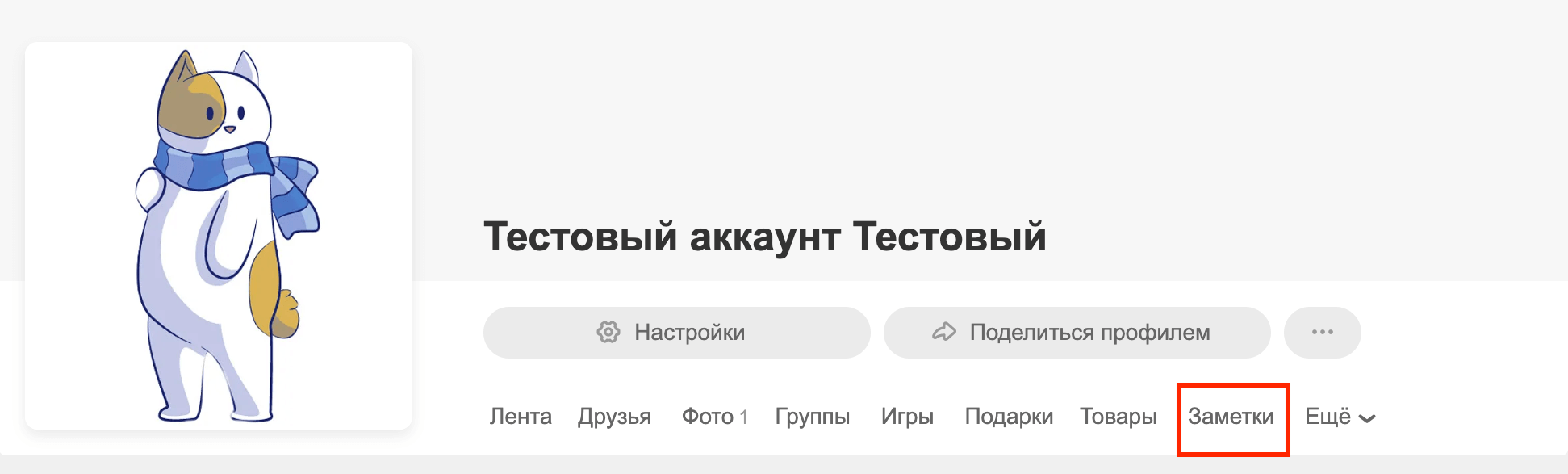
В поле «Напишите заметку» пишем текст. Здесь можно выбрать фон, добавить музыку, видео, фото или опрос. Также есть возможность указать время публикации.
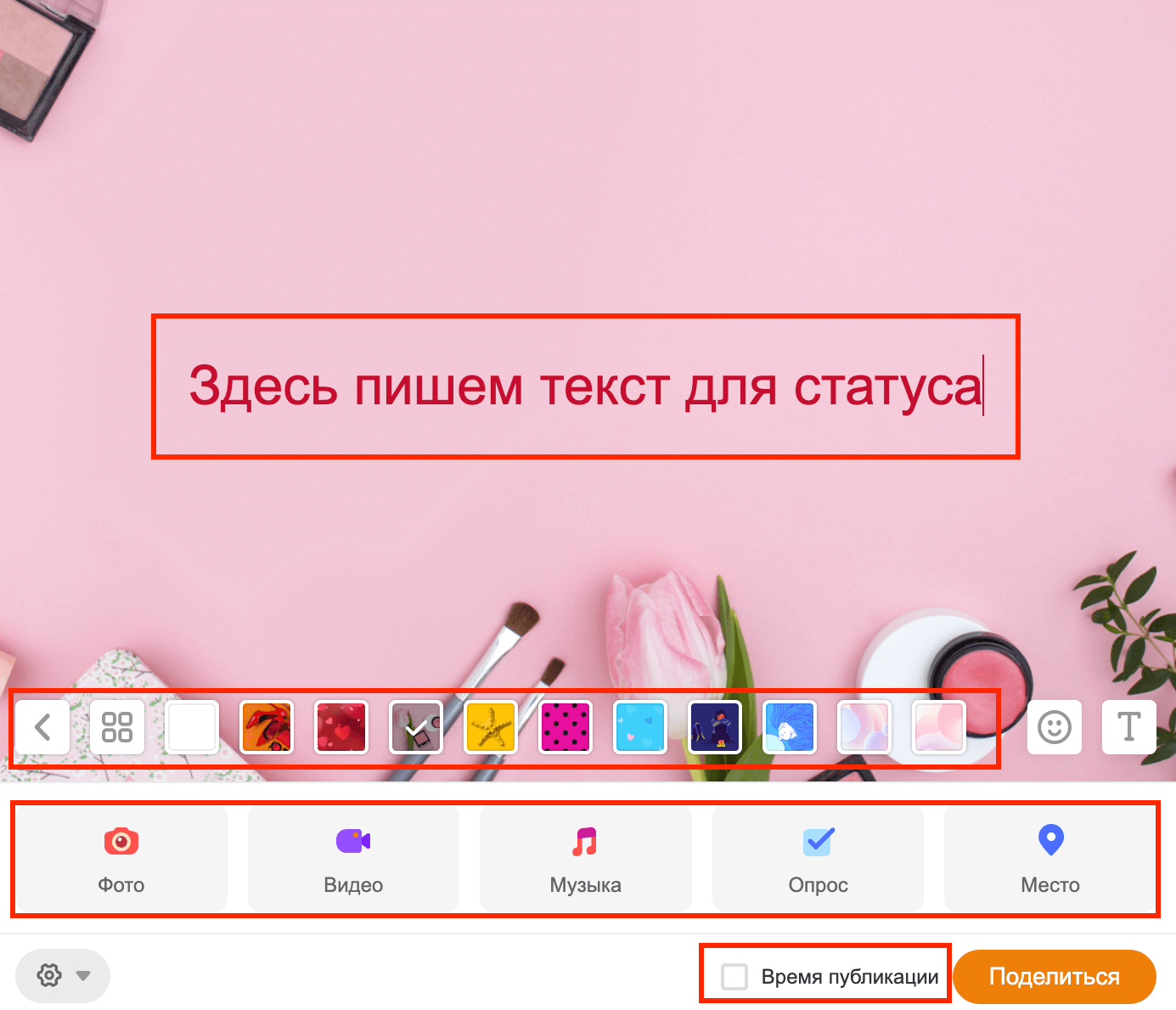
После оформления статуса нажимаем на значок «Настройки», ставим галочку «В статус» и нажимаем «Поделиться».
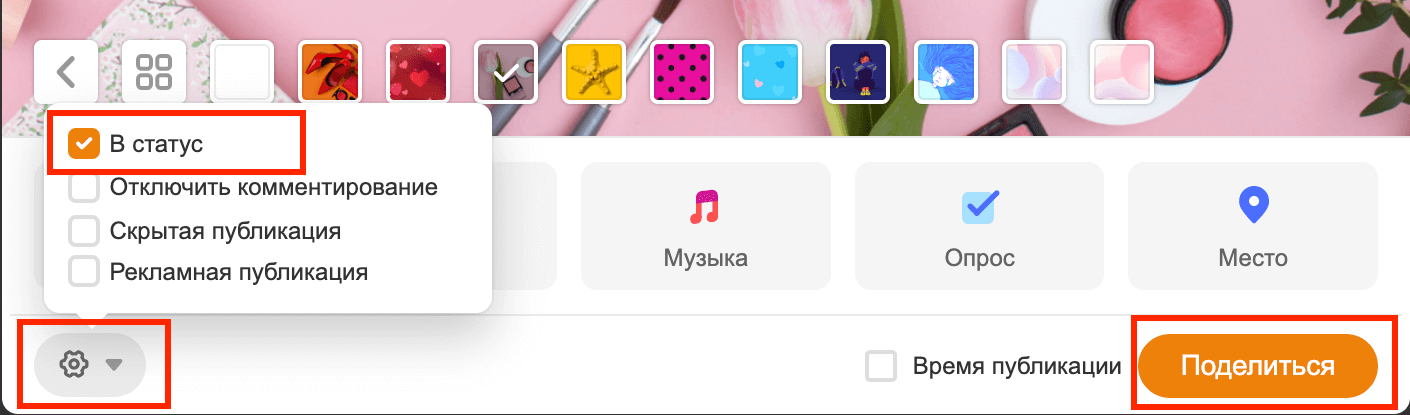
Статус отобразится на вашей странице и будет отмечен меткой «Статус».

Видео о том, как поставить статус:
Как отключить блокировщик рекламы
Блокировщик рекламы блокирует рекламу в Одноклассниках и по этой причине не позволяет отправлять бесплатные подарки друзьям. В 2021 году в ОК внесли обновление, которое стало показывать рекламу всем желающим отправить бесплатный подарок. У тех пользователей, кто установил браузерные блокировщики рекламы, возможность отправки подарков пропала совсем. Давайте рассмотрим, как отключить блокировщик, чтобы все работало как раньше.
У разных браузеров разные блокировщики рекламы. Например, для браузера Google – это могут быть расширения AdBlock, AdBlock Plus или AdGuard. Устанавливаются и удаляются расширения в интернет-магазине chrome.
На примере блокировщика AdBlock разберем, как отключить блокировку на сайте Одноклассников.
Заходим на свою страницу в ОК и в верхнем правом углу находим значок расширений в виде пазла.

Нажимаем на значок и напротив блокировщика AdBlock кликаем на три точки.

Во всплывающем меню выбираем «Приостановить на этом сайте».
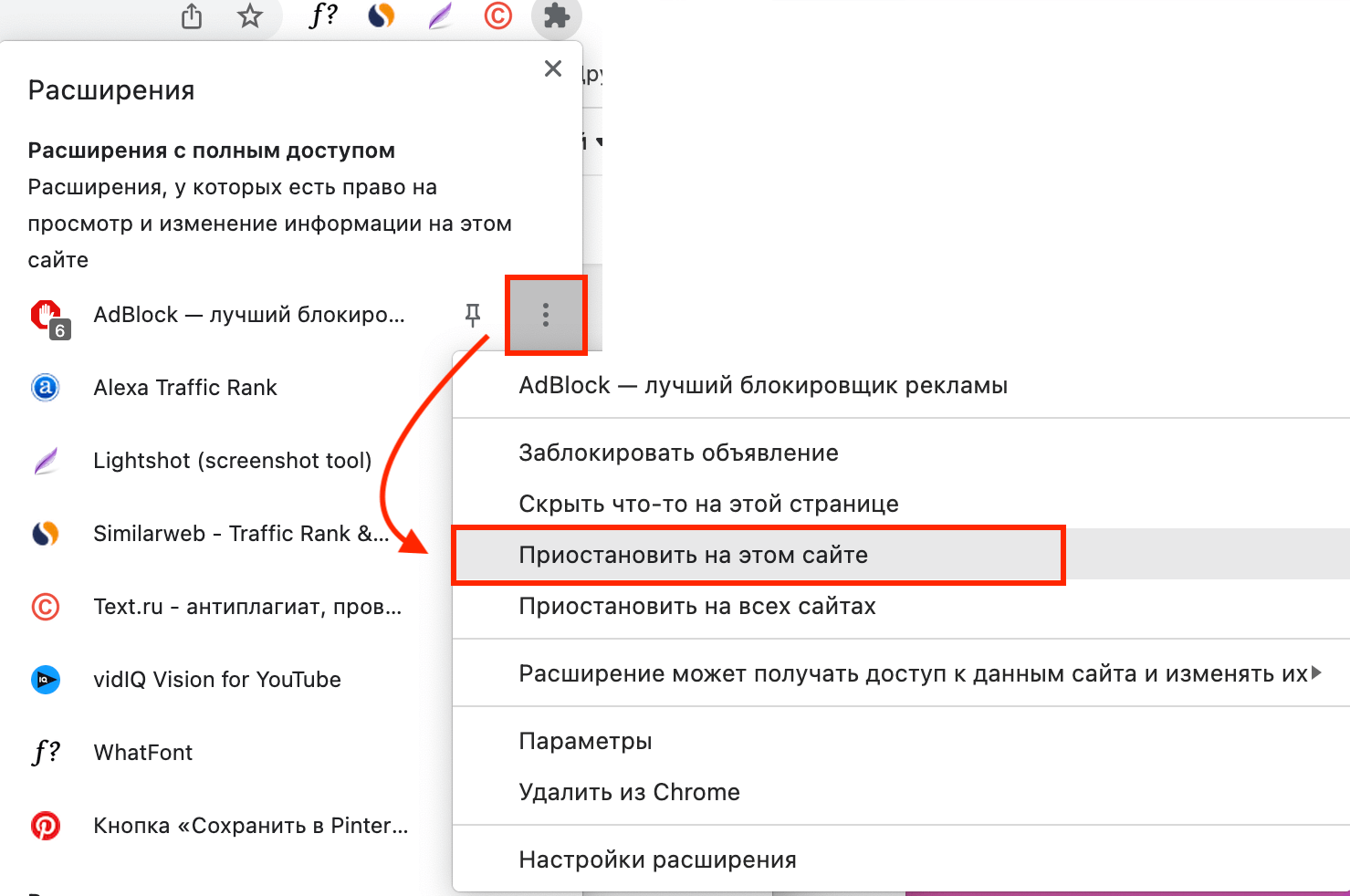
Значок блокировщика сменит цвет с красного на зеленый.

Теперь нужно перезагрузить страницу Одноклассников и попытаться отправить подарок снова. Вам предложат посмотреть рекламу, после чего подарок отправится к получателю.
Видео о том, как отключить блокировщик рекламы:
Как добавить видео
Чтобы добавить на свою страницу в Одноклассники видео, переходим в раздел «Видео».
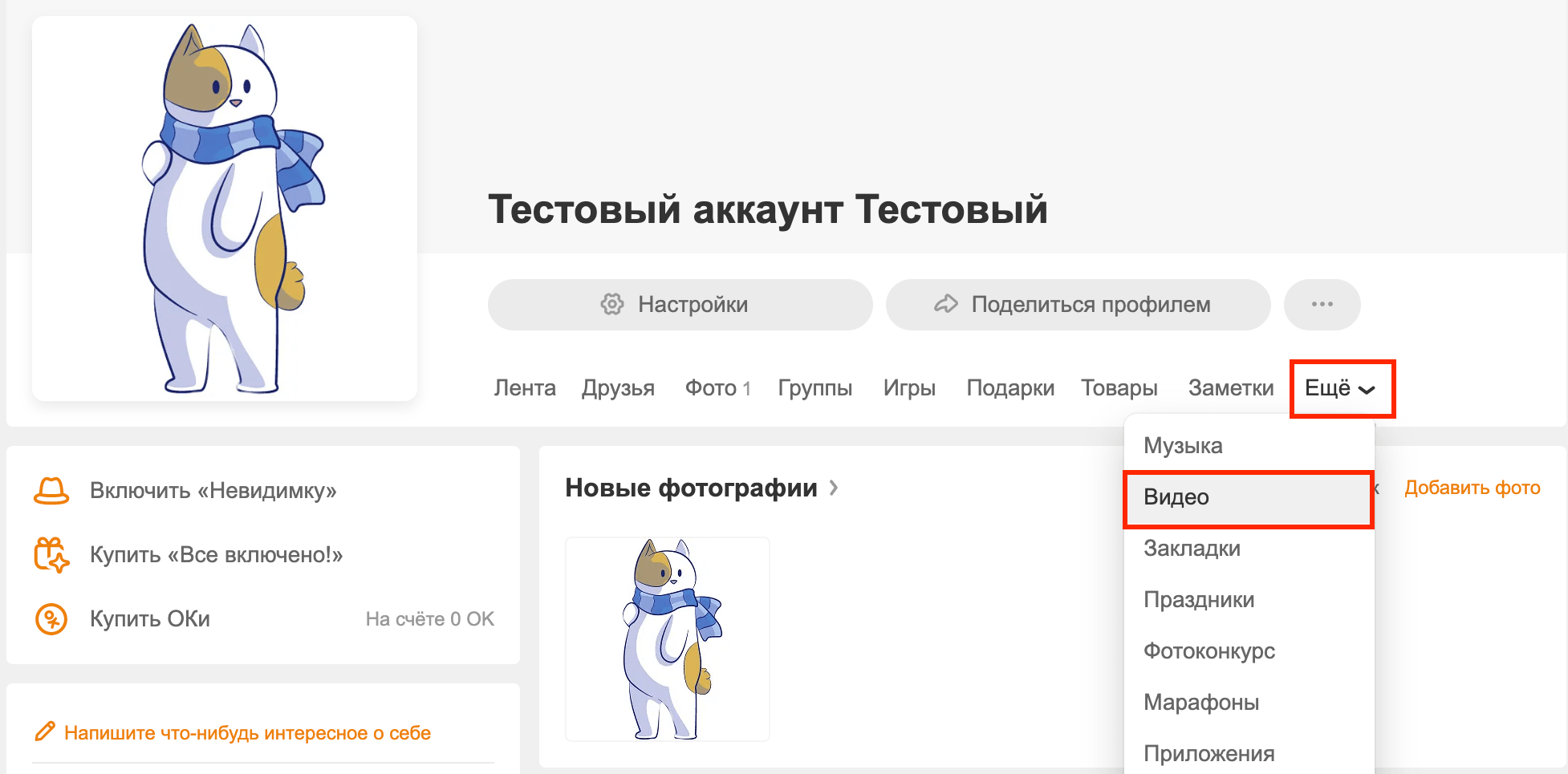
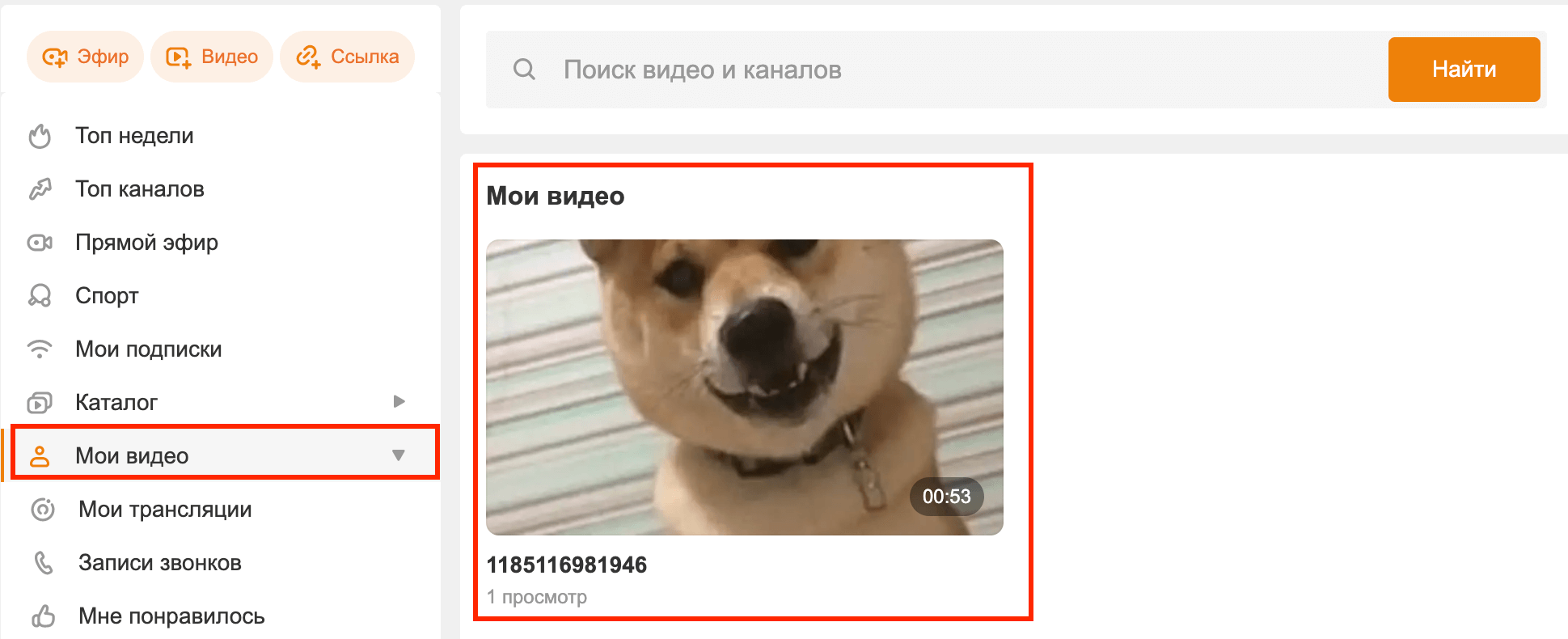
Переходим в раздел «Мои видео».
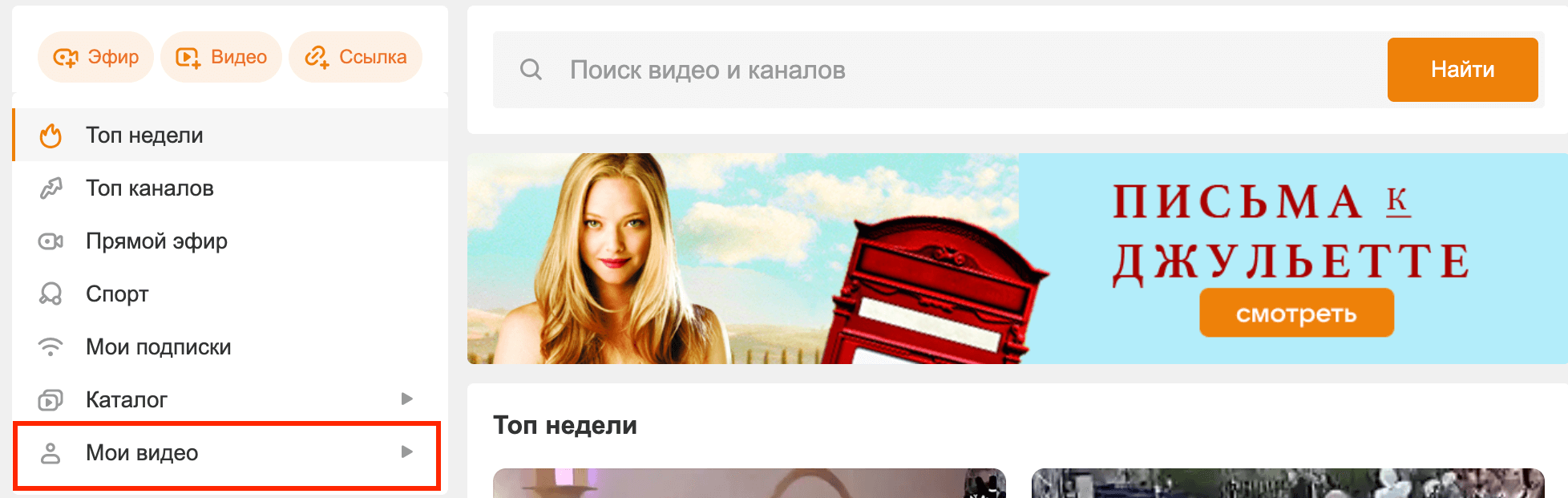
Нажимаем кнопку «Загрузить первое видео».
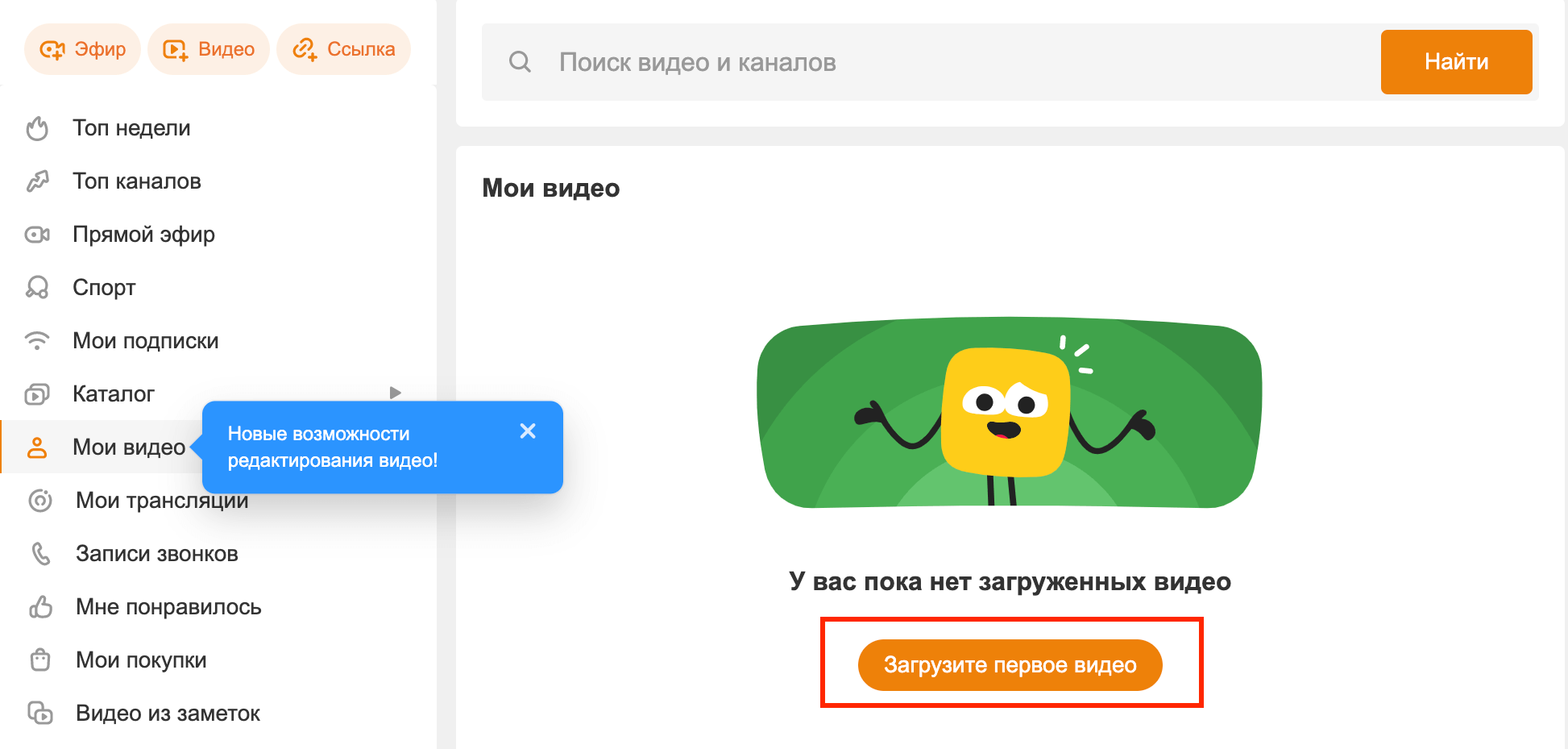
Нажимаем «Выбрать файл для загрузки».
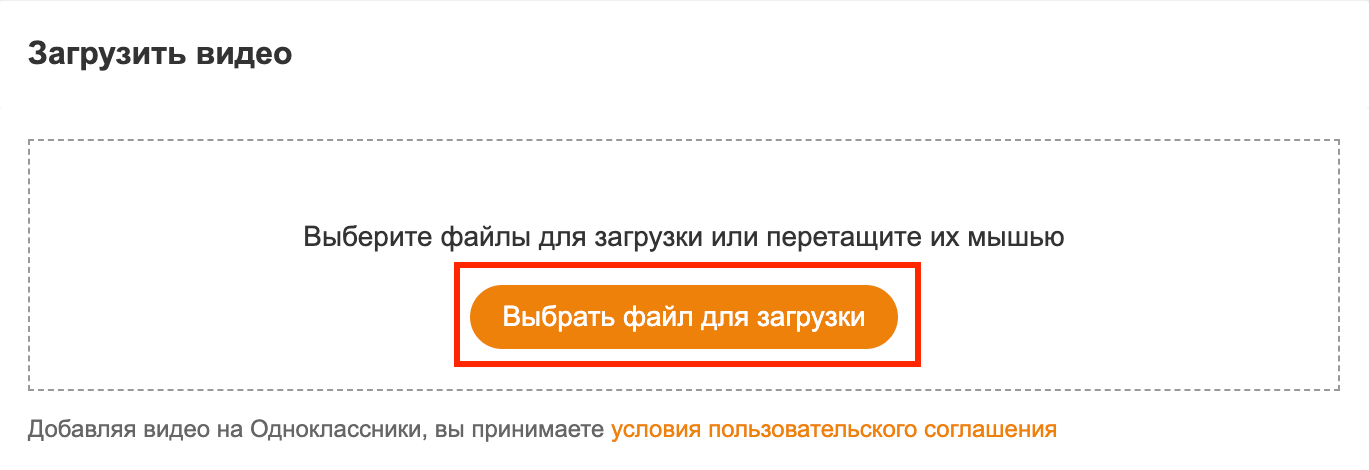
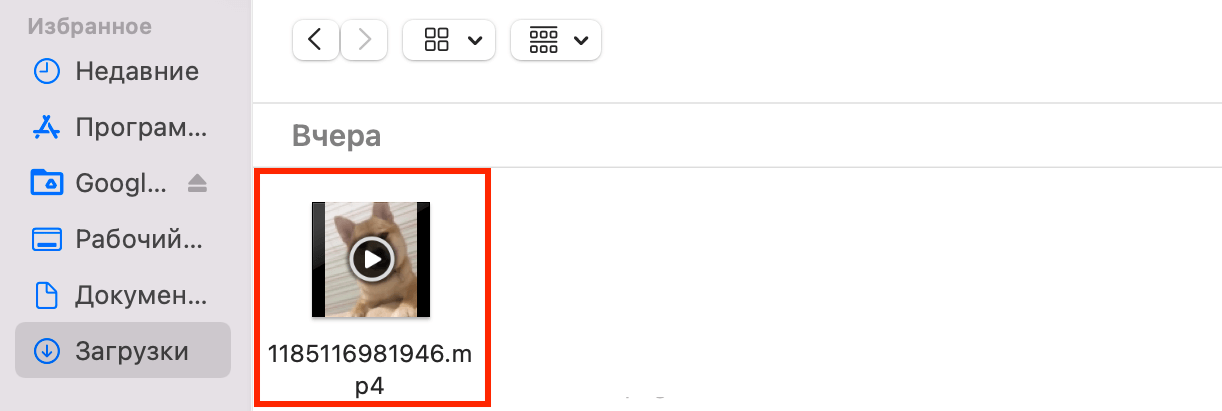
Выбираем файл с компьютера в формате видео.
Нажимаем «Перейти к редактированию».
Здесь указываем название ролика, добавляем описание, ключевые слова и нажимаем «Сохранить».
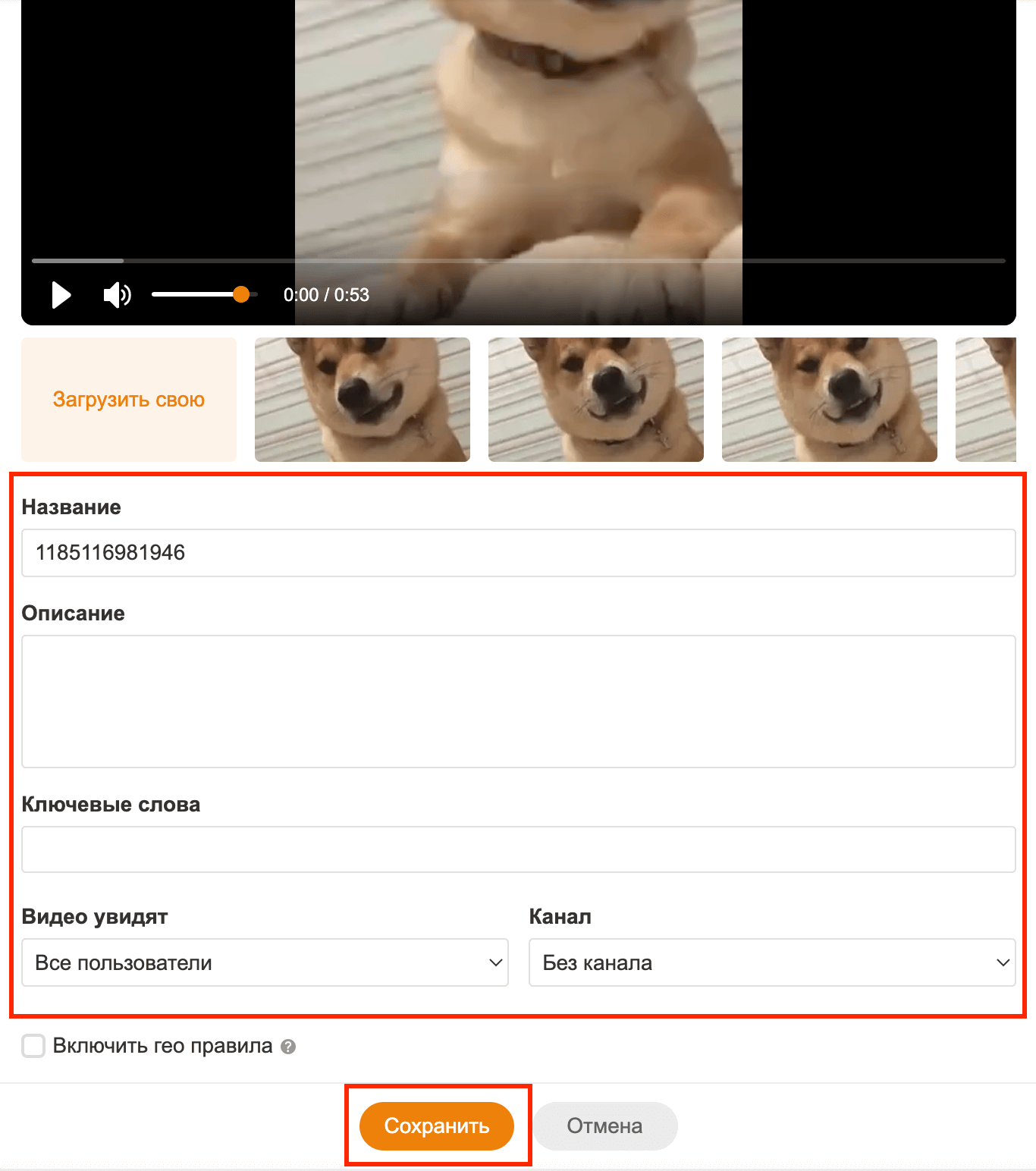
Ролик появится в разделе «Мои видео».
Видео о том, как добавить видео:
Как создать группу
Группы в Одноклассниках используют для продвижения бренда, а также для создания определенного круга пользователей по интересам.
Для того чтобы создать группу, заходим на страницу своего профиля в раздел «Группы».

Нажимаем «Создать группу».

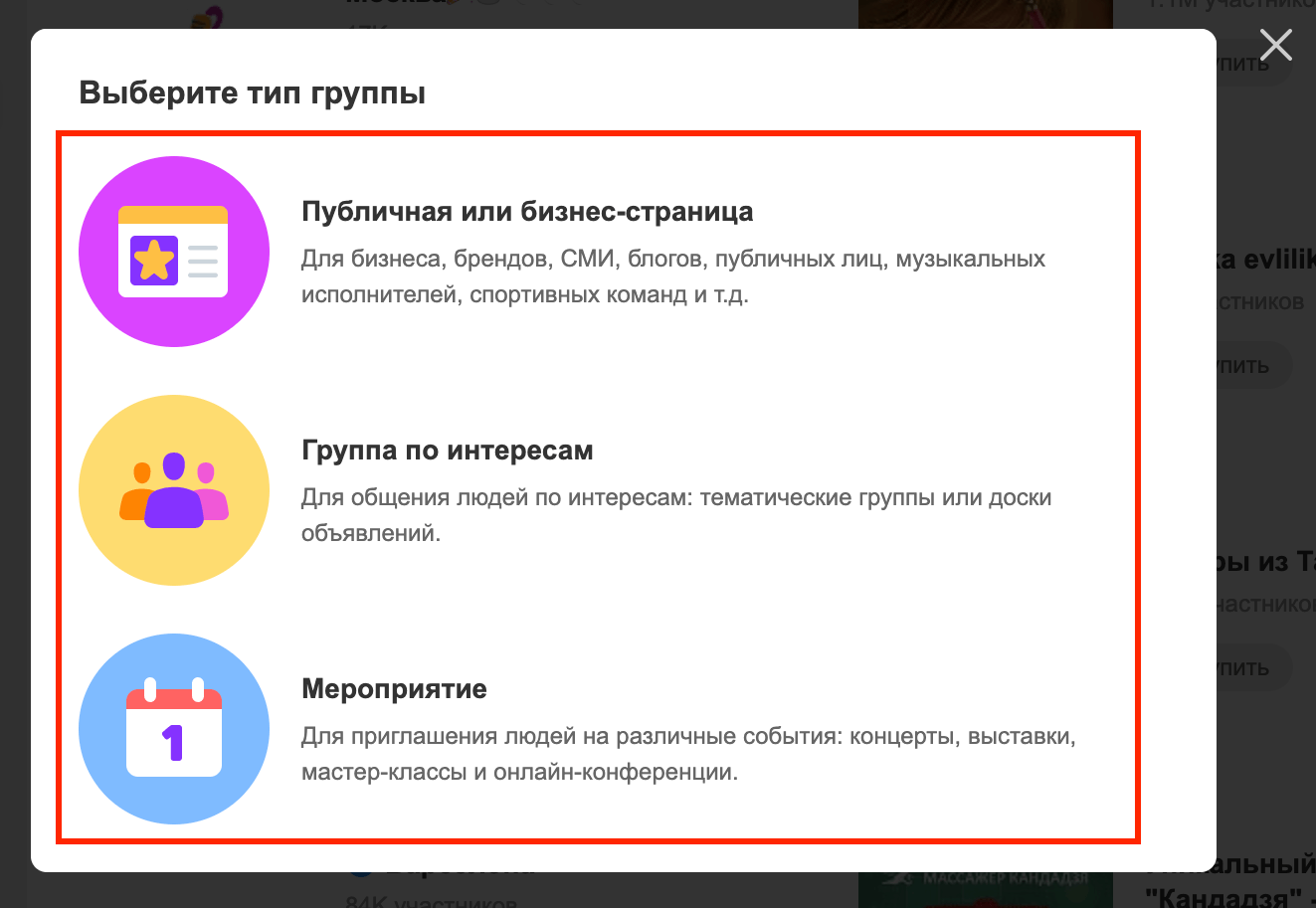
Определяем тип группы – публичная, по интересам или мероприятие. Например, выберем тип группы «Группа по интересам».
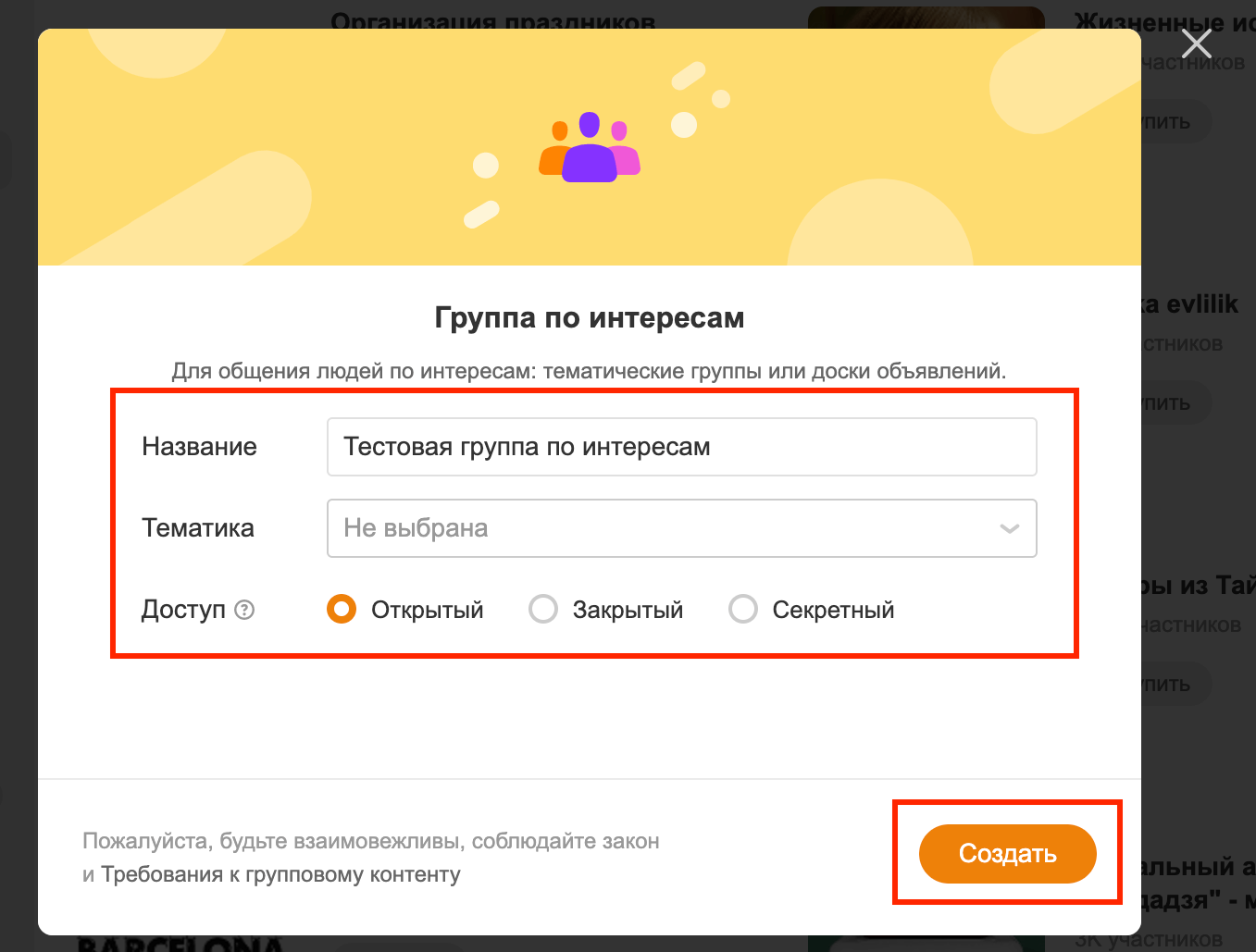
Придумываем название группы, определяем тематику, тип доступа и нажимаем «Создать».
Рекомендации по заполнению:
- Название группы должно отражать ее содержание, быть лаконичным, цепляющим и интересным. Например, если вы завели книжный блог, добавьте в название группы слово «книги» или «чтение».
- Тематика должна соответствовать контенту группы. Например, для книжного блога подойдет тематика «Литература».
- Внимательно выбирайте тип доступа к группе. Если хотите набрать подписчиков, оставьте группу открытой, к ней может присоединиться любой желающий. В закрытую группу можно попасть только после одобрения администратора, а в секретную только по приглашению.
Видео о том, как создать группу:
Настройки группы
Группа создана, и теперь нужно выставить все базовые настройки для ее нормального функционирования.
Аватар
Для аватара группы заранее создаем изображение. Чтобы установить аватар, нажимаем на кружок на главной странице группы и выбираем «Выбрать главное фото».

Из галереи устройства выбираем необходимое изображение.

Рекомендации:
- размер изображения – 190×190 px в формате PNG / JPG;
- выбирайте для аватара яркое и привлекающее внимание изображение;
- лучше чтобы изображение совпадало с тематикой группы.
Обложка
В Одноклассниках можно установить два вида обложки для приложения и десктопной версии. Чтобы установить десктопную версию обложки, заходим в профиль и выбираем «Добавить обложку», затем переходим в «Настройки обложки».

Добавляем до 10 фото из галереи устройства и сохраняем изменения.
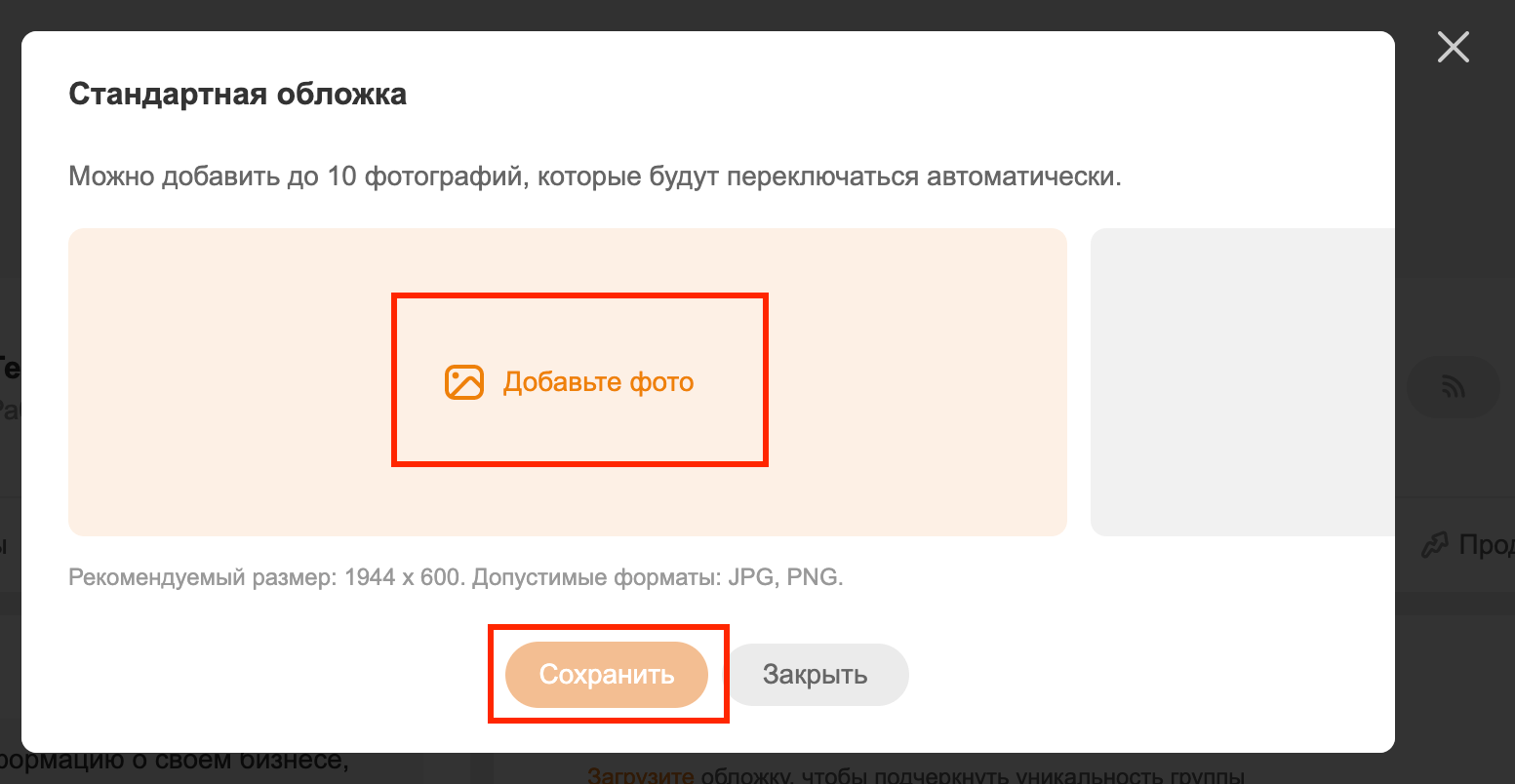
Для добавления мобильной обложки переходим в раздел «Добавить обложку» и выбираем «Мобильная обложка».

Добавляем из галереи до 10 изображений и сохраняем изменения.
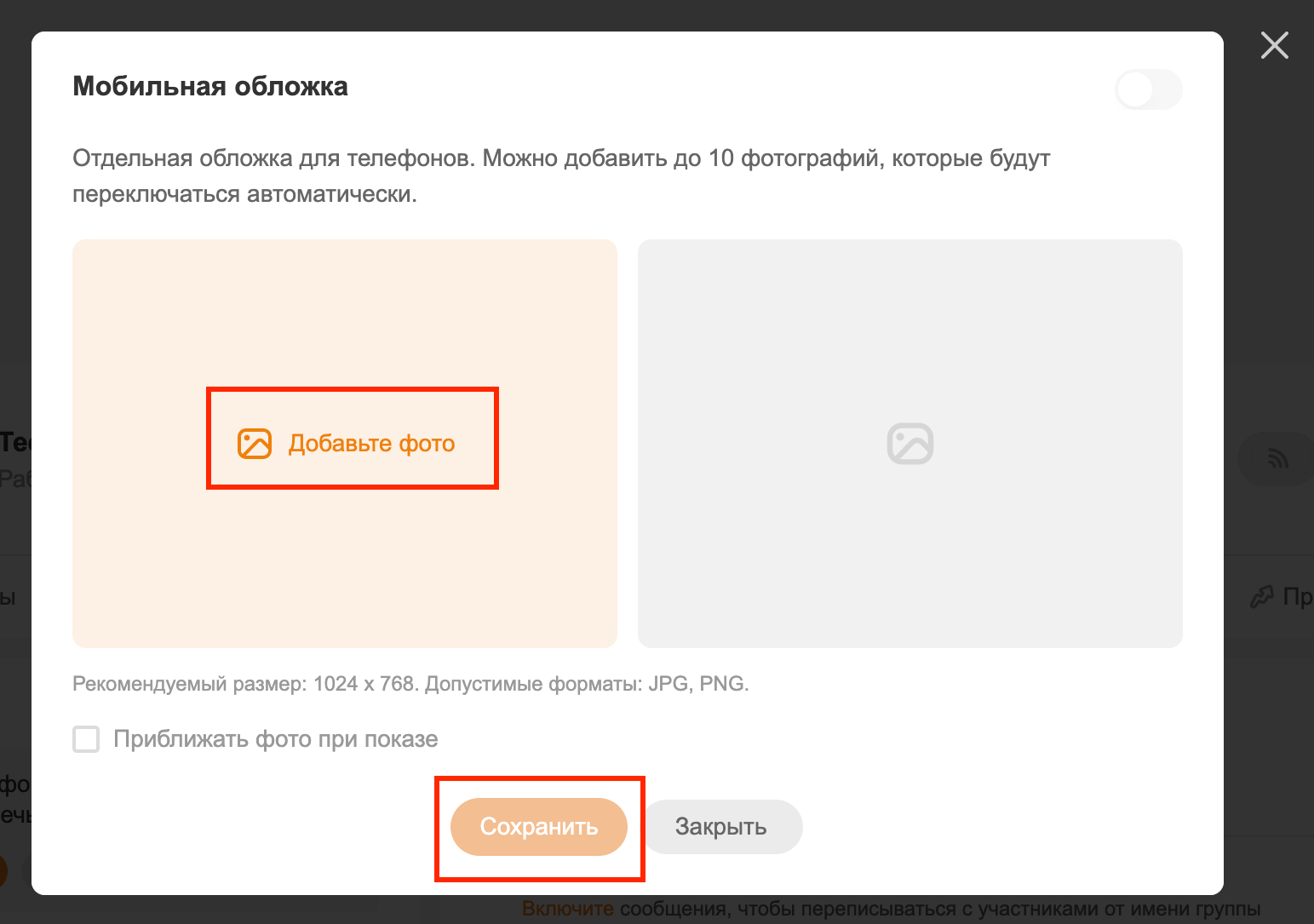
Рекомендации:
- для мобильной обложки размер изображения – 1024×768 px;
- для десктопной версии размер изображения – 1944×600 px;
- лучше чтобы обложка сочеталась по цвету с аватаром;
- обложка должна совпадать с тематикой группы.
Описание
Для добавления описания группы переходим в раздел «Настройки».
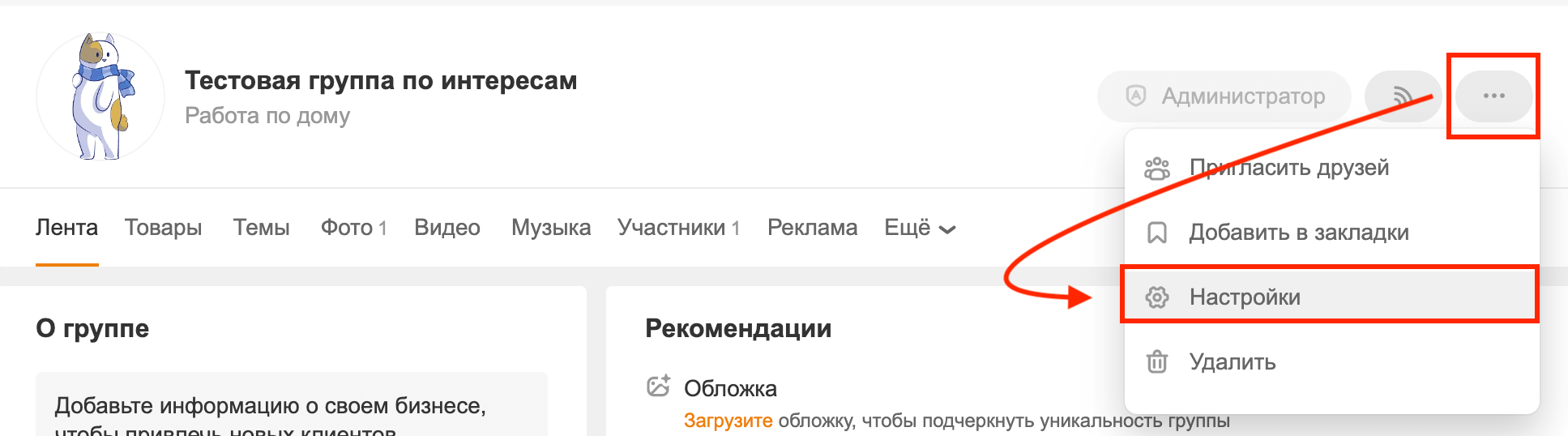
Добавляем описание в поле «Описание» и сохраняем изменения.
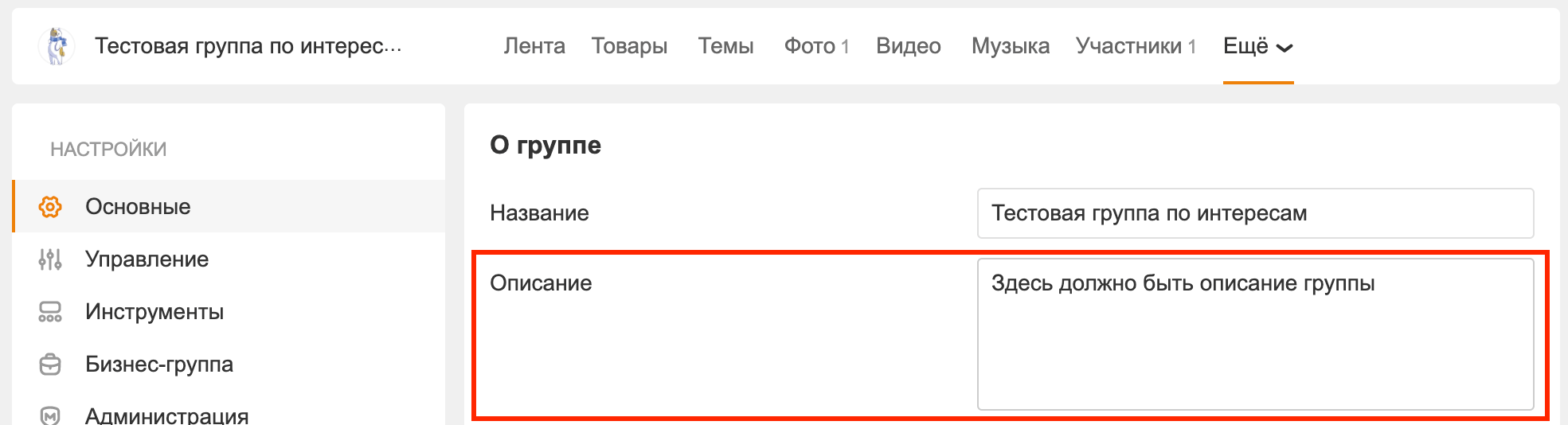
Описание должно отражать суть вашей группы и содержать информацию о пользе вашего контента.
Ключевые слова
Ключевые слова помогут сгруппировать информацию на вашей странице по смысловым тегам.
Чтобы добавить ключевые слова, переходим в «Настройки».
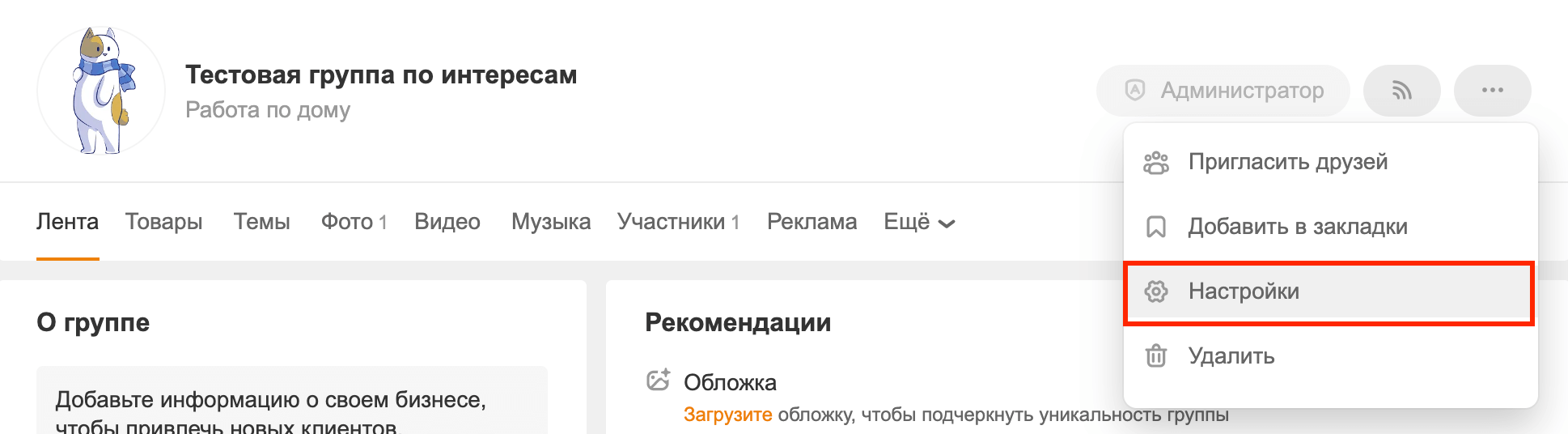
В поле «Ключевые слова» вносим будущие разделы группы. Например: новости, обучение, интересное, полезное. Нажимаем «Сохранить».

Теперь при оформлении публикаций нужно не забывать проставлять подходящие теги. Подразделы группы будут отображаться в разделе «Популярные темы».
Управление
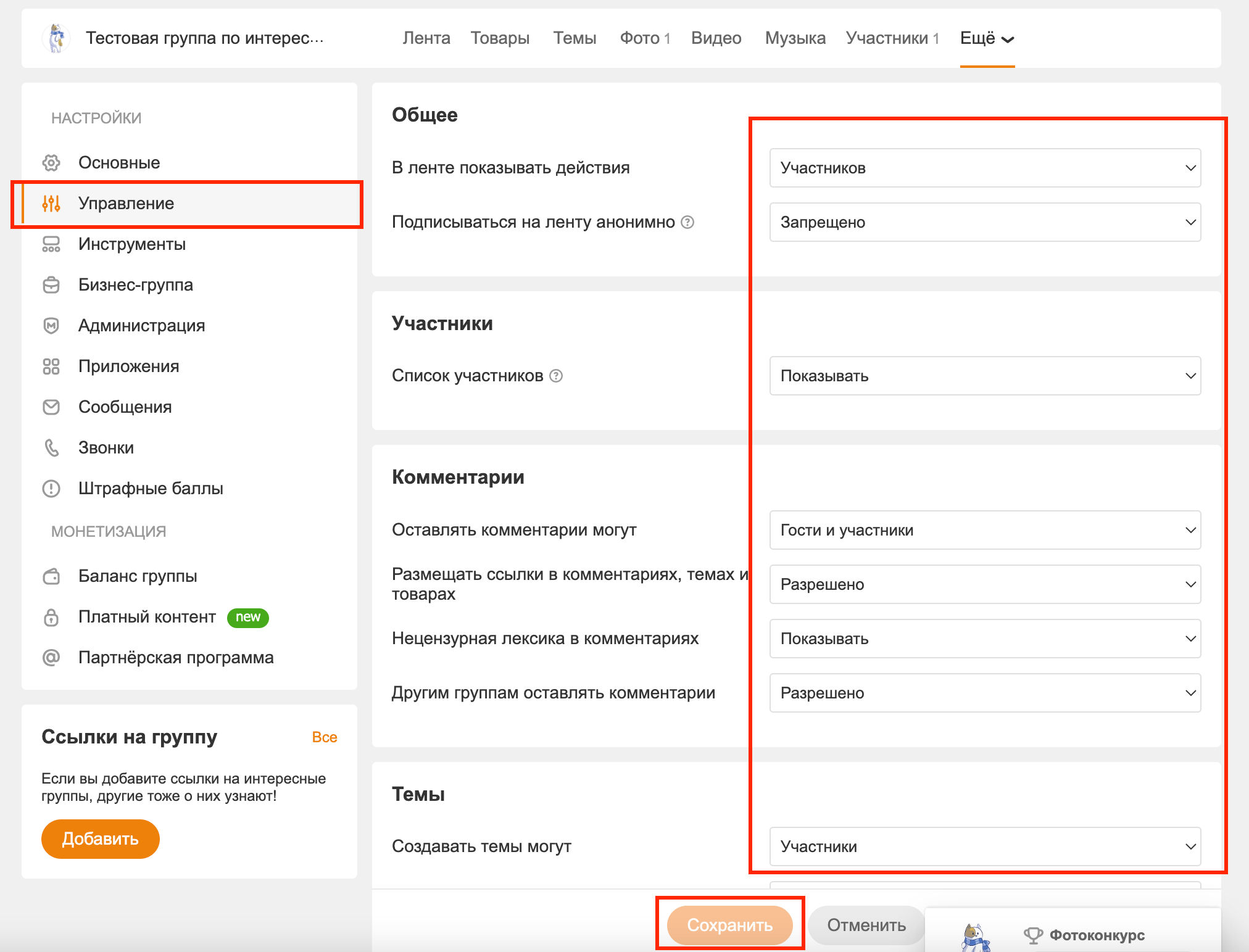
Настраиваем группу в разделе «Управление». Здесь можно установить разрешить или запретить участникам оставлять комментарии, создавать темы, добавлять видео и фото.
В разделе «Настройки» переходим во вкладку «Управление», выбираем необходимые параметры и сохраняем изменения.
Сообщения
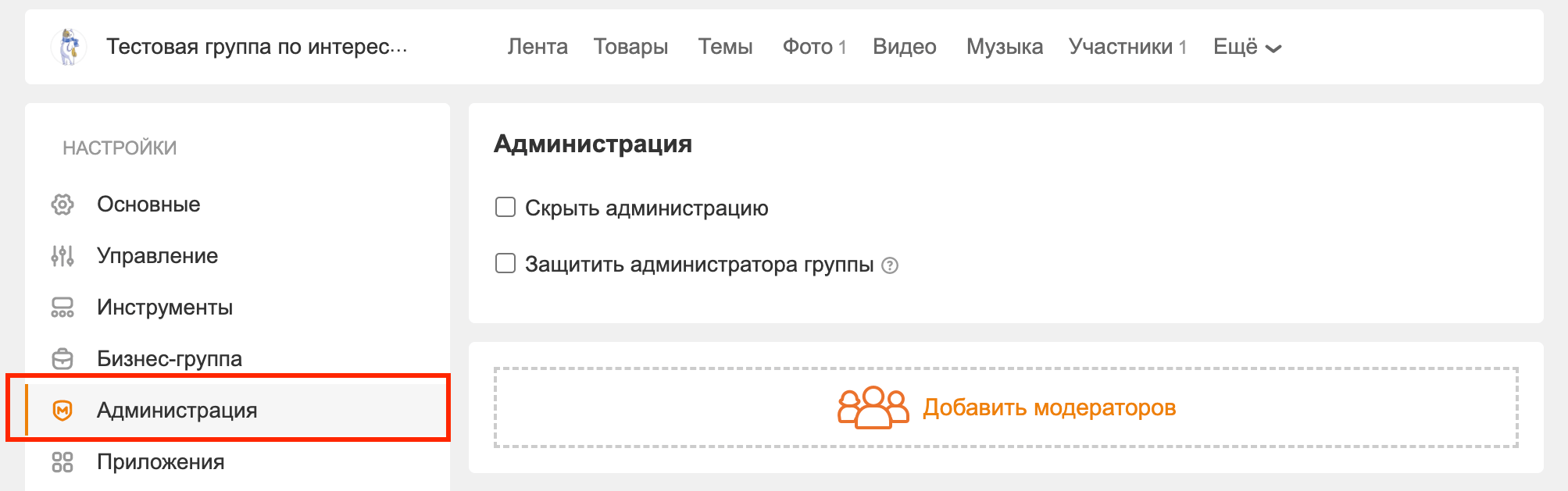
В разделе «Сообщения» выставляем настройки пользователей, которые смогут отправлять сообщения в группу. Для этого в настройках переходим в раздел «Сообщения». Выставляем настройки и сохраняем изменения. Здесь также можно установить приветственное сообщение.
Ссылки
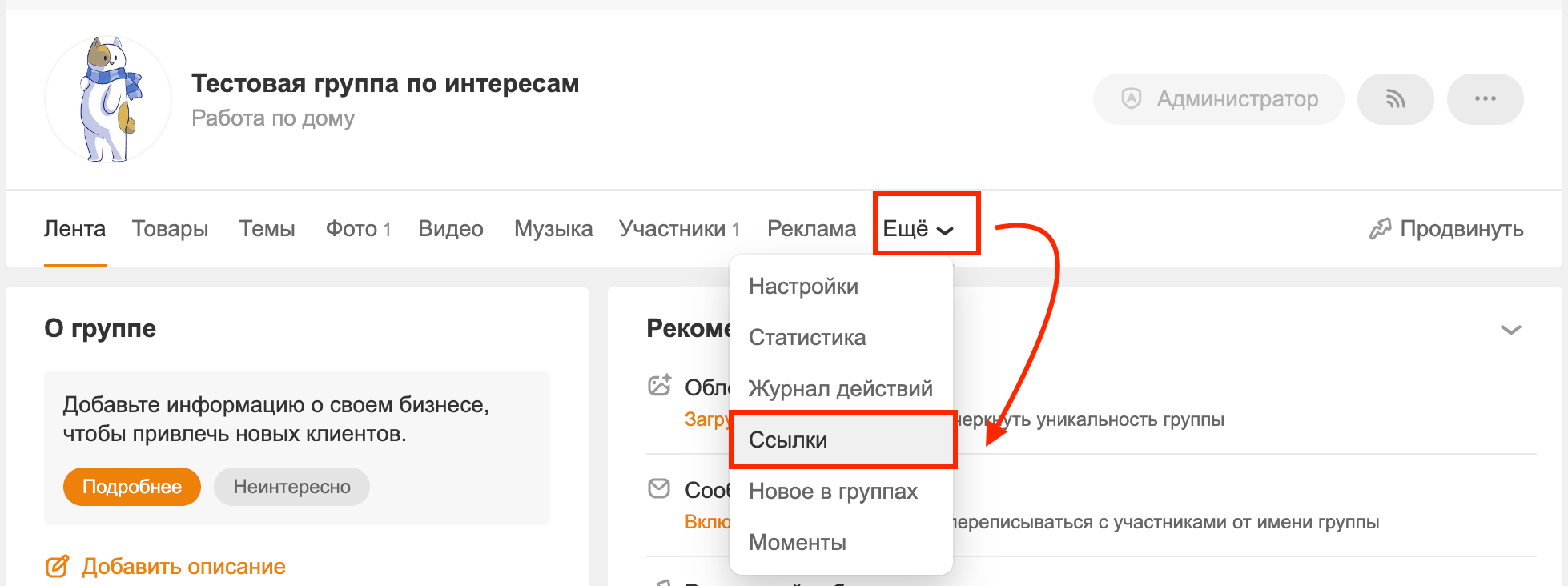
Чтобы добавить ссылки на страницу своей группы, переходим в раздел «Еще» – «Ссылки».
Нажимаем «Добавить» и выбираем группы, ссылки на которые хотим добавить на свою страницу.
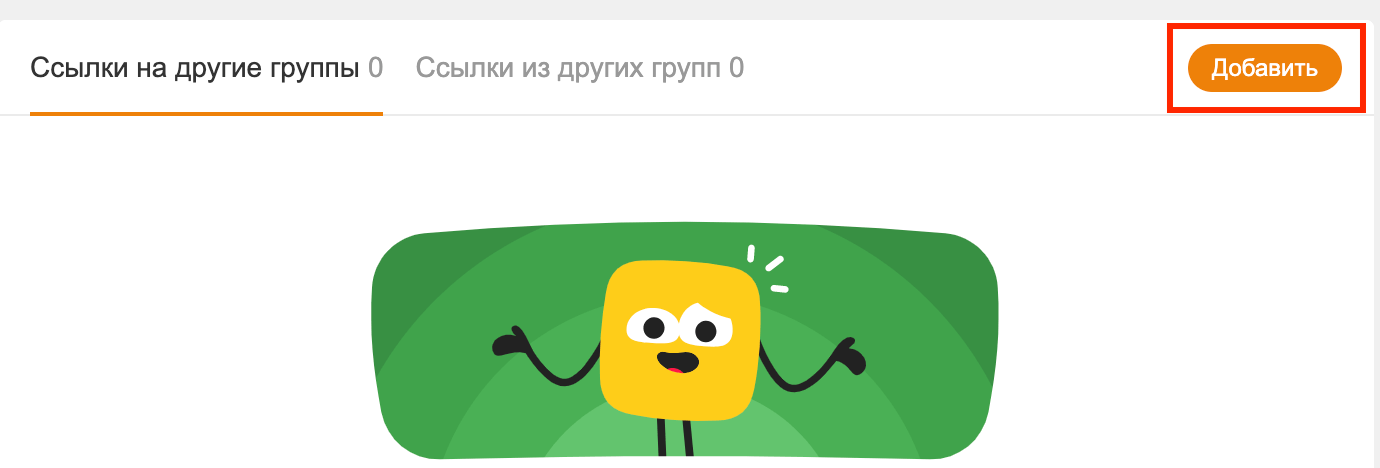
Видео о том, как настроить группу:
Наполнение
В группе в Одноклассниках можно публиковать темы, добавлять фотоальбомы, видео, музыку, моменты и конкурсы.
Темы
Темы – это текстовый контент, который может быть как в формате коротких заметок, так и длинных лонгридов.
Чтобы добавить тему на странице группы, нажимаем «Создать новую тему».

Пишем текст, добавляем фон, музыку, фото или видео.
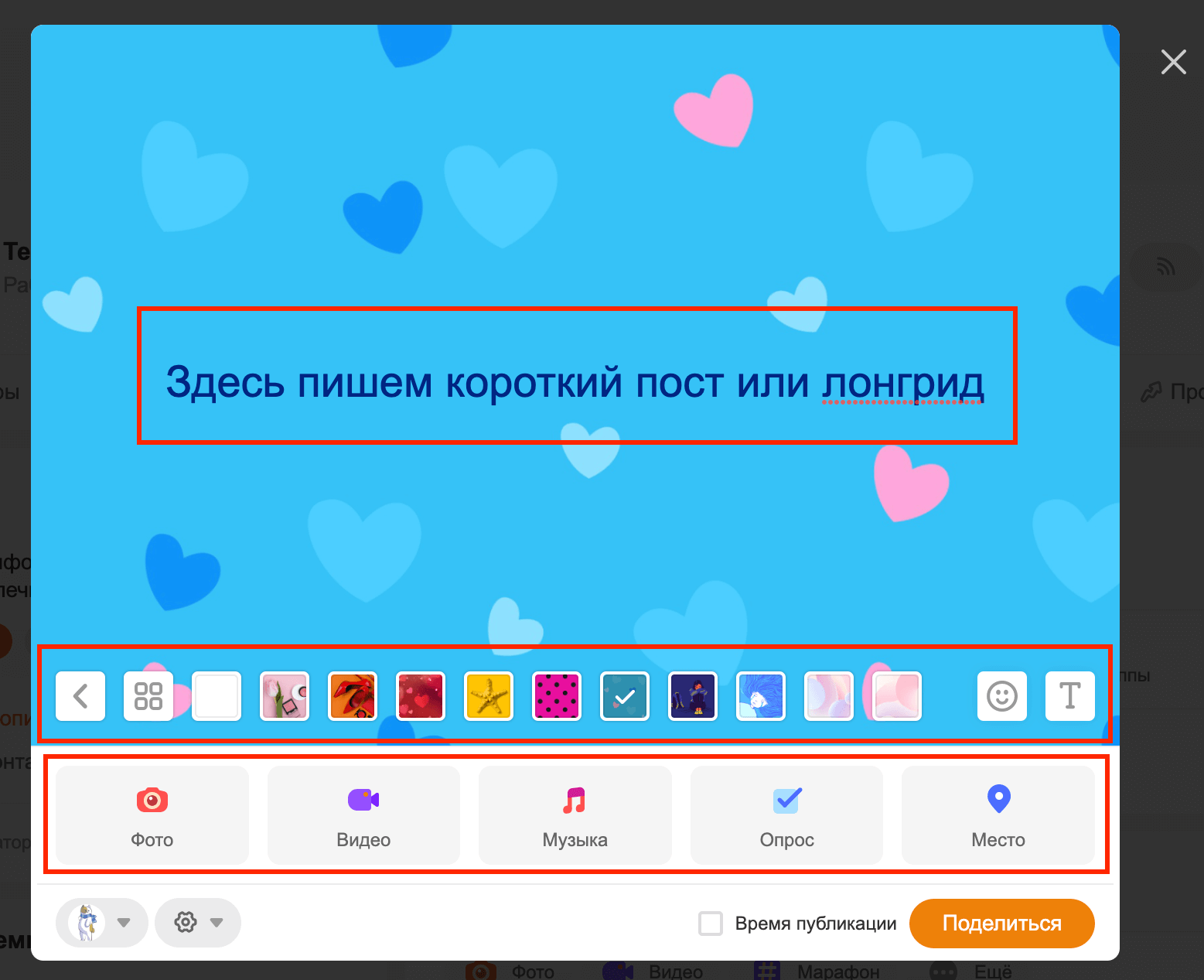
Для отложенного постинга выбираем «Время публикации» и задаем точную дату и время для публикации.

Для изменения текста выделяем его и выбираем стиль в верхнем всплывающем меню, либо через кнопку «Т». Текст можно выделить жирным, курсивом, подчеркнутым. Также здесь можно формировать списки, добавлять ссылки и выделять цитаты.

После оформления текста нажимаем «Сохранить».

Видео
Чтобы добавить в группу видео, переходим на вкладку «Видео».

Нажимаем «Загрузить видео».

Выбираем файл для загрузки из галереи и сохраняем.

Музыка
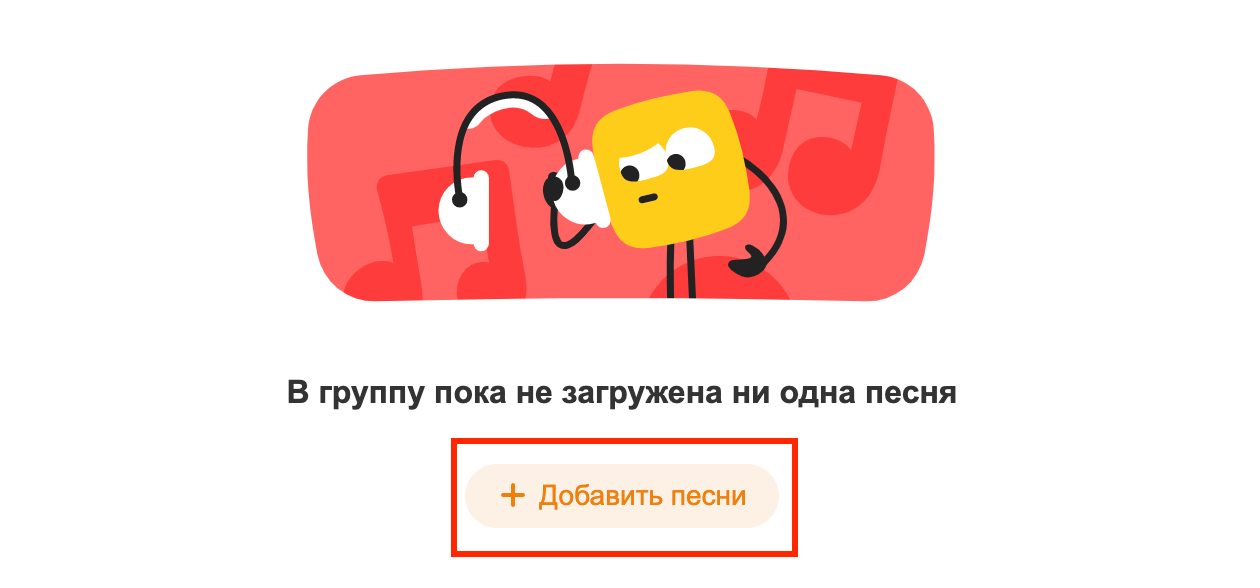
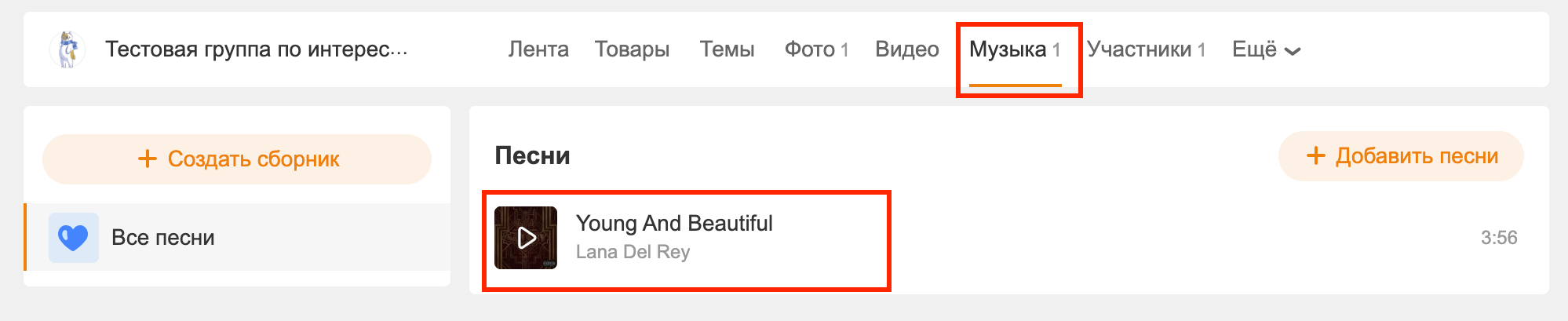
Чтобы добавить музыку, переходим во вкладку «Музыка».

Выбираем «Добавить песни».
Через поисковую строку ищем треки, отмечаем нужные и нажимаем «Отправить».
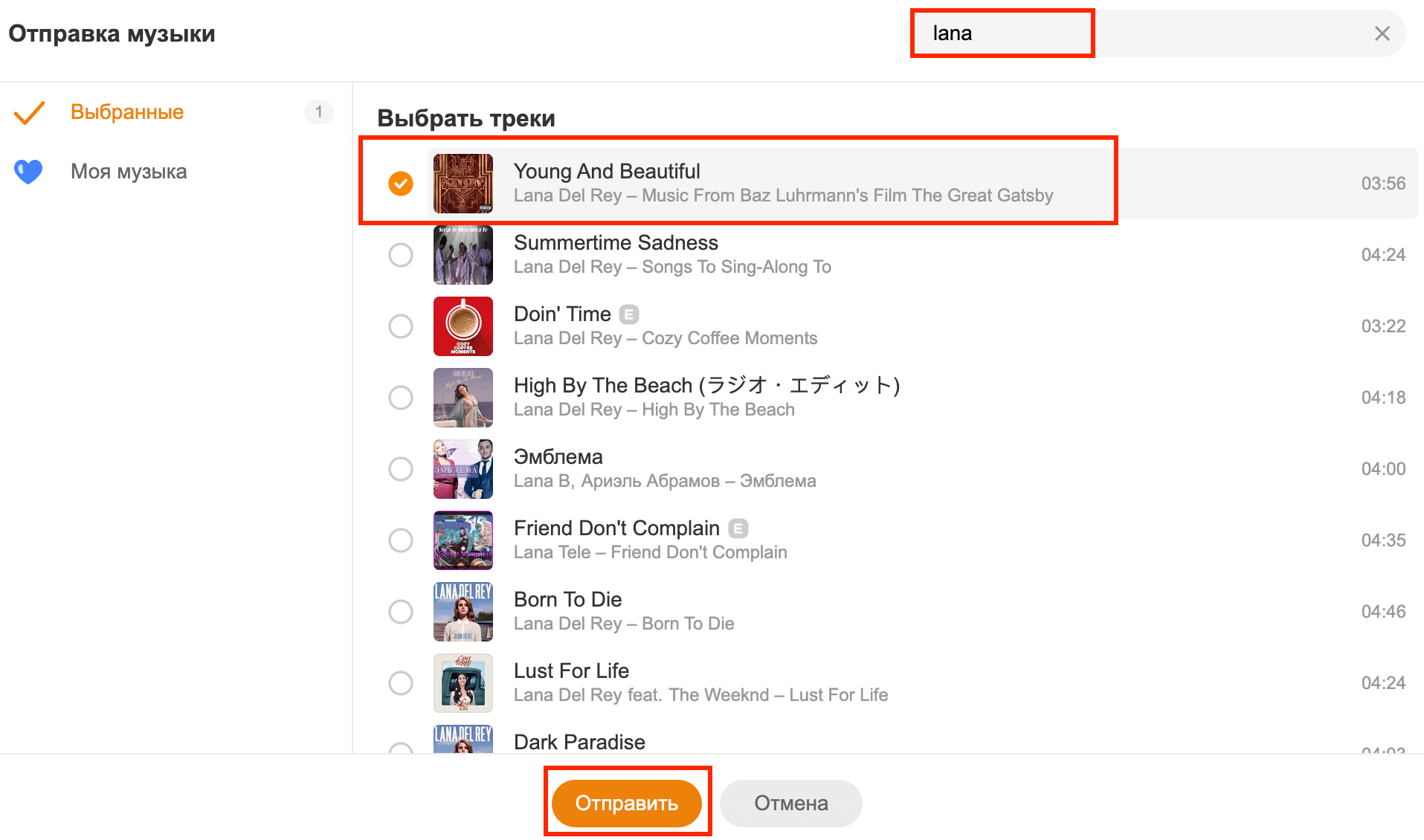
Трек отобразится в разделе «Музыка».
Фото
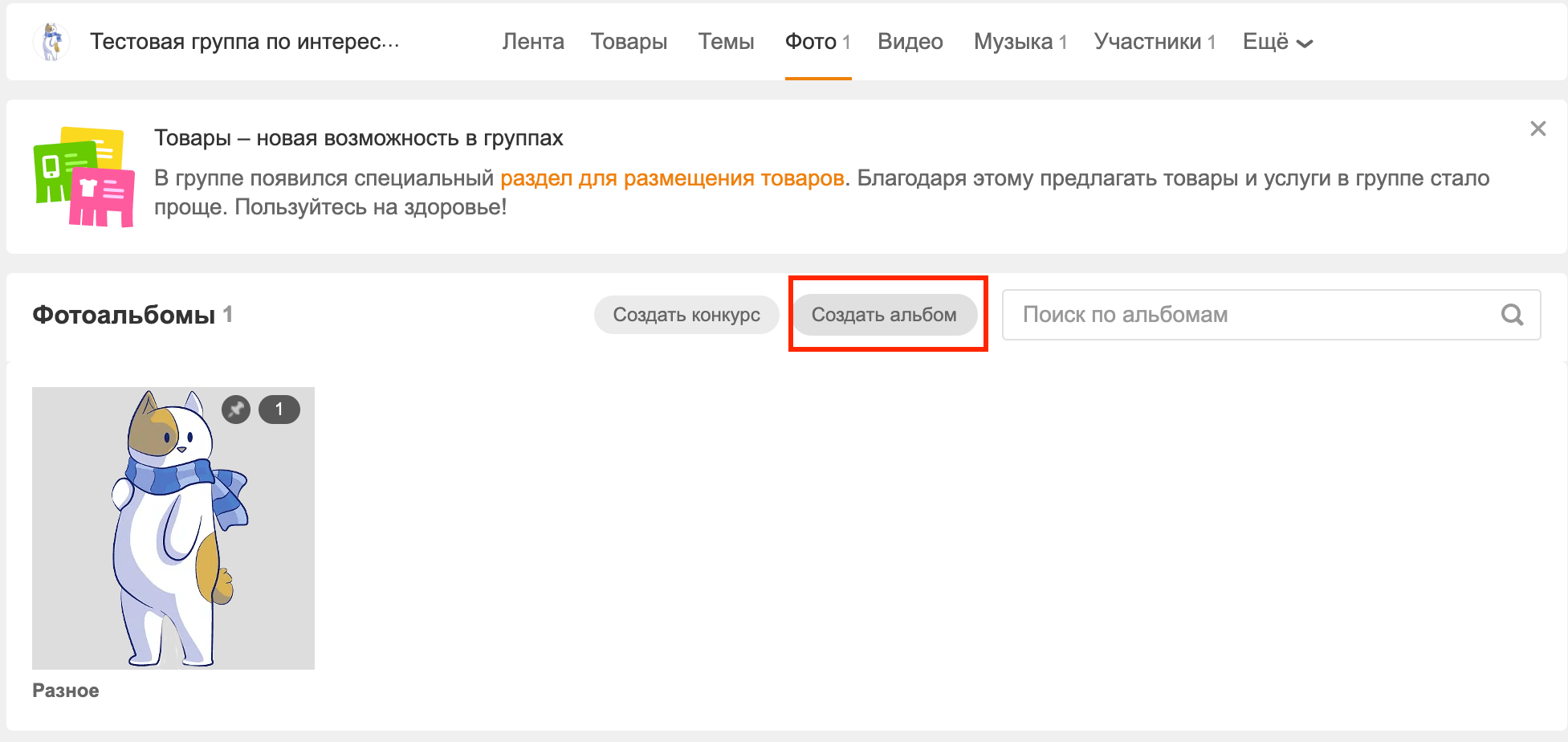
Чтобы создать фотоальбом, заходим в раздел «Фото».

Чтобы создать фотоальбом в группе, переходим в раздел «Фото» – «Создать альбом».
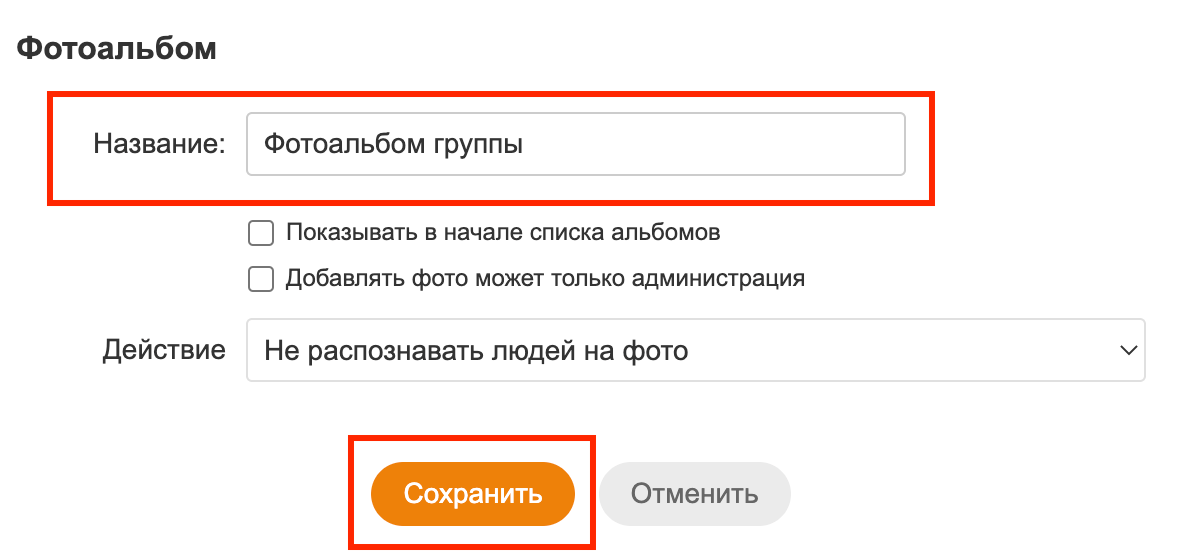
Указываем название, выставляем настройки и сохраняем изменения.
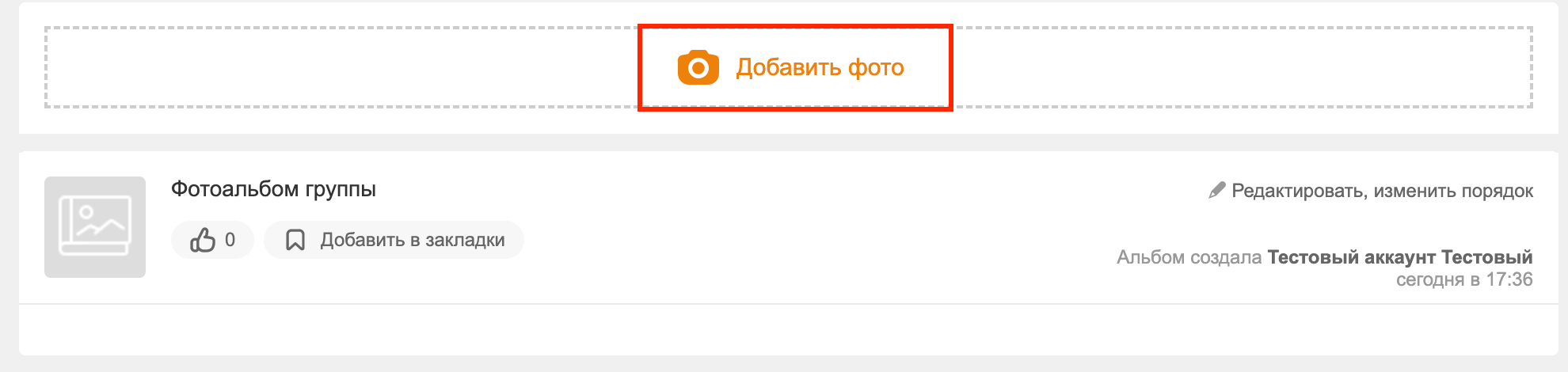
Добавляем фото из галереи устройства с помощью кнопки «Добавить фото» и сохраняем изменения.
Моменты
Моменты – это аналог историй из соцсети ВКонтакте. Они доступны к просмотру 24 часа и имеют формат вертикальных фото или видео.
Чтобы добавить момент, заходим на страницу группы и наводим курсор на аватар. Далее нажимаем «Добавить момент».

Из галереи выбираем фото или видео. После добавления момента вокруг аватара появится зеленая обводка. При нажатии на аватар откроется просмотр добавленного видео или фото.

Как удалить группу
Чтобы удалить группу в Одноклассниках, заходим на страницу группы и нажимаем три горизонтальные точки.

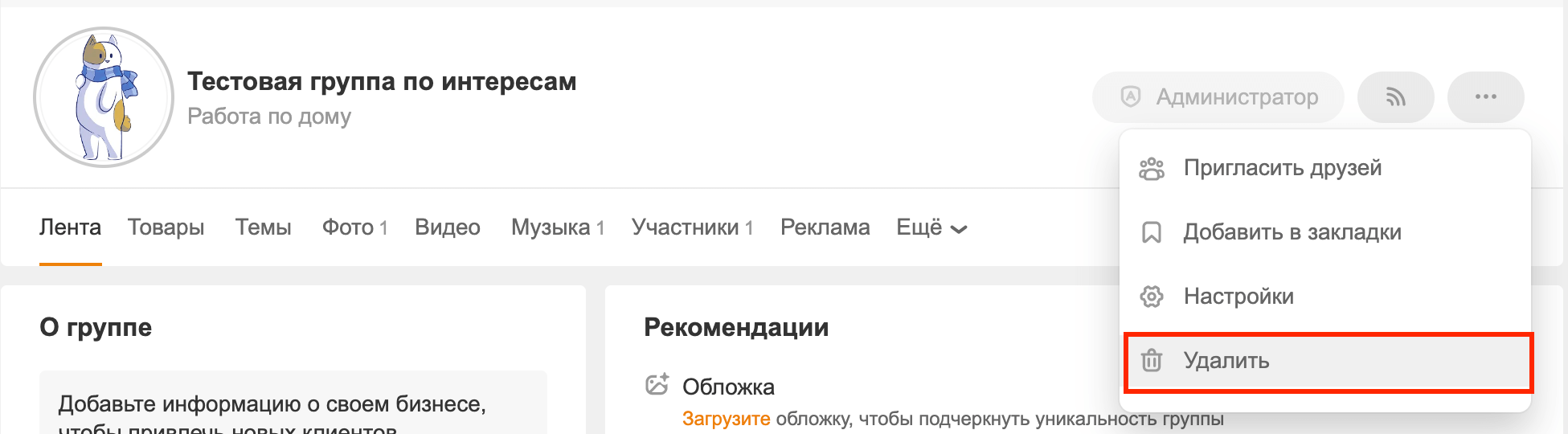
Подтверждаем удаление группы кнопкой «Удалить».
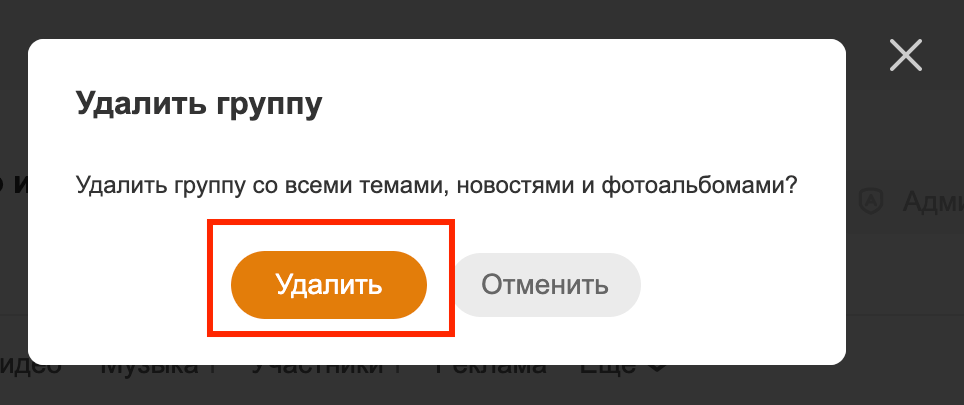
Группа будет удалена со всем содержимым. Удаленную группу в Одноклассниках восстановить не получится, поэтому перед удалением подумайте, точно ли стоит это делать.
Видео о том, как удалить группу:
Выводы
В этой статье мы разобрали популярную социальную сеть Одноклассники и ее основные возможности.
Важные моменты, которые стоит запомнить:
- Зарегистрироваться в соцсети можно через телефон или электронную почту.
- Восстановить или изменить пароль получится через привязанный к аккаунту номер телефона или почту.
- Восстановить удаленный профиль в ОК можно только в течение 183 дней со дня удаления.
- Удалить профиль в ОК получится только с компьютера.
- Услуга полного закрытия профиля в ОК платная, бесплатно можно закрыть только некоторые параметры.
- Скачивать видео и музыку в ОК можно через расширения для браузера.
- Посмотреть закрытый профиль в ОК не получится без добавления в друзья.
- Статус отображается на странице над темами профиля и оформляется в разделе темы.
- Чтобы отключить блокировщика рекламы, нужно запретить расширению работу на сайте ОК.
- В ОК можно создавать бизнес-сообщества и группы по интересам.
- Правильная настройка группы поможет быстрее набрать подписчиков.
- В группе ОК можно оформлять темы, добавлять видео и музыку, создавать фотоальбомы и моменты.
- Удалить группу в Одноклассниках легко, а восстановить невозможно. Подумайте, прежде чем удалять группу насовсем.
( 2 оценки, среднее 5 из 5 )
Оцените статью
ЕЖЕНЕДЕЛЬНАЯ РАССЫЛКА
Получайте самые интересные статьи по почте и подписывайтесь на наши социальные сети
ПОДПИСАТЬСЯ
Как ни странно, далеко не все знают, как написать сообщения в одноклассниках.
Когда оказалась на этом сайте впервые, растерялась и сама. Ну, что ж, начнем. Теперь мы на сайте.
В открывшейся странице меню сообщений, мы увидим, кто написал нам сообщение, а также можем ответить сами. Для того, чтобы ответить на сообщение, следует набрать текст в диалоговом окне.
После того, как вы набрали текст сообщения,вы можете его отправить, нажав на боковую панель зеленого цвета с нарисованным конвертом и надписью «отправить» или нажать клавишу Enter на клавиатуре вашего компьютера. Теперь сообщение отправлено.
Заходим в опцию «Друзья « на своей странице в одноклассниках. Теперь мы ищем нужного друга, если друзей у вас много, можете перелистывать страницу при помощи цифр и т.д, расположенных вверху. Мы нашли нужного друга. Теперь, кликнув по его фамилии, мы переходим на его страницу.
Мы на странице друга, теперь вы можете отправить ему сообщение, выбрав нужную опцию. Кликнув по этой опции, перед вами открывается меню сообщений. В меню сообщений. Теперь вы пишете сообщение, отправляете его, а ваш друг, когда пожелает, сможет вам отписать ответ. Комментируем статусы и фотографии в обсуждениях.
Для того, чтобы прокомментировать фото, вам следует нажать на опцию под вашим фото с надписью «Комментировать». Комментируем фото. После того, как вы нажали на эту опцию, вы перенаправляетесь на страницу комментариев. На странице комментариев в текстовом поле вы можете написать, что хотите.
Не забудьте нажать опцию «отправить. Теперь ваш комментарий отправлен, можете посмотреть, как он выглядит. Комментарий отправлен, глядя на свою страницу, вы можете увидеть, как он выглядит. Для того, чтобы прокомментировать статус, вернитесь на свою страницу.
В верхнем поле найдите панель «обсуждения», кликните по ней мышью. Мы на главной странице. Находим опцию «Обсуждения», кликаем по ней мышью.
Вот и все по переписке на сайте Одноклассники. Как видите, ничего сложного нет.
Кстати, а вот как создается в !
В этой статье нам хотелось бы рассказать о самых простых функциях, опциях и действиях в социальной сети Одноклассники. Это будет тот необходимый минимум, без которого ваша работа и активность с соцсети ОК может существенно усложниться.
В статье мы разберем простейшие инструкции, как вернуться на свою страничку, как найти друзей, родственников и одноклассников, зная их имя и фамилию, как написать сообщение другу. Также разберемся с основными информационными и навигационными панелями управления и меню.
Все действия ориентированы исключительно на новичков, которые только-только зарегистрировались на сайте Одноклассники, начинают осваивать эту популярнейшую социальную сеть. А зарегистрироваться мы бы вам настоятельно рекомендовали, так как согласно статистике в соцсеть ежедневно заходит свыше 51 миллиона человек, и среди них обязательно есть ваши знакомые.
Простейшие действия и манипуляции в Одноклассниках, меню и управление: пошаговая инструкция
Шаг №1
Чтобы быстро вернуться из любого места сайта на свою личную страницу Одноклассников , нажмите на заглавную кнопку с логотипом Одноклассников и соответствующим названием.
Смотрите в верхний левый угол – кнопка находится там. Всего 1 клик и вы быстро вернетесь к своему профилю, где бы ни находились в глубинах сайта:
Шаг №2
Для поиска сообществ или людей вы можете использовать строку поиска, что находится в верхнем правом углу. Здесь можно вводить ключевые слова, имена и фамилии. Если известен возраст человека, которого ищете, просто запишите его цифрами после фамилии. Еще дальше можно написать город проживания.
Все слова должны записываться через пробелы. Например: «Ирина Михайличенко 23 Киров». Поиск срабатывает автоматически.
Если идентичных вариантов не найдено, система предложит расширенный поиск – ссылка «Показать все результаты». Если же человек найден, просто кликните мышкой по его логотипу и попадете на страницу контакта.
Также расширенный поиск запускается вводом запрашиваемого имени/фамилии, возраста, региона, ключевого слова. Плюс, нажатие кнопки ENTER на клавиатуре.

Раскроется окно расширенного поиска, где можно указать пол, возраст, школу, ВУЗ, место жительства и другие параметры. Только поймите – чем больше критериев вы указываете, тем уже сужаете масштабы поиска.
Если вы ошибетесь, например, в возрасте или регионе проживания, Одноклассники могут просто ничего не найти (((Так что – лучше начинать поиск с одного-двух параметров максимум. Например, с имени и фамилии.

Также обратите внимание на подчеркнутое поле «ЛЮДИ». Это значит, сайт ищет людей. Также можно переключаться на поиск групп, музыки, игр, видео.
Когда вы нашли нужного человека, предложите ему дружбу или перейдите на страницу, чтобы идентифицировать своего знакомого или знакомую – действительно ли это нужный вам человек, которого вы искали?

В этом примере видно, что после удаления возраста и города мы уже нашли каких-то людей. Вполне вероятно, что нужная нам персона находится среди них. Но здесь уже встает другая сложность.
Система нашла аж 330 человек с этим именем и фамилий. Значит, вам или придется просматривать всех или сужать поиск дополнительной информацией (возраст, регион, школа, пол и т.д.). А может, вы просто узнаете человека по фотографии, и не придется использовать фильтры, что находятся справа.

Шаг №3
Когда вы нашли нужного человека, перейдите к нему на страничку, кликнув по имени или аватарке (миниатюрной фотографии). Здесь под фотографией профиля список возможных действий. Вы можете предложить человеку дружбу, написать личное сообщение, сделать подарок. Клик мышкой по опции «Другие действия» открывает дополнительные возможности.

Также можно просматривать друзей друга, фотографии и видео друга, группы и игры друга, прочую информацию.
Для быстрого управления вашим личным профилем используйте верхнее меню с логотипами. Если напротив пункта стоит цифра в зеленом кружке – этот блок функций требует вашего внимания. Возможно, у вас есть новые сообщения, гости, обсуждения, события, заявки на дружбу, видео или музыка.

Шаг №4
Быстро выйти из вашего личного профиля (фактически закрыть и покинуть сайт Одноклассники) можно с помощью кнопки «ВЫХОД».

Также обратите внимание на пункты «ПОМОЩЬ» и языковые настройки (верхний правый угол страницы). В помощи найдете решение своих вопросов. Выбор языка – на ваше усмотрение.
Таким образом, вы уже освоили простейшие операции и манипуляции в социальной сети Одноклассники. Почитайте также и другие статьи-инструкции нашего сайта, и скоро у вас вообще не будет вопросов. Также можете добавить наш сайт в закладки вашего браузера, чтобы связываться с нами и следить за выходом новых пошаговых инструкций.
Если что не понятно или появились вопросы (либо мнения, комментарии) – запишите их в форме ниже. В поле для комментариев, и мы обязательно вам ответим. Всех благ!
Добавляйте наш сайт в закладки (Ctrl + D), чтобы не потерять.
Надеемся, что вы справились с этой инструкцией. А может, еще остались вопросы или что-то не получается?
Ниже есть поле для комментариев — спрашивайте! Полезная инструкция или нет? Все ли понятно?
Что такое Одноклассники и как им пользоваться, не знают многие пользователи Интернета. В данной статье, я постараюсь дать Вам, как можно больше информации, которая поможет понять главную суть этой социальной сети. Не только новичкам, но и тем людям, которые начинают зарабатывать через Интернет, полезно знать, как её правильно использовать.
Роль социальных сетей в нашей жизни
Здравствуйте друзья! К сожалению, ушло то время, когда люди выходили на улицу и общались друг с другом. Сейчас, почти вся молодёжь, да и пенсионеры используют Интернет в качестве общения. Тем самым, на основе всего этого были придуманы социальные сети. С помощью них, пользователи могут общаться, не выходя из дома, из разных уголков нашей страны и мира.
- общение с друзьями, родственниками, и с коллегами по работе;
- поиск клиентов для бизнеса;
- осуществление продаж с помощью рекламы в социальных сетях.
На самом деле, это и есть основные роли. Социальных сетей создано много, их десятки, но основных в пределах десяти. В статье будет рассказано об одной из них — что такое Одноклассники и как им пользоваться.
Итак, для того чтобы начать использовать данную платформу необходимо зарегистрироваться. Регистрация происходит на официальном сайте (Рисунок 1).

После того, когда Вы нажмёте на кнопку регистрация, у Вас откроется специальное окно, в котором нужно ввести номер телефона и указать Вашу страну, где Вы проживаете в данный момент.
После чего, нажмите кнопку далее. Это будет завершающим этапом. На Ваш телефон, придёт смс-сообщение, в котором найдёте специальный код. Вводите его и попадаете в свой профиль автоматически. Так же не забудьте указать имя, фамилию, год рождения, чтобы потом не редактировать личные данные.
Если Вы всё проделали правильно, то Вам откроется главная страница Вашего профиля без фотографии. Первым делом добавляются личное фото профиля. Делается это легко. Наводите курсор мыши на то место, где должно быть изображение. Перед Вами всплывёт меню, из которого нужно выбрать добавить фото или сменить фото. Впоследствии выбираете с компьютера нужные Вам фотографии, и загружаете их на страницу. (Рисунок 2).

Как показывает практика, зарегистрироваться и заполнить профиль сможет даже новичок. Поскольку такие действия в одноклассниках проделываются на первоначальных стадиях, а уже потом человек переходит к более активным действиям. Например, добавить человека в друзья, можно через поиск. (Рисунок 3).
Потом Вы можете добавлять в друзья других пользователей, писать различные заметки,личные сообщения и загружать видео. Всё это делается для раскрутки Вашей страницы. Социальная сеть ОК, это лучший инструмент, особенно для тех людей, кто планирует зарабатывать через Интернет.
Основные преимущества
Если Вы раскрутите свою страницу, то в будущем можете привлекать партнёров в Ваши проекты или предлагать различного вида товаров. О том, можно прочитать на блоге. Для примера могу показать мою страницу. Так же можете добавить меня в друзья. (Рисунок 4).

Необходимо выделить основные возможности, этой социальной сети:
- Проведение онлайн-трансляций. Хитрости в Одноклассниках присутствуют и их много, эта одна из них. У этого сайта существует специальное приложение, которое находится в разделе видео. Там любой пользователь может подключить прямой эфир, и начать транслировать себя из любой точки мира.
- Размещение постов в свободном порядке. Во время публикации поста, не существует ограничений. Можно добавлять музыку, текст и видео в произвольном расположении;
- Мобильная версия в Одноклассниках. Компьютерами пользуются малое количество пользователей. А вот мобильными телефонами практически все. И поэтому создатели предусмотрели возможность использовать социальную сеть в телефоне.
- Отправка видео, и аудио-сообщения другу. Этот вариант общения является живым и помогает как можно лучше узнавать друг друга. Отправить данные файлы, не составит особого труда. Во вкладке написать сообщение находите специальное обозначение в виде скрепки. Нажимайте на него, и добавляйте то, что хотите.
На самом деле, это ещё не все возможности, которые я для Вас перечислил. Перед Вами лишь самые основные преимущества. Как видите использовать данную социальную сеть не так уж и сложно. Я уверен, теперь Вы знаете, что такое Одноклассники и как им пользоваться.
Как пользоваться одноклассниками? Одноклассники ndash; это сайт социальной сети. Пользоваться им можно и нужно для вашего общения и развития. Ничего в нем сложного нет. Просто зарегистрируйтесь, придумайте пароль и пользуйтесь на здоровье. Обязательно прочитайте правила, они обозначены в самом начале. Для того чтобы не делать грубых нарушений и чтобы вас потом не заблокировали. Выставьте фотографии своей семьи и ваши самые удачные фотки. Ведь вашим одноклассникам будет интересно, спустя годы вас увидеть. Изменились вы или нет? И общайтесь. Удачи вам.
Для того,чтобы начать пользоваться сайтом Одноклассники нужно зарегистрироваться в этой сети. Итак, одноклассники — это еще одна социальная сеть в которой вы можете найти своих одноклассников, учителей, одногруппников, друзей детства.
Зарегистрировавшись на сайте,вы можете заполнить информацию о себе, добавить пару личных фотографий и начать искать людей на сайте. Сделать это можно благодаря кнопочки «поиск» и строки, в которую следует ввести имя и фамилию, город, возраст и так далее. Если какие-то данные отсутствуют, вам все равно предложат целый список страниц, отвечающих на запрос. Среди списка вы наверняка найдете нужного вам человека. Еслли по какм-либо причинам вы его не находите, то, либо, онона зарегистрировались под другим именем, либо просто не находятся на одноклассниках.
На сайте одноклассники есть различные группы, в которых вы можете узнать много нового, да еще и пообщаться с интересными людьми. Есть игры, которые вы можете бесплатно добавить к себе в закладки и играть прямо находясь на сайте. Есть подарки, которые вы за определенную плату можете приобрести и подарить другу на День рождения, Новый Год или на другие праздники.
Кроме того, на сайте одноклассники вы можете закрывать свою страницу от посторонних людей. Также, есть функция под названием «невидимка», которая позволяет вам незаметно посещать чужие страницы. Такие функции на сайти одноклассники не являются бесплатными.
На сегодняшний момент на сайте есть видеоматериалы, аудиоматериалы, различные приложения,чаты, группы, статусы.
Функция звуковых сообщений оповестит вас о том, что кто-то написал вам. Если вы не хотите получать сообщения со звуком, то можно его отключить.
Когда кто-то подарит вам подарок, на вашей фотографии справа будет высвечиваться подарок. Если их несколько, то они будут высвечиваться по очереди.
Еще на сайте есть тесты, оповещения. Вы можете смотреть список тех, кто заходил к вам на страницу и тех, кто ставил оценки к вашим фотографиям. Вы можете видеть и комментарии и оставлять их под фотографиями друзей и знакомых.
Можете оставлять комментарии и в блогах, которые находятся внизу странички.» Лента новостей обновляется каждую минуту.
Вы всегда можете видеть Дни Рождения друзей, другие праздники,которые они отмечают. Еще вы можете видеть тех друзей, которые находятся онлайн.
Если вам не понравятся услуги сайта Одноклассники, то вы всегда сможете удалить страничку без возможности ее восстановления.
1. Вопрос:
Пожалуйста, подскажите можно ли удалить подарки у себя в профиле? Если да, то как?
1. Ответ:
Нет, подарки удаляются только при удалении профиля.
2. Вопрос:
Если повторно регистрироваться на сайте одноклассники, то только платно?
2. Ответ:
Нет, повторно зарегистрироваться на сайте одноклассники вы можете бесплатно. Только сразу при регистрации вы не сможете воспользоваться номером мобильного телефона, указанным при предыдущей регистрации.
3. Вопрос:
Подскажите, если я удалил из Черного списка человека, ранее там находящегося, он будет об этом оповещен? И с телефонной версии можно ли как-то узнать кто невидимка?
3. Ответ:
Человек, которого вы убрали из Черного списка, не узнает об этом. Невидимку через мобильную версию сайта вычислить очень легко, но только при условии, что ваш профиль закрыт.
4. Вопрос:
Здравствуйте. Скажите, пожалуйста, сможет ли пользователь просматривать мою страничку, если я его заблокировала?
4. Ответ:
Если только создаст новый профиль, а со старой странички заблокированный вами профиль не сможет просматривать вашу страницу.
5. Вопрос:
Подскажите, пожалуйста, где необходимо подключиться, чтобы появилась возможность отправлять красивые открытки?
5. Ответ:
Чтобы получить такую возможность, вам просто необходимо оплатить услугу под названием «Платные смайлики». Чтобы произвести оплату, над окном сообщений кликните на любой из платных смайликов, в открывшемся окне, которое предлагает оплатить услугу: оплатите, получите подтверждение платежа и отправляйте необычные открытки.
6. Вопрос:
Подтверждение получила и на сайте и на мобильный номер, написано, что мне на счет начислено 40 ОК, но когда я пытаюсь поставить изображение, оно вроде бы как и ставится, но потом сразу же превращается в бесплатный смайлик.
6. Ответ:
После того, как вы заказали ОК, вам необходимо еще подключить саму услугу.
7. Вопрос:
Существует ли возможность каким-либо образом попасть в чужие Сообщения и прочитать их?
7. Ответ:
Нет, чтение чьей-либо чужой переписки невозможно.
8. Вопрос:
Подскажите, пожалуйста, как можно сначала закрыть страничку, а позже открыть обратно?
8. Ответ:
В вашем профиле под основным фото есть строка «закрыть профиль». Следует отметить, что каждое закрытие странички платное.
9. Вопрос:
Как можно оплатить услугу под названием «Закрыть профиль»?
9. Ответ:
Оплатить услугу можно через терминал, через одну из систем электронных платежей или через сообщение с мобильного номера на короткий номер.
10. Вопрос:
Здравствуйте! Скажите, пожалуйста, как и на что можно потратить очки, полученные за модерирование фото на сайте одноклассники?
10. Ответ:
К сожалению, обмен баллов на сайте одноклассники. ру в настоящее время не предусмотрен.
11. Вопрос:
Здравствуйте! Такая ситуация: вчера я выключила ленту на своей страничке, а сегодня, когда заходила на странички друзей, не видела их ленты. Что это значит? Из-за того, что я отключаю свою ленту, отключаются и все остальные?
11. Ответ:
Вы выключили ленту друзей, а не свою ленту. Такое отключение приводит к тому, что ни вы не видите их действий, ни, следовательно, они ваших.
12. Вопрос:
Привет всем! Подскажите, пожалуйста, как можно скрыть ленту активности в своем профиле?
12. Ответ:
Нажмите вверху на значок Ленты активности – затем Настройки ленты – снимите все галочки – сохраните. В результате вы полностью отключитесь от ленты. Если вы хотите отключится от ленты определенного пользователя, то просто нажмите на крести, который вы найдете напротив любого его последнего действия на главной странице вашего профиля.
13. Вопрос:
Подскажите, почему я не могу скопировать изображения на одноклассниках?
13. Ответ:
Чтобы получить возможность копировать анимированные открытки с сайта одноклассники, необходимо подключить услугу «Платные смайлики».
14. Вопрос:
Как я могу скопировать анимированную открытку на сайте одноклассники?
14. Ответ:
Для того чтобы скопировать анимированную открытку, поставьте курсор мыши в верхний левый угол изображение, затем нажмите левую кнопку и тяните мышь до самого низа не отпуская её. Затем щелкните правой кнопкой по выделенному фону и выберете «Копировать», откройте форум, на который вы хотите вставить картинку, поставьте туда курсор и правой кнопкой мышки выберите «Вставить».
15. Вопрос:
Здравствуйте, подскажите, как я могу скопировать и добавить картинку с форума, если допустимый объем превышен? То есть я скопировать могу, а добавить не получается. В красной рамочке высвечивается значительное превышение допустимого количества символов. Спасибо заранее.
15. Ответ:
Сообщение, взятое с форума, допустимо вставлять только на форум. Объясняется это тем, что там разрешено больше знаков, чем в ЛС и в комментариях.
16.Вопрос:
Скажите, а что это за новая функция «Позвонить»?
16. Ответ:
«Видеозвонок» — это услуга, которая находится еще в тестовом режиме.
17. Вопрос:
Привет всем! Я с таким вопросом: как у меня в друзьях мог оказаться абсолютно чужой человек? Предложений с дружбой не было. Еще вчера «друга» не было, только сегодня утром появился…Так он еще и стоит почти в конце списка друзей, а не в начале. Как такое мого произойти?
17. Ответ:
Возможно, это кто-то из ваших, уже существующих, друзей изменил личные данные или ваша страница попросту взломана. Лучше всего проверить всю переписку, которая велась на вашем профиле.
18. Вопрос:
Подскажите, пожалуйста, как я могу восстановить страницу на одноклассниках по номеру мобильного телефона?
18 Ответ:
Нажмите на «Забыли пароль?», затем введите ваш логин и после того, как высветится ваш номер телефона, подтвердите, кот, который должен прийти на ваш номер, введите в специальное окно, поменяйте пароль и заходите на страничку.
19. Вопрос:
На моем профиле постоянно висит сообщение «Есть ли у вас вторая половинка?». Заполняя личные данные, я указывала, что нахожусь в браке. Как избавиться от этой строки?
19. Ответ:
Просто нажмите на данную надпись, если ваш супруг есть у вас в друзьях, отметьте его как мужа.
- Вход на страницу
- Регистрация
- Лента
- Добавление фотографии
- Манипуляции с фотографиями
- Добавление места учебы
- Поиск друзей
- Настройка профиля
- Своя лента, удаление событий
- Создание группы
- Восстановление страницы
- Восстановление страницы без привязки к номеру телефона
- Удаление страницы
Первоначально, что желательно знать, как вернуться на главную страницу сайта, если «заблудились» в одноклассниках. Делается это довольно просто, независимо, где Вы находитесь, щелкаем по логотипу одноклассников в верхней левой части и оказываемся на своей странице.

Поиск людей или групп осуществляется с помощью поисковой строки в правом верхнем углу, можно вводить имена, фамилии, город (через пробел), возраст (только цифра, например 22). После ввода данных, можно выбрать результат из появившихся, если нужного человека нет, нажимаем на иконку «лупа» или нажимаем клавишу «Enter». Появятся все результаты.

Чтобы кому-нибудь написать сообщение, достаточно найти этого человека, кликнуть по его аватарке или имени и фамилии.

После этого, попадаем на страницу нужного человека и кликаем по пункту «написать сообщение» под главной фотографией.

Основные функции сайта Одноклассники находятся в верхней части страницы и под главной фотографией.

Чтобы выйти из своего профиля, нажимаем кнопку «выход» в верхнем правом углу.

После чего подтверждаем свой выход, кликнув по кнопке «выход» или нажав клавишу «Enter».
 Добавление фото
Когда — то я был очень активным пользователем сети одноклассники. Не давно я был в гостях у своего одноклассника. За ужином мы вспоминали своих одноклассниках.
У нас был одноклассник Славик, мы его не видели после четвертого класса. Так как я понимал очень хорошо в компьютерах я решил найти Славика в социальной сети. Буквально через несколько минут я нашел его и мы с ним связались. Как очень просто и доступно…
А если бы не было одноклассников — вряд-ли бы я смог найти его. Тем более он уехал с нашего города.
В этой рубрике я написал полезные материалы — как пользоваться одноклассниками для начинающих. Здесь вы сможете освоить все основные навыки по использованию социальной сети ok.ru. Научитесь искать своих друзей, узнаете как скачать музыку с одноклассников, как поменять пароль и многие другие полезные уроки.
Как отметить друзей на фото в Одноклассниках
В статье мы расскажем, как отметить друга на фото в Одноклассниках с компьютера или телефона, и приведем подробную инструкцию как это сделать.
Социальная сеть Одноклассники пользуется большим спросом среди населения. Она позволяет не только общаться с друзьями и заводить новые знакомства, но и делиться с ними информацией, новостями и записями.
Как отметить друга на фото в Одноклассниках
После корпоративов, вечеринок или совместного с друзьями отдыха, хочется поделиться фотографиями. На общих снимках пользователи часто хотят сделать отметку на фото в Одноклассниках, чтобы передать файлы своим друзьям. Если вы отметите их на фотографии, она появится на их странице, в разделе «фото со мной».
Как же отметить друга на фото в социальной сети? Это несложно и требует всего нескольких простых действий:
- Выполните авторизацию в своем профиле на сайте.
- Зайдите в раздел «фото» с главной страницы.
- Если вы еще не выставили снимки, нужно добавить фото в Одноклассники в специальный альбом. Сделать это можно с главной страницы профиля, нажав на «добавить личные фото». Если фото уже добавлены, зайдите в любой из альбомов.
- Далее, отвечая на вопрос, как отметить человека на фото в Одноклассниках, необходимо открыть нужный снимок.
- Справа появится меню действий, одним из пунктов которого станет «отметить друзей».
- Нажмите на эту кнопку, затем выделите мышкой область, на которой изображен друг.
- Выберете из списка фамилию и имя друга.
После этого, изображение появится в профиле вашего друга. Такой способ позволяет отметить сразу нескольких друзей на снимке.
Как отметить себя на фото в Одноклассниках
Каждый пользователь социальной сети может отметить на снимке в социальной сети себя. При чем, не только на тех изображениях, которые он выставил лично, но и в альбомах друзей. Для этого зайдите в профиль друга, в раздел «фото». Выберете нужный альбом, откройте его и выберете необходимое изображение.
В меню вам будет предложен пункт «отметить человека», нажав на эту кнопку, вы выделите необходимую область изображения и отметите себя.
После этого пользователи часто задаются вопросом, как удалить отметку в Одноклассниках. Этой теме, а также теме удаления фото в Одноклассниках, посвящена отдельная статья, где приведены полноценные инструкции.
Как отметить друзей на фото в Одноклассниках с телефона
Современные технологии позволяют пользоваться социальной сетью даже вдали от компьютера. Для этого созданы специальные программы для мобильных телефонов и планшетов.
Раньше отметить друзей с мобильной версии приложения было нельзя, но теперь эта опция доступна.
Чтобы сделать отметку, необходимо:
- Скачать браузер Bolt.
- Нужно установить браузер и включить русский язык.
- Теперь откройте нужное фото с телефона или с планшета.

- С правой стороны нажимаете на «отметить друга».
- Переместите курсор влево, он автоматически выберет большой прямоугольник.
- В мобильной версии нужно нажать на прямоугольник и выбрать из предложенных друзей нужного человека.
Теперь мобильные версии устройства обеспечивают полный функционал сайта.
Как отметить друзей на фото
- ← Как удалить снимок из альбома друзей
- Как добавить фото →
Поиск по сайту
У Вас есть вопросы по пользованию Одноклассниками?
Задайте свой вопрос нашим редакторам и мы ответим на него в самые кратчайшие сроки
Задать свой вопрос
Как зарегистрироваться в Одноклассниках — Пошаговая инструкция 2018 – Лайфхакер
Среди множества социальных сетей в интернет-пространстве одной из самых популярных является «Одноклассники».
В Одноклассниках ежедневно регистрируются граждане всего мира от мала до велика.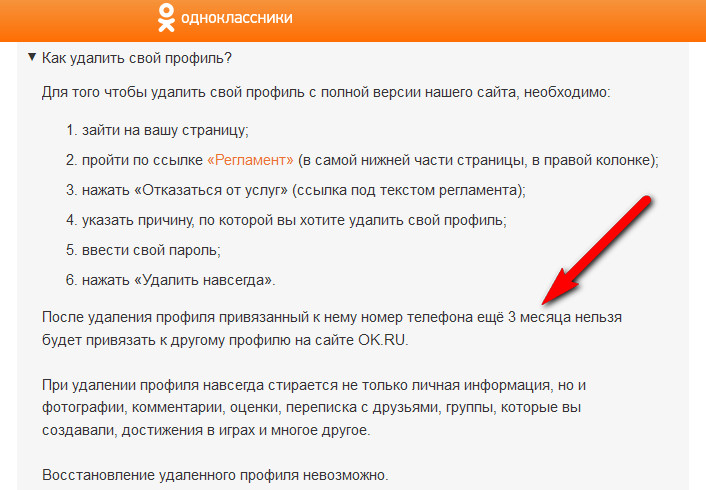 Здесь вы можете найти своих друзей, с которыми давно потеряли связь, познакомиться с новыми людьми. Это могут быть как соотечественники, так и иностранцы. А большое количество приложений в Одноклассниках даст вам возможность интересно проводить свой досуг.
Здесь же вы сможете слушать любимую музыку, просматривать самые интересные видео, загружать фотографии и, конечно, общаться с друзьями. И все это абсолютно бесплатно.
Если у вас возник вопрос, как зарегистрироваться в Одноклассниках и как создать свою страницу в Одноклассниках, прочитав эту статью, вы найдете ответы на свои вопросы. Итак, рассмотрим эту несложную процедуру.
Содержание
- 1 Как зарегистрироваться в Одноклассниках
- 2 Как заполнить страницу в Одноклассниках
- 3 Как заполнить профиль в Одноклассниках
- 4 Как удалить аккаунт в Одноклассниках
- 5 Как удалить страницу в Одноклассниках с телефона
Как зарегистрироваться в Одноклассниках
В строке поиска в вашем браузере введите слово «Одноклассники».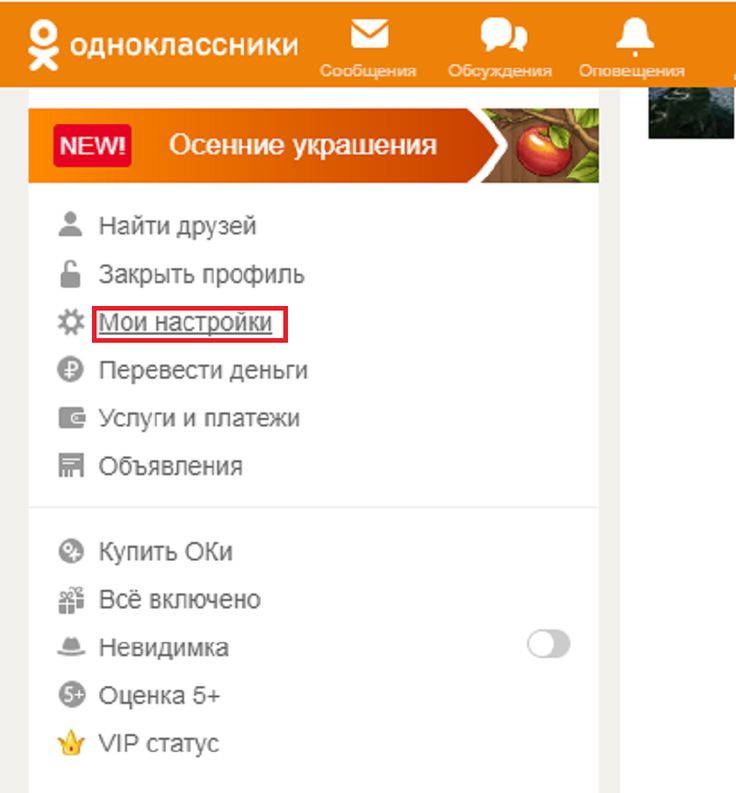
Вы увидите ссылку для входа в социальную сеть. Нажав на результат поиска «Одноклассники», в правом верхнем углу у вас появится окно, где вы увидите слово «регистрация».
Курсором «мышки» наводите на это слово, нажимаете и увидите перед собой два поля: страна и номер телефона.
В поле «Страна» указываете, соответственно, страну, в которой вы проживаете. В следующем поле указываете свой номер телефона, на который администрация «Одноклассников» пришлет вам код для регистрации.
При получении этого кода, вписываете его в строку с названием «код из sms» и нажимаете «Далее».
Логином вашей страницы в Одноклассниках будет Ваш номер телефона. А вот пароль нужно придумать. Придумайте надежный пароль, не слишком сложный для вас, дабы не забыть его. Никому не сообщайте свой пароль. Если забудете или потеряете пароль — не переживайте, его можно будет восстановить. После введения пароля снова нажимаете «Далее».
Следующий шаг — заполняем анкету (имя, фамилия, дата рождения). Чтобы вас нашли ваши бывшие одноклассники, сослуживцы, коллеги – лучше вводить ваши подлинные данные.
Рекомендуем посмотреть видео по теме:
https://www.youtube.com/watch?v=YYS3Eleetb4
Как заполнить страницу в Одноклассниках
После сохранения введенных данных перед вами будет аккаунт — Ваша личная страница в сети «Одноклассники». Для узнаваемости добавляем фото.
Загрузить можете любимую фотографию или же просто понравившееся изображение. Далее можете начать поиск своих друзей, вводя их данные (имя и фамилию).
Как заполнить профиль в Одноклассниках
Чтобы Ваш профиль выглядел не только красочно, ярко, но чтобы вам было интереснее – заполняем профиль. Добавляйте как можно больше фотографий, событий, новостей, музыки, видео, делитесь ими с друзьями, обменивайтесь мнениями. Вы можете подписаться на любые интересные для Вас группы, начиная от новостей и до инструкций по ремонту квартиры.
В своей ленте новостей вы автоматически будете видеть публикации этих групп
В верхней части своей страницы увидите следующие разделы: «Сообщения», «Обсуждения», «Группы», «Оповещения», «Гости», «События», «Музыка». В разделе обсуждения увидите комментарии своих друзей. Раздел «Гости» показывает, кто заходил «в гости» на Вашу страницу. Также можете играть в различные игры в режиме онлайн, читать новости, познавать все интересное в мире.
После заполнения профиля страница станет яркой, интересной, привлекательной. Здесь будут отображаться все оповещения и новости.
Как удалить аккаунт в Одноклассниках
Если же вы по той или иной причине решили покинуть данную социальную сеть, но не знаете, как удалить профиль в Одноклассниках, вам необходимо выполнить следующие простые действия.
- Переходите в самую нижнюю часть своей страницы и находите там «Регламент»;
- Нажав на регламент, вы увидите «кнопку» «Отказаться от услуг». Нажимаете на нее;
- После указания причины удаления аккаунта и введения пароля своей страницы, нажимаете кнопку «Удалить».
Теперь Ваша страница будет удалена из Одноклассников.
Как удалить страницу в Одноклассниках с телефона
Чтобы удалить страницу в Одноклассниках с телефона, вам нужно выполнить те же действия: нажать «Регламент», указать причины удаления аккаунта, ввести свой пароль и, собственно, удалить страницу в Одноклассниках.
При желании восстановить ее можно будет в течение 90 суток. По истечению этого времени восстановление будет недоступно, но Вы всегда сможете зарегистрироваться снова.
Если у Вас остались какие-либо вопросы по регистрации, сервису, удалению аккаунта в Одноклассниках, вы всегда сможете обратиться в службу поддержки.
Приятного Вам общения и времяпровождения на «Одноклассниках»!
Руководство по даче четких инструкций учащимся (которым они действительно будут следовать)
Учителя иногда с удивлением обнаруживают, насколько сильно четкие инструкции учащимся могут повлиять на их успехи в классе. Получив эффективные указания, учащиеся могут более эффективно взаимодействовать с материалом и, в конечном итоге, получить более продуктивный опыт.
Учителя могут предпринять несколько шагов, чтобы убедиться, что их ученики понимают инструкции и могут легко выполнять задания.
1. Используйте ясный и точный язык
Тридцать три года назад Чилкоут и Шталь написали окончательную основу для предоставления четких указаний. Они посоветовали использовать короткие, полные предложения и точные, конкретные термины, чтобы учащиеся могли понять, что от них ожидается. Они также предложили использовать существительные вместо местоимений — особенно при обучении младших школьников — и избегать расплывчатых терминов, таких как «некоторые», «несколько» или «пара».
Дополнительная литература: «Как сделать» для начинающих учителей.
Учителя также должны четко сформулировать ожидания от задания или задания. Объяснение учащимся того, что они должны делать, как они должны это делать и к какому сроку они должны это сделать, может помочь им понять и следовать вашим указаниям. Предоставление строгой и подробной рубрики вместе с заданием также может сделать работу как учителя, так и ученика более ясной и легкой.
2. Повторяйте свои указания
Мы предполагаем, что наши ученики слушают, когда мы говорим, но любой, кто преподает более пяти минут, знает, что это не всегда так. Учитель может давать указания и обнаруживать, что их ученики не обращают внимания или что ученики понимают инструкции только наполовину.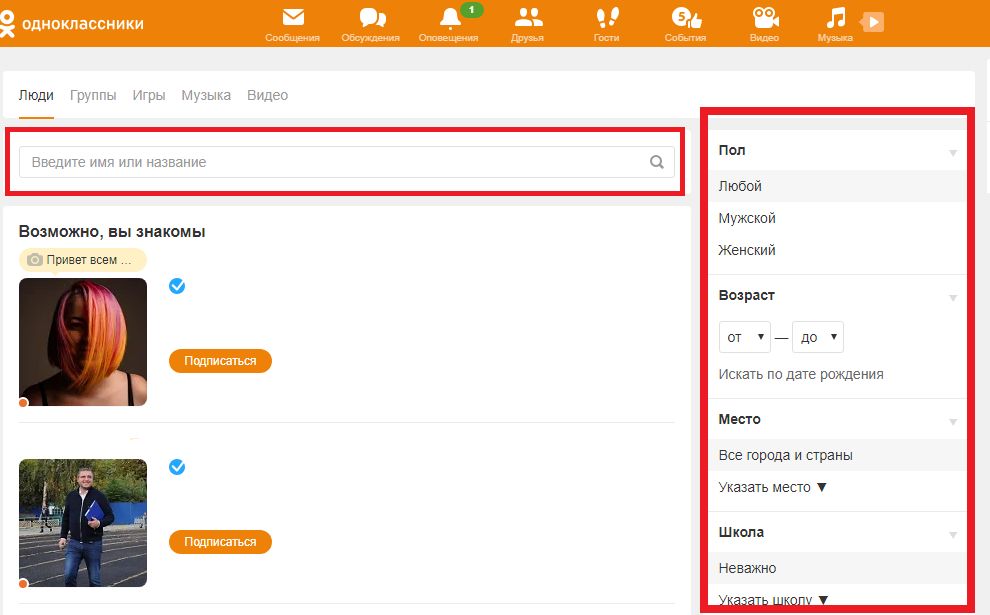 Быстрый осмотр комнаты, некоторое перенаправление и некоторое повторение могут гарантировать, что каждый ученик сосредоточится и поймет, что ему нужно делать. Я часто пишу инструкции к заданиям на доске, в листе заданий и на нашей компьютерной платформе, чтобы студенты могли обращаться к ним во время работы.
3. Объясните цель задания
Когда вы объясните учащимся, почему их просят выполнить задание, они смогут больше оценить полученный опыт. Связь задачи с имеющимися у учащихся знаниями, предыдущими уроками или пройденным материалом поможет учащимся чувствовать себя более уверенно при выполнении задачи.
4. Убедитесь, что ваши ученики понимают. Задайте им конкретные вопросы о требованиях. Уточните все непонятные моменты. Предоставьте учащимся обратную связь, которая поможет им понять и выполнить задание. 5. Используйте соответствующий тон
Дело не только в том, что вы говорите; это также, как вы это говорите. Не кричи, не бормочи и не осуждай. Убедитесь, что темп подачи информации соответствует уровню обучения и способностям. Не спешите и не двигайтесь слишком медленно. Часто делайте паузы, чтобы дать учащимся время переварить информацию.
6. Опишите особенности
Если для задания требуются специальные материалы или определенный формат, обязательно сообщите об этом учащимся. В моем классе, например, на каждый вопрос нужно отвечать полным предложением, а ответов в одно предложение обычно недостаточно, чтобы ответить на вопрос. Создание и четкое объяснение таких особенностей настраивает ваших учеников на успех.
7. Приведите примеры
В 1965 году (но я помню это, как будто это было вчера) мой учитель первого класса попросил нас создать буклет с алфавитом. Я был в восторге от задания и усердно работал над ним каждый день в течение недели. После того, как я сдал его, я понял, что многие из студентов сделали искусные обложки для своих буклетов. Поскольку у меня не было примера для отражения, я не включил обложку, и моя гордость за свою работу быстро угасла.
То, что я помню этот урок почти 55 лет спустя, подчеркивает важность использования примеров при даче инструкций. Как преподаватель сегодня, я почти всегда предоставляю своим ученикам примеры выдающихся работ прошлых лет, и в результате ученики четко понимают мои ожидания. Это также помогло мне наладить отношения с моими учениками.
8. Разбивайте задачи на управляемые части
Если задание большое или многогранное, разбейте его на более мелкие задачи, особенно если вы обучаете младших школьников, которые не могут справиться с длинным списком указаний. Разбивка заданий на выполнимые задачи может помочь учащимся чувствовать себя более уверенно в своей работе.
Дополнительная литература: 5 эффективных стратегий активного слушания
Четкие инструкции для учащихся могут гарантировать, что они полностью понимают, что им нужно делать, чтобы добиться успеха в вашем классе. Это успокоит нервы учеников, успокоит их неуверенность и поможет им подтвердить ваши ожидания, чтобы они могли быть счастливыми и успешными в школе.
5 способов наладить эффективное общение в классе
Ваш браузер либо не поддерживает Javascript, либо вы его отключили. Чтобы использовать Mentimeter, обязательно включите Javascript. Как включить Javascript?
Интерактивные классы
Olivia Hanifan2022-01-10
Создание диалога между вашими учениками может быть сложной, но важной частью обучения. Эффективное общение может помочь создать и укрепить безопасную учебную среду, в которой учащиеся могут развиваться, процветать и учиться.
Важность хорошего общения в раннем возрасте имеет решающее значение для развития ребенка и его будущего обучения. Навыки общения, которые учащиеся изучают в школе, полностью применимы и необходимы во всех аспектах жизни. Кроме того, было доказано, что поддерживающие отношения между учителем и учеником оказывают положительное влияние на участие в классе, вовлеченность и, в конечном итоге, на достижения ученика.
Улучшите общение в классе прямо сейчас
Общение можно описать как процесс, в котором люди обмениваются мыслями или идеями друг с другом. Преимущества развития таких отношений позволяют учащимся свободно обсуждать мысли и идеи и создавать открытую среду, в которой можно задавать вопросы без риска осуждения или унижения.
Плохая коммуникация является основной причиной отсутствия у учащихся мотивации, плохой успеваемости и, как следствие, отсева из школы. Согласно многим исследованиям, успехи учеников напрямую связаны с эффективной коммуникацией их учителей. Создание такой интерактивной и увлекательной учебной среды требует регулярного и эффективного общения. Мы собрали наши лучшие методы для создания позитивного диалога между учениками и учителями.
Итак, давайте посмотрим, что вы можете сделать.
- Создайте безопасную среду
- Поощряйте командную работу
- Не стойте перед классом
- Используйте упражнения по активному слушанию
- Обязательно давайте положительный отзыв
1.
 Создайте безопасную среду
6 безопасная и поддерживающая среда, в которой учащиеся чувствуют себя комфортно, чтобы открыться и выразить свои мысли и идеи. Атмосфера, которая позволяет учащимся спросить, нужна ли им помощь, имеет решающее значение для их академического успеха. Важно, чтобы на всех этапах учебного процесса вы воспитывали такую непредвзятую среду.
Наличие политики открытых дверей и предоставление учащимся возможности зайти и поговорить обо всем, что может произойти, — отличный способ способствовать хорошему общению. Предоставление учащимся дополнительной поддержки, обучения или объяснений до и после урока помогает застенчивым учащимся, которые не чувствуют себя комфортно в классе, задавать вопросы, чтобы учиться. Это то, что мы здесь, в Mentimeter, стремимся продвигать.
2. Больше командной работы
Выполнение большего количества командных действий и групповой работы — отличный способ отвлечься от соперничества друг с другом и больше сосредоточиться на совместной работе для достижения наилучших результатов. Это может способствовать общению, сотрудничеству и совместной работе, а также помочь учащимся больше говорить и эффективно выражать свои мысли со своими сверстниками.
Работа в команде и сотрудничество — это навыки, которые можно использовать во всех аспектах жизни и которые будут особенно важны в их будущей трудовой жизни. Подумайте о том, чтобы включить в свой план урока несколько игр и даже несколько викторин. Разделите учащихся на пары или небольшие группы и скажите им, что им нужно работать вместе, чтобы играть или иметь шанс добиться успеха. Парная и групповая работа также будет иметь дополнительное преимущество, побуждая учащихся, которые могут не проводить время вместе регулярно, больше взаимодействовать друг с другом; задавать вопросы, говорить о себе и слушать других.
У нас есть множество классных игр и викторин , которые вы можете легко организовать и которые обязательно заставят учащихся общаться с вами и друг с другом.
3. Положительная обратная связь
Часто учителя забывают отметить, когда ученик хорошо успевает, и вместо этого сосредотачиваются на негативных аспектах, таких как плохое поведение. Это может иметь серьезные последствия и деморализовать учащихся. Хотя отрицательная обратная связь может привести к положительным результатам, помогая учащимся стать лучше, предоставление положительной обратной связи является необходимой частью содействия эффективному общению в классе.
Было показано, что учащиеся, которых хвалят, с большей вероятностью верят, что они могут выполнять задания и добиваться успеха. Другие преимущества заключаются в том, что это может помочь укрепить уверенность учащегося, создать хорошее взаимопонимание и благоприятную среду. Зачем перестать давать обратную связь ученикам самостоятельно? Почему бы не научить студентов тому, как они могут давать положительную обратную связь друг другу, важности проявления благодарности, признания и признательности.
И наоборот, может быть полезно поощрять учащихся оставлять вам отзывы. Предоставление им возможности поделиться своими отзывами об уроках или стилях преподавания показывает, что вы цените и цените их мнение, а также помогаете улучшить обучение.
Если вы ищете простой способ начать урок по обратной связи, мы составили шаблон на эту тему, который вы можете загрузить и использовать всего одним или двумя щелчками мыши. Здесь каждый может оставить анонимный отзыв и похвалить одноклассников.
Сессия обратной связи
4. Не стойте впереди класса
Передвижение по классу и взаимодействие с учащимися уменьшит ощущение взаимодействия ученика с учителем. Отойдя от передней части класса и присоединившись к ним за партами, чтобы обсудить идеи и принять участие в небольших дискуссиях, они будут чувствовать себя более комфортно и с большей вероятностью раскроются.
Передвижение по комнате также имеет дополнительный эффект изменения фокуса учащихся. Двигаясь к ученикам, которые обычно молчат, вы можете побудить их к участию, просто находясь в непосредственной близости. Некоторые, возможно, не захотят повышать голос рядом со своими одноклассниками, и просто быть рядом означает, что они могут внести свой вклад без дополнительного давления, которое может вызвать разговор вслух.
5. Активное слушание
Слушайте, чтобы слышать своих учеников, а не просто отвечать и давать немедленный ответ. Иногда простое выслушивание может быть чрезвычайно полезным для создания атмосферы поддержки и заботы. В других случаях учащиеся задают вопросы о домашнем задании или нуждаются в разъяснениях по теме, которая обсуждалась, где требуется ответ.
Если вы будете слушать своих учеников, вы сможете оказать им более качественную помощь и, следовательно, получить лучшее образование. Аналогичным образом, помощь в обучении ваших учеников как ценности, так и навыкам активного слушания поможет улучшить их способность понимать инструкции и уроки, а также их способность общаться со своими сверстниками. Это навыки, которые будут иметь неоценимое значение на протяжении всего обучения и на протяжении всей жизни.
Улучшите общение в классе с Mentimeter
Другим важным аспектом улучшения общения в любой обстановке, но особенно в классе, является обеспечение того, чтобы учащиеся чувствовали себя в безопасности и чувствовали себя комфортно. Ранее мы упоминали о важности создания безопасной и благоприятной среды. Студенты будут естественным образом развивать коммуникативные навыки, но некоторые будут делать это более постепенно, чем другие, поскольку они могут бояться выступать перед группой или не уверены в том, что они должны делать. сказать. Такой инструмент, как Mentimeter, может помочь облегчить и устранить эти страхи и блокираторы.