
В конце февраля 2022 года всего за неделю аудитория соцсети вконтакте возросла на 200 000 пользователей. А уже в марте, по данным исследовательского агентства Brand Analytics, вконтакте возглавила топ соцмедиа по объёму контента и количеству авторов.
Вконтакте — это российская соцсеть, появившаяся в октябре 2006 года. Сайт доступен на 86 языках, но пользуется популярностью в основном у русскоговорящей аудитории. В соцсети можно находить друзей, отправлять сообщения, слушать музыку, читать новости, играть в браузерные игры и др.
Если и вы хотите зарегистрироваться в соцсети, но не знаете, как пользоваться вконтакте или давно не заходили на сайт, эта статья для вас. Мы создали подробную инструкцию, как использовать ВК для общения, работы и продвижения своего бренда.
Как зарегистрироваться вконтакте
Чтобы стать пользователем вконтакте, вам потребуется компьютер или смартфон, а также доступ к интернету. Если вы регистрируетесь с персонального компьютера, зайдите на официальный сайт соцсети: vk.com, а если с мобильного телефона — скачайте приложение вконтакте, оно доступно в App Store и Google Play.
Мы будем показывать скриншоты с браузерной версии вконтакте, но мобильное приложение имеет похожий интерфейс. Поэтому, изучая по нашей инструкции приложение вконтакте со смартфона, вы быстро разберётесь, как использовать вконтакте. Но если появится вопрос, оставляйте комментарии внизу под этой статьёй.
Чтобы создать аккаунт, введите свой номер телефона и код из смс
После того как вы подтвердите свой номер телефона, система попросит указать ваши персональные данные: имя, фамилию, пол и дату рождения. После этого надо будет придумать пароль.
Вы можете ввести любые персональные данные, но лучше, если это будет правдивая информация. Изменить имя и фамилию после регистрации довольно непросто, модераторы часто отклоняют подобные изменения, если нет веской причины на смену
Ежедневные советы от диджитал-наставника Checkroi прямо в твоем телеграме!
Подписывайся на канал
Подписаться
Как оформить профиль вконтакте
Прежде чем приступить к изучению соцсети, рекомендуем оформить ваш профиль. После успешной регистрации перед вами откроется вот такая страница:
Нажав на кнопку «Загрузить фотографию», выберите одну из своих фотографий, сохранённых на компьютере или телефоне
Вы можете использовать любое изображение, но лучше выбирать реальное фото, где видно ваше лицо, чтобы друзьям было проще вас идентифицировать
После того как загрузите фото, система попросит выбрать миниатюру для отображения в комментариях и сообщениях. Подвигайте кружочек так, чтобы в него попадало лицо
Вконтакте можно оставить лишь минимум информации о вас, а можно полностью заполнить личный профиль. Какие персональные данные указывать, решать только вам, но чем больше данных вы внесёте, тем проще будет другим людям найти вашу страницу. Добавить данные можно, нажав на кнопку «Редактировать», под вашей фотографией.
Во вкладке «Редактировать» вы сможете добавить информацию о вашем семейном положении, родственниках, месте учёбы или работы, военной службе, интересах и жизненной позиции
Как устроен интерфейс вконтакте
Вы успешно зарегистрировались в соцсети и оформили профиль, теперь разберёмся, как пользоваться ВК. Для этого изучим интерфейс программы. На самом деле, здесь всё интуитивно понятно, все вкладки и кнопки активны, поэтому смело нажимайте на то, что заинтересует вас в первую очередь.
Вот какие разделы вы увидите слева от вашей фотографии:
- моя страница — здесь хранится ваша личная информация, посты и отображаются ваши фотографии;
- новости — нажав на эту вкладку, вы узнаете, какие события произошли у ваших друзей и тех сообществ, на которые вы подписаны;
- мессенджер — в этом разделе будут храниться все ваши переписки с друзьями;
- звонки — здесь вы сможете создать видеосозвоны с неограниченным числом участников, как зум или скайп, только вконтакте;
- друзья — в этой вкладке увидите всех, кого вы добавили в друзья;
- сообщества — раньше этот раздел назывался «Группы». Каждый пользователь соцсети может создать своё сообщество или найти близкое по духу и интересам;
- фотографии — вы можете создавать вконтакте фотоальбомы и хранить любимые снимки и делиться ими с друзьями;
- музыка — в этом разделе будут храниться ваши любимые аудиозаписи, вы можете создавать тематические плейлисты и добавлять музыку друзей;
- видео — здесь вы найдёте фильмы, сериалы, шоу, онлайн-трансляции, спортивные передачи и др. Вы можете добавить понравившиеся видео или загрузить свои ролики, чтобы отправить друзьям или продвинуть по всей соцсети;
- клипы — здесь вы найдёте короткие ролики на разные темы, снять и загрузить свои клипы можно через мобильное приложение;
- игры — в этом разделе большой выбор разных онлайн-игр: головоломок, стратегии, симуляторы, шутеры и др.;
- объявления — если нужно что-то продать или купить с рук, заходите в этот раздел, ищите нужное объявление или создавайте своё;
- мини-приложения — нажав на эту вкладку, вы сможете заказать еду, вызвать такси, найти работу или познакомиться с новыми людьми. Достаточно найти нужное приложение и начать им пользоваться без дополнительных скачиваний и установок, не выходя из вконтакте;
- VK Pay — это сервис для оплаты онлайн-шопинга. Вы покупаете товары в рассрочку без процентов, получайте кешбэк до 5% на всё и оплачивайте им покупки у партнёров соцсети. Также VK Pay позволяет совершать моментальные денежные переводы друзьям;
- работа — здесь вы сможете найти работу или сотрудника, в этом разделе можно создавать резюме, размещать вакансии, откликаться на предложения о работе и договариваться о собеседовании;
- закладки — здесь будут храниться все понравившиеся вам материалы и публикации;
- файлы — вконтакте можно отправлять не только фото и видео своим друзьям, но и архивы и документы различных форматов. В этом разделе найдёте все отправленные и полученные ранее файлы;
- реклама — нажав на эту кнопку, вы автоматически попадёте в рекламный кабинет, где сможете создать рекламные объявления, которые помогут продвинуть ваш бизнес или бренд.
Как найти друзей вконтакте
Чтобы найти друзей вконтакте, достаточно нажать на одноимённую вкладку и в поисковике ввести имя и фамилию того, кого вы ищите. А затем по фотографии найти нужного вам человека. Если вы знаете больше персональных данных — настройте фильтр справа, указав известную вам информацию.
После того как найдёте нужного вам человека, нажмите на кнопку «Добавить в друзья».
Как создать пост вконтакте
На вкладке «Моя страница» вы можете публиковать посты, заранее выбрав тематику, а также указав, кто сможет видеть вашу публикацию: все пользователи соцсети, только ваши подписчики или лишь близкие друзья. К посту можно прикрепить фото, видео, музыку, опрос, граффити и др.
Также вы можете выбрать фон для публикации и воспользоваться функцией отложенного постинга: запланировать выход поста на конкретный день и час. А нажав на значок шестерёнки, сможете отключить комментарии, если не хотите, чтобы другие пользователи как-то реагировали на ваш пост.
После того как вы создадите пост, нажмите на кнопку «Отправить». Публикация отобразится на вашей странице и в ленте ваших друзей.
Чтобы ваш пост увидело как можно больше людей в соцсети, используйте хештеги. Если вы не знаете, как использовать хештеги вконтакте, не волнуйтесь — мы всё объясним.
Хештеги — ключевые слова по теме вашего поста, начинающееся со знака #: #красота, #любовь, #мир, #дружба. Нажав на хештег, вы сможете увидеть другие посты с использованием этого ключевого слова.
На своей странице вы также можете поделиться записями друзей, нажав на стрелку под их постами.
Также стрелка под постом позволяет отправлять понравившиеся публикации друзьям в личных сообщениях
Как отправить сообщение вконтакте
Чтобы списаться с другом, зайдите на его страницу и под фотографией нажмите на кнопку «Отправить сообщение». Если вы уже общались ранее с этим человеком вконтакте, найдите историю вашей переписки в разделе «Мессенджер» и напишите новое сообщение.
К переписке можно прикреплять фото, видео и аудиофайлы. А если пользуетесь вконтакте со смартфона, сможете записать голосовое, нажав на значок микрофона
Как пользоваться стикерами и зачем они нужны
Стикеры — это тематические картинки, которые помогают разнообразить ваши сообщения и посты. Некоторые стикеры можно отправить бесплатно, а для некоторых нужна внутренняя валюта соцсети — «голоса». О том, как использовать вконтакте голоса, расскажем чуть позже.
Рассказываем, как использовать стикеры в ВК. Чтобы отправить другу бесплатный стикер, нажмите в переписке на смайлик, который располагается напротив поля ввода сообщения. В разделе со смайлами нажмите на нижнюю вкладку и войдите в магазин стикеров, и нажмите на кнопку «Бесплатные».
Стикерами можно развлечь или поздравить собеседника с каким-либо праздником
Чтобы выбрать стикеры не из бесплатного раздела, вам понадобятся «голоса». В следующем блоке расскажем о них подробнее.
Как получить голоса вконтакте
Голоса — это внутренняя валюта соцсети, которая нужна, чтобы покупать стикеры, увеличивать пользовательский рейтинг и оплачивать различные приложения. Голоса можно купить за рубли. Для этого зайдите в раздел «Настройки», нажав на кружок в правом верхнем углу, затем нажмите на вкладку «Платёжные сервисы» и пополните баланс.
За 10 голосов вконтакте просит 70 руб., за один раз можно приобрести до 1000 голосов
Как слушать музыку вконтакте
В соцсети вы найдёте огромное количество музыкальных записей как зарубежных, так и отечественных исполнителей. Поясним, как пользоваться ВК музыкой.
Нажав на вкладку «Музыка», вы попадаете в музыкальный раздел, где уже представлены подборки и плейлисты, собранные для вас. В разделе «Обзор» представлены популярные на сегодняшний день исполнители и композиции. А через поисковик вы сможете найти нужного вам исполнителя или конкретную песню.
После того как вы найдёте нужную музыкальную композицию, нажмите на плюс, находящийся справа от названия песни. После этого песня окажется в разделе «Моя музыка»
Если вы хотите не просто слушать музыкальные композиции, а сохранять их на компьютер или телефон, прочитайте нашу статью Как скачать музыку из соцсети вконтакте
Как вступить в сообщества вконтакте
Вконтакте создано множество тематических сообществ или групп, в которые вступают люди, имеющие одинаковые интересы. В сообществах можно общаться, делиться новостями, информацией, слушать музыку, проводить опросы и др.
Чтобы найти группу, зайдите в раздел «Сообщества», справа выберите вкладку «Поиск сообщества» и введите в поисковике тему, которая вам интересна: спорт, путешествия, собаки, огород, маркетинг и др.
Если хотите создать свою группу, зайдите в раздел «Мои сообщества» и нажмите на кнопку «Создать сообщество»
Как записывать истории вконтакте
Есть ещё один способ, как пользоваться ВК бесплатно, — смотреть истории друзей и записывать свои. Истории вконтакте появились не так давно и позволяют делиться с друзьями фотографиями и короткими видеороликами, не публикуя контент на своей странице. Чтобы записать историю, зайдите в раздел «Новости» и в левом верхнем углу нажмите на плюс под своей фотографией. Затем оформите сторис и нажмите кнопку «Опубликовать».
Вконтакте постоянно добавляет новые обновления в истории, поэтому вы можете использовать разные шрифты и цвета для создания записей, добавлять анимацию и самостоятельно рисовать граффити
Как удалить страницу вконтакте
Если вас больше не интересует, как пользоваться VK и вы по каким-то причинам хотите удалить свою страницу, рассказываем, что нужно делать. Зайдите в «Настройки» в раздел «Общее», пролистайте страницу вниз и нажмите на кнопку «Удалить свой профиль».
После того, как вы нажмёте на кнопку «Удалить свой профиль», программа попросит указать причину вашего ухода из соцсети
Заключение
Российская соцсеть вконтакте переживает новую волну популярности: каждый день в ВК регистрируются сотни новых пользователей. Разработчики постоянно обновляют и совершенствуют сайт, добавляя новые функции. Так за последние годы у пользователей появилась возможность переводить друг другу деньги, запускать рекламу, использовать для решения повседневных задач мини-приложения, создавать резюме и откликаться на вакансии, выкладывать истории и короткие клипы.
Вконтакте появляется всё больше возможностей для комфортного общения, работы, учёбы и раскрутки бизнеса или личного бренда. Кстати, если вы всерьёз задумались о продвижении через эту соцсеть, рекомендуем прочитать нашу статью «Обучение продвижению ВКонтакте: обзор топовых курсов 2022 года».

Всем привет! Сегодня я заканчиваю цикл статей о ВК и напоследок оставлю небольшую инструкцию для чайников вроде меня. В ней я приведу ссылки на все свои статьи по данной соц сети, чтобы вы могли быстро найти как ответы на вопросы, так и простую, разжеванную информацию. Итак, как пользоваться ВКонтакте и где найти нужную пошаговую инструкцию?
Каждая инструкция написана для ПК и приложений на мобильных телефонах. Всё сопровождается скриншотами.
Содержание
- Общие инструкции для начинающих
- Как пользоваться личной страницей в ВК
- Группа или сообщество ВКонтакте
- Накрутка или продвижение группы, личной страницы
- Реклама в ВК
- Как заработать
- Заключение
Общие инструкции для начинающих
Пожалуй, начну с общих настроек. К ним относится информация, идентичная как для групп, так и для личных страниц. Поэтому, чтобы не пихать ссылки на одну и ту же инструкцию сразу в два раздела, я выделил всё в один.
- Как добавить фото в группу или на личную страницу.
- Как создать альбомы.
- Как удалить альбомы.
- Как загрузить видео.
- Как загрузить музыку.
- Как запустить трансляцию.
- Как сделать репост.
- Как сделать ссылку на репост.
- Как закрепить запись на стене.
- Как создать отложенный пост.
- Опросы.
- Просмотр статистики группы или личного профиля.
- Смайлики в статусе.
- Как сделать ссылку на группу или человека.
- Зачеркнутый текст.
- Как узнать ID страницы или группы.
Как пользоваться личной страницей в ВК
А вот здесь собрана вся информация, которая относится исключительно к личной странице.
- Как зарегистрироваться.
- Как удалить страницу.
- Как сменить имя и фамилию.
- Как изменить пароль.
- Как поменять язык.
- Как найти человека.
- Как заблокировать человека.
- Как отметить человека на фото.
- Как создать беседу.
- Как добавить человека в беседу.
- Как покинуть беседу.
- Как удалить сообщение или историю переписок.
- Как скрыть интересные страницы.
- Как удалить подписчиков.
- Как написать в техподдержку.
- Как посмотреть гостей.
- Как создать истории (сторис).
Группа или сообщество ВКонтакте
Ниже вы найдете подробную информацию по пабликам.
- Как создать.
- Как удалить.
- Оформление группы в ВК.
- Как сделать закрытую группу.
- Как принять человека в закрытую группу.
- Как назначить администратора.
- Обсуждения.
- Товары.
Накрутка или продвижение группы, личной страницы
Все о способах накрутки, продвижения и как не улететь за это в бан.
- Как накрутить лайки.
- Как накрутить репосты.
- Как накрутить подписчиков.
- Как сделать рассылку в ВК.
- Программы для рассылки в ВК.
Реклама в ВК
Как запустить рекламу в ВК, какая она бывает.
- Таргетинговая реклама ВКонтакте.
- Ретаргетинг.
- Обзор сервиса ТаргетХантер.
Как заработать
Способы заработка в социальной сети ВКонтакте.
- Как заработать в социальных сетях.
- ВкТаргет.
Заключение
Надеюсь, теперь, когда у вас возникнет вопрос, как пользоваться ВКонтакте, вы сможете быстро найти на него ответ. Ну а данное руководство вам в этом поможет.
На этом все. Подписывайтесь и до встречи в следующих статьях. Пока-пока!
( 1 оценка, среднее 5 из 5 )

Блогер, геймер, турист, учу японский язык. С 2019 года учусь зарабатывать в интернете. Освоил фриланс, создал два сайта, странички и группы в социальных сетях. Планомерно изучаю инвестирование.
Поставил перед собой цель накопить необходимую сумму денег и уехать в языковую школу в Японию. После этого хочу попутешествовать по миру и осесть где-нибудь у моря.
ВКонтакте — полное руководство
Обновлено: 07 декабря 2022
8 лет работаю удалённо и создаю различные источники дохода. Строю бизнес в интернете и активно инвестирую.
Всем привет, друзья! В этой статье мы собрали для вас полное руководство по социальной сети ВКонтакте. Оно представлено в видео ссылок на отдельные пошаговые инструкции.
Личная страница
- Как создать страницу (аккаунт) / зарегистрироваться ВКонтакте?
- Где можно взять номер телефона для регистрации? Обзор сервисов продающих виртуальные номера.
- Как настроить свою страницу?
- Как посмотреть страницу ВКонтакте со стороны? Узнать, как её видят друзья и подписчики.
- Как посмотреть статистику страницы?
- Как посмотреть то, что я лайкнул ВКонтакте?
- Как оформить свою страницу?
- Как изменить имя и фамилию ВКонтакте?
- Как поставить статус ВКонтакте?
- Как добавить родственников?
- Как удалить номер телефона из ВК?
- Как настроить ленту новостей?
- Как настроить оповещения?
- Как узнать кто посещал (гостей) мою страницу?
- Как быть невидимым ВКонтакте?
- Верификация (галочка) страницы ВКонтакте
- Как изменить пароль ВКонтакте?
- Как изменить телефон в ВК?
- Как защитить страницу ВКонтакте?
- Как удалить или заморозить страницу?
- Как восстановить удаленную или замороженную страницу?
Друзья и подписчики
- Как найти друзей?
- Как удалить всех друзей?
- Как заблокировать человека?
- Как узнать кто удалился?
- Как скрыть друзей?
- Как посмотреть дни рожденья друзей?
- Как посмотреть общих друзей?
Сообщения
- Как написать сообщение ВКонтакте?
- Как перенести строку при написании сообщения в ВК?
- Как удалить сообщение?
- Как редактировать (изменить) сообщение?
- Как переслать сообщение ВКонтакте?
- Как удалить переписку?
- Как отправить файл ВКонтакте?
- Как отправить подарок в ВК?
Беседа и чат
- Как создать беседу (чат) с несколькими участниками?
- Как добавить человека в беседу?
- Как удалить человека из беседы?
- Как записать и отправить голосовое сообщение?
- Как скачать голосовое сообщение?
- Как позвонить ВКонтакте?
- Как выйти из беседы?
- Как вернуться в беседу?
Истории и трансляции
- Как сделать историю?
- Как удалить истории из ленты?
- Как создать трансляцию?
Стена
- Как написать сообщение на стену?
- Как пользоваться редактором статей?
- Как изменить запись ВКонтакте?
- Как сделать ссылку текстом на человека?
- Как удалить запись со стены?
- Как закрепить запись на стене?
- Как указать местоположение на фотографии?
- Как сделать картинку ссылкой?
- Как сделать репост записи и что это такое?
- Как сделать опрос?
- Как сделать отложенную запись?
- Сервисы автопостинга.
- Что такое кросспостинг и как его настроить?
- Как отключить комментарии к отдельной записи?
- Как удалить все комментарии?
- Как добавить аудиозапись?
Медиафайлы (фото, видео, музыка)
- Как сделать фотоальбом?
- Как отметить друзей на фото?
- Как удалить фотоальбом?
- Как добавить видео?
- Как удалить музыку?
- Как скачать музыку?
- Как скачать видео?
- Программы для скачивания музыки и видео?
Разное
- Все секреты и скрытые функции ВКонтакте.
- Горячие клавиши ВКонтакте.
- Как получать уведомления о новых записях?
- Как сделать товары на странице и в группе?
- Как установить темы для ВК?
- Что делать, если взломали страницу?
- Как узнать дату регистрации?
- Поиск людей без регистрации.
- Как убрать рекламу ВКонтакте?
- Как получить голоса?
- Как узнать ID страницы или группы ВКонтакте?
- Как получить токен.
- Как написать в техподдержку?
Сообщества
- Как создать сообщество/группу/паблик?
- Начальное наполнение сообщества и оптимизация под поисковые системы.
- Как создать интернет-магазин?
- Как настроить группу?
- Как оформить сообщество?
- Как создать Wiki-страницу?
- Как сделать обсуждение в группе?
- Как создать чат в группе?
- Как пригласить людей (друзей) в группу?
- Как добавить администратора в группу?
- Как узнать админа группы?
- Как сделать группу закрытой?
- Как сделать “Предложить новость”?
- Как предложить новость в группе?
- Как удалить встречу / мероприятие
- Как удалить “собачек” заблокированных пользователей из группы?
- За что блокируют группу?
- Как удалить группу?
- Как купить группу?
Продвижение и раскрутка
- Как раскрутить группу / паблик / сообщество ВК?
- Инструменты для администраторов групп.
- Что такое контент-план и как его создать?
- Как рекламировать группу ВКонтакте?
- Как провести конкурс на своей странице или в группе?
- Программы и сервисы для накрутки.
- Что такое грабберы и как ими пользоваться?
- SMMBox — сервис поиска вирусного контента.
- SMMPlanner — бесплатный сервис автопостинга.
- Всё про накрутку ВКонтакте и чем она может быть полезна.
- Как накрутить подписчиков и друзей?
- Как накрутить лайки и стоит ли?
- Как накручивать репосты записей?
- Как увеличить количество просмотров записей?
- Как повысить активность в группе?
- Как накрутить комментарии?
- Накрутка опросов в ВК.
- Биржи пиара.
- Босслайк — сервис для накрутки лайков, репостов и подписчиков.
- VkTarget — сервис для заработка и раскрутки в социальных сетях.
- Боты для ВКонтакте.
- Виджеты ВКонтакте для вебмастеров.
- Рассылка сообщений в группе ВК.
Настройка рекламы
- Что такое таргетированная реклама?
- Что такое целевая аудитория?
- Как настроить рекламу?
Заработок
- Лучшие способы заработка ВКонтакте?
- Как заработать на своей странице?
- Профессия администратор сообществ ВКотакте.
- Биржи рекламы.
- Как зарабатывать на партнёрских программах в ВК?
- Платёжная система VK Pay.
Если вы не нашли ответ на свой вопрос, то задавайте его в комментариях и мы обязательно сделаем на него ответ в виде подробной статьи.
Опубликовано: 12.08.2018 в 18:24
Василий Блинов
С 2015 года работаю удалённо и развиваю бизнес в интернете. Создал более 20 источников дохода онлайн. Изучаю инвестирование и активно инвестирую в различные инструменты.
2 года прожил в Азии (о. Бали и о. Панган), продолжаю путешествовать по миру, помогать людям становиться финансово грамотными и улучшать своё качество жизни.
Все статьи автора
Подписаться на новости сайта
Если хотите получать первым уведомления о выходе новых статей, кейсов, отчетов об инвестициях, заработке, созданию прибыльных проектов в интернете, то обязательно подписывайтесь на рассылку и социальные сети!
Социальная сеть ВКонтакте: подробное руководство пользователя
Ежемесячная аудитория ВК – 100 млн пользователей.
8 557

Социальная сеть ВКонтакте появилась в 2006 году. Она особенно популярна у русскоязычных пользователей, хотя доступна на 86 языках.
На площадке можно общаться с друзьями, скролить ленту в поисках интересной информации, продвигать личный бренд, совершать покупки, слушать музыку и смотреть видео. ВКонтакте входит в состав целой экосистемы VK, которая постоянно развивается и включает в себя различные онлайн-сервисы, мессенджеры, платежную систему, голосовой помощник и многое другое.
В этой статье расскажем, как зарегистрироваться в социальной сети ВКонтакте, как настроить личную страницу, какие возможности есть в ВК, а также как создать группу и правильно ее оформить.
Как зарегистрироваться ВКонтакте
Заходим на главную страницу ВКонтакте и выбираем «Зарегистрироваться».

Указываем номер телефона и нажимаем «Продолжить».
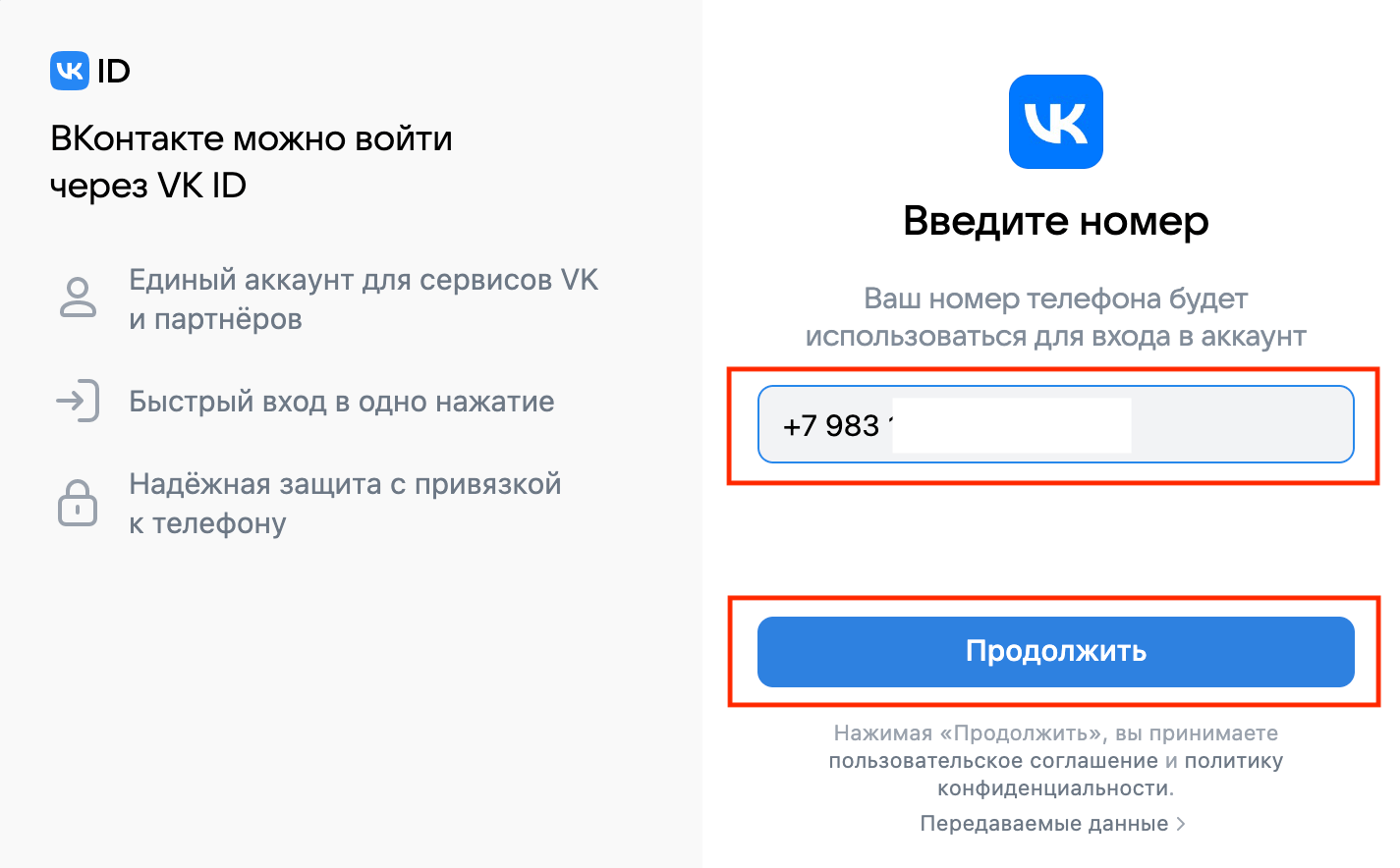
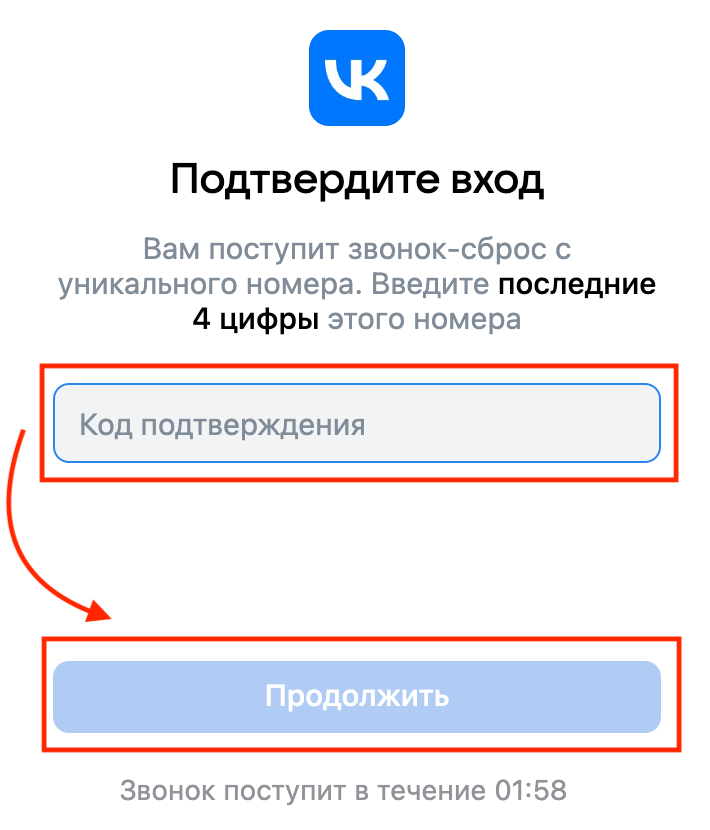
На указанный номер придет код, который необходимо указать в поле для ввода. Затем нажимаем «Продолжить».
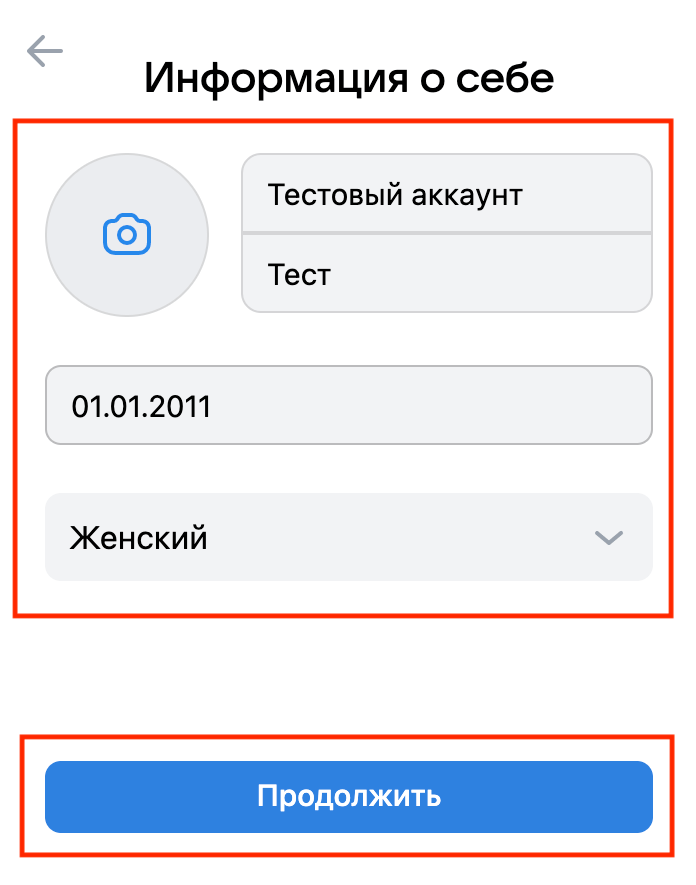
 Заполняем основную информацию о себе: имя и фамилию, дату рождения, пол. Нажимаем «Продолжить».
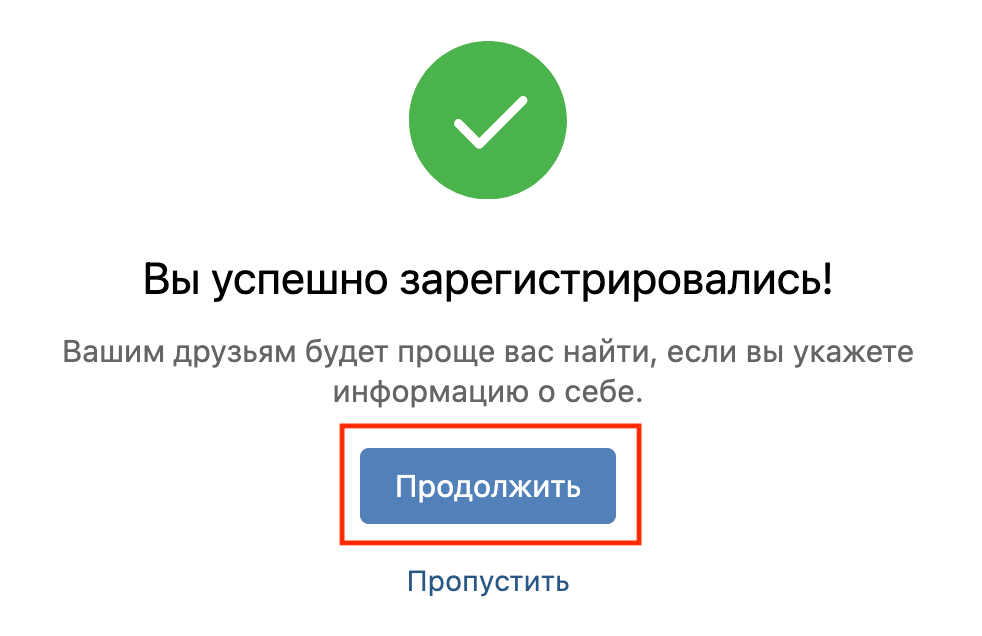
Аккаунт зарегистрирован и привязан к номеру телефона. Теперь можно заполнить дополнительную информацию, для этого нажимаем «Продолжить».
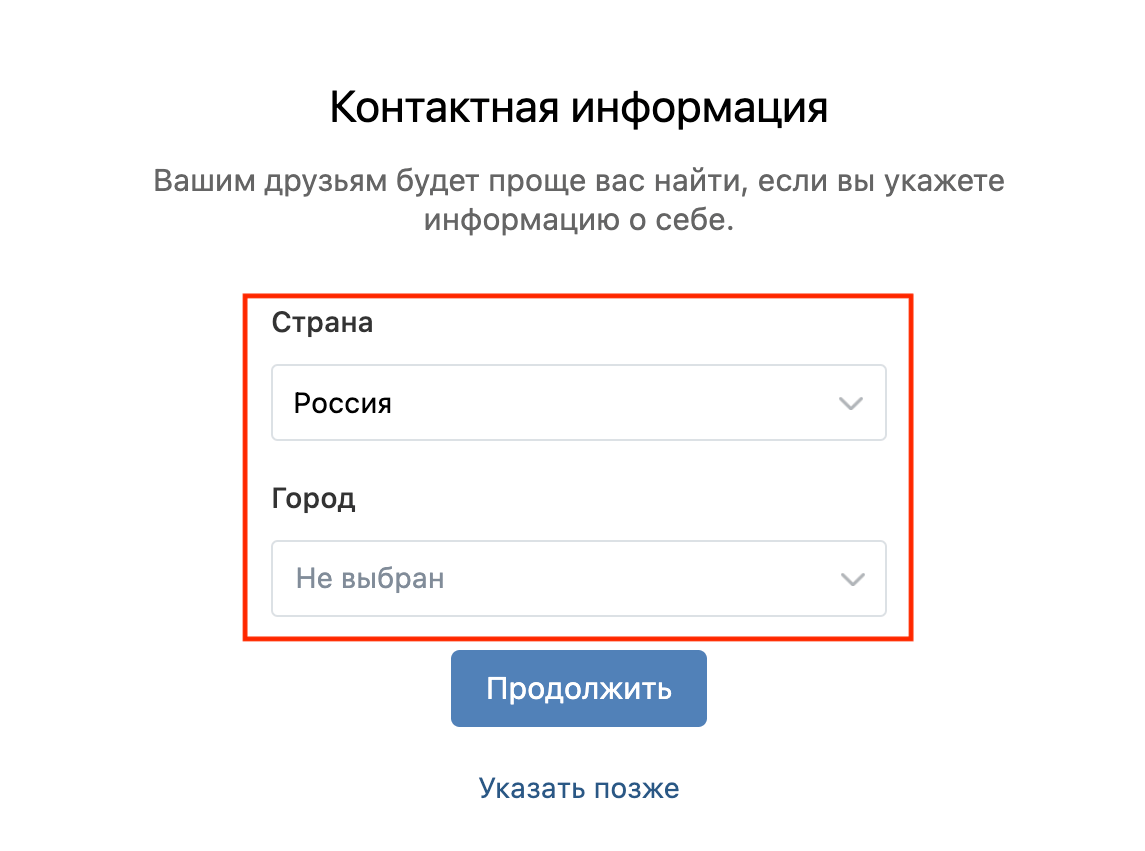
 Указываем страну проживания и город. Можно пропустить эти пункты, нажав кнопку «Указать позже».
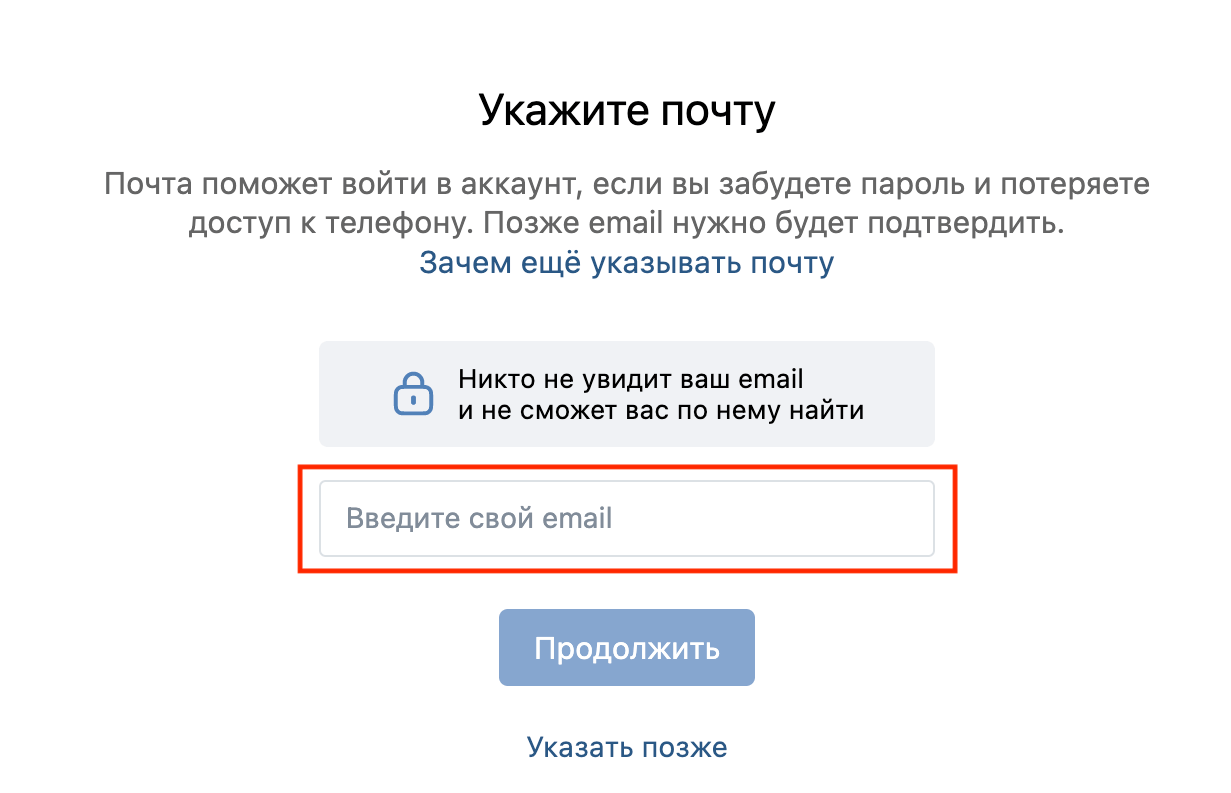
 Указываем электронную почту или пропускаем этот пункт.
Выбираем фото для аватарки. Для этого нажимаем кнопку «Загрузить фотографию» и выбираем из галереи нужное изображение.

Загружаем фото из галереи и нажимаем «Сохранить и продолжить».
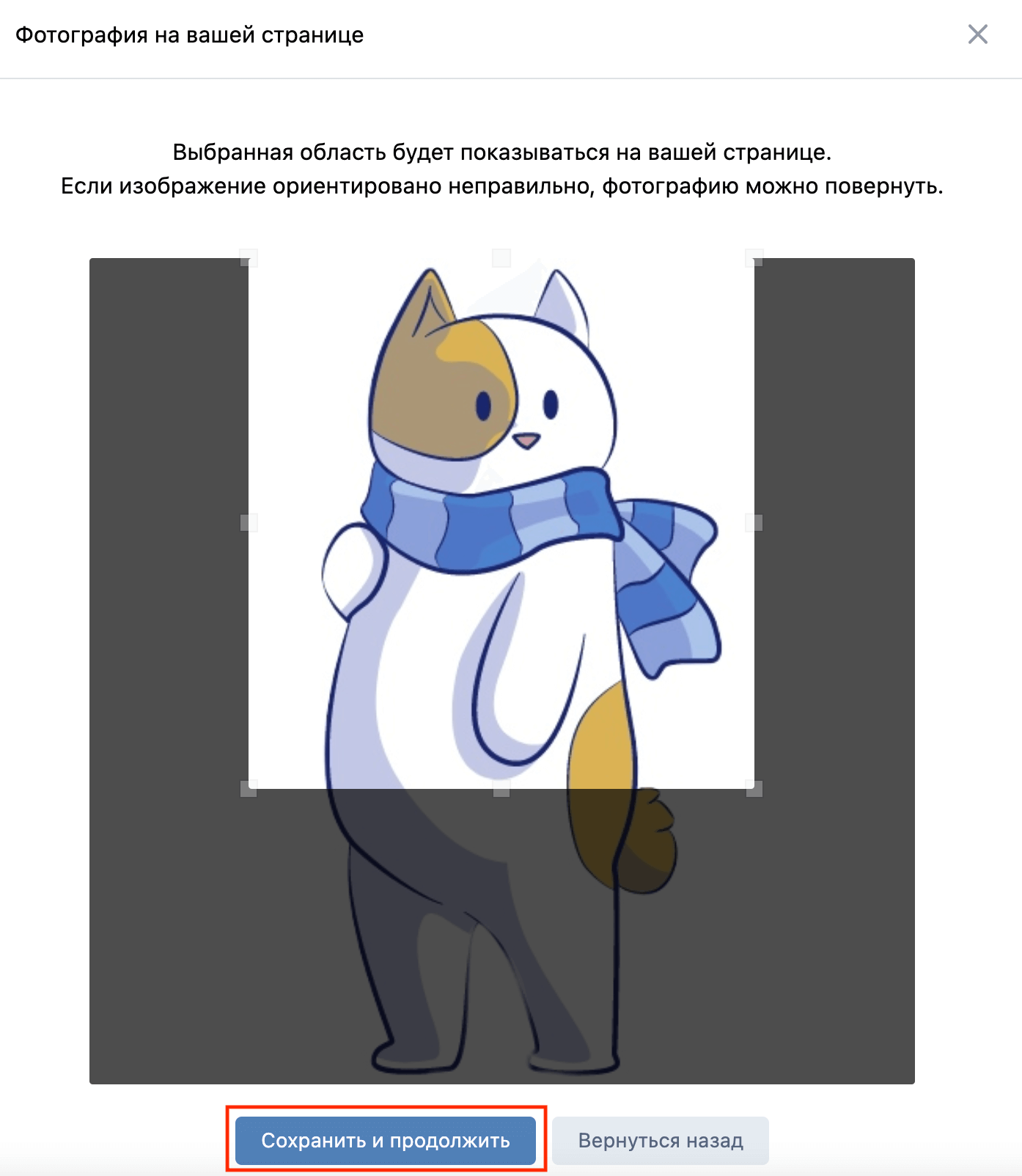 Выбираем миниатюру, которая будет отображаться на аватаре, с помощью области для выделения. Нажимаем «Сохранить и продолжить».

Аватар готов и отображается на странице профиля.

Видео о том, как зарегистрироваться ВКонтакте:

Углубленный обзор сайта Лабиринт – пошаговые инструкции по заказу книг, оплате, возврату денег
Заказывать книги на Лабиринте очень удобно. И они там часто дешевле, чем в других магазинах.
Как восстановить страницу
Если вы удалили свою страницу ВКонтакте, то у вас есть ровно 210 дней для ее восстановления. После 7 месяцев восстановить аккаунт не получится даже через службу поддержки.
Чтобы восстановить страницу, заходим на нее через логин и пароль и кликаем «Восстановить» – «Восстановить страницу». Страница с собачкой на аватаре снова станет вашей.

Видео о том, как восстановить страницу:

Самый подробный обзор приложения Тинькофф банк – от активации карты до заказа столика в ресторане
Сложного ничего нет.
Как восстановить пароль
Если вы забыли пароль от аккаунта, то его легко можно восстановить, используя привязанный номер телефона или электронную почту.
Заходим на сайт ВКонтакте и вбиваем номер телефона. Нажимаем «Войти».
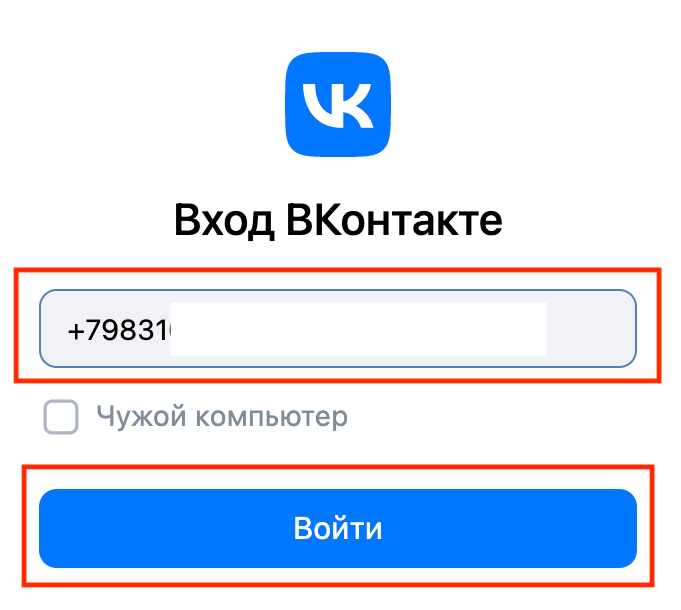
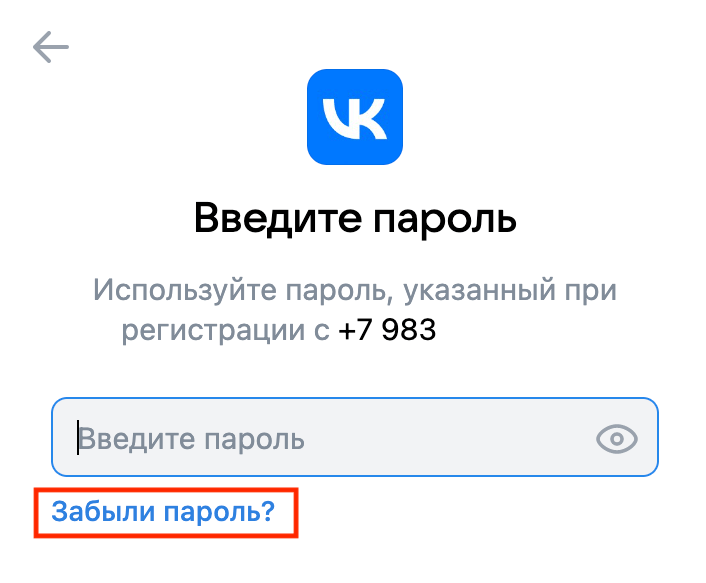
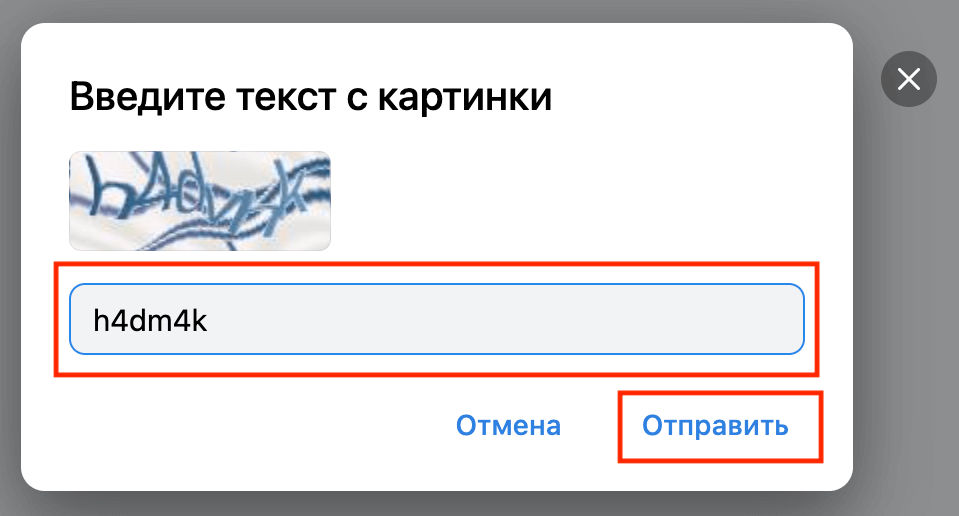
Вводим проверочный код, нажимаем «Отправить».
Указываем фамилию аккаунта. В нашем случае это тестовый аккаунт, поэтому в поле «фамилия» было указано «Аккаунт–Тест».

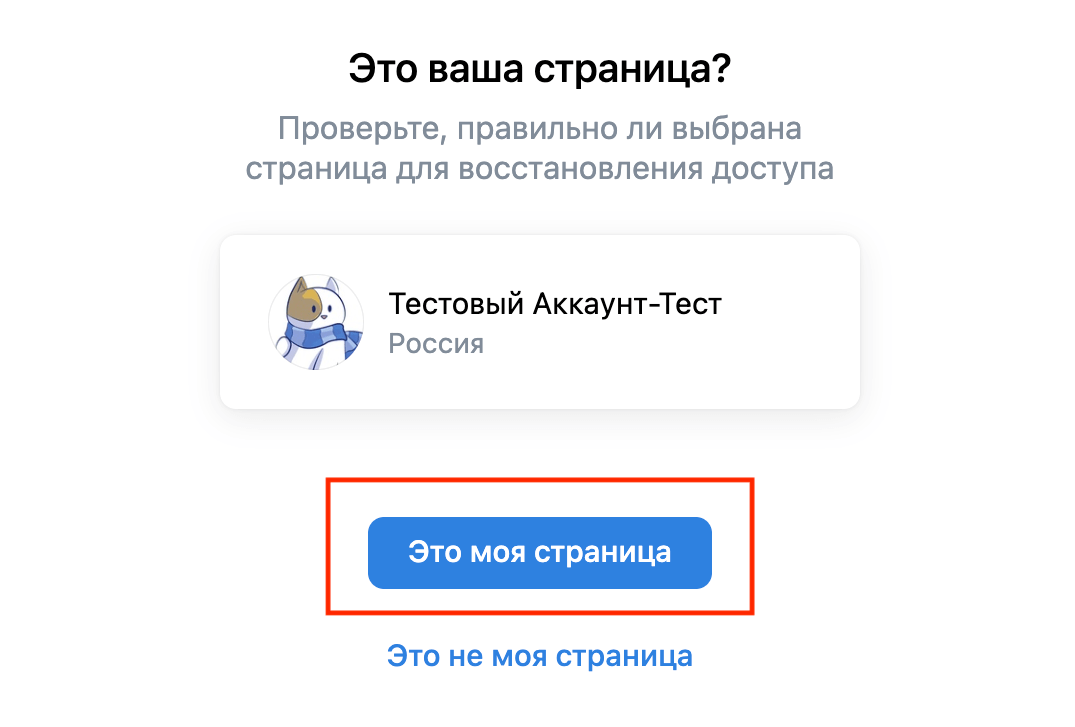
Подтверждаем, что эта наша страница, кнопкой «Это моя страница».
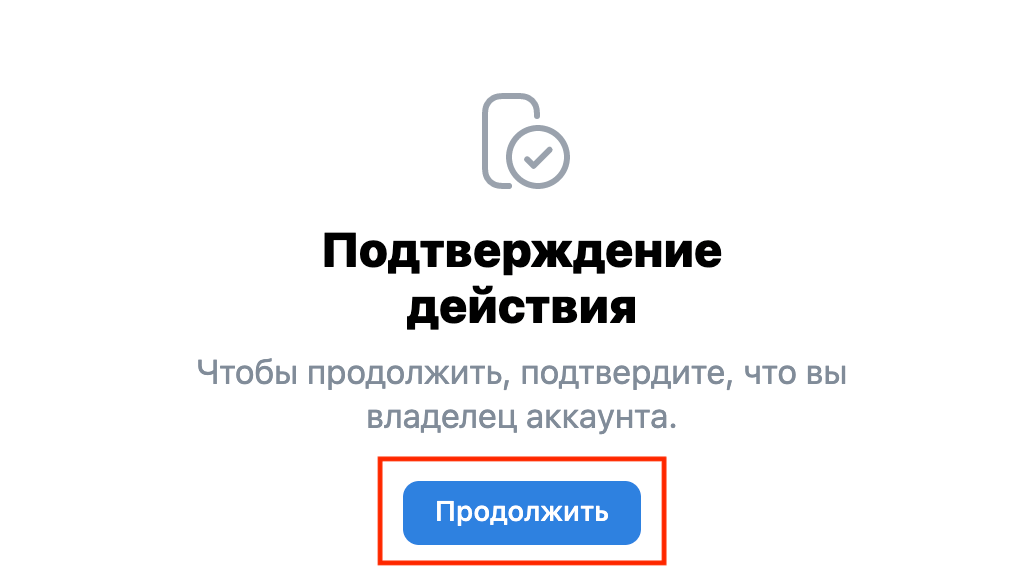
Подтверждаем, что являемся владельцами аккаунта с помощью кнопки «Продолжить».
Чтобы подтвердить номер телефона, заказываем звонок-сброс с помощью кнопки «Позвонить мне».

Вводим последние цифры позвонившего номера или код из SMS. Нажимаем «Отправить».

Придумываем пароль и нажимаем «Подтвердить».
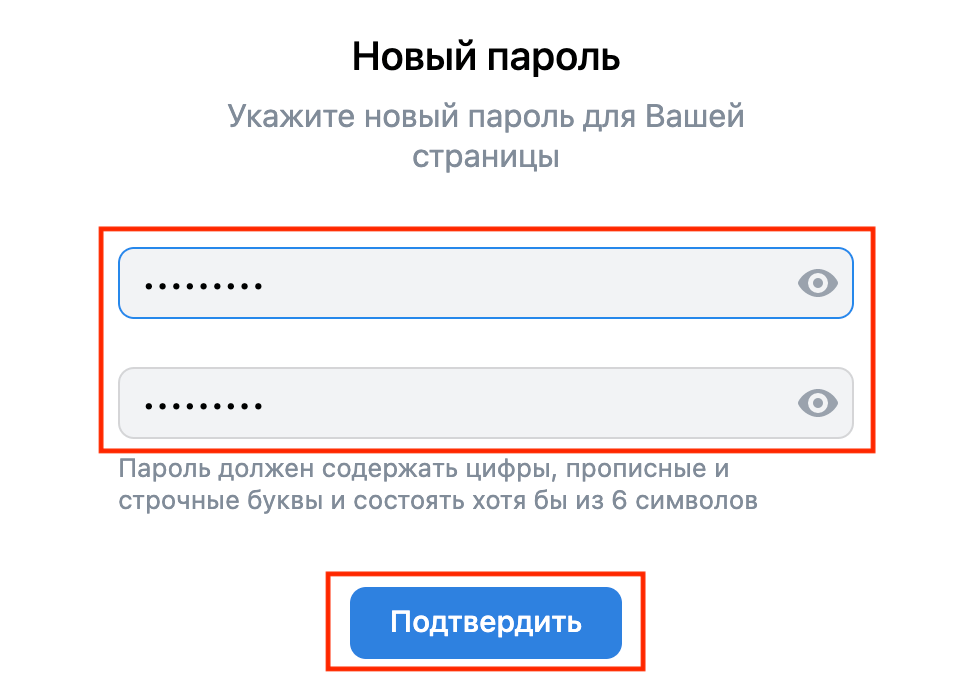
Пароль изменен, и теперь можно войти в аккаунт с помощью логина и пароля.

Видео о том, как восстановить пароль:

Booking.com – подробная инструкция пользователя, или как бронировать жилье выгодно
Без Букинга в путешествии никак.
Как поменять пароль
Для того чтобы изменить пароль, заходим на свою страницу в раздел «Настройки».

Выбираем раздел «Пароль» – «Изменить».

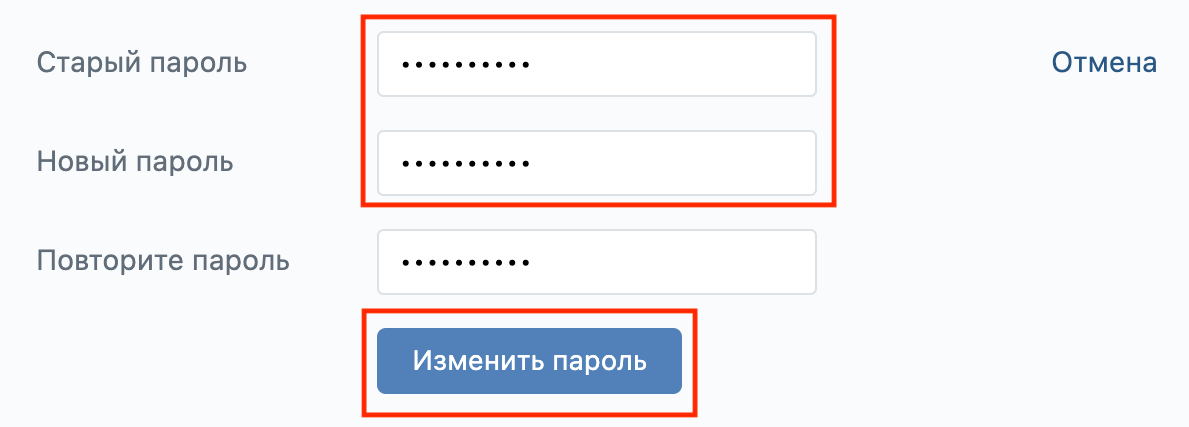
Указываем старый пароль и новый. Нажимаем «Изменить».

Видео о том, как поменять пароль:
Как удалить аккаунт
Чтобы удалить аккаунт, заходим на свою страницу в раздел «Настройки». Обратите внимание, что восстановить удаленный аккаунт можно в течение 7 месяцев.
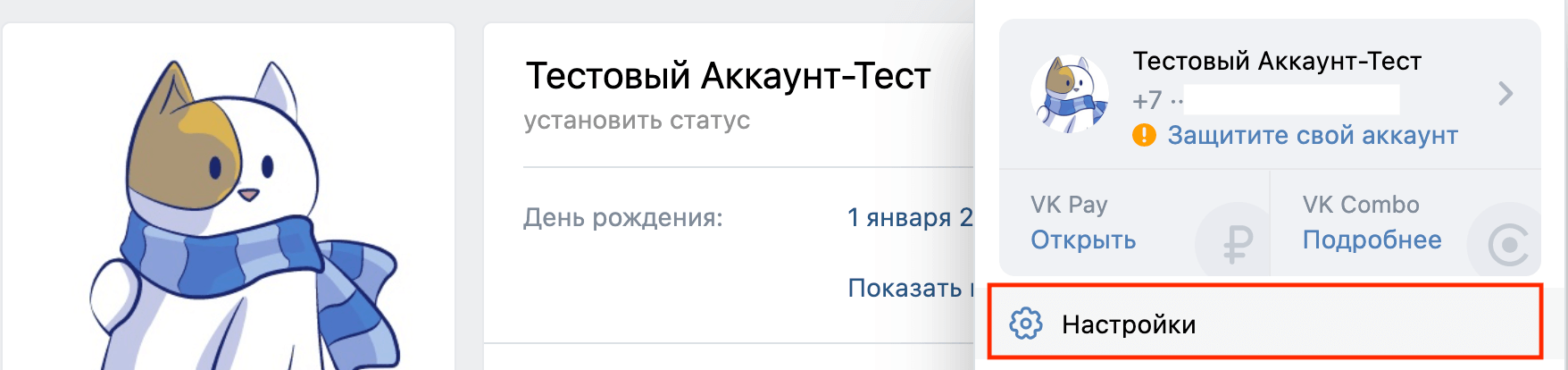
В самом низу экрана нажимаем «удалить свой профиль».

Указываем причину удаления и нажимаем «Удалить страницу». Можно рассказать об этом друзьям, отметив галочкой «Рассказать друзьям».
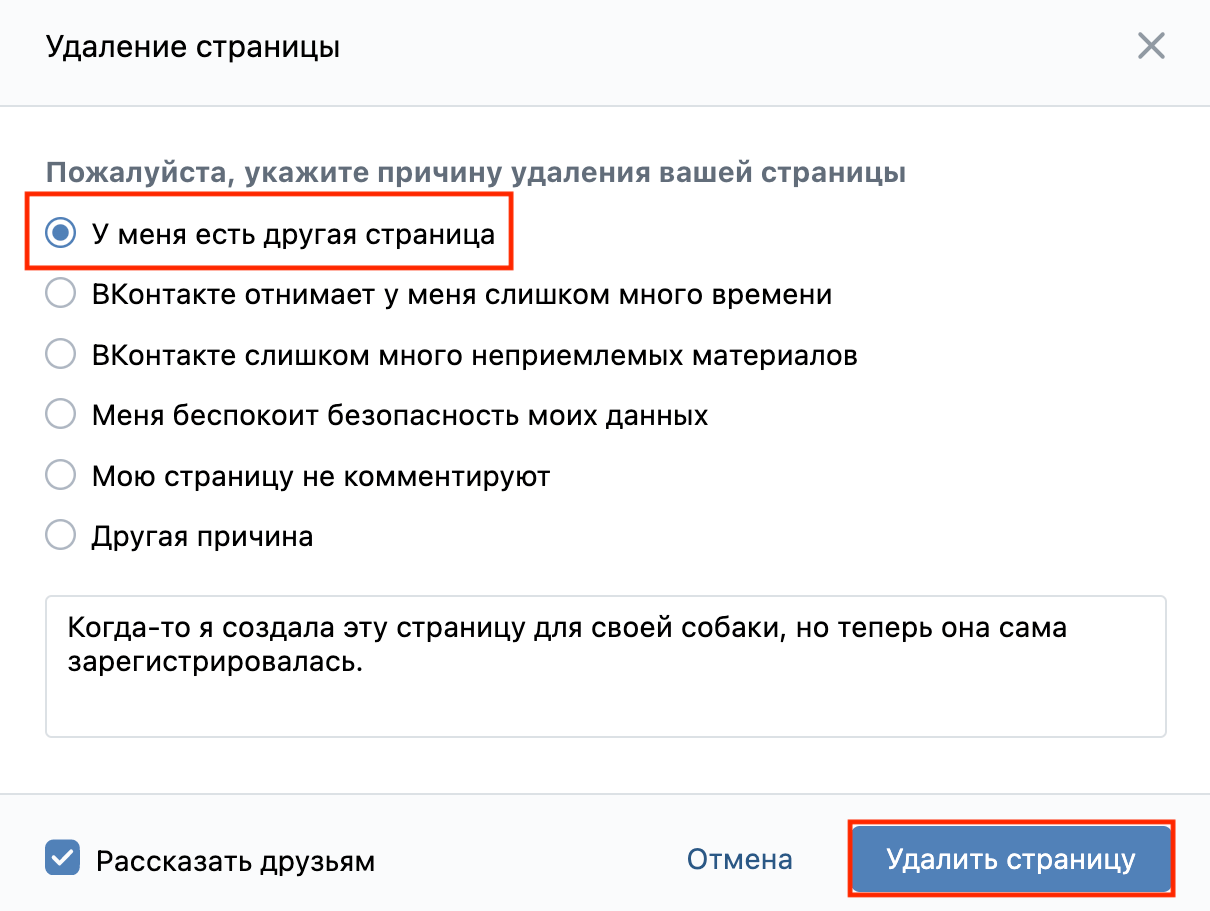
Страница удалена.

Видео о том, как удалить аккаунт:

Программы для Андроид — ТОП-30 самых полезных приложений 8 типов
Эти утилиты должны быть у каждого.
Настройки страницы
Давайте разберем основные настройки профиля ВКонтакте, с помощью которых можно закрыть профиль, скрыть или удалить друзей, занести пользователей в черный список.
Как закрыть профиль
Профиль ВКонтакте можно закрыть от других пользователей соцсети. Сделать это просто в разделе «Настройки».
Переходим в «Настройки» – «Приватность».

Находим параметр «Тип профиля».

Кликаем на слове «Открытый» и выбираем «Закрытый».

Система предложит скрыть личную информацию с помощью настроек приватности. Пропускаем это предложение и кликаем «Все равно закрыть профиль».

Профиль закрыт, и теперь пользователи, которые не добавлены к вам в друзья, не смогут зайти на вашу страницу.
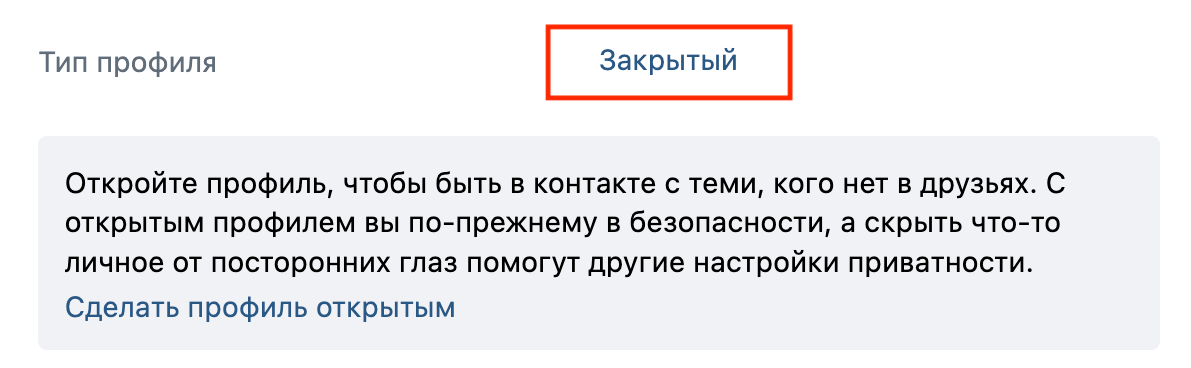
Видео о том, как закрыть профиль:

Как зарегистрироваться на Госуслугах: создаем личный кабинет и подтверждаем учетную запись
В современной России без госуслуг никуда.
Как скрыть друзей
ВКонтакте есть возможность скрыть друзей от посторонних глаз. Чтобы воспользоваться этой функцией, переходим в «Настройки» – «Приватность».

В подразделе «Моя страница» находим строку «Кого видно в списке моих друзей и подписок».

Нажимаем на «Всех друзей» и из списка друзей выбираем тех, кого необходимо скрыть.
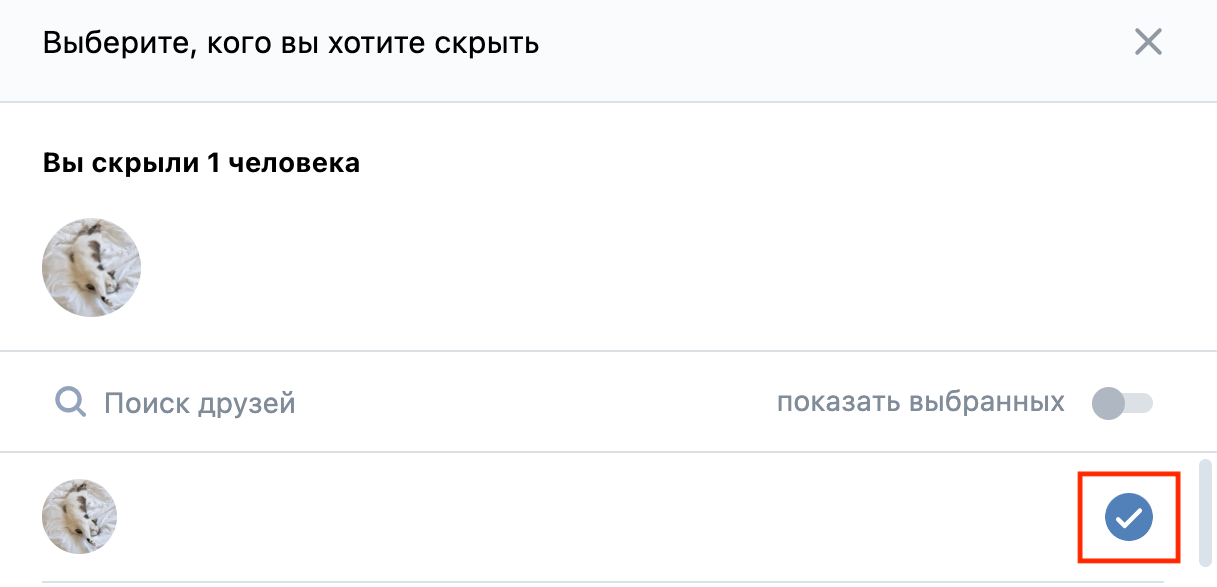
Сохраняем с помощью кнопки «Сохранить изменения».

Всего в ВК можно скрыть до 30 пользователей, учитывайте это.
Видео о том, как скрыть друзей:
Как удалить друзей
Чтобы удалить пользователя из друзей, переходим на вкладку «Друзья».
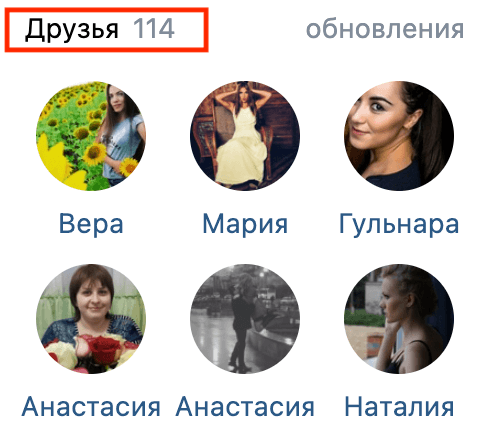
Возле пользователя нажимаем три точки – «Удалить из друзей».

Пользователь будет удален из списка ваших друзей.
Видео о том, как удалить друзей:
Самый подробный обзор приложения Тинькофф банк – от активации карты до заказа столика в ресторане
Сложного ничего нет.
Как удалить удаленный аккаунт из друзей
Для того чтобы удалить удаленный аккаунт из друзей, нужно проделать те же самые действия, что и с обычными пользователями. Удаленный аккаунт – это аккаунт с аватаром в виде собачки.
Переходим в раздел «Друзья» и находим удаленный аккаунт.

Нажимаем на три точки – «Удалить из друзей».

Видео о том, как удалить удаленный аккаунт из друзей:
Как заблокировать человека в ВК
Заблокированный пользователь не сможет написать вам сообщение, отправить заявку в друзья или оставить комментарий под постом. Причем, после блокировки таким пользователям не приходят уведомления об этом.
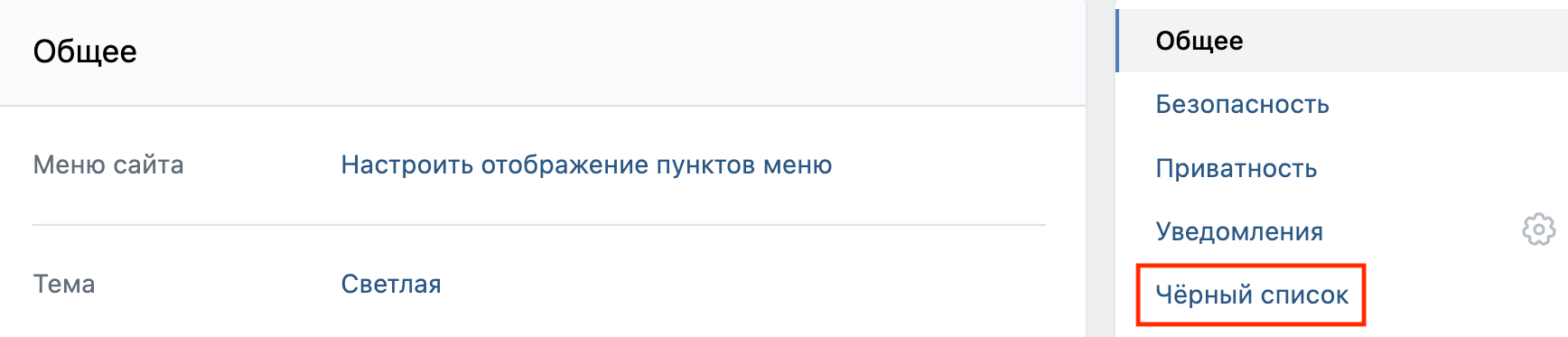
Чтобы заблокировать человека в ВК, заходим в «Настройки» – «Черный список».
Выбираем «Добавить в черный список».
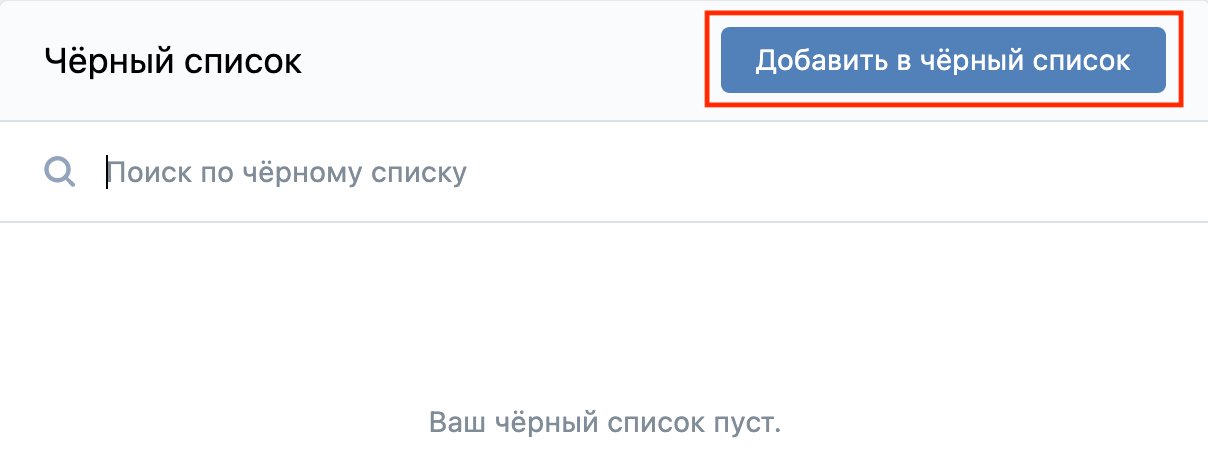
Выбираем аккаунты, которые хотим заблокировать, и нажимаем «Заблокировать».

Пользователь добавлен в черный список.
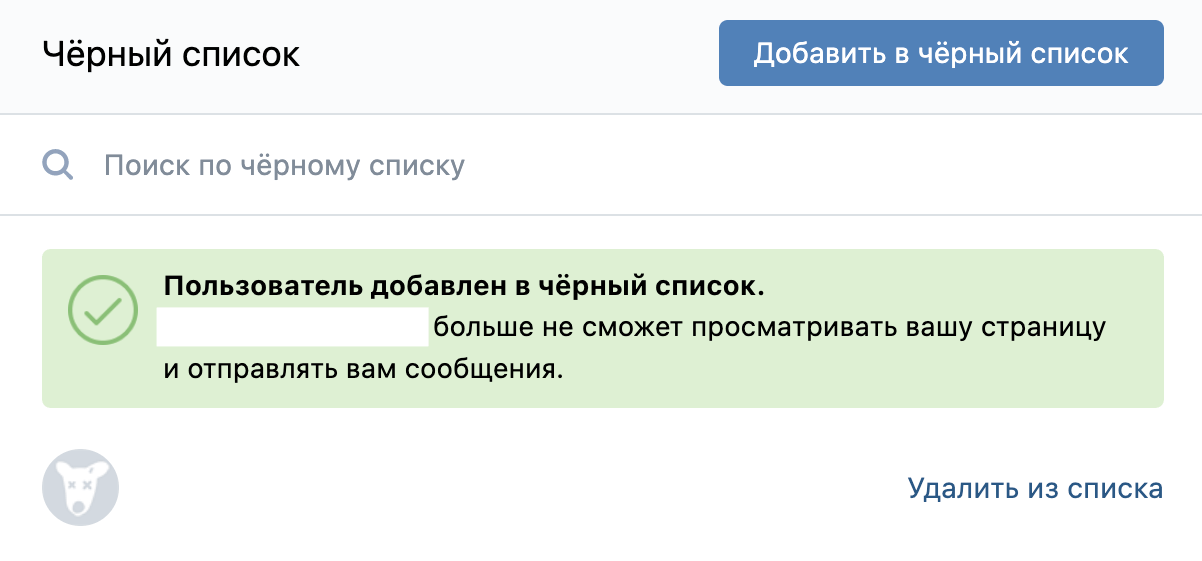
В любое время вы можете удалить пользователя из черного списка с помощью кнопки «Удалить из списка».
Видео о том, как заблокировать человека:
Возможности во ВКонтакте
Теперь давайте разберем, как скачивать музыку и видео в ВК, делать репосты, смотреть гостей страницы, покупать голоса, восстанавливать удаленную переписку.
Как скачать музыку
В социальной сети ВКонтакте не предусмотрена возможность скачивания музыки, но с помощью установки сторонних программ сделать это все же возможно.
Для скачивания музыки можно воспользоваться одним из расширений для браузера – SaveFromNet, DMV, VK Saver.
Заходим на сайт интернет-магазина chrome и вбиваем в поиск «скачать музыку вконтакте».

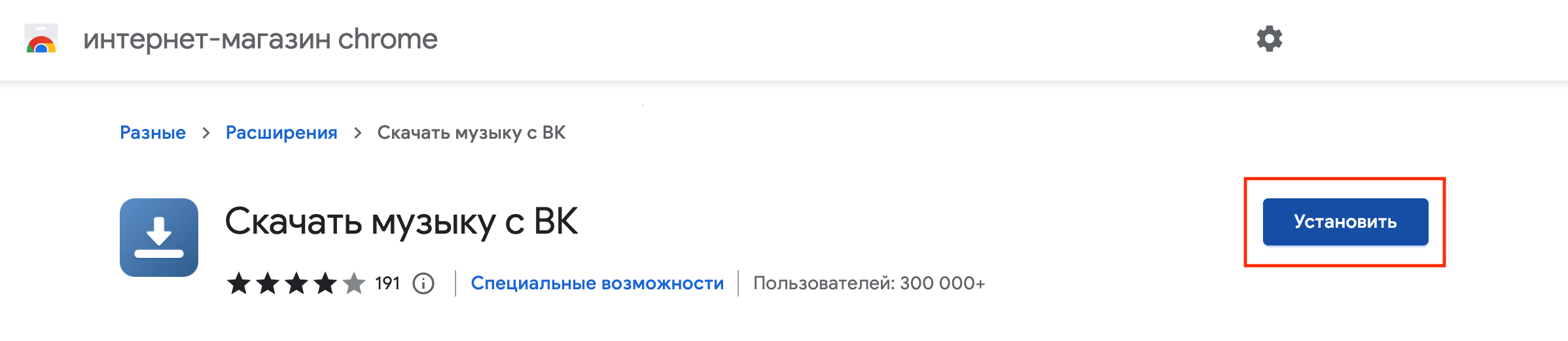
Выбираем расширение из предложенного списка. Например, VK MUSIC DOWNLOADER.

В открывшемся окне нажимаем «Установить» – «Установить расширение».
Переходим на вкладку «Музыка» ВКонтакте.

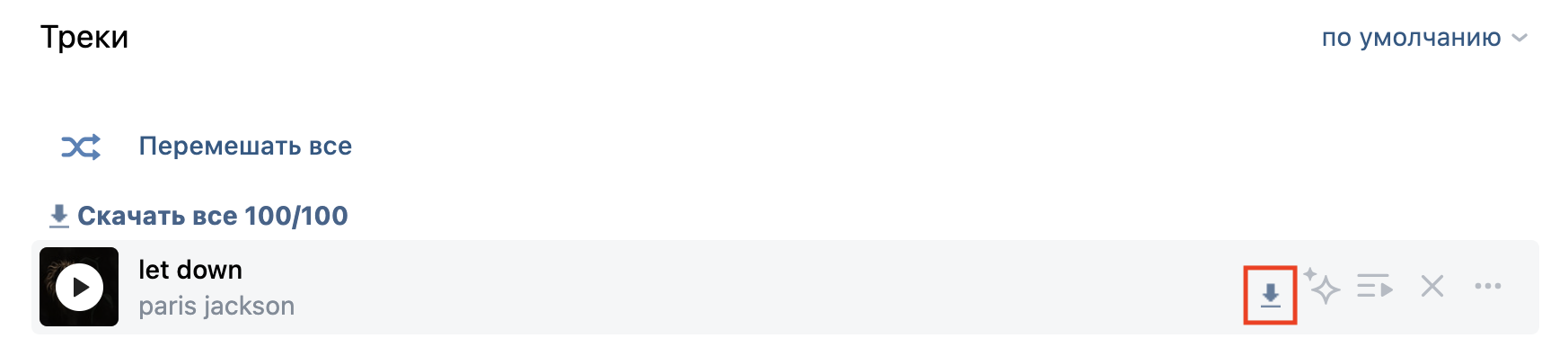
Наводим курсор мыши на нужный трек и нажимаем на стрелочку.
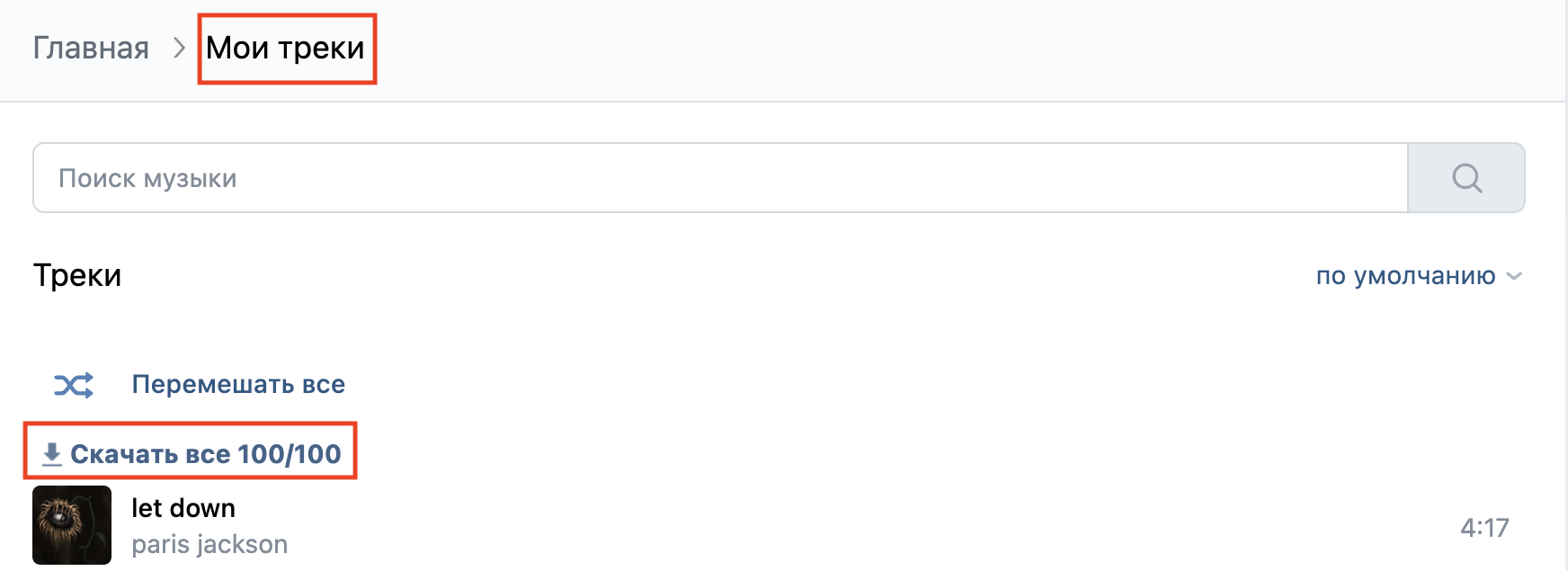
Здесь также есть возможность скачать сразу всю музыку со своей страницы. Для этого выбираем «Скачать все».
Видео о том, как скачать музыку:
Как скачать видео
Скачивание видео, как и музыки, ВКонтакте также не предусмотрено. Поэтому для возможности загрузки необходимо скачать расширение.
Заходим на сайт интернет-магазина chrome и вбиваем в поиск «скачать видео вконтакте».
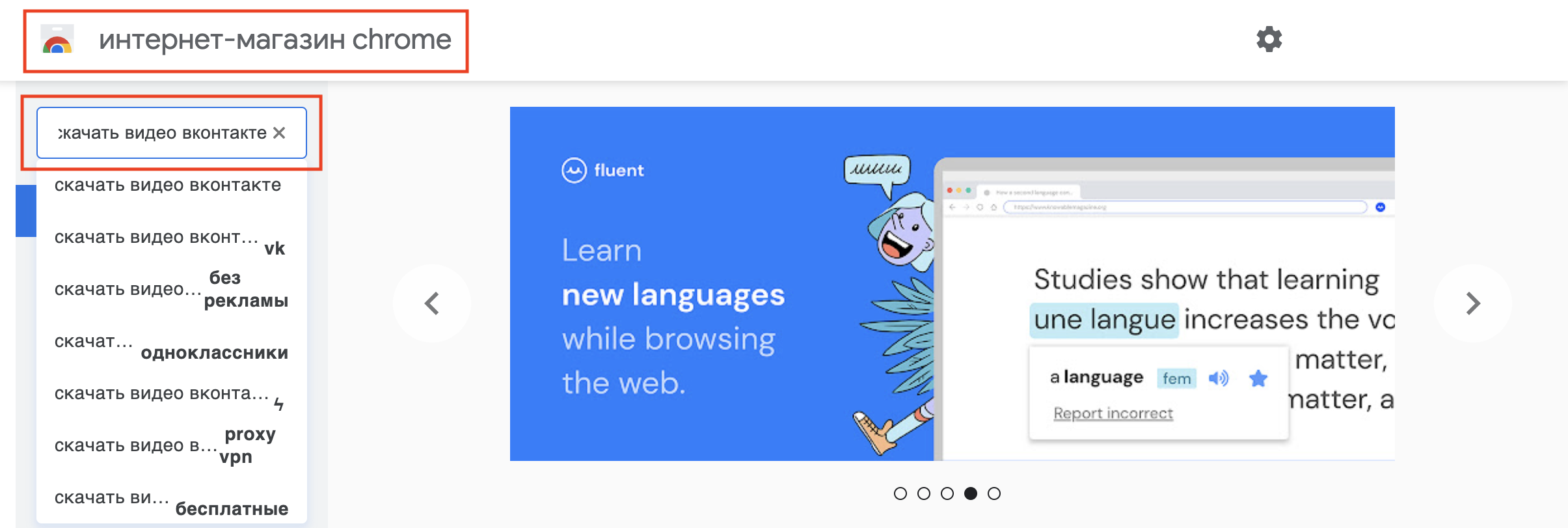
Выбираем расширение из списка. Например, VK video saver.
В открывшемся окне выбираем «Установить» – «Установить расширение».

Переходим на вкладку «Видео» ВКонтакте.

Заходим в необходимое видео для скачивания и нажимаем «Скачать».
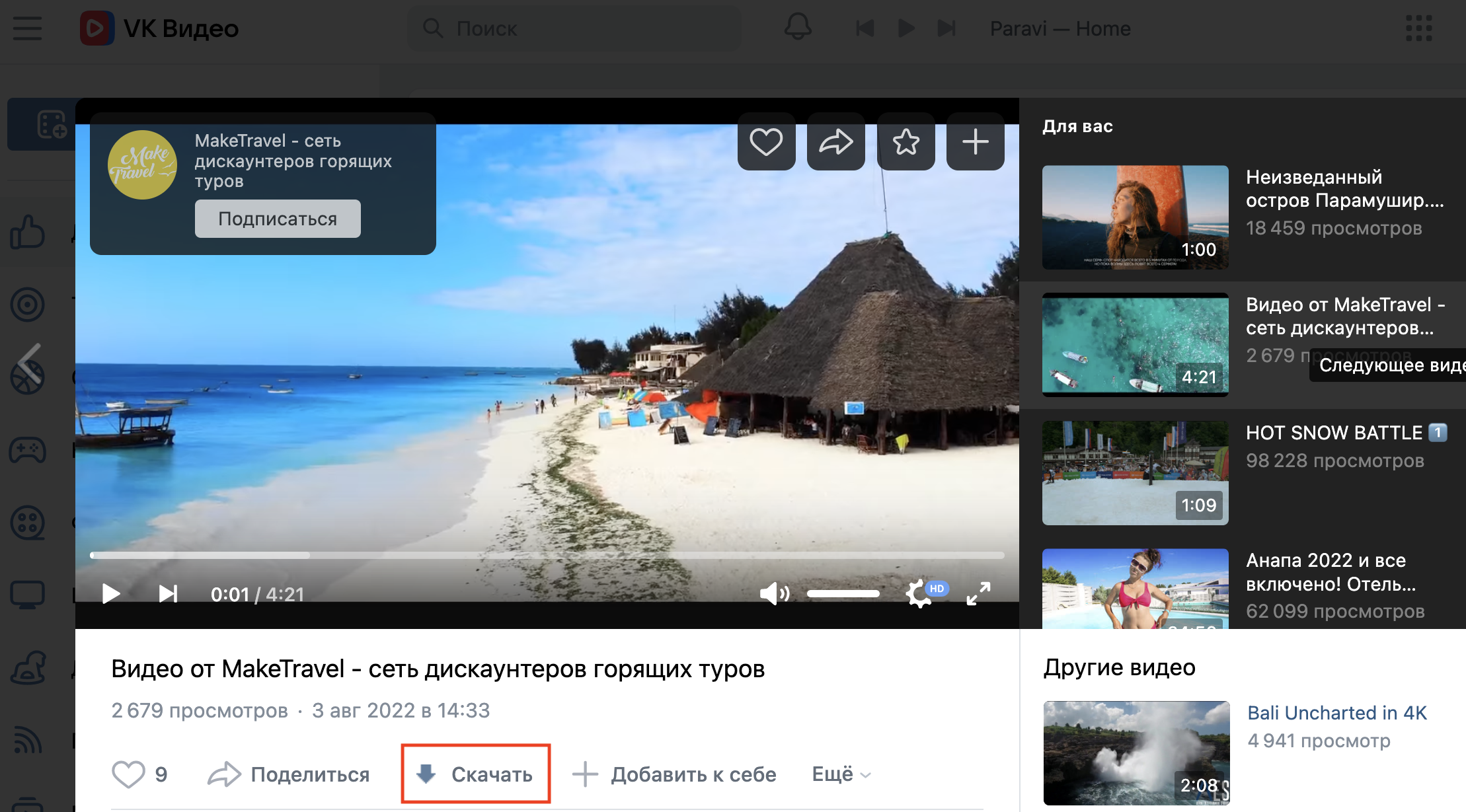
Видео о том, как скачать видео:
Как сделать репост
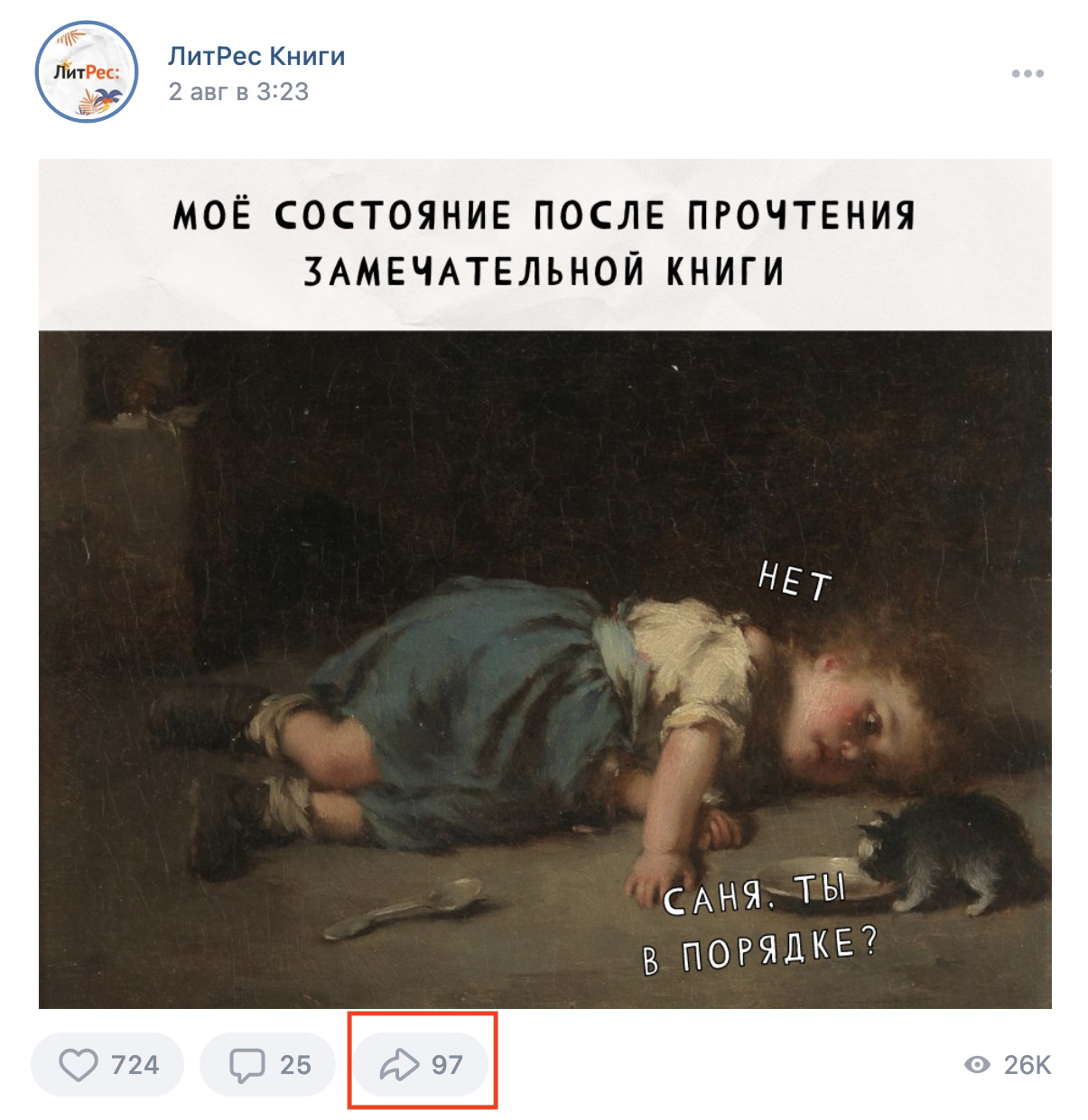
Делать репосты ВКонтакте очень просто. Переходим в пост, которым хочется поделиться, и нажимаем значок стрелки.
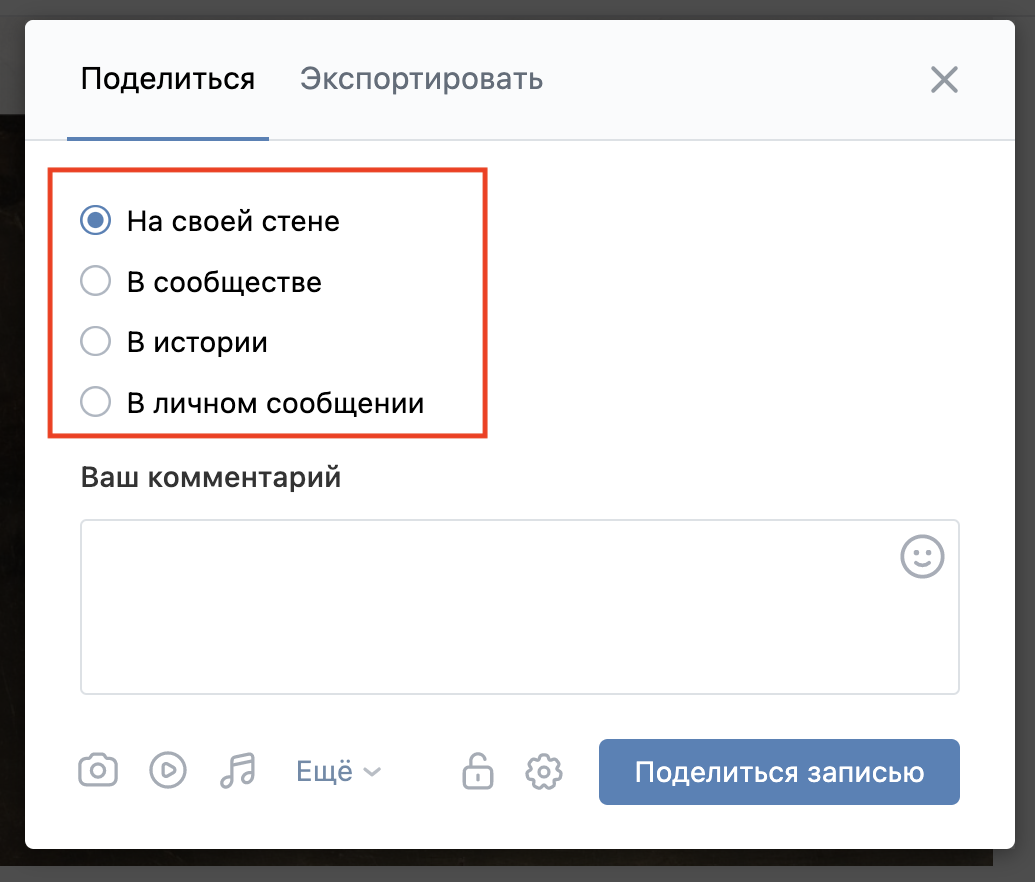
Выбираем место куда хотим отправить запись – на своей стене, в сообществе, в истории, в личном сообщении.
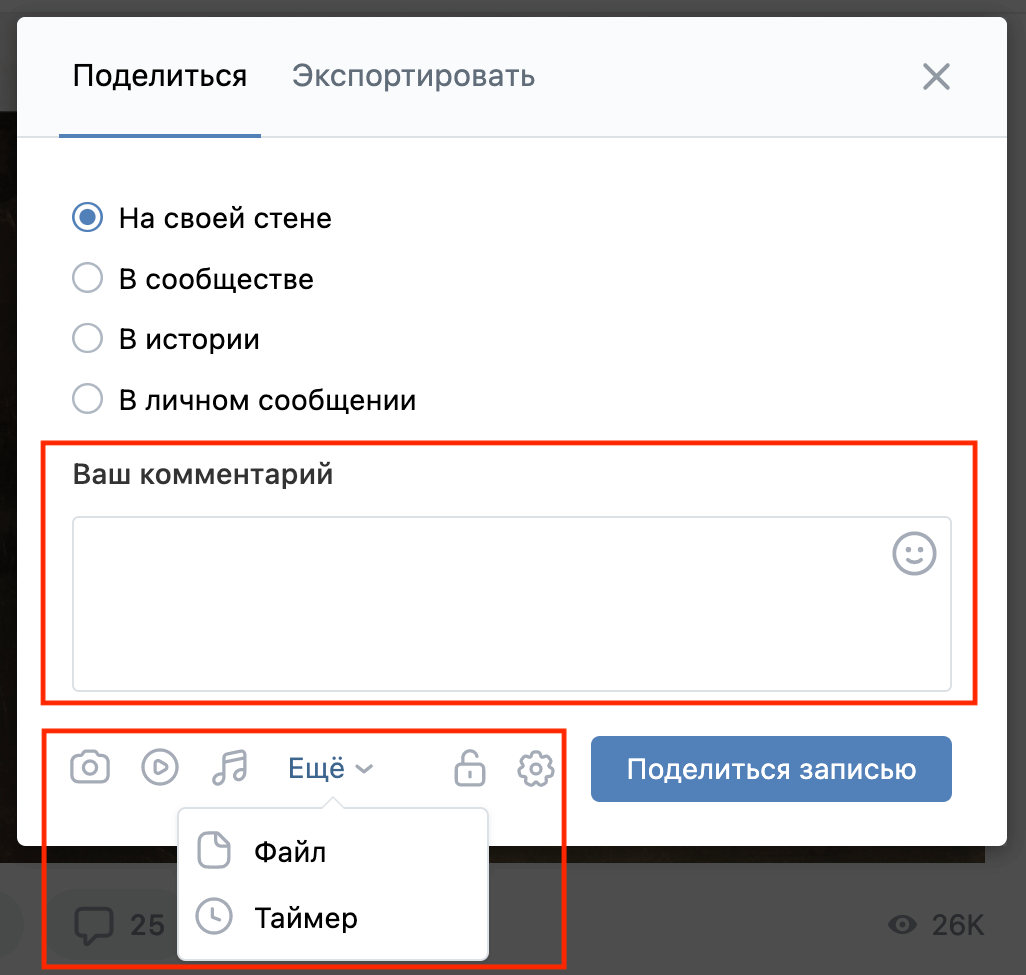
К записи можно добавить свой комментарий, фото, видео, музыку или файл. Также можно установить время, когда будет отправлен пост, с помощью функции «Таймер».
Нажимаем «Поделиться записью».
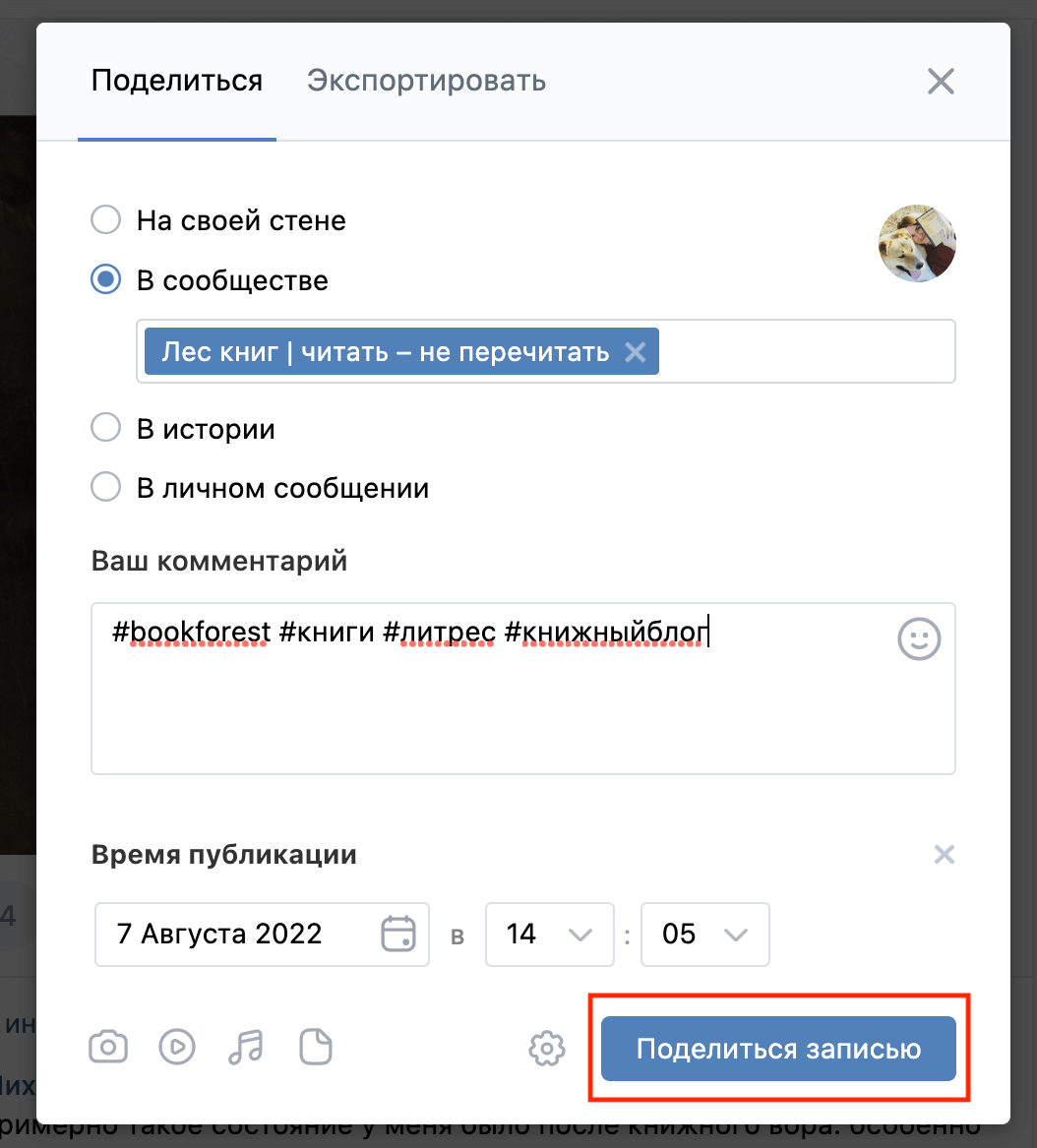
Видео о том, как сделать репост:
Как посмотреть закрытый профиль
Чтобы посмотреть закрытый профиль ВКонтакте, необходимо отправить запрос интересующему вас пользователю, и после одобрения им заявки вы сможете зайти на страницу для просмотра информации. Других способов для просмотра закрытого профиля ВК нет.
Командой ВКонтакте хорошо проработаны различные схемы обхода настроек приватности с помощью приложений и хакерских программ, поэтому найти лазейку для обхода защиты в 2022 году невозможно.
Будьте бдительны, если в интернете вам пообещают взломать страницу закрытого профиля. Во-первых, это незаконно, а во-вторых, злоумышленники могут украсть данные вашего профиля и воспользоваться ими в преступных целях.
Видео о том, как посмотреть закрытый профиль:
Как посмотреть, кто заходил на страницу
Интерфейс ВК не предусматривает возможность просмотра информации о том, кто заходил на страницу профиля и просматривал фото или видео. Например, в тех же Одноклассниках такая возможность есть. Специальная вкладка «Гости» содержит данные о пользователях, посещавших страницу, с указанием даты и времени.
ВКонтакте без дополнительных приложений узнать о том, кто заходил на страницу, можно только по оставленным «следам» – лайку, комментарию или репосту.
Чтобы узнать, кто заходил к вам в профиль, нужно скачать одно из приложений ВК. Заходим в раздел «Игры».

Открываем вкладку «Поиск» и вбиваем «Мои гости».

Выбираем игру «Мои гости» и нажимаем «Запустить игру».
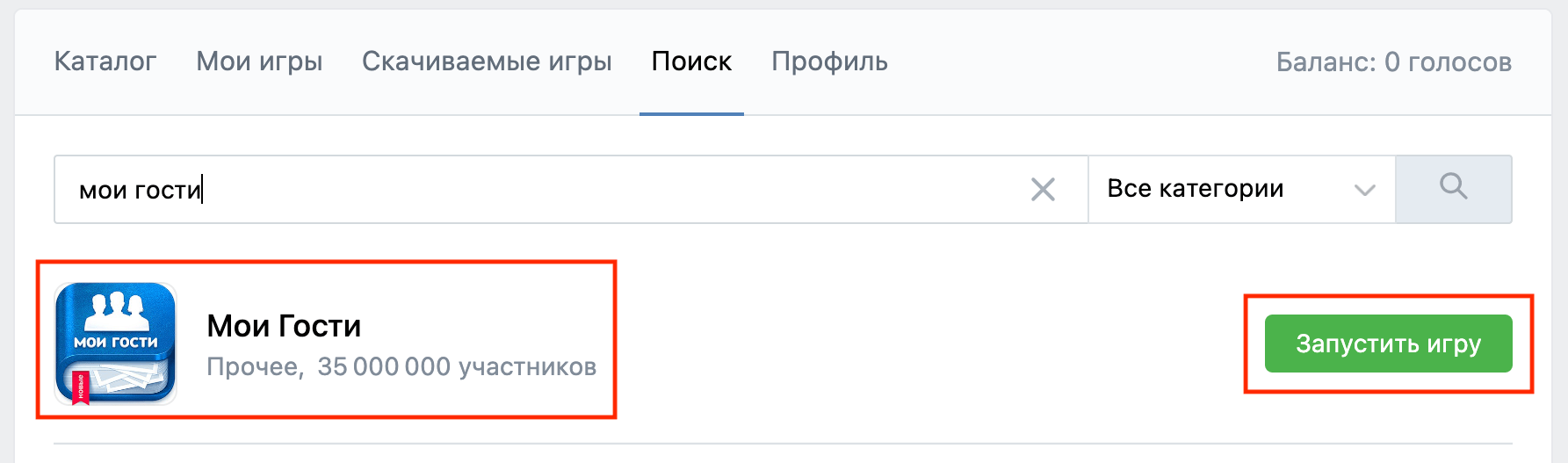
Игра появилась во вкладке «Мои игры».

Теперь достаточно зайти в игру «Мои гости» и посмотреть, кто и когда посещал вашу страницу.
Видео о том, как посмотреть, кто заходил на страницу:
Как посмотреть, кто в друзьях у друзей
Для того чтобы узнать, кто в друзьях у ваших друзей, нужно зайти на свою страницу ВКонтакте во вкладку «Друзья».
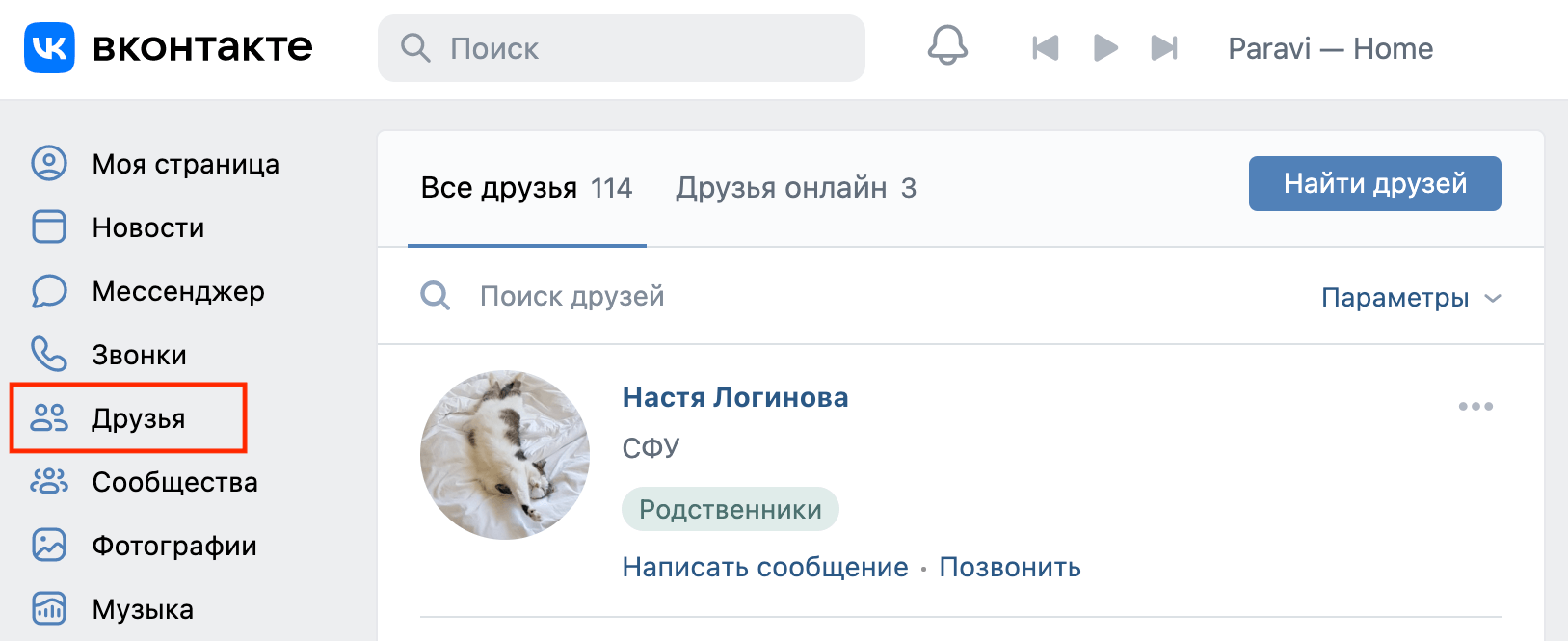
Нажимаем на три точки напротив друга и переходим во вкладку «Посмотреть друзей».

В открывшемся окне можно посмотреть всех друзей, друзей онлайн и общих друзей.
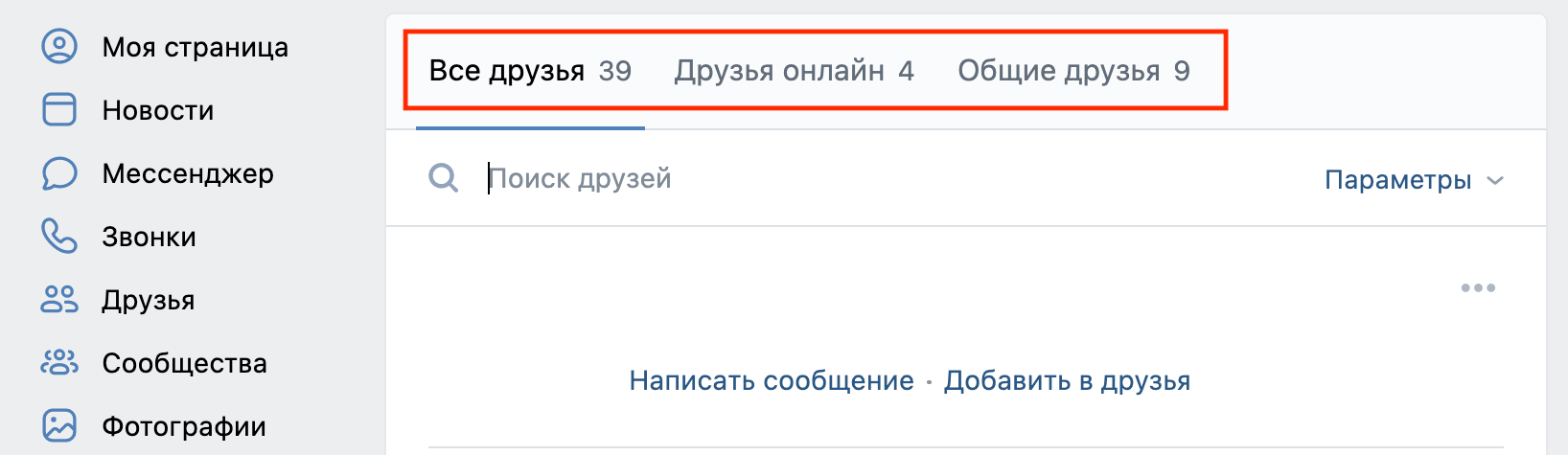
Для поиска определенного человека можно использовать поисковую строку и фильтр, который открывается через кнопку «Параметры».
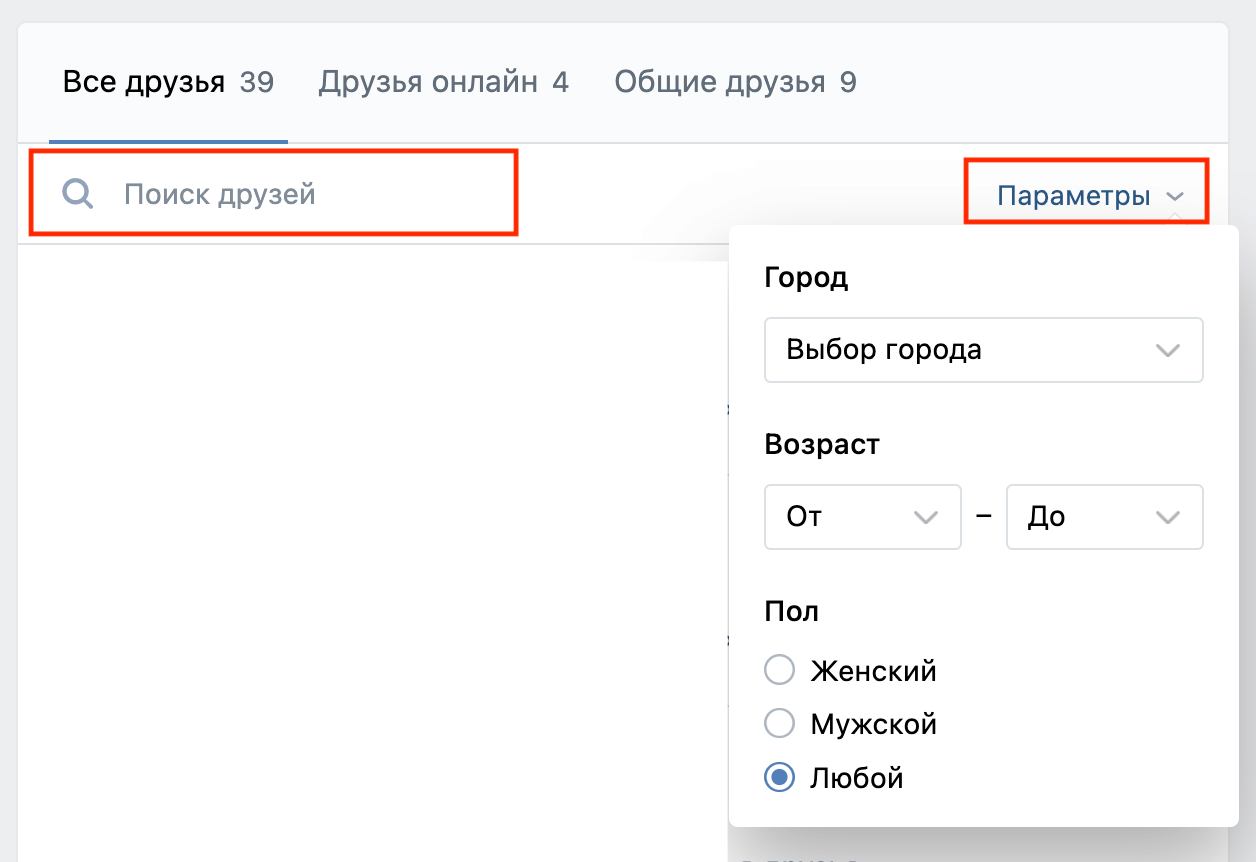
Скрытых друзей ВКонтакте посмотреть не получится. Если раньше для этого использовали специальные приложения, то в 2022-м они уже не работают.
Видео о том, как посмотреть, кто в друзьях у друзей:
Как купить голоса
Голоса в ВК – это своеобразная валюта соцсети, которой можно рассчитываться на площадке. Голосами можно заплатить за приложения, подарки и стикеры. Зарабатывать и переводить голоса в ВК нельзя, а сайты, которые предлагают такие услуги – мошенники.
Чтобы купить голоса в ВК, переходим в «Настройки» – «Платежные сервисы».
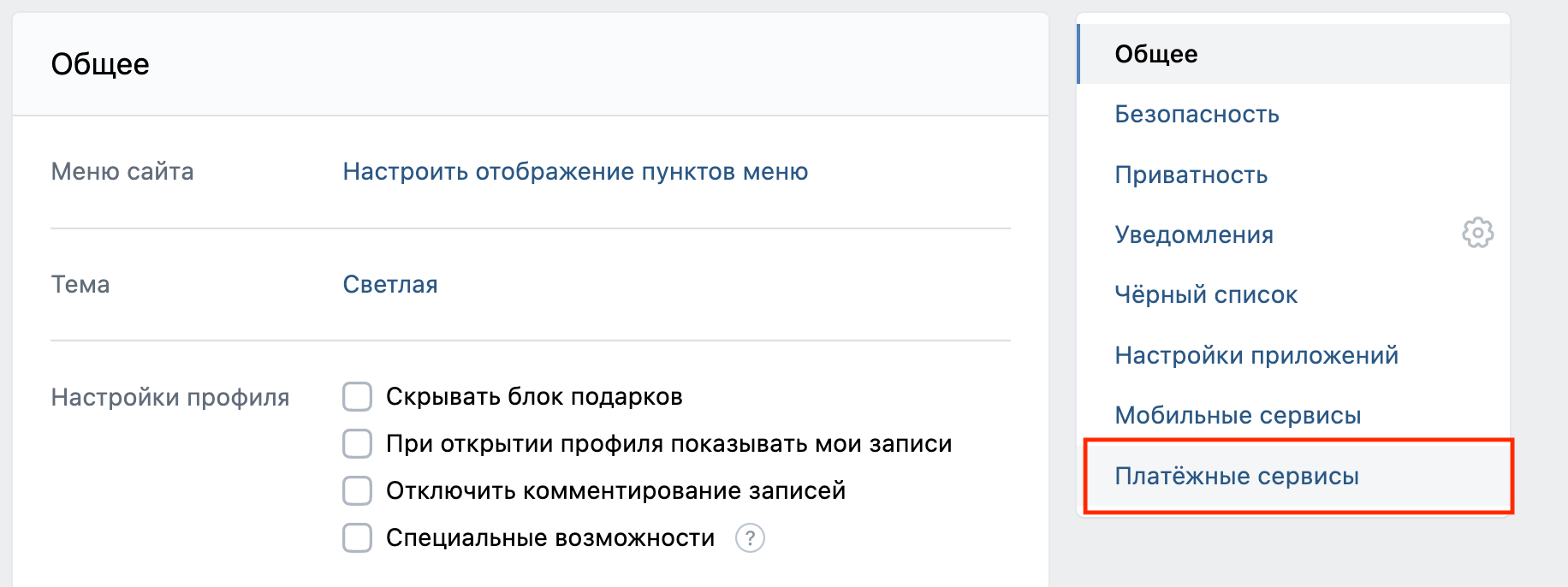
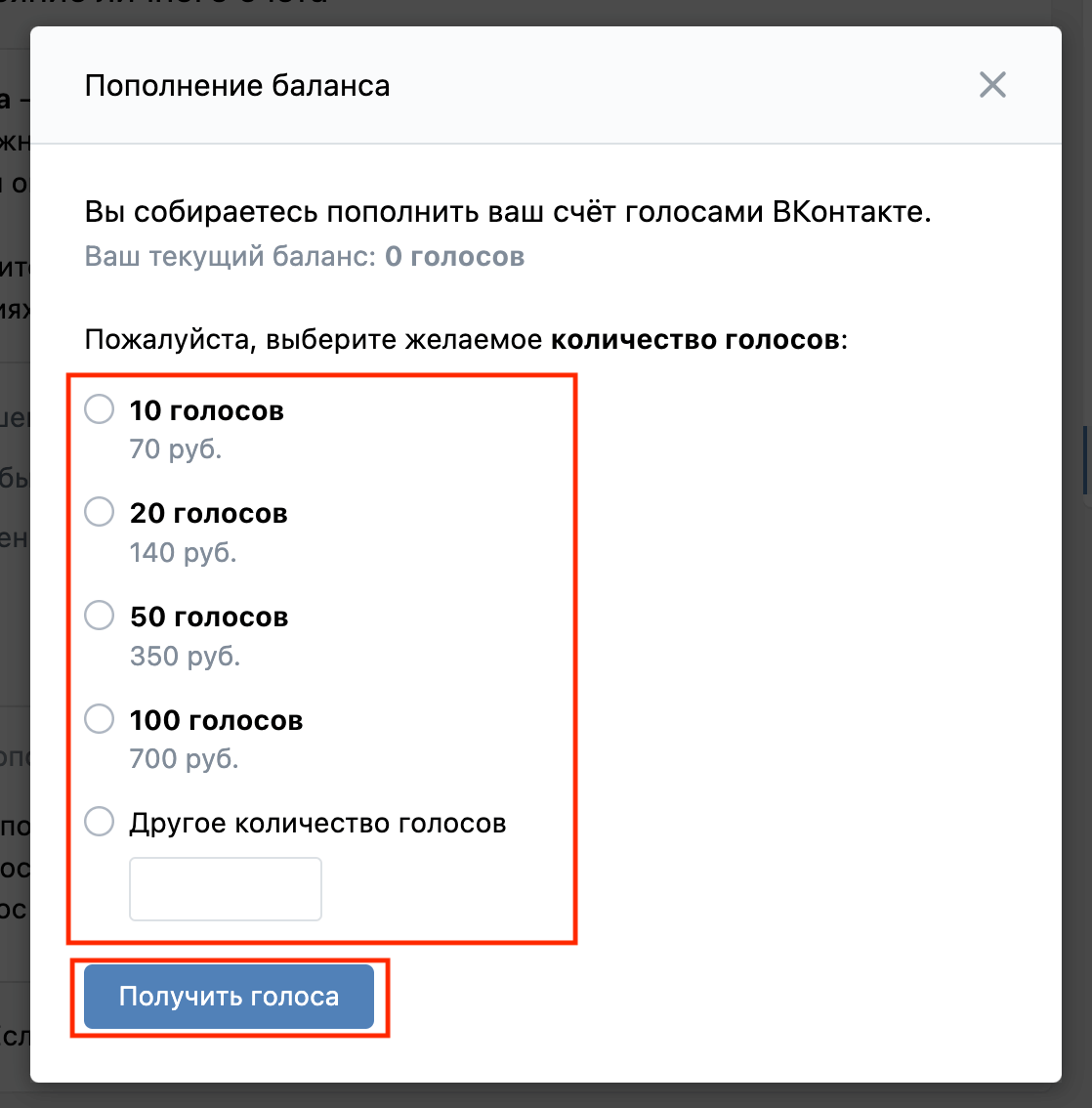
Нажимаем на кнопку «Пополнить баланс». Обратите внимание, система предупреждает, что возврат средств, потраченных на голоса, невозможен.

Выбираем количество голосов и нажимаем «Получить голоса».
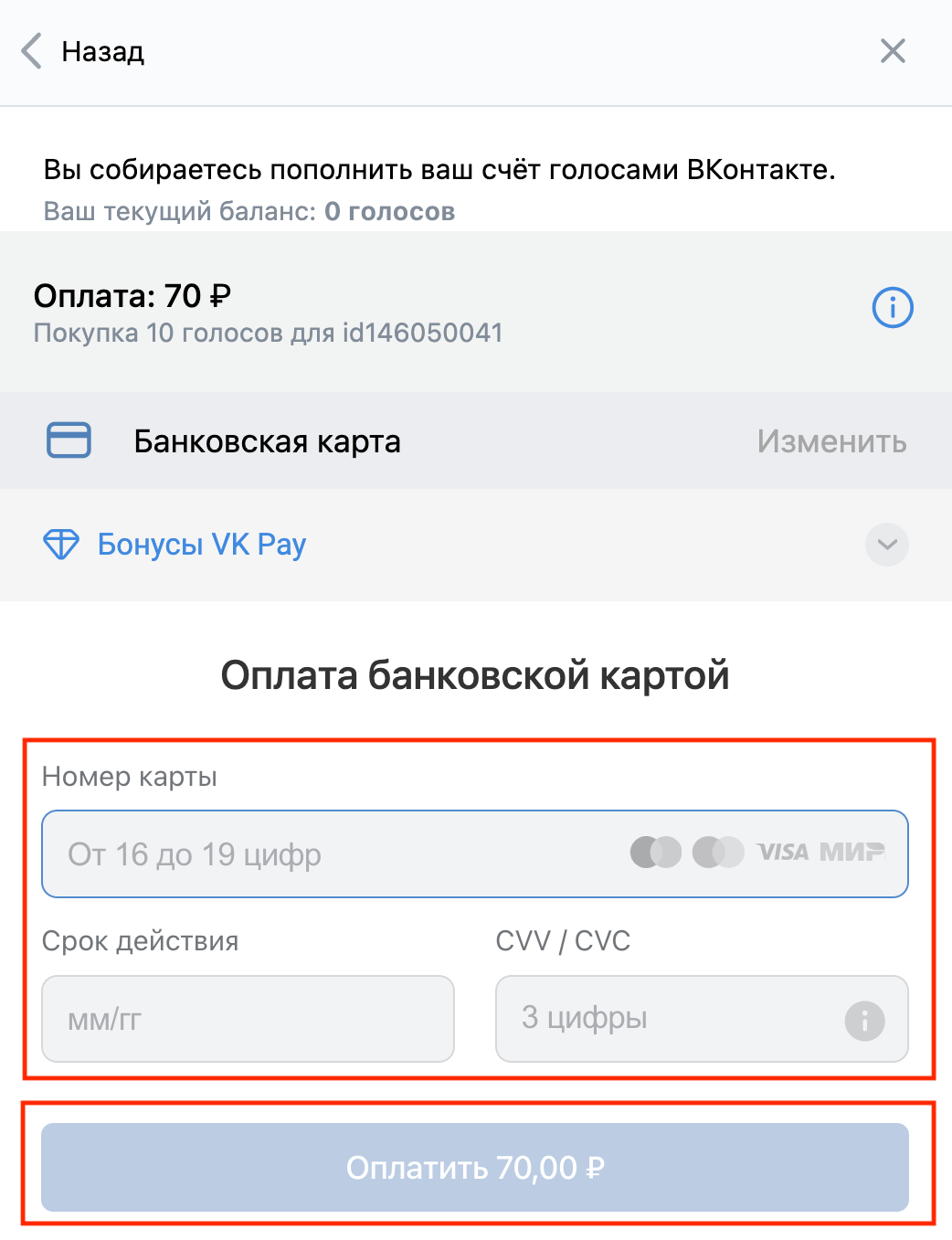
Выбираем способ оплаты, вводим данные карты и нажимаем «Оплатить».
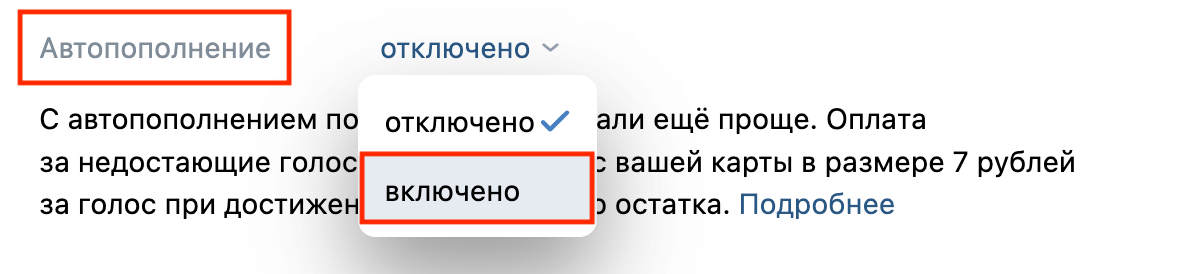
Здесь также можно настроить автоматическую покупку голосов. Для этого выбираем «Автопополнение» – «Включено».
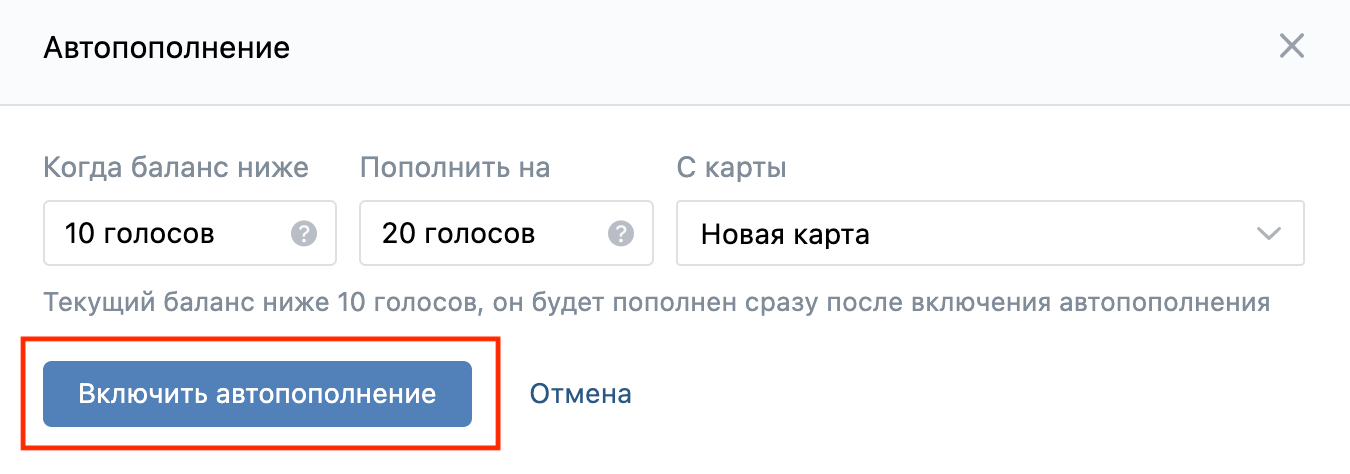
Заполняем данные о количестве голосов, способе оплаты и нажимаем «Включить автопополнение».
Видео о том, как купить голоса:
Как восстановить переписку
Если вы только что удалили сообщение и хотите его восстановить, достаточно нажать кнопку «Восстановить».

Этот способ работает только при случайном удалении сообщения, когда вы удалили его только у себя. Если при удалении вы поставили галочку напротив параметра «Удалить у всех», восстановить сообщение не получится.
Удаленные сообщения можно посмотреть в почте, к которой привязан ваш профиль. Этот способ работает только в том случае, если вы подключили функцию «Пересылка сообщений. Чтобы ее активировать, переходим в «Настройки» – «Уведомления».

Внизу страницы находим подраздел «Уведомления по электронной почте», проверяем почту и выставляем параметр «Всегда уведомлять» о личных сообщениях.

Теперь все личные сообщения будут дублироваться на указанную почту.
В интернете есть информация о том, что восстановить переписку можно через запрос архива из службы поддержки, но согласно официальному ответу команды ВКонтакте – этот способ не работает.
Видео о том, как восстановить переписку:
Как посмотреть, кто сделал репост
Чтобы посмотреть, кто сделал репост вашего поста на стену, находим интересующий нас пост и наводим мышь на стрелочку.
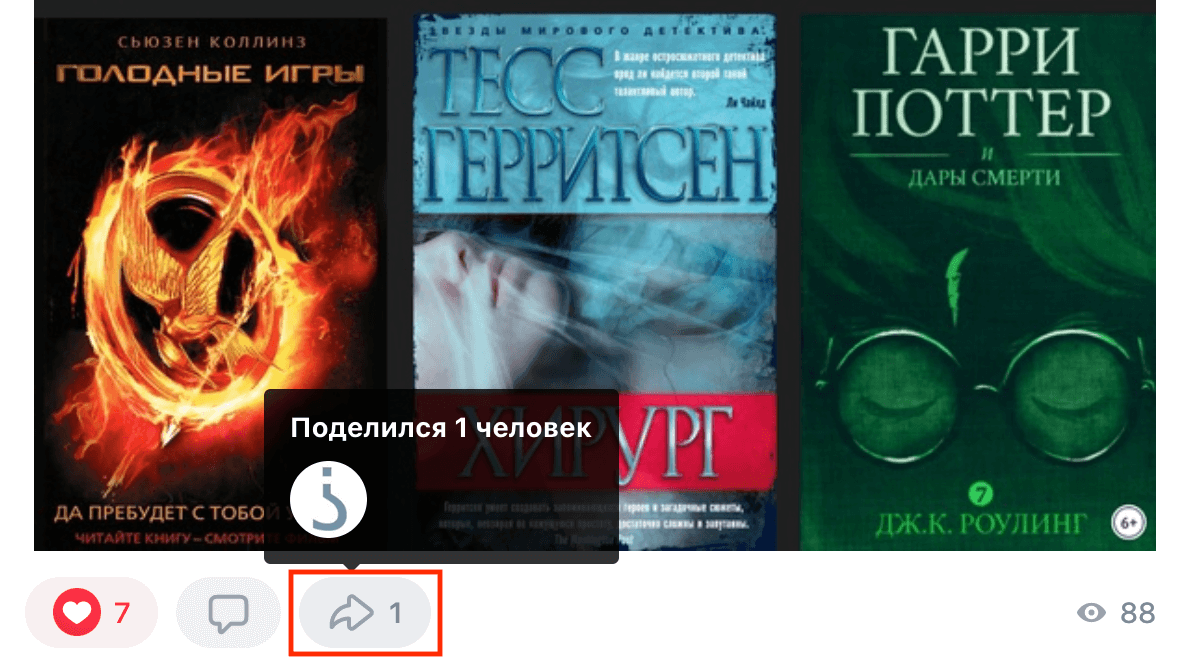
Нажимаем на появившееся окно «Поделился 1 человек».

Здесь можно перейти в профиль пользователя и посмотреть информацию о нем.

Если репост сделан в личное сообщение, то посмотреть информацию о пользователе не получится.

В настоящее время это вся информация по репостам, которая доступна. ВКонтакте ужесточает меры по защите приватности, а так как переписка – это личное дело каждого, то и информация о ней скрыта от посторонних глаз.
Приложения, которые ранее помогали узнавать больше данных о репостах, в настоящее время не работают, и вряд ли эта информация станет доступна в ближайшее время.
Видео о том, как посмотреть, кто сделал репост:
Как посмотреть понравившиеся публикации
Чтобы посмотреть понравившиеся вам когда-либо публикации в ВК, переходим в раздел «Новости» – «Реакции».
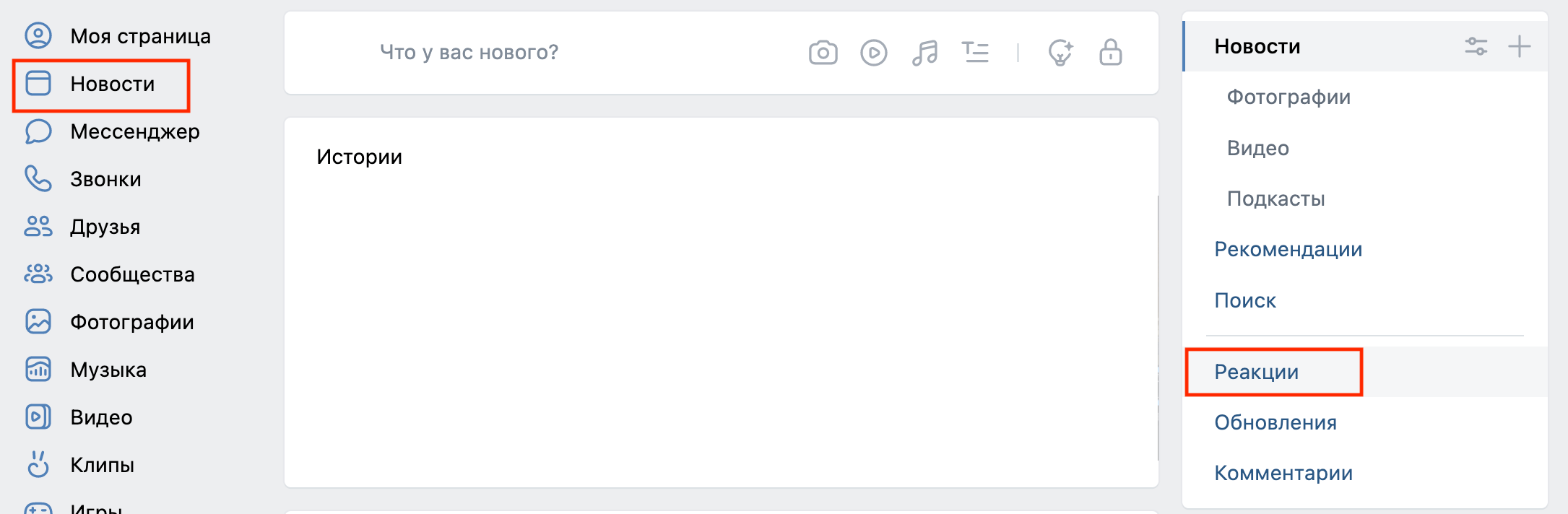
Здесь можно увидеть все материалы, которые вы когда-то лайкали. С помощью специального фильтра можно отдельно выделить понравившиеся записи, комментарии, фотографии, видео, клипы, товары.

Видео о том, как посмотреть понравившиеся публикации:
Как создать группу
Группы ВКонтакте создают для продвижения бизнеса или личного бренда, а также для формирования комьюнити людей со схожими интересами.
Чтобы создать группу во ВКонтакте, переходим на страницу своего профиля – вкладка «Сообщества» – «Создать сообщество».

Выбираем тип сообщества. Во ВКонтакте все сообщества делятся на паблики и группы.
Паблики – это открытые страницы, которые отображаются в специальном блоке в личном профиле.
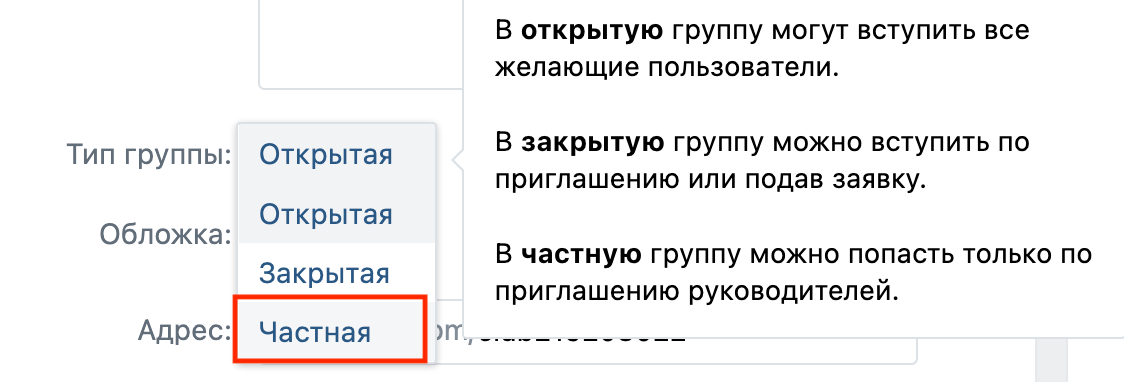
Группы – страницы по интересам, в которые можно приглашать друзей. Они могут быть открытыми, закрытыми или частными.
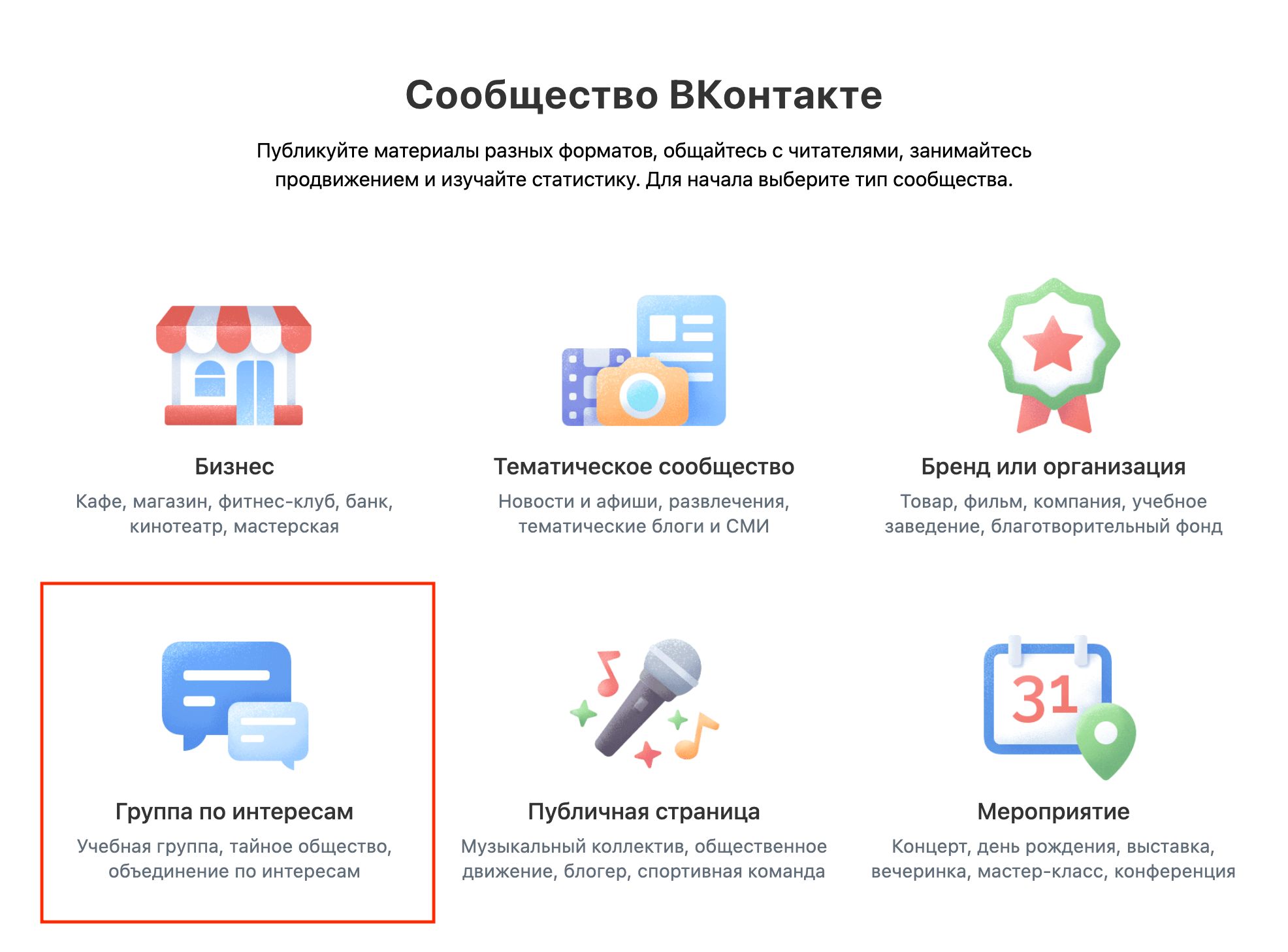
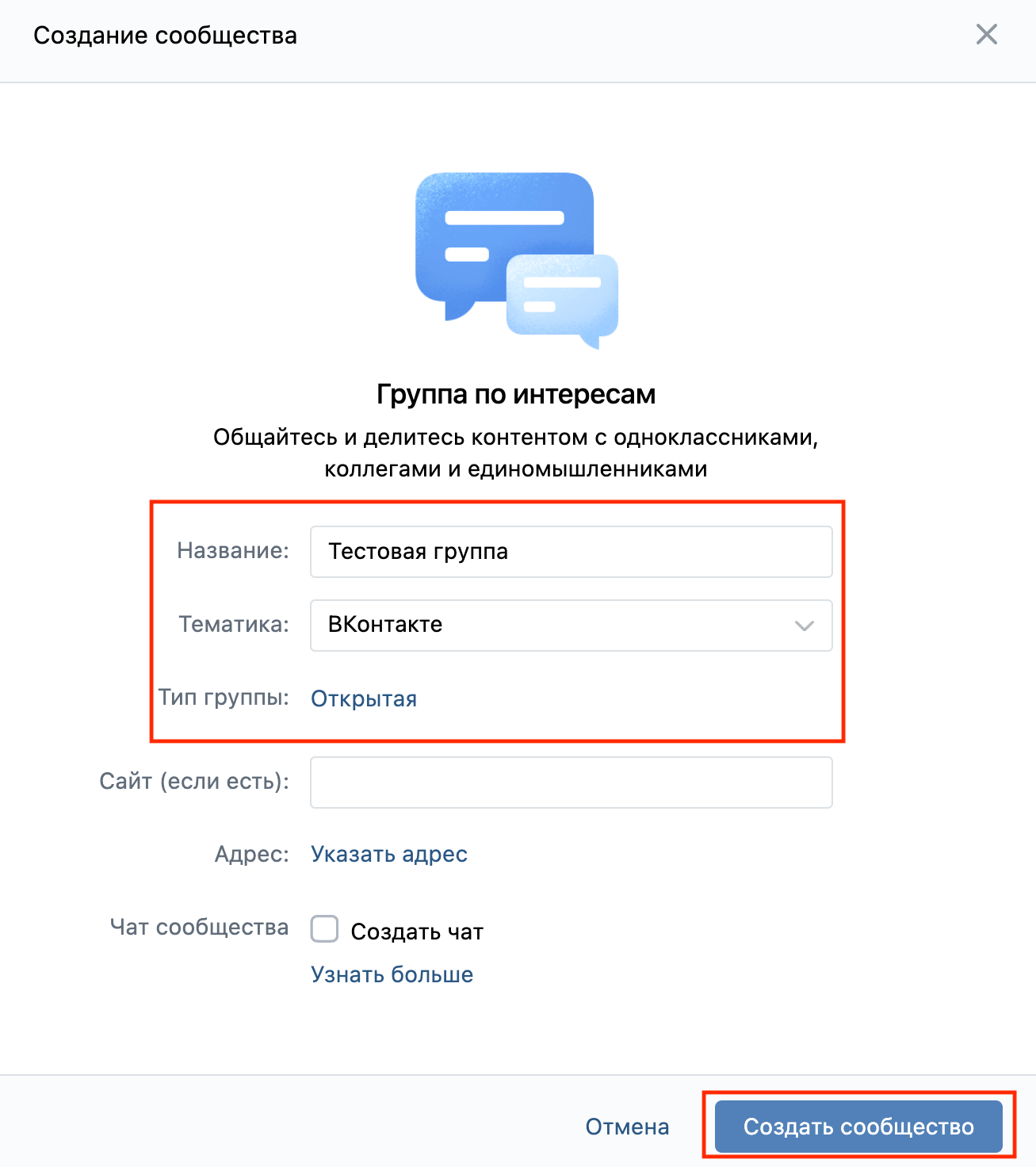
Выбираем тип сообщества «Группа по интересам». Придумываем название, указываем тематику, тип группы и нажимаем «Создать сообщество».
Видео о том, как создать группу:
Настройки группы
Для продвижения сообщества и набора подписчиков нужно правильно провести все настройки.
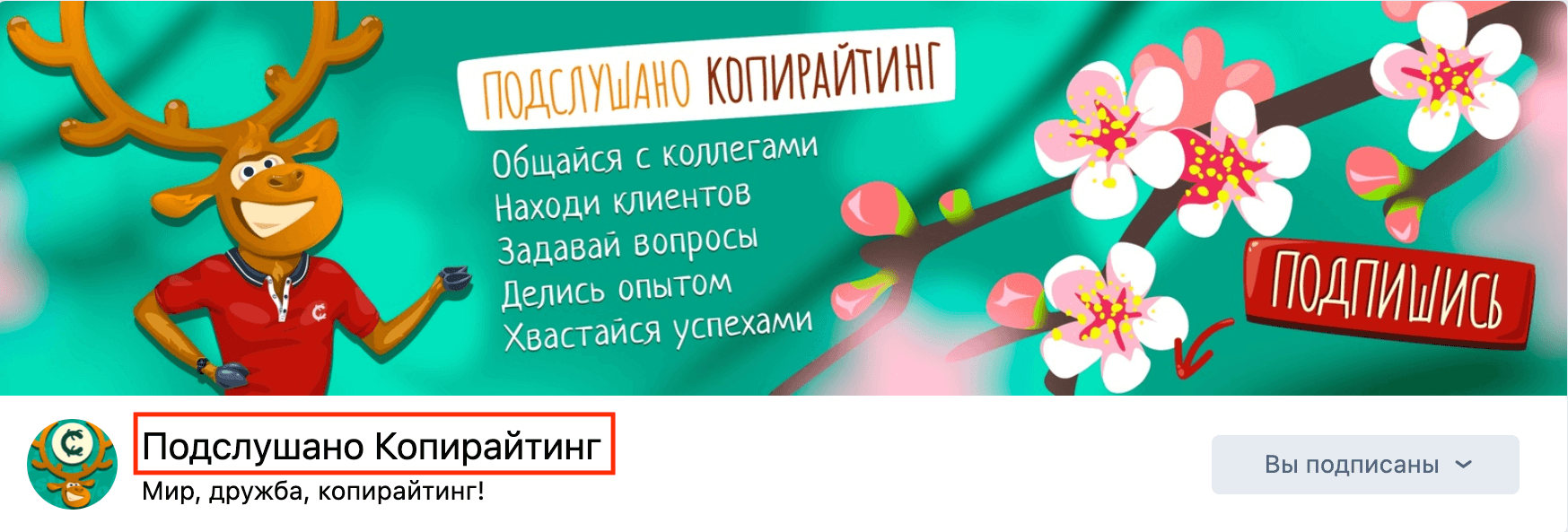
Название
Название группы должно отражать тематику сообщества, быть цепляющим и интересным. Избегайте в названии текста, набранного в верхнем регистре, кавычек и специальных символов.
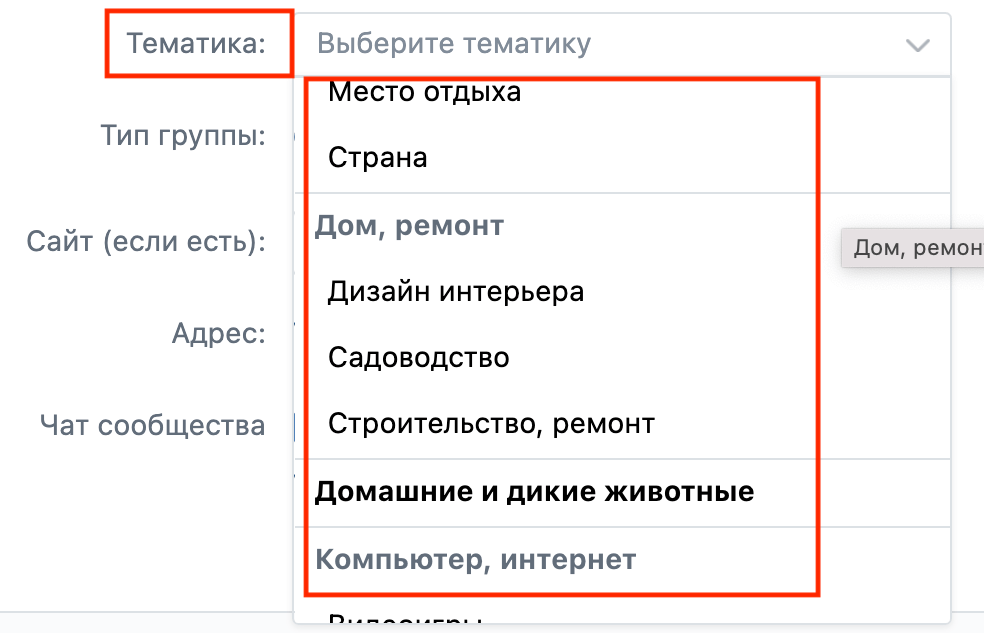
Тематика
Правильно определите тематику группы, выбрав из предложенного списка наиболее подходящую.
Статус
В поле «статус» можно добавить важную информацию о сообществе. Это строка находится прямо под названием и всегда на виду у пользователей.
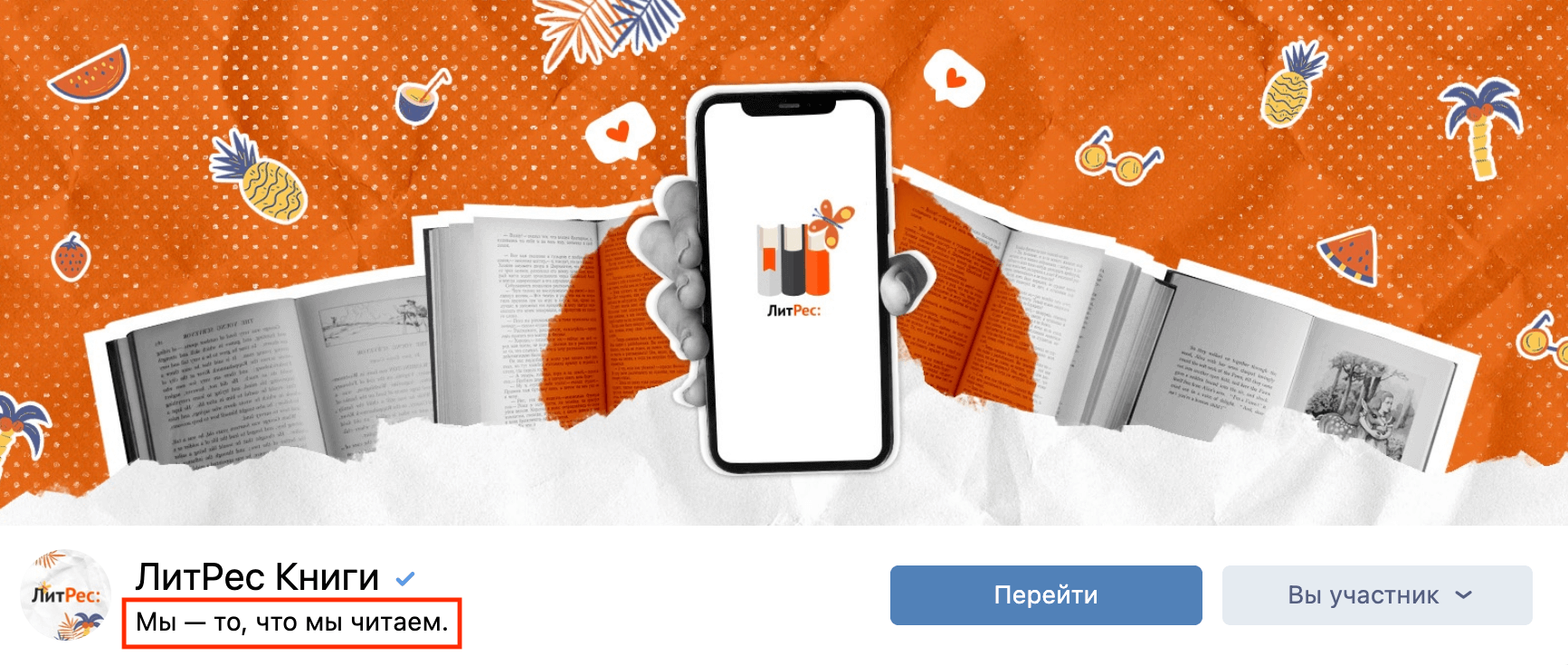
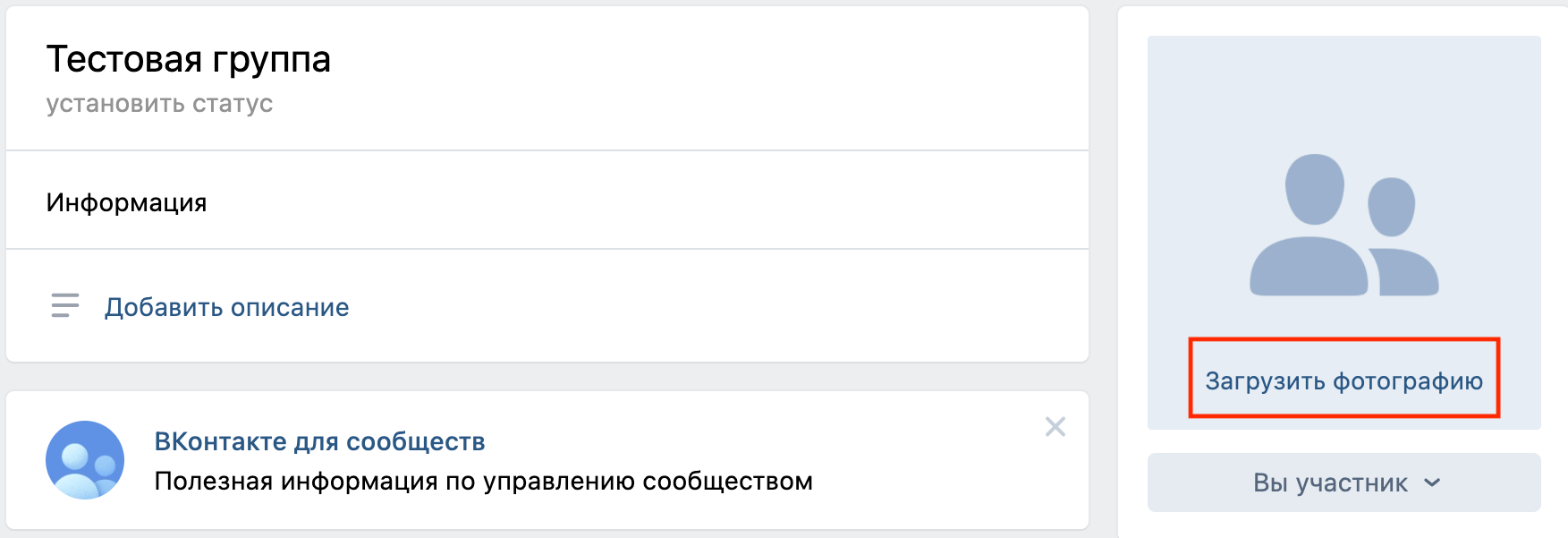
Аватар
Аватаром для группы может стать тематическое изображение, фото или логотип бренда. Чтобы добавить фото на аватар, нажимаем «Загрузить фотографию» и выбираем из галереи подходящее фото. Оптимальный размер для изображения – 400 на 400 пикселей.
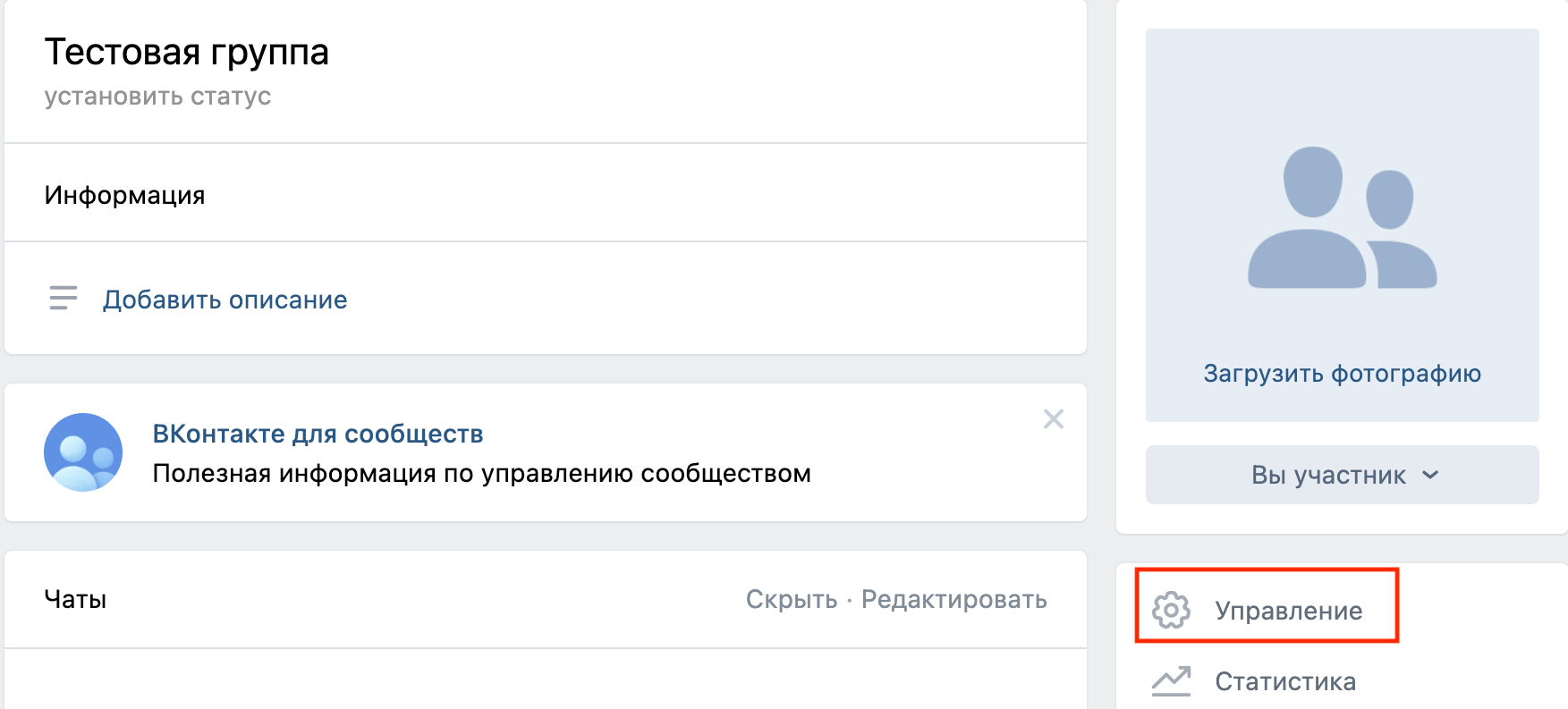
Описание группы
Чтобы добавить описание группы, заходим в раздел «Управление».
В блоке «Описание» пишем информацию о группе.
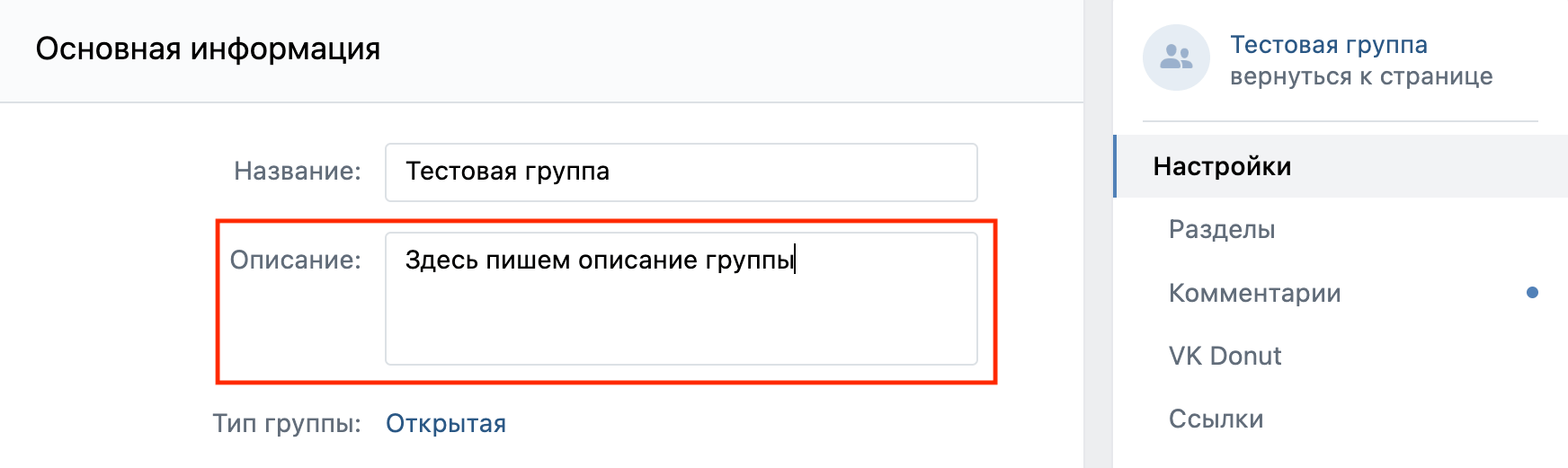
Это базовые настройки для группы, которые необходимо сделать сразу после ее создания.
Видео о том, как настроить группу:
Как приглашать в сообщество
Самый простой и быстрый способ набора подписчиков – приглашение друзей в свое сообщество.
Пригласить друзей можно только в тип сообщества «группа». Лимит – не более 40 человек в день.
Чтобы пригласить пользователей в группу, заходим в сообщество – раздел «Пригласить друзей».
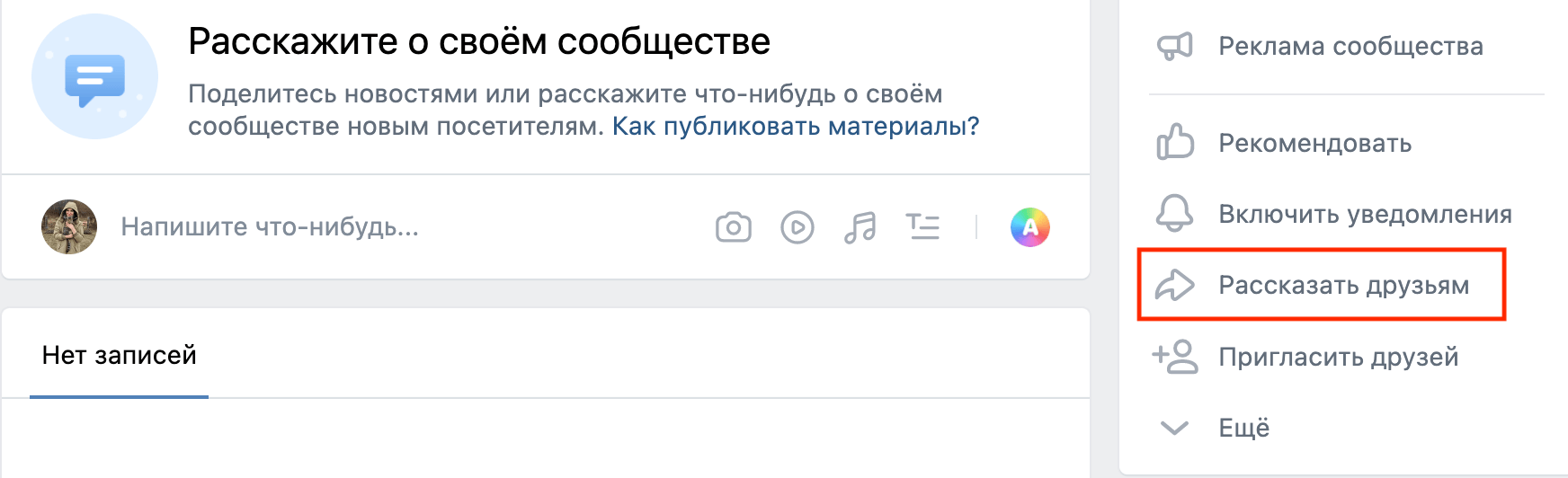
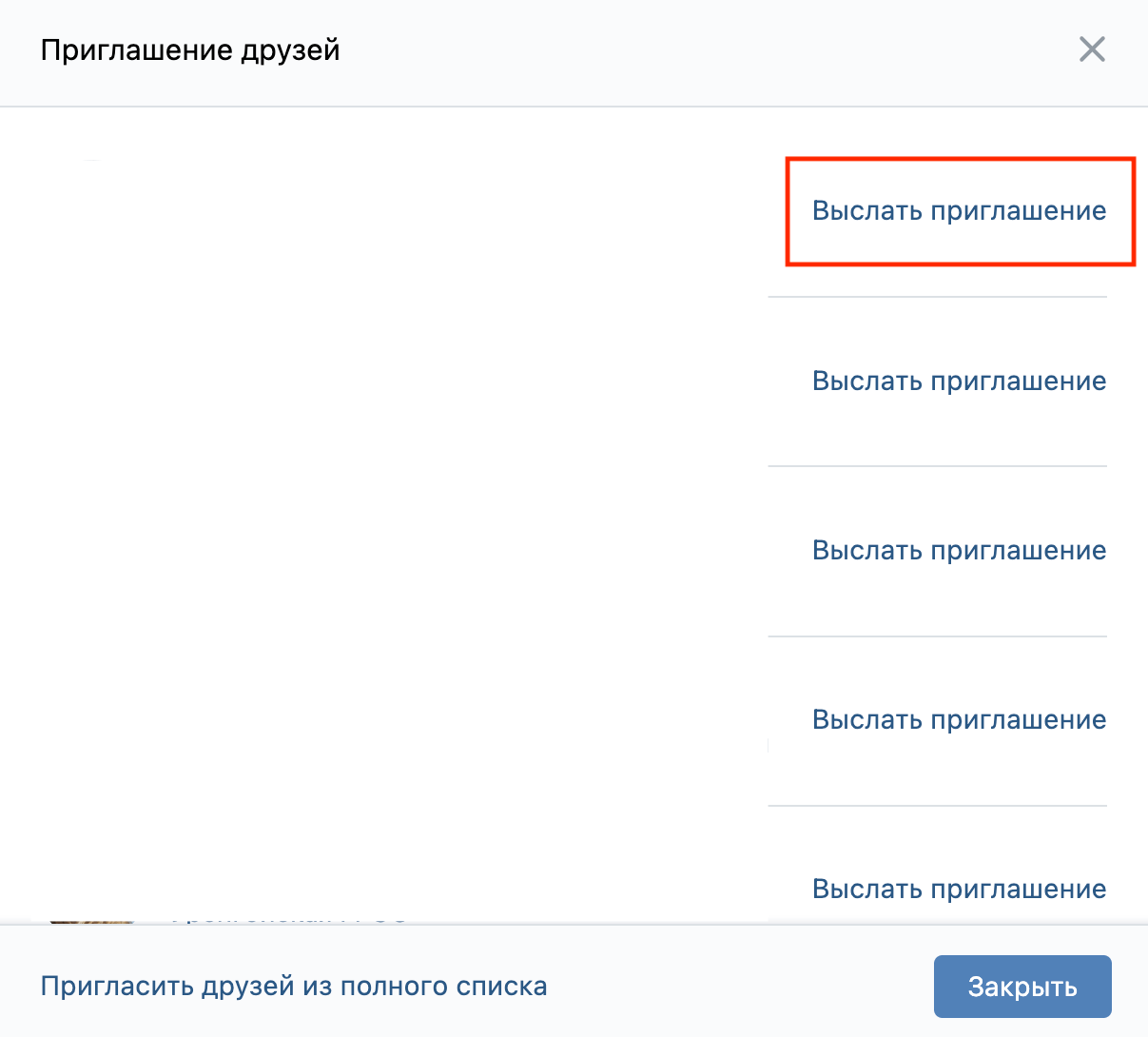
Выбираем друзей и нажимаем «Выслать приглашение».
Видео о том, как приглашать в сообщество:
Как удалить группу
ВКонтакте не предусмотрена возможность удаления группы нажатием на одну волшебную кнопку. Для удаления сообщества придется выполнить ряд шагов. Подумайте, прежде чем выполнять эти действия и навсегда удалять весь контент со страницы. Возможно, в будущем вы снова захотите вести эту группу или у вас есть друзья, которым было бы интересно продолжить ваше дело.
Если вы все-таки решились на удаление, то прежде всего вам нужно перевести паблик в группу. Как это сделать, мы рассказывали выше.
Дальше меняем тип группы с открытой на частную. Для этого переходим в «Управление» – тип группы «Частная».
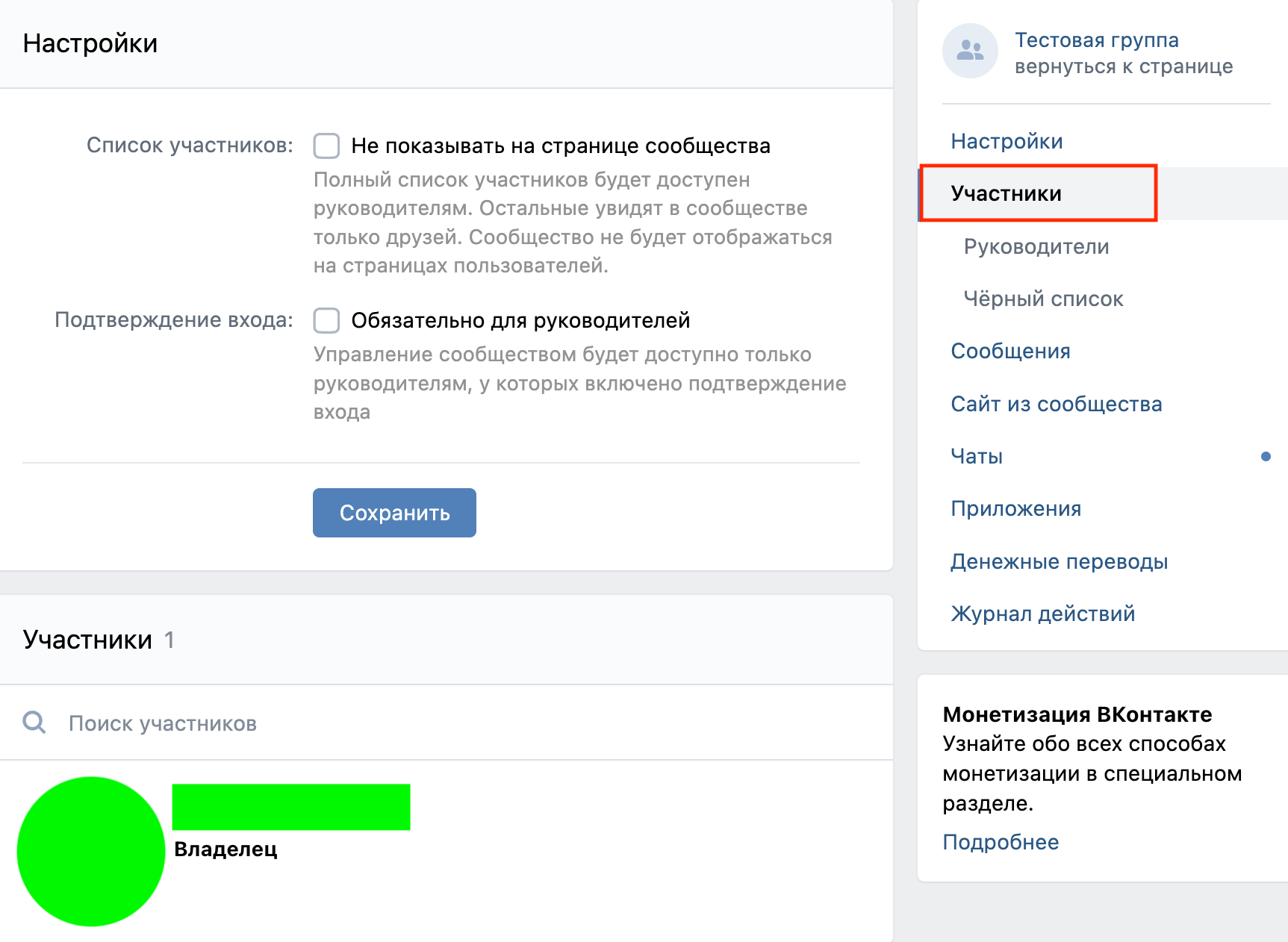
Переходим в раздел «Участники» и удаляем всех членов группы вручную.
Очищаем группу от всего контента. Необходимо удалить все посты, которые когда-либо были выложены в группе. Делать это придется также вручную.
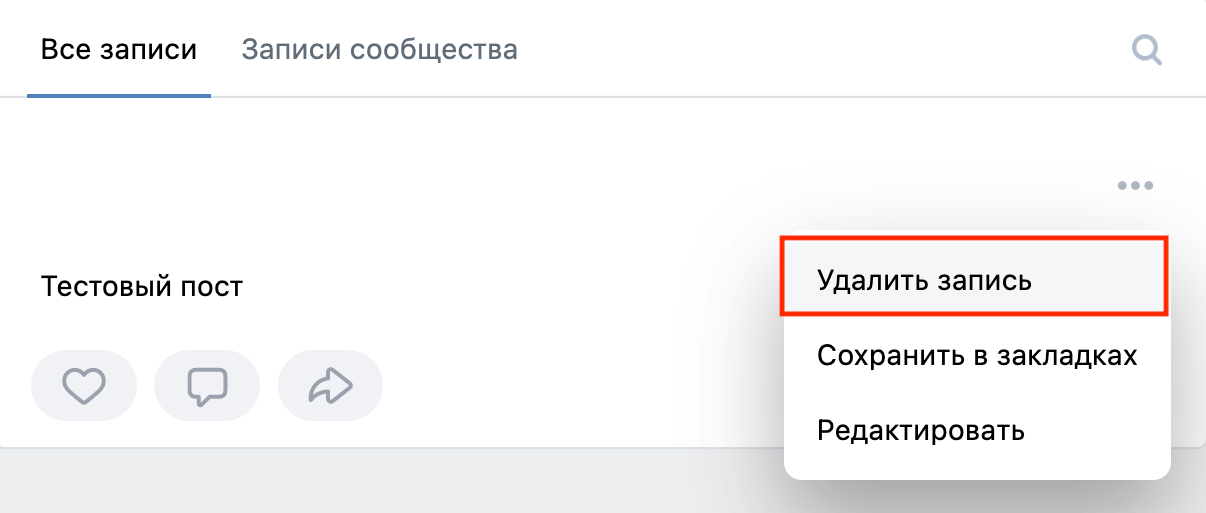
Удаляем аватар группы, обложку и описание. Чистим все заполненные поля. Для этого переходим в раздел «Управление».

После зачищения всей информации выходим из группы. Для этого нажимаем кнопку «Вы участник» и выбираем «Выйти из группы».

Теперь можно считать, что группа удалена. Через некоторое время ее нельзя будет найти в поиске, а из управляемых вами сообществ она сразу исчезнет.
Видео о том, как удалить группу:
Выводы
В этой статье мы рассмотрели основные возможности социальной сети ВКонтакте, настройки личной страницы и сообществ.
Важные моменты, которые стоит запомнить:
- Восстановить удаленную страницу ВКонтакте можно только в течение 210 дней со дня удаления.
- Восстановить или сменить пароль можно через номер телефона или почту, привязанную к профилю.
- Необязательно полностью закрывать свой профиль, вместо этого можно использовать определенные настройки приватности.
- На своей странице можно скрыть из списка друзей не более 30 пользователей.
- Заблокировать человека можно через раздел «Черный список». Заблокированному пользователю не приходит оповещение о блокировке.
- Скачать музыку и видео из ВК можно с помощью специальных браузерных расширений.
- Посмотреть закрытый аккаунт можно только после добавления к пользователю в друзья.
- Посмотреть гостей своей страницы можно с помощью игры «Мои гости».
- Голоса ВК теперь можно только купить. Поделиться и подарить уже не получится.
- Восстановить удаленную переписку ВКонтакте нельзя. Подключите уведомления о личных сообщениях, которые будут приходить на электронную почту.
- Узнать, кто сделал репост вашего контента, можно только в том случае, если пользователь сделал репост на стену. Личная переписка защищена.
- ВКонтакте есть два типа сообществ – паблик и группа. В группу можно приглашать друзей.
- Важно правильно оформить сообщество для успешного продвижения.
- Удаление группы во ВКонтакте достаточно трудоемкий процесс. Необходимо вручную очистить все настройки, удалить участников и контент группы.
( 1 оценка, среднее 1 из 5 )
Оцените статью
ЕЖЕНЕДЕЛЬНАЯ РАССЫЛКА
Получайте самые интересные статьи по почте и подписывайтесь на наши социальные сети
ПОДПИСАТЬСЯ
В этой статье я расскажу о том, как общаться ВКонтакте, искать знакомых, родственников, добавлять их в друзьях, а также в целом подробнее функционале ВКонтакте (ВК).
Для разбора функционала ВКонтакте разделим страницу мысленно на 4 части.
1 часть.
Здесь имеется поле «Поиск». При нажатии на это поле появится курсор, и вы сможете написать имя и фамилию человека, которого хотите найти.

Далее кнопка «Люди». Нажав на нее, вы можете посмотреть аккаунты других людей, а также найти их.

Потом идет кнопка «Сообщества». Эта кнопка из функционала показывает крупные сообщества ВКонтакте, разбитые по категориям.

Следующая кнопка функционала ВКонтакте – «Игры». Здесь расположены игры, в которые вы можете играть прямо Вк. Они также разбиты по категориям.

Далее кнопка «Музыка». Когда вы нажмете на нее, то появится окошко, где будут показаны популярные аудиозаписи. Также по поиску вы можете найти аудиозапись, которую хотите прослушать, а потом добавить, нажав на плюсик.

Следующая кнопка – Помощь. Там вы можете найти ответы на некоторые ваши вопросы по функционалу ВКонтакте и чему-либо ещё.

И последняя кнопка – Выйти. Если вы нажмете на эту кнопку, вы выйдете из своего аккаунта ВКонтакте и не сможете пользоваться соц. сетью.

2 часть.
Первая кнопка данной части функционала ВКонтакте – «Моя страница». Допустим, вы зашли на страницу к какому-либо пользователю. Чтобы снова попасть на свою страницу надо нажать именно это кнопку. Рядом с ней находится кнопка «ред.», которая позволит вам изменить информацию о себе.
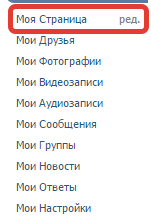
Вторая кнопка – «Мои друзья». Предположим, вы нашли Вконтакте своего родственника, друга, одноклассника. Чтобы в дальнейшем не потерять с ним контакт, чтобы общаться с ним, а также смотреть фото, которое он загружал, видео, и т.д. нужно добавить его «в друзья». Когда у вас уже будут друзья, то при нажатии на эту кнопку функционала ВКонтакте, у вас они будут отображаться.
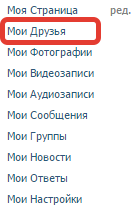
Следующая кнопка – «Мои фотографии». Нажав на эту кнопку, вы сможете просмотреть свои фотографии и альбомы.
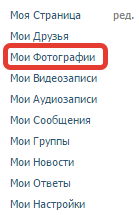
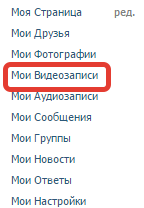
Кнопка «Мои видеозаписи». Нажав на эту кнопку откроется меню из пунктов «Каталог», «Мои видеозаписи», «Альбомы». В каталоге будут отображены популярные видео, в моих видеозаписи соответственно ваши видео, в альбомах созданные вами альбомы для загруженных вами видео.
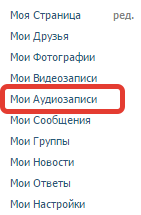
Далее кнопка – «Мои аудиозаписи». Эта кнопка функционала ВКонтакте также открывает аудио.
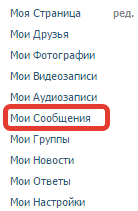
Потом следует кнопка «Мои сообщения». Там будут отображаться диалоги с пользователями.
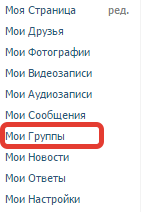
Кнопка «Мои группы». Вы сможете найти нужную вам группу по интересам или создать свою.
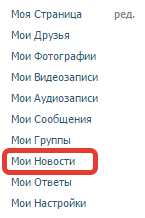
Кнопка «Мои новости». Нажав на эту кнопку у вас будут отображаться новые записи с групп, на которые вы подписаны, новости друзей (их новые фото, записи).
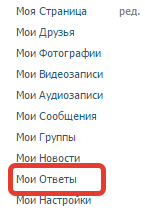
Следующая кнопка «Мои ответы». В этом разделе функционала ВКонтакте вы будете видеть предложения о дружбе, принятие дружбы, лайки, комментарии ваших фото, записей, комментариев, видео.
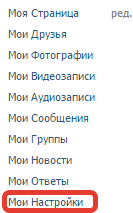
Последняя кнопка – «Мои настройки». Там вы сможете настроить ваш аккаунт и некоторый функционал ВКонтакте.
3 часть.
В этой части функционала ВКонтакте отображены ваши имя и фамилия, аватарка, кнопка «Редактировать страницу» (она же находится у «Моей страницы»)). Также вы увидите процент заполнения своей страницы и сможете выбрать определенную категорию и заполнить её. Когда у вас будет все заполнено в этой части будут еще отображены подарки, которые вам подарят (они платные), ваши друзья, видеозаписи и аудиозаписи, сообщества в которых вы состоите.

4 часть.
Также сначала имя и фамилия. Далее вы можете поставить статус. Потом идет информация о вас и ваши фото.

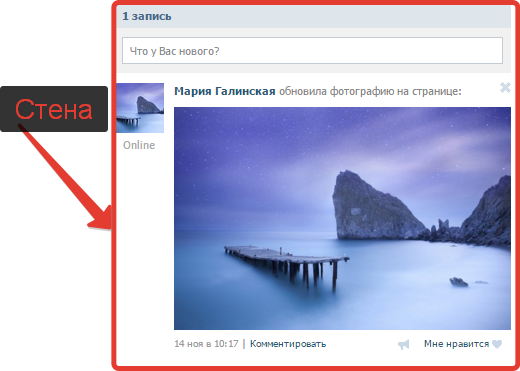
И самая главная часть функционала – стена ВКонтакте. Она используется в основном для того, чтобы вы сохраняли интересную для себя информацию, для того чтобы ваши друзья поздравляли вас с праздниками.
Последнее что я хотела бы рассмотреть из функционала ВКонтакте в этой статье – как добавить в друзья и написать сообщение. Допустим, вы нашли человека и уже находитесь на его страннице. Чтобы добавить его в друзья, нужно нажать кнопку «Добавить в друзья», а отправить сообщение «Написать сообщение».

Иногда требуется объединить несколько людей в общий чат, чтобы обсуждать важные темы или решать рабочие вопросы. Практически каждый современный человек зарегистрирован в социальной сети ВКонтакте, поэтому именно там обычно и создаются групповые беседы. Они используются для обмена информацией, общения, голосования и так далее. Каждый найдет для себя применение этой полезной опции.
Но иногда начинающие пользователи, которые впервые столкнулись с функционалом сайта или приложения, задают вопрос: а как сделать беседу в ВК? Ответ – воспользоваться пошаговой инструкцией для смартфона или компьютера, которая будет представлена далее.
Содержание
- Зачем нужна беседа в ВК?
- Создание беседы в ВКонтакте с компьютера
- Способ 1. Новая беседа
- Способ 2. Старый диалог
- Создание беседы в ВК через телефон
- Добавление участников в беседу
- Настройки беседы во ВКонтакте
Зачем нужна беседа в ВК?
Сначала хочется напомнить, что беседа – это групповой чат с несколькими участниками, которые могут общаться между собой и обмениваться важной и не очень информацией. Получается, что в диалоге может принимать участие несколько десятков, а может даже и сотен человек. Все они имеют равные права, однако владелец беседы может назначать дополнительных администраторов.
Такие пользователи смогут следить за порядком общения, а в случае необходимости исключать определенных участников. Кстати, раньше в одну беседу можно было максимально добавить 25 человек, однако сейчас подобное ограничение уже не действует. Довольно часто крупные интернет-магазины создают групповые чаты в ВК, чтобы покупатели могли обсудить между собой товары и поделиться отзывами.
Создание беседы в ВКонтакте с компьютера
Итак, вот мы наконец-то переходим к пошаговым инструкциям, позволяющим создать беседу с компьютера. Но как ни странно, это сделать можно с использованием сразу двух способов. Стало интересно? Тогда ознакомьтесь с каждым из них и выберите для себя наиболее оптимальный вариант!
Способ 1. Новая беседа
При помощи данного метода можно создать полностью новую беседу, то есть пустой чат без заранее добавленных участников. Для наглядности мы составили пошаговую инструкцию, так что вы можете смело её использовать:
- Переходим на официальный сайт социальной сети и выполняем авторизацию в собственном аккаунте. Для этого в специальное поле просто вводим номер телефона и пароль от страницы.
- Открываем вкладку «Сообщения», кликнув по соответствующему пункту в боковом меню.
- Нажимаем по иконке плюса (+), расположенной над всеми переписками.
- Появляется страница с добавлением участников. Вы можете сразу отметить людей из числа ваших друзей, которые будут добавлены в беседу. Желательно выбрать хотя бы одного человека, потому что только вы в групповом чате состоять не можете.
- Нажимаем на кнопку «Создать беседу». Но перед этим можем указать название чата, а также установить фотографию для него. Если этого не сделать, то система автоматически выберет для беседы стандартное обозначение.

Для более детальных настроек предлагаем нажать по значку шестеренки, расположенному в нижней части экрана. Здесь можно настроить все параметры под себя. Например, выбрать людей, которые могут приглашать участников в беседу или редактировать информацию.
Способ 2. Старый диалог
У вас уже есть диалог с человеком, которого нужно будет обязательно добавить в новую беседу? Тогда можно пойти немного другим путем, выполнив следующие действия:
- Переходим к переписке с нужным пользователем. Обратите внимание, что этот человек должен обязательно находиться у вас в друзьях, иначе ничего не получится.
- Нажимаем по трем точкам, расположенным в верхнем углу чата.
- В появившемся списке выбираем «Добавить собеседников».
- Откроется стандартная страница с созданием групповой беседы, которая фигурировала в предыдущем способе. Вам остается выбрать других участников, придумать чату название и установить аватарку.
- После чего кликаем «Создать беседу» и общаемся вместе с другими людьми!

Особой разницы нет, какой из этих способов использовать. Но первый вариант, скорее всего, окажется более удобным. Там не требуется переходить к диалогу с отдельным человеком, а можно сразу создать беседу через стандартный функционал сайта.
Создание беседы в ВК через телефон
Мобильное приложение социальной сети ВКонтакте регулярно обновляется, поэтому неудивительно, что через его функционал можно создать групповую беседу. Хотите узнать, как сделать это правильно? Тогда ознакомьтесь с подробной, а главной актуальной инструкцией:
- Открываем приложение и переходим в раздел со всеми сообщениями.
- В верхней части экрана нажимаем по значку карандаша.
- В появившемся меню выбираем «Новая беседа».
- Отмечаем участников, которые будут добавлены в общий чат. Заметим, что все они должны быть из числа ваших друзей.
- Нажимаем «Продолжить».
- Вводим название беседы, а по желанию еще и загружаем обложку. Можно использовать совершенно любое тематическое изображение, которое вам понравится.
- В конце выбираем «Создать беседу».

Для изменения каких-то параметров можете перейти в раздел «Настройки беседы». Там можно выбрать конкретных людей, которые смогут выполнять роль администратора, то есть приглашать участников, закреплять сообщения и так далее.
Добавление участников в беседу
Теперь, когда беседа уже создана, можно перейти к добавлению участников. Но нужно помнить об одном ограничении – отправлять приглашения можно только людям, которые находятся у вас в друзьях. Это означает, что предварительно придется добавить нужных пользователей в список друзей, а только после уже подключить их к беседе. Вот как это делается с компьютера:
- Открываем нужный чат.
- Нажимаем по трем точкам, расположенным возле названия беседы.
- В выпадающем списке выбираем «Добавить собеседников».
- Отмечаем нужных людей, а после автоматически приглашаем их в чат.

При этом нужно отметить, что если вы не являетесь администратором беседы, то не всегда сможете добавлять других участников. Все зависит от настроек, которые выставил создатель чата.
Настройки беседы во ВКонтакте
Сразу после создания желательно изменить исходные настройки беседы. Это поможет избежать непредвиденных проблем. Например, рекомендуем назначить кого-то вторым администратором, чтобы тот пользователь смог в случае необходимости исключать участников. А с предназначением каждой опции можете ознакомиться ниже:
- «Добавить собеседников» — возможность пригласить в беседу новых участников. Но имейте в виду, что максимально в одном групповом чате может состоять только 250 человек.
- «Изменить название беседы» — опция, отвечающая за редактирование старого названия чата.
- «Показать вложения» — возможность просмотреть все файлы, фотографии и документы, которые когда-то были отправлены участниками беседы.
- «Отключить уведомления» — настройка, отключающая оповещения для конкретного чата. То есть после активации опции вы не будете получать уведомления о новых сообщениях.
- «Очистить историю сообщений» — возможность удалить всю переписку полностью.
- «Покинуть беседу» — опция, позволяющая выйти из конкретной беседы.

Итак, мы подробно рассмотрели, как сделать беседу в ВК с телефона и компьютера. Выберите для себя наиболее удобный способ, а после выполните действия из инструкции!
Реклама. Информация о рекламодателе по ссылкам в посте.