
Многопользовательское приложение Skype – это программа для легкого бесплатного общения в сети с помощью компьютера. Те, у кого установлено приложение, могут совершать бесплатные аудио и видеозвонки, обмениваться сообщениями, пересылать друг другу медиафайлы. Для пользователей программы есть возможность создавать общие беседы, объединяющие несколько человек, определять, с кем хотят общаться, а кому стоит закрыть доступ, разнообразить переписку с помощью эмодзи. Так же приложение позволяет совершать звонки на мобильные и стационарные телефоны по всему миру по низким тарифам. Простота установки, понятный интерфейс и удобство в использовании – важные критерии программы. Но как понять что нужно сделать для использования приложения новичкам, только присоединившимся к мировой паутине или тем, кто никогда не использовал Скайп?
Как работать в скайпе: инструкция для начинающих
Самое основное действие перед началом использования приложения Скайп, это установка его на ваш компьютер. Для этого необходимо скачать приложение с официального сайта https://www.skype.com/ru/ и авторизироваться. На сегодняшний день используются две версии приложения: старая и обновленная. Хотя основные функции приложения остались прежними, небольшие изменения в интерфейсе программы могут вызвать проблемы в использовании Скайпа у малоопытных пользователей. Далее будет рассмотрен порядок действий для обеих версий.
Если у вас установлена старая версия приложения, то порядок регистрации и создания учетной записи будет следующим:
· Откройте программу;
· В появившемся окне идентификации введите данные от старой учетной записи, если она у вас была. Это может быть электронная почта, номер телефона или аккаунт в Майкрософт;
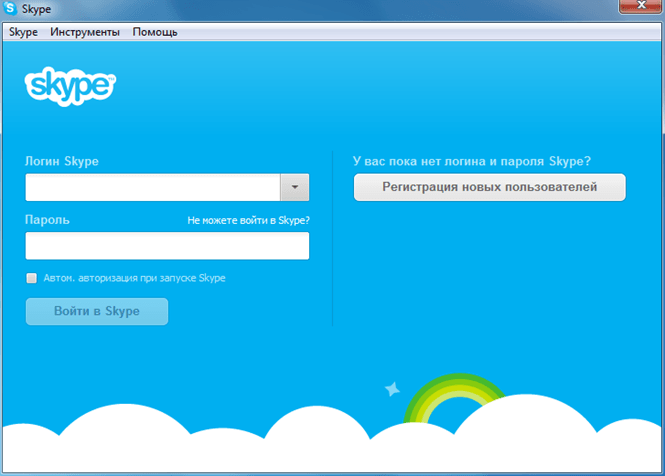
· Либо нажмите кнопку «Создать учетную запись», если это первый раз или вы решили создать нового пользователя;
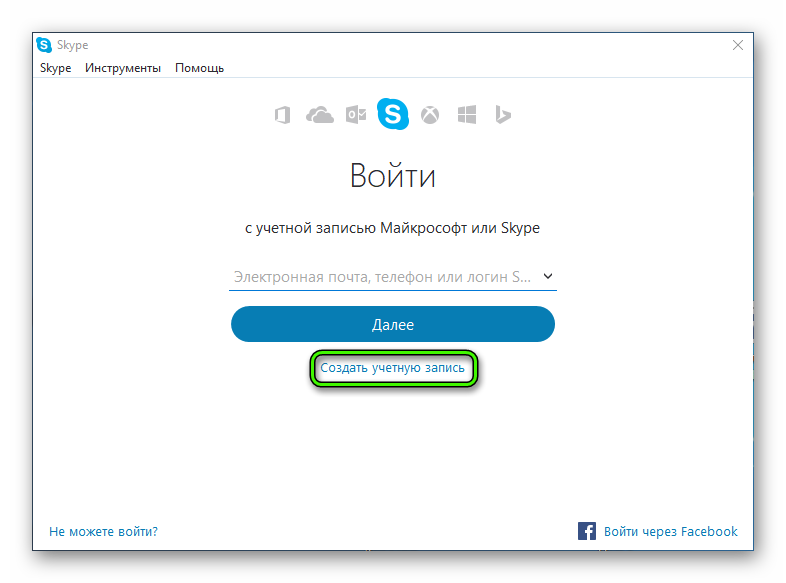
· Выберите, к чему будет привязана новая запись: к номеру телефона или к электронной почте;
· Придумайте и введите пароль;
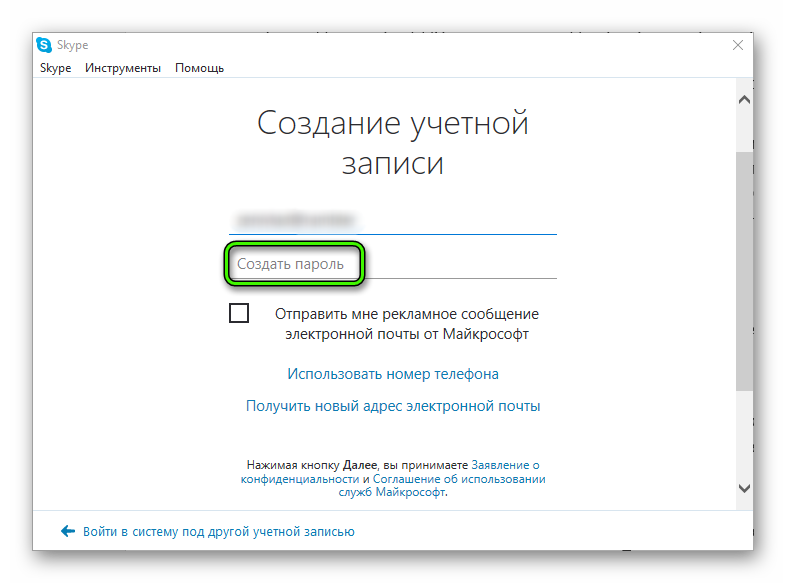
· Активируйте новый профиль.
Откроется рабочее окно приложения, но прежде чем начинать общение, проверьте работоспособность подключенных устройств для совершения звонков: микрофона, динамиков и видеокамеры:
· Откройте вкладку «Инструменты»;
· Перейдите в «Настройки звука»;
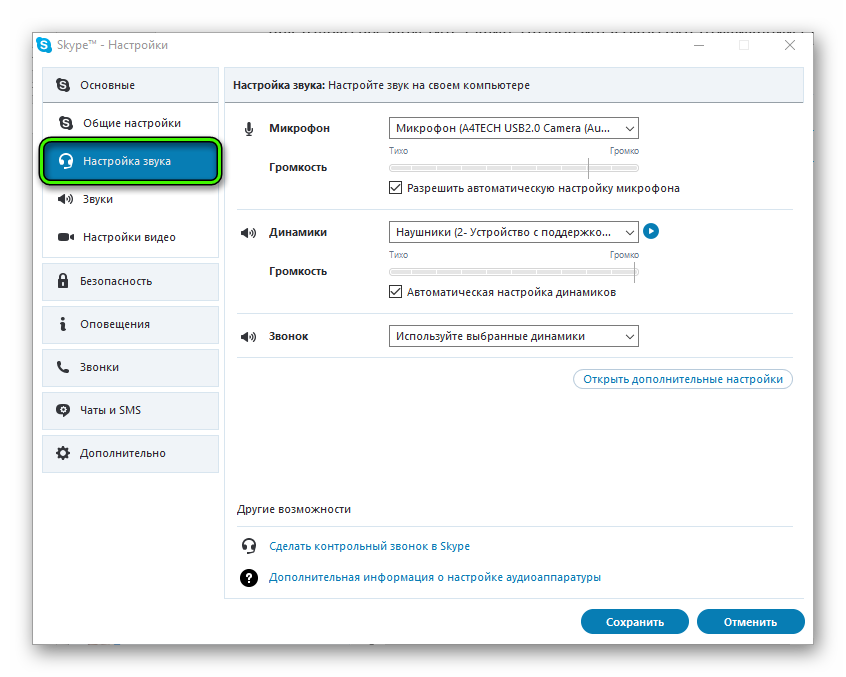
· Проверьте качество подключения оборудования и отрегулируйте громкость микрофона и динамиков;
· Протестируйте работу видеоглазка в графе «Настройки видео»;
· Сохраните изменения.
· Перейдите в список контактов и выберите Echo/ Sound Test Servise. Нажмите на значок телефонной трубки и пообщайтесь с ботом, который поможет проверить и настроить звук. Заодно поучитесь совершать звонки.
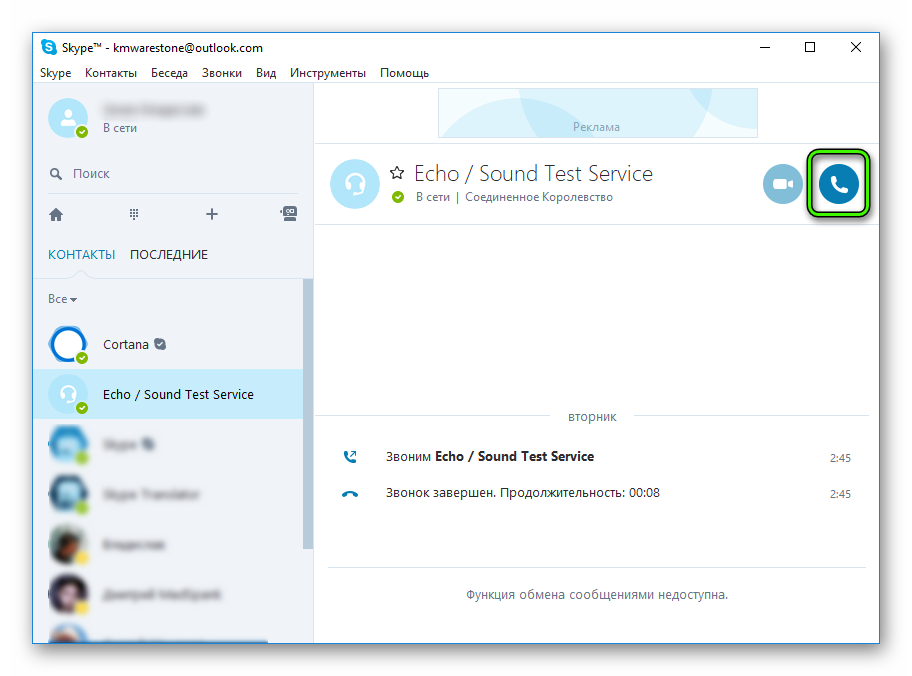
Настроив и отрегулировав Скайп, можно начать заполнять список контактов. Для этого воспользуйтесь строкой поиска в приложении, которая находится сразу под аватаркой и именем владельца.
Найдя искомого адресата, начните с ним беседу и сохраните контакт, нажав на «Добавить в список контактов».
Для нового скайпа следующий алгоритм действий:
· В открывшемся окне нажать «Войти или создать» и следом «Создать ее»;
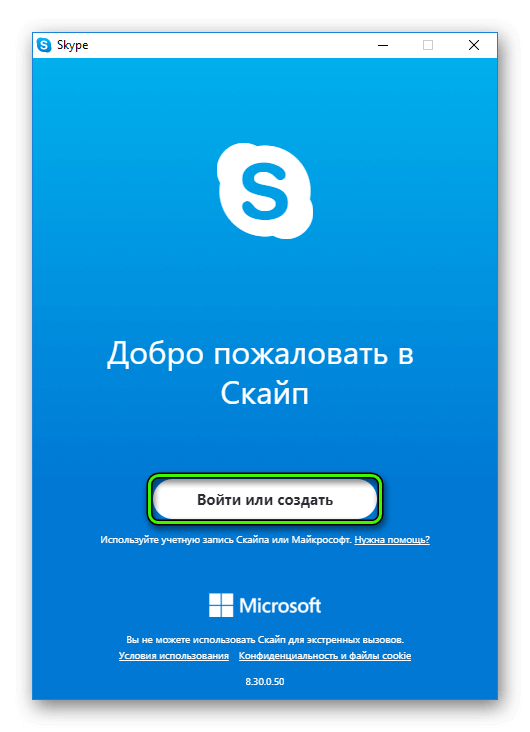
· Указать номер или адрес электронной почты;
· Заполнить появившуюся анкету и ввести код подтверждения из смс-сообщения либо письма на емейл.
Далее продолжите настройку приложения:
· Загрузите фото на аватар или пропустите этот шаг;
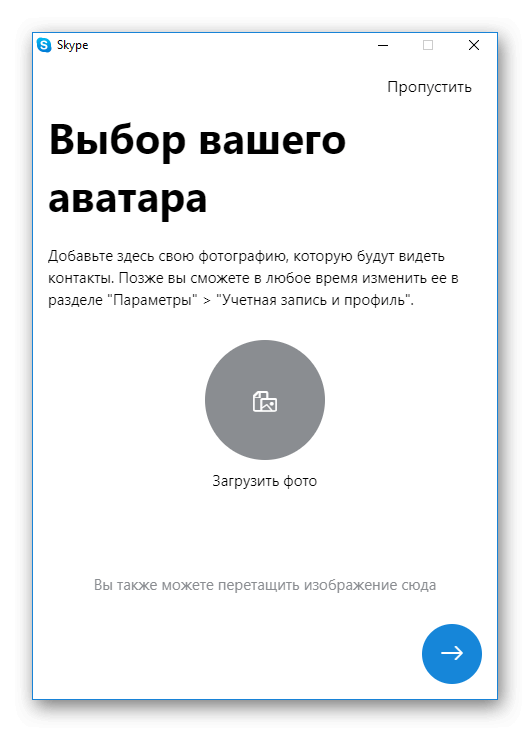
· В появившемся окне проверьте и настройте качество и громкость звука;
· Повторите процедуру для видеооборудования.
Следующим шагом будет поиск новых контактов, для чего воспользуйтесь строкой поиска под вашим аватаром и именем. Чтобы найти определенного человека, нужно знать его логин, номер телефона или электронный адрес. Выбрав адресата, нажмите на его иконку и начните с ним переписку, отправив любое сообщение или смайлик. Контакт автоматически добавится в список, а адресату будет отправлен запрос на добавление в контактеры.
Как пользоваться скайпом на компьютере, ноутбуке: пошаговая инструкция
Разницы в работе с приложением Скайп, установленным на компьютер и ноутбук нет. Как установить, авторизироваться и найти людей в приложении, было рассмотрено выше. Далее вы узнаете, как позвонить с помощью Скайпа или поддержать переписку.
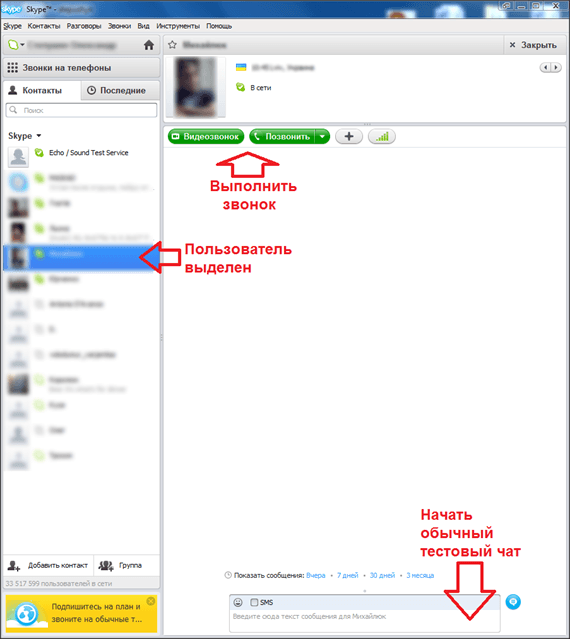
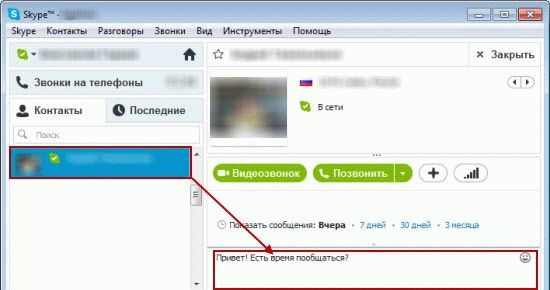
Для звонка необходимо выбрать собеседника из списка контактов либо найти с помощью поиска. После нажатия на адрес в списке, в правом, широком окне вверху появится имя будущего собеседника. В старой версии приложения под именем адресата будут две зеленые кнопки: «Видеозвонок» и «Позвонить». Решите, какой звонок вы хотите совершить и нажмите соответствующую кнопку.
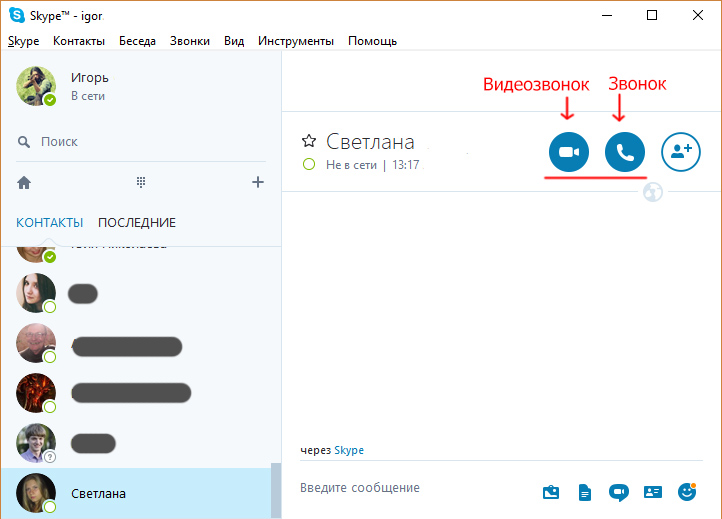
В обновленном скайпе в одной строке с именем адресата будут значки видеокамеры, телефонной трубки и группы человечков со знаком плюс. Первый значок используется для видеозвонка, второй для голосового, а группа людей для создания беседы с несколькими собеседниками одновременно. Выберите и нажмите кнопку нужного звонка. Дождитесь соединения с абонентом.
Для переписки используется поле внизу правого окна. Введите текст и нажмите на значок самолетика. Ваш собеседник получит сообщение.
И самое главное: не бойтесь экспериментировать и нажимать разные кнопки. Особой сложности в освоении приложения нет. Она проста и понятна.
Справка по Скайпу
- Справка по Скайпу
- Начало работы
- Скачивание, установка и обновление
- Справка по Скайпу
- Начало работы
- Скачивание, установка и обновление
Вернуться к результатам поиска
Начать работу со Skype очень легко. Для этого достаточно выполнить такие действия:
- загрузить Skype на свое устройство;
- создать бесплатную учетную запись для Skype;
- войти в Skype.
Вот и все!
Как загрузить последнюю версию Skype?
- Перейдите на страницу загрузки Skype.
- Выберите свое устройство и начните загрузку.
Примечание. Приложение Skype для Windows 10 и 11 (версии 15) уже установлено в последней версии Windows 10 и Windows 11.
- Skype можно запустить после установки на устройство.
Как создать новую учетную запись для Skype?
- Запустите Skype и выберите Создать новую учетную запись либо сразу перейдите на страницу Создание учетной записи.
- Мы поможем вам создать новую учетную запись.
Готовы узнать больше?
Как войти в Skype?
Как обновить сведения в профиле Skype?
Как найти и добавить контакты в Skype?
Дополнительные ресурсы
Задайте вопрос сообществу
Пообщайтесь с другими пользователями.
Связь с нами
Сотрудники нашей службы поддержки готовы помочь вам.
Помогите нам сделать поддержку Skype лучше
Поделитесь своими мыслями в ходе краткого опроса.
Состояние Skype
Узнайте, есть ли сейчас какие-то проблемы, влияющие на работу Skype.

Skype
Настройки
Как общаться по Скайпу через компьютер: пошаговый процесс
Как общаться по Скайпу через компьютер – какие операционные версии поддерживаются, как пройти регистрацию? Отвечаем на самые распространенные вопросы и даем подробную инструкцию! Поможем разобраться даже неопытным пользователям.
Установка программы
Если вы ищете ответ на вопрос, как общаться по Скайпу через ноутбук бесплатно, начнем с азов. Нужно загрузить программу – притом бесплатно, на русском языке. Мы рекомендуем использовать клиент с официального сайта: на других ресурсах вы можете столкнуться с некачественными программами, вирусами, мошенничеством.
На компьютер
Давайте займемся скачиванием, чтобы разобраться, как говорить по нажатию кнопки в Скайпе? Открываем официальный сайт:
- Нажмите на кнопку «Загрузки» на верхней панели;

- Найдите слева иконку «Для компьютера»;

- Выберите свою операционную систему и кликните на значок скачивания.
Дальнейший процесс не требует детальных инструкций – просто откройте загруженный файл и следуйте подсказкам, всплывающим на экране. Загрузить мессенджер можно на компьютерах Windows, MacOS или Linux. Если у вас операционная система Виндовс – можно найти программу во внутреннем магазине Microsoft.
Общаться в Скайпе можно через веб-версию – не придется скачивать на компьютер. Можно пользоваться всеми преимуществами мессенджера, не заходя в приложение. Веб-версия работает в Microsoft Edge на базе Chromium и Google Chrome версии 72 и выше.
На телефон
Вы также можете общаться по Скайпу через телефон бесплатно – загружать приложение рекомендуем через магазины программ, предустановленные на устройствах. это Гугл Плей Маркет и ЭпСтор:
- Откройте магазин и введите название программы;
- Нажмите на кнопку поиска и выберите подходящий результат выдачи;
- Кликните на значок загрузки и ждите автоматической инсталляции.

Создание учетной записи
Первый этап завершен! Вы смогли скачать программу – теперь создаем учетную запись. Если ранее вы регистрировались в приложении, пропустите этот этап. Не регистрировались? Следуем дальше:
- Укажите адрес электронной почты или номер мобильного телефона;

- Не забудьте написать имя, под которым вас смогут найти другие пользователи;
- Подтвердите личность с помощью кода или письма;
- Задайте хороший надежный пароль.
Теперь можно переходить к главному: как поговорить по Скайпу через ноутбук, компьютер или смартфон. Программа работает, учетная запись запущена, что делать дальше?
Начало работы
Чтобы общаться с человеком, нужно его найти! Поиск в мессенджере осуществляется по имени, адресу электронной почты или уникальному логину, поисковая строка находится на панели слева.


Чтобы общаться через Скайп на компьютере или смартфоне, нужно отправить приглашение контакту – соответствующая кнопка появится в диалоге автоматически. Как только человек примет приглашение, вы станете друзьями и сможете переписываться, созваниваться на постоянной основе.
Как говорить по Скайпу через аудио или видео? Вы уже добавили контакт в друзья, делаем следующее:
- Нажмите на имя пользователя на панели слева, чтобы открыть чат;
- Наверху справа появится иконка камеры – это видеозвонок и значок трубки – обычный вызов. Обратите внимание, во время звонка вы можете переключаться с видео на аудио и наоборот;
- Снизу панель для ввода сообщений – пишите текст, используйте смайлики, добавляйте картинки или документы.

Несколько слов о том, как общаться по Скайпу через телефон – функционал максимально похож на версию для компьютера. Найти нужный контакт можно через вкладку «Контакты» или «Чаты». Открывайте диалог – наверху находятся иконки видеовызова и звонка, снизу панель для ввода текста.


Последнее, что нужно знать о том, как общаться по Скайпу на компьютере – у вас должны быть микрофон и камера, иначе вас не будет слышно и видно. В большинстве устройств есть встроенные возможности, но проверить наличие рекомендуем заранее. Проверить звук и видео можно в настройках, в одноименной вкладке. Внутри мессенджера есть встроенная система регуляции звука и картинки!
Зная, как разговаривать по Скайпу на компьютере или телефоне, вы сможете быстро связаться с родственниками, коллегами или друзьями! Программа бесплатная, скачать и общаться может каждый: пользуйтесь, наслаждайтесь.
Содержание:
- Установка на компьютер
- Создание нового аккаунта
- Настройка микрофона
- Настройка камеры
- Добавление друзей
- Совершение видеозвонков
- Отправка голосового сообщения
- Определение своего логина
- Удаление или смена аватара
- Создание конференции
- Демонстрация экрана собеседнику
- Создание чата
- Блокировка пользователей
- Просмотр старых сообщений
- Восстановление и изменение пароля
- Удаление сообщений
- Изменение логина
- Обновление Skype
- Программы для изменения голоса
- Запись разговора
- Скрытые смайлы
- Удаление контакта
- Вопросы и ответы: 4
Skype – одна из самых популярных программ для голосового общения по интернету. Изначально приложение позволяло говорить только с человеком, у которого тоже установлен Skype, но сегодня с помощью данного решения вы сможете позвонить на любой телефон, создать конференцию с множеством пользователей, переслать файл, общаться в чате, вести трансляцию с вебкамеры и демонстрировать рабочий стол своего компьютера. Все эти возможности представлены в виде простого, интуитивно-понятного интерфейса, что понравится малоопытным пользователям ПК. Скайп также доступен на всех современных мобильных устройствах, поэтому вы будете на связи даже во время поездок и путешествий.
Установка на компьютер
Начать эту статью хотелось бы с описания процедуры инсталляции Скайпа. Вам достаточно скачать EXE-файл, установить программу и создать новую учетную запись. После этого останется только сделать первоначальную настройку, и можно начинать общение. О том, как установить Скайп на компьютер, читайте в другой нашей статье по следующей ссылке.
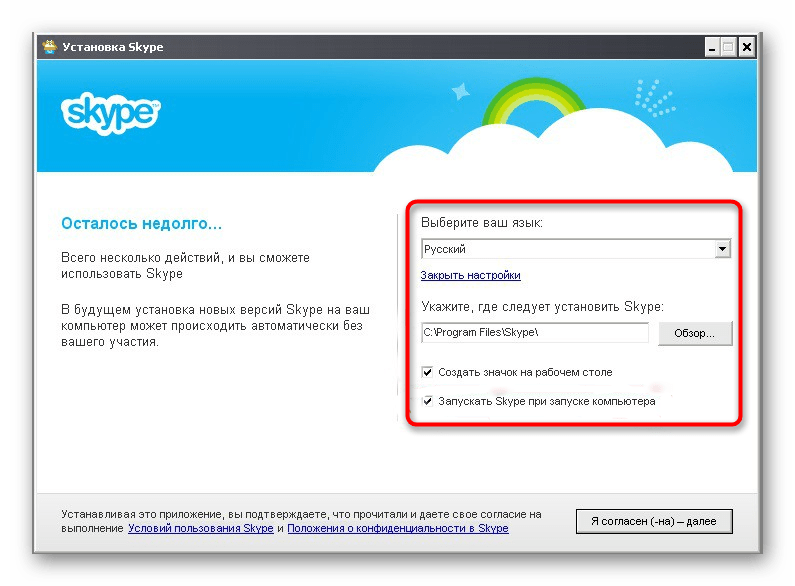
Подробнее: Установка Skype
Создание нового аккаунта
Завести собственный аккаунт в Skype – дело пары минут. Надо лишь нажать пару кнопок и заполнить соответствующую форму с личными данными. Если вы планируете регулярно использовать этот софт, лучше сразу привязать к нему свой электронный адрес, чтобы обеспечить безопасность и возможность восстановления при утере пароля.
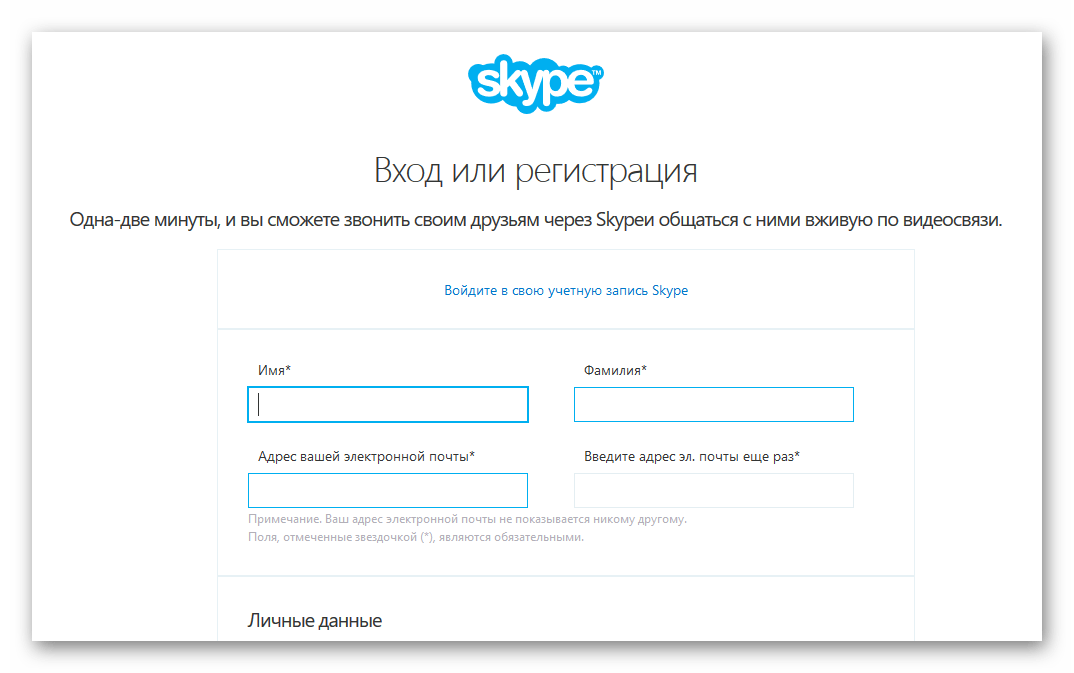
Подробнее: Регистрация в Skype
Настройка микрофона
Настройка микрофона в Skype – необходимая процедура после регистрации нового профиля. Требуется обеспечить корректную передачу звука, чтобы минимизировать посторонние шумы, и выставить оптимальную громкость. Эта операция осуществима и в Skype, и в разделе звуковых настроек. Всю необходимую информацию по этой теме читайте в отдельном нашем материале далее.
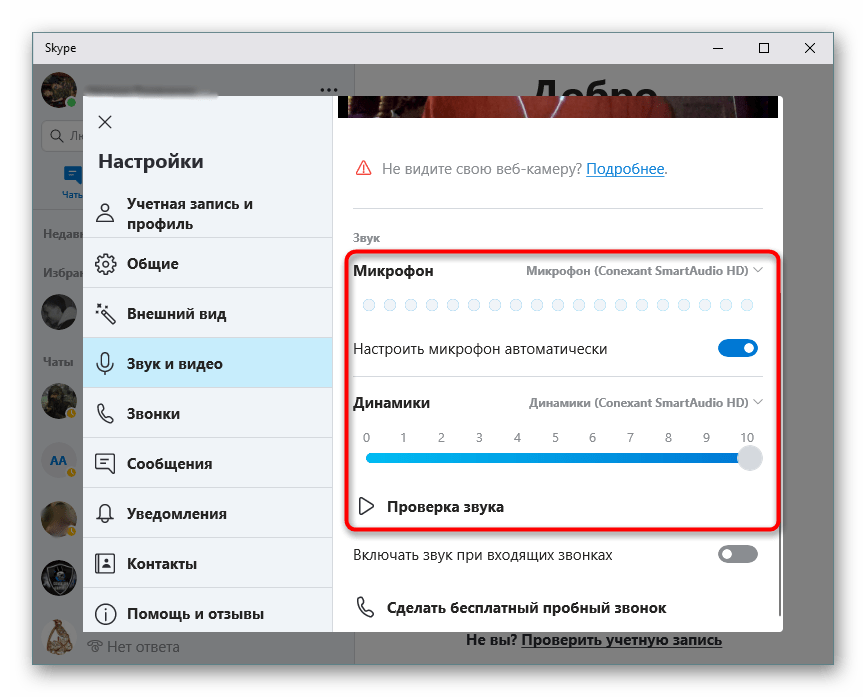
Подробнее: Настраиваем микрофон в Skype
Настройка камеры
Далее следует обратить внимание и на камеру, поскольку многие пользователи активно задействуют режим видеозвонков. Конфигурация производится примерно по такому же принципу, как и с микрофоном, но здесь существуют определенные особенности. Узнать их вы можете, перейдя по представленной ниже ссылке.
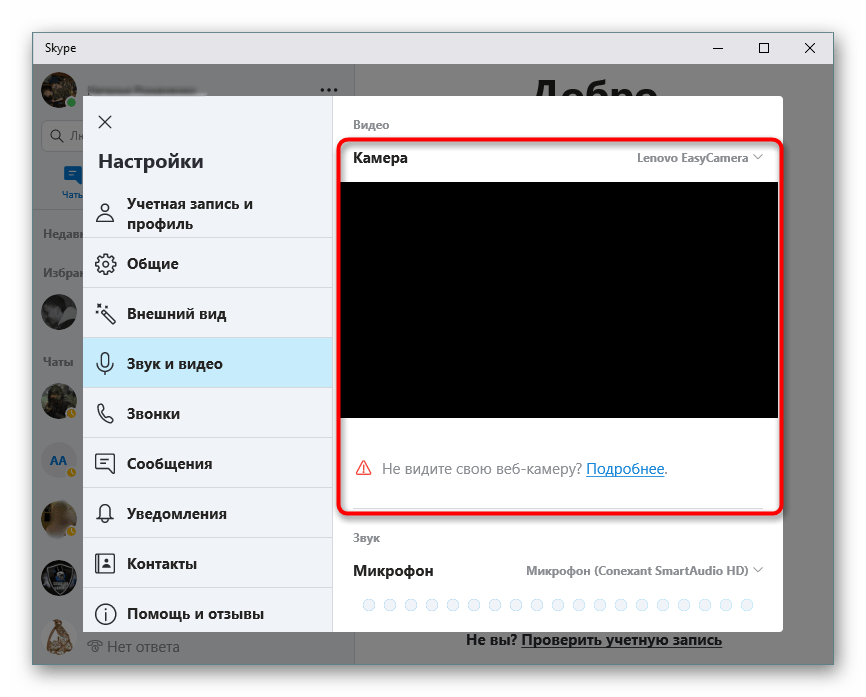
Подробнее: Настройка камеры в Skype
Добавление друзей
Теперь, когда все готово к работе, нужно добавить друзей, с которыми и будут осуществляться дальнейшие звонки. У каждого человека имеется собственный ник, используемый при поиске учетных записей. Его следует ввести в соответствующее поле и найти подходящий вариант среди всех показанных результатов. Другой наш автор описал выполнение этой операции в отдельной статье.
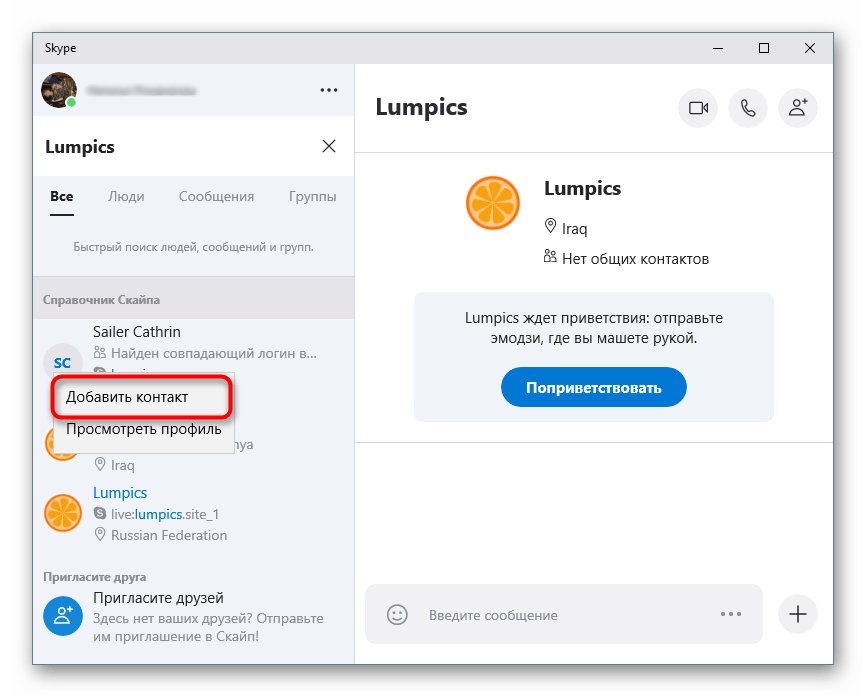
Подробнее: Как добавлять друзей в Skype
Совершение видеозвонков
Видеозвонки — одна из самых главных функций в рассматриваемом программном обеспечении. Такой режим переговоров подразумевает одновременное использование камеры и микрофона, что позволяет собеседникам видеть и слышать друг друга. Если вы впервые зашли в Скайп, советуем ознакомиться с руководством по этой теме, чтобы разобраться с таким типом звонков и избежать появления дальнейших проблем.
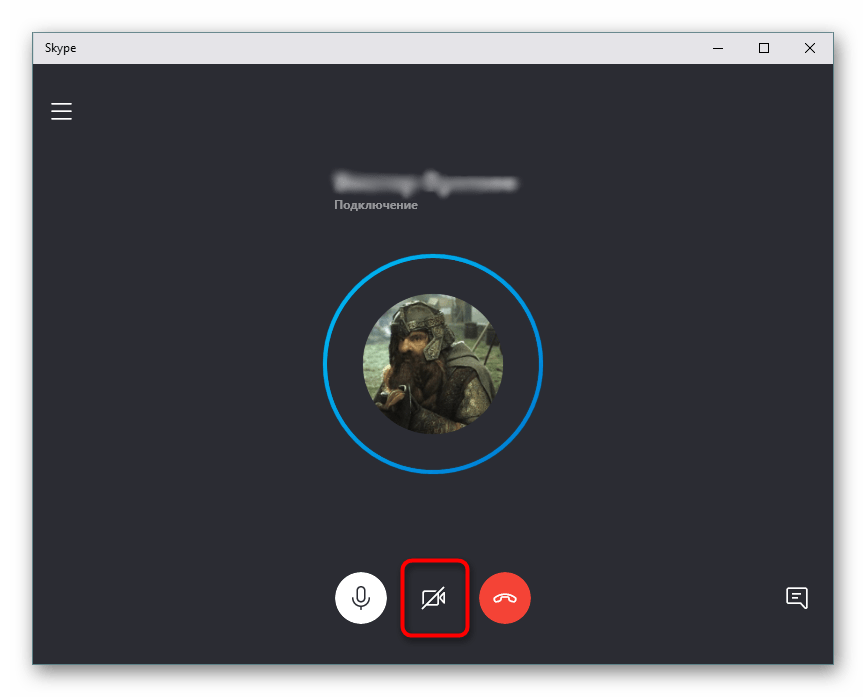
Подробнее: Совершение видеозвонка в Skype
Отправка голосового сообщения
Иногда требуется передать кому-то из пользователей важную информацию, однако на данный момент он находится вне сети. Тогда поможет отправка голосового сообщения, которое становится намного лучше текстового в тех случаях, когда объем слов будет достаточно большим. Благо в Skype такая функция доступна уже давно, и отправить подобное послание не составит какого-либо труда.
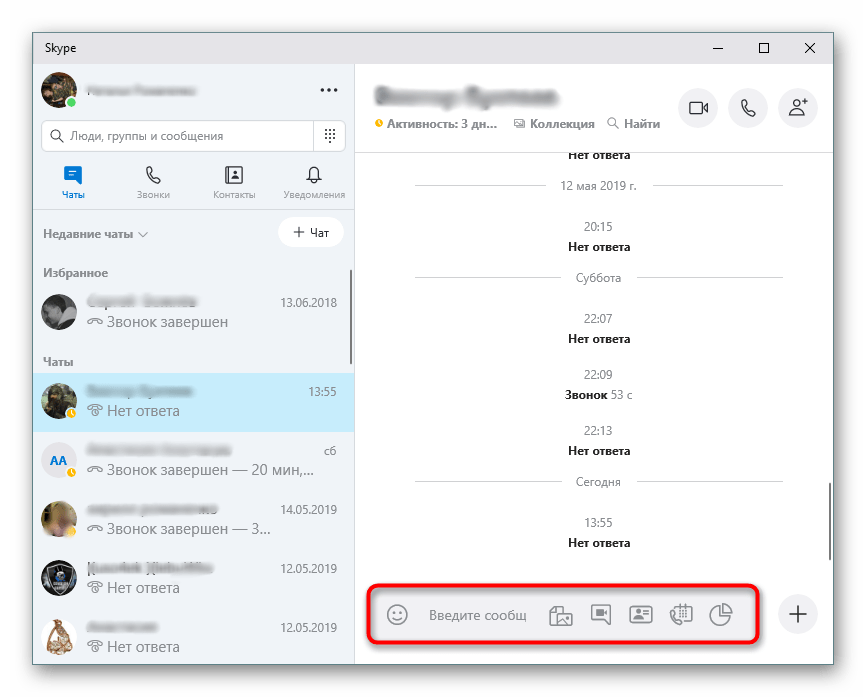
Подробнее: Отправка голосового сообщения в Skype
Определение своего логина
Войти в свой аккаунт Skype можно, введя логин или адрес электронной почты. Помимо этого, другой человек запросто отыщет ваш профиль, если в поиске укажет именно логин, а не заданное вручную имя. Поэтому иногда появляется желание определить этот параметр. Делается это буквально в пару кликов, не выходя из приложения.
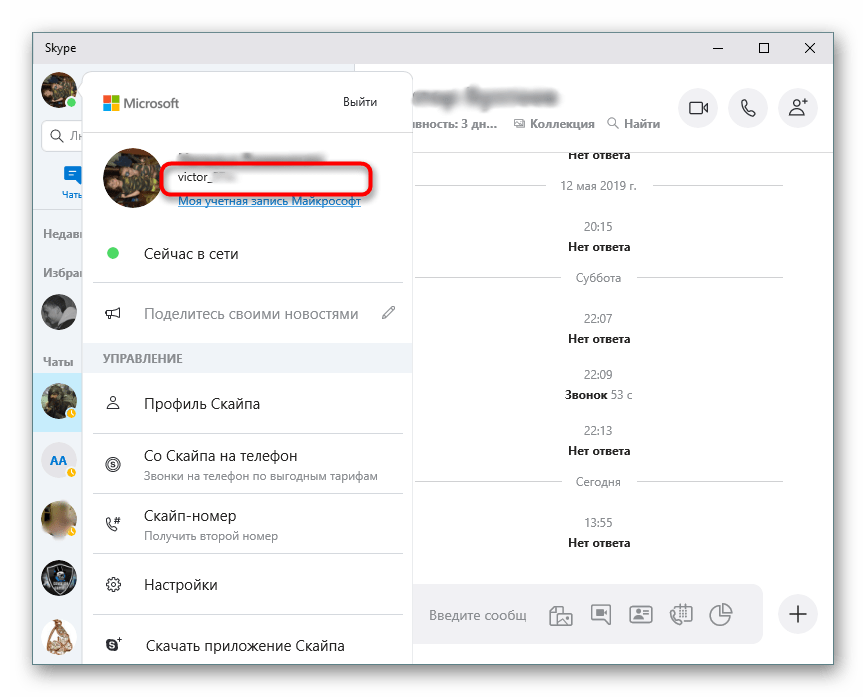
Подробнее: Как узнать свой логин в Skype
Удаление или смена аватара
При создании нового профиля программа автоматически предлагает сделать снимок для заглавной фотографии. Не всегда он получается удачным или просто надоедает, из-за чего требуется смена или удаление аватара. Выполняется это через встроенные в Скайп настройки, и разберется с этим даже неопытный пользователь.
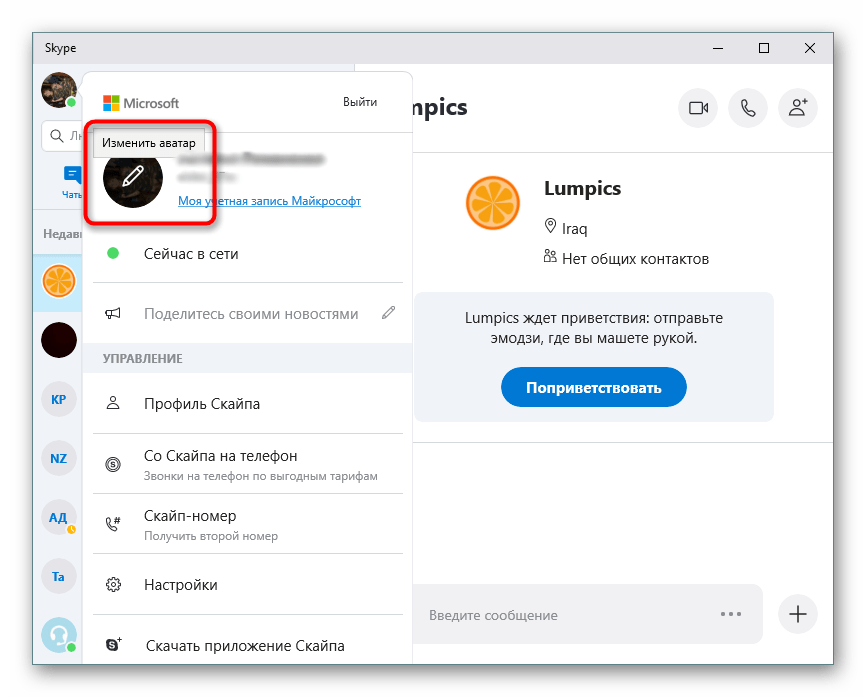
Подробнее: Удаление или смена аватара в Skype
Создание конференции
Конференция — беседа, в которой присутствует более двух человек. Встроенный инструмент Скайпа позволяет быстро организовать такого рода звонки, настроив отображение изображений с камер и передачу звука. Полезно это бывает при общении с родственниками, деловых совещаниях или при игре в онлайн-приложения. Детальные инструкции по созданию конференции вы найдете, перейдя по указанной ниже ссылке.
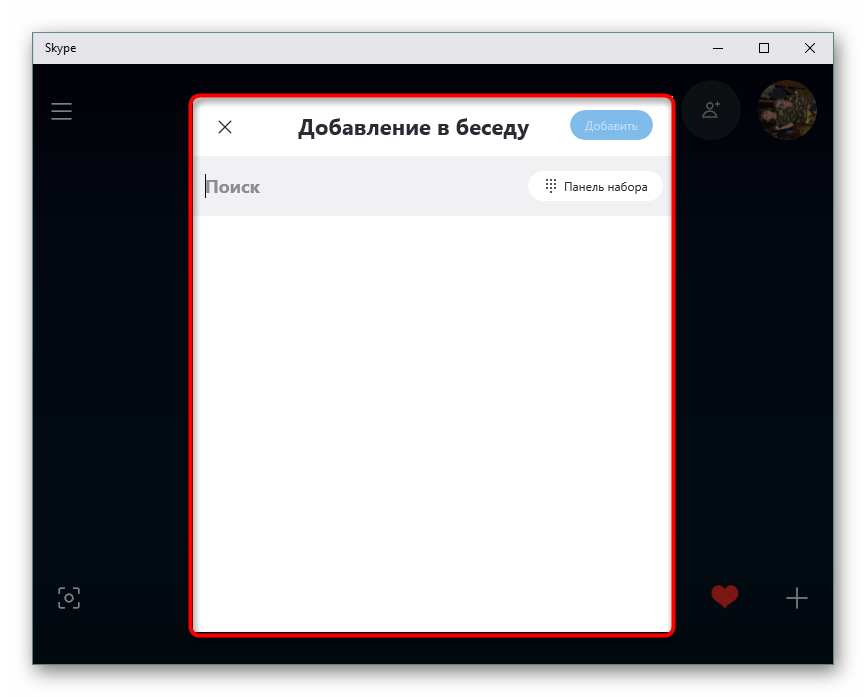
Подробнее: Создание конференции в Skype
Демонстрация экрана собеседнику
Интересной функцией является передача изображения с экрана монитора. Это можно использовать для удаленной помощи другому человеку. Достаточно отобразить, что происходит на рабочем столе, и разобраться с проблемой будет гораздо проще, чем пытаться передать ситуацию разговором или скриншотами. За активацию такого режима отвечает всего одна кнопка.
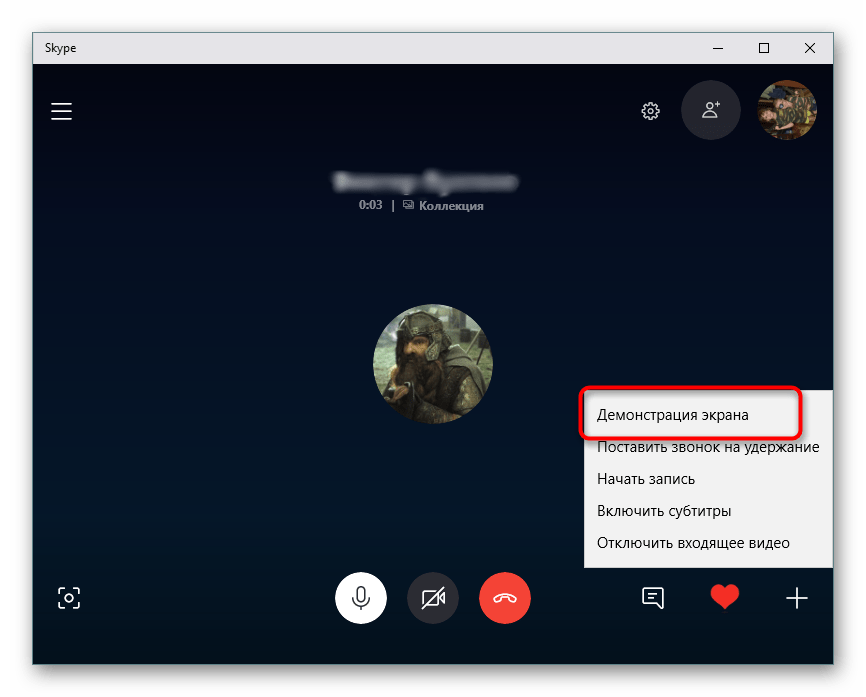
Подробнее: Демонстрация экрана собеседнику в Skype
Создание чата
Помимо видео- и аудиозвонков в Скайпе можно и переписываться с пользователями. Доступно это как в личном чате, так и в созданном. Вы можете создать общую группу и добавить туда необходимое количество учетных записей, чтобы организовать обмен сообщениями между всеми участниками. Тот, кто является создателем беседы, и будет управлять ею, изменяя название, добавляя и удаляя юзеров.
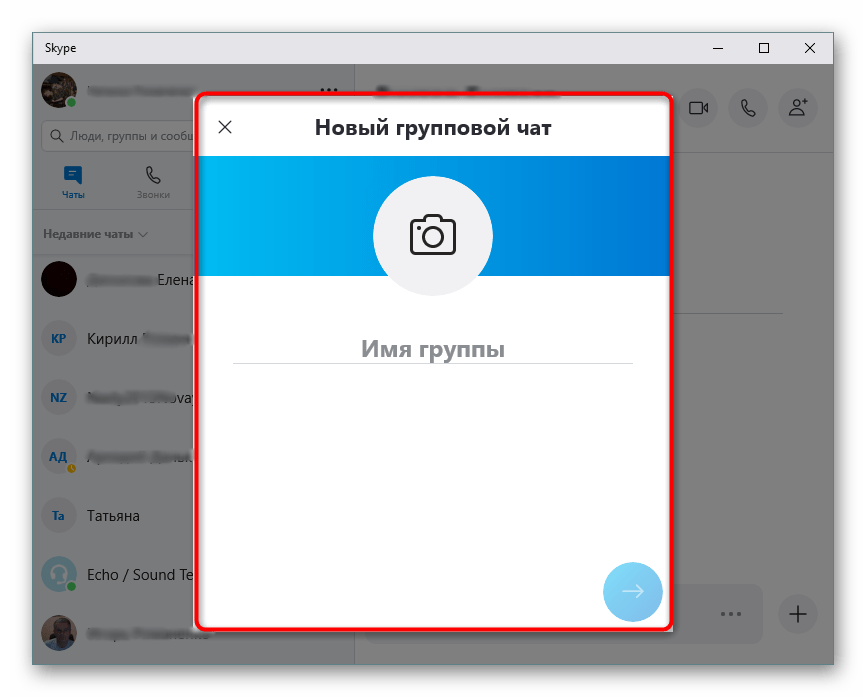
Подробнее: Создание чата в программе Skype
Блокировка пользователей
Если добавить определенного юзера в «черный список», он больше не сможет звонить вам или отправлять сообщения. Выполнение таких действий требуется в тех ситуаициях, когда человек спамит сообщениями или отправляет в переписке содержимое непристойного характера. К тому же, блокировка — лучший способ ограничить общение. В любой удобный момент учетную запись можно удалить из этого списка.
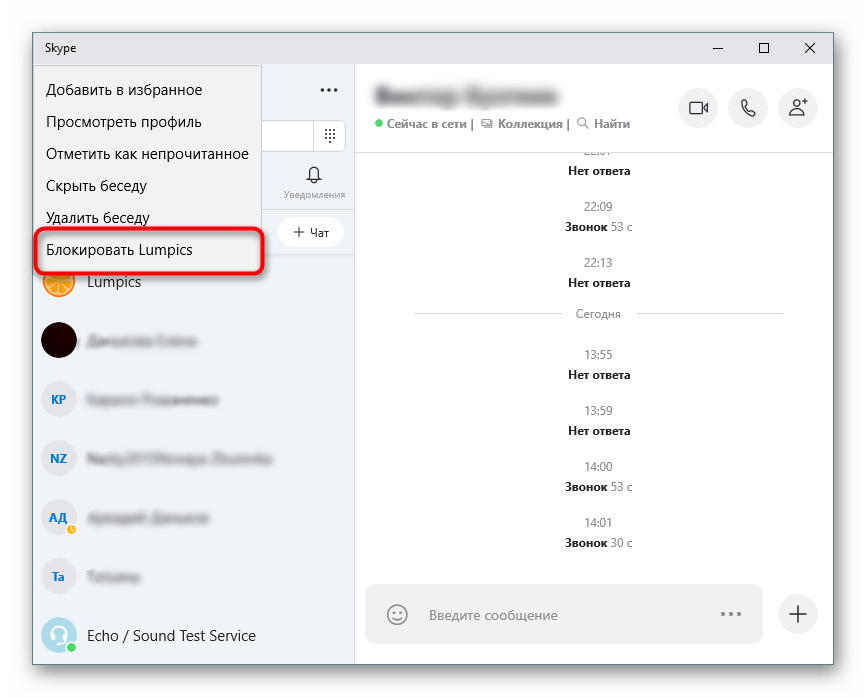
Подробнее:
Блокировка человека в Skype
Как разблокировать пользователя в Skype
Просмотр старых сообщений
Некоторые переписки в Скайпе длятся долго, накапливается множество пересланных сообщений и документов. Иногда возникает надобность отыскать подобные материалы. Функциональность приложения позволяет это сделать. Надо лишь заранее применить определенные настройки, а при надобности отправиться к специальной директории, чтобы отыскать необходимые сведения.

Подробнее: Просмотр старых сообщений в Skype
Восстановление и изменение пароля
Не каждый юзер сразу устанавливает надежный пароль, а иногда возникает желание изменить его по ряду других обстоятельств. Помимо этого, нередки случаи, когда ключи входа просто забываются. В таких ситуациях потребуется прибегнуть к восстановлению или изменению пароля, однако для этого нужно иметь доступ к указанной при регистрации электронной почте.

Подробнее:
Изменение пароля от аккаунта в Skype
Восстановление пароля от учетной записи Skype
Удаление сообщений
Удаление истории чата в Скайпе имеет под собой несколько причин: возможно, вы не хотите, чтобы вашу переписку кто-то мог прочитать, если вы разделяете компьютерное место с другими людьми или используете Скайп на работе.
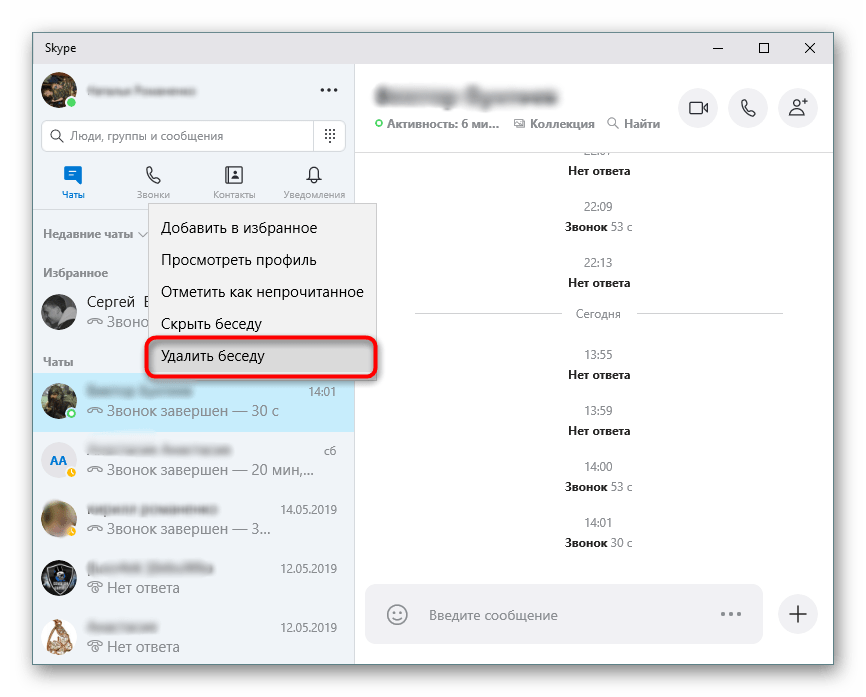
Очистка истории сообщений позволяет ускорить работу Skype за счет того, что содержимое не подгружается каждый раз при запуске или входе в конференцию. Особенно заметно ускорение, если переписка длится несколько лет. Подробную инструкцию по тому, как удалить старые сообщения в Скайпе вы сможете найти в руководстве ниже.
Подробнее: Как удалять сообщения в Skype
Изменение логина
Skype не позволяет напрямую изменить логин пользователя через настройки, но можно применить один трюк для смены логина. Это потребует некоторого времени, и в результате вы получите точно такой же профиль (те же контакты, личные данные), что был ранее, но с новым логином.
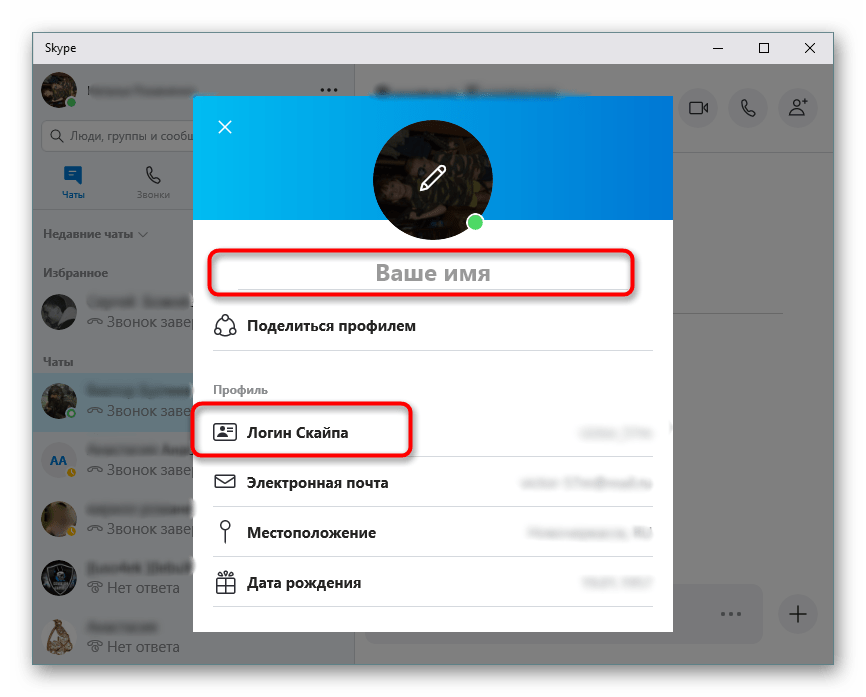
Вы можете просто сменить свое отображаемое имя – это сделать очень просто, в отличие от предыдущего способа. Подробности о смене логина в Skype читайте здесь:
Подробнее: Как сменить логин в Skype
Обновление Skype
Скайп обновляется автоматически при каждом запуске: происходит проверка на наличие новых версий, и если они есть, программа начинает обновление. Поэтому обычно с установкой последней версии этой программы для голосового общения не возникает никаких проблем.
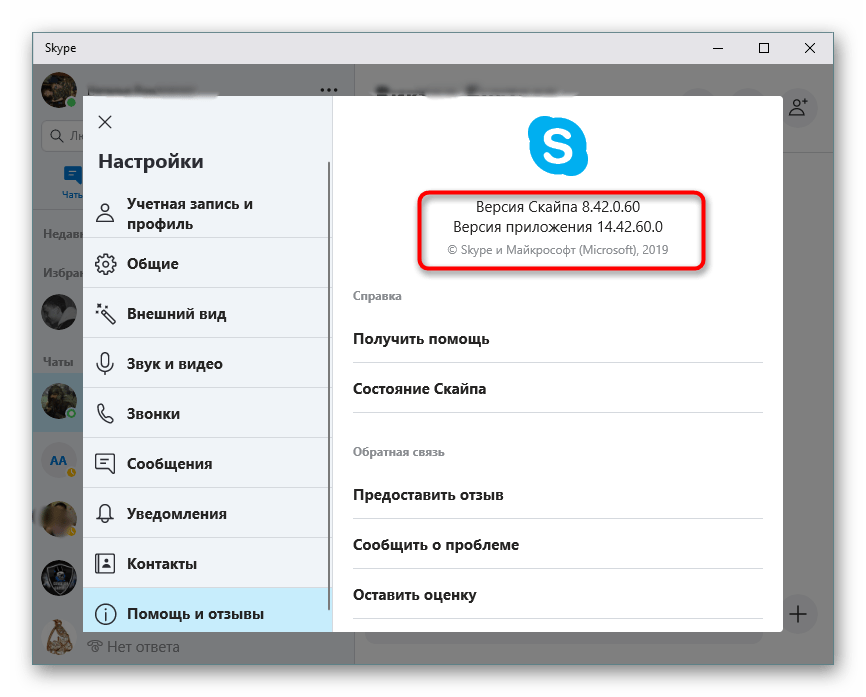
Автообновление может быть отключено, и, следовательно, программа не станет обновляться сама. К тому же может возникнуть сбой при попытке автоматического обновления, поэтому в таком случае нужно удалить и установить приложение вручную.
Подробнее: Как обновить Skype
Программы для изменения голоса
Подшутить над друзьями можно не только в реальной жизни, но и в Skype. Например, сменив свой голос на женский или, наоборот, на мужской. Сделать это можно специальными программами для изменения голоса. Список лучших приложений подобного рода для Skype вы сможете найти в следующем материале.
Подробнее: Программы для изменения голоса в Skype
Запись разговора
Запись разговора в Скайпе невозможна с помощью самой программы, если речь идет о не самых последних версиях этой программы. Для этого надо использовать сторонние решения, записывающие звук на компьютере. К тому же, в ряде случаев сторонние приложения выигрывают по функциональности, даже если вы пользуетесь актуальной версий Скайпа.

Разговор можно записать не только через Audacity, но и другими программами. Они требуют использования стереомикшера, который присутствует на большинстве компьютеров и за счет которого можно записывать звук с компьютера.
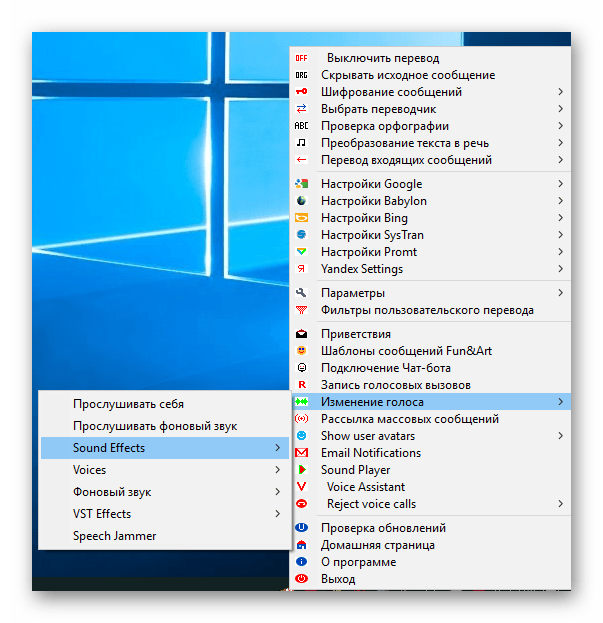
Подробнее: Программы для записи звонков в Skype
Скрытые смайлы
Кроме обычных смайлов, доступных через стандартное меню чата, присутствуют и тайные смайлы. Чтобы ввести их, нужно знать конкретный код (текстовое представление смайла).
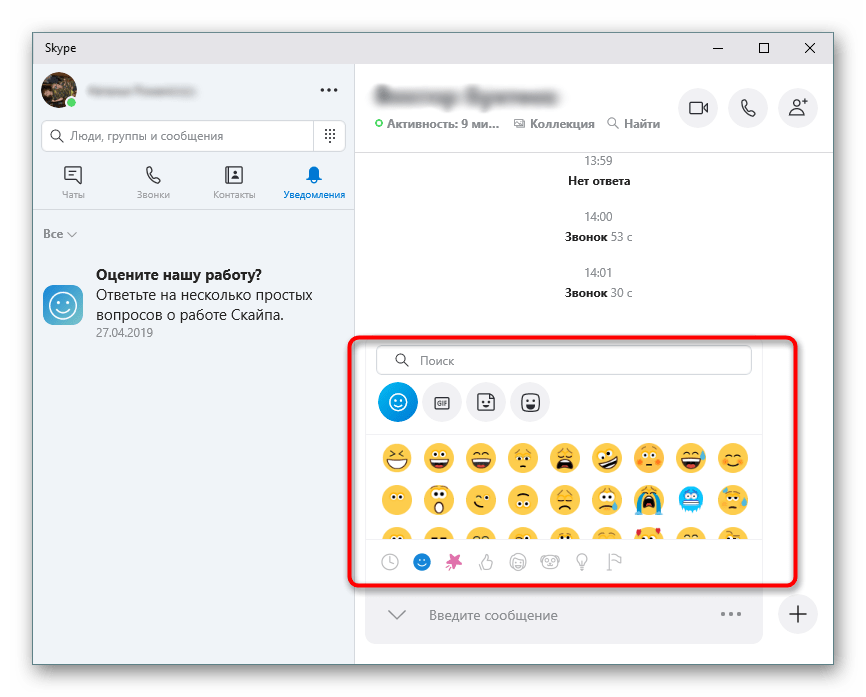
Подробнее: Скрытые смайлы в Skype
Удаление контакта
Логично, что если можно добавить новый контакт в список друзей, то присутствует и возможность его удаления. Чтобы удалить контакт из Скайпа, достаточно выполнить пару простых действий. При помощи инструкции по ссылке ниже вы сможете легко удалить тех друзей из списка, с которыми перестали общаться.
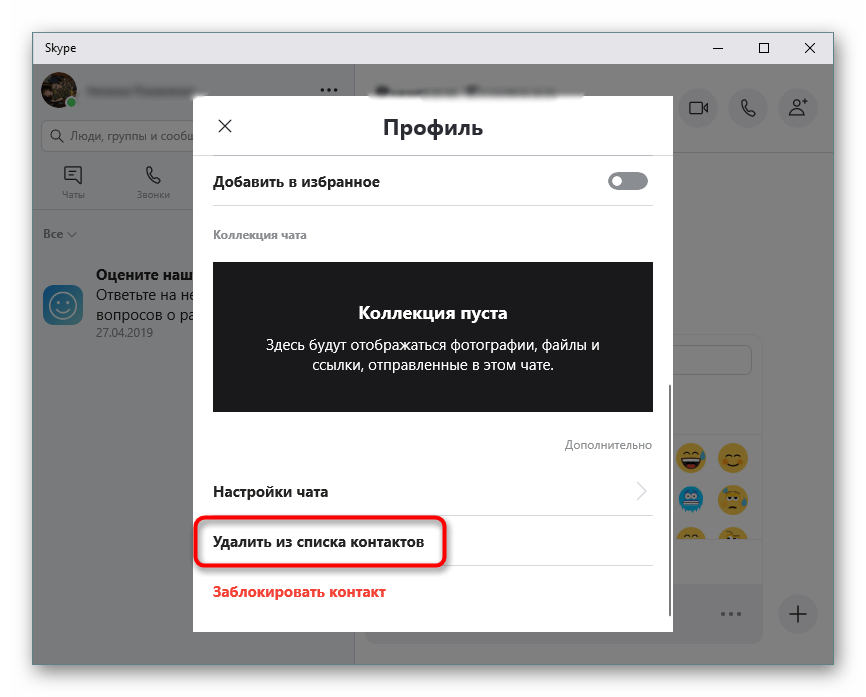
Подробнее: Как удалять контакты в Skype
Эти советы должны покрыть большинство запросов пользователей мессенджера.
Поделиться статьей: