
Соно – это популярная аудиосистема, которая позволяет превратить ваш дом в настоящий звуковой оазис. Как и любое программное обеспечение, соно нуждается в регулярном обновлении, чтобы обеспечивать безопасность и стабильную работу. Но как обновить соно и получить доступ ко всем новым функциям? В этой статье мы расскажем вам, как выполнить обновление соно шаг за шагом.
Первым шагом при обновлении соно является проверка наличия доступных обновлений. Чтобы сделать это, откройте приложение «Соно» на своем устройстве и перейдите в настройки. Затем выберите вкладку «Обновление системы». Ваше устройство автоматически проверит доступность новых версий и предложит вам их установить.
Если обновление доступно, нажмите кнопку «Установить». Будьте терпеливы, процесс обновления может занять некоторое время. Во время обновления не отключайте устройство и не закрывайте приложение «Соно». После завершения обновления вы сможете наслаждаться новыми функциями и улучшенной производительностью соно.
Не забывайте регулярно проверять наличие новых обновлений для соно. Производитель может выпускать новые обновления, чтобы исправить обнаруженные ошибки или добавить новые функции. Обновляйте соно вовремя, чтобы быть в курсе последних нововведений в мире аудиотехнологий.
Как обновить соно
Шаг 1: Подключите устройство к интернету. Для обновления соно требуется интернет-соединение, поэтому убедитесь, что ваше устройство подключено к сети Wi-Fi или мобильным данным.
Шаг 2: Откройте приложение соно. Найдите иконку соно на экране вашего устройства и нажмите на нее, чтобы запустить приложение.
Шаг 3: Проверьте наличие обновлений. В приложении соно найдите раздел «Настройки» или «Обновления» и откройте его. Здесь вы сможете найти информацию о доступных обновлениях и проверить, есть ли новая версия соно для вашего устройства.
Шаг 4: Скачайте и установите обновление. Если новая версия соно доступна, вы увидите кнопку «Обновить». Нажмите на нее, чтобы начать загрузку и установку обновления. Подождите, пока процесс обновления не будет завершен.
Шаг 5: Перезапустите соно. После установки обновления возможно потребуется перезапустить соно. Следуйте инструкциям на экране, чтобы перезапустить систему.
Теперь ваше соно должно быть обновлено и готово к использованию! Пользуйтесь новыми функциями и наслаждайтесь улучшенной производительностью.
Примечание: Обновление соно может занять некоторое время и потребовать некоторого объема доступного дискового пространства, поэтому перед началом процесса убедитесь, что ваше устройство подключено к зарядному устройству и имеет достаточно свободного места на жестком диске.
Подготовка к обновлению соно
1. Проверьте совместимость вашего устройства. Перед тем как обновить соно, убедитесь, что ваше устройство соответствует минимальным требованиям для обновления. Обычно производитель указывает поддерживаемые модели на своем веб-сайте. Также обратите внимание, что некоторые старые устройства могут не поддерживать последние версии соно.
2. Создайте резервную копию данных. Перед обновлением соно рекомендуется сделать резервную копию всех важных данных, таких как контакты, фотографии, видео и документы. Это поможет вам восстановить информацию в случае потери или повреждения данных в процессе обновления.
3. Подключите устройство к интернету. Для обновления соно вам понадобится подключение к интернету. Убедитесь, что ваше устройство имеет доступ к стабильной и быстрой сети Wi-Fi или мобильными данными.
4. Зарядите устройство. Обновление соно может занять некоторое время, поэтому рекомендуется зарядить устройство до полной емкости или подключить его к источнику питания. Это поможет избежать проблем с выключением устройства во время обновления.
5. Узнайте о новых функциях и изменениях. Перед обновлением соно полезно ознакомиться с информацией о новых функциях, исправлениях и изменениях в новой версии. Производитель обычно предоставляет список изменений и инструкции по использованию новых функций на своем веб-сайте или в официальном блоге.
|
|
|

Как обновить СОНО
Для обновления клиентского приложения СОНО необходимо: Скачать и установить системные библиотеки нового клиента СОНО; Скачать и установить клиентское приложение СОНО; Перед установкой обновления необходимо закрыть клиентское приложение СОНО. При наличии ранее установленной версии СОНО, необходимо произвести установку системных библиотек, а затем клиентского приложения поверх имеющейся версии. При наличии в предыдущих версиях клиентского приложения СОНО не обработанных форм налоговой отчётности необходимо произвести резервное копирование папки SONO (C:\Program Files\SONO). Функция архивирования и восстановления базы данных СОНО реализована для переноса данных с одной рабочей станции на другую, с аналогичной версией клиентского приложения СОНО. После установки обновления необходимо произвести импорт шаблонов форм налоговой отчётности (файлы *.bz2) в локальное хранилище клиентского приложения СОНО, воспользовавшись утилитой «Загрузка шаблонов ФНО».
Полная и подробная инструкция как установить СОНО, настроить в Windows 10, импортировать шаблоны форм налоговой отчетности и создать профиль организации.
СОНО (ИС СОНО) — это информационная система по заполнению и отправке шаблонов форм налоговой отчетности на сервер Комитета Государственных доходов Республики Казахстан. Позволяет заполнять шаблоны форм в оффлайн режиме.
СОДЕРЖАНИЕ:
- Как скачать
- Как установить
- Как настроить
- Как импортировать шаблоны форм
- Как добавить профиль
- Полное видео по установке и настройке СОНО (2021)
Как скачать СОНО
Для корректной работы ИС СОНО следует скачать и установить два дистрибутива:
- Системные библиотеки;
- Клиентское приложение СОНО для налогоплательщиков.
Дистрибутив Системные библиотеки — устанавливает виртуальную машину Java и библиотеки необходимые, для корректной работы ИС СОНО.
✏️ При каждом обновлении СОНО рекомендуем устанавливать новую версию Системных библиотек!
Дистрибутив Клиентское приложение — устанавливает непосредственно программу ИС СОНО.
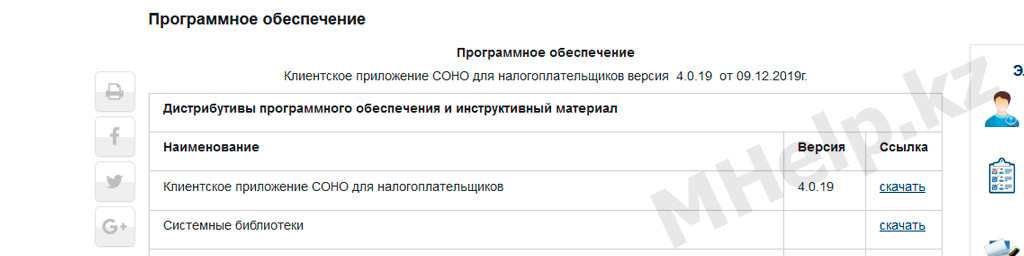
Существует три варианта скачать СОНО и Системные библиотеки, выбирайте в зависимости от ситуации:
Официальная страница КГД РК
На официальном сайте КГД РК доступна последняя версия СОНО и шаблоны форм налоговой отчетности за все года.
Перейти
FTP сервер КГД РК
На официальном сервере КГД РК находятся все версии СОНО и все шаблоны форм налоговой отчетности (папка forms).
Перейти
Хранилище MHelp.kz
Хранилище MHelp.kz содержит последние версии СОНО.
Стоит использовать, когда сервера КГД не работают, скачивание программ с официальных серверов производится очень медленно или скачиваются поврежденные дистрибутивы СОНО и Системных библиотек.
✏️ Если вам нужны определенные шаблоны форм или гос.программ, запросите в нашей группе Telegram — ссылка.
Перейти
Дистрибутив Системные библиотеки и Клиентское приложение СОНО загружены на компьютер.
Как установить СОНО
Установка СОНО состоит из двух шагов: установки системных библиотек и установки клиентского приложения.
✏️ Системные библиотеки устанавливаются в первую очередь!
✏️ Некоторые пользователи устанавливают СОНО в нестандартную папку (например на диск D), это помогает убрать некоторые проблемы запуска СОНО, но может вызвать проблемы при обновлении приложения. Мы рекомендуем устанавливать СОНО в стандартную папку (выбранную приложением при установке).
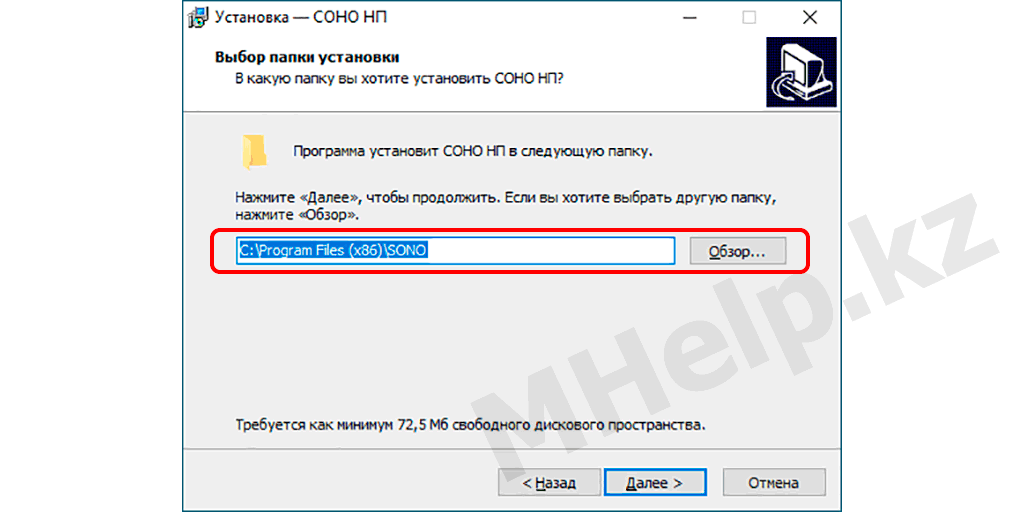
Установка Системных библиотек
- Запустите скачанный файл BaseSetupTR;
- Выберите язык установки, нажмите ОК;
- Начните процесс установки, нажмите Далее;
- Проверьте папку установки, нажмите Далее (если появится запрос Папка существует, согласитесь, нажмите Да);
- Для запуска процесса установки нажмите Установить;
- Установка Системных библиотек завершена, нажмите Завершить.
💢 Частая ошибка: при обновлении СОНО, обратите внимание на указываемую папку установки, частый случай — использование нестандартной папки установки СОНО. Проверьте, что Системные библиотеки будут устанавливаться в используемую папку СОНО. Иначе обновление может быть некорректно!
Установка клиентского приложения
- Запустите скачанный файл Setup_np_tr;
- Выберите язык установки, нажмите ОК;
- Начните процесс установки, нажмите Далее;
- Проверьте папку установки, нажмите Далее;
- Не изменяйте значения в окне выбор папки в меню Пуск, нажмите Далее;
- Вы можете указать необходимость создания ярлыка СОНО НП на Рабочем столе, нажмите Далее;
- Для запуска процесса установки нажмите Установить;
- В окне Автообновление СОНО указана установленная версия, нажмите ОК;
- Установка Клиентского приложения завершена, нажмите Завершить.
💢 Частая ошибка: при обновлении СОНО, обратите внимание на указываемую папку установки, частый случай — использование нестандартной папки установки СОНО. Проверьте, что Клиентское приложение будет устанавливаться в используемую папку СОНО. Иначе обновление не будет применено!
Приложение СОНО установлено(обновлено).
Как настроить СОНО
Windows 10 использует повышенные параметры безопасности, для запуска программ из папки Program Files (Program Files (x86)), поэтому для корректной работы СОНО требуется произвести некоторые настройки вручную.
Настраиваем ярлык запуска СОНО
Запуск ярлыка СОНО НП от имени администратора исправляет ошибку с невозможностью сохранить профиль в СОНО.
- Щелкните по ярлыку СОНО НП на Рабочем столе правой клавишей мыши и выберите Свойства;
- Откройте вкладку Совместимость;
- Установите галочку Запускать эту программу от имени администратора и нажмите ОК.
Настраиваем запуск java.exe
Запуск исполняемого файла java.exe из папки установки СОНО, исправляет ошибку импорта форм в СОНО (формы не отображаются после успешного импорта).
Если СОНО было установлено по стандартному пути:
- Откройте папку C:\Program Files (x86)\SONO\target\jre\bin (для Windows x64) или папку C:\Program Files\SONO\target\jre\bin (для Windows x32);
- Щелкните по файлу java.exe правой клавишей мыши и выберите свойства;
- Откройте вкладку Совместимость;
- Установите галочку Запускать эту программу от имени администратора и нажмите ОК.
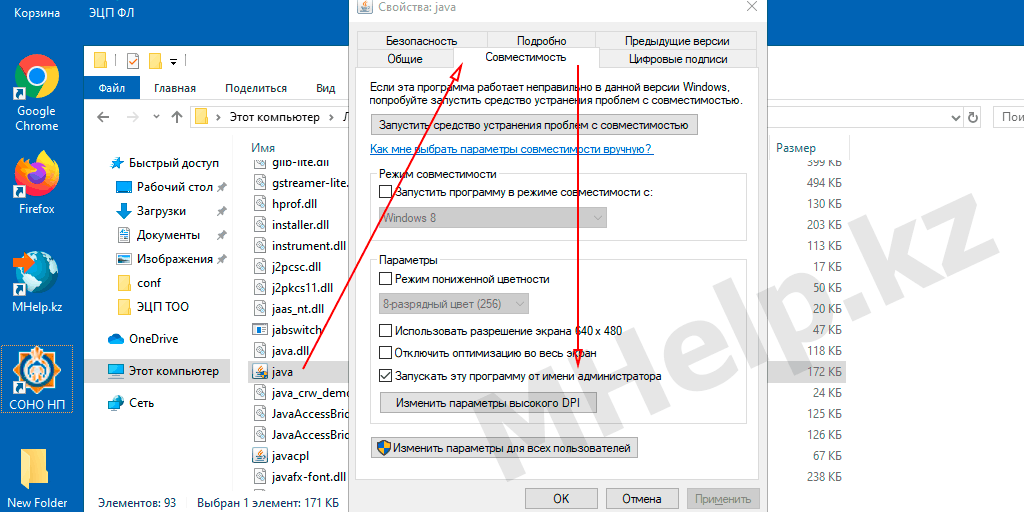
Клиент СОНО НП настроен.
Как импортировать шаблоны форм СОНО
Загрузите нужные шаблоны форм СОНО с официального сайта КГД РК или запросите в Telegram канале MHelp.kz (если официальный сайт не работает).
Создайте в корне диска (например C или D) новую папку, с коротким названием латинскими буквами, перенесите в нее скачанные шаблоны форм налоговой отчетности.
Использование рекомендации решает некоторые ошибки при загрузке форм (слишком длинный путь до папки, использование специфических букв в пути загрузки), а так же позволит вам увидеть неверные названия шаблонов ФНО.
💢 Частая ошибка: неверное название файла шаблона ФНО. При скачивании в папку, где уже содержится файл с таким названием, браузер добавляет (1) к имени файла. Такой шаблон ФНО выдаст ошибку при импорте в СОНО.
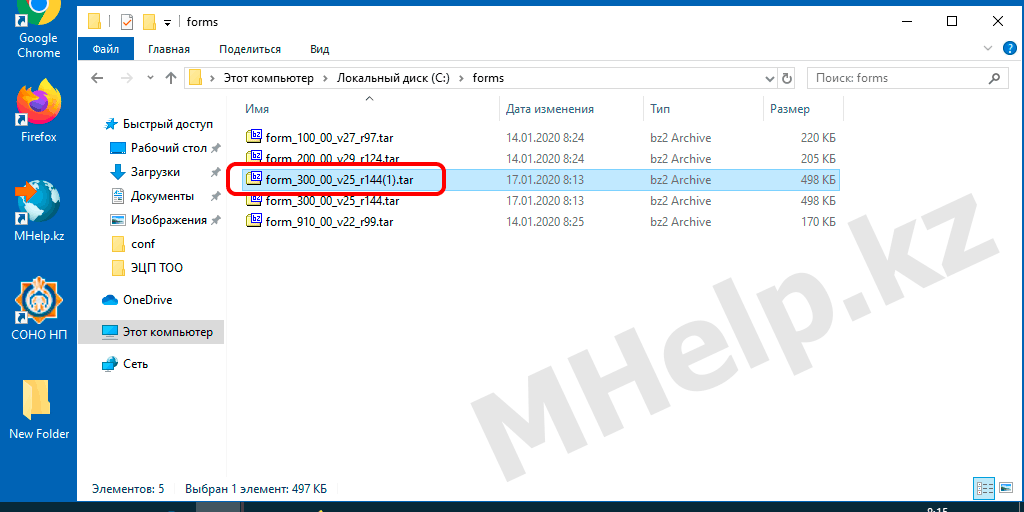
Правильное название шаблона ФНО: form_300_00_v25_r144.tar
НЕ правильное название шаблона ФНО: form_300_00_v25_r144(1).tar
Импорт шаблонов ФНО в СОНО:
- В меню Пуск откройте папку СОНО и запустите Загрузка шаблонов ФНО;
- В разделе Шаблоны форм нажмите кнопку «…«, укажите путь до папки с шаблонами ФНО;
- Проверьте, что установлена галочка Публиковать формы при загрузке и нажмите Загрузить;
- Дождитесь сообщения Загрузка форм завершена, закройте окно;
- Дождитесь завершения работы нового окна Длительная операция, окно закроется самостоятельно.
Шаблоны форм налоговой отчетности загружены в СОНО НП.
Как добавить профиль в СОНО
Профили в СОНО бывают двух типов, временные и постоянные.
Временные используются для работы на чужих компьютерах, при закрытии СОНО будет задан вопрос о удалении созданного профиля.
Постоянные профили предназначены, для работы на доверенных компьютерах.
СОНО позволяет создавать и хранить большое количество профилей организаций на одном компьютере, а так же импортировать и экспортировать файлы профиля (.xml файл), для быстрого добавления/восстановления профиля организации на компьютере.
✏️ Рекомендуем создавать профиль в три этапа, это позволит отследить появление ошибки на каком-то конкретном этапе.
💢 Частая ошибка: указывайте правильный Тип налогоплательщика при создании профиля, иначе получите ошибку подключения ключа ЭЦП!
Создание нового профиля СОНО
- Запустите СОНО НП;
- В окне Выбор пользователя, нажмите Создать новый профиль;
- В окне Профили, нажмите кнопку Создать новый профиль;
- Введите название профиля (понятное вам название организации, поле имеет ограниченную длину), нажмите Продолжить;
- Выберите Тип налогоплательщика: ЮЛ, ФЛ, ИП;
- Укажите ИИН/БИН;
- В поле Наименование или ФИО налогоплательщика укажите произвольную последовательность букв или цифр, например «123» (это позже позволит нам проверить актуальность ваших данных в базе данных КГД РК), нажмите Продолжить;
- В окне Данные ключей нажимаем Завершить (ключи указывать не нужно).
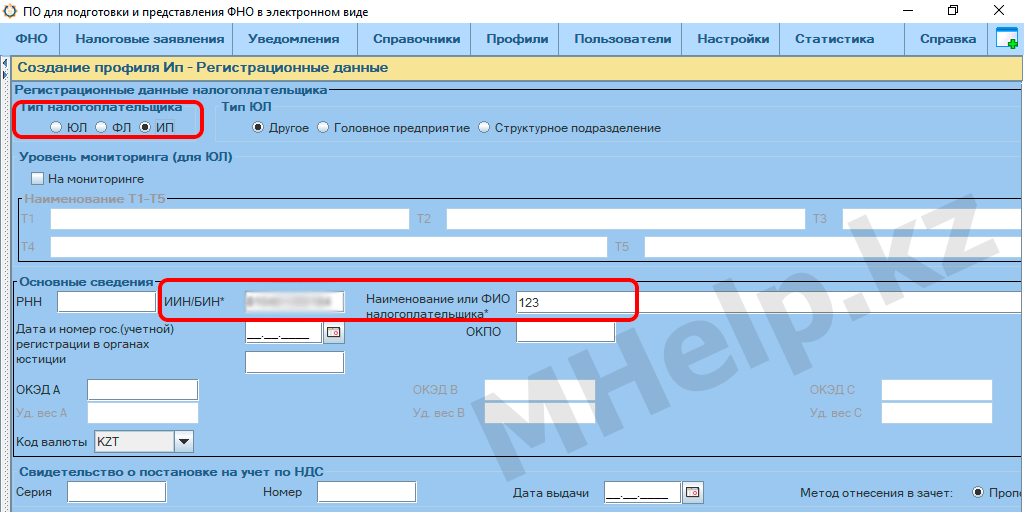
Новый профиль успешно создан.
Выбираем профиль из списка и нажимаем Продолжить (это окно появляется только в случае новой установки СОНО).
Подключение ключа ЭЦП к профилю СОНО
Выберите профиль организации в списке профилей (в верхнем меню программы нажмите Профили -> Профили)
- Выделите нужный профиль в списке Профили, нажмите Редактировать профиль;
- Прокрутите страницу вниз до пункта Информация о ключах НП;
- В пункте Данные ключа НУЦ для ЭЦП (ГОСТ), укажите в строке Тип хранилища — Файловое хранилище P12 (если используется ЭЦП виде файлов на компьютере) или нужный тип хранилища (если используются токены/удостоверение личности);
- В строке Путь к хранилищу, укажите расположение файла GOSTKNCA (если вы настраиваете профиль ЮЛ) или RSA256 (если вы настраиваете ФЗ или ИП);
- Установите галочку Запомнить пароль, если вы не желаете при каждой отправке формы или запросе, вводить подтверждение пароля ЭЦП;
- Введите пароль на ключ и нажмите кнопку справа (помечена зеленой галочкой);
- В случае правильности введенного пароля, поля Владелец и Действителен до будут заполнены автоматически;
- Нажмите ОК внизу формы профиля.

💢 Частая ошибка: если вы получили ошибка Указанный вами ключ не соответствует БИН указанному в профиле или ошибка Указанный Вами ключ поврежден или не соответствует требуемому алгоритму шифрования для ЮЛ значит вы неверно указали Тип налогоплательщика при создании профиля. Прокрутите страницу вверх и укажите верный Тип налогоплательщика.
Ключ ЭЦП успешно добавлен к профилю.
Проверка профиля данных на сервере КГД РК
Последний пункт создания профиля, загрузка данных в профиль с сервера КГД РК.
✏️ Позволяет проверить актуальность данных организации на серверах КГД РК, а так же сэкономить время на подробное заполнение профиля организации.
Выберите профиль организации в списке профилей (в верхнем меню программы нажмите Профили -> Профили)
- Выберите нужный профиль и нажмите кнопку Редактировать профиль;
- Прокрутите страницу вверх и нажмите кнопку Синхронизировать рег. данные с сервером;
- В окне Синхронизация регистрационных данных,согласитесь Заменить данные на Вашем локальном компьютере, нажмите Да;
- После выполнения синхронизации нажмите ОК внизу формы профиля.
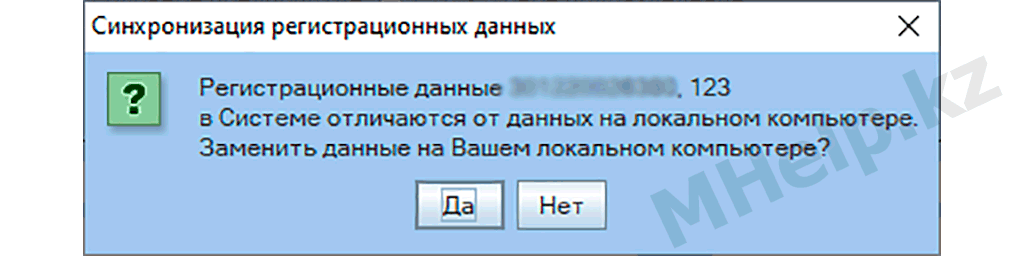
Если данные полученные с сервера КГД РК отличаются от ваших действительных данных — это повод обратится в местное отделение юстиции, с заявлением об актуализации/исправлении регистрационных данных организации.
Полное видео по установке и настройке СОНО (2021)
Надеюсь вопрос «Как установить СОНО в Windows 10» полностью раскрыт — установка и настройка СОНО успешно завершена!
Для обновления клиентского приложения СОНО, необходимо:
1. Скачать и установить системные библиотеки нового клиента СОНО;
2. Скачать и установить клиентское приложение СОНО;
Перед установкой обновления необходимо закрыть клиентское приложение СОНО. При наличии ранее установленной версии СОНО, необходимо произвести установку системных библиотек, а затем клиентского приложения поверх имеющейся версии. При наличии в предыдущих версиях клиентского приложения СОНО не обработанных форм налоговой отчётности необходимо произвести резервное копирование папки SONO (C:\Program Files\SONO).
Функция архивирования и восстановления базы данных СОНО реализована для переноса данных с одной рабочей станции на другую, с аналогичной версией клиентского приложения СОНО.
После установки обновления необходимо произвести импорт шаблонов форм налоговой отчётности (файлы *.bz2) в локальное хранилище клиентского приложения СОНО, воспользовавшись утилитой «Загрузка шаблонов ФНО».
Для корректной работы клиентского приложения СОНО под операционной системой Windows 7 необходимо произвести следующие настройки:
1. Перейти в меню Пуск\Control Panel\User Accounts\User Accounts;
2. Выбрать «User Account Control Settings» и в открывшемся окне переместить «ползунок» в позицию «Never notify»;
3. Нажать на кнопку OK
Настройки подключения к серверу СОНО:
• Тип подключения: RMI
• Адрес сервера: corbaloc:iiop:sono.salyk.kz
• Порт: 9100
• Имя узла СОНО на сервере: cell/clusters/sonoCluster/sono
• Использовать SSL: «галочку» убрать
• URL для больших форм: http://sono.salyk.kz:80/sono-ws-np/
• URL сервера безопасности: http://sono.salyk.kz:80/sono-ws-ni/
Для правильной работы убедитесь, что у Вас установлены указанные настройки!
Если доступ в сеть Internet с рабочего места, на котором установлено клиентское приложение СОНО, ограничивается сетевыми устройствами (proxy-сервер), то необходимо добавить порты 9100, 9101 и 9902 для сервера sono2.salyk.kz в настройках сетевых устройств, если таковые закрывают непосредственный доступ к портам. Выполнить настройку подключения на сервер, согласно приведённым выше параметрам, и нажать кнопку “Продолжить”.
Функция архивирования и восстановления базы реализована для переноса данных с одной рабочей станции на другую, с аналогичной версией клиентского приложения СОНО для налогоплательщиков.
Функция не предназначена для восстановления данных из архива, сформированного в предыдущей версии клиентского приложения, на новой версии.
Для обеспечения оперативной помощи по вопросам, возникающим при работе с клиентским приложением СОНО и web-приложением «Кабинет налогоплательщика», создан электронный адрес Службы поддержки – sonosd@kgd.minfin.gov.kz.
Вся информация взята с сайта КГД МФ РК
- Учёт.kz
- Новости
- Обновление СОНО до версии 4.0.36 от 31 августа 2023 года

Клиентское приложение СОНО для налогоплательщиков обновлено до версии 4.0.36 от 31.08.2023г., сообщает Учет.kz,
Программное обеспечение
Клиентское приложение СОНО для налогоплательщиков версия 4.0.36 от 31.08.2023г.
|
Дистрибутивы программного обеспечения и инструктивный материал |
||
|
Наименование |
Версия |
Ссылка |
|
Клиентское приложение СОНО для налогоплательщиков |
4.0.36 |
скачать |
|
Системные библиотеки |
|
скачать |
|
Памятка по установке и настройке клиентского приложения |
|
скачать |
|
Руководство пользователя по работе с клиентским приложением |
|
скачать |
Для обновления клиентского приложения СОНО, необходимо:
1. Скачать и установить системные библиотеки нового клиента СОНО;
2. Скачать и установить клиентское приложение СОНО;
Перед установкой обновления необходимо закрыть клиентское приложение СОНО. При наличии ранее установленной версии СОНО, необходимо произвести установку системных библиотек, а затем клиентского приложения поверх имеющейся версии. При наличии в предыдущих версиях клиентского приложения СОНО не обработанных форм налоговой отчётности необходимо произвести резервное копирование папки SONO (C:\Program Files\SONO).
Функция архивирования и восстановления базы данных СОНО реализована для переноса данных с одной рабочей станции на другую, с аналогичной версией клиентского приложения СОНО.
После установки обновления необходимо произвести импорт шаблонов форм налоговой отчётности (файлы *.bz2) в локальное хранилище клиентского приложения СОНО, воспользовавшись утилитой «Загрузка шаблонов ФНО».
Для обеспечения оперативной помощи по вопросам, возникающим при работе с клиентским приложением СОНО и web-приложением «Кабинет налогоплательщика», создан электронный адрес Службы поддержки —
sonosd@kgd.minfin.gov.kz
Тема месяца

Главные новости

Главные новости
Главное
Главные новости
Главные новости

Добро пожаловать в мир использования клиентского приложения Соно! Если вы уже знакомы с этой программой или только начинаете ее использовать, то, безусловно, станете свидетелем ее постоянных обновлений и улучшений. В этой статье мы расскажем о том, как обновить клиентское приложение Соно, чтобы вы всегда были в курсе последних изменений и функций.
Подготовка к обновлению
Перед тем, как начать обновление, вам необходимо убедиться, что ваше устройство соответствует минимальным требованиям для работы с клиентским приложением Соно. Проверьте ОС вашего устройства и убедитесь, что у вас достаточно свободного места для загрузки и установки обновления. Также убедитесь, что ваше интернет-соединение стабильно и надежно.
Способы обновления
Клиентское приложение Соно обновляется автоматически, но также есть возможность проверить наличие обновлений и запустить процесс обновления вручную. Для того чтобы проверить наличие обновлений, откройте приложение Соно и перейдите в раздел «Настройки». В этом разделе найдите пункт «О программе» или «Обновления» и нажмите на него. Если доступно новое обновление, вы увидите предложение загрузить и установить его.

Если вы предпочитаете обновлять приложение автоматически, убедитесь, что функция автоматических обновлений включена. Для этого снова откройте раздел «Настройки» и найдите пункт «Обновления». Поставьте галочку напротив функции «Автоматическое обновление» или «Обновлять приложение автоматически». Теперь приложение Соно будет обновляться автоматически, когда доступно новое обновление.
Важность обновлений
Обновление клиентского приложения Соно необходимо не только для получения новых функций и улучшений, но и для обеспечения безопасности вашего устройства и данных. Разработчики постоянно работают над обновлениями, чтобы исправить возможные уязвимости или ошибки в программе. Поэтому, регулярное обновление — это залог безопасности и стабильной работы приложения Соно.
Инструкции по обновлению
- Откройте клиентское приложение Соно.
- Перейдите в раздел «Настройки».
- Найдите пункт «О программе» или «Обновления».
- Проверьте наличие нового обновления и загрузите его, если доступно.
- Дождитесь завершения загрузки и установки обновления.
- Перезапустите приложение Соно для применения обновления.
Итог
Обновление клиентского приложения Соно — это важный процесс, который обеспечивает стабильность и безопасность вашего устройства. Следуя нашим инструкциям, вы сможете легко и быстро обновить приложение Соно, чтобы быть в курсе всех новых функций и улучшений. Не забывайте проверять наличие обновлений и включать функцию автоматических обновлений, чтобы быть всегда впереди!
Как обновить клиентское приложение Sonos
Когда речь заходит о качестве звука и удобстве использования, клиентское приложение Sonos является одним из лучших решений на рынке. Однако, как и в случае со всеми программными продуктами, иногда требуется обновление, чтобы улучшить функциональность или исправить ошибки.
В этой статье мы рассмотрим, как обновить клиентское приложение Sonos, чтобы вы были уверены, что используете самую последнюю версию этого потрясающего инструмента.
1. Проверьте наличие обновлений

Первым шагом является проверка наличия обновлений для клиентского приложения Sonos. Для этого откройте приложение и перейдите в раздел «Настройки». В этом разделе вы должны найти опцию «Обновление приложения». Нажмите на нее и приложение автоматически проверит наличие доступных обновлений.
Если обновления найдены, вы увидите соответствующую информацию и опцию для загрузки обновления. Нажмите на кнопку и следуйте инструкциям на экране, чтобы загрузить и установить обновление.
2. Автоматические обновления
Кроме ручной проверки наличия обновлений, у клиентского приложения Sonos есть функция автоматических обновлений. Это позволяет приложению автоматически загружать и устанавливать доступные обновления без вашего участия.
Чтобы включить эту функцию, снова откройте раздел «Настройки» и найдите опцию «Автоматические обновления». Переключите ее в положение «Включено» и приложение будет автоматически обновляться при появлении новых версий.
3. Регистрация на бета-тестирование

Если вы хотите получить доступ к самым последним обновлениям и новым функциям до их официального релиза, вы можете зарегистрироваться в программе бета-тестирования Sonos. В бета-тестировании участвуют пользователи, желающие проверить и оценить новые функции и обновления до их официального запуска.
Чтобы зарегистрироваться, перейдите на официальный сайт Sonos и найдите раздел «Бета-тестирование». Прочтите информацию о программе и, если вы согласны участвовать, заполните форму регистрации. Если ваша заявка будет принята, вам будет предоставлен доступ к самым последним бета-версиям приложения.
Общий итог
Как вы можете видеть, обновление клиентского приложения Sonos — процесс простой и удобный. Вы можете проверять наличие обновлений вручную, включить автоматические обновления или зарегистрироваться на бета-тестирование для получения доступа к новым функциям и обновлениям.
Убедитесь, что вы всегда работаете с последней версией приложения, чтобы наслаждаться лучшим качеством звука и новыми функциями, которые могут быть добавлены через обновления. Пользуйтесь своим клиентским приложением Sonos на полную катушку и наслаждайтесь прекрасным звуком!
Как обновить клиентское приложение Sonо
В наше время разработка программного обеспечения является важным элементом предоставления качественных услуг и удовлетворения потребностей пользователей. Компания Sonо предлагает клиентское приложение, которое можно установить на различные устройства. Оно предоставляет удобный интерфейс и множество функциональных возможностей.

Однако, чтобы оставаться на передовой технологий и улучшать пользовательский опыт, необходимо периодически обновлять клиентское приложение Sonо. В данной статье я расскажу вам о том, как это сделать и как получить максимальную пользу от обновления.
Шаг 1: Проверьте наличие обновлений
Первым шагом в обновлении клиентского приложения Sonо является проверка наличия обновлений. Обычно разработчики приложений Sonо регулярно выпускают новые версии с исправлениями ошибок, добавлением новых функций и повышением безопасности.
Примечание: Обратите внимание, что не все обновления нужно устанавливать немедленно. Если у вас есть важные данные или работа, которые могут быть затронуты обновлением, рекомендуется заранее уведомить офис Sonо и проконсультироваться с технической поддержкой.

Чтобы проверить наличие обновлений, вы можете зайти на сайт Sonо или запустить приложение и перейти в раздел «Настройки». Обычно там есть пункт «Обновления», где можно увидеть информацию о последней версии и скачать обновления, если они доступны.
Шаг 2: Резервное копирование данных
Перед обновлением клиентского приложения Sonо рекомендуется сделать резервное копирование всех важных данных. В случае, если что-то пойдет не так или данные потеряются, вы сможете восстановить их из резервной копии.
Для резервного копирования данных вы можете использовать встроенные возможности приложения Sonо или воспользоваться сторонними инструментами, такими как облачные хранилища или внешние накопители. Важно убедиться, что резервная копия данных актуальна и хранится в надежном месте.
Шаг 3: Установка обновлений
После того, как вы проверили наличие обновлений и сделали резервное копирование данных, можно приступить к установке обновлений клиентского приложения Sonо. В зависимости от операционной системы устройства, процесс установки может отличаться.
- Для устройств на базе Windows:
- Для устройств на базе macOS:
- Для устройств на базе Android:
- Для устройств на базе iOS:
1. Скачайте установочный файл новой версии клиентского приложения Sonо с сайта компании или приложения.
2. Запустите установочный файл и следуйте инструкциям мастера установки.
3. После завершения установки перезапустите компьютер, чтобы изменения вступили в силу.
1. Зайдите в App Store и откройте вкладку «Обновления».
2. Найдите клиентское приложение Sonо в списке доступных обновлений и нажмите кнопку «Обновить».
3. Дождитесь завершения установки обновления и перезагрузите устройство при необходимости.
1. Откройте Google Play Market и введите в поиске «Sonо».
2. Найдите клиентское приложение Sonо и нажмите кнопку «Обновить».
3. Дождитесь завершения установки обновления и перезапустите устройство при необходимости.
1. Зайдите в App Store и откройте вкладку «Обновления».
2. Найдите клиентское приложение Sonо в списке доступных обновлений и нажмите кнопку «Обновить».
3. Дождитесь завершения установки обновления и перезагрузите устройство при необходимости.
Общий итог
Обновление клиентского приложения Sonо может быть легким и удобным процессом, если вы будете следовать простым инструкциям. Не забывайте проверять наличие обновлений, делать резервное копирование данных и устанавливать обновления вовремя.
Обновление клиентского приложения Sonо позволяет быть на шаг впереди и получать все новые функции и улучшения от компании. Не упускайте возможность улучшить свой пользовательский опыт и наслаждаться работой с приложением Sonо в полную силу!