
Содержание:
- Шаг 1: Определение модели материнской платы
- Шаг 2: Загрузка прошивки
- Шаг 3: Установка обновления
- Вопросы и ответы: 20
Причины для обновления версий у БИОСа могут быть разные: замена процессора на материнской плате, проблемы с установкой нового оборудования, устранение выявленных недостатков в новых моделях. Выполнить процедуру обновления с помощью флеш-накопителя можно в несколько простых шагов. Стоит сразу сказать, что все действия нужно выполнять именно в том порядке, в котором они приведены ниже.
Шаг 1: Определение модели материнской платы
Для определения модели можно сделать следующее:
- взять документацию к Вашей материнской плате;
- открыть корпус системного блока и заглянуть внутрь;
- воспользоваться средствами Windows;
- использовать специальную программу AIDA64 Extreme.
Если более подробно, то для того, чтобы просмотреть нужную информацию с помощью программных средств Windows, выполните вот что:
- Нажмите комбинацию клавиш «Win» + «R».
- В открывшемся окне «Выполнить» введите команду
msinfo32. - Нажмите «ОК».
- Появилось окно, в котором содержится информация о системе, и в нем есть данные об установленной версии BIOS.
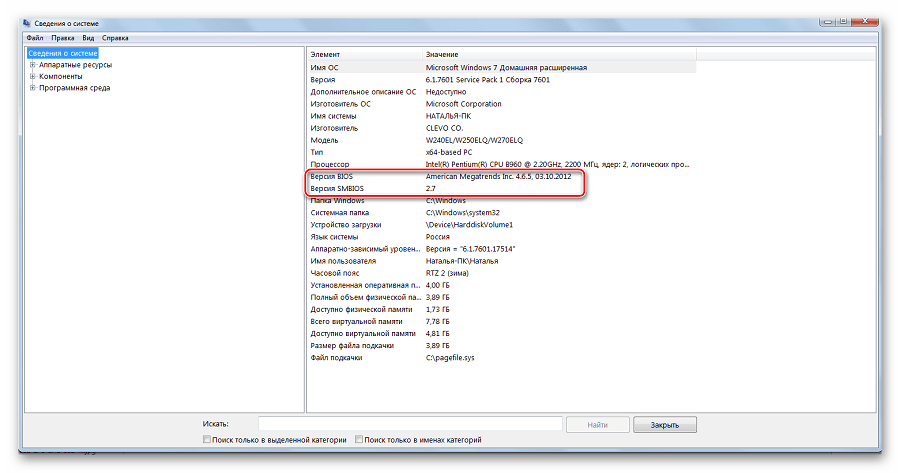
Если выполнить эту команду не удается, тогда воспользуйтесь ПО AIDA64 Extreme, для этого:
- Установите программу и запустите ее. В главном окне слева, во вкладке «Меню» выберете раздел «Системная плата».
- Справа, собственно, и будет показано ее название.
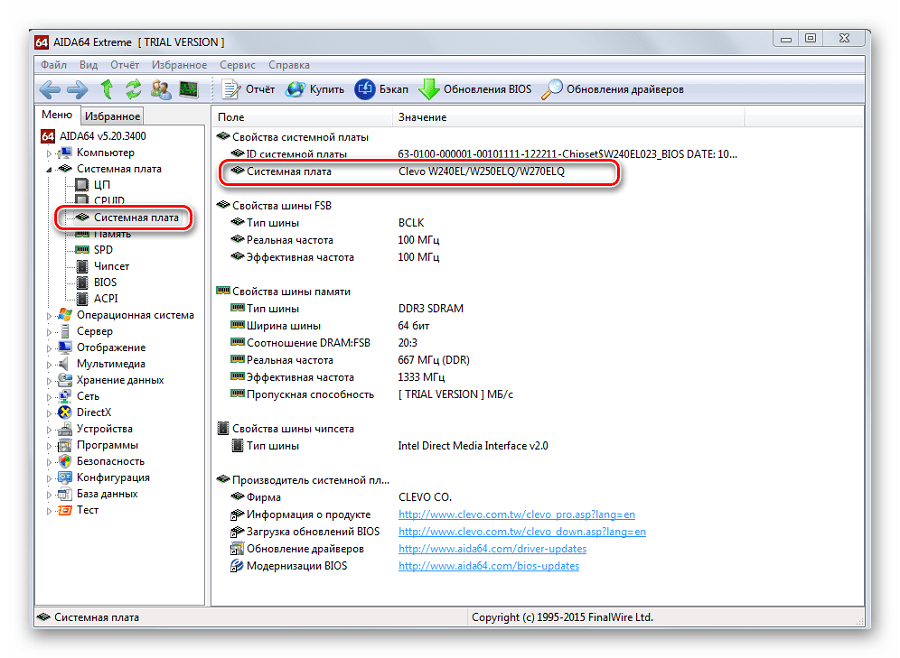
Как видим, все достаточно просто. Теперь необходимо загрузить прошивку.
Читайте также: Пошаговое руководство по установке Линукс с флешки
Шаг 2: Загрузка прошивки
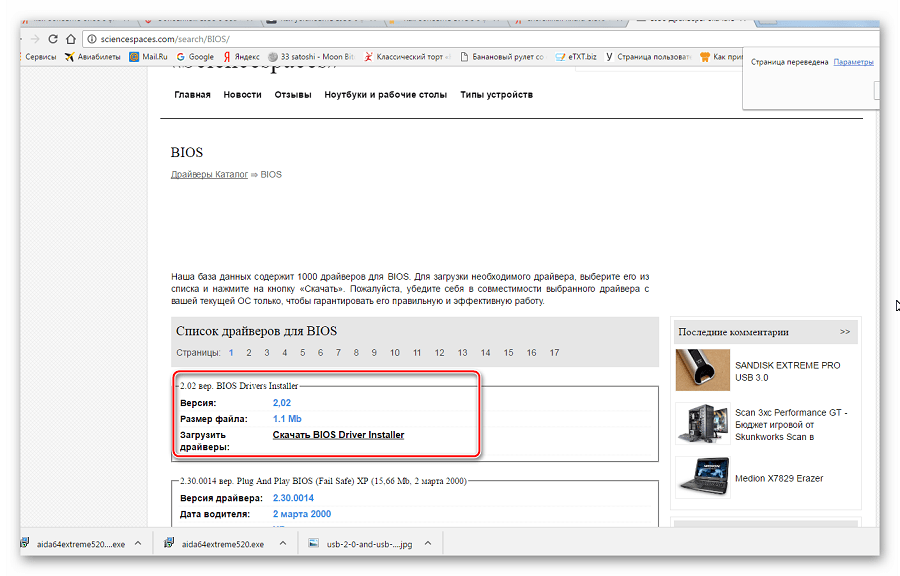
- Войдите в интернет и запустите любой поисковик.
- Введите название модели системной платы.
- Выберите на сайт производителя и перейдите на него.
- В разделе «Download» найдите «BIOS».
- Выберите последнюю версию и скачайте ее.
- Распакуйте ее на пустую флешку, предварительно отформатированную в «FAT32».
- Вставьте Ваш накопитель в компьютер и перезагрузите систему.
Когда прошивка загружена, можно устанавливать ее.
Читайте также: Руководство по созданию флешки с ERD Commander
Шаг 3: Установка обновления
Сделать обновления можно по-разному – через БИОС и через ДОС. Рассмотрим каждый метод более подробно.
Обновление через БИОС происходит следующим образом:
- Зайдите в BIOS, удерживая при загрузке функциональные клавиши «F2» или «Del».
- Найдите раздел со словом «Flash». Для системных плат с технологией SMART, выбирается в этом разделе пункт «Instant Flash».
- Нажмите «Еnter». Система автоматически определяет флешку и обновляет прошивку.
- После обновления компьютер перезагрузится.
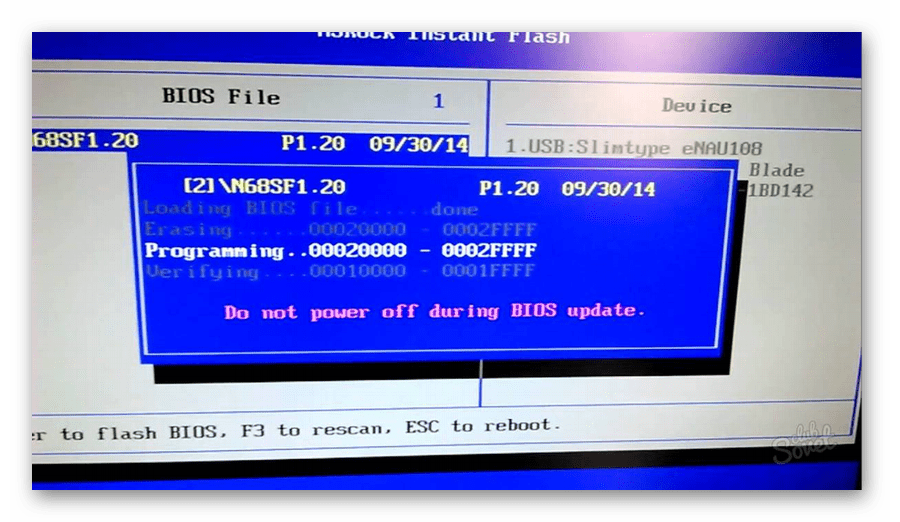
Иногда для переустановки BIOS требуется указать загрузку с флешки. Для этого сделайте следующее:
- Зайдите в BIOS.
- Найдите вкладку «BOOT».
- В ней выберете пункт «Boot Device Priority». Здесь отображается приоритет загрузки. Первой строкой обычно стоит жесткий диск с ОС Windows.
- Поменяйте с помощью вспомогательных клавиш эту строчку на Вашу флешку.
- Для выхода с сохранением настроек нажмите «F10».
- Перезагрузите компьютер. Начнется перепрошивка.
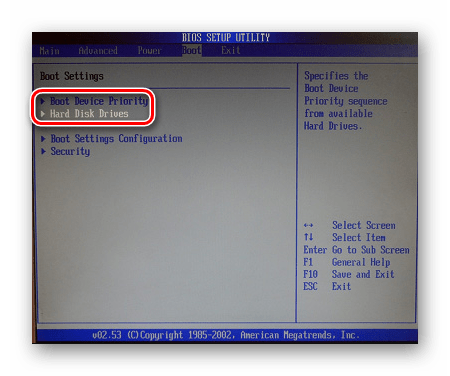
Более подробно читайте о данной процедура в нашем уроке по настройке BIOS для загрузки с USB-накопителя.
Урок: Как выставить загрузку с флешки в БИОСе
Такой способ актуален, когда нет возможности сделать обновления из операционной системы.
Та же процедура посредством DOS делается немного более сложно. Этот вариант подходит для опытных пользователей. В зависимости от модели материнской платы этот процесс включает следующие этапы:
- Создайте загрузочную флешку на основании скачанного на официальном сайте производителя образа MS-DOS (BOOT_USB_utility).
Скачать BOOT_USB_utility бесплатно
- из архива BOOT_USB_utility установите приложение HP USB Drive Format Utility;
- в отдельную папку распакуйте USB DOS;
- затем вставьте флешку в компьютер и запустите специальную утилиту HP USB Drive Format Utility;
- в поле «Device» укажите флешкe, в поле «Using» значение «DOS system» и папку с USB DOS;
- нажмите «Start».
Происходит форматирование и создание загрузочной области.
- Загрузочная флешка готова. Скопируйте на нее скачанную прошивку и программу для обновления.
- Выберите в БИОСе загрузку со съемного носителя.
- В открывшейся консоли введите
awdflash.bat. Этот командный файл предварительно создается на флеш-накопители вручную. В него вносится командаawdflash flash.bin /cc/cd/cp/py/sn/e/f - Запустится процесс установки. По завершению компьютер перезагрузится.
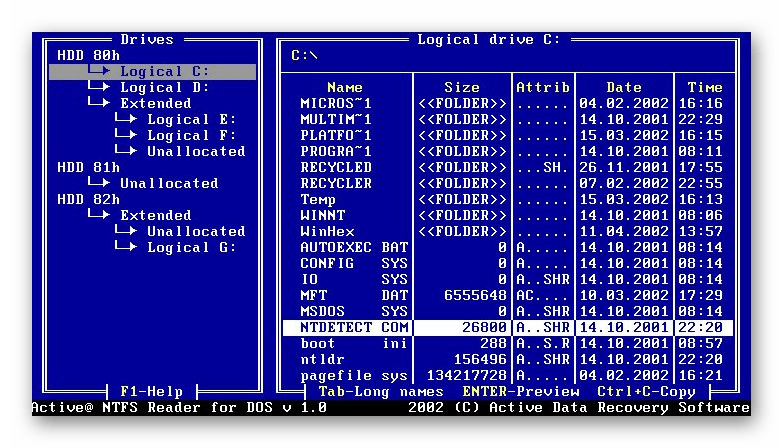
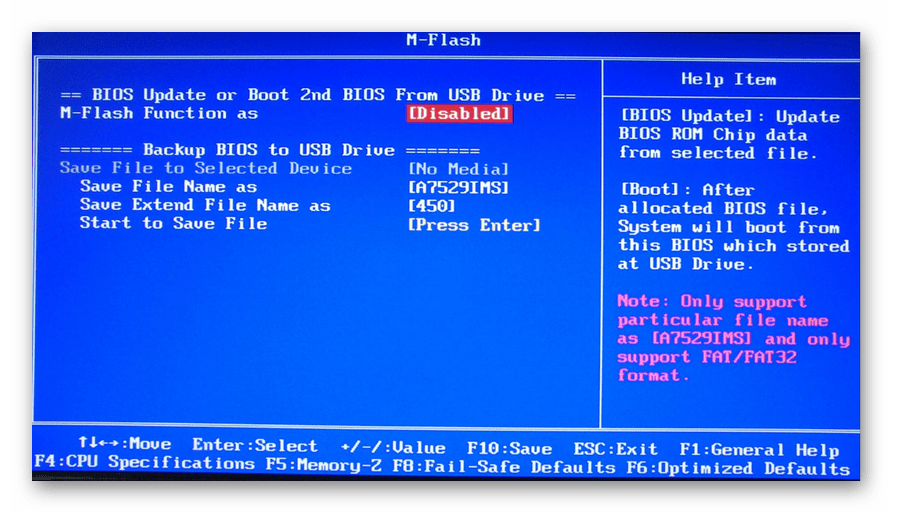
Более подробную инструкцию по работе с этим методом обычно можно найти на сайте производителя. Крупные производители, такие как ASUS или Gigabyte, постоянно обновляют BIOS для материнских плат и для этого имеют специальное ПО. Используя такие утилиты, сделать обновления несложно.
Не рекомендуется делать перепрошивку БИОСа, если в этом нет необходимости.
Небольшой сбой при обновлении приведет к поломке системы. Делайте обновления BIOS только в случае, когда система работает некорректно. При загрузке обновлений скачивайте полную версию. Если указано, что это альфа или бета-версия, то это говорит о том, что она нуждается в доработке.
Также рекомендуется делать операцию по перепрошивке BIOS при использовании ИБП (источника бесперебойного питания). Иначе, если произойдет отключение питания во время обновления, то BIOS слетит и Ваш системный блок перестанет работать.
Перед выполнением обновлений обязательно ознакомьтесь с инструкцией по прошивке на сайте производителя. Как правило, они идут в архиве с загрузочными файлами.
Читайте также: Гайд по проверке работоспособности флеш-накопителей
Поделиться статьей:
Помогла ли Вам статья?
BIOS — специальная программа, стартующая сразу после включения компьютера. Она проверяет и инициализирует комплектующие. Затем — загружает операционную систему и передает управление ей. Как и любую другую программу, BIOS иногда приходится обновлять. Но тут есть своя специфика — и с ней необходимо ознакомиться, прежде чем браться за перепрошивку.
Для чего обновлять BIOS
Если ваша система работает корректно, с BIOS ничего делать не нужно. Появление новых версий BIOS — вовсе не повод для обновления, как и ошибки в работе системы (обычно). Чаще всего причиной сбоев является не сама прошивка, а настройки BIOS. Слишком маленькие тайминги, отключенная поддержка тех или иных технологий могут привести к «непонятным» сбоям при совершенно исправном оборудовании. Прежде чем решиться на перепрошивку, попробуйте вернуть BIOS к заводским настройкам.
Обратите внимание на звуки, издаваемые динамиком компьютера при загрузке. Они могут сообщать о каких-либо сбоях в работе оборудования. Расшифровать их можно с помощью этой статьи.
Не стоит обновлять BIOS без крайней необходимости. Ошибки при перепрошивке BIOS могут привести к различным неполадкам — от проблем в работе оборудования до полного отказа ПК.
Беритесь за прошивку лишь если вы полностью уверены, что без этого не обойтись.

Итак, для чего нужно обновлять BIOS?
- Для поддержки материнской платой нового оборудования. К примеру, новых моделей процессоров. В старых версиях BIOS есть информация только о процессорах, существовавших на момент выпуска материнской платы. При появлении нового процессора на тот же сокет старый BIOS не распознает его. Скорее всего, материнская плата с новым процессором просто не запустится.
- Для исправления критичной ошибки. Как и в любых других программах, в BIOS бывают ошибки. Обычно они проявляются в виде сбоев при установке определенных комплектующих. Но помните, что это довольно редкое явление. Куда чаще причиной сбоев является некорректная работа системы и оборудования. Перепрошивать BIOS следует в том случае, если в новой версии явно указана улучшенная поддержка вашего оборудования. Или же имеются данные об исправленной ошибке.
Имейте в виду: в новых прошивках BIOS может отсутствовать поддержка каких-то комплектующих, которые поддерживает старая версия. Проверьте это перед перепрошивкой. Иначе могут возникнуть серьезные проблемы.
Где взять новую версию BIOS
Для начала следует определить вашу версию BIOS. Это можно сделать средствами системы — для этого в Windows есть утилита msinfo32. Для ее запуска нужно нажать комбинацию клавиш Win+R, в появившемся окне ввести «msinfo32» и нажать Enter. Версия BIOS будет указана на первом же экране в соответствующей строке.

Искать новую версию BIOS следует на сайте производителя материнской платы (или ноутбука). Как правило, алгоритм действий прост. Нужно открыть сайт, ввести в поиске название материнской платы или ноутбука — и затем искать прошивку в разделах «Поддержка», «Скачать», «Обновления», «ПО и Драйвера» и «BIOS».
Обратите внимание на номер последней версии — если она такая же, как у вас, обновление не имеет смысла.
Иногда может потребоваться старая версия BIOS. Например, если вы уверены, что ваша прошивка «глючная», а новая еще не вышла. Или если у вас установлено какое-то старое оборудование, которое новые версии BIOS уже не поддерживают. В этом случае можно скачать одну из предыдущих версий: они обычно также есть на странице.
Не все прошивки BIOS кумулятивны. Если между вашей и последней версией прошивки есть еще несколько, вполне возможно, что сразу ставить самую новую нельзя. Для начала может потребоваться одна из промежуточных версий. Обычно об этом сообщается в описании прошивки.

На сайте ASUS нужно найти свою модель, затем со страницы материнской платы зайти в раздел «Техподдержка», выбрать вкладку «Драйверы и утилиты». В ней нажимаем на «BIOS и ПО». Сайт выведет таблицу с версиями BIOS для вашей материнской платы, которые можно скачать.

Для материнских плат ASRock нужно также на сайте производителя найти страницу своей «материнки», с нее перейти на раздел «Поддержка» и нажать кнопку «BIOS».

На сайте Gigabyte все аналогично. В первую очередь нужно попасть на страницу вашей материнской платы. Выберите раздел «Поддержка». После этого прокрутите страницу вниз, до пункта «BIOS» в открывшемся списке файлов для загрузки.

На сайте MSI алгоритм схожий, но здесь даже нажимать ничего не надо. При входе на страницу материнской платы сразу открывается нужный раздел (Поддержка — Драйвера и файлы — BIOS). Остается только нажать кнопку «Загрузка».

На сайте Biostar прошивки BIOS находятся в разделе Download страницы материнской платы.

Но с некоторыми производителями могут возникнуть проблемы. Так, на сайтах Esonic и Colorful прошивок для многих материнских плат нет.
Как перепрошить BIOS
Для большинства материнских плат существует несколько способов и утилит прошивки BIOS. В первую очередь следует обратиться к сайту производителя. Чаще всего там можно найти подробную инструкцию по перепрошивке BIOS.
На сайте ASUS есть русскоязычная инструкция по обновлению BIOS тремя способами:

- С помощью встроенной утилиты EZ Flash из меню BIOS;
- С помощью приложения EZ Update из системы Windows;
- С помощью USB BIOS Flashback на выключенном компьютере.
Последнее — это фирменная технология ASUS, позволяющая обновить BIOS даже на «мертвом» устройстве. Достаточно вставить флешку с записанной прошивкой в USB-порт и нажать кнопку «USB BIOS Flashback». Технология позволяет восстановить поврежденный BIOS. Поддерживается она далеко не всеми материнскими платами ASUS.
На сайте ASRock ссылка на страницу с инструкциями есть возле каждого файла прошивки.

Это неспроста: разные версии могут прошиваться различными способами. Для одних прошивок предлагается только один способ, для других — несколько.
Инструкция подробная, причем скриншоты и описание соответствуют выбранной материнской плате. В общем, ASRock предлагает одну из самых подробных и удобных инструкций.
На сайте Gigabyte также есть инструкция. Производитель предлагает три варианта обновления.

- Прошивка с помощью утилиты Q-Flash, встроенной в BIOS.
- Прошивка с помощью отдельного приложения @BIOS (можно скачать по ссылке там же). Причем для материнских плат серии X79 нужно скачать одно приложение, для всех остальных — другое.
- Прошивка с помощью приложения DOS. Этот вариант можно использовать, если система с жесткого диска не грузится. Потребуется создать загрузочный носитель DOS и записать на него прошивку вместе с утилитой.
На каждый из способов есть свои инструкции в виде PDF-файлов. На сайте можно найти только англоязычные версии, причем скриншоты BIOS на них могут не соответствовать вашей материнской плате.

На сайте MSI имеется русскоязычная инструкция. Ссылка на нее расположена рядом со ссылкой на скачивание вашей прошивки. Но инструкция не слишком подробная, а скриншоты устаревшие.

У MSI также есть технология обновления BIOS без включения компьютера с помощью кнопки Flash BIOS Button. Если такая кнопка есть на вашей материнской плате, прошивка будет простой и безопасной.
Общие рекомендации
- Сверьте название материнской платы и версию прошивки перед скачиванием. Отличие в одной букве в названии платы может привести к тому, что в результате перепрошивки BIOS ПК перестанет загружаться.
- Если прошивка в архиве, его следует разархивировать. Иногда перед записью на флешку файл прошивки надо переименовать — обратитесь к инструкции на сайте производителя.
- Чаще всего требуется флешка среднего объема (один-восемь Гб), отформатированная в FAT 32.
- Если в процессе прошивки из-под Windows произошла ошибка, не перегружайте и не выключайте компьютер. Скорее всего, он уже не загрузится. Повторите попытку, попробуйте использовать другую версию BIOS или другой способ прошивки.
- Перед прошивкой поищите информацию на тематических форумах. С отдельными моделями материнских плат бывают проблемы. Убедитесь, что вам ничего такого не грозит.
Не прерывайте процесс прошивки. Если по каким-то причинам (перебои в питании, потеря контакта с флешкой, сбой компьютера) прошивка прервется, BIOS повредится. Тогда загрузить ПК не получится.

Компьютер не загружается после прошивки: что делать
Если после прошивки компьютер не подает признаков жизни — не стоит отчаиваться. BIOS можно восстановить. Впрочем, это не всегда можно сделать самостоятельно. Лишь у некоторых моделей «материнок» есть специальные механизмы для восстановления BIOS. Последний вариант — прошивка микросхемы BIOS на программаторе. Подробнее о способа восстановления BIOS можно прочитать в этой статье.
Выводы
Прошивка BIOS — процедура несложная. С современными платами вам потребуется минимум действий и совсем немного времени. Но любая ошибка может привести к повреждению BIOS. Неправильно скачанный файл прошивки, неправильная последовательность действий, сбой электропитания или программного обеспечения… В этом случае вы просто не сможете запустить компьютер. Так что перед перепрошивкой тщательно оцените все риски.
BIOS является интерсным элементом. Можно легко признать, что он является наиболее важной частью компьютера и в то же время наименее заметным – до тех пор, пока не начнут появляться проблемы в работе системы. Обновление БИОС часто решает многие из тех проблем, но также может сделать компьютер полностью неработоспособным, если вы сделали что-то не так. Итак, как правильно обновить BIOS.
В общем, BIOS (Basic Input / Output System) является первым кодом во время запуска компьютера и системным базовым программным обеспечением. Он «вшит» в чип на материнской плате и отвечает за быструю проверку всех компонентов и загрузку операционной системы с жесткого диска. Можно подумать, что это все его обязанности. На самом деле BIOS будет продолжать координировать связь между программным обеспечением и аппаратными средствами, даже при запущенной системе Windows.
Если BIOS устарел, могут возникнуть следующие проблемы: четырехядерный процессор может быть распознан как одноядерный, при этом значительно ограничивается производительность системы, неправильная скорость вращения вентиляторов не обеспечивает необходимый отвод тепла, а новая видеокарта вообще может не включится, в результате черный экран монитора и одни разочарования.
Но к счастью, чтобы решить все эти проблемы нужно просто обновить BIOS. Но имейте ввиду, что обновление BIOS не обходится без риска. Если что-то пойдет не так, функциональность компьютера может оказаться под угрозой. В общем, обновление включает в себя переопределение основных алгоритмов, которые говорят компьютеру, что делать со всеми его компонентами во время загрузки. Будьте внимательны и следуйте инструкции при обновлении, а также удостоверьтесь, чтобы процесс не был прерван или отменён.
Шаг 1: Определение версии материнской платы и BIOS
Самый простой способ это сделать, посмотреть в руководстве к материнской плате и отыскать информацию о производителе и моделе. Дополнительно, полное название модели материнской платы, например, P5E3 Deluxe, — как правило, также печатается на самой плате. Важно также узнать номер версии, например, REV 1,03 g.
Определить версию BIOS можно при перезагрузке компьютера, первое что появляется на экране – логотип BIOS и номер версии, или войти в настройки БИОСа с помощью DEL, ESC, или F2. Второй способ, нажмите Windows + R и в окне Выполнить введите команду «msinfo32». Затем в разделе «Сведения о системе» найдите запись «версия BIOS».
Шаг 2: Где найти соответствующее обновление
Всю необходимую информацию о возможных обновлениях можно получить на сайте производителя материнской платы. Здесь в окне поиска вводите номер модели материнской платы и список всех файлов отобразится в браузере.
Если обновления BIOS среди них нет, пришло время проверить номер версии. Убедитель правильно ли вы ввели название материнской платы, есть ли изменения более поздние за текущую версию.
Если есть обновление,его установка является хорошей идеей. Как правило, большинство пакетов обновления состоит из программ Flash, которые отвечают за установку и обновление системы BIOS, и часто сопровождаются текстовым файлом с подробным описанием версии.
Если обновление BIOS на самом деле среди них, пришло время, чтобы проверить номера: вы вводите название вашей материнской платы правильно ли изменения более поздние, чем текущая версия, и если да, то обнаружите, что конкретный вопрос будет включен в документацию Если все? проблемы, модернизация BIOS может стоить правило pomysł. Jako, большинство пакетов обновления состоит из Flash, который отвечает за установку и фактического обновления BIOS, часто сопровождается текстового файла подробную информацию о версии.
Шаг 3: Обновление системы Windows, DOS или BIOS UI
Особенно старые версии БИОС нужно обновлять через интерфейс DOS. Это может стать проблемой для многих современных компьютеров, потому что они давно не комплектуются традиционным приводом для дискет. Вместо него, можно просто использовать USB накопитель. С другой стороны, многие производители предоставляют простой в использовании ассистент конфигурации для Windows. Он может даже иметь втроенную процедуру обновления настроек BIOS.
Обновление BIOS через Windows
Если хотите выполнить обновление в системе Windows, нужно скачать необходимые инструменты, предназначенные для обновления операционной системы.
Что такое BIOS

BIOS (аббревиатура расшифровывается как «Basic Input Output System») — это основное программное обеспечение, которое есть на каждом компьютере. Помимо прочего, оно используется для распознавания и управления всеми компонентами устройства. Неотъемлемая часть ПК находится в отдельном чипе на материнской плате.
Это первое программное обеспечение, которое загружается при включении и проверяет, среди прочего, встроенные жесткие диски и DVD-приводы, необходимые для запуска операционной системы, их загрузочную способность. Когда компоненты работают правильно, BIOS активирует соответствующие диски, чтобы обеспечить загрузку фактической операционной системы.
Причины обновить BIOS
Для перепрошивки БИОС полезно применить старую поговорку «Если это не сломано, не чините это».
Некоторые причины для прошивки старого обеспечения включают в себя:
-
Позволяет использовать более новый ЦП;
-
Позволяет использовать новые чипы RAM;
-
Исправляет ошибки, влияющие на использование ПК;
-
BIOS был поврежден по какой-то причине;
-
Добавляет новые функции, например, лучший разгон;
-
Это последняя версия.
Все причины, кроме последней, являются вескими для перепрошивки. Последнее больше похоже на предупреждение emptor .
Во всех случаях при перепрошивке BIOS убедитесь, что у вас есть надежный источник питания, и что при перепрошивке ПЗУ БИОС не произойдет сбоя питания. Если прошиваете ноутбук, сначала зарядите аккумулятор.

Что дает обновление BIOS?
Во многих случаях актуальная версия решает проблемы, например, случайную смену скорости вентилятора процессора. Также обновленная версия поддерживает новые процессоры.
Как обновить BIOS?
BIOS находится в модуле памяти типа flash memory — это перезаписывается. Поэтому BIOS можно заменить на новый.
Для этого вам понадобится специальный flash tool. Существуют средства прошивки для Windows, но обновление будет более безопасным с загрузочным носителем. Это предотвращает возникновение ошибок при записи в микросхему BIOS.

Может что-то пойти не так?
Да, обновление BIOS сопряжено с риском. Например, если вы загрузите неправильную версию BIOS или инструмент программирования прервется во время записи, ваш компьютер может больше не загружаться. Затем вам потребуется заменить микросхему BIOS или поручить ее перепрограммирование профессионалу с использованием специального устройства. Следует обновлять обеспечение, если на вашем компьютере возникла проблема, например, не работает новое оборудование.
Пошаговая инструкция обновления
Шаг 1. Определите материнскую плату и версию BIOS или UEFI. Точное обозначение модели
Полное обозначение модели производителя и материнской платы вы сможете найти в инструкции или на коробке платы. Как пример, обозначение модели Gigabyte B660 Gaming X DDR4. Также часто производитель напечатан на плате или есть наклейка на слоте для карты. Обязательно запишите номер версии, например, REV 1.0. Если сама основная плата или руководство не содержат достаточной информации, точное обозначение модели также можно узнать с помощью программных инструментов, например, как CPU-Z.
Узнать используемую на данный момент версию Bios или UEFI часто можно в системной информации Windows 10. Для этого достаточно ввести в поле поиска «msinfo32.exe». В области «Обзор системы» справа в разделе «Версия/дата BIOS» вы найдете соответствующую информацию. Кроме того, версию Bios или UEFI также можно прочитать с помощью программы диагностики DirectX. Вам нужно только ввести «dxdiag» в поле поиска.
Экран загрузки также показывает информацию о производителе платы, модели платы и версии BIOS. Чтобы прочитать его, нажмите кнопку паузы. Если вместо этого отображается только эмблема производителя, то нажмите на клавиши F2, Entf (Del) или Esc один раз.

Шаг 2. Найти и загрузить файлы обновлений
Обычно файлы необходимые для обновления можно загрузить с веб-сайта производителя системной платы. Если у вас уже есть материнская плата UEFI, вы можете автоматически загружать обновления BIOSа напрямую через UEFI при наличии подключения к интернету с помощью одноименного пункта меню или инструментов. Для комплектных систем ПК — например, от Acer, Dell, Fujitsu или Medion — сначала посмотрите на их сайт и только на втором этапе на странице материнской платы. После ввода названия модели вы найдете там соответствующие файлы обновлений в дополнение к другим загрузкам.
Сравните информацию: правильно ли указано название материнской платы? Является ли BIOS, предлагаемый в Интернете, современнее, чем BIOS на материнской плате? Для устаревших моделей материнских плат обновление BIOS состоит из двух частей: флэш-программы для записи компонента BIOS и самого файла BIOS. В новых моделях производители используют специальный файл, который вы запускаете через меню UEFI.
Шаг 3: Резервное копирование.
Чтобы предотвратить все непредвиденные обстоятельства, необходимо сделать резервную копию нужных файлов. Хотя неудачное обновление BIOS не подвергает опасности данные на жестком диске, в случае сбоя обновления компьютер может выйти из строя на длительное время. С резервными копиями файлов, по крайней мере, возможно продолжить работу на другом ПК.

Шаг 4: Подготовьте BIOS
Перед обновлением сделайте некоторые настройки Биоса. В зависимости от модели, при включении компьютера отображается логотип производителя, данные о памяти, название процессора, тактовая частота и многое другое. Нажмите F2 или Del.
Снять защиту от записи
Некоторые печатные платы защищают BIOS от случайного удаления. Если вы найдете в меню опцию «Защита Flash Bios», то следует установить для нее значение «Отключено». Защита иногда также осуществляется перемычками. Посмотрите инструкцию или сайт производителя.
Резервное копирование настроек Bios
Если вы делали какие-либо настройки в меню, следует записать текущие настройки. Для обновления необходимо загрузить заводские.
Порядок загрузки
Обычно ПК загружается со своего SSD или жесткого диска. В меню, которое называется «Дополнительные возможности Bios» или «Boot, Boot Device Priority», можно изменить порядок загрузки. Назначьте свой USB-накопитель в качестве 1-го загрузочного устройства, выбрав имя носителя или параметр, например, USB-HDD. Сохраните настройки и перезагрузите компьютер.
Шаг 5: Запустите обновление BIOS
Непосредственно в BIOSе
Зайдите в меню БИОСа в раздел «Инструменты, EZ Flash 3». Затем используете этот инструмент, как описанную ниже программу флэш-памяти.
В Windows запустите Live Update — в нашем случае, например, он называется «ASUSUpdate». Обычно было бы достаточно выбрать «Обновить BIOS из Интернета», но вам лучше подойдет метод, описанный ниже, так как он также создает резервную копию BIOS: это можно сделать, выбрав «Сохранить текущий файл BIOS» и нажав «Следующий». После указания места хранения блок считывается.
Далее скачиваем собственно файл BIOSа — выбираем «Загрузить BIOS из интернета». Если сервер по умолчанию недоступен, нажмите один раз на «Автоматический выбор». Если будет найдено обновление новее, чем установленная программа, удалите старую версию и установите новую. Обновления должны отображаться не позднее, чем со второй попытки. Загрузите нужную версию.
Выберите «Обновить BIOS из файла», выберите загруженный файл и нажмите «ОК». Теперь ПК показывает сводку старых и новых данных BIOS — проверьте, например, правильно ли указаны название модели материнской платы и номера версий. Нажмите «Обновить», чтобы запустить процесс. Если вы получили сообщение об успешном завершении программы, перезагрузите компьютер.

Шаг 6. Очистите BIOS и диспетчер устройств
Если программа флэш-памяти выполнила обновление, вы можете снова запустить свой компьютер после трех коротких шагов.
Очистить CMOS — это микросхема памяти с батарейным буфером, которая содержит настройки BIOS. Возможно, что новый БИОС хранит определенные настройки в другом регистре CMOS, чем старый, — это может привести к конфликтам, и после обновления ПК может даже не загружаться должным образом. Поэтому удалите содержимое CMOS после обновления. Как это сделать написано в инструкции к плате. Обычно приходится отключать ПК от питания и на короткое время передвигать перемычку или снимать кнопочную ячейку.
%20-%20Google%20Chrome.png "БИОС BIOS")
Восстановление собственных настроек
После обновления или после сброса к заводским настройкам заново настройте BIOS по желанию. Выйдите из настройки Bios после того, как вы сделали резервную копию своих значений с помощью «Сохранить и выйти».

Опубликовано 30.12.2022
Содержание:
- 1 Зачем нужна перепрошивка БИОС
- 2 Обязательные условия перепрошивки
- 3 Общие правила
- 3.1 Как узнать модификацию матплаты и текущую версию BIOS
- 3.2 Скачивание файлов
- 3.3 Создание загрузочного носителя
- 3.4 Загрузка с носителя
- 3.5 Установка новой версии
- 4 Прошивка «БИОС» на видеокарте
- 5 Заключение
Зачем нужна перепрошивка БИОС
Пока ОС функционирует стабильно, и пользователь не планирует апгрейд компьютера, перепрошивку BIOS делать бессмысленно. Но бывают обстоятельства, когда обновить базовую систему ввода — вывода необходимо: замена ЦПУ на матплате, неполадки при установке новых компонентов (вследствие устаревания системы), ликвидация выявленных проблем в работе оборудования. Пользователю нужно обязательно проверить, исправлены ли предыдущие ошибки в актуальной версии прошивки, и после этого принять решение об обновлении программы.

Обязательные условия перепрошивки
На ноутбуке BIOS обновить проще — производители регулярно публикуют на официальном сайте свежие версии прошивки. Владельцам ПК приходится уточнять информацию о матплате. Чтобы обновить систему быстро, просто и корректно, необходимо использовать только то ПО, которое разработано для определенного ноутбука или материнской платы. Если будет установлен неверный вариант, могут быть неполадки в функционировании компьютера, вплоть до полной неработоспособности.
Перед выполнением апгрейда нужно открыть официальный сайт производителя ноутбука или матплаты, чтобы скачать разработанное ПО. Ни в коем случае нельзя доверять постороннему софту, чтобы не навредить работе компьютера. Также нужно обеспечить бесперебойное питание и отсутствие скачков напряжения во время перепрошивки.
Общие правила
Перепрошивка на всех моделях происходит по одному алгоритму. Пользователь делает следующее:
- скачивает файлы обновления;
- создает загрузочный USB-накопитель;
- загружает файлы на ПК с носителя;
- устанавливает новый вариант прошивки;
- перезагружает ОС.
Стандартные «БИОС» обновляются через DOS-режим. Перепрошивку UEFI выполняют через специальные программы. Поэтому перед началом работ нужно узнать информацию о производителе ноутбука либо матплаты и вариацию BIOS.
Как узнать модификацию матплаты и текущую версию BIOS
Чтобы уточнить текущую версию «БИОС» и модификацию матплаты, примените win+r и msinfo32. В сведениях об ОС найдите нужную информацию.

Эти же данные можно выяснить при помощи специализированного ПО, например, CPU-Z (ранее известный как Everest).
Скачивание файлов
На офсайте производителя необходимо найти самый актуальный вариант прошивки и сохранить ее компоненты в памяти ПК. Обновления и другие элементы, полезные для работы конкретной модели, обычно находятся в разделе Download «Загрузки».
Создание загрузочного носителя
Если апгрейд из-под «Виндовс» сделать нельзя, то надо создать загрузочный носитель, т. к. простым скачиванием и установкой загруженных файлов систему не перепрошить. Проще всего воспользоваться программой Rufus, указав ФС FAT32 и метод записи — MS-DOS-режим, а также отметить создание загрузочного носителя (иначе ОС не распознает устройство в качестве загрузочного). Иногда необходимо дополнительно копировать на флешку управляющий софт и файл прошивки.
Загрузка с носителя
Теперь необходимо вставить загрузочную флешку в компьютер и перезапустить его. Когда данные загрузятся, можно приступать к перепрошивке через «БИОС» (простой способ) или DOS-режим (для продвинутых пользователей).
Установка новой версии
Для установки обновлений первым методом нужно зайти в BIOS способом, предусмотренным для конкретной модели, и выбрать загрузку с USB-носителя. После этого пользователь перезапускает ПК и, обеспечивая бесперебойность питания, ожидает, пока установится новая прошивка. Этот вариант особо актуален, когда нельзя сделать обновления из ОС.
Второй способ (с использованием DOS) сложнее и рекомендуется опытным юзерам, обладающим достаточными навыками. Более подробные сведения об этом варианте производители размещают на своих официальных сайтах. Крупные разработчики часто выпускают новые версии и предлагают пользователям специальное ПО, с помощью которого можно быстро и удобно выполнить перепрошивку.
В основном установка производится по стандартным правилам, но есть и свои нюансы:
- ASUS. Первая программа AFUDOS действует через DOS-режим. На загрузочной флешке обязательно должны быть файл этой утилиты (afudos.exe) и нужный вариант прошивки. Вторая программа ASUSTeK EZ Flash 2 действует через UEFI. Пользователь входит в настройки UEFI при перезапуске компьютера и в режиме Advanced Mode в блоке Tool выбирает загрузочный носитель, имя которого соответствует названию утилиты. Далее юзер следует подсказкам ОС.
- Gigabyte. Главное отличие от других систем — для перепрошивки можно использовать онлайн-обновления. С этим отлично справляется специальный софт @BIOS, запускаемый в Windows-среде. Пользователь при необходимости сохраняет текущую версию «БИОС» и указывает модель матплаты. Дальше софт действует автоматически. Хорошо себя зарекомендовала и утилита Q-Flash. Она действует через настройки BIOS, причем загрузочный USB-носитель отображается как HDD 2.0. Здесь все как всегда — пользователь выбирает файл прошивки с флеш-карты и следует подсказкам ОС.
- MSI. Для апгрейда драйверов MSI и BIOS используют утилиту Live Update (5 или 6). Если после сканирования система обнаруживает новую версию прошивки, то юзер запускает процесс обновления. Для работы в DOS-режиме существует встроенное средство BIOS-MFLASH. В этом случае пользователь скачивает новые файлы вручную, создает загрузочный USB-носитель и в «БИОС» выбирает загрузку с флешки.
- Acer. Для перепрошивки BIOS на USB-носитель копируют специальный софт Insyde Flash и файл обновления. Затем вставляют флеш-карту в компьютер и запускают утилиту. ОС сразу же предложит произвести апгрейд, а дальше необходимо действовать по предлагаемой инструкции.
В заключение несколько слов о перепрошивке видеокарты.
Прошивка «БИОС» на видеокарте
Самыми популярные видеокарты — Radeon и GeForce. Для обновления «БИОС» необходимо скачать новую версию прошивки и софт для управления процессом. Если в ПК установлено несколько видеокарт, то для апгрейда оставляют одну, а остальные вытаскивают. Карты Radeon обновляются с помощью утилиты ATIFlash, GeForce — NVFlash. Далее пользователь создает загрузочную флеш-карту для DOS-режима, куда копирует файлы утилит и прошивок. По завершении процесса компьютер перезапускается.

Заключение
Самый оптимальный вариант — перепрошивка в DOS-режиме, но эти действия требуют специальных знаний. Проще воспользоваться специальными утилитами, хотя они работают только в UEFI. Апгрейд нужно проводить предельно осторожно, чтобы не нарушить работу ОС, к тому же графический адаптер при некорректной перепрошивке может полностью выйти из строя. Специалисты «АйТи Спектр» готовы оказать вам профессиональную помощь по обновлению BIOS, а также предоставить другие ИТ-услуги.

Загрузить PDF
Загрузить PDF
Из этой статьи вы узнаете, как обновить BIOS на компьютере под управлением Windows. Имейте в виду, что BIOS нужно обновлять в редких случаях, а неправильное обновление может привести к полной поломке материнской платы. На компьютерах Mac BIOS нет.
-

Откройте меню «Пуск»
. Нажмите на логотип Windows в нижнем левом углу экрана.
-
Введите сведения в меню «Пуск», а затем нажмите «Сведения о системе» в верхней части меню «Пуск».
-
В строке «Модель» вы найдете ряд цифр и букв — это модель компьютера. Эта информация понадобится, чтобы найти файл обновления BIOS.
- Пропустите этот шаг, если ваш компьютер собран на заказ.
-
В строке «Версия BIOS» вы увидите название компании-производителя BIOS, модель компьютера и версию BIOS (модель компьютера и версия BIOS разделены точкой).
- Например, если модель компьютера «Q553UB», а версия BIOS «202», в строке «Версия BIOS» отобразится «Q553UB.202».
- Если ваш компьютер собран на заказ, определите модель своей материнской платы, а не модель компьютера.
-
Для этого в поисковой системе («Яндекс» или Google) введите имя производителя компьютера, модель компьютера, а затем слово «драйверы» или «BIOS» (без кавычек). В зависимости от производителя компьютера вам, возможно, придется перейти по нескольким ссылкам, прежде чем вы найдете нужную страницу.
- Если ваш компьютер собран на заказ, в поисковике введите имя производителя материнской платы, а затем слова «обновить BIOS» (без кавычек). Потом откройте сайт производителя BIOS.
-
В зависимости от веб-сайта откройте раздел «Updates» (Обновления), «Support» (Поддержка), «Downloads» (Загрузка) или щелкните по заголовку «BIOS».
- Процесс поиска файла обновления может включать метод проб и ошибок.
СОВЕТ СПЕЦИАЛИСТА
Mobile Kangaroo — ремонтная мастерская с центральным офисом в Маунтин-Вью, Калифорния, которая оказывает полный спектр услуг и является авторизованным сервисным центром Apple. Ремонтирует электронные устройства, такие как компьютеры, телефоны и планшеты, более 16 лет. Имеет представительства более чем в 20 городах.

Mobile Kangaroo
Специалисты по ремонту компьютеров и телефоновБезопасно ли обновлять BIOS непосредственно в Windows? Джозеф Александер, специалист по ремонту компьютеров, объясняет: «Как правило, делать это безопасно. Главное — скачать файл обновления с сайта производителя и внимательно следовать всем инструкциям».
-
В имени файла отобразится версия BIOS. Если эта версия новее версии вашего BIOS, скачайте файл обновления.
- Если версия файла обновления такая же, как версия вашего BIOS, BIOS обновлять не нужно.
- Если версия вашего BIOS представлена целым числом (например, 301), а версия файла обновления десятичной дробью (например, 301.1), версия файла обновления новее версии вашего BIOS.
-
Нажмите «Download» (Скачать). Когда файл обновления BIOS скачается на компьютер, можно приступить к обновлению BIOS.
- В некоторых случаях щелкните по имени файла, чтобы скачать его.
- Большинство файлов обновления BIOS скачаются в виде архива (ZIP-файла).
Реклама


-
Если компьютер выключится во время обновления BIOS, материнская плата выйдет из строя.
- Если вы пользуетесь ноутбуком, зарядите его аккумулятор и подключите к электророзетке.
-
Для этого:
- дважды щелкните по ZIP-файлу, чтобы открыть его;
- перейдите на вкладку «Извлечь» в верхней части окна;
- нажмите «Извлечь все»;
- когда появится запрос, нажмите «Извлечь»;
- подождите, пока откроется извлеченная папка.
-
Дважды щелкните по этому файлу, чтобы открыть его, а затем внимательно прочитайте его содержимое.
- Если инструкции в файле «README» противоречат инструкциям, данным в этой статье, следуете инструкциям файла «README».
-
В процессе обновления BIOS не сможет получить доступ к файлам компьютера, поэтому файл обновления нужно записать на пустой USB-накопитель.
-
Щелкните по файлу обновления BIOS, нажмите Ctrl+C, чтобы скопировать его, откройте окно USB-накопителя, а затем нажмите Ctrl+V, чтобы вставить скопированный файл.
- Не отключайте накопитель во время обновления BIOS.
-
Войдите в BIOS. Нажмите «Пуск»
> «Питание»
> «Перезагрузить», а затем несколько раз нажмите клавишу для входа в BIOS. Если вы не смогли войти в BIOS, перезагрузите компьютер и попробуйте нажать другую клавишу.
- На большинстве компьютеров нажмите одну из F-клавиш (например, F12), хотя на некоторых компьютерах нужно нажать клавишу Del или Esc.
- Если вы не знаете, какую клавишу нажать, в поисковике введите имя производителя компьютера или материнской платы, номер модели и слова «клавиша для входа в BIOS».
-
Если на главной странице BIOS есть опция «Backup» (Резервное копирование) или «Save» (Сохранить) или если в верхней части экрана вы видите вкладку «Backup» (Резервное копирование), нажмите на эту опцию или вкладку и следуйте инструкциям на экране. Так вы сможете восстановить BIOS, если после обновления компьютер будет работать не так, как нужно.
- Возможно, вам будет предложено создать резервную копию BIOS, когда вы запустите процесс обновления.
- Не все версии BIOS позволяют создавать свои резервные копии.
-
Процесс обновления зависит от версии BIOS, поэтому откройте сайт производителя BIOS и найдите на нем информацию о том, как обновить BIOS.
- Во многих случаях нужно перейти на вкладку «Boot» (Загрузка), найдите подключенный USB-накопитель, сделайте резервную копию BIOS (если возможно), перейдите на вкладку «Advanced» (Дополнительные) и нажмите «Start Flash» (Начать обновление).[1]
- Иногда, если подключить к компьютеру USB-накопитель и нажать на клавишу для входа в BIOS, открывается меню, в котором нужно нажать «Update» (Обновить) и следовать инструкциям на экране. Это часто встречается на компьютерах Dell.[2]
- Во многих случаях нужно перейти на вкладку «Boot» (Загрузка), найдите подключенный USB-накопитель, сделайте резервную копию BIOS (если возможно), перейдите на вкладку «Advanced» (Дополнительные) и нажмите «Start Flash» (Начать обновление).[1]
-
Этот процесс может занять от нескольких минут до часа в зависимости от компьютера и сложности обновления BIOS. Когда процесс обновления завершится, компьютер перезагрузится (возможно, вам придется подтвердить это).
- Не выключайте компьютер во время обновления BIOS. Это может привести к повреждению BIOS — в этом случае компьютер не сможет запуститься или завершить установку BIOS, или вообще перестанет работать.
Реклама


Советы
- На современных компьютерах BIOS называется UEFI.
- Обновления BIOS выпускаются для того, чтобы исправить существующие ошибки, добавить поддержку нового оборудования и стандартов или добавить функциональность. Если обновления доступны, прочитайте примечания или другую документацию к обновлениям, чтобы выяснить, нужно ли обновлять свой BIOS.
- В случае неполадок с BIOS восстановите BIOS.
Реклама
Предупреждения
- Не обновляйте BIOS, если не знаете, что делаете. Несоблюдение указаний производителя и мер предосторожности может привести к повреждению BIOS.
- Никогда не скачивайте обновления BIOS со сторонних сайтов (делайте это только на сайте производителя BIOS), потому что файл обновления BIOS может содержать вредоносной код.
Реклама
Об этой статье
Эту страницу просматривали 87 761 раз.