
На чтение 3 мин Опубликовано Обновлено
Если вы являетесь обладателем устройства с операционной системой iOS, то вам пригодится данная подробная инструкция по настройке Яндекса. Яндекс — одна из самых популярных поисковых систем и сервисов в России, и благодаря ее установке вы сможете получить доступ к широкому спектру интернет-услуг и возможностей на своем iPhone или iPad.
Первый шаг — загрузка и установка Яндекса. Для этого откройте App Store на вашем устройстве, найдите приложение Яндекс, нажмите на кнопку «Установить» и подтвердите свой выбор, введя пароль вашей учетной записи Apple ID. После успешной установки появится значок Яндекса на главном экране вашего устройства.
После установки откройте приложение Яндекс и войдите в свою учетную запись, если у вас уже есть. Если у вас еще нет учетной записи Яндекса, создайте ее, следуя простой процедуре регистрации. После входа или регистрации вы сможете использовать различные сервисы Яндекса, такие как поиск, погода, новости, карти, яндекс.диск и другие.
Для полного использования возможностей Яндекса на iOS, необходимо настроить его как поисковую систему по умолчанию. Для этого перейдите в настройки вашего устройства, выберите раздел «Safari» и откройте «Поиск». В списке доступных поисковых систем выберите «Яндекс». Теперь все ваши поисковые запросы будут отправляться в Яндекс, и вы сможете получать результаты прямо в браузере Safari.
Наслаждайтесь всеми возможностями Яндекса на вашем iOS-устройстве! Теперь вы сможете быстро находить информацию, проверять погоду, управлять своими файлами через Яндекс.диск и многое другое. Удачного использования!
Шаг 1: Загрузите приложение Яндекс
| 1. | Откройте App Store на вашем устройстве iOS. |
| 2. | Нажмите на вкладку «Поиск» в нижней части экрана. |
| 3. | Введите «Яндекс» в поле поиска и нажмите «Поиск». |
| 4. | На странице результатов поиска найдите приложение Яндекс и нажмите на него. |
| 5. | Нажмите на кнопку «Установить» рядом с приложением Яндекс. |
| 6. | Если понадобится, введите пароль вашей учетной записи Apple ID для подтверждения загрузки приложения. |
| 7. | После загрузки и установки приложение Яндекс будет доступно на вашем домашнем экране. |
Поздравляю, вы успешно загрузили приложение Яндекс на iOS! Теперь вы готовы к настройке и использованию Яндекс на вашем устройстве.
Шаг 2: Авторизуйтесь в приложении
После установки приложения Яндекс на ваше устройство с операционной системой iOS, откройте его и нажмите на иконку «Войти в аккаунт».
Если у вас уже есть аккаунт Яндекс, нажмите на кнопку «Войти» и введите свои данные: номер телефона или адрес электронной почты и пароль. Если вы еще не зарегистрированы в Яндексе, нажмите на кнопку «Создать аккаунт» и следуйте указаниям для регистрации нового аккаунта.
После ввода данных нажмите на кнопку «Войти» и вы будете автоматически авторизованы в приложении Яндекс.
Важно: Для работы некоторых функций Яндекса, таких как синхронизация данных, облачное сохранение и доступ к расширенным настройкам, требуется авторизация в аккаунте Яндекс. Без авторизации вы не сможете воспользоваться всеми возможностями приложения.
Яндекс аккаунт – это универсальный инструмент, который позволяет работать с различными сервисами от Яндекса: почтой, поиском, облаком и прочими. Если у вас есть iPhone, можно легко добавить свой Яндекс аккаунт на устройство и иметь доступ к своим данным везде и всегда.
Чтобы настроить Яндекс аккаунт на iPhone, нужно выполнить несколько простых шагов. В этой статье мы предоставим вам пошаговую инструкцию, которая поможет вам быстро и легко настроить ваш аккаунт на мобильном устройстве.
Шаг 1: Откройте настройки вашего iPhone и прокрутите вниз до раздела «Почта, контакты, календари». Нажмите на эту опцию, чтобы продолжить.
Содержание
- Как создать яндекс аккаунт на iPhone: пошаговая инструкция
- Открываем App Store
- Ищем приложение Яндекс
- Устанавливаем приложение на iPhone
- Открываем приложение Яндекс
- Нажимаем на кнопку «Создать аккаунт»
- Заполняем необходимые поля
- Подтверждаем создание аккаунта
Как создать яндекс аккаунт на iPhone: пошаговая инструкция
Шаг 1: Откройте приложение «Яндекс» на вашем iPhone.
Шаг 2: Нажмите на кнопку «Зарегистрироваться» в нижней части экрана.
Шаг 3: Введите ваше имя и фамилию в соответствующие поля.
Шаг 4: Введите вашу дату рождения.
Шаг 5: Выберите ваш пол.
Шаг 6: Введите ваш номер телефона.
Шаг 7: Установите пароль для вашего яндекс аккаунта. Пароль должен состоять не менее чем из 8 символов и содержать как минимум одну большую букву и одну цифру.
Шаг 8: Нажмите на кнопку «Зарегистрироваться».
Шаг 9: Введите код подтверждения, который придет на ваш номер телефона.
Шаг 10: Нажмите на кнопку «Подтвердить».
Шаг 11: После успешной регистрации вы сможете использовать ваш яндекс аккаунт на iPhone для доступа к различным сервисам и приложениям Яндекса.
Открываем App Store
Чтобы открыть App Store, найдите его значок на рабочем экране вашего iPhone. Значок выглядит как белая аппаратная коробка с изображением мультицветного «A» на передней панели. Часто он находится на главном экране, но вы также можете найти его, проведя по второй странице или в папке «Создать папку» на главном экране.
Ищем приложение Яндекс
Чтобы настроить яндекс аккаунт на iPhone, первым шагом необходимо найти и скачать приложение Яндекс из App Store.
1. Откройте App Store на вашем iPhone.
2. Нажмите на значок «Поиск» в нижней части экрана.
3. Введите «Яндекс» в поле поиска.
4. Найдите приложение «Яндекс» в списке результатов и нажмите на него.
5. Нажмите на кнопку «Установить», чтобы начать загрузку приложения.
6. После того, как приложение загрузится и установится на ваш iPhone, нажмите на значок «Яндекс» на главном экране.
Теперь вы готовы настроить яндекс аккаунт на своем iPhone и воспользоваться всеми возможностями приложения Яндекс.
Устанавливаем приложение на iPhone
Для начала необходимо установить приложение «Яндекс.Почта» на ваш iPhone. Следуйте инструкциям по установке:
- Откройте App Store;
- Введите «Яндекс.Почта» в поисковой строке;
- Выберите приложение «Яндекс.Почта» из результатов поиска;
- Нажмите на кнопку «Установить».
Приложение начнет загружаться и установится на ваш iPhone. По завершении установки вы увидите его значок на главном экране. Теперь вы можете перейти к настройке вашего яндекс аккаунта.
Открываем приложение Яндекс
Для начала настройки яндекс аккаунта на iPhone, нужно открыть приложение Яндекс на вашем устройстве. Вы можете найти его на главном экране вашего iPhone.
Если у вас еще нет приложения Яндекс, вы можете скачать его из App Store.
Откройте приложение, нажав на его иконку на главном экране.
После открытия приложения вы увидите экран приветствия Яндекс, где будут представлены различные сервисы и функции.
Для настройки вашего аккаунта нажмите на иконку «Войти», находящуюся в верхнем правом углу экрана.
Если у вас уже есть Яндекс аккаунт, введите вашу почту или номер телефона, а затем пароль и нажмите кнопку «Войти».
В случае, если у вас еще нет аккаунта Яндекс, нажмите на кнопку «Зарегистрироваться» и следуйте инструкциям для создания нового аккаунта.
После успешного входа в ваш аккаунт вы сможете настроить его различные параметры и воспользоваться доступными сервисами Яндекс.
Нажимаем на кнопку «Создать аккаунт»
Чтобы настроить яндекс аккаунт на iPhone, нам потребуется создать новый аккаунт. Для этого нажимаем на кнопку «Создать аккаунт» на главной странице Яндекса.
Вы будете перенаправлены на страницу регистрации, где вам будет предложено заполнить несколько полей с необходимыми данными.
В поле «Имя» введите ваше имя, а в поле «Фамилия» — вашу фамилию.
В поле «Логин» придумайте уникальный и легко запоминающийся логин для вашего яндекс аккаунта. Логин может состоять из букв латинского алфавита, цифр и знака «только подчеркивание».
Придумайте и введите надежный пароль в поле «Пароль». Хороший пароль должен содержать как минимум 8 символов и комбинировать буквы верхнего и нижнего регистра, цифры или другие специальные символы.
После заполнения всех полей нажмите на кнопку «Создать аккаунт».
Поздравляю, вы успешно создали яндекс аккаунт! Теперь вы можете использовать его на своем iPhone для доступа к различным сервисам Яндекса.
Заполняем необходимые поля
После установки и запуска приложения Яндекс на iPhone, для настройки аккаунта необходимо заполнить несколько обязательных полей:
- Введите свой номер телефона в поле «Номер телефона». Убедитесь, что номер введен корректно, иначе вы не сможете получить код подтверждения.
- Нажмите на кнопку «Получить код», чтобы получить SMS с кодом подтверждения на указанный номер.
- Введите полученный код подтверждения в соответствующее поле «Код подтверждения».
- Придумайте и введите пароль для своего аккаунта в поле «Пароль». Пароль должен состоять из латинских букв и цифр.
- Повторите пароль в поле «Повторите пароль», чтобы исключить ошибки при его вводе.
- Нажмите на кнопку «Далее», чтобы перейти к следующему этапу настройки аккаунта.
После заполнения всех необходимых полей и нажатия на кнопку «Далее», вы сможете начать использовать свой Яндекс аккаунт на iPhone и наслаждаться всеми возможностями сервиса. Удачной настройки!
Подтверждаем создание аккаунта
После заполнения всех необходимых данных для создания яндекс аккаунта, вам потребуется подтвердить его создание. Для этого вы получите на вашу электронную почту письмо с инструкциями по подтверждению.
1. Зайдите в почтовый ящик, указанный при регистрации.
2. Найдите письмо от Яндекса с темой «Подтверждение создания аккаунта».
3. Откройте письмо и перейдите по ссылке на подтверждение аккаунта.
4. Вас перенаправит на страницу подтверждения аккаунта, где вам необходимо будет указать пароль от аккаунта.
5. Придумайте надежный пароль и введите его в соответствующее поле.
6. Подтвердите введенный пароль повторно во втором поле.
7. Нажмите на кнопку «Подтвердить», чтобы завершить создание аккаунта.
Поздравляем! Теперь ваш яндекс аккаунт настроен на iPhone и готов к использованию.
iPhone – это популярнейший смартфон, которым пользуются миллионы людей по всему миру. Одной из самых важных функций смартфона является поиск в интернете. Несмотря на то, что iPhone по умолчанию использует поисковую систему Google, многие пользователи предпочитают Яндекс. Если вы тоже хотите настроить свой iPhone на использование Яндекса вместо Google, мы подготовили для вас подробную пошаговую инструкцию.
Для начала откройте «Настройки» на вашем iPhone. Вы найдете иконку с шестеренкой на главном экране или в папке «Другое».
Затем прокрутите список настроек и найдите «Safari», нажмите на него. Safari – это встроенный в iPhone браузер, который используется по умолчанию для поиска информации в интернете.
В настройках Safari прокрутите список до раздела «Поиск». Здесь вы найдете настройки поисковой системы по умолчанию. Нажмите на «Поиск по умолчанию».
В появившемся списке выберите Яндекс. Теперь ваш iPhone будет использовать Яндекс в качестве поисковой системы по умолчанию.
Теперь, когда вы вводите запрос в поисковую строку Safari, поиск будет выполняться через Яндекс. Вы всегда можете вернуться к настройкам и поменять поисковую систему, если понадобится.
Содержание
- Установка приложения Яндекс на iPhone
- Выбор поискового провайдера
- Пошаговая настройка поиска в приложении Яндекс
- Настройка поиска Яндекс на основном экране iPhone
- Использование голосового поиска в приложении Яндекс
Установка приложения Яндекс на iPhone
Чтобы получить все возможности Яндекса на своем iPhone, вам потребуется установить специальное приложение. Вот пошаговая инструкция, как сделать это:
- Откройте App Store на вашем iPhone.
- Найдите поле поиска в верхней части экрана и введите «Яндекс».
- Нажмите на иконку приложения «Яндекс» в результате поиска.
- На странице с информацией о приложении нажмите кнопку «Установить».
- Введите ваш пароль Apple ID для подтверждения установки.
- После установки приложение «Яндекс» появится на главном экране вашего iPhone.
Теперь вы можете наслаждаться всеми возможностями Яндекса прямо с вашего iPhone! Просто откройте приложение и воспользуйтесь функцией поиска, новостями, картами и многим другим.
Выбор поискового провайдера
Настройка поискового провайдера на iPhone позволяет определить, какой поисковой системой будет использоваться при выполнении поисковых запросов.
По умолчанию в iPhone установлен поисковый провайдер Google, но пользователь имеет возможность выбрать другую систему поиска, в том числе Яндекс.
Для того чтобы настроить поиск Яндекс на iPhone, следуйте инструкции:
- Откройте настроки iPhone, нажав на иконку «Настройки».
- Прокрутите список вниз до раздела «Safari» и нажмите на него.
- В открывшемся меню выберите раздел «Поиск» и нажмите на него.
- В списке доступных поисковых систем выберите «Яндекс».
- Теперь поиск по умолчанию на вашем iPhone будет осуществляться с использованием Яндекс.
После выполнения этих шагов вы сможете воспользоваться поиском Яндекс прямо из браузера на вашем iPhone. Это позволит удобно и быстро находить нужную информацию с помощью предпочитаемого поискового провайдера.
Пошаговая настройка поиска в приложении Яндекс
Если вы хотите настроить поиск Яндекс на своем iPhone, следуйте этой простой пошаговой инструкции:
1. Откройте приложение Яндекс на своем iPhone.
2. В правом верхнем углу экрана нажмите на иконку настроек.
3. В разделе «Настройки» выберите «Поиск».
4. На странице настроек поиска выберите «Яндекс» в разделе «По умолчанию».
5. Теперь вы можете настроить другие параметры поиска, такие как язык интерфейса и результаты поиска.
6. После того, как вы закончите настройку, нажмите «Готово» в правом верхнем углу экрана.
Теперь поиск в приложении Яндекс будет использовать Яндекс по умолчанию. Вы можете легко изменить эти настройки в любое время, следуя той же самой инструкции.
Настройка поиска Яндекс на основном экране iPhone
Для того чтобы иметь быстрый доступ к поиску Яндекс прямо с основного экрана iPhone, следуйте этой пошаговой инструкции:
- Откройте Safari на вашем iPhone и перейдите на главную страницу Яндекса.
- Нажмите на значок «Поделиться», который находится внизу экрана (в виде квадратика с стрелкой).
- Выберите опцию «На экран «Домой»».
- Дайте виртуальной «иконке» Яндекса имя, например, «Яндекс Поиск».
- Нажмите на кнопку «Добавить».
Теперь на вашем основном экране iPhone появится иконка Яндекса, которую вы только что создали. При нажатии на нее вы сможете сразу же начать поиск в Яндексе без необходимости каждый раз открывать Safari и вводить адрес сайта.
Таким образом, вы сэкономите время и сделаете доступ к поисковому движку Яндекс еще более удобным и быстрым.
Использование голосового поиска в приложении Яндекс
Приложение Яндекс для iPhone позволяет использовать голосовой поиск для нахождения нужной информации. Это удобно, особенно когда вы находитесь за рулем или не можете ввести запрос с клавиатуры.
Чтобы воспользоваться голосовым поиском, откройте приложение Яндекс и перейдите на главную страницу. В верхней части экрана найдите поисковую строку с иконкой микрофона. Нажмите на эту иконку, чтобы активировать голосовой поиск.
После активации голосового поиска появится надпись «Говорите». Произнесите свой запрос вслух, стараясь говорить четко и отчетливо. Приложение Яндекс автоматически преобразует ваши слова в текст и начнет выполнение поискового запроса.
Голосовой поиск приложения Яндекс может определять и понимать различные команды и инструкции. Например, вы можете сказать «Покажи ближайший ресторан» или «Сделай поиск изображений солнечного заката». Приложение Яндекс выполнит соответствующие действия и отобразит результаты на экране.
Использование голосового поиска в приложении Яндекс позволяет существенно упростить процесс поиска информации на iPhone. Благодаря этой функции вы можете получить результаты поиска без необходимости вводить запрос с помощью клавиатуры.
Содержание
- 1 Что нужно сделать перед настройкой Яндекс Почты
- 2 Открываем доступ к почтовому ящику сторонним приложениям
- 3 Добавляем учетную запись в приложение Mail
- 4 Проблемы при подключении аккаунта
- 5 Заключение
- 6 Видео по теме
Владельцы смартфонов iPhone и планшетных компьютеров iPad наверняка сталкивались с трудностями, желая настроить почту Yandex на своем устройстве Apple. Предустановленный клиент, используемый для приема и отправки электронных писем, несколько отличается от привычных нам приложений. В данном материале мы рассмотрим, как можно добавить Яндекс почту в iPhone и правильно задать параметры данной почтовой службы.

Что нужно сделать перед настройкой Яндекс Почты
По умолчанию возможность добавления учетной записи Яндекс на iPhone или iPad не предусмотрена разработчиками. В настоящий момент на «яблочных» девайсах доступна регистрация только почты Gmail, Yahoo, iCloud, Outlook. Аккаунты других почтовых служб, в том числе и Yandex, можно подключить только вручную. При строгом соблюдении приведенных далее инструкций, настройка почты на мобильном устройстве Apple не займет много времени.
Стоит помнить о том, что вместо встроенного почтового клиента, пользователи могут использовать на Айфоне фирменное приложение Почты Яндекс. Такой вариант проще, удобнее, и хорошо подойдет в том случае, если пользователю не требуется привязка Yandex ID к устройству с целью хранения данных. В остальных случаях рекомендуется добавить почту встроенного клиента. Также стоит использовать стандартное приложение Mail для iPhone, если необходимо синхронизировать данные из учетной записи на нескольких устройствах.
Настройка Яндекс Почты на iPad или iPhone возможна только при наличии ранее созданной учетной записи. Если пользователь еще не регистрировался в этом сервисе, то сначала нужно создать аккаунт, и только затем переходить к этапу настройки почты на мобильном устройстве. Если у вас есть учетная запись Яндекс, можно приступить непосредственно к процедуре ее добавления на Айфон.
Открываем доступ к почтовому ящику сторонним приложениям
Чтобы настроить почту Яндекс, предварительно необходимо предоставить доступ девайсу к почтовому ящику. Без этого встроенное почтовое приложение на Айфоне не синхронизируется с учетной записью и, следовательно, получать, просматривать или отправлять письма с его помощь вы не сможете. Чтобы предоставить доступ к почтовому ящику, используйте следующую инструкцию:
- Запускаем браузер на компьютере и открываем свой почтовый ящик Yandex. Далее в верхней части страницы нажимаем на значок в виде шестеренки. После этого в выпадающем окошке жмем кнопку «Все настройки».

- В окне настроек внизу находим пункт: «Почтовые программы». Нажимаем на эту кнопку, чтобы изменить настройки внешнего доступа к текущему электронному ящику.

- Ставим отметки «Разрешить доступ к почтовому ящику» напротив пунктов с протоколами IMAP и POP Функцию автоматического удаления помеченных писем включаем или оставляем неактивной на свое усмотрение. Затем нажимаем Сохранить изменения.

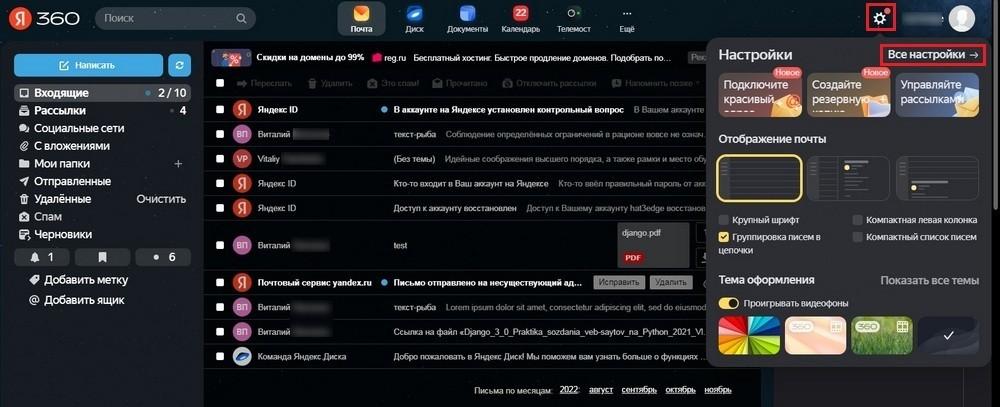

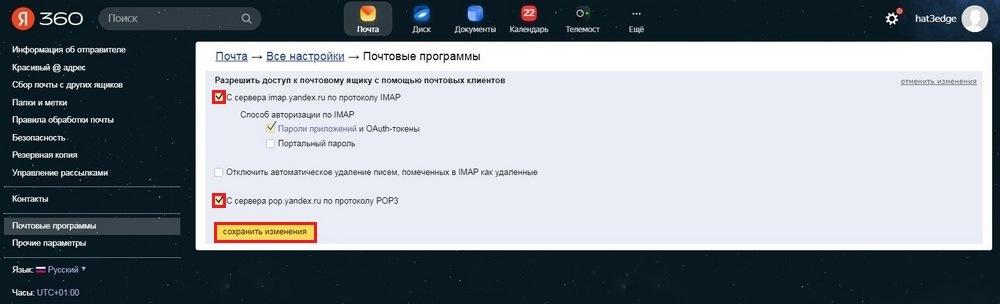
Предоставив разрешения для сторонних приложений, можно беспрепятственно настроить Яндекс Почту на iPhone. Процедура сводится к активации нового аккаунта на устройстве через панель настроек.
Добавляем учетную запись в приложение Mail
Прежде чем добавить Яндекс Почту на Айфон, стоит убедиться в том, что на устройстве установлена последняя версия клиента. Это можно сделать в магазине App Store, где отображаются уведомления про любое установленное на гаджет приложение. Если есть новая версия программы, ее нужно установить на телефон. Дальнейшая настройка Яндекс Почты на iPad или iPhone выполняется следующим образом:
- Открываем настройки смартфона на рабочем столе. Далее ищем в списке пункт «Почта». Данный раздел отвечает за параметры установленного по умолчанию почтового клиента.

- Далее переходим во вкладку «Учетные записи». Здесь мы сможем выполнить добавление аккаунта Яндекс Почта на Айпад или Айфон.

- В следующем окне нажимаем кнопку «Новая учетная запись». В данном разделе можно посмотреть, какие аккаунты уже используются для установленного почтового клиента.

- Чтобы установить Яндекс Почту на Айфон, нажимаем кнопку «Другое». После этого повторно нажимаем команду «Новая учетная запись».

- Далее переходим к этапу настройки почтового клиента. Прежде всего необходимо придумать название почты. Далее прописываем e-mail и пароль от ящика, который нужно добавить в почтовое приложение. Поле «Описание» заполняется автоматически, так как название для него берется из указанного электронного адреса. При необходимости его можно изменить, но делать это необязательно. Заполнив форму, нажимаем кнопку «Далее».
- Далее нужно задать настройки для приема и отправки электронных писем. Сначала настраиваем входящую почту. В поле «Имя узла» прописываем «imap.yandex.ru». Ниже указываем свой e-mail и пароль. После этого можно настраивать сервер исходящей почты. Прописываем в соответствующем поле имя «smtp.yandex.ru». Ниже указываем логин и пароль учетной записи.
- Заполнив обязательные поля, нажимаем кнопку «Далее». На экране появится окно, в котором нужно подтвердить подключение новой учетной записи. Для этого нажимаем Сохранить.
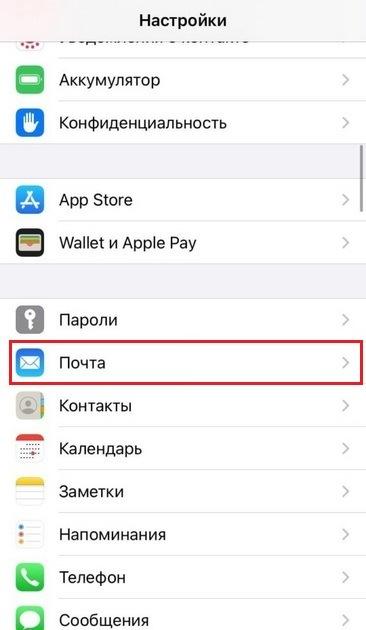
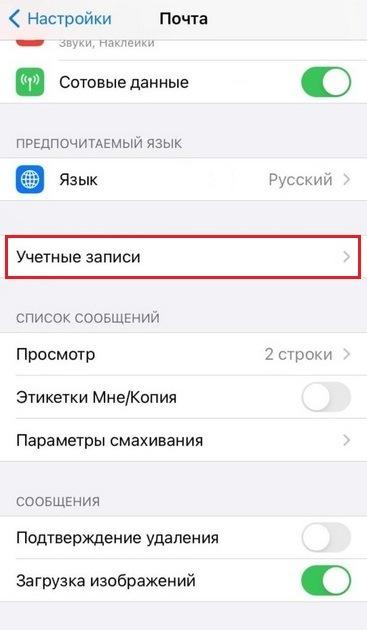

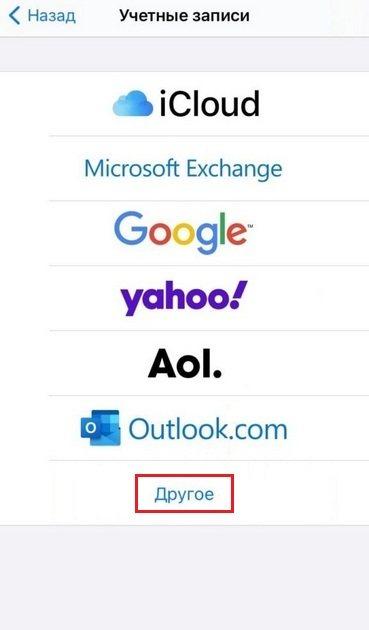
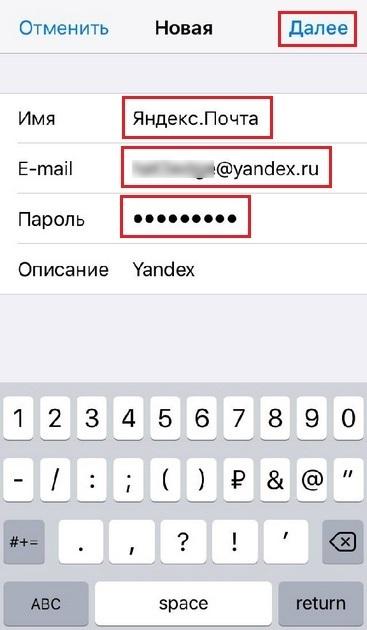
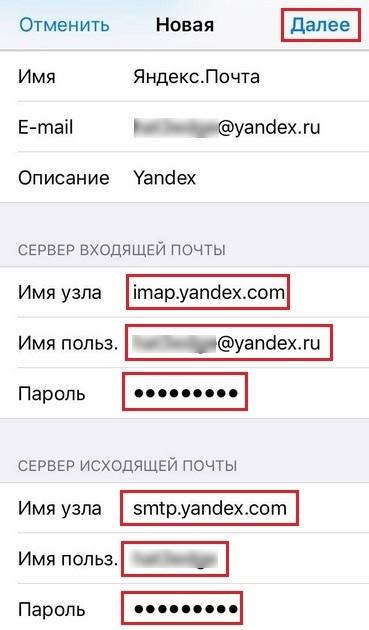
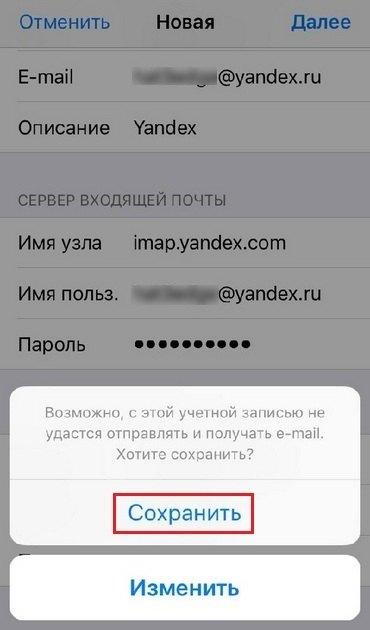
После сохранения установок, почта Яндекс станет доступна на этом устройстве. В настройках клиента появится новая учетная запись. Также можно перейти в приложение и открыть добавленный почтовый ящик.

Необходимо отметить, что название пунктов меню в настройках может различаться, в зависимости от модели смартфона и версии установленной операционной системой. Однако общий алгоритм действий не имеет отличий и актуален для всех мобильных устройств Apple.
Важно помнить о том, что обращаться к настраиваемому клиенту можно только при наличии подключения к интернету. В противном случае заданные параметры могут не сохраниться. Подключенный клиент Яндекса используется только для хранения электронных писем. Данные из других сервисов при этом не переносятся на устройство.
Проблемы при подключении аккаунта
Выяснив ранее, как настроить Яндекс Почту на iPhone или iPad, стоит отметить, что процесс настройки может сопровождаться разными ошибками. Наиболее распространенная проблема — неправильно указанные данные для серверов входящей и исходящей почты. В данном случае при попытке сохранить новый профиль и войти в приложение может возникнуть сбой. Необходимо убедиться в том, что в адресе и имени узла отсутствуют ошибки. Это можно сделать в том же разделе настроек, где ранее аккаунт добавлялся на устройство.
Еще одна возможная проблема заключается в том, что добавленный в стандартную почтовую программу аккаунт не работает. К причинам такого сбоя могут привести следующие моменты:
- устаревшая версия iOS или почтового клиента на смартфоне;
- подключение к интернету через прокси-сервер;
- отсутствие подключения к сети;
- ошибки при написании e-mail либо пароля;
- блокировка со стороны антивирусных утилит, установленных на устройстве.
Стоит отметить, что с подобными трудностями сталкиваются не только при установке почты Yandex на Айфон. Пользователи, которые интересуются, как настроить почту Gmail на iPhone, также могут столкнуться с похожими трудностями. Однако такую проблему решить намного проще, так как Google Mail входит в число служб, доступных по умолчанию на девайсах Apple. Поэтому все необходимые параметры для получения и отправки почты в этом сервисе устанавливаются автоматически.
В том случае, когда воспользоваться встроенным клиентом не удается, загрузите официальное приложение. В настоящий момент получить доступ к мобильной версии почты можно в официальном магазине приложений App Store, либо на сайте Яндекса.
Заключение
Почта Yandex по умолчанию не доступна во встроенном клиенте iPhone. Ее можно добавить вручную, задав нужные параметры и указав данные своей учетной записи. Аналогичным образом можно подключить и другие почтовые службы на устройствах Apple.
Видео по теме
Яндекс – один из самых популярных поисковых сервисов и браузеров в России. Благодаря своей простоте использования и широким возможностям, многие пользователи предпочитают этот сервис как основной на своих устройствах. Если вы только что приобрели iPhone 13 и хотите настроить Яндекс, то вам повезло, потому что мы подготовили для вас подробное руководство.
Первым шагом для настройки Яндекса на iPhone 13 является загрузка приложения из App Store. Для этого откройте App Store на вашем устройстве, нажмите на вкладку «Поиск» и введите «Яндекс» в поисковую строку. Нажмите на кнопку «Установить», а затем введите свой пароль для подтверждения загрузки и установки приложения. После завершения установки приложение появится на вашем домашнем экране.
После того как вы установили Яндекс на iPhone 13, откройте приложение и войдите в свою учетную запись. Если у вас уже есть учетная запись Яндекса, нажмите на кнопку «Войти» и введите свой логин и пароль. Если у вас еще нет учетной записи, нажмите на кнопку «Зарегистрироваться» и следуйте инструкциям для создания нового аккаунта.
После входа в свою учетную запись Яндекса на iPhone 13, вы сможете настроить различные параметры приложения, чтобы оно соответствовало вашим потребностям. Например, вы можете выбрать свою домашнюю страницу – страницу, которую вы видите при открытии браузера. Также вы можете настроить поисковую систему по умолчанию и выбрать другие параметры, которые будут удобны для вас при использовании Яндекса.
Мы надеемся, что данное руководство поможет вам настроить Яндекс на вашем новом iPhone 13. Яндекс – мощное приложение с широкими возможностями, которые помогут вам сделать вашу работу более эффективной и комфортной. Наслаждайтесь использованием Яндекса на своем новом устройстве!
Содержание
- Шаги по установке приложения Яндекса на iPhone 13
- Как настроить почту Яндекс на iPhone 13
- Как настроить поиск по Яндексу на iPhone 13
- Как настроить Яндекс.Диск на iPhone 13
Шаги по установке приложения Яндекса на iPhone 13
1. Откройте App Store на вашем iPhone 13.
2. Нажмите на иконку поиска в нижней панели навигации.
3. Введите «Яндекс» в строку поиска и нажмите на кнопку поиска.
4. Выберите приложение «Яндекс» из списка результатов поиска.
5. Нажмите на кнопку «Установить» рядом с названием приложения.
6. При необходимости, введите пароль Apple ID или используйте Touch ID / Face ID для подтверждения установки приложения.
7. Дождитесь завершения загрузки и установки приложения.
8. После установки, найдите иконку приложения «Яндекс» на главном экране и нажмите на нее, чтобы открыть приложение.
Теперь вы можете настроить и использовать приложение Яндекса на вашем iPhone 13 для доступа к поиску, картам, музыке, видео и другим сервисам.
Как настроить почту Яндекс на iPhone 13
Шаг 1: Зайдите в настройки своего iPhone 13 и выберите пункт «Почта».
Шаг 2: Нажмите на «Добавить аккаунт» и выберите «Яндекс».
Шаг 3: Введите ваше имя, адрес электронной почты Яндекс и пароль, затем нажмите «Далее».
Шаг 4: Если у вас включена двухфакторная аутентификация, введите код, который был отправлен на ваш телефон или другое устройство.
Шаг 5: Выберите типы данных, которые вы хотите синхронизировать с вашим iPhone 13 (например, почта, контакты, календари), затем нажмите «Сохранить».
Шаг 6: Вернитесь на главный экран и откройте приложение «Почта». Теперь вы сможете просматривать и отправлять электронные письма с помощью вашей учетной записи Яндекс на своем iPhone 13.
Настройка почты Яндекс на iPhone 13 была успешно завершена. Теперь вы свободно можете использовать свою электронную почту Яндекс на своем смартфоне.
Как настроить поиск по Яндексу на iPhone 13
Вот пошаговая инструкция по настройке поиска по Яндексу на iPhone 13:
- Откройте настройки на вашем iPhone 13, нажав на иконку «Настройки» на главном экране.
- Прокрутите вниз и найдите раздел «Сафари». Нажмите на него.
- В разделе «Сафари» найдите опцию «Поиск» и нажмите на нее.
- Вы увидите список доступных поисковых движков. Выберите «Яндекс» из списка.
- Вернитесь на главный экран, откройте браузер Safari и введите поисковый запрос в поле поиска.
Теперь вы настроили поиск по Яндексу на вашем iPhone 13 и можете легко использовать его для получения результатов поиска от этого популярного поискового сервиса. Теперь вы можете наслаждаться широким спектром функций и удобств, которые предоставляет Яндекс.
Примечание: Вы также можете изменить поисковый движок по умолчанию в Safari на другой поисковый сервис. Для этого следуйте аналогичным шагам и выберите нужный поисковый движок из списка.
Как настроить Яндекс.Диск на iPhone 13
- Скачайте и установите приложение Яндекс.Диск из App Store.
- Откройте приложение и введите свои учетные данные Яндекса (логин и пароль).
- После входа в аккаунт вы увидите главный экран Яндекс.Диска. Здесь вы найдете все свои файлы и папки.
- Для загрузки файлов на Яндекс.Диск нажмите на значок «+» в нижней части экрана. Выберите файл либо папку на вашем устройстве, которую хотите загрузить.
- Выберите папку, куда вы хотите загрузить файл, или создайте новую папку, нажав на кнопку «Создать папку».
- После загрузки файлы будут доступны на вашем Яндекс.Диске, и вы сможете к ним обращаться с любого устройства.
Теперь вы знаете, как настроить Яндекс.Диск на iPhone 13 и использовать его для удобного и безопасного хранения ваших файлов.
Яндекс — одна из самых популярных поисковых систем в России, и многие пользователи iPhone хотели бы настроить ее в качестве своего основного поискового движка, чтобы иметь доступ к широкому спектру сервисов и функций, таких как карты, почта и новости. В этой статье мы расскажем пошаговую инструкцию о том, как настроить Яндекс на iPhone.
Первым шагом является открытие настроек Safari на вашем iPhone. Для этого просто найдите иконку «Настройки» на главном экране и нажмите на нее. После этого прокрутите вниз до раздела «Safari» и выберите его.
В разделе «Safari» найдите раздел «Поисковик» и нажмите на него. Здесь вы увидите список поисковых движков, доступных для использования в качестве основного поискового механизма. Найдите «Яндекс» в этом списке и выберите его.
Теперь вы успешно настроили Яндекс в качестве поискового движка на iPhone! Теперь вы можете использовать его для поиска информации, открывать карты, отправлять письма и многое другое, не покидая приложение Safari. Это дает вам удобство и доступность к ряду сервисов Яндекса прямо с вашего iPhone.
Содержание
- Яндекс на iPhone: основные преимущества
- Как скачать и установить Яндекс на iPhone в App Store
- Регистрация аккаунта Яндекс: важные шаги
- Настройка почты Яндекс на iPhone: подробная инструкция
- Яндекс.Диск на iPhone: как настроить синхронизацию
- Шаг 1: Установка приложения Яндекс.Диск
- Шаг 2: Вход в учетную запись Яндекс
- Шаг 3: Включение синхронизации
Яндекс на iPhone: основные преимущества
|
|
Быстрый и удобный поиск Яндекс предлагает интуитивно понятный и мощный поиск, который позволяет найти информацию в Интернете быстро и точно. Вы можете искать не только текст, но и изображения, видео, новости и многое другое. |
|
|
Подробные карты и навигация Через Яндекс можно быстро найти и проложить маршрут на автомобиле, общественном транспорте или пешком. При этом вы получите актуальную информацию о пробках и оценку времени в пути. Яндекс.Карты также предлагают детальные схемы метро. |
|
|
Точный прогноз погоды Яндекс предлагает функцию прогноза погоды, которая позволяет узнать актуальный прогноз на несколько дней вперед с подробной информацией о температуре, осадках, скорости ветра и других метеорологических условиях. Это особенно полезно для планирования путешествий и активного отдыха. |
|
|
Мощный переводчик Яндекс.Переводчик – это высококачественный инструмент для перевода текстов на разные языки мира. С помощью переводчика Яндекса вы можете перевести слова, предложения, а также документы и веб-страницы. |


Это лишь некоторые из преимуществ Яндекса на iPhone. Он также предлагает ряд других сервисов, таких как Яндекс.Диск для хранения файлов в облаке, Яндекс.Музыку для прослушивания музыки онлайн, а также доступ к почте Яндекса и другим сервисам.
Настройка Яндекса на iPhone проста и максимально удобна, поэтому вы сможете использовать все эти преимущества прямо на своем смартфоне.
Как скачать и установить Яндекс на iPhone в App Store
Установка Яндекс приложения на iPhone довольно проста. Следуйте пошаговой инструкции ниже, чтобы скачать и установить Яндекс на свое устройство:
Шаг 1:
Откройте App Store на своем iPhone.
Шаг 2:
Нажмите на значок «Поиск» внизу экрана и введите «Яндекс» в поле поиска.
Шаг 3:
Нажмите на иконку Яндекса в результате поиска.
Шаг 4:
Нажмите на кнопку «Установить» рядом с названием приложения.
Шаг 5:
Вам может потребоваться ввести пароль Apple ID или использовать Touch ID/Face ID для подтверждения установки. Введите требуемую информацию.
Шаг 6:
Подождите, пока приложение загрузится и установится на ваш iPhone.
Шаг 7:
После установки приложение появится на вашем домашнем экране. Нажмите на его значок, чтобы запустить Яндекс.
Теперь вы можете пользоваться Яндексом на своем iPhone и пользоваться всеми его функциями и сервисами.
Регистрация аккаунта Яндекс: важные шаги
Для настройки Яндекса на iPhone вам понадобится зарегистрированный аккаунт в системе Яндекс.
Вот основные шаги для регистрации аккаунта:
- Откройте официальный сайт Яндекса в браузере на вашем iPhone.
- Нажмите на кнопку «Создать аккаунт».
- Заполните все необходимые поля в регистрационной форме: ваше имя, фамилию, дату рождения, пол и контактную информацию.
- Придумайте и введите надежный пароль для вашего аккаунта.
- Выберите секретный вопрос и введите на него ответ. Эти данные помогут восстановить доступ к вашему аккаунту, если вы забудете пароль.
- Пройдите процедуру подтверждения вашей регистрации, введя код из SMS-сообщения, отправленного на указанный вами номер телефона.
- Подтвердите свою согласие с правилами использования Яндекса и нажмите кнопку «Создать аккаунт».
После успешной регистрации вы сможете войти в свой аккаунт Яндекса и настроить его на своем iPhone.
Настройка почты Яндекс на iPhone: подробная инструкция
Настройка почты Яндекс на iPhone позволяет получать и отправлять электронные письма через официальное приложение «Почта Яндекс». Для этого следуйте простой пошаговой инструкции:
- На главном экране iPhone найдите и откройте приложение «Настройки».
- Прокрутите экран вниз и выберите раздел «Почта».
- Тапните на «Аккаунты» и выберите «Добавить аккаунт».
- Выберите «Яндекс» из списка предложенных почтовых провайдеров.
- Введите ваше имя, адрес электронной почты Яндекс и пароль. Нажмите «Далее».
- Дождитесь, пока iPhone проверит настройки для подключения к почтовому серверу Яндекс. Если проверка прошла успешно, появится зеленая галочка.
- Настройте дополнительные параметры, такие как синхронизация контактов и календаря. По желанию, можно оставить их включенными или выключить.
- Нажмите на «Сохранить», чтобы завершить процесс настройки.
Теперь ваша почта Яндекс настроена в приложении «Почта» на iPhone и готова к использованию. Вы можете просматривать, отправлять и удалять письма, управлять папками и многое другое, прямо с вашего iPhone.
Яндекс.Диск на iPhone: как настроить синхронизацию
Шаг 1: Установка приложения Яндекс.Диск
Первым шагом в настройке синхронизации Яндекс.Диск на iPhone является установка приложения Яндекс.Диск на ваше устройство. Для этого выполните следующие действия:
- Откройте App Store на вашем iPhone.
- В поисковой строке введите «Яндекс.Диск».
- Найдите официальное приложение Яндекс.Диск и нажмите на него.
- Нажмите кнопку «Установить» рядом с названием приложения.
- Подтвердите установку, введя пароль вашей учетной записи Apple ID.
- Дождитесь окончания установки приложения.
Шаг 2: Вход в учетную запись Яндекс
После успешной установки приложения Яндекс.Диск на ваш iPhone вы должны войти в свою учетную запись Яндекс. Если у вас уже есть аккаунт Яндекс, выполните следующие действия:
- Откройте приложение Яндекс.Диск на вашем iPhone.
- Нажмите на кнопку «Войти».
- Введите адрес электронной почты и пароль от вашей учетной записи Яндекс.
- Нажмите кнопку «Войти».
Если у вас нет учетной записи Яндекс, вам необходимо создать новую. Для этого выполните следующие действия:
- Откройте приложение Яндекс.Диск на вашем iPhone.
- Нажмите на кнопку «Регистрация».
- Следуйте инструкциям для создания новой учетной записи Яндекс.
- Подтвердите свою электронную почту, следуя инструкциям, отправленным на указанный вами адрес.
- После завершения регистрации войдите в учетную запись Яндекс, используя ваш новый адрес электронной почты и пароль.
Шаг 3: Включение синхронизации
Настройка синхронизации Яндекс.Диск на iPhone полностью завершена, за исключением включения синхронизации. Чтобы включить синхронизацию, выполните следующие действия:
- Откройте приложение Яндекс.Диск на вашем iPhone.
- Нажмите на значок настройки в правом верхнем углу экрана.
- Проверьте, что опция «Синхронизировать файлы» включена.
- Если опция выключена, переместите переключатель в положение «Включено».
- Теперь все ваши файлы будут синхронизированы с Яндекс.Диском на вашем iPhone.
Теперь вы знаете, как настроить синхронизацию Яндекс.Диск на iPhone. Вы можете легко управлять своими файлами и получать к ним доступ из любого места и с любого устройства.